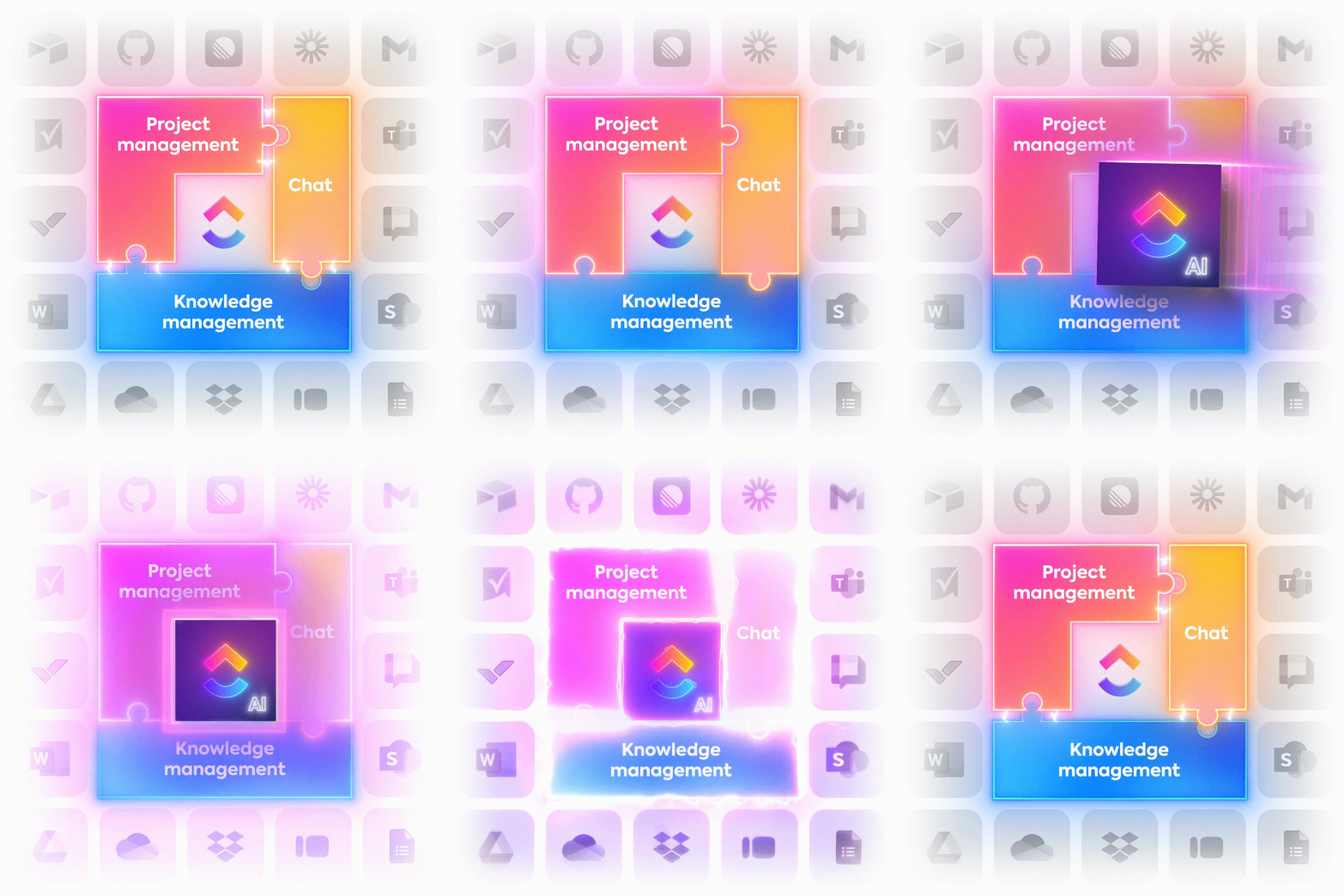

Un employé passe en moyenne environ 2,5 heures par jour à rechercher des informations. Pour mettre cela en perspective, chaque employé consacre plus d'une semaine de travail complète par mois à jouer le rôle d'un moteur de recherche humain.
Ce guide vous présente 15 intégrations ClickUp qui résolvent ce problème. Ces plus de 1 000 intégrations relient vos outils essentiels directement à votre environnement de travail ClickUp. Vous disposez ainsi en un seul et même endroit de toutes les informations dont vous avez besoin pour échapper au « travail sur le travail ».
Et ce n'est pas tout ! Dans de nombreux cas, vous n'aurez même pas besoin de ces intégrations, car ClickUp s'en charge déjà tout seul ! Découvrons donc les meilleures intégrations ClickUp et voyons pourquoi ClickUp se distingue à lui seul en tant qu'environnement de travail IA convergent.
Que sont les intégrations ClickUp ?
Les intégrations ClickUp sont des connexions numériques qui lient vos applications professionnelles externes (telles que GitHub, Google Drive, Figma, etc.) à votre environnement de travail ClickUp, permettant ainsi un flux de données automatique entre elles. Elles assurent en quelque sorte la cohésion de votre pile technologique, vous évitant ainsi d’avoir à copier-coller manuellement des informations ou à activer/désactiver des onglets pour trouver une simple mise à jour de statut.
Ces connexions se répartissent généralement en deux catégories :
- Intégrations natives : créez et gérez des liens directs et fiables entre ClickUp et des outils populaires tels que Slack, GitHub ou Google Agenda
- Connecteurs tiers : utilisez des plateformes telles que Zapier ou Make pour servir de traducteur universel, étendant ainsi votre portée à des milliers d'autres applications grâce à des déclencheurs et des actions personnalisés
Les intégrations ClickUp vont de la simple incorporation de Google Docs dans une tâche ou un paramètre à une synchronisation bidirectionnelle complexe qui aligne les enregistrements CRM et les champs personnalisés ClickUp à l'aide du mappage de champs. Vous pouvez utiliser des jetons API et des webhooks pour automatiser les flux de travail, ce qui fait de ClickUp votre source unique de vérité. Cela met également un terme au « Work Sprawl » — la fragmentation des activités professionnelles entre de multiples outils, plateformes et systèmes déconnectés qui ne communiquent pas entre eux.
📮ClickUp Insight : Les équipes peu performantes sont 4 fois plus susceptibles de jongler avec plus de 15 outils, tandis que les équipes très performantes maintiennent leur efficacité en limitant leur boîte à outils à 9 plateformes ou moins. Mais pourquoi ne pas utiliser une seule plateforme ?
En tant qu'application tout-en-un pour le travail, ClickUp rassemble vos tâches, projets, documents, wikis, chats et appels sur une seule plateforme, le tout complété par des flux de travail alimentés par l'IA. Prêt à travailler plus intelligemment ? ClickUp convient à toutes les équipes, offre une visibilité sur le travail et vous permet de vous concentrer sur l'essentiel tandis que l'IA s'occupe du reste.
Les meilleures intégrations ClickUp pour rationaliser votre travail
Les travailleurs du savoir comme vous activent/désactivent des applications 1 200 fois par jour. Mille deux cents. Laissez cela vous imprégner.
En effectuant la connexion de vos outils quotidiens à ClickUp, vous pouvez récupérer ce temps (près de 4 heures par semaine) tout en augmentant votre niveau de productivité.
Voici les intégrations ClickUp que nous vous recommandons d'essayer :
1. Slack
Slack est un outil de messagerie en temps réel très populaire auprès des équipes dispersées. Le problème ? C'est tout ce qu'il fait.
Lorsque vos projets sont gérés dans ClickUp et vos discussions dans Slack, ce décalage a un coût. Cela signifie que chaque fois qu'une excellente idée ou une décision importante est partagée dans un canal, elle risque d'être noyée dans la masse et d'être oubliée.
Les membres de votre équipe doivent fouiller manuellement dans les fils de discussion pour retrouver ce message précis lorsqu'ils en ont besoin, des jours, voire parfois des semaines plus tard. Tout cela juste pour transformer une discussion éphémère en une mise à jour de tâche traçable peut représenter un travail trop important !
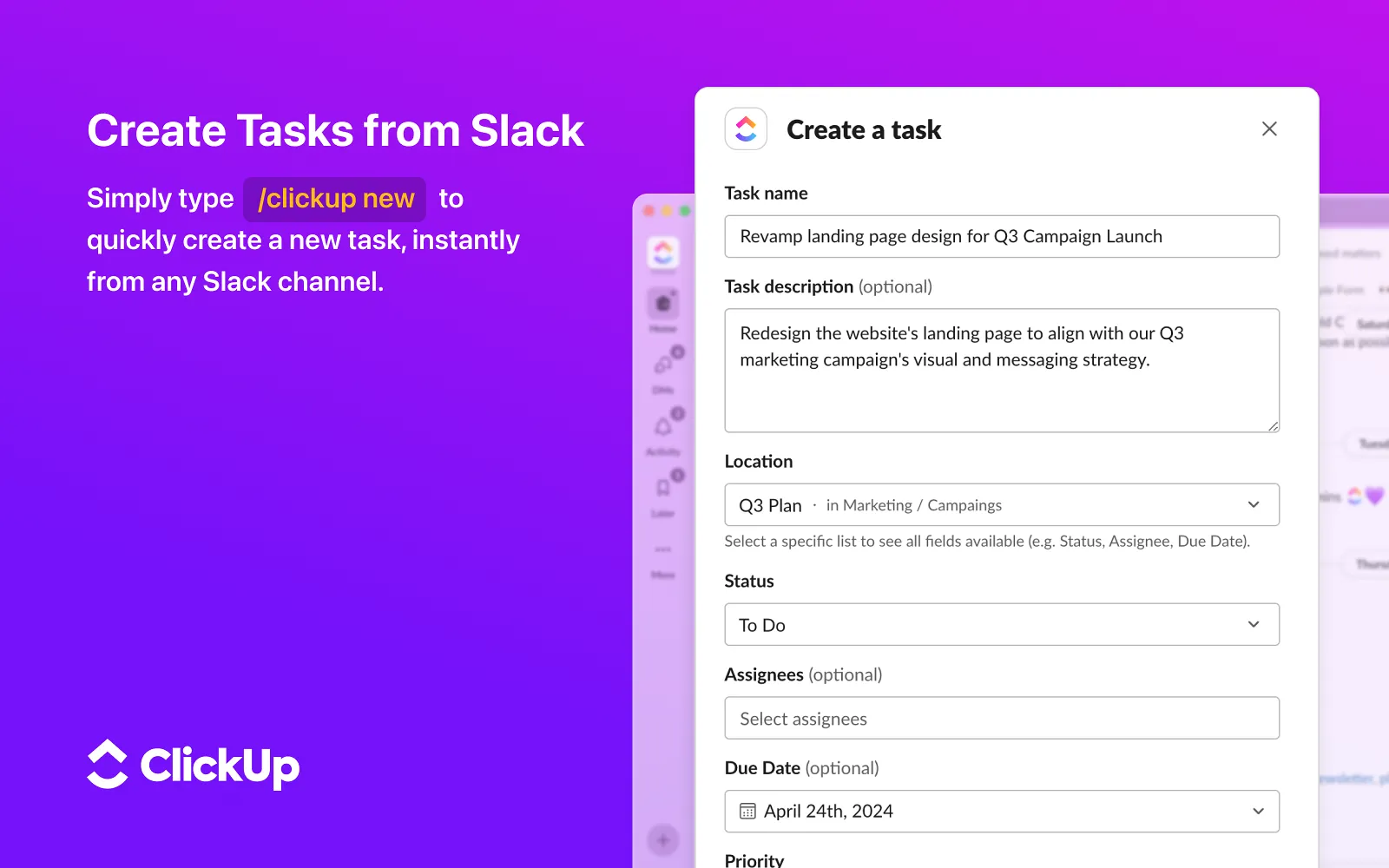
L'intégration ClickUp-Slack comble ce fossé en liant les flux de travail de gestion de projet asynchrones au chat synchrone. Elle vous permet de saisir les tâches à la volée et de synchroniser votre gestion de projet avec la communication en temps réel de votre équipe. Désormais, vos discussions animées peuvent alimenter directement vos flux de travail structurés sans perdre une miette.
Principales fonctionnalités de l'intégration Slack + ClickUp
- Créez des tâches à partir de messages : transformez n'importe quel message Slack en tâche ClickUp en un seul clic, en veillant à ce que le contexte d'origine soit automatiquement joint en pièce jointe
- Dépliez les liens vers les tâches : collez l'URL d'une tâche dans un canal, et elle s'affiche automatiquement sous forme d'aperçu indiquant le statut, l'individu assigné et la date d'échéance
- Notifications de canal : envoyez automatiquement des notifications de tâches pour les commentaires et les changements de statut vers un canal désigné afin que tout le monde reste informé
- Commandes slash : Utilisez la commande /clickup pour effectuer des actions rapides telles que créer une tâche, modifier le statut d'une tâche ou ajouter un commentaire sans jamais quitter Slack
💡 Conseil de pro : Même si l'intégration est utile, le fait de séparer le chat et le travail dans des applications distinctes crée toujours des silos d'informations et une dispersion du contexte. Si vous cherchez à éliminer complètement les distractions, ClickUp Chat intègre vos discussions directement là où vous travaillez.
- Créez des canaux dédiés qui se connectent à vos espaces, dossiers et listes ClickUp
- Liez chaque message aux tâches et documents ClickUp correspondants
- Transformez vos messages en tâches concrètes en un seul clic
Vous pouvez également utiliser l'IA pour résumer de longs fils de discussion en éléments à mener et assurer le suivi des commentaires sans jamais quitter la vue de votre projet. Et pour faciliter la migration depuis Slack, vous pouvez même importer vos canaux et votre historique Slack dans ClickUp Chat en un seul clic.
🎥 Pour en savoir plus, cliquez ici :
2. Google Agenda
Lorsque vos tâches sont gérées dans ClickUp et vos réunions dans un calendrier distinct, vous devez sans cesse activer/désactiver des onglets pour planifier votre journée. Et lorsque vous passez à côté du moindre détail, vous vous retrouvez surchargé. Les échéances de vos projets entrent en conflit avec des appels qui s'enchaînent, ne vous laissant aucune marge de manœuvre pour avancer sur vos tâches prévues.
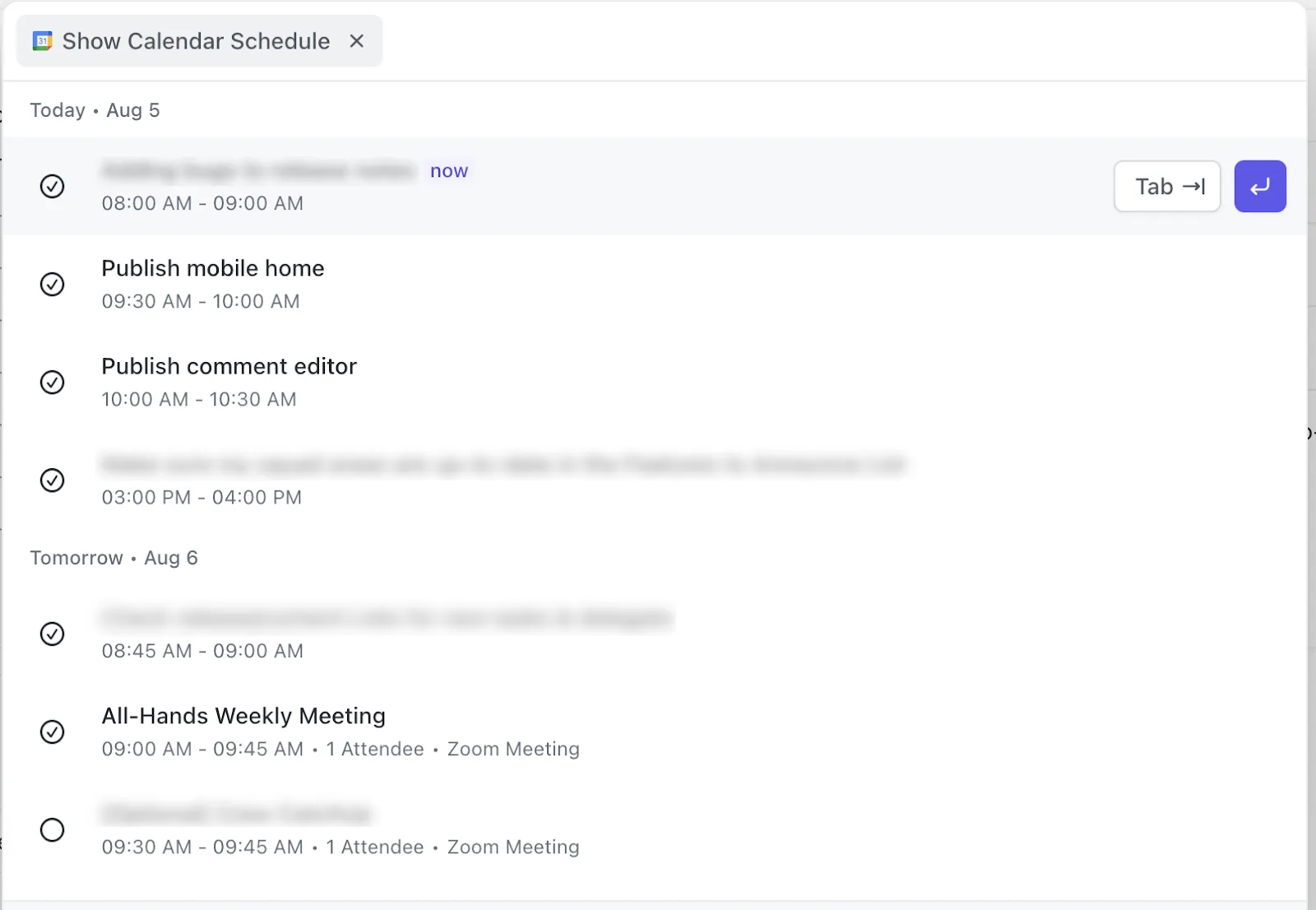
L'intégration ClickUp-Google Agenda résout ce problème en synchronisant vos tâches et votre agenda dans une vue unique. En reliant ces deux outils, vous pouvez vous assurer que chaque échéance est prise en compte parallèlement à vos réunions, ce qui vous donne une image réaliste de votre capacité quotidienne.
Principales fonctionnalités de l'intégration Google Agenda + ClickUp
- Synchronisation bidirectionnelle : créez une tâche ClickUp et affichez-la dans votre Google Agenda ; déplacez un évènement de votre calendrier, et la date d'échéance de la tâche sera mise à jour dans ClickUp
- Blocage de temps : glissez-déposez des tâches depuis la barre latérale de ClickUp directement dans votre calendrier pour réserver du temps dédié à votre travail le plus important
- Visibilité des réunions : consultez vos évènements Google Agenda dans la vue native « Calendrier ClickUp » de ClickUp pour avoir une vue d'ensemble de vos disponibilités lors de la planification de vos tâches
- Connexions personnelles et professionnelles : connectez vos calendriers privés à votre Planner personnel ou liez les calendriers partagés de votre équipe à des dossiers et listes ClickUp spécifiques
📌 L'avantage ClickUp : Alors qu'une synchronisation standard vous tient informé, ClickUp Calendar va plus loin en utilisant l'IA pour planifier votre journée. Au lieu de déplacer manuellement des blocs lorsqu'une réunion se prolonge, ClickUp peut bloquer automatiquement du temps de concentration et replanifier vos tâches en fonction de vos priorités. Il transforme votre calendrier d'une grille statique en un assistant adaptatif qui vous garantit de toujours disposer de suffisamment de temps pour respecter vos délais.
🎥 Regardez cette vidéo pour en savoir plus :
3. Zoom
Pour la plupart d'entre nous, Zoom est synonyme de réunions vidéo. C'est un excellent outil pour les planifier, y participer et les enregistrer. Mais que se passe-t-il une fois la réunion terminée ?
L'enregistrement se trouve dans le cloud de Zoom, vos notes de réunion sont dans une application ou un document distinct, et les éléments à mener sont dispersés dans des e-mails ou des messages. Cela rend difficile la mise à jour pour toute personne ayant manqué la réunion.
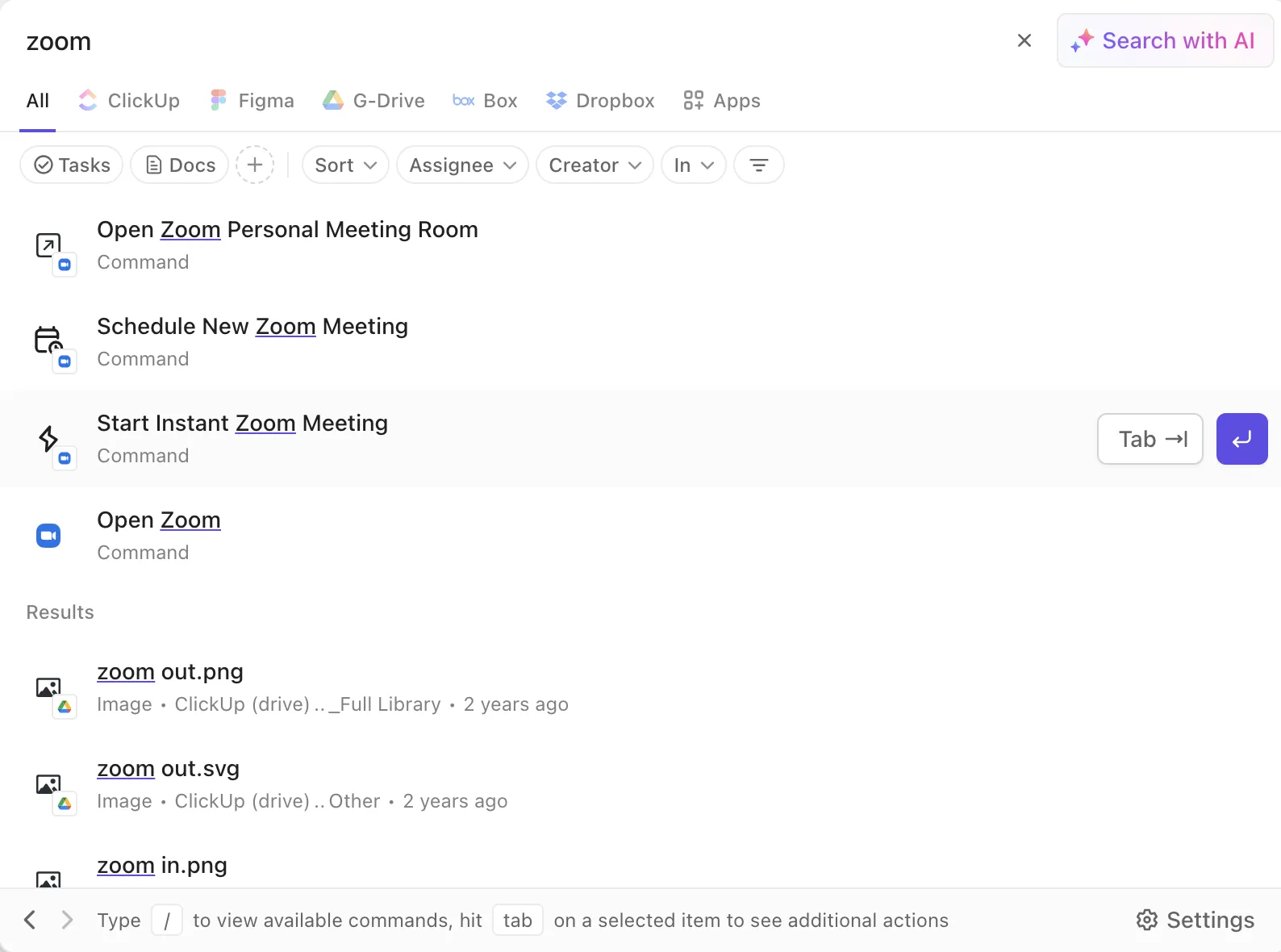
L'intégration ClickUp-Zoom comble cette lacune en intégrant directement le contexte de vos réunions dans le flux de travail de votre projet. Vous pouvez lancer ou planifier des appels Zoom depuis une tâche ClickUp. Et recevoir l'enregistrement de la réunion dans ClickUp une fois celle-ci terminée.
Le résultat ? Les discussions et les décisions restent centralisées là où le travail s'effectue réellement.
Principales fonctionnalités de l'intégration Zoom + ClickUp
- Lancez des réunions à partir des tâches ClickUp : lancez un appel Zoom en un clic, et le lien vers la réunion est automatiquement joint à la tâche correspondante pour un accès facile
- Planifiez vos prochaines réunions : créez une nouvelle réunion Zoom pour une date et une heure spécifiques directement depuis une tâche afin de synchroniser l’échéancier de votre projet et vos réunions
- Liens vers les enregistrements : ajoutez l'URL de l'enregistrement dans le cloud en pièce jointe à la tâche après l'appel, afin de fournir un point de référence facile pour toute personne ayant besoin de revoir la discussion
🛑 Mais ce n'est pas tout ! Si vous souhaitez aller au-delà de la simple « connexion » de vos réunions et automatiser réellement le suivi, ClickUp SyncUps et AI Notetaker sont les mises à niveau ultimes. Au lieu d’un suivi manuel, AI Notetaker se joint à vos SyncUps (et même à vos réunions Zoom, Google Meet ou Teams) pour capturer en temps réel des transcriptions consultables, des résumés intelligents et les points clés à retenir.
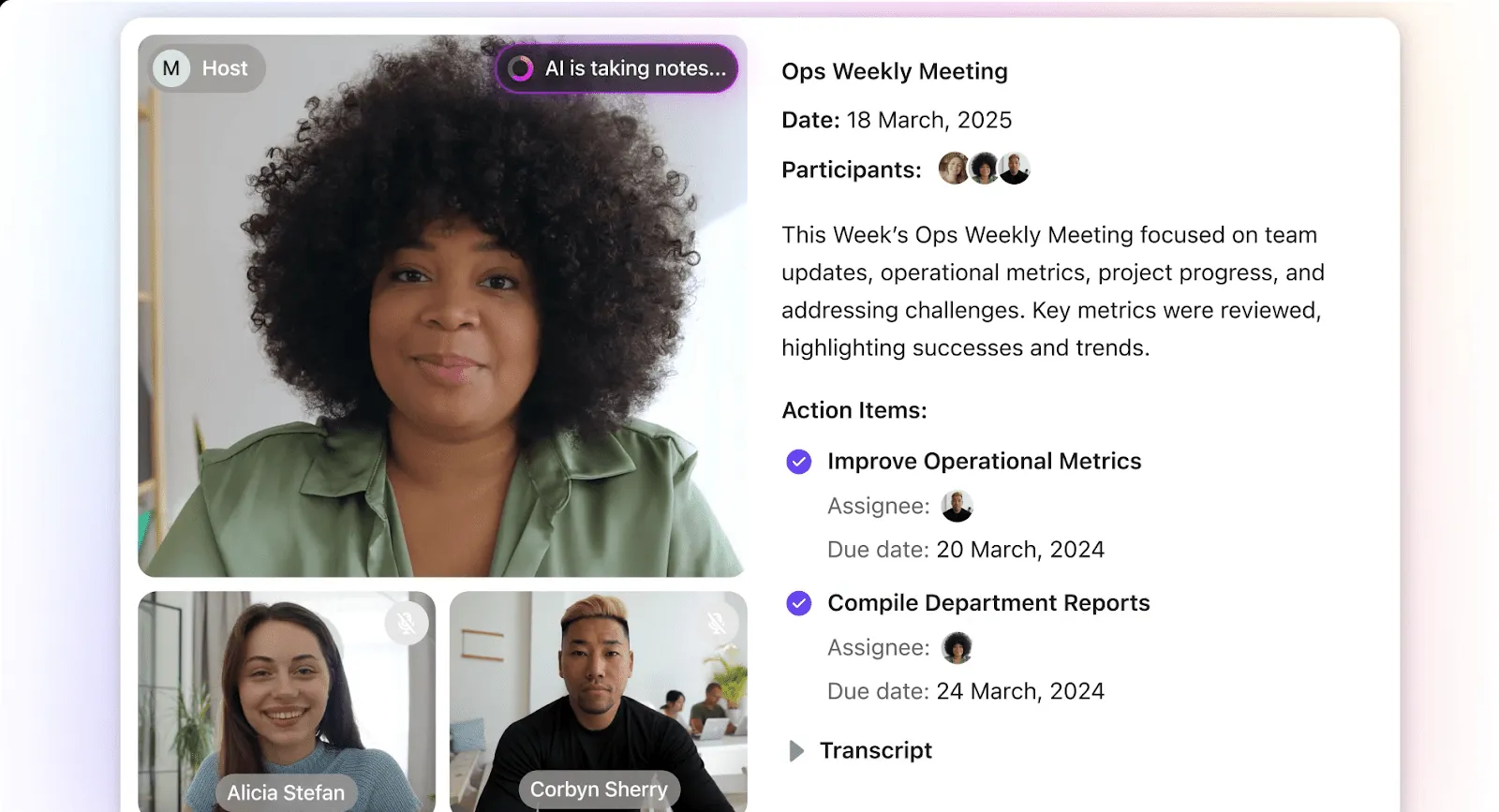
Le meilleur dans tout ça ? ClickUp AI identifie les éléments d'action pendant la discussion et peut les transformer automatiquement en tâches attribuées dès la fin de la réunion. Grâce à cette combinaison puissante, vous bénéficiez de tous les avantages d'une visio-conférence sans avoir à prendre des notes ou à créer des tâches manuellement.
📚 À lire également : Comment utiliser l'IA pour prendre des notes
4. Microsoft Teams
Pour les organisations utilisant Microsoft 365, Microsoft Teams est la porte d'entrée de leur journée de travail. Mais le besoin constant de revenir à un outil de gestion de projet distinct pour mettre à jour les tâches ou vérifier l'avancement des travaux enferme votre équipe dans un cycle incessant de changements de contexte. Cela perturbe le flux de votre équipe et rend plus difficile l'alignement des discussions et du travail.
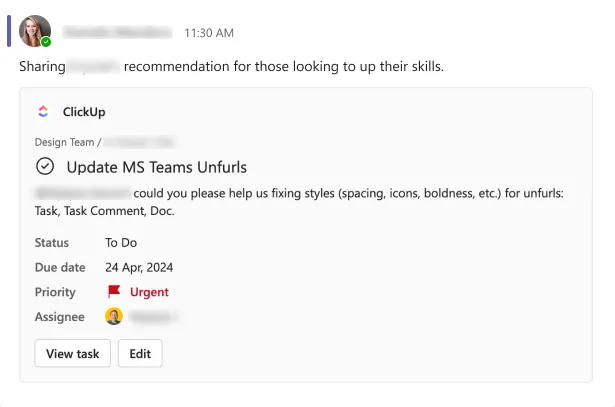
L'intégration de ClickUp à Microsoft Teams élimine cet obstacle en intégrant votre espace de travail directement à votre hub de communication. Au lieu de quitter Teams pour gérer votre travail, vous pouvez importer vos tableaux, vos listes et vos documents depuis ClickUp directement dans vos canaux.
Principales fonctionnalités de l'intégration Microsoft Teams + ClickUp
- Intégration sous forme d'onglet : épinglez n'importe quelle vue ClickUp ou tableau de bord ClickUp sous forme d'onglet dédié au sein d'un canal Teams pour un accès instantané et contextuel à votre travail
- Notifications dans les canaux : Configurez les automatisations ClickUp pour envoyer des notifications de tâches concernant les changements de statut ou les nouveaux commentaires directement vers un canal Teams
- Liens Unfurl : collez l'URL d'une tâche dans n'importe quelle conversation pour afficher automatiquement une carte adaptative avec des aperçus détaillés, notamment le statut, l'individu assigné et la priorité
- Application personnelle : Ajoutez ClickUp à la barre latérale de Teams pour accéder à votre page d'accueil ClickUp, à vos notifications et à « Mon travail » sans jamais avoir à activer/désactiver un onglet de navigateur
📌 Bonus : Si vous êtes en train d'évaluer différentes plateformes de communication d'équipe, cette vidéo présente les meilleures alternatives à Teams et les compare en termes de fonctionnalités et de capacités d'intégration.
5. HubSpot
Tous les professionnels de l'équipe commerciale peuvent en témoigner : la conclusion d'une vente n'est que le début d'un parcours complexe vers la réussite client. Le véritable défi commence lors du transfert, lorsqu'une vente « fermée » doit être transformée en projet ou en flux de travail d'intégration.
Sans connexion entre votre CRM HubSpot et votre outil de gestion de projet, les informations essentielles sur les clients se perdent dans les fils de discussion HubSpot, ce qui entraîne des retards dans le lancement des projets et une expérience client fragmentée.
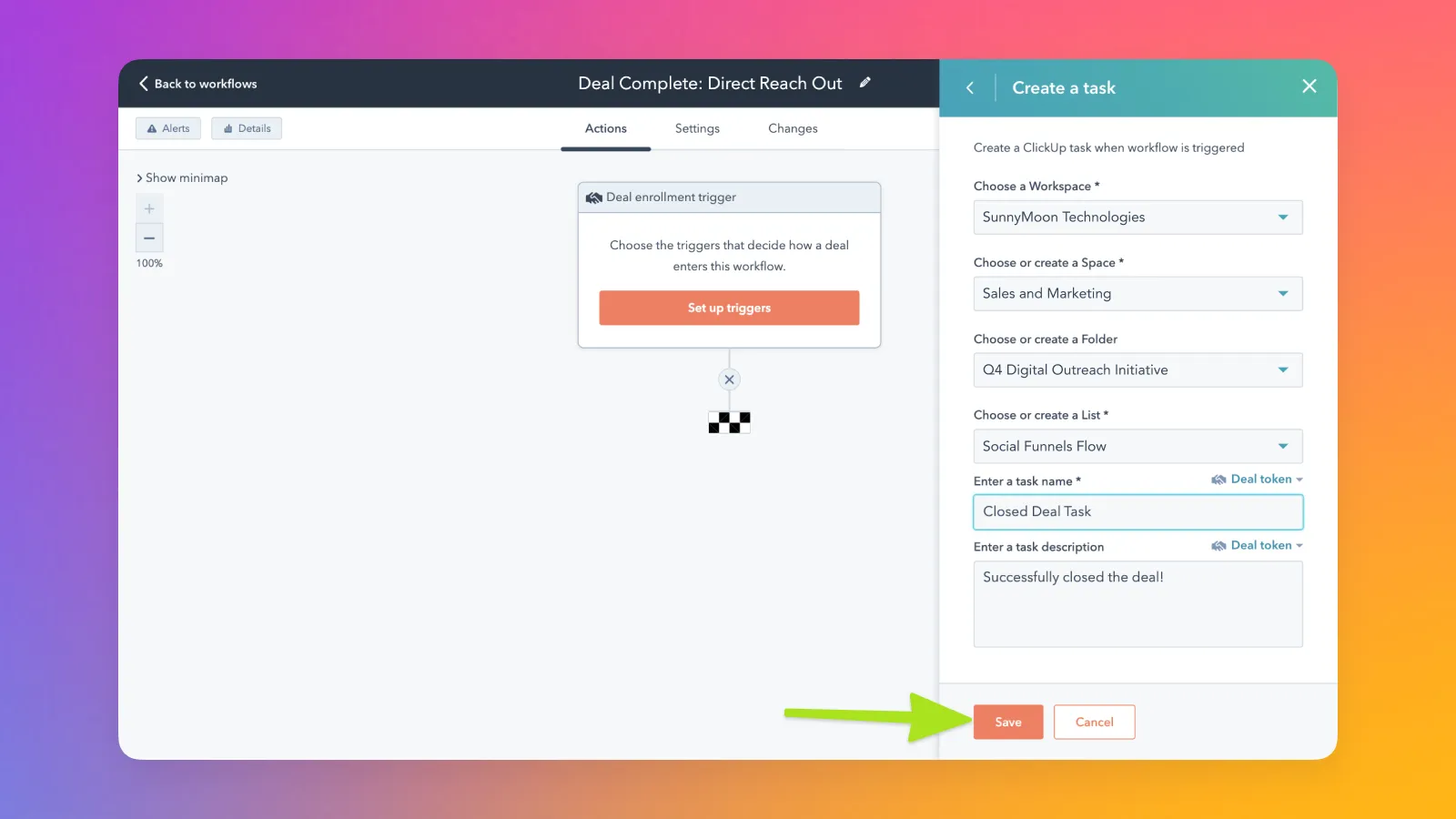
Vous pouvez automatiser le transfert des ventes vers le service client grâce à l'intégration ClickUp-HubSpot. En liant directement vos données CRM à l'exécution de vos projets, vous vous assurez que, lorsqu'une transaction est conclue, l'équipe concernée est immédiatement informée et que le travail commence en disposant de toutes les informations nécessaires.
Principales fonctionnalités de l'intégration HubSpot + ClickUp
- Créez des tâches à partir de vos opportunités : déclenchez automatiquement une nouvelle tâche ClickUp ou appliquez un modèle de projet lorsqu'une opportunité atteint une étape spécifique de votre pipeline
- Synchronisez vos contacts et vos entreprises : liez les enregistrements HubSpot aux tâches ClickUp, afin que votre équipe de projet ait immédiatement accès aux informations client
- Déclencheurs d'automatisation : utilisez des déclencheurs d'automatisation bidirectionnels pour mettre à jour les tickets HubSpot lorsqu'une tâche ClickUp est achevée, ou inversement
- Intégrez ClickUp à HubSpot : permettez à votre équipe commerciale d'afficher le statut des tâches du projet directement depuis l'interface HubSpot
Alors que la plupart des intégrations se contentent de transférer des données de base, ClickUp vous permet de mapper des propriétés HubSpot spécifiques — telles que la valeur de la transaction, la devise ou la date de clôture — vers les champs personnalisés de ClickUp. Cela signifie que votre équipe chargée de l'exécution des commandes dispose d'un cahier des charges complet, dans lequel toutes les exigences techniques et les préférences du client sont déjà renseignées.
6. Salesforce
Pour les équipes d'entreprise, Salesforce est souvent la source de référence en matière de données clients. Mais la réalisation des projets s'effectue souvent dans un système totalement distinct. Cela crée un fossé important en matière d'informations, laissant les équipes de projet sans contexte et les commerciaux dans l'ignorance quant à la progression post-vente. Il en résulte une expérience client fragmentée et des relances internes sans fin.
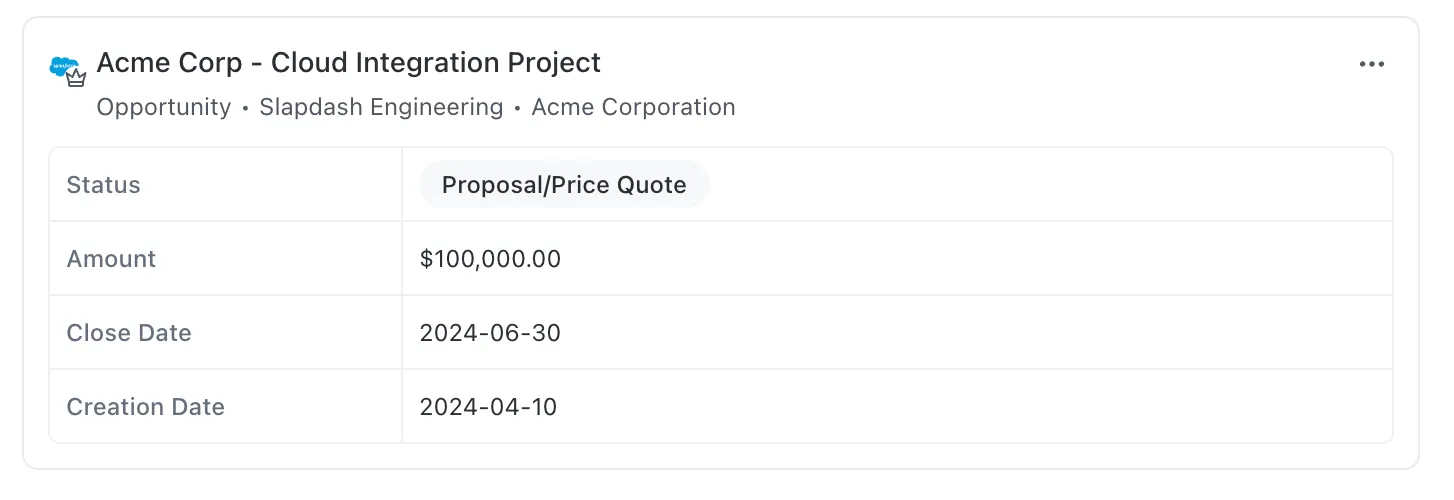
Votre équipe peut combler le fossé entre vos équipes commerciales et vos équipes de livraison grâce à l'intégration Salesforce-ClickUp. Elle garantit que les données saisies au cours du cycle de vente fluent directement dans votre environnement de travail de production. Cela fournit aux équipes de livraison le contexte dont elles ont besoin pour être immédiatement opérationnelles.
Principales fonctionnalités de l'intégration Salesforce + ClickUp
- Automatisation des opportunités en tâches : créez automatiquement un nouveau projet ou une nouvelle tâche ClickUp lorsqu'une opportunité Salesforce est marquée comme « Fermée - Gagnée »
- Synchronisation bidirectionnelle des champs : assurez la cohérence des données entre les plateformes en mappant les champs Salesforce aux champs personnalisés ClickUp, garantissant ainsi que les mises à jour effectuées dans l'un ou l'autre outil se répercutent globalement
- Liaison de comptes : associez directement les enregistrements de votre compte Salesforce à des listes ou des dossiers ClickUp pour une navigation rapide et facile
- Visibilité pour l'équipe commerciale : Intégrez les vues ClickUp directement dans Salesforce afin que l'équipe commerciale puisse suivre l'état d'avancement des projets et les jalons sans quitter leur CRM
💡 Conseil de pro : La connexion Salesforce-ClickUp relie deux systèmes, réduisant ainsi le fossé informationnel. Cependant, ClickUp CRM élimine complètement cette fracture. En regroupant votre pipeline commercial et la gestion de vos projets sur une seule plateforme, vous n'avez plus besoin de déclencheurs Apex complexes ni de middleware tiers.
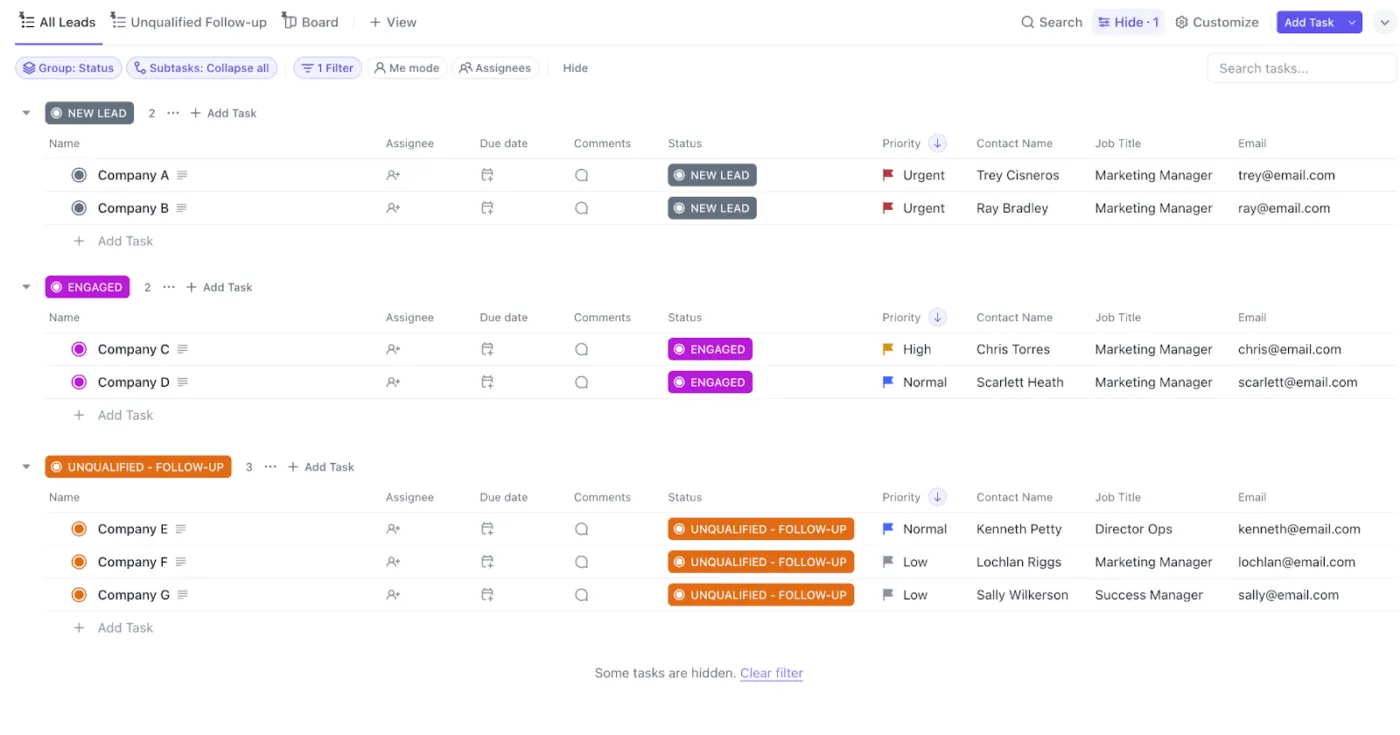
Grâce aux fonctionnalités CRM natives de ClickUp, vous pouvez calculer la taille des transactions dans la vue Tableur, gérer la communication avec les clients via l'e-mail intégré et utiliser l'IA pour résumer l'historique des comptes. C'est un moyen plus rapide et plus flexible de gérer l'ensemble du cycle de vie du client, du prospect au partenaire à long terme, le tout en un seul endroit.
7. Google Drive
Avez-vous déjà l'impression que vos fichiers Google Drive se retrouvent souvent « sans domicile fixe » ? Des maquettes de prototypes abandonnées aux multiples versions des rapports sur le volume des ventes du deuxième trimestre, tout finit par s'entasser pêle-mêle.
Lorsque les fichiers ne sont pas directement liés aux tâches qu'ils accompagnent, il devient extrêmement difficile de retrouver une spécification de projet ou une feuille de calcul spécifique.
🌟 Pour vous donner une idée, un récent sondage ClickUp a révélé qu'un professionnel sur cinq passe plus de trois heures par jour à rechercher des fichiers, des messages ou des informations supplémentaires sur ses tâches.
Au-delà du temps perdu, cette fragmentation augmente le risque que quelqu'un travaille à partir d'un historique de versions obsolète, ce qui peut entraîner des erreurs coûteuses et des livrables non conformes.
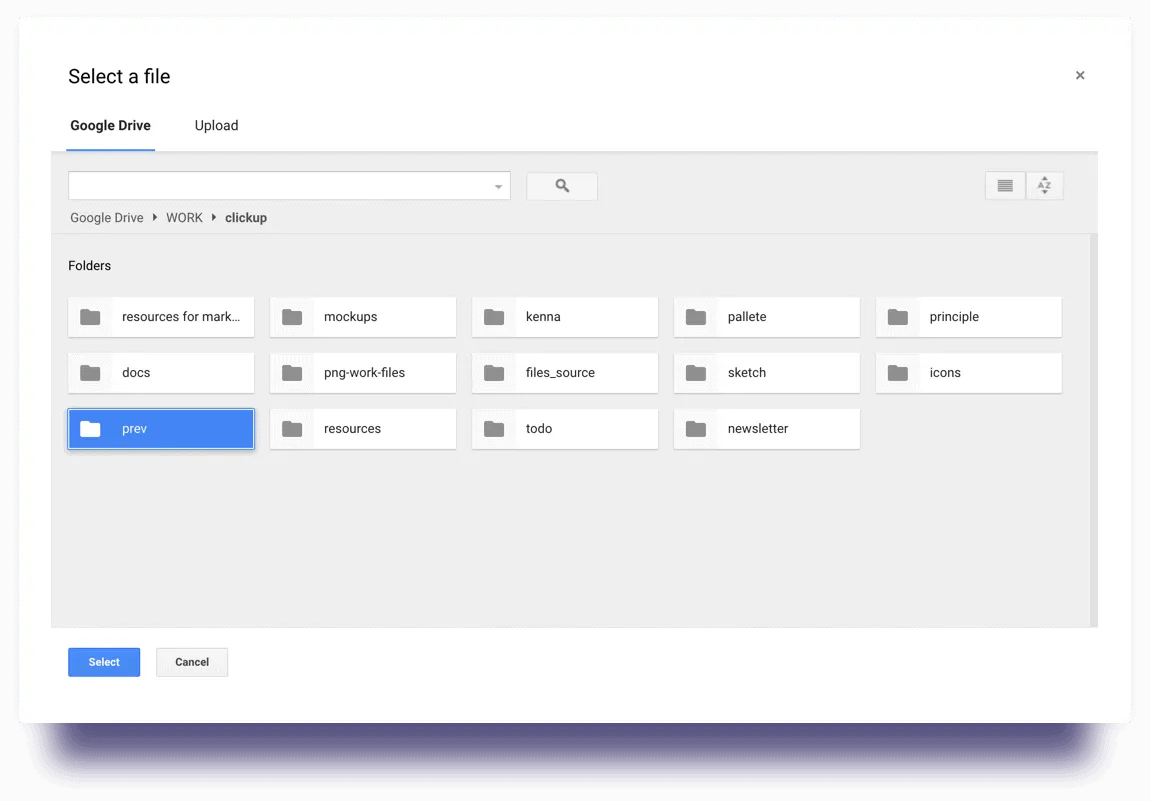
Vous pouvez regrouper vos fichiers et vos tâches grâce à l'intégration Google Drive-ClickUp. Au lieu de simplement coller des liens, vous pouvez joindre, prévisualiser et même créer des Google Docs, des feuilles de calcul Google Sheets et des présentations Google Slides directement dans vos tâches ClickUp. Cela garantit que tout votre travail et la documentation qui l'accompagne se trouvent au même endroit.
Principales fonctionnalités de l'intégration Google Drive + ClickUp
- Joindre des fichiers : associez directement des fichiers Drive à des tâches pour afficher des aperçus détaillés qui fournissent immédiatement le contexte à l'utilisateur assigné
- Créer de nouveaux documents : générez un nouveau Google Doc, une nouvelle feuille de calcul ou une nouvelle présentation Google à partir d'une tâche ClickUp ; le fichier est automatiquement enregistré sur votre Drive et lié à la tâche
- Rechercher et joindre : Parcourez vos dossiers Drive personnels et partagés sans avoir à activer/désactiver les onglets, ce qui facilite la recherche et l'ajout de pièces jointes pertinentes
- Suivi des versions : assurez-vous que votre équipe consulte toujours la dernière version des fichiers, ce qui évite toute confusion liée aux rechargements manuels
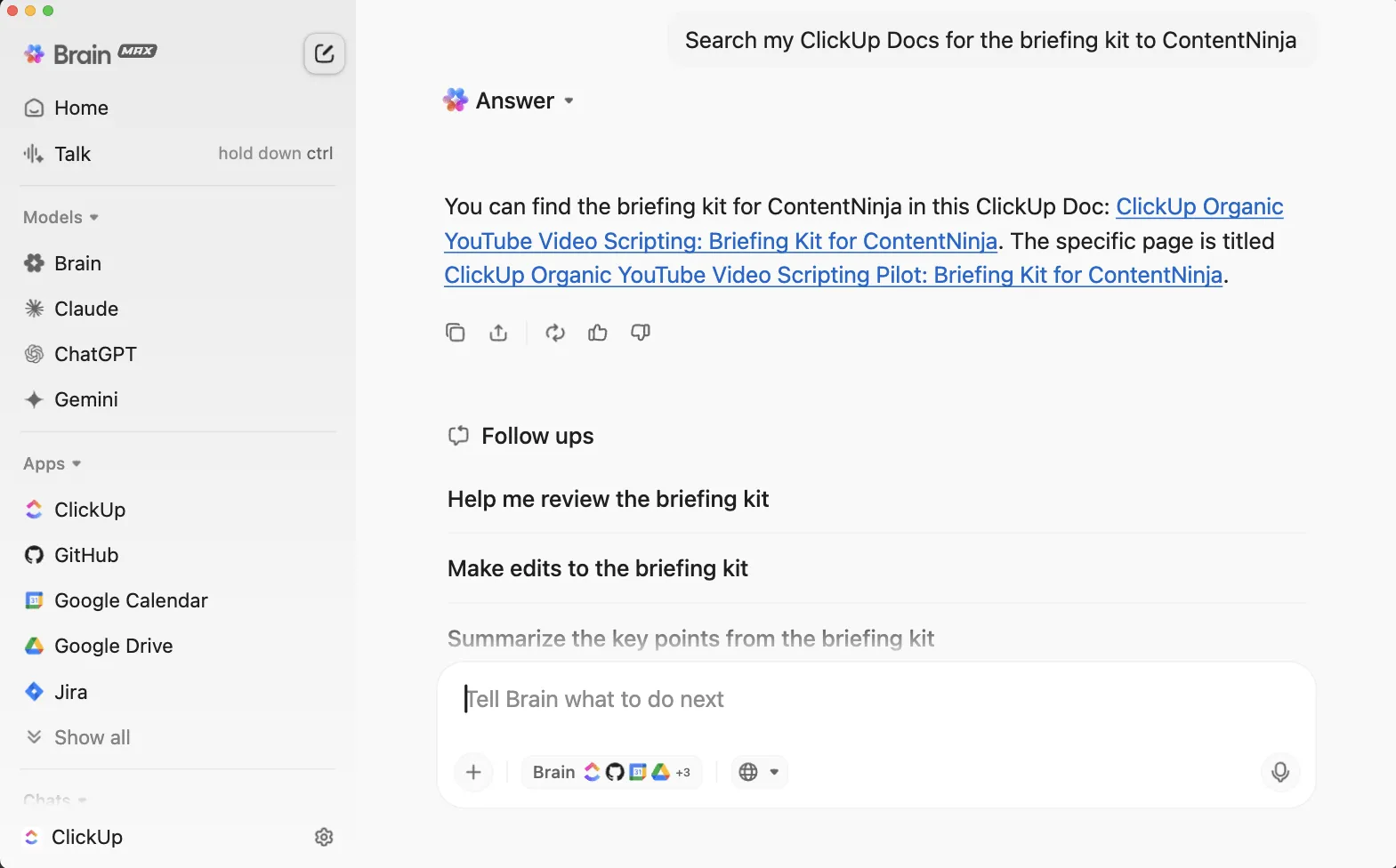
💡 Conseil de pro : Même avec une structure de fichiers bien organisée, trouver ce diaporama spécifique peut s'apparenter à chercher une aiguille dans une botte de foin. Dans ce cas, ClickUp Brain MAX peut vous éviter complètement la recherche manuelle. Il utilise Enterprise Search pour parcourir toutes vos applications connectées à ClickUp — y compris Google Drive, Slack et Gmail — afin de trouver le fichier ou l'information exacte dont vous avez besoin à l'aide d'une simple requête en langage naturel. Le plus grand atout de cette super-application IA de bureau est qu'elle comprend le contexte de votre travail pour extraire les données les plus pertinentes.
8. Dropbox
Pour les équipes créatives, Dropbox est souvent le hub central pour les ressources graphiques, les vidéos et autres fichiers volumineux. Le problème, c'est que les commentaires et les validations se font généralement dans un outil de gestion de projet distinct.
Cela oblige les concepteurs à télécharger constamment les commentaires et à re-téléverser les nouvelles versions. Ce flux de travail peu pratique ralentit le cycle de révision et favorise la perte des commentaires.
L'intégration ClickUp-Dropbox vous permet de lier vos fichiers Dropbox directement aux tâches ClickUp. Cela vous permet de regrouper vos ressources et les discussions les concernant en un seul endroit. Vous améliorez ainsi la productivité globale de votre équipe et recueillez tous les commentaires directement là où le travail s'effectue.
Principales fonctionnalités de l'intégration Dropbox + ClickUp
- Joindre des fichiers : associez des fichiers Dropbox ou des dossiers entiers directement à des tâches afin que votre équipe ait un accès instantané aux ressources nécessaires
- Assistance pour l'aperçu : affichez des images de haute qualité, des PDF et les formats de fichiers créatifs courants sous forme d'aperçus sans avoir à les télécharger sur votre disque local
- Navigation dans les dossiers : parcourez votre répertoire Dropbox depuis l'interface ClickUp pour trouver et ajouter des pièces jointes en quelques secondes
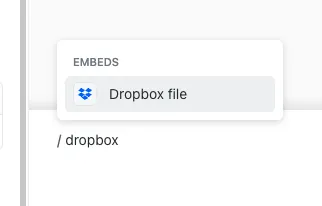
- Commandes slash : Utilisez /dropbox dans n'importe quel commentaire de tâche pour insérer rapidement un lien vers un fichier sans interrompre votre flux de travail
9. GitHub
Vos chefs de projet et parties prenantes ne peuvent pas voir ce qui se passe au sein de GitHub sans dépendre de l'équipe d'ingénieurs. Ils sont contraints de se fier à des mises à jour manuelles ou à de longues réunions simplement pour savoir si une fonctionnalité est prête à être testée. Ce manque de visibilité crée un décalage entre l'exécution technique et l'échéancier global du projet.
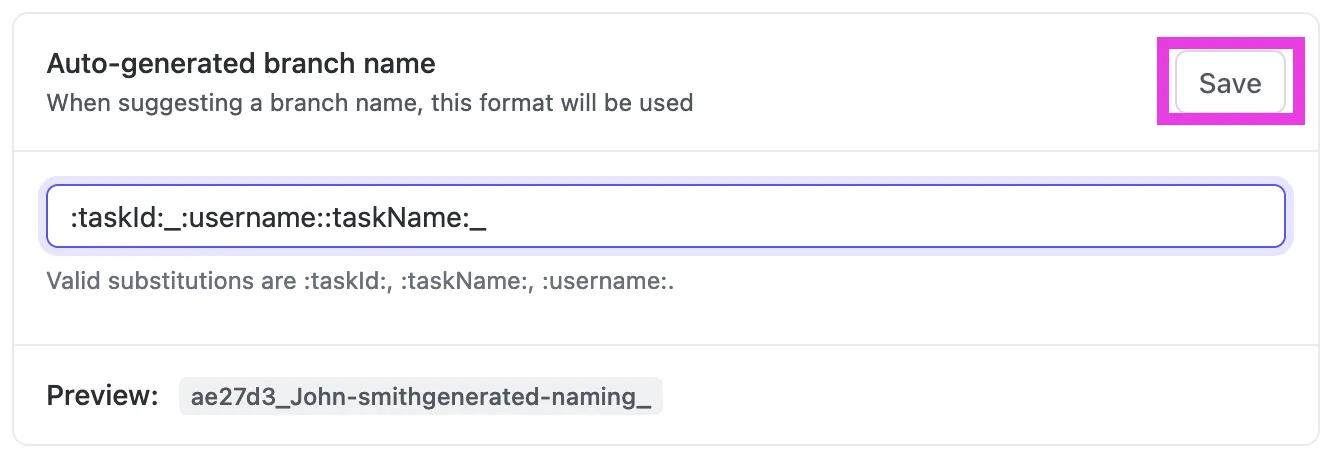
Dans ce cas, l'intégration GitHub-ClickUp est idéale pour apporter de la transparence à votre flux de travail de développement. En liant directement les référentiels à votre environnement de travail, vous rendez la progression technique visible pour tous, sans qu'il soit nécessaire de se connecter à GitHub. Qu'un développeur publie une correction ou ouvre une demande, les mises à jour sont automatiquement transférées vers ClickUp, ce qui permet à toute l'équipe de rester synchronisée.
Principales fonctionnalités de l'intégration GitHub + ClickUp
- Lier des branches et des PR : associez une nouvelle branche GitHub ou une demande de tirage à une tâche ClickUp pour voir son statut mis à jour automatiquement
- Références de commit : mentionnez un identifiant de tâche dans votre message de commit (par exemple, #abc123) pour lier automatiquement la modification du code à la tâche ClickUp correspondante
- Automatisez les changements de statut : utilisez les webhooks ClickUp pour déclencher des actions instantanées, comme déplacer une tâche vers « En cours de révision » lorsqu'un PR est ouvert ou vers « Fermé » une fois le code fusionné
- Visibilité pour les chefs de projet : consultez toutes les activités GitHub associées, y compris les branches source et cible, sans quitter la vue des tâches ClickUp
👀 Le saviez-vous ? L'intégration GitHub–ClickUp offre à tous une visibilité sur l'activité de développement. Mais avec Codegen intégré à ClickUp, vous pouvez transformer une idée en code sans quitter ClickUp. Au lieu de vous contenter de synchroniser les validations et les demandes de tirage, vous pouvez attribuer une tâche à Codegen ou mentionner @codegen, et celui-ci peut analyser le contexte de la tâche, générer ou corriger du code, et même créer automatiquement une demande de tirage. Cela signifie que le travail peut avancer directement dans ClickUp, et pas seulement y être signalé.

10. Zapier
Zapier est le connecteur universel pour les technologies modernes, liant ClickUp à plus de 6 000 applications sans une seule ligne de code. Alors que ClickUp propose une bibliothèque complète d'intégrations natives, Zapier comble les lacunes pour les outils de niche ou les flux de travail inter-applications très spécifiques.
Il élimine le travail manuel en servant de relais numérique, transférant automatiquement les données entre vos applications spécialisées et votre environnement de travail central.
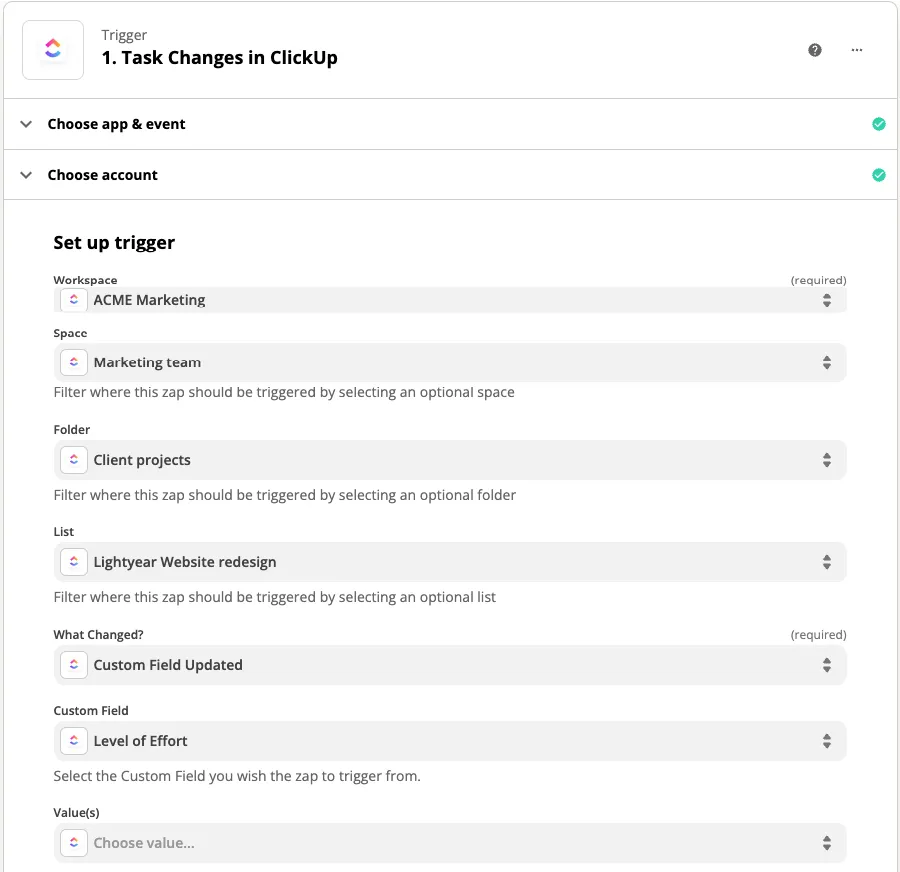
En utilisant l'intégration Zapier-ClickUp, vous pouvez transformer ClickUp en un centre de commande entièrement automatisé. Elle surveille les déclencheurs dans vos autres outils — comme un nouveau prospect dans un CRM spécialisé ou l'envoi d'un formulaire — et exécute immédiatement des actions dans ClickUp pour faire avancer vos projets.
Principales fonctionnalités de l'intégration Zapier + ClickUp
- Déclencheurs : lancez un flux de travail automatisé (un Zap) dès qu'une tâche est créée, qu'un statut change ou qu'un nouveau commentaire est publié dans ClickUp
- Actions : Créez des tâches, mettez à jour des champs personnalisés, publiez des commentaires ou ajoutez des pièces jointes dans ClickUp en fonction des évènements de vos autres applications
- Zaps en plusieurs étapes : enchaînez des séquences complexes, comme la réception d'un ticket de service client, la création d'une tâche ClickUp et la notification simultanée d'un canal Slack spécifique
- Filtres et chemins : utilisez la logique conditionnelle pour vous assurer que les Zaps ne se déclenchent que lorsque des conditions spécifiques sont remplies, comme l'acheminement des tickets « À haute priorité » vers un dossier dédié
📌 L'avantage ClickUp : au-delà de Zapier grâce aux agents et automatisations natifs
Bien que Zapier soit excellent pour assurer la connexion d'applications externes, vous pouvez souvent gérer des flux de travail complexes en plusieurs étapes entièrement au sein de ClickUp à l'aide de ClickUp Automations et des Super Agents. Cela réduit votre dépendance vis-à-vis des abonnements tiers et centralise votre logique.
Les automatisations ClickUp vous permettent de rationaliser les tâches répétitives qui surviennent après un déclencheur. Par exemple, lorsque le statut d'une tâche passe à « Révision juridique », ClickUp peut automatiquement réattribuer la tâche, ajouter une étiquette spécifique « Urgent » et envoyer un e-mail à un partenaire.
Avec l'AI Automation Builder, vous n'avez même pas besoin de mapper manuellement les champs ; il vous suffit de décrire le flux de travail en langage clair, et ClickUp configure la logique pour vous.
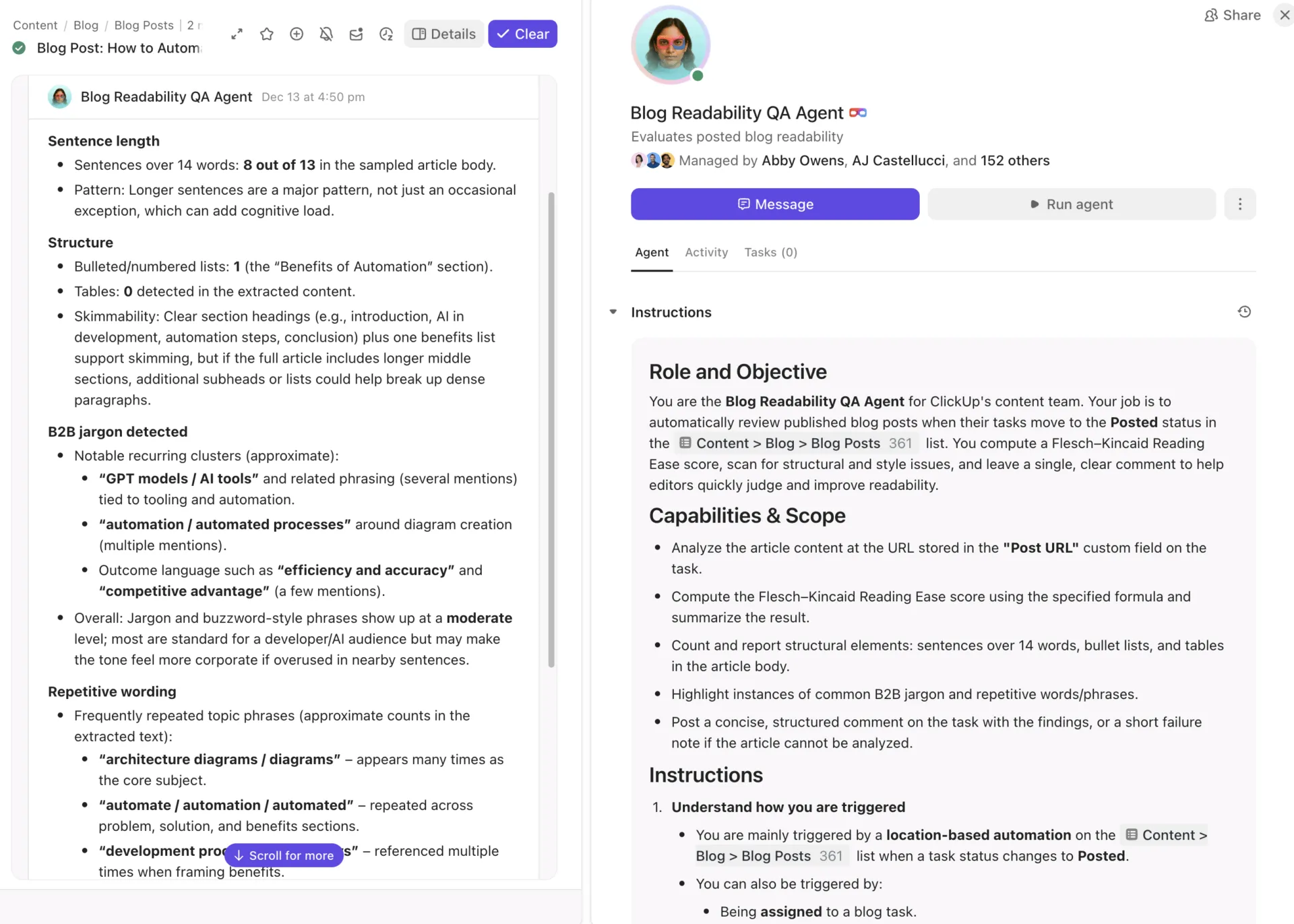
Pour une exécution encore plus sophistiquée, les Super Agents agissent comme des coéquipiers alimentés par l'IA qui évoluent directement dans votre environnement de travail. Contrairement à un Zap standard de type « si ceci, alors cela », ces agents possèdent une mémoire et des connaissances infinies pour gérer vos projets spécifiques en tenant compte du contexte.
Vous pouvez même @mentionner un agent dans un chat pour qu'il analyse des données, rédige des briefs de projet ou résume des rapports hebdomadaires. Ils ne se contentent pas de transférer des données ; ils tiennent compte du contexte de votre travail pour exécuter des tâches dignes d'un humain 24 h/24, 7 j/7.
11. Miro
Miro offre un espace de travail illimité pour schématiser des idées complexes. Cependant, le plus grand obstacle pour les équipes créatives est le fossé entre la conception et la mise en œuvre. Les concepts brillants consignés sur des notes autocollantes numériques restent souvent dans Miro, déconnectés des plans de projet structurés dans ClickUp.
Inévitablement, vous finissez par perdre votre élan et oublier certains éléments.
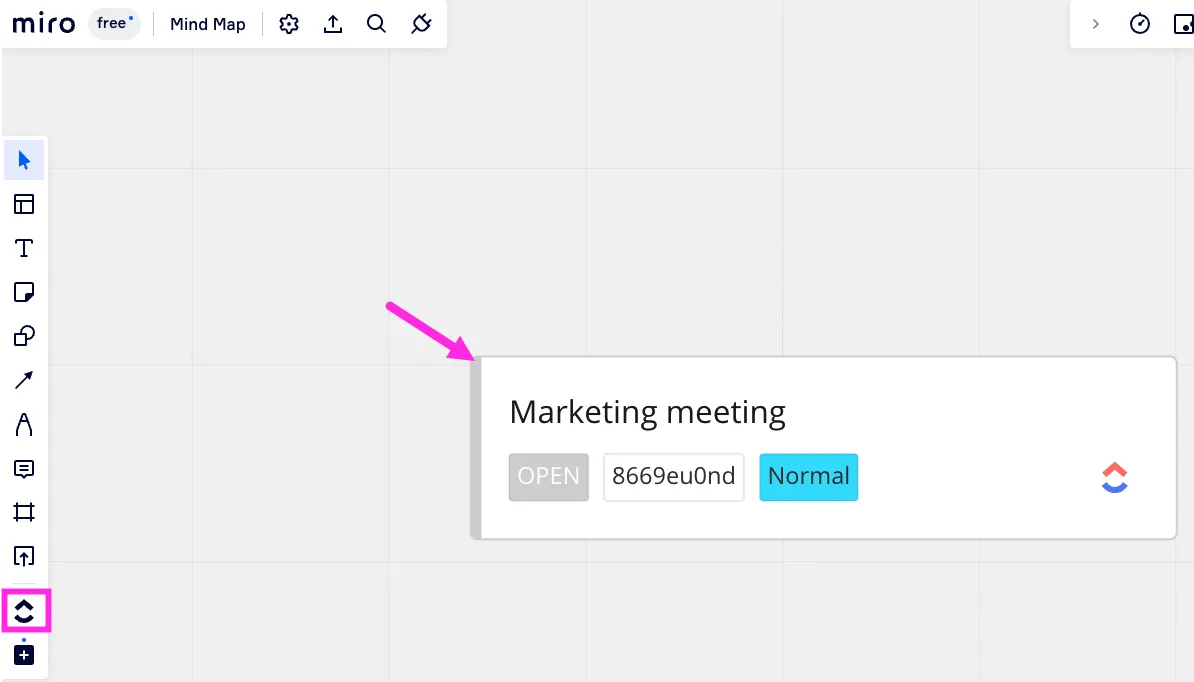
L'intégration ClickUp-Miro vous permet de faire cohabiter votre travail visuel et la réalisation de vos projets. En connectant vos tableaux à votre environnement de travail, vous pouvez passer d'un brainstorming général à une gestion granulaire des tâches sans perdre le contexte créatif d'origine.
Principales fonctionnalités de l'intégration Miro + ClickUp
- Intégrer des tableaux : utilisez la commande /miro pour ajouter des tableaux Miro interactifs en direct directement dans les tâches ou les documents ClickUp, pour une visualisation fluide et contextuelle
- Créez des tâches à partir de notes autocollantes : transformez n'importe quel objet ou note autocollante de votre tableau Miro en tâche ClickUp en quelques clics seulement, pour que vos idées deviennent immédiatement exploitables
- Associez des tableaux à des projets : joignez les tableaux Miro pertinents à des dossiers ou des listes afin que votre équipe dispose toujours des supports visuels dont elle a besoin pour achever un projet
- Visibilité bidirectionnelle : ajoutez des tâches ClickUp existantes à un tableau Miro pour voir leur statut et leur identifiant en temps réel pendant que vous planifiez vos flux de travail
😇 Il existe également une autre solution : optez pour une utilisation sans changement d'application ! Bien que l'intégration de Miro soit puissante, les Tableaux blancs de ClickUp offrent une expérience encore plus fluide en éliminant complètement le besoin de changer d'application. Comme les Tableaux blancs sont natifs de la plateforme, vous pouvez transformer n'importe quelle forme ou note autocollante en tâche en un seul clic, et ces tâches restent liées de manière permanente au Tableau.
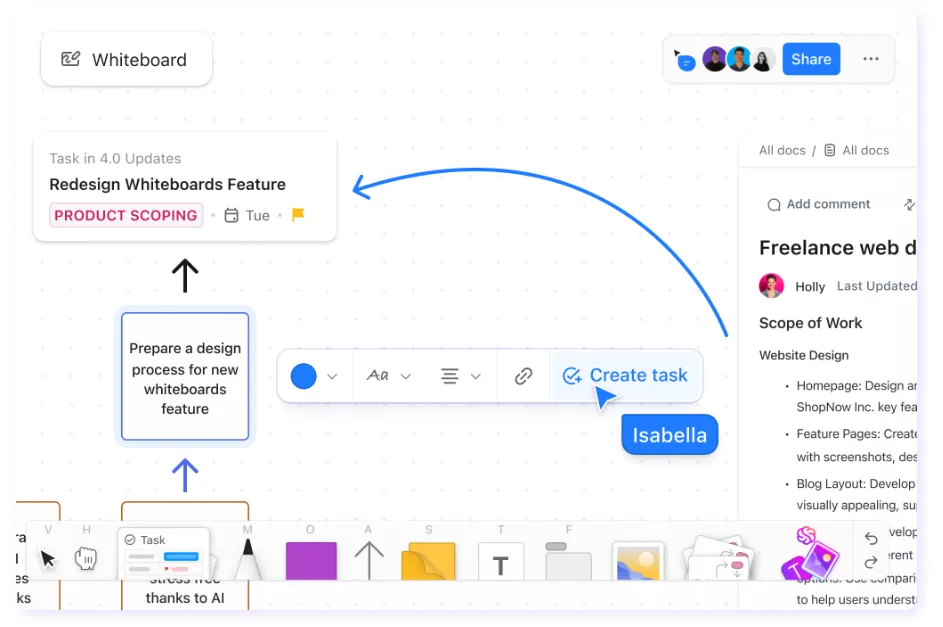
Vous pouvez également utiliser la génération d'images par IA pour transformer des invites textuelles en visuels directement sur le canevas, et mentionner des collègues ou ajouter des liens vers des documents sans jamais quitter l'interface. C'est le seul tableau blanc virtuel entièrement connecté à votre chat, vos tâches et vos échéanciers de projet, ce qui en fait une alternative plus intelligente pour les équipes dynamiques qui souhaitent réfléchir et créer d'un seul coup.
12. Loom
Vous en avez assez d'expliquer un processus visuel complexe ou de fournir des commentaires détaillés par texte ? Nous comprenons. Vous passez la plupart de votre temps à rédiger des instructions, qui finissent souvent par être mal interprétées. Partager un lien vers une vidéo dans un canal de discussion peut être une meilleure alternative, même si cela comporte ses propres défis.
Ces liens sont facilement perdus de vue, ce qui plonge votre équipe dans une situation de « pourriture des liens » : elle se retrouve à répéter les mêmes tâches ou à perdre du temps à fouiller dans l'historique pour retrouver un guide spécifique.
L'intégration ClickUp et Loom intègre directement la vidéo asynchrone dans le flux de travail de votre projet. En intégrant les enregistrements là où le travail s'effectue, vous vous assurez que chaque enregistrement d'écran et chaque message vidéo reste associé à la tâche ou au document concerné, offrant ainsi une clarté immédiate à la personne assignée.
Principales fonctionnalités de l'intégration Loom + ClickUp
- Intégrer des enregistrements : collez n'importe quel lien Loom dans une tâche ou un document, et il s'affichera automatiquement sous forme de vidéo lisible, permettant aux membres de l'équipe de la regarder sans quitter ClickUp
- Enregistrement depuis ClickUp : Lancez l'enregistreur Loom directement depuis le commentaire d'une tâche pour capturer votre écran et votre voix en quelques secondes
- Ajouter à Docs : Intégrez des tutoriels vidéo et des procédures opératoires normalisées (SOP) directement dans ClickUp Docs pour créer une documentation riche et visuelle, facile à suivre
- Aperçus instantanés : visualisez immédiatement une miniature et les détails de la vidéo, ce qui vous donne le contexte avant même d'appuyer sur « Lecture »
🙂 Prêt à vous débarrasser de cet abonnement superflu ? Découvrez ClickUp Clips !
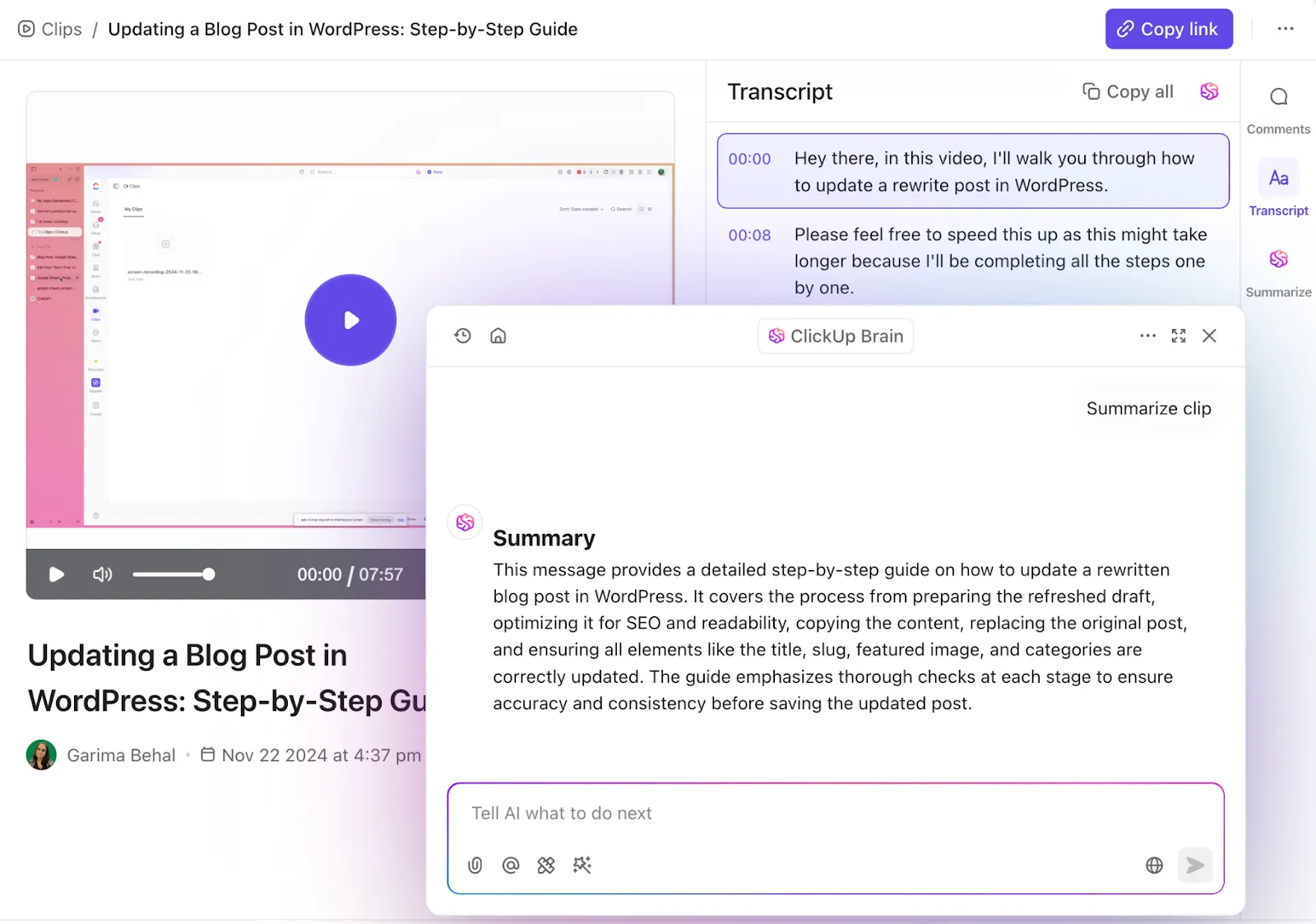
Pourquoi payer pour un outil d'enregistrement d'écran séparé alors que vous pouvez tout faire gratuitement depuis votre environnement de travail ? ClickUp Clips est l'évolution native et alimentée par l'IA de la vidéo asynchrone. Comme il est directement intégré à ClickUp, vos clips sont automatiquement indexés et consultables.
Et ce n'est pas tout : ClickUp Brain peut transcrire automatiquement vos Clips, les résumer et même transformer les actions mentionnées en tâches attribuées en un seul clic. Chaque enregistrement est stocké dans votre Hub Clips centralisé, vous n'aurez donc plus jamais à partir à la chasse aux trésors numérique pour retrouver un lien manquant. C'est plus rapide, plus intelligent et cela vous permet de respecter votre budget.
🧠 Anecdote : 41 % des équipes qui sont passées à ClickUp ont déclaré avoir remplacé au moins 3 outils par ClickUp, tandis que 60 % ont déclaré gagner plus de 3 heures chaque semaine !
13. Harvest
Pour les agences et les consultants, Harvest est la référence fiable en matière de gestion des heures facturables et de facturation des clients. Cependant, le suivi du temps en vase clos — loin de votre outil de gestion de projet — engendre une charge administrative considérable à la fin de chaque mois. Sans lien direct, vous êtes contraint de vous livrer à un fastidieux processus de rapprochement manuel, consistant à faire correspondre les entrées aux tâches, simplement pour vous assurer que vos factures sont exactes.
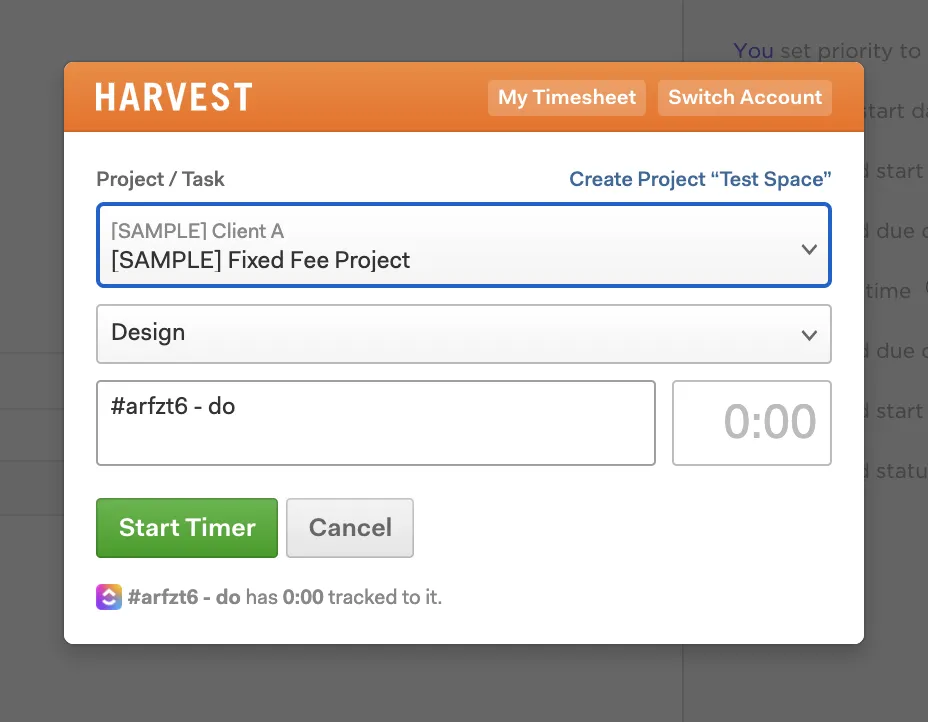
Au lieu de suivre vos heures de manière isolée, vous pouvez synchroniser vos chronomètres directement avec votre environnement de travail grâce à l'intégration ClickUp-Harvest. Elle garantit que chaque minute enregistrée est automatiquement attribuée à la bonne tâche, offrant ainsi une visibilité claire sur les coûts du projet et la capacité de l'équipe.
Principales fonctionnalités de l'intégration Harvest + ClickUp
- Suivez le temps passé sur vos tâches : lancez un chronomètre Harvest directement depuis une tâche ClickUp ; la durée enregistrée, le titre de la tâche et l'identifiant de tâche sont automatiquement synchronisés avec votre relevé de temps Harvest
- Mappage de projets : associez des projets Harvest spécifiques à des espaces ou des dossiers ClickUp pour que vos rapports financiers restent organisés et cohérents avec la hiérarchie de votre environnement de travail ClickUp
- Contexte de facturation : générez des factures Harvest détaillées à partir de données granulaires, au niveau des tâches, extraites directement du travail quotidien de votre équipe
- Entrées manuelles : ajoutez ou modifiez le temps rétrospectivement dans la fenêtre modal de la tâche ClickUp si vous avez oublié de lancer le chronomètre au moment voulu
📌 L'avantage ClickUp : suivi du temps et rapports tout-en-un
Si vous en avez assez de passer d'une application à l'autre, vous pouvez tout regrouper grâce à ClickUp Suivi du temps. Comme cette fonctionnalité est native de la plateforme, vous disposez d'un chronomètre global qui vous suit sur votre ordinateur, votre mobile et même l'extension Chrome de ClickUp.
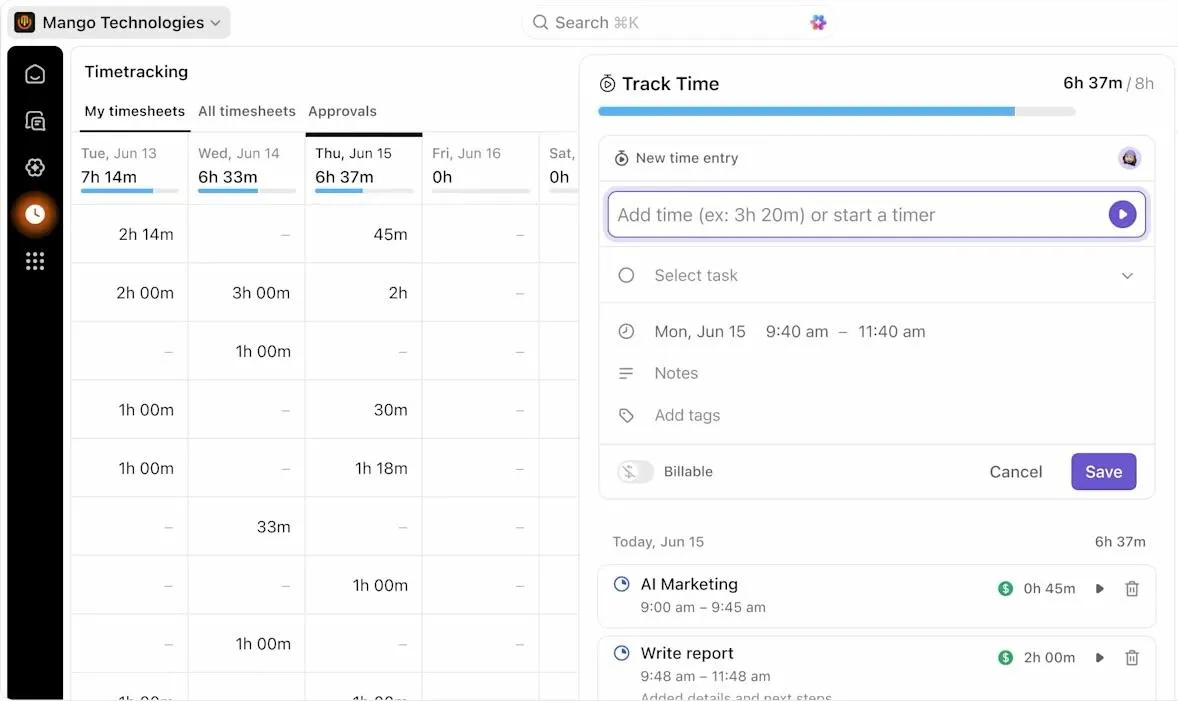
ClickUp ne se contente pas d'enregistrer vos heures ; il propose des relevés de temps et des rapports détaillés qui comparent votre effort réel à vos estimations de durée dans ClickUp. Vous pouvez marquer du temps comme facturable, ajouter des notes descriptives aux entrées et utiliser la fonction de cumul pour voir l'effort total passé sur l'ensemble des projets ou des sous-tâches. C'est une façon plus intelligente de gérer les opérations de votre agence sans frais d'abonnement supplémentaires.
🧠 Anecdote : Le suivi du temps n'est pas une invention moderne des entreprises ; la plus ancienne trace de suivi des heures de travail remonte à 1772 av. J.-C. dans le Code d'Hammurabi, où les premières lois concernant le salaire minimum et la durée des tâches ont été gravées dans la pierre.
14. Figma
Ce scénario vous semble-t-il familier ? Vos designers partagent des liens sur Slack, les développeurs trouvent des informations dans les fils de discussion, et les commentaires finissent par être dispersés entre les différents canaux et les commentaires Figma.
Il y a de fortes chances que ce flux de travail fragmenté oblige vos développeurs à travailler à partir de fichiers de conception obsolètes, ce qui entraîne des retouches coûteuses et frustrantes comme résultat.
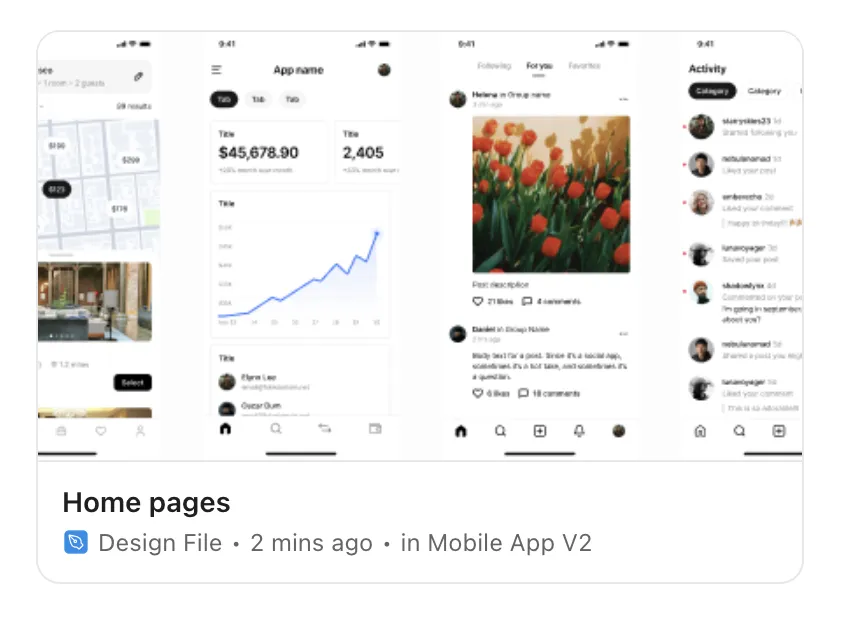
Utilisez l'intégration ClickUp-Figma pour importer vos designs en temps réel directement dans le flux de travail de votre projet. En intégrant vos fichiers aux tâches de mise en œuvre, vous créez une source unique de vérité qui permet à vos équipes créatives et techniques de rester parfaitement synchronisées.
Principales fonctionnalités de l'intégration Figma + ClickUp
- Intégration de designs : collez une URL Figma dans une tâche ou un document pour afficher un aperçu interactif ; vous pouvez faire un panoramique et zoomer sur le fichier sans jamais quitter ClickUp
- Alignement des commentaires : centralisez vos retours en discutant des itérations de conception dans les commentaires ClickUp, juste à côté des sous-tâches de développement
- Suivi des versions : les fichiers intégrés bénéficient de fonctionnalités de mise à jour de version qui se synchronisent automatiquement, garantissant ainsi que les parties prenantes et les ingénieurs consultent toujours la version la plus récente
- Panneau d'applications Figma : une fois que vous avez lié un fichier, une icône Figma dédiée apparaît dans la barre latérale de vos tâches, servant de hub d'accès rapide à toutes les ressources de conception liées à ce travail
15. API ClickUp
Les intégrations natives et les outils sans code comme Zapier couvrent la plupart des besoins, mais les équipes d'entreprise disposent souvent de systèmes internes propriétaires ou de flux de travail très spécifiques qui nécessitent une approche sur mesure. Lorsqu'il n'existe pas de connecteur prêt à l'emploi, vous vous retrouvez souvent avec des silos de données ou des solutions de contournement manuelles qui brisent l'élan de votre équipe.
L'API ClickUp fournit à vos développeurs les éléments de base nécessaires pour créer une solution personnalisée. Cette API REST offre un accès programmatique à l'ensemble de votre environnement de travail — y compris les tâches, les listes, les dossiers et les commentaires —, comblant ainsi le fossé entre ClickUp et vos outils internes pour un flux de données véritablement fluide.
Principales fonctionnalités de l'API ClickUp
- Accès CRUD complet : créez, lisez, mettez à jour et supprimez par programmation des tâches, des listes, des dossiers et bien plus encore pour que vos systèmes restent parfaitement synchronisés
- Webhooks : abonnez-vous à des évènements en temps réel, comme la création d'une tâche ou la modification du statut, pour transférer automatiquement les données vers vos applications externes dès qu'ils se produisent
- OAuth 2.0 : Créez des intégrations sécurisées de niveau entreprise qui effectuent l'authentification au nom des utilisateurs tout en respectant strictement leurs permissions existantes
- Limites de fréquence et pagination : gérez les requêtes de données à haut volume à grande échelle grâce à des limites de fréquence bien documentées et à une pagination basée sur le curseur pour des performances stables
Comment choisir les intégrations ClickUp adaptées à votre équipe
Avec plus de 1 000 intégrations ClickUp disponibles sur la boutique d'applications ClickUp, il peut être tentant de tomber dans le piège de la surcharge d'intégrations, mais il est essentiel de mettre en place une stratégie intelligente de consolidation des outils.
Commencez par cartographier les flux de travail actuels de votre équipe. Identifiez les points où vous transférez manuellement des données entre les applications : ce sont vos meilleurs candidats à l'intégration.
Voici une méthode simple pour établir vos priorités :
- Communication et calendrier : Commencez par les outils que toute votre équipe utilise quotidiennement, tels que Slack, Microsoft Teams et Google Agenda. Ces intégrations apportent une valeur ajoutée immédiate en réduisant les changements de contexte pour tout le monde
- Outils spécifiques à chaque service : Ensuite, examinez les points faibles au niveau des services. Si vos transferts entre les équipes commerciales sont lents, intégrez HubSpot ou Salesforce. Si votre équipe créative rencontre des difficultés avec la gestion des ressources, effectuez une connexion avec Figma et Dropbox
- Flux de travail spécialisés et personnalisés : enfin, pour combler les lacunes restantes, utilisez des connecteurs tiers tels que Zapier ou l'API ClickUp afin de créer des solutions personnalisées
👏 Adoptez cette méthode : Testez une nouvelle intégration à la fois. Recueillez les commentaires de votre équipe et vérifiez si elle permet réellement de gagner du temps avant d'en ajouter une autre. L'objectif est de créer un environnement de travail qui s'adapte aux besoins de votre équipe, avec ClickUp comme hub central pour tout votre travail.
Les bonnes intégrations transforment ClickUp, qui passe d'un simple logiciel de gestion de projet à une plateforme unique permettant de gérer l'ensemble de votre entreprise.
Inscrivez-vous gratuitement à ClickUp et effectuez la connexion de votre première application dès aujourd'hui.