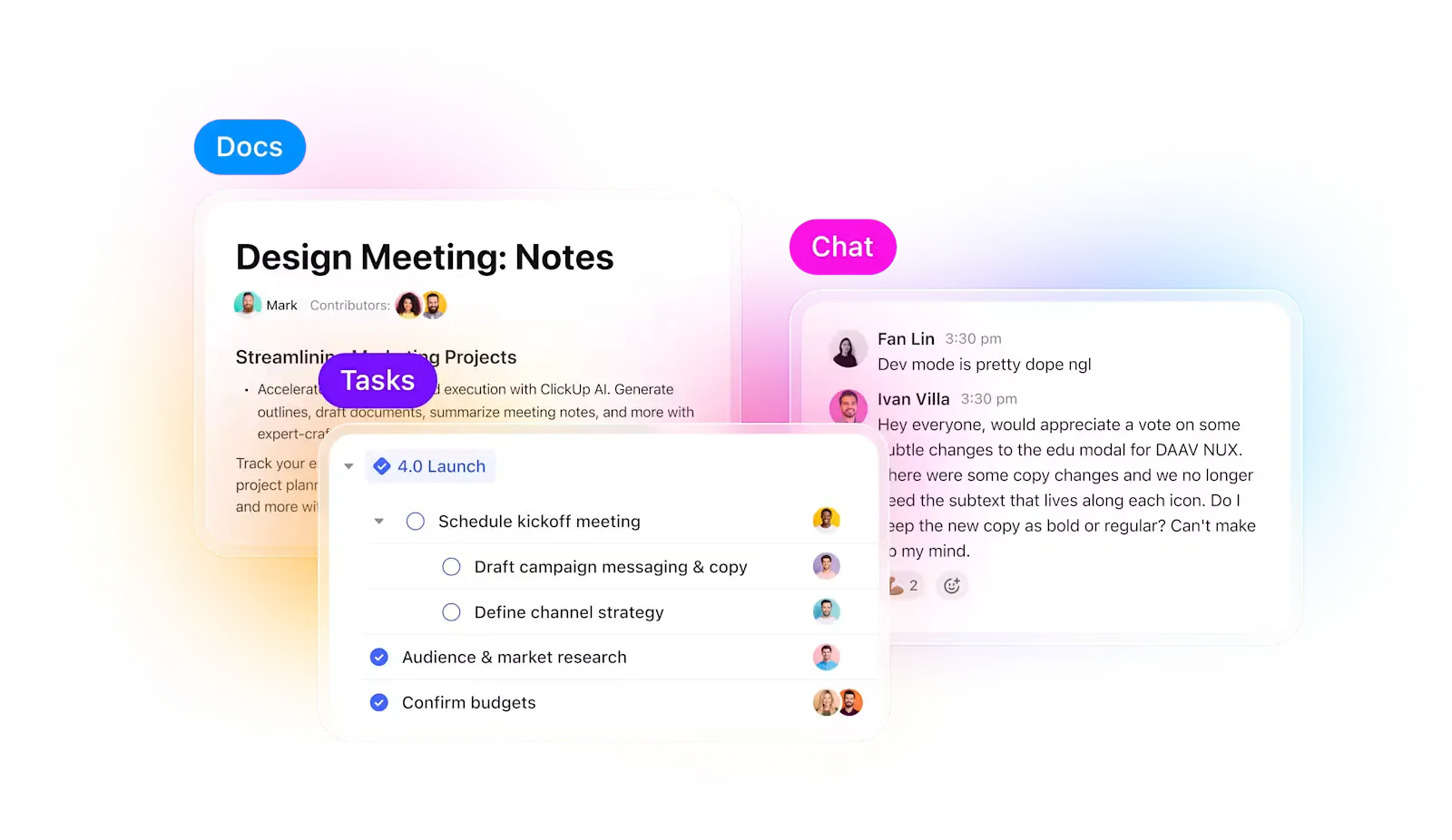

monday.com se posiciona como un entorno de trabajo con IA para personas y agentes, mientras que ClickUp es un entorno de trabajo con IA convergente. Ambos ofrecen agentes de IA, tomadores de notas para reuniones y asistentes, por lo que la IA es un factor importante a la hora de decidir entre monday y ClickUp en 2026.
En cuanto a las opiniones, ambas herramientas están muy igualadas. En la comparación de G2, monday.com obtiene una puntuación de 9,1 sobre 10 en facilidad de uso, frente al 8,5 de ClickUp, y le supera en facilidad de configuración, con un 8,8 frente a un 8,2.
La diferencia radica en la estructura y el coste. monday.com ofrece productos independientes para la gestión del trabajo, CRM, desarrollo y servicio, y mide el uso de la IA mediante créditos. ClickUp reúne tareas, documentos, chat y «Super Agents» en un único entorno de trabajo. Su precio por el uso de la IA depende de los planes disponibles para tu entorno de trabajo.
Esta guía aborda aspectos relacionados con los precios, las capacidades de IA, la migración y los flujos de trabajo para los que es más adecuada cada herramienta.
Respuesta breve: Elige monday.com si tu trabajo se adapta a los tableros visuales y quieres que tus compañeros actualicen los estados y las fechas sin tener que gestionar una jerarquía más amplia, o si también quieres el CRM de monday. Elige ClickUp si quieres tener tareas, documentos, chat y agentes de IA en un solo lugar, necesitas una jerarquía y la elaboración de informes que abarquen varios proyectos, y estás dispuesto a configurar esa estructura en función de tu equipo.
Si al final vas a tener que pagar por una herramienta de gestión de proyectos, además de por Slack, Documentos de Google y una suscripción independiente a una herramienta de IA, la pregunta más importante es dónde se encuentra el contexto de tu trabajo.
ClickUp frente a Monday.com: un resumen rápido
| Dimensión | monday.com | ClickUp |
| La mejor opción | Equipos que prefieren tableros visuales para coordinar tareas, propietarios y plazos | Equipos que gestionan varios proyectos y quieren tener las tareas, los documentos, el chat y la IA todo en un mismo sitio |
| Estructura de trabajo | Tableros organizados en grupos, elementos, subelementos y columnas configurables | Espacios, carpetas opcionales, listas, tareas y subtareas |
| Documentos y comunicación | Documentos de trabajo integrados, actualizaciones de elementos e integraciones con herramientas de chat externas | Documentos y chat integrados junto con las tareas del proyecto |
| Funcionalidades de IA | Sidekick, agentes, el creador de aplicaciones Vibe, columnas basadas en IA y notas de reuniones | Brain², Super Agents, campos de IA, notas de reuniones y artefactos |
| Contexto de la IA | Contenido de la cuenta y herramientas conectadas, en función del acceso configurado | Tareas, documentos, chat y herramientas conectadas, sujetas a permisos y a la configuración de los agentes. |
| Elaboración de informes entre proyectos | Los paneles combinan los tableros; las funciones de cartera dependen del plan | Las vistas y los paneles de control agrupan el trabajo de toda la jerarquía, sujeto a los límites de acceso y del plan |
| Costes a tener en cuenta | Paquetes de licencias, niveles de funciones, uso de la IA y productos independientes, como Monday CRM | Suscripción al entorno de trabajo, asignaciones de funciones y de IA, y cualquier herramienta externa que utilices |
| Principal contraposición | Una configuración centrada en los tableros puede seguir requiriendo herramientas independientes para las conversaciones o los flujos de trabajo especializados. | Un entorno de trabajo más amplio requiere tomar decisiones sobre la jerarquía, los permisos y cómo lo utilizará el equipo. |
Cómo evaluamos el software en ClickUp
Nuestro equipo editorial sigue un proceso transparente, respaldado por investigaciones y sin sesgos hacia ningún proveedor, por lo que puedes confiar en que nuestras recomendaciones se basan en el valor real de los productos.
Aquí tienes un resumen detallado de cómo evaluamos el software en ClickUp.
¿Cuál es la diferencia entre monday.com y ClickUp?
monday.com organiza el trabajo en tableros: cada fila es un elemento, cada columna contiene un estado, una fecha, una persona o un número, y los grupos dividen el tablero en secciones. ClickUp organiza el trabajo en una jerarquía: entorno de trabajo, espacios, carpetas, listas y, a continuación, tareas y subtareas.
Ambas pertenecen a la amplia categoría del software de gestión del trabajo, pero sus modelos cambian la forma de enfocar el trabajo en los distintos proyectos.
En la práctica, monday.com da la sensación de ser un conjunto de hojas de cálculo muy buenas que se comunican entre sí. ClickUp se percibe como un único sistema operativo en el que un director puede abrir un «espacio» y ver todos los proyectos de los clientes a la vez. Los tableros son más fáciles de entender y, una vez creadas, las jerarquías permiten realizar la elaboración de informes más rápidamente.
Antes de comparar funciones, ten en cuenta dónde se gestiona tu trabajo
Un agente de IA necesita acceder a la información subyacente al trabajo, por lo que una cuestión importante en esta comparación es dónde se toman realmente las decisiones de tu equipo. Las listas de control pueden pasar por alto si la IA por la que estás pagando es capaz de recuperar esas decisiones.
En un artículo de HBR de 2022 sobre cómo los empleados cambian de una aplicación a otra, Rohan Narayana Murty, Sandeep Dadlani y Rajath B. Das describieron cómo afecta el cambio constante a los roles de las personas:
Una parte considerable de su trabajo consiste en actuar como nexo de unión entre aplicaciones dispares
Una parte considerable de su trabajo consiste en actuar como nexo de unión entre aplicaciones dispares
Una parte considerable de su trabajo consiste en actuar como nexo de unión entre aplicaciones dispares
Un asistente de IA también necesita reunir la información de esas aplicaciones. Tomemos como ejemplo una agencia de marketing de 12 personas. El trabajo con los clientes se gestiona en monday.com, las conversaciones con los clientes en Slack, los briefings en documentos de Google y las notas de las reuniones en una aplicación de notas independiente. Si le preguntas a Sidekick por qué se retrasó el lanzamiento de Acme, la respuesta dependerá de a qué fuentes pueda acceder. El tablero muestra que se ha cambiado una fecha; el motivo se encuentra en un hilo de Slack y en una nota de reunión. Sidekick puede utilizar el contenido de Slack conectado, pero aún así hay que comprobar si es capaz de recuperar el hilo y la nota de la reunión pertinentes.
Haz una revisión rápida antes de firmar nada:
- Lista de las últimas 10 decisiones que han modificado un plazo o un resultado esperado.
- Fíjate dónde se ha creado cada uno: en un comentario de una tarea, en un documento, en un hilo de chat, en una reunión o en un correo electrónico.
- Comprueba qué fuentes puede consultar la IA de cada herramienta, ya sea de forma nativa o a través de conexiones configuradas, utilizando los permisos de los que dispondrá tu equipo.
- Calcula el precio de las herramientas que quedarán fuera del entorno de trabajo, como el chat y el bloc de notas, junto con el uso previsto de la IA.
Si la mayoría de las decisiones se toman en el chat y en los documentos, trasladar esas conversaciones y documentos a ClickUp le proporciona a su IA fuentes nativas con las que trabajar. Eso favorece a ClickUp si tu equipo está preparado para trasladar ese trabajo. Si las decisiones ya se toman en los tableros de monday.com y vas a seguir utilizando Slack de todos modos, comprueba si las fuentes conectadas de Sidekick y los créditos incluidos cubren tu flujo de trabajo antes de añadir otra suscripción.
Más información: El coste del cambio de contexto
monday.com: en qué aspectos destaca y en cuáles se queda corto
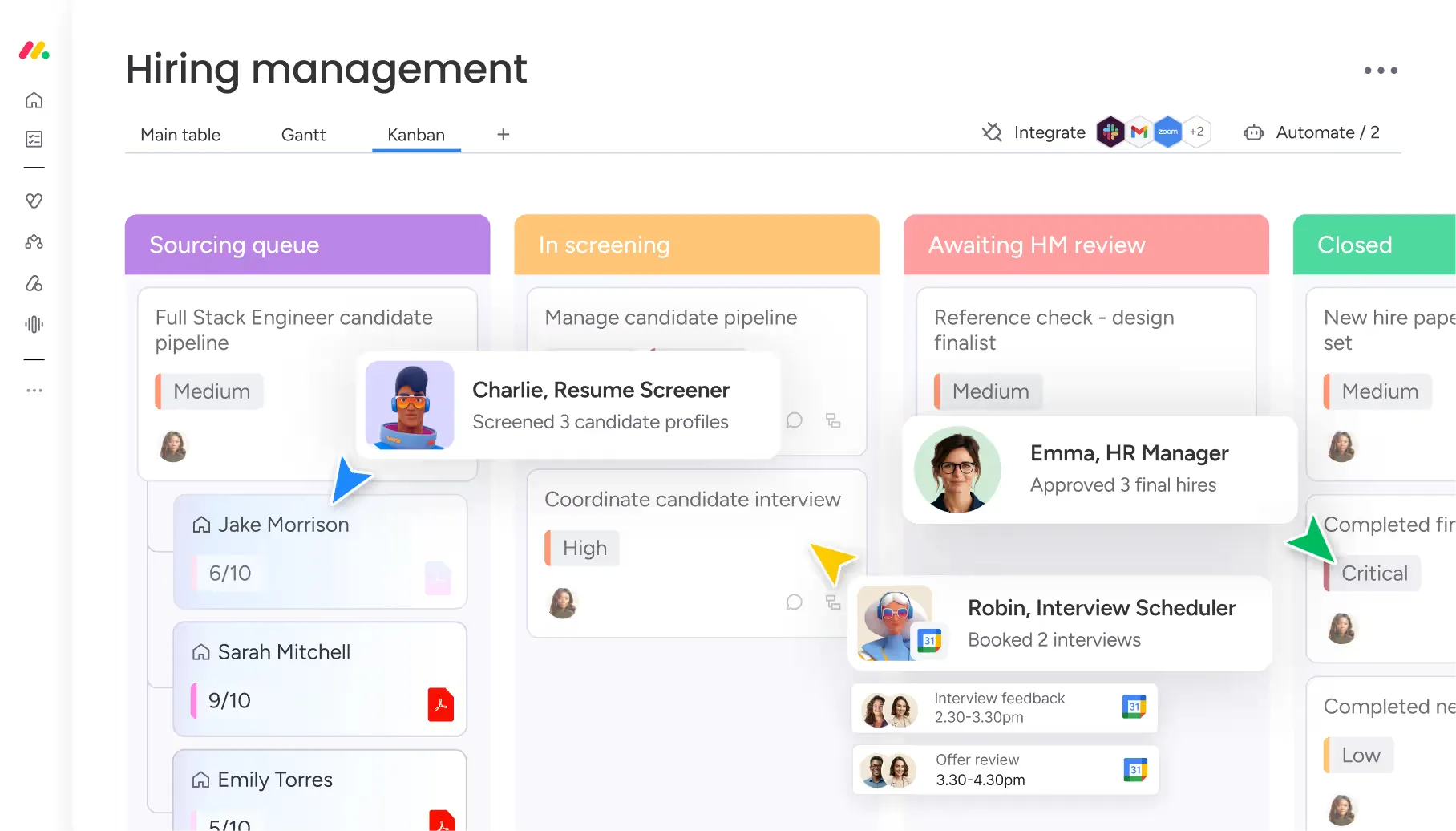
monday.com es una plataforma de trabajo centrada en los tableros, diseñada para equipos que buscan una forma visual de organizar el trabajo compartido. Merece la pena tenerla en cuenta cuando quieras que tus compañeros sin conocimientos técnicos actualicen tareas, propietarios y plazos sin tener que navegar por una jerarquía de proyectos más amplia.
Para quién está pensado Monday.com
La solución ideal es para equipos de marketing, grupos de operaciones y agencias en los que muchas partes interesadas se limitan principalmente a comprobar el estado de los proyectos. Los planes Basic y superiores incluyen usuarios de visualización ilimitados con acceso de solo lectura, por lo que un cliente o un directivo puede seguir el trabajo sin necesidad de contratar un asiento de pago. Las empresas que también necesiten un canal de ventas pueden añadir Monday CRM, cuyo precio se cobra por separado.
Lo que hace bien monday.com
Los tableros son uno de los puntos fuertes de monday.com. Un equipo puede añadir columnas de estado, codificar el trabajo por colores y cambiar a una vista Kanban. Las automatizaciones utilizan «recetas» configurables, por lo que un coordinador puede crear una regla, como notificar al propietario cuando cambia un estado.
Sus herramientas de IA van más allá de los tableros individuales. Sidekick funciona a nivel de cuenta, tablero y elemento, y puede utilizar aplicaciones conectadas como Slack, Gmail y Outlook. Los «monday agents» gestionan tareas de varios pasos, Vibe convierte las indicaciones en aplicaciones personalizadas y las columnas de IA se encargan de tareas como resumir la información dentro de los tableros.
Merece la pena hacer unos cálculos sobre los créditos antes de confiar en estas funciones. AI Notetaker consume créditos en función de la duración de la reunión, mientras que los mensajes de Sidekick y las tareas de los agentes consumen cantidades diferentes según su complejidad. Un equipo que utilice la IA para las notas de las reuniones, las actualizaciones del tablero y el trabajo de los agentes debe presupuestar esas actividades en su conjunto.
Precios de monday.com
En cuanto a la gestión del trabajo con Monday, las tarifas anuales anunciadas son las siguientes:
- Gratis: Gratis para hasta dos asientos
- Básico: 9 $ por asiento al mes
- Plan Estándar: 12 $ al mes por asiento
- Plan Pro: 19 $ al mes por asiento
- Enterprise: Precios personalizados
El plan Standard incluye vistas de cronograma y de Gantt, vista de calendario, acceso para invitados y 250 acciones de automatización, además de 250 acciones de integración al mes. El plan Pro añade control de tiempo, tableros y documentos privados, y columnas avanzadas para dependencias y cálculos.
Para 10 usuarios, la página de precios muestra 1.000 créditos de IA mensuales en el plan Básico, 2.000 en el Estándar y 3.000 en el Pro. Los totales que se muestran incluyen actualmente descuentos promocionales sobre los cargos por créditos de IA.
AI Notetaker consume 120 créditos por hora de reunión. Los mensajes de Sidekick suelen consumir entre 10 y 150 créditos, aunque las solicitudes muy complejas consumen más. Las tareas de los agentes tienen un intervalo que va de unos 10 créditos para los trabajos más sencillos a 250 o más para los más complejos; una sola ejecución puede contener varias tareas.
Por ejemplo, 2.000 créditos cubrirían unas 16,7 horas de grabación de reuniones si se destinara todo el saldo a Notetaker, sin dejar nada para otras actividades de IA.
Qué opinan los usuarios sobre monday.com
La facilidad de uso y la colaboración en equipo son los puntos fuertes más destacados en los resúmenes de opiniones de G2 sobre monday.com. La falta de algunas funciones y la curva de aprendizaje también figuran entre las quejas más recurrentes.
Un usuario comenta:
Me gustó cómo Monday.com facilita la colaboración con los miembros del equipo. Cuesta un poco acostumbrarse, aunque a mí me resultó fácil porque soy bastante ducho en informática y he tenido muchas experiencias diferentes con un montón de programas distintos. El resto de mi equipo es todo lo contrario; sin embargo, gracias al moderno diseño de la página web de Monday.com, todos pudieron hacerse a la idea, ya que el diseño resulta agradable a la vista, si es que eso tiene sentido. Es casi como una versión sencilla de Excel, del tipo «arrastrar y soltar». Aparte del diseño, me encantó que hubiera diferentes vistas de calendario, como la vista Kanban y, sobre todo, la vista Mapa. Otra cosa que me encantó fue la integración de formularios, que facilitó el traslado de nuestros clientes de un programa a otro. A medida que llegaban, rellenaban un breve formulario y se integraban en el Calendario con bastante facilidad. Por último, me encantó la columna de estado. Iba a utilizarla para registrar la llegada de los clientes: rojo cuando llegaban a sus citas, amarillo cuando estaban esperando y verde cuando habían terminado y esperaban el transporte de vuelta a casa.
Hubo un par de cosas que no me gustaron, lo que hizo que solo utilizáramos Monday durante un breve periodo de tiempo. Por un lado, somos un centro de terapia de salud mental y gestionamos MUCHAS citas. Aunque hay una plantilla para programar las citas de los clientes, está pensada más bien para unos pocos clientes y no para cientos. Contamos con varios terapeutas y a veces queremos ver sus citas juntas y otras por separado, y Monday empezó a resultar algo engorroso al intentar hacerlo. Probamos a crear varios tableros para cada terapeuta y luego intentamos organizar cada tablero por día de la semana, pero al final teníamos demasiados tableros y seguíamos sin poder ver a esta persona y a aquella a la vez. Además, también programamos actividades con los clientes, lo que habría requerido otra vista totalmente independiente. Lo último que necesitábamos era crear citas recurrentes para clientes a los que vemos todos los martes o cada dos jueves, etc. Esta tarea resultaba extremadamente engorrosa y requería utilizar un servicio de terceros.
Me gustó cómo Monday.com facilita la colaboración con los miembros del equipo. Cuesta un poco acostumbrarse, aunque a mí me resultó fácil porque soy bastante ducho en informática y he tenido muchas experiencias diferentes con un montón de programas distintos. El resto de mi equipo es todo lo contrario; sin embargo, gracias al moderno diseño de la página web de Monday.com, todos pudieron hacerse a la idea, ya que el diseño resulta agradable a la vista, si eso tiene sentido. Es casi como una versión sencilla de Excel, del tipo «arrastrar y soltar». Aparte del diseño, me encantó que hubiera diferentes vistas de calendario, como la vista Kanban y, sobre todo, la vista Mapa. Otra cosa que me encantó fue la integración de formularios, que facilitó el traslado de nuestros clientes de un programa a otro. A medida que llegaban, rellenaban un breve formulario y se integraban en el Calendario con bastante facilidad. Por último, me encantó la columna de estado. Iba a utilizarla para registrar la llegada de los clientes: rojo cuando llegaban a sus citas, amarillo cuando estaban esperando y verde cuando habían terminado y esperaban el transporte de vuelta a casa.
Hubo un par de cosas que no me gustaron, lo que hizo que solo utilizáramos Monday durante un breve periodo de tiempo. Por un lado, somos un centro de terapia de salud mental y gestionamos MUCHAS citas. Aunque hay una plantilla para programar las citas de los clientes, está pensada más bien para unos pocos clientes y no para cientos. Contamos con varios terapeutas y a veces queremos ver sus citas juntas y otras por separado, y Monday empezó a resultar algo engorroso al intentar hacerlo. Probamos a crear varios tableros para cada terapeuta y luego intentamos organizar cada tablero por día de la semana, pero al final teníamos demasiados tableros y seguíamos sin poder ver a esta persona y a aquella a la vez. Además, también programamos actividades con los clientes, lo que habría requerido otra vista totalmente independiente. Lo último que necesitábamos era crear citas recurrentes para clientes a los que vemos todos los martes o cada dos jueves, etc. Esta tarea resultaba extremadamente engorrosa y requería utilizar un servicio de terceros.
Dónde se queda corto monday.com
monday.com se encarece a medida que tus necesidades te obligan a optar por planes superiores. Los equipos que necesiten control de tiempo integrado o columnas de dependencias avanzadas necesitan el plan Pro. CRM, desarrollo y servicio son productos independientes, por lo que sus suscripciones también deben incluirse en el presupuesto. El límite de automatización del plan Standard puede resultar restrictivo cuando varios tableros tienen un uso compartido de la cuenta.
Si tu equipo mantiene sus conversaciones en Slack o Microsoft Teams, esas herramientas siguen formando parte de tu configuración. Eso no significa que su contenido quede automáticamente fuera del alcance de Sidekick: sus capacidades de conexión con otras aplicaciones van más allá de los tableros de monday.com. La cuestión práctica es qué conexiones y permisos ha configurado tu equipo.
Ideal para: equipos sin conocimientos técnicos que quieran disponer de tableros visuales esta misma semana, y empresas que busquen una solución de gestión del trabajo y CRM de un único proveedor.
No lo leas si: necesitas un sistema nativo de control de tiempo sin tener que pasarte a la versión Pro, o si quieres tener el trabajo de los proyectos, los documentos y el chat del equipo en un único entorno de trabajo.
Nuestro resumen de alternativas a monday.com y la reseña más extensa sobre monday.com abordan el resto de opciones.
ClickUp: en qué aspectos destaca y en cuáles se queda corto
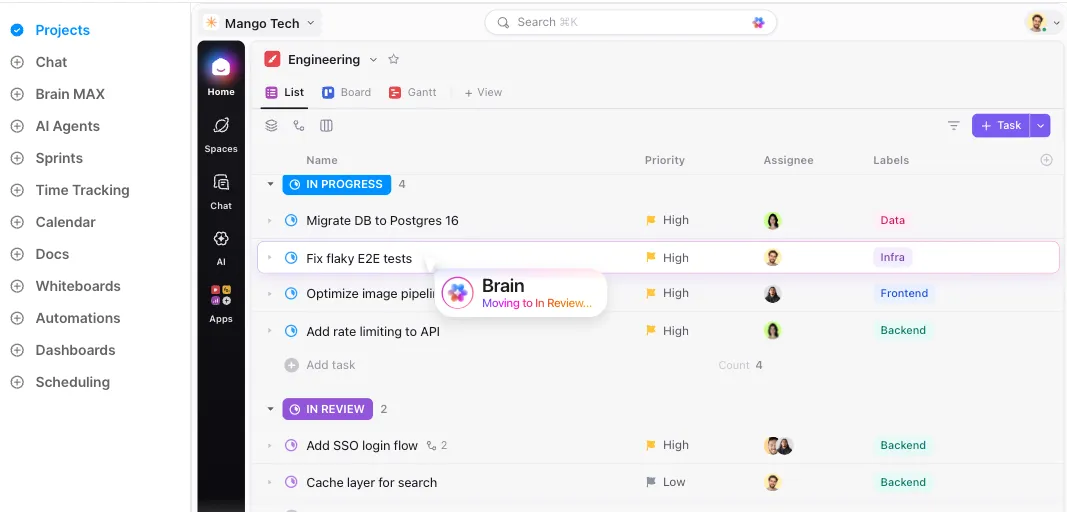
ClickUp es un entorno de trabajo convergente que agrupa tareas, documentos, chat y agentes IA en una misma jerarquía. Se incluye en esta comparación porque suele ser la opción elegida por los equipos que han probado monday.com y querían tener sus documentos, conversaciones e informes en el mismo lugar que el trabajo.
Para quién está pensado ClickUp
ClickUp es ideal para equipos que gestionan varios tipos de trabajo a la vez. Piensa, por ejemplo, en una agencia con docenas de proyectos de clientes, una oficina de gestión de proyectos (PMO) que realiza el seguimiento de carteras de proyectos o un departamento de producto en el que los equipos de ingeniería y marketing colaboran en los lanzamientos. Estos equipos notan el coste que supone cambiar de una herramienta a otra, y ClickUp está diseñado para reducir el número de herramientas que necesitan.
Lo que hace bien ClickUp
La jerarquía es uno de sus puntos fuertes. Las vistas pueden situarse a nivel de «Espacio» o de «Carpeta», lo que permite a un director revisar las tareas de los distintos proyectos de los clientes y, a continuación, filtrar los resultados para centrarse en un equipo o un proyecto concreto. La vista Carga de trabajo muestra cómo se distribuye el trabajo, aunque su disponibilidad y sus límites dependen del plan.
Los documentos de ClickUp aparecen junto a las tareas a las que se refieren, mientras que el chat de ClickUp mantiene las conversaciones del proyecto en el mismo espacio de trabajo. Una agencia puede reunir en un mismo lugar el briefing del cliente, las tareas de entrega y las discusiones internas, en lugar de tener que gestionar enlaces separados en varias herramientas.
Esa configuración también permite a Brain² y a los Superagentes acceder a la información subyacente al trabajo. Brain² puede responder preguntas, resumir novedades y crear contenido utilizando tareas, documentos y conversaciones relevantes. Además, tiene compatibilidad con modelos de proveedores como OpenAI, Anthropic y Google.
Los «Superagentes» van más allá de responder preguntas. Puedes asignarles tareas, hacerles una mención en una conversación o enviarles un mensaje directamente. Sus herramientas e instrucciones configuradas determinan lo que pueden hacer, como actualizar tareas, preparar informes o crear documentos.
Por ejemplo, una agencia podría configurar un «Superagente» para que revise las tareas de entrega y las conversaciones relevantes del proyecto, y luego prepare un borrador del informe de estado para el cliente en el que se destaquen los obstáculos y las decisiones que requieren atención. Una persona puede revisar el borrador antes de que se envíe al cliente.
Los «Superagentes» tienen acceso a las ubicaciones y elementos públicos de los entornos de trabajo. La información privada requiere un acceso adicional, por lo que los conocimientos del agente y los ajustes de uso compartido son importantes cuando se trabaja en proyectos de distintos clientes.
Precios de ClickUp
ClickUp ofrece un plan «Free Forever» y planes de pago con mayores límites de uso y funciones adicionales. Los nuevos entornos de trabajo comienzan con planes que incluyen IA, mientras que algunos entornos de trabajo ya existentes conservan planes anteriores con los complementos Brain AI o Everything AI.
La inclusión de la IA no significa que todas las acciones de IA sean ilimitadas. Funciones como Super Agents consumen créditos de IA, y las asignaciones varían según el plan. La carga de trabajo, la elaboración de informes y otras funciones avanzadas también tienen límites específicos para cada plan.
Qué opinan los usuarios sobre ClickUp
La facilidad de uso y la gestión de tareas son puntos fuertes destacados en los resúmenes de opiniones de G2. La falta de algunas funciones y la curva de aprendizaje también figuran entre las quejas más recurrentes, y G2 puntúa la facilidad de configuración de ClickUp con un 8,2 sobre 10.
Los comentarios reflejan la disyuntiva que plantea un entorno de trabajo configurable: los equipos valoran la variedad de opciones, pero decidir cómo organizarlas y utilizarlas requiere trabajo.
Un usuario comenta:
Las diferentes funciones y vistas que puedo utilizar y adaptar a cada parte de mis proyectos. Me permite centralizar toda la información en un único software: crear vistas de lo que es importante según sea necesario, establecer prioridades, descargar recursos o información para mis clientes y realizar el uso compartido de la información necesaria con los proveedores. Para alguien que trabaja solo y gestiona proyectos con muchas fases, información y pasos a coordinar, ClickUp resulta especialmente útil porque es tan visual que es imposible que se me pase algo por alto. Al principio, el inicio y las funciones no resultan muy intuitivos; ¡puede resultar abrumador porque hay muchísimas cosas que revisar! Utilicé la integración con Monday para transferir mis tareas desde allí y fue muy sencillo. Solo tuve que hacer algunos ajustes y reorganizar un poco después, pero nada importante. Tengo algunos documentos muy largos y, en cuanto a su rendimiento, funciona perfectamente. A veces, el texto de esos documentos se vuelve borroso durante un segundo y no puedo escribir, pero después todo vuelve a ser normal. De momento utilizo la versión gratuita, así que puedo decir que tiene un buen valor en relación con el precio. No tengo nada que decir sobre los precios ni el retorno de la inversión, pero he visto algunos comentarios de compañeros que utilizan la versión de pago y, de momento, están satisfechos con ella. No he recurrido al soporte que ofrece ClickUp durante la fase de incorporación porque soy un aventurero, jeje, pero sin duda les llamaré cuando me enfrente a algún problema con tareas más complejas. La inteligencia artificial «Brain» funciona bien hasta ahora. Aunque no sé muy bien cómo se facturan o se utilizan los créditos de IA, lo poco que he usado ha funcionado bien. Sin embargo, todavía no la he utilizado para tareas administrativas pesadas.
Las diferentes funciones y vistas que puedo utilizar y adaptar a cada parte de mis proyectos. Me permite centralizar toda la información en un único software: crear vistas de lo que es importante según sea necesario, establecer prioridades, descargar recursos o información para mis clientes y realizar el uso compartido de la información necesaria con los proveedores. Para alguien que trabaja solo y gestiona proyectos con muchas fases, información y pasos a coordinar, ClickUp resulta especialmente útil porque es tan visual que es imposible que se me pase algo por alto. Al principio, el inicio y las funciones no resultan muy intuitivos; ¡puede resultar abrumador porque hay muchísimas cosas que revisar! Utilicé la integración con Monday para transferir mis tareas desde allí y fue muy sencillo. Solo tuve que hacer algunos ajustes y reorganizar un poco después, pero nada importante. Tengo algunos documentos muy largos y, en cuanto a su rendimiento, funciona perfectamente. A veces, el texto de esos documentos se vuelve borroso durante un segundo y no puedo escribir, pero después todo vuelve a ser normal. De momento utilizo la versión gratuita, así que puedo decir que tiene un buen valor en relación con el precio. No tengo nada que decir sobre los precios ni el retorno de la inversión, pero he visto algunos comentarios de compañeros que utilizan la versión de pago y, de momento, están satisfechos con ella. No he recurrido al servicio de soporte que ofrece ClickUp durante la fase de incorporación porque soy un aventurero, jeje, pero sin duda les llamaré cuando me enfrente a algún problema con tareas más complejas. La inteligencia artificial «Brain» funciona bien hasta ahora. Aunque no sé muy bien cómo se facturan o se utilizan los créditos de IA, lo poco que he usado ha funcionado bien. Sin embargo, todavía no la he utilizado para tareas administrativas pesadas.
Dónde se queda corto ClickUp
ClickUp tiene una curva de aprendizaje para los equipos que provienen de una herramienta con una única finalidad. Alguien tiene que encargarse de la jerarquía, decidiendo qué «espacios» existen, cómo se agrupan los proyectos y qué estados utiliza cada «lista». Para un equipo que gestiona un único tablero sencillo, eso puede suponer más configuración de la que requiere el trabajo.
Todo el entorno de trabajo se actualiza al mismo tiempo, por lo que no puedes asignar a tres miembros el plan Business y dejar al resto en el plan Free dentro del mismo entorno de trabajo. El uso de la IA también requiere un presupuesto, tanto si tu entorno de trabajo cuenta con un plan que incluye IA como si dispone de un complemento ya existente.
Los equipos que gestionan información de clientes deben revisar con atención el acceso de los «Superagentes». Un agente al que se le haya facilitado información privada puede utilizarla en sus respuestas a las personas autorizadas como desencadenantes del agente, incluso cuando dichas personas no puedan acceder a la fuente original.
ClickUp tiene compatibilidad con los flujos de trabajo de CRM, pero los equipos que necesiten un sistema de ventas específico pueden combinarlo con un CRM independiente. La consolidación del trabajo en proyectos no sustituye necesariamente a todas las herramientas especializadas.
Ideal para: Equipos que desean tener tareas, documentos, chat y agentes en un único entorno de trabajo, especialmente agencias y empresas de servicios profesionales que realizan la elaboración de informes para numerosos proyectos.
No le prestes atención si: necesitas un tablero listo para el viernes para personas que nunca van a configurar nada, y te basta con mantener los documentos y el chat en otro sitio.
Este tutorial muestra las vistas, los paneles, las automatizaciones y la función «Brain» de ClickUp en un entorno de trabajo real:
ClickUp frente a monday.com, función por función
En cuanto a las funciones básicas de gestión de proyectos, las dos herramientas difieren más en qué plan permite acceder a una función que en si dicha función existe o no.
| Funciones | monday.com | ClickUp |
| Estructura de trabajo | Entornos de trabajo, tableros, grupos, elementos y subelementos | Entorno de trabajo, espacios, carpetas y subcarpetas opcionales, listas, tareas y subtareas |
| Diagrama de Gantt y cronograma | Plan Standard y superiores | El diagrama de Gantt está incluido en los planes Core y Unlimited existentes; uso ilimitado de Cronograma en los planes de empresa y superiores. |
| Control de tiempo | Plan Pro y superiores | Control de tiempo integrado de serie en los planes Core y Unlimited existentes |
| Dependencias entre tareas | Plan Pro y superiores | Incluido en todos los planes |
| Automatizaciones | Disponible a partir del plan Standard, con cuotas mensuales de acciones que aumentan según el plan. | Disponible en todos los planes, con cuotas mensuales de acciones que aumentan según el plan. |
| Documentos | Documentos de trabajo integrados | ClickUp Docs en todos los planes |
| Chat de equipo | Actualizaciones de elementos y @menciones; integraciones con Slack y Microsoft Teams para el chat externo | Chat integrado en ClickUp, con límites durante el periodo de prueba en la versión gratuita y mensajes ilimitados en los planes de pago |
| Invitados | Acceso para invitados a partir del plan Standard; número ilimitado de usuarios de visualización gratuitos a partir del plan Basic | Invitados ilimitados con acceso de solo lectura en los planes de pago; los invitados con permisos controlados aumentan en función del número de miembros de pago. |
Las integraciones siguen el mismo patrón. monday.com tiene cuotas mensuales independientes para las acciones de automatización y de integración. ClickUp ofrece integraciones nativas, cuya disponibilidad depende de la integración y del plan. Ambas herramientas también se conectan a Zapier y Make. Las automatizaciones de ClickUp consumen acciones de automatización mensuales, por lo que el coste de un flujo de trabajo entre herramientas depende de su actividad y de cualquier suscripción de terceros.
La elaboración de informes es uno de los puntos fuertes de la jerarquía de ClickUp para equipos que gestionan varios proyectos.
Los paneles de control de ClickUp pueden agrupar el trabajo de varios espacios, carpetas y listas, siempre que se respeten los permisos de acceso y los límites del plan. monday.com también admite la generación de informes entre tableros, pero los paneles de control estándar tienen límites, según el plan, en cuanto al número de tableros conectados. Su solución Enterprise incluye un panel de control de «Todos los proyectos» que permite generar informes más amplios sobre todos los proyectos conectados.
¿Cuál tiene mejor IA, monday.com o ClickUp?
ClickUp es una opción ideal para equipos multifuncionales que desean que la IA se utilice en tareas, documentos y chat dentro de un mismo entorno de trabajo. monday.com combina Sidekick, los agentes y la creación de aplicaciones con créditos de IA incluidos en los planes de pago.
Ambas pueden integrarse con herramientas conectadas, por lo que la comparación se reduce a cuatro criterios: funciones nativas, el contexto al que puede acceder la IA, lo que los agentes pueden hacer de forma autónoma y la previsibilidad de los costes.
| Criterio de IA | monday.com | ClickUp |
| Funciones nativas | Sidekick, agentes, el creador de aplicaciones Vibe, columnas basadas en IA y AI Notetaker | Brain², Super Agents, campos de IA, IA Notetaker y Artifacts para crear diapositivas, paneles, prototipos y aplicaciones miniasistentes |
| Contexto al que puede acceder la IA | Contenido de cuentas, tableros y elementos, archivos adjuntos, fuentes web y herramientas conectadas como Slack, Gmail, Outlook y Google Calendar | Tareas, documentos, chat y datos de aplicaciones conectadas. Brain utiliza la información a la que tienes permiso para acceder; los «Superagentes» tienen un acceso configurado por separado. |
| Qué pueden hacer los agentes | Realiza tareas de varios pasos, en las que el consumo de créditos varía según la complejidad. Una sola ejecución puede incluir varias tareas. | Ejecuta flujos de trabajo configurados a través de asignaciones, menciones, mensajes directos o programaciones, utilizando sus herramientas, conocimientos, habilidades y memoria. |
| Previsibilidad de los costes | Los planes de pago incluyen créditos de IA. El consumo varía en función de la función y la complejidad de la tarea, y se pueden adquirir créditos adicionales. | Los nuevos planes incluyen IA, mientras que algunos entornos de trabajo existentes conservan complementos de IA independientes. El uso de Brain y las funciones que consumen créditos tienen límites diferentes, así que comprueba el plan y la carga de trabajo prevista. |
Merece la pena tener en cuenta el creador de aplicaciones Vibe de monday.com si quieres crear pequeñas aplicaciones internas sin necesidad de desarrolladores. Los «Artifacts» de ClickUp también abarcan prototipos, miniaplicaciones, calculadoras y paneles, por lo que la creación de aplicaciones forma parte de ambas evaluaciones. Prueba la aplicación específica que necesites en lugar de dar por sentado que los creadores son intercambiables.
La ventaja de ClickUp es que cuenta con tareas, documentos y chat integrados como fuentes nativas. Por ejemplo, una actualización de estado útil debería tener en cuenta tanto la fecha límite de la tarea como la conversación en la que se explica por qué ha cambiado. Sidekick también puede recurrir a conversaciones relacionadas, así que compara si cada configuración es capaz de recuperar ese contexto y generar una actualización precisa.
Nuestra guía sobre ClickUp Brain trata en profundidad este asistente, y estas prácticas de indicaciones para los agentes se aplican a ambas herramientas.
ClickUp vs. Monday.com: precios
Para empezar, compara el coste total de la configuración que necesita tu equipo, en lugar del precio inicial anunciado. En monday.com, eso significa tener en cuenta los paquetes de usuarios, el plan que te da acceso a las funciones que necesitas y cualquier producto que se adquiera por separado. En el caso de ClickUp, consulta el cuadro de precios anterior y comprueba las funciones y los límites de IA disponibles para tu entorno de trabajo.
Tanto si eliges una herramienta como la otra, ten en cuenta el uso adicional de la IA y cualquier suscripción que vayas a mantener, como el chat, el almacenamiento de documentos o una aplicación independiente para tomar notas. Solo cuenta una suscripción como ahorro si tu equipo realmente la va a cancelar. Compara el coste de completar el mismo trabajo, ya que la cantidad de créditos de IA por sí sola no te indica cuánto uso vas a obtener.
Más información: Monday, Asana y ClickUp
¿Es muy difícil pasar de Monday.com a ClickUp?
Trasladar los datos es solo una parte del proceso de cambio de herramienta. La importación puede tardar entre un minuto y unas horas, mientras que comprobar los resultados, reconstruir las funciones no compatibles y ayudar a tu equipo a adaptarse a la nueva configuración requieren tiempo adicional.
El importador integrado de ClickUp se conecta mediante un token API personal de monday.com. Importa elementos, personas asignadas, comentarios, estados, fechas, menús desplegables y el control de tiempo. Iniciar una importación lleva entre dos y diez minutos, y la importación en sí dura desde un minuto hasta unas pocas horas, ya que monday.com establece límites en la velocidad de la transferencia.
Hay algunas cosas que no se transfieren, y son precisamente las que echan de menos los equipos. Las dependencias, las fórmulas, las columnas duplicadas y las de tableros conectados, las etiquetas, las columnas de cronograma y la mayoría de los adjuntos se quedan atrás.
Consejo de experto: Antes de importar, exporta una lista de todos los tableros de monday.com que utilicen dependencias o columnas de fórmulas. Correlaciona los usuarios durante la importación; de lo contrario, las personas asignadas no se transferirán. La guía de migración paso a paso te guía a lo largo de todo el proceso, y la documentación de ClickUp sobre la importación desde monday.com enumera todos los campos compatibles.
¿Qué opinan los usuarios sobre ClickUp y monday.com?
Los usuarios realizan una valoración muy positiva de ambas herramientas, y la división en sus opiniones refleja la configuración y sus ventajas e inconvenientes. Hay tres patrones que se repiten tanto en G2 como en Capterra:
Monday.com se lleva la primera impresión. Un crítico de Capterra que recomienda herramientas a sus clientes escribió que «Monday es siempre mi primera sugerencia». Conclusión: comprueba cuánta orientación necesita tu propio equipo durante la configuración.
La profundidad tiene sus pros y sus contras. La curva de aprendizaje aparece mencionada en 1.751 reseñas de ClickUp y en 1.163 reseñas de monday.com en G2, por lo que ninguna de las dos herramientas se libra de ella una vez que los equipos crean flujos de trabajo avanzados. Conclusión: hay que prever tiempo para la configuración de cualquiera de las dos.
En general, la adecuación es más importante que las funciones. Un reseñador de Capterra que evaluó ambas herramientas escribió: «Probé Monday y se adaptó mejor a mis necesidades». Conclusión: haz una versión de prueba de dos semanas con un proyecto real en lugar de con un tablero de demostración.
Un comentarista que utilizaba monday.com en el trabajo y ClickUp a título personal valoró las funciones de flujo de trabajo de ClickUp, aunque reconoció que aún tiene algunos aspectos por pulir:
«Algunas funciones aún están a medio desarrollar, ya que lanzan novedades con rapidez, pero, en general, cumple su función si no se le da demasiadas vueltas. Las pizarras, el chat (para anotar rápidamente o volcar ideas) y el control de tiempo han supuesto una diferencia mucho mayor de lo que esperaba en mi flujo de trabajo».
Estos casos prácticos ponen de relieve qué hay que probar en un proyecto real: si las funciones mejoran tu flujo de trabajo y si las tareas cotidianas funcionan de forma fiable.
Más información: Cómo elegir un software de gestión de proyectos para tu equipo
«Algunas funciones aún están a medio desarrollar, ya que lanzan novedades rápidamente, pero, en general, cumple su función si no se le da demasiadas vueltas. Las pizarras, el chat (para anotar rápidamente o volcar ideas) y el control de tiempo han supuesto una diferencia mucho mayor de lo que esperaba en mi flujo de trabajo».
Estos casos prácticos ponen de relieve qué hay que probar en un proyecto real: si las funciones mejoran tu flujo de trabajo y si las tareas cotidianas funcionan de forma fiable.
Más información: Cómo elegir un software de gestión de proyectos para tu equipo
¿Deberías elegir monday.com o ClickUp?
Elige en función de quién tenga que utilizar la herramienta a diario y de dónde se desarrolle ya tu trabajo. Este esquema sigue los pasos habituales para elegir un software de gestión de proyectos.
Elige monday.com si
- La mayoría de los usuarios no tienen conocimientos técnicos y solo actualizarán un estado o una fecha
- Esta semana necesitas un tablero operativo que requiera poca configuración.
- Quieres una herramienta de gestión del trabajo y un CRM de ventas del mismo proveedor
Elige ClickUp si
- Gestionas muchos proyectos y necesitas tener una vista global de todos ellos
- Quieres tener documentos, chat y tareas en un mismo sitio para que los agentes de IA puedan leer los tres
- Necesitas control de tiempo y dependencias sin tener que pagar por un plan superior.
- Alguien del equipo puede encargarse de la configuración durante las primeras semanas.
No elijas ninguna de las dos si
- Tu equipo trabaja a diario con Jira y necesita flujos de trabajo avanzados para desarrolladores
- Si solo necesitas una lista personal de tareas pendientes, una herramienta más sencilla te resultará más rápida.
- Estás cambiando de herramienta para solucionar una falta de claridad en la propiedad o un proceso que no funciona, algo que ninguna herramienta puede solucionar por sí sola.
Pon a prueba tu próximo proyecto
Una prueba útil requiere algo más que tareas de muestra. Incorpora un briefing real, un plazo de entrega activo, una aprobación y un traspaso de tareas entre compañeros de equipo. Así podrás comprobar si el entorno de trabajo es compatible con el proceso completo, desde la primera solicitud hasta la entrega final.
En ClickUp, guarda el resumen en un documento, asigna las tareas de ejecución y utiliza el chat para las conversaciones sobre el proyecto. A continuación, pide a Brain² que resuma el progreso y las decisiones pendientes. Compara la respuesta con el material original: ¿explica qué ha cambiado, identifica lo que requiere atención y te ofrece una actualización que puedas utilizar?
Antes de ampliar la implantación, pregunta a las personas implicadas qué es lo que todavía requiere una hoja de cálculo aparte, un mensaje copiado o una actualización manual del estado. Esos pasos restantes te mostrarán qué hay que configurar y qué herramientas aún necesitas.
Empieza a utilizar ClickUp de forma gratuita y pon en marcha ese primer proyecto con tu equipo.
Preguntas frecuentes sobre monday.com frente a ClickUp
¿Se integra monday.com con ClickUp?
Sí, puedes conectar monday.com y ClickUp a través de herramientas de terceros como Zapier. Por ejemplo, un nuevo elemento de monday.com puede desencadenar la creación de una tarea de ClickUp. Estas conexiones ejecutan flujos de trabajo específicos; no mantienen automáticamente sincronizados todos los campos, comentarios y adjuntos entre las plataformas.
¿Puedo transferir los datos de ClickUp a monday.com?
Sí. Puedes exportar los datos de las tareas desde una vista Lista o Tabla de ClickUp como un archivo Excel o CSV, para luego importarlos a monday.com y correlacionar las columnas. La disponibilidad de la exportación depende de tu plan de ClickUp y de tus permisos. Prueba primero con un pequeño lote: la transferencia a una hoja de cálculo traslada los datos compatibles, en lugar de recrear todo tu entorno de trabajo, tus automatizaciones y tus permisos.
¿Pueden los clientes colaborar en ClickUp y Monday.com sin tener una suscripción de pago?
Tanto ClickUp como monday.com ofrecen opciones de acceso externo. monday.com distingue entre usuarios con acceso de solo lectura y invitados que colaboran en tableros compartidos. ClickUp ofrece en sus planes de pago la posibilidad de invitados con acceso de solo lectura y con permisos controlados. Ver, comentar y editar pueden tener diferentes implicaciones en la facturación, así que comprueba el tipo de acceso que necesita cada cliente y tu cupo de invitados disponible antes de invitarlos.
¿Incluye monday.com un CRM?
monday.com ofrece un producto específico llamado monday CRM, cuyo precio es independiente del de su producto de gestión del trabajo. Puedes utilizar los tableros de gestión del trabajo para realizar el seguimiento de los contactos o las operaciones, pero eso no incluye la suscripción específica al CRM. Si necesitas tanto la gestión de proyectos como los flujos de trabajo de ventas, ten en cuenta ambos productos a la hora de comparar costes.
¿En qué se diferencian ClickUp, monday.com y Asana?
ClickUp combina tareas, documentos, chat e IA en un espacio de trabajo compartido. monday.com centra el trabajo en tableros configurables y ofrece productos independientes para CRM, desarrollo y servicio. Asana organiza las tareas de los proyectos mediante vistas de lista, tablero, calendario y Cronograma. Las tres herramientas facilitan la coordinación de proyectos; compara cómo gestiona cada una de ellas los traspasos de tareas, la elaboración de informes y los documentos de apoyo de tu equipo.