
Empieza con las mejores intenciones. Una hoja de cálculo nueva con códigos de colores y fechas perfectamente alineadas, quizá incluso una pestaña para ideas.
Avance unas semanas y, de repente, tendrá cinco hilos de campaña, dos documentos separados y una versión «definitiva-definitiva-DEFINITIVA» de un tuit.
Si esto te resulta demasiado familiar, probablemente sea hora de hacer un reinicio. En esta entrada del blog, exploraremos cómo crear un calendario de contenido en ClickUp que sea flexible y fácil de mantener. 🧰
¿Por qué utilizar ClickUp para su calendario de contenido?
ClickUp para equipos de marketing es la aplicación integral para el trabajo que combina la gestión de proyectos, los documentos y la comunicación del equipo, todo en una sola plataforma, acelerada por la automatización y la búsqueda con IA de última generación.
Si eres especialista en marketing de contenidos, gestor de redes sociales o formas parte de un equipo de marketing, aquí tienes algunas razones por las que deberías utilizar el software de colaboración de contenidos:
- Personalice los flujos de trabajo con facilidad, añadiendo fases de estado, tipos de contenido, etiquetas SEO y plazos que se ajusten a su proceso.
- Arrastre el contenido a la Vista de cronograma de ClickUp con un clic, e incluso bloquee automáticamente las tareas disponibles por tiempo.
- Etiqueta a tus compañeros de equipo, deja comentarios y adjunta archivos directamente en el lugar donde se realiza el trabajo, para que nada se pierda en las aplicaciones de chat o en el correo electrónico.
- Cree paneles para realizar el seguimiento del rendimiento del contenido y publicar calendarios, ideales para la elaboración de informes.
- Automatice tareas repetitivas, como mover contenido para su revisión y ajustar recordatorios de publicación.
💡 Consejo profesional: Etiqueta el contenido atemporal o de alto rendimiento que esté listo para ser remezclado. Esto te ayudará cuando tengas poca capacidad, pero quieras seguir obteniendo resultados de calidad.
Cómo crear un calendario de contenido en ClickUp
Si gestionas publicaciones en redes sociales, contenido de blogs o campañas completas, esta guía paso a paso te ayudará a planificar, asignar y realizar el seguimiento de todo en un solo lugar dentro del software de calendario de contenido. ⚒️
Paso n.º 1: configura tu entorno de trabajo y tu carpeta
Antes de empezar a planificar publicaciones o asignar plazos, sentemos las bases adecuadas. Una configuración sólida del entorno de trabajo en ClickUp facilita la escalabilidad, especialmente a medida que tu contenido crece en las distintas plataformas.
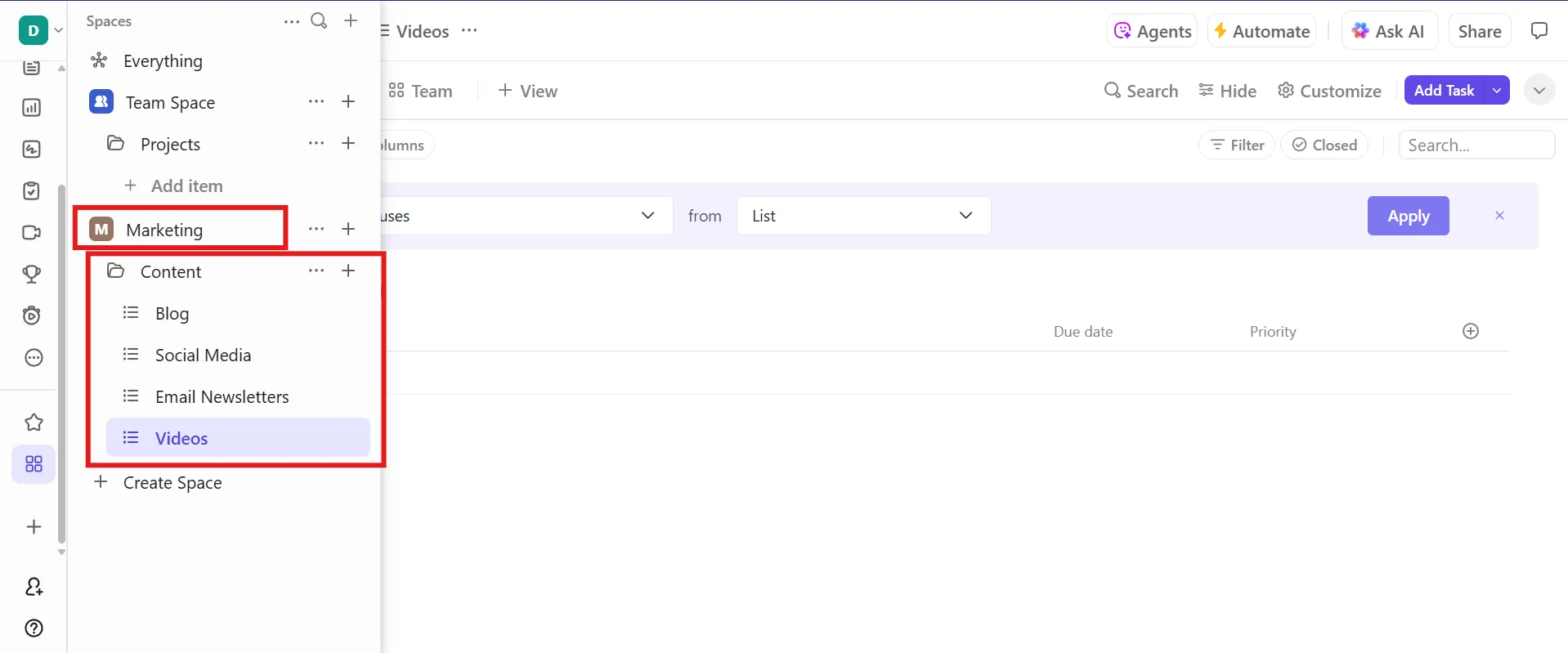
Supongamos que formas parte del equipo de marketing de BrightWave Solutions. Tu equipo se encarga del contenido del blog, las redes sociales, los boletines informativos por correo electrónico y los vídeos. Son muchos elementos que gestionar, por lo que mantener todo en orden es clave.
A continuación, le mostramos cómo crear un entorno de trabajo ideal para la gestión de proyectos en redes sociales:
- Crea una carpeta «Contenido»: Ve a tu entorno de trabajo de ClickUp y abre el espacio Marketing (o créalo si aún no existe). Aquí, añade una nueva carpeta llamada «Contenido».
- Desglose las tareas por canal: dentro de su nueva carpeta Contenido, cree listas separadas para cada flujo de contenido: Blog Redes sociales Boletín informativo por correo electrónico Vídeo
- Blog
- Redes sociales
- Boletín informativo por correo electrónico
- Vídeo
- Blog
- Redes sociales
- Boletín informativo por correo electrónico
- Vídeo
Cada lista es un miniproyecto en el que puede realizar el seguimiento de las tareas, los plazos y los tipos de contenido específicos de ese canal.
💡 Consejo profesional: Agrupa el contenido por finalidad, no solo por canal. Por ejemplo, el contenido de concienciación en una carpeta y las campañas de productos en otra. Así será más fácil realizar el seguimiento y la elaboración de informes será más clara.
Paso n.º 2: cree campos de tareas personalizados para el seguimiento de contenidos
Una vez configurado su entorno de trabajo y las listas para cada canal de contenido, es hora de hacer que sus tareas sean más inteligentes. En lugar de depender de un montón de comentarios y actualizaciones dispersas, puede utilizar los campos personalizados de ClickUp dentro de las tareas de ClickUp para mantener todos los detalles de su contenido en primer plano.
Ahora, el equipo de BrightWave Solutions está trabajando en todo, desde carretes de Instagram hasta blogs de formato largo. Cada tipo de contenido tiene sus propias necesidades, pero usted sigue queriendo una forma coherente de realizar el seguimiento de la información clave, sin convertir sus tareas en un caos de desplazamientos.
Ve a cada lista (como Blog, Redes sociales, etc.) y empieza a añadir los campos personalizados que necesites. Algunos de los más útiles son:
- Tipo de contenido: artículo, vídeo, carrusel, reel, infografía, lo que sea que estés creando.
- Propietario: El miembro del equipo responsable de la tarea.
- Estado: Realice el seguimiento de la fase: Borrador, En revisión, Programado, Publicado.
- Fecha de publicación: la fecha en la que está previsto que el contenido se publique.
- Plataforma: ¿Dónde se publicará (por ejemplo, Instagram, LinkedIn, blog de la empresa)?
- Palabra clave SEO: Añada la palabra clave principal como objetivo.
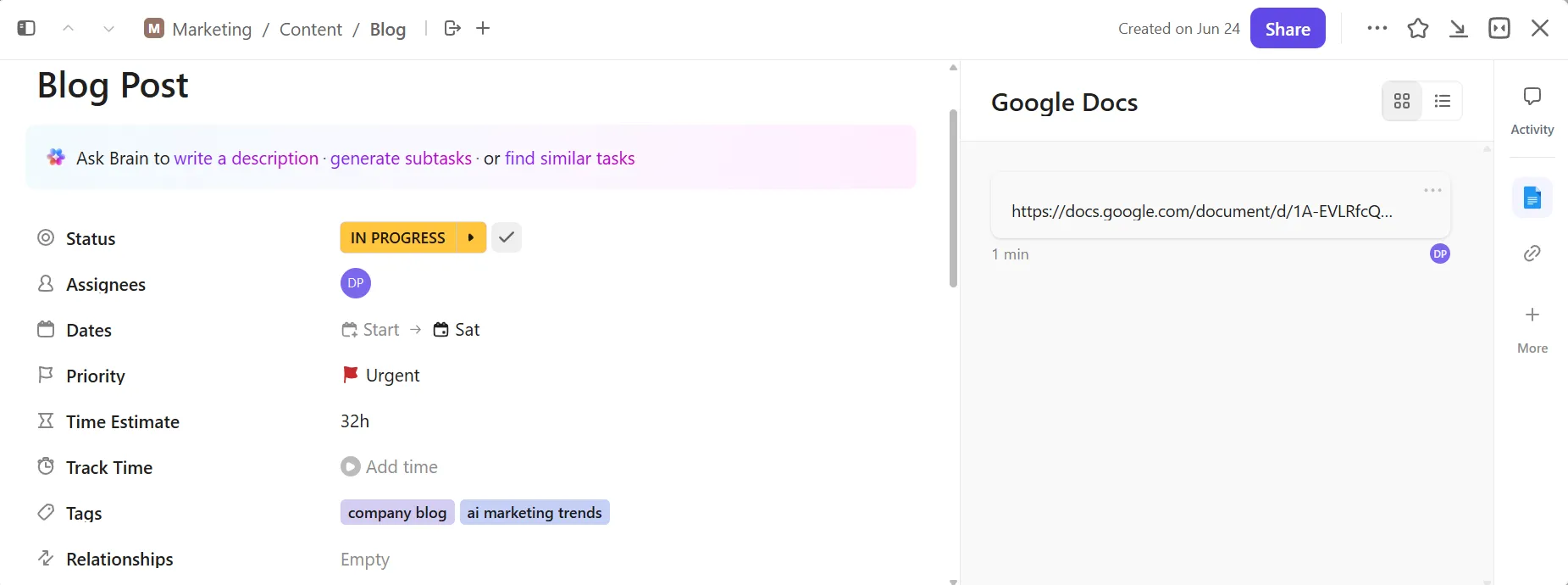
Además, las etiquetas de ClickUp son ideales para categorizar y organizar el contenido de su calendario sin complicaciones. Por ejemplo, etiquetas como Blog, Instagram o Vídeo le ayudan a agrupar rápidamente por plataforma. También puede etiquetar temas de contenido, como IA, lanzamiento de productos o su campaña del tercer trimestre.
💡 Consejo profesional: Utilice dos capas separadas: el plan real y el aparcamiento. Nunca introduzca ideas a medio desarrollar directamente en su Calendario. Mantenga una lista separada para las ideas, los experimentos y las cosas aleatorias que podrían ser interesantes algún día. Realice la promoción solo de lo que haya sido validado o aprobado.
Paso n.º 3: Añadir y organizar tareas de contenido
Es hora de introducir esas ideas de contenido en el sistema y empezar a crear un flujo al que tu equipo se adhiera.
Sigamos con el ejemplo de BrightWave Solutions. A continuación te explicamos cómo mantener todo en marcha dentro de la herramienta de gestión de redes sociales:
- Añade cada idea de contenido como una tarea de ClickUp en su lista correspondiente. ¿Esa nueva entrada del blog sobre «Tendencias en IA»? Crea una tarea para ella en la lista Blog. Dale un título claro y no olvides rellenar todos los campos personalizados que has configurado anteriormente.
- Asigna propietarios, como redactores, diseñadores o estrategas, para evitar el temido momento de «¿Quién se encarga de esto?».
- Divídalo en subtareas para reflejar el proceso real de su equipo.
- Adjunte su resumen de contenido o establezca la conexión entre su documento de ClickUp y la tarea.
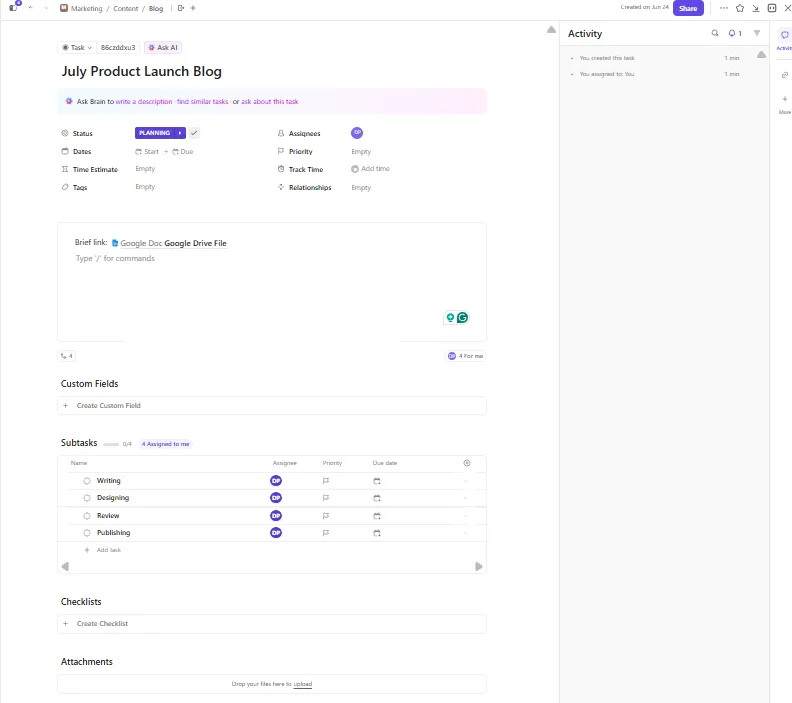
Por ejemplo, la tarea del «Blog de lanzamiento de productos de julio» se puede asignar al redactor de contenidos. Puede añadir subtareas para la redacción, el diseño, la revisión y la publicación, y añadir el enlace al resumen del contenido en la descripción para que todos tengan lo que necesitan.
Una vez que tengas tus tareas de contenido y flujos de trabajo en marcha, mejora tu configuración con ClickUp Brain. A diferencia de los chatbots genéricos con IA, esta herramienta de IA para redes sociales entiende tus proyectos, tareas, documentos e incluso la estructura de tu equipo.
Supongamos que el equipo de BrightWave va a lanzar una nueva función basada en IA y que tienes preparada una campaña con blogs, avances en Instagram y boletines informativos por correo electrónico.
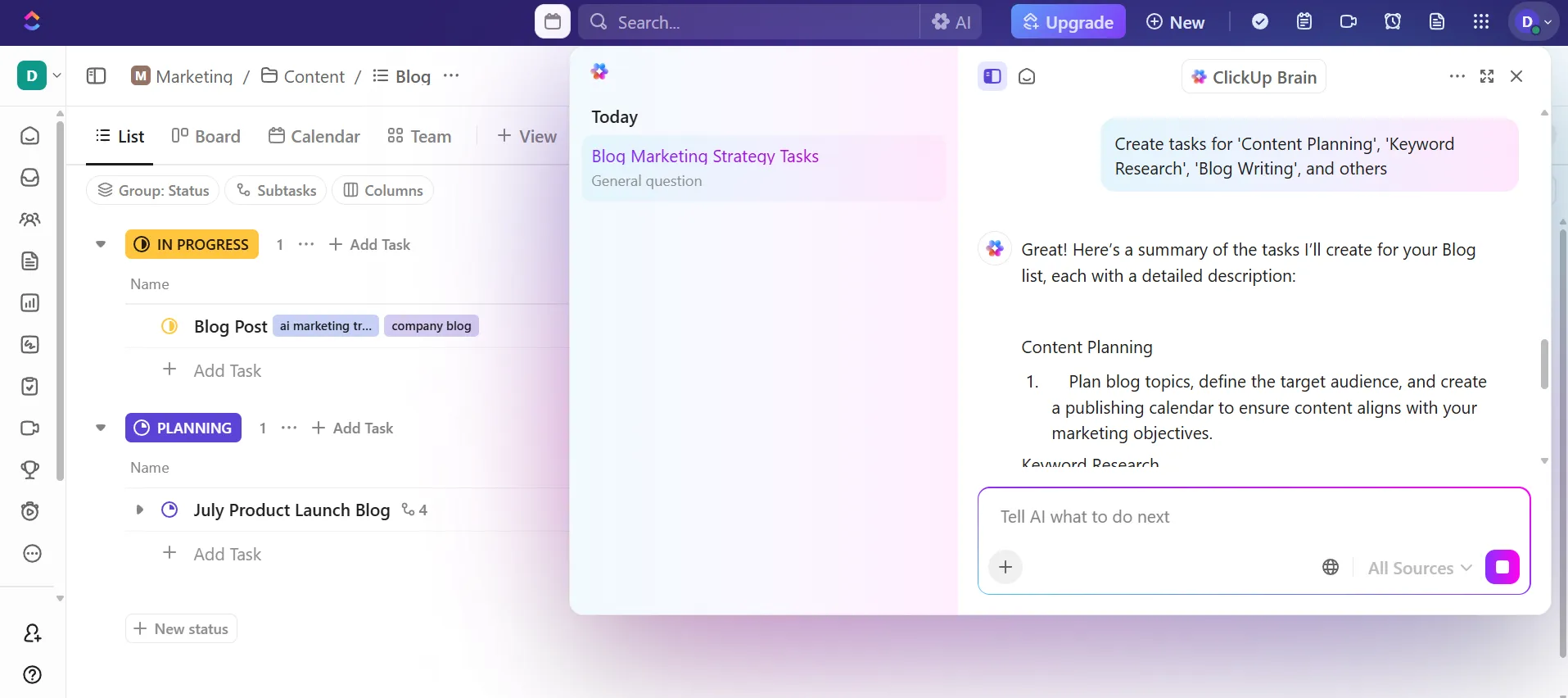
Así es como ClickUp Brain te ayuda a organizarlo todo:
- Acelere la creación de contenido: puede pedirle que redacte un resumen rápido para la entrada del blog de su producto basándose en el resumen adjunto a la tarea.
- Organice su estrategia de marketing de contenidos : utilice el AI Knowledge Manager para encontrar rápidamente todas las tareas, subtareas y documentos etiquetados con «Lanzamiento de producto» o «Función de IA».
- Genere actualizaciones del equipo: Pida a la IA que genere una actualización semanal sobre el estado de todos los contenidos etiquetados para la campaña de julio.
⚡ Actualización del flujo de trabajo: deja que los Super Agentes mantengan tu calendario alineado.
A medida que tu máquina de contenido crece, sincronizar todo se vuelve más difícil que crear el contenido en sí. Los superagentes de ClickUp se encargan discretamente de las tareas administrativas entre bastidores supervisando las actualizaciones de las tareas, detectando obstáculos, señalando plazos que se están incumpliendo y proporcionando indicaciones sobre los siguientes pasos de tu campaña.
A medida que tu máquina de contenido crece, mantener todo sincronizado se vuelve más difícil que crear el contenido en sí. Los superagentes de ClickUp se encargan discretamente de las tareas administrativas entre bastidores supervisando las actualizaciones de las tareas, detectando obstáculos, señalando plazos que se están incumpliendo y proporcionando indicaciones sobre los siguientes pasos de tu campaña.

Tanto si gestionas el lanzamiento de un producto con diez partes móviles como si te encargas de las publicaciones semanales en redes sociales, los Super Agents te ayudan a mantener tu calendario actualizado y a tu equipo despejado, sin necesidad de añadir más comprobaciones manuales o recordatorios en Slack. Actúan como el coordinador permanente que tu equipo siempre ha deseado tener.
💡 Consejo profesional: Crea tus resúmenes de contenido directamente en ClickUp Docs para crear una base de datos de contenido y mantener todo centralizado. A continuación, utiliza ClickUp Brain para generar esquemas, extraer puntos clave de las notas de las reuniones o incluso redactar secciones del contenido directamente en el documento.
Paso n.º 4: visualiza tu calendario con ClickUp Views
Ahora que ha añadido sus tareas de contenido y organizado los detalles, es el momento de verlo todo junto. Las vistas de ClickUp le permiten visualizar su calendario de contenido de la forma que más le convenga a su equipo.
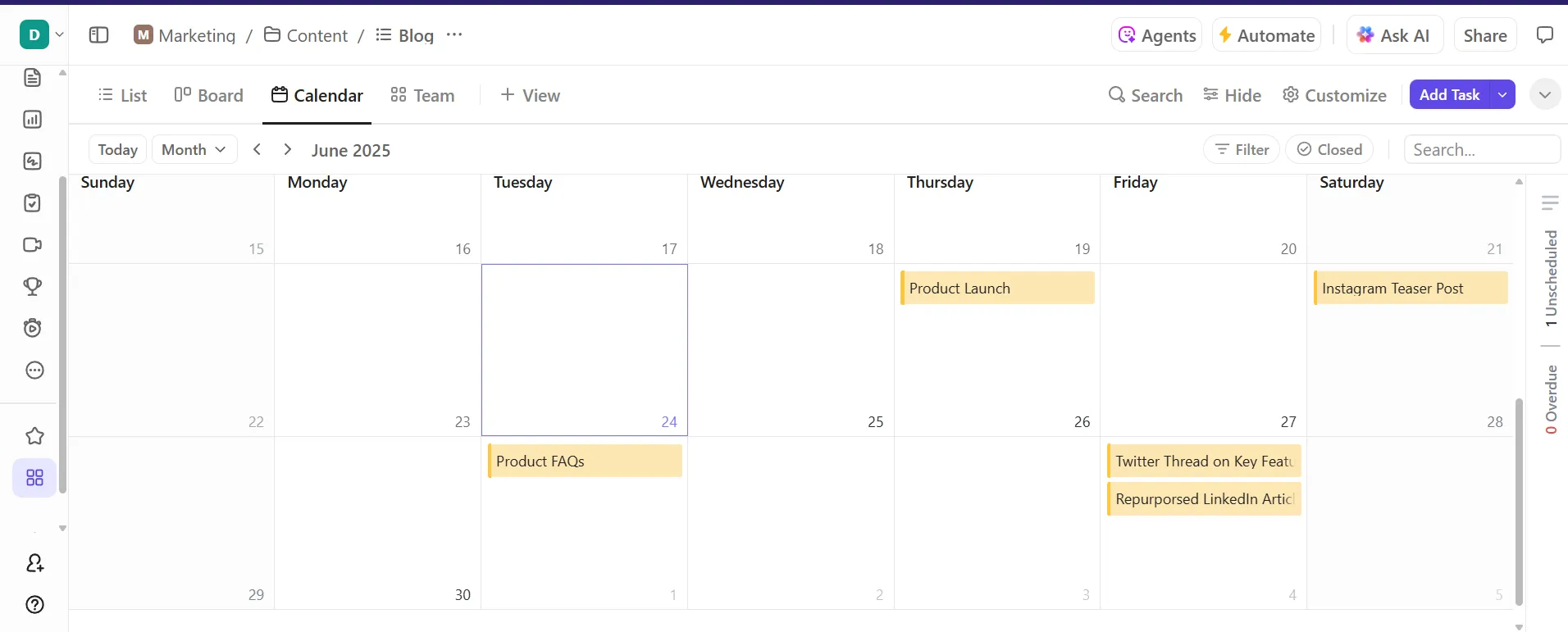
La vista de calendario de ClickUp es donde todo se muestra en un cronograma. Verás todo tu contenido programado por días, semanas o meses, codificado por colores y fácil de leer.
Supongamos que el lanzamiento del producto en julio está programado para el día 10. Aparece en el Calendario exactamente donde debe estar.
¿El lanzamiento se retrasa una semana? No hay problema, solo tienes que arrastrar la tarea a la nueva fecha. Si BrightWave también tiene planificado un avance en Instagram para el día 8 y un envío masivo de correos electrónicos para el día 11, pueden detectar solapamientos y ajustar los huecos sobre la marcha.
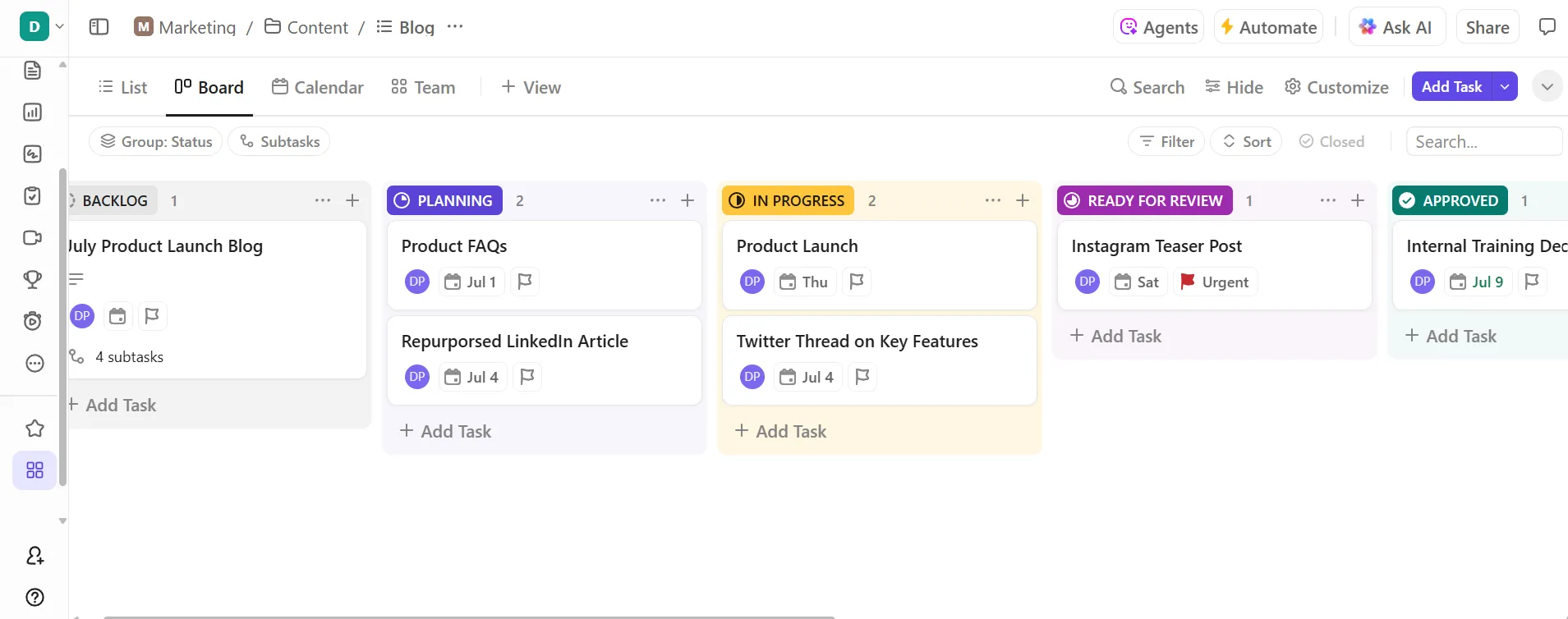
Si quieres columnas al estilo Kanban, utiliza la vista Tablero de ClickUp. A medida que las tareas avanzan, puedes arrastrarlas de una fase a la siguiente.
El equipo de contenido coloca el Blog de lanzamiento del producto en la columna Idea cuando se presenta, lo mueve a Borrador una vez que se asigna a Andrea, lo cambia a Revisión cuando está listo para recibir comentarios y, finalmente, lo cambia a Publicado el día del lanzamiento.
💡 Consejo profesional: utilice la vista Lista de ClickUp para filtrar y ordenar el contenido por propietario, fecha de publicación o plataforma. Además, añada la vista Gantt en ClickUp para planificar plazos, visualizar dependencias y realizar un seguimiento del progreso del proyecto. Es especialmente útil para programar tareas, gestionar recursos y ver cómo encaja todo su trabajo en un cronograma.
Paso n.º 5: utilice plantillas y tareas periódicas para ahorrar tiempo
Aquí es donde se gana en eficiencia: Plantillas de ClickUp y Tareas periódicas de ClickUp.
Supongamos que BrightWave comparte una publicación semanal con consejos para Instagram todos los lunes. En lugar de crear una nueva tarea desde cero cada vez, el equipo puede configurarla una sola vez como tarea periódica. Aparecerá automáticamente en el Calendario cada semana, lista para ser asignada, redactada y publicada, sin clics adicionales ni publicaciones olvidadas.
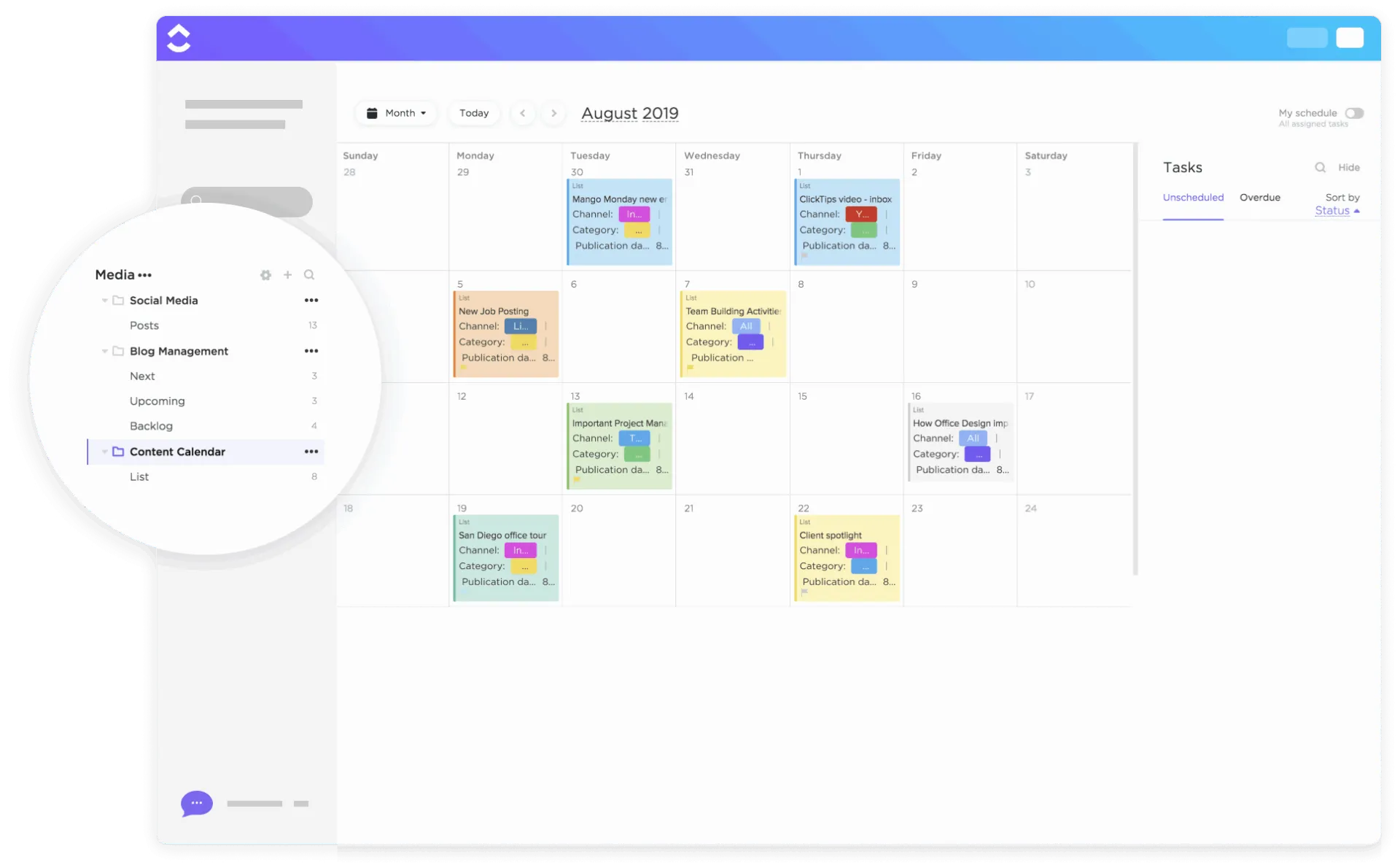
La plantilla de calendario de contenido de ClickUp ofrece una forma visual y estructurada de gestionar y realizar un seguimiento de su contenido en múltiples canales. La vista de calendario reúne todo su contenido programado en un diseño limpio y codificado por colores.
Cada tarjeta de la plantilla del calendario de contenido representa una tarea, como una entrada de blog, una actualización en redes sociales o un vídeo, y muestra información clave, como el canal de contenido, la categoría y la fecha de publicación.
📖 Lea también: Las mejores plantillas gratuitas de planificación de medios para empezar a usar hoy mismo.
🎥 Aprenderás cómo ClickUp sincroniza calendarios entre dispositivos, te permite alternar entre diferentes capas de calendario y se convierte en un único centro de comandos para gestionar agendas personales, de equipo y de campañas.
⚙️ Bonificación: Utilice la plantilla de calendario editorial de ClickUp para planificar blogs y correos electrónicos, y una plantilla de redes sociales como la plantilla de calendario moderno de redes sociales de ClickUp para optimizar las publicaciones en Instagram, X y otras plataformas.
Consejos para gestionar un calendario de contenido escalable en ClickUp
A medida que crece tu operación de contenido, las cosas pueden complicarse. Pero con ClickUp, no tiene por qué ser así. A continuación te explicamos cómo gestionar un calendario de contenido que se adapte a tu equipo y al caos creativo. 💁
- Cree paneles: realice el seguimiento de todo, desde la cantidad de contenido que publica cada semana hasta dónde se están atascando las cosas. Cree un panel personalizado de ClickUp que recopile tarjetas con el estado de las tareas, los plazos e incluso la gestión de las campañas de marketing.
- Conéctese a herramientas de terceros: Integre herramientas como Figma y Google Drive directamente en ClickUp. Eso significa menos cambios entre pestañas y más trabajo terminado en un solo lugar.
- Automatice el trabajo repetitivo: configure las automatizaciones de ClickUp para automatizar la creación de contenido y otras tareas rutinarias, como asignar revisores, pasar tareas al siguiente estado o avisar a los miembros del equipo cuando les toque actuar.
- Estandarice todo lo que repita: guarde sus publicaciones semanales en redes sociales y boletines mensuales como plantillas de planes de marketing para evitar repeticiones innecesarias.
- Mantén a todos informados: utiliza comentarios en las tareas, menciones y edición en tiempo real para optimizar la comunicación. Los comentarios no se pierden y las aprobaciones se realizan más rápidamente.
- Optimice los comentarios y las aprobaciones: añada comentarios directamente en las imágenes, vídeos o archivos PDF adjuntos a las tareas de ClickUp. Puede asignar comentarios, resolverlos y mantener todas las conversaciones de revisión en un solo lugar con ClickUp Revisión.
Escuche a Sid Babla, coordinador del programa de bienestar del Dartmouth College - Centro de Bienestar Estudiantil:
Utilizamos ClickUp para gestionar y realizar un seguimiento de nuestro proceso de creación de contenido para redes sociales y medios digitales. Esto nos permite ver el estado de cada pieza de contenido (en curso, necesita ediciones, programado, etc.) junto con quién es el diseñador principal. También elimina toda la comunicación por correo electrónico, ya que la sección de comentarios de cada tarea se puede utilizar para deliberar y delegar tareas/próximos pasos (lo que satisface la necesidad de realizar un seguimiento y un control de nuestro ciclo de creación de contenido).
Utilizamos ClickUp para gestionar y realizar un seguimiento de nuestro proceso de creación de contenido para redes sociales y medios digitales. Esto nos permite ver el estado de cada pieza de contenido (en curso, necesita ediciones, programado, etc.) junto con quién es el diseñador principal. También elimina toda la comunicación por correo electrónico, ya que la sección de comentarios de cada tarea se puede utilizar para deliberar y delegar tareas/próximos pasos (lo que satisface la necesidad de realizar un seguimiento y un control de nuestro ciclo de creación de contenido).
Otra forma excelente de garantizar que su calendario de contenido siga siendo escalable es ClickUp Calendar.
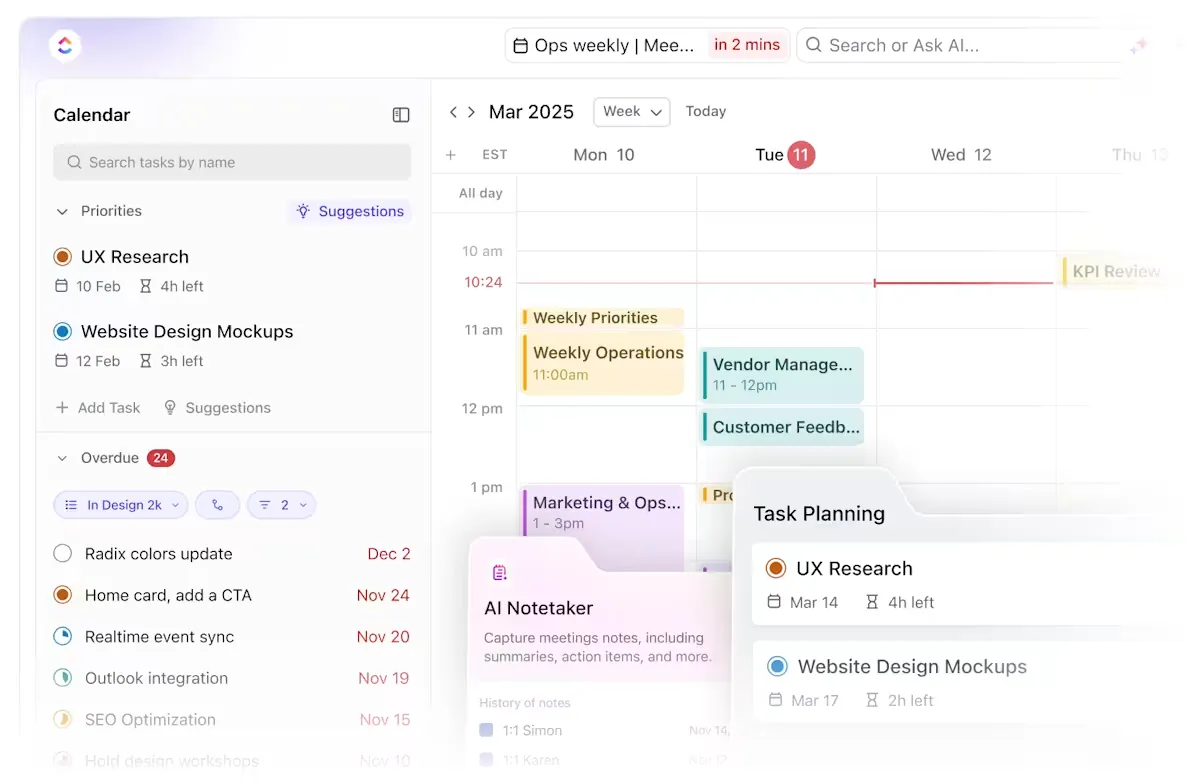
Es un hub neurálgico para todo, desde publicaciones programadas hasta reuniones y plazos. Supongamos que gestionas el contenido de una startup FinTech de ritmo rápido y que tienes que hacer malabarismos con los plazos del blog, el lanzamiento de campañas y las sincronizaciones recurrentes entre equipos en diferentes zonas horarias.
¿Necesita reprogramar el boletín informativo del jueves? Solo tiene que arrastrarlo y soltarlo. ¿Quiere ver solo los plazos de entrega de su contenido de vídeo para el mes? Filtre por Campos personalizados. Incluso puede sincronizarlo con Google Calendar o Outlook, para que su equipo editorial esté siempre en sintonía.
Y con la programación basada en IA, ClickUp Calendario puede bloquear automáticamente el tiempo de concentración, reprogramar tareas cuando cambian las prioridades e incluso generar resúmenes de reuniones que se convierten en tareas prácticas.
📮ClickUp Insight: El 18 % de los participantes en nuestra encuesta desea utilizar la IA para organizar su vida mediante calendarios, tareas y recordatorios. Otro 15 % quiere que la IA se encargue de las tareas rutinarias y el trabajo administrativo.
Para ello, una IA debe ser capaz de: comprender los niveles de prioridad de cada tarea en un flujo de trabajo, ejecutar los pasos necesarios para crear tareas o ajustarlas, y configurar flujos de trabajo automatizados.
La mayoría de las herramientas tienen uno o dos de estos pasos resueltos. Sin embargo, ClickUp ha ayudado a los usuarios a consolidar hasta más de 5 aplicaciones utilizando nuestra plataforma. Disfrute de una programación basada en IA, en la que las tareas y las reuniones se pueden asignar fácilmente a los espacios libres de su calendario en función de los niveles de prioridad. También puede configurar reglas de automatización personalizadas a través de ClickUp Brain para gestionar las tareas rutinarias. ¡Diga adiós al trabajo pesado!
Deje que ClickUp se encargue de la planificación y la publicación
¡Y eso es todo! Aquí tienes una guía paso a paso para crear un calendario de contenido potente y organizado en ClickUp. Desde planificar entradas de blog hasta mantenerte al día con tu agenda social, todo se encuentra en un solo lugar, se actualiza en tiempo real y se adapta al funcionamiento real de tu equipo.
Puede utilizar la vista de calendario para planificar las fechas límite, los campos personalizados para realizar un seguimiento detallado del contenido o las tareas periódicas para eliminar la repetición de sus publicaciones semanales en redes sociales. Y con herramientas como ClickUp Brain para generar resúmenes y realizar automatizaciones, y plantillas prediseñadas para saltarse la configuración, no solo se mantendrá organizado, sino que también estará a la vanguardia. ¡Regístrese hoy mismo en ClickUp de forma gratuita! ✅
Preguntas frecuentes
Un calendario de contenido en ClickUp es un sistema de planificación estructurado que utiliza tareas, listas, vistas y campos personalizados que ayuda a los equipos a programar, organizar y realizar el seguimiento del contenido en todos los canales.
Empieza por crear un entorno de trabajo y una carpeta de contenido, y luego crea listas para cada canal (por ejemplo, blog, redes sociales, vídeo). Añade tareas con campos personalizados como fecha de publicación, plataforma y estado, y luego visualízalas utilizando las vistas Calendario o Cronograma de ClickUp.
Sí. Utilice las automatizaciones de ClickUp para mover tareas a través de las fases de revisión, enviar recordatorios a las personas asignadas sobre los plazos o redirigir el trabajo cuando una tarea se retrasa. Esto reduce los pasos manuales y mantiene el calendario en movimiento.
Utilice la vista Calendario para ver el contenido programado, la vista Cronograma y Gantt para planificar semanas y meses, la vista Tablero para las fases del flujo de trabajo y la vista Lista para ordenar y filtrar los detalles del contenido.
Los campos personalizados le permiten capturar detalles clave del contenido, como el tipo de contenido, la plataforma, las palabras clave SEO, el estado y el propietario, lo que ayuda a los equipos a filtrar, agrupar y gestionar las tareas de forma más eficaz.
ClickUp Brain puede redactar resúmenes, generar actualizaciones semanales, encontrar tareas/documentos relacionados y mostrar información contextual en todo tu entorno de trabajo, lo que agiliza la redacción de informes y la coordinación.