
Airtable eignet sich gut für einfache Projekte mit übersichtlichen Datenbanken, gut organisierten Tabellen und überschaubaren Aufgaben.
Aber irgendwann bemerkt man, dass sich die Ansichten vermehren, die Felder unübersichtlich werden und die Automatisierungen miteinander kollidieren.
Als letzten Versuch können Sie auf externe Tools und Integrationen zurückgreifen. Bevor Sie sich versehen, wird Ihre Tool-Vielzahl unüberschaubar und Sie gehören zu der Gruppe von Mitarbeitern, die mehr als 3.600 Mal am Tag zwischen Plattformen umschalten.
All dies können Sie umgehen, indem Sie einfach zu ClickUp wechseln.
In diesem Leitfaden zeigen wir Ihnen, wie Sie Ihre Workflows von Airtable zu ClickUp übertragen können, ohne Daten zu verlieren, sodass Ihr Team, egal ob groß oder klein, seine Produktivität und Stressfreiheit bewahren kann.
Warum Teams von Airtable zu ClickUp wechseln
Airtable eignet sich hervorragend, wenn Sie nur strukturierte Daten verwalten, aber wenn Ihr Team wächst, benötigen Sie mehr als nur Zeilen und Spalten.
Und genau hier wird der Unterschied zwischen ClickUp und Airtable deutlich.
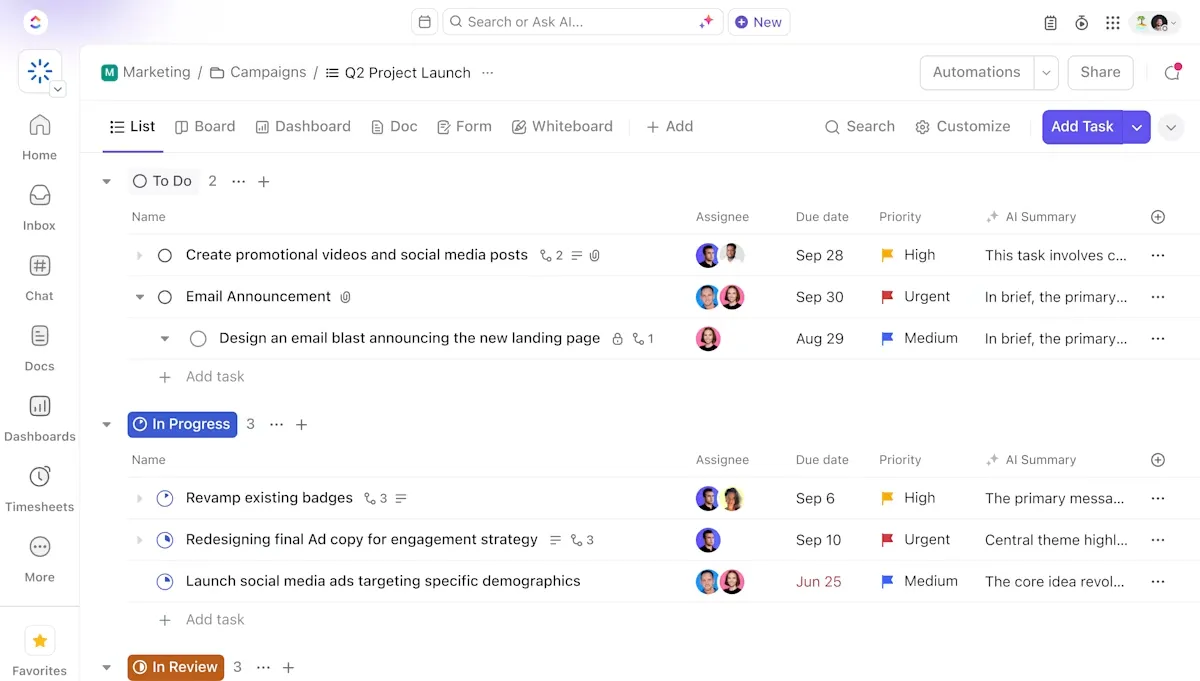
ClickUp ist der weltweit erste konvergierte KI-Workspace, der Projektmanagement, Wissensmanagement und Chat kombiniert – alles basierend auf KI, die Ihnen hilft, schneller und intelligenter zu arbeiten.
Folgende Änderungen ergeben sich, wenn Teams Airtable mit ClickUp verbinden:
- Organisieren Sie Ihre Arbeit anhand Ihres Workflows: Nutzen Sie Spaces für Abteilungen, Ordner für Initiativen und Listen für umsetzbare Pläne.
- Passen Sie Prozesse durchgängig an: Verwenden Sie ClickUp-Benutzerdefinierte Felder, um die Struktur beizubehalten und gleichzeitig echte Workflows teamübergreifend zu unterstützen.
- Wechseln Sie sofort zwischen Workflows: Greifen Sie auf ClickUp-Ansichten wie Tabelle, Liste, Kalender, Board, Zeitleiste, Gantt und Dashboard zu, ohne Ihren Workspace zu verlassen.
- Verwalten Sie Ausführung und Zusammenarbeit gemeinsam: Arbeiten Sie an einem zentralen Speicherort mit Dokumenten, Aufgaben, Kommentaren, Genehmigungen und gemeinsam genutzten Ressourcen.
- Automatisieren Sie reale Prozesse: Legen Sie benutzerdefinierte Auslöser und Aktionen für Ihre Aufgaben, Sprints, Formulare und Workloads fest, um mit den fortschrittlichen Automatisierungstools repetitive Arbeiten zu eliminieren.
💟 Bonus: KI-Felder in ClickUp wandeln Rohdaten in strukturierte, nutzbare Daten um, ohne dass Teams alles manuell kennzeichnen oder aktualisieren müssen. Anstatt sich auf statische Benutzerdefinierte Felder zu verlassen, extrahieren, generieren und aktualisieren KI-Felder automatisch Informationen basierend auf Aufgabeninhalten, Kommentaren, Dokumenten und verbundenen Verbindungen.
Beispielsweise können sie Anfragetypen klassifizieren, Anforderungen zusammenfassen, Prioritäten oder Stimmungen bewerten, wichtige Entitäten wie Kunden oder Fristen extrahieren und sogar strukturierte Ergebnisse wie Risikostufen oder nächste Schritte generieren.
Checkliste vor der Migration
Bevor Sie auf die Schaltfläche „In CSV exportieren“ klicken, um Airtable mit ClickUp zu integrieren, nehmen Sie sich einen Moment Zeit, um die richtigen Grundlagen zu schaffen. Ein wenig Vorbereitung jetzt erspart Ihnen später viel Aufräumarbeit und Nachbesserungen.
Hier sind die drei Checklistenelemente, die Sie beachten sollten, bevor Sie Daten aus Ihrer Airtable-Datenbank verschieben.
Identifizieren Sie zu migrierende Workflows
Beginnen Sie mit dem Gesamtbild: Welche Arbeiten übertragen Sie tatsächlich?
Die meisten Teams stellen fest, dass sie alte Kampagnen, pausierte Experimente und halbfertige Datenbanken gespeichert haben, die in ClickUp keinen Platz mehr benötigen.
Nutzen Sie diesen Moment, um:
- Überprüfen Sie alle Basen, Tabellen und Ansichten, die Sie derzeit verwenden.
- Markieren Sie, welche Workflows aktiv, pausiert oder veraltet sind.
- Entscheiden Sie, was wirklich zuerst migriert werden muss.
- Markieren Sie alles, was besser archiviert oder in ClickUp von Grund auf neu erstellt werden sollte.
🔍 Wussten Sie schon? Das CSV-Format (Comma-Separated Values) kam Anfang der 1970er Jahre auf und wurde zum universellen „Rosetta-Stein” für die Datenübertragung.
Airtable-Daten vor dem Export bereinigen
Betrachten Sie dies als Frühjahrsputz Ihres Workspaces, bevor Sie in einen größeren, intelligenteren Space umziehen. 🧽
Daten, die in Airtable unordentlich sind, bleiben auch in ClickUp unordentlich, nur dass sie nach dem Import schwieriger zu korrigieren sind. Führen Sie diese schnellen Optimierungen durch:
- Standardisieren Sie Dropdown-Menüs, Datumsangaben, Namen und Formate für Zahlen.
- Entfernen Sie Duplikate, inaktive Datensätze und irrelevante Verlaufsdaten.
- Konvertieren Sie verknüpfte Datensätze/Rollups bei Bedarf in einfache Werte.
- Stellen Sie sicher, dass die Primärfelder ausgefüllt sind.
🧠 Wissenswertes: Der Informatiker Larry Tesler entwickelte die Funktionen „Ausschneiden, Kopieren und Einfügen” während seiner Arbeit bei Xerox PARC. Später setzte er sich für das Designprinzip „No Modes ” ein, das darauf abzielte, Software intuitiv und flexibel zu gestalten. Dieses Prinzip bedeutet, dass ein Benutzer sich nicht merken muss, in welchem „Modus” sich der Computer befindet, um eine Aktion auszuführen, was die Benutzererfahrung nahtloser und leichter erlernbar macht.
Richten Sie Ihre ClickUp-Hierarchie ein
Nachdem Sie nun wissen, was Sie migrieren möchten, und alles blitzblank ist, geben Sie ihm einen klaren Platz, an dem es landen kann. Im Gegensatz zur flachen Basisstruktur von Airtable bietet Ihnen die Projekthierarchie von ClickUp Raum für eine skalierbare Nutzung über Abteilungen hinweg.

Planen Sie, wo jeder Workflow nach Ihrem Airtable- und ClickUp-Integrationsprozess hingehört:
- Spaces für Teams oder wichtige Funktionen
- Ordner für Programmkategorien
- Liste für bestimmte Workflows
- ClickUp-Aufgaben /Unteraufgaben für die tägliche Ausführung
- ClickUp-benutzerdefinierte Status und benutzerdefinierte Felder, die auf Ihre neuen Prozesse abgestimmt sind.
🔍 Wussten Sie schon? In den 1960er Jahren bedeutete die Migration von Daten, dass riesige Magnetbandrollen zwischen raumgroßen Computern transportiert werden mussten. Jedes Band konnte nur einen kleinen Bruchteil dessen speichern, was moderne Tools in einer einzigen CSV-Datei exportieren.
Schritt für Schritt: So migrieren Sie von Airtable zu ClickUp
Hier finden Sie eine Schritt-für-Schritt-Anleitung, wie Sie Daten aus Ihrem Airtable-Konto exportieren und Ihren Workspace in ClickUp einrichten können. 🤩
Schritt 1: Daten aus Airtable exportieren
Bevor Sie Ihre Arbeit in ClickUp importieren, sammeln Sie zunächst die Tabellen, die Sie in Airtable migrieren möchten. Dies können sein:
- Basistabellen
- Verknüpfte Datensätze (diese werden als Text exportiert)
- Anhänge (Export-Links)
- Einzel-/Mehrfachauswahl von Daten
- Datumsfelder
- Kommentare
❗ Hinweis: Das einfachste Exportformat ist CSV für jede Tabelle. Airtable unterstützt auch JSON-Exporte, aber CSV bietet Ihnen die reibungsloseste Zuordnung in ClickUp.
So exportieren Sie Ihre Daten:
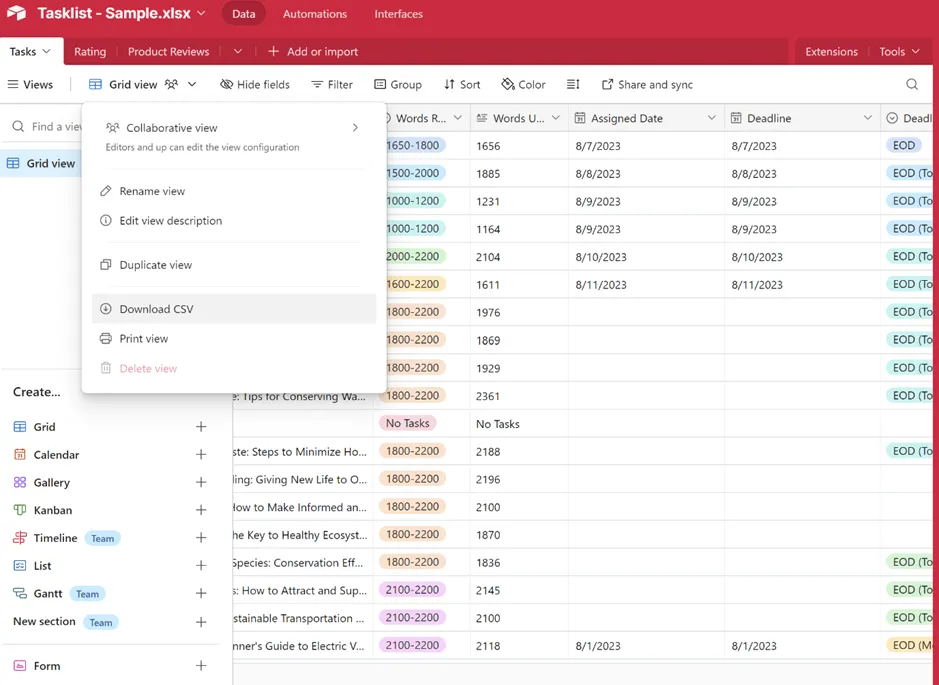
1. Öffnen Sie eine Tabelle.
2. Klicken Sie auf Ansicht > CSV herunterladen.
3. Speichern Sie jede Tabelle separat.
Jetzt sind Ihre Quelldaten bereit für den Umzug.
💡Profi-Tipp: Wenn Sie Such- oder Rollupfelder haben, erweitern Sie diese nach Möglichkeit auf ihre tatsächlichen Werte, um spätere Verwirrung zu vermeiden.
Schritt 2: Daten für ClickUp vorbereiten
Bereiten Sie Ihre Tabelle vor dem Hochladen für den Import vor, insbesondere wenn sie viele verknüpfte Daten enthält.
Stellen Sie sicher, dass:
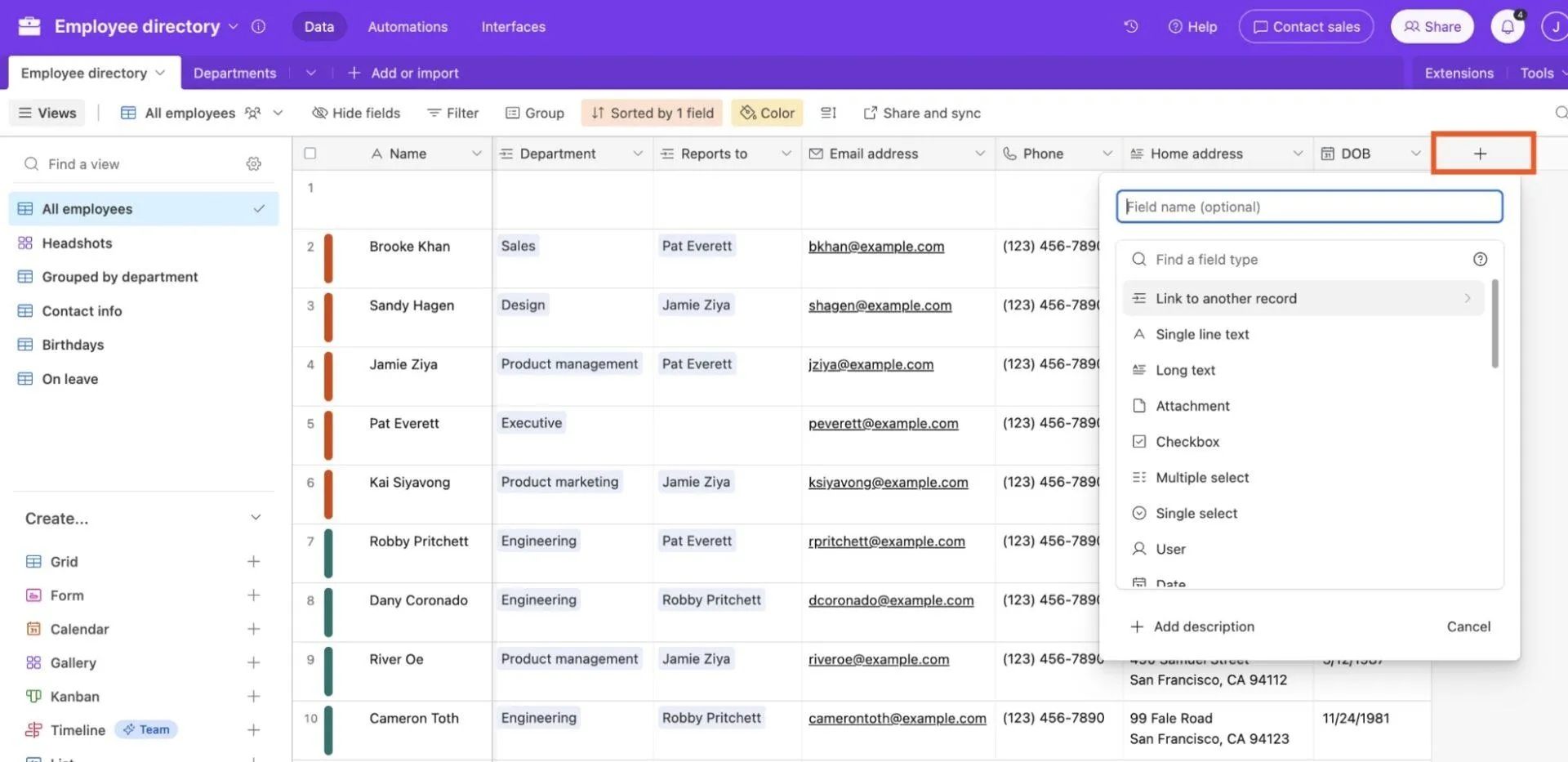
- Die Datei wird in einem unterstützten Format gespeichert, z. B. .xls, .xlsx, .csv, .xml, .json, .tsv, .txt (oder manuell im Importer eingegeben).
- Jede Zeile steht für eine Aufgabe
- Fügen Sie eine Spalte „Aufgabenname” hinzu (dies ist für ClickUp erforderlich).
- Die Überschriften der Spalten sind eindeutig.
- Die Datumsangaben folgen einem Standard-Format (z. B. MM/TT/JJJJ).
- Datums- und Zeiteinträge werden korrekt kombiniert, wenn Sie Zeitwerte importieren möchten (z. B. 31.12.25 13:30 im 24-Stunden- oder 12-Stunden-Format wie 31.12.25 03:30 Uhr).
- Unteraufgaben sind in einem organisierten Datensatz enthalten (eine Ebene wird beim Import unterstützt).
- Die E-Mail-Adressen der Mitarbeiter sind durch Kommas getrennt und korrekt.
❗ Notiz: ClickUp unterstützt bis zu 10.000 Zeilen pro Importbatch. Bei Dateien, die größer sind, teilen Sie diese bitte in kleinere Gruppen auf.
🔍 Wussten Sie schon? Vor dem Zeitalter der digitalen Computer berechneten Teams, die meist aus Frauen bestanden, astronomische Diagramme, technische Tabellen und militärische Flugbahnen. Sie bildeten die ersten strukturierten Datenverarbeitungsteams.
Schritt 3: Daten in ClickUp importieren
Mit ClickUp Import können Sie Ihre vorhandenen Airtable-Daten ganz einfach in die Plattform übertragen, unabhängig davon, ob sie in einer Excel-, CSV-, XML-, JSON-, TSV- oder TXT-Datei gespeichert sind.
Die neueste Version des ClickUp Spreadsheet Importer unterstützt mehr Dateitypen. Außerdem können Sie damit in bestehende Listen, Ordner oder Spaces importieren und mithilfe von Smart Mapping (basierend auf KI und historischen Importen) Ihre Tabellenkalkulationsspalten den richtigen ClickUp-Feldern zuordnen.
Befolgen Sie diese Schritte, um Ihre Tabelle reibungslos in ClickUp zu übertragen:
Schritt 1: Öffnen Sie den Importer
- Klicken Sie auf Ihren Workspace-Avatar > Einstellungen.
- Gehen Sie zu Importe/Exporte.
- Die Seite „Auswahl der Quelle“ für den Import wird geöffnet. Wählen Sie im Abschnitt „Aus Apps importieren“ die Option „Tabelle“ aus.
- Wählen Sie den Space aus, in dem Ihre Daten gespeichert werden sollen.
Eine neue Liste mit dem Namen Spreadsheet Import wird automatisch in dem von Ihnen ausgewählten Space erstellt.
- Ziehen Sie Ihre Tabelle per Drag & Drop oder laden Sie sie direkt hoch.
- Wählen Sie Ihr Datumsformat aus, bevor Sie fortfahren.
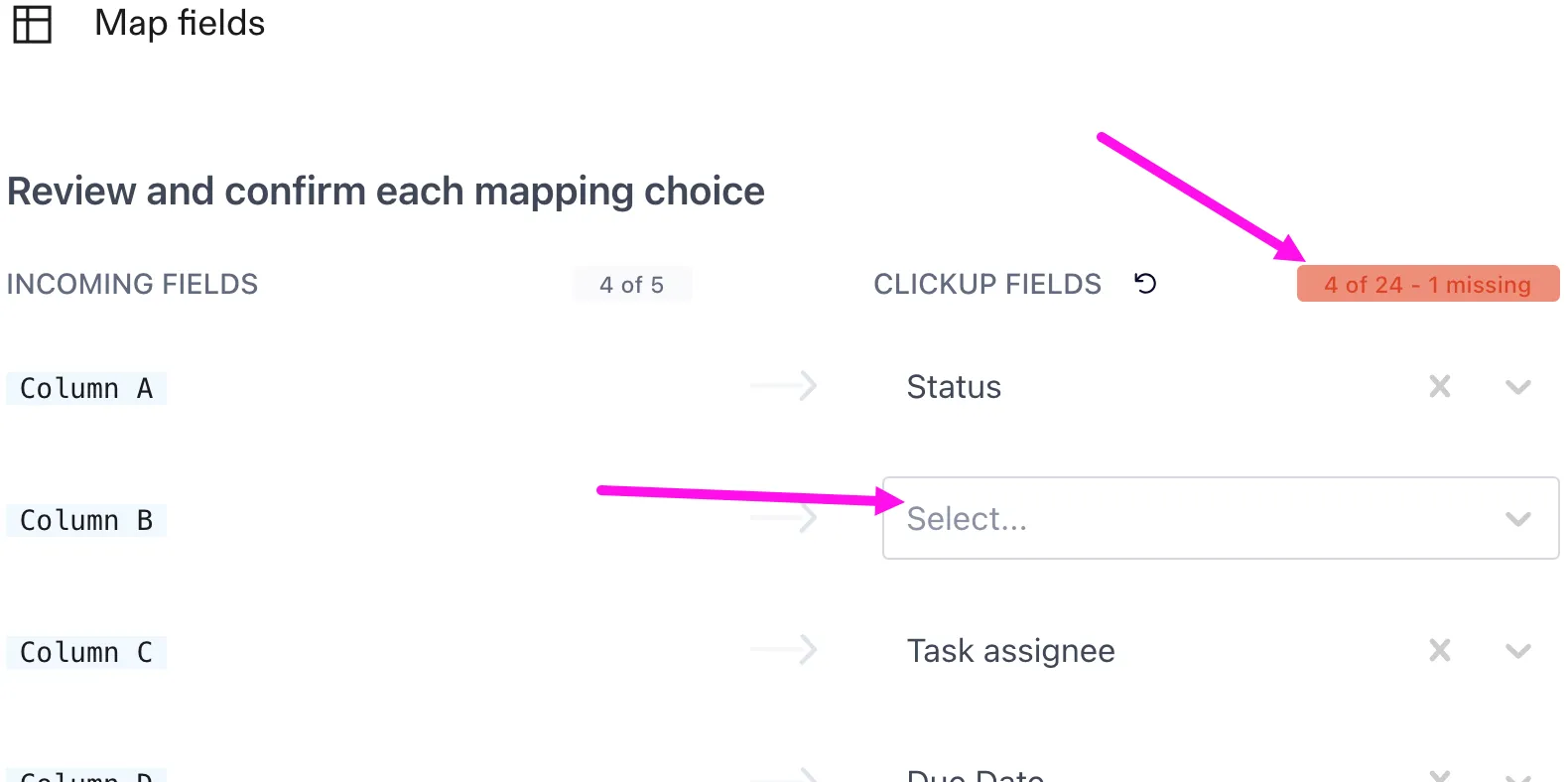
Schritt 2: Ordnen Sie Ihre Felder zu (wichtig)
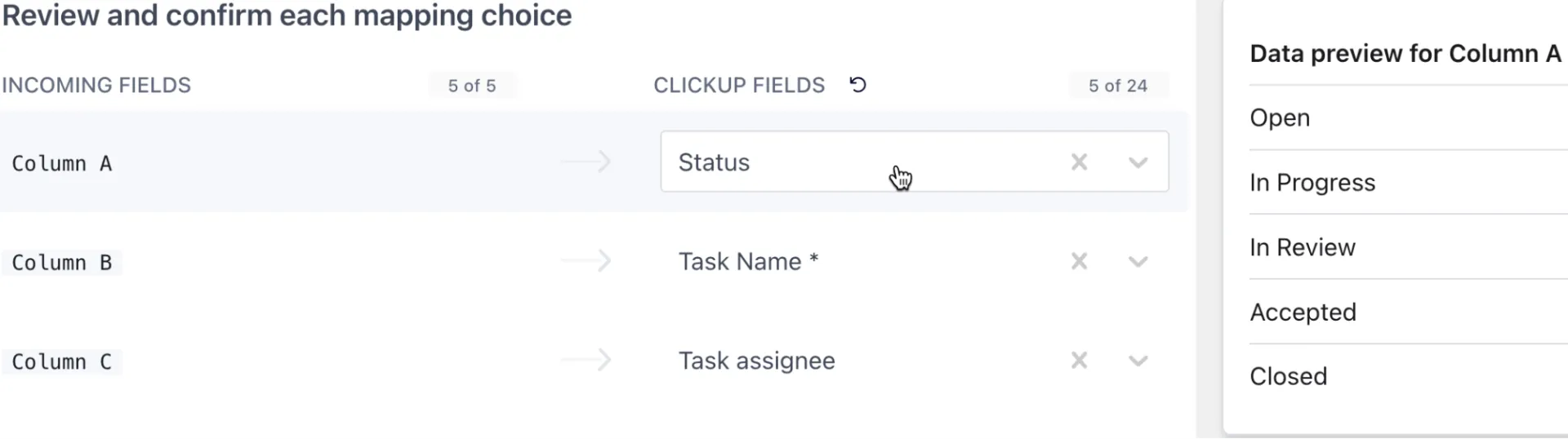
Feldzuordnung ist der Prozess, bei dem jede Spalte aus Ihrer Airtable-Datei beim Importieren der Daten dem richtigen Feld in ClickUp zugeordnet wird. Stellen Sie sich das so vor, als würden Sie ClickUp mitteilen: Diese Spalten sind die Namen der Aufgaben, diese sollten zu einem Dropdown-Menü werden oder diese E-Mails sind Mitarbeiter.
Der Importer hilft Ihnen dabei, indem er Ihre Spalten automatisch mit den wahrscheinlichsten ClickUp-Feldern abgleicht. Auf dem Bildschirm sehen Sie zwei Seiten:
- Eingehende Felder: Spalten aus Airtable (was Sie importieren)
- ClickUp-Felder: Wohin diese Daten innerhalb von ClickUp verschoben werden sollen (Aufgabenfelder oder Benutzerdefinierte ClickUp-Felder )
Was lässt sich gut aus Airtable übertragen?
| Airtable-Feldtyp | ClickUp-Äquivalent (Importer-unterstützt) |
| Einzeiliger Text | Aufgabenname oder benutzerdefiniertes Feld für Text |
| Langer Text | Beschreibung (Nur-Text) oder benutzerdefiniertes Feld |
| Einzelauswahl | Dropdown-Feld „Benutzerdefiniertes Feld“ |
| Mehrfachauswahl | Dropdown-Menü oder benutzerdefinierte Feldbeschreibungen |
| Kontrollkästchen | Benutzerdefiniertes Feld „Kontrollkästchen“ |
| Anzahl | Benutzerdefiniertes Feld für Nummern |
| Währung | Benutzerdefiniertes Feld „Geld“ |
| Datum | Startdatum, Fälligkeitsdatum, Benutzerdefiniertes Feld oder Erstellungsdatum |
| Aufgabenzuweisung(en) oder benutzerdefiniertes E-Mail-Feld | |
| Telefon | Telefon-Benutzerdefiniertes Feld |
| URL | Website-Benutzerdefiniertes Feld |
| Anhänge | Anhänge (über URLs) |
| Verknüpfte Datensätze | Nicht direkt unterstützt; Beziehungen nach dem Import manuell neu erstellen |
| Status | Status (muss bereits im ClickUp-Space vorhanden sein) |
| Tags | Tags |
| Priorität | Priorität (nur dringend, hoch, normal, niedrig) |
| Geschätzte Zeitschätzung | Geschätzte Zeitschätzung |
| Zeiterfassung | Zeiterfassung |
| Checkliste | Checkliste (eine Checkliste pro Aufgabe) |
| Unteraufgaben | Unteraufgaben (geschachtelte Unteraufgaben, die nach dem Import hinzugefügt wurden) |
| Bewertung | Bewertung Benutzerdefiniertes Feld |
| Fortschritt | Fortschritts-Benutzerdefiniertes Feld |
| Aufgabentyp | Aufgabentyp |
❗ Hinweis: Für jede Zeile ist ein Name für die Aufgabe erforderlich, und die Status müssen vor dem Import in ClickUp vorhanden sein. Verschachtelte Beziehungen und Formeln aus Airtable werden nicht beibehalten. Darüber hinaus können während des Imports Benutzerdefinierte Felder erstellt oder zugeordnet werden, jedoch werden nur unterstützte Typen funktionieren.
Sie müssen:
1. Überprüfen Sie jede Übereinstimmung, um die Richtigkeit zu bestätigen.
2. Ordnen Sie den Namen der Aufgabe zu, da dies das einzige Pflichtfeld ist.
3. Wählen Sie „Als neues Benutzerdefiniertes Feld hinzufügen”, wenn Sie ein Feld benötigen, das noch nicht in Ihrem Space vorhanden ist.
4. Ungültige Mitarbeiter (E-Mails nicht im Workspace) können sein:
- Unverändert beibehalten
- Ignoriert
- Vor dem Import korrigiert
Schritt 3: Abschließende Überprüfung und Korrekturen
Sie sehen eine Vorschau aller Aufgaben, bevor Sie den Import bestätigen. Verwenden Sie diese tools:
- Suchen Sie schnell nach allem, was Sie brauchen.
- Filtern Sie gültige/ungültige Zeilen, um Probleme zu beheben Gelb = Formatierung muss korrigiert werden Rot = ungültig und wird nicht importiert
- Gelb = Format muss korrigiert werden
- Rot = ungültig und wird nicht importiert
- Massenaktionen wie Löschen, Herunterladen oder Ersetzen von Werten
- Zeigen/verbergen Sie Spalten, sortieren oder filtern Sie , um den Datensatz zu bereinigen.
- Klicken Sie auf „In ClickUp importieren”, um den Vorgang abzuschließen.
- Gelb = Format muss korrigiert werden
- Rot = ungültig und wird nicht importiert
Dann lehnen Sie sich zurück und überlassen Sie der Airtable-Alternative die Verarbeitung. Sobald der Vorgang abgeschlossen ist, wird Ihr Import unter Verlauf aufgeführt und alle Aufgaben werden in der von Ihnen zugewiesenen Liste angezeigt.
💡 Profi-Tipp: Wenn Ihr Airtable-Export Datei-URLs enthält, müssen Sie nichts erneut hochladen. Sie können die URLs in einer speziellen Spalte speichern und diese Spalten beim Import den Anhängen zuordnen. ClickUp ruft die Dateien automatisch ab und hängt sie an die richtigen Aufgaben an.
Schritt 4: Ansichten neu erstellen
Wenn Sie zu ClickUp wechseln, nur um genau die gleiche Tabelle wie in Airtable wiederherzustellen, verfehlen Sie den Sinn des Wechsels. 😕
Mit ClickUp Views können Sie Ihre Datenbank ganz nach Ihren Wünschen visualisieren. In dieser Tabelle sehen Sie, wie die von Ihnen in Airtable verwendeten Ansichten in ClickUp umgesetzt werden.
| Ursprüngliche Airtable-Ansicht | ClickUp-Äquivalent | Warum ClickUp besser ist |
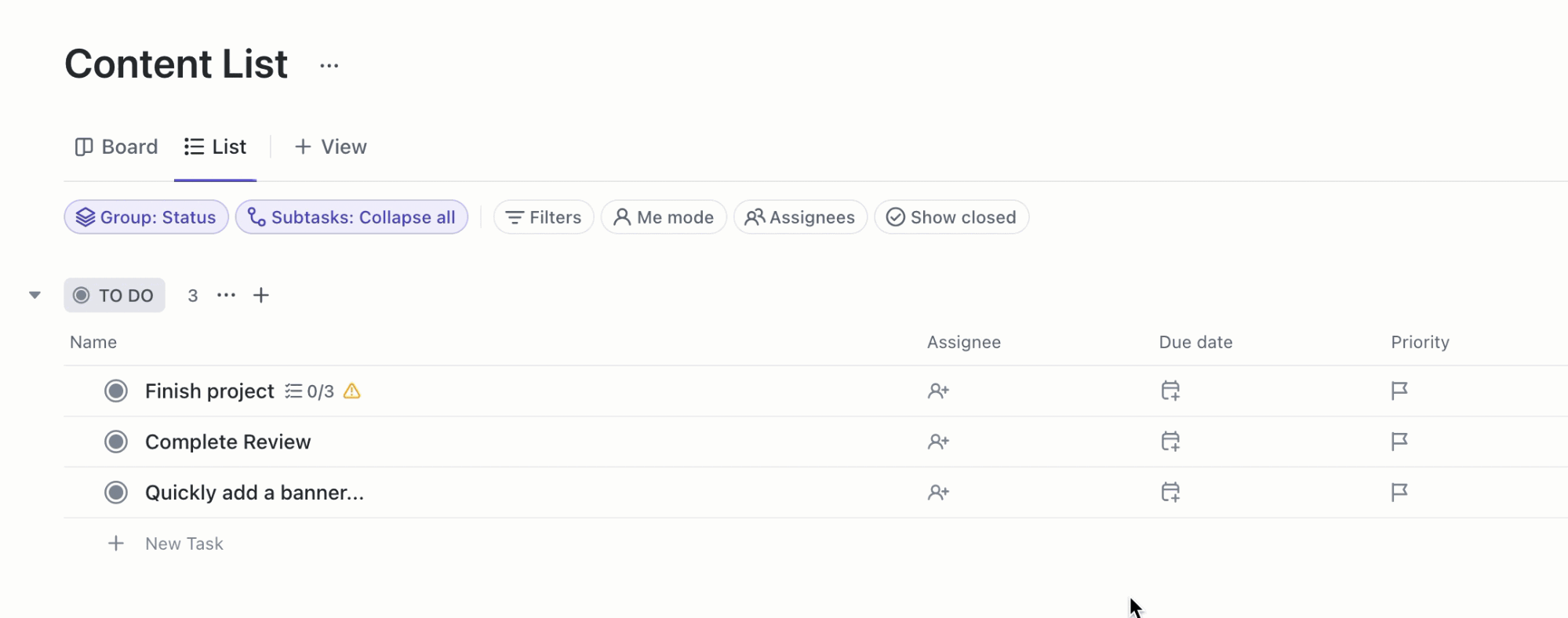
| Raster | ClickUp-Listenansicht | In der Listenansicht können Sie jederzeit Spalten hinzufügen, entfernen oder neu anordnen, nach Status, Mitarbeiter, Priorität, Tags und Benutzerdefinierten Feldern gruppieren und sofort filtern, sortieren und suchen. Sie können auch Massenbearbeitungen vornehmen, Aufgaben durch Ziehen von Dateien erstellen und Aufgaben ↔ Unteraufgaben konvertieren. |
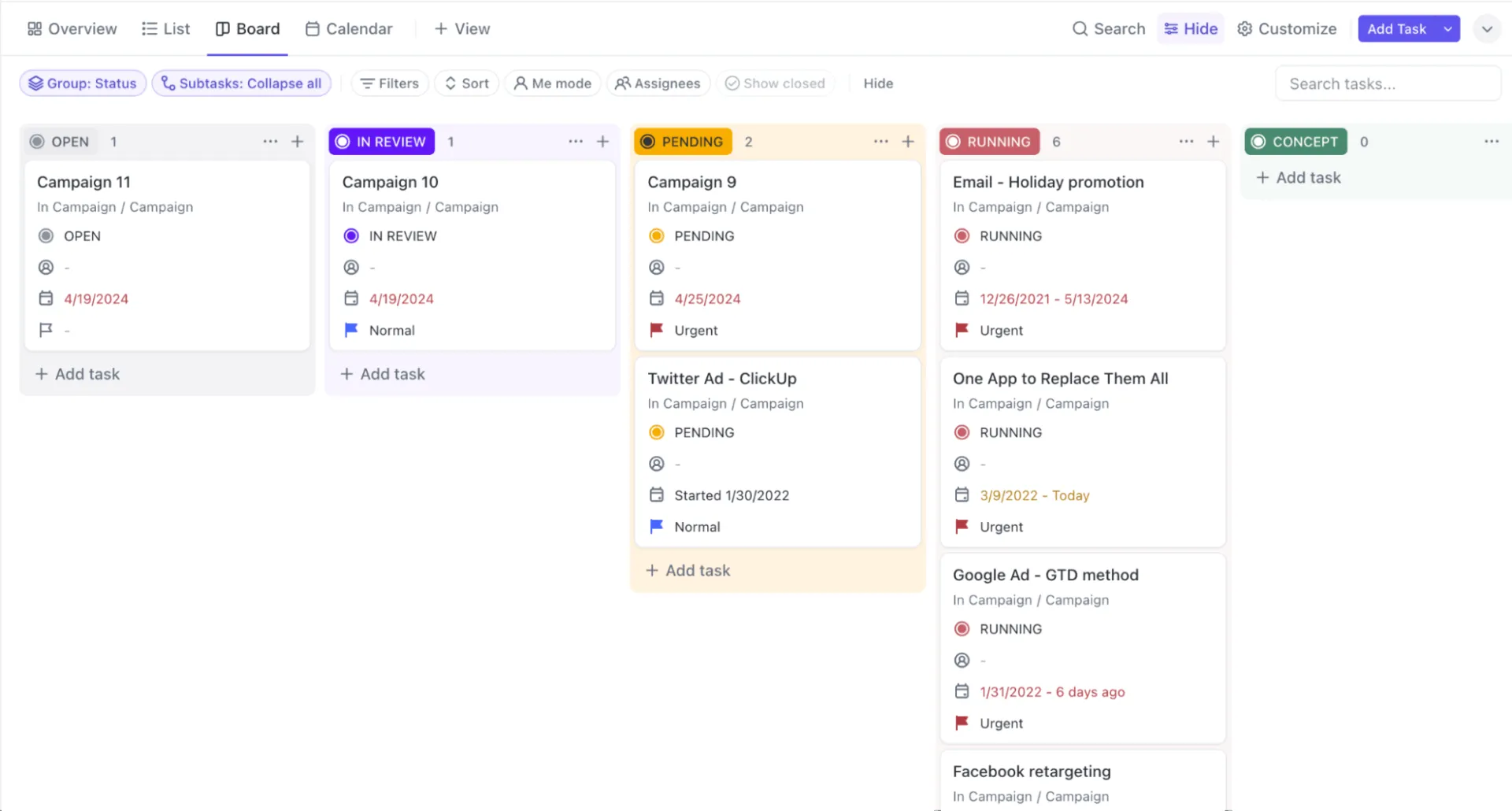
| Kanban | ClickUp-Board-Ansicht | Mit der Board-Ansicht können Sie Aufgaben per Drag & Drop zwischen Status verschieben, Aufgaben stapelweise verschieben oder bearbeiten, Mitarbeiter, Fälligkeitsdaten, Tags und Werte für benutzerdefinierte Felder direkt aus dem Board festlegen. |
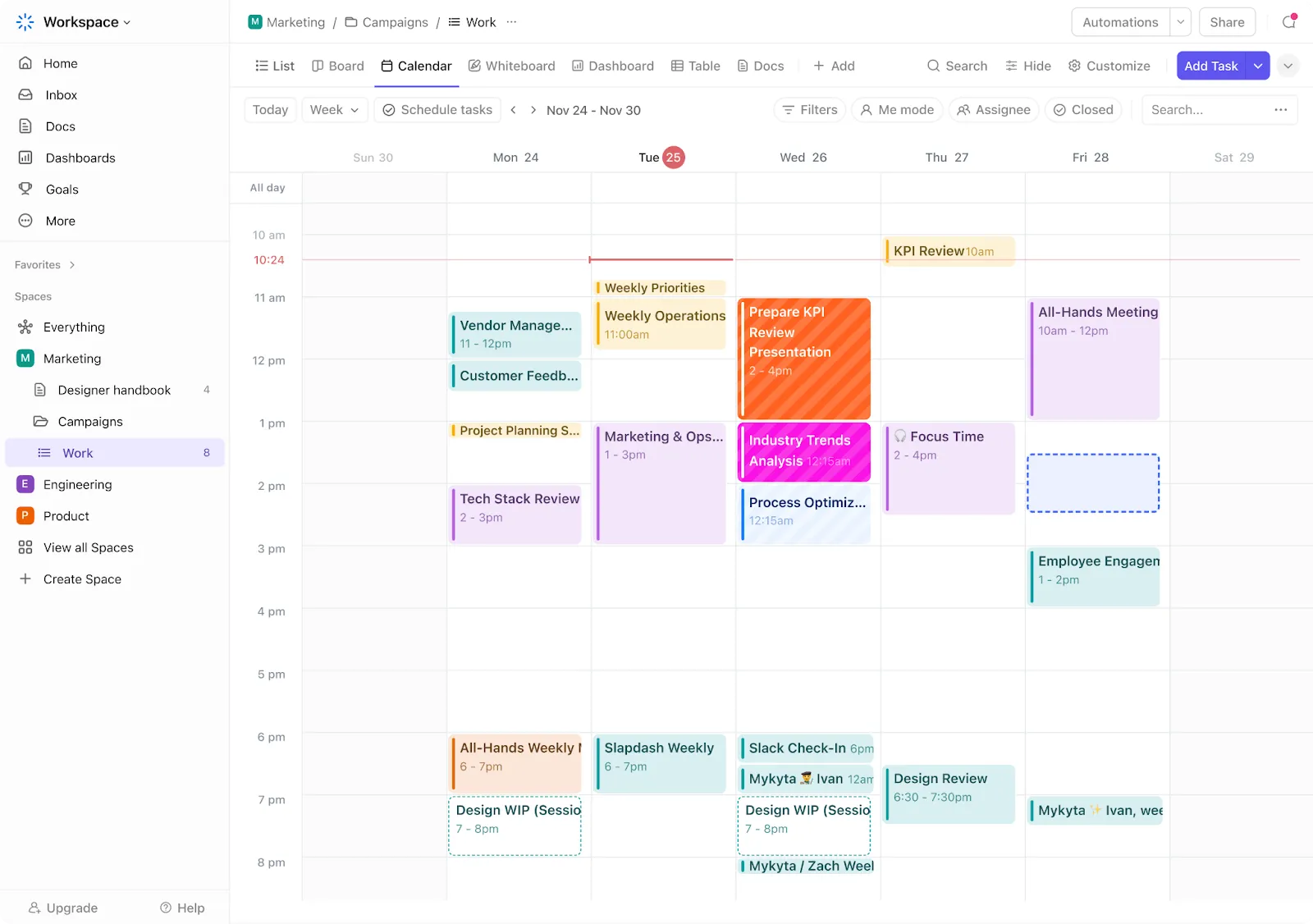
| Kalender | ClickUp-Kalender-Ansicht | Aufgaben werden in der Kalender-Ansicht basierend auf Start-/Fälligkeitsdaten angezeigt. Mit Drag-and-Drop können Sie Termine verschieben, zwischen Tag/Woche/Monat wechseln, nach Mitarbeitern/Status/Tag filtern und sogar eine Synchronisierung mit externen Kalendern durchführen. |
| Galerie | ClickUp-Karten | Die kartenartigen Layouts von Airtable sind rein visuell. In ClickUp sind Karten dynamische Dashboard-Visualisierungen. Sie erhalten KI-Zusammenfassungen, Status-Diagramme, Aufgabentabellen und Einbettungen von Drittanbieter-Apps (wie Figma, Sheets, Airtable) sowie Einblicke in die Workload, um statische Datensätze in Berichts-Hubs zu verwandeln. |
📌 Beispiel: Angenommen, Ihr Content-Ops-Team hat gerade seinen Redaktionskalender von Airtable in ClickUp importiert. Sie beginnen in der Listenansicht, da Ihnen dieses vertraute Layout im Tabellenstil ermöglicht, schnell zu überprüfen, ob alle Ihre Termine, Kategorien und Aufgaben korrekt übernommen wurden.
Anstatt Ihren Workflow in einer Tabelle zu belassen, fügen Sie eine Kalender-Ansicht hinzu, in der Autoren und Editors sofort die Zeitleisten für die Veröffentlichung sehen und Beiträge neu planen können, indem sie sie einfach auf ein neues Datum ziehen.
Um die Produktion tatsächlich zu verwalten, wechseln Sie zur Board-Ansicht, in der Inhalte mit einem schnellen Drag-and-Drop durch Phasen wie Entwurf > Überprüfung > Genehmigt > Veröffentlicht verschoben werden.
🚀 Vorteil von ClickUp: Vermissen Sie Ihre vertrauten Zeilen und Spalten? Die ClickUp-Tabellenansicht bietet Ihnen die vertraute Tabellenkalkulation, die Sie von Airtable kennen und lieben, jedoch direkt in Ihre Workflows integriert, sodass jede Zeile zu einer umsetzbaren Aufgabe wird.
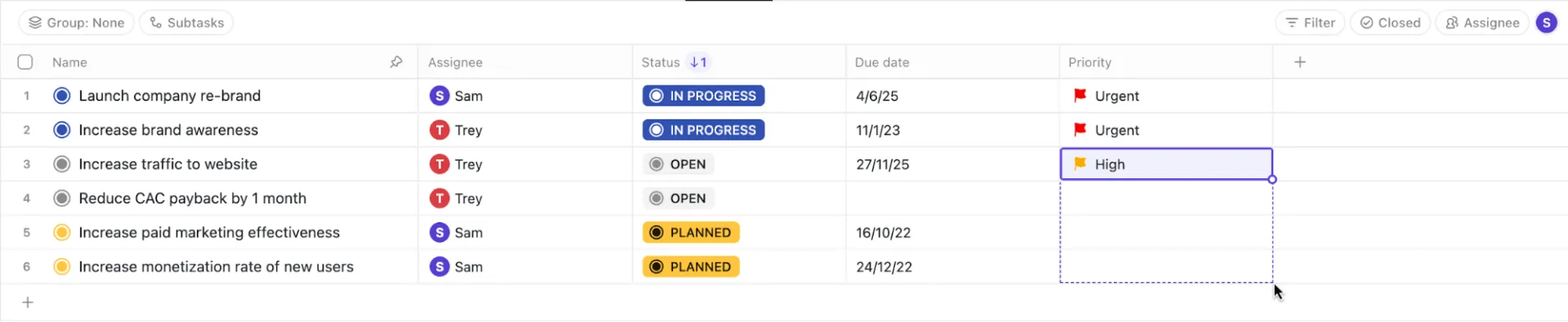
Schritt 5: Automatisierungen und Integrationen neu erstellen
Airtable-Automatisierungen funktionieren für einfache Datenbankereignisse, bleiben jedoch innerhalb des Datensatzes und verstehen Ihren Prozess oder Inhalt nicht wirklich.
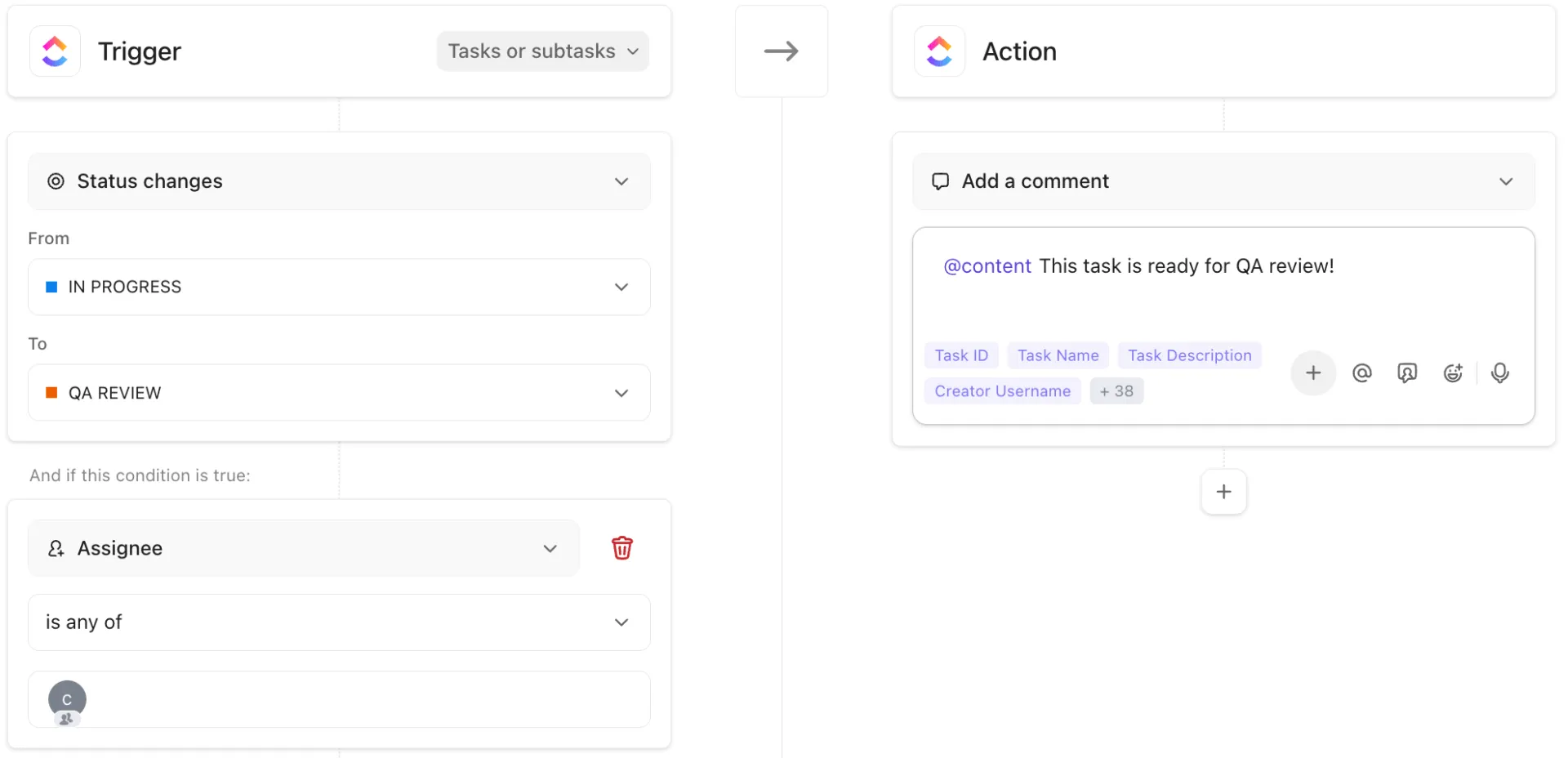
ClickUp-Automatisierungen hingegen sind direkt mit Ihren Aufgaben, Dokumenten, Ansichten, Kommentaren, Sprints und Formularübermittlungen verbunden.
Um Automatisierungen in ClickUp neu zu erstellen, listen Sie zunächst Ihre aktuellen Airtable-Automatisierungen auf. Gängige Airtable-Auslöser und ihre Entsprechungen in ClickUp:
- Wenn ein Datensatz erstellt wird ➡️ Wenn eine Aufgabe in einer Liste/einem Ordner/einem Space erstellt wird
- Wenn ein Datensatz bestimmte Bedingungen (Filter) erfüllt ➡️ Wenn Bedingungen für mehrere Felder mithilfe der bedingten Automatisierung von ClickUp erfüllt sind
- E-Mail/Benachrichtigung senden ➡️ Senden Sie eine E-Mail, posten Sie in einem ClickUp-Chat/Kanal oder lösen Sie einen Kommentar/eine Erwähnung zu einer Aufgabe aus.
Sobald Ihre grundlegenden „Airtable-äquivalenten” Automatisierungen eingerichtet sind, können Sie ClickUp Brain, den KI-gestützten Assistenten der Plattform, hinzufügen, um die Denkarbeit zu übernehmen, die Sie bisher manuell erledigt haben.
Hier ist ein Beispiel für die Automatisierung von Workflows:
⚙️ Auslöser: Der Status ändert sich zu „Bereit zur Überprüfung“
⚙️ Aktionen:
- Verwenden Sie ClickUp Brain, um die Aufgabe (einschließlich Kommentaren, Anhängen und verknüpften Dokumenten) in einem Kommentar „Zusammenfassung der Überprüfung” zusammenzufassen.
- Automatische Zuweisung an den Prüfer und Festlegung des Fälligkeitsdatums auf +2 Tage
⚙️ Ergebnis: Ihr Prüfer öffnet die Aufgabe und sieht sofort eine übersichtliche, KI-generierte Zusammenfassung, anstatt durch den Verlauf scrollen zu müssen.
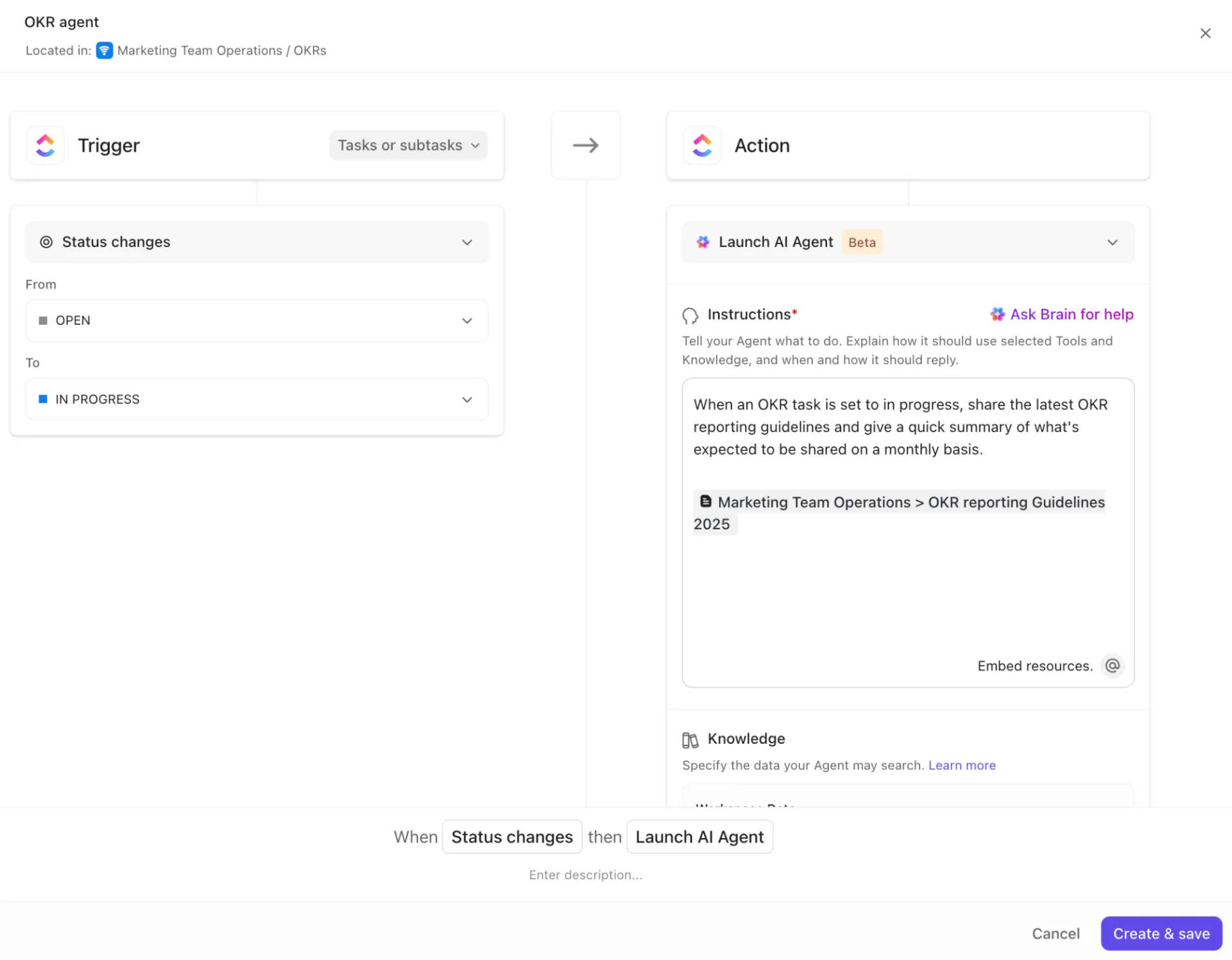
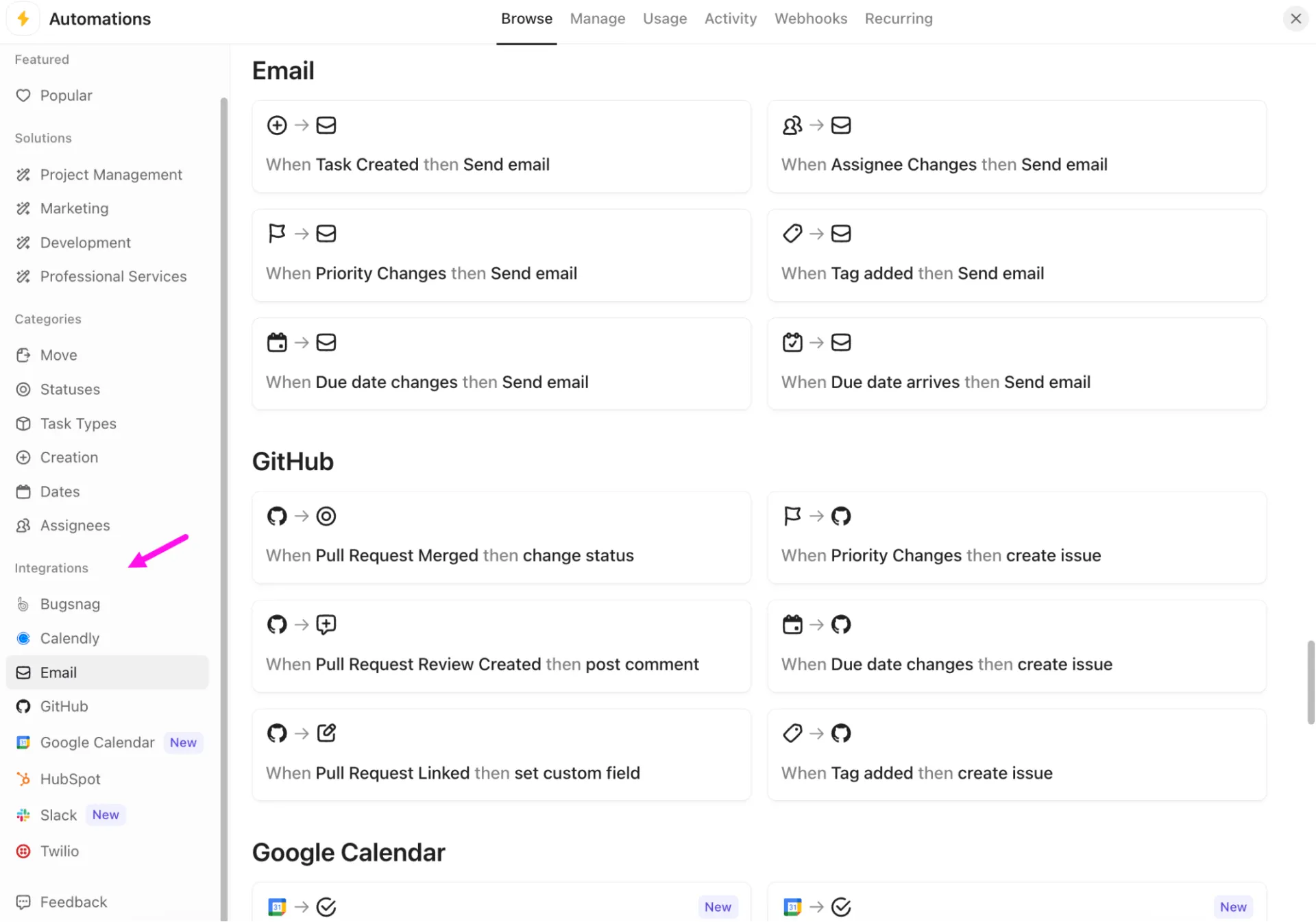
Und das ist noch nicht alles, was ClickUp zu bieten hat. Mit Integrationsautomatisierungen können Sie wiederholende Aufgaben in Ihren bevorzugten Tools automatisieren. Zum Beispiel:
- Aktualisieren Sie den Status der Aufgabe, wenn ein GitHub-PR zusammengeführt wird.
- Erstellen Sie ClickUp-Aufgaben aus neuen Google Kalender-Ereignissen.
- Automatisches Versenden von E-Mails, wenn Blockaden beseitigt sind
⭐️ Bonus: Über einfache KI-Aktionen hinaus helfen Ihnen ClickUp AI Agents dabei, stets aktive, intelligente Workflows zu erstellen, die die Arbeit Ihres Teams aktiv verwalten.

Verwenden Sie vorgefertigte Agenten, um häufige Szenarien wie das Überwachen von Meeting-Dokumenten für Aktionselemente zu bewältigen. Und wenn Sie etwas benötigen, das auf Ihren individuellen Prozess zugeschnitten ist, können Sie mit benutzerdefinierten Agenten Ihre eigenen Regeln und Antworten festlegen.
Schritt 6: Formulare neu erstellen
Wenn Sie Airtable-Formulare zum Sammeln von Übermittlungen verwenden, können Sie dieses Setup mit ClickUp Forms nachbilden, jedoch mit mehr integrierter Intelligenz.
Hier ist eine kurze Anleitung:
1. Gehen Sie zum Formular-Hub oder erstellen Sie ein Formular direkt aus einer Liste, und Ihre Übermittlungen werden automatisch in Aufgaben oder Unteraufgaben umgewandelt.
2. Passen Sie Ihre aktuelle Airtable-Struktur mithilfe von Benutzerdefinierten Feldern wie Dropdown-Menüs, Datumsangaben, Telefonnummern, URLs und mehr an.
3. Passen Sie das Formular an Ihre Bedürfnisse an mit einem benutzerdefinierten Layout, Thema, Farben und Bestätigungsseiten.
4. Sobald Ihr Formular live ist, geben Sie es über einen öffentlichen Link frei, binden Sie es in Ihre Website ein und überprüfen Sie die Ergebnisse über Aufgaben, Dashboards oder sogar ClickUp Brain.

📮 ClickUp Insight: 47 % der Befragten unserer Umfrage haben noch nie versucht, manuelle Aufgaben mit KI zu erledigen, doch 23 % derjenigen, die KI einsetzen, geben an, dass sich ihre Workload dadurch erheblich verringert hat.
Dieser Kontrast könnte mehr als nur eine technologische Lücke sein. Während Early Adopters messbare Gewinne erzielen, unterschätzt die Mehrheit möglicherweise, wie transformativ KI bei der Reduzierung der kognitiven Belastung und der Rückgewinnung von Zeit sein kann. 🔥
ClickUp Brain schließt diese Lücke, indem es KI nahtlos in Ihren Workflow integriert. Von der Zusammenfassung von Threads und dem Entwerfen von Inhalten bis hin zur Aufteilung komplexer Projekte und der Generierung von Unteraufgaben – unsere KI kann all das. Sie müssen nicht zwischen Tools wechseln oder von vorne beginnen.
💫 Echte Ergebnisse: STANLEY Security reduzierte den Zeitaufwand für die Berichterstellung mit den anpassbaren Tools für die Berichterstellung von ClickUp um 50 % oder mehr – so konnten sich die Teams weniger auf die Formatierung und mehr auf die Prognosen konzentrieren.
Schritt 7: Berechtigungen und Freigaben konfigurieren
Sobald Ihre Daten live sind, legen Sie fest, wer was sehen darf. ClickUp bietet mehrere Zugriffsebenen:
- Rollen im Workspace: Administrator, Mitglied, Gast
- Berechtigungen für Spaces, Ordner, Listen und einzelne Aufgaben: Vollständige Sichtbarkeit oder eingeschränkt
- Freigabe von Ordnern/Listen: Intern oder extern
- Private Aufgaben: Für Workflows, die nur für bestimmte Personen sichtbar sein sollen.
- Geschützte Felder: Limitieren Sie die Personen, die den Status, die Felder und die Workflows bearbeiten dürfen.
Wenn Sie zuvor Airtable-Datenbanken öffentlich freigegeben haben, bietet ClickUp Alternativen:
- Öffentliche Freigabelinks
- Schreibgeschützte Dashboards
- Gastzugriff auf bestimmte Listen
🚀 Vorteil von ClickUp: Machen Sie ClickUp BrainGPT zu Ihrem Assistenten nach der Migration. Sobald Ihre Lebensläufe oder Workflows zur Synchronisierung Daten in ClickUp importiert haben, hilft Ihnen das KI-gestützte Tool dabei, diese schneller zu bereinigen, zu strukturieren und zu optimieren.
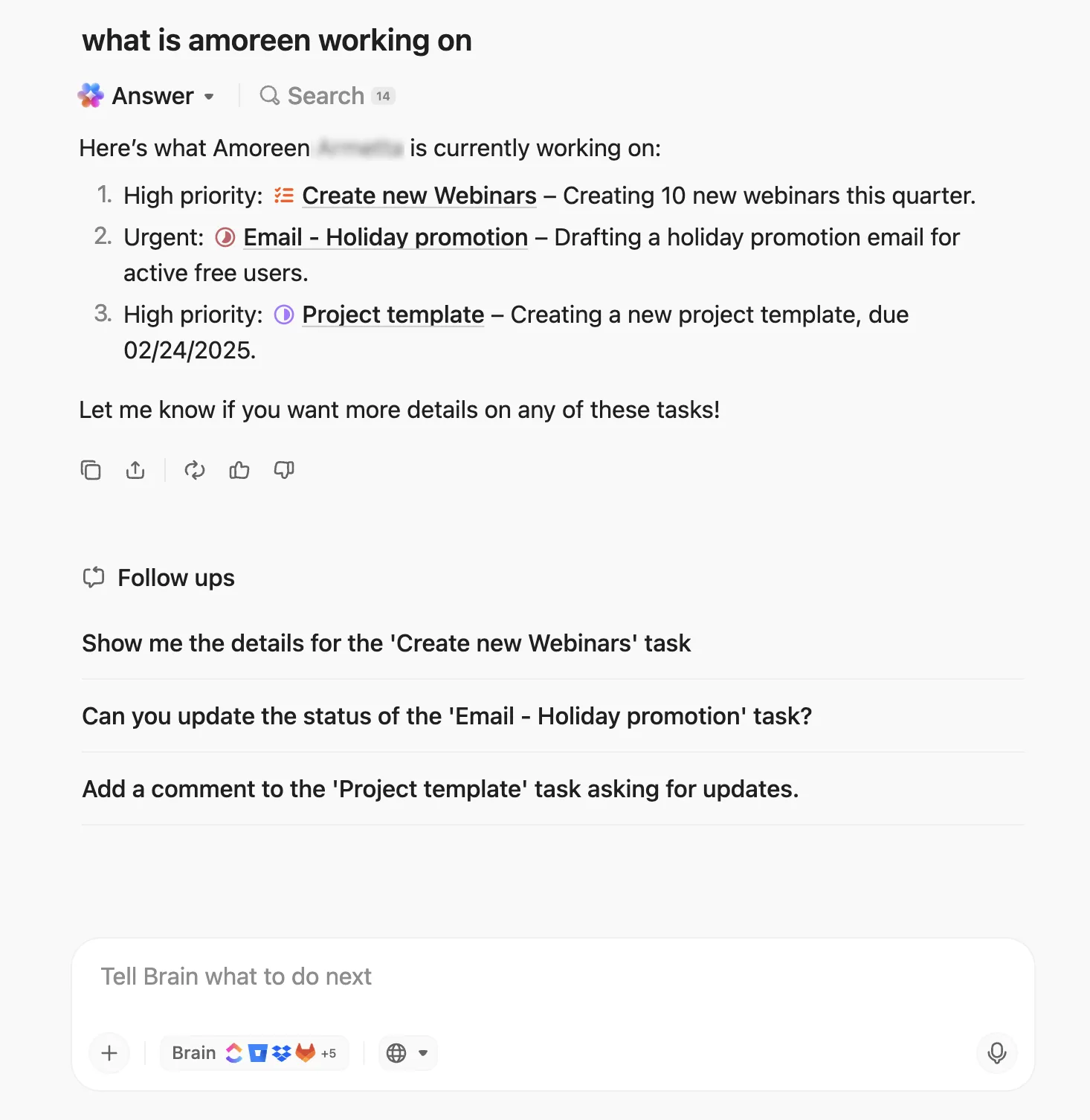
Sie können Folgendes nutzen:
- Enterprise Search zum Scannen all Ihrer Apps, importierten Aufgaben, Dokumente und Listen, um nachzuverfolgen und zu überprüfen, wo Airtable-Felder gelandet sind.
- Mit ClickUp Talk-to-Text können Sie beschreiben, wie Ihre Airtable-Ansichten bisher funktioniert haben. BrainGPT wandelt Ihre Erläuterungen in umsetzbare Vorschläge für Status, Abhängigkeiten oder Verfeinerungen der Hierarchie um.
- Kontextbezogene Workspace-KI , die Titel, Beschreibungen und Mitarbeiter analysiert, um Duplikate, Inkonsistenzen oder unübersichtliche Strukturen zu erkennen, die während des Imports entstanden sind.
Was nach der Migration zu erledigen ist
Die Übertragung Ihrer Airtable-Daten in ClickUp ist nur der erste Schritt. Jetzt geht es darum, diese importierten Informationen in organisierte, umsetzbare Workflows umzuwandeln, auf die sich Ihr Team jeden Tag verlassen kann.
Hier erfahren Sie, was Sie als Nächstes zu erledigen haben. 👇
Erstellen Sie Dashboards für die Berichterstellung
Verwenden Sie ClickUp-Dashboards, um eine Übersicht über Ihre gesamte Arbeit zu erhalten. Sie können Ihre Dashboards mithilfe vorgefertigter Vorlagen erstellen oder sie anpassen, indem Sie Karten hinzufügen, die wichtige Metriken wie Aufgabenabschluss, Workload, Zeitleisten und Prioritäten verfolgen.
Sie können Diagramme einbetten, Notizen hinzufügen und sogar Dashboards exportieren oder freigeben (als PDF oder innerhalb von ClickUp), damit alle auf dem gleichen Stand sind.
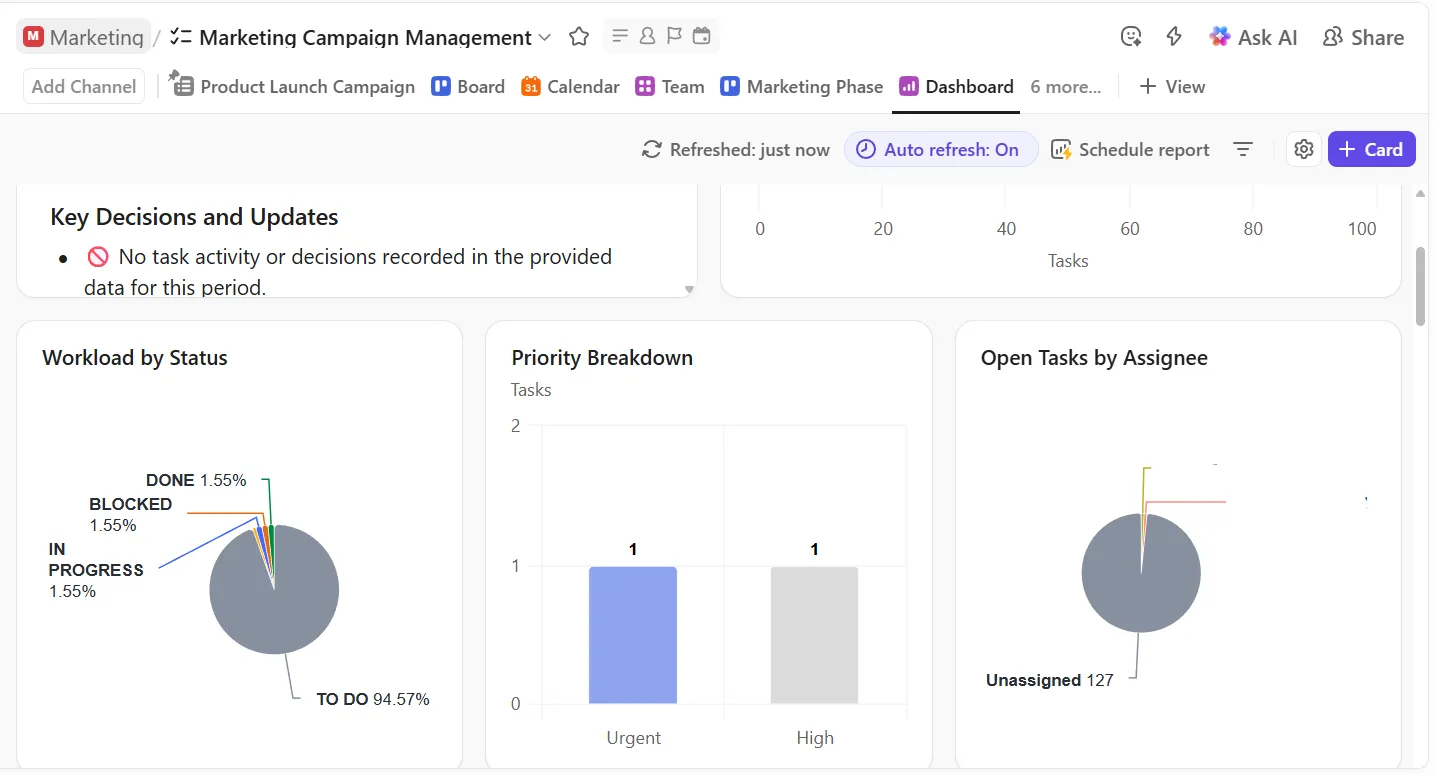
💡 Profi-Tipp: Verwenden Sie ClickUp AI Cards, um Ihre Dashboards intelligenter zu gestalten. Karten wie AI Executive Summary, AI Projekt Update oder AI StandUp analysieren automatisch Ihre Daten und liefern umsetzbare Erkenntnisse.
Erstellen Sie gespeicherte Ansichten für verschiedene Teams
Mit Ihren Daten in ClickUp können Sie nun die bevorzugten „Grid Views” von Airtable durch maßgeschneiderte ClickUp-Ansichten und gespeicherte Filter ersetzen.
Beispielsweise könnte der Kundenerfolg eine gefilterte Tabellenansicht verwenden, in der Unternehmenskonten nach CSM gruppiert sind. Die Technikabteilung könnte mit einer nach Status gruppierten Board-Ansicht im Kanban-Stil arbeiten, und das Marketing erhält eine Kalenderansicht, die sich auf Kampagnentermine konzentriert.
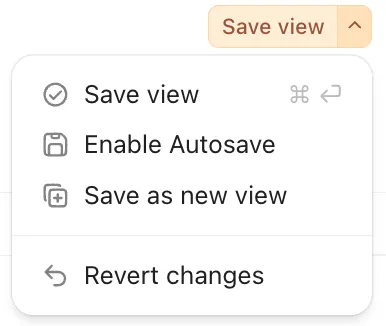
Wenn Ihnen eine Ansicht gefällt, speichern Sie die aktiven Filter und Sortierungen, damit andere mit einem Klick zu genau diesem Setup zurückkehren können. Sie können Filter privat oder als Workspace-Filter speichern, sodass mehrere Teams dieselbe Ansicht nutzen können, ohne sie ständig neu konfigurieren zu müssen.
Verwenden Sie ClickUp AI, um importierte Inhalte zusammenzufassen
Importierte Airtable-Daten enthalten oft lange Beschreibungen, überladene Kommentarthreads und Legacy-Notizen. Verwenden Sie ClickUp Brain für Aufgaben, um Beschreibungen und Aktivitäten schnell zusammenzufassen, sodass neue Eigentümer den Kontext verstehen können, ohne die gesamte Historie lesen zu müssen.
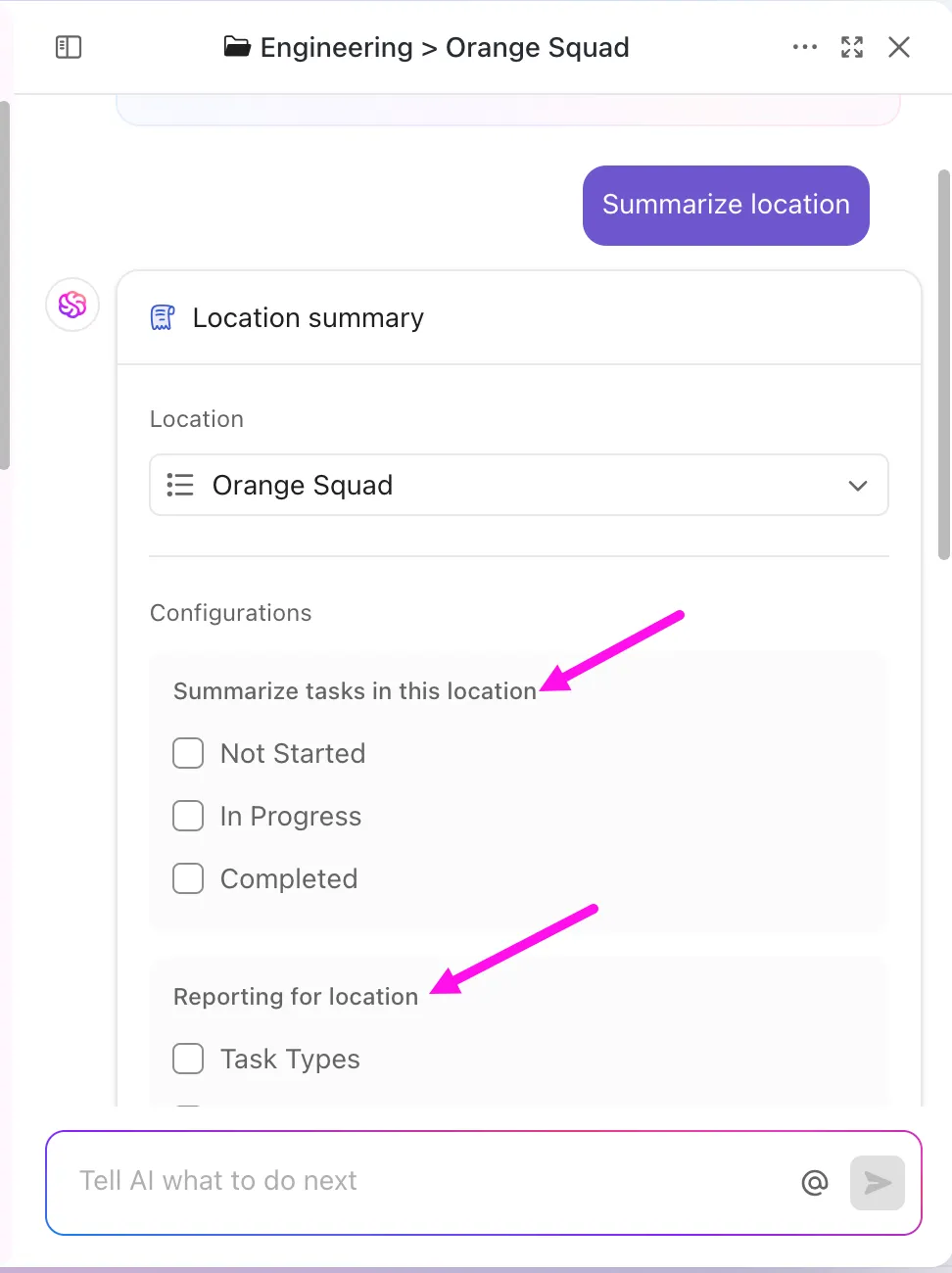
Es kann:
- Fassen Sie Beschreibungen der Aufgaben und Threads zusammen, um schnell zu verstehen, worauf es ankommt, ohne jedes Detail lesen zu müssen.
- Automatisches Generieren von Aktionspunkten aus umfangreichen Dokumenten oder Langformtexten, die aus Airtable importiert wurden.
- Vereinfachen Sie komplexe Inhalte zu leicht verständlichen Updates, auf die Ihr Team reagieren kann.
- Übersetzen Sie eingehende Daten in mehr als 10 unterstützte Sprachen für eine globale Zusammenarbeit.
- Erstellen Sie Checklisten, um alte Notizen in Aufgaben und Unteraufgaben umzuwandeln.
- Verfeinern Sie Text in Kommentaren, beim Chatten oder in Dokumenten mithilfe von Slash-Befehlen.
Wenn Sie Daten oder Rich Text in ClickUp Docs migrieren, verwenden Sie Ask AI, um saubere Inhalte zu generieren, unklare Abschnitte zu präzisieren oder sogar Aktionspunkte in neue Aufgaben umzuwandeln.
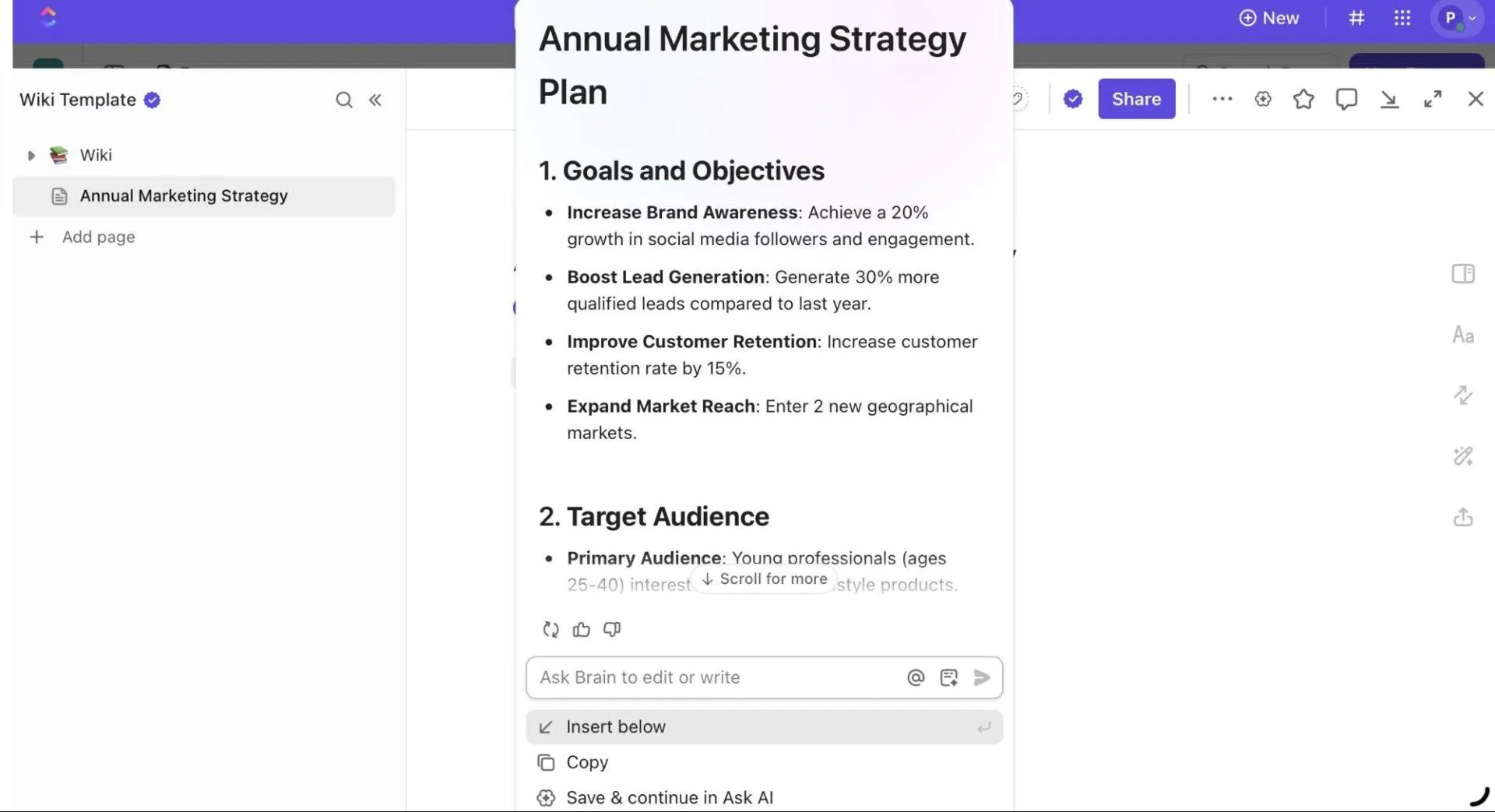
📌 Probieren Sie diese Tipps aus:
- Fassen Sie diese Aufgabe zusammen und heben Sie hervor, was derzeit den Fortschritt behindert.
- Diese Beschreibung stammt aus einem Airtable-Feld. Fassen Sie den wichtigsten Schlüssel-Kontext in 5 Stichpunkten zusammen.
- Überprüfen Sie diese importierten Status und empfehlen Sie bessere Gruppierungen mithilfe der Statuslogik von ClickUp.
- Fassen Sie alles, was vor 2024 importiert wurde, in einer Übersicht über Hintergrundentscheidungen zusammen.
Sehen Sie, wie ClickUp Brain lange Updates in kurze Zusammenfassungen verwandelt. 👇
Legen Sie Pflichtfelder, Workflow-Phasen und Datenregeln fest
Mit einer Tabellenkalkulationssoftware kommen Sie noch mit halb ausgefüllten Zeilen davon, aber mit ClickUp können Sie die Dinge straffen. Überprüfen Sie Ihre wichtigsten Listen und entscheiden Sie, welche Benutzerdefinierten Felder ausgefüllt werden müssen, bevor die Arbeit fortgesetzt werden kann, z. B. Eigentümer, Client, Kostenvoranschlag oder Priorität.

Optimieren Sie anschließend Ihren Workflow mit benutzerdefinierten Status, damit diese einen realen Lebenszyklus widerspiegeln und nicht nur vage Angaben wie „Zu erledigen“, „In Bearbeitung“ oder „Erledigt“ enthalten.
Um die Datenqualität zu gewährleisten und Workflows durchzusetzen, definieren Sie Pflichtfelder (z. B. Fälligkeitsdatum, Mitarbeiter, Priorität). So stellen Sie sicher, dass wichtige Informationen bei der Erstellung oder Aktualisierung von Aufgaben immer erfasst werden.
Hier ist, was John Strang, Marketing Operations, Vida Health, über die Verwendung von ClickUp nach Airtable zu sagen hatte:
Ich habe mit verschiedenen Tools gearbeitet, und je mehr ich Airtable nutzte, desto weniger gefiel es mir für das Projektmanagement. Airtable war nicht dafür geeignet, dass mehrere Personen es für dasselbe Projekt nutzten, und es war schwierig, mit externen Stakeholdern zusammenzuarbeiten.
Ich habe mit verschiedenen Tools gearbeitet, und je mehr ich Airtable nutzte, desto weniger gefiel es mir für das Projektmanagement. Airtable war nicht dafür geeignet, dass mehrere Personen es für dasselbe Projekt nutzten, und es war schwierig, mit externen Stakeholdern zusammenzuarbeiten.
Dokumentieren Sie neue Prozesse in ClickUp Docs
Erfassen Sie schließlich Ihr neues Setup als lebendige interne Dokumentation.
Verwenden Sie ClickUp Docs, um:
- Beschreiben Sie Namenskonventionen, Felddefinitionen und Workflow-Regeln.
- Speichern Sie SOPs und Teamrichtlinien, damit alle auf dem gleichen Stand sind.
- Sorgen Sie für eine einheitliche Informationsquelle für die Einarbeitung neuer Team-Mitglieder.
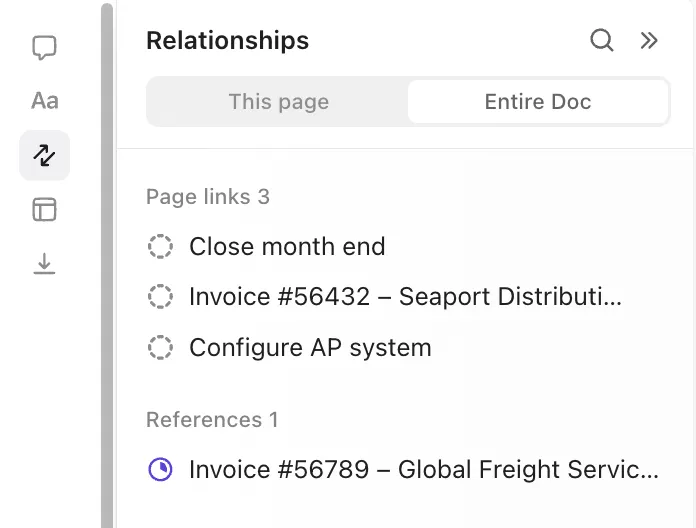
Verknüpfen Sie diese Dokumente direkt mit relevanten Aufgaben oder Projekten, damit Teammitglieder einfach auf kontextbezogene Anweisungen oder Projektbeschreibungen zugreifen können. Verwenden Sie ClickUp-Kommentare und @mention für die Zusammenarbeit in Echtzeit und halten Sie die Dokumentation auf dem neuesten Stand.
🔍 Wussten Sie schon? Lange bevor es digitale Suchmaschinen gab, erfand Emanuel Goldberg 1928 eine „Statistical Machine”, die Metadaten auf mikroverfilmten Dokumenten mechanisch durchsuchen konnte. Es war eine der frühesten Formen der automatisierten Informationsgewinnung.
Airtable vs. ClickUp: Was ändert sich nach der Migration?
Wenn Sie von Airtable zu ClickUp wechseln, wechseln Sie im Wesentlichen von einem datenorientierten tool zu einer arbeitsorientierten Plattform.
Hier finden Sie eine übersichtliche Ansicht der tatsächlichen Änderungen, die sich bei der Auswahl der Aufgabenverwaltungssoftware ergeben.
| Dimension | Airtable (vorher) | ClickUp (nach der Migration) |
| Daten | Datensätze werden in Form von Tabellenzeilen gespeichert. | Jeder Datensatz wird zu einer Aufgabe (oder Unteraufgabe) mit Eigenschaften wie Mitarbeiter, Fälligkeitsdatum, Zeitschätzung, Status und Priorität. |
| Ansichten | Datenzentrierte Ansichten wie „Grid“, „Formular“ und „Zeitleiste“ konzentrieren sich alle auf die Bearbeitung und Filterung von Feldern in Ihren Tabellen. | Aufgabenorientierte Ansichten wie Liste, Board, Kalender, Zeitleiste, Gantt, Workload und Teamansicht, die auf Ausführung, Kapazität und Zeitpläne ausgelegt sind. |
| Zusammenarbeit | Dies geschieht in der Regel über Kommentare zu Datensätzen, freigegebene Ansichten und Erwähnungen. | Bietet einen nativen ClickUp-Chat, Thread-Kommentare zu Aufgaben, Dokumente und ClickUp-Whiteboards. |
| Automatisierung und Workflow-Logik | Bietet triggerbasierte Automatisierungen, die jedoch weitgehend datenzentriert sind (z. B. Datensatz aktualisieren, Benachrichtigung senden) und oft Limite haben oder externe Tools erfordern. | ClickUp-Automatisierungen sind eng mit den Workflow-Phasen verbunden und verfügen über umfassende Auslöser, darunter Statusänderungen, Aktualisierungen der Mitarbeiter, Fälligkeitsdaten und vieles mehr. Verbindung mit externen Tools, um eine Synchronisierung der Daten zu gewährleisten |
| KI und Workflow-Intelligenz | Derzeit wird KI nicht als assistent für den gesamten Workspace positioniert. Die meisten KI-Anwendungen erfolgen über Erweiterungen oder externe Tools. | ClickUp Brain ist direkt in Aufgaben, Dokumente und die Suche integriert, sodass es Threads zusammenfassen, Aktionspunkte vorschlagen und bei der Gestaltung oder Verfeinerung neuer Workflows helfen kann. |
| Benutzerdefinierte Felder | Grundlegende Feldtypen: Nur-Text, Nummern, Auswahl/Dropdown-Menüs, Datumsangaben. Begrenzte Vielfalt und Funktionen | Große Auswahl an Feldtypen: Kontrollkästchen, Dropdown-Menü, Nummer, Geldbetrag, Datum, E-Mail, Telefon, Personen, Dateien, Fortschritt, Bewertung, Beziehungen und Rollups und vieles mehr. Unterstützt erweiterte Workflows und umfangreichere Aufgabendaten. |
🎥 Bonus: Hier finden Sie unsere Zusammenstellung der besten Apps für Projektmanagement.
Tipps für eine reibungslose Migration
Wenn Sie von Airtable zu ClickUp wechseln, können Sie mit ein paar durchdachten Maßnahmen für Ordnung sorgen und sich später eine Menge Kopfzerbrechen ersparen.
Verwenden Sie diese Tipps wie eine Checkliste. ☑️
- Daten realistisch prüfen: Überprüfen Sie jede Tabelle/jedes Feld auf ihre/seine Nützlichkeit und behalten Sie nur das, was aktiv genutzt wird. Wenn ein Feld leer ist oder in weniger als ~ 60 % der Datensätze ausgefüllt ist, sollten Sie es löschen oder archivieren.
- Beziehungen und Abhängigkeiten abbilden: Dokumentieren Sie verknüpfte Datensätze, Lookups, Rollups und Automatisierungen, um die Logik nach dem Import leichter wiederherstellen zu können.
- Standardisieren Sie Benennungen und Formate: Achten Sie auf eine einheitliche Benennung (z. B. überall „Kundenname” statt „Client” an einer Stelle und „Name des Clients” an einer anderen). Passen Sie auch Datumsformate, Werte für Ausklappen und Kontrollkästchen-Daten an.
- Führen Sie zunächst einen kleinen Testimport durch: Laden Sie 20 bis 50 Zeilen in eine Sandbox-Liste hoch und überprüfen Sie, ob Namen, Daten, Status und Mitarbeiter korrekt zugeordnet sind, insbesondere Benutzerdefinierte Felder und Kontrollkästchen.
- Sofortige Überprüfung nach dem Import: Verwenden Sie den Importverlauf von ClickUp und die Registerkarte „Importe verwalten”, um Fehler (z. B. ungültige Datumsangaben, fehlende Pflichtfelder) zu erkennen und zu beheben, bevor Sie fortfahren.
- Archivieren Sie Legacy-Daten separat: Wenn Sie alte Datensätze haben, die Sie nicht aktiv nutzen, speichern Sie diese in schreibgeschützten Dokumenten oder einem separaten Legacy-Space. So bleibt Ihr aktiver Workspace übersichtlich und leistungsfähig.
🔍 Wussten Sie schon? In den 1970er Jahren entwickelte IBM die Sprache SQL (Structured Query Language), damit auch nicht-technische Mitarbeiter Datenbanken mit englischähnlichen Befehlen für Abfragen verwenden konnten. Ursprünglich hieß sie „SEQUEL“, bis ein anderes Unternehmen das Markenzeichen für sich beanspruchte.
Häufige Fehler bei der Migration und wie Sie diese vermeiden können
So vermeiden Sie häufige Fehler beim Wechsel zu ClickUp.
| Fehler | Lösung |
| Überspringen einer vollständigen Datenprüfung vor der Migration | Führen Sie eine gründliche Prüfung in Airtable durch, entfernen Sie Duplikate, füllen Sie fehlende Felder aus und standardisieren Sie Namenskonventionen. |
| Airtable genau so wiederherstellen, wie es ist, ohne die Hierarchie und Ansichten von ClickUp zu nutzen | Ordnen Sie Workflows der ClickUp-Hierarchie zu. Verwenden Sie benutzerdefinierte Felder und Status, um Prozesse widerzuspiegeln, anstatt nur Tabellen zu replizieren. |
| Vergessen, Airtable-Automatisierungen neu zu erstellen | Listen Sie die Liste der Airtable-Automatisierungen auf und erstellen Sie sie dann mit ClickUp Automations und Brain neu, um intelligentere, KI-gestützte Aktionen zu erzielen. |
| Verwendung der Standardansichten „Liste“ oder „Tabelle“ ohne Filter, Gruppierung oder gespeicherte Ansichten | Richten Sie für jedes Team maßgeschneiderte Ansichten (Board, Kalender, Liste, Gantt) ein. Heften Sie Ansichten an und speichern Sie sie, um sie an die Anforderungen des Workflows anzupassen. |
| Keine Planung für die Zusammenarbeit | Legen Sie frühzeitig Berechtigungen zum Freigeben fest, weisen Sie Aufgaben zu und richten Sie Dokumente ein. Verwenden Sie Kommentare und Aufgaben-Threads, um für Klarheit zu sorgen. |
| Formulare oder Integrationen vergessen | Erstellen Sie Formulare neu, verbinden Sie Automatisierungen mit Integrationen wie Slack oder Google Tabellen und testen Sie Übermittlungen wie Änderungen an Aufgaben vor der vollständigen Einführung. |
Vorlagen für die Migration von Airtable zu ClickUp
Erleichtern Sie sich die Migration mit vorgefertigten Vorlagen für das Projektmanagement, die eine einheitliche Struktur für die Übertragung von Airtable-Workflows zu ClickUp bieten.
1. ClickUp-CRM-Vorlage
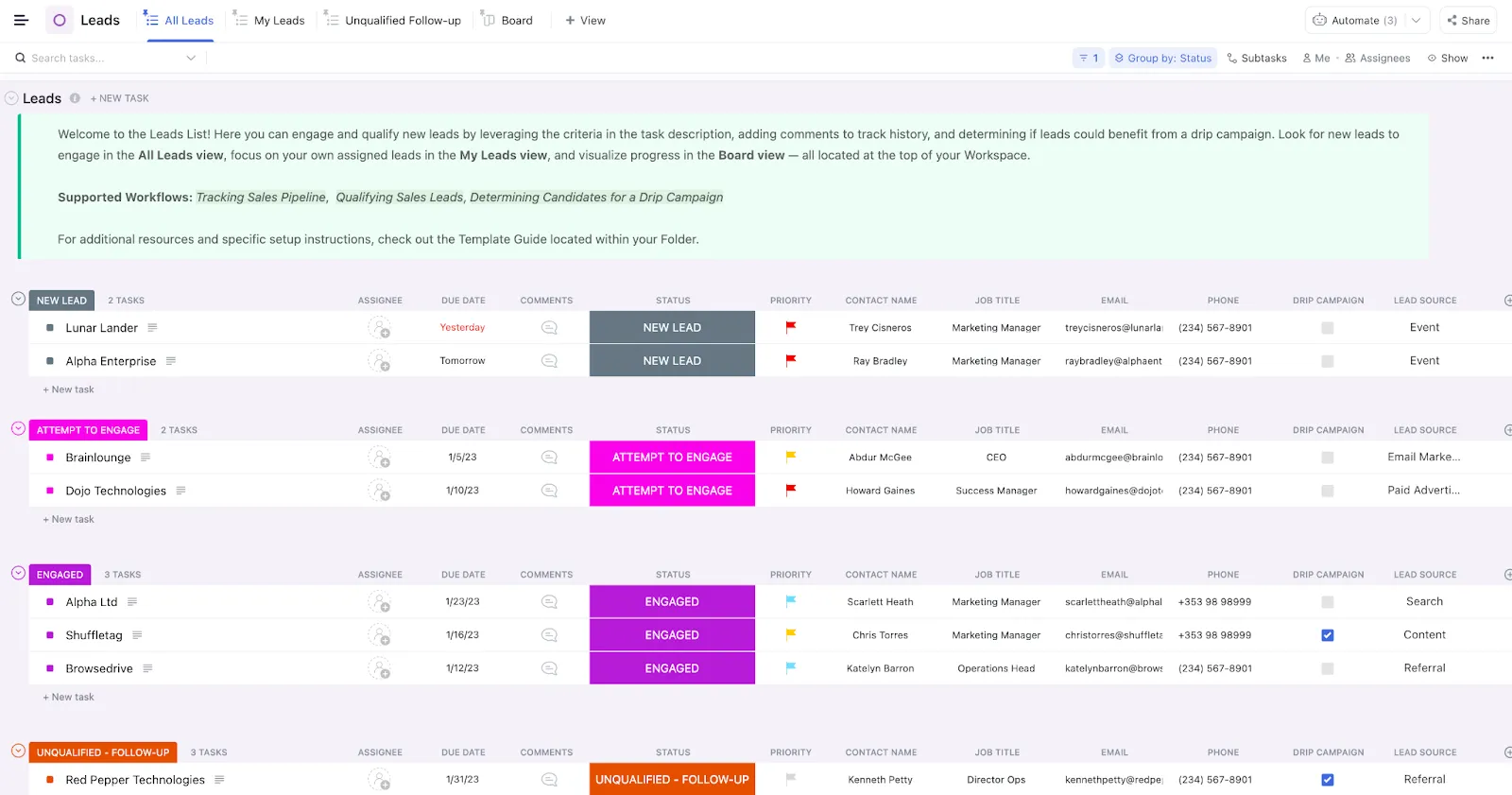
Die ClickUp-CRM-Vorlage bietet Ihnen einen vorgefertigten Arbeitsbereich für den Vertrieb, der für die reale Pipeline-Ausführung strukturiert ist. Anstelle mehrerer Airtable-Ansichten pro Tabelle können Sie sofort zwischen den Ansichten Liste, Board, Kalender oder Dashboard wechseln, um Konten nach Phase, Eigentümer, Zeitleiste oder anstehenden Aktionen anzuzeigen.
Und mit anpassbaren Benutzerdefinierten Feldern wie Deal-Größe, Wahrscheinlichkeit und Next-Touch-Daten erhalten Sie eine Deal-Prognose, die sich aktualisiert, sobald Ihre Vertriebsmitarbeiter ihre Aufgaben aktualisieren.
🔍 Wussten Sie schon? Alte Systeme wie MS-DOS hatten einen Limit von 8 Zeichen für Dateinamen, sodass Teams gezwungen waren, Namenskonventionen wie FIN_Q1 oder PROJ_A2 zu erfinden. Moderne strukturierte tools vermeiden dieses Problem vollständig.
2. ClickUp-Inhaltskalender-Vorlage
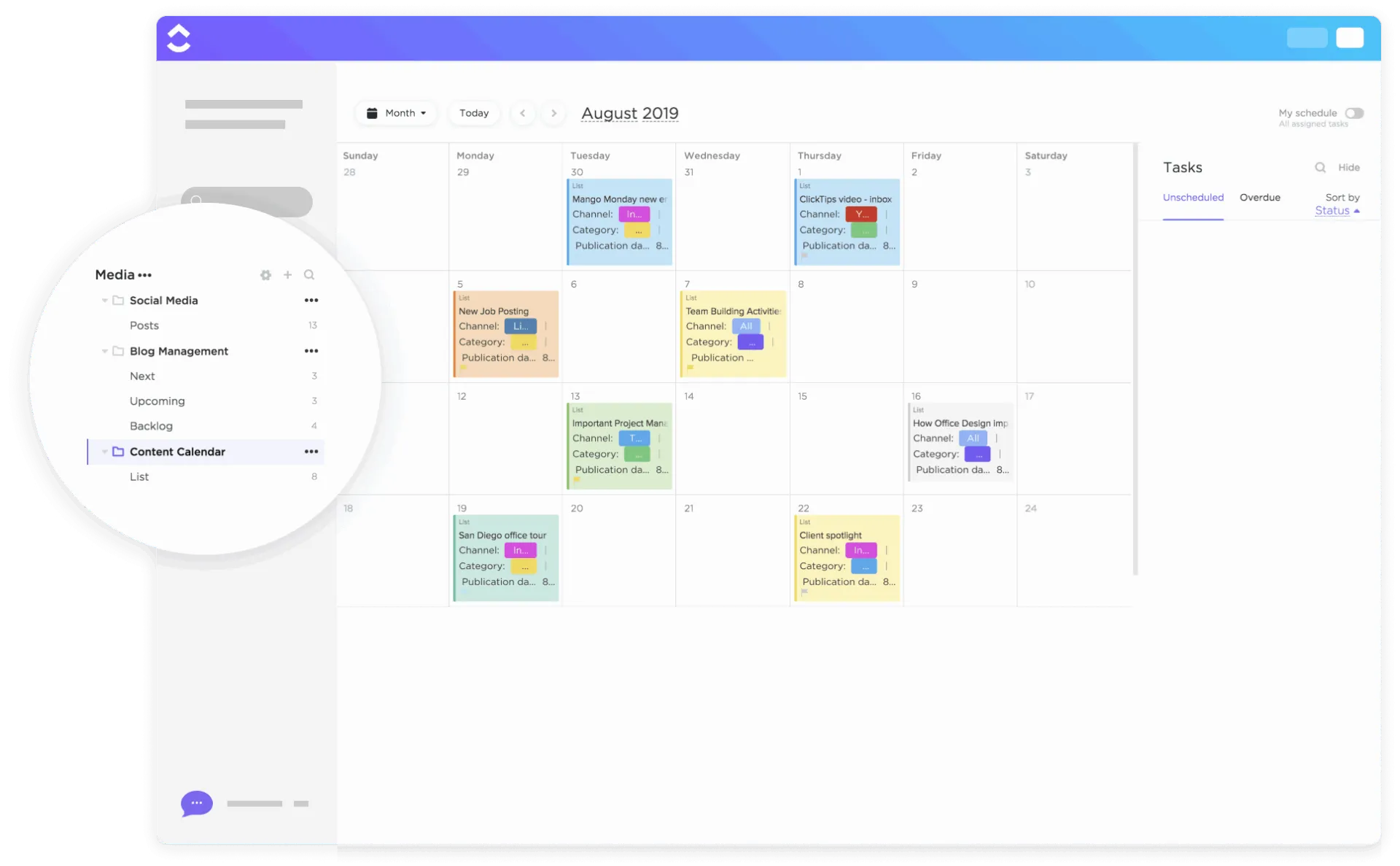
Die ClickUp-Inhaltskalender-Vorlage vereint Tabellen, Assets und Kommentare in einem lebendigen, interaktiven Inhaltshub. Verschieben Sie Veröffentlichungstermine per Drag & Drop, ändern Sie Prioritäten und sehen Sie sofort, wie sich Kampagnen entwickeln, damit Ihre Strategie auf Kurs bleibt.
Mit benutzerdefinierten Status für echte redaktionelle Pipelines (Entwurf > Bearbeitung > Geplant > Veröffentlicht) und Feldern wie Kanal, Kategorie, Veröffentlichungslink und Assets erfolgt die Berichterstellung automatisch.
🔍 Wussten Sie schon: Jede Antwort in ClickUp-Formularen wird als strukturierte Aufgabe gespeichert, der Sie automatisch einen Eigentümer zuweisen, Vorlagen anwenden, Anhänge hinzufügen und sogar versteckte Felder über die Formular-URL vorab ausfüllen können, um Prozesse konsistent zu halten.
3. ClickUp-Produkt-Roadmap-Vorlage
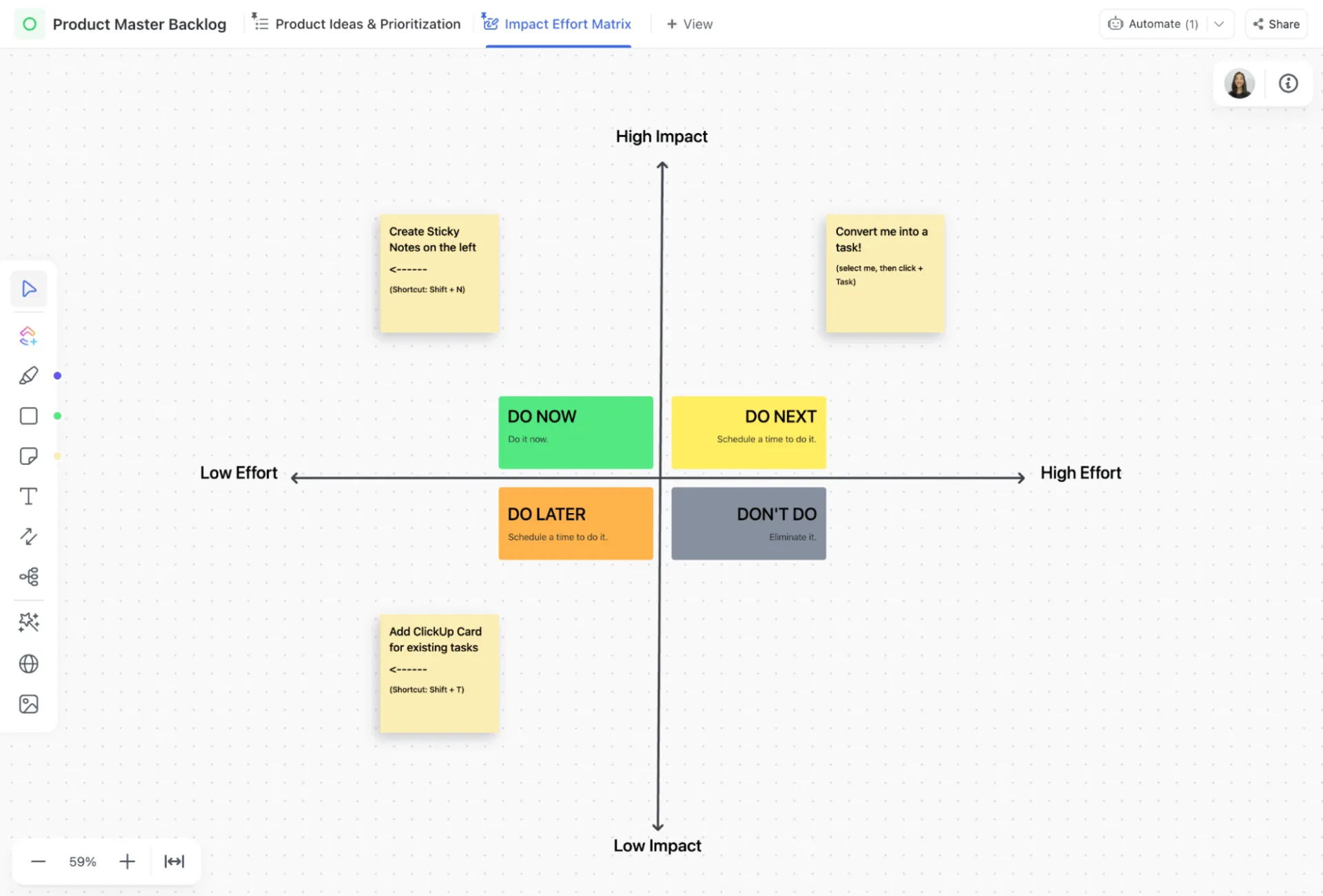
Die ClickUp-Produkt-Roadmap-Vorlage ist ein sich weiterentwickelndes strategisches Modell, bei dem jede Initiative mit Vertrauensbewertungen, Schätzungen des Aufwands, prognostizierten Auswirkungen, Quartalsausrichtung und Release-Bereitschaft versehen ist. Es verwendet 15 benutzerdefinierte Felder , die für Produktpriorisierungs-Frameworks wie RICE entwickelt wurden.
Im Vergleich zu den einfachen Airtable-Vorlagen durchläuft die Arbeit hier 10 benutzerdefinierte Lebenszyklus-Status wie „Scoping“ > „In Entwicklung“ > „In QA-Prüfung“ > „Veröffentlicht“, sodass Status-Meetings zu Statusbestätigungen werden. Die Beteiligten können dieselben Prioritäten mit unterschiedlichen Blickwinkeln visualisieren, indem sie die Ansichten „Quarterly Roadmap“, „Initiatives Board“ und „Impact Effort Whiteboard“ nutzen.
🔍 Wussten Sie schon? Lange bevor es das Internet gab, stellte sich J.C.R. Licklider ein globales Netzwerk vor, in dem Menschen und Computer nahtlos zusammenarbeiten. 1960 veröffentlichte er „Man-Computer Symbiosis“, in dem er diese Vision skizzierte, und leitete anschließend das Information Processing Techniques Office der ARPA, wo seine Ideen direkt zur Erstellung des ARPANET, dem Vorläufer des heutigen Internets, inspirierten.
4. ClickUp-Vorlage für die Bestandsverwaltung
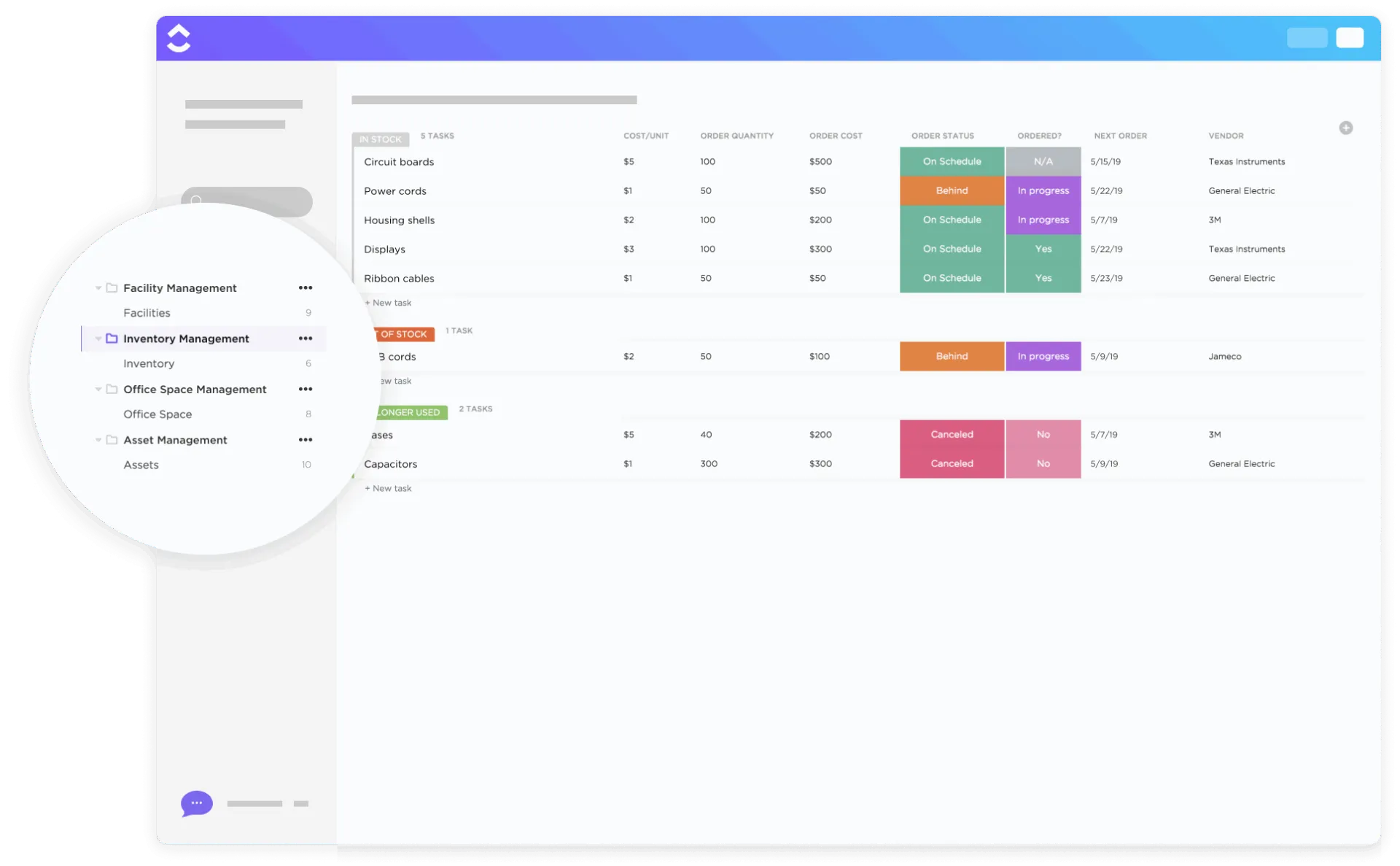
Airtable erleichtert die Katalogisierung, aber wenn sich der Lagerbestand täglich ändert, benötigen Sie eine Live-Kontrolle. Die ClickUp-Vorlage für die Bestandsverwaltung verwandelt statische Datensätze in ein System, das die Nachverfolgung des Bestandes durchführt, die Nachfrage prognostiziert und als Auslöser dient, ohne dass komplexe Formeln erstellt werden müssen.
Verwenden Sie die Vorlage, um Mengen in Echtzeit zu aktualisieren, schwellenwertbasierte Warnmeldungen auszulösen, sobald der Lagerbestand das Nachbestellniveau erreicht, und Lieferantenvorlaufzeiten zu berücksichtigen, um Verzögerungen zu vermeiden, die sich auf den Betrieb auswirken. Auch die Suche wird intelligenter. Erstellen Sie wiederverwendbare Filter, um Elemente nach Saisonalität, Priorität, Kategorie, Ausverkaufsstatus und Eigentümerschaft zu suchen.
📖 Lesen Sie auch: Vorlagen für Pläne zur Datenmigrations
5. ClickUp-Projektverfolgungsvorlage
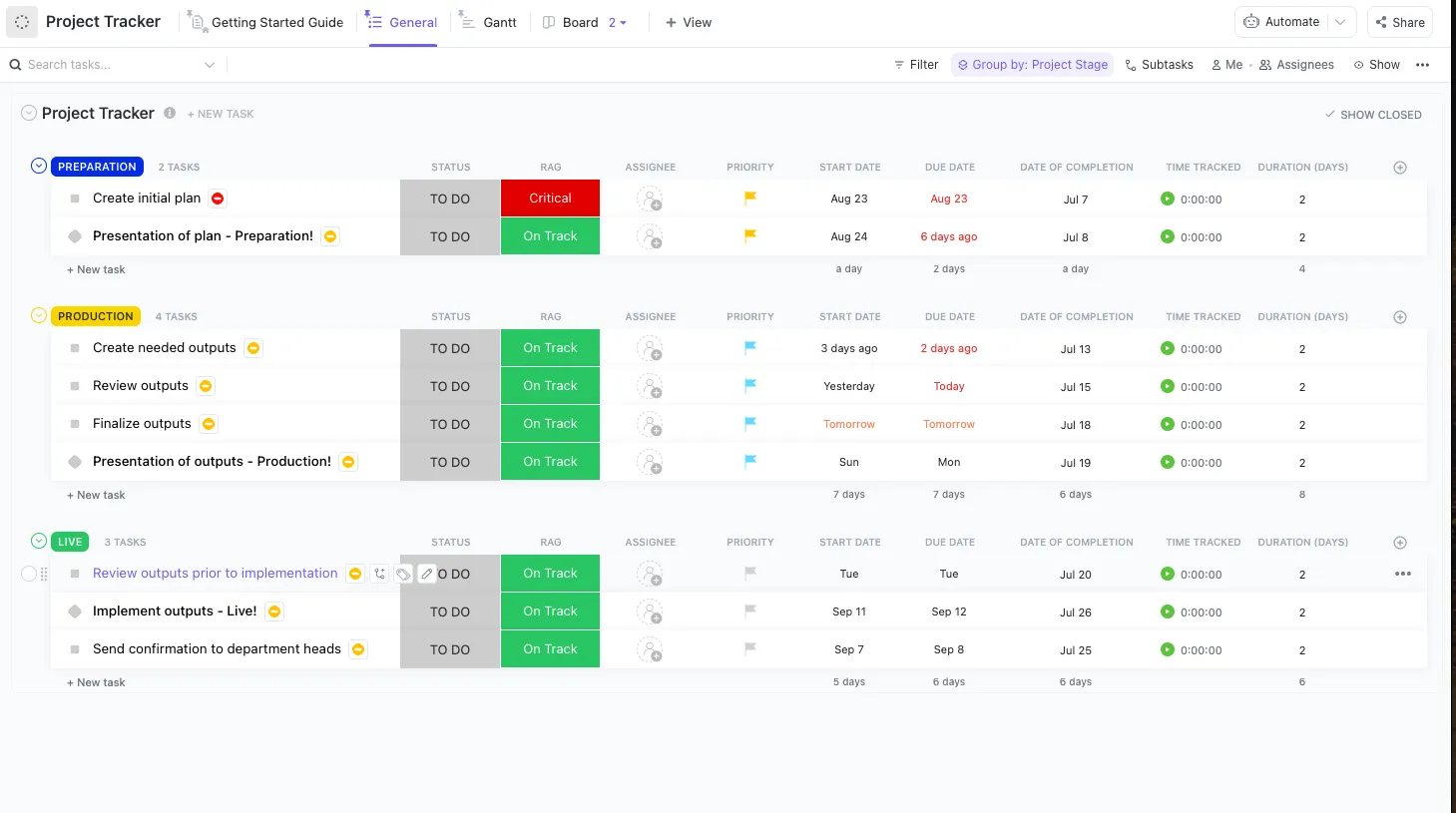
Die ClickUp-Projektverfolgungsvorlage vereint Planung, Ausführung und Nachverfolgung des Fortschritts, sodass Sie immer wissen, was auf Kurs ist und was gerade Ihre Aufmerksamkeit erfordert. Mit den RAG-Zustandsindikatoren können Sie Risiken sofort erkennen und Maßnahmen ergreifen, um die Arbeit am Laufen zu halten.
Die integrierte Zeiterfassung hilft Ihnen, den Aufwand mit den Erwartungen zu vergleichen. Dank der Ressourcensichtbarkeit können Führungskräfte Aufgaben sofort neu zuweisen oder ausgleichen, um Überlastung und Verzögerungen zu vermeiden. Und wenn Sie wiederholbare Projekte durchführen? Duplizieren Sie einfach den Tracker als Grundlage, und Sie erhalten jedes Mal konsistente Ergebnisse.
🔍 Wussten Sie schon? Die erste Tabellenkalkulation, VisiCalc (1979), wurde buchstäblich entwickelt, um die an Business Schools verwendeten Berechnungen auf Tafeln zu digitalisieren. Sie wurde als erste „Killer-App” bezeichnet, weil die Leute Computer nur kauften, um sie auszuführen.
Verwandeln Sie Ihre Daten in Arbeit, die etwas bewegt
Airtable macht das Erstellen von Datenbanken einfach, aber wenn Teams Projektdurchführung, funktionsübergreifende Sichtbarkeit und Automatisierung in großem Maßstab benötigen, stößt es an seine Grenzen.
Wenn Sie sich für eine Migration von Airtable zu ClickUp entschieden haben, geben Sie jedem Workflow-Eigentümer mehr Eigenverantwortung und Automatisierung. Mit der Projekthierarchie, den flexiblen Ansichten, den robusten Automatisierungen und den vorgefertigten Vorlagen von ClickUp können Sie Ihre Workflows neu erstellen, die Zusammenarbeit optimieren und mit KI-Features wie ClickUp Brain und Autopilot Agents intelligente Funktionen hinzufügen.
Melden Sie sich noch heute kostenlos bei ClickUp an! ✅
Häufig gestellte Fragen (FAQ)
Ja. ClickUp unterstützt den direkten Import von Airtable-CSV-Dateien. Sie können Ihre Airtable-Datenbanken als CSV-Dateien exportieren und in ClickUp-Listen, -Ordner oder -Spaces importieren. Für Benutzerdefinierte Felder sind möglicherweise einige Zuordnungen erforderlich.
Ja. Dateien und Anhänge in Airtable können in ClickUp Aufgaben importiert werden. Jeder Anhang wird in der Aufgabe angezeigt, mit der er verknüpft ist, sodass der Kontext erhalten bleibt.
Bestimmte Airtable-spezifische Features wie Airtable Automations, verknüpfte Formeln und einige erweiterte Skripte können nicht direkt importiert werden. Sie müssen Automatisierungen und Formeln in ClickUp neu erstellen.
Das hängt von der Größe und Komplexität Ihrer Daten ab. Kleine Datenbanken können in wenigen Minuten migriert werden, während große Setups mit mehreren Tabellen und Anhängen mehrere Stunden dauern können. Eine vorherige Planung und Zuordnung beschleunigt den Prozess.
Ja, Airtable-Ansichten lassen sich nicht direkt übertragen. Mit ClickUp-Ansichten (Liste, Board, Kalender, Gantt usw.) können Sie Ihre Workflows über statische Ansichten hinaus neu erstellen und sogar verbessern.
Für den Import von Daten fallen keine zusätzlichen Gebühren an. Die Pläne von ClickUp (Free, Unlimited, Business Plus) bestimmen Features wie erweiterte Ansichten, Automatisierungen und KI, die sich darauf auswirken können, was Sie aus Airtable vollständig wiederherstellen können.
Ja, im Vergleich zu einem Airtable-Konto bietet der ClickUp-Workspace eine umfassendere Lösung für Projektmanagement, Aufgabenverfolgung und Zusammenarbeit. Sie erhalten verschiedene Listen, Ansichten, Automatisierungen und ein KI-gestütztes Workflow-Management, um den manuellen Aufwand so weit wie möglich zu reduzieren.