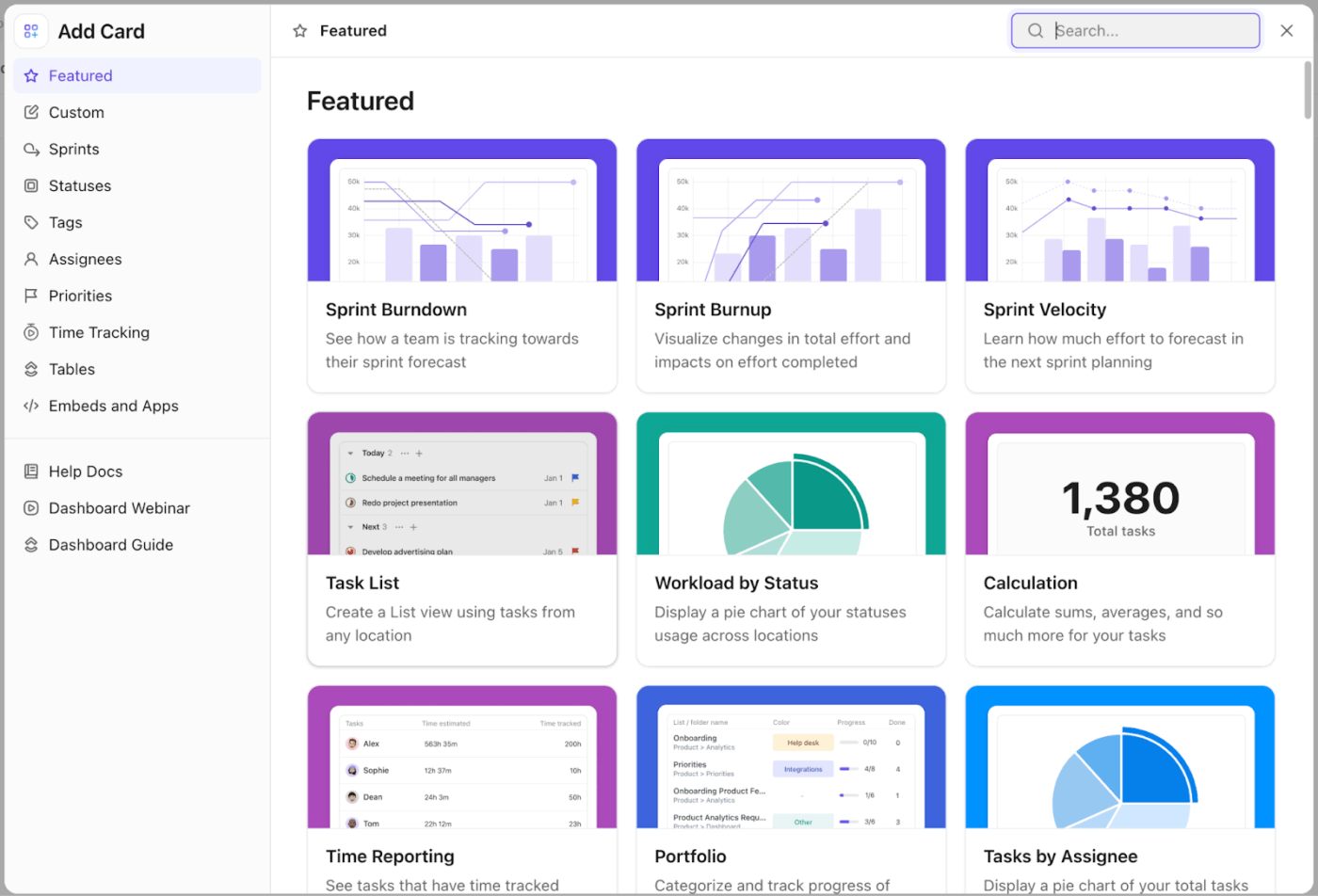

Hầu hết các bảng điều khiển hoạt động của agency đều thất bại ngay cả trước khi hoàn thành vì dữ liệu nằm rải rác ở quá nhiều nơi, khiến việc cập nhật trở nên khó khăn.
Cuộc khảo sát về Kho bạc Toàn cầu của PwC cho thấy rằng ngay cả trong số các công ty có doanh thu hàng tỷ đô la, 52% vẫn thực hiện việc tổng hợp dữ liệu dự báo theo cách thủ công, một vấn đề gây khó khăn lớn hơn nữa cho các cơ quan thiếu nguồn lực.
Hướng dẫn này sẽ hướng dẫn bạn từng bước cách tạo bảng điều khiển hoạt động cho agency trên Google Trang tính. Chúng tôi sẽ đề cập đến các chỉ số quan trọng, cách cấu trúc và trực quan hóa dữ liệu từng bước, cũng như giới hạn của bảng tính đối với các nhóm sẵn sàng chuyển sang một không gian làm việc trực tuyến và kết nối.
Chúng tôi cũng sẽ chỉ cho bạn chính xác nền tảng tích hợp mà bạn cần: ClickUp, Không gian Làm việc AI tích hợp đầu tiên trên thế giới! 🤩
Bảng điều khiển hoạt động của đại lý là gì?
Bảng điều khiển hoạt động của agency là một chế độ xem trên một màn hình duy nhất tổng hợp các chỉ số và dữ liệu hoạt động quan trọng nhất của bạn. Nó hiển thị trạng thái dự án, khối lượng công việc của nhóm, doanh thu và tình trạng khách hàng.
Chủ sở hữu đại lý, trưởng bộ phận vận hành, quản lý dự án và giám đốc tài khoản đều dựa vào công cụ này. Tuy nhiên, mỗi vai trò lại quan tâm đến một khía cạnh khác nhau của bức tranh tổng thể.
Việc tạo bảng điều khiển trên Google Trang tính là bước đầu tiên thiết thực vì hầu hết các agency đều đã có dữ liệu trong bảng tính. Thách thức thực sự là biến những hàng dữ liệu thô đó thành thông tin dễ đọc và có thể hành động được.
Các chỉ số chính cần theo dõi trên bảng điều khiển hoạt động của công ty
Bảng điều khiển sẽ nhanh chóng trở nên vô dụng khi bị nhồi nhét bởi những con số vô nghĩa. Đang theo dõi những thứ không đúng sẽ lãng phí thời gian và che khuất tình trạng thực sự của agency.
Chỉ theo dõi các chỉ số mà bạn thực sự sẽ hành động dựa trên đó. Mỗi chỉ số trên bảng điều khiển của bạn nên trả lời một câu hỏi mà ai đó đặt ra ít nhất một lần mỗi tuần. Sự kết hợp phù hợp hoàn toàn phụ thuộc vào mô hình hoạt động của agency bạn, vì vậy đây là một số chỉ số cần thiết để theo dõi:
Các chỉ số quản lý khách hàng và quản lý dự án
- Dự án đang hoạt động theo trạng thái: Có bao nhiêu dự án có tiến độ, tạm dừng hoặc có nguy cơ, để bạn có thể phát hiện sớm các công việc bị đình trệ
- Tỷ lệ giao hàng đúng hạn: Tỷ lệ phần trăm các sản phẩm hoàn thành đúng hạn là chỉ số tốt nhất để đánh giá mức độ hài lòng của khách hàng
- Điểm sức khỏe khách hàng: Một chỉ số KPI tổng hợp về trải nghiệm khách hàng, giúp xác định các tài khoản cần được chú ý trước khi tiến hành các cuộc hội thoại về gia hạn hợp đồng
- Tần suất thay đổi phạm vi: Tần suất các dự án mở rộng ngoài phạm vi ban đầu để bảo vệ lợi nhuận của bạn
- Giai đoạn trong quy trình bán hàng: Vị trí của các dự án tiềm năng trong phễu bán hàng của bạn để thông báo cho bộ phận vận hành về khối lượng công việc sắp tới
Trong Google Trang tính, mỗi mục này cần có một cột tương ứng trong tab nguồn dữ liệu của bạn. Việc xác định các chỉ số trước tiên sẽ giúp bạn tránh phải tái cấu trúc mọi thứ sau này.
Chỉ số năng suất nhóm và tài nguyên
- Tỷ lệ sử dụng : Tỷ lệ giữa số giờ tính phí và tổng số giờ có sẵn trên mỗi thành viên trong nhóm
- Phân phối khối lượng công việc : Bảng phân tích số liệu cho thấy ai đang quá tải và ai còn sức chứa để tránh tình trạng kiệt sức
- Tốc độ hoàn thành công việc: Tốc độ chuyển đổi công việc từ "việc cần làm" sang "đã hoàn thành" để phát hiện các điểm tắc nghẽn trong quy trình
- Thời gian chờ phân công: Thời gian các công việc mới nằm trong trạng thái chưa được phân công sau khi tạo/lập để phát hiện các điểm nghẽn tiềm ẩn
Các chỉ số quản lý tài nguyên này thường yêu cầu dữ liệu theo dõi thời gian. Nếu công ty của bạn không theo dõi thời gian một cách nhất quán, hãy bắt đầu bằng số lượng công việc ở cấp độ cá nhân như một chỉ số thay thế đơn giản.
Chỉ số tài chính và thanh toán
- Doanh thu theo khách hàng: Xác định rủi ro tập trung nếu một khách hàng chiếm tỷ trọng quá lớn trong tổng doanh thu
- Lợi nhuận dự án: Doanh thu trừ chi phí trên mỗi dự án để xác định loại dự án nào mang lại lợi nhuận, đòi hỏi việc quản lý chi phí dự án một cách cẩn thận
- Hóa đơn chưa thanh toán: Tổng số tiền chưa được lập hóa đơn hoặc quá hạn, đây là yếu tố quan trọng đối với việc quản lý dòng tiền
- Doanh thu trung bình trên mỗi khách hàng: Giúp đánh giá xem giá trị của các hợp đồng kinh doanh mới đang có xu hướng tăng hay giảm
- Tốc độ tiêu hao ngân sách: Tốc độ mà một dự án tiêu thụ ngân sách được phân bổ so với tiến độ thực hiện
Các chỉ số KPI và chỉ số tài chính thường là những chỉ số khó duy trì nhất trong Google Trang tính vì dữ liệu được lưu trữ trong các công cụ kế toán. Việc thực hiện mục nhập thủ công gây ra độ trễ và lỗi, những vấn đề này sẽ được đề cập sau.
🎥 Xem cách doanh nghiệp nhỏ này chuyển từ việc sử dụng các công cụ rời rạc sang một không gian làm việc tập trung:
Chúng tôi đã dành quá nhiều thời gian để cập nhật các hệ thống khác nhau mà không thể kết nối với nhau. Điều này làm chậm tiến độ công việc và tăng nguy cơ bỏ sót các vấn đề
Chúng tôi đã dành quá nhiều thời gian để cập nhật các hệ thống khác nhau mà không thể kết nối với nhau. Điều này làm chậm tiến độ công việc và tăng nguy cơ bỏ sót các vấn đề
Cách tạo bảng điều khiển hoạt động của công ty trong Google Trang tính
Năm bước sau đây sẽ hướng dẫn bạn từ một trang tính trống đến một bảng điều khiển hoạt động của agency hoạt động hiệu quả. Mỗi bước đều dựa trên bước trước đó.
Mở một bảng tính Google Trang tính trống và làm theo hướng dẫn. Quy trình này giả định rằng bạn đã có dữ liệu hoạt động có thể xuất sang bảng tính của mình. 🫡
Bước #1: Cấu trúc tab nguồn dữ liệu
Tab Nguồn dữ liệu đóng vai trò là cơ sở dữ liệu và nền tảng Google Trang tính của bạn. Mọi biểu đồ, bản tóm tắt và bộ lọc trên bảng điều khiển đều lấy dữ liệu trực tiếp từ tab này.
- Tạo một tab có tên là "Dữ liệu", trong đó mỗi hàng đại diện cho một bản ghi riêng lẻ như một dự án hoặc hóa đơn
- Sử dụng hàng đầu tiên làm tiêu đề cột như Tên dự án, Khách hàng, Trạng thái và Người được giao nhiệm vụ
- Giữ cho các loại dữ liệu nhất quán trong từng cột bằng cách không bao giờ trộn lẫn văn bản và giá trị
- Tránh sử dụng các ô hợp nhất hoặc hàng trống vì những yếu tố này sẽ làm hỏng bảng tổng hợp và công thức.
- Sử dụng hàm IMPORTRANGE để kết nối các bảng tính thay vì sao chép và dán nếu lấy dữ liệu từ nhiều nguồn
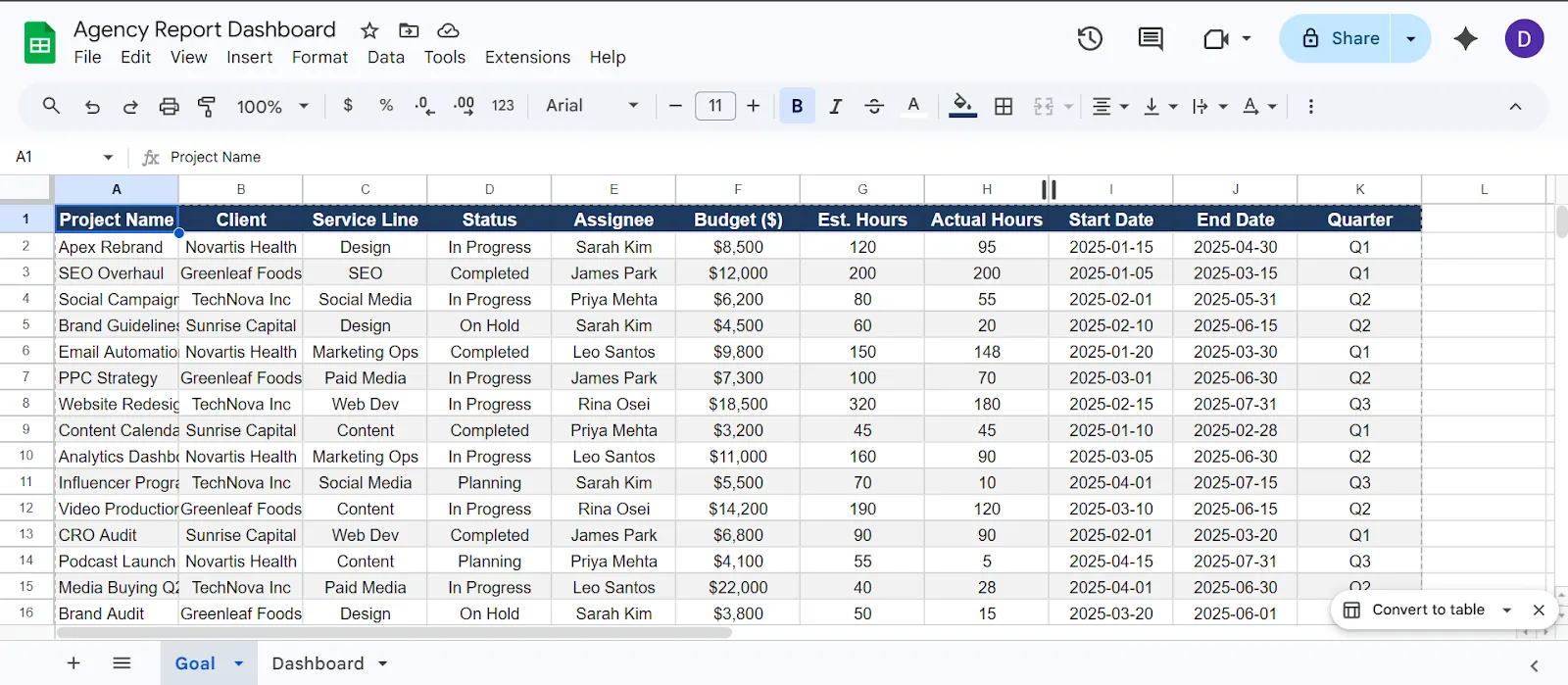
Tạo một tab ‘Mục tiêu’ gọn gàng để bạn không phải mất nhiều thời gian khắc phục sự cố bảng điều khiển sau này trong Google Trang tính
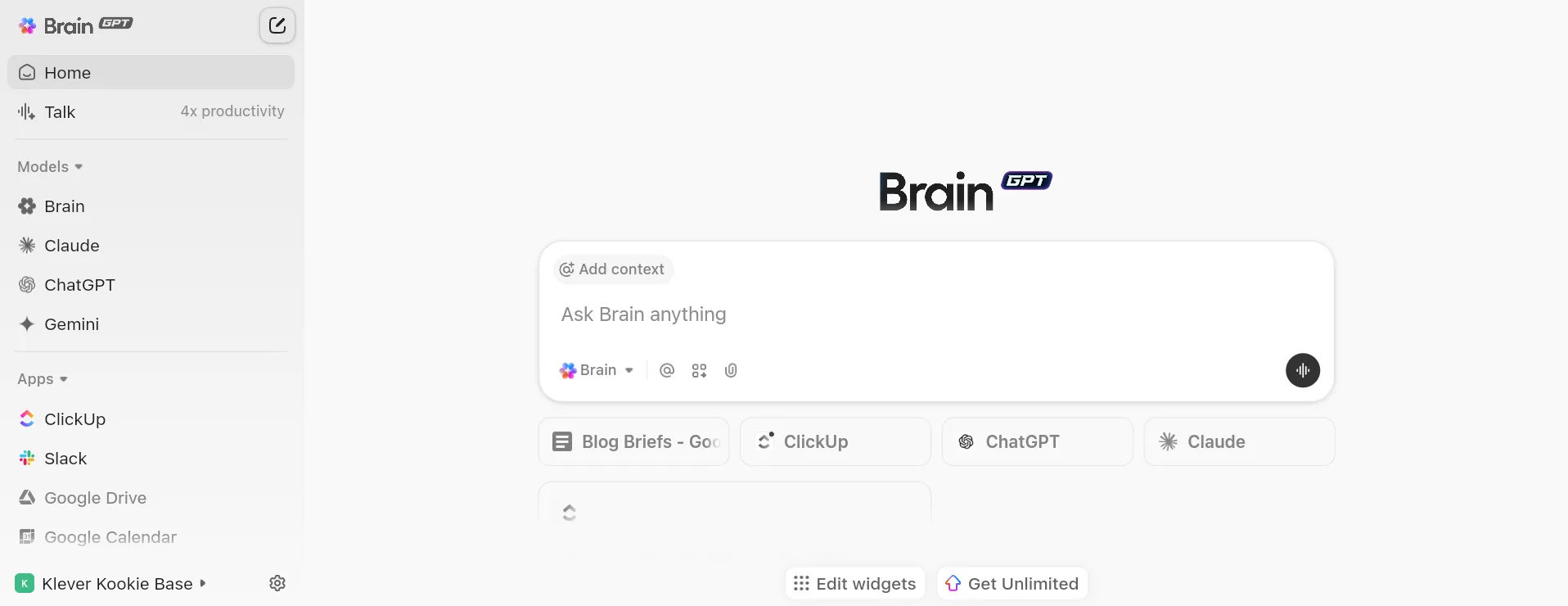
🚀 Ưu điểm của ClickUp: Hầu hết các bảng điều khiển chỉ dừng lại ở việc hiển thị dữ liệu. Ngay cả khi có AI, bạn vẫn thường xuyên phải chuyển đổi giữa các công cụ, dẫn đến tình trạng "Tool Sprawl". ClickUp Brain MAX loại bỏ hoàn toàn sự phân mảnh đó. Nó hoạt động như một lớp AI trung tâm trên toàn bộ hệ thống công cụ của agency, thu thập thông tin bối cảnh từ các công việc, tài liệu, bảng điều khiển và thậm chí cả các công cụ bên ngoài như Google Drive hoặc GitHub.
Bạn có thể:
- Sử dụng tính năng Chuyển giọng nói thành văn bản của ClickUp để ghi lại ý tưởng, phân công công việc hoặc cập nhật bảng điều khiển nhanh gấp 4 lần
- Tạo công việc, báo cáo hoặc cập nhật trực tiếp từ quy trình làm việc của bạn
- Chọn từ một số mô hình AI hàng đầu như GPT, Claude và Gemini để loại bỏ tình trạng mở rộng không kiểm soát của AI
Ví dụ, khi bạn đang xem xét bảng điều khiển của agency và nhận thấy hiệu suất giảm sút, bạn chỉ cần hỏi ClickUp Brain MAX: ‘Tại sao hiệu suất của Khách hàng X lại giảm trong tuần này?’ Nó sẽ thu thập dữ liệu chiến dịch, cập nhật công việc và các cuộc hội thoại của nhóm, từ đó cung cấp cho bạn câu trả lời dựa trên ngữ cảnh.
Bước #2: Tạo một tab bảng điều khiển với các tóm tắt chỉ số KPI
Tạo một tab mới có tên là Bảng điều khiển. Đây là lớp hiển thị, nơi không nên chứa dữ liệu thô.
- Tạo một hàng thẻ KPI ở phía trên hiển thị một số duy nhất kèm theo nhãn
- Sử dụng các công thức Google Trang tính như COUNTIF và truy vấn để lấy các giá trị trực tiếp từ tab Dữ liệu
- Áp dụng định dạng có điều kiện để đánh dấu các giá trị đáng lo ngại bằng nền màu đỏ
- Giữ cho bố cục dễ quan sát với các thẻ KPI ở phía trên và biểu đồ ở phía dưới
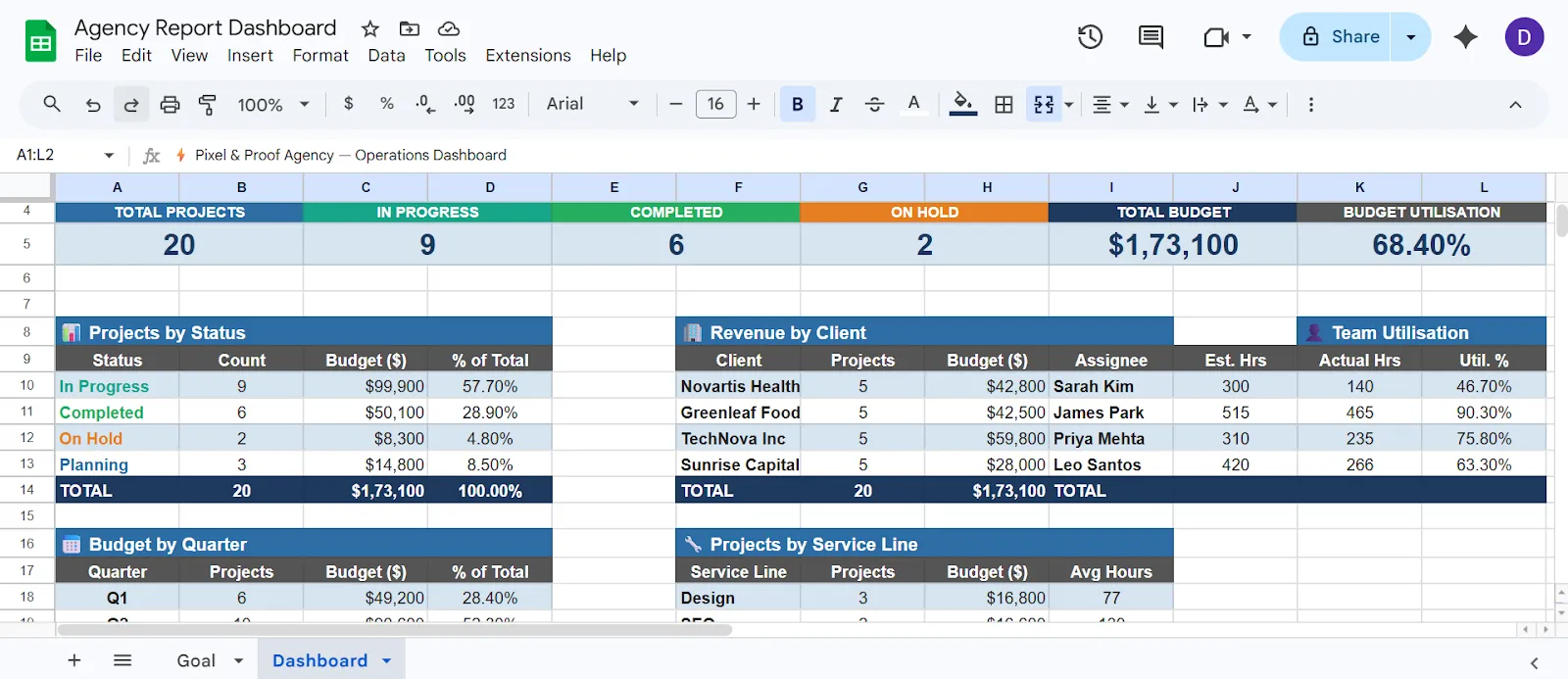
Tạo tab Bảng điều khiển với các chỉ số KPI trong Google Trang tính
Một bố cục mặc định tốt cho báo cáo KPI nên phản ánh cách các nhà lãnh đạo agency xem xét thông tin. Bạn cần nắm bắt tổng quan trước, sau đó mới đi vào chi tiết cụ thể.
Tối ưu hóa chiến dịch tiếp thị tiếp theo của bạn:
Bước #3: Tạo bảng tổng hợp để phân tích dữ liệu
Bảng tổng hợp (Pivot tables ) cho phép bạn phân tích dữ liệu thô mà không cần viết các công thức phức tạp. Chúng đặc biệt hữu ích để nhóm các dự án theo khách hàng hoặc thành viên nhóm.
- Lựa chọn phạm vi dữ liệu đầy đủ trên tab Dữ liệu
- Chọn Chèn > Bảng tổng hợp, và đặt nó vào một tab mới
- Kéo các trường vào các ô Hàng, Cột, Giá trị và Bộ lọc để tạo chế độ xem theo nhu cầu của bạn
- Cấu hình các chế độ xem phổ biến của agency như số lượng dự án theo trạng thái hoặc tổng số giờ làm việc theo thành viên nhóm
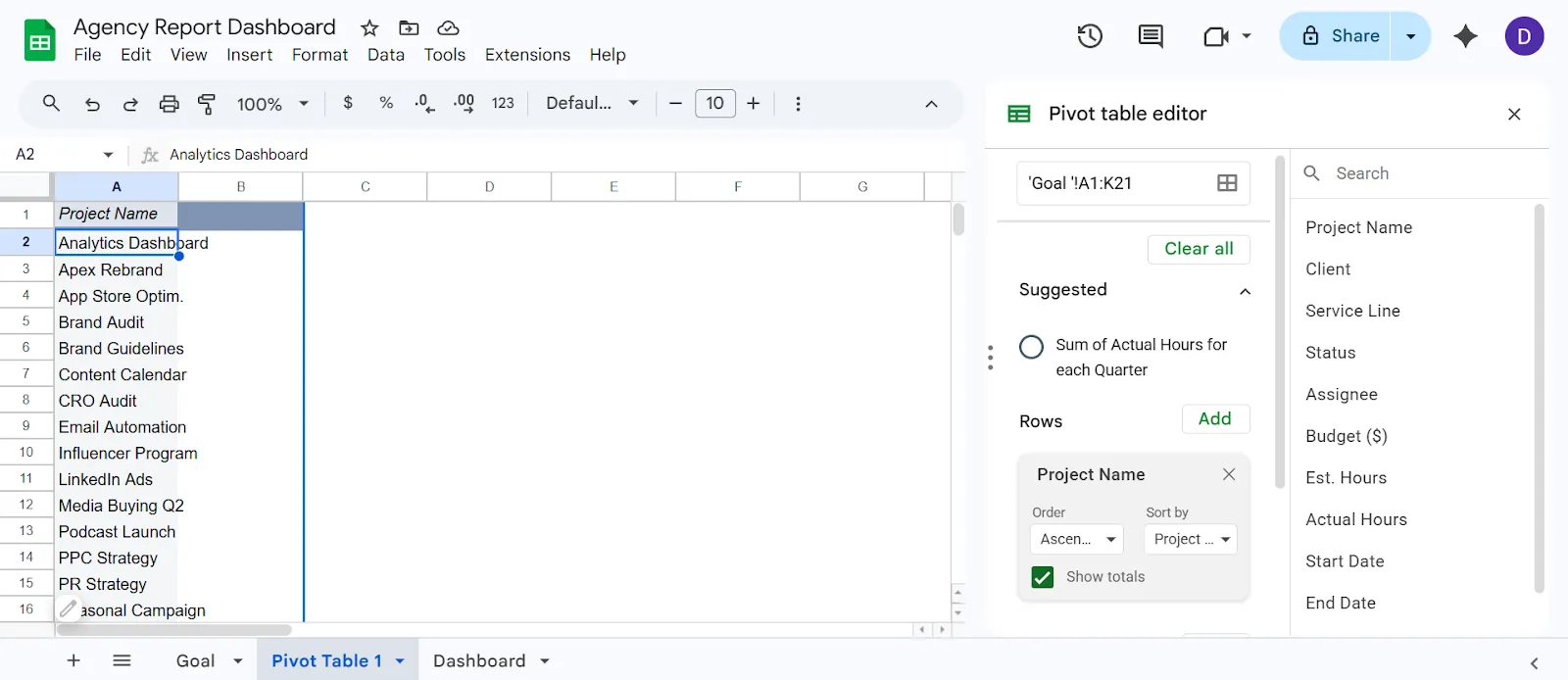
Chèn > Bảng tổng hợp > Tab mới > Thêm hàng và cột dựa trên chế độ xem mà bạn muốn trong Google Trang tính
Các bảng tổng hợp (Pivot tables) sẽ tự động cập nhật khi dữ liệu nguồn thay đổi, giúp giảm thiểu công việc bảo trì thủ công. Sử dụng chúng như các lớp tính toán trung gian và hiển thị kết quả trên tab Bảng điều khiển của bạn.
Bước #4: Trình bày các chỉ số bằng biểu đồ
Biểu đồ biến các số thành các mẫu dễ nhận biết để trực quan hóa dữ liệu hiệu quả. Dưới đây là cách thêm chúng vào tab Bảng điều khiển của bạn:
- Lựa chọn phạm vi dữ liệu hoặc bảng tổng hợp mà bạn muốn hiển thị
- Chèn biểu đồ và chọn loại phù hợp với dữ liệu của bạn
- Tùy chỉnh màu sắc để phù hợp với bảng màu nhất quán để bảng điều khiển dễ quan sát hơn
- Di chuyển và thay đổi kích thước biểu đồ trên tab Bảng điều khiển để chúng khớp với các thẻ KPI của bạn
Sử dụng biểu đồ cột để so sánh các giá trị và biểu đồ đường để theo dõi xu hướng theo thời gian. Giới hạn số lượng biểu đồ trên bảng điều khiển tối đa là tám để tránh quá tải thông tin.
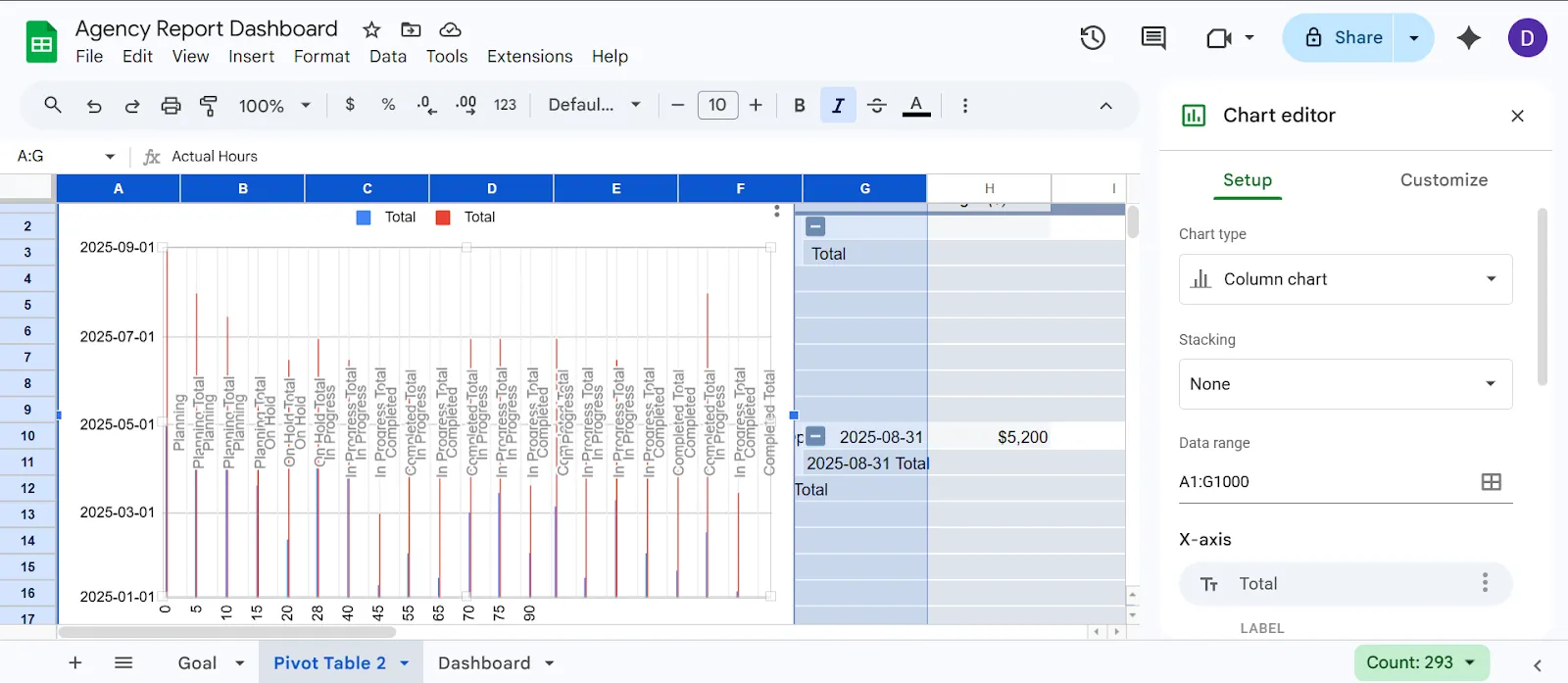
Chọn dữ liệu > Chèn > Biểu đồ > Chọn từ các tùy chọn biểu đồ khác nhau trong Google Trang tính của bạn
Bước #5: Thêm bộ lọc để lọc dữ liệu tương tác
Slicers là các bộ lọc tương tác tích hợp sẵn trong Google Trang tính. Chúng cho phép bất kỳ ai xem bảng điều khiển lọc dữ liệu mà không cần chỉnh sửa công thức.
- Nhấp vào biểu đồ hoặc bảng tổng hợp trên tab Bảng điều khiển
- Chuyển đến mục Dữ liệu và lựa chọn Thêm bộ lọc
- Chọn cột mà bạn muốn lọc, chẳng hạn như Tên khách hàng hoặc Trạng thái dự án
- Vị trí bộ lọc phía trên hoặc bên cạnh biểu đồ liên quan
- Xem tất cả các biểu đồ có kết nối cập nhật tự động khi ai đó lựa chọn một giá trị
Các bộ lọc (Slicers) chỉ lọc các biểu đồ chia sẻ phạm vi dữ liệu chính xác. Nếu bảng điều khiển của bạn lấy dữ liệu từ nhiều nguồn, bạn phải hợp nhất chúng vào một tab duy nhất trước tiên.
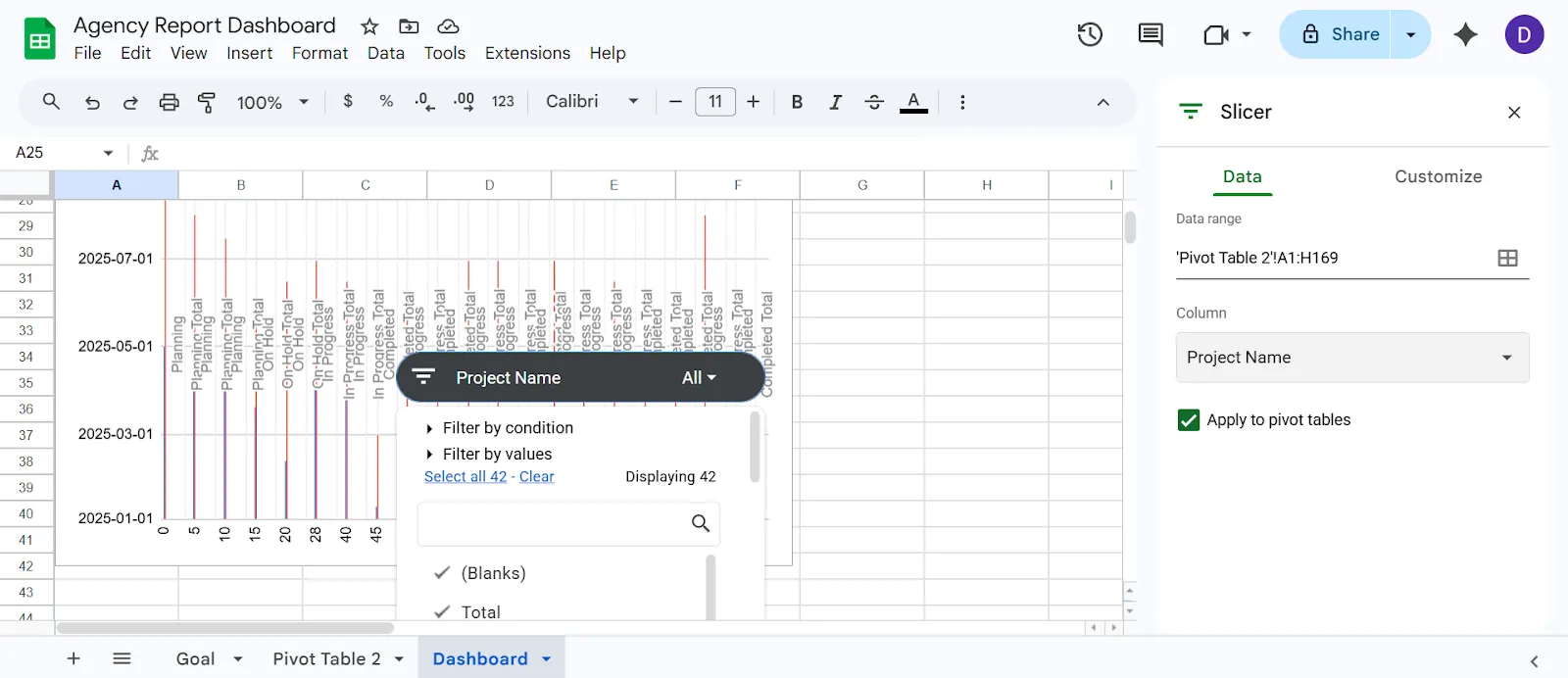
Lựa chọn biểu đồ bạn đã tạo > Dữ liệu > Thêm bộ lọc > Chọn tên cột > Thêm bộ lọc trong Google Trang tính của bạn
Các nguyên tắc tốt nhất trong thiết kế bảng điều khiển đại lý
Một thiết kế bảng điều khiển kém hiệu quả sẽ gây ra nhiều nhầm lẫn hơn là mang lại sự rõ ràng cho nhóm của bạn. Cố gắng phục vụ tất cả mọi người bằng một chế độ xem khổng lồ sẽ tạo ra sự lộn xộn, khiến mọi người hoàn toàn bỏ qua công cụ này.
- Tạo một bảng điều khiển cho một đối tượng cụ thể: Bảng điều khiển dành cho CEO sẽ khác với bảng điều khiển dành cho quản lý dự án để tránh thông tin không cần thiết
- Giới hạn chỉ sử dụng các chỉ số kích hoạt hành động: Nếu một số không ảnh hưởng đến việc ai đó sẽ làm trong tuần này, thì nó không nên có mặt ở đây
- Xác định tần suất cập nhật: Quyết định xem dữ liệu sẽ được cập nhật hàng ngày hay hàng tuần để người xem biết mức độ cập nhật của các số.
- Sử dụng định dạng nhất quán: Giữ màu sắc và định dạng ngày tháng giống nhau trên tất cả các biểu đồ vì sự không nhất quán về mặt hình ảnh sẽ làm chậm quá trình hiểu thông tin
- Đặt nhãn cho mọi thứ: Đảm bảo mỗi biểu đồ đều có tiêu đề và mỗi trục đều có nhãn, vì bảng điều khiển thường được chia sẻ rộng rãi
- Lưu trữ, đừng xóa: Di chuyển các chỉ số không liên quan sang một tab riêng thay vì xóa chúng, vì dữ liệu lịch sử thường lại trở nên hữu ích sau này
📮ClickUp Insight: Các nhóm có hiệu suất thấp có khả năng phải sử dụng 15 công cụ trở lên cao gấp 4 lần, trong khi các nhóm có hiệu suất cao duy trì hiệu quả bằng cách giới hạn bộ công cụ của họ ở mức 9 nền tảng trở xuống. Nhưng tại sao không thử sử dụng chỉ một nền tảng?
Là ứng dụng toàn diện cho công việc, ClickUp tập hợp các công việc, dự án, tài liệu, wiki, trò chuyện và cuộc gọi của bạn trên một nền tảng duy nhất, kèm theo các quy trình làm việc được hỗ trợ bởi AI. Sẵn sàng làm việc thông minh hơn chưa? ClickUp phù hợp với mọi nhóm, giúp công việc trở nên hiển thị và cho phép bạn tập trung vào những điều quan trọng trong khi AI xử lý phần còn lại.
Những giới hạn của Google Trang tính đối với bảng điều khiển đại lý
Việc duy trì bảng điều khiển trong phần mềm bảng tính của bạn cuối cùng sẽ trở thành một công việc bán thời gian tẻ nhạt. Việc thực hiện mục nhập thủ công gây ra độ trễ và lỗi, buộc các nhà lãnh đạo phải đưa ra quyết định dựa trên thực tế đã lỗi thời.
- Nhập liệu và đồng bộ hóa thủ công: Các bảng tính không kết nối sẵn với các công cụ của bạn, do đó cần có người thường xuyên xuất và làm sạch dữ liệu
- Không có dữ liệu dự án theo thời gian thực: Bảng điều khiển của bạn chỉ hiển thị thời điểm lần cuối ai đó cập nhật bảng tính, chứ không phản ánh những gì đang thực sự diễn ra
- Hiệu suất giảm khi quy mô mở rộng: Google Trang tính hỗ trợ tối đa 10 triệu ô, nhưng thời gian tải sẽ chậm đi đáng kể khi bảng tính của bạn vượt quá vài nghìn hàng với nhiều công thức.
- Kiểm soát quyền truy cập giới hạn: Bạn không thể dễ dàng tạo các chế độ xem cụ thể để các vai trò khác nhau có thể xem các mức độ chi tiết khác nhau từ cùng một bảng điều khiển
- Không có tính năng tự động hóa tích hợp sẵn: Cảnh báo hạn chót và cân bằng lại khối lượng công việc đều yêu cầu can thiệp thủ công thay vì tự động hóa quy trình làm việc liền mạch
- Những trở ngại trong hợp tác: Nhiều người cùng chỉnh sửa cùng một bảng tính gây ra sự nhầm lẫn về phiên bản và không có cách nào để thảo luận về dữ liệu trong bối cảnh cụ thể
Dưới đây là chia sẻ của một người dùng thực tế về ClickUp:
Với ClickUp, chúng tôi đã đi trước một bước và tạo ra các bảng điều khiển cho phép khách hàng truy cập và theo dõi hiệu suất, tình trạng sử dụng và các dự án theo thời gian thực. Điều này giúp khách hàng cảm thấy kết nối với nhóm của mình, đặc biệt khi họ đang ở các địa điểm khác nhau, và đôi khi thậm chí ở các châu lục khác nhau
Với ClickUp, chúng tôi đã đi trước một bước và tạo ra các bảng điều khiển cho phép khách hàng truy cập và theo dõi hiệu suất, tình trạng sử dụng và các dự án theo thời gian thực. Điều này giúp khách hàng cảm thấy kết nối với nhóm của mình, đặc biệt khi họ đang ở các địa điểm khác nhau, và đôi khi thậm chí ở các châu lục khác nhau
Tích hợp các công cụ của bạn và tạo bảng điều khiển tốt hơn với ClickUp
Đối với một doanh nghiệp kinh doanh nhỏ đang phát triển, việc phụ thuộc vào một hệ thống công nghệ rời rạc sẽ gây tốn kém rất nhiều thời gian và ngân sách của bạn.
Khi bạn sử dụng các công cụ không kết nối với nhau—chẳng hạn như đang theo dõi dự án trên một ứng dụng, giao tiếp trên một ứng dụng khác và cố gắng trích xuất báo cáo hiệu suất trên Google Trang tính—bạn đang tách biệt nơi lưu trữ dữ liệu khỏi nơi thực sự diễn ra công việc.
Sự hỗn loạn do nhiều ứng dụng gây ra dẫn đến tình trạng " Work Sprawl" nghiêm trọng. Điều này buộc nhóm của bạn phải liên tục chuyển đổi ngữ cảnh và sao chép-dán thủ công các cập nhật trên các nền tảng khác nhau, khiến bảng điều khiển của bạn trở nên lỗi thời ngay khi bạn vừa hoàn thành việc xây dựng nó.
ClickUp Small Business Suite loại bỏ “chi phí SaaS” này bằng cách hợp nhất các ứng dụng hàng ngày và các tính năng cấp doanh nghiệp của bạn vào một không gian làm việc AI hội tụ duy nhất với chi phí chỉ bằng một phần nhỏ.
Kết quả là gì? Bạn sẽ có khả năng hiển thị tình hình hoạt động của kinh doanh theo thời gian thực mà không cần đến các giải pháp tích hợp chắp vá, phần mềm cồng kềnh đắt đỏ hay việc thực hiện mục nhập thủ công kéo dài vô tận. Hãy cùng tìm hiểu cách thức hoạt động:
Tạo cấu trúc dữ liệu
Trong Google Trang tính, toàn bộ bảng điều khiển của bạn phụ thuộc vào cách bạn cấu trúc các hàng, tab và công thức. Nhưng trong Chế độ xem Bảng của ClickUp, bạn sẽ có một hệ thống giống như cơ sở dữ liệu, nơi các ‘hàng’ thực chất là các Nhiệm vụ ClickUp đang hoạt động, được kết nối với công việc thực tế.
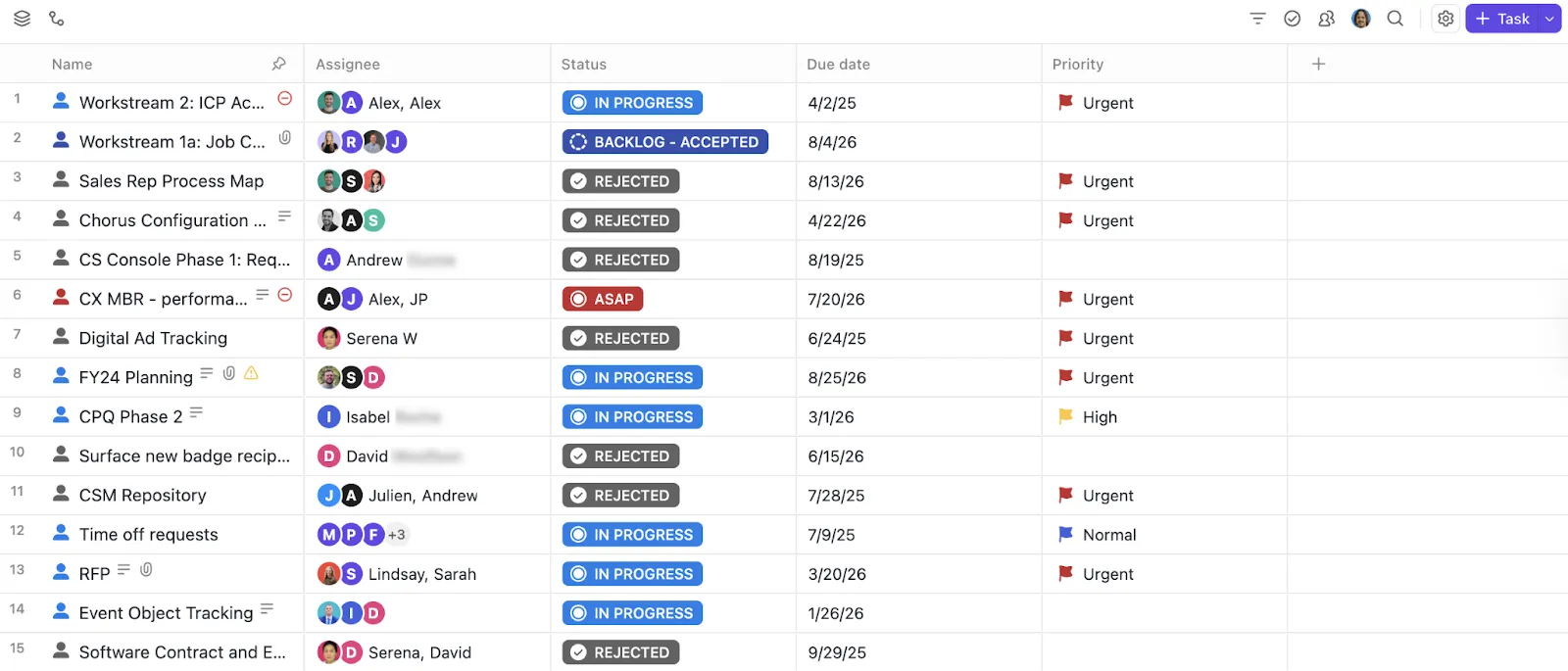
Sắp xếp dữ liệu của bạn một cách có hệ thống với Chế độ xem bảng của ClickUp
Điều gì làm nên sức mạnh của bạn:
- Trường Tùy chỉnh của ClickUp cho phép bạn theo dõi dữ liệu có cấu trúc mà không cần thêm cột thủ công (ví dụ: Tên khách hàng, Giá trị hợp đồng, Loại chiến dịch, Chủ sở hữu)
- Các trường công thức ClickUp tính toán các chỉ số một cách động trên toàn bộ không gian làm việc của bạn (không cần dùng ARRAYFORMULA hay các hàm IF lồng nhau)
Ví dụ: bạn đang điều hành một công ty tiếp thị hiệu suất quản lý 15 khách hàng. Mỗi chiến dịch là một Công việc, các Trường Tùy chỉnh ghi lại Chi phí quảng cáo, Doanh thu, Kênh, và một Trường công thức sẽ tự động tính toán ROAS.
Xây dựng trung tâm điều hành hoạt động thời gian thực
Bảng điều khiển ClickUp thay thế các bảng KPI tĩnh bằng các báo cáo trực tiếp, có thể tùy chỉnh, được lấy trực tiếp từ không gian làm việc của bạn.
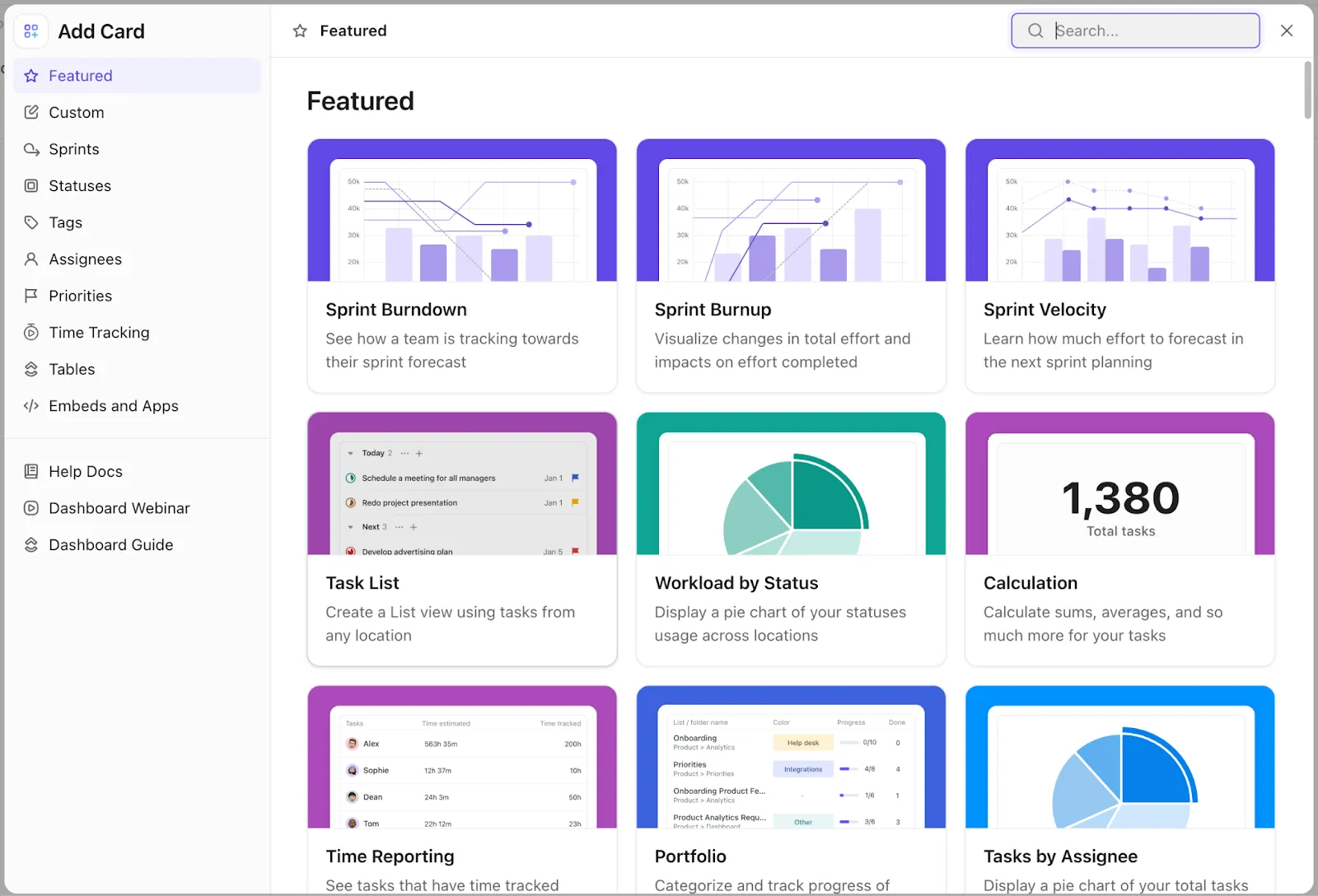
Tạo bảng điều khiển ClickUp tùy chỉnh của riêng bạn với các thẻ cụ thể
Bạn có thể kết hợp các loại thẻ khác nhau tùy thuộc vào những gì công ty của bạn đang theo dõi:
- Thẻ KPI: Theo dõi các chỉ số như tỷ lệ giao hàng đúng hạn hoặc số dự án đang hoạt động
- Biểu đồ cột/đường: Hình dung các xu hướng như doanh thu theo khách hàng hoặc tốc độ hoàn thành công việc
- Biểu đồ tròn: Phân tích phân phối khối lượng công việc giữa các nhóm
- Thẻ bảng: Khám phá chi tiết dữ liệu cấp dự án mà không cần rời khỏi bảng điều khiển
- Thẻ theo dõi thời gian: Theo dõi giờ làm việc tính phí và không tính phí
- Thẻ Khối lượng công việc: Xem sức chứa của nhóm mà không cần chuyển đổi chế độ xem
🚀 Lợi thế của ClickUp: Tùy chỉnh cùng một dữ liệu cơ bản cho các đối tượng khác nhau với chế độ xem theo vai trò của ClickUp. Giám đốc điều hành (CEO) xem các số liệu tài chính tổng quan, trong khi quản lý dự án xem chi tiết công việc mà không cần phải thực hiện bất kỳ nỗ lực nào. Tạo bảng điều khiển cho khách hàng:
Nhận thông tin chi tiết từ AI ngay lập tức và đưa ra quyết định nhanh hơn
ClickUp Brain hoạt động trên toàn bộ không gian làm việc của bạn và cho phép bạn đặt câu hỏi thay vì phải xây dựng công thức. Nó hiểu các công việc, dự án, tài liệu và bảng điều khiển của bạn, giúp bạn thu được thông tin chi tiết mà không cần phân tích dữ liệu thủ công.
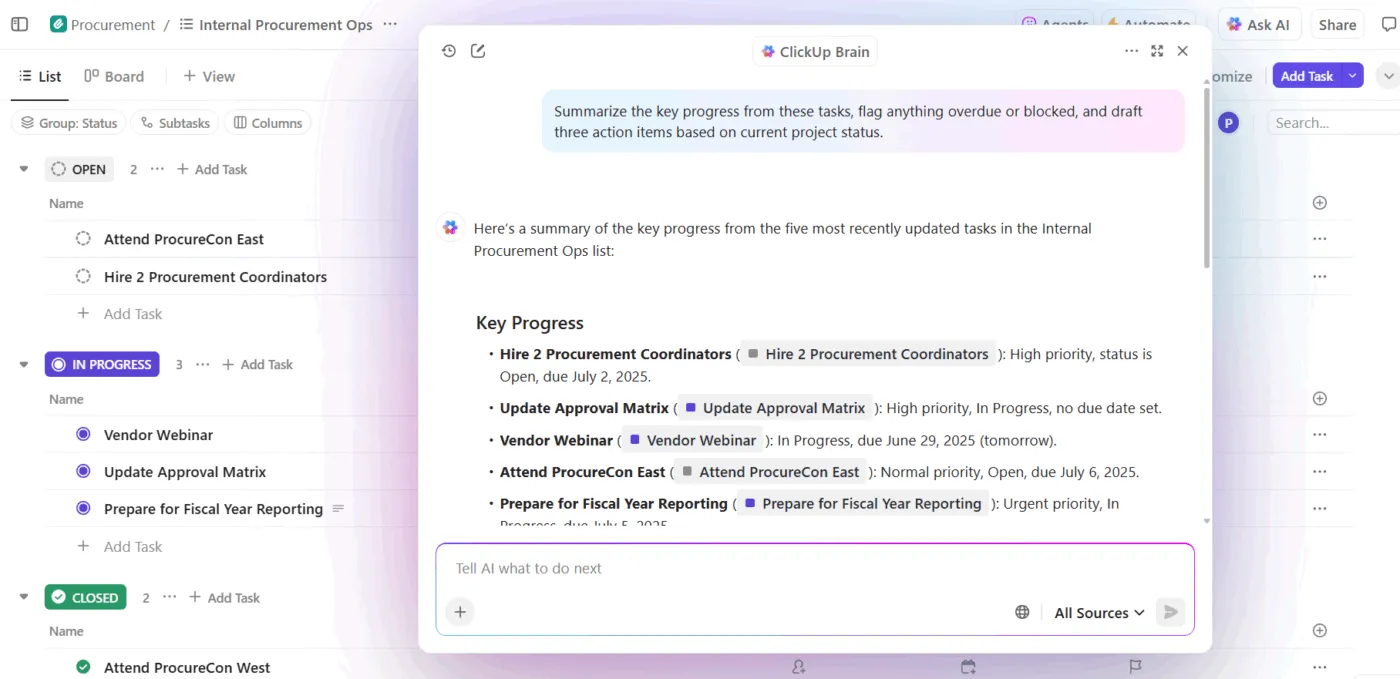
Nhận thông tin chi tiết về tiến độ chiến dịch của bạn với ClickUp Brain
📌 Ví dụ về các lệnh:
Những thành viên nào trong nhóm đang vượt quá sức chứa và tại sao?
Những khách hàng nào đang gặp rủi ro do các công việc bị trì hoãn và hoạt động thấp?
Tổng hợp hiệu suất dự án trong tuần này và nêu rõ các rào cản
Ngoài ra, tính năng này còn được tích hợp sẵn trong Bảng điều khiển dưới dạng Thẻ AI.
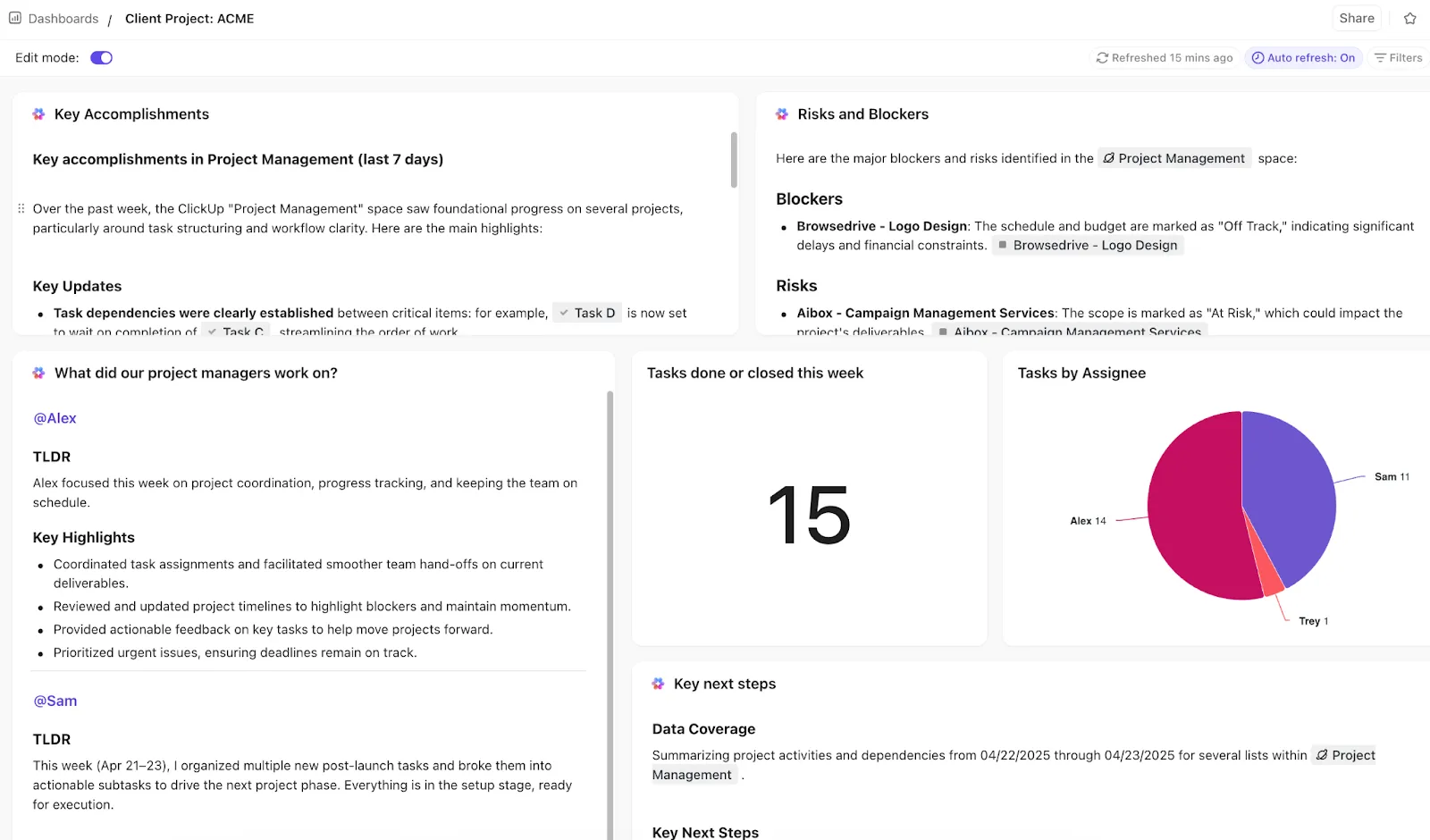
Nhận phân tích tức thì về các thông tin từ bảng điều khiển với Thẻ AI của ClickUp Brain
Truy cập:
- Thẻ Thông tin Hiệu suất: Phân tích các chỉ số chính và làm nổi bật những gì đang hoạt động hiệu quả so với những gì không.
- Thẻ phát hiện rủi ro và chậm trễ: Xác định các điểm nghẽn, công việc quá hạn và các đầu ra có nguy cơ
- Thẻ Sử dụng Tài nguyên: Phân tích khối lượng công việc, thời gian theo dõi thời gian và sức chứa của nhóm
🎥 Muốn các quy trình tiếp thị của bạn hoạt động tự động? Tạo một Super Agent để quản lý các chiến dịch của bạn. Xem cách thực hiện. 👇🏼
Sử dụng ClickUp Agency và tạo bảng điều khiển ClickUp
Đến một lúc nào đó, mọi agency đều gặp phải cùng một vấn đề với Google Trang tính. Bạn bắt đầu với một bảng điều khiển đơn giản. Sau đó, số lượng khách hàng, chiến dịch và chỉ số ngày càng tăng. Đột nhiên, bạn phải dành thời gian duy trì các công thức, sửa chữa các tab bị lỗi và theo đuổi các bản cập nhật.
Thay vì phải ghép nối dữ liệu, bảng điều khiển và quy trình làm việc giữa các công cụ khác nhau, ClickUp tập hợp mọi thứ vào một nơi duy nhất. Khi có thay đổi, Bảng điều khiển ClickUp của bạn sẽ cập nhật ngay lập tức và bạn có thể yêu cầu ClickUp Brain cung cấp bản cập nhật hàng tuần. Khi phát hiện vấn đề, bạn có thể xử lý ngay tại đó.
Đăng ký ClickUp miễn phí ngay hôm nay! ✅
Câu hỏi thường gặp (FAQ)
Sự khác biệt giữa bảng điều khiển trên bảng tính và bảng điều khiển quản lý dự án là gì?
Bảng điều khiển trên bảng tính hiển thị dữ liệu mà bạn nhập hoặc nhập khẩu thủ công, do đó nó chỉ cập nhật đến thời điểm bạn cập nhật lần cuối. Bảng điều khiển quản lý dự án lấy dữ liệu trực tiếp từ các công việc đang hoạt động và dòng thời gian để duy trì chế độ xem cập nhật mà không cần can thiệp thủ công.
Tôi có thể kết nối các nguồn dữ liệu trực tiếp với bảng điều khiển đại lý trên Google Trang tính không?
Google Trang tính hỗ trợ dữ liệu liên bảng tính và các tiện ích bổ sung bên ngoài, nhưng những tính năng này đòi hỏi phải thiết lập và thường gặp trễ khi cập nhật. Một không gian làm việc với các tích hợp sẵn có loại bỏ nhu cầu sử dụng phần mềm trung gian, mang lại dữ liệu thực sự theo thời gian thực.
Tôi nên cập nhật bảng điều khiển hoạt động của công ty bao lâu một lần?
Hãy cố gắng cập nhật Google Trang tính ít nhất mỗi tuần một lần để dữ liệu luôn có giá trị thực tiễn cho nhóm của bạn. Trong một công cụ cập nhật theo thời gian thực như ClickUp, bảng điều khiển sẽ tự động được cập nhật, vì vậy bạn chỉ cần quyết định tần suất xem xét nó.