
Gerçeği kabul edelim. Beyniniz her gün tonlarca bilgi ve fikri işliyor. 🧠
Şimdi, eğer Sherlock Holmes olsaydınız, tüm bu bilgileri kafanızın içinde düzenlemek için bir zihin sarayı oluşturabilirdiniz.
Ancak geri kalanımız için, Excel 'de basit Zihin Haritaları oluşturmak yapılacak işlerden biri olabilir.
Fikirlerinizi görselleştirmek ve bunlar hakkında yararlı içgörüler elde etmek için Zihin Haritaları oluşturabilirsiniz.
Bu makalede, Excel'de zihin haritası oluşturmayı göstereceğiz. Ardından, bunun dezavantajlarını vurgulayacak ve etkileşimli zihin haritaları oluşturmak için size mükemmel bir alternatif sunacağız.
Hadi başlayalım!
Excel'de Zihin Haritaları Nedir?
Zihin haritası, merkezi bir kavram etrafında oluşturulan bir tür hiyerarşik diyagramdır. Verileri basit tablolara girmek yerine, bilgileri doğrusal olmayan bir şekilde görselleştirmenize, analiz etmenize ve düzenlemenize yardımcı olur.
⭐ Öne Çıkan Şablon
Excel zihin haritaları yavaştır, görev yönetimi özelliği yoktur ve entegrasyonları sınırlıdır. Kolay beyin fırtınası, işbirliği ve görev izleme için ClickUp'ın ücretsiz Basit Zihin Haritası Şablonunu deneyin — tamamen ücretsiz! 🚀
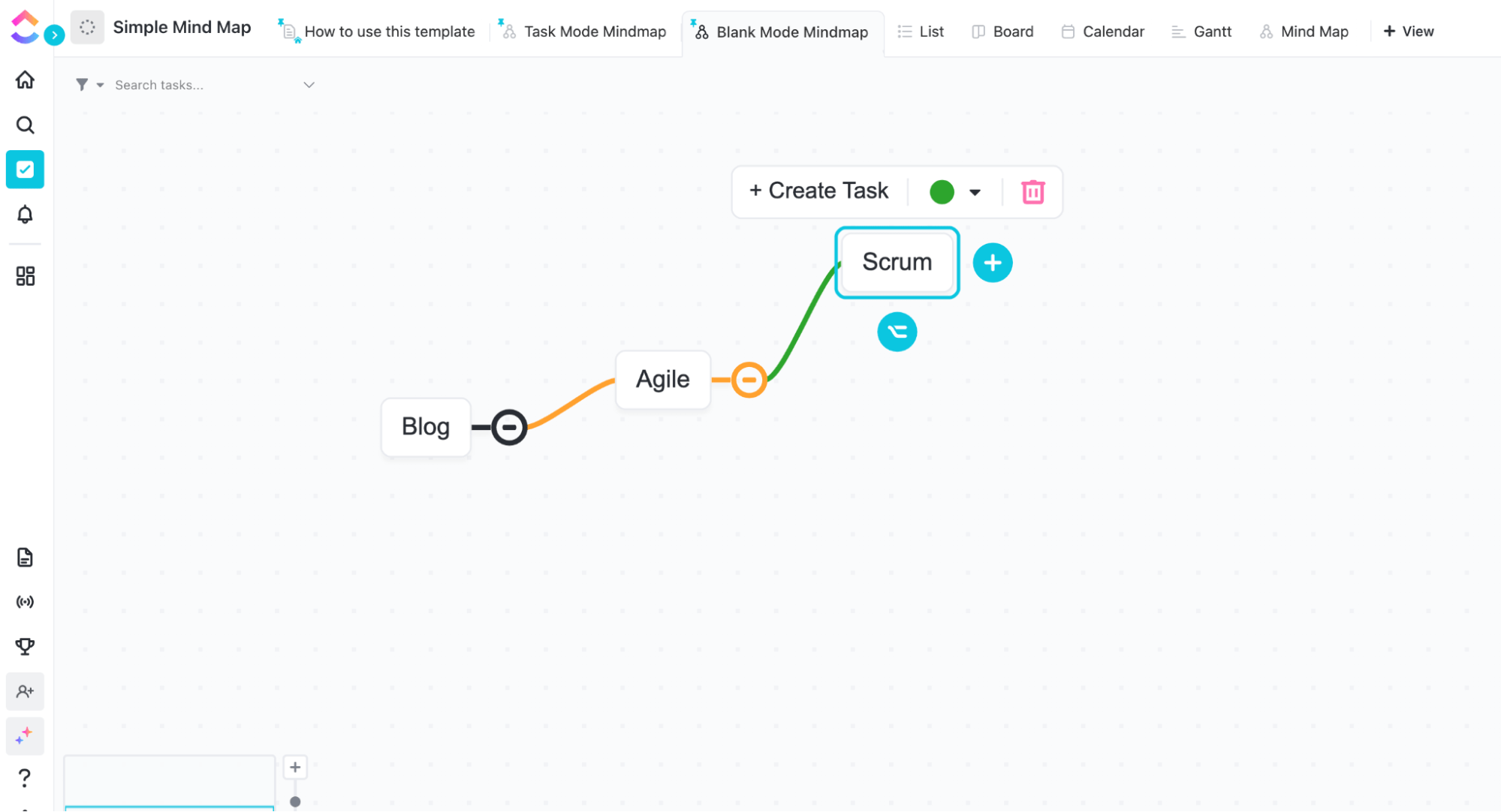
Buradan harika zihin haritası örneklerine göz atın.
Sherlock zihninde bir fikir ağı oluşturur ve zihin haritaları da buna benzer bir şeydir.

Keşke hepimizin onun gibi bir beyin tavan arası olsaydı. 😮💨
Artık Excel'de bu hiyerarşik diyagramı oluşturduğunuzda, bir Excel zihin haritası elde edersiniz.
Temelde, bir Excel zihin haritası, merkezde bir ana fikir ve ondan dallanan çok sayıda ilgili alt fikirden oluşur. Bu alt fikirlerin her birinin kendi alt fikirleri vardır ve bunlar da daha fazla alt fikre dalar… ve bu böyle devam eder.
Ancak dalların arasında kaybolmayın.
Şerlok'un etkileyici zihninden çıkıp bir Excel zihin haritasına girelim.
Excel zihin haritasının bazı ortak özellikleri vardır:
- Merkezi kavram veya ana fikir
- Alt konular, merkezi kavramdan dallar halinde akış gösteriyor
- Her dal, önemli bir görseli veya anahtar kelimeyi kapsar
- Dallar, birbirine bağlantılı bir düğüm ağı form eder
- Harita içinde farklı kavramları vurgulamak için farklı renkler kullanılır
Zihin haritası çizmek eğlenceli geliyor, değil mi?
Excel'de zihin haritası oluşturmayı öğrenelim.
Excel'de Zihin Haritası Nasıl Oluşturulur?
Excel'de zihin haritası oluşturmanın iki yolu vardır:
- Şekiller kitaplığını kullanma
- SmartArt kullanımı
Microsoft Excel'de zihin haritası oluşturmak ve ana fikrinizi veya konseptinizi görselleştirmek için bu adımları izleyin.
A. Şekilleri Kullanma
Microsoft Office, elektronik tablolarda zihin haritası oluşturmak için kullanabileceğiniz Boxlar, daireler, oklar vb. eklemek üzere bir Şekiller kütüphanesi sunar.
Diyelim ki, kapsamı, hedefleri, bütçesi vb. bilgileri içeren "Proje X" için bir zihin haritası oluşturmak istiyorsunuz.
Excel'de şekilleri kullanarak bu zihin haritasını şu şekilde oluşturabilirsiniz:
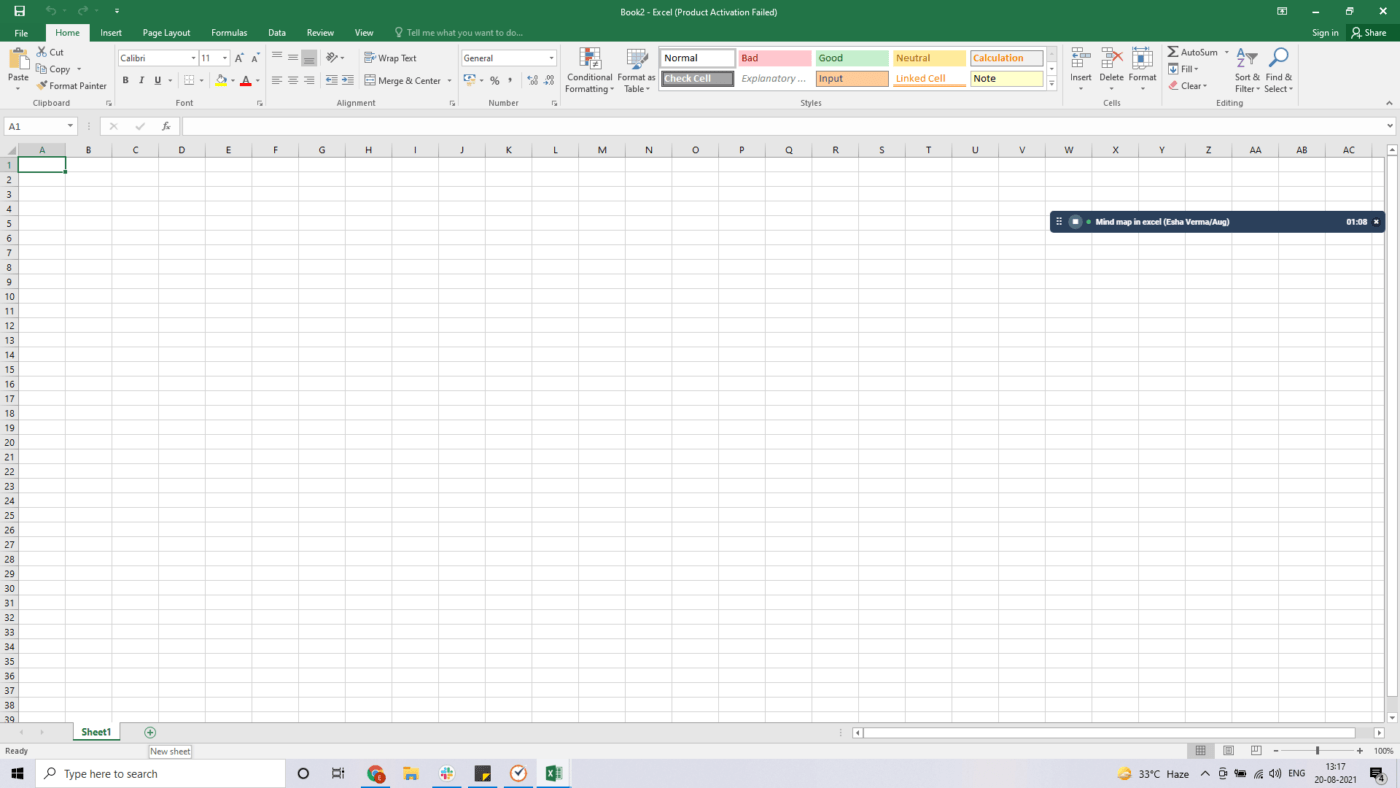
Adım 1: Yeni bir Excel sayfası açın
Excel'i açın ve yeni bir dosya üzerinde çalışmaya başlamak için boş bir çalışma kitabı seçin.
Ayrıca, Excel sayfanızın alt kısmında bulunan + simgesini kullanarak yeni bir sayfa ekleyerek mevcut bir dosyaya zihin haritası ekleyebilirsiniz.
Adım 2: Şekiller menüsünü açın
Bir şekil eklemek için Ekle sekmesine tıklayın. Bu sekmeyi yeşil şeritte, Ana Sayfa sekmesinin yanında bulabilirsiniz. Ardından Şekiller'i seçin; bir açılır menü görünecektir.
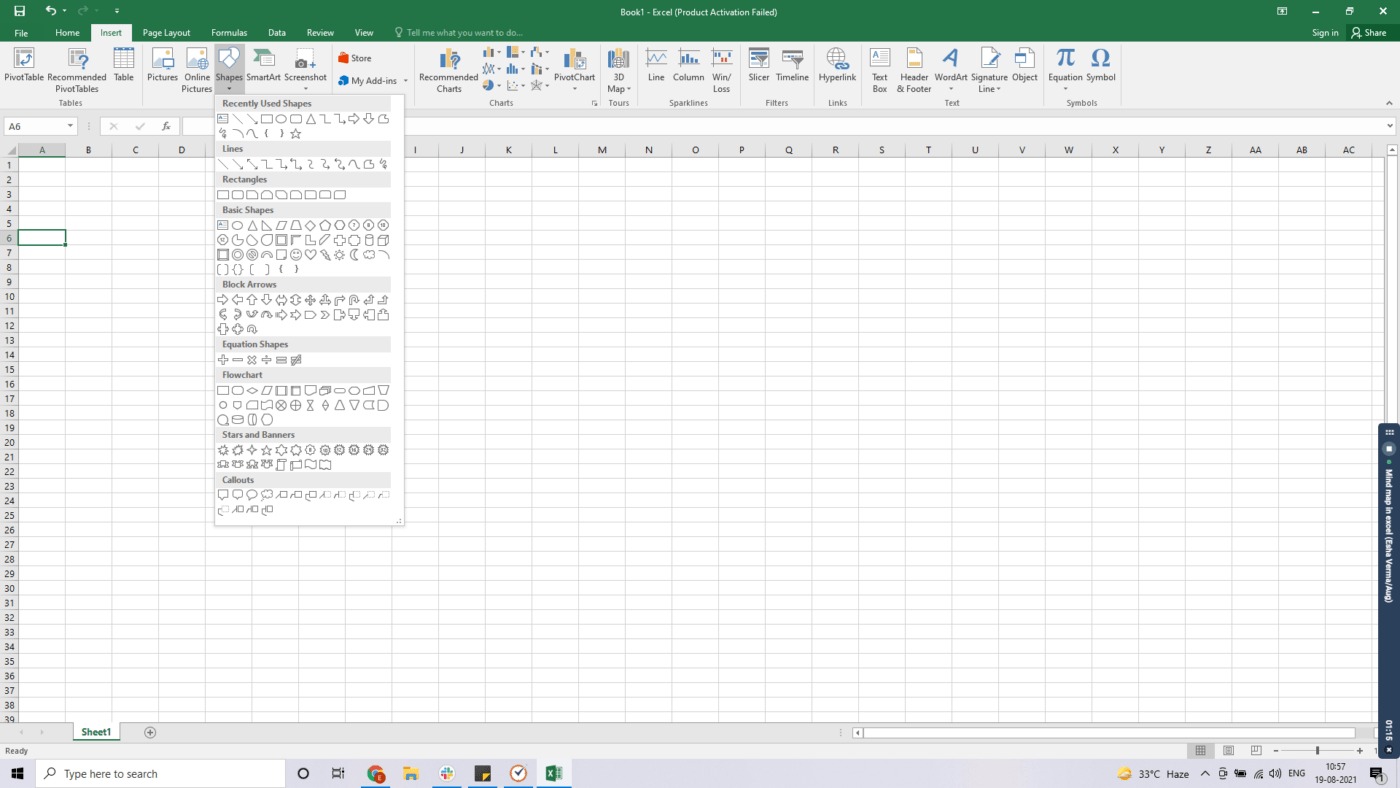
3. Adım: Şekilleri çizin
Beğendiğiniz bir şekli seçin, ardından tıklayıp sürükleyerek sayfadaki istediğiniz yere çizin.
Burada yuvarlatılmış dikdörtgen kullandık, ancak istediğiniz şekli seçmekte özgürsünüz!

Bir sonraki adım, bu merkezi şekilden veya "merkezi fikirden" dalan şekiller eklemektir.
İşte bunu nasıl yapacağınız:
2. Adım'daki aynı süreci izleyerek dallanma şekillerini seçin ve çizin.
Burada altı yeni Box oluşturduk, ancak istediğiniz kadar ekleyebilirsiniz. Bunları, dalmasını istediğiniz şekilde merkezi Box’ın etrafına yerleştirin.
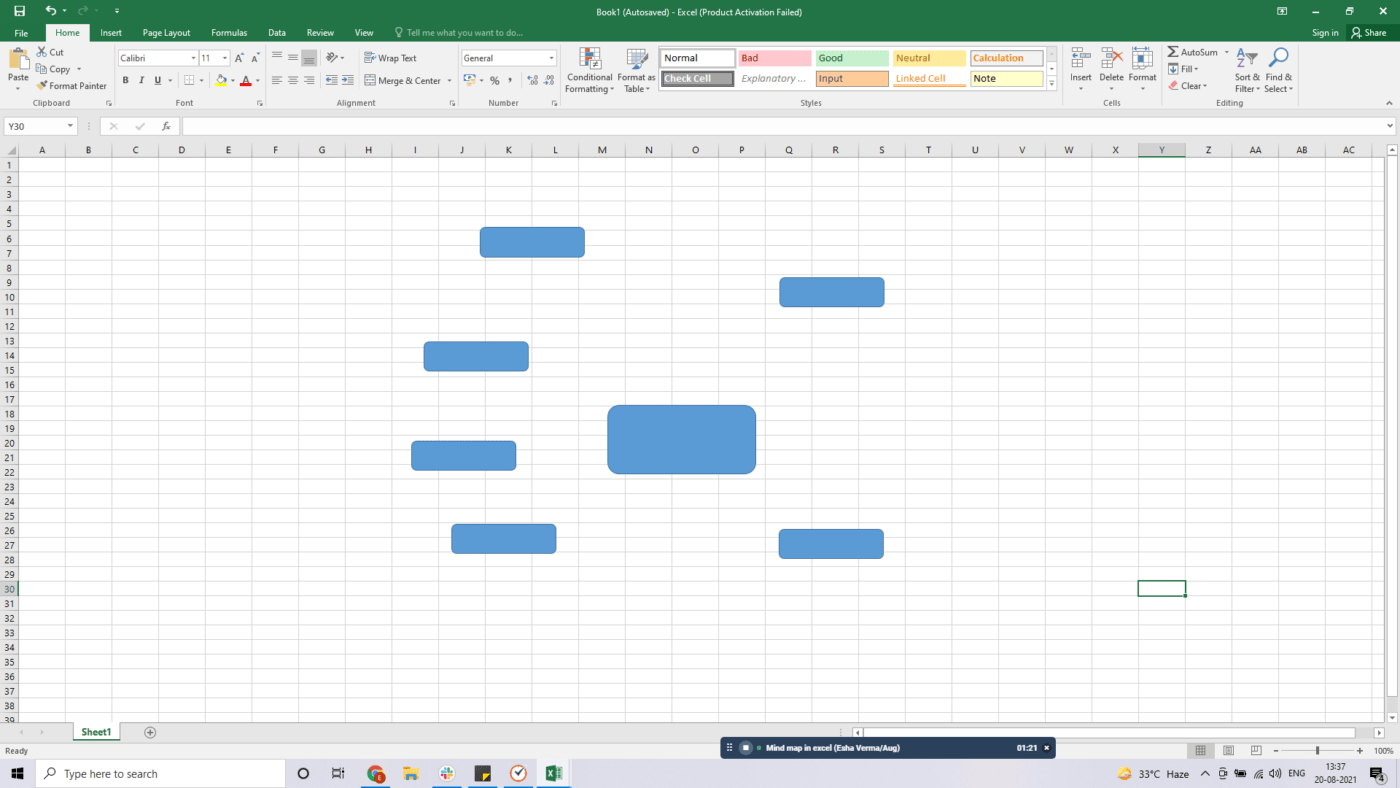
4. Adım: Şekilleri biçimlendirin
Her şeklin rengini, farklı bir kavramı temsil edecek şekilde seçebilirsiniz.
Bunu yapmak için şekli seçin ve üstteki yeşil şeritteki Biçim sekmesine tıklayın.
Şekil Stilleri bölümünden istediğiniz rengi seçin. Ayrıca bu bölümden şekil efektleri ekleyebilir veya bir şekil konturu seçebilirsiniz.
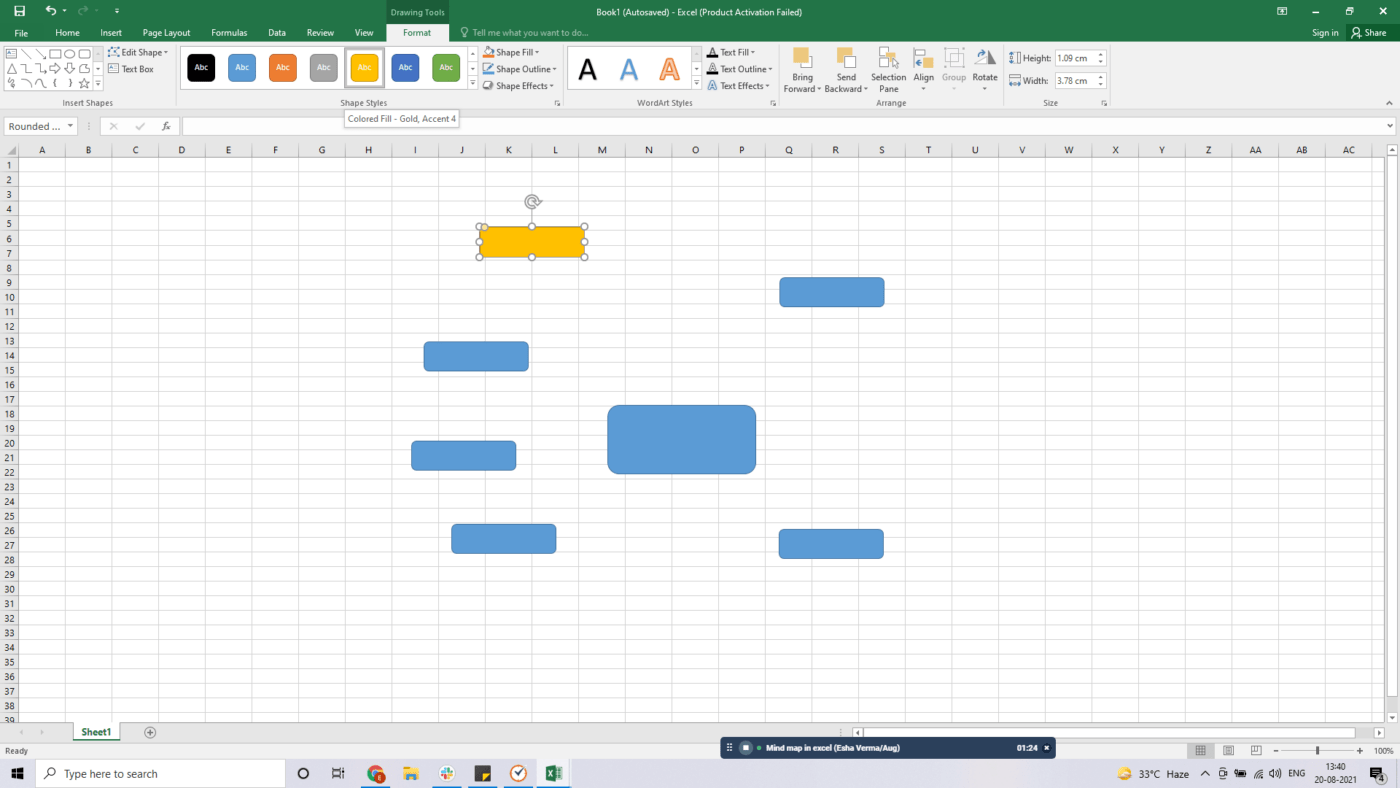
5. Adım: Şekilleri çizgilerle bağlantı kurun
Renkleri değiştirdikten sonra, bu şekilleri çizgiler kullanarak merkezi şekle bağlantı kurabilirsiniz. Çizgiler seçeneğini Şekiller sekmesi altında bulabilirsiniz.
Daha önce şekilleri eklediğiniz gibi her bir çizgiyi sürükleyip çizin.
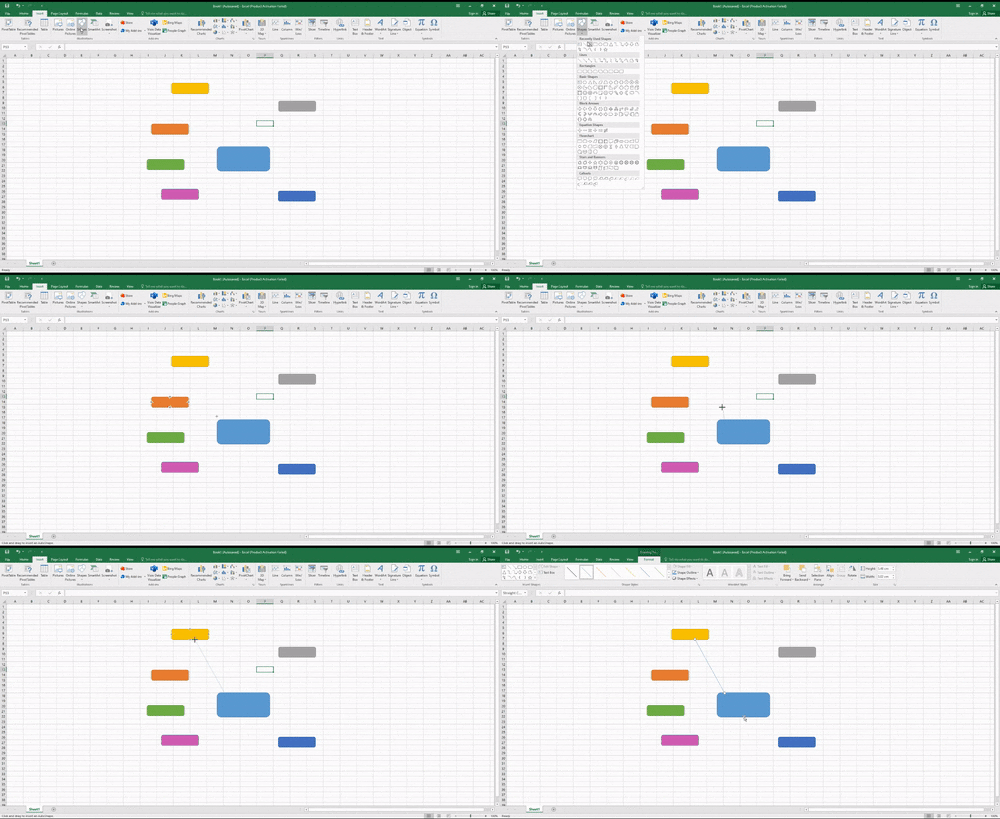
Diğer şekiller için de aynısını yapın.
Yeşil şeritteki aynı Biçim sekmesini kullanarak bu çizgileri renkli hale de getirebilirsiniz. Renkler kullanmak, farklı dallanma yollarını izlemenize yardımcı olacaktır.
Sonunda, haritanız şuna benzer bir görünüme sahip olmalıdır:
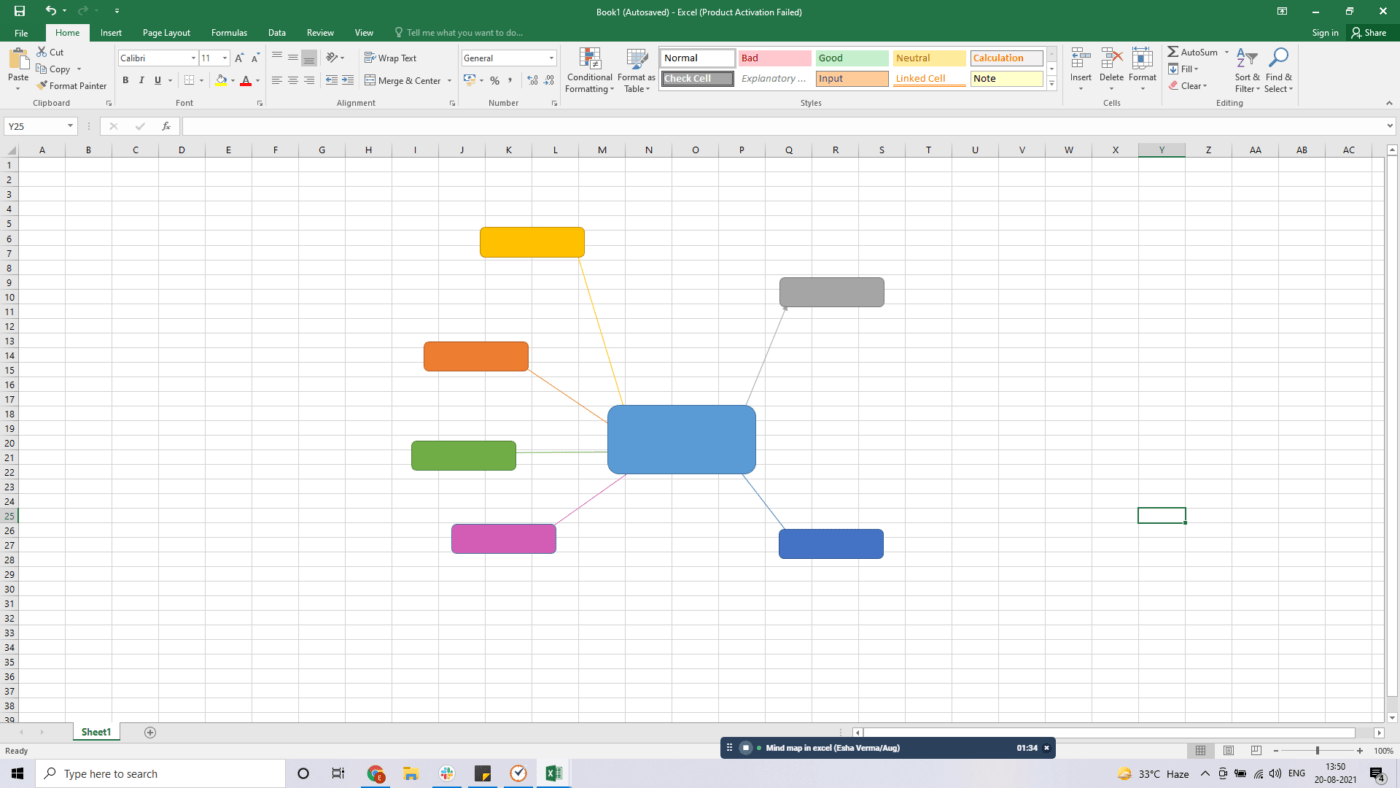
6. Adım: Metni ekleyin
Şimdi, bu şekilleri fikirlerle doldurmanız gerekiyor.
Bunu, bir şekle çift tıklayarak metin ekleyip düzenleyerek yapabilirsiniz.
Bu zihin haritası "Proje X" için olduğundan, ortadaki kutuda projenin adı yer alacaktır. Diğer kutular ise kapsam, hedefler, risk analizi vb. gibi fikirleri içerecektir.
7. Adım: Zihin haritanızı genişletin
Zihin haritanızı genişletmek için Şekiller menüsünü kullanarak daha fazla çizgi ve şekil eklemeye devam edin. Zihin haritanızın büyüklüğünde herhangi bir sınır yoktur.
Tıpkı Sherlock'un bir davayı çözerken olanakların sınırsız olması gibi!
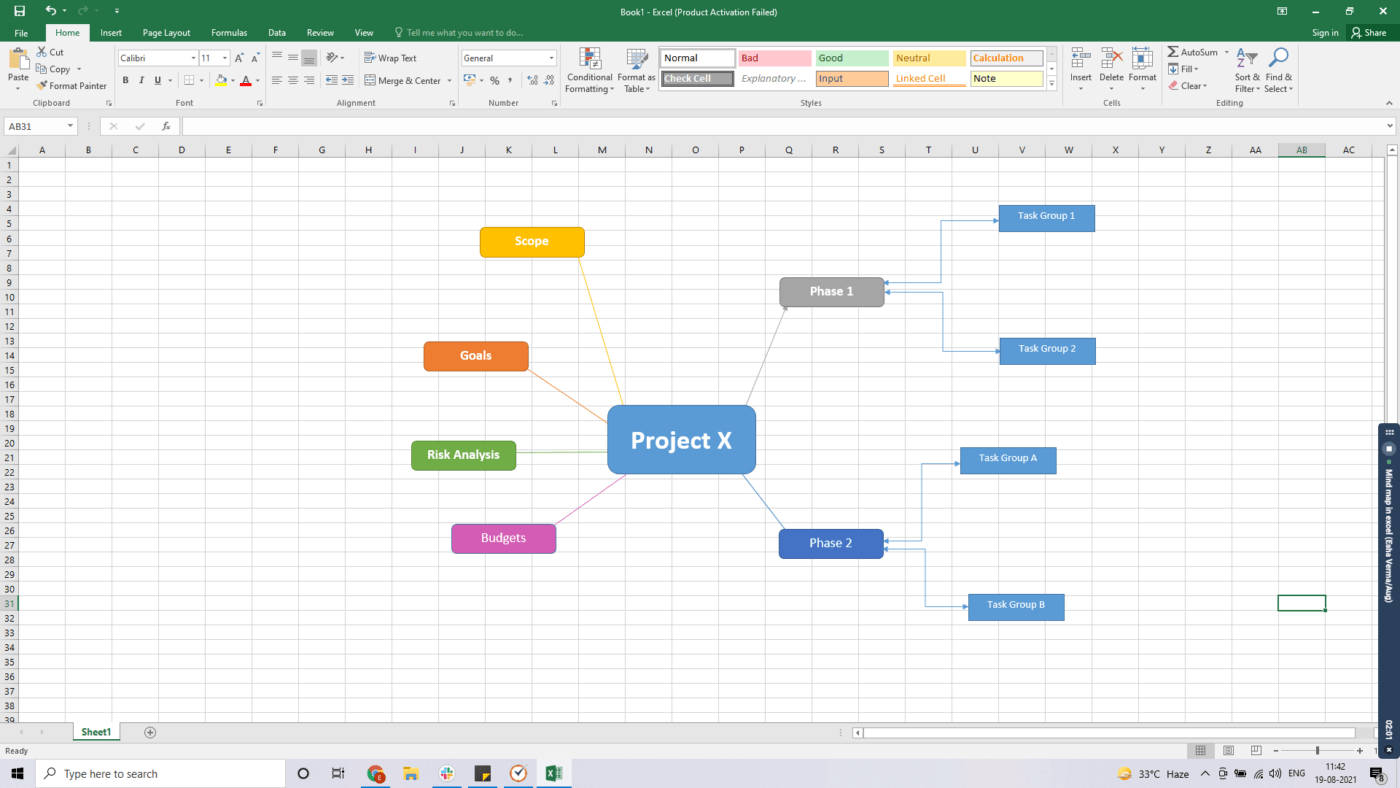
İşte Şekiller özelliğini kullanarak Excel'de zihin haritası oluşturmanın başarısı budur.
Şimdi ikinci seçeneği inceleyelim.
B. SmartArt'ı kullanma
Konseptinize uygun bir düzen seçerek SmartArt'ı kullanarak bilgilerinizi ve fikirlerinizi görselleştirebilirsiniz.
Ancak bunlar, değiştirilmesi zor olan katı şablonlardır.
Watson ne kadar uğraşırsa uğraşsın, Sherlock'un davaları çözme şeklini değiştirmek zor olduğu gibi. 🤷♂️
Bununla birlikte, SmartArt kullanarak zihin haritası oluşturmak için gerekli adımlar şunlardır:
Adım 1: Bir Excel çalışma sayfasını açın
Zihin haritasını eklemek istediğiniz Excel çalışma sayfasını açın.
Adım 2: SmartArt ekleyin
Ekle > SmartArt'ı seçin ve Hiyerarşi veya İlişki menüsünden uygun bir SmartArt grafiği seçin.
Bu örnek için radyal liste seçtik.
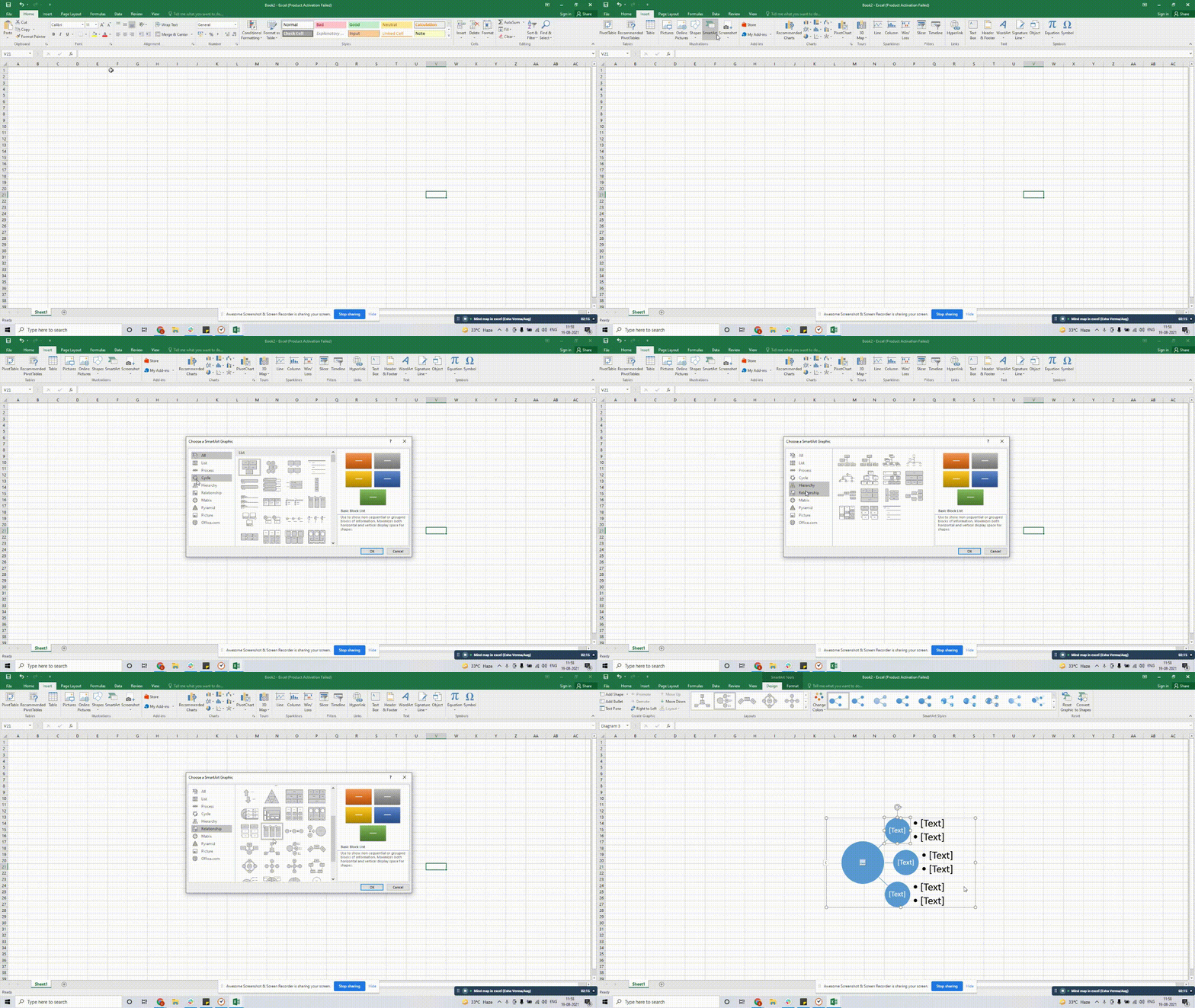
3. Adım: Metin ekleyin
Grafiğin solundaki küçük ok simgesine tıklayarak Metin panelini açın ve metni düzenleyin. Ayrıca [TEXT] öğesine çift tıklayarak veri ekleyebilirsiniz.
4. Adım: Haritayı genişletin
Haritanıza daha fazla şekil eklemek için grafiği seçin > Metin bölmesinde Enter tuşuna tıklayarak daha fazla satır ekleyin. SmartArt, seçilen satırın altına otomatik olarak bir şekil ekleyecektir.

Başka bir seçenek de, etrafına şekil eklemek istediğiniz Box'ı seçmektir.
Bunu yapmak için, SmartArt Araçları'nın Tasarım sekmesi altındaki Şekil Ekle seçeneğine tıklayın.
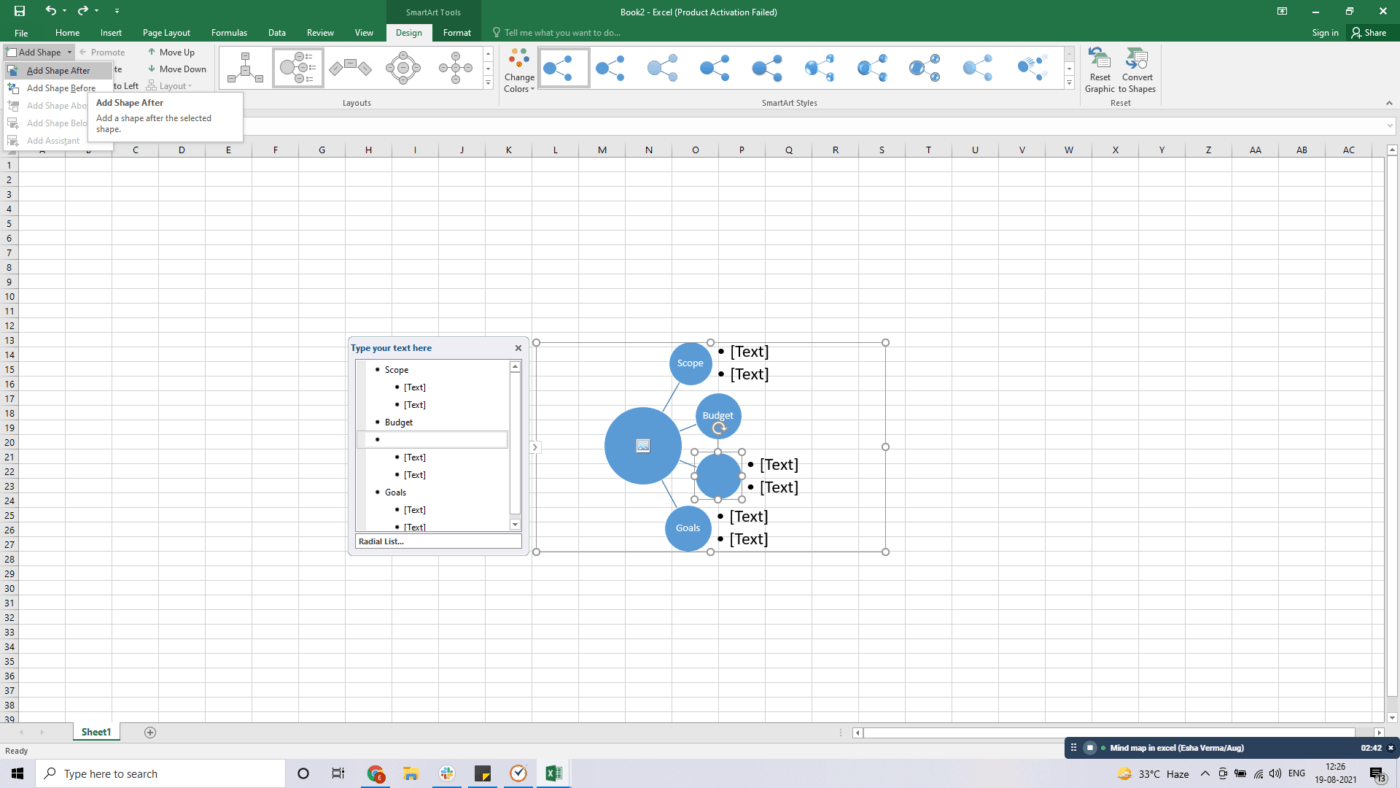
İşte bu kadar! Excel zihin haritanız kullanıma hazır. 🙌
Ama sizce de her iki yaklaşım da oldukça yorucu değil mi?
Tahmin edin ne oldu?
Lucidchart Diagrams, Diagram Master ve Big Picture gibi zihin haritası eklentilerini yükleyerek Microsoft Excel'de sıfırdan zihin haritası oluşturma adımını atlayabilirsiniz.
Bu eklentiler bir süreliğine zihin haritaları ihtiyaçlarınızı karşılayabilir, ancak sonunda Excel'in birçok noktada ciddi şekilde yetersiz kaldığını göreceksiniz.
İlgili İçerik 👉 Word'de Zihin Haritası Nasıl Oluşturulur
Excel Zihin Haritasının 3 Büyük Dezavantajı
Excel'i kullanmak, kolay kolay bırakılamayan eski bir alışkanlık gibidir.
Sonuçta, her türlü veriyi işlemek için ideal bir çözüm gibidir.
Ancak bu, onu ayrıntılı zihin haritaları oluşturmak için en iyi araç yapmaz.
Zihin haritaları oluşturmak için Excel alternatiflerini neden değerlendirmeniz gerektiğini açıklayalım:
1. Zaman alıcı
Excel'de sıfırdan zihin haritaları oluşturmak, bazı eski usul proje yöneticilerine tanıdık gelebilir.
Ancak iş dünyasında zaman, paradır. ⏱️
Şekil çizmek ve veri girmek çok fazla manuel çaba gerektirir.
Süreç de yeterince sezgisel değil.
Haritanızı hızlı bir şekilde güncelleyemez veya eklemeler yapamazsınız ve şekilleri hareket ettirdiğinizde hizaları bozulur.
Ayrıca, ne şekiller ne de SmartArt, elektronik tablo verilerini bağlayamaz.

Sonuç olarak: beyin fırtınası yapmak yerine çizgileri ve şekilleri birbirine bağlamakla zaman kaybedersiniz.
2. Görev yönetimi ve işbirliği özellikleri eksik
Excel'de SmartArt özelliği olsa da, bu yeterince akıllı mı?
Excel zihin haritalarında proje yönetimi fonksiyonları bulunmamaktadır.
Zihin haritalarınıza doğrudan görev ekleme gibi gelişmiş özelliklerden yararlanamazsınız.
Hepsi bu kadar değil.
Zihin haritalarınızı kolayca paylaşım yapmak mı istiyorsunuz?
Excel'in paylaşılan çalışma kitaplarında çok sayıda kısıtlama olduğu için zorlanacaksınız.
Sherlock'un dediği gibi, "tek başıma sahip olduğum tek şey, beni koruyan tek şey,*" oluşturmanızı tek başınıza hayranlıkla izlemek istemezsiniz, değil mi? 🤔
3. Sınırlı entegrasyonlar
Zihin haritalarınızı diğer uygulamalarla entegre etmek, fikirlerinizi daha iyi planlamanıza ve hayata geçirmenize yardımcı olabilir.
Ayrıca, farklı pencereler arasında geçiş yapma zahmetinden de kurtarır.
Ancak bunu Excel'de yapamazsınız. Bunun suçlusu, programın sınırlı yerel entegrasyon yetenekleridir.
Tek çözüm, Zapier gibi üçüncü taraf uygulamalardan yardım almaktır.
Peki, Excel'in tüm bu dezavantajlarını nasıl telafi edebilir ve Zihin Haritalarınızı en iyi şekilde kullanabilirsiniz?
ClickUp'ı keşfedin. 👋 😊
Bonus: Zihin Haritaları ve Kavram Haritaları Karşılaştırması
ClickUp ile Zahmetsizce Zihin Haritaları Oluşturun

ClickUp, seveceğiniz bir dizi zihin haritaları* özelliğiyle gelen, dünyanın en yüksek puanlı verimlilik araçlarından biridir. 🤯
Bu, takımlar tarafından verimliliği artırmak ve fikirlerini ve projelerini daha iyi yönetmek için kullanılan çok yönlü bir proje yönetimi yazılımıdır.
ClickUp’ın Zihin Haritaları ile düşüncelerinizi ve fikirlerinizi zahmetsizce güzel Zihin Haritalarına dönüştürebilirsiniz. 🧠✨🌈
Nasıl?
ClickUp zihin haritaları için iki mod sunar:
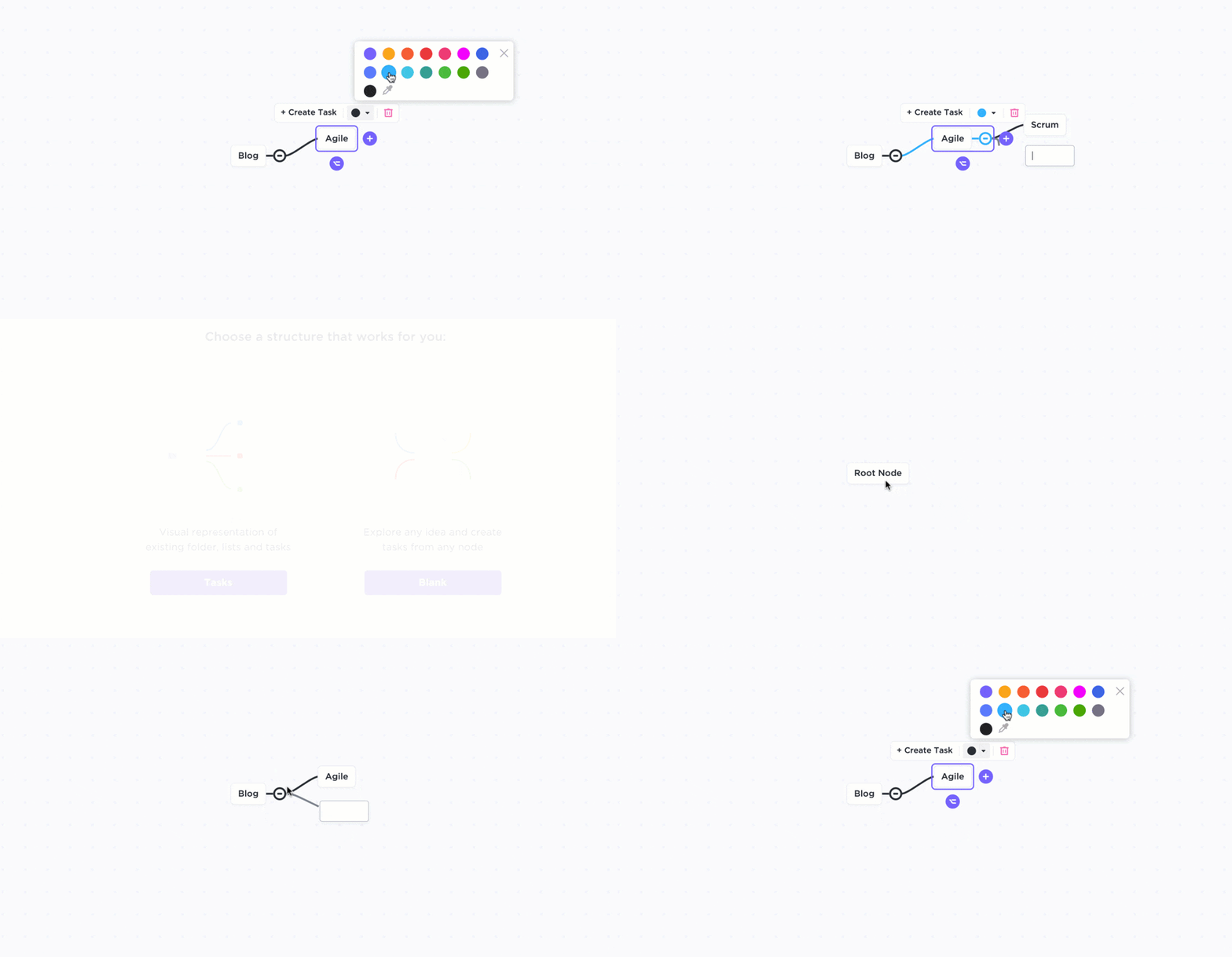
1. Boş mod
Fikirlerinizin serbestçe akışını mı istiyorsunuz? Sorun değil.
ClickUp, ücretsiz olarak serbest biçimli zihin haritaları oluşturmak için Boş mod sunar.
Boş mod ile, geleneksel görev yapısına bağlı kalmak zorunda olmayan zihin haritalarını sıfırdan oluşturabilirsiniz.
İçinizdeki alışılmadık Sherlock'un ortaya çıkıp parlamak istediğini biliyoruz.
Bu modda, istediğiniz kadar düğüm (dal) oluşturabilirsiniz.
İsterseniz, bunları herhangi bir listedeki görevlere dönüştürebilirsiniz.
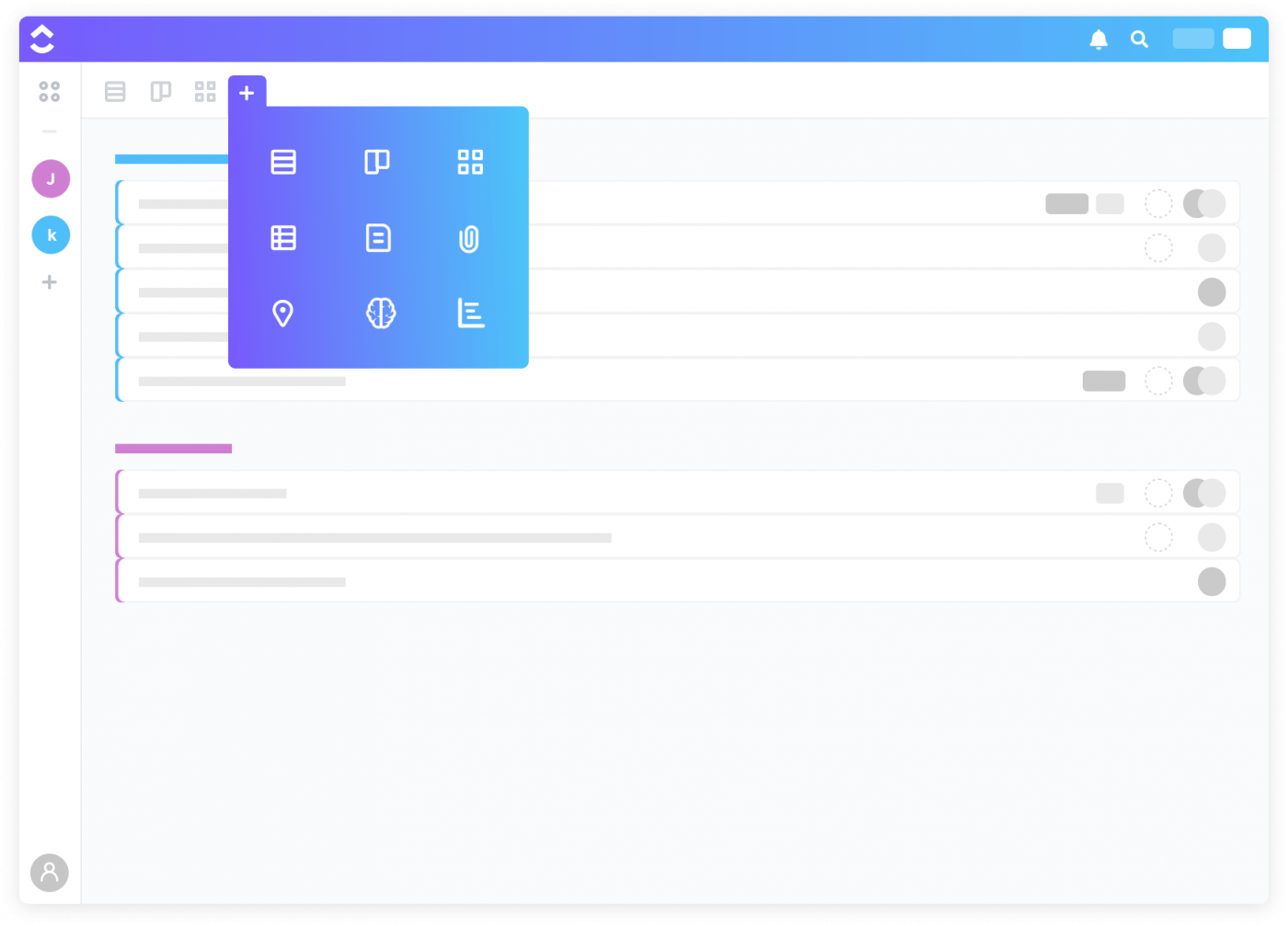
ClickUp'ta yeni bir Zihin Haritası oluşturma, dallar ekleme ve renkleri özel hale getirme
Boş modda şunları yapabilirsiniz:
- Düğüm araç çubuğunu veya klavyenizi kullanarak bir düğüm oluşturun
- Her düğümün altındaki simgeyi kullanarak kardeş düğümler oluşturun
- Bir düğümü ve ona bağlı bağlantısını başka bir düğüme sürükleyip bırakın
- Her düğümün sonundaki + işaretini kullanarak yeni bir alt düğüm oluşturun
- Herhangi bir düğümü seçip çöp kutusu simgesine tıklayarak silebilirsiniz.
Dahası var mı?
Genel Paylaşım seçeneğini kullanarak Zihin Haritalarınızı Çalışma Alanınız dışındaki herkesle paylaşabilirsiniz. Bu, paydaşların proje ilerlemesini görüntülemesine ve güncel bilgileri takip etmesine yardımcı olur.

ClickUp'ın Zihin Haritalarında Genel Paylaşım seçeneklerini ayarlama
2. Görevler modu
Daha yapılandırılmış bir yaklaşım mı izlemek istiyorsunuz?
Görevler modunda, projeleri mantıksal yollar halinde düzenleyerek Çalışma Alanınızın yapısını haritalandırabilirsiniz.
Zihin haritasında görevleri oluşturabilir, düzenleyebilir, yeniden sıralayabilir veya filtreleyebilirsiniz. Bu, projelerinizin ve görevlerinizin birbirleriyle nasıl bağlantılı olduğu konusunda size iyi bir fikir verecektir.
Bu modda zihin haritanızı şu şekilde özel hale getirebilirsiniz:
- Bir liste düğümü seçin
- Yeni bir görev eklemek için +'ya tıklayın
- Görev başlığına yazın
Ayrıca görevlerinizi bir yerden başka bir yere taşıyabilirsiniz:
- Görev dalına tıklayın. Küçük bir elmas simgesi görünecektir
- Onu yakalayın ve elması başka bir listeye taşıyın
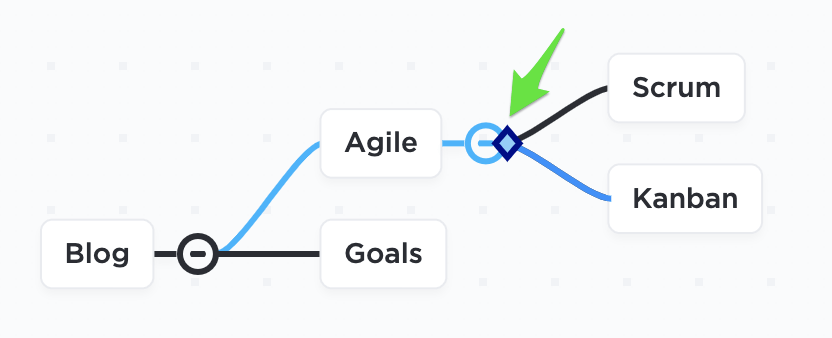
ClickUp'ın Zihin Haritaları'ndaki Görevler modunu kullanarak projeleri mantıklı yollar halinde yapılandırın ve düzenleyin
Ancak, ClickUp ile yapılacak tek şey zihin haritaları oluşturmak değildir.
İşte bu güçlü ve sezgisel zihin haritalama aracının sunduğu diğer harika özellikler:
- Tablo görünümü: tüm bilgileri tek seferde daha özet bir şekilde görüntüleyin. Alanlar arasında gezinin, toplu düzenlemeler yapın ve Excel'de yapılacak gibi verileri dışa aktarın
- Belgeler: Sanal takımınızla belgeleri gerçek zamanlı olarak kolayca oluşturun, paylaşın ve düzenleyin
- Görevler : projelerinizi daha küçük görevlere ve alt görevlere bölün ve bunları birden fazla atanan kişiye atayın
- Kontrol listeleri: Yapılan işleri izlemek için karmaşık görevler için yapılacaklar listeleri oluşturun
- Not Defteri: Fikirlerinizi not alın, kişisel kontrol listeleri oluşturun ve herhangi bir tarayıcıda sınırsız not alın
- Gösterge Paneli : tüm projeleriniz için genel bir bakış elde edin. İstediğiniz herhangi bir faaliyet veya bilgi için anında veri sağlayan 50'den fazla bileşen çeşidinden seçim yapın
- Görünümler : Pano görünümü, Box görünümü, Takvim görünümü, Gantt şeması, İş yükü vb. gibi farklı görünümler arasından seçim yapın.
- Otomasyonlar : 50'den fazla hazır ş akışı otomasyon komutuyla tekrarlayan görevleri otomatikleştirin
- Entegrasyonlar : Google Drive, Dropbox, Zoom vb. iş uygulamalarını ClickUp Çalışma Alanınıza entegre edin
Zihin Haritaları Konusunda Hangisi Daha İyi: Excel mi, ClickUp mu?
Bu davayı çözmek için Sherlock Holmes olmanıza gerek yok! 🕵️♂️
Elbette, Excel yaygın olarak kullanılan bir elektronik tablo yazılımıdır, ancak bir zihin haritaları aracı değildir.
Bunu yalnızca bir tane oluşturmak için kullanabilirsiniz.
Bunun yerine, saniyeler içinde ücretsiz serbest akışlı zihin haritaları oluşturmanıza olanak tanıyan güçlü bir proje yönetimi aracı olan ClickUp'ı kullanın.
Ve bu kadarla da kalmıyoruz.
ClickUp, Not Defteri, Kontrol Listeleri, Tablo görünümü, Belgeler ve daha fazlası gibi verimliliğinizi on katına çıkarmanıza yardımcı olabilecek uzun bir özellik listesine sahiptir.
ClickUp'a ücretsiz olarak kaydolun ve zihin haritalarını kullanarak her gün olağanüstü fikirleri görselleştirin.

İlgili okumalar: