
40 % av de som arbetar digitalt använder fler appar än de behöver, och 5 % växlar mellan 26 eller fler verktyg varje dag. Det är inte produktivitet. Det är verktygsöverflöd.
Kostnaden för detta ständiga växlande uppgår till svindlande 625 miljarder dollar i förlorad produktivitet bland den globala arbetskraften.
ClickUp erbjuder världens första konvergerade AI-arbetsyta i form av en digital miljö där ditt arbete, dina kollegor och dina verktyg fungerar i sitt sammanhang. Det är kraftfullt tack vare sina omfattande anpassningsmöjligheter, men det är lätt att missa funktioner som skulle kunna förenkla hälften av ditt arbetsflöde.
I den här guiden till ClickUps termer och funktioner går vi igenom allt du behöver veta. Börja gärna anteckna! 📝
ClickUps hierarki och terminologi
ClickUps projekthierarki organiserar ditt arbete i en enkel, skalbar struktur: Arbetsyta > Utrymme > Mapp > Lista > Uppgifter > Deluppgifter.

Låt oss ta en titt på de fördelar som gör ClickUp unikt. 👇
Arbetsyta
Ditt ClickUp-arbetsutrymme är basen för hela din organisation. Det innehåller alla dina utrymmen, mappar, listor, uppgifter, personer och inställningar som gäller för hela arbetsutrymmet.
Anta att du är en liten byrå för digital marknadsföring som sätter upp ClickUp för att hantera kundprojekt. Hela ditt företag kan arbeta inom ett enda arbetsområde med namnet ”Swift Sites Agency”.
Spaces
ClickUp-utrymmen delar upp din arbetsyta i större grupper. Tänk på dem som avdelningar, team, kunder eller stora initiativ. Varje utrymme har sina egna:
- Behörigheter
- ClickApps
- Vyer
- Anpassningsalternativ
Inom ditt arbetsutrymme skapar du ett utrymme som heter ”Kundarbete”, avsett för alla kundrelaterade projekt, komplett med egna inställningar och behörigheter.
Mappar
ClickUp-mappar finns i Spaces och hjälper dig att gruppera listor för mer komplexa arbetsflöden. De är valfria, men extremt användbara när du driver stora eller flerstegsprojekt.
Inom utrymmet lägger du till en mapp med namnet ”Acme Corp Website”. Denna grupperar alla listor som är relaterade till just det kundprojektet, till exempel:
- Listan ”Omdesign av webbplatsen” i marknadsföringsområdet
- Listan ”Sprints” i Engineering Space
- Listan ”Leveranser till kunden” i kundutrymmet
📖 Läs även: Kontexten är din konkurrensfördel i AI-eran
Listor
ClickUp-listor är behållare som innehåller alla åtgärdsbara uppgifter för ett specifikt projekt, en arbetsflödesstadie eller ett ämne. De är de centrala byggstenarna i ditt arbete i ClickUp, finns i utrymmen eller mappar och ger struktur och tydlighet åt dina projekt.
För små projekt kan en enda lista räcka för att hantera alla uppgifter. För större projekt kan du använda flera listor i en mapp för att representera olika faser eller team. Exempel på detta är:
- Design
- SEO
- Resurser
- FE dev
- BE dev
❗️Obs! En lista är inte samma sak som en listvy. En lista är en plats, medan listvyn är en av de anpassningsbara vyerna som du kan använda för att visualisera uppgifter.
Uppgifter
ClickUp-uppgifter är de grundläggande enheterna för att organisera arbetet inom dina projekt. Varje uppgift låter dig dela upp arbetet i konkreta steg och samla alla relevanta detaljer på ett ställe, så att ditt team vet exakt vad som ska göras och vad som är nästa steg. Här lägger du till:
- Ansvariga
- Förfallodatum
- Prioriteringar
- Anpassade fält i ClickUp
- Bilagor
- Kommentarer
📌 Exempel: I listan ”Design” i mappen ”Acme Corp Website” skapar ditt team en uppgift som heter ”Skapa wireframes”. Denna uppgift blir den centrala knutpunkten för det arbetet och innehåller designbriefen, referenslänkar, bifogade skärmdumpar, trådar med feedback och den slutgiltiga länken.
❗️Obs! Varje uppgift kan ha ansvariga (de som utför arbetet) och följare (personer som bara behöver ha insyn). Till exempel, när det gäller ett leveransuppdrag till en kund övervakar kundansvarig uppgifterna medan designern är ansvarig. Båda hålls uppdaterade, men endast den ansvarige teammedlemmen är ansvarig för genomförandet.
Deluppgifter
ClickUp-deluppgifter delar upp en uppgift i mindre åtgärder. Som standard kan du lägga till upp till tre nivåer av deluppgifter, eller aktivera ClickApp-tillägget för kapslade deluppgifter för att skapa flera ytterligare nivåer (perfekt för komplexa arbetsuppgifter).
Inom uppgiften ”Skapa wireframes” lägger till exempel din UX-designer till deluppgifter för att dela upp arbetsflödet:
- Utkast till wireframe för startsidan
- Skapa en wireframe för sidan ”Om oss”
- Använd kundens varumärke
- Förbered presentationsmaterialet inför presentationen
📮 ClickUp Insight: 18 % av de som svarade på vår enkät vill använda AI för att organisera sina liv med hjälp av kalendrar, uppgifter och påminnelser. Ytterligare 15 % vill att AI ska sköta rutinuppgifter och administrativt arbete.
För att kunna göra detta måste en AI kunna: förstå prioritetsnivåerna för varje uppgift i ett arbetsflöde, utföra de nödvändiga stegen för att skapa eller justera uppgifter samt ställa in automatiserade arbetsflöden.
De flesta verktyg har en eller två av dessa steg på plats. Men ClickUp har hjälpt användare att konsolidera upp till fem eller fler appar! Upplev AI-driven schemaläggning, där uppgifter och möten enkelt kan fördelas till lediga tider i din kalender utifrån prioriteringsnivåer. Du kan också ställa in anpassade automatiseringsregler via ClickUp Brain för att hantera rutinuppgifter. Säg adjö till tråkigt arbete!
ClickUps viktigaste funktioner förklarade
Här är den perfekta översikten för att förstå ClickUps funktioner.
Uppgifter och deluppgifter
När du väl vet vad uppgifter och deluppgifter är, är nästa steg att integrera dem i ditt arbetsflöde på ett sätt som gör arbetet överskådligt, spårbart och enkelt att utföra.
Börja med att skapa uppgifter direkt i listan som speglar hur ditt team arbetar. Du kan lägga till uppgifter från vilken lista som helst, via Skapa-knappen i verktygsfältet, AI-kommandoraden, sparade mallar och automatiseringar (t.ex. ”När ett formulär skickas in → Skapa uppgifter”).
Oavsett om du använder ClickUp för småföretag eller stora organisationer kan du skapa uppgifter för:
- Lägg till briefs, godkännandekriterier, mötesanteckningar eller länkar till forskning
- Håll diskussionerna inom uppgifterna, tilldela uppföljningspunkter och se till att åtgärdspunkter inte går förlorade
- Ladda upp kreativa filer, specifikationer, skärmdumpar, inspelningar och Figma-länkar
- Spåra mikrosteg med hjälp av checklistor som inte kräver deluppgifter
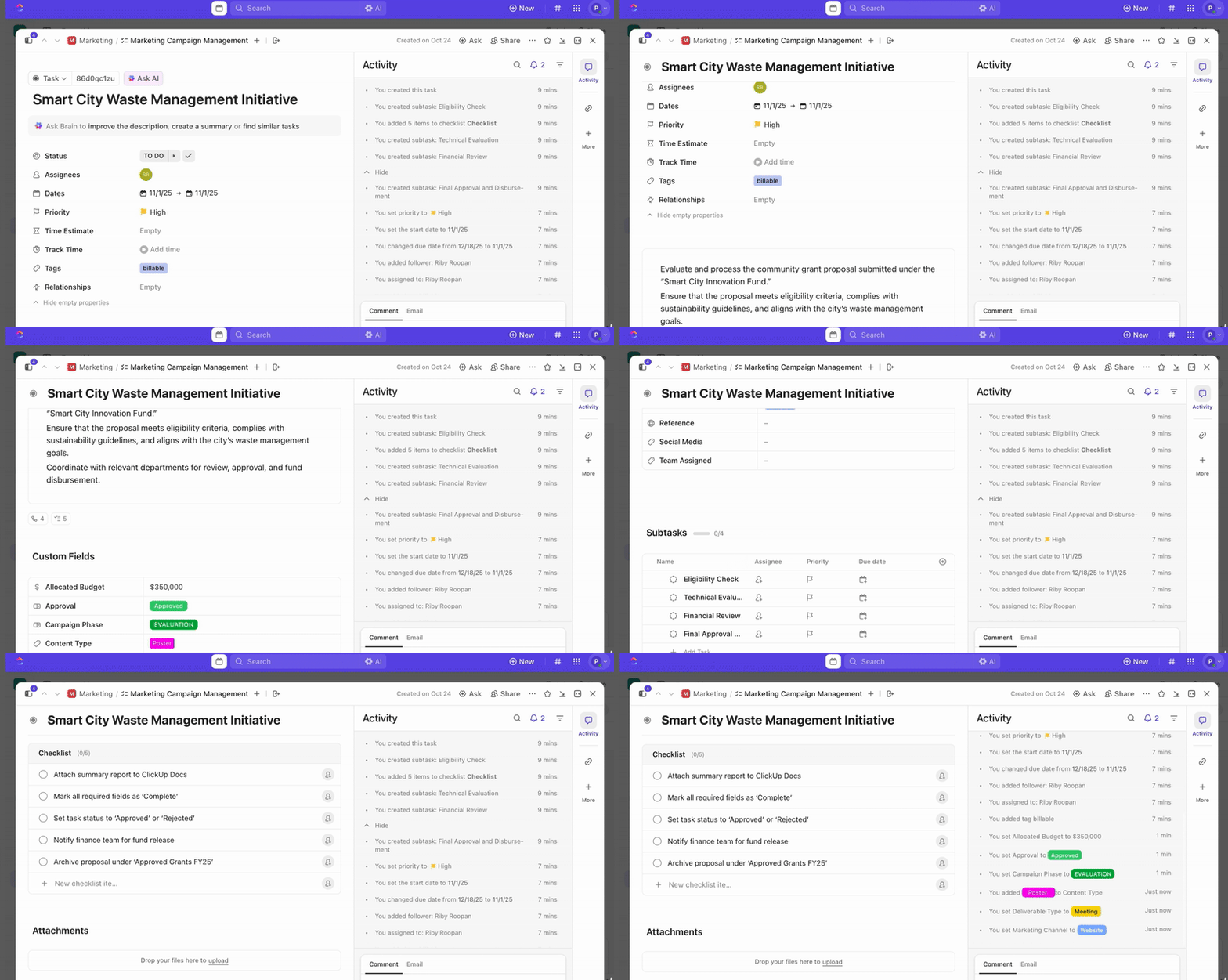
Deluppgifter kommer in i bilden när arbetet naturligt delas upp i olika steg eller roller. Du skapar hanterbara deluppgifter när:
- Huvuduppgiften består av flera viktiga steg
- Olika personer ansvarar för olika delar av uppgifterna
- Du behöver arbetsuppdelningar i flera nivåer
💡 Proffstips: För att hjälpa dig att planera din struktur på rätt sätt finns här några viktiga begränsningar och möjligheter att tänka på:
- Varje uppgift kan innehålla upp till 1 000 deluppgifter, inklusive inbäddade deluppgifter
- Du kan som standard kapsla in deluppgifter i upp till tre nivåer, eller upp till sju nivåer när ClickApp-appen ”Nested Subtasks” är aktiverad.
- Deluppgifter ärver behörigheter och anpassade fält från sin överordnade uppgift, så att reglerna i arbetsytan förblir konsekventa
- Visa deluppgifter hopvikta under överordnad uppgift, utvidgade för tydlighetens skull eller visade som separata, fristående uppgifter, beroende på vy
- Deluppgifter stöder massredigering, sortering och filtrering
Vyer
ClickUp-vyer är ett flexibelt system för att visa ditt arbete i olika format. Visualisera, hantera och organisera flera projekt på ett sätt som passar ditt arbetsflöde
Så här kan du använda dem:
Listvy
ClickUps listvy visar specifika uppgifter i ett kolumn- och radformat där alla detaljer syns på en gång. Det är den mest precisa vyn för att redigera fält, överblicka statusar och hantera arbete i bulk.
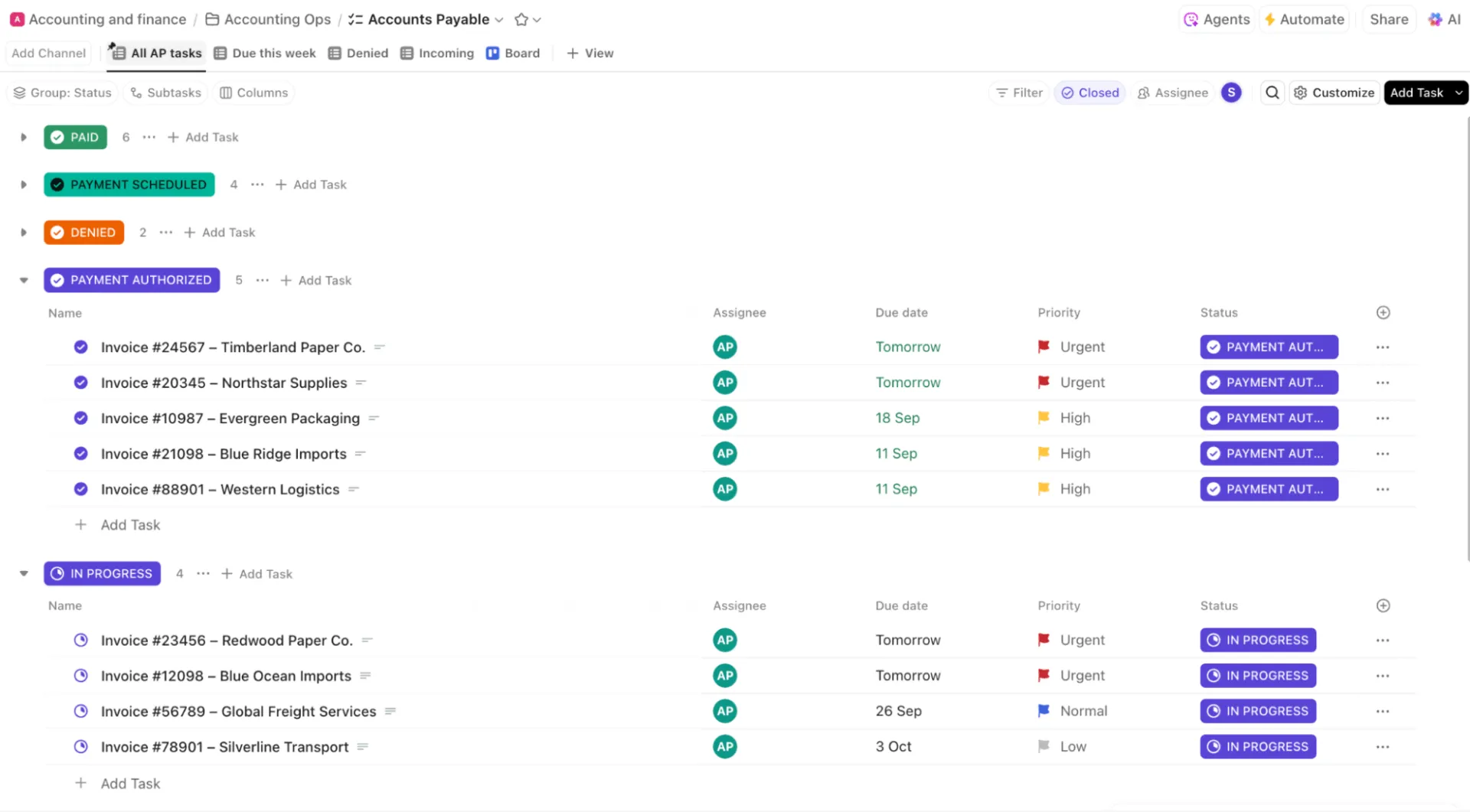
Team använder det för att:
- Granska alla uppgifter med anpassade fält som arbetsinsats, sprint, poäng eller kostnad i ett enda rutnät
- Sortera uppgifter för att hitta hinder, till exempel inköpsärenden som saknar godkännande
- Gruppera och filtrera uppgifter för att se exakt vad de behöver
Tavlavy
ClickUp-tavlan är en layout i Kanban-stil för visuell uppföljning av framsteg som ordnar uppgifter i kolumner utifrån dina val av grupperingar, till exempel status, ansvarig och prioritet. Den är utformad för att underlätta flyttning med dra-och-släpp-funktion och snabba statusuppdateringar.
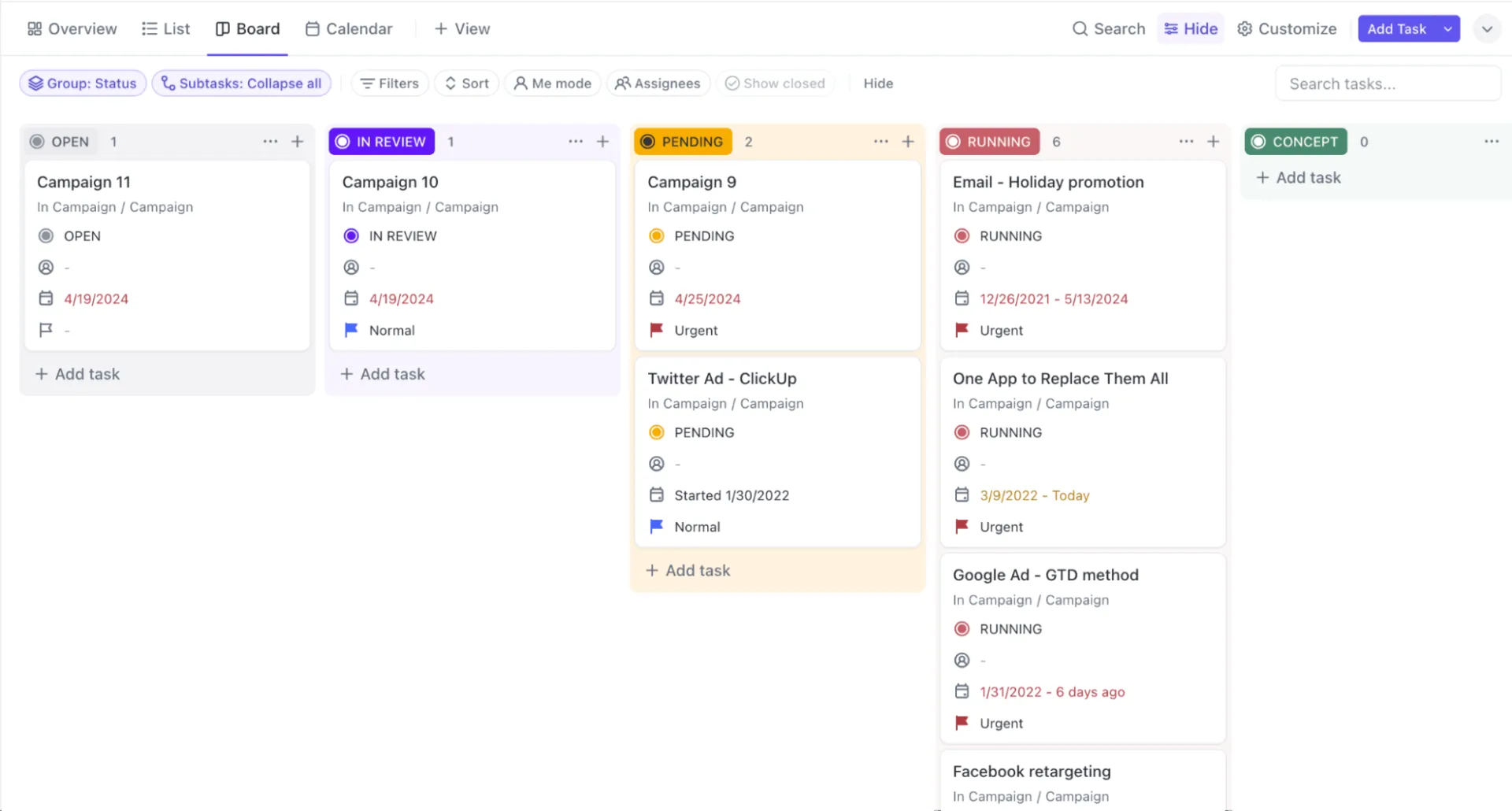
Team använder det för att:
- Flytta kreativa tillgångar genom en pipeline som Brief > Utkast > Granskning > Godkänt > Publicerat
- Hantera agila sprintar och genomför standup-möten genom att flytta kort mellan anpassade statusar i ClickUp, såsom Att göra, Pågår och Klar.
- Visualisera QA-stegen (Testning, Korrigering krävs, Omtestning)
Kalendervy
ClickUp-kalendervyn är en datumbaserad layout för att schemalägga och placera ut uppgifter i ett månads-, veckos- eller dagsrutnät utifrån start- och förfallodatum.
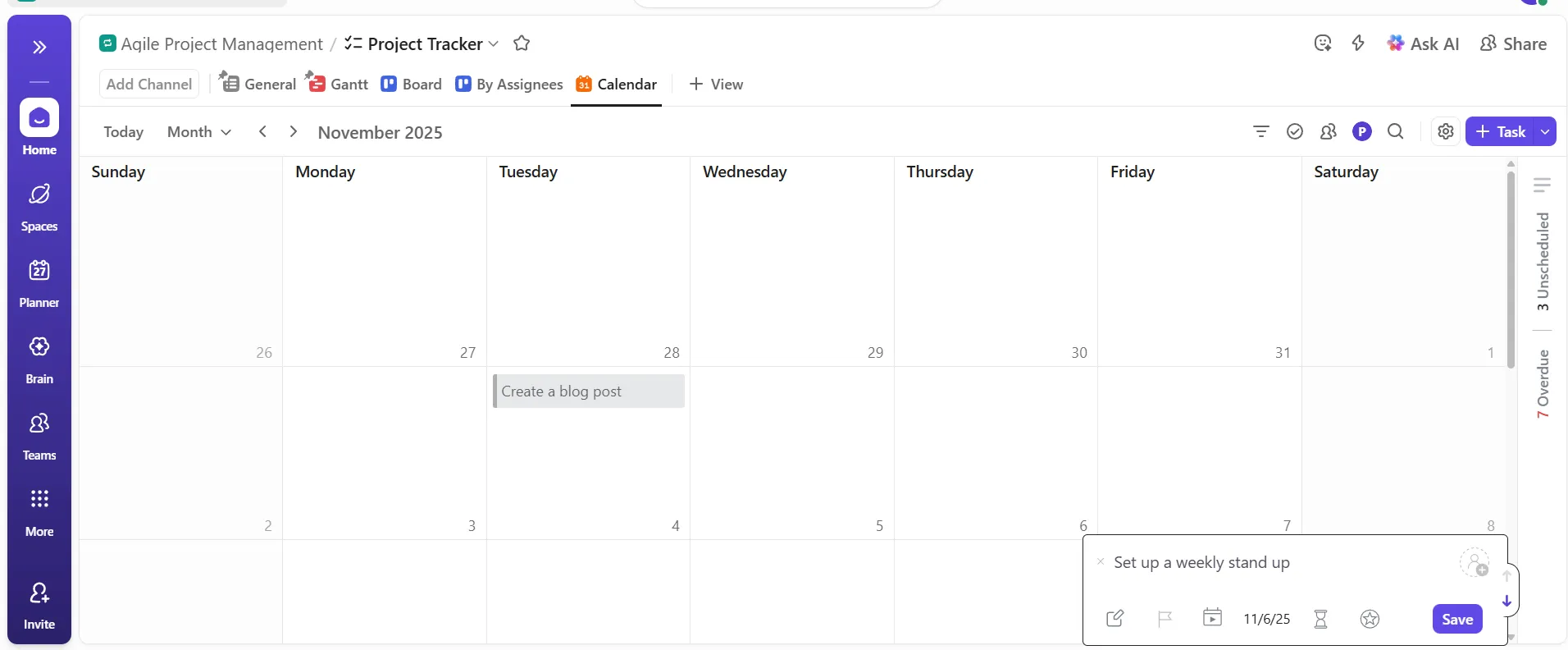
Team använder det för att:
- Skapa redaktionella kalendrar och dra uppgifter för att ändra publiceringsdatum utan att öppna dem
- Planera dina säljkampanjer genom att se uppföljningar och demonstrationer under hela veckan
- Samordna leveranser till kunder på byråer för att undvika att en enskild dag blir överbelastad
Gantt-diagramvyn
I ClickUps Gantt-diagramvisning visas uppgifter som horisontella staplar längs en tidslinje, vilket gör att du kan planera varaktigheter, visualisera beroenden och hantera milstolpar.
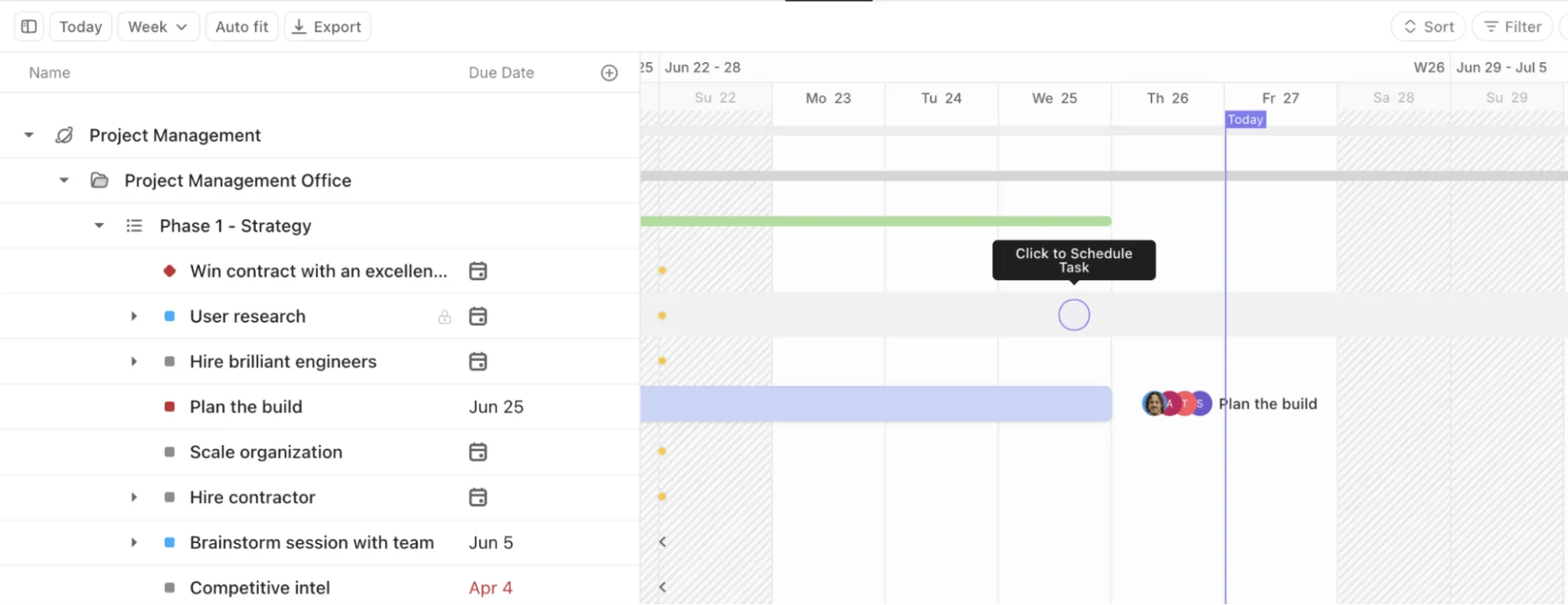
Team använder det för att:
- Kartlägg komplexa projekt i flera faser, såsom omdesign av appar, marknadsföringskampanjer eller utvecklingssprintar
- Visa ledningen en tydlig färdplan genom att exportera en PDF-översikt
- Identifiera flaskhalsar och hinder (t.ex. att kvalitetssäkringstestning påbörjas innan API-integrationen är klar)
- Justera projektets tidslinjer efter ändringar i omfattningen genom att dra uppgifter längs tidslinjen
Tidslinjevy
ClickUps tidslinjevy är en personorienterad planering för arbetsfördelning som visar uppgifter i en linjär tidslinje. Du kan gruppera uppgifter efter ansvarig, status, team och mer.
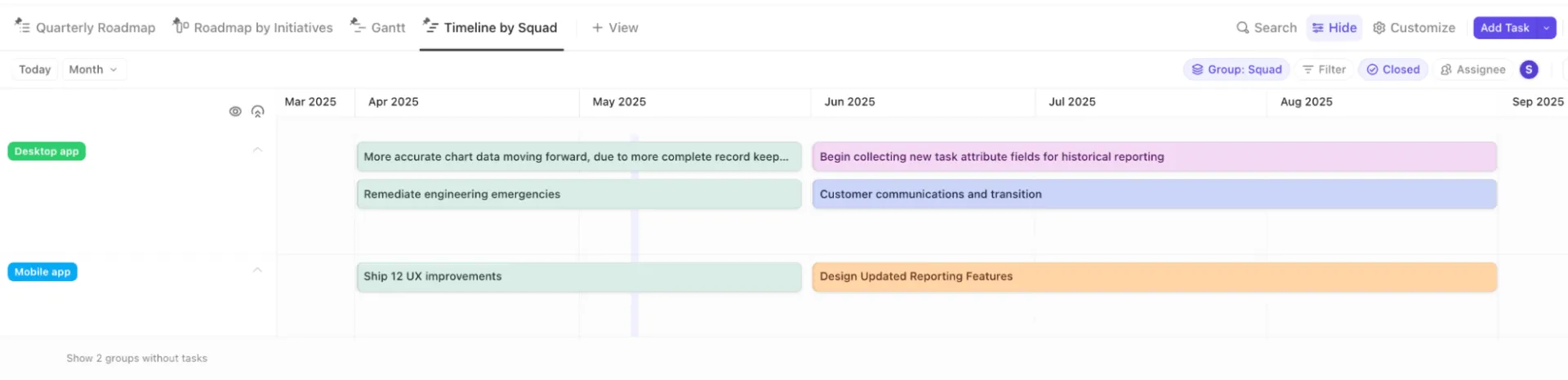
Arbetsbelastningsvy
Behöver du hjälp med kapacitetsplanering? Här är verktyget du behöver.
Team använder det för att:
- Fördela resurserna effektivt för att undvika att medarbetarna blir överbelastade
- Planera bemanningen för byråer med flera kunder där leveranser överlappar mellan olika konton
- Prognosera rekryteringsbehovet genom att visualisera resursbelastningen 6–8 veckor framåt
Tabellvy
ClickUps tabellvy visar uppgifter i ett kalkylbladsformat utan hierarki, vilket gör den idealisk för redigering av stora volymer, analys och operativ uppföljning.
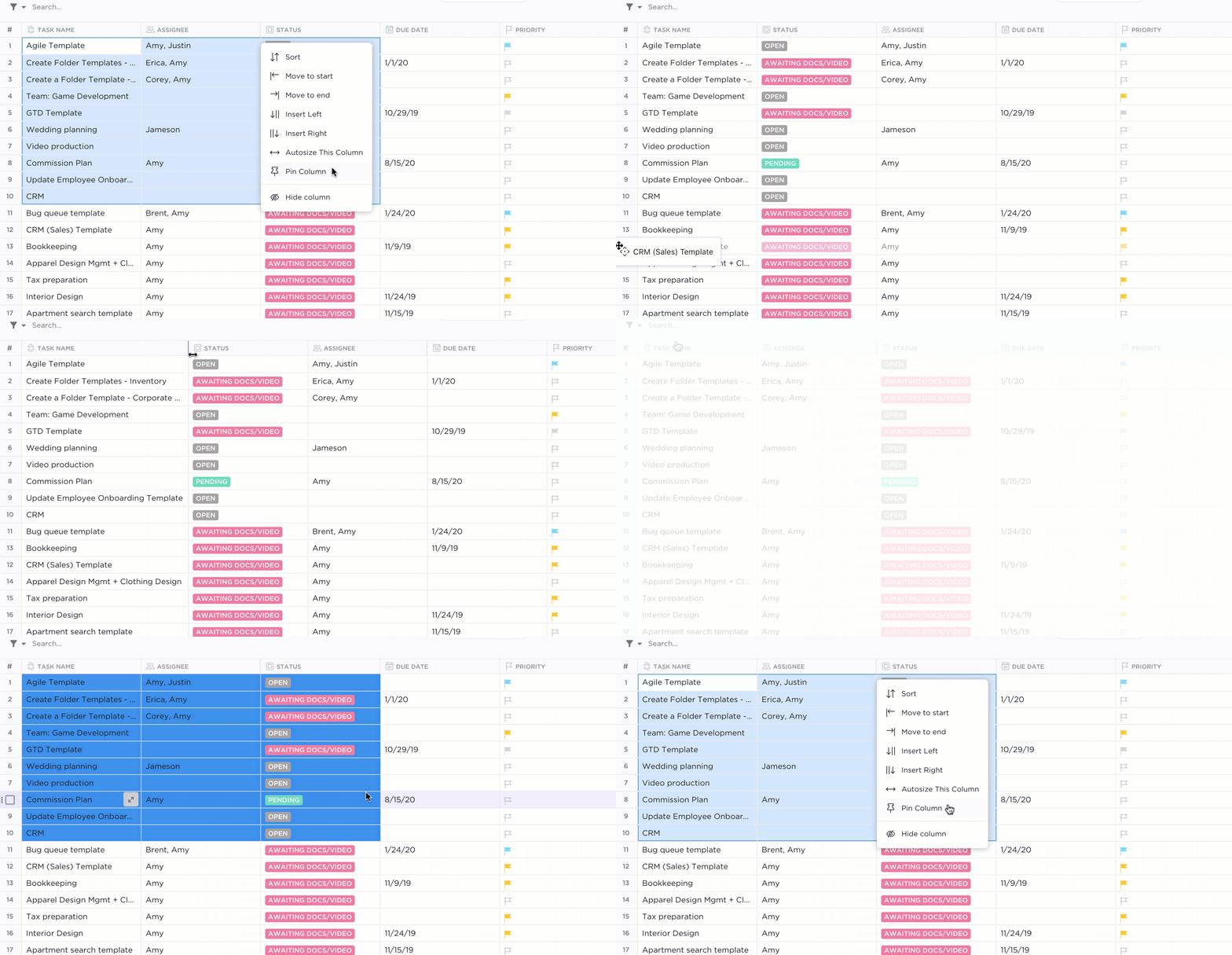
Team använder det för att:
- Hantera databaser som SKU-listor, tillgångsinventeringar eller innehållsbibliotek
- Filtrera uppgifter efter saknade fält (t.ex. ingen ägare, inget förfallodatum, saknade metadata)
- Uppdatera över 50 poster samtidigt när du standardiserar fält som kostnad, kategori eller prioritet
- Genomför operativa granskningar där flera anpassade fält är viktigare än status
Formulärvy
ClickUp Forms omvandlar automatiskt inlämnade formulär till uppgifter. Varje svar kopplas till ett anpassat fält, vilket säkerställer att förfrågningarna registreras i systemet på ett tydligt och konsekvent sätt.
Du kan anpassa dina formulär genom att lägga till olika frågetyper med rullgardinsmenyer, textfält, datum, prioriteringar och filuppladdningar. Använd villkorslogik (i Business Plus och högre) för att visa eller dölja frågor baserat på en persons svar, och anpassa ditt formulär med egna layouter, teman och omslagsbilder.
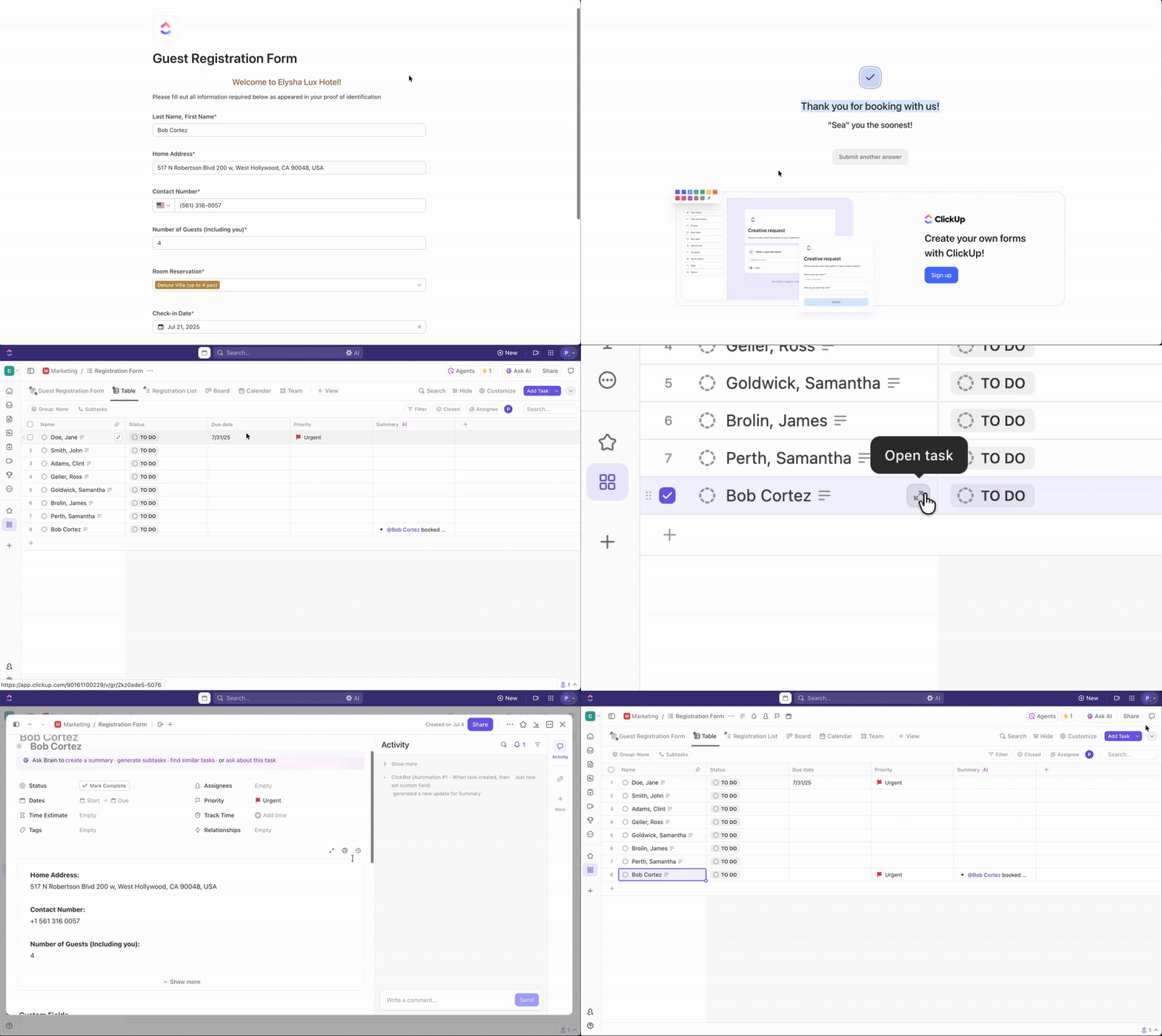
Team använder det för att:
- Registrera designförfrågningar med obligatoriska fält som mått, brief, tillgångar och målgrupp
- Standardisera IT-ärenden så att problem registreras med enhetstyp, brådskande grad och bilagor
- Samla in kampanjidéer från olika avdelningar
- Led kundförfrågningar direkt till listor som ”Felrapporter” eller ”Funktionsförslag”
❗️Obs! Det finns ingen funktionell skillnad mellan ClickUp Forms och ClickUp Form View. Forms är den allmänna benämningen på själva onlineformuläret som användarna fyller i, och Forms View är gränssnittet som du lägger till i en lista, mapp eller ett utrymme för att skapa, redigera och hantera ditt formulär.
Dokument
ClickUp Docs är inbyggda samarbetsdokument som är utformade för att hjälpa team att skapa, organisera och underhålla levande kunskap. De finns tillsammans med uppgifter, vyer och projekt, vilket gör dem till en central källa till sanning för allt från specifikationer till wikis.
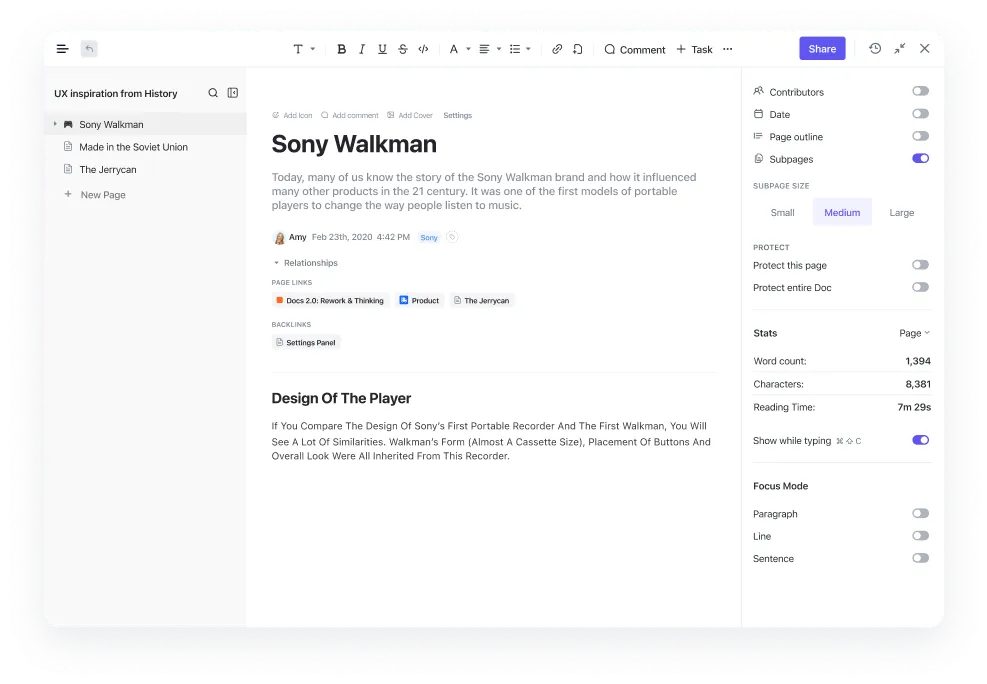
Här är några utmärkta funktioner som du kan dra nytta av:
- Formatera innehållet med hjälp av rubriker, tabeller, inbäddningar, checklistor, kodblock och mycket mer
- Samarbeta i realtid med redigering för flera användare och synliga markörer
- Organisera intern dokumentation med hjälp av kapslade sidor och undersidor
- Styr åtkomsten med avancerade behörigheter på dokument- och platsnivå
- Granska och återställ tidigare versioner med detaljerad versionshistorik
- Koppla dokument till uppgifter för att säkerställa att de förblir kopplade till arbetet
📌 Exempel: Produktteam kan skapa en flernivåspecifikation där varje undersida innehåller API-krav, acceptanskriterier och öppna frågor. Dokumentet förblir länkat till bygguppgifterna så att utvecklare aldrig behöver leta i olika verktyg. Alla ändringar som görs av produktchefen, designern eller utvecklaren syns omedelbart för alla.
Whiteboards
ClickUp Whiteboards ger teamen en gemensam visuell yta för brainstorming, kartläggning av arbetsflöden och omvandling av idéer till genomförbara uppgifter.
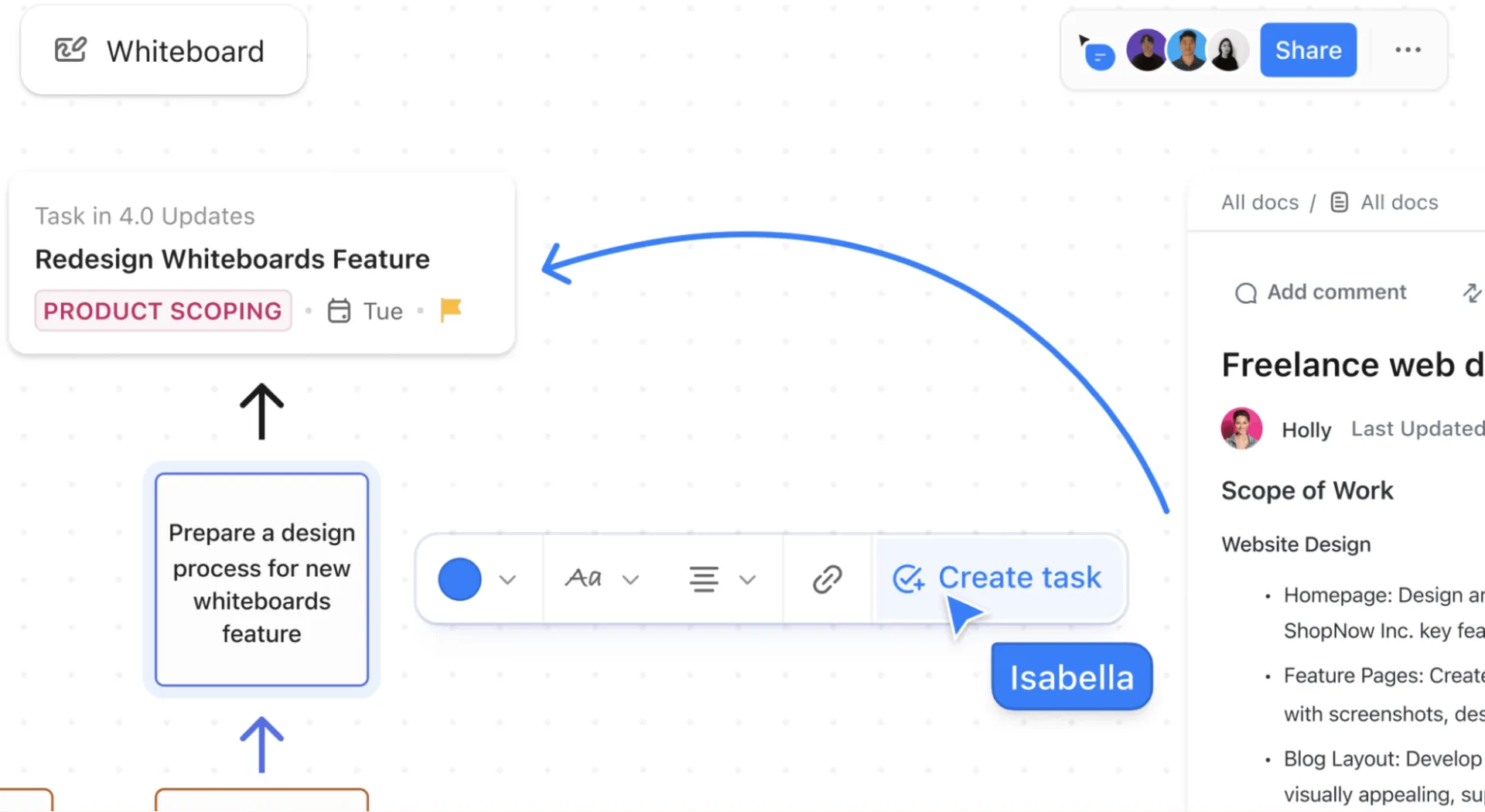
Så här använder du en digital whiteboard:
- Skapa flexibla arbetsytor med former, text, bilder, klisterlappar och kopplingar
- Samarbeta i realtid med redigering för flera användare och live-markörer
- Omvandla klisterlappar eller figurer till uppgifter med ett enda klick
- Dra och koppla ihop element för att kartlägga flöden, system eller informationshierarkier
📌 Exempel: En teknikchef öppnar en ClickUp-whiteboard under sprintplaneringen. Hen lägger in figurer som representerar varje tjänst och använder kopplingar för att visa API-anrop. När teamet diskuterar specialfall omvandlar de omedelbart klisterlappar till nya uppgifter, vilket gör att hela systemdesignen och genomförandeplanen hålls tätt sammankopplade.
Mind Maps
ClickUp Mind Maps ger dig en visuell, förgrenad arbetsyta där du kan strukturera idéer, uppgifter och arbetsflöden. Till skillnad från traditionella listor eller tabeller hjälper de dig att se hur projektets olika delar hänger ihop.
Du kan använda dem på två sätt:
- Blank Mode för fri brainstorming
- Uppgiftsläge för att visualisera faktiska uppgifter och omorganisera deras hierarki direkt från kartan
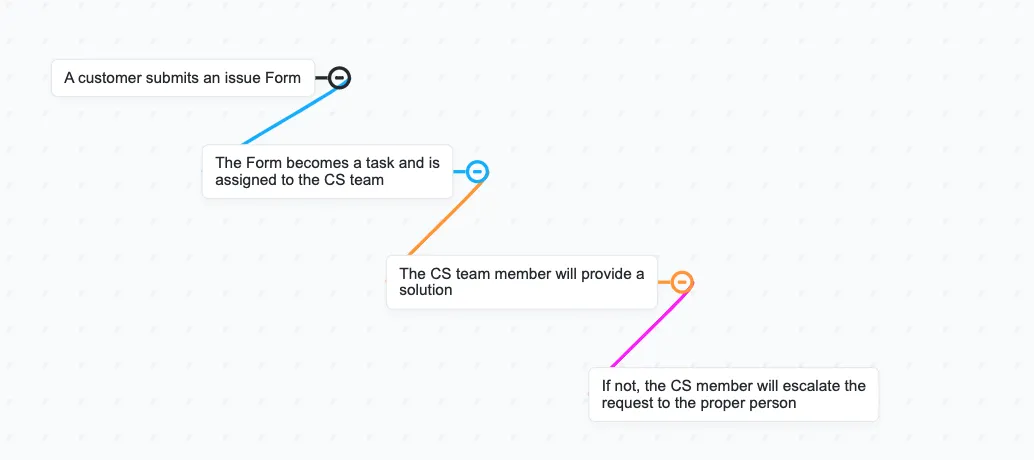
Så här kan tankekartor i ClickUp hjälpa dig:
- Omvandla vilken nod som helst till en uppgift
- Dra och släpp noder för att ändra förhållandet mellan överordnade och underordnade noder
- Markera flera uppgiftsnoder för att uppdatera flera samtidigt anpassade fält som ansvarig, status eller förfallodatum
📌 Exempel: En produktdesigner planerar en omarbetning av ”Enhetliga kontoinställningar” och öppnar en ClickUp-mindmap för att kartlägga hela upplevelsen. Hen börjar med huvudnoden ”Kontoinställningar” och delar upp den i:
- Profil
- Säkerhet
- Meddelanden
- Anslutna appar
- Fakturering
Var och en av dessa noder kan omedelbart omvandlas till en ClickUp-uppgift, och när prioriteringarna ändras drar designern runt noderna för att omstrukturera hierarkin utan att förlora sammanhanget.
💡 Proffstips: För att göra massredigeringar utan att lämna kartvyn, håll ned Command/Ctrl > markera flera uppgiftsnoder > använd verktygsfältet för massredigering. Du kan ändra status, tilldela användare, flytta uppgifter och uppdatera prioriteringar.
Dashboards och rapporteringswidgets
ClickUp-dashboards ger dig en översiktlig bild av ditt arbetsutrymme där du kan följa arbetet, se hur det går och rapportera resultat med hjälp av anpassningsbara kort. Varje kort hämtar data i realtid och ger dig snabb inblick i olika nyckeltal för ditt projekts prestanda.
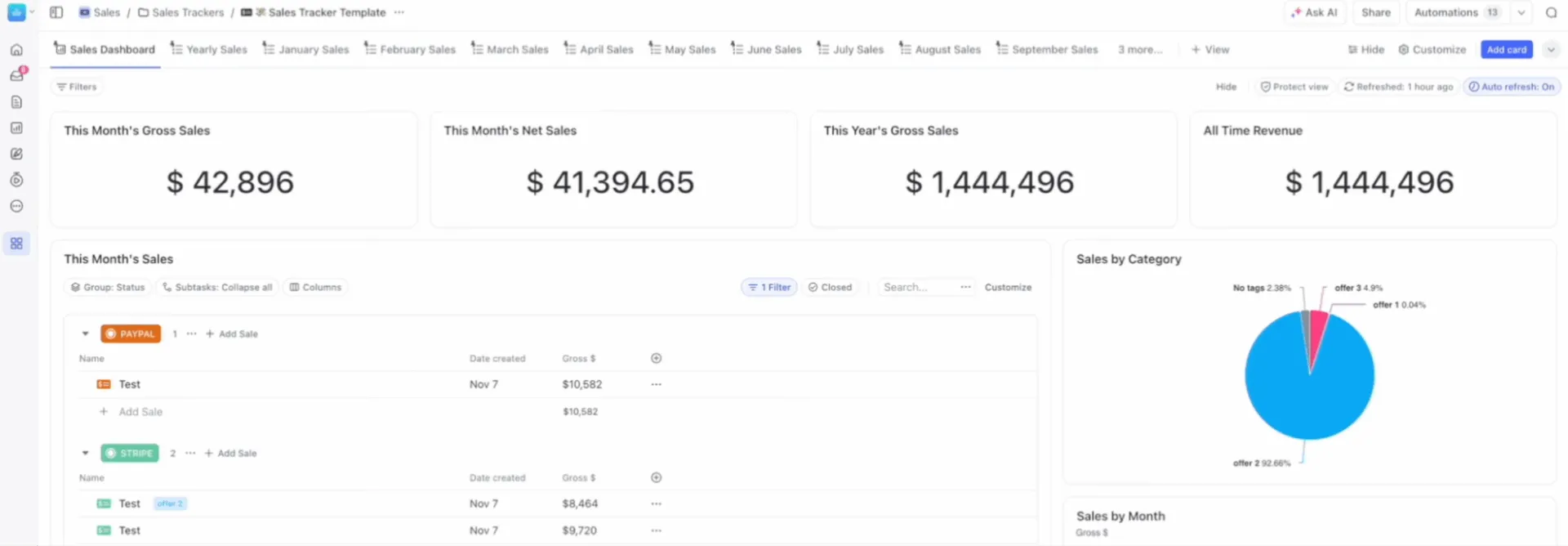
Skapa instrumentpaneler för att:
- Hämta data från valfritt utrymme, mapp, lista eller hela arbetsytan
- Ordna om och ändra storlek på korten så att de passar din rapporteringsstil
- Filtrera, fördjupa dig och exportera värdefulla insikter
- Dela dem med team eller externa intressenter
- Bädda in verktyg från tredje part som Figma, YouTube, Sheets eller Miro
📌 Exempel: Ett SaaS-tillväxtteam skapar en instrumentpanel för ”Veckovis översikt över intäkter och experiment” för att samla hela sin försäljningskanal på ett ställe. De lägger till:
- Kort för försenade uppgifter för att hålla koll på vilka experimentärenden som är blockerade
- Milstolpekort för att övervaka lanseringar kopplade till månatliga intäktsmål
- Uppgifter som snart förfaller Kort filtrerade efter listan ”Tillväxtexperiment” så att projektledare kan upptäcka tidsplaner som halkar efter
- Cirkeldiagram för att se hur många idéer som har statusen ”Hypotes”, ”Pågår”, ”Analyseras” eller ”Levererad”
- Linjediagram (skapade uppgifter jämfört med slutförda uppgifter) för att se om teamet tar på sig för mycket arbete
- Ett Google Sheet-ark med veckovisa intäktsmått så att ledningen kan se MRR, kundbortfall och konverteringstrender tillsammans med uppgifternas framsteg
Automatiseringar och arbetsflöden
ClickUp-automatiseringar eliminerar repetitivt arbete genom att utföra åtgärder baserade på anpassade ”om detta, gör då det”-instruktioner.
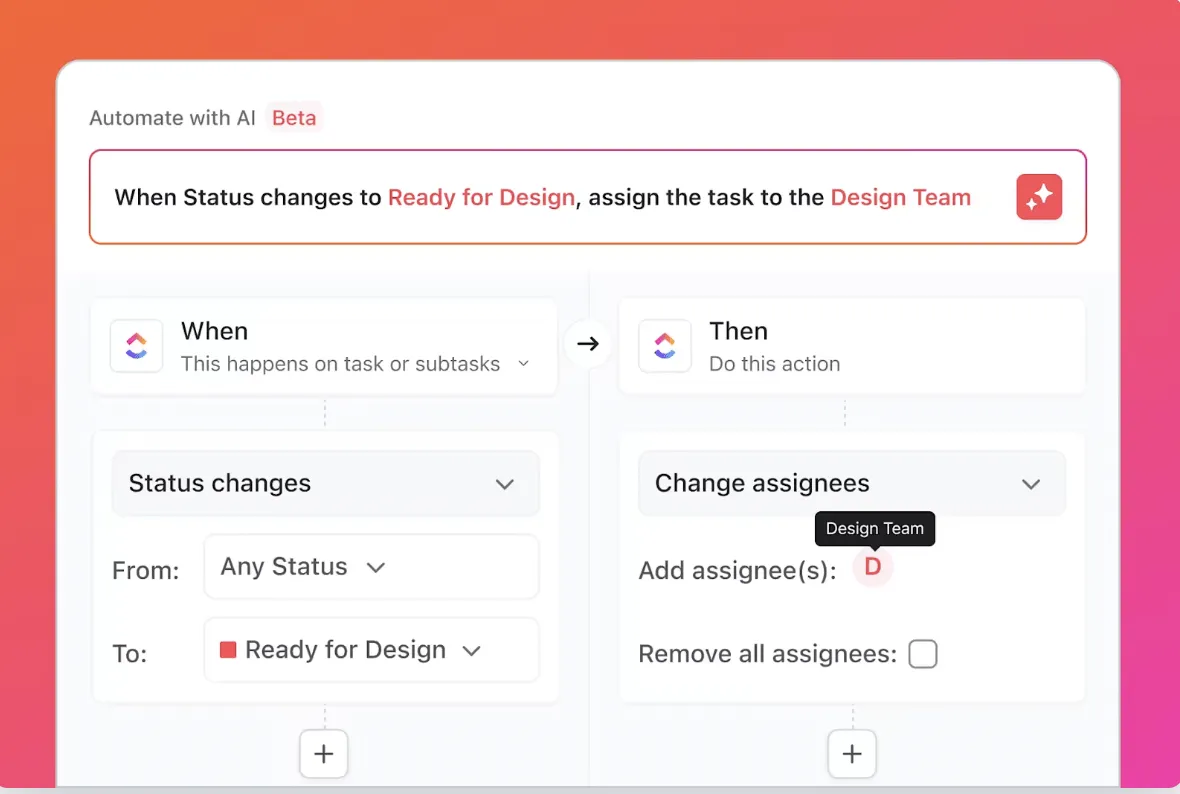
De följer en enkel logik:
- Utlösare: Den händelse som startar automatiseringen (t.ex. uppgifter som skapas, statusändringar, förfallodatumet infaller, anpassade fält uppdateras)
- Villkor (valfritt): Begränsa automatiseringen (t.ex. kör endast om prioriteten är Brådskande, om uppgiften innehåller en tagg, om tilldelad person är tom)
- Åtgärd: Vad automatiseringen utför (t.ex. tilldela en kollega, flytta uppgifter, uppdatera ett fält, skicka ett e-postmeddelande, skicka ett chattmeddelande)
🔍 Visste du att? ClickUp har inbyggda sprintautomatiseringar för team som vill använda ClickUp för mjukvaruutveckling. Om du har Business-planen eller en högre plan kan du ta det ännu längre. Du kan automatiskt skapa din nästa sprint så fort den aktuella avslutas, flytta alla oavslutade uppgifter framåt och ställa in äldre sprintar så att de arkiveras automatiskt för att hålla din arbetsyta ren.
ClickApps
ClickApps är valfria funktioner som administratörer kan aktivera eller inaktivera i ditt arbetsutrymme.
Oavsett om du använder ClickUp privat eller för att leda ett växande team hjälper detta dig att hålla ordning på din inställning, undvika rörighet och låta arbetsflödena skalas upp smidigt i takt med att dina behov förändras.
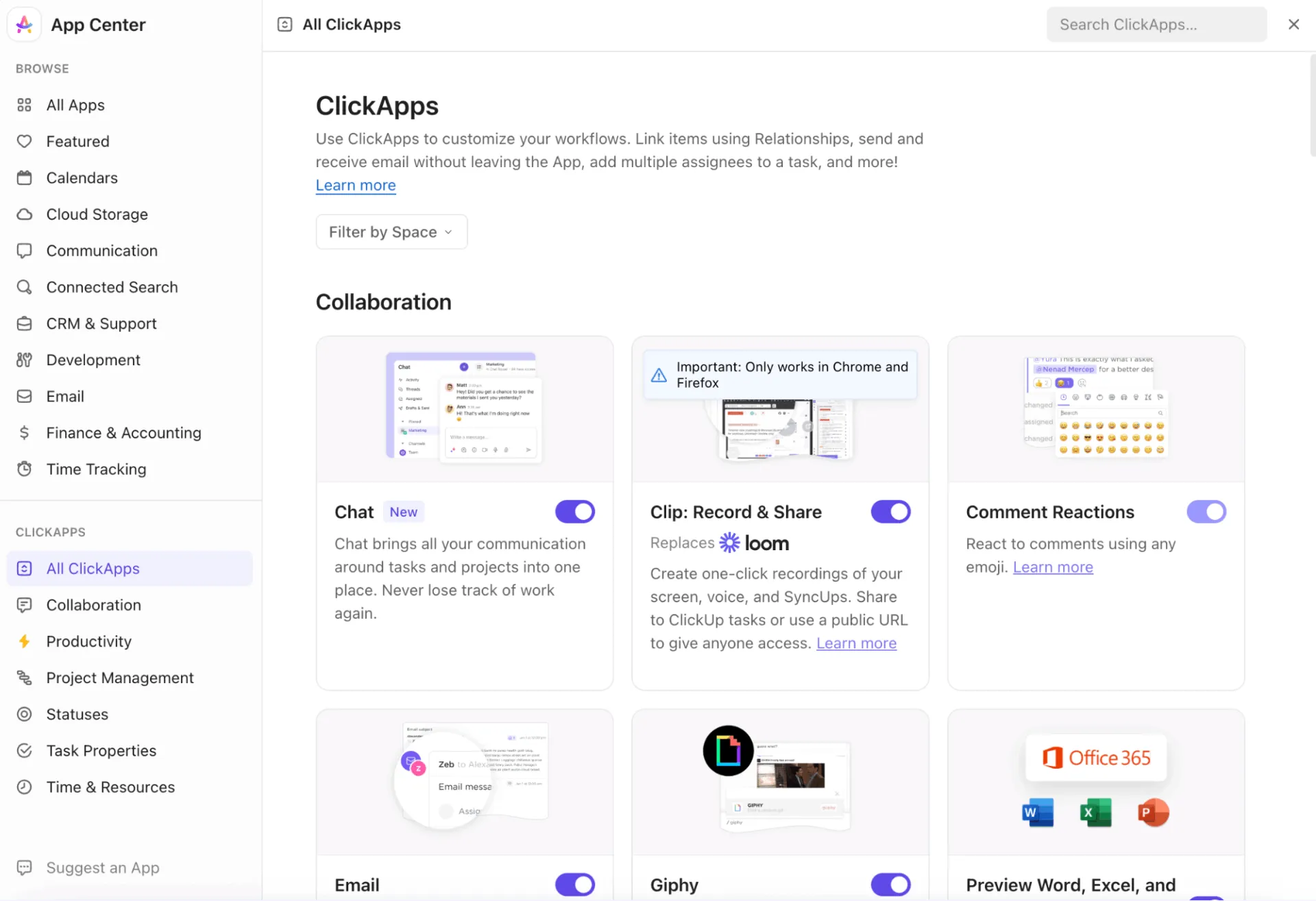
Exempel på ClickApps som du kan aktivera:
- Anpassade fält
- Relationer mellan uppgifter
- Beroenden
- Tidsspårning
- Sprints
- Taggar och prioriteringar
- Automatiseringar
- Flera ansvariga
- Omplanera beroenden
- Begränsningar för pågående arbete
- Många fler
📖 Läs även: Hur man ritar medan man spelar in skärmen
Anpassade fält
Anpassade fält i ClickUp är flexibla, användardefinierade kategorier som gör det möjligt för team att samla in och organisera specifika data som är unika för deras arbetsflöden, utöver de vanliga uppgiftsegenskaperna. De hjälper dig att spåra, filtrera och rapportera viktiga projektdetaljer som är unika för just ditt arbetsflöde eller team.
Anpassade fält kan placeras i en specifik lista eller mapp, i ett utrymme eller i hela ditt arbetsutrymme (globala anpassade fält).
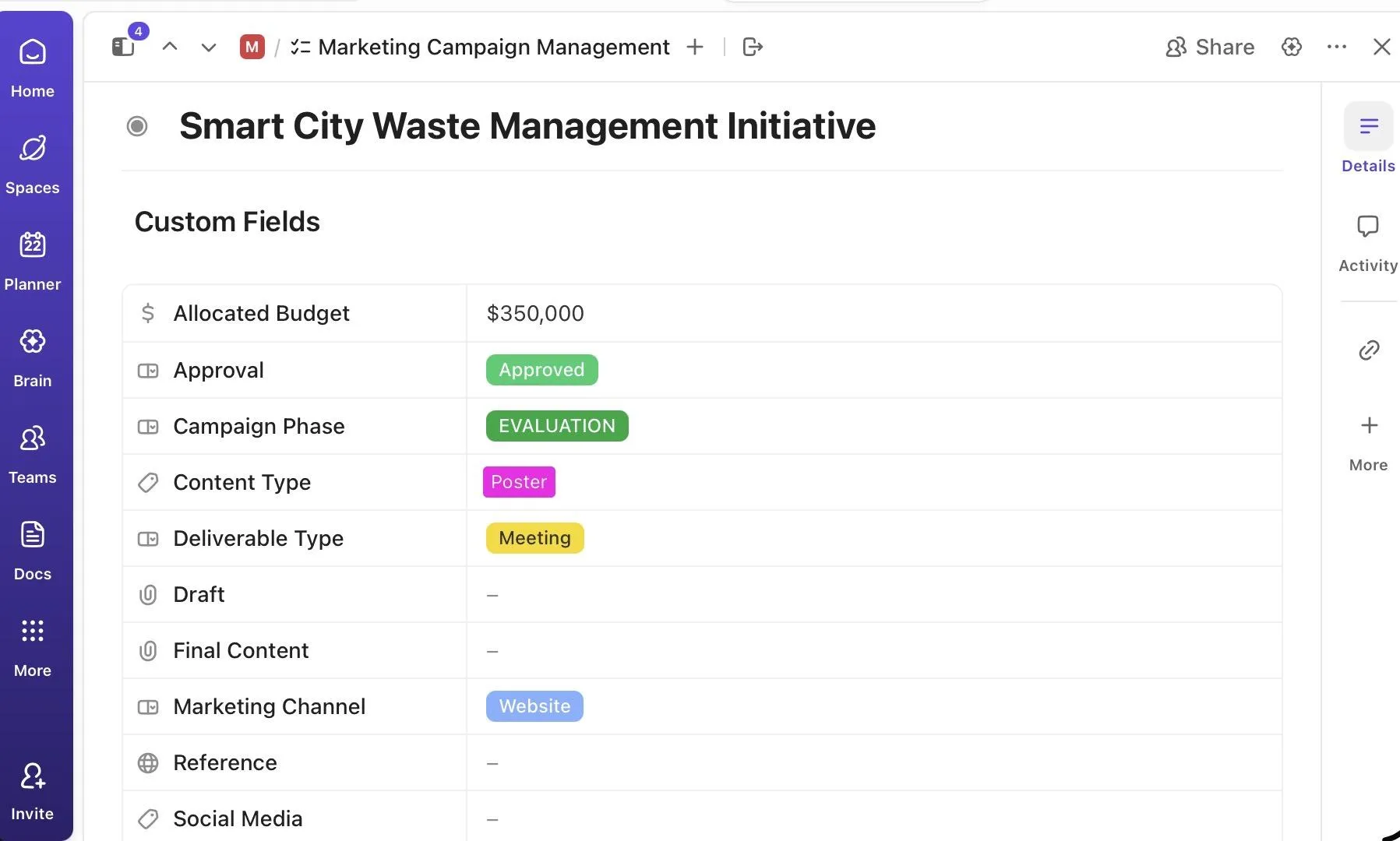
Några av de tillgängliga fälttyperna är:
- Text, siffra, rullgardinsmeny, etikett, kryssruta
- E-post, URL, telefonnummer, plats, pengar, datum, personer
- Bilagor, formler, sammanställningar och mer
- AI-fält för automatiska sammanfattningar, översättningar eller innehållsgenerering
- Fält för uppgiftstyp som endast visas för specifika anpassade uppgiftstyper
Här är vad du kan göra med anpassade fält:
- Fäst fält för snabb överblick (Business+)
- Ställ in behörigheter för redigering och visning
- Dölj fält för gäster
- Sortera, filtrera, sök och gruppera med hjälp av fältvärden
- Skapa formler för beräkningar
- Använd sammanställningar för att sammanfatta data från relaterade uppgifter
- Ange standardvärden eller gör fält obligatoriska
- Slå ihop, duplicera och hantera fält centralt i hanteraren för anpassade fält
Relationer
Med ClickUp-relationer kan du koppla samman uppgifter, vilket gör det möjligt att hänvisa till relaterat arbete, spåra beroenden eller hämta data från andra objekt. De tillför kontextuell intelligens till din arbetsyta, särskilt för stora eller sammanlänkade projekt.
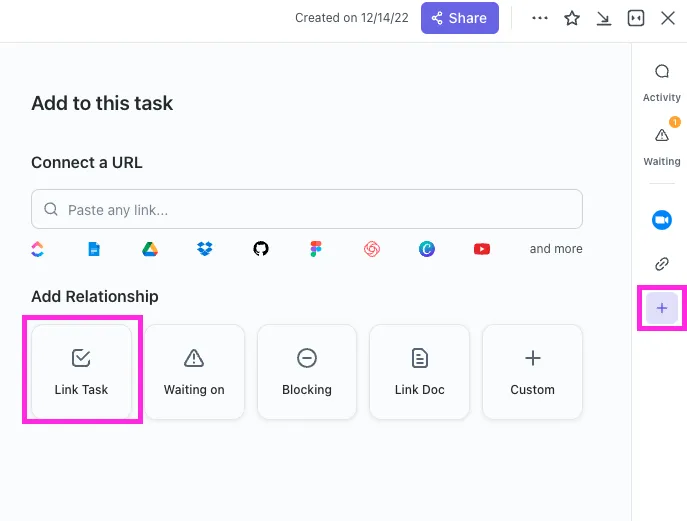
Här är de olika typerna av relationer:
1. Beroendeförhållanden: Perfekt för projektplaner, tekniska arbetsflöden och sekventiellt arbete. Det finns två typer:
- Blockering: För uppgifter som hindrar andra från att gå vidare
- Blockerad av: För uppgifter som inte kan fortsätta förrän andra är slutförda
2. Länkade uppgifter: Enkla kopplingar mellan relaterade uppgifter. Du kan använda detta för tvärfunktionellt arbete, delade resurser eller överordnade/parallella insatser
3. Anpassade relationer: Ger dig största möjliga kontroll och låter dig strukturera kopplingar på två sätt:
- Vilken uppgift som helst i ditt arbetsutrymme: Koppla denna uppgift till en grupp av andra uppgifter i ditt arbetsutrymme
- Uppgifter från en specifik lista: Koppla den här uppgiften till en grupp uppgifter från en specifik lista
Mallar
ClickUp-mallar fungerar som återanvändbara mallar för att sätta upp arbetet. Istället för att bygga upp strukturer, uppgifter eller dokument från grunden kan du skapa en mall i ClickUp eller välja en från biblioteket och komma igång direkt. De hjälper teamen att upprätthålla enhetlighet, minska inställningstiden och standardisera arbetsflödenen mellan projekt och avdelningar.
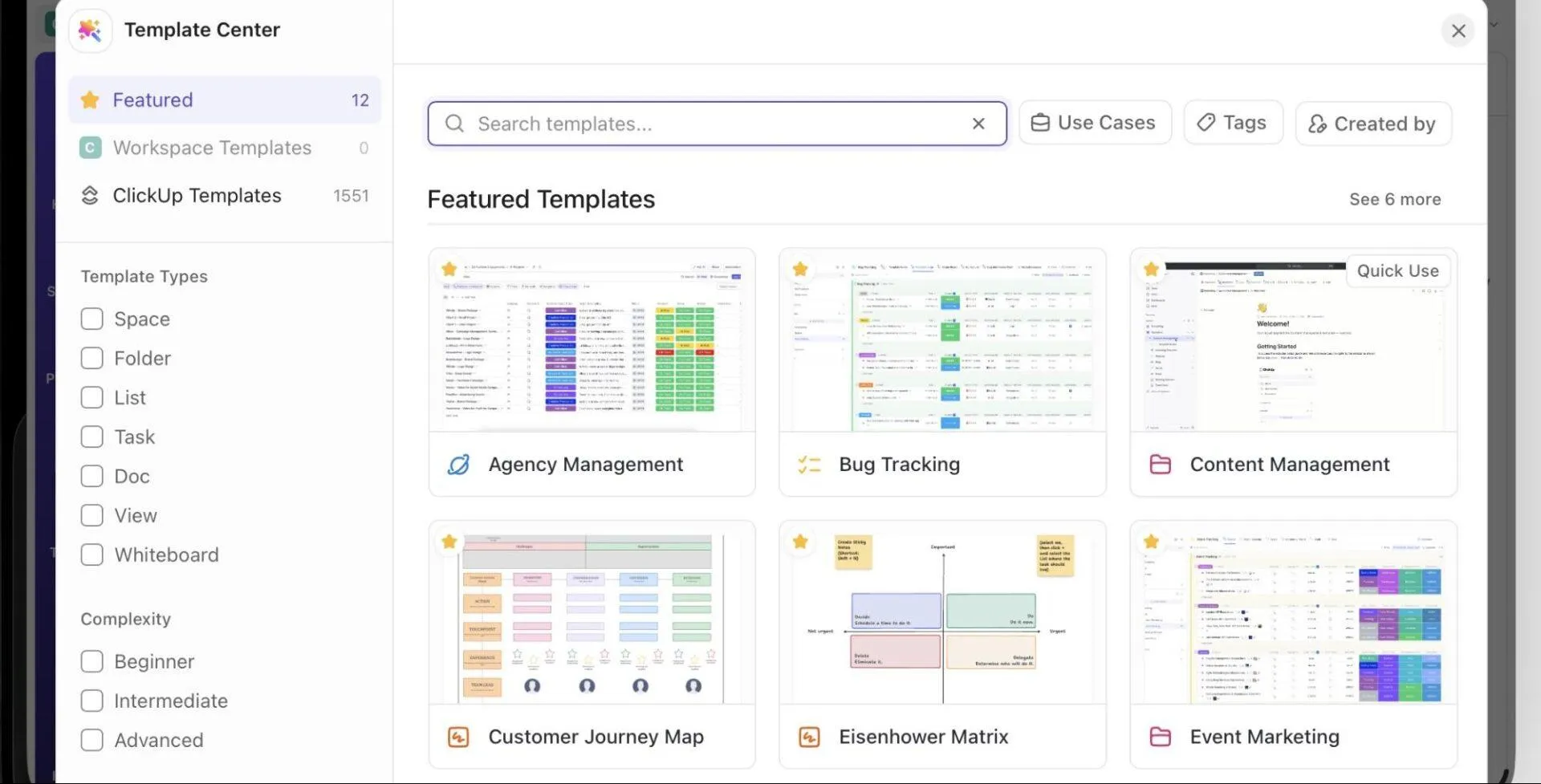
Det bästa är att ClickUp stöder mallar för nästan alla delar av din arbetsyta:
- Projektledning: Sprintar, produktlanseringar, utvecklingsplaner, evenemangsplaner
- Marknadsföring: Innehållskalendrar, kampanjspårare, planeringsverktyg för sociala medier
- Försäljning och CRM: Pipelines, spårning av leads, kundintroduktion
- Teknik: Felrapportering, önskemål om nya funktioner, kvalitetssäkringsflöden
- HR: Rekryteringsprocesser, introduktion av nya medarbetare
- Personlig produktivitet: Dagliga planeringsverktyg, vanespårare
- Dokument: standardrutiner, mötesprotokoll, wikis, kunskapsbaser
⚡ Mallarkiv: ClickUp-mallen för projektledning ger dig ett komplett, färdigbyggt utrymme organiserat efter projektfas. Den hjälper dig att visualisera resurser, tilldela och prioritera uppgifter samt hantera arbetet i flera vyer, till exempel lista och tavla. Med anpassade statusar ser du alltid med ett ögonkast vad som är öppet, pågår eller klart.
Termer inom samarbete och hantering
I det här avsnittet beskrivs alla samarbets- och hanteringsfunktioner som hjälper teamen att hålla sig samordnade utan att behöva byta app.
Kommunikationsverktyg
Låt oss börja med ClickUps viktigaste kommunikationsverktyg.
Inkorgen
ClickUp-inkorgen är ditt personliga meddelandecenter i ClickUp. Där samlas uppdateringar, meddelanden, påminnelser och viktiga aktiviteter från hela ditt arbetsutrymme. Den är tillgänglig för alla (även gäster) och är unik för just dig.
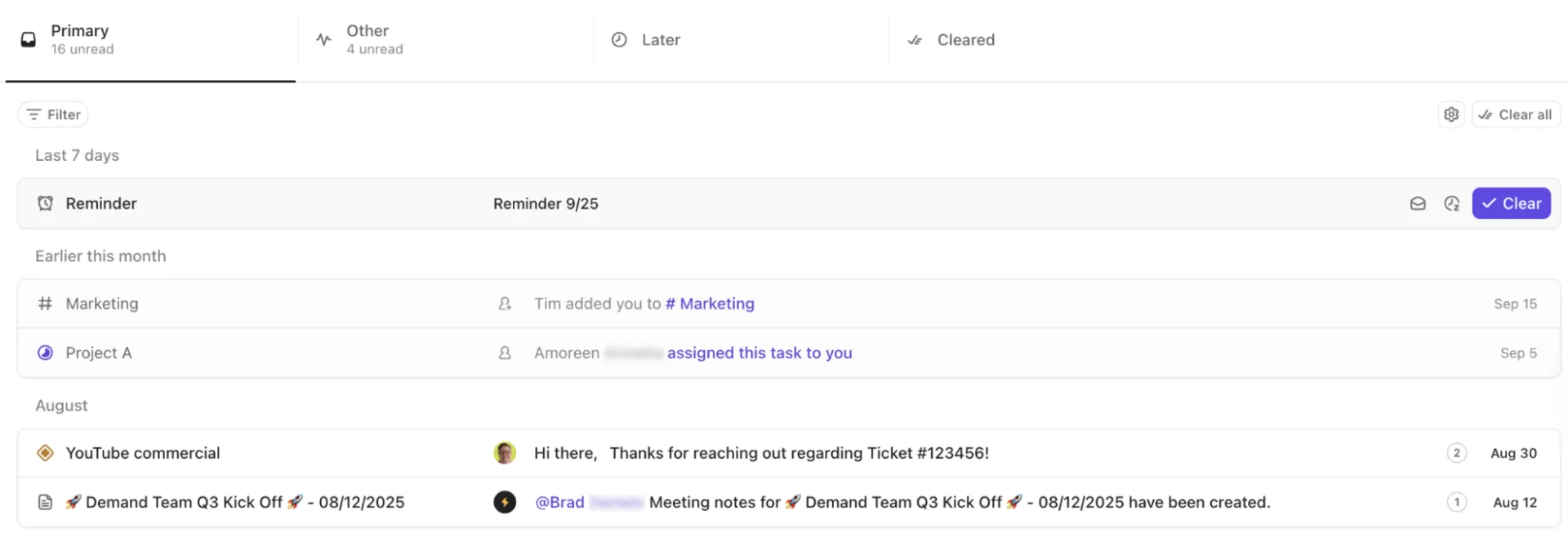
Här är vad du kan göra med den inbyggda inkorgsfunktionen:
- Se uppdateringar indelade i kategorierna Primära, Övriga, Senare/Uppskjutna och Avklarade
- Filtrera efter omnämnanden, tilldelningar, olästa poster eller påminnelser
- Markera aviseringar som lästa/olästa, skjuta upp dem eller ta bort dem
- Markera viktiga meddelanden som favoriter eller lägg till dem bland dina prioriteringar
- Anpassa vad som visas i ”Primärt” respektive ”Övrigt”
Påminnelser
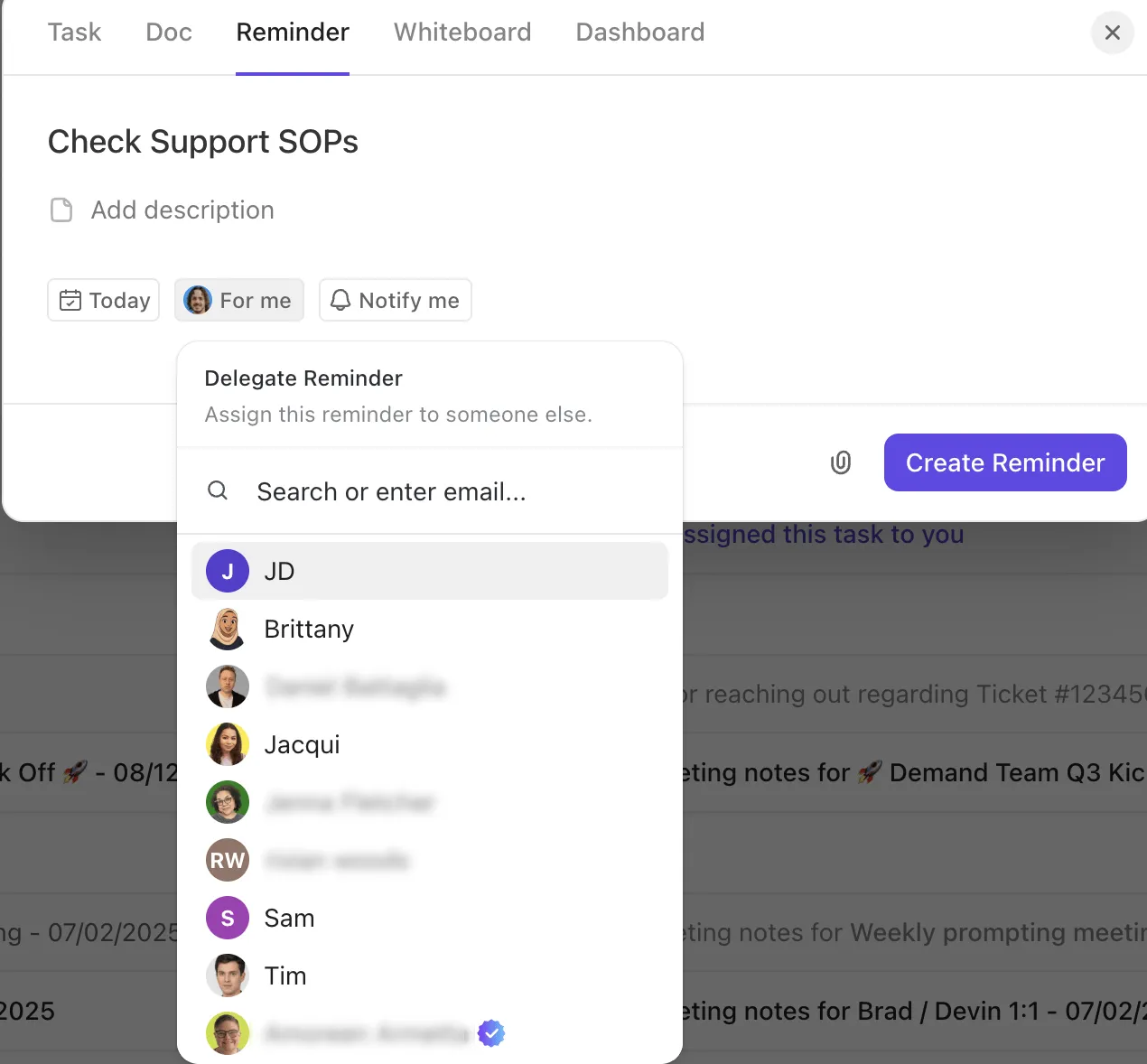
ClickUp-påminnelser fungerar som dina personliga att-göra-listor och ser till att små uppgifter inte glöms bort. De är smidiga, snabba och tillgängliga nästan var som helst; du kan skapa dem från verktygsfältet, Mina uppgifter, Uppgifter, kommentarer, chatt eller AI-kommandoraden.
Lägg till nödvändiga uppgifter i din påminnelse, till exempel en beskrivning, förfallodatum och bilagor. Du kan också delegera påminnelser till teammedlemmar eller justera deras inställningar för aviseringar.
Chatt
ClickUp Chat är ett verktyg för meddelanden i realtid som ger teamen en egen plats för konversationer. Det stöder både kanaler och direktmeddelanden, så att du kan prata med hela teamet eller hålla konversationerna privata.
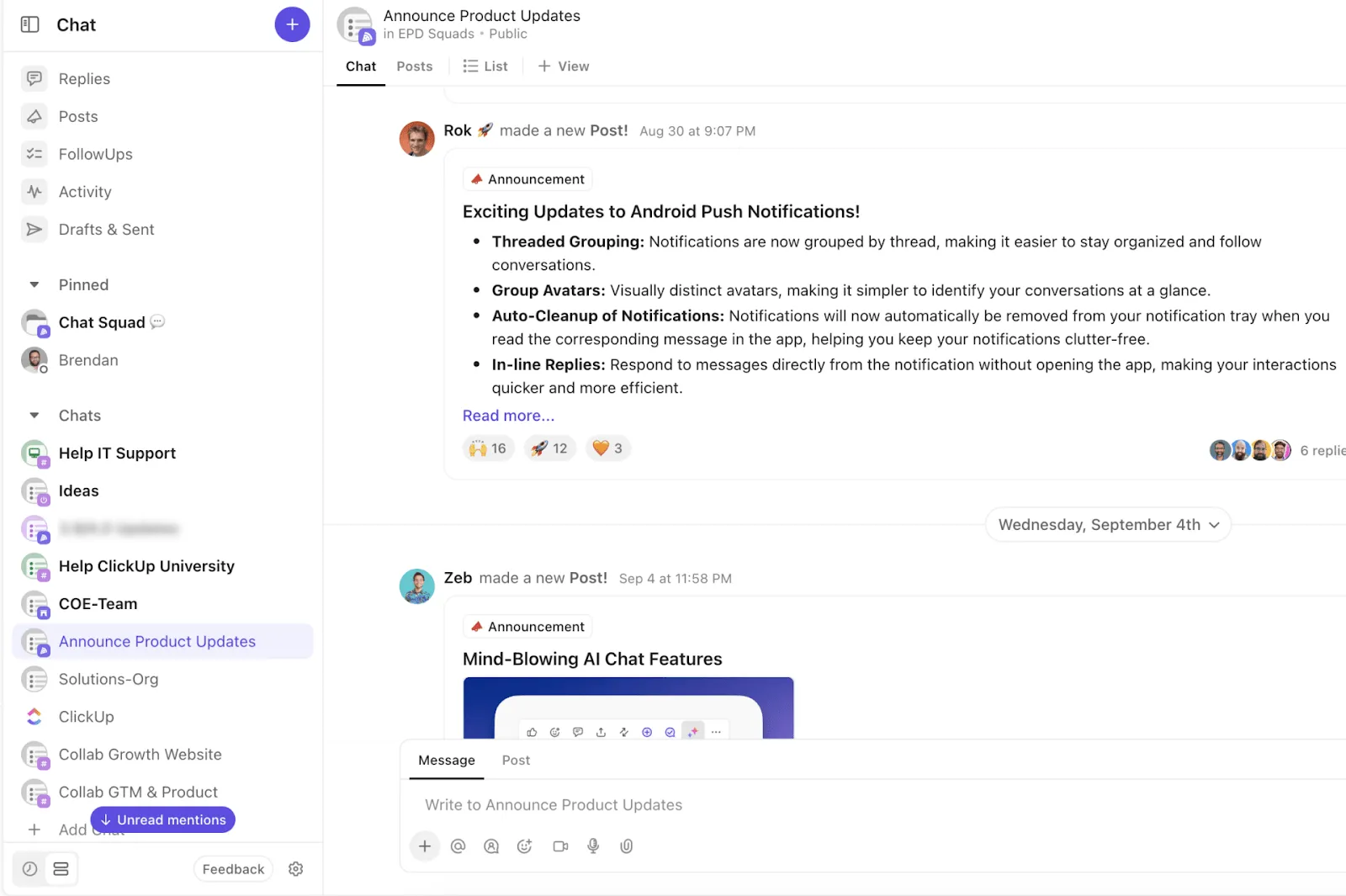
Här är några av funktionerna:
- Skicka trådade meddelanden för fokuserade konversationer
- @nämn användare, uppgifter, dokument, whiteboards, kanaler och platser
- Bifoga filer, använd rich text-formatering och vidarebefordra meddelanden
- Spara meddelanden till senare eller omvandla dem till påminnelser
- Skapa uppgifter direkt från meddelanden
Här är varför du bör välja ClickUp Chat:
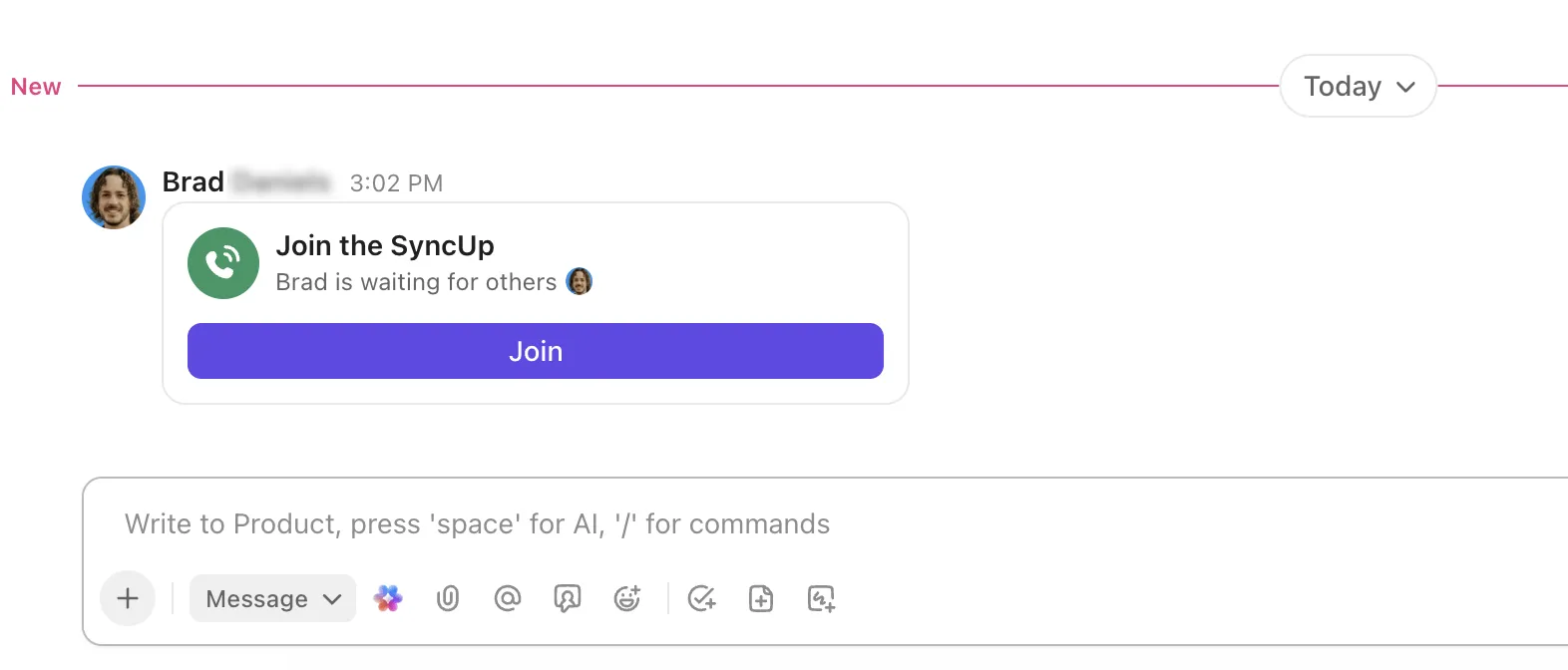
🚀 ClickUp-fördel: ClickUp SyncUps är inbyggt direkt i Chat och låter dig snabbt hoppa in i röst- och videomöten. Du kan starta ett SyncUp i din arbetsyta, dela din skärm och länka uppgifter till det för fokuserade diskussioner. Du kan också spela in möten och få AI-genererade transkriptioner och automatiska sammanfattningar.
Klipp
När det inte behövs samtal i realtid kan du med ClickUp Clips dela sammanhanget lika effektivt, när det passar dig.
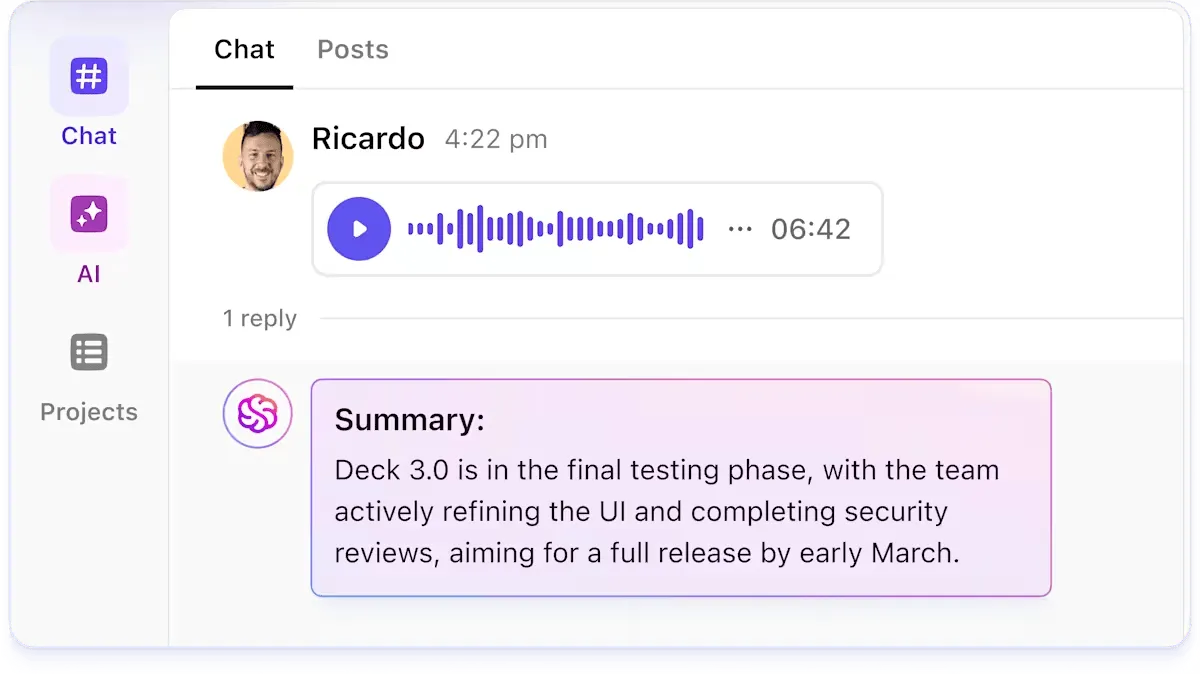
Med Clips kan du spela in din skärm, din mikrofon eller båda, vilket gör det perfekt för asynkrona uppdateringar, feedback, utbildning eller snabba förklaringar. Alla inspelningar organiseras i Clips Hub, vilket gör dem sökbara och lätta att dela.
Du kan också lägga till kommentarer med tidsstämpel direkt i Clips för att ge precis feedback och dela dem via offentliga länkar.
🔍 Visste du att? SyncUps och Clips fungerar hand i hand i ClickUp. Varje SyncUp-inspelning blir automatiskt ett Clip och visas i din Clips Hub. Det innebär att all din kommunikation, både live och asynkron, finns samlad på ett ställe, med transkriptioner och AI-sammanfattningar tillgängliga när du behöver dem.
Kommentarer och tilldelade kommentarer
ClickUp-kommentarer är meddelanden som du kan lämna på uppgifter, dokument, bilagor och andra objekt för samarbete, feedback, frågor, godkännanden och allmän diskussion. De stöder rik text, filbilagor och emojis, och kan grupperas i trådar för mer fokuserade konversationer.
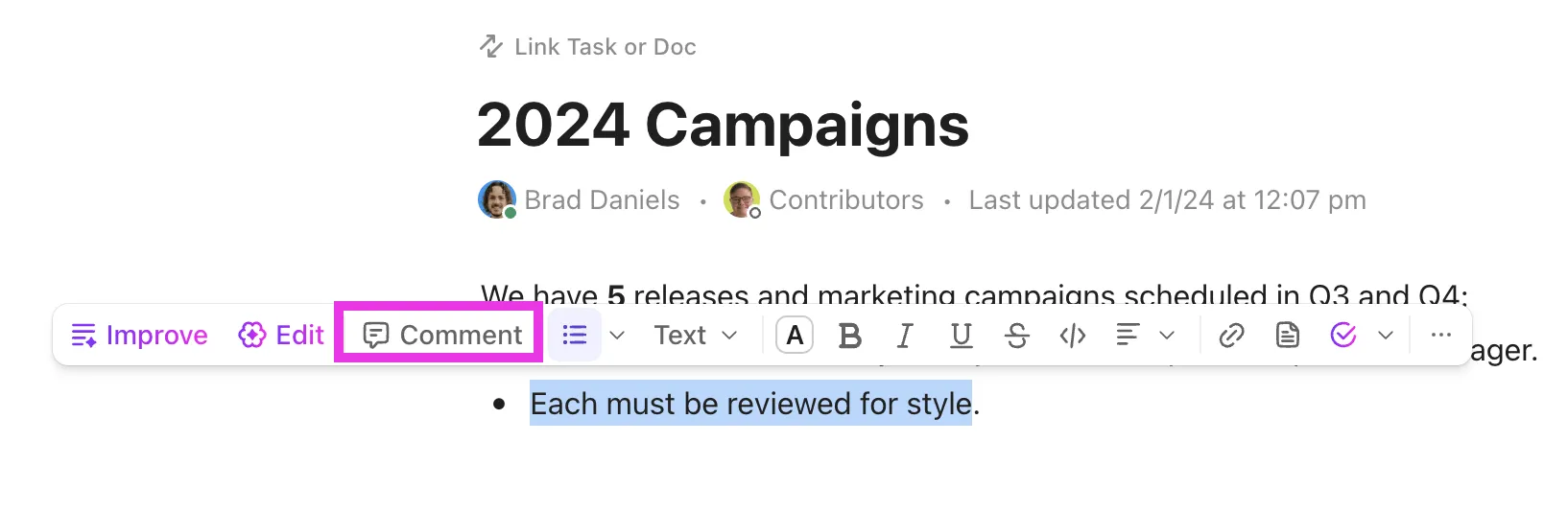
Du kan skapa uppgifter eller deluppgifter direkt från kommentarer, spara dem till senare, omvandla dem till påminnelser, använda AI för att sammanfatta trådar eller generera svar, och till och med spela in klipp och bifoga dem direkt i kommentarer.
ClickUp Assign Comments tar det ett steg längre genom att omvandla varje kommentar till en tydlig, åtgärdsbar uppgift. När du tilldelar en kommentar till en specifik person får denne omedelbart ett meddelande. Om någon försöker stänga uppgiften kommer hen att få ett meddelande om eventuella olösta kommentarer.
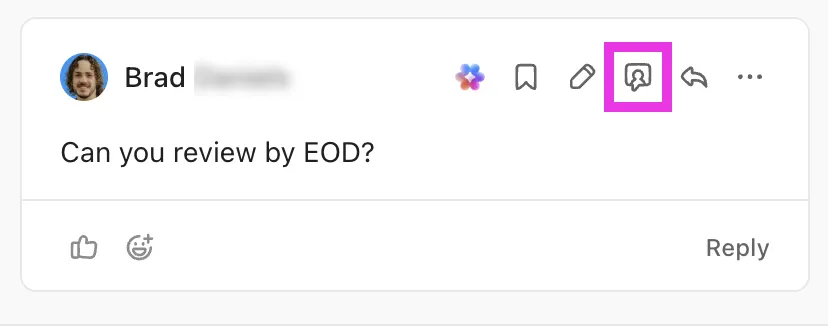
💡 Proffstips: Tagga en användare, ett team eller ett objekt (t.ex. en uppgift eller ett dokument) med @mentions. Det meddelar rätt personer och hjälper till att ge sammanhang i konversationerna.
Några särskilt intressanta exempel är:
- @assignees för att nämna alla ansvariga för en uppgift
- @följare för att nämna alla följare
- @alla i chattkanaler för att meddela alla medlemmar
- @@ för att nämna en uppgift, @@@ för ett dokument, @@@@ för en whiteboard, @/ för en lista
Verktyg för uppgiftshantering
Nedan följer de grundläggande organisatoriska elementen som varje ClickUp-arbetsyta bygger på.
Anpassade statusar
Anpassade statusar i ClickUp definierar de exakta stegen som ett arbete måste genomgå innan det anses vara klart. De ersätter standardiserade arbetsflöden med steg som speglar hur just ditt team arbetar.
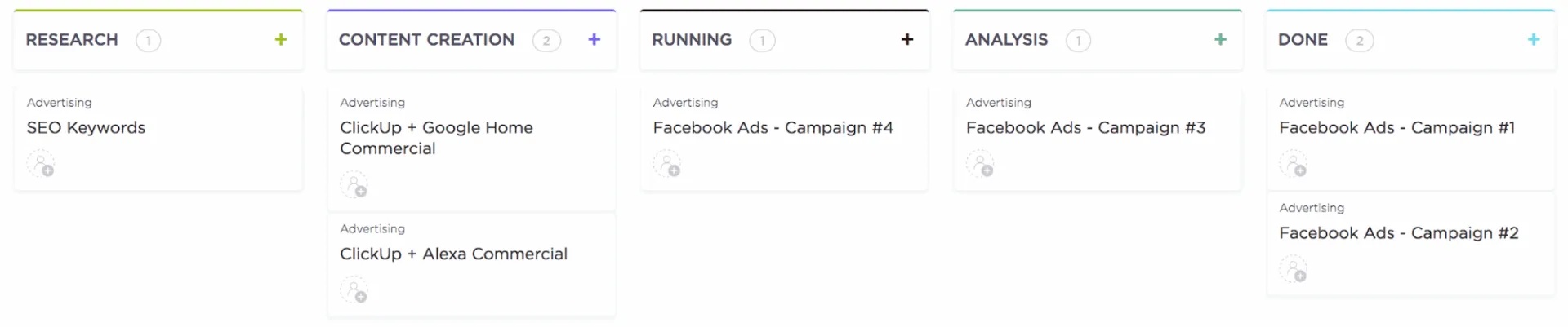
Här är vad du kan göra:
- Skapa, döp om, färgkoda och ändra ordningen på statusar
- Organisera statusar i standardgrupper, till exempel Aktiv, Klar och Avslutad (med den valfria gruppen Inte påbörjad, som kan aktiveras av administratörer/ägare)
- Använd eller anpassa statusmallar (Agile, Kanban, marknadsföring, support osv.)
- Följ upp uppgifternas framsteg med hjälp av ClickApp-appen ”Show Status Progress” (visuella framstegsindikatorer i cirkeldiagram)
Taggar
ClickUp-uppgiftstaggar ger dig en enkel och flexibel kategorisering som läggs ovanpå din huvudstruktur. De fungerar som metadata och är perfekta för att märka uppgifter efter tema, kampanj, avdelning, kund, sprint eller statusnyanser som inte behöver bli en formell status.
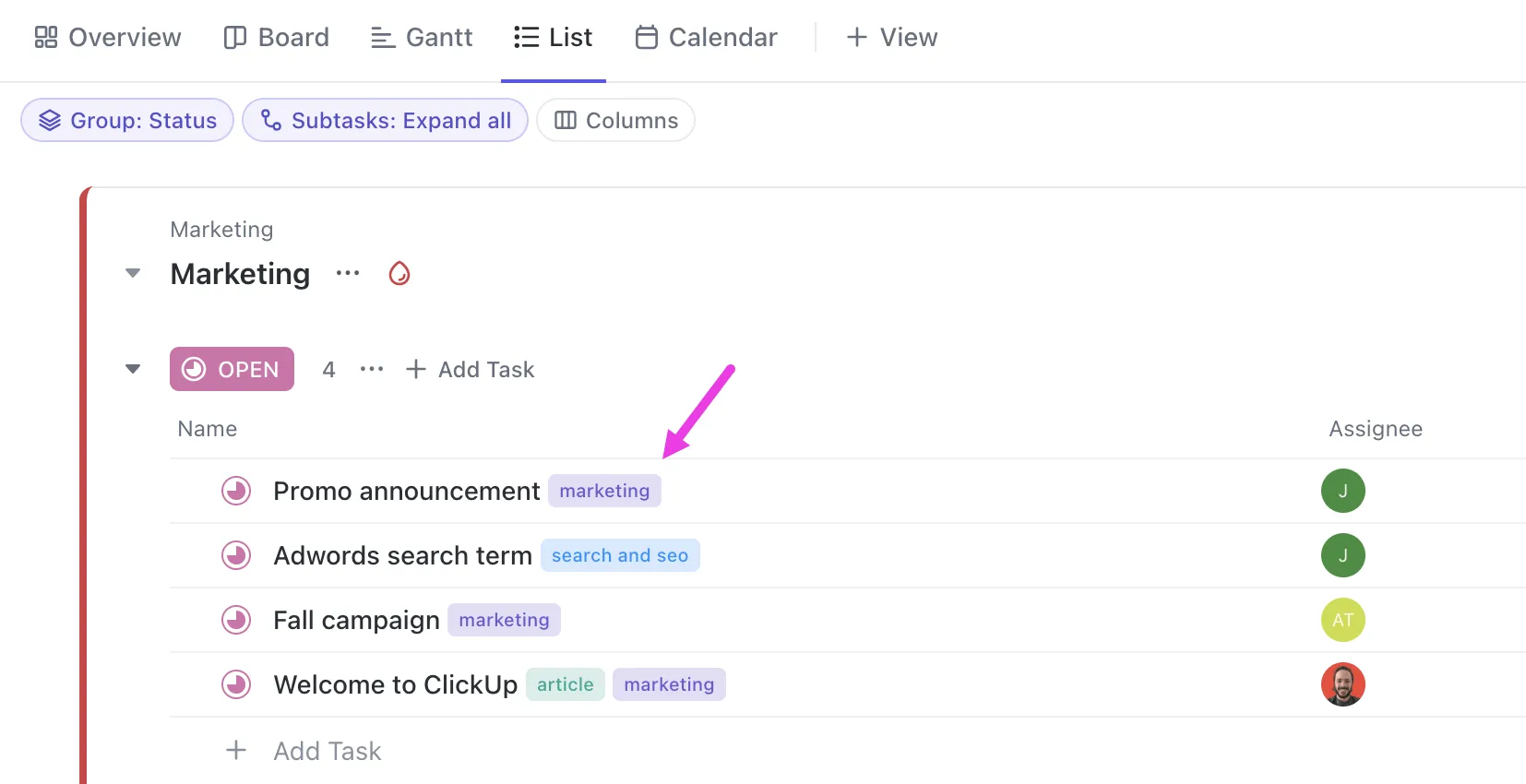
Skapa färgglada, återanvändbara taggar på Space-nivå, tillämpa flera på samma uppgift och sök snabbt med hjälp av dem. Du kan också filtrera, gruppera och sortera ditt arbete i list-, tavla- och tabellvyer med hjälp av dessa etiketter.
Så här säger Ansh Prabhakar, analytiker för förbättring av affärsprocesser på Airbnb, om ClickUp:
ClickUp har mycket att erbjuda på ett och samma ställe, till exempel projektledning, brainstormingverktyg, uppgiftshantering, projektplanering, dokumenthantering och så vidare. Det har definitivt gjort livet relativt enklare eftersom det är lätt att använda, användargränssnittet är väl utformat och samarbetet inom teamet och med andra team har blivit enklare. Vi kunde hantera arbetet bättre, enkelt följa upp och rapportera arbetet, och tack vare dagliga möten där vi gick igenom framstegen blev det enkelt att planera för framtiden.
ClickUp har mycket att erbjuda på ett och samma ställe, till exempel projektledning, brainstormingverktyg, uppgiftshantering, projektplanering, dokumenthantering och så vidare. Det har definitivt gjort livet betydligt enklare eftersom det är lätt att använda, användargränssnittet är väl utformat och samarbetet inom teamet och med andra team har blivit smidigare. Vi kunde hantera arbetet bättre, enkelt följa upp och rapportera arbetet, och tack vare dagliga möten där vi gick igenom framstegen blev det enkelt att planera för framtiden.
Prioriteringar
ClickUps uppgiftsprioriteringar ger uppgifterna en tydlig indikation på hur brådskande de är. De hjälper teamen att förstå vad som är viktigast just nu, utan att behöva läsa igenom beskrivningar eller kommentarer.
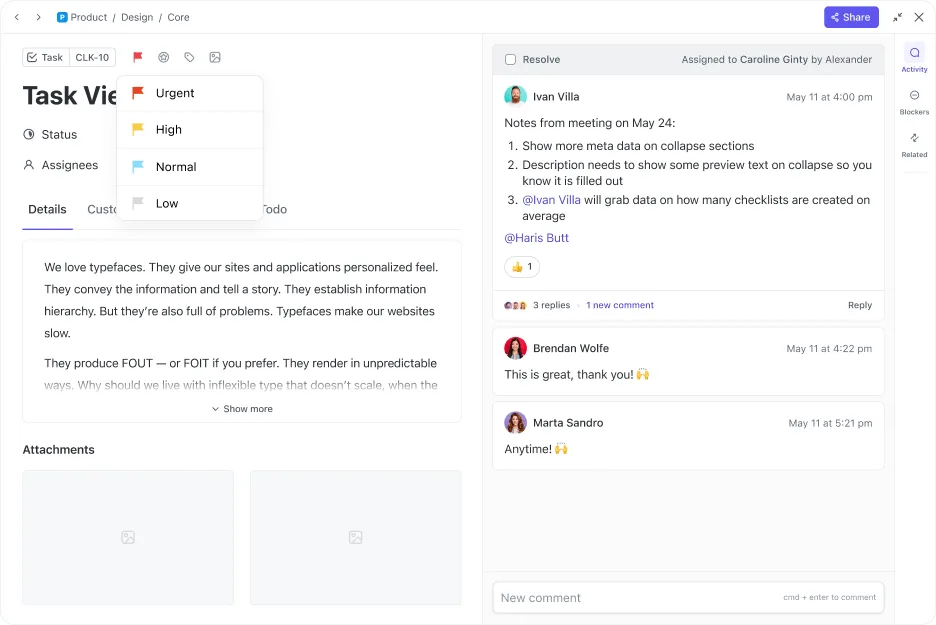
Prioritetsnivåerna i ClickUp är Brådskande (röd), Hög (gul), Normal (blå) och Låg (grå). Filtrera, sortera eller gruppera uppgifter efter prioritet i valfri vy och utlös automatiseringar baserat på dessa. Du kan också använda Prioritetsfördelning och Prioritet över tid-kort i instrumentpaneler.
Milstolpar
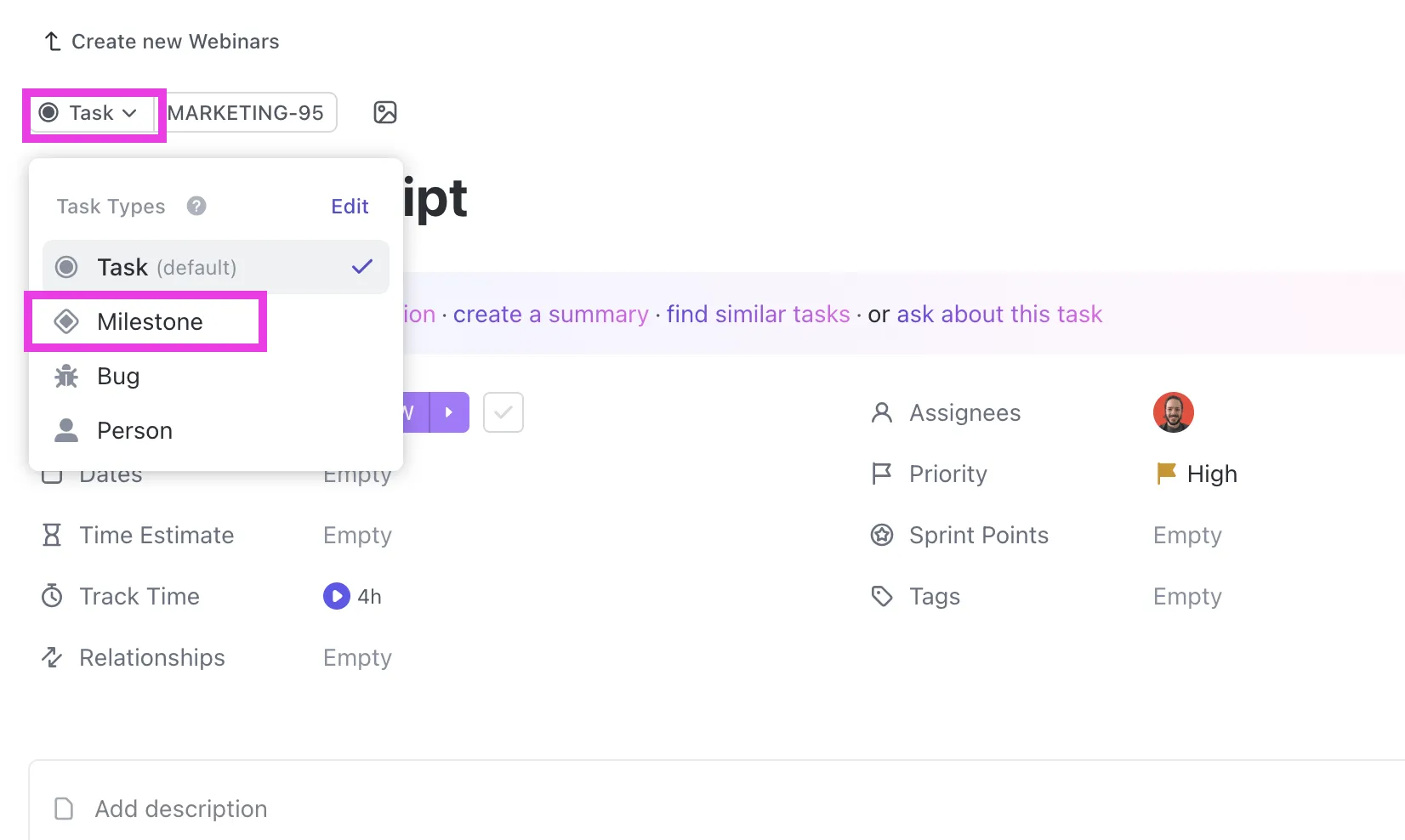
ClickUp-milstolpar representerar viktiga kontrollpunkter i ett projekt, till exempel releasedatum, lanseringsdagar, kritiska händelser eller slutförda etapper och projekt. De är en anpassad uppgiftstyp som hjälper teamen att hålla koll på om de ligger i tid för att uppnå stora resultat.
Beroenden
Beroenden i ClickUp definierar hur uppgifter förhåller sig till varandra, särskilt vilka uppgifter som måste slutföras innan andra kan påbörjas. De förhindrar schemakonflikter, ser till att tidsplanerna är realistiska och hjälper teamen att förstå vad som har fastnat eller blockerats.
Beroendetyper i ClickUp inkluderar:
- Väntar på: Uppgiften kan inte påbörjas förrän en annan är klar
- Blockering: En uppgift hindrar en annan från att gå vidare
- Länkade uppgifter: Relaterade, men inte sekventiellt beroende av varandra
Några avancerade funktioner är:
- Varning om beroenden i ClickApp för att omedelbart markera hinder
- Omplanera beroenden med ClickApp för att automatiskt flytta uppgifter när tidsplanerna ändras
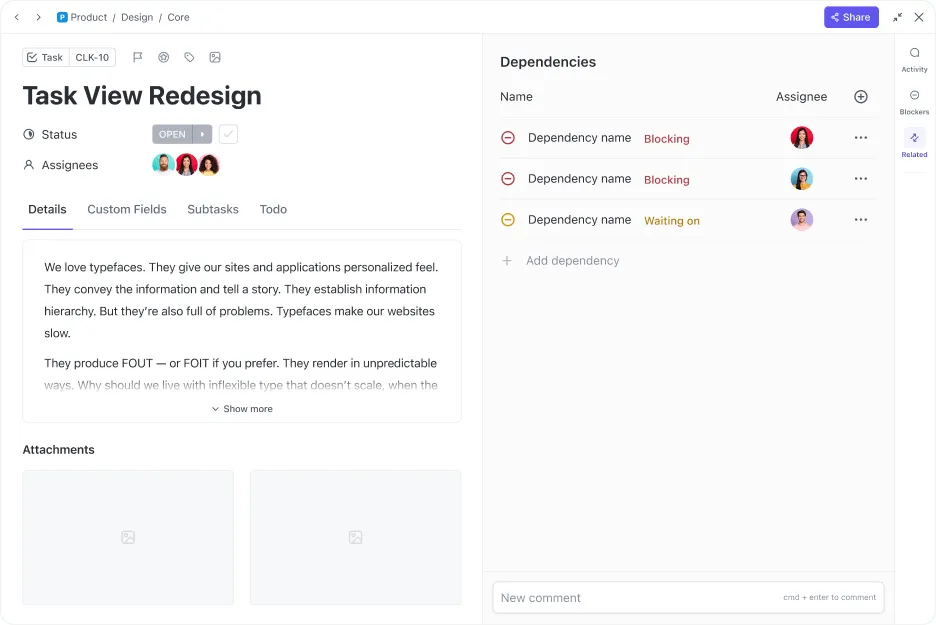
💡 Proffstips: Det bästa sättet att visualisera beroenden i ClickUp är via Gantt-vyn. Där kan du se hur uppgifterna hänger ihop i hela projektet, vilket gör det lättare att upptäcka hinder och flaskhalsar.
Behörigheter
Behörigheterna i ClickUp definierar exakt vilka åtgärder en användare kan utföra på ett objekt eller en plats i ClickUp. De kan tillämpas på flera nivåer, till exempel arbetsyta, utrymme, mapp, lista eller enskilda uppgifter och dokument.
Så här fungerar behörigheter:
- Hantera användarroller från objekt eller från sidan Hantera personer
- Ställ in standardbehörigheter för nya användare (endast administratörer/ägare i Business Plus- och Enterprise-planerna)
- Använd detaljerade inställningar för varje enskilt objekt när det behövs
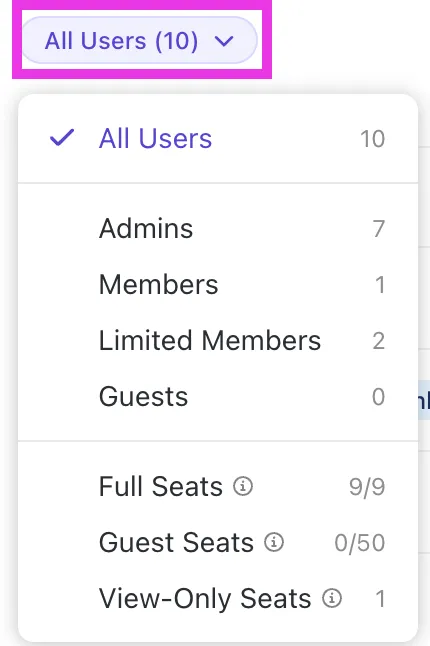
Behörigheter på användarnivå omfattar:
- Fullständig redigering: Skapa, redigera, dela och ta bort objekt
- Redigera: Gör ändringar, inklusive delning, men du kan inte radera
- Kommentar: Lämna kommentarer och svar utan att redigera innehållet
- Endast läsbehörighet: Läsbehörighet
💡 Proffstips: Du kan också lägga till gäster i ClickUp. Det är externa samarbetspartners, till exempel kunder, uppdragstagare eller leverantörer, som endast får tillgång till det du uttryckligen delar med dem. De ser inte hela ditt arbetsutrymme, vilket gör det till ett säkert alternativ för externt arbete.
Gästtyperna omfattar:
- Gäster med läsbehörighet: Personer utanför din organisation som endast behöver läsa innehållet
- Gäster med behörighetskontroll: Personer utanför din organisation som behöver interagera med specifikt innehåll
Team
Team i ClickUp är delade användargrupper som du kan tilldela arbete till, nämna i kommentarer eller lägga till som följare, vilket gör det enkelt att samarbeta med hela avdelningar eller projektgrupper samtidigt.
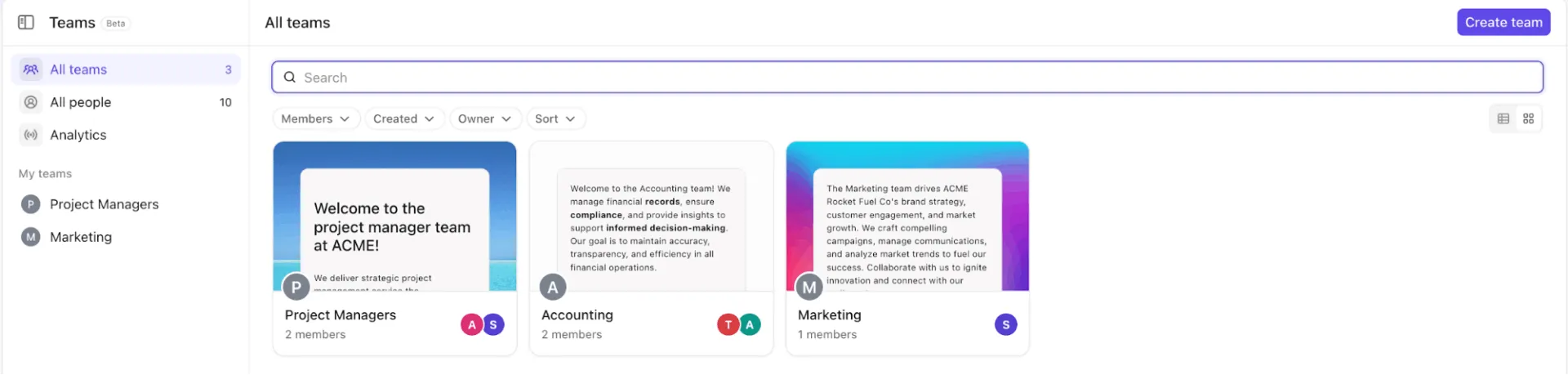
Dessutom ger Teams Hub dig en central plats där du kan se alla team i ditt arbetsutrymme, hantera medlemmar och granska deras arbete.
Arbetsytans ägare och administratörer kan skapa team, lägga till medlemmar, ställa in unika ikoner och hantera behörigheter.
💡 Proffstips: Så här skapar du ett team i några snabba steg:
- Öppna Teams Hub och klicka på Skapa team
- Ge ditt team ett namn, välj en ikon och lägg till en valfri beskrivning
- Klicka på Skapa team och tryck sedan på personikonen för att lägga till medlemmar, eller hoppa över det och bjud in dem senare
- Föredrar du att använda inställningarna i Workspace? Gå till Inställningar > Team > Skapa team, ge det ett namn och spara.
- Lägg till medlemmar när som helst genom att öppna Team och välja Lägg till medlem
Tid och produktivitet
Nu när vi har gått igenom åtkomstkontroller ska vi gå vidare till verktygen som hjälper dig att spara värdefull tid.
Tidsspårning
ClickUp Time Tracking är en inbyggd funktion som gör att du kan logga, spåra och rapportera den tid som läggs på uppgifter direkt i ditt arbetsflöde. Den hjälper dig att övervaka produktiviteten, hantera fakturerbara timmar och analysera hur tiden fördelas mellan olika aktiviteter.
Du kan lägga till anteckningar, etiketter, faktureringsmarkeringar och sammanställda totaler till dina tidsrapporter så att varje logg är tydlig, kategoriserad och redo för korrekt rapportering.
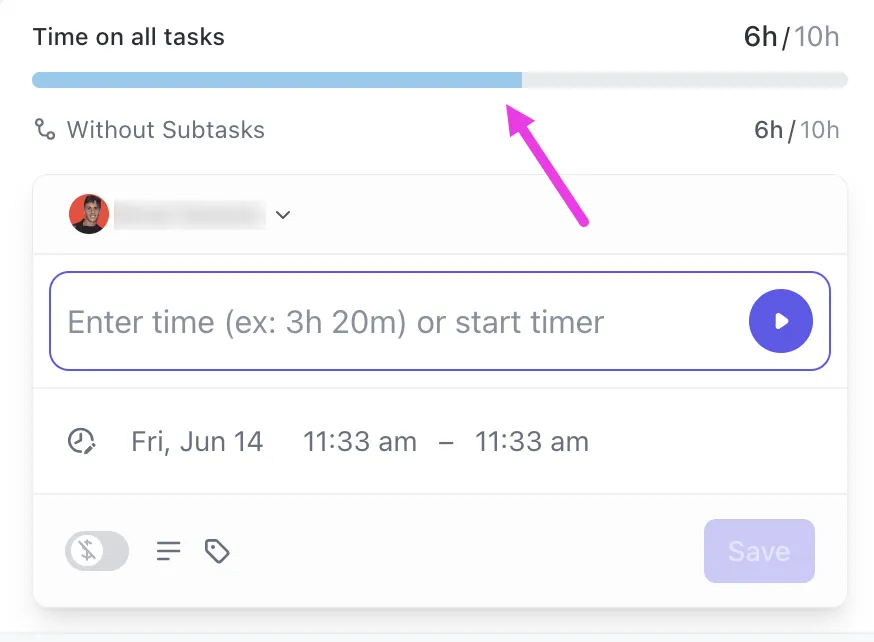
Med den kan du:
- Starta och stoppa timers från datorn, mobilen eller Chrome-tillägget
- Lägg till tid manuellt (i efterhand eller per tidsintervall)
- Spåra tid även utan en uppgift (Business-plan+)
- Synkronisera externa verktyg som Toggl, Harvest eller Everhour för att samla tidsregistreringsdata på ett ställe
🔍 Visste du att? ClickUp Timesheets sammanställer den tid som användarna har registrerat (antingen manuellt eller med tidtagare) och presenterar den i en överskådlig tabell för rapportering, godkännanden och analys.
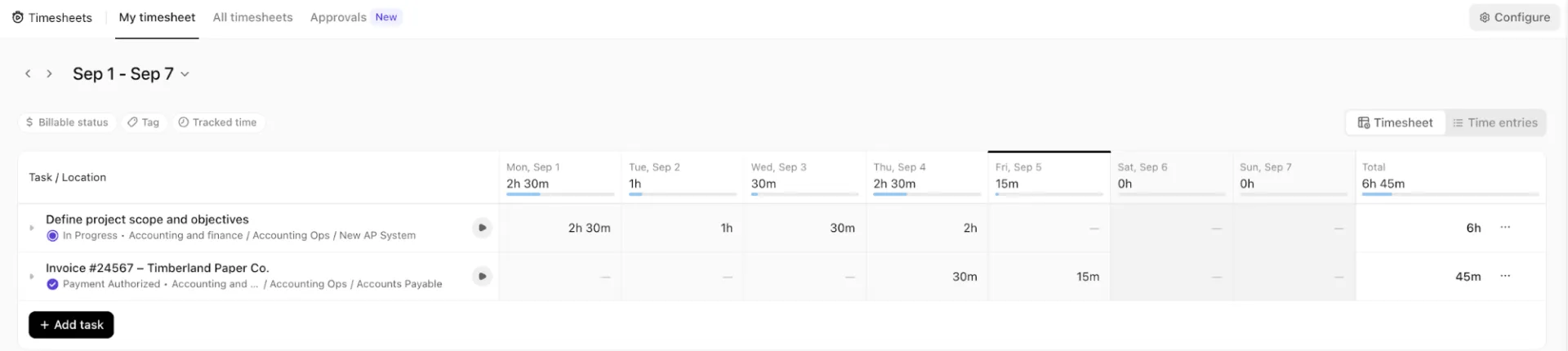
Här kan du:
- Granska totalsummor per användare eller uppgift
- Klicka på posterna för detaljerad information
- Skicka in eller godkänn tidsrapporter
Återkommande uppgifter
ClickUps återkommande uppgifter skapar automatiskt nya uppgifter enligt ett schema som du själv definierar (dagligen, veckovis, månadsvis, årligen eller helt anpassat), så att återkommande arbete sker utan manuell inställning. De använder förfallodatum som utgångspunkt, skapar nästa instans antingen direkt eller enligt schemat och låter dig välja om du vill uppdatera samma uppgifter eller skapa en ny varje gång.
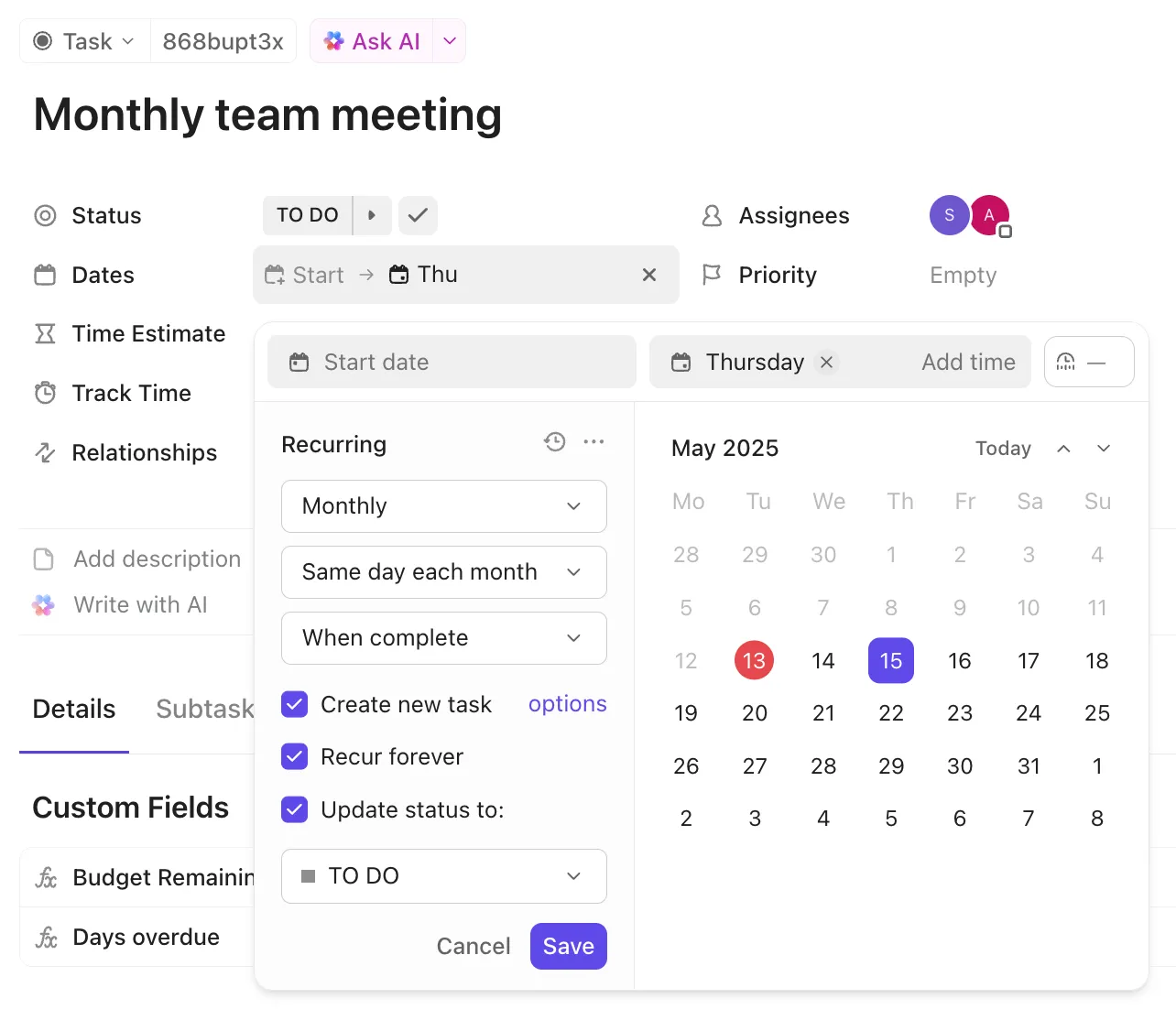
Använd återkommande uppgifter för att:
- Ställ in uppgifter med återkommande regler baserade på slutförande eller förfallodatum
- Säkerställ enhetlighet genom att använda återkommande godkännanden, möten, rapporteringscykler och underhållsuppgifter
Massåtgärder eller multitaskingfältet
Med ClickUps verktygsfält för massåtgärder eller flera uppgifter kan du uppdatera flera uppgifter samtidigt. Detta är perfekt för att rensa upp, omorganisera eller hantera stora projekt.
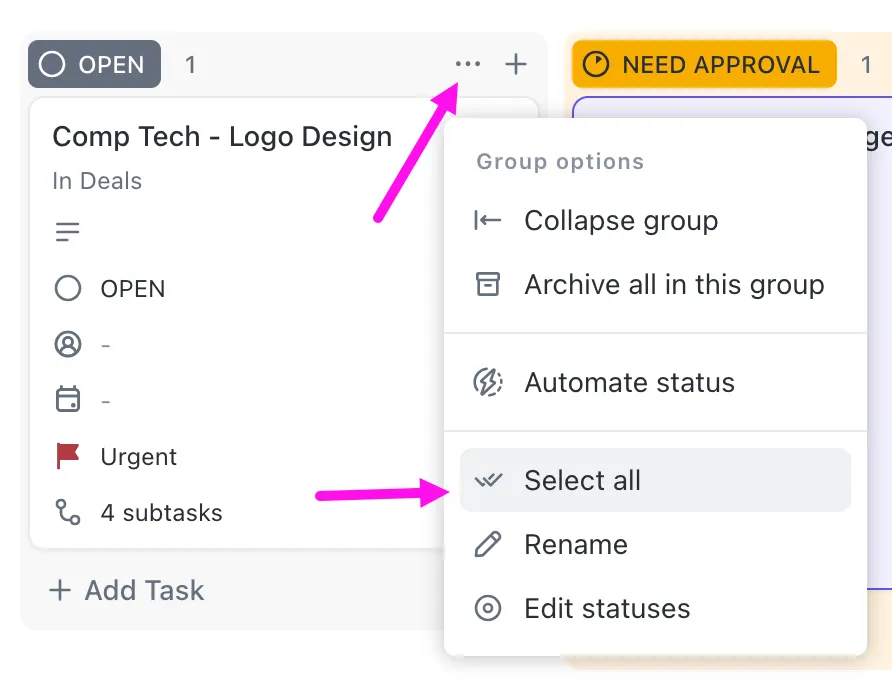
Här är vad du kan redigera i bulk:
- Uppdatera statusar, ansvariga, förfallodatum, prioriteringar och taggar
- Arkivera, ta bort eller duplicera uppgifter
- Konvertera uppgifter till deluppgifter
- Lägg till eller ta bort följare
- Ställ in beroenden eller konvertera uppgifter till milstolpar
Delning och offentliga länkar
I ClickUp kan du dela platser och objekt via offentliga länkar utan att ge full åtkomst till ditt arbetsutrymme. Istället för att lägga till andra som medlemmar eller gäster kan du helt enkelt skapa en länk och låta dem se det du vill att de ska se.
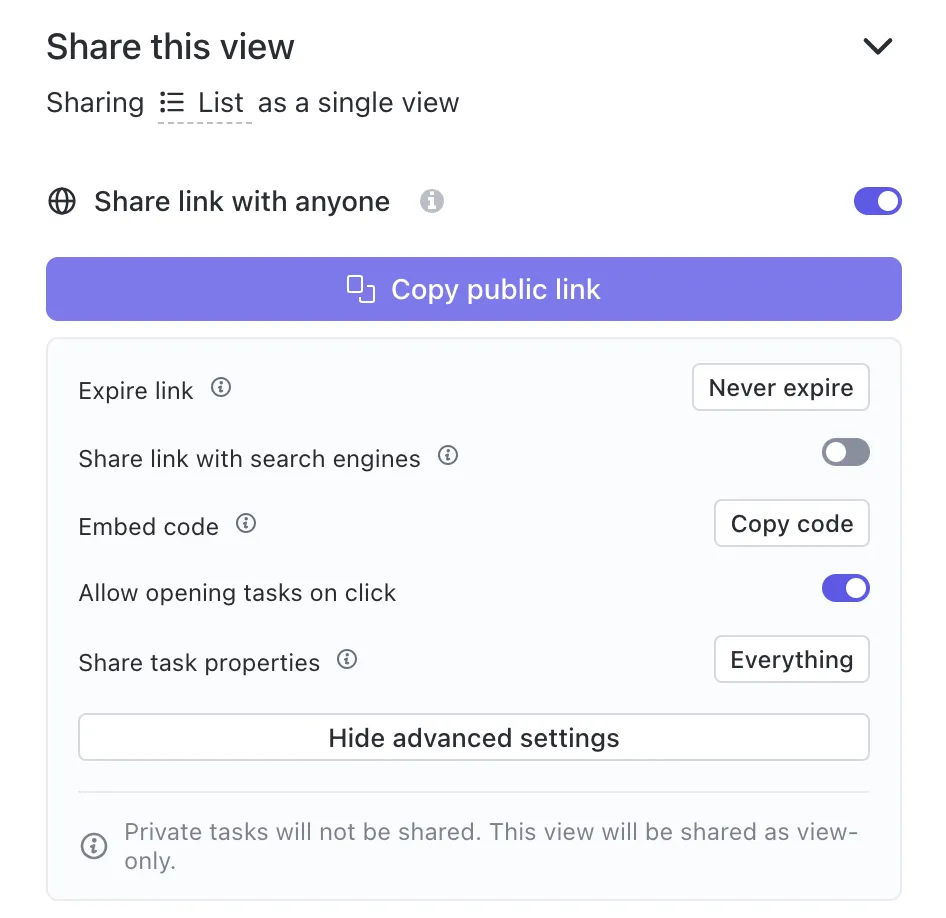
De flesta objekt i Workspace kan delas offentligt. Personer som klickar på länken behöver inte ha ett ClickUp-konto, och allt är som standard endast läsbart.
| **Kan delas ** | **Kan inte delas** |
|---|---|
| Uppgifter | Privata utrymmen, mappar eller listor |
| Dokument, wikis och sidor | Eventuella chatttrådar på dessa platser |
| Whiteboards | |
| Formulärvyer: Vyer som Lista, Tavla, Kalender, Tidslinje, Gantt och Tabell (beroende på abonnemang) | |
| Hela ”All Spaces” (nivån ”Everything”) i Business-abonnemang och högre |
Favoriter
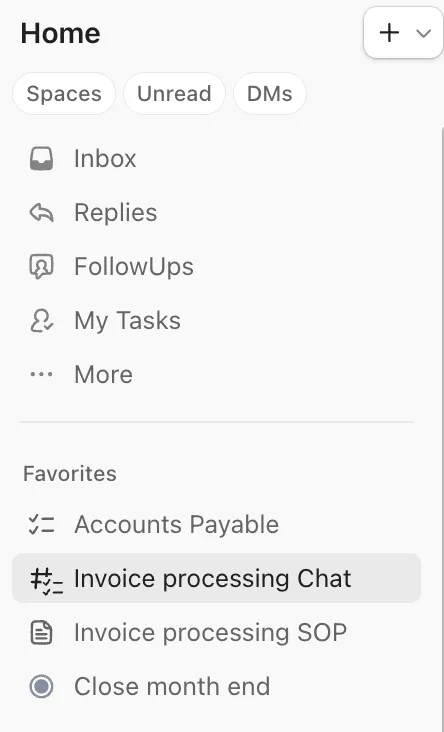
Favoriter i ClickUp ger dig ett snabbt sätt att komma igång med det arbete du öppnar varje dag, till exempel dina vanliga listor, viktiga dokument, uppgifter med hög prioritet, aktiva chattar eller instrumentpaneler som du övervakar kontinuerligt. Favoriter är tillgängliga för alla i alla abonnemang (även gäster) och är helt personliga.
Avancerade funktioner och senaste uppdateringar
Nu när du har lärt dig grunderna är det dags att ta det till nästa nivå. ⬆️
Här är några kraftfulla uppdateringar och avancerade funktioner som gör ClickUp ännu mer användbart i ditt dagliga arbete.
ClickUp Brain
De flesta team använder idag flera olika AI-verktyg: ett för skrivande, ett för sökning, ett för projektuppdateringar, ett för mötesanteckningar, ett för bildgenerering och så vidare.
Denna AI-spridning bromsar upp teamen.
ClickUps Brain är din intelligenta assistent som samlar alla dessa funktioner på ett ställe, så att du slipper hoppa mellan olika appar som inte hänger ihop bara för att utföra enkla arbetsuppgifter. Och eftersom den är integrerad i din arbetsyta förstår den ditt arbete, ger konkreta svar och vidtar åtgärder.
Så här använder du BraiGPT för optimerade arbetsflöden:
Genomför projekt snabbare
ClickUp Brain håller projekten igång, sammanfattar aktiviteten, lyfter fram risker och sköter repetitiva uppdateringar åt dig.
Den hjälper dig att:
- Få en omedelbar överblick över projektets status utan att behöva bläddra igenom uppgifterna
- Få uppdateringar om framstegen som du kan dela med berörda parter
- Identifiera fastnade, försenade eller inaktiva uppgifter
- Avlasta administrativt arbete som statusuppdateringar eller skapande av uppgifter
- Sök i ditt arbetsutrymme efter konversationer, uppgifter och mycket mer.
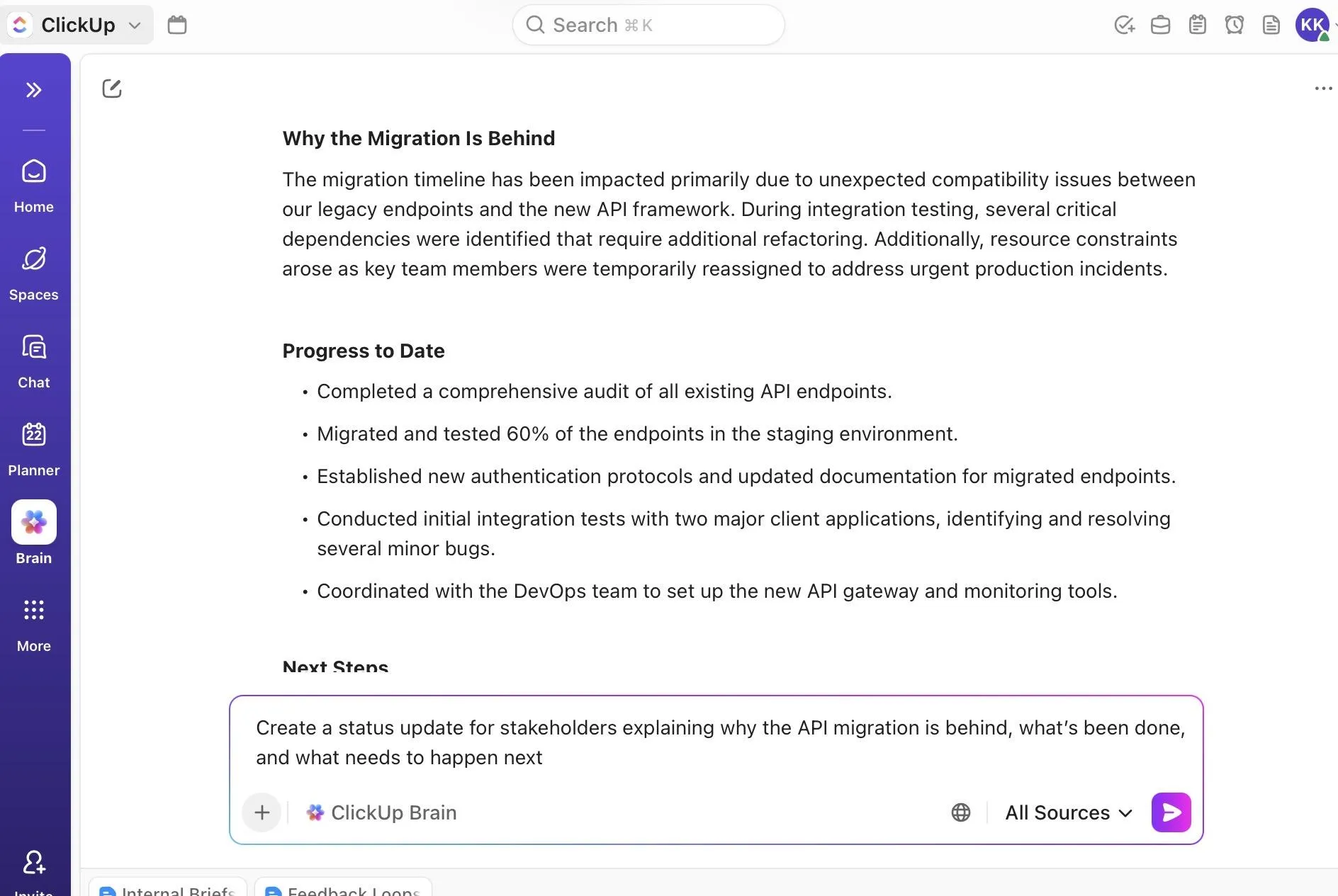
Anta att din lanseringssprint börjar dra ut på tiden. ClickUp Brain markerar tre uppgifter som inte har rörts på sju dagar, sammanfattar sprinten på några sekunder och berättar exakt vad som hindrar framstegen. Den föreslår nästa steg, uppdaterar de ansvariga automatiskt och skapar till och med en uppgift med namnet ”Åtgärda API-fördröjning” när du ber den om det.
📌 Exempel på uppmaningar:
- Sammanfatta de senaste 7 dagarnas aktivitet i projektet ”Website Revamp” och visa mig de tre största riskerna som kan fördröja lanseringen
- Identifiera uppgifter i Q4 Ops-sprinten som inte har rört sig på mer än 5 dagar och berätta för mig vem som är klar och vem som behöver stöd
- Hitta alla uppgifter med otydliga krav och utforma tydligare beskrivningar eller checklistor så att teamet kan sätta igång direkt
- Hitta dubbla eller överlappande uppgifter i mappen ”New Onboarding Flow” och föreslå en förenklad struktur
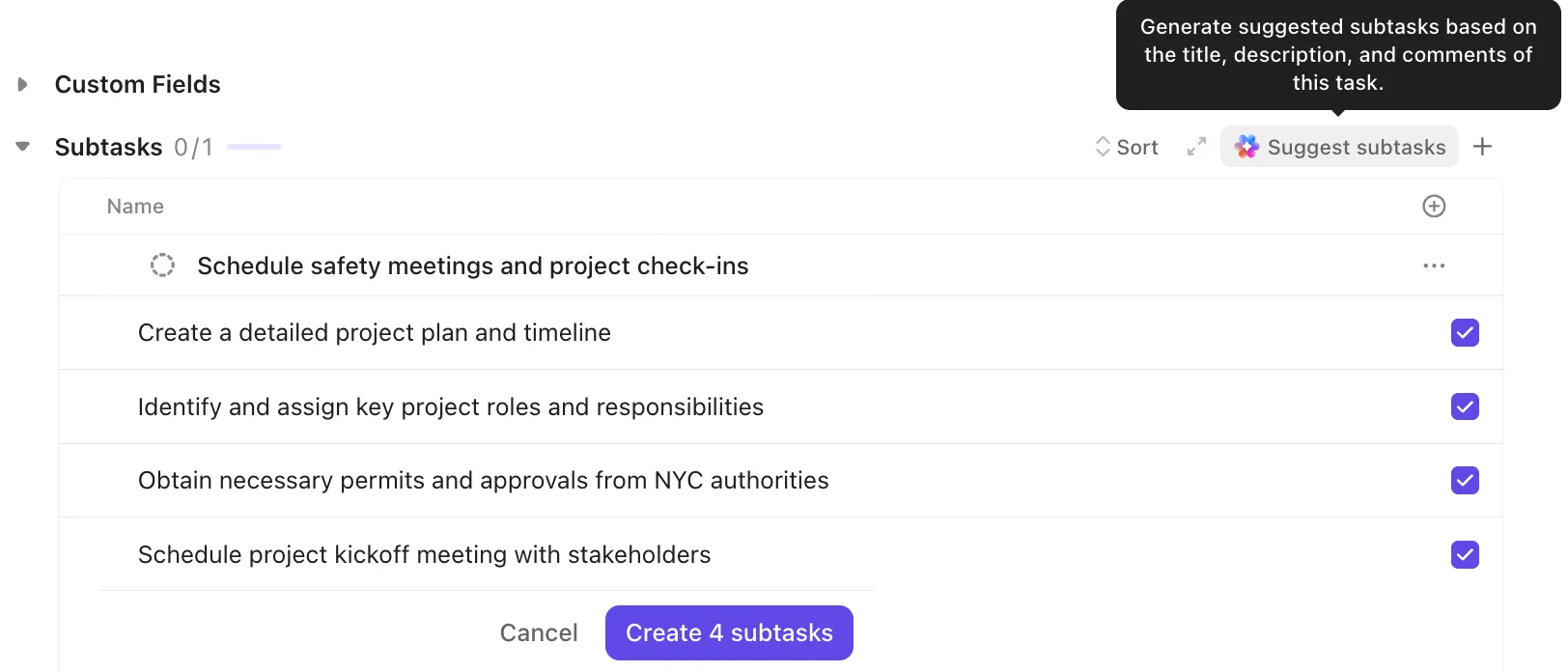
🔍 Visste du att: Du kan skapa deluppgifter med ClickUp Brain och omvandla rörig feedback eller långa kommentarer till strukturerade deluppgifter. Verktyget analyserar innehållet och skapar tydliga deluppgifter med rubriker som du kan tilldela eller följa upp.
Håll bara muspekaren över kommentaren, klicka på Brain-ikonen och välj Skapa deluppgifter.
Få svar direkt
ClickUp Brain fungerar som en kunskapsmotor för hela arbetsytan som kopplar samman organisationens medarbetare, arbete och information.
Med den kan du:
- Använd Deep Search för att söka i uppgifter, dokument, kommentarer, på webben och i gamla projekthistoriker för att hitta relevant information som normalt är svår att spåra
- Sök i hela ditt ekosystem, inklusive Google Drive, GitHub, Dropbox och andra anslutna verktyg, och hitta relevanta filer direkt
- Ställ frågor och få kontextuella svar baserade på data från din arbetsyta
- Använd wikis som din verifierade källa till sanningen, så att svaren kommer från den mest korrekta och aktuella dokumentationen
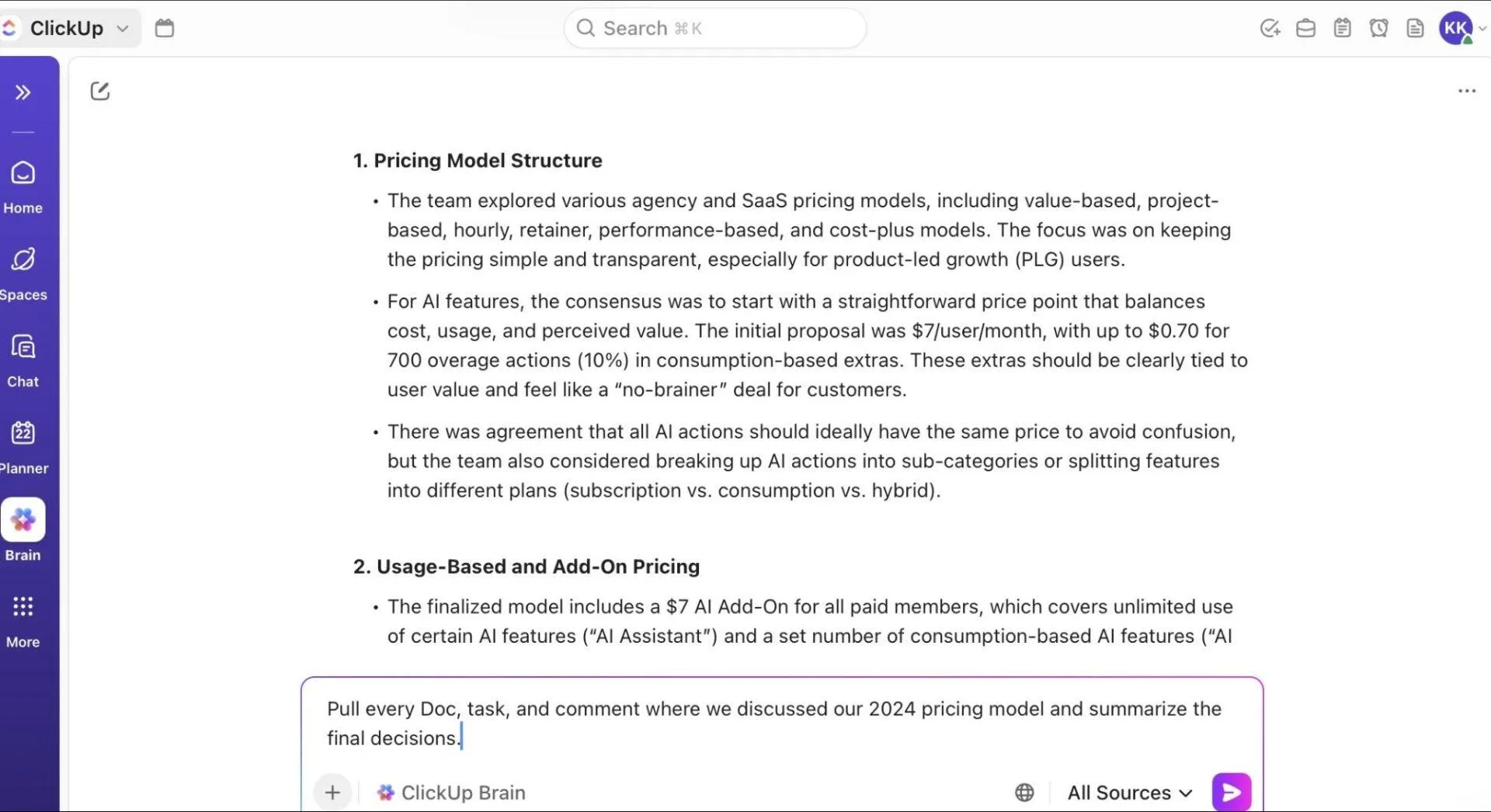
📌 Exempel på uppmaningar:
- Hitta GitHub-PR:er och uppgifter som rör omdesignen av mobilnavigeringsfältet och visa mig den senaste godkända versionen
- Sök igenom hela arbetsytan efter bästa praxis för introduktion och skapa ett wiki-avsnitt med hjälp av enbart verifierade källor
- Visa mig alla tidigare omnämnanden av ”checkout lag” i uppgifter, möten och GitHub så att jag kan se när det här problemet uppstod
- Hitta dokumentation som skapats av supportteamet om brott mot SLA och ta del av den senaste versionen
Skapa dokumentation av hög kvalitet
ClickUp Brain fungerar som en inbyggd skrivassistent för att skapa utkast, redigera, sammanfatta och förbättra innehåll. Här är vad du kan göra med den:
- Utkast till uppgiftsbeskrivningar, briefs, produktanteckningar eller e-postmeddelanden
- Rensa upp rörig text och gör den tydlig och koncis
- Sammanfatta långa dokument, trådar eller möten
- Förvandla ostrukturerade anteckningar till praktiska checklistor eller planer
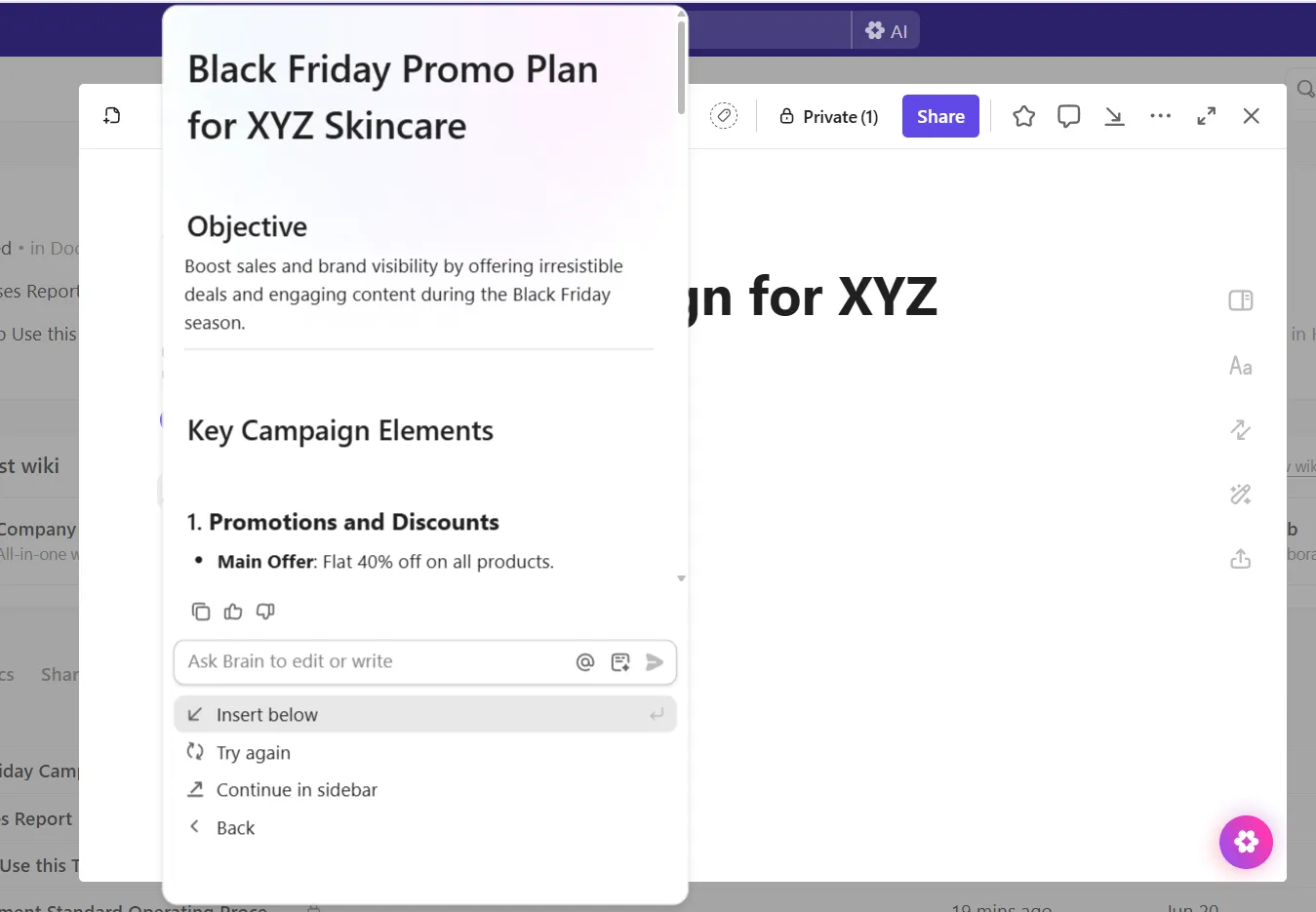
📌 Exempel på uppmaningar:
- Omvandla dessa råa mötesanteckningar till ett tydligt kravdokument med godkännandekriterier och en uppdelning av uppgifterna
- Omskriv den här otydliga uppgiftsbeskrivningen så att den blir kortfattad, konkret och lätt för utvecklingsavdelningen att uppskatta under utvecklingsprocessen
- Utarbeta en inledande projektbeskrivning för projektet ”Customer Education Hub”, inklusive projektmål, omfattning, resursfördelning, tidsplan och risker
- Omvandla denna brainstorminglista till en prioriterad genomförandeplan med ansvariga och nästa steg för att säkerställa att arbetet slutförs i tid
Förvandla idéer till bildmaterial som speglar ditt varumärke
Du kan också skapa bilder med Brain för att skapa eller redigera visuellt material direkt i ClickUp Whiteboards. Det är utformat för snabb, kontextuell bildskapande under brainstorming, planering eller dokumentation av arbete.
Här är vad du kan göra:
- Redigera eller finjustera bilder genom att justera instruktioner, ändra stilar, lägga till detaljer eller skapa nya varianter
- Infoga genererade bilder i dokument, uppgifter och whiteboards, eller dela dem direkt via chatt eller direktmeddelanden
- Skissa upp idéer, lägg till illustrationer eller skapa designreferenser under samarbetssessioner på Whiteboards
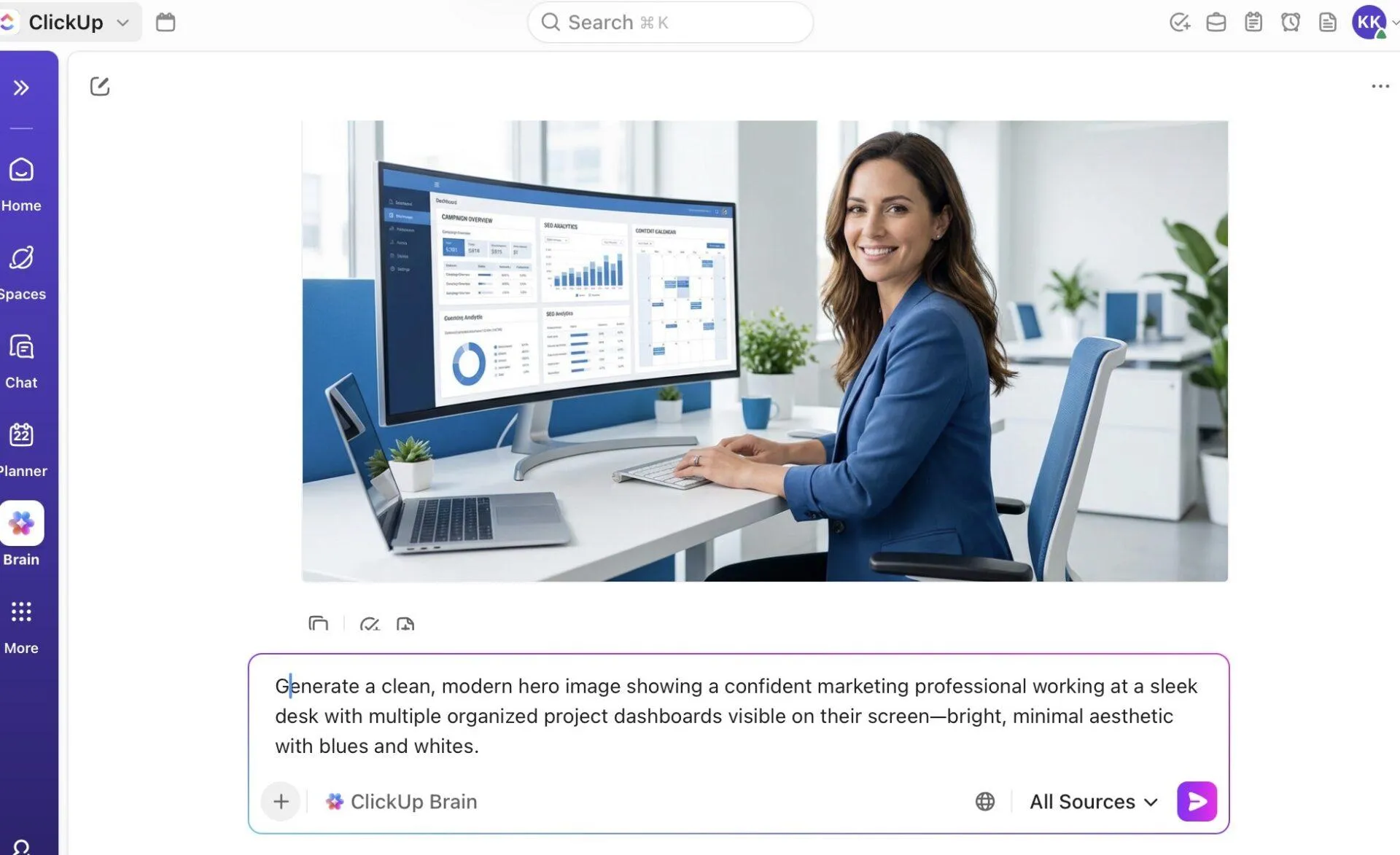
📌 Prova dessa förslag:
- Skapa en skiss i whiteboard-stil som illustrerar det nya kundresflödet för onboarding av vår app
- Skapa fyra varianter av en UI-wireframe för ett överskådligare meddelandecenter som jag kan använda som underlag i designdokumentet
- Skapa en ikonsamling för ”Datamigrering”, ”Systemhälsa” och ”Riskflaggad” i en minimalistisk stil.
- Skapa en snabb visuell presentation av huvudbannern på startsidan utifrån denna text och layoutidé
Sök i hela ditt arbetsområde
ClickUp AI Enterprise Search är en samlad sökmotor som genomsöker hela ditt arbetsutrymme och alla dina anslutna appar från ett och samma ställe, vilket ger dig konkreta svar, inte bara länkar. Den hämtar information från uppgifter, dokument, chattar, filer, möten och externa verktyg samtidigt som den respekterar behörigheter och håller dina data helt säkra.
Dessutom behöver du inte oroa dig för datasäkerheten. ClickUp erbjuder skydd i företagsklass med efterlevnad av GDPR, SOC 2 och HIPAA, ingen dataträning från tredje part och noll lagringspolicyer.
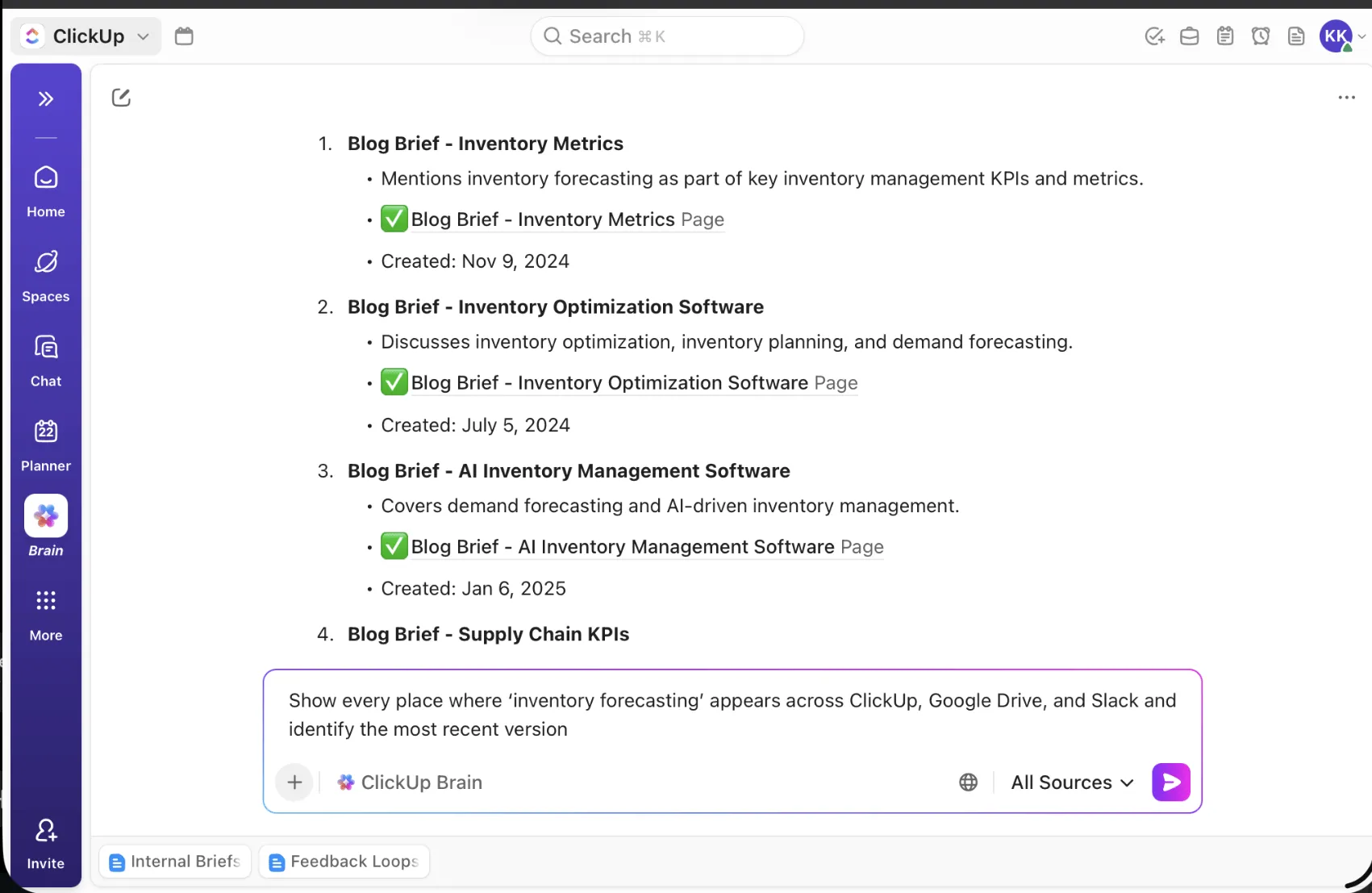
📌 Prova dessa förslag:
- Visa alla ställen där ”lagerprognos” förekommer i ClickUp, Google Drive och Slack, och identifiera den senaste versionen
- Hitta alla dokument, uppgifter och mötesanteckningar som rör ”Produktvisionen för 2025” och ta fram de senaste godkända besluten
- Samla in alla filer och kommentarer som hänvisar till ”ADA-efterlevnad” från ClickUp och externa appar och sammanfatta kraven
- Hitta alla uppgifter som tilldelats mig i ClickUp, GitHub-ärenden och Jira-ärenden som ska vara klara inom de närmaste 5 dagarna
ClickUp Brain MAX
ClickUp Brain MAX är nästa generations AI-superapp som samlar alla dina verktyg, data och arbetsflöden under ett och samma tak. Denna stationära, fristående lösning från ClickUp är utvecklad för att lösa problemet med utspridda arbetsflöden genom att ge dig en enda, samlad plattform för sökning, automatisering, innehållsskapande och djupgående insikter.
Så här kan det hjälpa dig:
- Kontextuell intelligens: Den är djupt integrerad med ClickUps arbetsgraf. På så sätt känner den till dina uppgifter, dokument, projekt, relationer, externa verktyg och teamkontexten.
- En samlad AI-hub: Istället för att ha flera prenumerationer kan du helt enkelt använda Brain MAX för att få tillgång till Claude, ChatGPT, Gemini och andra verktyg
- Appöverskridande automatisering: Hitta gömda filer, missade trådar eller relaterade uppgifter från anslutna appar som Google Drive, GitHub, OneDrive, SharePoint och fler
Brain MAX är utformat med stora team och organisationer i åtanke och erbjuder säkerhet och integritet i företagsklass samt flexibilitet oavsett vilken LLM som används.
Här är några av de andra fördelarna:
- Ladda upp skärmdumpar eller bilder för att göra visuella sökningar
- Spara sökfrågor och anpassa ditt sökområde
- Få omedelbar tillgång till flera LLM:er med den flytande panelen och globala genvägar
- Se Brain MAX:s startkort med kalenderhändelser, förslag och senaste aktiviteter
- Exportera ljud och spela upp transkriptioner av röstinmatningar
ClickUp Brain MAX:s tal-till-text-funktion
Talk-to-Text i ClickUp Brain MAX är ett verktyg som omvandlar din röst till skriftligt innehåll. Det hjälper dig att anteckna, skriva utkast till längre texter eller snabbt dokumentera uppdateringar innan de glöms bort.
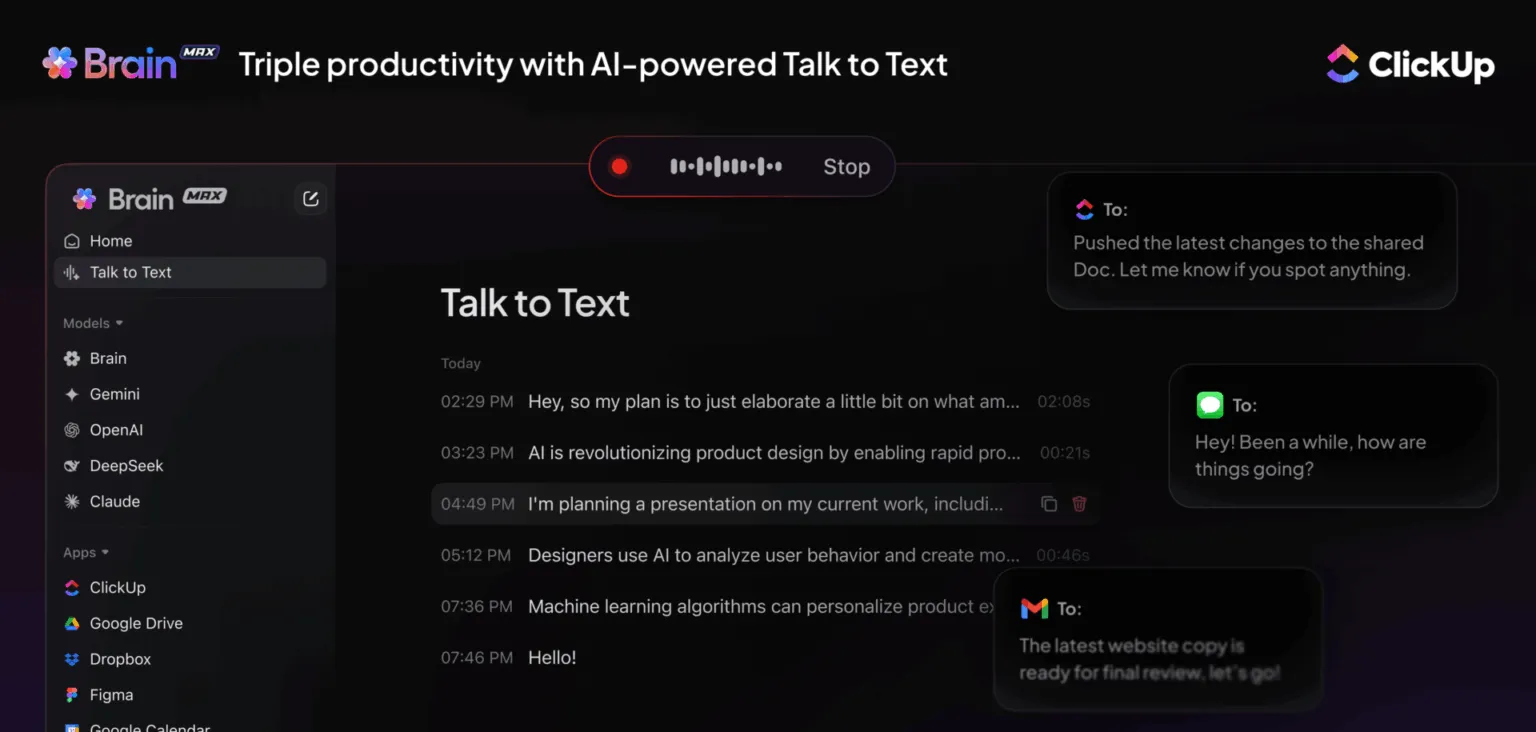
Så här kan det hjälpa dig:
- Spela in enkelt med en flytande panel som visar status i realtid och låter dig avbryta dikteringen direkt
- Skapa ett personligt ordförråd genom att lära Brain MAX dina branschtermer, produktnamn och anpassade ordboksposter
💡 Proffstips: Börja spela in var som helst med hjälp av någon av dessa utlösare:
- Håll ned fn (eller ditt eget kortkommando)
- Tryck på Shift + fn
- Klicka på mikrofonikonen i Brain MAX
- Använd Option + B (Mac) eller Alt + B (PC) i Chrome-tillägget
En flytande stapel indikerar att du spelar in. Brain MAX spelar in din röst i realtid så att dina muntliga idéer omedelbart visas där markören befinner sig eller i sökfältet.
📮 ClickUp Insight: Över 60 % av deltagarna i vår undersökning ägnar mer än en timme om dagen åt att skriva på tangentbordet, och 36,75 % upplever regelbundet obehag eller smärta i händerna.
Trötthet i händerna är inte bara en irriterande bieffekt av våra arbetsvanor. Det är något som hämmar produktiviteten.
Men det är lätt att åtgärda. Brain MAX:s Talk-to-Text är din genväg till en hälsosammare arbetsdag.
Diktatera uppdateringar, brainstorma idéer eller mötesanteckningar utan att använda händerna, och ge dina handleder (och din koncentration) en paus.
ClickUp AI Notetaker
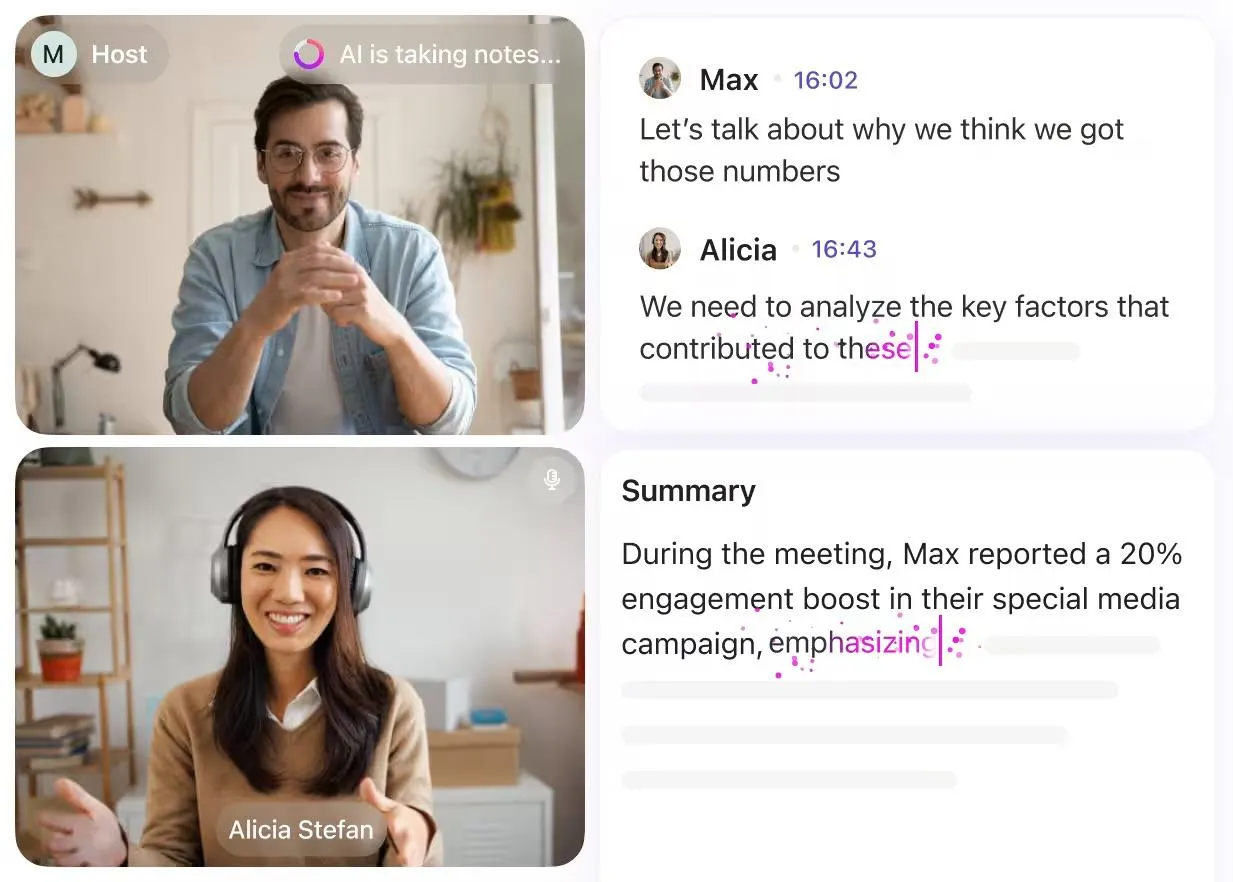
Låt ClickUp AI Notetaker automatiskt ansluta sig till dina Zoom-, Google Meet- eller Teams-samtal, lyssna på samtalet och sedan skapa ett överskådligt och strukturerat dokument åt dig.
Du kan:
- Få omedelbara mötesreferat som lyfter fram de viktigaste slutsatserna, besluten, öppna frågorna och nästa steg
- Granska välordnade mötesprotokoll som lagras i dina privata dokument, vilket gör det enkelt att söka efter vem som sa vad under vilket möte som helst
- Omvandla åtgärdspunkter till uppgifter automatiskt, komplett med ansvariga, förfallodatum och sammanhang som hämtas direkt från dina samtal
- Ställ frågor till AI-assistenten om dina möten (”Vad beslutade vi om lanseringsplanen?”) och få svar hämtade från alla relaterade anteckningar och mötesprotokoll
AI-kort
Med ClickUps AI-kort kan du lägga till realtidsinsikter som genereras automatiskt på din instrumentpanel. De hämtar faktiska data från ditt arbetsutrymme för att ge dig sammanfattningar, statusuppdateringar och snabbrapporter.
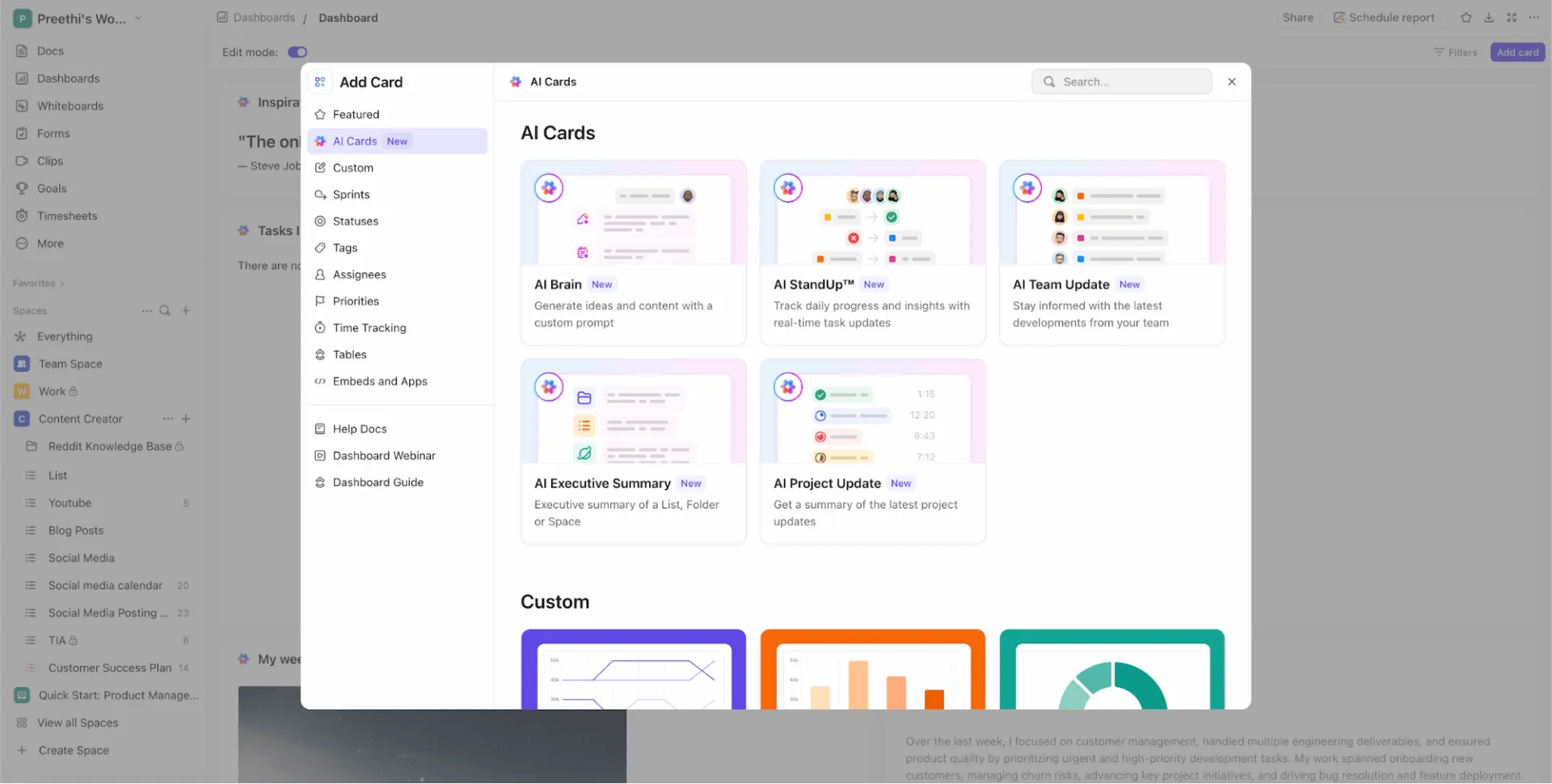
Dessa kort är indelade i fördefinierade kort (med fasta funktioner) och anpassade kort (där du kan definiera dina egna uppmaningar):
1. Fördefinierade AI-kort
Här är de viktigaste fördefinierade AI-korten som finns tillgängliga i ClickUp:
- AI StandUp: Sammanfatta din senaste aktivitet under en vald tidsperiod
- AI Team StandUp: Få en omedelbar sammanfattning av den senaste aktiviteten från utvalda personer eller team under valfri tidsperiod
- AI-sammanfattning: Skapa en uppdaterad sammanfattning som visar hälsotillståndet och statusen för din avdelning, ditt team eller dina projekt
- AI-projektuppdatering: Skapa en övergripande översikt över ditt projekts status och framsteg
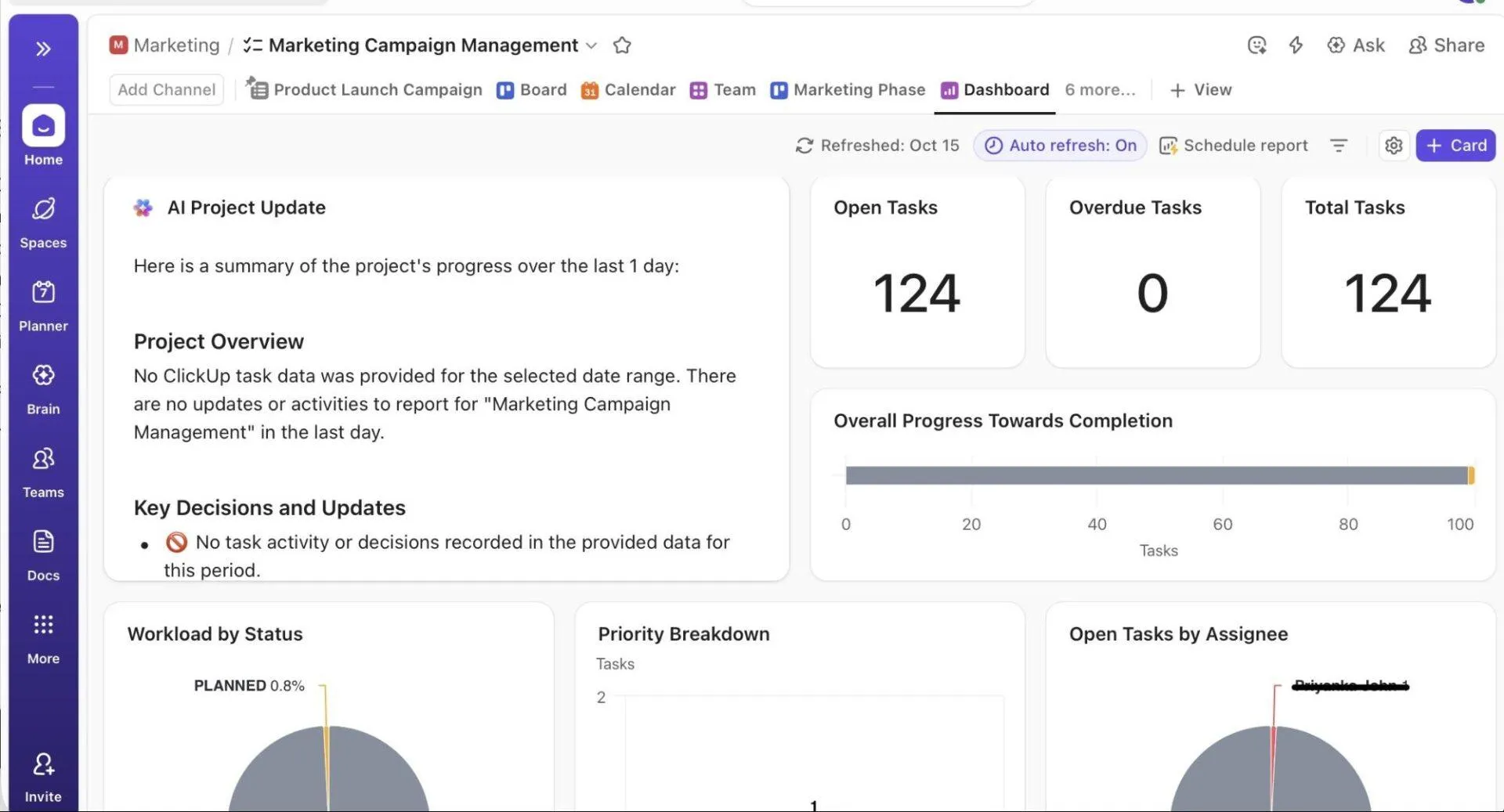
2. Anpassade AI-kort
- AI Brain (anpassad prompt): Skriv din egen prompt till AI:n, använd sparade prompts, nämn specifika objekt från din arbetsyta eller bifoga filer som verktyget kan använda
AI-agenter och logiska villkor
ClickUp AI Agents är kodfria medarbetare som sköter repetitiva, förutsägbara eller tidspressade uppgifter åt dig.
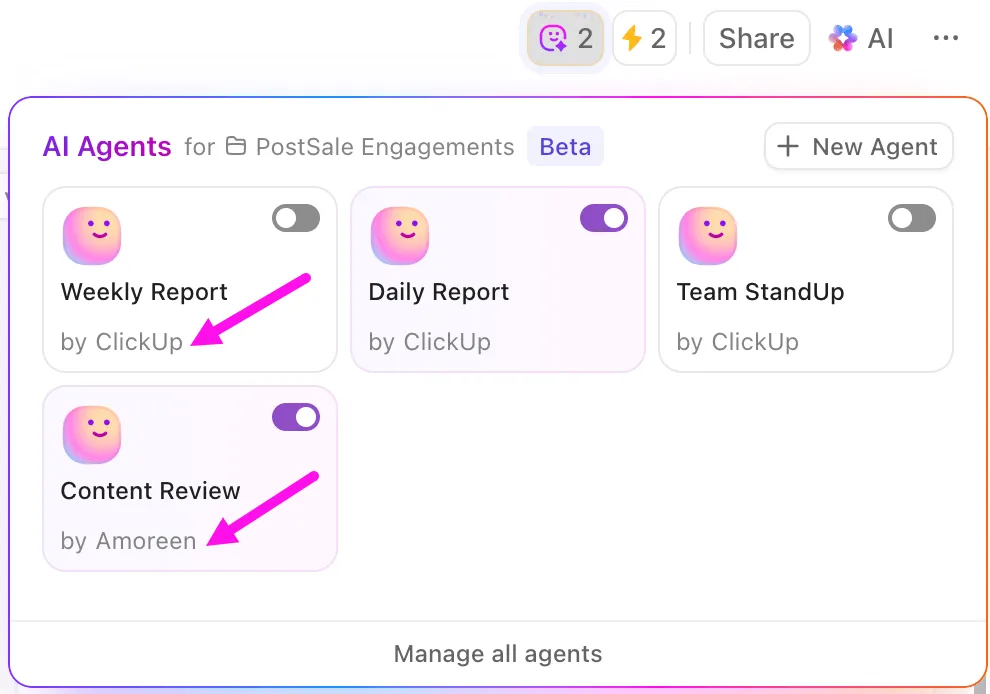
Förkonfigurerade AI-agenter är färdiga, lättanvända agenter som är utformade för vanliga arbetsflöden. De reagerar på specifika utlösare och utför åtgärder som att publicera uppdateringar, rapporter eller svar.
📌 Exempel på fördefinierade agenter:
- Weekly Report Agent: Publicerar en veckouppdatering på en vald plats vid en angiven tidpunkt
- Daily Report Agent: Publicerar en daglig uppdatering varje arbetsdag vid en angiven tidpunkt
- Team StandUp Agent: Sammanfattar vad ditt team har arbetat med och publicerar uppdateringar vid schemalagda tidpunkter
- Answers Agent (autosvar): Svarar på frågor i chattkanaler genom att söka i arbetsytans kunskapsbas och svara i trådarna
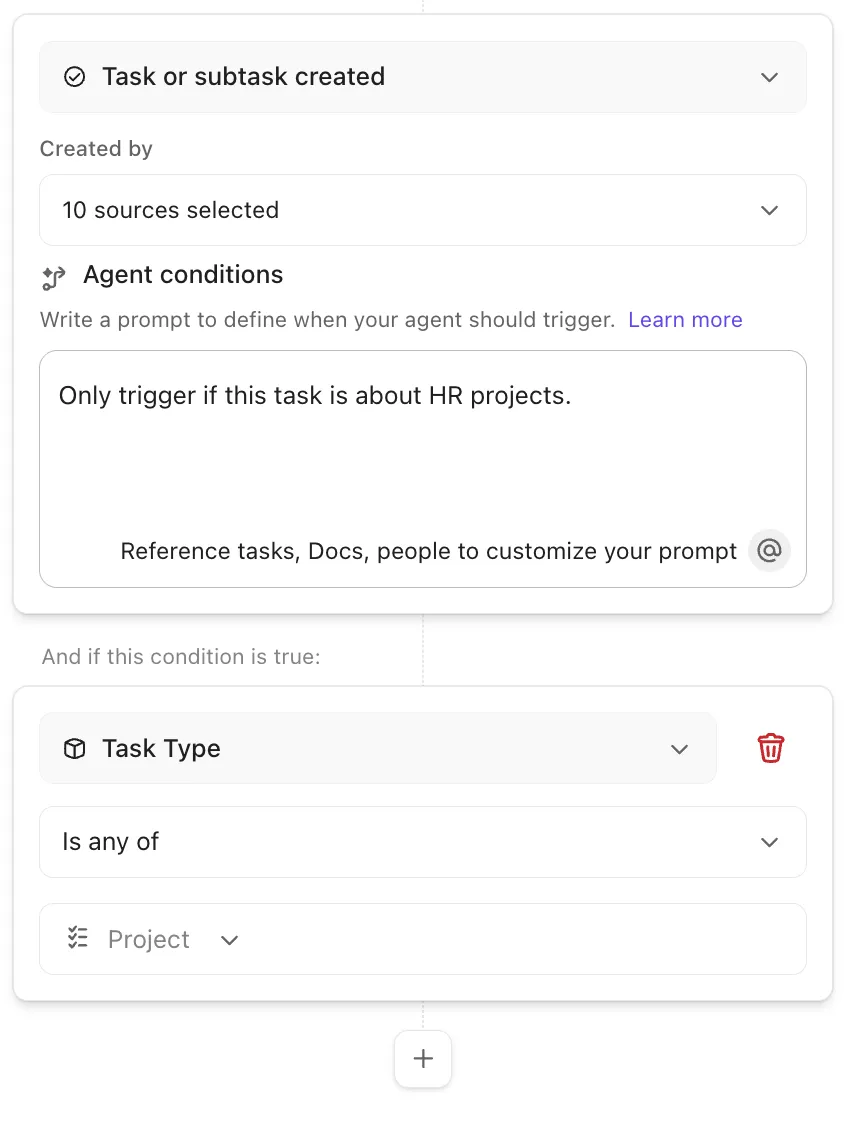
Å andra sidan är anpassade AI-agenter helt konfigurerbara och byggs med hjälp av ett verktyg som inte kräver kodning. De låter dig definiera dina egna utlösare, villkor, åtgärder, instruktioner och kunskapskällor, vilket gör dem mycket flexibla för unika arbetsflöden.
Med dem kan du:
- Reagera på en rad olika utlösare (t.ex. ändringar i uppgiftsstatus, tillagda kommentarer, tillagda taggar osv.)
- Ställ in detaljerade villkor för när agenten ska agera
Skapa din egen agent:
AI Autopilot-paket
Glöm repetitiva uppgifter som att manuellt tilldela uppgifter, ställa in prioriteringar, fylla i fält eller boka in tid i din kalender. AI Autopilot-paketet sköter det tunga arbetet åt dig. När det har aktiverats för din arbetsplats får alla medlemmar obegränsad tillgång till dess funktioner.
Låt oss gå igenom de olika delarna av ditt paket så att du kan se hur de passar in i din vardag. ⌚
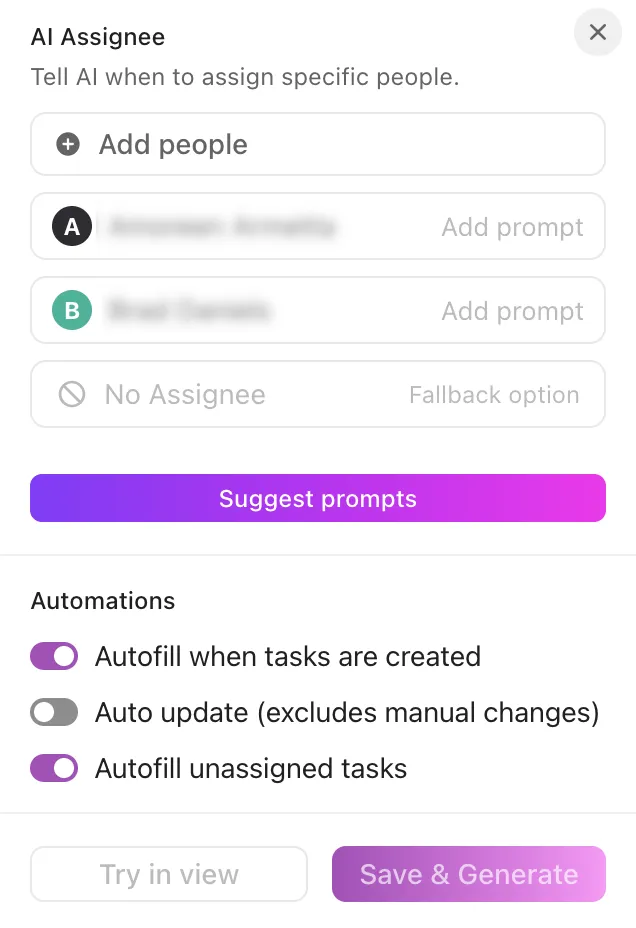
AI Assign
AI Assign hjälper dig att slippa gissa vem som ska ta hand om vad. När du väl har definierat logiken – oavsett om den baseras på uppgiftstyp, nyckelord i beskrivningen, arbetsbelastning eller dina egna anpassade kriterier – tar funktionen över och tilldelar uppgifterna automatiskt till rätt person.
Välj ett av följande två alternativ:
1. Använda AI Assign
- Gå till det utrymme, den mapp eller den lista där du vill att uppgiftsfördelningen ska köras
- Klicka på kolumnrubriken Assignee
- Välj Konfigurera ifyllning med AI
- När funktionen är aktiverad kommer AI automatiskt att tilldela nya uppgifter på den platsen utifrån din tilldelningslogik och tillgängliga uppgiftsdata
2. Använda Brain Assistant
- Öppna Brain Assistant via Ask-knappen på valfri uppgift eller plats
- Använd eller anpassa uppmaningar för att skapa uppgifter och tilldela dem direkt. Exempel: Sammanfatta de viktigaste ansvarsområdena från denna projektbeskrivning och tilldela dem till rätt roller. Skapa tre uppdelningsplaner för denna sprint och inkludera deadlines och ansvariga. Skapa en introduktionsplan och tilldela varje steg till rätt teammedlem.
- Sammanfatta de viktigaste ansvarsområdena från denna projektbeskrivning och tilldela dem till rätt roller
- Skapa tre uppgiftsfördelningar för denna sprint och ange deadlines samt ansvariga personer
- Skapa en introduktionsplan och tilldela varje steg till rätt teammedlem
- Sammanfatta de viktigaste ansvarsområdena från denna projektbeskrivning och tilldela dem till rätt roller
- Skapa tre uppgiftsfördelningar för denna sprint och ange deadlines samt ansvariga personer
- Skapa en introduktionsplan och tilldela varje steg till rätt teammedlem
AI:n skapar uppgifter, anger ansvariga och organiserar allt utifrån din inmatning.
AI Prioritize
AI Prioritize tilldelar automatiskt rätt prioritet till varje uppgift utifrån den logik du definierar. Du kan ställa in det direkt från kolumnen Prioritet eller via Autopilot Agents.
Här är en steg-för-steg-guide:
Metod 1: Konfigurera AI Prioritize från kolumnen Prioritet
- Öppna den mapp eller lista där du vill att prioriteringarna ska tillämpas
- Klicka på kolumnrubriken Prioritet och välj Ställ in automatisk ifyllning med AI
- Lägg till uppmaningar för varje prioritetsnivå (Brådskande, Hög, Normal, Låg). Du kan använda variabler som Uppgiftsbeskrivning, Ansvarig och fler Click Suggest-uppmaningar om du vill att AI ska föreslå logik
- Du kan använda variabler som uppgiftsbeskrivning, ansvarig och mycket mer
- Klicka på ”Suggest”-förslag om du vill att AI ska rekommendera logik
- Välj hur du vill tillämpa din inställning: Spara och generera: Tillämpa prioriteringar på alla uppgifter (visas endast när alternativet ”Fyll i oprioriterade uppgifter automatiskt” är aktiverat) Testa i vyn: Förhandsgranska resultaten på de tre första uppgifterna i din vy
- Spara och generera: Tillämpa prioriteringar på alla uppgifter (visas endast när alternativet ”Fyll i oprioriterade uppgifter automatiskt” är aktiverat)
- Prova i vyn: Förhandsgranska resultaten för de tre första uppgifterna i din vy
- Du kan använda variabler som uppgiftsbeskrivning, ansvarig och mycket mer
- Klicka på ”Suggest”-förslag om du vill att AI ska rekommendera logik
- Spara och generera: Tillämpa prioriteringar på alla uppgifter (visas endast när alternativet ”Autofyll icke-prioriterade uppgifter” är aktiverat)
- Prova i vyn: Förhandsgranska resultaten för de tre första uppgifterna i din vy
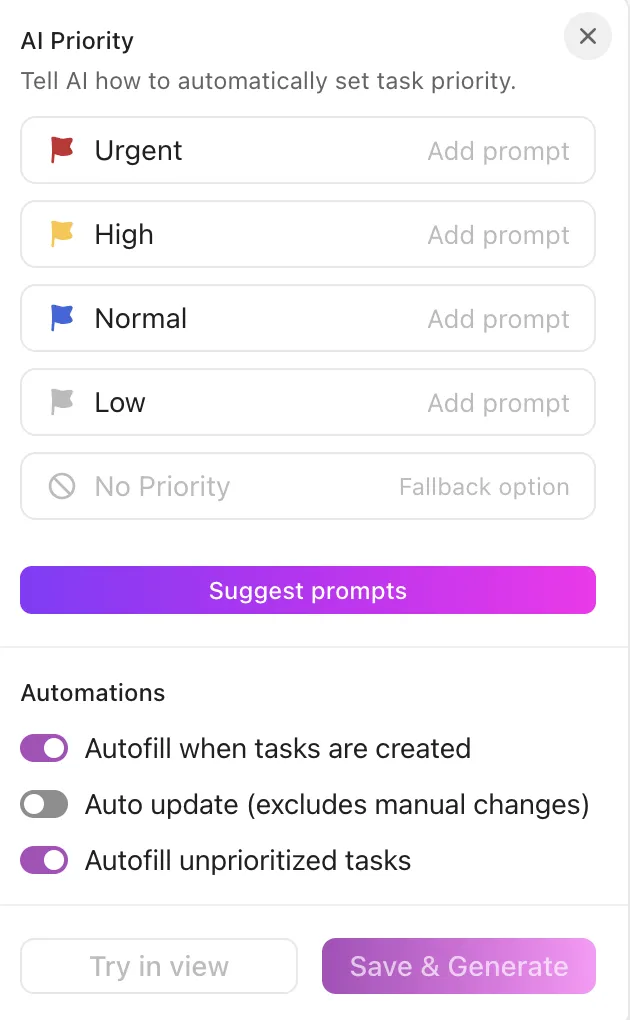
Metod 2: Konfigurera AI Prioritize med hjälp av Autopilot Agents
- Öppna den mapp eller lista där logiken ska köras
- Klicka på Agenter i det övre högra hörnet och välj sedan Prioritet under AI Project Manager
- Lägg till eller finjustera uppmaningar för varje prioritetsnivå. Inkludera fältvariabler eller använd Föreslå uppmaningar för att låta AI hjälpa dig att definiera dina regler
- Inkludera fältvariabler eller använd förslag på inmatningar för att låta AI hjälpa dig att definiera dina regler
- Aktivera eller inaktivera automatiseringar: Autofyll när uppgifter skapas, automatisk uppdatering (gäller inte manuella ändringar), autofyll icke-prioriterade uppgifter
- Automatisk ifyllning när uppgifter skapas
- Automatisk uppdatering (gäller inte manuella ändringar)
- Automatisk ifyllning av icke-prioriterade uppgifter
- Tillämpa din konfiguration
- Inkludera fältvariabler eller använd förslag på inmatningar så att AI kan hjälpa dig att definiera dina regler
- Automatisk ifyllning när uppgifter skapas
- Automatisk uppdatering (gäller inte manuella ändringar)
- Automatisk ifyllning av icke-prioriterade uppgifter
AI-fält
AI-fält i ClickUp tolkar, sammanfattar, kategoriserar eller översätter automatiskt uppgiftsinformation utifrån de instruktioner du anger. Till skillnad från traditionella anpassade fält som bara lagrar data genererar AI-fält kontinuerligt insikter utifrån sammanhanget.
Använd dem för att eliminera repetitiva uppdateringar, standardisera uppgiftsinformation och få fram insikter direkt i dina vyer.
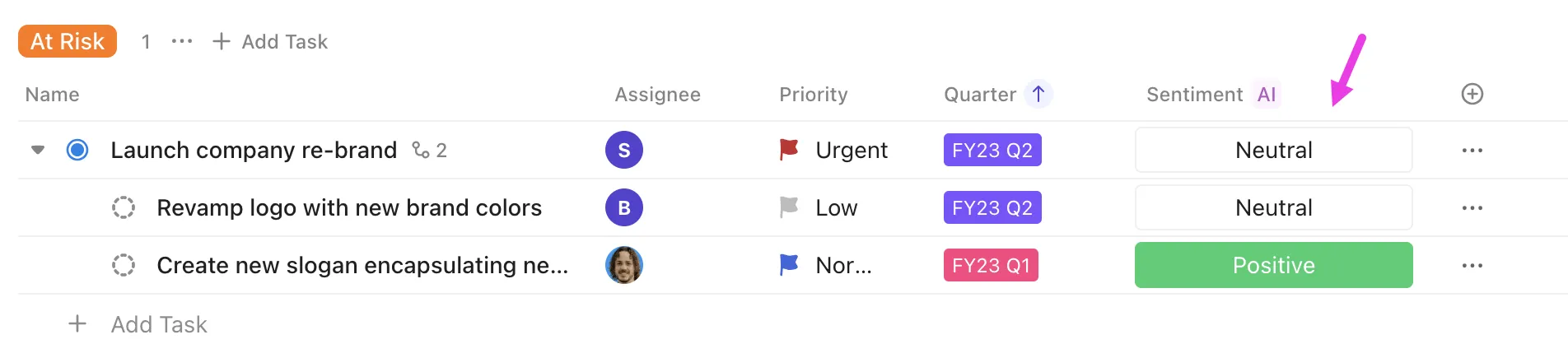
AI-fält kan läggas till i anpassade fält av typen Kort text, Lång text och Rullgardinsmeny.
1. Kort text
- Känsla
2. Lång text
- Sammanfattning
- Uppdateringar om framsteg
- Översättning
- Åtgärder
- Anpassad text
3. Rullgardinsmeny
- Kategorisera
- Anpassad rullgardinsmeny
- T-shirtstorlek
AI-baserad tidsplanering
AI:n hjälper dig att omvandla en överväldigande uppgiftslista till en fokuserad och realistisk dagsplan. ClickUp Brain analyserar automatiskt dina uppgifter, prioriteringar, deadlines och arbetsvanor för att skapa ett tidsblockerat projektschema som anpassar sig efter hur din dag utvecklas.
Så här kan du hantera förändringsarbete med hjälp av ClickUp:
- Skapa ett optimerat dagsschema genom att tilldela uppgifter till tidsblock utifrån prioritet, arbetsinsats och deadlines
- Anpassa din plan automatiskt när möten flyttas eller nya uppgifter dyker upp, och omplanera på ett smart sätt arbete med låg prioritet
- Prioritera uppgifter efter brådskandehet och påverkan och placera kritiska uppgifter under dina mest produktiva timmar för att minska tendensen att skjuta upp saker.
- Få förslag på arbetsblock för koncentrerat arbete under dina mest produktiva perioder samt rekommendationer om lämpliga pausintervall
- Upptäck schemakonflikter och få alternativa tider så att din dag förblir realistisk och hanterbar
Kalenderintegrationer
Med kalenderintegrationer får ditt team en samlad översikt över uppgifter och händelser, så att allt du planerar i ClickUp stämmer överens med vad som visas i de anslutna kalendrarna.
Du ser händelserna visas direkt i ClickUps kalendervy, och du kan öppna, delta i eller redigera dem utan att behöva hoppa fram och tillbaka.
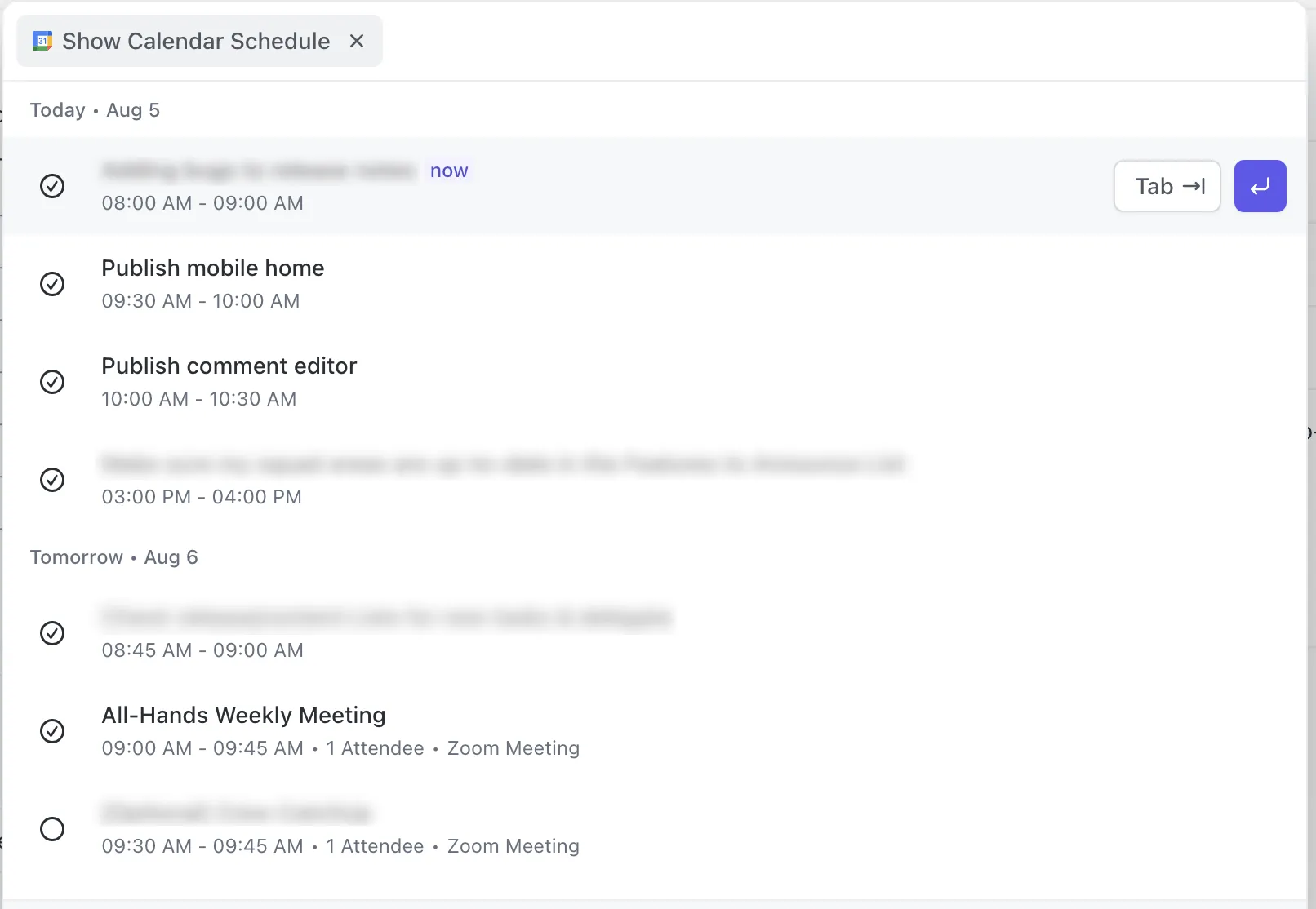
När du uppdaterar datum för en uppgift syns det automatiskt i din Google Kalender och Outlook-kalender. Och om du föredrar att styra allt med naturligt språk kan du använda ClickUp Brain för att skapa eller uppdatera händelser genom att bara skriva in en kort kommando.
Uppgraderingar av tidsspårning
ClickUps integrationer för tidrapportering kopplas ihop med populära verktyg så att du kan registrera arbetstimmar, analysera arbetsbelastningen och synkronisera tidrapporter utan att behöva ändra ditt teams befintliga arbetsflöde.
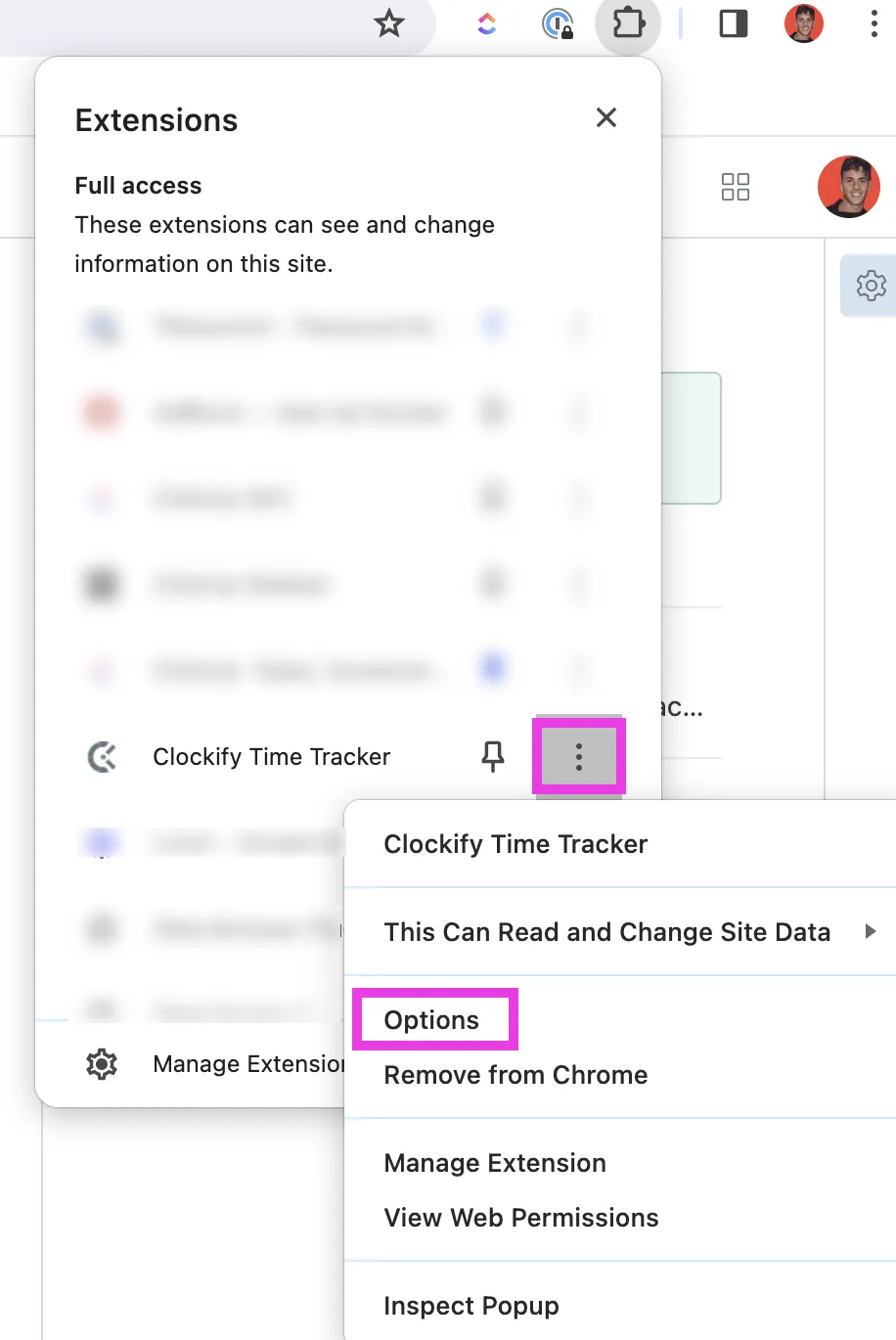
Här är några populära integrationer:
- Clockify: Spåra tid direkt i uppgifterna och visa kostnadsfria Clockify-rapporter. Uppgiftsnamnen synkroniseras automatiskt och tidtagarna kan styras från Clockifys webb-, mobil- eller datorappar
- Everhour: Använd Chrome-tillägget för att registrera tid, redigera poster och lägga till uppskattningar; det inkluderar flexibla rapporterings- och delningsfunktioner samt en realtidsvy över teamets aktivitet
- Harvest: Synkronisera tidsregistreringar i ClickUp till Harvest, inklusive uppgiftsrubriker och ID:n
- Hubstaff: Tilldelade ClickUp-uppgifter visas i Hubstaffs appar för enkel spårning av start och stopp på dator, mobil och webben
- Timely: Lägg till tidsrapporter, fakturera kunder och granska aktiviteter i Timelys instrumentpaneler
- Toggl: Starta och stoppa Toggl-tidtagare direkt från ClickUp med automatisk synkronisering av uppgifter
Autentiserade formulär i arbetsytan
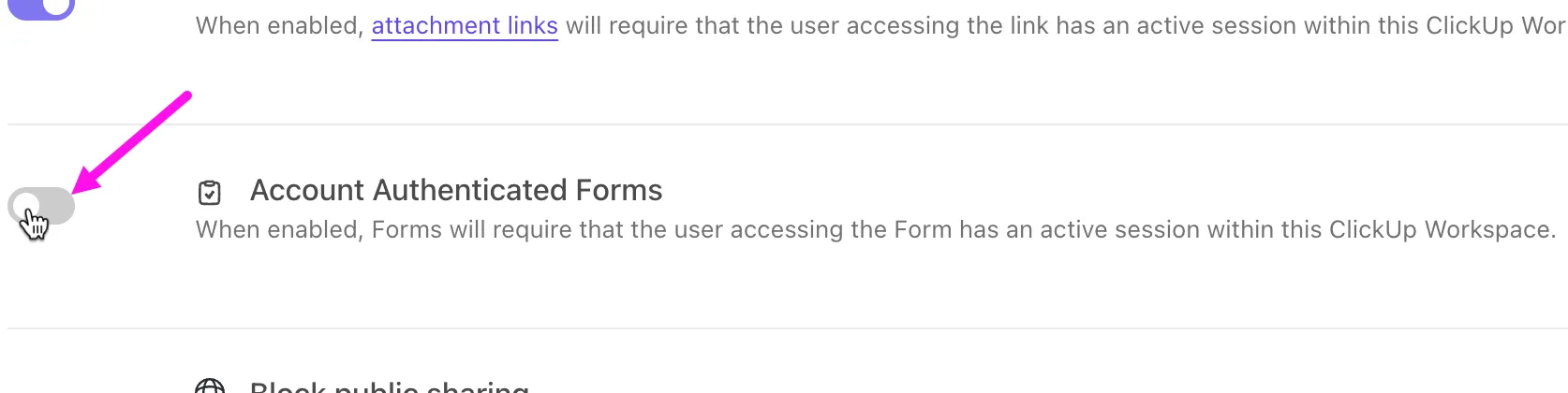
När ClickUps funktion för autentiserade formulär i arbetsytan är aktiverad kan endast personer som har anslutit sig till din arbetsyta och är inloggade på sitt ClickUp-konto komma åt dina formulär. Detta säkerställer säkra interna arbetsflöden och garanterar att känsliga förfrågningar, inlämningar och data stannar inom din organisation.
Global åtgärdsfält
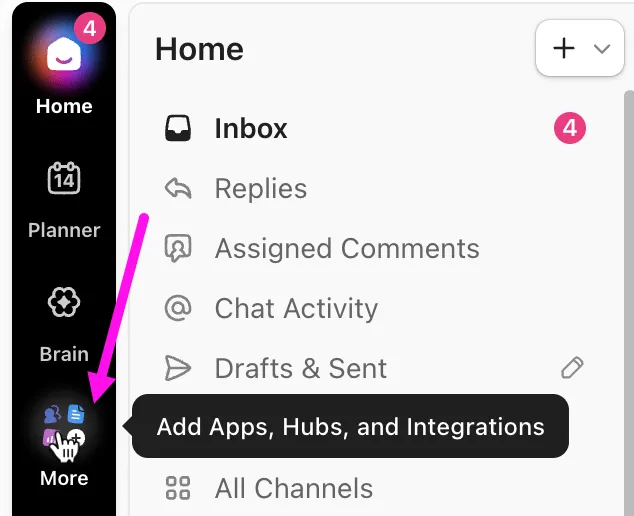
ClickUps globala navigering är den vertikala menyn till vänster i ClickUp som gör att du alltid har alla dina viktigaste verktyg inom räckhåll. Den ger dig snabb åtkomst till det väsentliga, såsom dina aviseringar, AI-kommandoraden, inställningar och knappen ”Skapa”.
Kommandoraden för AI i Enterprise
För företagsteam är det avgörande att snabbt hitta rätt information. ClickUp Enterprise AI Command Bar hämtar data från alla källor, och du kan omedelbart hoppa till det du behöver.
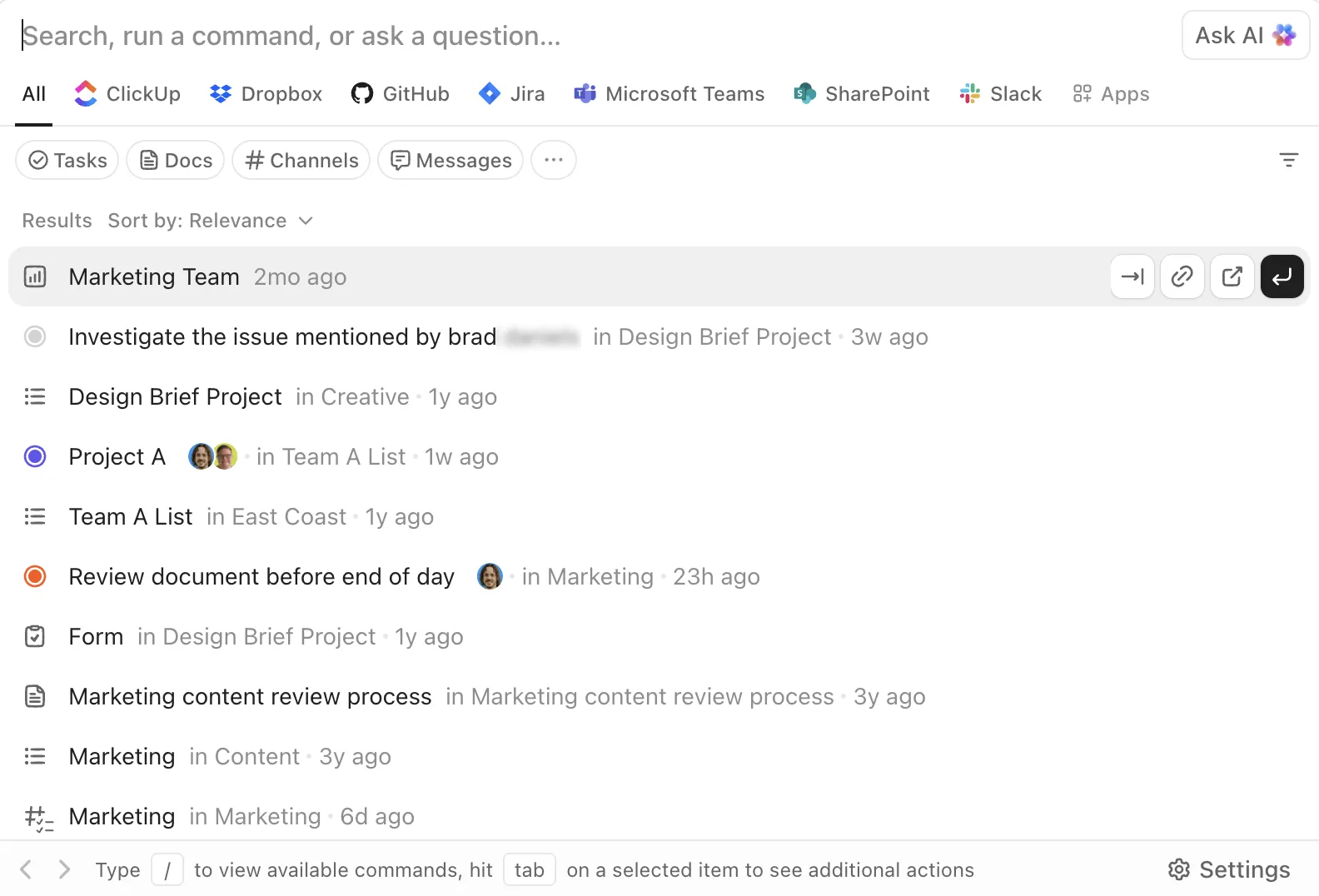
Börja skriva så kan du söka bland uppgifter, dokument, listor, utrymmen, personer, filer, kommentarer och till och med innehåll från anslutna appar som Dropbox eller Box.
Med kortkommandon, integrerad sökfunktion och insyn över flera arbetsytor blir AI-kommandoraden det snabbaste sättet att navigera i din växande ClickUp-miljö.
App Center
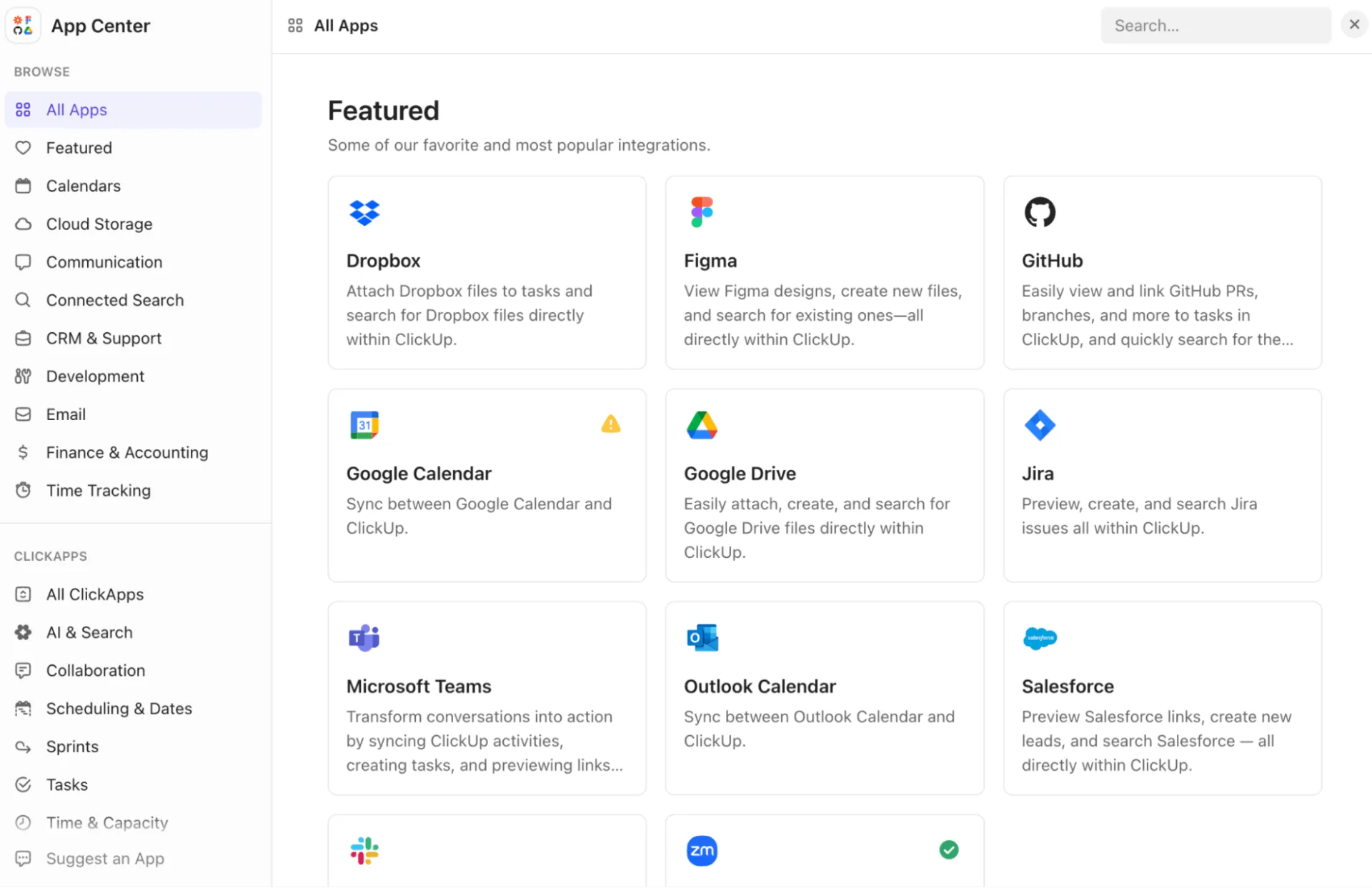
När din teknikplattform växer blir ClickUps App Center den enda platsen där du hanterar alla dina integrationer. Det är där du kopplar ihop verktyg som Slack, GitHub, Google Drive, Salesforce eller Figma, vilket för ditt teams filer, konversationer och arbetsflöden närmare det arbete de stödjer.
Du kan hantera personliga anslutningar, integrationer på arbetsytanivå och till och med aktivera Connected Search, vilket gör att dina sökresultat i ClickUp kan inkludera filer från dina externa appar. Administratörer kan granska, koppla bort eller återautentisera arbetsytans anslutningar direkt härifrån, vilket gör det enkelt att hålla din miljö ren och säker.
Organisationsschema
ClickUps AI-baserade organisationsschema ger hela företaget en tydlig bild av vem som rapporterar till vem och hur teamen är uppbyggda. Det är särskilt användbart vid introduktion av nyanställda, samordning av avdelningsöverskridande projekt samt för att samordna roller och ansvarsområden.
Så här använder du den här guiden i ditt arbetsflöde
Se den här guiden som en mall som du kan integrera direkt i ditt teams dagliga arbete. Du kan använda den som en intern handbok som du kan hänvisa till, anpassa och dela inom hela organisationen.
Här är några tips. 📚
1. Skapa ett internt dokument med en ”ordlista”
Skapa ett centralt dokument i ClickUp som förklarar hur ditt team använder varje AI-funktion. Koppla varje funktion till ett konkret scenario i er verksamhet.
Till exempel:
- ClickUp Chat: Dagligt eskaleringsutrymme för kundärenden med en tråd för varje ärende
- ClickUp AI Notetaker: Används för introduktionssamtal, samordning med partners och veckovisa standup-möten
- Skapa deluppgifter med ClickUp Brain: Dela upp inkommande förfrågningar i steg som är redo att genomföras av teknikteamet
- Kalenderintegrationer: Använd genvägar i AI-kommandoraden för att omedelbart ansluta till möten
2. Kartlägg dina arbetsflöden från början till slut
När din ordlista med komplexa begrepp och standardrutiner är klar ska du beskriva hur AI passar in i dina processer.
- Välj de vyer som ditt team arbetar med dagligen (lista, tavla, kalender, tidslinje)
- Definiera de anpassade fälten som ligger till grund för rapportering och automatiseringar (status, prioritet, SLA-timers, godkännandesteg)
- Lägg till automatiseringar som eliminerar repetitiva överlämningar (tilldela ansvariga, uppdatera status, meddela kanaler)
- Använd AI-funktioner där de på ett naturligt sätt underlättar arbetet (skriva utkast till meddelanden, skapa uppgiftsförteckningar, skapa dokument, sammanfatta uppdateringar)
Det här steget hjälper dig att integrera AI i verksamheten istället för att behandla det som ett tillägg.
3. Skapa en AI-checklista för att komma igång
Använd den här checklistan för att snabbt introducera teammedlemmar och nyanställda, så att alla kan komma igång med din AI-konfiguration utan extra utbildning.
- Aktivera ClickUp AI i din arbetsyta och ladda ner Brain MAX
- Anslut Google- eller Outlook-kalendrar
- Testa AI Notetaker vid ett internt och ett externt möte
- Spara dina mest använda ClickUp Brain-prompter
- Kör ett automatiseringstest (status > tilldelning > generering av kommentar)
- Skapa deluppgifter med ClickUp Brain för ett kommande projekt
Detta säkerställer att alla användare får prova de viktigaste funktionerna innan de fördjupar sig ytterligare.
4. Ta del av nya funktioner och uppdatera processerna
ClickUp Brain utvecklas varje vecka, ibland till och med dagligen. Gör det till en vana att utvärdera nya uppdateringar och avgöra om ditt arbetsflöde kan dra nytta av förändringarna.
- Ta del av de nya ClickUp Brain-funktionerna under teamets retrospektivmöten
- Ersätt manuellt arbete som nu kan automatiseras
- Uppdatera den interna ordlistan när roller eller processer förändras
- Arkivera gamla arbetsflöden som inte längre tillför något värde
- Träna om automatiseringar och AI-prompter om de inte längre stämmer överens med aktuella processer
Genom att hålla ditt system uppdaterat säkerställer du att ditt team alltid drar nytta av de senaste förbättringarna.
Börja använda ClickUp så fort som möjligt!
Nu när du har läst igenom den här guiden till ClickUps termer och funktioner kan man lugnt säga att du har en ganska bra förståelse för vad plattformen går ut på. Från vyer och arbetsytor till AI-drivna automatiseringar och allt däremellan – vi har täckt allt.
Den här guiden är som en handbok för att bygga upp ett smartare och mer enhetligt arbetsflöde. Oavsett om du just har börjat eller optimerar för skalbarhet kommer du att förstå vad varje del av ClickUp innebär och hur du använder den.
Den verkliga vinsten? Allteftersom ditt team växer kommer du att upptäcka nya sätt att arbeta bättre, snabbare och mer samarbetsinriktat.
Registrera dig gratis på ClickUp och börja bygga en arbetsyta som fungerar precis som du vill. ✅
Vanliga frågor (FAQ)
Vad är skillnaden mellan ett utrymme och en mapp?
Ett Space är en övergripande behållare för att organisera arbetsflöden, team eller större avdelningar (som marknadsföring eller teknik) i ett ClickUp-arbetsutrymme. En mapp finns däremot inuti ett Space och används för att gruppera relaterade listor (men den innehåller inte själva uppgifterna direkt).
Kan jag byta namn på standardstatusarna i ClickUp?
Ja, du kan byta namn på och till och med lägga till egna ClickUp-uppgiftsstatusar på Space-, mapp- eller listnivå. Dessutom kan Space-ägare och administratörer ändra ordningen på eller ändra statusinställningarna via inställningarna.
Måste jag använda alla vyer, eller kan jag nöja mig med en?
Du behöver inte använda alla vyer. Du kan välja den som passar ditt arbetsflöde bäst och hålla dig till den.
Vad betyder ”ClickApps” i ClickUp?
ClickApps är modulära funktioner som du kan aktivera eller inaktivera på arbetsplats- eller utrymmesnivå. De låter dig anpassa vilka funktioner du vill använda (t.ex. automatiseringar, kapslade deluppgifter, sprintar osv.), så att du kan skräddarsy din arbetsplats efter ditt teams behov.