
Du har din projektplan klar i huvudet, men när du ska sätta igång inser du att det inte är så enkelt som du trodde.
Istället för att manuellt skapa samma steg för varje projekt, varför inte spara dig besväret och skapa en mall i ClickUp? Det är ett enkelt sätt att bygga processer som du kan återanvända, anpassa och förfina.
Låt oss gå igenom hur man skapar en mall i ClickUp för att göra projektledningen mer effektiv och konsekvent. ⚒️
⏰ 60-sekunderssammanfattning
ClickUp erbjuder färdiga och anpassningsbara mallar för marknadsföring, HR och rekrytering, teknik och produktutveckling, kreativitet och design samt ekonomi och redovisning. De håller dina arbetsflöden strukturerade, konsekventa och anpassningsbara så att ditt team förblir samordnat, produktivt och redo att ta itu med alla uppgifter.
- Här är stegen för att skapa en anpassad ClickUp-mall:
- Öppna ett utrymme, en mapp, en lista eller en uppgift som redan har din ideala projektkonfiguration.
- Klicka på ellipsen (…)
- Välj Mallar
- Klicka på Spara som mall.
- Ange ett namn för din mall, lägg till en beskrivning och taggar för att kategorisera den och välj delningsalternativ.
- Här är stegen för att skapa en anpassad mall i ClickUp Docs:
- Öppna Docs Hub
- Klicka på ellipsen i det övre högra hörnet av ett nytt eller befintligt dokument.
- Klicka på Spara som ny dokumentmall och ge den ett namn.
- Bästa praxis för att skapa ClickUp-mallar inkluderar:
- Skapa ett processbibliotek
- Standardisera vyer
- Börja enkelt och bygg upp komplexiteten
- Använda anpassade fält på ett klokt sätt
- Implementera förfallodatum och tidsuppskattningar
Varför mallar är viktiga i ClickUp
I projektledning är konsekvens avgörande – och det är precis där ClickUp-mallarna kommer till sin rätt. Du kan skapa strukturerade, repeterbara processer för att spara tid, förbättra samordningen i teamet och se till att du inte missar några detaljer.
Låt oss undersöka varför ClickUp-arbetsflödesmallar är nödvändiga i din projektledningsverktygslåda. 🧰
- Anpassningsbara ramverk: Tänk på mallar som flexibla ritningar. Du kan justera dem så att de passar alla projekters unika behov, oavsett om det handlar om olika kundleveranser eller specifika onboarding-steg.
- Konsekvens mellan team: Mallar hjälper till att säkerställa att alla är på samma sida. Genom att följa samma arbetsflöde minskar ditt team risken för misstag och arbetar mer samstämmigt, oavsett vem som är involverad.
- Ökad produktivitet: När du inte behöver slösa tid på att ställa in saker kan du fokusera på att få saker gjorda. Med mallar kan du gå direkt till utförandet, vilket ökar produktiviteten överlag.
- Integration med andra verktyg: Vill du öka effektiviteten? Många mallar fungerar bra med andra appar, till exempel tidsspårare, så att du kan effektivisera allt från början till slut utan att behöva jonglera med flera verktyg.
- Lärande och anpassning: De ger dig friheten att experimentera. Prova olika arbetsflöden, justera efterhand och finjustera dina processer över tid utan att behöva bestämma dig helt från början.
🧠 Rolig fakta: Ordet "mall" kommer från det franska ordet templet, en liten måttstock eller mall som används av byggare och hantverkare.
Typer av mallar du kan skapa i ClickUp
ClickUp erbjuder en rad mallar som passar alla typer av projekt, vilket gör det enklare än någonsin att standardisera dina processer. Här tittar vi på olika mallar för projektscheman som du kan skapa i ClickUp för olika användningsfall. 📝
1. Marknadsföringsmallar
Dessa är perfekta för allt som har med marknadsföring att göra, från att skapa varumärkesidentiteter till att utforma kampanjer och rapportera resultat. Du hittar allt från kampanjbeskrivningar till varumärkesböcker och stilguider.
📌 Exempel: ClickUps veckokalender för innehåll är perfekt för att skapa engagerande innehåll som tilltalar din målgrupp. Den förbättrar din digitala marknadsföringsstrategi och förenklar planeringen av framtida kampanjer, erbjudanden och evenemang.
📖 Läs också: 10 gratis mallar för projektledning i Microsoft Word
2. Mallar för HR och rekrytering
Om du arbetar inom HR kan dessa mallar hjälpa dig att effektivisera allt från medarbetarnas prestationsutvärderingar till målsättning. Exempel på detta är jobbförslag, dagordningar för enskilda möten och rapporter om skiftbyten.
📌 Exempel: ClickUps mall för jobbeskrivningar gör det enkelt att skapa jobbannonser som sticker ut. Den hjälper dig att lyfta fram ansvarsområden, kvalifikationer och förmåner på ett sätt som väcker uppmärksamhet och lockar rätt kandidater.
3. Mallar för teknik och produkter
För mjukvaruutvecklare och produktchefer täcker tekniska mallar allt från sprintplanering till att skapa appomfattningsöversikter och hantera releaser.
📌 Exempel: ClickUp User Persona Whiteboard Template hjälper dig att skapa detaljerade kundprofiler, organisera forskningsdata och visualisera scenarier för att förstå målgruppens behov, mål och beteenden.
4. Kreativa mallar och designmallar
Designers kan använda dessa mallar för att bygga varumärkesidentiteter, skriva innehåll och utveckla kreativa briefs.
📌 Exempel: ClickUp Design Brief Whiteboard Template hjälper dig att skissa upp projektmål, visualisera din designprocess och identifiera optimeringsmöjligheter. Denna whiteboardmall säkerställer en balanserad approach till kreativ vision, teknisk kunskap och affärsmål för framgångsrika designprojekt.
5. Mallar för ekonomi och redovisning
ClickUp erbjuder även mallar som gör ekonomi- och redovisningsuppgifter mer hanterbara. Det finns till och med en mall för redovisningsbyråer som hjälper dem att hantera sina marknadsföringsinsatser.
📌Exempel: Stressad inför deklarationsperioden? ClickUps mall för deklarationsförberedelser hjälper dig att hantera all relevant finansiell information på ett säkert ställe, organisera alla dokument efter kategori och schemalägga påminnelser om deadlines och andra viktiga uppgifter.
⚙️ Bonus: Skaffa designmallar för att effektivisera din kreativa process och organisera projekt utan ansträngning.
Hur man skapar en mall i ClickUp
Låt oss gå igenom stegen för att skapa ClickUp-mallar så att du kan spara tid och förbättra konsekvensen omedelbart. 📄
Steg 1: Öppna ett arbetsutrymme
Gå först till det arbetsutrymme som du vill göra om till en mall. Det kan vara allt från en uppgift, lista, mapp eller till och med ett helt utrymme.
Öppna helt enkelt det du vill återanvända som mall.
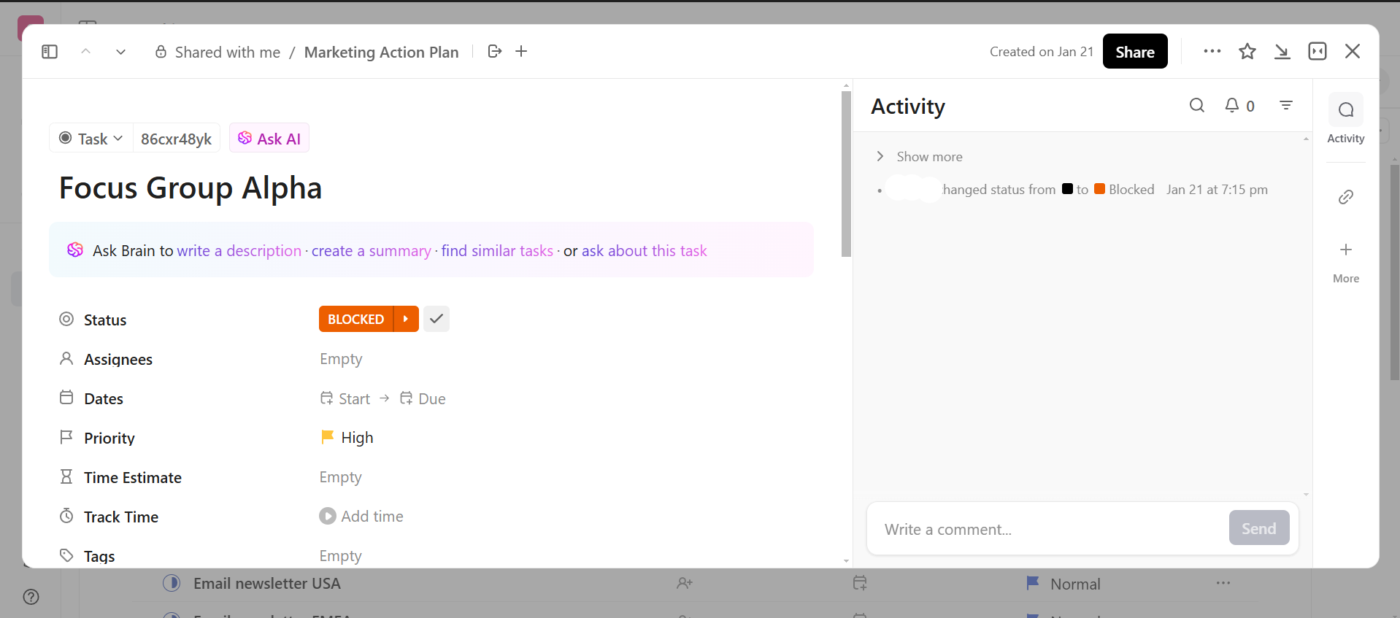
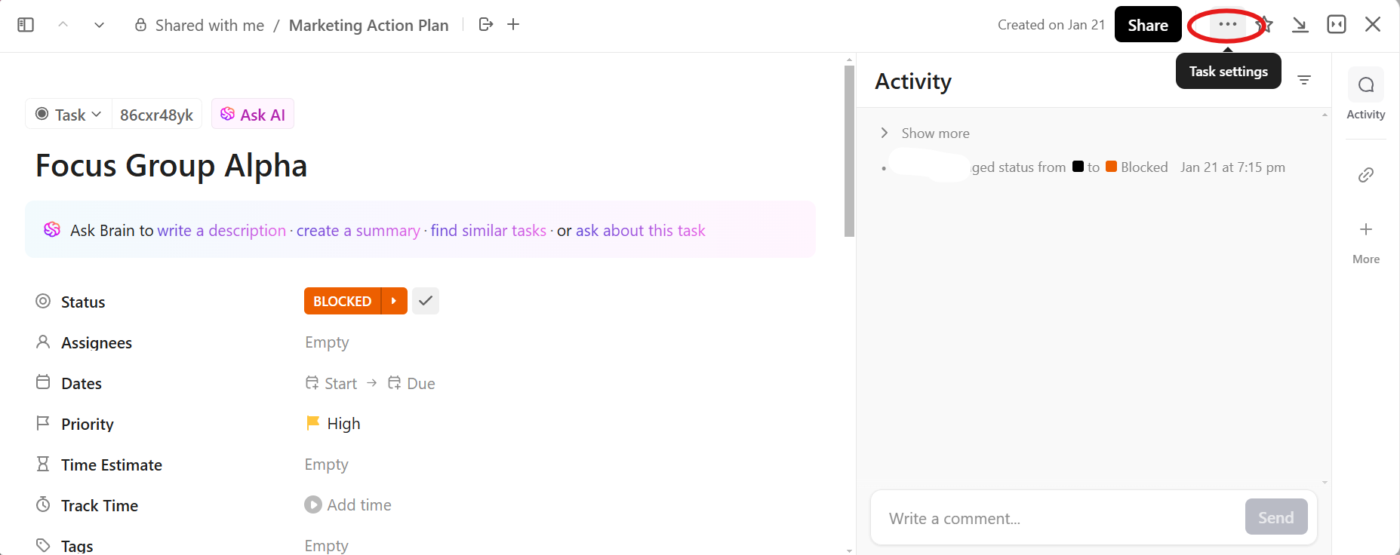
Steg 2: Klicka på ellipsen
När du har öppnat objektet letar du efter ikonen ellipsis (de tre punkterna) i det övre högra hörnet. Klicka på den för att öppna inställningsmenyn.
🧠 Rolig fakta: Varje LEGO-kloss tillverkas med hjälp av en formmall med en precisionstolerans på bara 0,005 mm, vilket garanterar kompatibilitet mellan olika generationer av set.
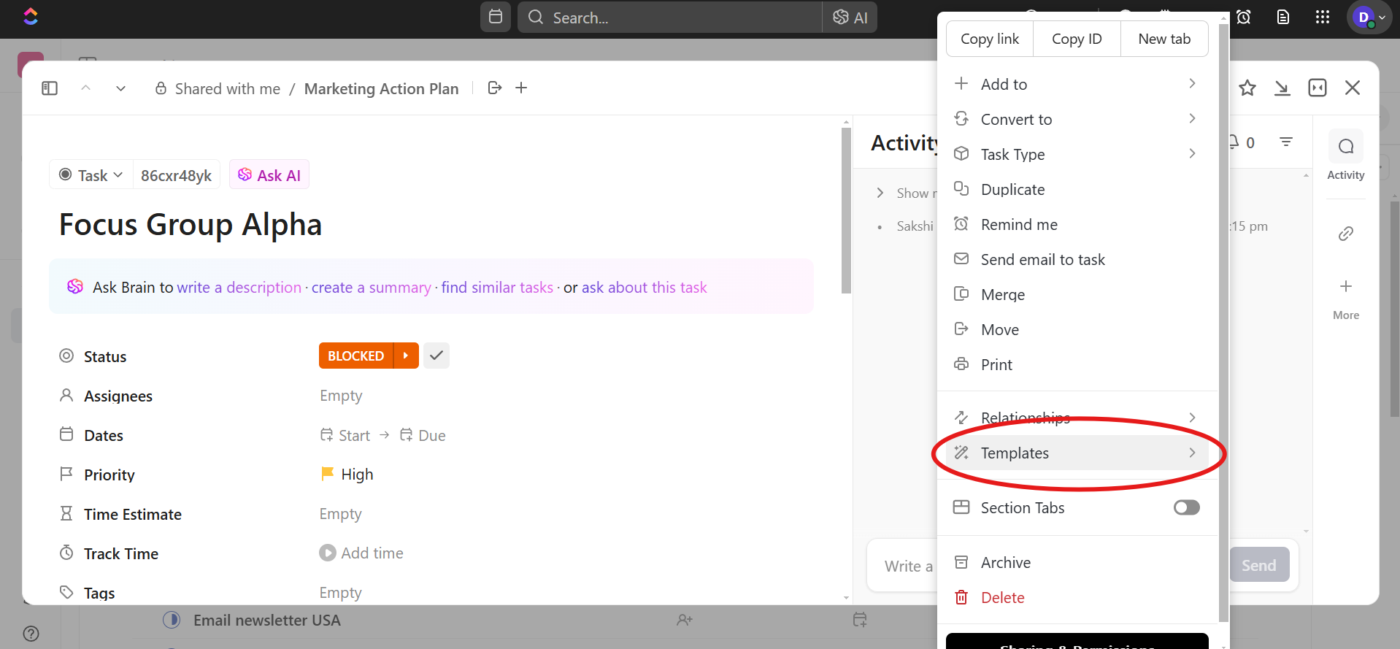
Steg 3: Välj mallar
I rullgardinsmenyn ser du ett alternativ för Mallar. Välj det alternativet så kommer du till alla mallalternativ för det specifika objektet.
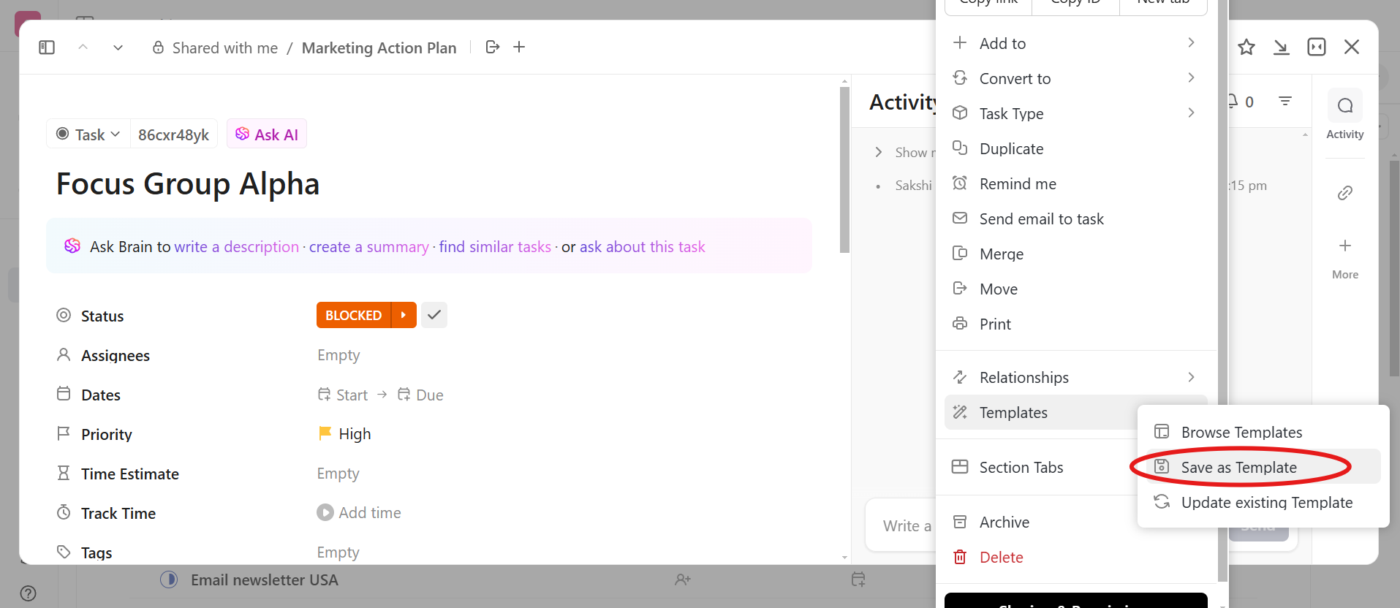
Steg 4: Välj Spara som mall
Klicka nu på Spara som mall. Här kan du omvandla ditt aktuella objekt till en återanvändbar projektledningsmall för framtida projekt. Du kan också bläddra igenom de olika mallarna.
Steg 5: Ange ett namn för din mall
Ett popup-fönster visas där du ombeds att namnge din nya mall. Se till att ge den ett namn som är lätt att känna igen och som beskriver dess syfte, så att du kan hitta den senare utan problem. Klicka på Spara mall.
Här är några anpassningar du kan lägga till:
- Lägg till en beskrivning för att ge information om vad mallen är till för. Detta är användbart för teammedlemmar som kan komma att använda den i framtiden.
- Lägg till taggar för att kategorisera din mall så att du kan hitta den senare i Mallcentret.
- Välj delningsalternativ för att bestämma vem som ska ha åtkomst till mallen.
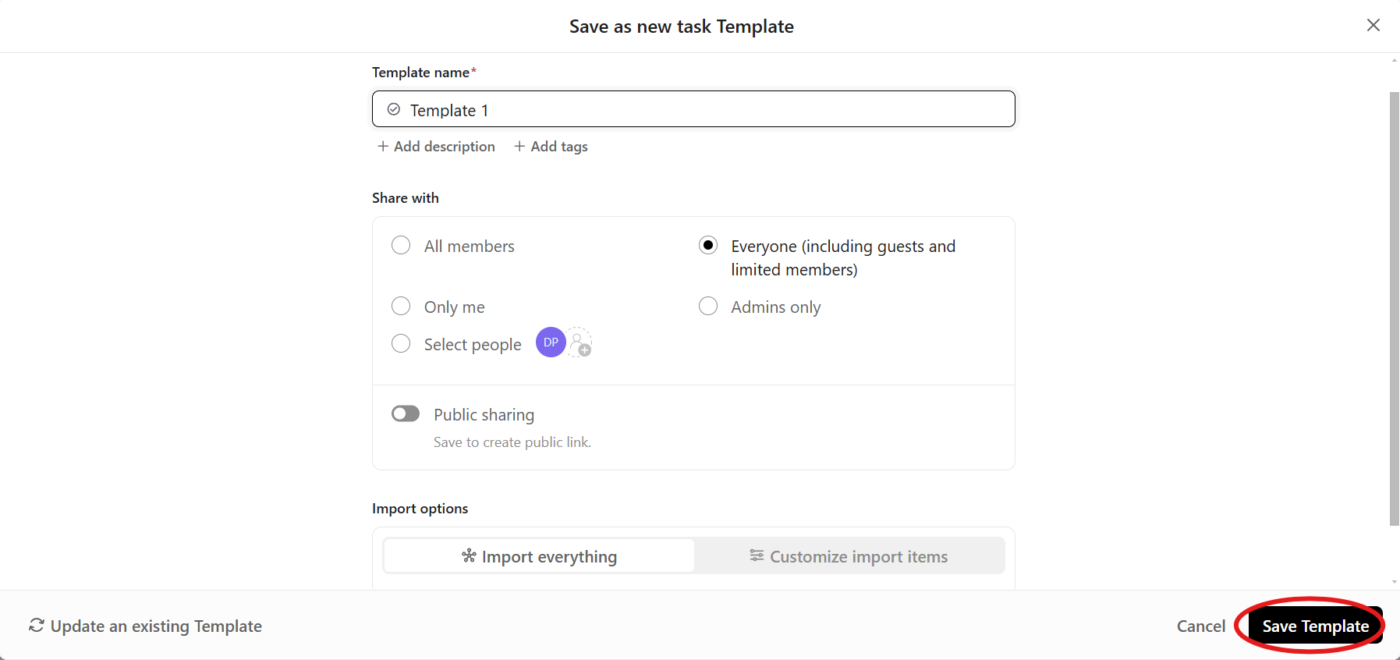
Och det var allt! Du har skapat din egen mall.
🧠 Rolig fakta: När internet var nytt kodades varje webbplats från grunden. Men 1994 introducerade World Wide Web Consortium (W3C) HTML- och CSS-riktlinjer som de första mallarna för webbdesign, vilket gjorde det enklare att skapa och standardisera webbplatser.
Hur man skapar mallar med ClickUp Docs
Du kan också skapa mallar med ClickUp Docs. Samarbetsverktyget hjälper team att skapa, redigera och samarbeta på dokument direkt i ClickUp. Det underlättar samarbete i realtid, där teammedlemmar kan redigera dokument samtidigt, lägga till kommentarer och konvertera text till genomförbara uppgifter, vilket säkerställer smidig kommunikation och effektiv arbetsflödeshantering.
Låt oss gå igenom stegen för att skapa effektiva dokumentmallar i ClickUp Docs. ⚓
Steg 1: Öppna Docs Hub
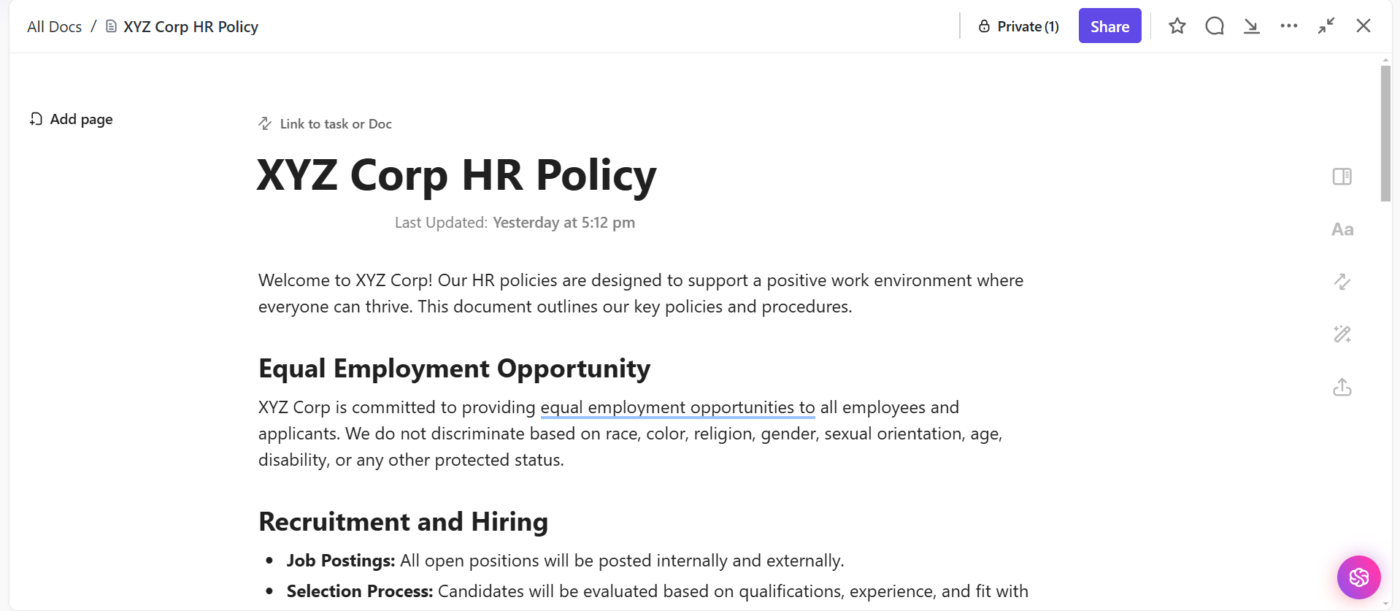
Du hittar Docs Hub fäst i sidofältet, eller så kan du gå till More och välja Docs. Du kan starta ett nytt dokument eller öppna ett befintligt som du vill använda som mall.
⚙️ Bonus: Utforska denna lista över de bästa ClickUp-mallarna för att hitta den perfekta mallen för ditt arbetsflöde och göra arbetet enklare.
Steg 2: Klicka på ellipsen
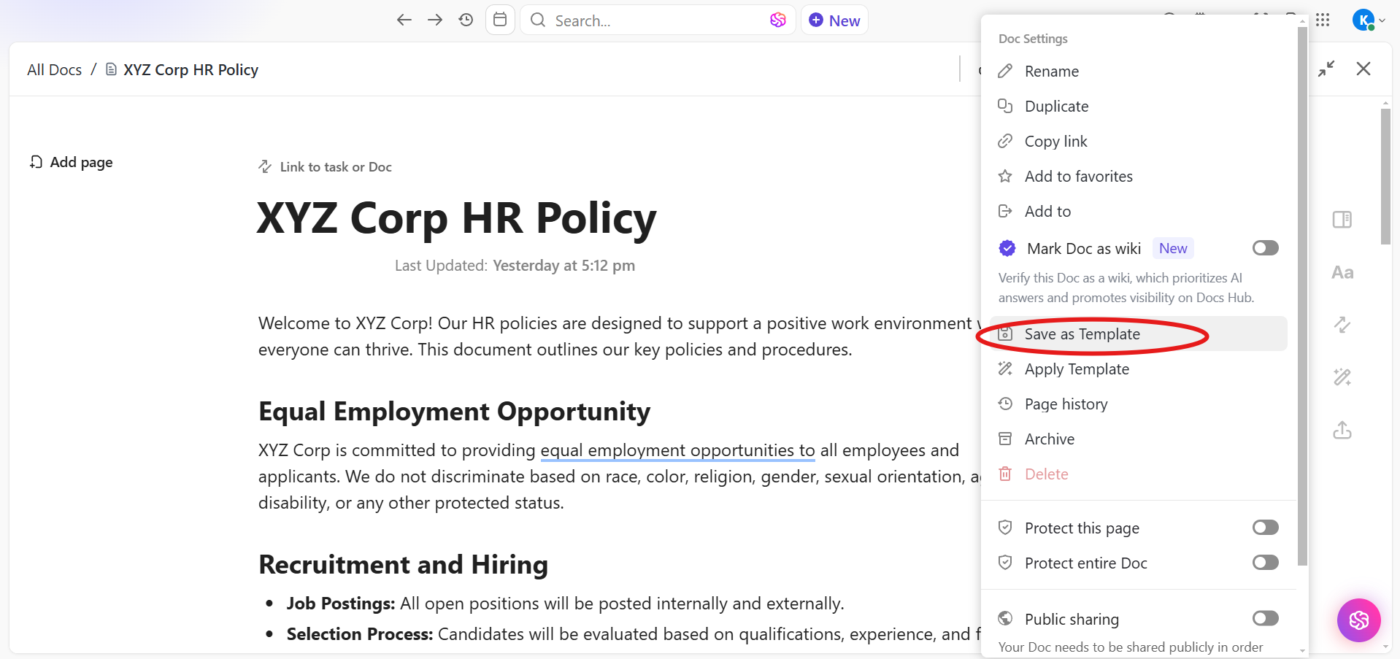
Klicka på ellipsmenyn (…) i dokumentets övre högra hörn. Välj Spara som mall i rullgardinsmenyn för att spara det aktuella dokumentet som en återanvändbar mall.
Steg 3: Namnge din mall
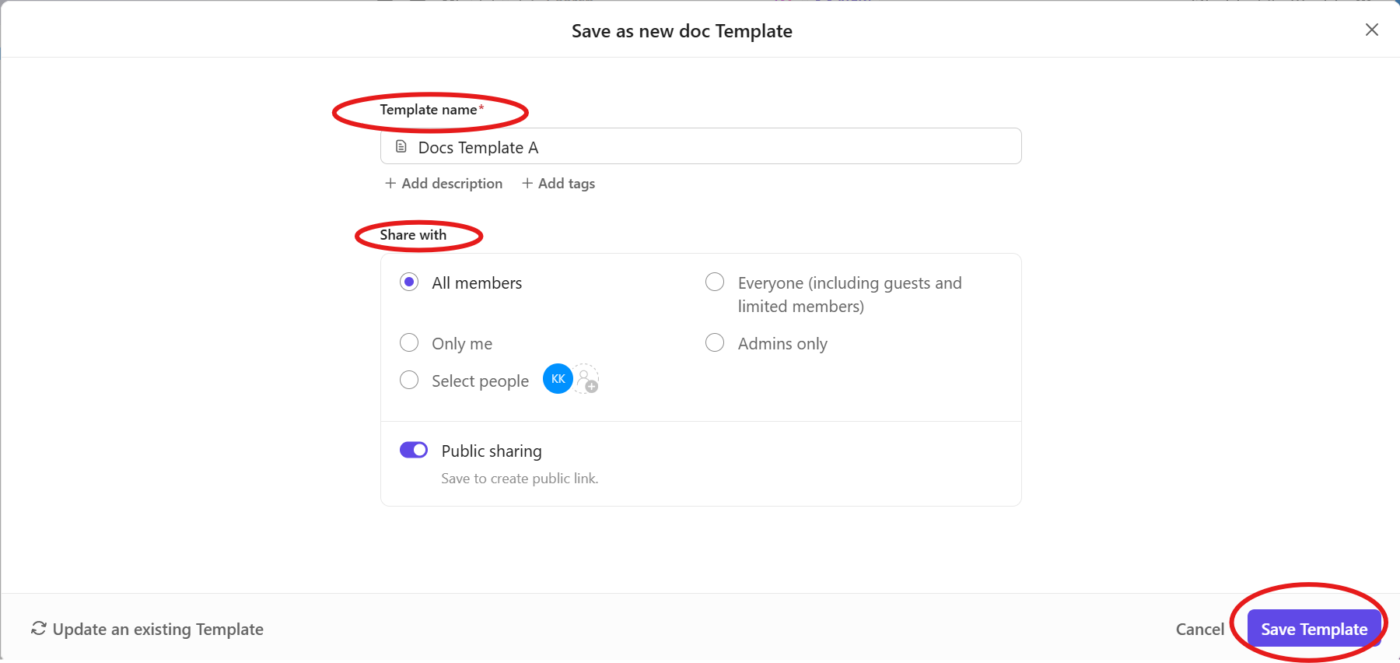
Ge din mall ett namn i fönstret Spara som ny dokumentmall.
Konfigurera delningsalternativen för att bestämma vem i ditt arbetsområde som ska ha åtkomst till mallen. Du kan göra den tillgänglig för alla eller begränsa åtkomsten till specifika användare.
Klicka på Spara mall så sparas din anpassade mall i Mallcentret.
⚙️ Bonus: Prova gratis mallar för arbetsomfång för att tydligt definiera projektmål, leveranser och tidsplaner.
Steg 4: Tillämpa en mall på dokumentet (valfritt)
Om du inte vill skapa en mall från det aktuella dokumentet kan du istället tillämpa en befintlig mall på ett nytt dokument. Välj Apply Template när du klickar på ellipsiknappen. Detta öppnar Template Center. Bläddra igenom det och välj en mall.
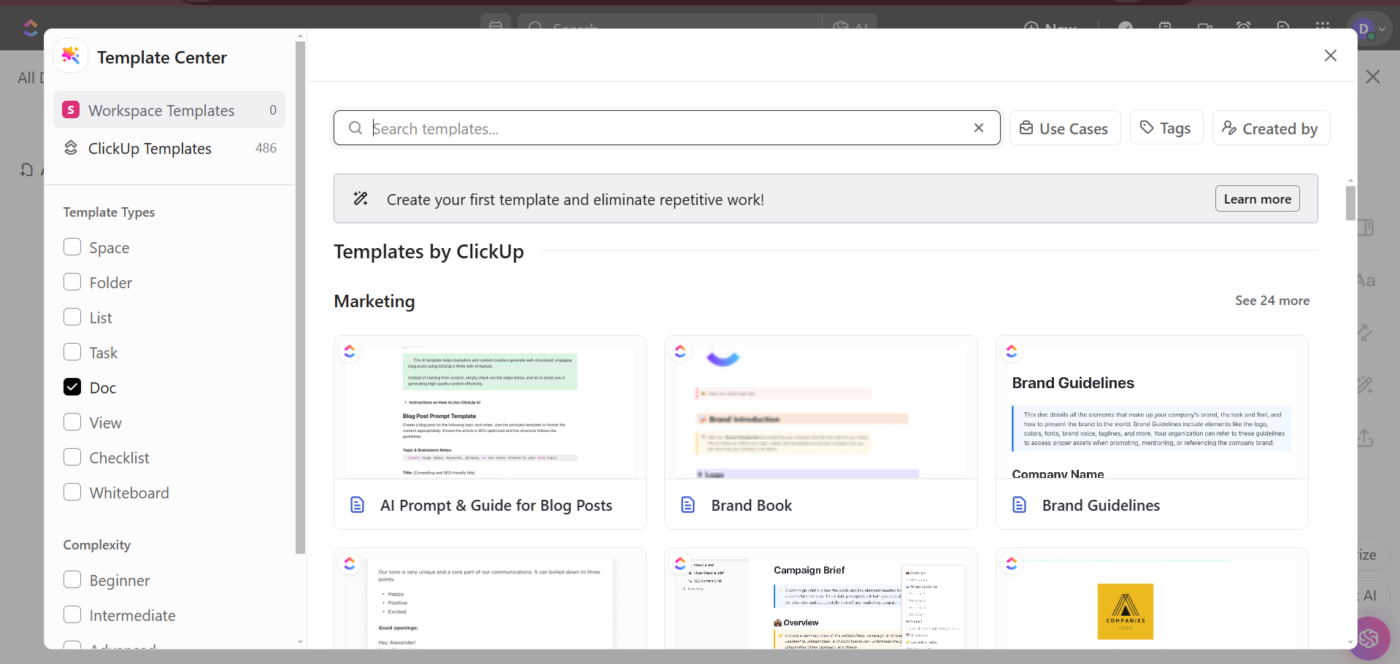
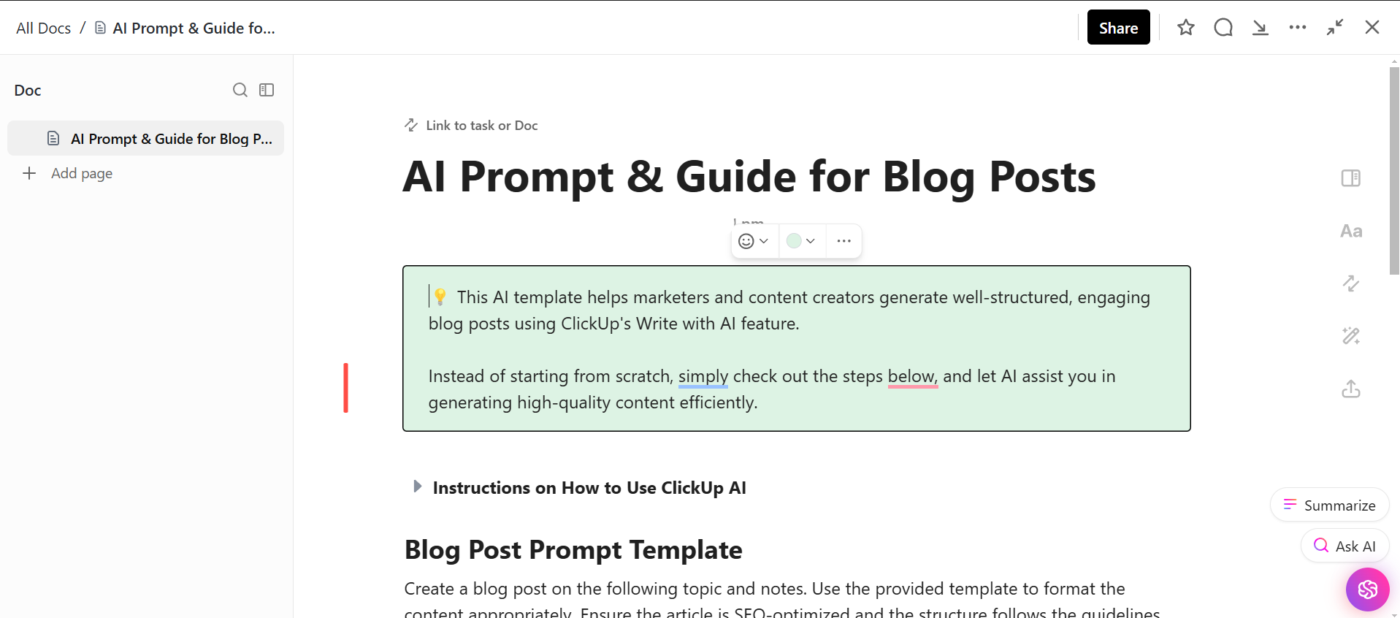
Öppna den mall du behöver och klicka på Använd mall. Detta lägger till mallen i ditt dokument i den valda mallen. I det här exemplet använder vi mallen ClickUp AI Prompt & Guide for Blog Posts.
Vi använder ClickUp som en avancerad att göra-lista. Det är särskilt användbart för flerstegsprocesser som vi utför upprepade gånger och som involverar flera olika personer. Vi skapar en mall för den processen, vilket hjälper oss att se till att vi inte missar något och att det enkelt kommuniceras (automatiskt) mellan personer när de kan utföra sina uppgifter.
Vi använder ClickUp som en avancerad att göra-lista. Det är särskilt användbart för flerstegsprocesser som vi utför upprepade gånger och som involverar flera olika personer. Vi skapar en mall för den processen, vilket hjälper oss att se till att vi inte missar något och att det enkelt kommuniceras (automatiskt) mellan personer när de kan utföra sina uppgifter.
Använda mallar för teamsamarbete
ClickUp, appen som innehåller allt du behöver för arbetet, har mallar som hjälper dig att få saker gjorda tillsammans med ditt team.
Så här förenklar de samarbetet och gör det enkelt för ditt team att arbeta tillsammans.
- Samarbete i realtid: Dokument- och mind map-mallar gör det möjligt för team att arbeta tillsammans smidigt, göra ändringar, lämna feedback och finjustera idéer utan att trampa varandra på tårna.
- Visualisering: Från listor och tavlor till Gantt-diagram – med ClickUp-mallar kan du välja den perfekta vyn för ditt arbetsflöde. Alla får en tydlig översikt över projektets framsteg, vilket gör att allt är transparent och går enligt plan.
- Teamets samordning: Med mallar som ClickUp Team Management Plan Template vet alla sin roll, sina deadlines och sitt ansvar från dag ett. Inga fler ändlösa e-postkedjor eller spridda anteckningar – bara ett gemensamt utrymme där allt finns samlat.
🔍 Visste du att? Graffitikonstnärer som Banksy använder schabloner för att spraya intrikata mönster på några sekunder, men de följer en tradition som går tillbaka till förhistoriska grottmålningar. De tidiga människorna blåste pigment över sina händer på bergväggar och skapade därmed en av de tidigaste formerna av schablonmålning.
📖 Läs också: 10 IT-mallar för teknikchefer och IT-team
ClickUp Brain
Med integrerade ClickUp Brain kan du ytterligare förenkla ditt arbetsflöde. AI kan omedelbart bryta ner uppgifter, sammanfatta missade diskussioner och ge snabba svar för att ditt arbete ska flyta smidigt.
Fånga upp processer snabbare med ClickUp Brain Max
ClickUp Brain Max för tal-till-text direkt till skrivbordet så att du kan dokumentera processer och spara dem som mallar utan att behöva skriva allt. Istället för att spendera tid på att skriva ner varje steg, behöver du bara tala, så omvandlar Brain Max omedelbart din röst till återanvändbara arbetsflöden, redo att sparas som mallar för framtida projekt.
Automatisera mallarbetsflöden med ClickUp AI Agents
ClickUp AI Agents kan köras i bakgrunden för att se till att dina mallar fungerar smidigt. Från att tilldela deluppgifter när en mall tillämpas till att skicka påminnelser eller visa förfallna poster, AI Agents ser till att dina standardiserade arbetsflöden förblir konsekventa – utan manuell uppföljning.
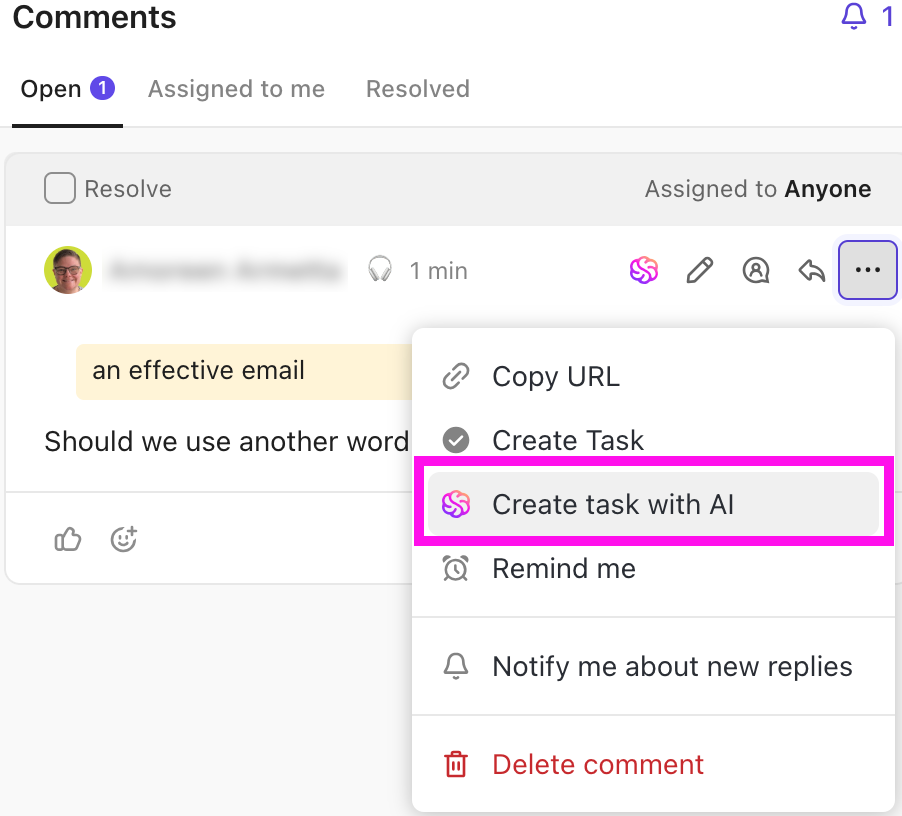
ClickUp Tilldela kommentarer

ClickUp Assign Comments förvandlar tillfälliga kommentarer till tydliga, genomförbara uppgifter.
En uppgift behöver inte gå förlorad i en lång chattråd eller begravas i ett e-postmeddelande – du kan tilldela en kommentar direkt till en teammedlem. Den personen får ett meddelande och kommentaren blir nu en uppgift med ett förfallodatum.
Ännu bättre? När de har slutfört uppgiften kan de markera kommentaren som löst, vilket håller arbetsflödet rent och organiserat.
📮 ClickUp Insight: Det dagliga meddelandevolymen kan variera kraftigt mellan olika team, där 20 % av teammedlemmarna skickar upp till 50 meddelanden per dag för att hitta viktig information.
ClickUp samlar alla kommunikationskanaler på ett ställe, så att ditt team kan hålla koll på uppgifterna utan kaos.
Bästa praxis för användning av ClickUp-mallar
Mallar kan spara tid och hålla saker och ting konsekventa, men för att använda dem effektivt krävs en viss strategi.
Låt oss gå igenom några bästa praxis som hjälper dig att få ut det mesta av dina ClickUp-mallar. 💁
- Skapa ett processbibliotek: Skapa ett ”Processbibliotek” i ClickUp för att lagra alla dina mallfiler på ett ställe. Detta gör det enklare att hantera och snabbt använda mallar när det behövs.
- Standardisera vyer: Använd vymallar för att säkerställa att vyerna i ditt arbetsområde är enhetliga. Standardisering hjälper ditt team att undvika förvirring och säkerställer att alla är på samma sida när det gäller filter, inställningar och synliga kolumner.
- Börja enkelt och bygg upp komplexiteten: Börja med grundläggande mallar som täcker viktiga arbetsflöden. När du känner dig bekväm med det kan du gradvis lägga till fler detaljer som checklistor och uppgiftsbeskrivningar för att få ut det mesta av ClickUp utan att överbelasta ditt team.
- Använd anpassade fält på ett klokt sätt: Lägg till anpassade fält i ClickUp till dina mallar för att förbättra kategoriseringen och filtreringen av uppgifter. Fält som "Uppgiftstyp" och "Arbetskategori" kan hjälpa till att effektivisera uppgiftshanteringen och rapporteringen i framtiden.
- Implementera förfallodatum och tidsuppskattningar: Fokusera på relativ tid (istället för specifika datum) för uppgifter i dina mallar, vilket ger dig större flexibilitet för olika projekt. Dela upp uppgifter i mindre tidsuppskattningar (helst inte längre än fyra timmar) för en tydligare översikt över arbetsbelastningen.
🔍 Visste du att? Den första kalkylbladsprogramvaran, VisiCalc (1979), utformades för att fungera som en digital mall för bokföring för revisorer, vilket revolutionerade finansiell planering.
ClickUp – den färdiga mallen till framgång
Att skapa en ClickUp-mall är ett litet steg som gör stor skillnad. Du behöver inte längre börja om från början varje gång du startar ett projekt – använd bara en mall, justera detaljerna och sätt igång med arbetet.
Det bästa av allt? ClickUp erbjuder inte bara mallar. Med dess kraftfulla funktioner för uppgiftshantering, automatisering och samarbete kan du hantera hela teamets arbetsflöde på ett och samma ställe.
Registrera dig gratis på ClickUp idag! ✅