

Det är måndag morgon och din chef behöver ett nytt projektförslag, en uppdaterad teamagenda och en veckosammanfattning av resultatet – allt före lunch.
Att skapa varje dokument från grunden tar tid och energi. Men tänk om du hade färdiga mallar som gjorde grovjobbet åt dig?
Oavsett om du arbetar med ordbehandlingsprogram, kalkylblad eller presentationsverktyg kan dokumentmallar effektivisera ditt dokumentflöde, hålla saker och ting konsekventa och hjälpa dig att fokusera på viktigare uppgifter.
I den här guiden visar vi dig hur du skapar effektiva dokumentmallar i olika appar för att öka din produktivitet och undvika måndagsmorgonens stress.
Vad är dokumentmallar?
Dokumentmallar är fördesignade filer som ger dig en bra start när du ska skapa nya dokument, till exempel affärsrapporter, kontrakt, fakturor, presentationer och mycket mer.
Dokumentmallar har inbyggd formatering, tomma fält och platshållare, så du behöver inte börja om från början varje gång. Fyll bara i dina uppgifter, anpassa specifika element efter dina behov, så får du ett snyggt och enhetligt dokument på nolltid.
Vissa mallar kräver minimala ändringar, som att lägga till kontaktuppgifter, medan andra kan behöva omfattande innehållsjusteringar men behålla den övergripande stilen.
Varför använda dokumentmallar?
Mallar effektiviserar dokumenthanteringen och är ett smart val för företag som ofta behöver dokument för kundförslag, mötesdagordningar och kvartalsrapporter. Här är varför:
Kostnadseffektivt
Mallar minskar arbetskostnaderna genom att eliminera behovet av att uppfinna hjulet på nytt varje gång. För företag som producerar stora mängder dokument innebär detta stora besparingar i tid och pengar. Dessutom frigör du resurser för mer effektfullt arbete.
Användarvänlighet
De är användarvänliga, så även användare med minimala designkunskaper kan skapa och redigera dokument. Inga avancerade kunskaper eller dyr programvara krävs.
Konsekvens
Mallar säkerställer att dina dokument förblir tydliga och konsekventa. Detta bidrar till att stärka ditt varumärkes image och hålla allt professionellt.
Noggrannhet
Färdiga mallar minskar risken för fel tack vare strukturerade format och säkerställer att viktiga detaljer inte missas och att allt förblir standardiserat.
Förbättrad produktivitet
Dokumentmallar ökar produktiviteten genom att minska formateringstiden och repetitiva uppgifter. Dessutom kan du fokusera på det viktiga arbetet och få saker gjorda snabbare.
💡Proffstips: Du kan också använda gratis mallar för processdokumentation på ClickUp för att snabba upp arbetet och skapa ordning i arbetsflödet.
Hur man skapar dokumentmallar
Oavsett om du beskriver komplexa processer eller detaljerade tekniska specifikationer är det enkelt att skapa anpassade dokumentmallar om du vet hur du ska gå tillväga.
Så här kommer du igång:
Skapa mallar i Google Docs
Om du har ont om tid har Google Docs över 50 färdiga mallar för allt från tekniska rapporter till affärsbrev och CV. Välj en, anpassa den och du är redo att sätta igång.
Om du behöver något mer specifikt, till exempel en detaljerad marknadsföringskampanjplan med anpassade analysavsnitt eller en omfattande kunskapsbasmall med kategoriserade felsökningsguider, kan du skapa din mall genom att följa dessa steg:
1. Gå till Google Docs.
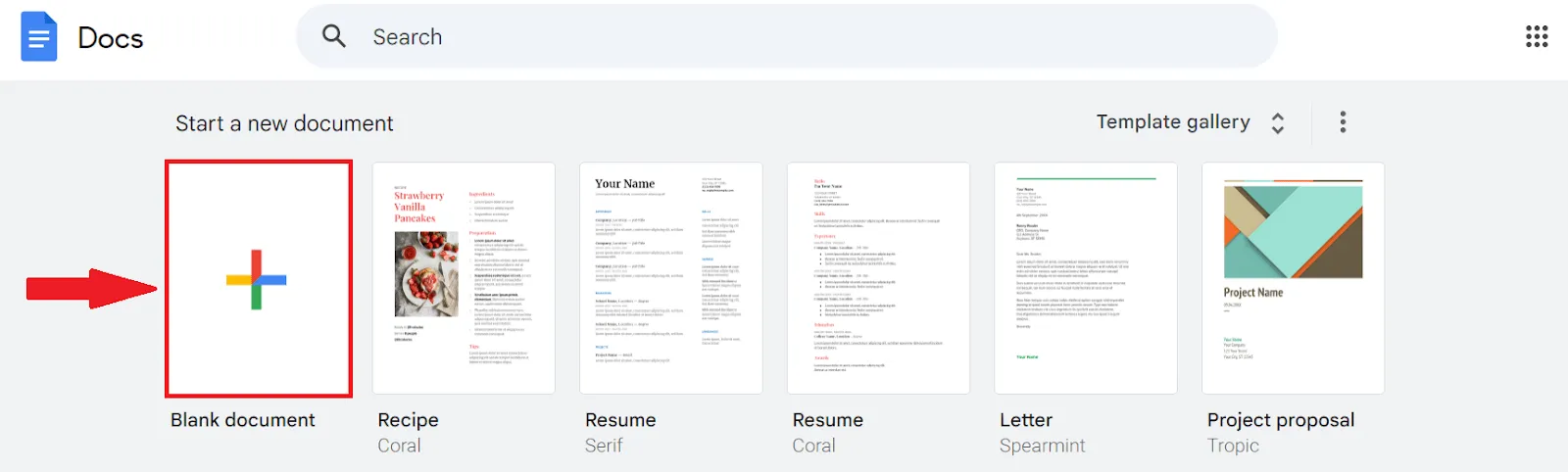
2. I avsnittet Starta ett nytt dokument klickar du på Tomt dokument.
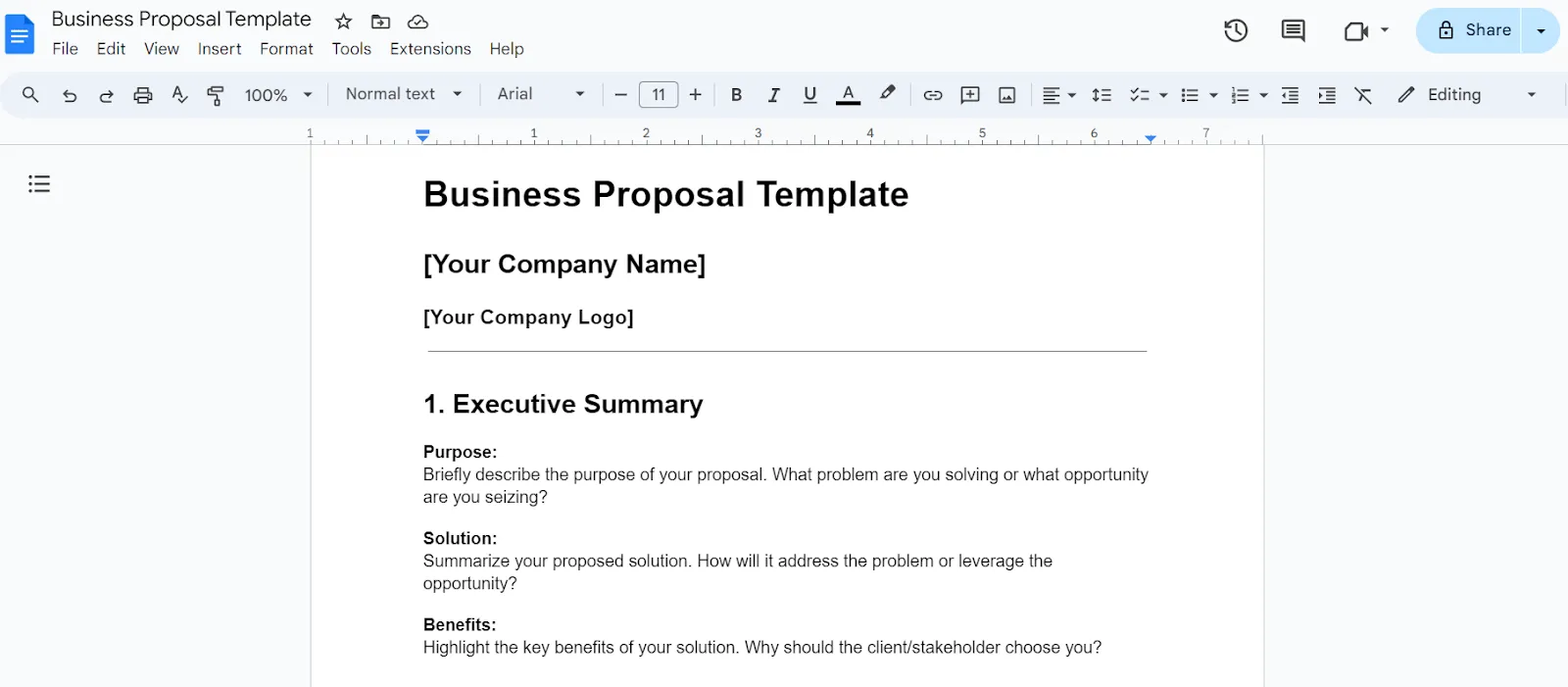
3. På denna tomma sida utformar du dokumentets struktur med fält som ska fyllas i, platshållartext, tydliga rubriker och din logotyp. Här är ett exempel på en mall för affärsförslag:
4. Ge din mall ett tydligt namn och låt Google Docs sköta den automatiska sparningen.
5. För att återanvända denna stil, leta upp filen i Google Drive, högerklicka på den och välj Skapa en kopia.
Skapa mallar i Microsoft Word
Precis som Google Docs erbjuder Microsoft Word en rad inbyggda mallar för CV, rapporter, försäljningsbrev och mycket mer, vilket hjälper dig att komma igång snabbt med ett professionellt utseende.
Så här kan du skapa anpassade mallar för att säkerställa att dina Word-dokument alltid är perfekta:
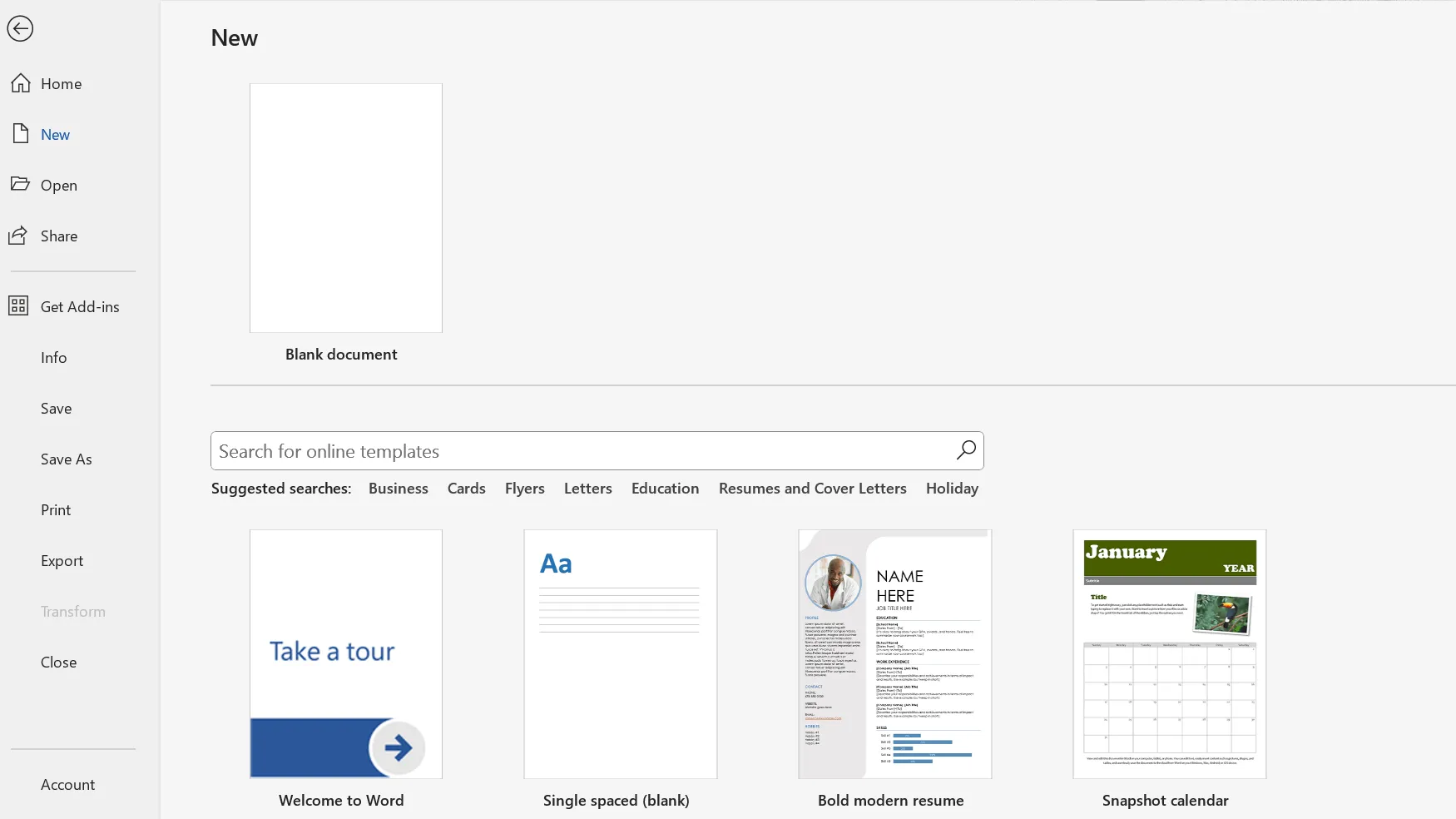
1. Skapa ett nytt dokument genom att klicka på Tomt dokument.
2. Utforma din mall genom att lägga till textrutor och bildrutor och välja sans serif-typsnitt, som Arial, Calibri och Proxima Nova, utifrån dokumentets syfte.
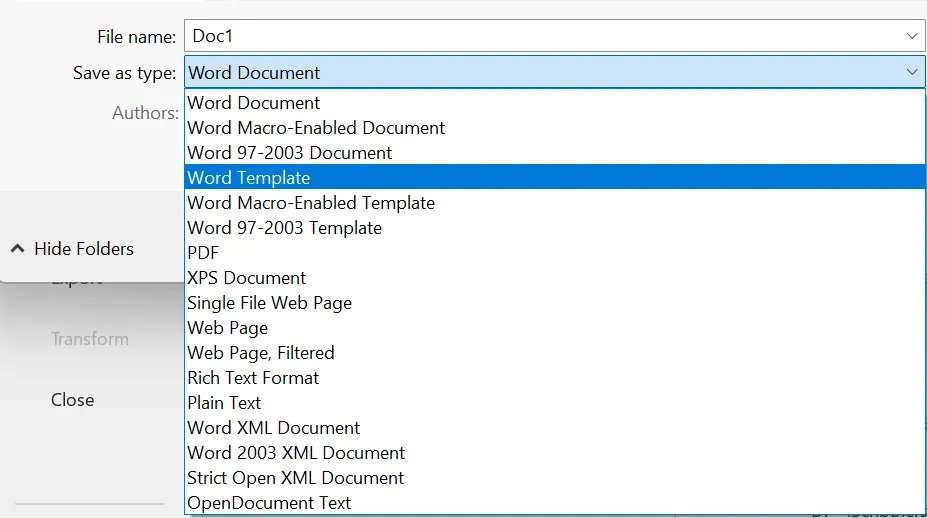
3. Klicka sedan på Arkiv > Spara som. I fönstret Spara som väljer du Word-mall (. dotx) i listrutan, ger mallen ett unikt namn och klickar på Spara.
4. För att använda din Word-mall öppnar du Word-appen, klickar på Ny och väljer din mall. Dotx-filerna öppnas som nya dokument så att du inte skriver över originalet.
Skapa mallar i Google Slides
Google Slides är utmärkt för att skapa mallar.
Det intuitiva dra-och-släpp-gränssnittet gör det enkelt att anpassa layouter, färger och teckensnitt, även för icke-designers. Funktionen för samarbete i realtid gör att du och ditt team kan justera mallarna tillsammans.
Dessutom kan du med molnbaserad åtkomst uppdatera och använda dina mallar från vilken enhet som helst, när som helst.
Du kan välja färdiga mallar från Google Slides mallgalleri. Eller så kan du skapa dem själv.
1. Gå till Google Slides.
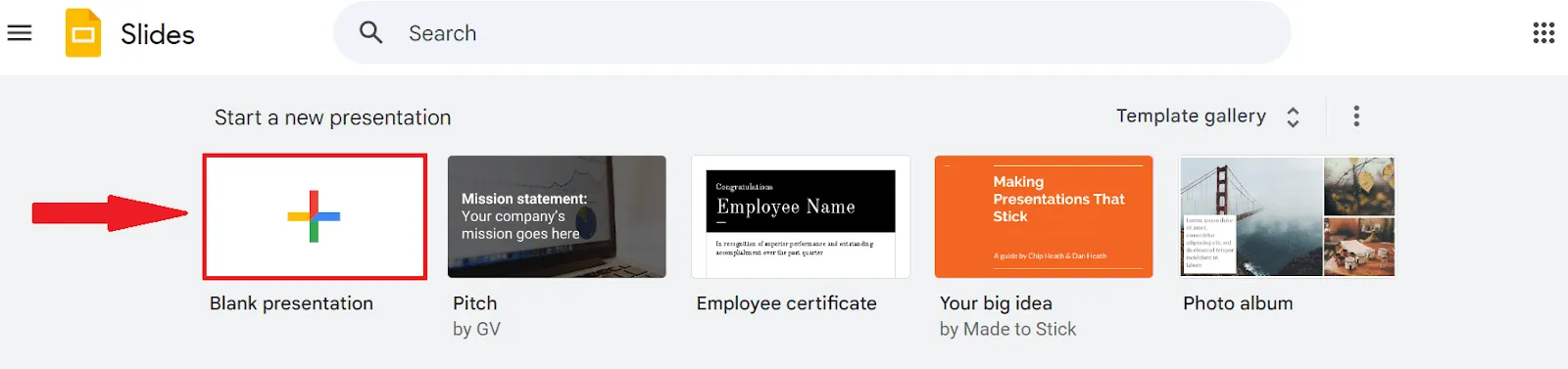
2. I avsnittet Starta en ny presentation klickar du på Tom presentation.
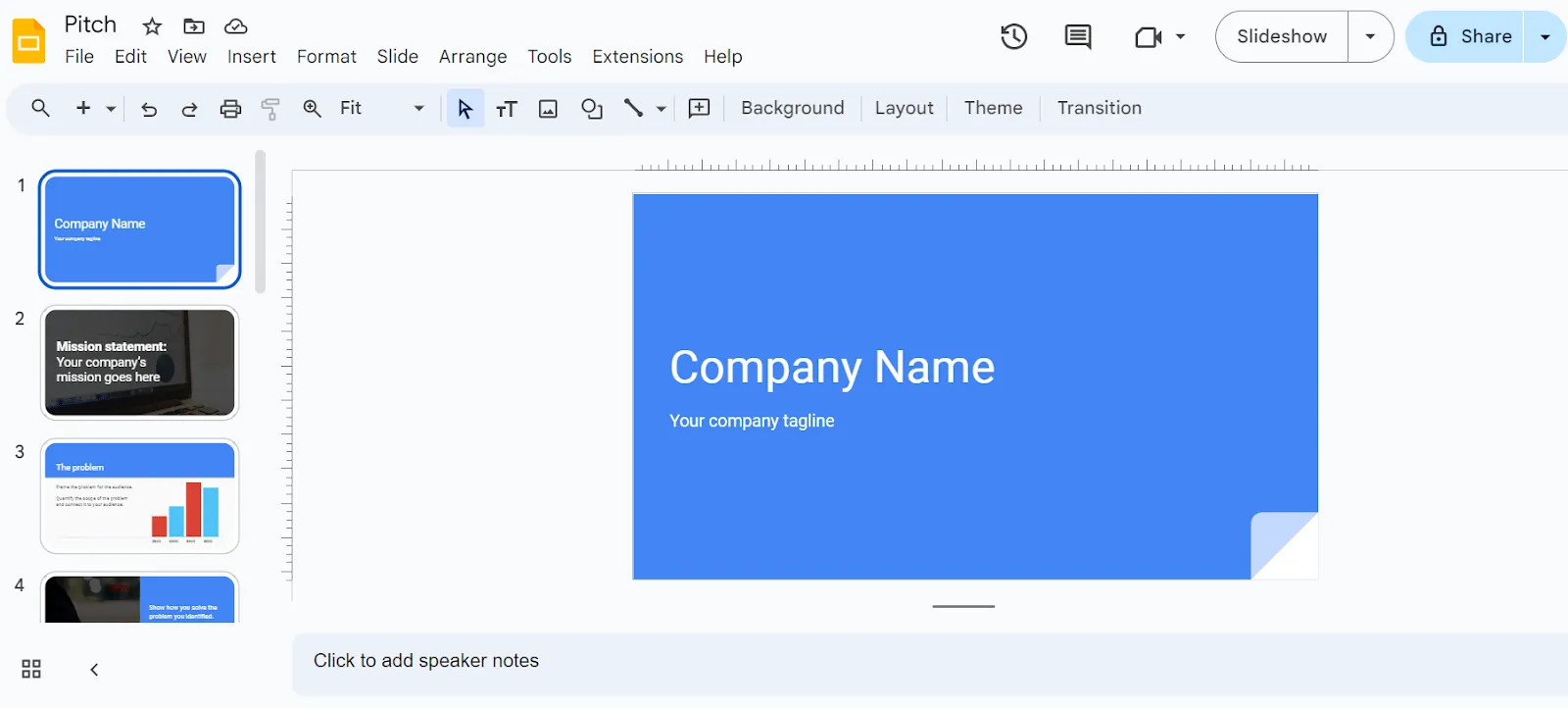
3. Skapa din presentationsmall i Google Slides.
4. Namnge din mall så sparas den automatiskt, precis som i andra Google-appar.
5. Nästa gång du behöver detta ramverk, leta upp filen i Google Drive, högerklicka på den och välj Skapa en kopia.
Skapa mallar i Microsoft PowerPoint
Microsoft PowerPoints mallar erbjuder en rad färdiga alternativ som du enkelt kan anpassa efter dina behov. Dessa inkluderar designer för bildspel, rapporter, flygblad, lektionsplaner och evenemangsagendor.
Men att designa dem från grunden innebär att du kan inkludera exakt det du behöver utan att behöva nöja dig med generiska alternativ.
Så här gör du:
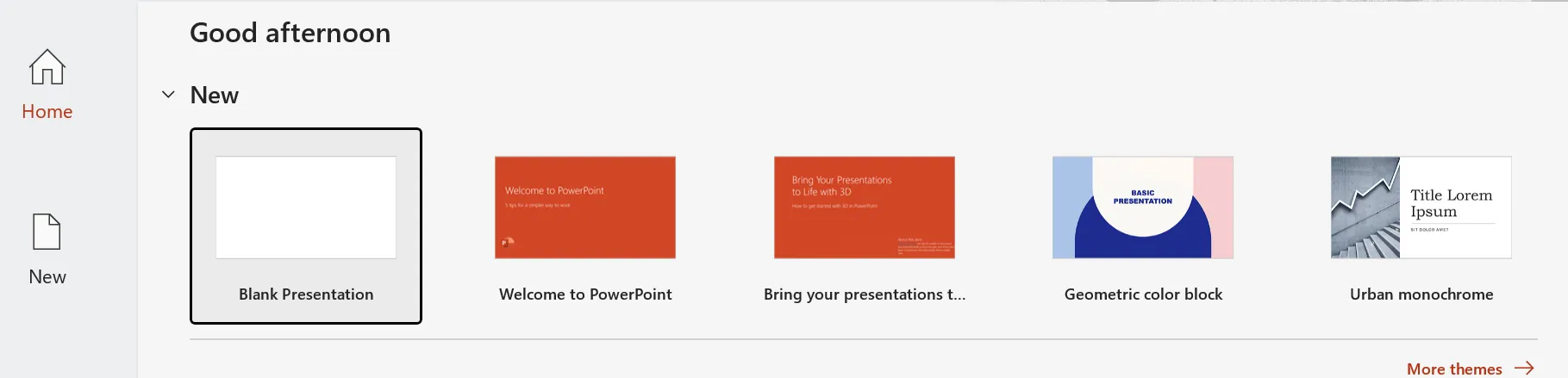
1. Öppna PowerPoint-appen och klicka på Tom presentation.
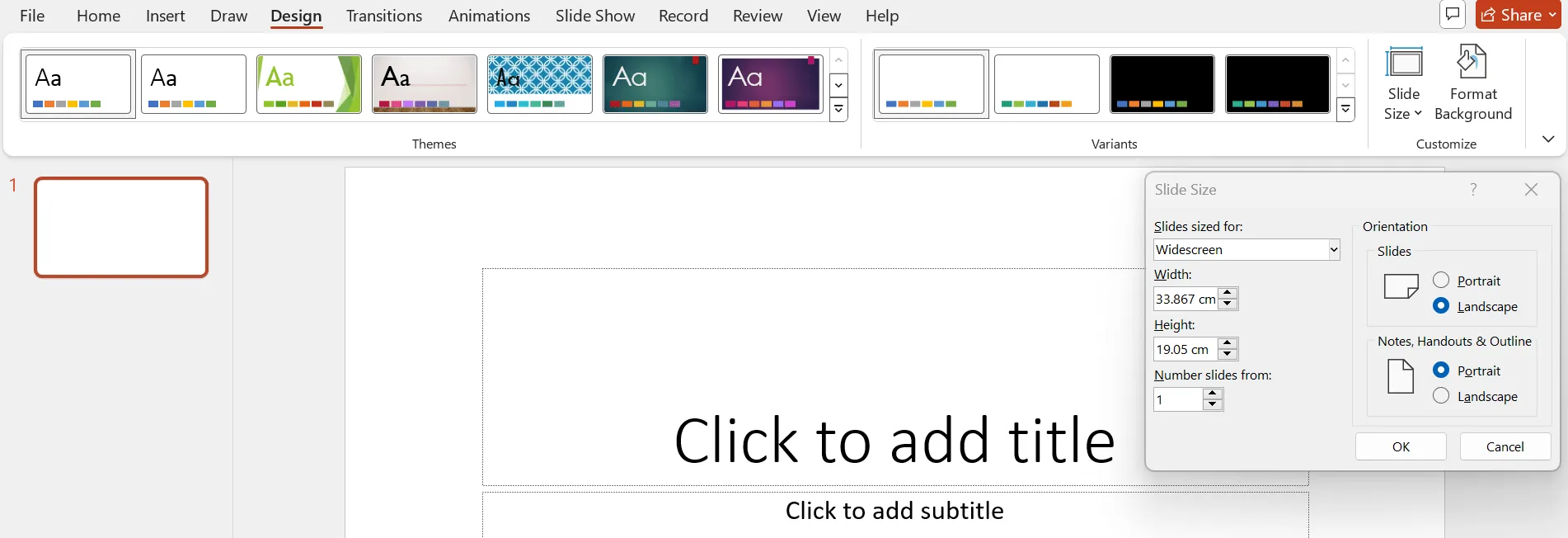
2. Klicka på fliken Design och välj Slide Size > Custom Slide Size. Välj sedan önskad sidorientering och dimensioner i dialogrutan.
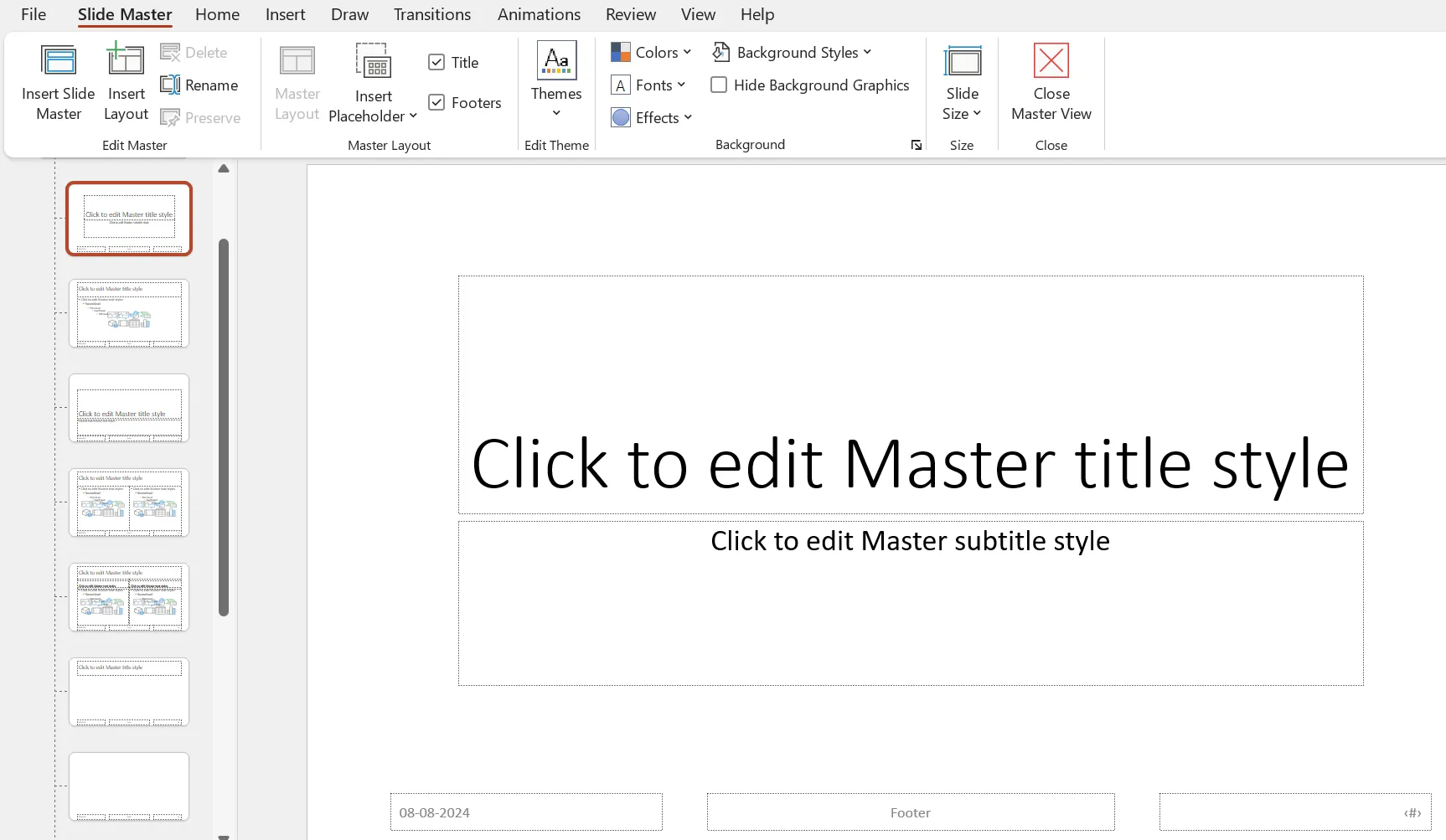
3. Klicka sedan på Visa > Bildmall. Bildmallen är den översta bilden i miniatyrlistan till vänster, med tillhörande layouter under den. Här kan du välja teman, ställa in bakgrunder och lägga till platshållare och andra visuella element. Alla ändringar i bildmallen kommer att tillämpas på alla bildlayouter.
4. För att spara presentationen som en mall, klicka på Arkiv > Spara som > Andra platser > Bläddra.
5. I fönstret Spara som ger du mallen ett sökvänligt namn, väljer PowerPoint-mall (. potx) i listrutan och klickar på Spara.
Skapa mallar i Google Sheets
Behöver du skapa en att göra-lista eller utforma en projektuppföljare med liveuppdateringar? Med mallarna i Google Sheets har du allt du behöver. Med inbyggda formler och omedelbar åtkomst kan du skapa allt utan krångel.
Du kan också skapa unika mallar som utvecklas i takt med dina projekt och anpassas efter dina specifika behov.
Så här gör du:
1. Gå till Google Sheets.
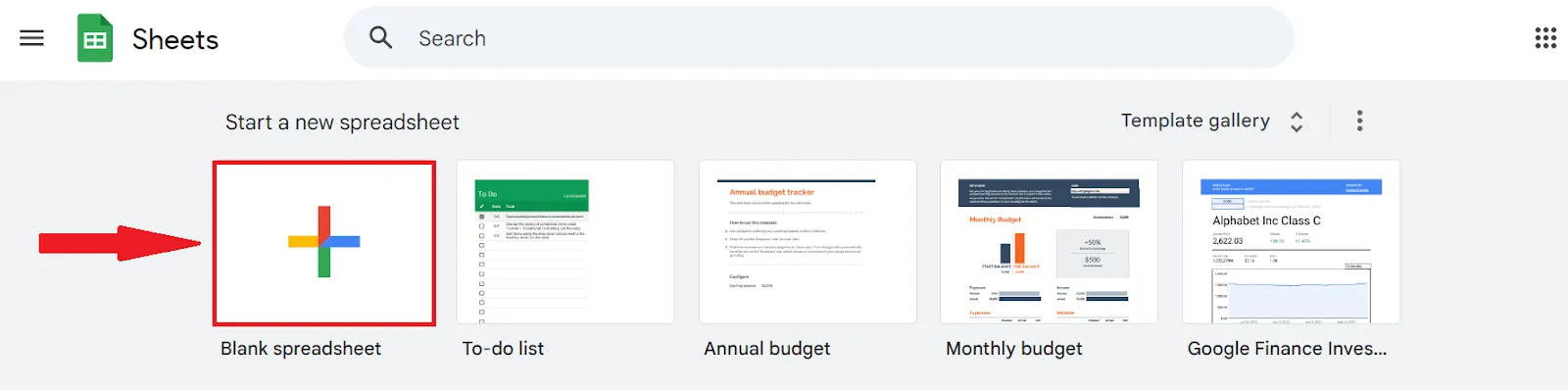
2. I avsnittet Starta ett nytt kalkylblad klickar du på Tomt kalkylblad.
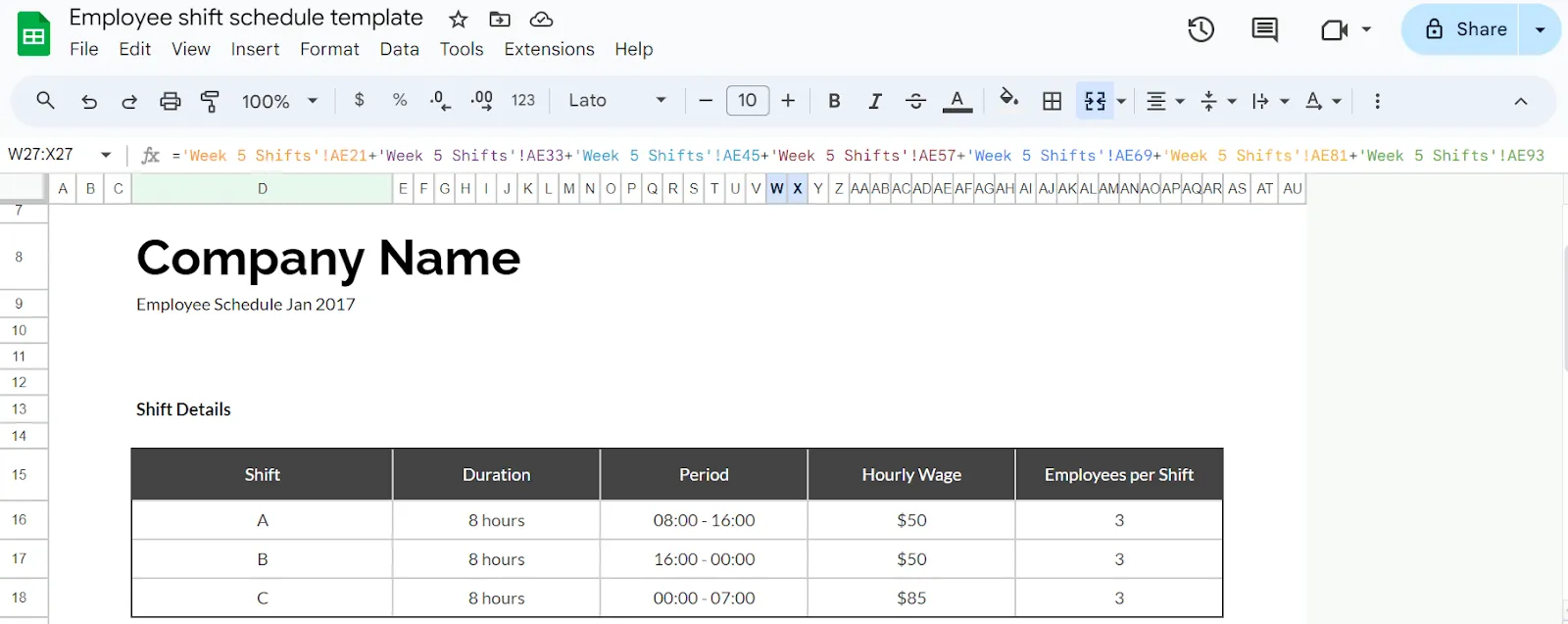
3. Skapa ett ramverk för ditt dokument, till exempel denna mall för arbetsschema för anställda:
4. Ge din kalkylbladsmall ett relevant namn så sparar Google Sheets den automatiskt.
5. Om du vill återanvända detta ramverk klickar du på filfliken i kalkylbladet, högerklickar på den och väljer Skapa en kopia för att kopiera den till din Drive.
Skapa mallar i Microsoft Excel
Microsoft Excel har en mängd färdiga mallar som du kan använda för att komma igång. Från utgiftsrapporter och veckoplanerare till Gantt-diagram och försäljningsspårare – Excel har allt.
Om du behöver specialiserade mått eller unik formatering som standardmallarna inte erbjuder, kan du skapa just det med hjälp av anpassade mallar.
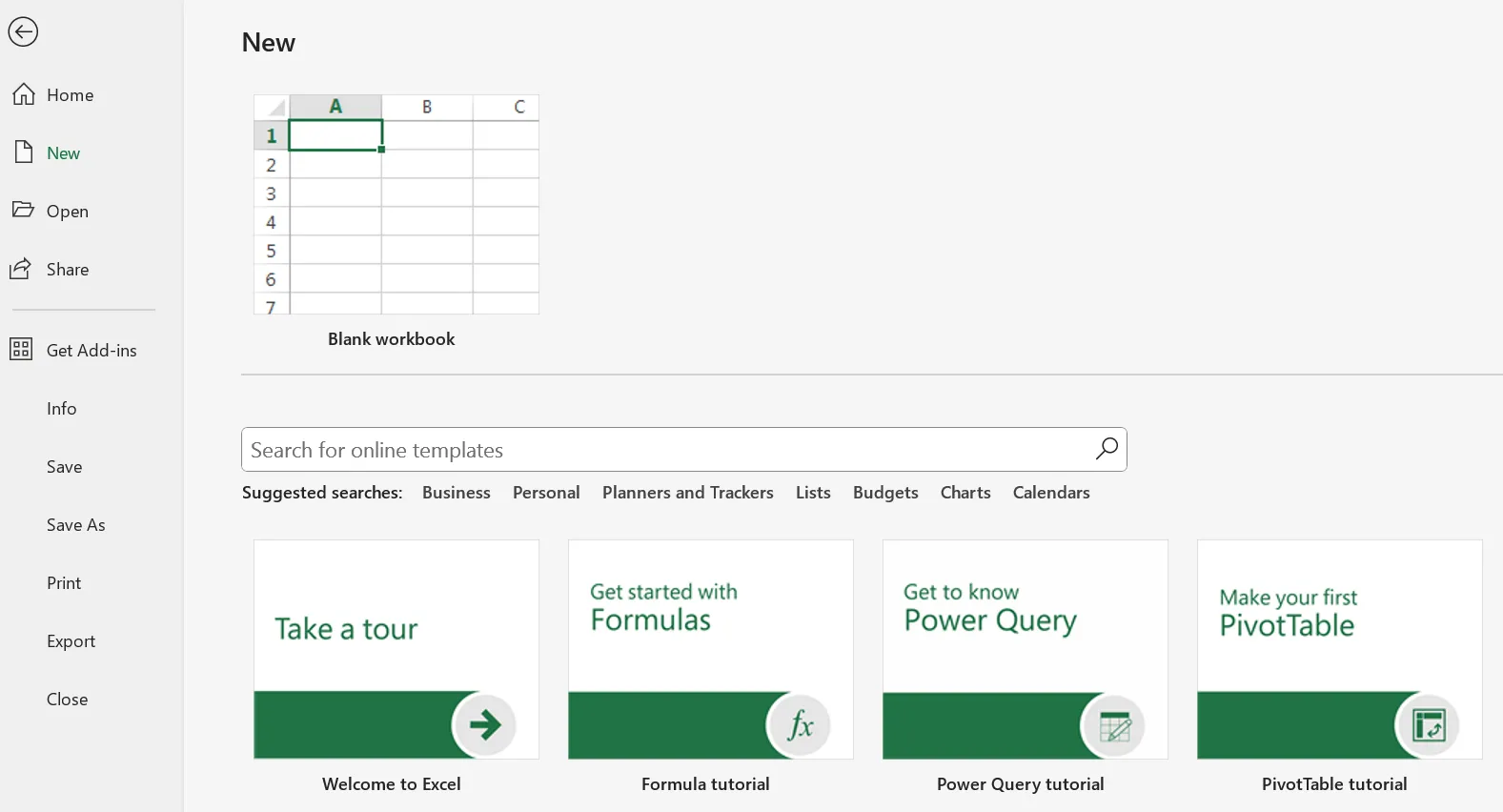
1. Skapa en ny Excel-mall genom att klicka på Tom arbetsbok.
2. Klicka på Arkiv och sedan på Spara som > Andra platser > Bläddra.
3. I dialogrutan Spara som skriver du in ett namn på mallen, väljer Excel-mall (. xltx) och klickar på Spara.
4. Om din fil innehåller makron (automatiserade åtgärder i kalkylbladet) väljer du filformatet Excel-mall med makroaktivering (. xltm).
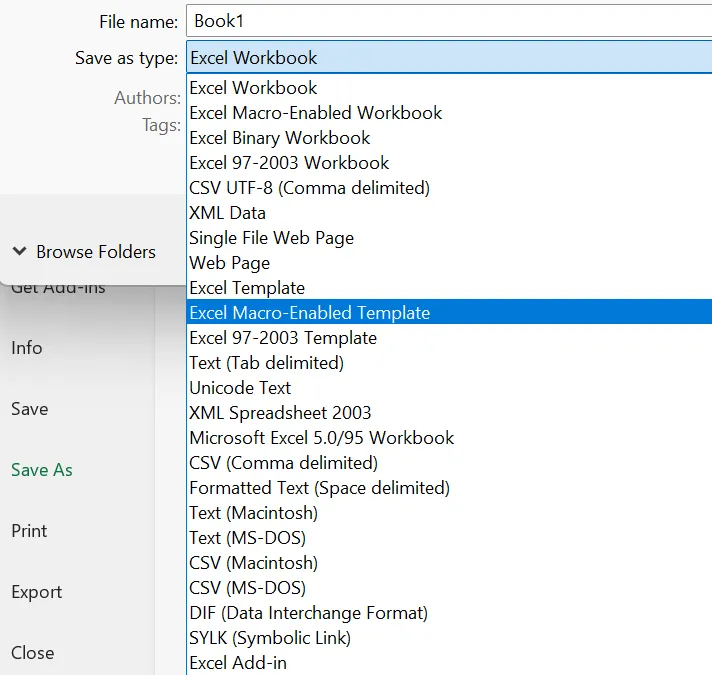
5. För att skapa ett nytt kalkylblad från din mall öppnar du Excel, klickar på Ny och väljer önskad mall.
Skapa mallar i ClickUp
Oavsett om du utarbetar en tidsplan för ett projekt eller planerar mötesagendor är ClickUp ett mångsidigt projektledningsverktyg som gör det enkelt att skapa dokumentmallar.
Det som skiljer det från Google Docs, Excel eller Slides är att du kan hantera uppgifter och skapa mallar på ett och samma ställe, så du slipper hoppa mellan olika verktyg. Dessutom kan du omvandla dokumentavsnitt till genomförbara uppgifter, tilldela dem till teammedlemmar och ange förfallodatum – direkt från dina mallar.
Du kan också automatisera repetitiva uppgifter genom att ställa in anpassade regler som utlöser åtgärder baserat på dokument- eller uppdateringar av uppgifter. Använd vyer som Lista, Tavla eller Kalender för att visualisera dina uppgifter och dokument enligt ditt arbetsflöde och projektets behov.
Så här skapar du en ny mall i ClickUp:
1. Logga in på ditt ClickUp-konto och navigera till din arbetsyta.
2. Gå till avsnittet Dokument i sidofältet och klicka på Skapa nytt dokument.
3. Använd ClickUps rich text-redigerare för att formatera ditt dokument – lägg till rubriker, punktlistor, platshållare, tabeller, bilder och mycket mer.
4. När mallen är klar klickar du på de tre punkterna (...) i dokumentets övre högra hörn och väljer Spara som mall. Därefter namnger du den och lägger till relevanta taggar eller beskrivningar.
5. Du kan hantera och organisera dina mallar i avsnittet Mallar under Dokument. Dessutom kan du redigera, duplicera eller ta bort dem efter behov.
Använd ClickUp Brain för enkel mallskapande
Genom att integrera ClickUps inbyggda AI-assistent – ClickUp Brain – går det snabbare att skapa mallar, vilket gör dokumenthanteringen snabbare och effektivare genom att minska inställningstiden och minska antalet fel.

Du kan använda det här verktyget för att:
- Fyll i uppgifter i dina mallar i förväg, till exempel förfallodatum och beskrivningar, med smarta förslag baserade på dina tidigare uppgifter.
- Tilldela uppgifter automatiskt till teammedlemmarna i mallarna, så att allt är klart från början.
- Upptäck stavfel i dina dokumentmallar; inga plugins eller tillägg behövs.
- Svara snabbt på meddelanden med förkortningar och formulera dina svar med rätt tonfall.
Läs mer: Hur man använder AI för dokumentation och Google Docs-flyermallar!
Förenkla mallhanteringen med ClickUp Docs
Att hålla reda på flera mallar kan vara en mardröm, men ClickUp Docs är svaret du har letat efter.
Använd den för att lagra alla dina ClickUp-mallar för enkel åtkomst och smidig delning. Dessutom kan du omedelbart organisera dina dokument, länka dem till uppgifter, kontrollera åtkomst, samarbeta i realtid och dra nytta av kraftfulla redigeringsverktyg.
Med versionshistorik och dynamiska inbäddningsalternativ, såsom interaktiva diagram och grafer, integrerade formulär och visuella element, förblir dina dokument aktuella, engagerande och relevanta.
Maximera effektiviteten med ClickUps inbyggda mallar
ClickUps färdiga mallsamling är otroligt mångsidig och erbjuder allt från komplexa projektplaner och detaljerade SOP:er till teamstatusrapporter. Med flera uppgiftsspecifika mallar kan du komma igång direkt och spåra dina projekt effektivt.
ClickUp nöjer sig dock inte med dokumentmallar. Det erbjuder en rad andra mallar för att öka produktiviteten inom olika områden. Några av dessa är:
1. ClickUp-mall för projektdokumentation
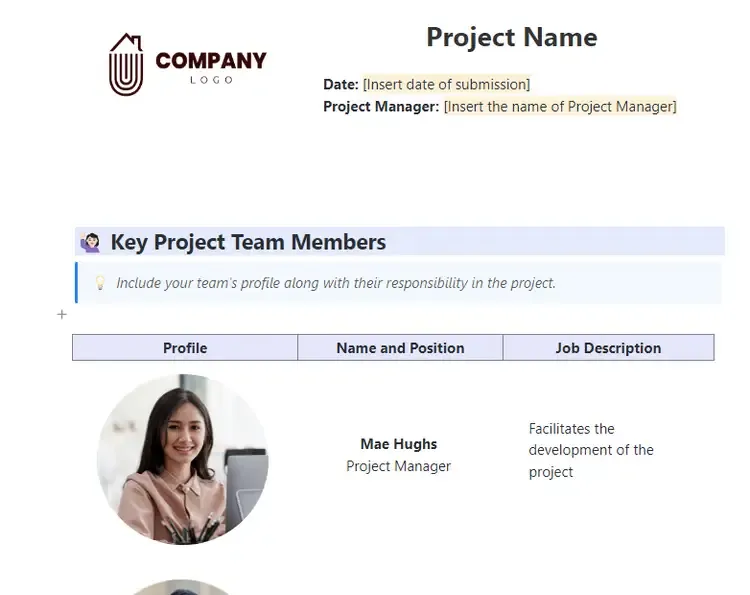
Tänk dig att alla dina projektdetaljer, från planering till genomförande, är lättillgängliga och perfekt organiserade – det är vad ClickUps projektdokumentationsmall erbjuder. Den låter dig enkelt komma åt alla projektdokument på en central plats så att du kan hålla koll på deadlines och budgetar.
Så här använder du den färdiga mallen effektivt:
- Skapa en projektöversikt som beskriver projektets tidsplan, omfattning och mål.
- Dela upp projektet i steg och tilldela uppgifter till teammedlemmarna för att klargöra ansvarsområden och hantera arbetsbelastningen.
- Följ framstegen och justera planerna efter behov för att hålla allt på rätt spår.
- Dokumentera resultat och samla in feedback för att mäta framgång och förbättra framtida projekt.
Dessutom underlättar kommentarer och reaktioner i ClickUp proaktiv kommunikation genom att teammedlemmarna omedelbart kan bekräfta uppdateringar eller feedback med emojis, vilket eliminerar behovet av ett fullständigt svar.
💡 Proffstips: Använd ClickUp Automations för att automatiskt uppdatera uppgiftsstatus när kommentarer läggs till eller deadlines närmar sig. Du kan också skicka påminnelser och aviseringar så att alla håller koll på viktiga ändringar och deadlines.
2. ClickUp-planeringsdokumentmall
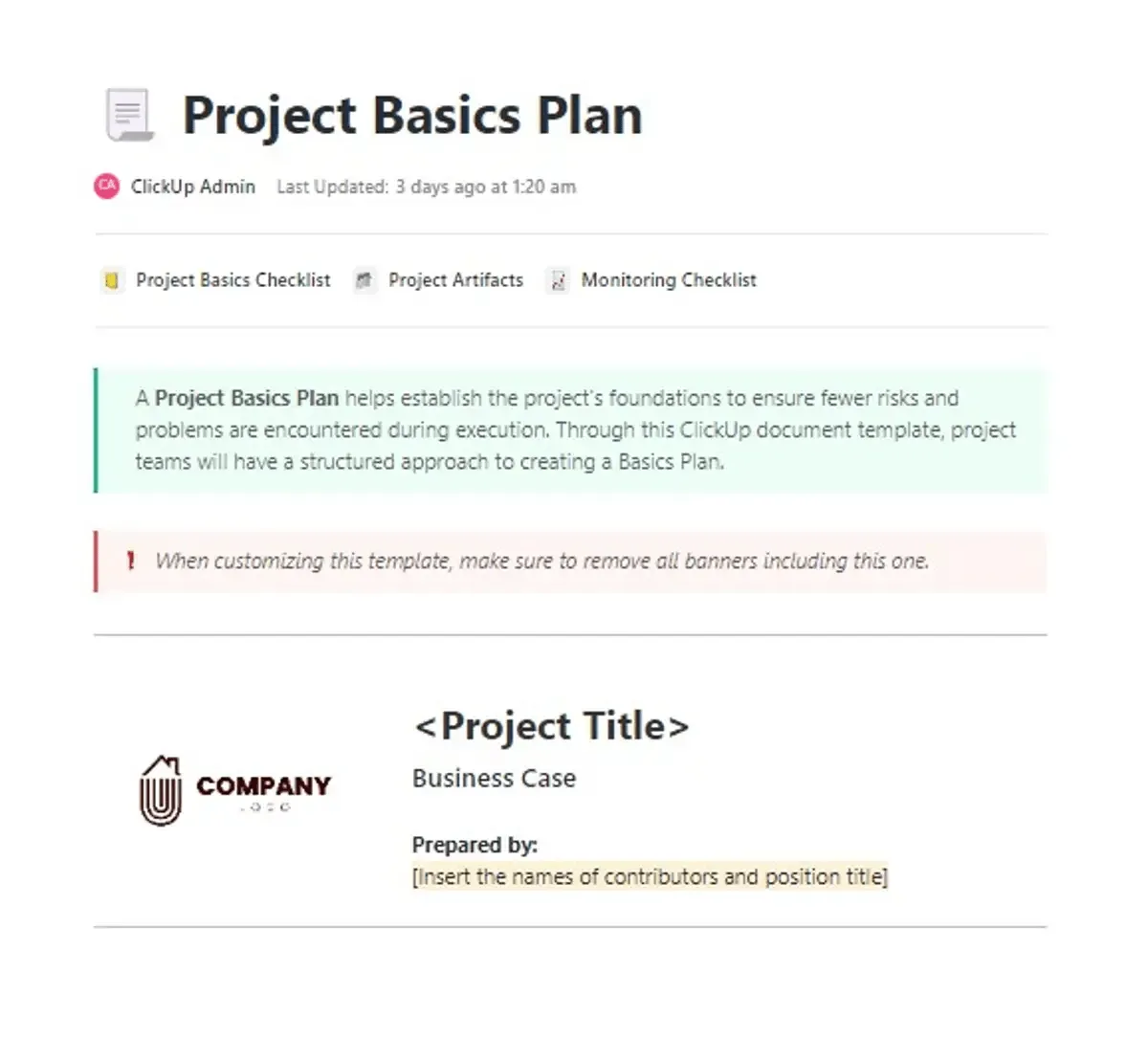
Känner du dig överväldigad av att planera nästa steg i ditt projekt? ClickUps planeringsdokumentmall hjälper dig. Den gör det möjligt för dig att fastställa dina mål, dela upp uppgifter i mindre steg och se till att alla är på samma sida.
Här är vad som gör denna mall så banbrytande:
- Anpassade statusar: Spåra uppgiftsförloppet med anpassade statusar som "Inte påbörjad", "Pågår" och "Slutförd" för att hålla koll på läget.
- Anpassade fält: Lägg till attribut som prioritetsnivå, förfallodatum eller uppgiftsägare för att enkelt kategorisera och visualisera dina uppgifter.
- Anpassade vyer: Anpassa ditt ClickUp-arbetsflöde med vyer som passar dina behov – listvy för en överskådlig uppgiftslista, Gantt-diagram för visuella tidslinjer, arbetsbelastningsvy för att balansera teamets uppgifter och kalendervy för att se deadlines och scheman.
- Spårningssystem: Övervaka framstegen med Board View – använd det till exempel för att visualisera stegen i "Skapa kampanj i sociala medier" från "Idé" till "Genomförande" och spåra uppdateringar eller ändringar.
💡 Proffstips: Använd ClickUp Brain för att automatiskt fylla i viktiga detaljer som projektmål, deadlines och tilldelade teammedlemmar, vilket säkerställer konsekvens och noggrannhet. Det skapar också snabba, polerade svar på frågor relaterade till projektuppdateringar eller uppgiftsförtydliganden och utformar tydliga, detaljerade uppgiftsbeskrivningar som beskriver specifika leveranser, tidsplaner och ansvarsområden.
3. ClickUp-mall för projektledning
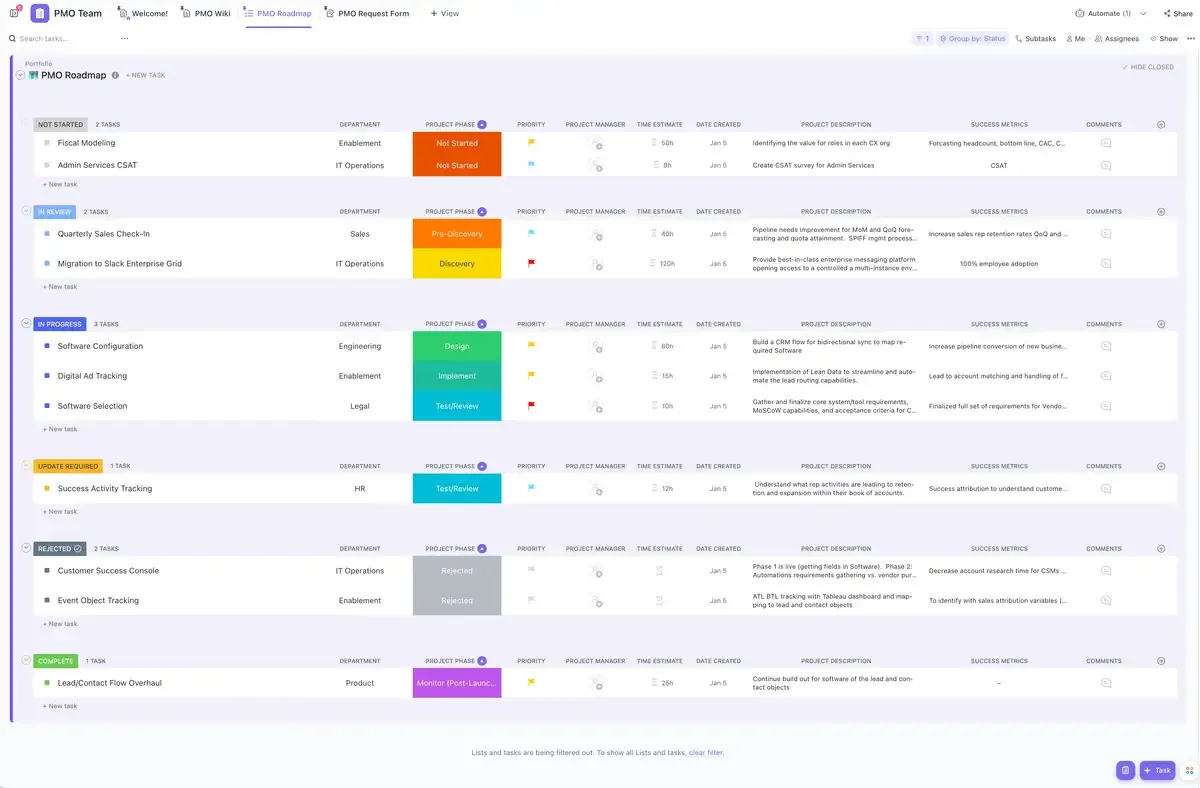
Att hantera ett komplext projekt innebär att jonglera mellan marknadsförings-, utvecklings- och säljteam med olika mål och deadlines. Det är där ClickUp-projektledningsmallen erbjuder en strategisk metod för att samordna allt från dag 0.
Med den här mallen kan du visualisera och spåra projektresurser, hantera uppgifter med hjälp av arbetsflödesvyer och hålla dig uppdaterad med intressenter och teammedlemmar. Dessutom kan du minska risken för projektmisslyckanden genom att upptäcka potentiella fallgropar i ett tidigt skede.
Så här gör du:
- Anpassningsbara statusar: Spåra projektuppgifter med hjälp av statusar för att snabbt upptäcka flaskhalsar, effektivisera granskningar och påskynda godkännanden, så att ditt projekt håller sig på rätt spår. En marknadsavdelning kan till exempel använda "Väntar på innehållsgodkännande" eller "Behöver slutredigering" för att hantera kampanjuppgifter.
- Visualiserat arbetsflöde: Använd flexibla vyer för att granska framstegen, till exempel tavelvyn, för att se uppgifter i anpassningsbara kolumner, dra dem genom faser och lägga till undergrupper för enkel spårning. Dessutom identifierar Gantt-diagramvyn kritiska vägar, slacktid och beroenden, vilket ger en tydlig tidslinje för att hantera schemat effektivt.
- ClickApps: Öka produktiviteten med mallens ClickApps, som erbjuder viktiga funktioner som tidsspårning, taggar, beroendevarningar, flera uppdragstagare, e-postsynkronisering och mycket mer.
4. ClickUp-mall för e-postkampanj
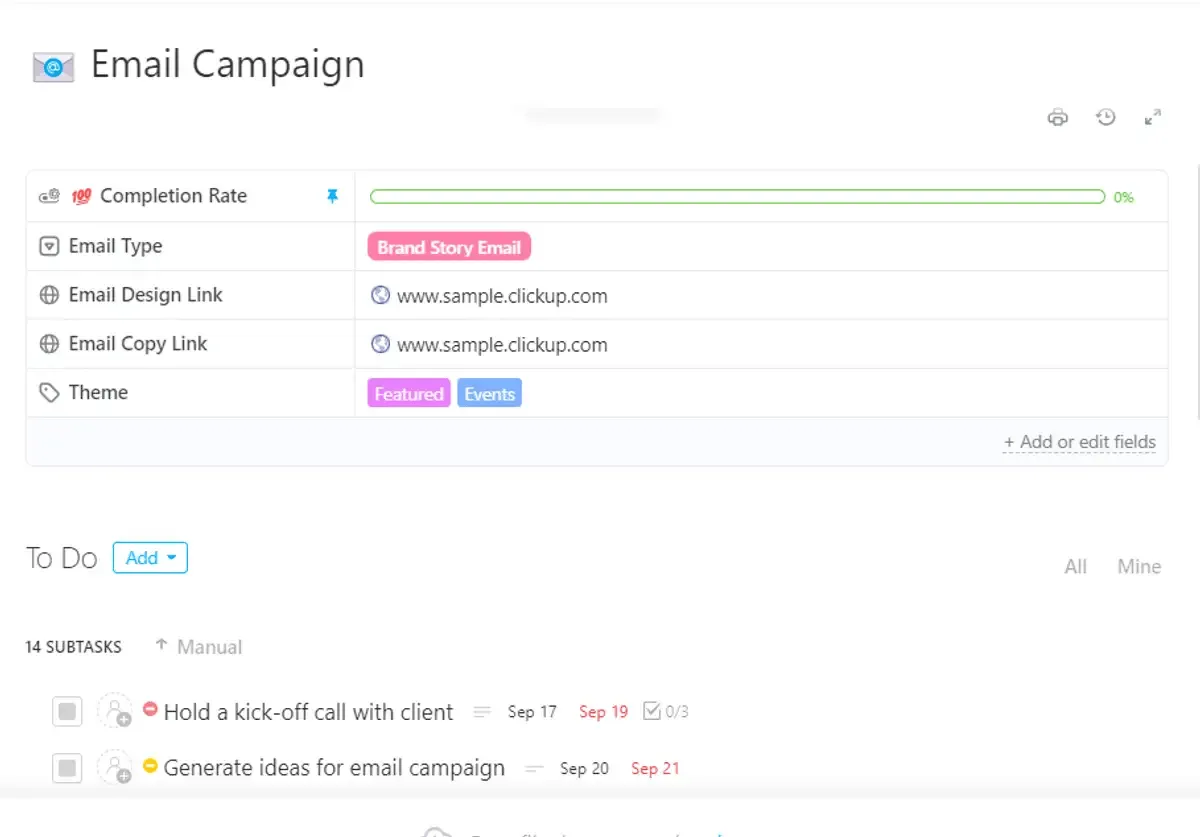
Det kan vara svårt att hantera e-postkampanjer. Du måste jonglera med kreativitet, konsekvens och e-postprestanda samtidigt som du försöker hålla ordning och fokus. Det är där ClickUps mall för e-postkampanjer kommer in. Den hjälper dig att planera, utforma, spåra och optimera dina kampanjer med lätthet.
De viktigaste funktionerna är:
- Anpassade statusar: Denna funktion spårar varje steg i din kampanj, från initial planering till slutlig genomförande. Till exempel visar "Innehållsutkast" när du skriver e-postmeddelandet, medan "Kundgodkännande" signalerar när det väntar på slutgiltigt godkännande från kunden.
- Anpassade fält: Hantera och kategorisera viktiga kampanjdetaljer som "E-postkopieringslänk" för att spåra e-postinnehållet, "E-posttyp" för att klassificera kampanjen som en reklam- eller nyhetsbrevse-post och "Designlänk" för att komma åt de visuella elementen.
- Anpassade vyer: Övervaka kampanjens framsteg från olika perspektiv. Använd till exempel kalendervyn för att spåra viktiga datum, till exempel när e-postmeddelanden ska skickas och när granskningar ska göras. Eller använd tavelvyn för att visualisera e-postkampanjerna som kort, till exempel Idégenerering, Innehållsskapande, Design, Granskning och Skickat.
💡 Proffstips: Ställ in automatiska e-postutlösare med ClickUp Automation: till exempel att skicka ett välkomstmejl när en ny lead registrerar sig eller ett påminnelsemejl till en teammedlem när en uppgiftsstatus når "Granska". Detta håller kommunikationen på rätt spår och i rätt tid.
5. Mall för kundnöjdhetsundersökning från ClickUp
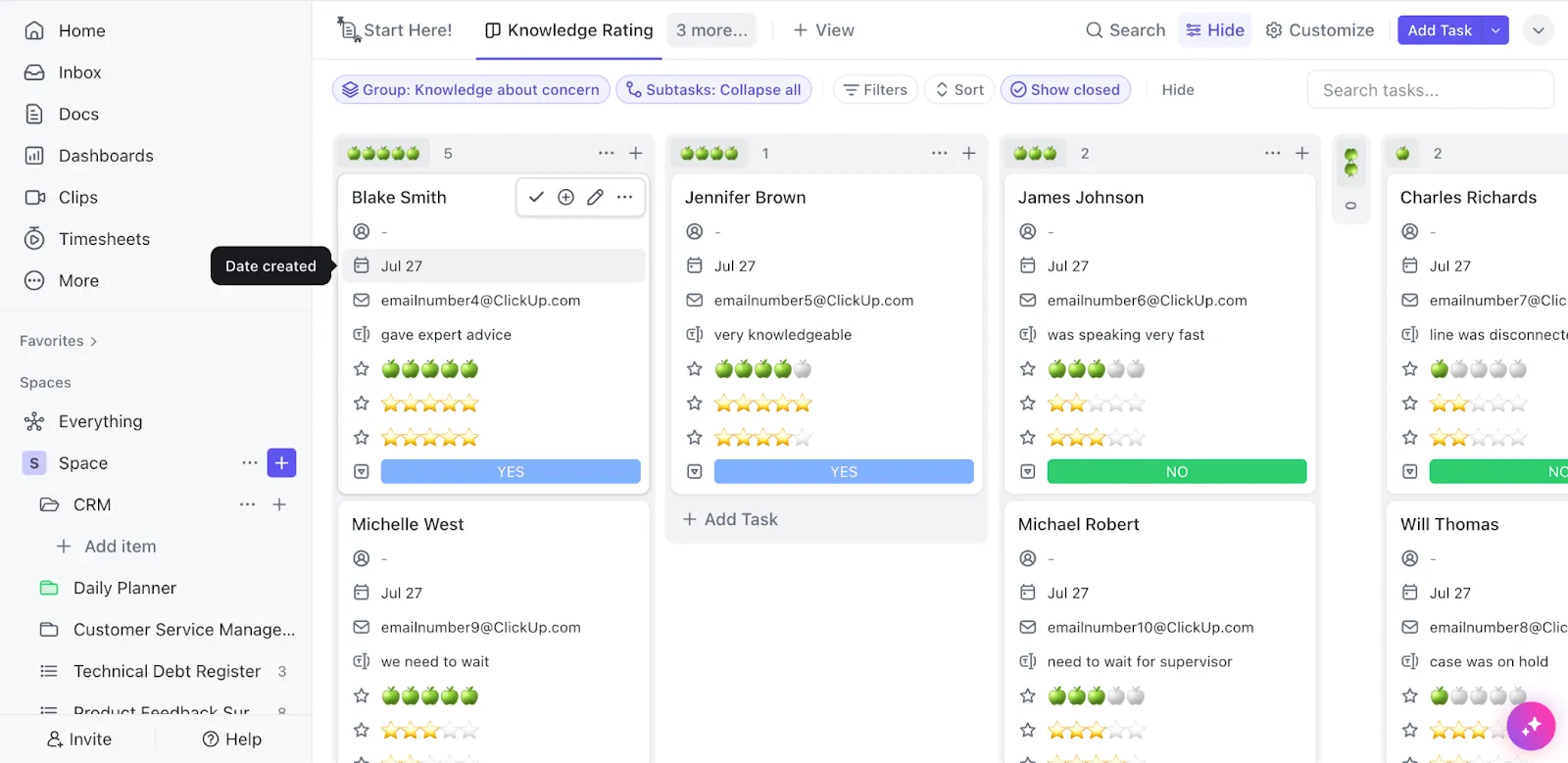
Tänk dig att skapa kundundersökningar, samla in och analysera svar och identifiera områden som kan förbättras – allt på en elegant och smidig plattform. ClickUps mall för kundnöjdhetsundersökningar erbjuder just det.
Det gör att du kan:
- Hantera undersökningar som ett proffs: Använd till exempel Respondents View för att spåra vem som har svarat och deras feedback och Knowledge Rating View för att ta reda på hur väl kunderna känner till din produkt. Dessutom kan du skapa och justera dina frågor i Survey Form View, medan Start Here View hjälper dig att organisera dina uppgifter för att ställa in undersökningen.
- Få detaljerad information: Utnyttja nio anpassningsbara fält för att samla in all information som behövs för en grundlig analys. Använd till exempel "Hjälpsamhet" för att betygsätta hur användbar supporten var, "Tydlighet" för att förstå om den information som gavs var tydlig och "Löstes problemet" för att bekräfta om kundens problem löstes.
💡 Proffstips: Använd automatiseringsverktyg för att skicka enkäter till specifika kundsegment baserat på triggers som senaste köp eller kundtjänstinteraktioner. Detta säkerställer att dina enkäter når rätt personer vid rätt tidpunkt utan manuellt arbete.
Hantera dokumentmallar som ett proffs med ClickUp
Verktyg som Google Docs, Google Sheets och Microsoft PowerPoint är utmärkta för att skapa nya mallar tack vare sina omfattande redigeringsfunktioner.
Men ClickUp går ett steg längre genom att låta dig skapa och hantera dokumentmallar direkt i sitt projektledningssystem, så att du kan integrera dem i ditt arbetsflöde.
Med ClickUp Brain kan du automatisera repetitiva uppgifter, förifyllda detaljer och åtgärda fel utan ansträngning. Dessutom håller ClickUp Docs alla dina mallar organiserade, möjliggör samarbete i realtid och länkar mallar till uppgifter för maximal effektivitet.
Är du redo att effektivisera processen för att skapa dokumentmallar?