
Utvecklare lägger endast 10 % av sin tid på att skriva ny kod och så mycket som 33 % på att åtgärda buggar. Trots detta blir många mjukvaruprojekt försenade, fastnar eller läggs ner.
Så ser verkligheten ut inom mjukvaruutveckling: den är komplex, oförutsägbar och förändras ständigt.
ClickUp kan lösa dessa problem genom att samla allt – från uppgifter och kodningsdokument till sprintar och teamdiskussioner – på ett och samma ställe. Oavsett om ni bygger nya funktioner, åtgärdar buggar eller hanterar teknisk skuld hjälper denna all-in-one-app för arbetet ert team att hålla sig synkroniserat och faktiskt njuta av den kaotiska affärsprocessen som det innebär att leverera något från grunden.
I den här guiden går vi igenom hur du använder ClickUp för mjukvaruutveckling så att ditt team håller ordning och bygger program som levereras i tid, fungerar smidigt och gör användarna nöjda.
⭐ Utvald mall
Vägen till att bygga fantastisk programvara börjar här. Med ClickUps projektmall för programvaruutveckling kan du skapa en heltäckande projektstruktur, följa framstegen och se till att milstolparna uppnås. Den optimerar också samarbetet mellan teammedlemmar och intressenter.
Varför använda ClickUp för mjukvaruutveckling?
Mjukvaruutveckling handlar inte bara om att skriva kod. Utvecklare växlar ständigt mellan planering, kodning, testning, buggfixning och granskning av pull-förfrågningar. Det är mycket att hantera, särskilt när dessa uppgifter är utspridda över olika verktyg.
Nästan 9 av 10 utvecklare säger att oupptäckta programvarufel har allvarliga konsekvenser för verksamheten. Cirka 26 % har upplevt att dessa buggar har skrämt bort användare och skadat företagets rykte, vilket gör det svårare att vinna förtroende eller locka investerare. Ytterligare 18 % säger att olösta problem till och med har frustrerat intressenter och investerare.
En av de främsta orsakerna till detta är att team ofta brottas med otydliga prioriteringar, kommunikationsbrister och verktyg som inte är anpassade för att hantera utmaningarna inom mjukvaruutveckling. Att följa upp sprintens framsteg, uppdatera uppgiftsstatus, logga buggar och synkronisera med kodförvar kan ta upp värdefull tid, särskilt när processen är uppdelad i olika appar.
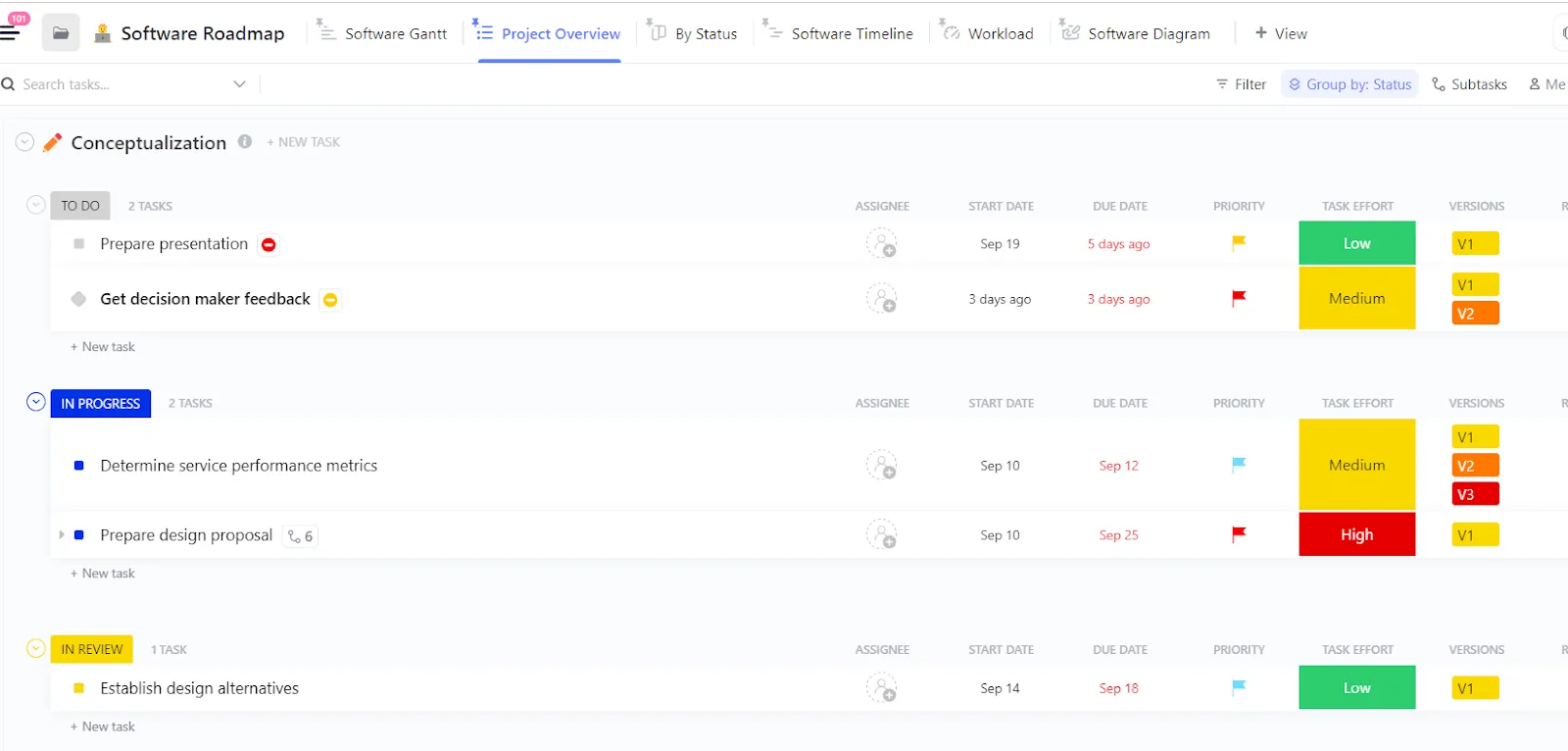
ClickUp för mjukvaruutveckling löser detta problem genom att stödja agila arbetsflöden, felrapportering, kodgranskning och allt däremellan – i en gemensam arbetsyta. Det låter dig:
- Skapa sprint-dashboards som uppdateras automatiskt med anpassade statusar och vyer
- Använd backlog-listor för att organisera, prioritera, delegera och följa upp kommande arbetsuppgifter
- Lägg till sprintpoäng och använd sprintöversikten och rubriken för sprintplatsen för att hantera uppgifter
- Följ framstegen med Burndown-, Burnup- och Velocity-kort anpassade efter ditt teams arbetssätt
Tar det mycket tid att spåra och åtgärda buggar? Använd ClickUp för att logga problem med skärmdumpar, beskrivningar och anpassade fält. Du kan tilldela buggar direkt till utvecklare, länka dem till funktionsuppgifter, spåra KPI:er för mjukvaruutveckling och övervaka projektets framsteg för att få det klart i tid.
Ställ in automatisering av arbetsflödet för att:
- Flytta uppgifter till rätt personer utifrån åtgärdsutlösare
- Tilldela kodgranskningar
- Ställ in regler för statusuppdateringar, påminnelser och mycket mer
Med ClickUp kan du till och med koppla ihop din kod för att förenkla den agila utvecklingscykeln. Du kan koppla ClickUp till GitHub, se commit, grenar och pull-förfrågningar direkt i relevanta uppgifter samt spåra vem som gjorde vad och när för att säkerställa ansvarsskyldighet.
Dessutom kan du lägga till anpassade fält som passar din sprintprocess och snabbt hitta utvecklingsuppgifter, programvaruöversikter och dokument. Slösa inte längre tid på att leta efter sammanhang. Om du inte vet var du ska börja erbjuder ClickUp även kostnadsfria mallar för mjukvaruutveckling som hjälper dig att hålla ordning på ditt arbete och fokusera på målen.
Så här använder du ClickUp för mjukvaruutveckling
För att utveckla programvara som användarna verkligen gillar måste du kombinera dina strategier med ett system som låter dig planera, följa upp och samarbeta utan att det går långsamt. Och inget annat verktyg kan samla denna samarbetsinriktade mjukvaruutveckling på en och samma plattform lika bra som ClickUp.
Nick Foster, produktchef på Lulu Press, förklarar:
När vi använde Jira uppdaterade våra utvecklare plattformskod som inte alls var kopplad till Jira. Sedan var de tvungna att lägga tid på att gå tillbaka till Jira och manuellt ändra statusen. Vi lade för mycket tid på att försöka fastställa status för funktioner istället för att fokusera på att leverera dem. Tack vare ClickUps integration med GitLab kan vi nu fokusera på det som är viktigt.
När vi använde Jira uppdaterade våra utvecklare plattformskod som inte alls var kopplad till Jira. Därefter var de tvungna att lägga tid på att gå tillbaka till Jira och manuellt ändra statusen. Vi lade för mycket tid på att försöka fastställa status för funktioner istället för att fokusera på att leverera dem. Tack vare ClickUps integration med GitLab kan vi nu fokusera på det som är viktigt.
Från att organisera sprintar till att granska kod och lagra dokument – här visar vi hur du kan använda ClickUp för att enkelt planera, strukturera och genomföra IT-projekt.
1. Konfigurera agila arbetsflöden
Agila arbetsflöden är avgörande för att hantera funktionslanseringar, buggfixar och sprintplanering i mjukvaruutvecklingsprocessen. De hjälper ditt team att dela upp utvecklingsplaner i spårbara uppgifter, sätta prioriteringar och följa upp framstegen under varje sprint. För det behöver du struktur, och ClickUps agila plattform gör det enkelt.
Först måste du aktivera ClickApp-appen Sprints och Sprint Points om du inte redan har gjort det.
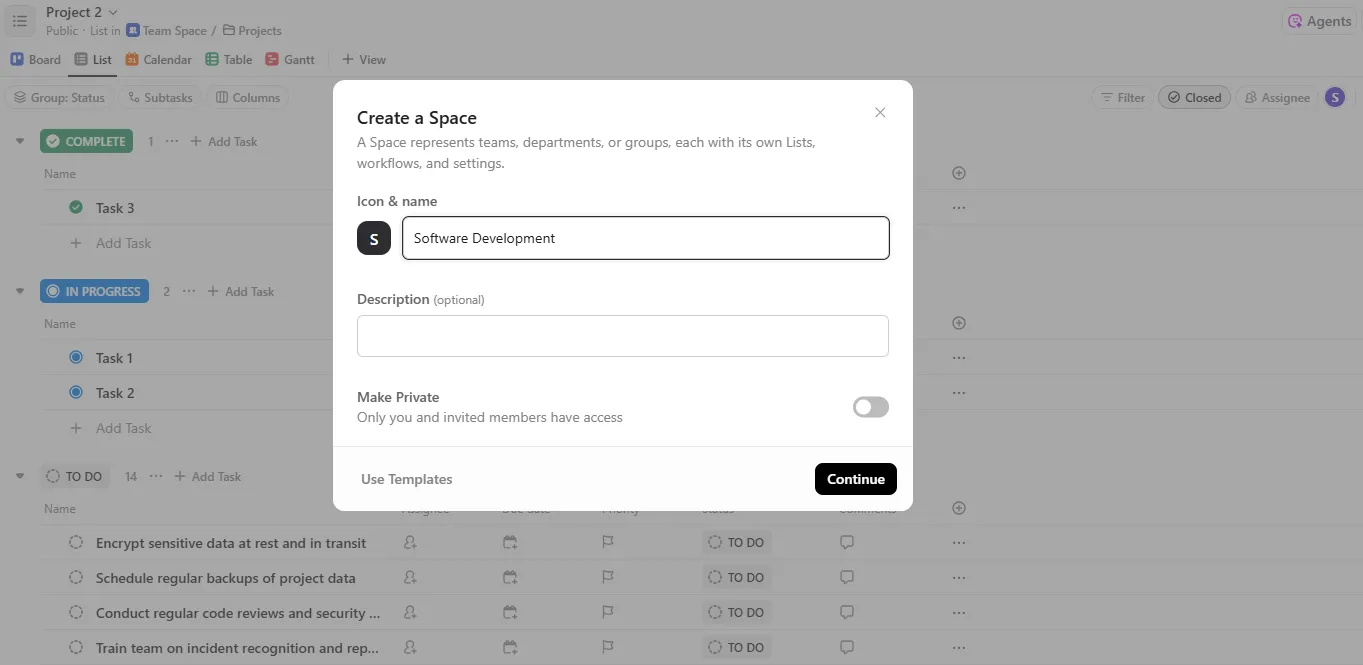
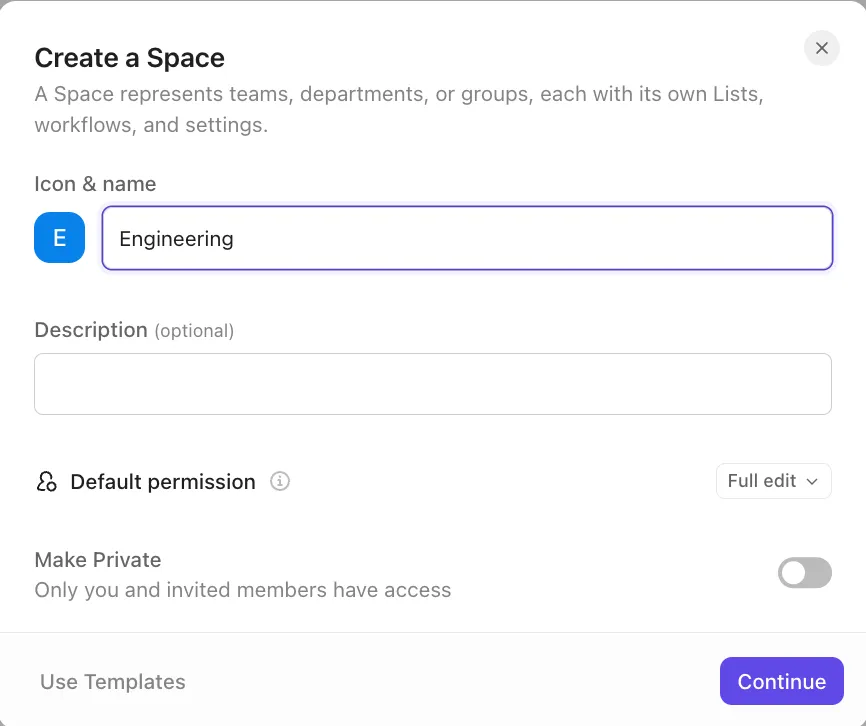
Sedan måste du skapa ett Space för att organisera alla dina uppgifter inom mjukvaruutveckling på ett och samma ställe. Så här skapar du ett Space i ClickUp:
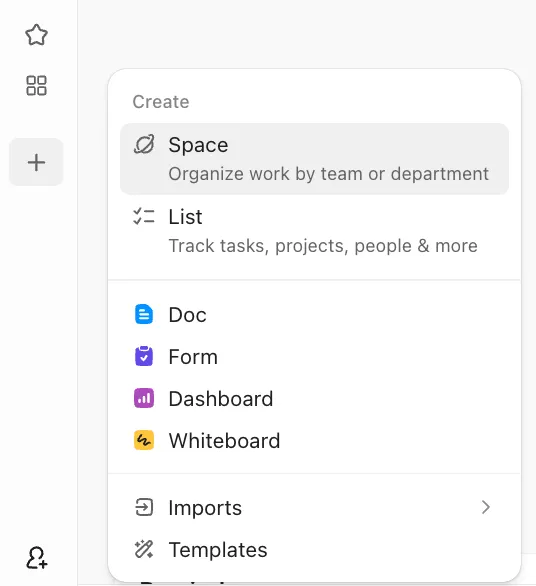
- Klicka på plus-ikonen i sidofältet och välj Space
- Ange ett namn för ditt utrymme (max 32 tecken)
- Om du vill kan du också klicka på Använd mallar i det nedre vänstra hörnet av modalfönstret Skapa ett utrymme
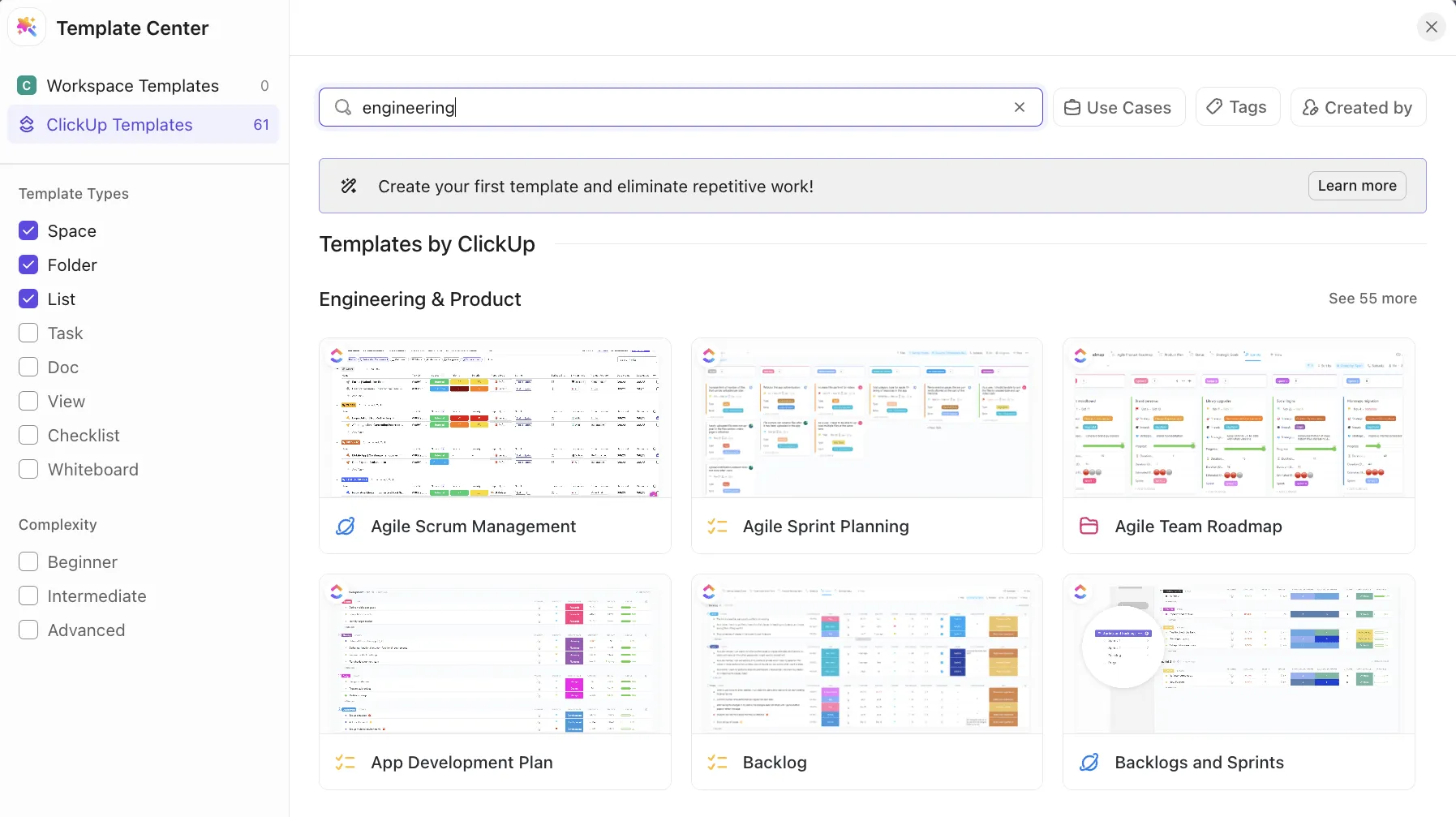
- Sök efter ”Engineering” i Mallcentret för att tillämpa en mall för mjukvaruutveckling på ditt Space
- Du kan också: Välja en Space-ikon och färg, eller ladda upp din egen Lägga till en beskrivning Ställa in Space som offentlig, privat eller dela den med specifika personer
- Välj en Space-ikon och färg, eller ladda upp din egen
- Lägg till en beskrivning
- Ställ in utrymmet på offentligt, privat eller dela det med specifika personer
- Klicka på Fortsätt
- Välj en Space-ikon och färg, eller ladda upp din egen
- Lägg till en beskrivning
- Ställ in utrymmet på offentligt, privat eller dela det med specifika personer
💡 Proffstips: Kom ihåg att aktivera ClickApp-appen Sprints även för det enskilda utrymmet!
Nu kan du anpassa ditt arbetsflöde så här:
- Välj andra önskade vyer utöver den obligatoriska Listvyn. Du kan till exempel prova en Kanban-tavla eller kalender
- Använd en vymall eller skapa en egen
- Ställ in dina statusar (t.ex. Att göra, Pågår, Kodgranskning, Klar)
- Välj vilka ClickApps du vill använda, till exempel Sprints, Time Tracking och Time Estimates. ClickApps är som extrafunktioner för din arbetsyta – modulära funktioner som du kan aktivera eller inaktivera för att anpassa ClickUp efter just ditt teams behov
- Klicka på Skapa utrymme
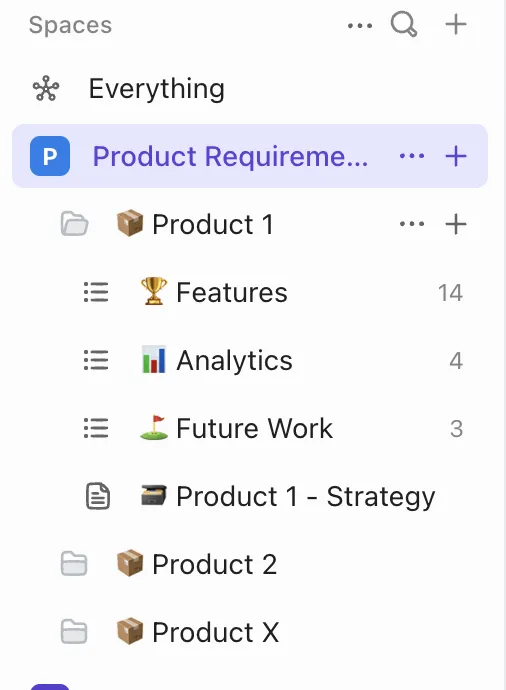
Nu har du ett helt anpassningsbart utrymme för att hantera alla dina uppgifter inom mjukvaruutveckling. Du kan också lägga till listor och mappar i utrymmet för att organisera uppgifterna ytterligare.
2. Sprintplanering och backlog-grooming
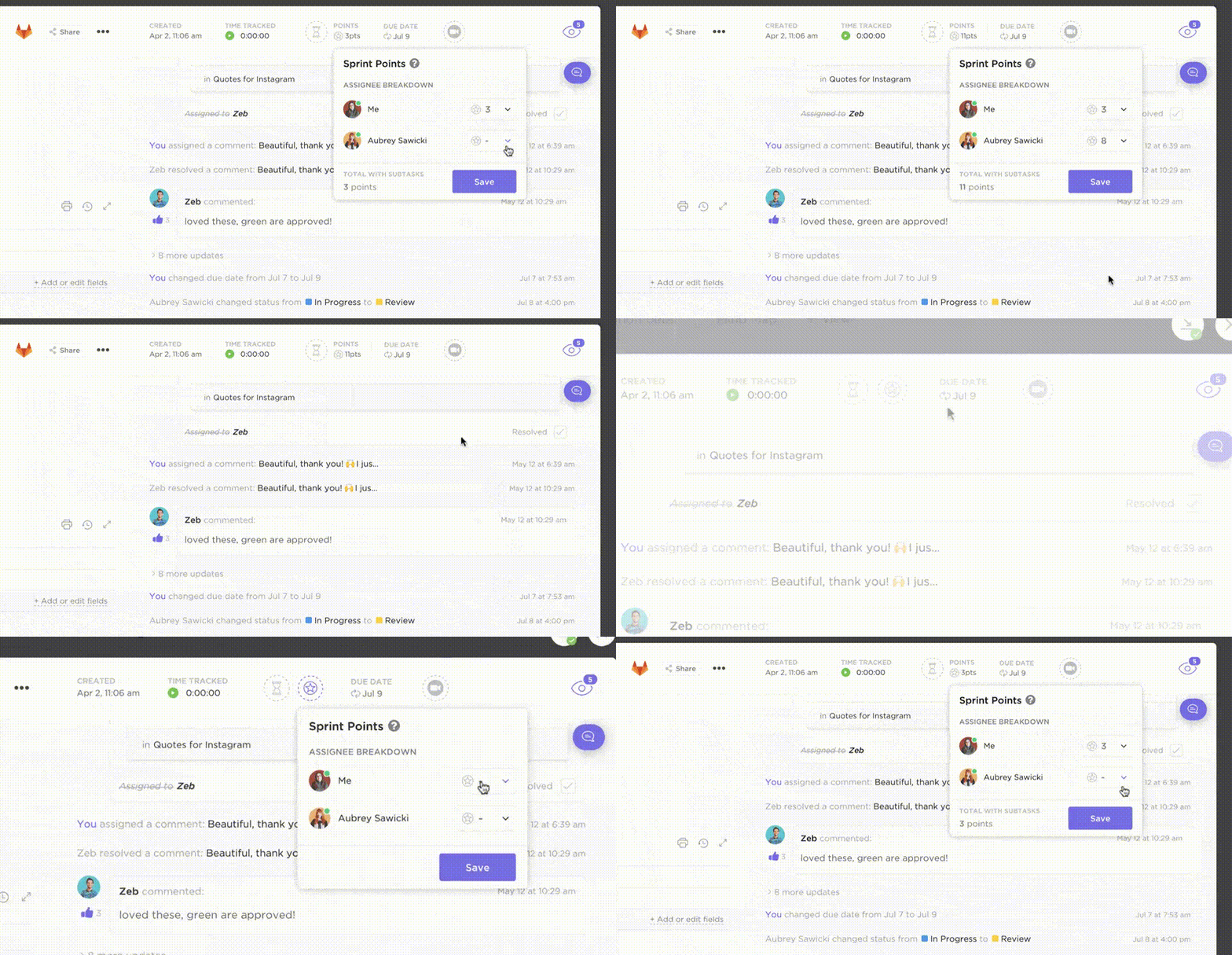
Effektiv sprintplanering börjar med en välorganiserad backlog. Med ClickUp Sprints kan du hantera produktbackloggar, prioritera uppgifter och planera sprints med hjälp av sprintmappar och listor, anpassade fält och inbyggda prioriteringsinställningar.
Så här gör du:
- Skapa en sprintmapp: Klicka på + i sidofältet bredvid Space. Välj Sprintmapp
- Klicka på + i sidofältet bredvid Space
- Välj Sprintmapp
- Klicka på + i sidofältet bredvid Space
- Välj Sprintmapp
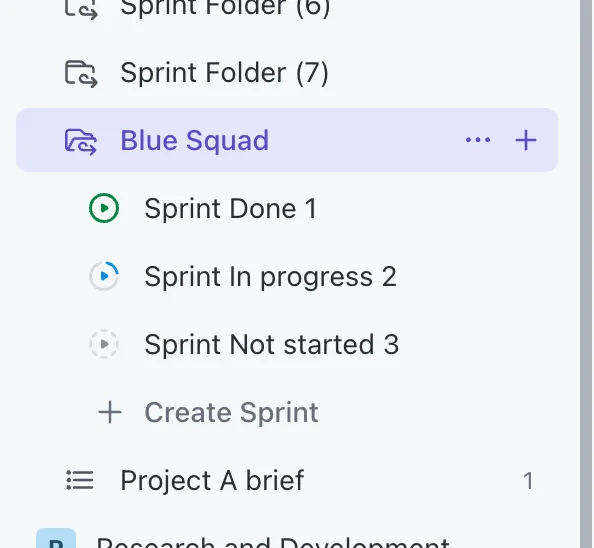
- Skapa en sprintlista: Innan du sätter igång, aktivera ClickApps-funktionerna Sprints och Sprint Points. Inuti din mapp klickar du på + Ny lista och ger den ett namn som till exempel ”Sprint 1” eller ”Juni-sprint”. ClickUp kommer automatiskt att spåra sprintpoäng, burndown-diagram och hastighet.
- Innan du sätter igång, aktivera ClickApps-funktionerna Sprints och Sprint Points
- Inne i din mapp klickar du på + Ny lista och ger den ett namn som till exempel ”Sprint 1” eller ”Juni-sprint”.
- ClickUp spårar automatiskt sprintpoäng, burndown-diagram och hastighet
- Lägg till ClickUp-uppgifter i backloggen: Skapa en separat lista med namnet ”Produktbacklog”. Lägg till alla kommande funktioner, buggar eller tekniska skulder som uppgifter. Skapa anpassade fält som T-shirtstorlek, versionsnummer eller länk till designfiler.
- Skapa en separat lista med namnet ”Produktbacklog”
- Lägg till alla kommande funktioner, buggar eller tekniska skulder som uppgifter
- Skapa anpassade fält som T-shirtstorlek, versionsnummer eller länk till designfiler
- Prioritera uppgifter: Ange varje uppgifts prioritet (Brådskande, Hög, Normal, Låg) med hjälp av flaggikonen. Sortera eller gruppera uppgifter i backloggen efter prioritet, sprintpoäng eller taggar. Under sprintplaneringsmötena flyttar du uppgifterna med högst prioritet från backloggen till den aktiva sprintlistan.
- Ställ in varje uppgifts prioritet (Brådskande, Hög, Normal, Låg) med hjälp av flaggikonen
- Sortera eller gruppera uppgifter i backloggen efter prioritet, sprintpoäng eller taggar
- Under sprintplaneringsmötena flyttar du uppgifterna med högst prioritet från backloggen till den aktiva sprintlistan
- Innan du sätter igång, aktivera ClickApps-funktionerna Sprints och Sprint Points
- Inne i din mapp klickar du på + Ny lista och ger den ett namn som till exempel ”Sprint 1” eller ”Juni-sprint”.
- ClickUp spårar automatiskt sprintpoäng, burndown-diagram och hastighet
- Skapa en separat lista med namnet ”Produktbacklog”
- Lägg till alla kommande funktioner, buggar eller tekniska skulder som uppgifter
- Skapa anpassade fält som T-shirtstorlek, versionsnummer eller länk till designfiler
- Ställ in varje uppgifts prioritet (Brådskande, Hög, Normal, Låg) med hjälp av flaggikonen
- Sortera eller gruppera uppgifter i backloggen efter prioritet, sprintpoäng eller taggar
- Under sprintplaneringsmötena flyttar du uppgifterna med högst prioritet från backloggen till den aktiva sprintlistan
📌 Låt oss till exempel säga att ditt team arbetar med funktionen ”Uppdatering av användarprofil”:
- Du lägger till relaterade uppgifter som ”Lägg till uppladdning av profilbild”, ”Utforma ny inställningssida” och ”Skriv API för uppdatering av användardata” till listan Produktbacklog
- Varje uppgift tilldelas en prioritet och storypoäng baserat på omfattningen
- Innan Sprint 1 börjar flyttar du de viktigaste uppgifterna, som API och frontend-layout, till listan Sprint 1
- Under sprinten arbetar teammedlemmarna utifrån den här listan och uppdaterar statusen löpande (till exempel Att göra → Pågår → Kodgranskning → Klar)
Denna struktur håller din backlog överskådlig, din sprint fokuserad och ditt utvecklingsteam samstämt. Du kan ange sprintdatum, tilldela poäng och markera prioriteringar för att se till att alla är på samma sida.
💡 Proffstips: För att hantera backlog-poster bättre kan du visualisera hur ditt team närmar sig ett mål med hjälp av burndown-diagram. Använd burnup-diagram för att övervaka utfört arbete och omfattningen av det återstående arbetet.
3. Felrapportering och ärendehantering
Utan ett strukturerat system kan buggar förbli oupptäckta, orsaka förseningar i driftsättningen och återkomma gång på gång. Ett gediget arbetsflöde för felhantering hjälper ditt team att prioritera buggspårningsuppgifter, minska driftstopp och leverera bättre funktioner snabbare. Det skapar också ansvarstagande och transparens, vilket säkerställer att varje fel har en tydlig ansvarig och en tydlig väg till lösning.
Du kan även använda ClickUp som verktyg för felhantering. Ställ bara in din process genom att definiera viktiga steg som Rapporterad → Under granskning → Pågår → Löst → Avslutad. Använd anpassade uppgiftsstatusar som passar ditt teams utvecklingscykel, till exempel ”Behöver prioriteras” eller ”Väntar på kvalitetsgranskning”, för att undvika flaskhalsar och förbättra översikten.
För att effektivisera rapporteringen kan du skapa formulär för felrapportering som alla i ditt team kan fylla i. Dessa formulär kan samla in detaljer såsom steg för att återskapa felet, miljöinformation och allvarlighetsgrad. Vidarebefordra dessa rapporter automatiskt till rätt person med hjälp av tilldelningar och automatiseringar, så att inget faller mellan stolarna.
🧠 Rolig fakta: ClickUp-formulär samlar inte bara in projektinformation – de omvandlar varje inlämning direkt till en spårbar uppgift. Det innebär att dina felrapporter slipper kopiera-och-klistra-bort och hamnar direkt i ditt arbetsflöde, redan tilldelade, prioriterade och redo att hanteras.
ClickUp erbjuder även mallar för felrapportering som du kan använda för att sätta upp ett standardiserat system för hantering av programvaruproblem.
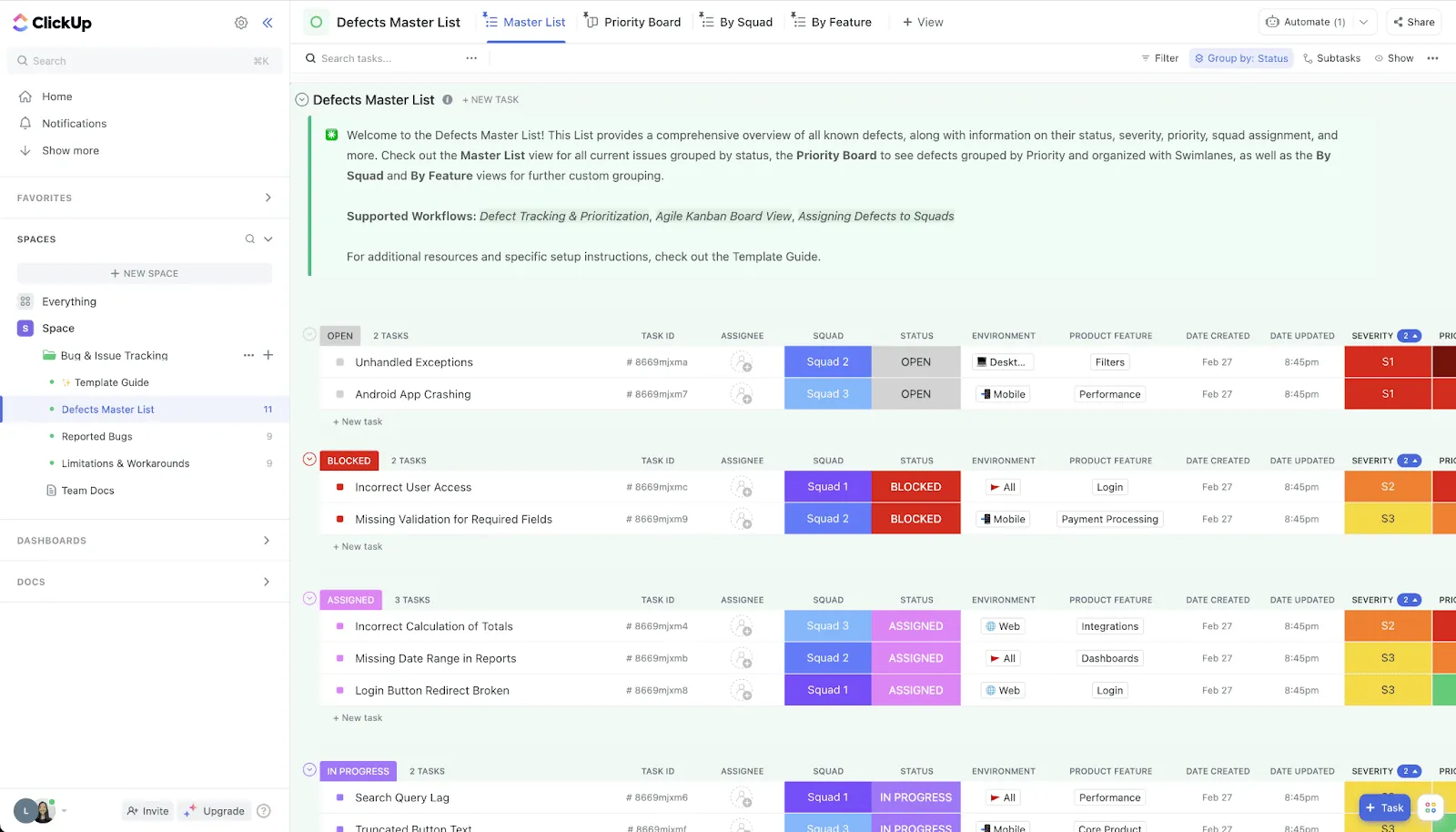
Med ClickUps mall för fel- och problemhantering kan du till exempel övervaka återkommande fel, tilldela dem till rätt personer och främja tvärfunktionellt samarbete för att leverera smidiga funktioner.
Förbättra din process ytterligare med mallar för koddokumentation. Dessa hjälper teamen att anteckna vad som fungerar och vad som inte fungerar, särskilt i kombination med felrapporter.
Du kan bädda in kodsnuttar, länka direkt till uppgifter som ska följas upp och lämna kommentarer direkt i texten för att ge tydlig kontext. På så sätt håller sig ditt team samstämt, förstår hela omfattningen av ett problem och undviker dubbelarbete.
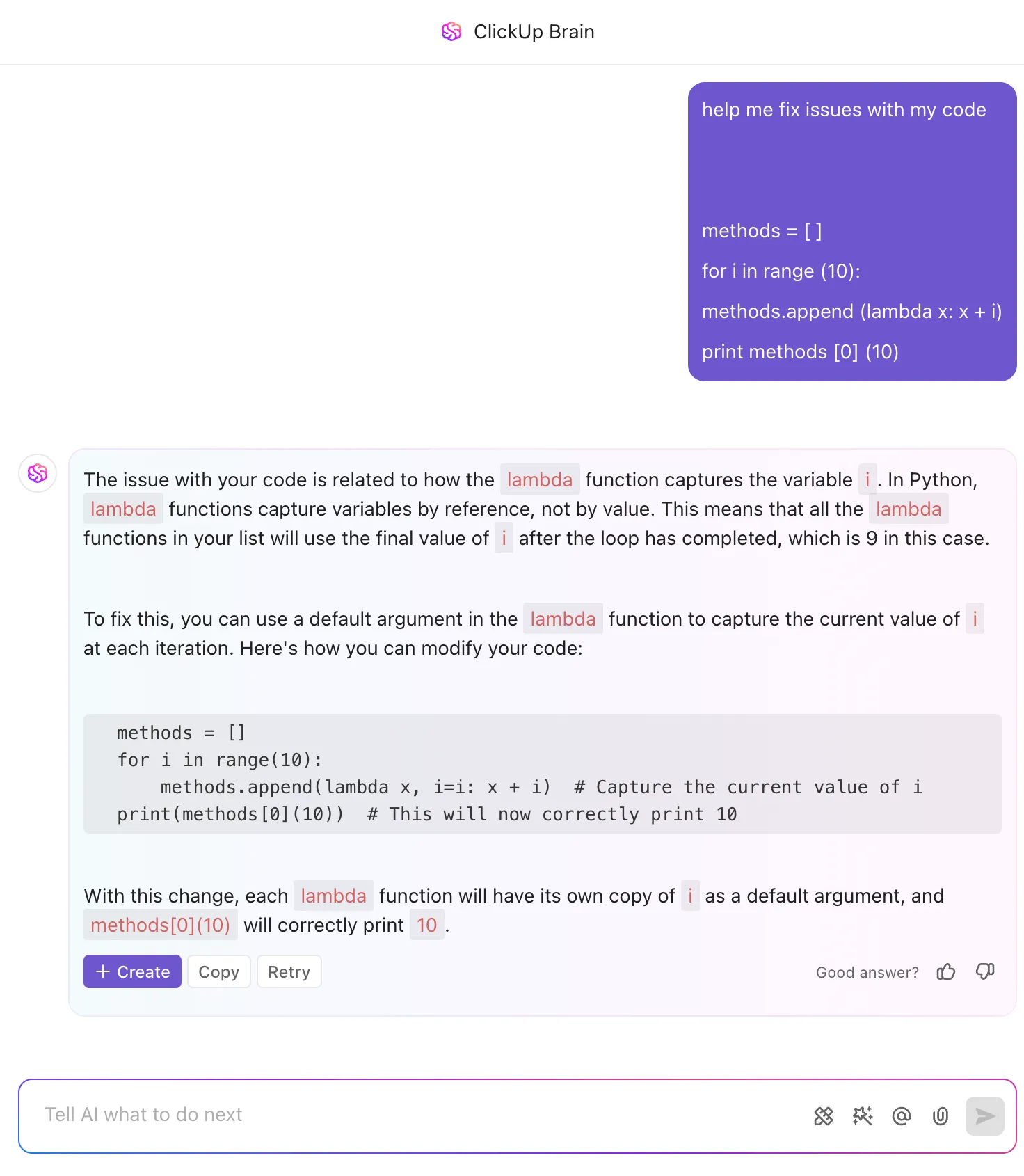
👀 Visste du att? 97 % av utvecklare, ingenjörer och programmerare använder AI-verktyg för kodning, och 88 % uppger att deras företag aktivt stöder detta. AI inom mjukvaruutveckling håller snabbt på att bli normen och effektiviserar allt från buggfixning till kodgenerering.
Med ClickUp Brain kan du integrera samma AI-kraft direkt i ditt arbetsflöde – skriva kodsnuttar, sammanfatta felrapporter eller till och med föreslå nästa steg utan att någonsin behöva lämna din arbetsyta.
4. Releaseplanering och roadmapping
Har du att göra med flera funktioner, buggfixar och kontinuerliga förbättringar? Då behöver du definitivt ett tydligt sätt att planera när allt ska ske och hur det hela hänger ihop.
Föreställ dig alla dina utvecklingsuppgifter utlagda på en tidslinje, där det framgår hur lång tid varje uppgift tar, vem som arbetar med vad och hur de hänger ihop. ClickUp erbjuder en Gantt-diagramvy som är perfekt för att skissa upp hela ditt lanseringsschema, från de inledande planeringsfaserna till den slutliga driftsättningen.
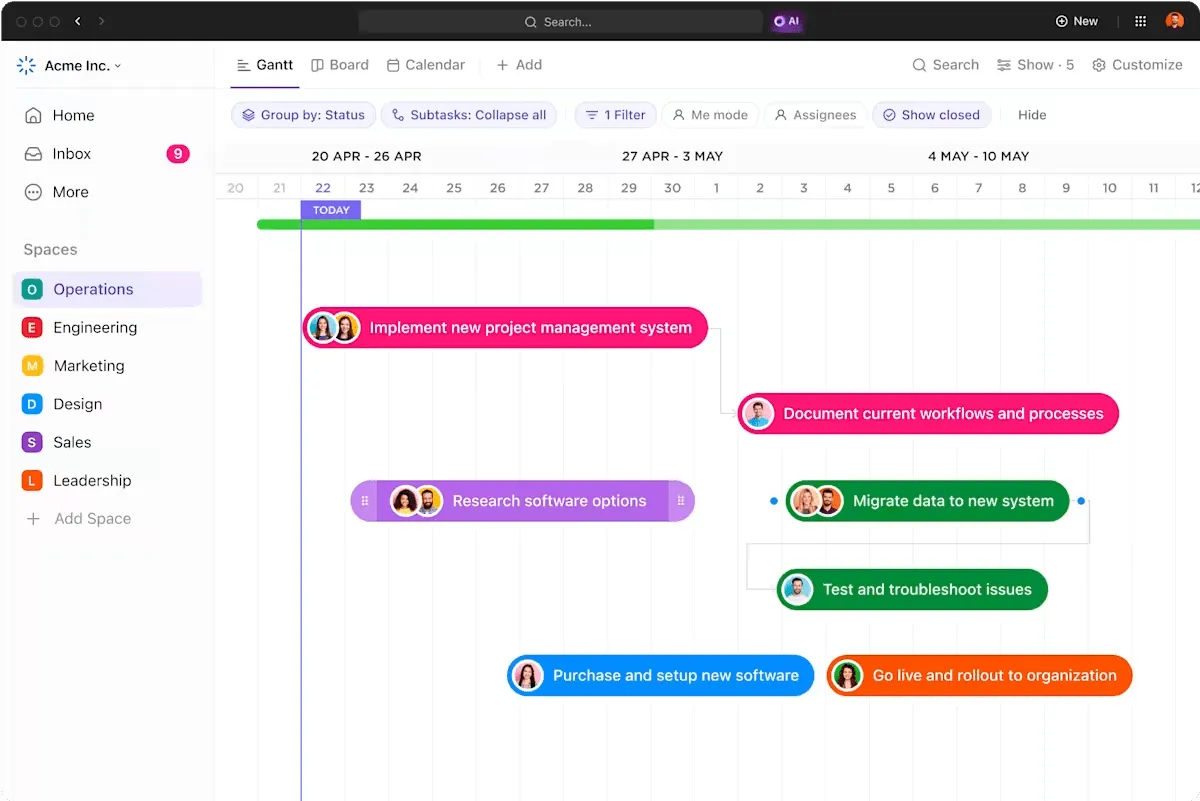
Dessutom är uppgifterna ofta beroende av varandra inför en lansering. ClickUps Gantt-diagram gör dessa beroenden kristallklara. Du kan till exempel inte bygga frontend-gränssnittet innan backend-API:et är klart.
Med hjälp av Gantt-diagram i ClickUp kan du enkelt:
- Dra och släpp uppgifter för att justera deras varaktighet och se eventuella konflikter
- Länka samman relaterade uppgifter så att du, om en uppgift blir försenad, omedelbart ser hur det påverkar efterföljande uppgifter, vilket hjälper dig att tidigt identifiera potentiella flaskhalsar
- Se till att din tidsplan är realistisk genom att visualisera hela flödet tillsammans
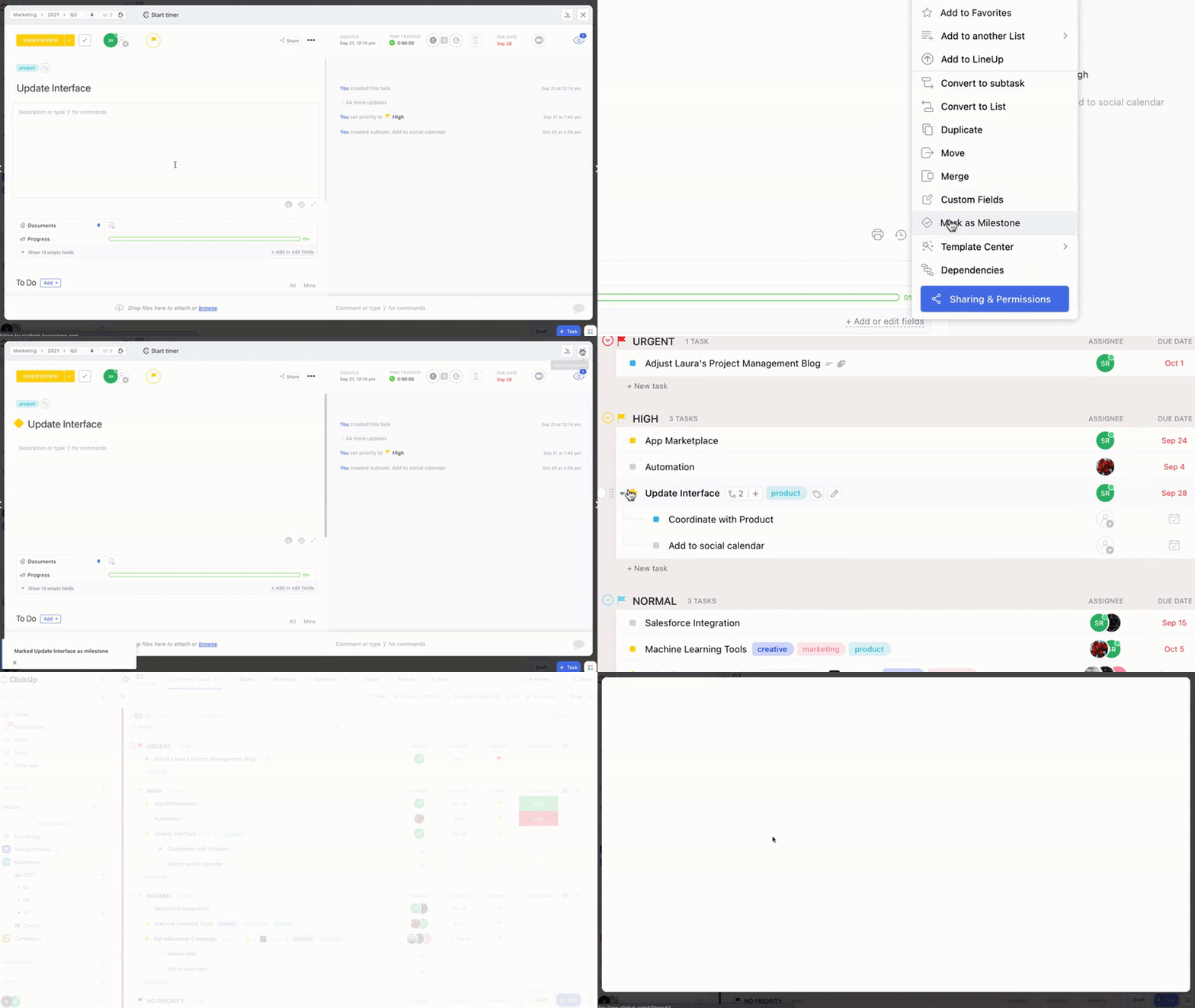
Med ClickUp Milestones kan du markera kritiska punkter och viktiga datum för mjukvarulanseringen direkt i ditt Gantt-diagram. Detta ger tydliga mål för ditt team och dina intressenter, vilket hjälper alla att följa framstegen mot de övergripande målen för lanseringen.
📮ClickUp Insight: 92 % av de anställda använder inkonsekventa metoder för att följa upp åtgärder, vilket leder till uteblivna beslut och försenad genomförande. Oavsett om du skickar uppföljningsmeddelanden eller använder kalkylblad är processen ofta splittrad och ineffektiv.
ClickUps lösning för uppgiftshantering säkerställer en smidig omvandling av konversationer till uppgifter – så att ditt team kan agera snabbt och hålla sig samordnat.
5. Integrera med kodförvar
Genom att koppla ihop ClickUp med dina kodförvar, såsom GitHub, GitLab eller Bitbucket, skapas en kraftfull koppling mellan dina uppgifter och det faktiska utvecklingsarbetet som utförs. Du kan se commit, grenar och pull-förfrågningar direkt i dina ClickUp-uppgifter, vilket ger alla fullständig kontext. Nu behöver du inte längre gissa vilken kodändring som hör till vilken uppgift!
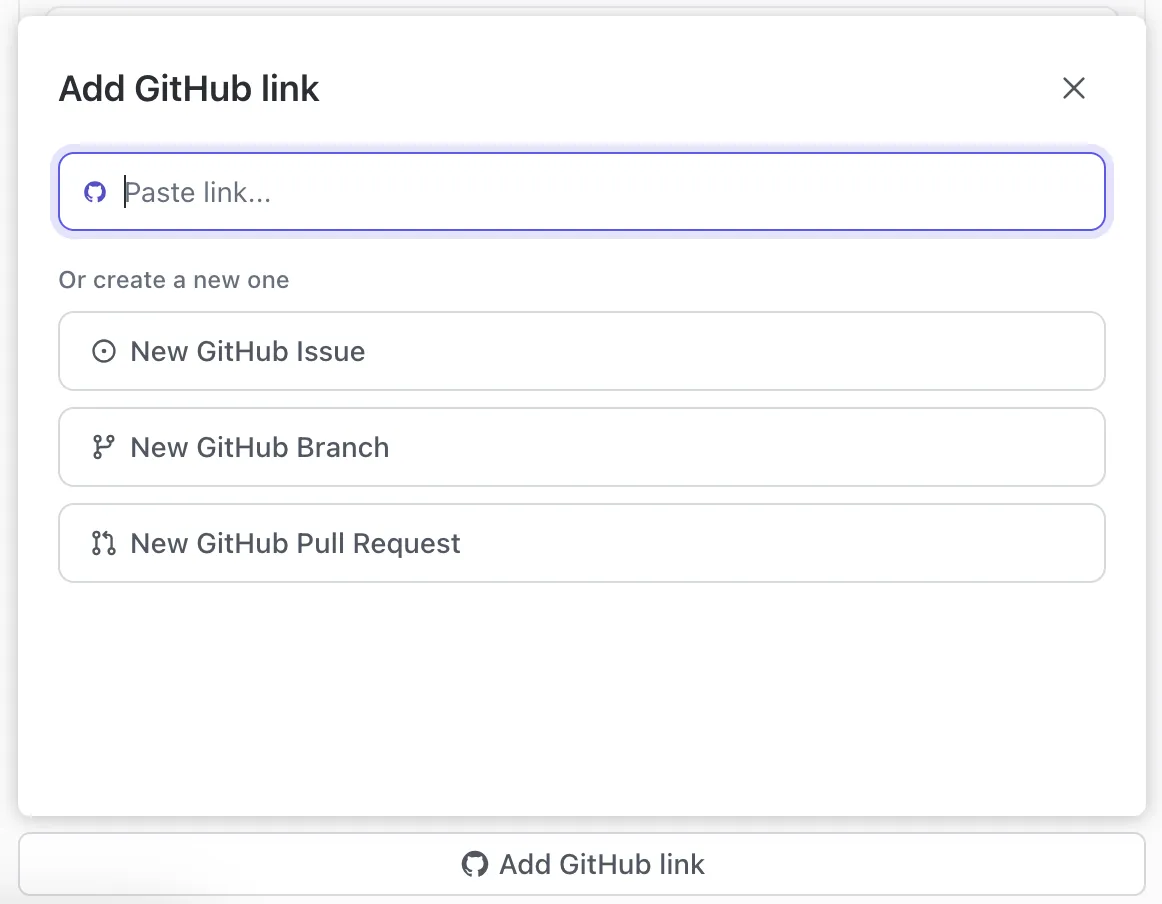
Här är en förenklad guide till hur du kopplar in ett kodarkiv, med GitHub som exempel (processen är liknande även för andra arkiv):
- Först måste du gå till ClickUp App Center och hitta integrationen för det repositorium du valt
- I integrationsinställningarna hittar du ett alternativ för arbetsplatsinställningar
- Välj det specifika repositoriet som du vill länka till från listan över dina anslutna repositorier
- Klicka nu på + Lägg till utrymme och välj det ClickUp-utrymme där du vill att aktiviteten i detta arkiv ska visas
- Om du har flera repositorier eller vill länka samma repositorium till olika ClickUp-utrymmen, upprepar du helt enkelt processen
När anslutningen är upprättad får ditt team omedelbar insyn i utvecklingsförloppet. Du kan enkelt spåra vem som har lagt in vilken kod och när, samt direkt koppla den till den funktion eller bugg som den avser, vilket förenklar ansvarsfördelningen och säkerställer att dina projektuppdateringar alltid är synkroniserade med din kod.
📖 Läs också: En dag i livet för en mjukvaruutvecklare
6. Automatisera repetitiva uppgifter
Sluta slösa tid på manuella uppdateringar, statusrapporter och rutinmässiga uppföljningar. Med ClickUp Automations kan du effektivisera rutinuppgifter som att tilldela arbete, uppdatera status, skicka påminnelser och flytta uppgifter mellan olika faser. Du kan välja mellan över 100 utlösare, till exempel när en uppgift är klar eller när förfallodagen infaller, och låta systemet sköta det repetitiva arbetet.
Detta ökar inte bara teamets produktivitet utan minskar också risken för mänskliga fel, så att ditt team kan fokusera på det som verkligen betyder något: att skapa fantastiska produkter.
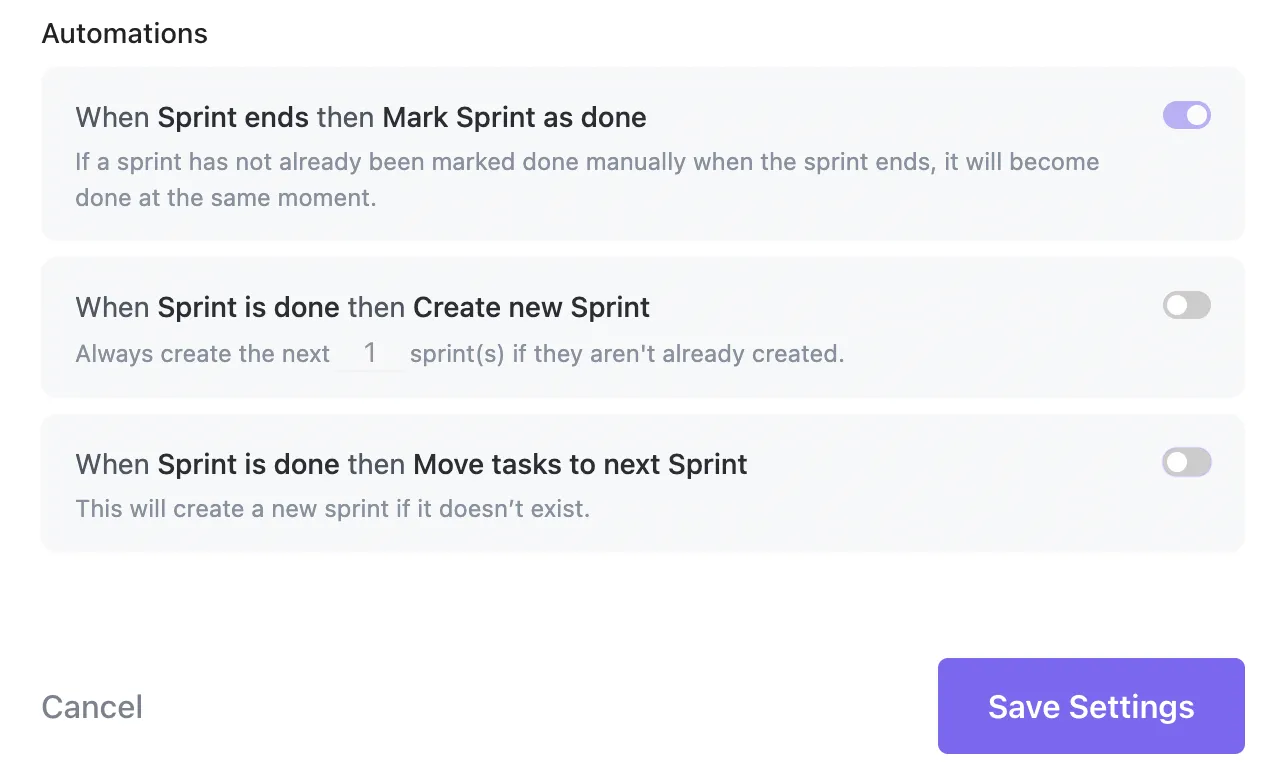
Så här kan du automatisera repetitiva uppgifter inom mjukvaruprojektledning med bara några få klick:
- När en bugg markeras som ”Redo för granskning” ska du automatiskt tilldela den till QA och ange ett förfallodatum två dagar senare (eller den frekvens du föredrar).
- När ett fel med hög prioritet läggs till ska du markera det som ”Brådskande”, lägga till det i den aktuella sprinten och meddela dina kodutvecklare
- När en ny uppgift skapas i listan ”Frontend Sprint” ska den automatiskt tilldelas huvudutvecklaren och märkas med taggen ”Behöver specifikation”.
- När en sprint är avslutad kan du starta en ny sprint eller automatiskt
- När en pull-begäran har godkänts ska du uppdatera uppgiftens status till ”Redo för driftsättning” och meddela releaseansvarig i Slack
Du kan också använda GitHub Actions och synkronisera det med ClickUp för att automatisera åtgärder mellan olika verktyg för uppgiftshantering, kodrepositorier och meddelandesystem. Oavsett om du hanterar produktsprinter eller använder verktyg för kontinuerlig distribution säkerställer automatiseringen att allt flyter smidigt utan ständig manuell inmatning.
💡 Proffstips: Gå bortom enkla utlösare med Autopilot Agents i ClickUp. Istället för att bara köra förinställda regler kan agenterna bestämma vad som ska göras härnäst utifrån sammanhanget. De kan till exempel flagga hinder i din sprint, omfördela uppgifter om arbetsbelastningen blir ojämn eller skriva utkast till releaseanteckningar när en driftsättning är klar.
7. Rapportering och analys
Utan en tydlig överblick över vad som håller på att utvecklas, hur lång tid uppgifterna tar och var det finns hinder är det nästan omöjligt att slutföra mjukvaruprojekt i tid. Därför är rapportering och analys en central del av att driva effektiva och högpresterande utvecklingsteam.
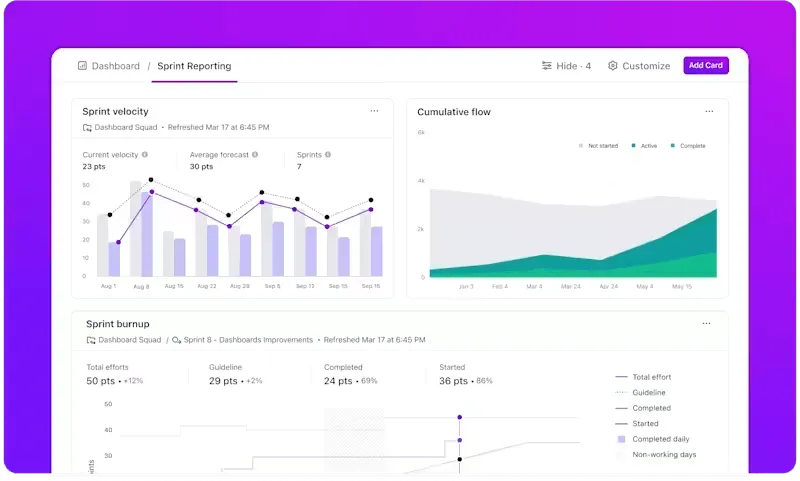
Med ClickUp-dashboards kan du skapa helt anpassningsbara rapporter med hjälp av rapporteringskort som i realtid spårar allt från öppna ärenden och sprintvelocitet till burndown-diagram och arbetsbelastningsfördelning.
Du kan följa upp aktiviteterna hos varje medlem i utvecklingsteamet, övervaka framstegen mot målen och mäta viktiga nyckeltal som cykeltid, ledtid, handläggningstid för kodgranskning, andel slutförda uppgifter, registrerad tid per sprint och mycket mer.
Vill du veta hur mycket tid ditt team lägger på kodgranskning jämfört med själva utvecklingen? Använd den inbyggda tidsspårningen i ClickUp för att automatiskt få den informationen, utan behov av extra verktyg.
ClickUp erbjuder även mallar som hjälper dig att snabbt komma igång med rapporteringen av mjukvaruprojekt.
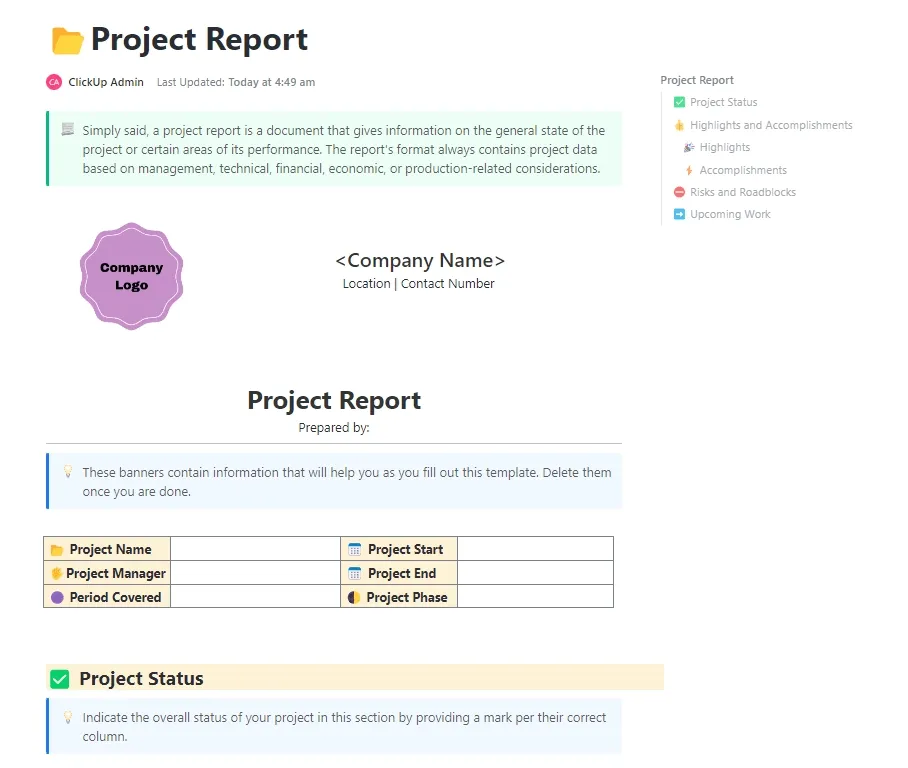
Dina utvecklingsteam kan till exempel dela tydliga uppdateringar om projektets milstolpar, slutförda uppgifter och kommande leveranser med hjälp av ClickUps mall för projektstatusrapport för mjukvaruutvecklare. Du kan lyfta fram eventuella utmaningar och hinder som kan påverka projektets tidsplan.
Den här mallen gör det enkelt att kommunicera framsteg till intressenter, kunder och teammedlemmar i ett enkelt och visuellt format.
🧠 Kul fakta: Margaret Hamilton är känd för att ha skrivit kod för hand åt NASA. Hon var chefsmjukvaruingenjör för Apollo-rymdprogrammet vid MIT:s Instrumentation Laboratory, som utvecklade den inbyggda mjukvaran för Apollo-uppdragen, däribland Apollo 11, den första lyckade månlandningen.
8. Dokumenthantering och kunskapsdelning
Vår forskning visar att 42 % av störningarna på jobbet beror på att man måste jonglera mellan olika plattformar, hantera e-post och hoppa mellan möten. För mjukvaruteam är detta ett allvarligt hinder för produktivitet och koncentration. Genom att centralisera din dokumentation kan du drastiskt minska dessa störningar.
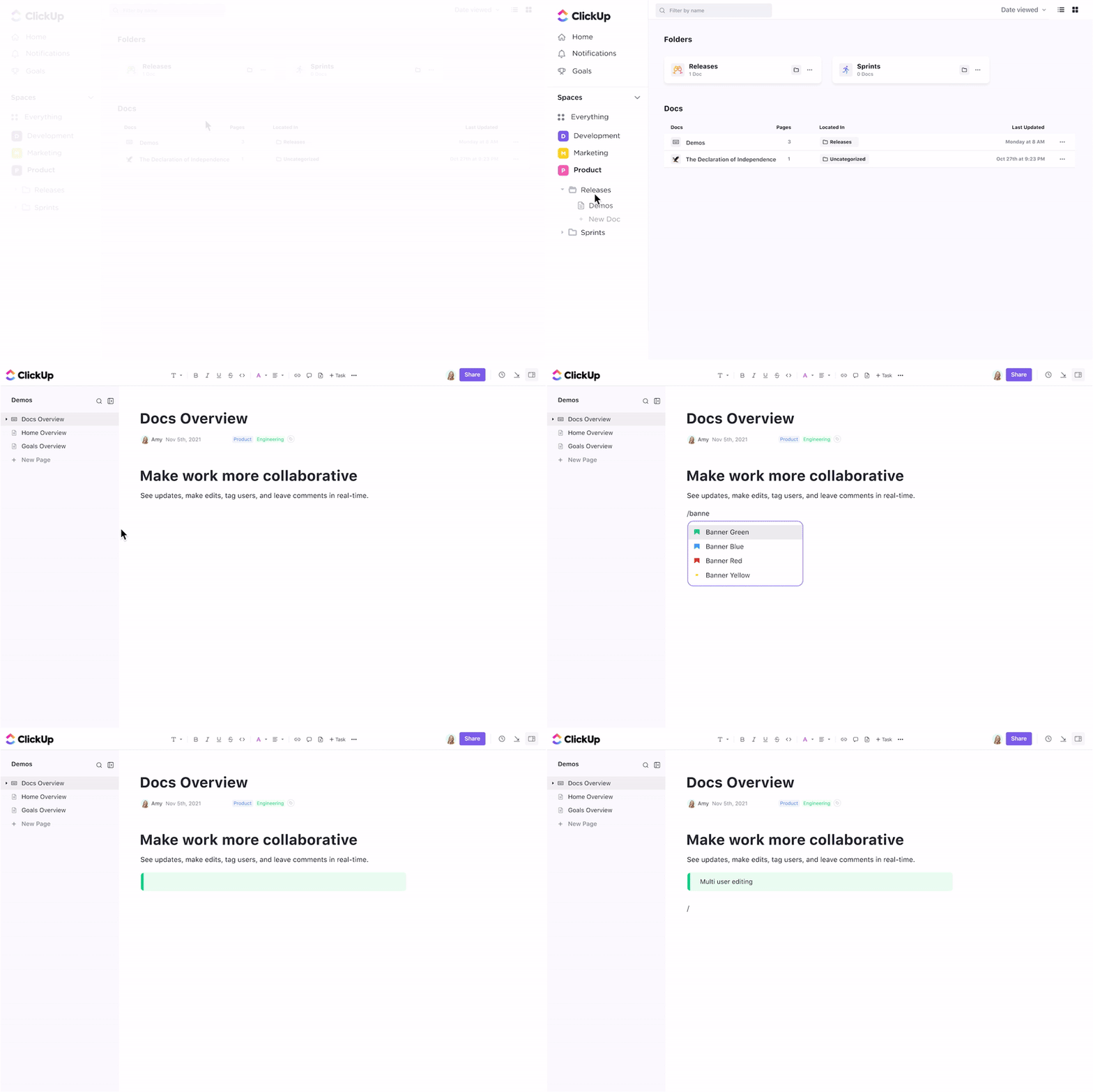
Med ClickUp Docs kan du samla allt – från tekniska specifikationer och mötesanteckningar till produktplaner och interna kunskapsbaser – på ett och samma ställe. Nu slipper du leta igenom Slack-trådar eller föråldrade Google Docs-dokument. Skapa strukturerade dokument för samarbete som finns direkt bredvid dina uppgifter och projekt, med möjlighet att länka dokument till specifika sprintar, användarberättelser eller buggar.
Dessutom ser funktioner som kapslade sidor, redigering i realtid, spårning av bidragsgivare och stöd för kodblock till att ditt team alltid har tillgång till den senaste informationen, utan att någonsin behöva lämna plattformen.
Låt oss till exempel säga att ditt team håller på att bygga en modul för felrapportering. Du kan använda ClickUp Docs för att skissa upp programvarudesigndokumentet, funktionsmålen, användarflödet och de tekniska kraven. I dokumentet lägger du till API-specifikationer, bäddar in UI-mockups och inkluderar länkar till formulär för felrapportering, backend-endpoint och skärmen för designbekräftelse.
Varje uppgift tilldelas en prioritet och storypoäng, och dokumentet blir den centrala informationskällan för sprinten. Under hela sprinten dokumenterar ditt team dagliga anteckningar från stand-up-möten och lägger till QA-testscenarier i samma dokument. Utvecklare taggar teammedlemmar för granskning, lämnar kommentarer för förtydliganden och uppdaterar dokumentet allteftersom funktionen utvecklas.
Allt, från planering till genomförande och kvalitetssäkring, spåras på ett och samma ställe, vilket gör att ditt team kan arbeta samstämt och minskar behovet av att byta sammanhang.
📮 ClickUp Insight: Var fjärde medarbetare använder fyra eller fler verktyg bara för att skapa sammanhang i arbetet. En viktig detalj kan vara gömd i ett e-postmeddelande, utvecklad i en Slack-tråd och dokumenterad i ett separat verktyg, vilket tvingar teamen att slösa tid på att leta efter information istället för att få arbetet gjort.
ClickUp samlar hela ditt arbetsflöde på en enda enhetlig plattform. Med funktioner som ClickUp Email Project Management, ClickUp Chat, ClickUp Docs och ClickUp Brain hålls allt samman, synkroniserat och omedelbart tillgängligt. Säg adjö till ”arbete om arbete” och återta din produktiva tid.
💫 Konkreta resultat: Team kan spara mer än 5 timmar varje vecka med hjälp av ClickUp – det motsvarar över 250 timmar per år och person – genom att eliminera föråldrade processer för kunskapshantering. Tänk vad ditt team skulle kunna åstadkomma med en extra veckas produktivitet varje kvartal!
9. Samarbete och kommunikation i teamet
Tydlig kommunikation är grunden för framgångsrik mjukvaruutveckling. Utan den kan missanpassade mål, missade deadlines och onödigt arbete snabbt sätta käppar i hjulet för framstegen. Från sprintdiskussioner till felrapporter i sista minuten – ClickUp gör teamkommunikationen smidig, transparent och alltid synkroniserad med ditt arbetsflöde.
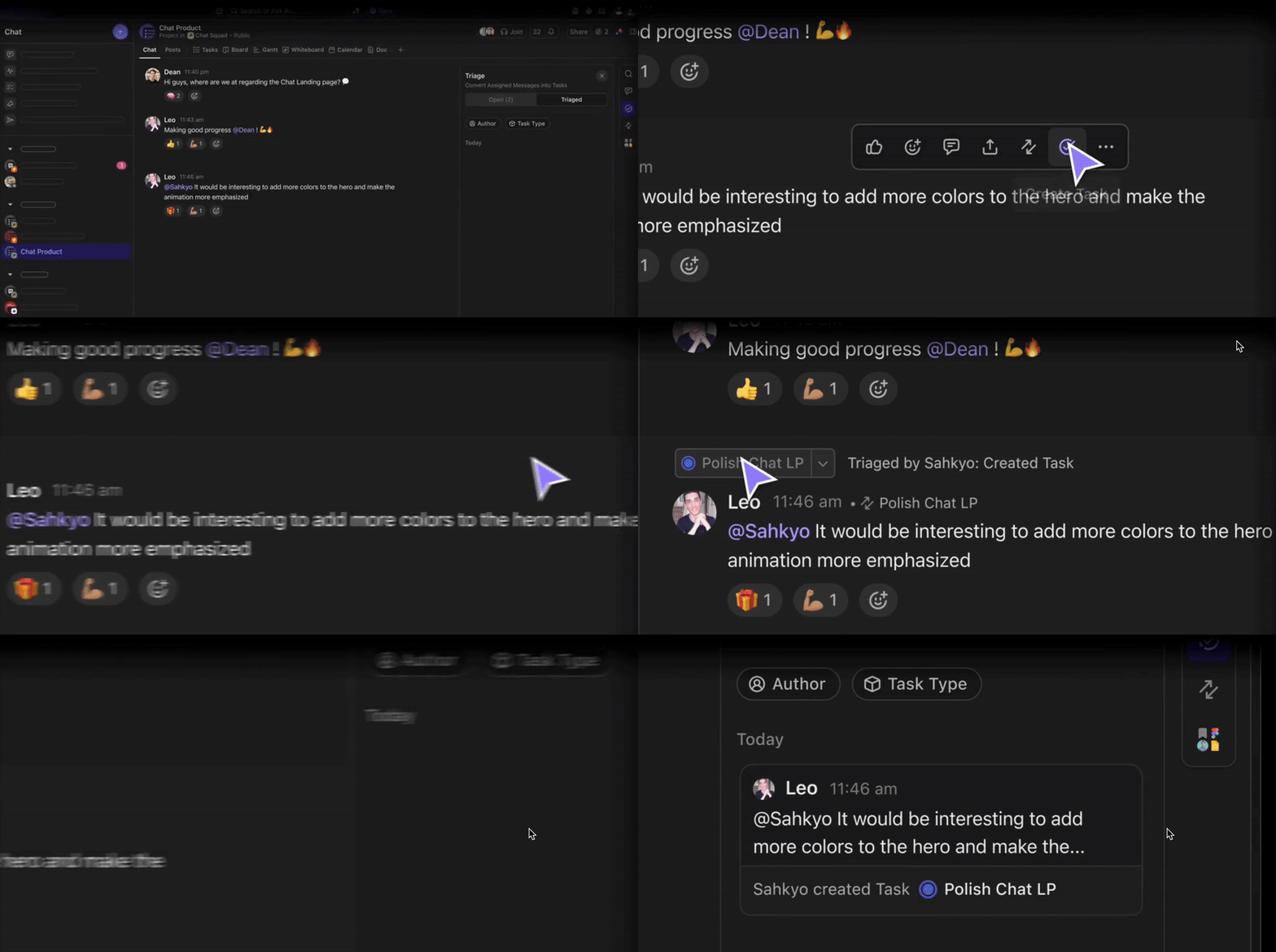
Med ClickUp Chat kan ditt team föra löpande konversationer direkt i arbetsytan. Oavsett om det handlar om en snabb uppdatering under en sprint, en förtydligande om designen eller en förvarning om en driftsättning, hålls chattarna organiserade och sökbara efter projekt eller uppgift. Du kan även lägga in kodsnuttar, bilder eller till och med dokument utan att lämna ClickUp.
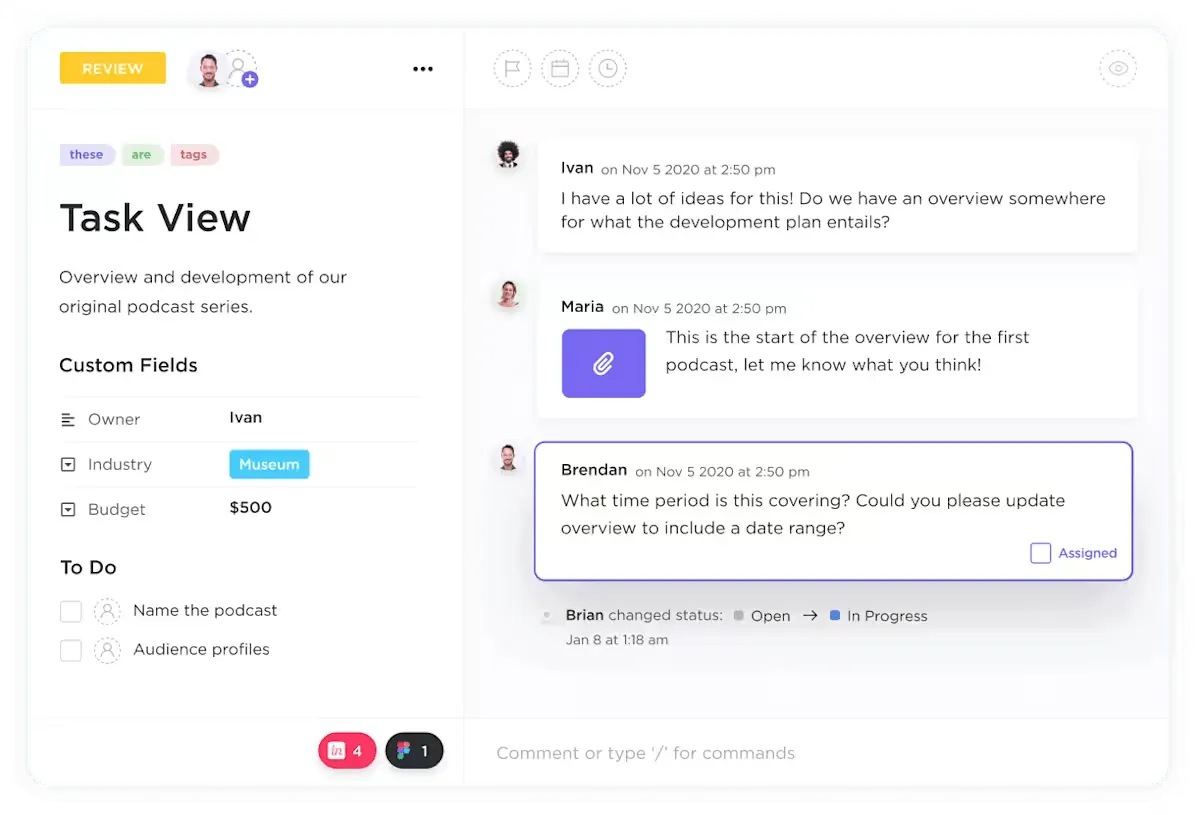
Behöver du ge feedback eller tilldela uppföljningar? Använd @-omnämnanden i uppgiftskommentarer för att koppla in rätt personer, och starta trådade konversationer för att hålla diskussionerna fokuserade och kontextuella med ClickUp Assign Comments. All kontext förblir kopplad till uppgifterna, så att inget går förlorat i en flod av direktmeddelanden och e-post.
📖 Läs även: De bästa verktygen för projektledning
Bästa praxis för ClickUp för mjukvaruteam
ClickUp är otroligt flexibelt för agil projektledning, men den flexibiliteten fungerar bäst när den kombineras med lite struktur. Oavsett om du introducerar nya utvecklare eller genomför sprintretrospektiver, här är några bästa praxis som kan göra ditt ClickUp-arbetsutrymme till en kraftfull del av din utvecklingsprocess.
- Skapa en överskådlig arbetsyta: Organisera ditt utrymme efter produktlinjer, sprintcykler eller teamfunktioner för att skapa tydlighet
- Använd enhetliga listor: Skapa listor för backlog, sprintplanering och roadmap
- Skapa återanvändbara mallar: Spara tid genom att skapa mallar för återkommande uppgifter som felrapportering, funktionsutveckling och checklistor för kvalitetssäkring
- Förenkla introduktionen: Tilldela introduktionsuppgifter, länka till användbara dokument och vägled nya medlemmar genom din projektstruktur
- Håll regelbundna standup-möten och sprintplanering: Använd Tasks, Docs eller Chat för att hantera dagliga och veckovisa agila rutiner
- Genomför retrospektiver i ClickUp Docs: Reflektera över vad som gick bra och vad som inte gick bra, och dokumentera åtgärder för förbättringar
- Granska och anpassa din process: Ställ in återkommande uppgifter för att granska arbetsflöden och göra små justeringar som förbättrar hastigheten och samarbetet
👀 Visste du att? Team som har gått över till ClickUp rapporterar:
- Högre effektivitet ( cirka 97 % av teamen )
- Bättre samarbete (~88 % av teamen)
- Förbättrad översikt (87,5 % av teamen)
Skapa bättre programvara snabbare med ClickUp
Med rätt verktyg och processer på plats kan ditt utvecklingsteam ta sig från idé till driftsättning med snabbhet, tydlighet och självförtroende. Men för att verkligen effektivisera mjukvaruutvecklingen behöver du mer än bara kodredigerare och testverktyg; du behöver en central plattform för att hantera hela ditt arbetsflöde.
Med ett ClickUp-konto kan du hantera alla komplexa aspekter av mjukvaruutveckling på ett och samma ställe. Du kan planera sprintar, skriva tekniska specifikationer, spåra buggar, samarbeta i realtid och automatisera rutinuppgifter. Oavsett om du finjusterar kod, granskar pull-förfrågningar eller förbereder dig för nästa release, ser ClickUp till att ditt team är samstämt och att din process är agil.
Registrera dig gratis på ClickUp och få den översikt och kontroll du behöver för en smidig och punktlig mjukvaruutveckling.