
Quando o Notion 2.0 foi lançado em 2018, ele mudou a forma como as pessoas organizavam o trabalho. Páginas, bancos de dados e blocos facilitaram a criação de sistemas personalizados sem ficar preso a uma ferramenta de projeto tradicional. Por muito tempo, essa flexibilidade funcionou.
Mas a documentação por si só não é suficiente para manter o trabalho em andamento.
À medida que o trabalho se torna mais pesado em termos de execução, depender de páginas e tabelas começa a atrasar as coisas. É geralmente nesse momento que as equipes começam a procurar algo mais estruturado e eficiente.
Se você está nessa fase, este artigo é para você. Este guia explica passo a passo como migrar do Notion para o ClickUp.
E por que o ClickUp? Porque ele aborda o trabalho de maneira diferente. É uma ferramenta de gerenciamento de projetos onde tarefas, cronogramas, documentos, automação e relatórios convergem em um único espaço.
Então, vamos começar! 🎯
Por que migrar do Notion para o ClickUp?
Se sua equipe superou o gerenciamento de projetos do Notion como um espaço de trabalho “faça tudo” e agora precisa de acompanhamento confiável de projetos, automações e uma estrutura mais clara, o ClickUp é um próximo passo importante. Esta comparação entre o ClickUp e o Notion ajuda você a entender onde o Notion se destaca, onde ele tem dificuldades em grande escala e como o ClickUp pode ajudar.
Pontos fortes e pontos fracos do Notion
O Notion é excelente para documentação flexível, wikis conectados e bancos de dados leves, especialmente para criadores individuais e equipes pequenas.
As lacunas aparecem quando o trabalho se torna pesado em tarefas. Dependências, automação, permissões e acompanhamento da carga de trabalho são limitados. Gerenciar prazos, responsáveis e progresso entre equipes geralmente requer manutenção manual ou ferramentas externas, o que retarda a execução.
Benefícios de mudar para a ferramenta de gerenciamento de projetos do ClickUp
Aqui estão os principais benefícios de usar o ClickUp como seu software de gerenciamento de tarefas preferido:
- Execução mais rápida: tarefas, status, prioridades e prazos nativos mantêm o trabalho em andamento sem atualizações manuais.
- Escalável com sua equipe: hierarquias, permissões e visualizações se mantêm à medida que os projetos e as pessoas aumentam
- Automação integrada: atribuição de tarefas, atualização de status e acionadores de ação sem ferramentas de terceiros.
- Estrutura clara: Espaços, pastas e listas substituem páginas aninhadas por fluxos de trabalho previsíveis.
- Visibilidade em tempo real: painéis e relatórios mostram o progresso, os obstáculos e as cargas de trabalho instantaneamente.
- Menos troca de contexto: documentos, comentários, metas e tarefas ficam em um único sistema, eliminando a proliferação de ferramentas.
Quem deve considerar a migração?
- Agências de atendimento ao cliente que precisam de pipelines estruturados, SLAs e modelos de entrega repetíveis.
- Equipes de operações que criam SOPs que devem estar diretamente ligadas a tarefas, SLAs e automações
- Gerentes de produto e projeto que precisam de cronogramas, dependências e relatórios em nível de portfólio.
- Equipes de conteúdo e criação cujo “wiki + tarefas no Notion” se tornaram lentas, fragmentadas e difíceis de relatar.
🧠 Curiosidade: Acontece que 72% dos PMOs esperam que seu escopo e responsabilidades cresçam nos próximos anos. E quando a carga de trabalho continua aumentando, uma plataforma como o ClickUp torna mais fácil manter tudo estruturado, alinhado e gerenciável à medida que você expande.
O que você pode migrar com segurança do Notion
Antes de migrar do Notion para o ClickUp, é importante entender quais tipos de conteúdo podem ser transferidos facilmente e quais podem precisar de uma rápida revisão. A boa notícia é que a maioria dos elementos essenciais do Notion usados para planejamento, acompanhamento e documentação podem ser migrados com segurança quando bem estruturados.
Bancos de dados/tabelas
Bancos de dados estruturados, como rastreadores de tarefas, calendários de conteúdo, tabelas no estilo CRM ou listas simples de projetos, podem ser migrados com segurança. Linhas, propriedades e relações básicas são transferidas facilmente, especialmente quando os bancos de dados são claramente definidos.
Páginas, documentos e conteúdo
Páginas do Notion que contêm conteúdo escrito, como títulos, parágrafos, listas com marcadores e links, são migradas facilmente. Documentação longa, notas de reuniões, bases de conhecimento e conteúdo no estilo SOP são especialmente seguros para migrar, desde que as hierarquias das páginas sejam intencionais e não excessivamente fragmentadas.
Tarefas, listas de verificação e quadros
Bancos de dados no estilo de tarefas, listas de verificação dentro das páginas e quadros no estilo kanban são facilmente transferidos quando seguem uma estrutura consistente. Fluxos de trabalho baseados em status e configurações básicas de prioridade são transferidos de forma clara, facilitando sua reconstrução em um sistema acionável após a migração.
Arquivos, incorporações e anexos
Arquivos enviados, imagens e incorporações comuns geralmente são migrados para o ClickUp sem problemas. Links externos e referências são preservados, embora alguns widgets de terceiros incorporados possam precisar ser reconectados, dependendo da fonte.
🔍 Você sabia? As equipes que crescem com o ClickUp ganham tempo. No terceiro ano, a equipe média economiza cerca de 12 horas por funcionário por mês, o que resulta em mais tempo livre para planejamento, tomada de decisões e o trabalho que realmente gera impacto.
O que NÃO é migrado automaticamente
Nem tudo em uma construção complexa do Notion tem um equivalente com um clique no ClickUp. Conhecer esses limites antecipadamente evita surpresas:
- Comentários, anexos e detalhes no nível da tarefa: comentários, descrições e anexos da tarefa no banco de dados embutido não estão incluídos.
- Wikis e estrutura de conhecimento: os wikis do Notion não são transferidos automaticamente. As páginas importadas chegam como ClickUp Docs e podem ser convertidas manualmente em wikis no nível do documento.
- Histórico de versões: o histórico da página e os registros de atividades dos documentos do Notion não são preservados no ClickUp.
- Blocos visuais e estilo de layout: imagens de capa, chamadas, divisórias, vídeos e blocos de código geralmente são convertidos em texto simplificado, enquanto layouts com várias colunas são transformados em uma única coluna.
- Botões e elementos interativos: os campos de botão do Notion não são compatíveis durante a importação.
- Ícones de página e emojis: eles podem não ser transferidos e geralmente precisam ser reaplicados manualmente.
- Formatação de números: os símbolos de porcentagem são removidos dos campos numéricos, e os números formatados como moeda são importados como campos de dinheiro.
Lista de verificação pré-migração
Esta lista de verificação mantém a importação enxuta para que seu novo espaço de trabalho ClickUp fique organizado desde o primeiro dia.
Limpe e organize seu espaço de trabalho no Notion
Audite seu espaço de trabalho antes de exportar qualquer coisa. Veja o que você pode fazer:
- Padronize nomes de bancos de dados, nomes de propriedades e visualizações para que fique claro para que serve cada tabela.
- Remova visualizações duplicadas e propriedades não utilizadas que tornam os bancos de dados lentos e sobrecarregam as exportações.
- Garanta que as páginas e bancos de dados importantes fiquem em áreas claras de nível superior, e não enterrados em subpáginas aleatórias.
Mescle ou arquive blocos/páginas não utilizados
Experiências antigas, páginas pessoais e sistemas abandonados criam desorganização durante a migração. Faça estes ajustes rápidos:
- Arquive tudo o que não for mais útil para o trabalho ativo.
- Mescle bancos de dados sobrepostos sempre que possível.
Decida sua hierarquia no ClickUp
O ClickUp é construído em torno de uma estrutura clara e organizada que transforma o trabalho em um sistema organizado. Compreender essa hierarquia antecipadamente ajuda você a importar o conteúdo do Notion de forma limpa e evitar reestruturações posteriores.
Veja como funciona a hierarquia do ClickUp:

- Espaço de trabalho: representa toda a sua empresa ou conta
- Espaços: separa as principais áreas de trabalho, como atendimento ao cliente, produto, marketing ou operações.
- Pastas: agrupam fluxos de trabalho, clientes, produtos ou programas relacionados dentro de cada espaço.
- Listas: Contém as tarefas reais dos projetos ou processos repetíveis.
- Tarefas: captura trabalhos individuais com prazos, responsáveis, prioridades e status.
- Subtarefas e listas de verificação: divide as tarefas em ações passo a passo para execução.
Antes de importar do Notion, alinhe suas páginas e bancos de dados com esta estrutura:
- Mapeie domínios de alto nível para Espaços: atribua funções amplas, como Produto, Marketing ou Operações, no nível do Espaço.
- Agrupe trabalhos relacionados em pastas: Organize por clientes, produtos ou iniciativas importantes.
- Mapeie bancos de dados do Notion para listas: decida se cada banco de dados se tornará uma única lista, várias listas ou uma referência de documento no ClickUp.
- Planeje as relações com antecedência: identifique as relações e os rollups do Notion para que você possa recriá-los posteriormente usando as relações, os rollups e as fórmulas do ClickUp.
Permissões de exportação e decisões de visibilidade da equipe
As permissões do Notion não são migradas. Portanto, você precisará:
- Verifique quem tem acesso a quais áreas no Notion e documente quaisquer espaços ou bancos de dados confidenciais.
- Decida como isso deve ser traduzido em Espaços do ClickUp, Pastas privadas e permissões em nível de Lista antes da importação.
- Planeje regras de observação/atribuição para que tarefas importantes sejam automaticamente encaminhadas às pessoas certas assim que seus dados estiverem no ClickUp.
Como migrar do Notion para o ClickUp (passo a passo)
Abaixo está um roteiro prático para transferir seu trabalho com segurança do Notion com o ClickUp Importer. 👇
Etapa 1: Exporte seus dados do Notion
Veja como exportar do Notion e obter todas as páginas e bancos de dados de uma só vez:
- Abra o Notion e clique em Configurações e membros na barra lateral.
- Escolha Exportar todo o conteúdo do espaço de trabalho com Incluir conteúdo: tudo.
- Baixe o ZIP exportado quando ele chegar por e-mail.
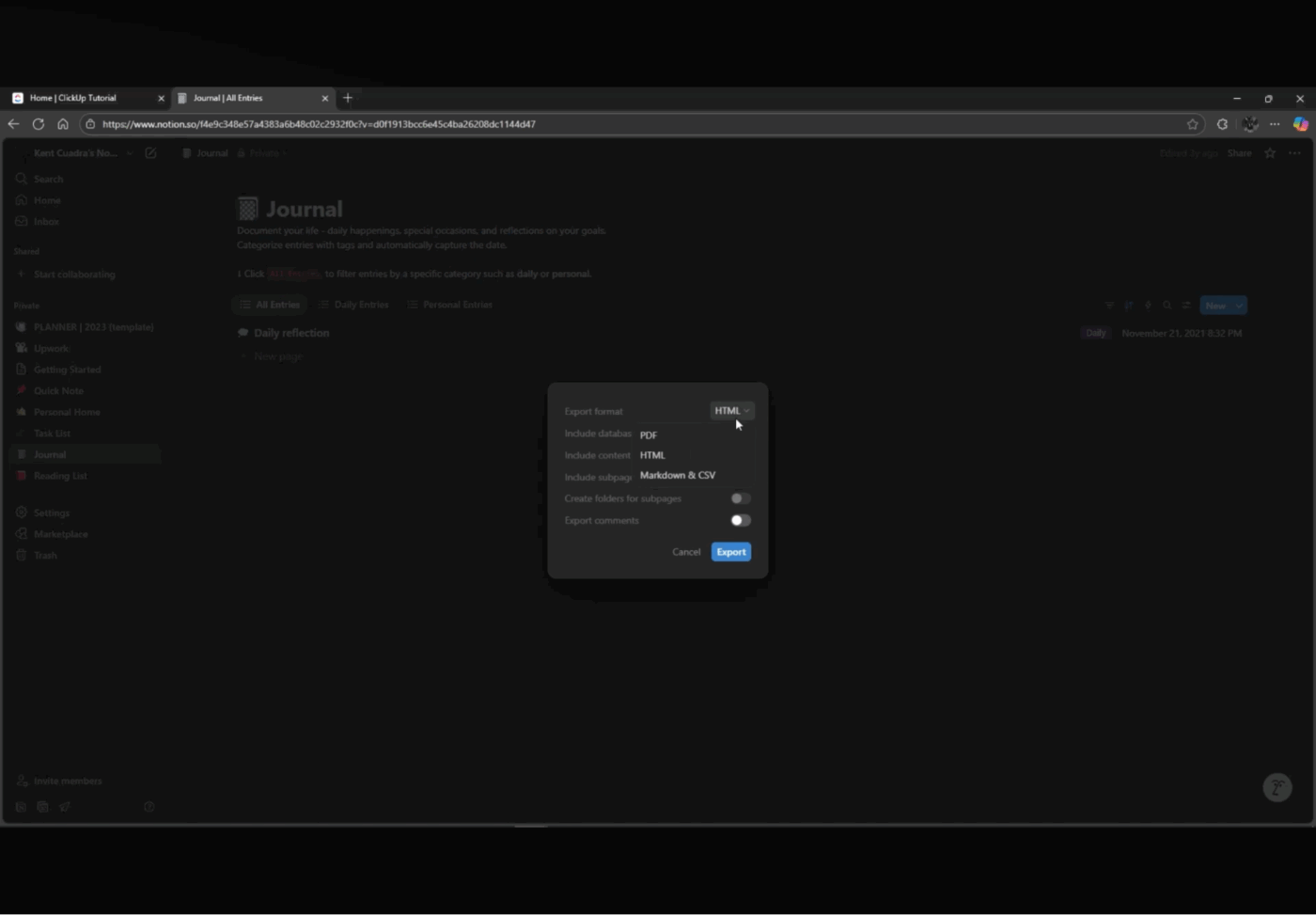
- Para tabelas de banco de dados, você também pode exportar tabelas individuais como CSV a partir do menu “•••” em cada banco de dados.
- Especifique que as migrações em toda a equipe devem sempre usar “Exportar todo o conteúdo do espaço de trabalho”, enquanto migrações parciais ou modelos usam a opção “Exportar” do menu de reticências em páginas específicas.
- Salve a pasta exportada .zip ou .html localmente antes de continuar. Se o formato de exportação estiver incorreto, o ClickUp não reconhecerá o arquivo.
❗ Observação: a exportação em HTML garante a legibilidade do conteúdo e da estrutura, enquanto o CSV captura dados no estilo de planilha que você importará para as listas do ClickUp.
Etapa 2: Prepare os arquivos para importação
Antes de importar seu trabalho para o ClickUp, organize e identifique tudo claramente:
- Renomeie arquivos e pastas para que correspondam à estrutura planejada do ClickUp.
- Abra os CSVs e certifique-se de que a primeira linha contenha nomes de campos claros (por exemplo, Nome da tarefa, Data de vencimento, Responsável, Status).
- Padronize valores como status (Concluído, Em andamento), datas e nomes de pessoas antes da importação.
- Remova colunas vazias ou obsoletas que não são necessárias.
Dica profissional: ao exportar páginas individuais do Notion, habilite a opção Criar pastas para subpáginas. Isso mantém as páginas aninhadas intactas dentro do ClickUp Docs. Se estiver desativado, todas as subpáginas serão agrupadas em um único documento.
Etapa 3: importe dados para o ClickUp
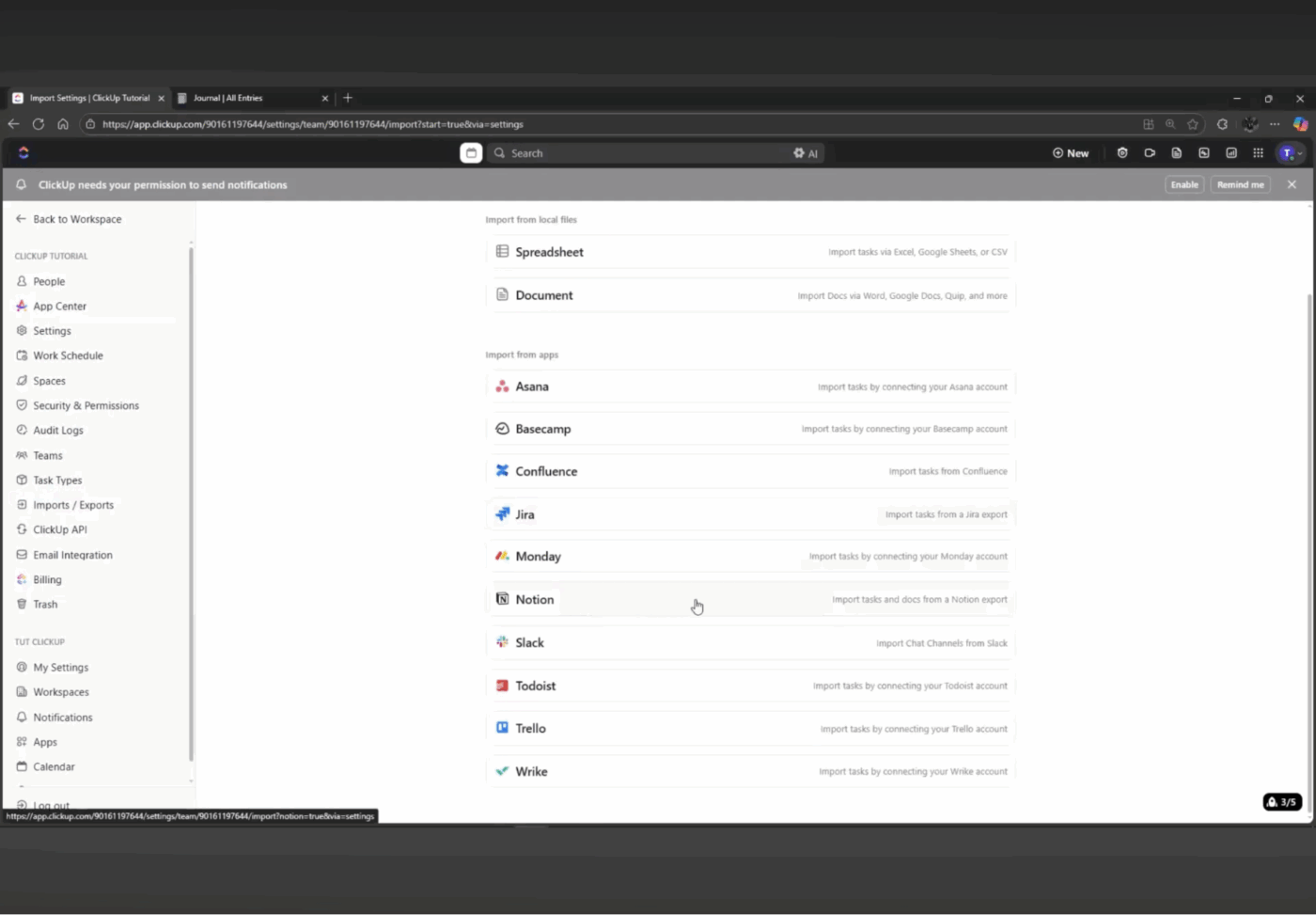
O ClickUp possui um importador dedicado do Notion que transfere páginas, bancos de dados e usuários para um único espaço e pasta do ClickUp. Veja como você pode importar do Notion:
- No ClickUp, clique no avatar do seu espaço de trabalho > Configurações > Importar/Exportar > Iniciar importação > Notion > Importar itens
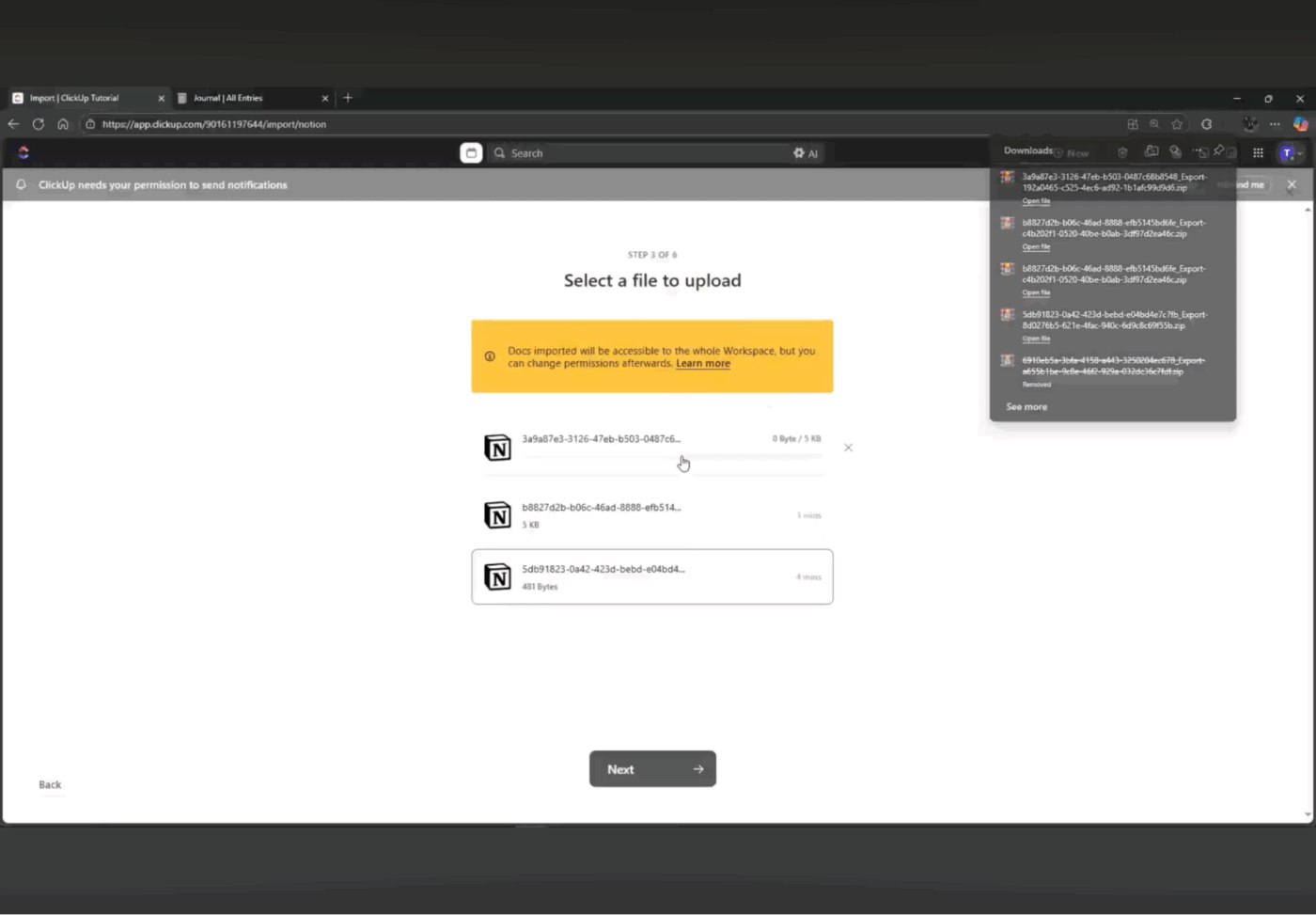
- Carregue seu arquivo de exportação do Notion (zip HTML) e escolha o Espaço onde o conteúdo deve ficar, ou crie um novo Espaço apenas para itens migrados.
- Mapeie os usuários do Notion para membros existentes do ClickUp, convide-os ou importe-os como usuários inativos, clique em Importar e aguarde a conclusão da importação.
Etapa 4: recrie as visualizações do banco de dados dentro do ClickUp
Depois que seus dados estiverem no ClickUp, a próxima etapa é reconstruir a forma como você os visualiza:
- Para cada lista importada, adicione exibições de lista, quadro, calendário ou tabela para espelhar os quadros, cronogramas e filtros do Notion. Use os filtros do ClickUp para status, responsável e datas de vencimento para se aproximar dos filtros do Notion.
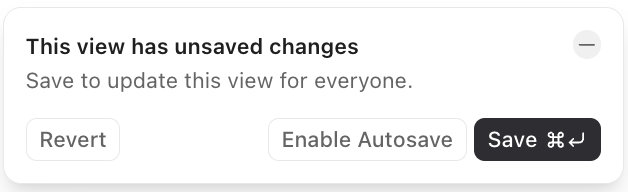
- Mantenha combinações usadas com frequência como Visualizações Salvas e fixe-as para que sua equipe veja o layout certo imediatamente.
ℹ️ FYI: Vamos nos aprofundar nesse assunto na próxima seção, onde você aprenderá quais visualizações do Notion se traduzem melhor nas visualizações do ClickUp, como Lista, Quadro, Gantt ou Calendário.
Etapa 5: Reconstrua relações e fórmulas
Como discutimos anteriormente, as relações e os rollups do Notion não são transferidos como estão. Eles devem ser reconstruídos usando campos personalizados, dependências e fórmulas.
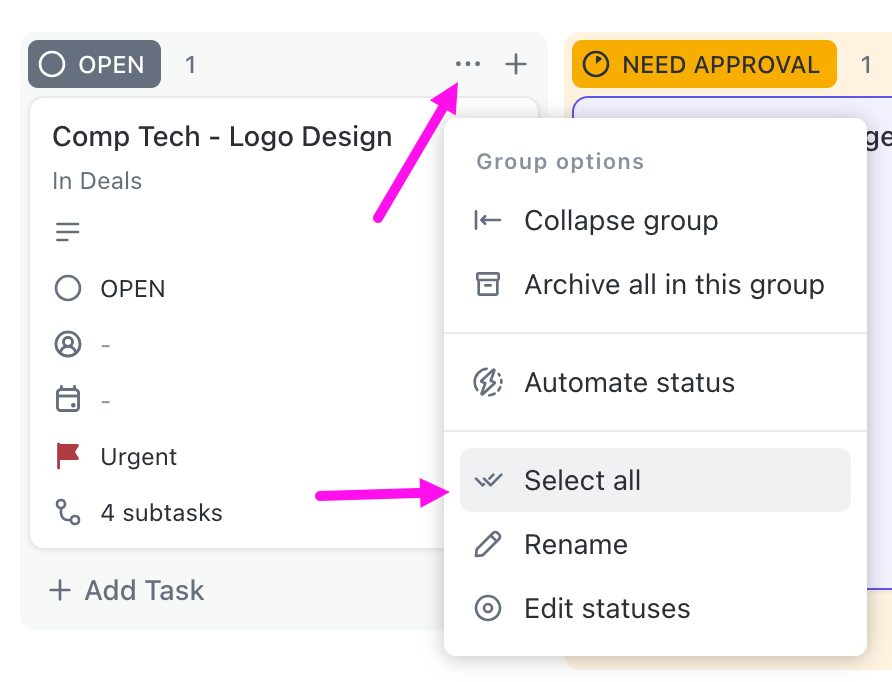
- Crie campos personalizados (menus suspensos, números, URLs, pessoas) que correspondam às suas propriedades antigas do Notion e, em seguida, use a barra de ferramentas de ação em massa do ClickUp para preencher os valores ausentes.
- Substitua as relações do Notion pelas relações do ClickUp (dependências, ligações entre tarefas) e utilize campos personalizados de fórmula para replicar cálculos como esforço e custo.
Etapa 6: Reenvie o convite para sua equipe e defina permissões
As permissões do ClickUp permitem que você controle o acesso nos níveis Espaço, Pasta, Lista e Documento, por isso é importante restabelecer as proteções que você tinha anteriormente no Notion. Fazer isso imediatamente evita confusão e edições acidentais no espaço de trabalho recém-importado.
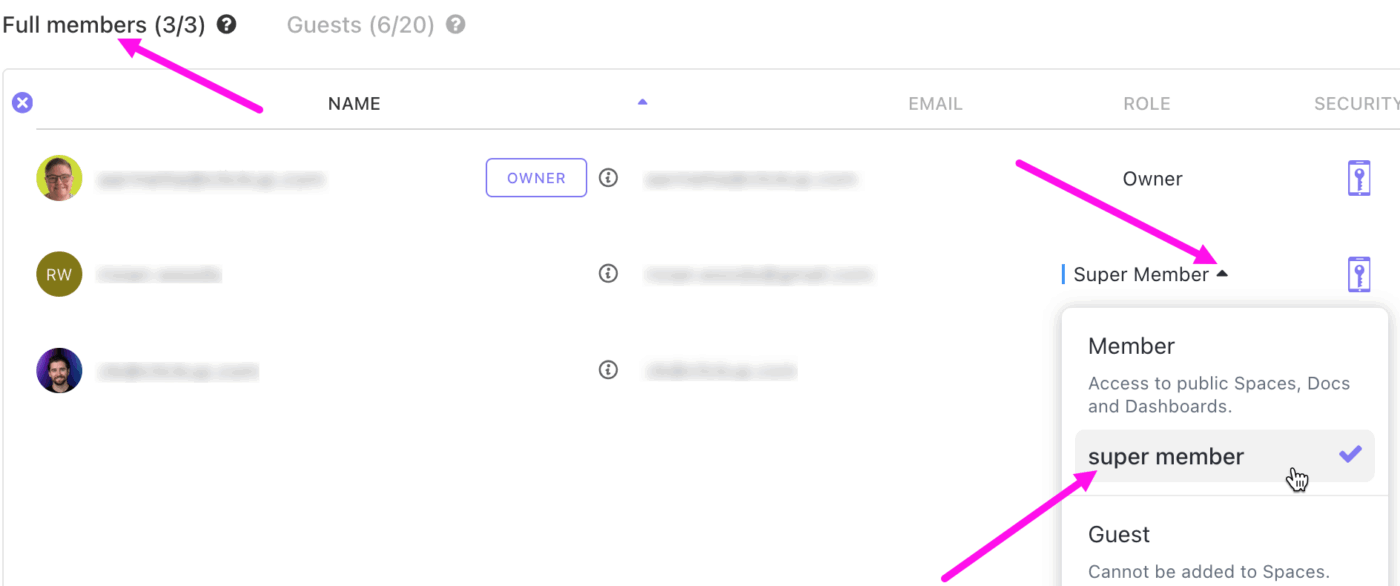
📌 Como configurar permissões no ClickUp:
- Atribua funções ao convidar usuários
- Adicione membros (acesso total), convidados (acesso limitado) ou administradores (controle de todo o espaço de trabalho) ao seu Espaço importado.
- Crie funções personalizadas (nos planos Business Plus/Enterprise) para um acesso ainda mais personalizado.
- Defina permissões em todos os níveis
As permissões podem ser definidas em Espaços (Enterprise), Pastas, Listas e Documentos. Para cada local, você pode escolher o que os usuários convidados podem fazer:
- Edição completa
- Editar
- Comentar
- Somente visualização
- Bloqueie listas e documentos confidenciais
Torne listas ou documentos privados e compartilhe-os apenas com pessoas ou equipes específicas. Use permissões de “Somente visualização” ou “Comentário” para colaboradores externos para evitar edições indesejadas.
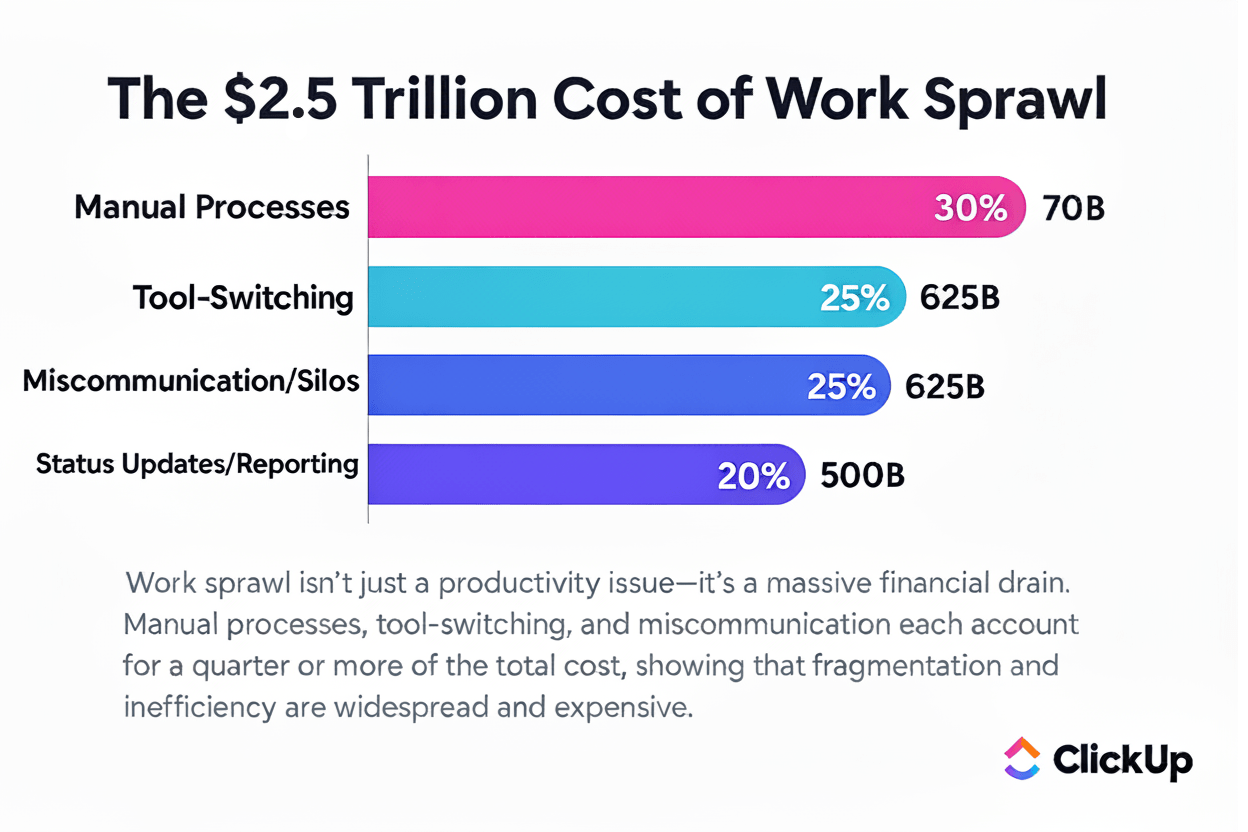
🧠 Curiosidade: a dispersão do trabalho é mais cara do que a maioria das equipes imagina. Ela soma cerca de US$ 2,5 trilhões em perda de produtividade, e os custos ocultos se acumulam rapidamente: processos manuais, troca constante de ferramentas e atualizações intermináveis de status drenam silenciosamente os orçamentos trimestre após trimestre.
Esse é exatamente o tipo de fragmentação que o ClickUp ajuda as equipes a evitar, para que o trabalho seja mais rápido, claro e muito mais econômico a longo prazo.
Mapeando elementos do Notion para o ClickUp (o que vai para onde)
Agora, o próximo passo é entender como os blocos de construção do Notion se traduzem na estrutura do ClickUp.
Páginas do Notion > Documentos do ClickUp
Todos os documentos do Notion são importados para um único documento do ClickUp. Cada página do Notion se torna uma subpágina dentro desse documento. Você pode organizá-las em páginas e subpáginas aninhadas para que sua equipe possa encontrar facilmente:
- Processos e manuais
- Materiais de integração
- Especificações do produto
- Notas de reunião
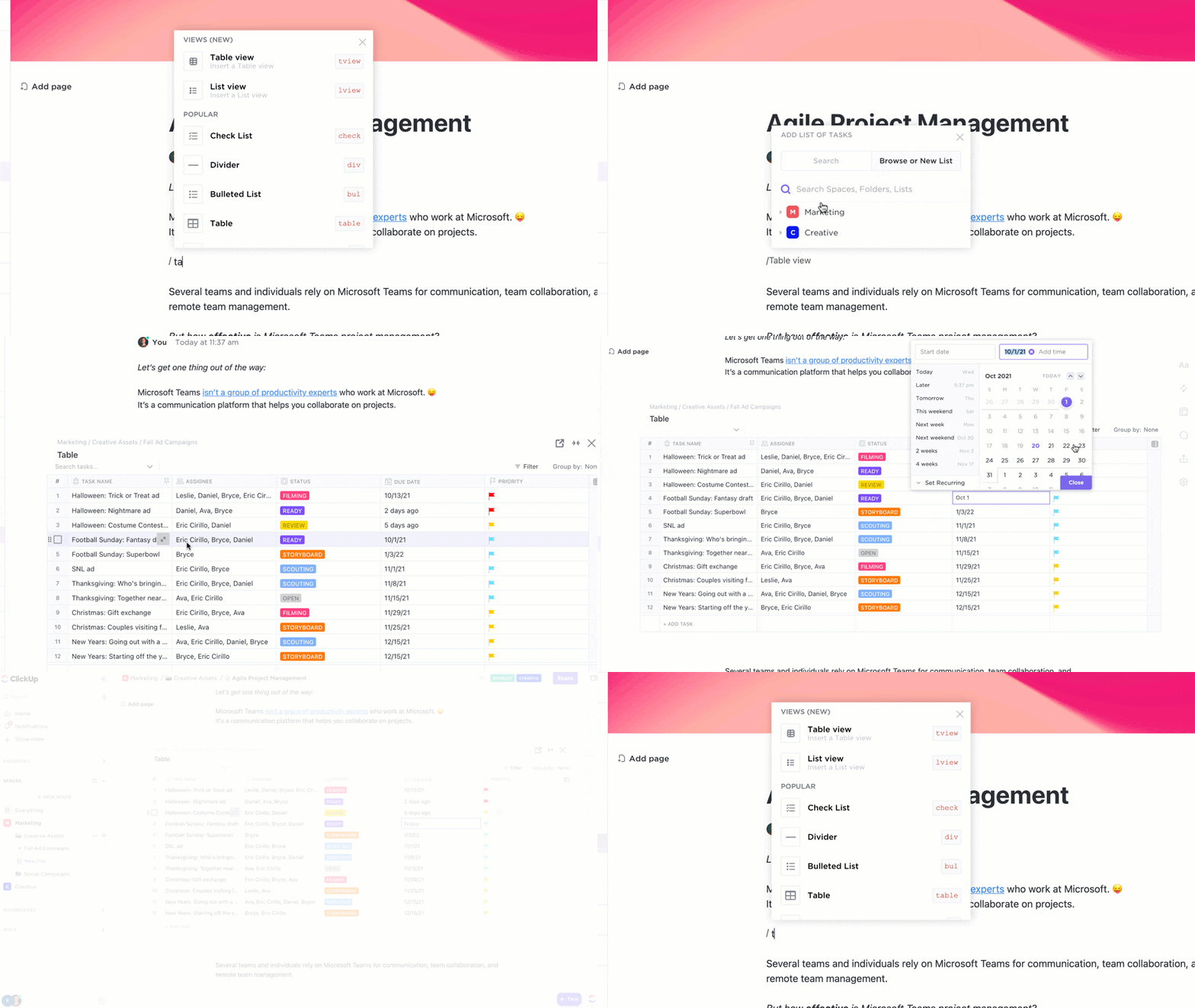
Ao contrário do Notion, os documentos do ClickUp não ficam isolados.
Esta alternativa ao Notion permite que você vinculen documentos a pastas e listas, criem tarefas diretamente a partir de textos destacados e relacionem documentos a tarefas para adicionar contexto. As equipes podem desfrutar de colaboração em tempo real, comentar inline, atribuir feedback e acompanhar o histórico da página para ver o que mudou e quando.
🚀 Vantagem do ClickUp: Dê vida aos seus documentos com o ClickUp Brain — a primeira IA do mundo sensível ao contexto, integrada diretamente ao seu espaço de trabalho.
Aqui estão algumas maneiras práticas de usar o ClickUp Brain:
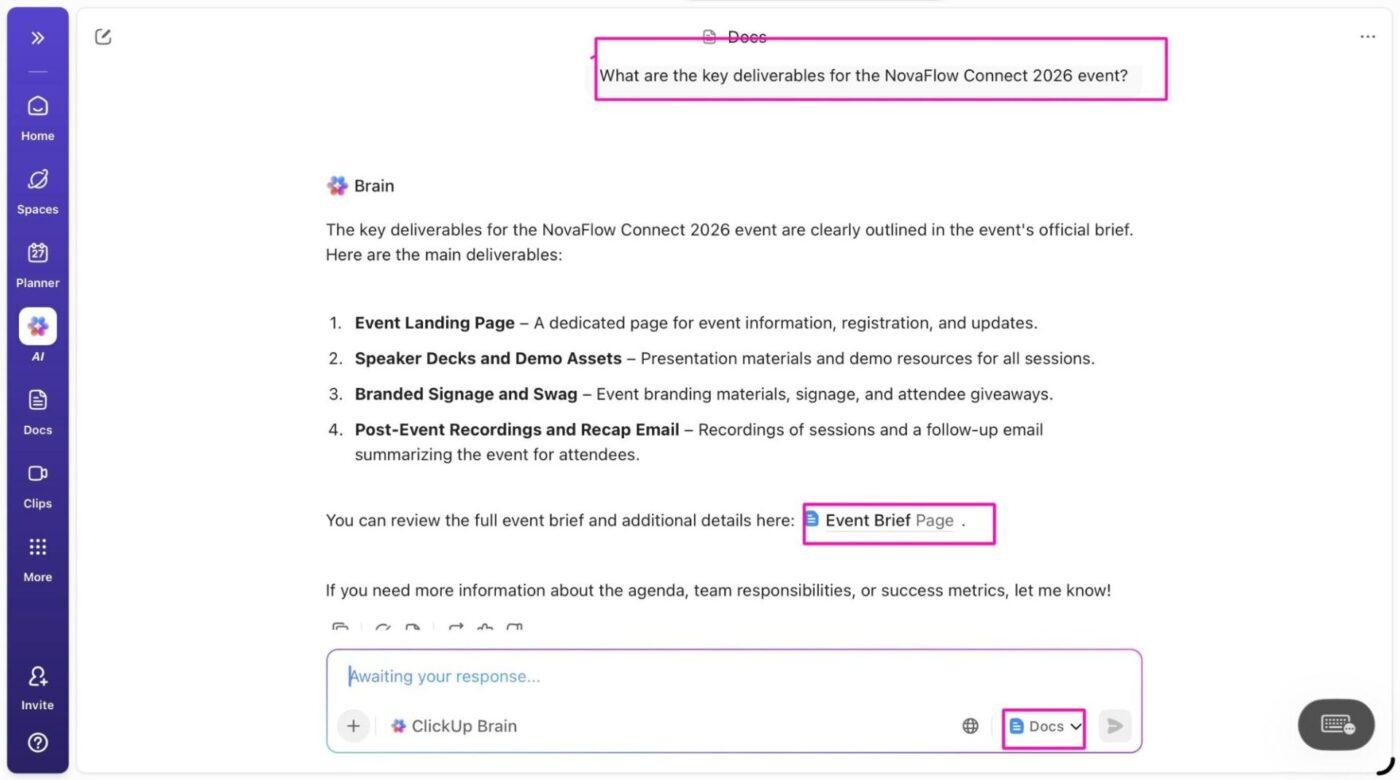
- Resuma documentos longos instantaneamente: gere resumos claros de documentos inteiros ou seções selecionadas, ajudando os colegas de equipe a entender o contexto sem precisar ler tudo linha por linha.
- Converta a documentação em tarefas: destaque o texto e deixe o Brain extrair os itens de ação, depois transforme-os em tarefas do ClickUp.
- Faça perguntas diretamente no Docs: consulte o ClickUp Brain em linguagem natural para revelar decisões importantes, responsáveis ou próximas etapas sem precisar pesquisar manualmente nas páginas.
- Elabore novos documentos e melhore o conteúdo: crie documentos estruturados, esboços ou páginas de acompanhamento a partir de prompts e receba sugestões baseadas em IA para reescrever, esclarecer ou ajustar o tom diretamente nos documentos.
Bancos de dados > Listas
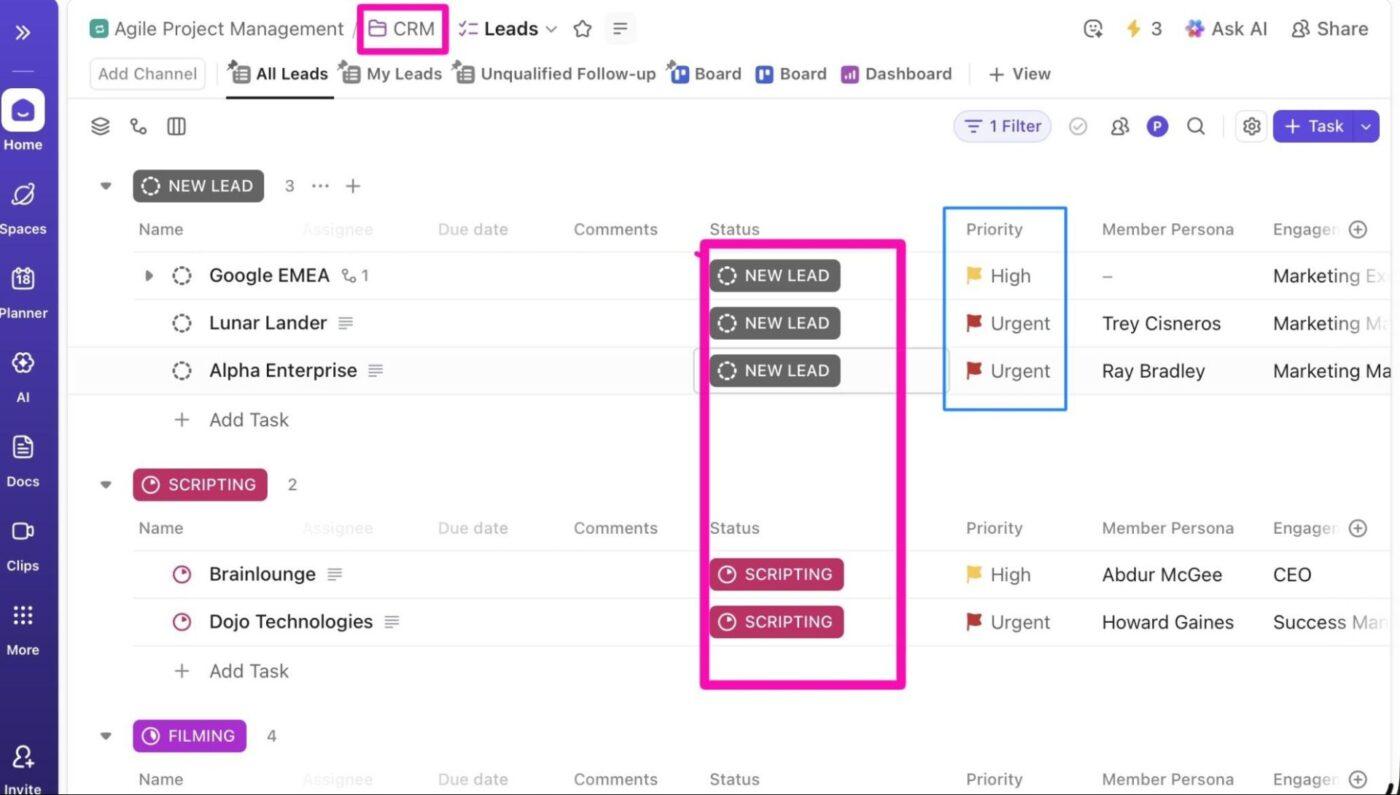
Os bancos de dados do Notion se traduzem melhor nas listas do ClickUp. Cada linha se torna uma tarefa, facilitando a atribuição de responsabilidades, prazos, prioridades e dependências.
Cada tarefa é um item flexível e acionável com propriedades ricas, tais como:
- Prioridades do ClickUp: marque tarefas como urgentes, altas, normais ou baixas.
- Status personalizados do ClickUp: mova tarefas por meio de fluxos de trabalho personalizados (por exemplo, A fazer, Em andamento, Concluído).
- Dependências do ClickUp: defina tarefas como bloqueadoras ou em espera por outras
Propriedades > Campos personalizados
Propriedades do banco de dados, como opções de seleção, campos de texto, números e datas, são convertidas em campos personalizados do ClickUp.
Você pode escolher entre tipos de campos especializados, como menus suspensos, rótulos, dinheiro, e-mail, URL, localização ou campos de fórmula, para que cada propriedade se comporte exatamente como pretendido.
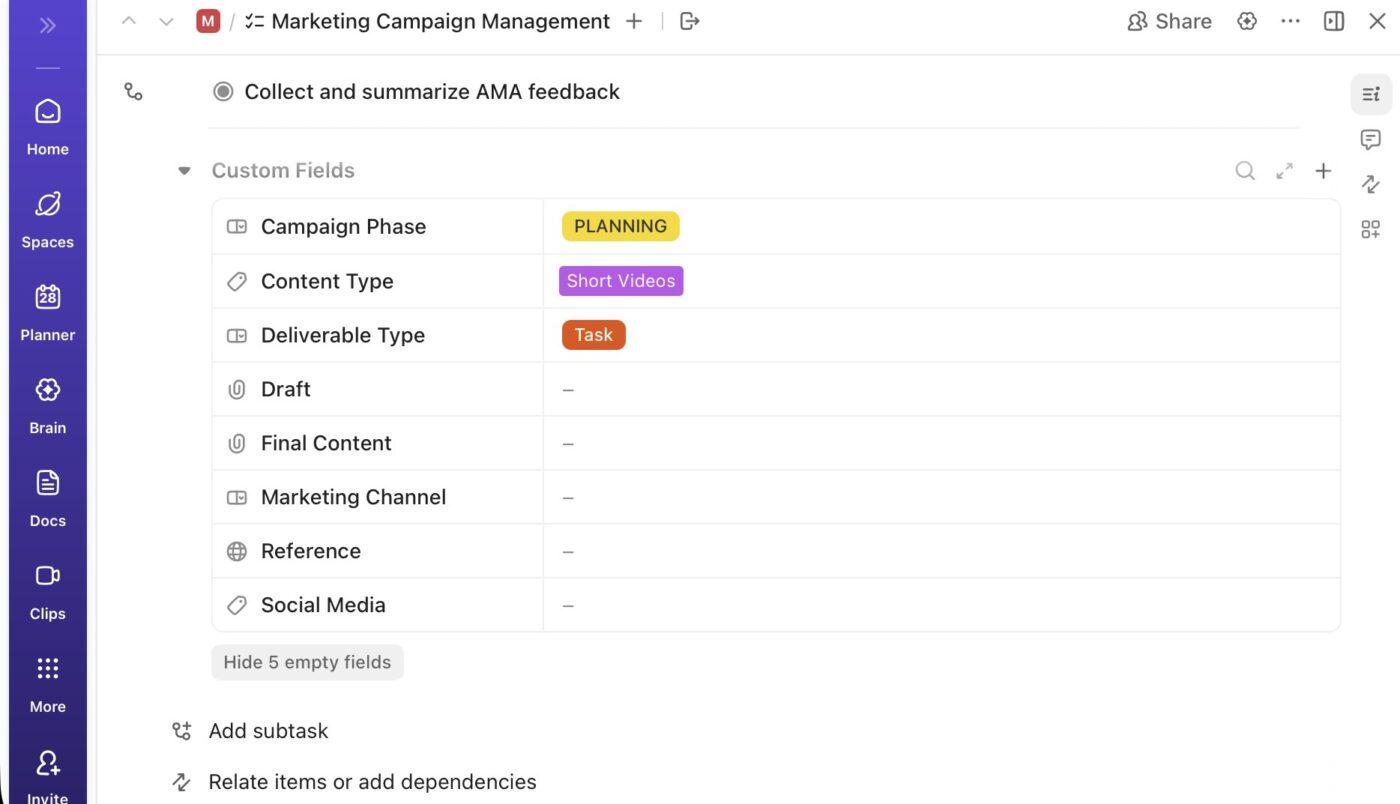
Depois de importados, os campos personalizados ajudam você a:
- Filtre, classifique e agrupe tarefas em qualquer visualização usando dados de campos personalizados.
- Recrie rollups e cálculos, como pontuações de esforço e orçamentos, com campos de fórmula.
- Acione automações quando os valores dos campos personalizados forem alterados (para encaminhamento, atribuições ou atualizações de status).
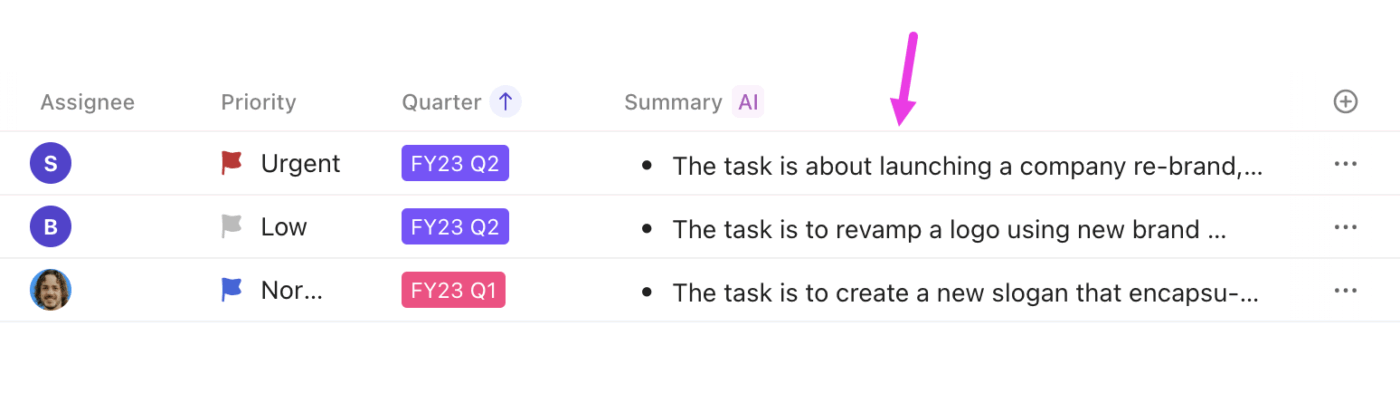
💡 Dica profissional: use os campos de IA do ClickUp para gerar, interpretar ou padronizar automaticamente as informações dentro das tarefas usando o ClickUp Brain.
Por exemplo, você pode adicionar um campo de resumo à sua visualização de lista ou pasta para que os colegas de equipe possam examinar várias tarefas sem abrir nenhuma delas. Escolha os formatos curto ou com marcadores para revisões de backlog e reuniões de planejamento.
🔍 Você sabia? Embora as empresas continuem adicionando novas ferramentas de IA, 91% dos funcionários usam apenas 1 a 4 ferramentas por semana, então a maior parte desse investimento nunca é realmente adotada. E como muitas ferramentas parecem desconectadas do trabalho diário, 44,8% das pessoas disseram que pararam de usar pelo menos uma ferramenta de IA no último ano.
O ClickUp elimina essa dispersão de IA, reunindo sua IA no mesmo local onde as equipes planejam, acompanham e se comunicam, para que as ferramentas que você usa não se multipliquem, mas o trabalho sim.
Visualizações do Notion > Visualizações do ClickUp
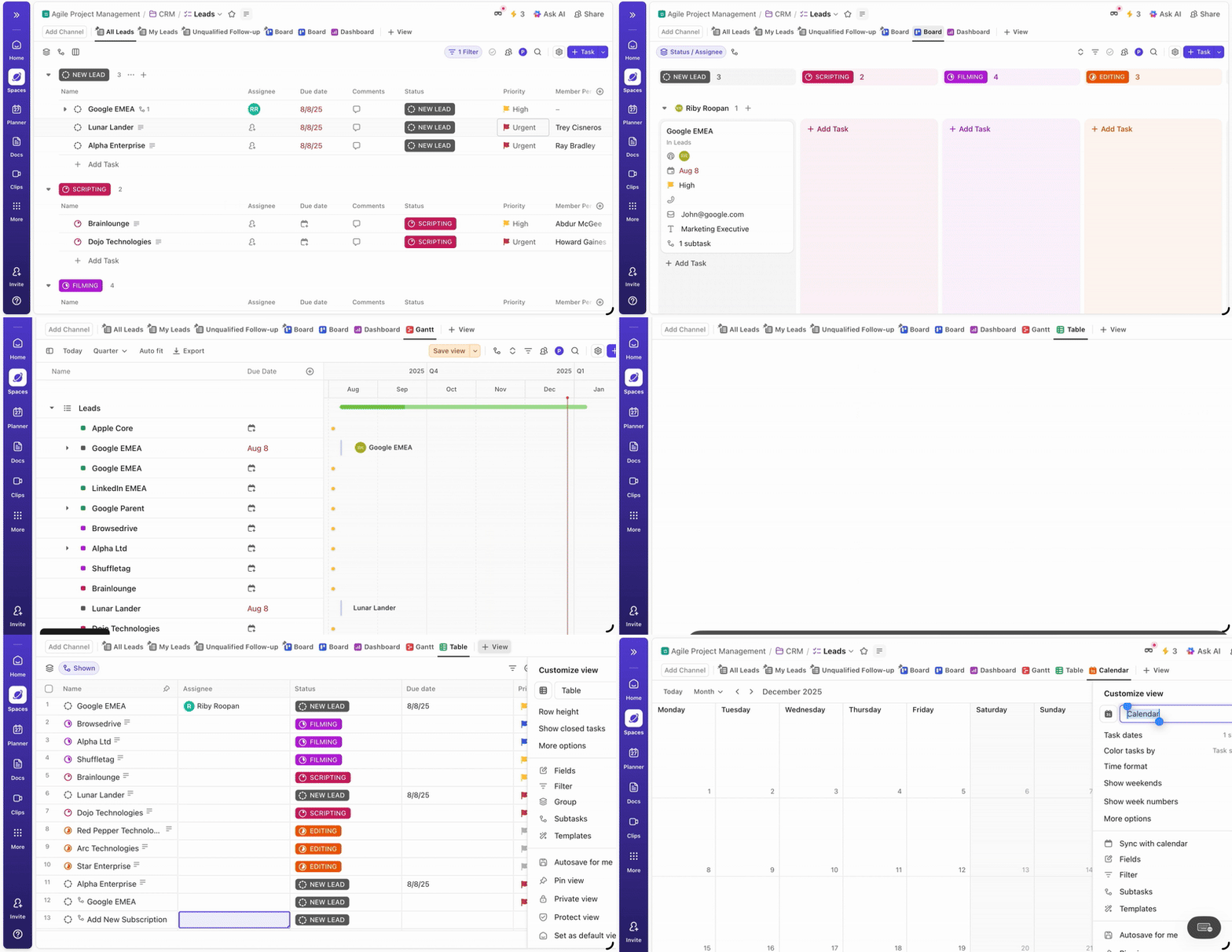
As visualizações do Notion, como tabelas, quadros e linhas do tempo, se encaixam perfeitamente nas visualizações do ClickUp.
Aqui está uma comparação entre as visualizações do ClickUp e do Notion, juntamente com o que você ganha ao fazer a mudança:
| Visualização do Notion | Visualização do ClickUp | Por que o ClickUp é melhor |
| Tabela | Exibição de tabela do ClickUp | Suporta cálculos, agrupamento, classificação e campos personalizados para análises avançadas. |
| Quadro | Visualização do quadro do ClickUp (Kanban) | Oferece etapas de arrastar e soltar, além de automações integradas, status, raias e regras de fluxo de trabalho. |
| Cronograma | Visualização da linha do tempo do ClickUp | Oferece cronogramas horizontais de projetos semelhantes aos do Notion, mas integra-se com dependências de tarefas e ajustes de programação. |
| Calendário | Exibição do calendário do ClickUp | Mostra tarefas e datas juntamente com o agendamento e sincroniza com calendários externos, como Google/Outlook, para um planejamento realista. |
Modelos e fluxos de trabalho > Modelos do ClickUp
Os modelos do Notion não são migrados como modelos reutilizáveis por padrão. Em vez disso, você importa as páginas ou bancos de dados subjacentes usando a ferramenta de importação nativa do ClickUp, assim como qualquer outro conteúdo do Notion.
Depois de importado, você pode converter em modelos reutilizáveis do ClickUp.
📌 Como recriar modelos do Notion no ClickUp:
- Importe o banco de dados ou a página do Notion, conforme discutido na seção anterior.
- Após a importação, localize a lista ou pasta resultante no ClickUp.
- Passe o mouse sobre ele, clique nas reticências (…) e selecione Modelos > Salvar como modelo.
- Dê um nome ao modelo e escolha quem pode usá-lo em seu espaço de trabalho.
Configuração pós-migração para uma adoção tranquila
Transferir seus dados para o ClickUp é importante, mas é o que você faz após a migração que determina a adoção. É aqui que os pontos fortes do ClickUp em otimização de fluxo de trabalho, IA e automação começam a valer a pena.
Crie automações e tarefas recorrentes no ClickUp
As automações do ClickUp permitem automatizar tarefas repetitivas e transformar seus fluxos de trabalho em sistemas autossustentáveis. Com apenas alguns cliques, você pode criar regras de automação usando gatilhos, condições e ações.
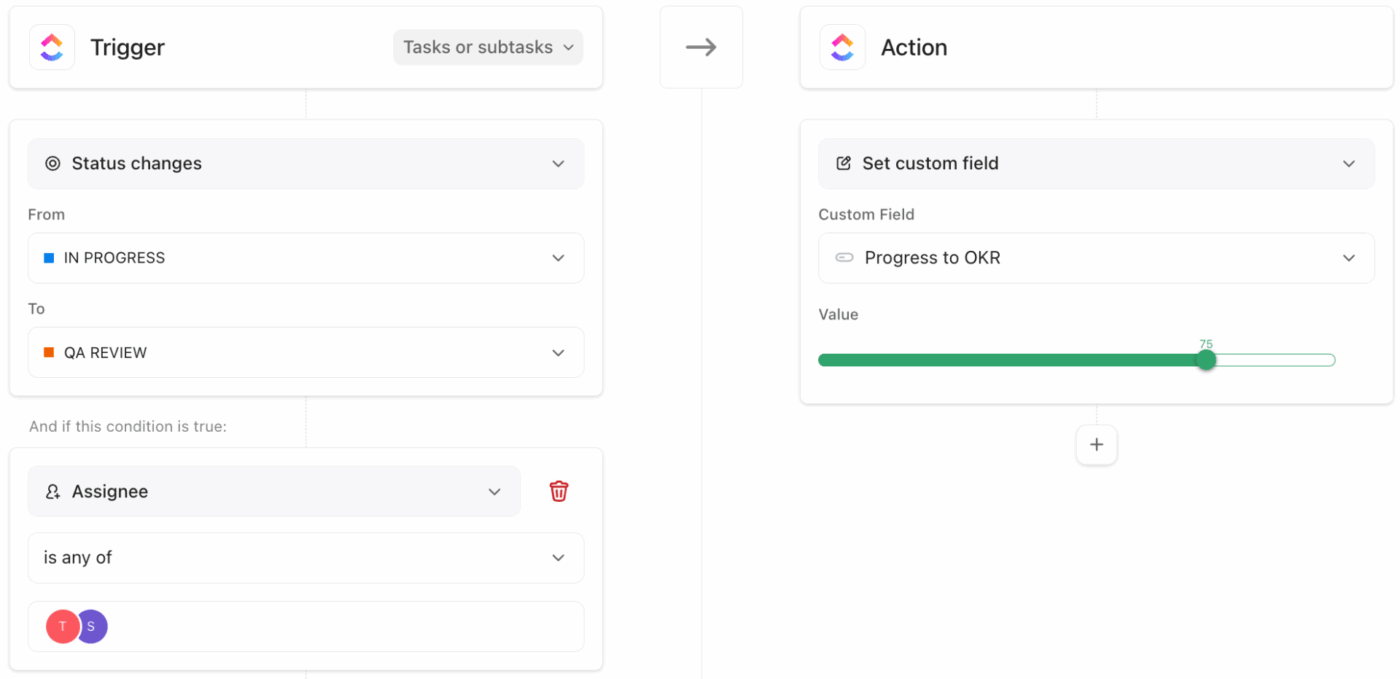
Aqui está um exemplo de automação de fluxo de trabalho:
- Quando uma tarefa é movida para “Concluída”, o ClickUp pode movê-la automaticamente para uma “Lista de arquivos”, notificar as partes interessadas ou aplicar tags de conclusão.
- E quando uma data de vencimento estiver se aproximando, o ClickUp pode atribuir lembretes, atualizar prioridades ou reatribuir a propriedade.
Além das automações tradicionais, os ClickUp Agents trazem uma camada extra de inteligência, indo além das simples regras do tipo “se isso, então aquilo”.
Use linguagem natural para definir o que você deseja e esses agentes resumirão as atividades, elaborarão listas de tarefas, gerarão subtarefas e sugerirão valores de campo para você.
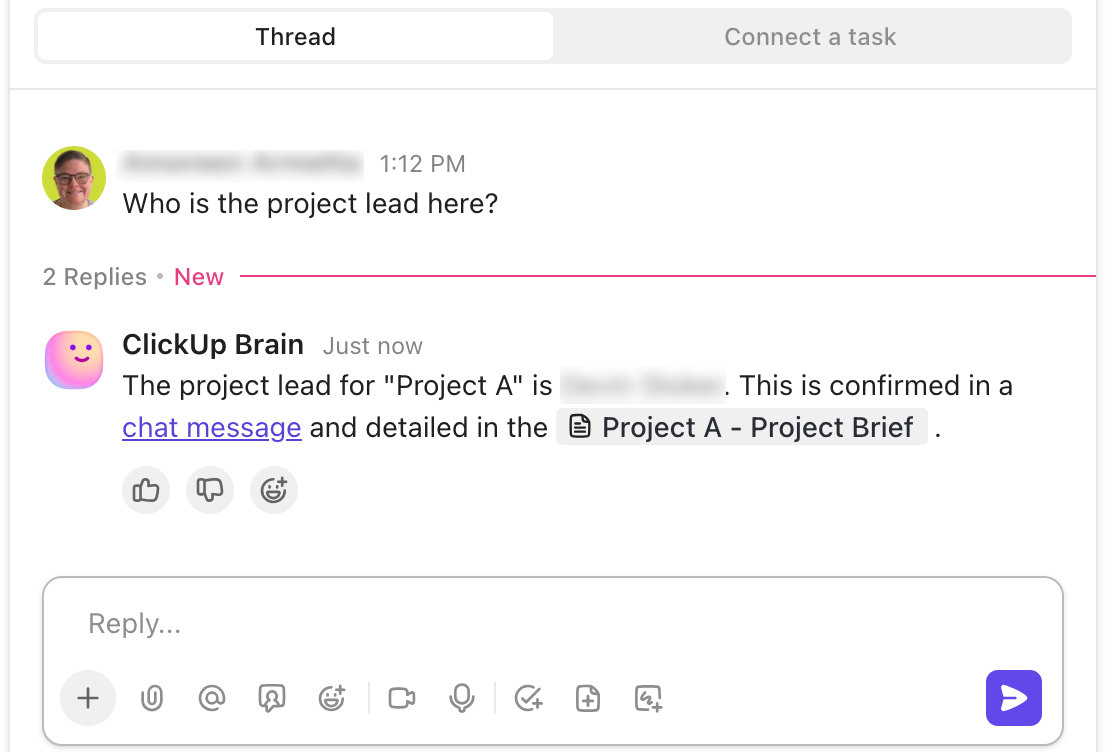
Você pode implantar agentes pré-construídos, como o Ambient Answers, que pode ser ativado em um canal de bate-papo do ClickUp para responder às perguntas da equipe com respostas detalhadas e contextualizadas, usando o conhecimento do seu espaço de trabalho e fontes externas.
E para fluxos de trabalho personalizados, crie seus próprios Super Agentes com um construtor sem código. Por exemplo, você pode criar um Agente de RH que apenas responda a perguntas sobre benefícios dos funcionários, consultando seus documentos internos e assim por diante.
📮 Insight do ClickUp: 59% dos participantes da nossa pesquisa afirmam não ter um sistema semanal de reinicialização ou revisão em vigor.
Quando as atualizações estão espalhadas por tarefas, comentários, documentos e mensagens, reunir tudo pode parecer um projeto à parte. Quando você finalmente consegue reunir informações sobre o que mudou, o que escapou e o que precisa de atenção, a energia para realmente planejar a semana seguinte já se foi.
E se um agente pudesse assumir isso por você? Os Super Agentes de IA do ClickUp podem compilar automaticamente as atividades entre as tarefas e resumir o que precisa de acompanhamento.
Em vez de perder tempo reconstruindo o passado, você pode tomar decisões mais claras sobre o que vem a seguir.
Crie painéis para relatórios
Os painéis do ClickUp são o seu centro de comando para visibilidade. Eles permitem combinar vários cartões para mostrar métricas importantes, incluindo contagem de tarefas por status, itens vencidos, velocidade de sprint, equilíbrio da carga de trabalho, controle de tempo, gráficos e muito mais.
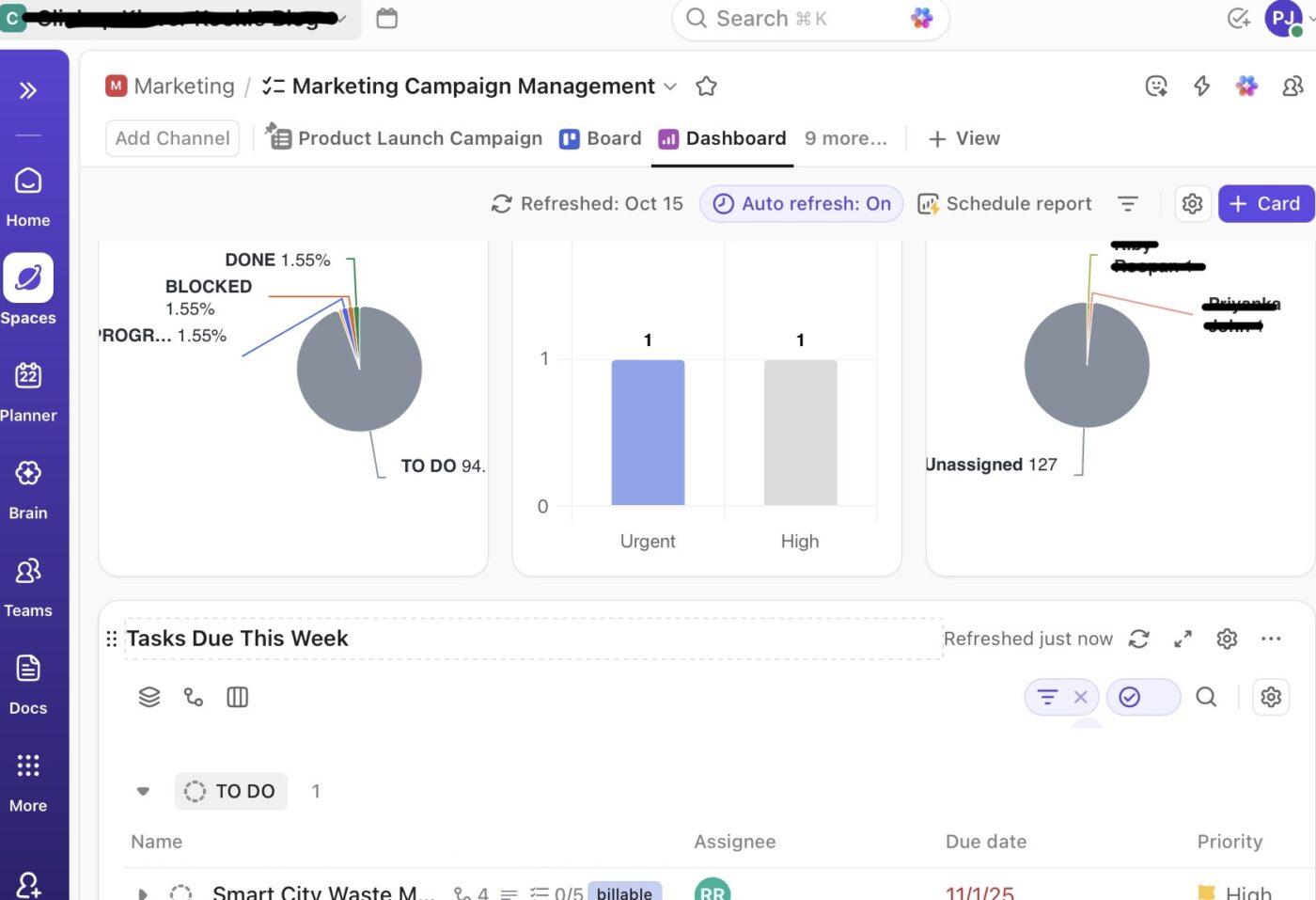
Comece com visualizações comuns, como:
- Desempenho da equipe (Relatório concluído)
- Cronograma e marcos (calendário e cartões de marcos)
- Equilíbrio da carga de trabalho (Carga de trabalho por status)
Os painéis extraem dados em tempo real do seu espaço de trabalho, atualizando-se em tempo real e oferecendo suporte a exportações em CSV ou Excel para relatórios offline.
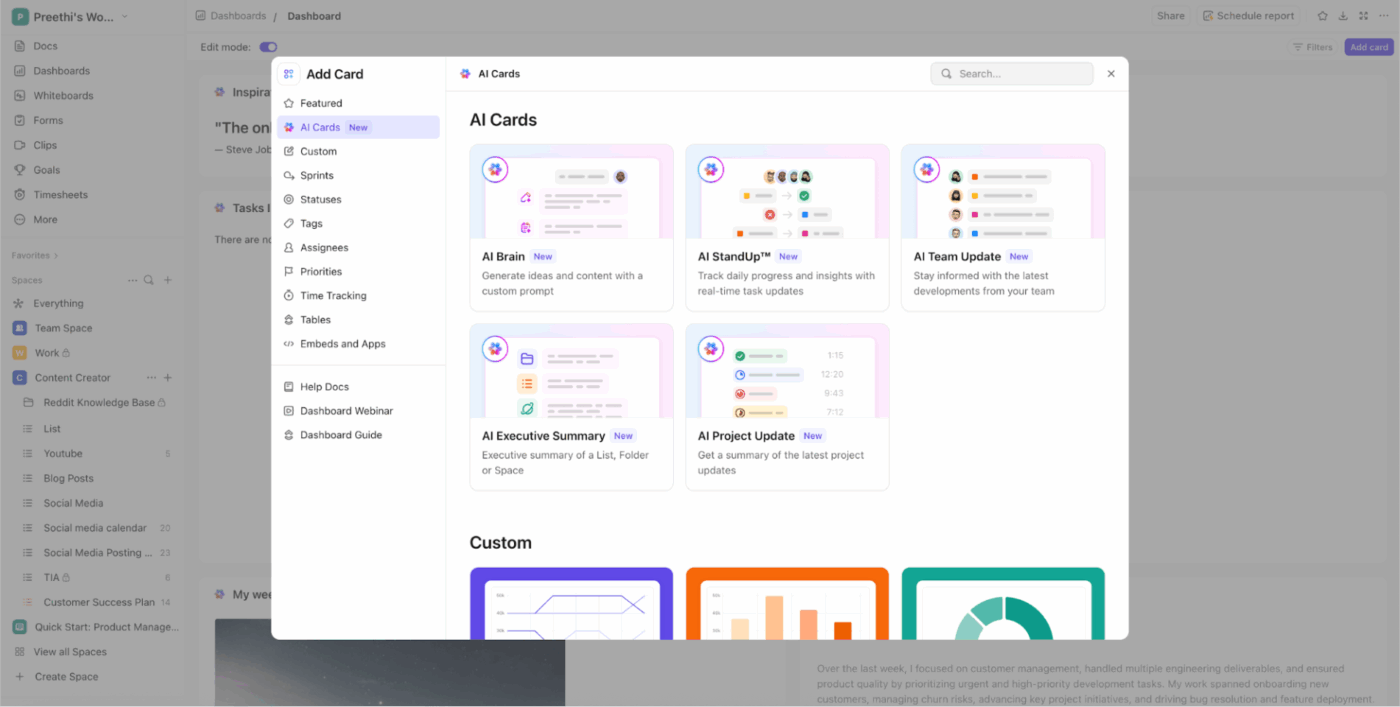
🚀 Vantagem do ClickUp: elimine a necessidade de documentos semanais e e-mails de status com os Cartões de IA do ClickUp. Com os Cartões de IA, você pode:
- Faça perguntas mais inteligentes com o ClickUp Brain: execute comandos personalizados como “Resuma as tarefas atrasadas e sugira as próximas ações” e obtenha respostas diretamente do seu espaço de trabalho.
- Automatize as reuniões diárias da equipe: use os cartões AI StandUp ou AI Team StandUp para mostrar o que foi feito, o que está bloqueado e o que vem a seguir, diariamente ou semanalmente.
- Obtenha visões gerais prontas para a diretoria: adicione cartões AI Executive Summary para obter um panorama geral do estado, dos riscos e do progresso do projeto.
Crie documentos de integração da equipe
Uma migração só será bem-sucedida se sua equipe realmente se beneficiar dela.
Para evitar confusão, fluxos de trabalho interrompidos ou pessoas voltando a usar ferramentas antigas, crie uma documentação de integração que explique:
- A nova hierarquia do ClickUp (Espaços > Pastas > Listas)
- Onde encontrar informações importantes
- Como funcionam as regras de automação
- Como usar modelos e tarefas recorrentes
- Padrões de nomenclatura e convenções de marcação
Você pode usar modelos de gerenciamento de projetos dentro do ClickUp Docs para tornar a integração consistente para futuras contratações. Incorporar tarefas em seus documentos de integração, por exemplo, “Conclua sua primeira tarefa”, incentiva o aprendizado prático.
Integre ferramentas
As integrações do ClickUp permitem que você se conecte a centenas de ferramentas externas para continuar usando o que sua equipe já utiliza.
As conexões nativas incluem:
- Google Agenda: sincronize tarefas com sua agenda
- Slack: Receba atualizações ou crie tarefas a partir de mensagens do Slack
- Google Drive/OneDrive/Dropbox: anexe e visualize arquivos diretamente
- Zoom/MS Teams: coordene reuniões com tarefas e links
- GitHub, HubSpot, ferramentas de CRM, rastreadores de tempo e muito mais
Uma visão prática das ferramentas de IA que os gerentes de produto realmente usarão:
Erros comuns de migração a evitar
As equipes muitas vezes apressam a migração e acabam recriando o mesmo caos em uma nova ferramenta. A tabela abaixo destaca os erros mais comuns e como evitá-los.
| Erro comum | Como evitar isso |
| Importando espaços de trabalho desorganizados do Notion | Arquive páginas desatualizadas, exclua duplicatas e remova bancos de dados de teste antes da exportação. |
| Tratar os bancos de dados do Notion como documentação em vez de filas de trabalho | Divida as bases de conhecimento em ClickUp Docs e os bancos de dados de execução em Lists antes de importar. |
| Supondo que os comentários e discussões manterão o contexto | Converta discussões importantes em comentários de tarefas ou documentos antes da exportação, pois os comentários do banco de dados embutidos podem não ser transferidos corretamente. |
| Ignorando o planejamento da estrutura | Defina espaços, pastas e listas antes de importar qualquer conteúdo. |
| Importando todos os usuários de uma só vez | Atribua funções e permissões deliberadamente após testar os níveis de acesso. |
| Migrando tudo de uma só vez | Execute uma importação piloto com uma equipe ou espaço de trabalho antes de expandir. |
Dicas finais para uma migração bem-sucedida do Notion para o ClickUp
Aqui estão algumas dicas adicionais para garantir a adoção a longo prazo e uma execução limpa.
- Crie um mapa de migração que defina como cada elemento do Notion se traduz no ClickUp.
- Agende uma verificação de limpeza de 30 dias e revise campos não utilizados, listas redundantes e documentos abandonados assim que os padrões reais de uso surgirem.
- Teste as importações em um ambiente controlado antes de implementar para toda a equipe.
- Treine as equipes para usar visualizações para filtragem e planejamento, e não como bancos de dados separados, como no Notion.
Quando você NÃO deve migrar do Notion
A migração só faz sentido quando a estrutura do ClickUp se alinha à forma como sua equipe trabalha. Considere continuar com o Notion se o seguinte se aplicar:
- Confie fortemente em wikis aninhados e documentação longa que muda com frequência.
- Confie em bancos de dados flexíveis no nível da página, em vez da execução baseada em tarefas.
- Trabalhe principalmente em fluxos de trabalho de conteúdo, design ou pesquisa com responsabilidade mínima pelas tarefas.
- Quer flexibilidade visual mais do que fluxos de trabalho estruturados e controle de execução?
Indo além de páginas e tabelas com o ClickUp
O Notion é um ótimo lugar para pensar, planejar e documentar ideias. Mas quando o trabalho se torna colaborativo e orientado por prazos, a documentação por si só não é suficiente para manter as coisas em movimento.
É aí que o ClickUp se destaca. Ele reúne tarefas, cronogramas, documentos, automação e relatórios em um único espaço de trabalho, para que você não precise mais alternar entre páginas e rastreadores.
E a documentação não fica em segundo plano. O ClickUp Docs oferece algo que o Notion não oferece. Os documentos permanecem vinculados ao trabalho em si e você pode transformar texto em tarefas, vincular documentos a projetos e usar IA para resumir, escrever e exibir as informações certas quando precisar.
Com o ClickUp Brain ajudando você a trabalhar mais rápido, as automações reduzindo o trabalho manual e os painéis oferecendo visibilidade clara do progresso, o sistema começa a trabalhar para você, e não o contrário.
Se sua configuração do Notion está começando a parecer rígida, migrar para o ClickUp é o próximo passo prático. Inscreva-se gratuitamente no ClickUp hoje mesmo.
Perguntas frequentes (FAQ)
Sim. Quando você usa a importação do Notion do ClickUp, os bancos de dados do Notion são trazidos para o ClickUp como listas dentro de uma única pasta. Cada linha se torna uma tarefa e os campos são convertidos em campos personalizados para que sua estrutura de dados permaneça utilizável no ClickUp.
Não. Recursos complexos de banco de dados, como relações, rollups e fórmulas, não são transferidos automaticamente. Você precisará recriá-los manualmente no ClickUp usando Relações, Campos de Fórmula ou Automações após a importação.
Sim. O ClickUp possui um importador Notion integrado nas Configurações do Espaço de Trabalho, em Importações/Exportações. Você carrega sua exportação HTML do Notion e escolhe onde trazer o conteúdo para o seu Espaço de Trabalho do ClickUp.
O tempo de migração depende do tamanho do seu espaço de trabalho no Notion. Importações pequenas podem ser concluídas em minutos; exportações maiores, com muitas páginas e bancos de dados, podem demorar mais, mas o ClickUp as processa de forma assíncrona após o início. É comum planejar algumas horas no total, incluindo preparação e revisão.
O ClickUp possui recursos nativos mais amplos de gerenciamento de projetos, como propriedade de tarefas, dependências, cronogramas, automações e painéis. O Notion é mais forte em documentação de formato livre e layouts flexíveis. Para execução estruturada e relatórios em escala, o ClickUp oferece mais ferramentas integradas.