
Tworzenie zawartości w marketingu nie różni się niczym od występu wielkiej orkiestry na scenie. Jednak podczas gdy występ może opierać się na wyczerpujących próbach, zespoły marketingowe potrzebują czegoś innego: mniej tarć i znacznie większego przepływu.
Pomysły powinny płynnie przechodzić z jednego etapu do następnego, a wszyscy interesariusze powinni pracować w harmonii.
Niestety, wiele zespołów podchodzi do tego w niewłaściwy sposób. Ich proces wygląda mniej więcej tak: ręczne aktualizacje arkuszy kalkulacyjnych → niekończące się wątki e-mailowe → przypomnienia na Slacku → rozproszone Dokumenty Google → pośpieszna próba, by w końcu wszystko opublikować.
Ale prawda jest taka, że proces ten może działać tylko w odwrotnym kierunku.
Aby to osiągnąć, pokażemy Ci, jak zaprojektować płynny, uporządkowany cykl pracy nad zawartością w Google Drive — miejscu, w którym działa większość zespołów marketingowych.
Czym jest cykl pracy dotyczący tworzenia zawartości?
Cykl pracy nad zawartością to powtarzalna, przewidywalna sekwencja etapów, przez które przechodzi zawartość, od wstępnego pomysłu do publikacji.
Wszyscy znają tę sekwencję, a odpowiednie osoby (autorzy, projektanci, menedżerowie, zespół SEO, redaktorzy, specjaliści ds. strategii zawartości itp.) są angażowani w odpowiednim momencie. Wszystko znajduje się w jednym miejscu i jest dobrze połączone, dzięki czemu już nigdy nie będziesz musiał się o nic martwić.
📮ClickUp Insight: Zespoły o niskiej wydajności są 4 razy bardziej skłonne do korzystania z ponad 15 narzędzi, podczas gdy zespoły o wysokiej wydajności utrzymują efektywność, ograniczając swój zestaw narzędzi do 9 lub mniej platform. A co powiesz na korzystanie z jednej platformy? Jako aplikacja do wszystkiego w pracy, ClickUp łączy Twoje zadania, projekty, dokumenty, wiki, czat i rozmowy na jednej platformie, uzupełnionej o cykle pracy oparte na AI. Gotowy na mądrzejszą pracę? ClickUp sprawdza się w każdym zespole, sprawia, że praca staje się widoczna, i pozwala skupić się na tym, co najważniejsze, podczas gdy AI zajmuje się resztą.
👀 Czy wiesz, że... Około 6 na 10 firm wydaje od 5001 do 10 000 dolarów miesięcznie na marketing zawartości.
Jak działają cykle pracy nad zawartością w Google Drive
Jeśli za każdym razem, gdy ktoś potrzebuje aktualizacji, pliku lub opinii, wzdychasz i zaczynasz grzebać w gąszczu dokumentów, masz większy problem, niż chcesz to przyznać.
W krótkim okresie możesz opanować chaos. Możesz gaszć pożary i jakoś utrzymać wszystko w ruchu. Ale to kończy się tylko w jeden sposób: wypaleniem.
Większość zespołów polega na tym, co już ma pod ręką: Google Workspace. Choć jest to przydatne narzędzie, jest ono rozproszone i nie ma mechanizmu, który pozwoliłby zebrać Wszystko w jednym miejscu. W rezultacie wpadamy w pętlę, w której żadne z systemów nie komunikuje się z innymi, a przy każdej zmianie musimy aktualizować każdy z nich z osobna.
Twój system „zrób to sam”, wykorzystujący natywne funkcje Dysku Google, opiera się na solidnej logice:
- Współdzielone dyski lub foldery: Pełnią one rolę centralnej biblioteki, zazwyczaj uporządkowanej według projektu, typu zawartości lub etapu produkcji
- Dokumenty Google: To tutaj odbywa się tworzenie szkiców i wspólna edycja, z wykorzystaniem komentarzy, sugestii i @wzmianek w celu przekazywania informacji zwrotnych
- Arkusze Google: Stają się one prowizorycznym centrum dowodzenia — kalendarzem redakcyjnym służącym do śledzenia statusu zawartości, terminów i zadań
- Uprawnienia do udostępniania: Służą one do kontrolowania, kto może przeglądać, komentować lub edytować pliki na każdym etapie procesu
Takie podejście może zapewnić pozory porządku, ale wymaga ogromnej ilości pracy ręcznej i ścisłej dyscypliny zespołu. To punkt wyjścia, ale jest to rozwiązanie tymczasowe, a nie stworzone specjalnie do tego celu.
📚 Przeczytaj również: Ile podatku Toggl płacisz?
👀 Czy wiesz, że... 48% marketerów ponownie wykorzystuje lub nieznacznie dostosowuje zawartość na różnych platformach, zamiast tworzyć wszystko od podstaw.
Jak skonfigurować cykl pracy nad zawartością w Google Drive
Gotowy, aby stworzyć własny, samodzielny cykl pracy w Google Drive?
Ten praktyczny przewodnik krok po kroku przeprowadzi Cię przez pięć kluczowych elementów: strukturę folderów, szablony, kalendarz zawartości, uprawnienia i automatyzację, abyś mógł stworzyć własny, samodzielnie skonfigurowany cykl pracy w Google Drive. Jest to uczciwa praca na cały dzień i sprawdzi się w przypadku małych zespołów.
Jeśli planujesz wkrótce rozszerzyć działalność lub masz już średni lub duży zespół, możesz napotkać po drodze pewne przeszkody (omówimy je szczegółowo później).
Stwórz strukturę folderów
Sposób organizacji struktury folderów stanowi podstawę Twojego cyklu pracy. Jeśli jest ona nieuporządkowana, pliki się gubią, a ludzie zaczynają pytać na Slacku: „Gdzie jest najnowsza wersja?”.
Kluczem jest spójność. Każdy członek zespołu powinien dokładnie wiedzieć, gdzie znaleźć — i zapisać — pliki na każdym etapie produkcji. Zanim zaczniesz, upewnij się, że ustaliłeś logikę zapisywania plików.
- Niektóre agencje stosują schemat: Klient -> Projekt -> Rok -> Typ zawartości -> Zasób (z numerem wersji roboczej)
- Inni stosują bardzo proste podejście: Klient -> Projekt -> Zasoby
- Lub: Zasoby -> Briefy, Wersje robocze, W trakcie przeglądu, Zatwierdzone i Opublikowane (jeśli masz do czynienia z dużą ilością treści)
Niezależnie od tego, jaką metodę Twoi pracownicy z pewnością będą stosować w dłuższej perspektywie, taka właśnie będzie Twoja struktura przechowywania danych.
💡 Wskazówka dla profesjonalistów: Zawsze korzystaj z dysków współdzielonych zamiast osobistych folderów „Mój dysk”. Zapobiega to chaosowi w przypadku odejścia członka zespołu, ponieważ własność do plików pozostaje w rękach zespołu, a nie pojedynczej osoby.
Oto prosta i skuteczna struktura, od której warto zacząć:
- Produkcja zawartości (wspólny dysk) 01_Briefy 02_Szkice 03_W trakcie recenzji 04_Zatwierdzone 05_Opublikowane Archiwum
- 01_Briefy
- 02_Szkice
- 03_W trakcie przeglądu
- 04_Zatwierdzone
- 05_Opublikowano
- Archiwum
- 01_Briefy
- 02_Szkice
- 03_W trakcie przeglądu
- 04_Zatwierdzone
- 05_Opublikowano
- Archiwum
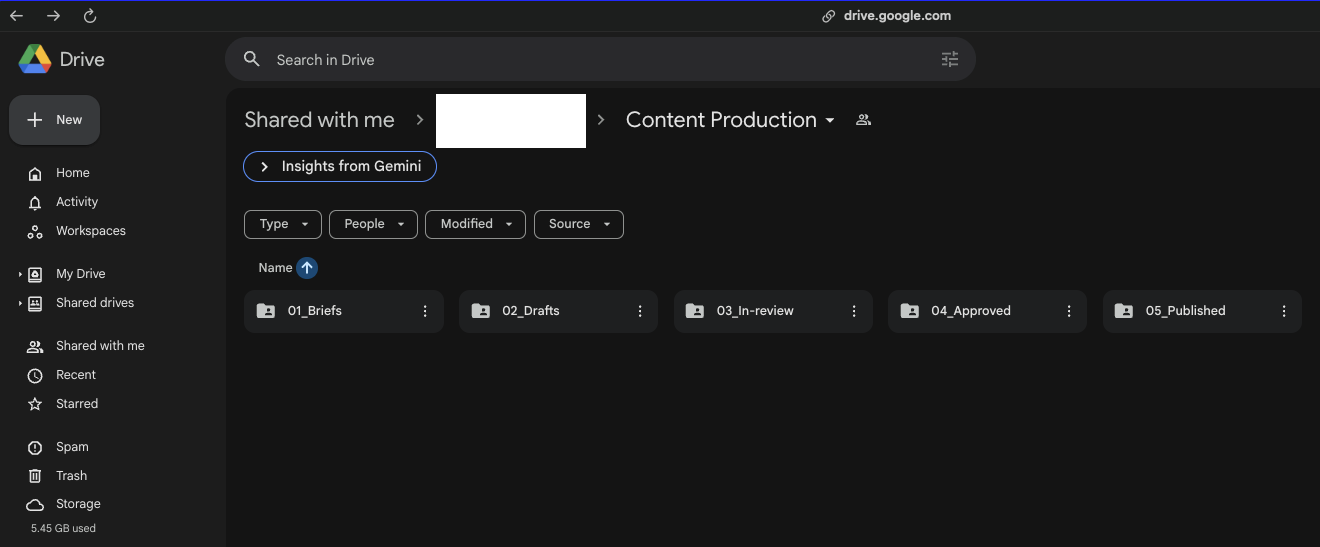
Kolejna szybka wskazówka: dbaj o płaską strukturę folderów. Nadmierne zagłębianie się w hierarchię lub tworzenie zbyt wielu podfolderów utrudnia wyszukiwanie plików i spowalnia pracę wszystkich użytkowników.
Skonfiguruj szablony zawartości w Dokumentach Google
Szablony pozwalają zaoszczędzić cenny czas i są najprostszym sposobem na to, by wszyscy stosowali tę samą metodę przy danym zadaniu. Nie każdy członek zespołu potrzebuje unikalnego stylu briefów lub szkiców.
W takiej sytuacji kluczowe informacje są pomijane, a formatowanie jest chaotyczne.
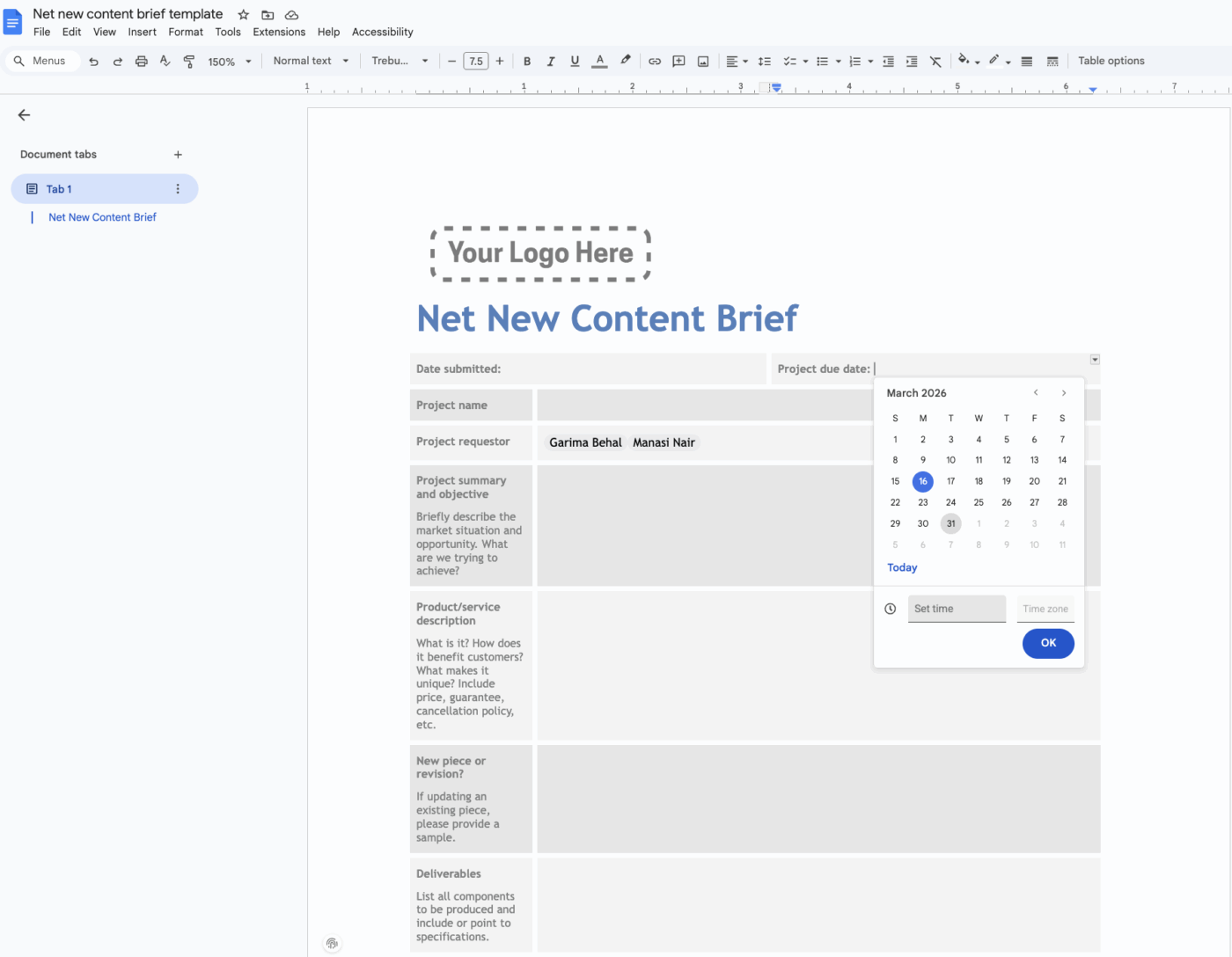
Twórz szablony briefów i szkiców zawartości wielokrotnego użytku w Dokumentach Google. Dzięki temu każda zawartość będzie miała tę samą strukturę i zawierała wszystkie niezbędne informacje.
- Twój szablon briefu powinien zawierać: jasny tytuł, słowo kluczowe, opis grupy docelowej, ogólny zarys oraz docelową liczbę słów
- Twój szablon powinien zawierać: gotowe nagłówki utworzone przy użyciu wbudowanych stylów Dokumentów Google (Nagłówek 1, Nagłówek 2 itp.), dzięki czemu autorzy nie będą musieli formatować tekstu od podstaw
Zapisz je w specjalnym folderze „Szablony” i poproś swój zespół, aby tworzył kopię dla każdego nowego zadania. Możesz również używać Smart Chips, aby łatwo dodawać daty, połączone linki do innych plików lub wzmianki o członkach zespołu bezpośrednio w dokumencie.
Stwórz kalendarz zawartości w Arkuszach Google
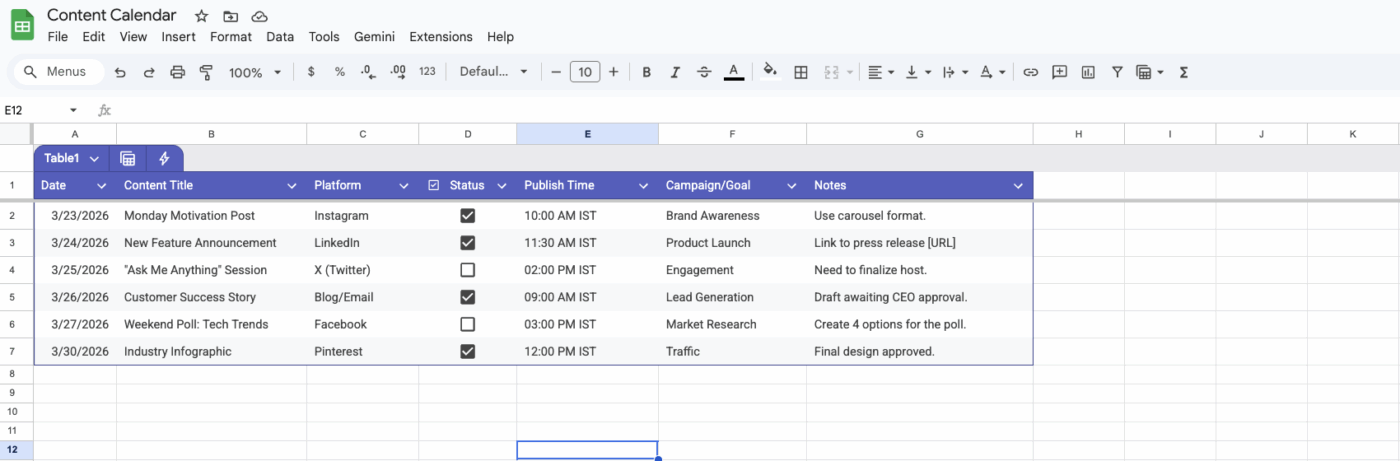
Kalendarz zawartości w Arkuszach Google może służyć jako hub do śledzenia — miejsce, w którym można szybko sprawdzić status wszystkich zawartości.
Utwórz arkusz z kolumnami zawierającymi podstawowe informacje, takie jak tytuł zawartości, autor, status, termin realizacji, data publikacji oraz link do Dokumentów Google. Aby uczynić go bardziej dynamicznym:
- Wykorzystaj walidację danych: Utwórz listę rozwijaną dla kolumny „Status” z opcjami takimi jak: „Omówione”, „W trakcie tworzenia”, „W trakcie przeglądu”, „Zatwierdzone” i „Opublikowane”. Dzięki temu statusy będą spójne i łatwe do śledzenia.
- Korzystaj z formatowania warunkowego: Skonfiguruj reguły, aby automatycznie oznaczać kolorem wiersze w zależności od ich statusu. Na przykład status „W trakcie przeglądu” może być żółty, a „Zatwierdzone” zielony, co ułatwi wizualne wykrywanie wąskich gardeł
Dużym ograniczeniem jest tutaj fakt, że wszystko odbywa się ręcznie. Arkusze Google nie wysyłają przypomnień o terminach ani nie aktualizują statusu automatycznie. Ktoś z Twojego zespołu musi być odpowiedzialny za aktualizowanie danych, co w praktyce sprowadza Cię do punktu wyjścia, a cały proces jest uzależniony od konkretnej osoby.
📚 Przeczytaj również: Porady dotyczące Dysku Google
Skonfiguruj udostępnianie i uprawnienia
Sytuacja, w której wielu członków zespołu ma uprawnienia do edycji dokumentu, jest koszmarem.
Nie masz pełnej kontroli nad ścieżką audytu i musisz ręcznie wracać do poprzednich wersji, aby sprawdzić, kto co edytował, zwłaszcza jeśli jest to zatwierdzony projekt.
Wprowadź wielopoziomowe podejście do uprawnień udostępniania, aby zapewnić użytkownikom tylko taki dostęp, jakiego potrzebują:
- Redaktorzy: Są to autorzy i redaktorzy, którzy muszą bezpośrednio tworzyć i modyfikować zawartość
- Komentujący: Są to interesariusze, tacy jak eksperci merytoryczni lub recenzenci prawni, którzy powinni przekazywać informacje zwrotne, ale nie edytować zawartości samodzielnie
- Odbiorcy: Ten poziom jest przeznaczony dla kadry kierowniczej lub klientów, którzy potrzebują widoczności w procesie, ale nie mają uprawnień do wprowadzania zmian.
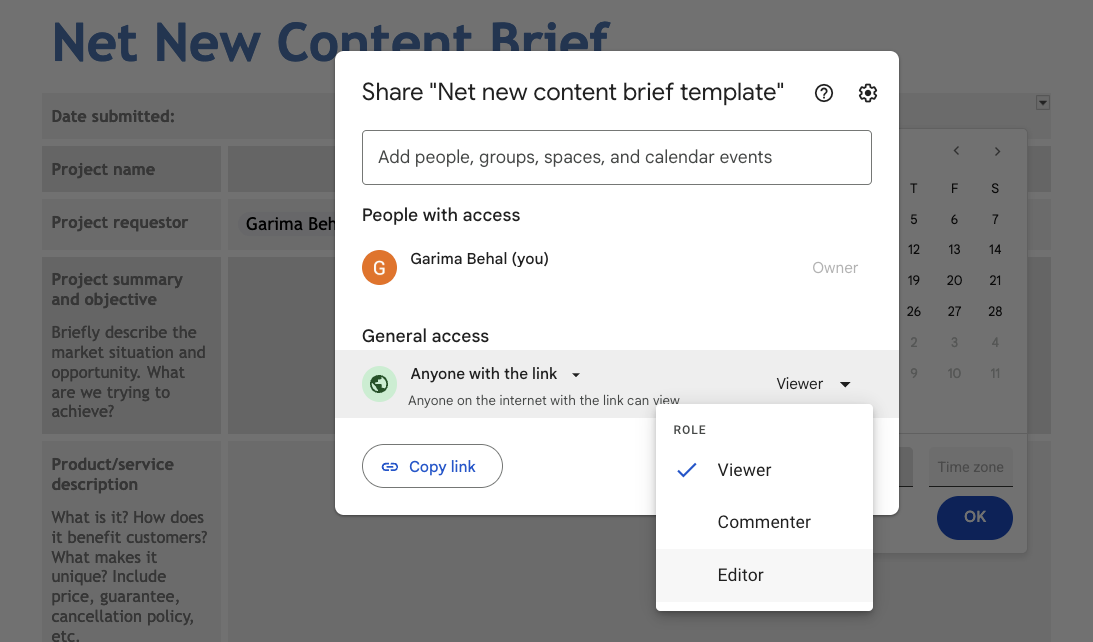
💡 Wskazówka dla profesjonalistów: Jeśli to możliwe, ustaw uprawnienia na poziomie folderu, ponieważ jest to znacznie wydajniejsze niż udostępnianie plików pojedynczo. Zachowaj też szczególną ostrożność przy ustawieniu „Każdy, kto ma link, może edytować”. Jest to wygodne, ale niezwykle ryzykowne w przypadku zawartości wymagającej formalnego zatwierdzenia.
Dodaj automatyzację za pomocą narzędzi innych firm
Ręczne wykonywanie zadań w ramach cyklu pracy w Google Drive jest uciążliwe. Ciągłe wysyłanie powiadomień do recenzentów w Slacku, przenoszenie plików z folderu „Wersje robocze” do folderu „W recenzji” oraz aktualizowanie arkusza kalkulacyjnego ze statusami jest żmudne i podatne na błędy.
Nie musisz jednak zmagać się z tym samodzielnie. Masz do dyspozycji narzędzia do automatyzacji innych firm, które pomogą Ci maksymalnie usprawnić ten proces.
Narzędzia te mogą ograniczyć część pracy ręcznej, ale jednocześnie zwiększają złożoność ustawień. Należy pamiętać, że automatyzacje oparte na strukturach folderów są wrażliwe; jeśli ktoś zmieni nazwę lub przeniesie folder, cała automatyzacja może przestać działać.
🧠 Ciekawostka: Dokumenty Google mają ponad miliard aktywnych użytkowników miesięcznie, a szeroko pojęty ekosystem Google Workspace obsługuje ponad 3 miliardy użytkowników na całym świecie. Ta skala wyjaśnia, dlaczego wiele zespołów marketingowych rozpoczyna cykl pracy nad zawartością we wspólnych folderach Dokumentów Google i Dysku, zanim opublikuje ją gdzie indziej.
Narzędzia do automatyzacji cyklu pracy związanego z zawartością w Google Drive
Wybór niewłaściwego narzędzia może oznaczać, że będziesz mieć system zbyt prosty, by rozwiązać Twoje problemy, albo zbyt złożony, by Twój zespół mógł go wdrożyć.
Każde narzędzie do automatyzacji odpowiada na inne potrzeby i jest dostosowane do różnych poziomów umiejętności. Oto krótkie zestawienie, które pomoże Ci wybrać odpowiednie narzędzie dla Twojego zespołu. 🛠️
| Narzędzie | Najlepsze rozwiązanie dla | Wymagane umiejętności techniczne | Koszt |
| Zapier | Proste, liniowe automatyzacje | Niski | Płatny (wersja Free ma limit możliwości) |
| Stwórz | Złożone, rozgałęzione cykle pracy | Medium | Płatny (dostępna wersja Free) |
| n8n | Samodzielne hostowanie, kontrola i niestandardowe dostosowywanie | Wysoki | Free (w przypadku samodzielnego hostingu) |
| Apps Script | Natywne wyzwalacze niestandardowe w Google | Średni-wysoki | Free |
- Zapier jest świetnym rozwiązaniem dla początkujących i prostych automatyzacji typu „jeśli to, to tamto”
- Make oferuje bardziej zaawansowane, wieloetapowe i warunkowe cykle pracy, ale wymaga dłuższego czasu na opanowanie obsługi
- Dla zespołów technicznych, które chcą mieć pełną kontrolę i uniknąć opłat związanych z subskrypcją, potężną opcją jest narzędzie open source n8n.
- Google Apps Script idealnie nadaje się do tworzenia niestandardowych automatyzacji bezpośrednio w ekosystemie Google, ale wymaga znajomości języka JavaScript.
Nawet korzystając z tych narzędzi, pamiętaj, że Twój cykl pracy nadal koncentruje się na plikach. Automatyzujesz działania wokół plików, a nie zarządzasz samą pracą w uporządkowany sposób.
🧠 Ciekawostka: Według raportu HubSpot „State of Marketing Report 2026” 80% marketerów wykorzystuje AI do tworzenia zawartości, a 75% do produkcji mediów.
Ograniczenia Dysku Google w zakresie cykli pracy nad zawartością
Twój cykl pracy w Google Drive mógł działać na początku. Jednak wraz z rozwojem zespołu zaczynają pojawiać się niedociągnięcia, a sam cykl pracy wymaga więcej uwagi niż zawartość, którą próbujesz stworzyć. To naturalna granica podejścia typu „zrób to sam”.
Dysk Google to fantastyczne narzędzie do przechowywania plików i współpracy w miejscu pracy, ale nigdy nie zostało zaprojektowane z myślą o zarządzaniu zawartością.
- Brak wbudowanego systemu zarządzania zadaniami: Nie można korzystać z wbudowanego systemu zarządzania zadaniami, aby przypisać zawartość do autora, ustawić termin ani śledzić postępy bez oddzielnego narzędzia lub nieporęcznego arkusza kalkulacyjnego
- Ręczne aktualizacje statusu: Za każdym razem, gdy wersja robocza przechodzi do etapu recenzji, ktoś musi ręcznie zaktualizować arkusz śledzenia. Łatwo o tym zapomnieć, co szybko prowadzi do rozsynchronizowania kalendarza
- Rozproszony kontekst: Aby wykonać jedno zadanie, musisz odwiedzić 4 różne miejsca, aby zebrać wszystkie istotne materiały. Pomnóż to przez liczbę zadań i projektów, a otrzymasz ilość wysiłku, jaką musisz włożyć pod koniec każdego tygodnia, aby zaktualizować informacje dla kierownictwa. Jest to klasyczny przykład rozproszenia kontekstu — fragmentacji informacji w niepowiązanych narzędziach i platformach. Nic dziwnego, że 70% liderów twierdzi, iż pracownicy spędzają ponad godzinę na poszukiwaniu jednej informacji
- Cykle pracy zatwierdzania tworzone samodzielnie: Nie ma wbudowanej funkcji do zarządzania cyklami pracy zatwierdzania. Musisz polegać na @wzmiankach i łańcuchach e-maili, bez jasnego zapisu tego, kto i kiedy zatwierdził dokument.
- Luki w raportowaniu: Niemal niemożliwe jest sprawdzenie, ile czasu zawartość spędza na każdym etapie, ani uzyskanie jasnego widoku obciążenia pracą Twojego zespołu
Osiągnąłeś limity możliwości systemu przechowywania plików i potrzebujesz platformy stworzonej z myślą o zarządzaniu pracą.
Jak ClickUp upraszcza cykle pracy związane z tworzeniem zawartości
Skoro poleganie na Dysku Google w zarządzaniu cyklami pracy nad zawartością okazuje się nie do końca idealnym rozwiązaniem, czas przyjrzeć się kolejnej najlepszej opcji. Musisz przejść od systemu rozproszonych plików do ujednoliconego obszaru roboczego, w którym cały cykl życia zawartości znajduje się w jednym miejscu. I tu właśnie pojawia się ClickUp. ✨
Dzięki ClickUp możesz zgromadzić zadania, dokumenty i komunikację w jednym miejscu — eliminując chaos związany z nadmierną liczbą narzędzi, który nęka zespoły zajmujące się zawartością.

Oto, w jaki sposób ClickUp bezpośrednio rozwiązuje limity cyklu pracy w Google Drive:
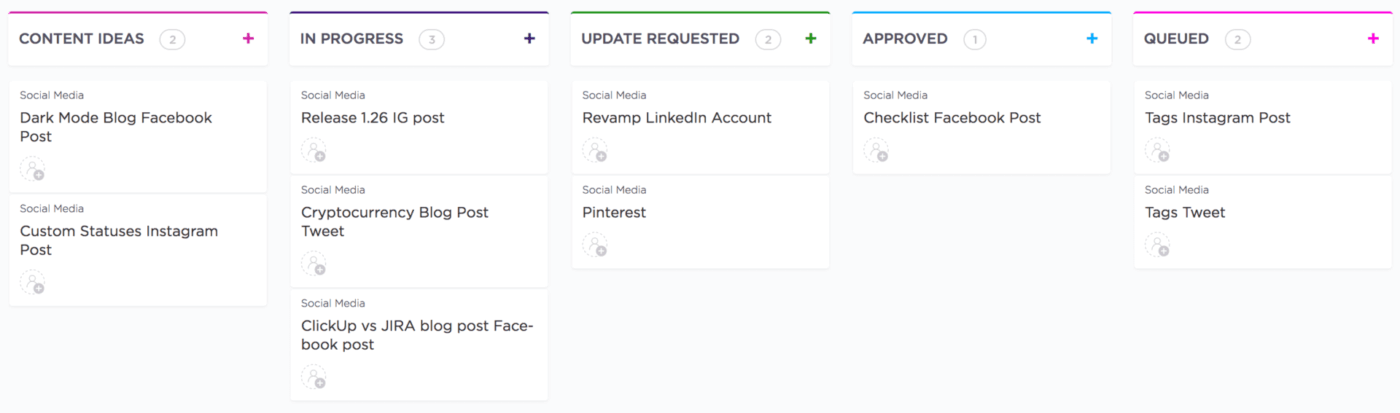
- Przestań używać arkuszy kalkulacyjnych do śledzenia pracy. Zastąp ręczne narzędzia do śledzenia zadaniami ClickUp. Każdy element zawartości staje się zadaniem ClickUp, które przechodzi przez wizualny proces z niestandardowymi statusami ClickUp, takimi jak „Omówione”, „W trakcie tworzenia” lub „W trakcie przeglądu”, zapewniając Ci natychmiastową widoczność w całej linii produkcyjnej
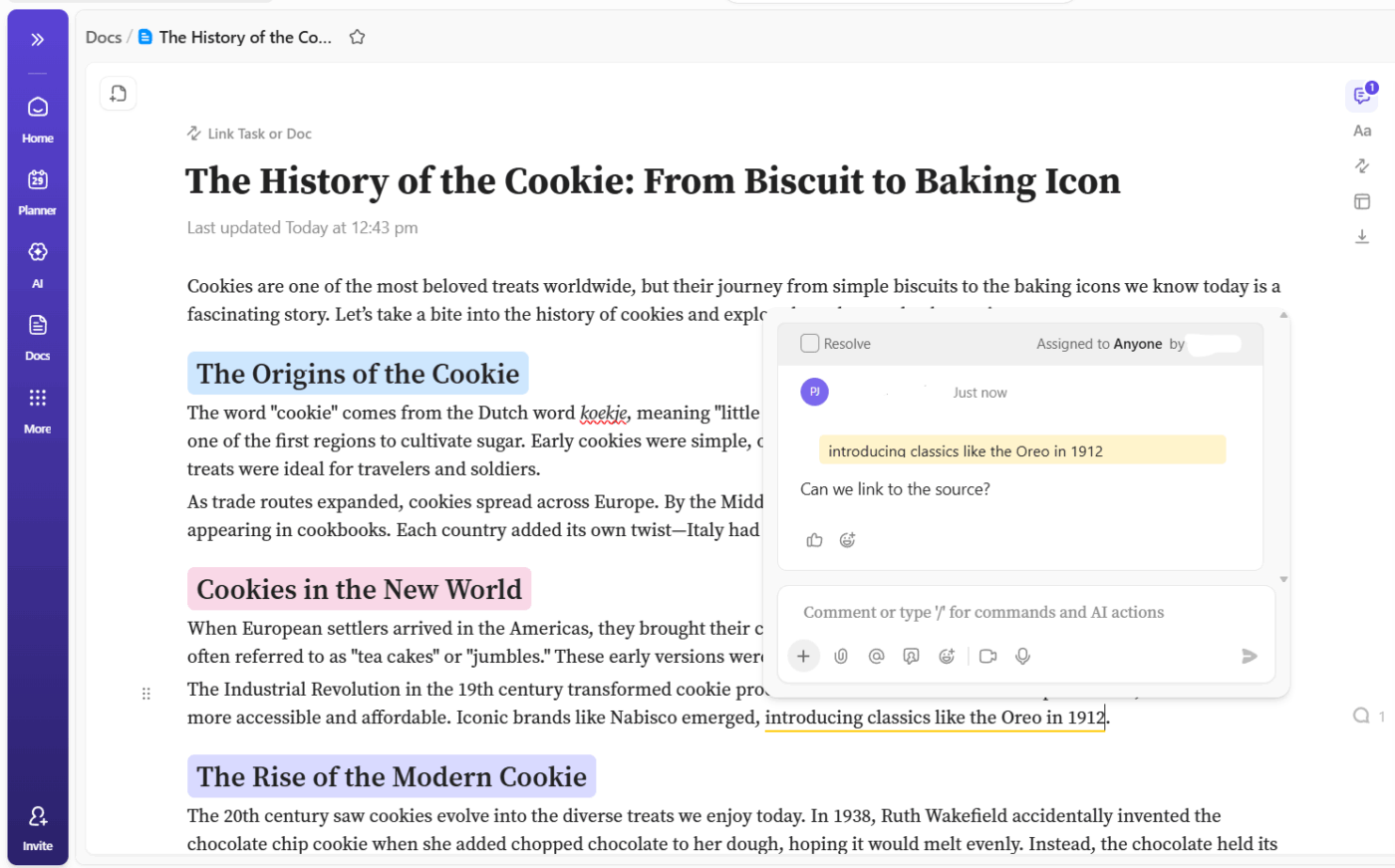
- Trzymaj zawartość i kontekst razem. Zamiast rozproszonych plików, używaj ClickUp Docs do pisania, edytowania i współpracy dokładnie tam, gdzie zarządzasz swoją pracą. Możesz połączyć dokumenty bezpośrednio z zadaniami, dzięki czemu brief, szkic i opinie nigdy nie są oddzielone od samej pracy
Użytkownik ClickUp na G2 udostępnia swoją opinię:
Największą zaletą ClickUp jest to, że naprawdę zarządza całą naszą agencją. Korzystamy z ClickUp przez cały dzień do zarządzania zadaniami, pracy z Super Agentami, komunikacji wewnętrznej zespołu, kalendarzy zawartości, dokumentacji, śledzenia kampanii i wielu innych rzeczy. Dla nas to nie tylko narzędzie do zarządzania projektami, to nasz system operacyjny. Super Agenci to ogromna zaleta. Ponieważ cały nasz cykl pracy odbywa się w ClickUp, agenci mogą zapewnić nam niemal pełne wsparcie w zakresie wszystkiego, czego potrzebujemy. Pomagają nam działać szybciej, myśleć jaśniej i działać wydajniej bez konieczności przełączania się między narzędziami. Łatwość wdrożenia to kolejna duża zaleta. Niezwykle łatwo jest skonfigurować system i wdrożyć zarówno członków zespołu, jak i klientów. Tworzymy kalendarze zawartości w ClickUp i zapraszamy nawet naszych najmniej obeznanych z technologią klientów jako gości, aby przeglądali i dodawali notatki. Ciągle mówią nam, jak intuicyjny i łatwy w użyciu jest ten system, co sprawia, że współpraca przebiega płynnie.
Największą zaletą ClickUp jest to, że naprawdę zarządza całą naszą agencją. Korzystamy z ClickUp przez cały dzień do zarządzania zadaniami, pracy z Super Agentami, komunikacji wewnętrznej zespołu, kalendarzy zawartości, dokumentacji, śledzenia kampanii i wielu innych rzeczy. Dla nas to nie tylko narzędzie do zarządzania projektami, to nasz system operacyjny. Super Agenci to ogromna zaleta. Ponieważ cały nasz cykl pracy odbywa się w ClickUp, agenci mogą zapewnić nam niemal pełne wsparcie w zakresie wszystkiego, czego potrzebujemy. Pomagają nam działać szybciej, myśleć jaśniej i działać wydajniej bez konieczności przełączania się między narzędziami. Łatwość wdrożenia to kolejna duża zaleta. Niezwykle łatwo jest skonfigurować system i wdrożyć zarówno członków zespołu, jak i klientów. Tworzymy kalendarze zawartości w ClickUp i zapraszamy nawet naszych najmniej obeznanych z technologią klientów jako gości, aby przeglądali i dodawali notatki. Ciągle mówią nam, jak intuicyjny i łatwy w użyciu jest ten system, co sprawia, że współpraca przebiega płynnie.
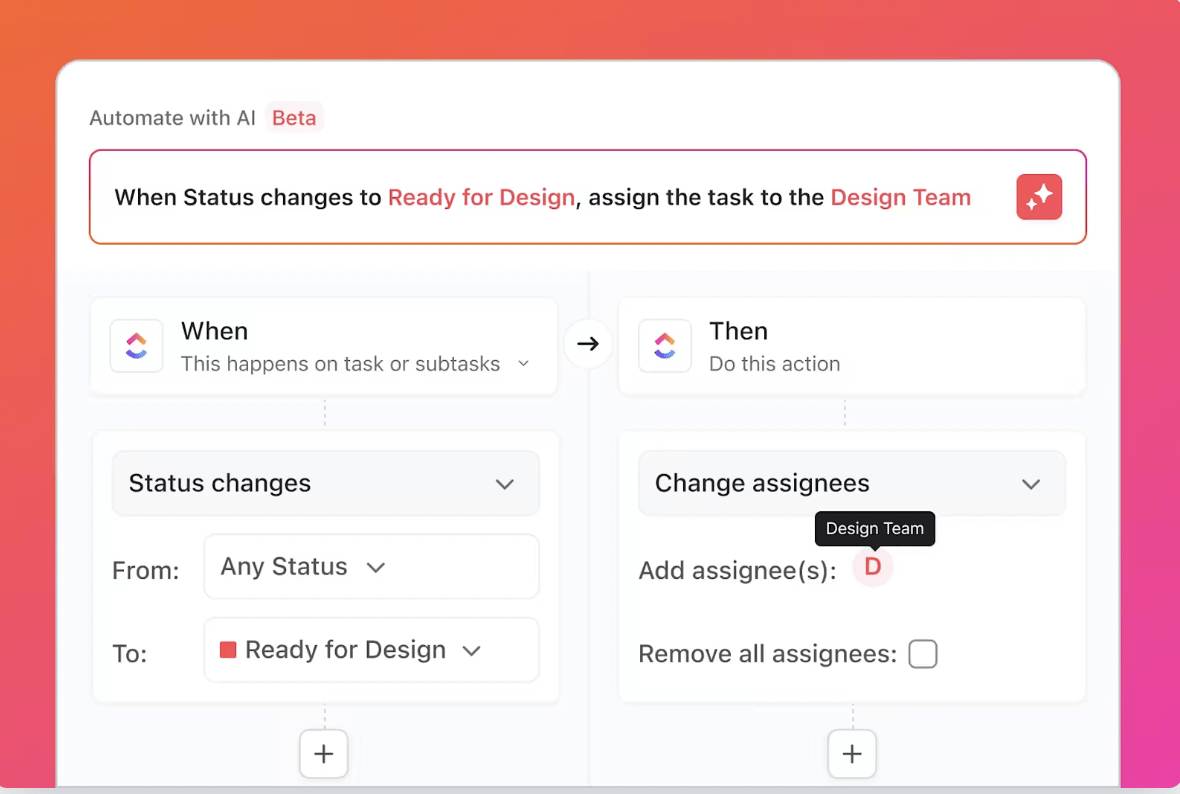
- Przenieś przekazywanie zadań na autopilota. Wyeliminuj potrzebę korzystania z narzędzi innych firm dzięki natywnym automatyzacjom ClickUp. Gdy status zadania zmieni się na „W trakcie przeglądu”, możesz automatycznie przypisać je do redaktora, dodać komentarz, aby powiadomić interesariuszy, a nawet zaktualizować pola niestandardowe ClickUp bez żadnego ręcznego wysiłku
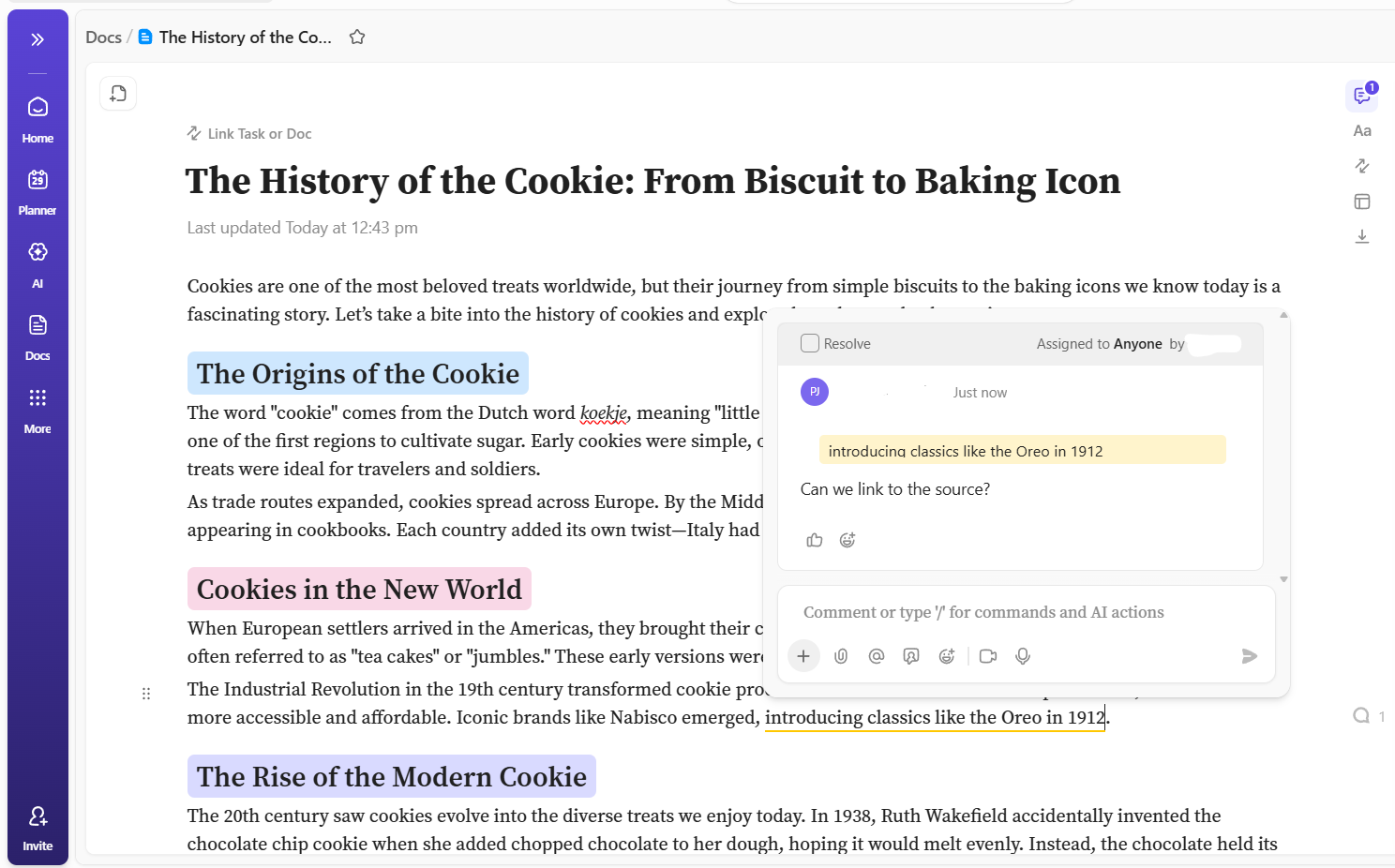
- Usprawnij proces przekazywania informacji zwrotnych. Skończ z koszmarem niejasnych opinii na temat materiałów kreatywnych. Dodawaj adnotacje bezpośrednio do obrazów, wideo i plików PDF za pomocą funkcji ClickUp Proofing. Przypisuj te komentarze konkretnym osobom, aby tworzyć konstruktywne informacje zwrotne i prowadzić śledzenie zatwierdzeń w jednym miejscu
- Zyskaj widoczność w swoim procesie w czasie rzeczywistym. Porzuć domysły i zobacz dokładnie, gdzie występują wąskie gardła. Twórz niestandardowe raporty, aby wizualizować proces tworzenia zawartości, obciążenie pracą zespołu i czas cyklu za pomocą pulpitów nawigacyjnych ClickUp, dzięki czemu możesz zoptymalizować proces w oparciu o rzeczywiste dane
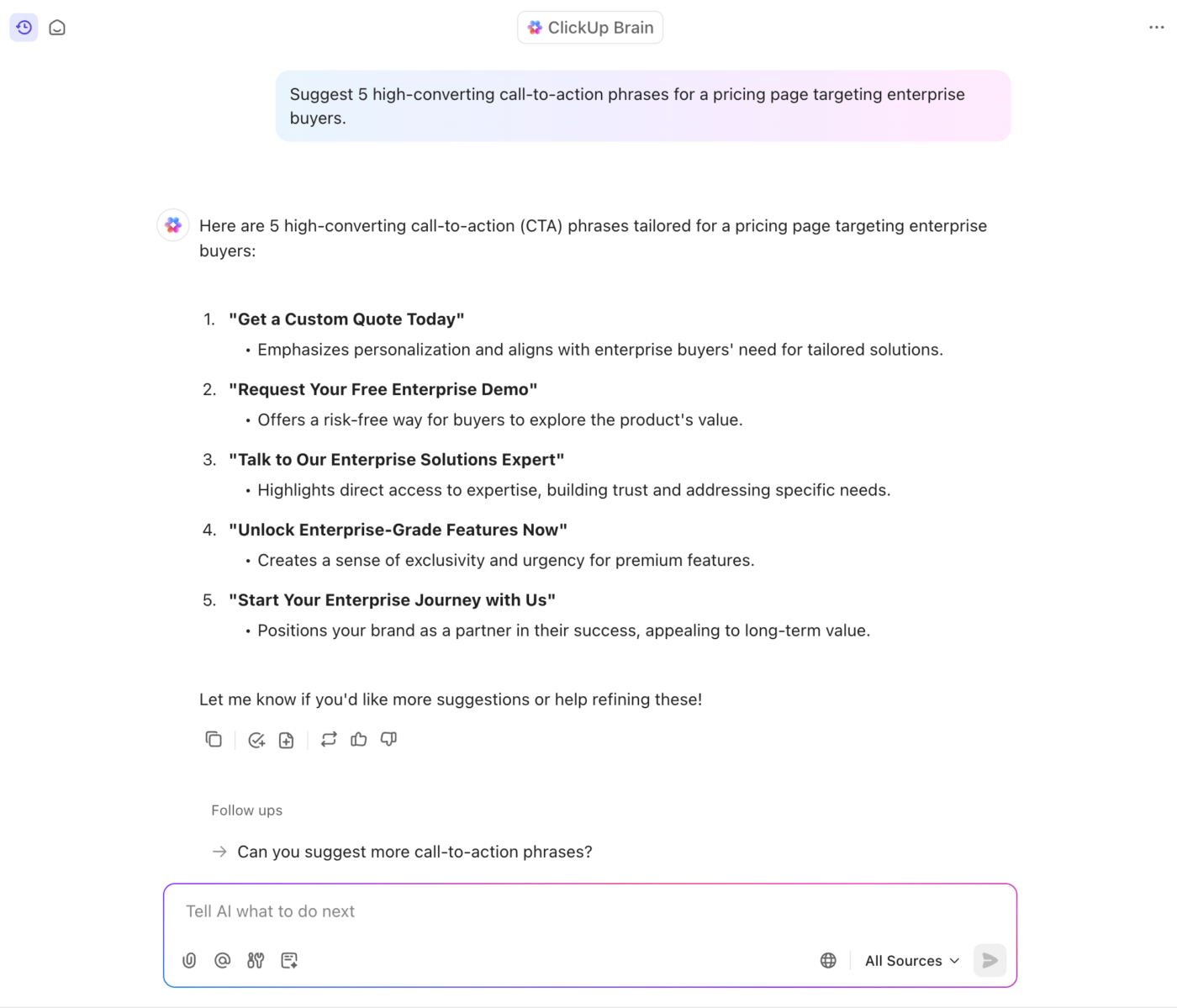
- Znajdź odpowiedzi bez szukania. Potrzebujesz znaleźć kluczową statystykę z dokumentu badawczego lub przypomnieć sobie główne punkty ze spotkania strategicznego? Uzyskaj natychmiastowe odpowiedzi, pytając ClickUp Brain. Możesz @wspomnieć Brain w dowolnym zadaniu lub czacie, aby uzyskać podsumowania oparte na AI, generować pomysły lub znaleźć powiązane informacje z całego obszaru roboczego. A co najlepsze? Brain tworzy również zawartość (w tym obrazy) na żądanie
- Powierz zarządzanie cyklem pracy nad zawartością agentom: Superagenci ClickUp mogą zarządzać całym cyklem pracy — od przekształcania pomysłów w konspekty, przez tworzenie zawartości i koordynowanie recenzji, aż po planowanie publikacji i śledzenie wyników. Zamiast ręcznie śledzić zadania lub aktualizacje, agent monitoruje każdy etap, przydziela zadania i automatycznie utrzymuje płynność cyklu pracy. Dzięki temu Twoja zawartość przechodzi od pomysłu do opublikowanego materiału bez konieczności ciągłego nadzoru
🎥 Zobacz, jak wykorzystujemy Super Agents do zarządzania cyklami pracy dotyczącymi zawartości w ClickUp:
Co więcej? Dzięki integracji z Google Drive zawsze możesz dodawać załączniki do zadań oraz tworzyć nowe dokumenty lub arkusze w ClickUp — to idealne rozwiązanie dla zespołów, które nie są jeszcze gotowe całkowicie zrezygnować z Google Drive.
Jeśli chcesz wyjść poza system typu „zrób to sam” i stworzyć cykl pracy, który naprawdę działa, wypróbuj ClickUp za darmo i przekonaj się, jaką różnicę może zrobić prawdziwie zintegrowany obszar roboczy.
Często zadawane pytania (FAQ)
Kalendarz zawartości pozwala na śledzenie tego, co planujesz opublikować i kiedy, natomiast cykl pracy określa krok po kroku procedurę tworzenia, sprawdzania i zatwierdzania zawartości.
Cykl pracy w Google Drive to ręczny system typu „zrób to sam”, który tworzysz samodzielnie, podczas gdy dedykowane narzędzie do zarządzania projektami zapewnia specjalnie zaprojektowaną strukturę z funkcjami takimi jak zarządzanie zadaniami i automatyzacja, które usprawniają proces.
Większość zespołów korzysta z Arkuszy Google z kolumną statusu, którą trzeba aktualizować ręcznie, a zatwierdzanie zazwyczaj odbywa się poprzez komentarze lub osobne wątki e-mailowe, bez formalnego śledzenia.
Chociaż Google Drive teoretycznie może obsłużyć cały cykl życia zawartości, wraz z rozwojem zespołów staje się nieefektywny i podatny na błędy. Często prowadzi to do rozproszenia informacji, przekraczania terminów i braku widoczności, a specjalnie zaprojektowane narzędzia mają na celu rozwiązanie tych problemów.