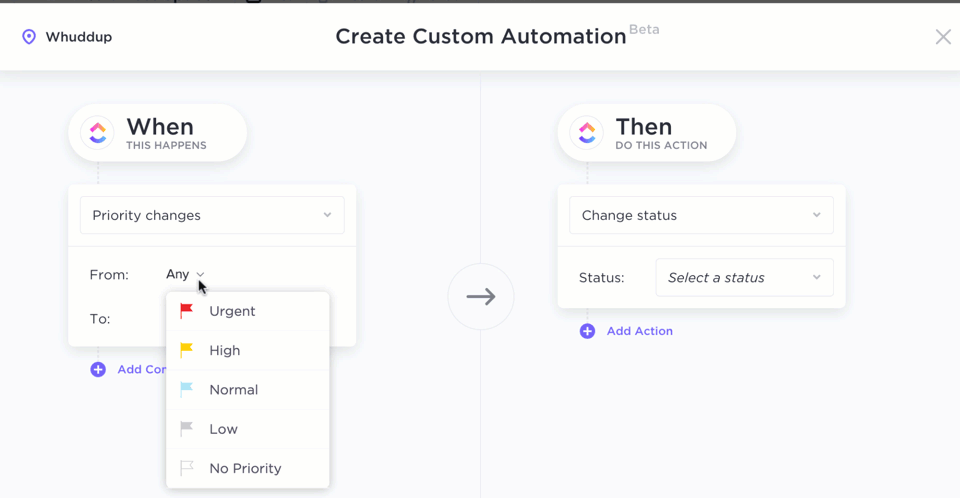

Większość zespołów poświęca zbyt dużo czasu na drobne, powtarzalne zadania, takie jak archiwizacja załączników i aktualizacja arkuszy. Firma McKinsey szacuje, że 60% pracowników mogłoby zaoszczędzić 30% czasu dzięki samej automatyzacji cyklu pracy.
Google Workspace Studio to nowe centrum Google dla agentów AI, którzy działają w Gmailu, Dysku i Kalendarzu i przejmują od Ciebie powtarzalne zadania.
Agenci ci odczytują instrukcje użytkownika w języku naturalnym, a następnie podejmują odpowiednie działania. Działania te obejmują podsumowywanie nieprzeczytanych wiadomości e-mail, przekazywanie dokumentów do zatwierdzenia lub publikowanie codziennych statusów na czacie.
W tym przewodniku dowiesz się, jak zautomatyzować pracę za pomocą Google Workspace Studio, gdzie najlepiej się sprawdza i kiedy potrzebujesz szerszego systemu, takiego jak ClickUp, do zarządzania całym cyklem pracy.
Czym jest Google Workspace Studio?
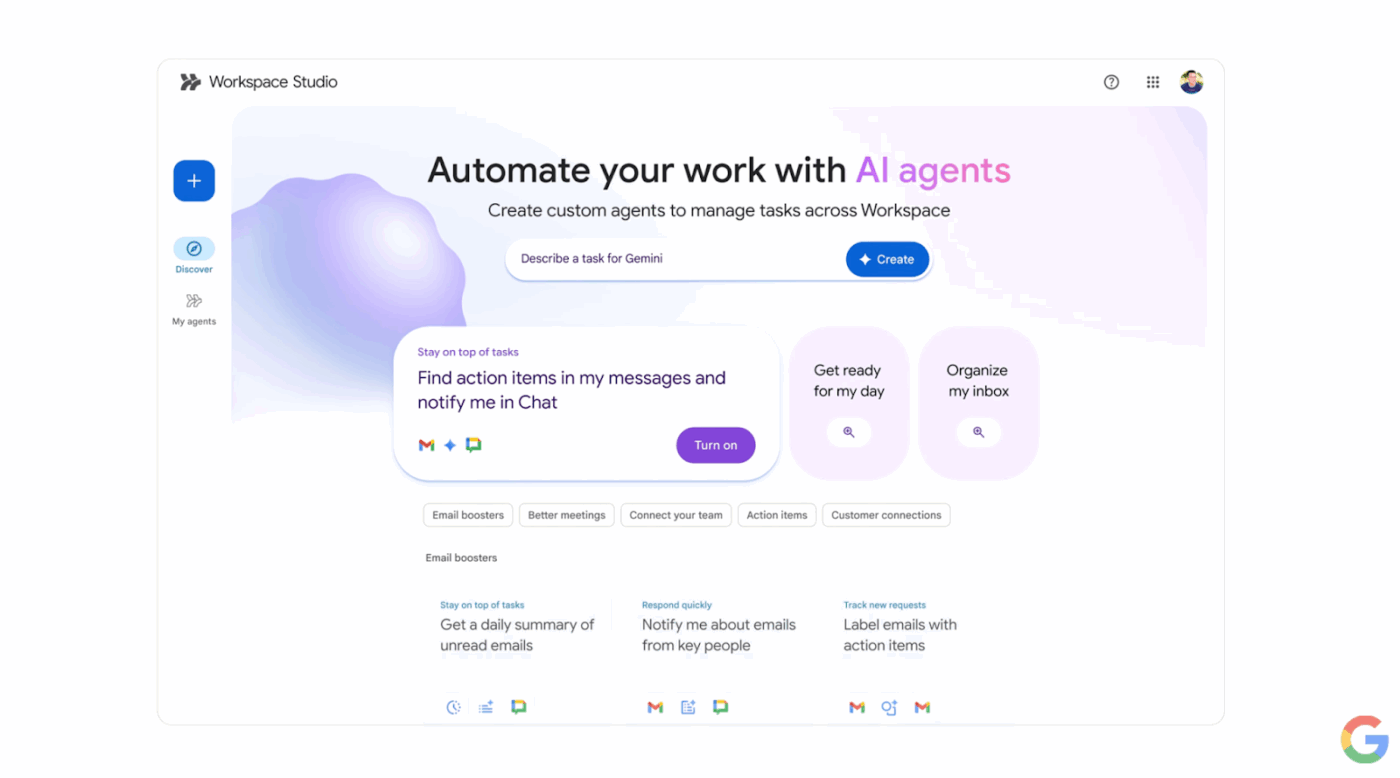
Google Workspace Studio to centralne miejsce do projektowania, zarządzania i udostępniania agentów AI w całym Google Workspace. Zamiast pisać skrypty, możesz po prostu opisać, czego potrzebujesz.
Workspace Studio potrafi czytać tekst, przetwarzać język naturalny i rozumieć kontekst. Możesz używać podpowiedzi takich jak „Podsumuj moje nieprzeczytane wiadomości e-mail każdego ranka i wyślij mi podsumowanie na czacie”. Dzięki takim podpowiedziom Workspace Studio tworzy agenta, który wykonuje tę rutynową czynność w Twoim imieniu.
Agenci ci są oparci na Gemini 3, multimodalnym modelu AI Google.
Jeśli automatyzujesz pracę za pomocą Google Workspace Studio, istnieją dwa podstawowe elementy:
- Starter: To właśnie wyzwalacz agenta. Na przykład harmonogram „codziennie o 9 rano” lub wydarzenie „nowa wiadomość e-mail z załącznikiem”.
- Kroki: Są to działania podejmowane przez agenta po uruchomieniu. Na przykład „podsumuj nieprzeczytane wiadomości e-mail za pomocą Gemini AI”, „zapisz załączniki na Dysku” lub „powiadom mnie na czacie”.
Ponieważ Workspace Studio jest wbudowane bezpośrednio w obszar roboczy, agenci ci działają w ramach narzędzi, z których już korzystasz:
- Gmail do sortowania i przekazywania wiadomości e-mail
- Drive i Docs do danych powstania, przechowywania i zatwierdzania dokumentów
- Arkusze do aktualizacji rekordów, rejestrowania wskaźników lub reagowania na dane rynkowe na żywo.
- Kalendarz i czat do planowania, przypomnień i powiadomień
- Aplikacje innych firm, takie jak Salesforce, Asana i Mailchimp, do obsługi CRM i cykli pracy związanych z kampaniami
🧠 Czy wiesz, że... Pierwsi użytkownicy programu Gemini Alpha firmy Google wykorzystali już Google Workspace Studio oparte na Google AI Pro do wykonania ponad 20 milionów zadań w ciągu jednego miesiąca. Workspace może zająć się wszystkim, od raportów o statusie po segregację zawiadomień prawnych i wniosków o podróże służbowe.
📖 Przeczytaj również: Jak zautomatyzować Arkusze Google za pomocą AI
Co można zautomatyzować za pomocą Workspace Studio?
Workspace Studio zostało stworzone z myślą o powtarzalnych zadaniach, które spowalniają pracę zespołów. Na wysokim poziomie agenci działają według prostego schematu: wyzwalacz → interpretacja kontekstu (często za pomocą Gemini) → podjęcie działania w jednej lub kilku aplikacjach.
Oto siedem popularnych kategorii automatyzacji opartych na sztucznej inteligencji, które możesz wykorzystać do tworzenia własnych agentów AI za pomocą konta Google Workspace.
(Aby skonfigurować te cykle pracy oparte na automatyzacji AI, może być konieczne sprawdzenie uprawnień użytkownika. Aby włączyć tę funkcję, przejdź do ustawień konsoli administratora).
1) Sortowanie wiadomości e-mail i działania następcze
2) Dokumentuj cykle pracy i zatwierdzenia
📖 Przeczytaj również: Automatyzacja cyklu pracy w celu zwiększenia wydajności
3) Planowanie spotkań, porządki obrad i podsumowania
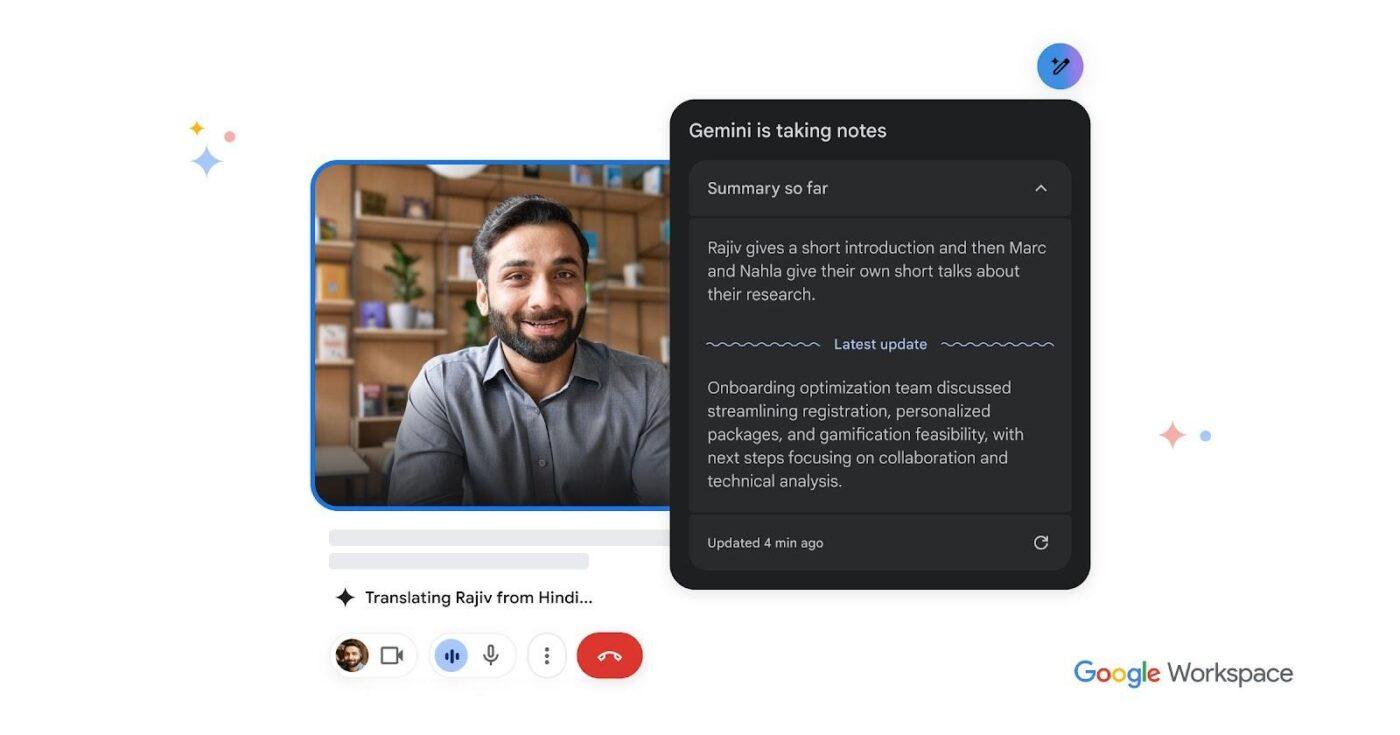
- Twórz wydarzenia w kalendarzu, gdy wiadomość e-mail spełnia określone kryteria.
- Utwórz dokument z agendą na podstawie szablonu i udostępnij go uczestnikom.
- Podsumuj wyniki spotkania i opublikuj kolejne kroki na czacie.
4) Przyjmowanie wniosków i wewnętrzne przekazywanie spraw
- Zamień przesłane formularze w przepływ zatwierdzeń.
- Powiadom odpowiedni kanał zespołu po złożeniu wniosku
- Przechowuj metadane wniosków w arkuszu, aby nic nie zostało utracone.
📖 Przeczytaj również: Jak przeprowadzić automatyzację procesów za pomocą AI
5) Aktualizacje arkuszy i proste raportowanie
- Dodawaj nowe rekordy do arkusza śledzenia
- Porządkowanie wpisów (standaryzacja nazw, egzekwowanie formatów)
- Publikuj codzienne lub cotygodniowe podsumowania na czacie
📖 Przeczytaj również: Pomysły na automatyzację Arkuszy Google w Twoim cyklu pracy
6) Obsługa klienta i operacje sprzedażowe
- Kategoryzuj przychodzące zgłoszenia (rozliczenia, produkty, pilne sprawy).
- Wyślij uporządkowane podsumowanie do wspólnej przestrzeni zespołu.
- Zapisuj kluczowe pola w Arkuszach w celu dalszych działań i raportowania.
7) Cykle pracy związane z wiedzą i zawartością
- Podsumowuj długie dokumenty lub złożone zadania w krótkich streszczeniach dla zespołu.
- Wyodrębnij zadania do wykonania z wątku wiadomości e-mail i umieść je na liście kontrolnej.
- Automatycznie umieszczaj ważne dokumenty w odpowiedniej lokalizacji na Dysku.
📮ClickUp Insight: 88% respondentów naszej ankiety korzysta z AI do zadań osobistych, ale ponad 50% unika jej stosowania w pracy. Trzy główne przeszkody? Brak narzędzi do płynnej integracji, braki w wiedzy lub obawy dotyczące bezpieczeństwa. A co, jeśli sztuczna inteligencja jest wbudowana w Twój obszar roboczy ClickUp i jest już bezpieczna? ClickUp Brain, wbudowany asystent AI ClickUp, sprawia, że staje się to rzeczywistością. Rozumie podpowiedzi w prostym języku, rozwiązując wszystkie trzy problemy związane z wdrażaniem sztucznej inteligencji, jednocześnie łącząc czat, zadania, dokumenty i wiedzę w całym obszarze roboczym ClickUp. Znajdź odpowiedzi i spostrzeżenia za pomocą jednego kliknięcia!
📖 Przeczytaj również: Najlepsze oprogramowanie do ujednolicenia obszaru roboczego, które pozwoli Ci scentralizować swoją pracę
Jak zautomatyzować pracę za pomocą Google Workspace Studio (krok po kroku)
Kiedy przeprowadzasz automatyzację pracy za pomocą Google Workspace Studio, najłatwiejszym rozwiązaniem jest cykl pracy, który zaczyna się od prawdziwego wąskiego gardła: sortowania skrzynki odbiorczej, zatwierdzania dokumentów lub przyjmowania wniosków.
Wytyczne Google zalecają również rozpoczęcie pracy od szablonów, aby przed przystąpieniem do tworzenia od podstaw poznać sposób łączenia elementów startowych i kroków.
✅ Poniżej znajduje się praktyczny przykład, który możesz dostosować: „Otrzymuj przypomnienia o spotkaniach, powiadomienia na czacie i podsumowania nieprzeczytanych wiadomości e-mail”.
Krok 1: Potwierdź dostęp i otwórz Workspace Studio
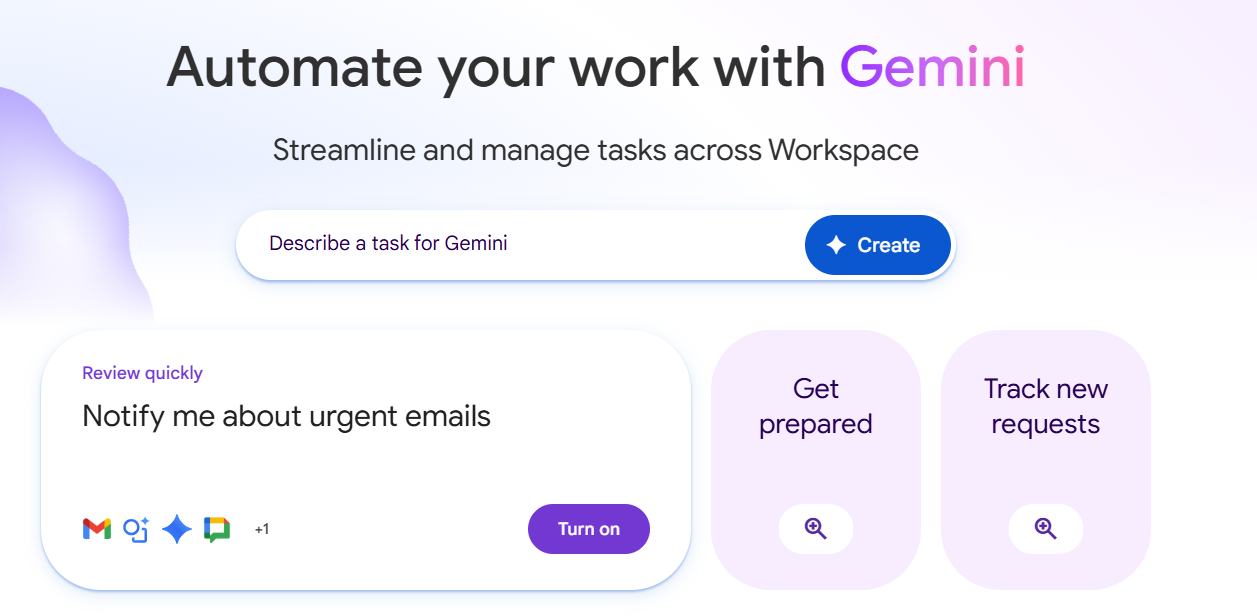
- Upewnij się, że Workspace Studio jest dostępne w Twoim planie Google Workspace i włączone dla Twojego konta (zależy to od wersji Workspace i ustawień administratora).
- Otwórz Workspace Studio ze strony Studio lub z punktów wejścia w Google Workspace.
Krok 2: Zacznij od szablonu „codzienne podsumowanie nieprzeczytanych wiadomości e-mail”.
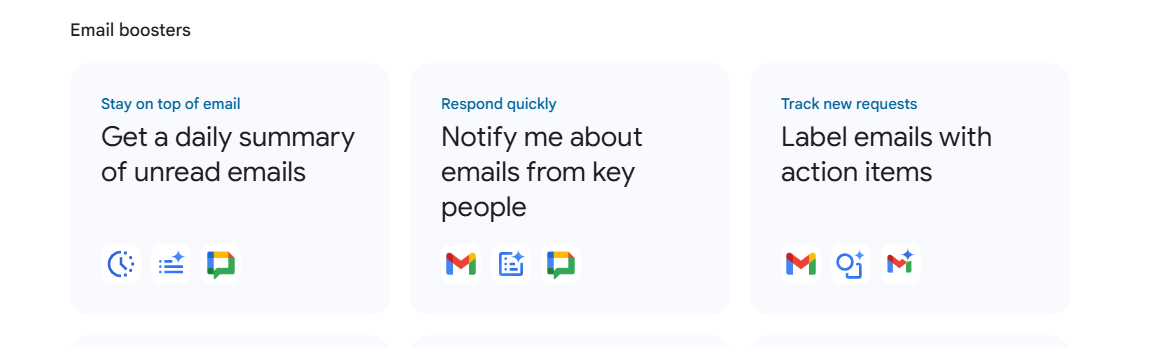
- W obszarze roboczym Studio otwórz Discover i wybierz szablon, który generuje codzienne podsumowanie nieprzeczytanych wiadomości e-mail.
- Użyj tego jako punktu wyjścia, a następnie dostosuj harmonogram, zakres czasowy i miejsce docelowe czatu, aby dopasować je do swojego sposobu pracy.
Krok 3: Ustawienie swojego startera (harmonogram)
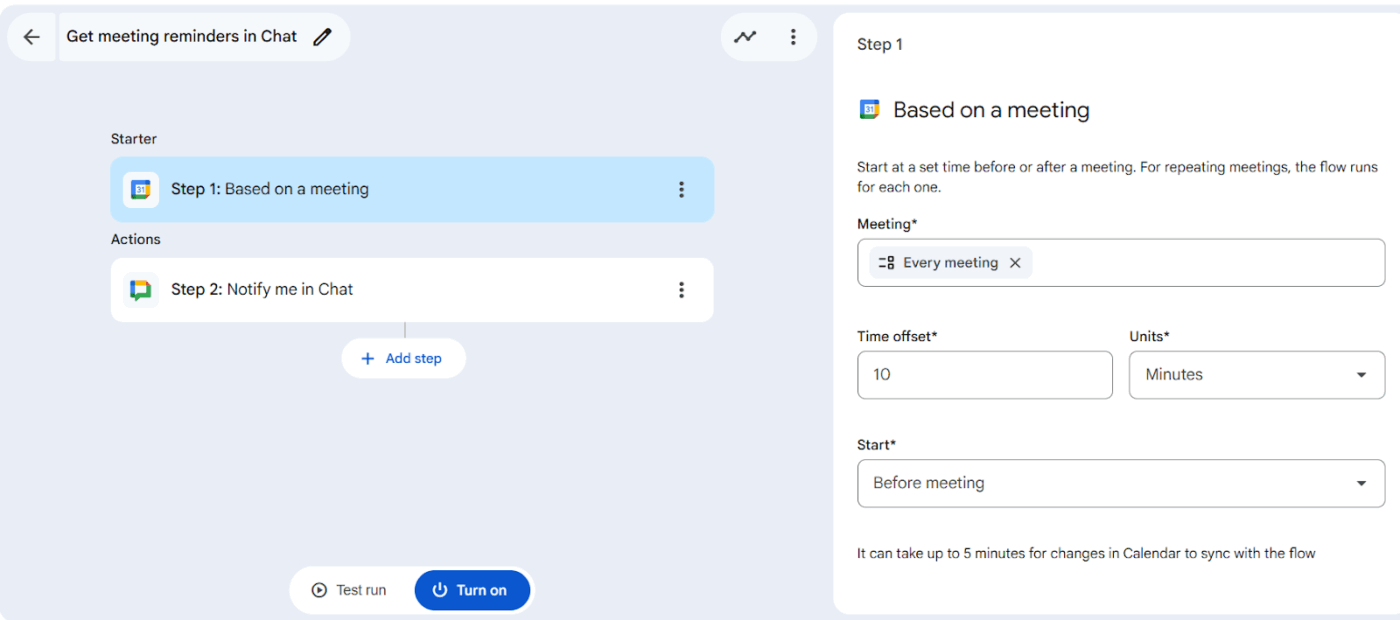
- Wybierz opcję „Według harmonogramu” jako punkt wyjścia.
- Ustaw datę rozpoczęcia i godzinę (na przykład 8:00 rano).
- Ustaw powtarzanie w każdy dzień roboczy (od Monday do piątku).
- Wybierz punkt końcowy (na przykład jeden rok) i potwierdź swoją strefę czasową, aby „wczoraj” odpowiadało Twojemu lokalnemu dniu.
📖 Przeczytaj również: Najlepsze narzędzia AI zwiększające wydajność
Krok 4: Dodaj i skonfiguruj kroki
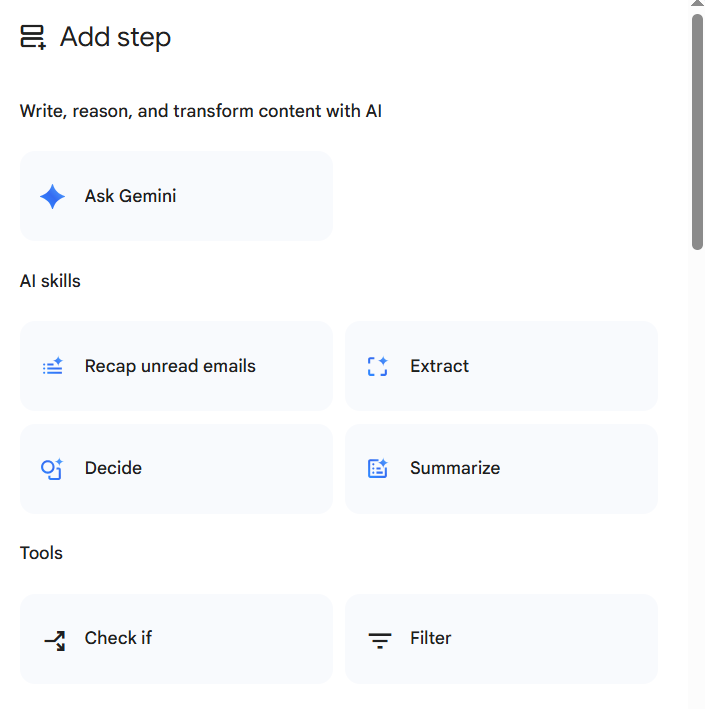
- Dodaj opcję „Podsumuj nieprzeczytane wiadomości e-mail” i ustaw zakres czasowy na Wczoraj (od 00:00 do 23:59).
- Wklej jasną podpowiedź, która dokładnie informuje Gemini, co ma uwzględnić, a co pominąć (np. wykluczyć promocje, biuletyny i powiadomienia systemowe) oraz jak sformatować podsumowanie (kategorie, nagłówki i ton).
- Dodaj opcję Powiadom mnie na czacie i wyślij podsumowanie do siebie (lub przestrzeni czatu), aby otrzymać jedną przejrzystą wiadomość z podsumowaniem w Skrzynce odbiorczej zamiast przeglądać całe wątki.
💡 Wskazówka dla profesjonalistów: Pierwszy agent powinien mieć „jedno zadanie”. Gdy będzie działał bez zarzutu przez tydzień, dodawaj po jednym ulepszeniu na raz (np. przekazywanie według dostawcy lub dodanie kroku zatwierdzania).
Krok 5: Przetestuj swojego agenta
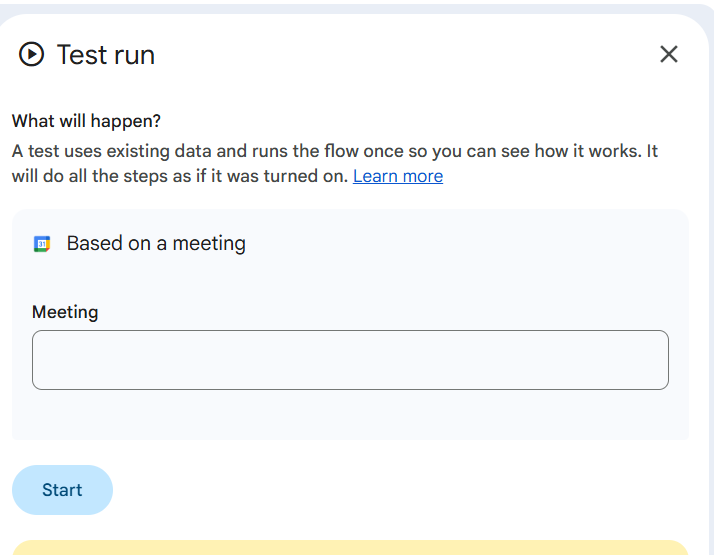
- Przeprowadź test z bezpieczną etykietą Skrzynki odbiorczej i folderem Drive w środowisku testowym.
- Obserwuj wykonywanie każdego kroku i naprawiaj brakujące pola lub problemy z uprawnieniami.
Krok 6: Włącz i udostępnij
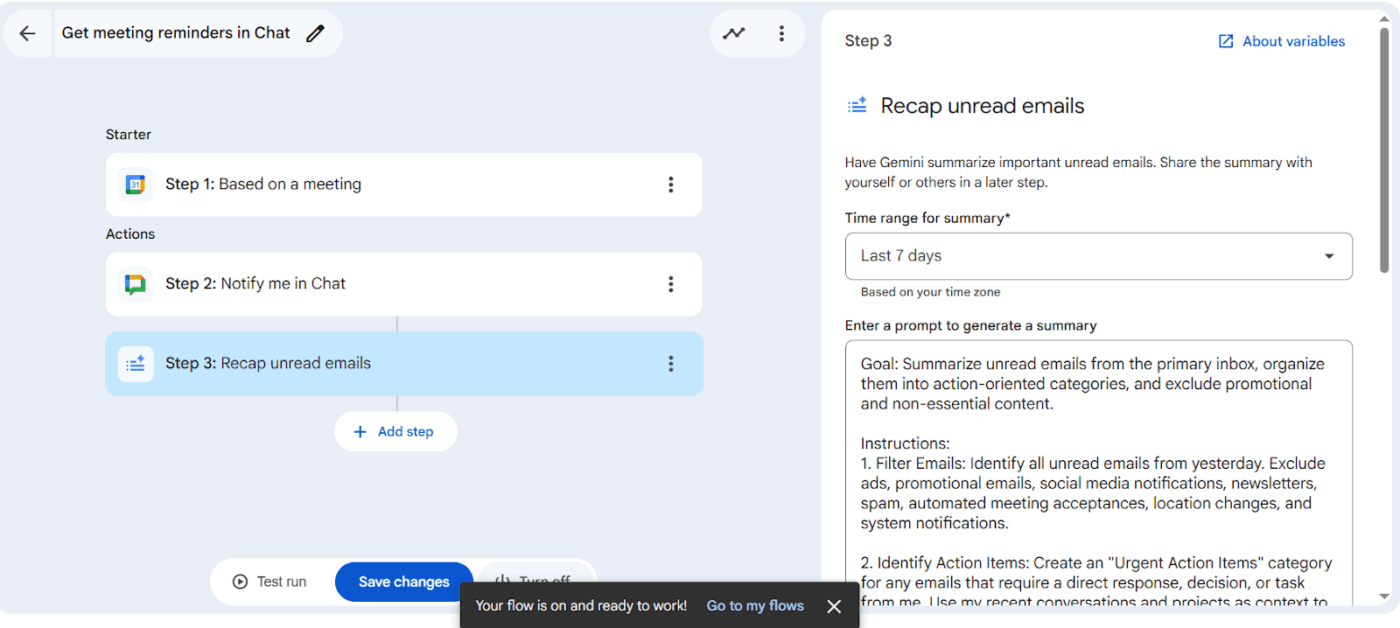
- Włącz agenta
- Udostępnij je, aby członkowie zespołu mogli z nich ponownie skorzystać, zamiast tworzyć podobne przepływy od podstaw.
📖 Przeczytaj również: Jak korzystać z Arkuszy Google do zarządzania projektami
Szablony obszarów roboczych Studio umożliwiające szybkie rozpoczęcie pracy
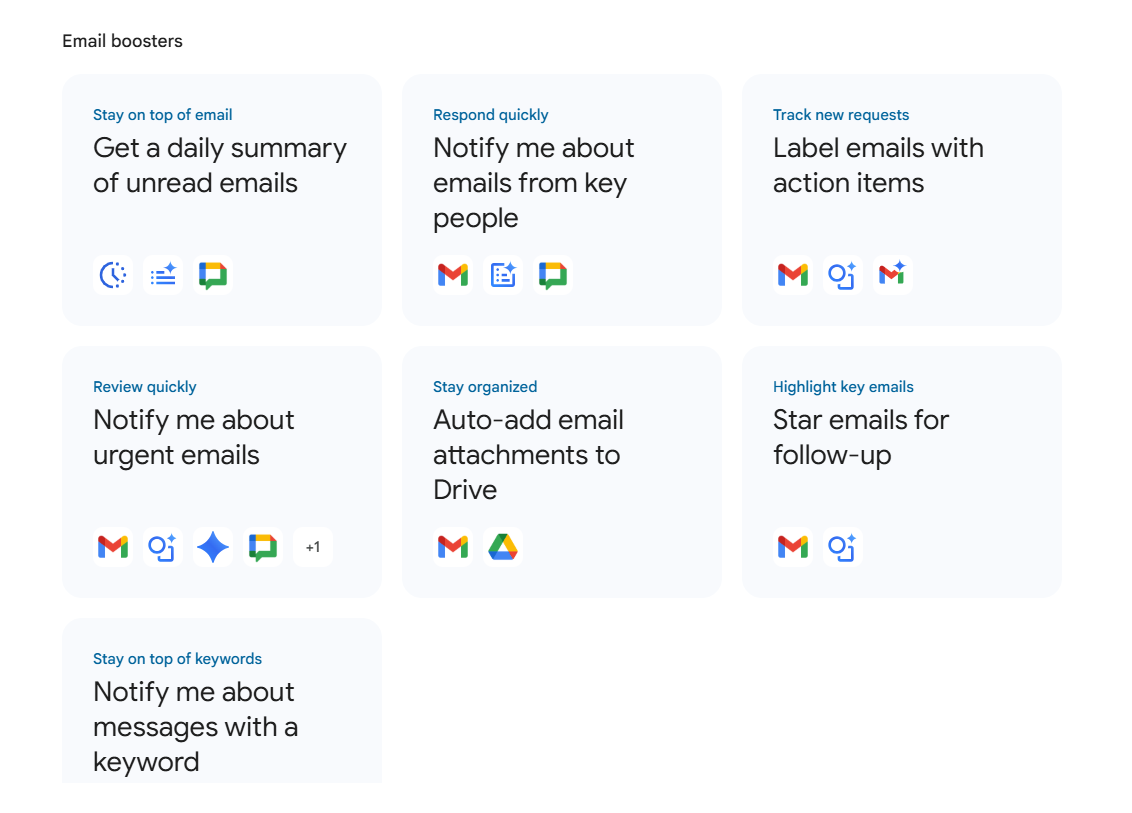
Tradycyjna logika automatyzacji opiera się na umiejętnościach kodowania w celu tworzenia szczegółowych cykli pracy, ale Google Workspace upraszcza ten proces dzięki swoim szablonom. Możesz tworzyć, zarządzać i udostępniać agentów AI z Workspace Studio oraz korzystać z szablonów, aby uzyskać przewagę nad konkurencją.
Szablony pokazują podstawowy wzór (początek + kroki) już skonfigurowany, dzięki czemu można dostosować kilka szczegółów i stworzyć agentów w ciągu kilku minut.
✅ Typowe wzorce szablonów obejmują:
Wzmacniacze wiadomości e-mail
- Rozpocznij dzień od generowanego przez Gemini codziennego podsumowania nieprzeczytanych wiadomości e-mail opublikowanych w Google Chat.
- Otrzymuj inteligentne powiadomienia o nadejściu wiadomości e-mail od kluczowych osób, aby móc szybciej na nie odpowiadać.
- Niech Gemini wykrywa i przykłada etykietę do wiadomości e-mail zawierających elementy do wykonania, aby żadne prośby nie zostały pominięte.
- Oznaczaj pilne wiadomości e-mail za pomocą kroku decyzyjnego Gemini, a następnie przypisuj im etykiety lub powiadamiaj o nich na podstawie wyniku.
- Automatycznie zapisuj przychodzące załączniki w odpowiednim folderze Google Drive , aby utrzymać porządek w plikach.
- Oznaczaj wiadomości e-mail wymagające dalszych działań , aby Twoja Skrzynka odbiorcza pozostała przejrzysta.
- Skonfiguruj alerty oparte na słowach kluczowych w czacie , aby otrzymywać powiadomienia, gdy wiadomość zawiera określone terminy.
Lepsze spotkania
- Otrzymaj podsumowanie przed spotkaniem w Google Chat przed rozpoczęciem wydarzenia w Kalendarzu Google, aby dołączyć do niego z pełną świadomością kontekstu.
- Sporządź podsumowanie po spotkaniu i listę elementów do wykonania za pomocą Gemini, a następnie udostępnij je za pośrednictwem czatu lub Gmaila.
- Otrzymuj przypomnienia o spotkaniach w czacie na podstawie przesunięcia czasowego przed wydarzeniem.
Zadania i elementy działania
- Zamień elementy wysłane e-mailem na zadania Google Tasks, aby działania następcze stały się możliwymi do śledzenia zadaniami roboczymi.
- Twórz zadania na podstawie wiadomości e-mail z prośbami klientów , aby zachować porządek w przyjmowanych zgłoszeniach.
- Twórz zadania, gdy nowe pliki pojawiają się w folderze Dysku, co jest przydatne do przeglądania lub zatwierdzania.
- Otrzymuj powiadomienia, gdy ktoś dokona wzmianki o Tobie na czacie , aby nic nie umknęło Twojej uwadze.
Połączenia z klientami
- Szybciej twórz bardziej spójne odpowiedzi, korzystając z Gemini, które odwołuje się do Dokumentu Google i pisze odpowiedź e-mailową, którą możesz sprawdzić.
Niezbędne elementy codziennego życia
- Otrzymuj codzienne podsumowania wiadomości w Google Chat, aby szybko nadrobić zaległości.
- Pobieraj codzienne podsumowania generowane przez AI w ten sam sposób, używając Gemini do podsumowania tego, co jest ważne dla Twojego zespołu.
📖 Przeczytaj również: Najlepsze oprogramowanie do automatyzacji marketingu
Najlepsze praktyki dotyczące tworzenia niezawodnej automatyzacji Google Workspace
Obszar roboczy Studio ułatwia szybkie tworzenie agentów. Większym wyzwaniem jest utrzymanie ich niezawodności w miarę dodawania kolejnych cykli pracy, członków zespołu i współdzielonych danych. Oto kilka wskazówek, które pomogą Ci w pełni wykorzystać możliwości platformy.
1. Zacznij od jasnego celu i prostej ścieżki działania.
Zapisz:
- Konkretny problem, który rozwiązujesz
- Aplikacje obszarów roboczych, których to dotyczy
- Gdzie człowiek musi dokonać przeglądu przed wysłaniem lub zmianą czegokolwiek
✅ Podejście Google oparte na szablonach jest w tym przypadku inteligentnym rozwiązaniem domyślnym.
📖 Przeczytaj również: Najlepsze darmowe szablony do zarządzania projektami
2. Skonfiguruj konkretne filtry i opcje startowe
Unikaj „uruchamiania przy każdej wiadomości e-mail”. Zamiast tego:
- Filtruj według etykiety, grupy nadawców, słów kluczowych lub obecności załączników.
- Wyzwalacz akcji w odpowiedzi na określone wydarzenia w folderach zamiast „wszelkich zmian w Dysku”.
3. Testuj na bezpiecznych danych i informuj o wszystkim ludzi
Do zrobienia są następujące czynności:
- Zacznij od folderu piaskownicy lub arkusza testowego.
- Przed wykonaniem kroku „wyślij” lub „edytuj” wybierz opcję „wersja robocza” i „powiadom”.
- Dodaj kroki przeglądu dla wszystkich działań związanych z obsługą klienta lub zgodnością z przepisami.
4. Monitoruj limity i planuj z ich uwzględnieniem
Obszary robocze Studio mają udokumentowane ograniczenia, w tym:
5. Udokumentuj swój katalog automatyzacji
Utwórz prosty spis:
- Nazwa agenta + cel
- Właściciel
- Pierwsze kroki i kluczowe etapy
- Jakie dane obejmuje (udostępnione dyski, arkusze, kalendarze)
- Sprawdź częstotliwość i kto może ją wyłączyć
Zapobiega to przekształceniu się „rozrostu agentów” w tajemniczą automatyzację.
💡 Wskazówka dla profesjonalistów: Jeśli łączysz Workspace Studio z projektami dotyczącymi danych (na przykład łącząc dane dotyczące nastrojów z wiadomości, wzmianek w mediach społecznościowych i raportów finansowych), możesz scentralizować swoje wyniki w obszarze roboczym, takim jak szablon wyników analizy danych ClickUp.
Ograniczenia i sytuacje, w których obszar roboczy Studio nie wystarcza
Obszar roboczy Workspace Studio to doskonały wybór, jeśli Twoja praca odbywa się głównie w Gmailu, Dysku, Dokumentach, Arkuszach, Kalendarzu i Czatach. Nie jest jednak zaprojektowane tak, aby samodzielnie zaspokajać wszystkie potrzeby związane z cyklem pracy.
Ograniczenie nr 1: Limity platformy i kwoty mogą ograniczać złożone wdrożenia
Google ustala praktyczne limity, takie jak:
- Maksymalna liczba przepływów na użytkownika
- Maksymalna liczba kroków na przepływ
- Dodatkowe limity dla przepływów wyzwalanych przez zdarzenia w Gmailu
Jeśli próbujesz koordynować wiele wieloetapowych automatyzacji między zespołami, te ograniczenia mogą pojawić się szybciej niż się spodziewasz.
Limit nr 2: Skupia się na działaniach aplikacji, a nie na pełnym zarządzaniu projektami.
Obszar roboczy Studio doskonale nadaje się do działań operacyjnych, takich jak podsumowywanie, przypisywanie etykiet, przekazywanie, aktualizowanie i powiadamianie.
Czego nie ma na celu:
- Kompletny system projektowy z zależnościami, planowaniem obciążenia pracą, widokami portfolio i kompleksowym raportowaniem.
- Jedno miejsce, w którym można przeprowadzić połączenie między celami, własnością i wynikami a pracą wykonywaną w różnych narzędziach.
📖 Przeczytaj również: Automatyzacja cyklu pracy i przykłady zastosowań
Limit nr 3: Zarządzanie nadal należy do Twoich obowiązków
Ponieważ użytkownicy bez wiedzy technicznej mogą szybko tworzyć wiele agentów, Teams często napotykają następujące problemy:
- Duplikuj automatyzacje z nieznacznie różnymi regułami
- Brak jasnego właściciela, gdy coś się psuje po zmianie uprawnień
- Trudne do prześledzenia momenty typu „Dlaczego to się uruchomiło?”.
Google zapewnia kontrolę i wskazówki, ale model operacyjny (nazewnictwo, własność, recenzje) nadal musi być ustalony przez Twój zespół.
Kiedy połączyć Workspace Studio z ClickUp
Prawdopodobnie będziesz chciał skorzystać z dodatkowych narzędzi poza Workspace Studio lub zastąpić je, gdy:
- Musisz przeprowadzić połączenie wyników pracy agentów z projektami, celami, właścicielami i terminami.
- Chcesz mieć jedno miejsce do przechowywania zadań, zatwierdzeń, dokumentacji i raportowania
- Koordynujesz pracę międzyfunkcjonalną, w której „akcja aplikacji Google” jest tylko jednym z kroków dłuższego procesu.
Właśnie tu pojawia się ClickUp, jako warstwa zarządzająca całym cyklem pracy wokół automatyzacji uruchamianych w aplikacjach Google.
📖 Przeczytaj również: Najlepsze narzędzia do zarządzania projektami
ClickUp: najlepsza alternatywa, gdy obszar roboczy Studio nie wystarcza
Workspace Studio może ograniczyć mikroadministrację w aplikacjach Google. Jednak większym problemem, z którym boryka się wiele zespołów, jest rozrost pracy i rozrost AI: zatwierdzanie w wiadomościach e-mail, dokumenty w Dysku, narzędzia do śledzenia w Arkuszach Google, aktualizacje w Chacie oraz rosnąca lista narzędzi AI, z których każde działa we własnym oknie.
ClickUp został stworzony, aby rozwiązać ten problem dzięki zintegrowanej przestrzeni roboczej AI: projekty, dokumenty, zadania, czat, pulpity nawigacyjne i AI współistnieją ze sobą, dzięki czemu wyniki automatyzacji nie pozostają bez właścicieli lub kolejnych kroków.
Zautomatyzuj całe cykle pracy dzięki ClickUp automatyzacji.
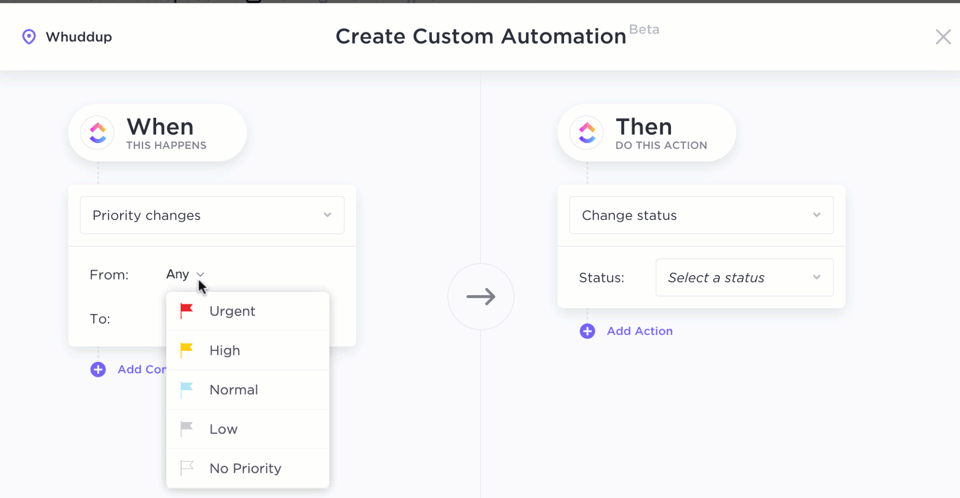
Podczas gdy Google Workspace Studio pomaga tworzyć agentów AI w Google Workspace i jego aplikacjach przy użyciu prostego języka i języka naturalnego, ClickUp Automations stosuje szersze podejście. Pozwala zespołom automatycznie wykonywać zadania dzięki wyzwalaczom, warunkom i działaniom w listach, folderach i całym ekosystemie ClickUp.
Nie wiesz, jak zacząć? ClickUp oferuje ponad 100 szablonów automatyzacji i wizualny kreator, dzięki czemu możesz powiedzieć: „Kiedy to się stanie, automatycznie przenieś pracę dalej”.
Przykłady, które sprawdzają się w przypadku właścicieli cykli pracy:
- Automatycznie przypisuj zadania, gdy żądanie uzyska status „Nowe”, i kieruj je do odpowiedniej kolejki
- Automatycznie dodawaj osoby obserwujące, aktualizuj pola niestandardowe lub publikuj inteligentne powiadomienia, gdy status pracy ulegnie zmianie.
- Automatycznie twórz powtarzające się zadania przeglądowe, aby nic nie było zależne od pamięci.
📽️ Nadal ręcznie tworzysz zadania, planujesz harmonogramy lub kopiujesz i wklejasz dane? Obejrzyj to wideo, aby dowiedzieć się, jak wykorzystać AI do automatyzacji zadań i zaoszczędzić czas oraz wysiłek swojego zespołu.
💡 Wskazówka dla profesjonalistów: Jeśli chcesz dokładnie zmierzyć efektywność automatyzacji, połącz ClickUp Automations z bezpłatnym szablonem Automation KPI Tracking Template firmy ClickUp, aby śledzić wolumen, zaoszczędzony czas i wskaźniki błędów.
Pozwól ClickUp Brain i ClickUp AI Agents uruchomić „warstwę automatyzacji” w całej swojej pracy.
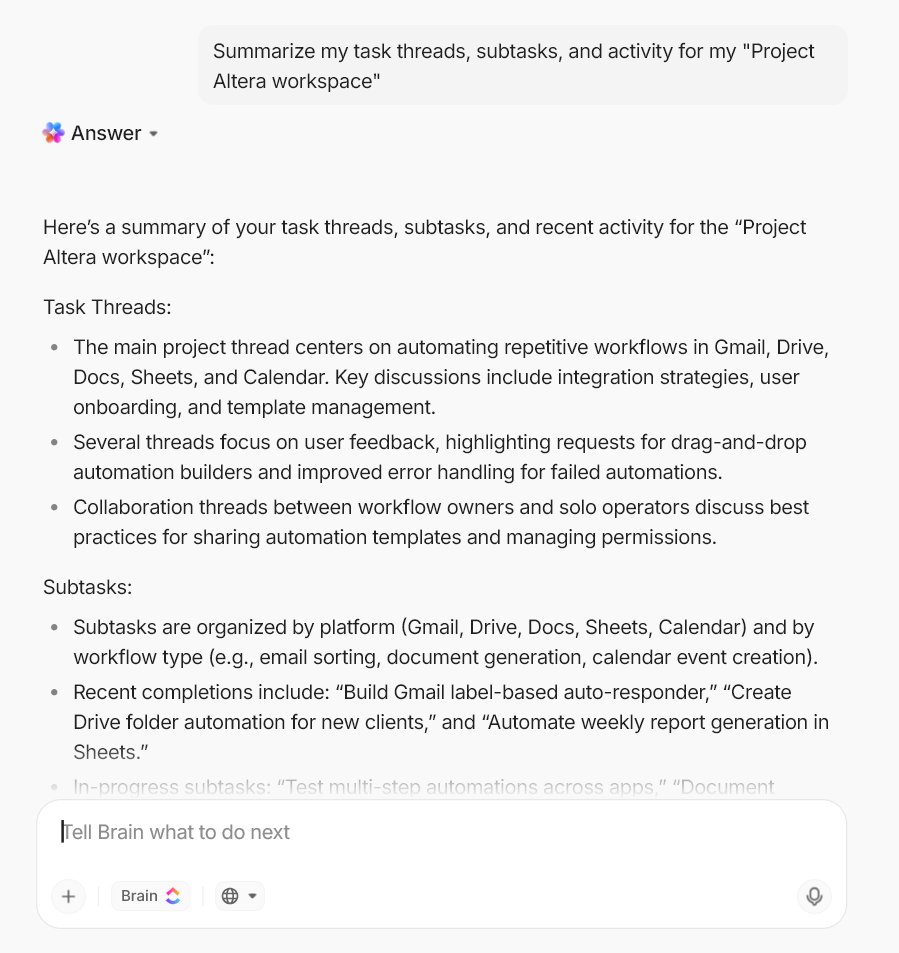
ClickUp Brain został zaprojektowany tak, aby rozumieć kontekst w całym obszarze roboczym ClickUp, dzięki czemu można szybciej wykonywać codzienne zadania, a nie tylko automatyzować proste czynności. Jest to szczególnie pomocne dla zespołów i osób pracujących samodzielnie, które potrzebują jednego miejsca do planowania, dokumentowania i wykonywania pracy.
Oto, w jaki sposób pozwala to właścicielom cykli pracy zautomatyzować powtarzalne zadania, jednocześnie pozostawiając kontrolę w rękach ludzi:
- Zamień długie aktualizacje na podsumowania: ClickUp Brain może podsumowywać wątki zadań, podzadania i działania, dzięki czemu możesz szybko przejrzeć postępy i przeszkody.
- Podsumowuj dokumenty bez przepisywania: używaj AI do tworzenia natychmiastowych podsumowań dokumentów, gdy procedury operacyjne, podręczniki lub wnioski stają się zbyt długie.
- Uzyskaj odpowiedzi oparte na kontekście obszaru roboczego: Zadawaj pytania dotyczące zadań i dokumentów (na przykład „co czeka na zatwierdzenie w tym tygodniu?”) i uzyskaj odpowiedź uwzględniającą kontekst obszaru roboczego.
- Popraw ustalanie priorytetów i realizację zadań: użyj ClickUp Brain, aby otrzymywać spójne aktualizacje, gdy lista zadań do wykonania jest dłuższa niż dzień roboczy.
Następnie dodaj agentów ClickUp AI, jeśli potrzebujesz pomocy „zawsze dostępnej”, która poradzi sobie z niejasnościami.
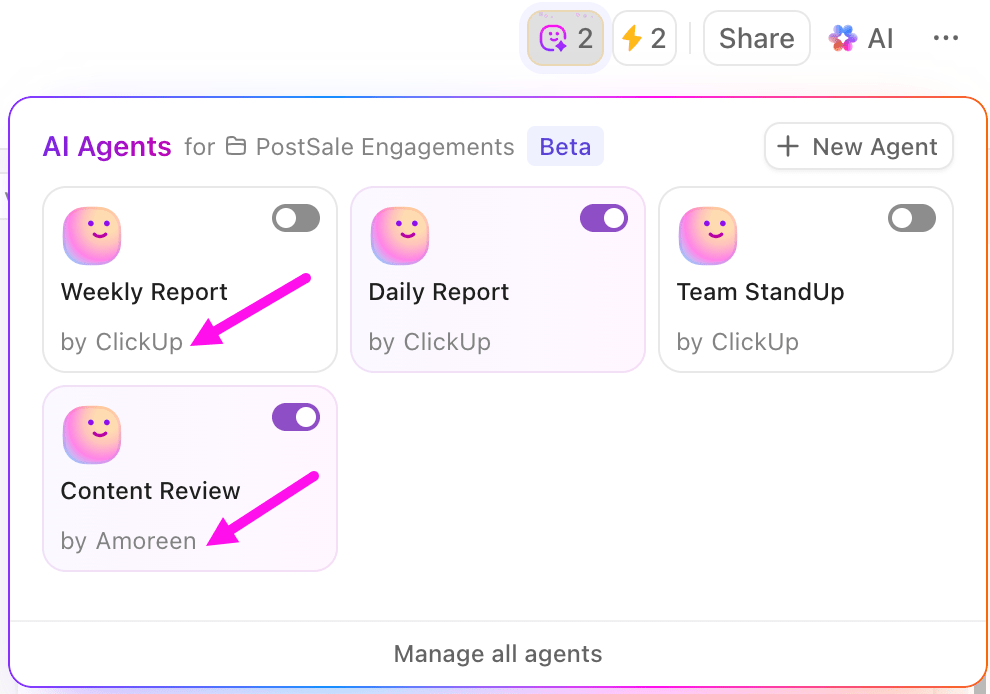
Jest to przydatne, gdy procesy obejmują nieuporządkowane dane wejściowe, takie jak wiadomości e-mail, dokumenty i czaty, lub gdy trzeba wykryć pilność lub ton w przychodzących kanałach informacyjnych.
Możesz nawet tworzyć niestandardowe agenty AI i dodawać wstępnie skonfigurowane instrukcje, role i wyzwalacze, a wszystko to bez pomocy programistów.
💡 Wskazówka dla profesjonalistów: Stwórz rutynę pracy wspomaganą przez AI dzięki ClickUp BrainGPT.
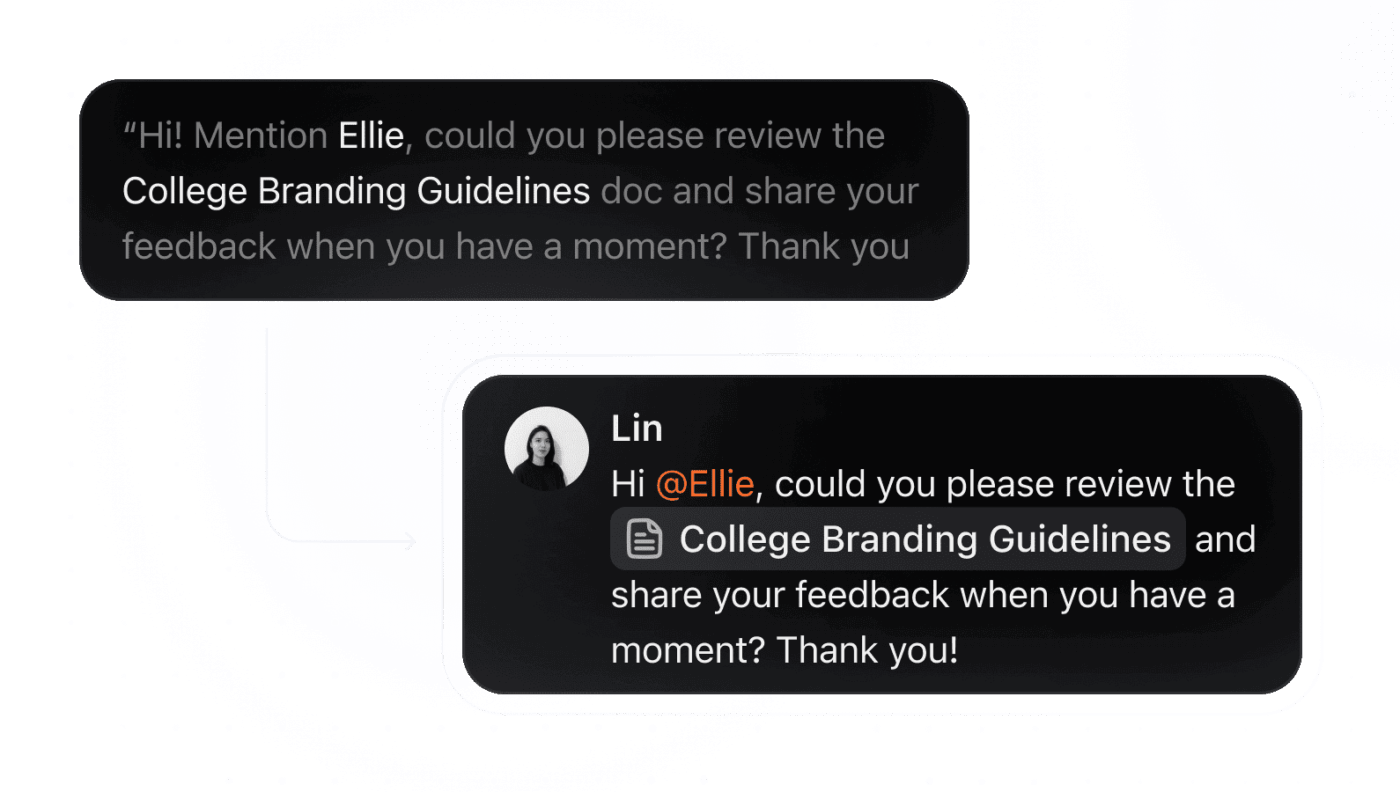
ClickUp BrainGPT to komputerowy asystent AI (dostępny obecnie jako rozszerzenie przeglądarki Google Chrome), który pomaga zautomatyzować zadania związane z planowaniem, pisaniem i wyszukiwaniem informacji, gdy praca jest rozłożona na różne narzędzia.
- Natychmiast rejestruj aktualizacje pracy za pomocą głosu: użyj funkcji Talk to Text, aby dyktować elementy do wykonania, wnioski ze spotkań lub codzienne podsumowania bez konieczności pisania, a następnie przekształć je w uporządkowaną pracę.
- Zadawaj pytania, które ujawniają, gdzie utknęła praca: zapytaj BrainGPT, wpisując takie zapytania jak „Jakie są moje zadania o najwyższym ryzyku w tym tygodniu?” lub „Które wnioski czekają na udostępnienie lub zatwierdzenie przez osoby z zewnątrz?”, aby znaleźć wzorce, które umknęłyby Ci przy ręcznym wyszukiwaniu.
- Szybkie wyszukiwanie poprzednich decyzji: znajdź dokładnie ten dokument lub zadanie, przeszukując połączoną wiedzę, nawet jeśli Twój zespół korzysta z aplikacji innych firm i dokumentów.
- Wybierz odpowiedni model do zadania: Możesz uzyskać dostęp do wielu modeli AI, takich jak ChatGPT, Claude i Gemini, co jest przydatne, gdy potrzebujesz różnych mocnych stron do generowania zawartości lub tworzenia podsumowań.
Przechowuj dokumentację i zatwierdzenia razem z ClickUp Docs i ClickUp Chat.
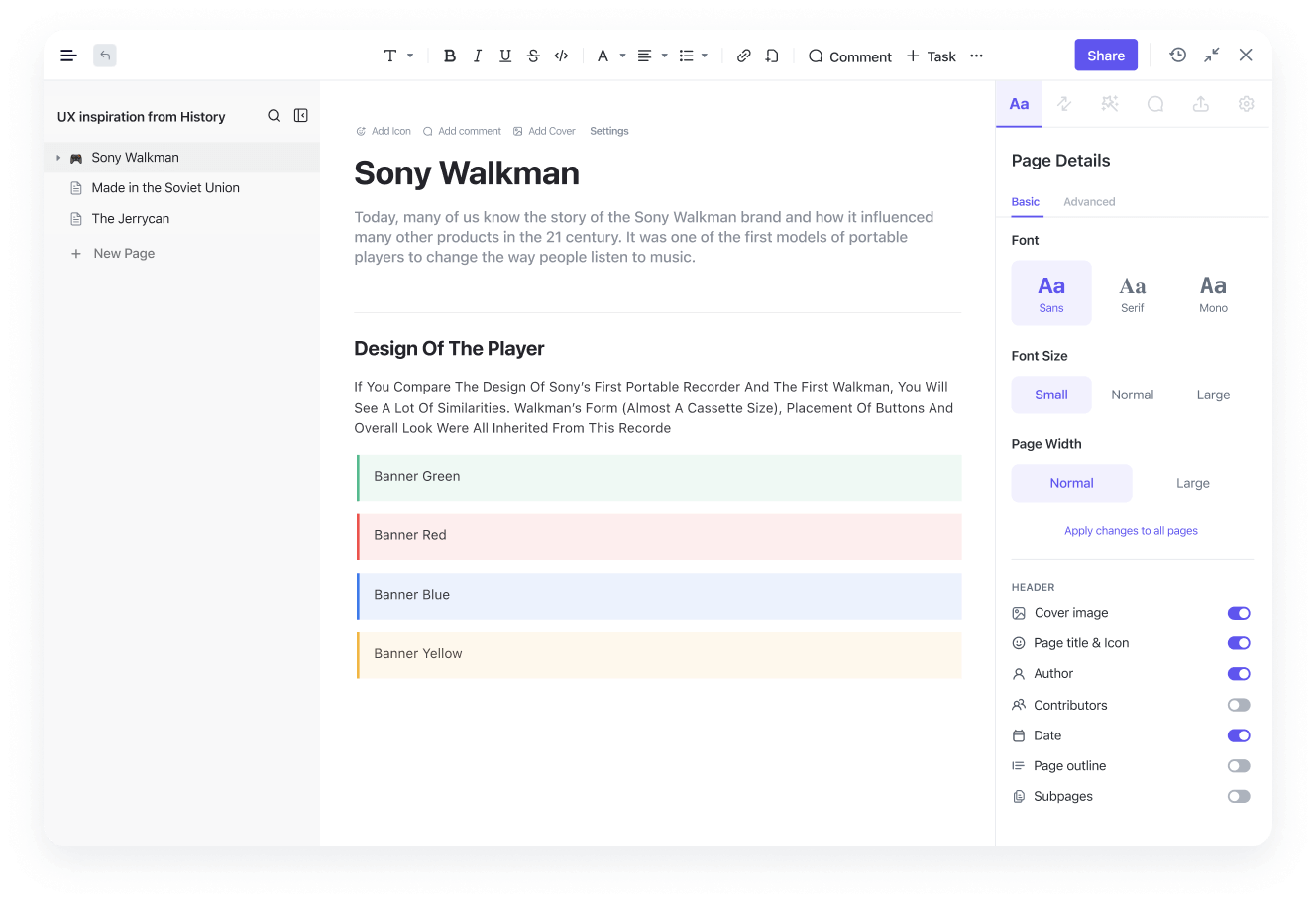
Dokumenty ClickUp są tworzone z myślą o dokumentach dotyczących procesów, standardowych procedurach operacyjnych i wewnętrznej wiedzy, z których zespoły faktycznie korzystają podczas realizacji kampanii i projektów. Zamiast przełączać się między narzędziami, możesz uzyskać dostęp do dokumentów ClickUp bezpośrednio w ramach zadań, które regulują.
Gdzie jest to najbardziej pomocne:
- Dokumentowanie reguł dla agentów niestandardowych i automatyzacji
- Przechowywanie list kontrolnych zatwierdzeń, ścieżek eskalacji i kroków kontroli jakości obok pracy
Ale podejście ClickUp do współpracy nie kończy się na tym. Zamiast udostępniać dokumenty ClickUp za pomocą linku na osobnej platformie komunikacyjnej, możesz korzystać z czatu ClickUp, dzięki czemu rozmowy pozostają połączone z pracą.

Możesz przekształcać wiadomości w zadania, zachować kontekst dyskusji i ograniczyć „problem przewijania”, który pojawia się, gdy zespoły polegają wyłącznie na czacie.
Jeśli Twój zespół zajmuje się takimi zadaniami, jak segregowanie opinii klientów lub koordynacja incydentów w wiadomościach pomocy technicznej, ClickUp Chat wraz z zadaniem ClickUp pomaga zachować pełny kontekst. Proces ten staje się znacznie łatwiejszy dla zespołów, ponieważ wiadomości i wyniki są przechowywane na jednej platformie, a nie rozdzielone między różne narzędzia.
Zamień codzienną pracę w zadania ClickUp, które można śledzić.
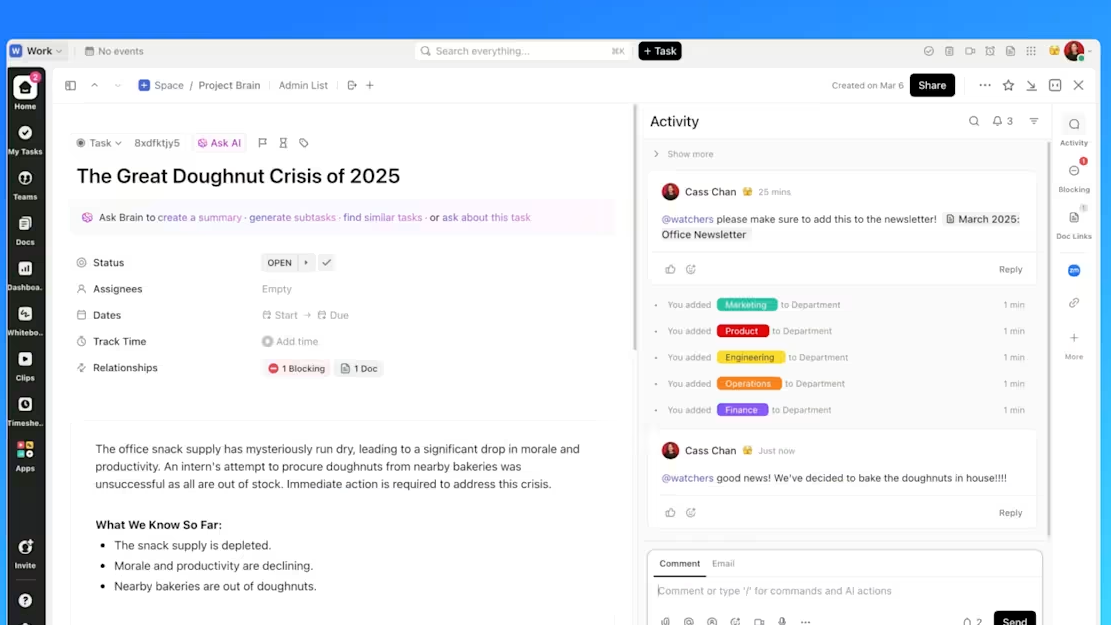
Zadania ClickUp zapewniają prawdziwy system rejestrowania zadań roboczych, a nie tylko zautomatyzowanych działań. Każde zadanie może mieć właścicieli, terminy wykonania, priorytety, zależności i dokładny kontekst potrzebny do jego realizacji.
ClickUp oferuje również sugestie dotyczące priorytetów wspomagane przez AI, a także dane o powstaniu zadań z ClickUp Docs i ClickUp Chat, dzięki czemu zadania do wykonania nie giną w wątkach wiadomości.
Oto kilka praktycznych sposobów wykorzystania zadań ClickUp przez zespoły w przypadku złożonych cykli pracy:
- Standaryzacja przekazywania zadań dzięki niestandardowym statusom, takim jak „Przyjęcie → W trakcie realizacji → Przegląd → Zatwierdzone”
- Ograniczanie konieczności ponownej pracy dzięki zależnościom, dzięki czemu „Przegląd” nie może rozpocząć się przed zakończeniem „Wersji roboczej”.
- Wyraźne określenie obowiązków dzięki typom zadań (błędy, kamienie milowe, pomysły) i polom niestandardowym według typu zadania
💡 Wskazówka dla profesjonalistów: ClickUp Dashboards pomaga zespołom raportować pracę bez konieczności ręcznego łączenia aktualizacji. Zamiast zgadywać, co blokuje pracę, możesz śledzić postępy, obciążenie pracą i priorytety za pomocą widżetów pulpitu nawigacyjnego powiązanych z danymi zadań na żywo.
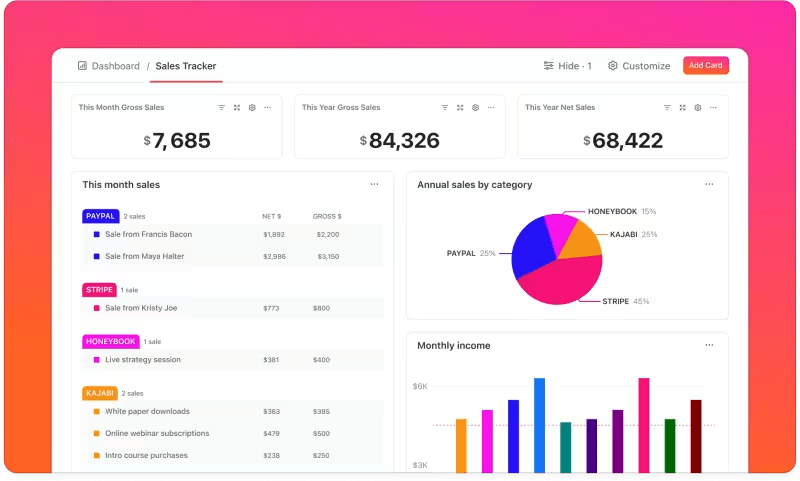
Typowe widoki pulpitu nawigacyjnego dla zespołów:
- Czas od zgłoszenia do rozwiązania problemu
- Czas cyklu zatwierdzania według etapów
- Obciążenie pracą według właściciela, dzięki czemu można przywrócić równowagę przed upływem terminów.
🧠 Czy wiesz, że... Badanie TEI przeprowadzone przez firmę Forrester dla ClickUp wykazało, że zespoły korzystające z ClickUp oszczędzają średnio 12 godzin na pracownika miesięcznie w ciągu trzech lat, ponieważ sztuczna inteligencja i automatyzacja ograniczają konieczność przełączania się między zadaniami i ręcznego wprowadzania aktualizacji.
Zmaksymalizuj swoją wydajność dzięki ClickUp
Automatyzacja pracy za pomocą Google Workspace Studio polega głównie na powierzeniu agentom AI wykonywania drobnych, powtarzalnych czynności, które spowalniają pracę. Dzięki Workspace Studio można używać prostego języka do tworzenia agentów AI, którzy działają w różnych narzędziach Workspace, takich jak Google Drive i Arkusze Google.
Proces ten jest zazwyczaj prosty: najpierw należy stworzyć pierwszego agenta, przetestować go przy użyciu bezpiecznych danych i zachować możliwość szybkiego kroku weryfikacji przez człowieka w przypadku wszystkich ważnych spraw. W miarę dodawania kolejnych agentów do obszarów roboczych należy ustalić proste zasady dotyczące tego, kto może udostępniać agentów AI oraz w jaki sposób będzie się zarządzać i udostępniać AI.
Jednak agenci AI stworzeni za pomocą Google Workspace mają swoje ograniczenia. Nie obejmują one funkcji typu end-to-end w szerokim zakresie narzędzi i platform.
Jeśli chcesz mieć jedno miejsce do obsługi całego cyklu pracy, a nie tylko działań w aplikacjach Google, lepszym rozwiązaniem jest ClickUp. Łączy ono zadania, dokumenty, pulpity nawigacyjne i automatyzacje z ClickUp Brain i agentami AI, aby pomóc Ci zachować kontrolę nad priorytetami bez utraty kontekstu.
Zarejestruj się w ClickUp już dziś za darmo i przekonaj się, jaka to różnica.