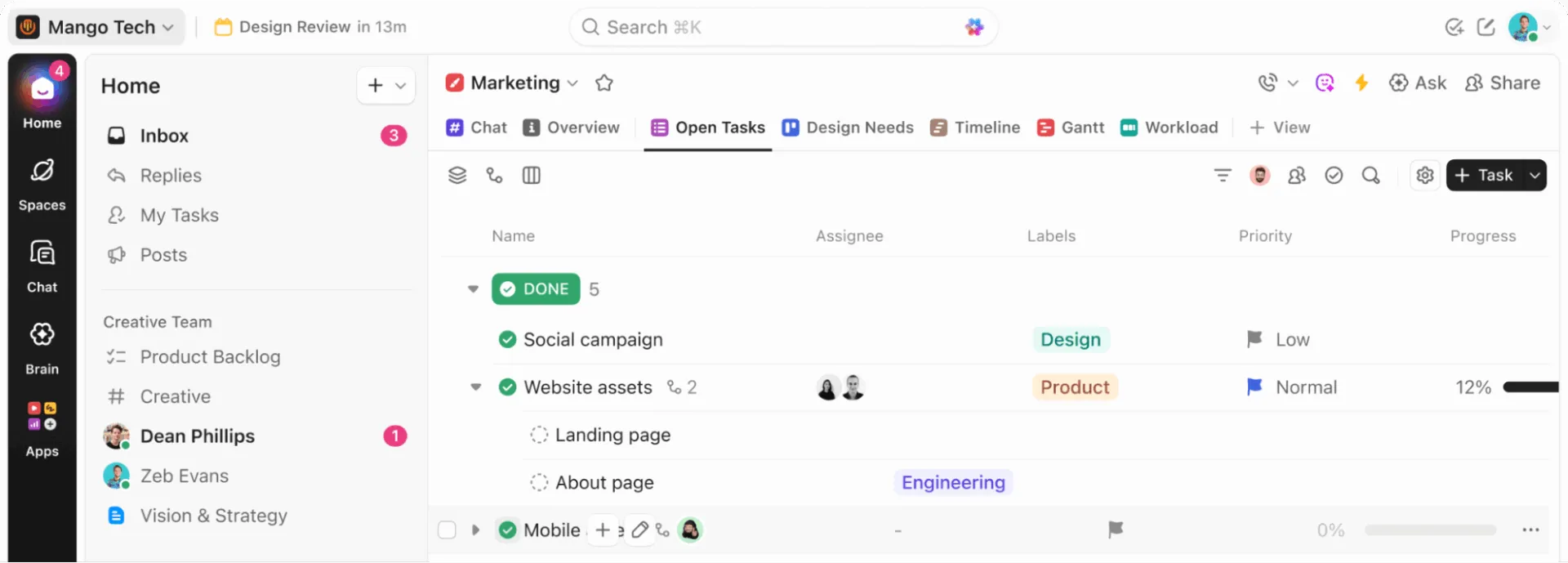

Nikt nie instaluje aplikacji komputerowej tylko po to, by otwierać to samo oprogramowanie w inny sposób. Robi to, ponieważ przeglądarki są przepełnione zbyt dużą liczbą zakładek. W końcu karta ClickUp zostaje zagubiona między Dokumentami Google a zgłoszeniem w Jira, a za każdym razem, gdy jej szukasz, musisz ponieść niewielki „koszt przełączania ”.
Badanie przeprowadzone przez Harvard Business Review wykazało, że ludzie przełączają się między aplikacjami około 1200 razy dziennie i tracą prawie cztery godziny tygodniowo na ponowne wdrażanie się w zadania. Własne badanie ClickUp, zatytułowane „Work Sprawl”, wykazało, że zespoły poświęcają 61% swojego czasu na wyszukiwanie i aktualizowanie informacji zamiast na wykonywanie pracy.
To właśnie stanowi prawdziwą wartość aplikacji komputerowej ClickUp. Zapewnia ona ClickUp dedykowane miejsce na Twoim komputerze, ułatwiając nawigację i udostępniając często wykonywane czynności (tworzenie zadań, przypomnienia, wyszukiwanie i powiadomienia) na wyciągnięcie ręki, dzięki czemu mniej z tych 1 200 codziennych przełączeń całkowicie wyrywa Cię z ClickUp.
W skrócie: Aplikacja komputerowa ClickUp to zainstalowana wersja ClickUp dla systemów Windows, macOS i Linux, dostępna we wszystkich planach, w tym dla gości. Jest ona najbardziej przydatna dla osób, które spędzają znaczną część dnia w ClickUp. Ustawienia, które naprawdę się opłaca: pobierz odpowiednią wersję, włącz skróty klawiszowe (domyślnie są wyłączone), dostosuj powiadomienia, ustaw linki w przeglądarce tak, aby otwierały się automatycznie w aplikacji, a gdy podstawy będą już stabilne, dodaj funkcje AI, takie jak Brain MAX i Talk to Text. Używaj aplikacji komputerowej do realizacji zadań, a przeglądarkę zachowaj do poszukiwania informacji.
Czym jest aplikacja ClickUp komputerowa?
Aplikacja komputerowa ClickUp to zainstalowana wersja ClickUp przeznaczona na komputer. Nie jest to oddzielny produkt i nie tworzy ona osobnego obszaru roboczego. Zapewnia ona po prostu inny sposób dostępu do tych samych zadań, ale w środowisku bardziej dedykowanym niż zakładka w przeglądarce.
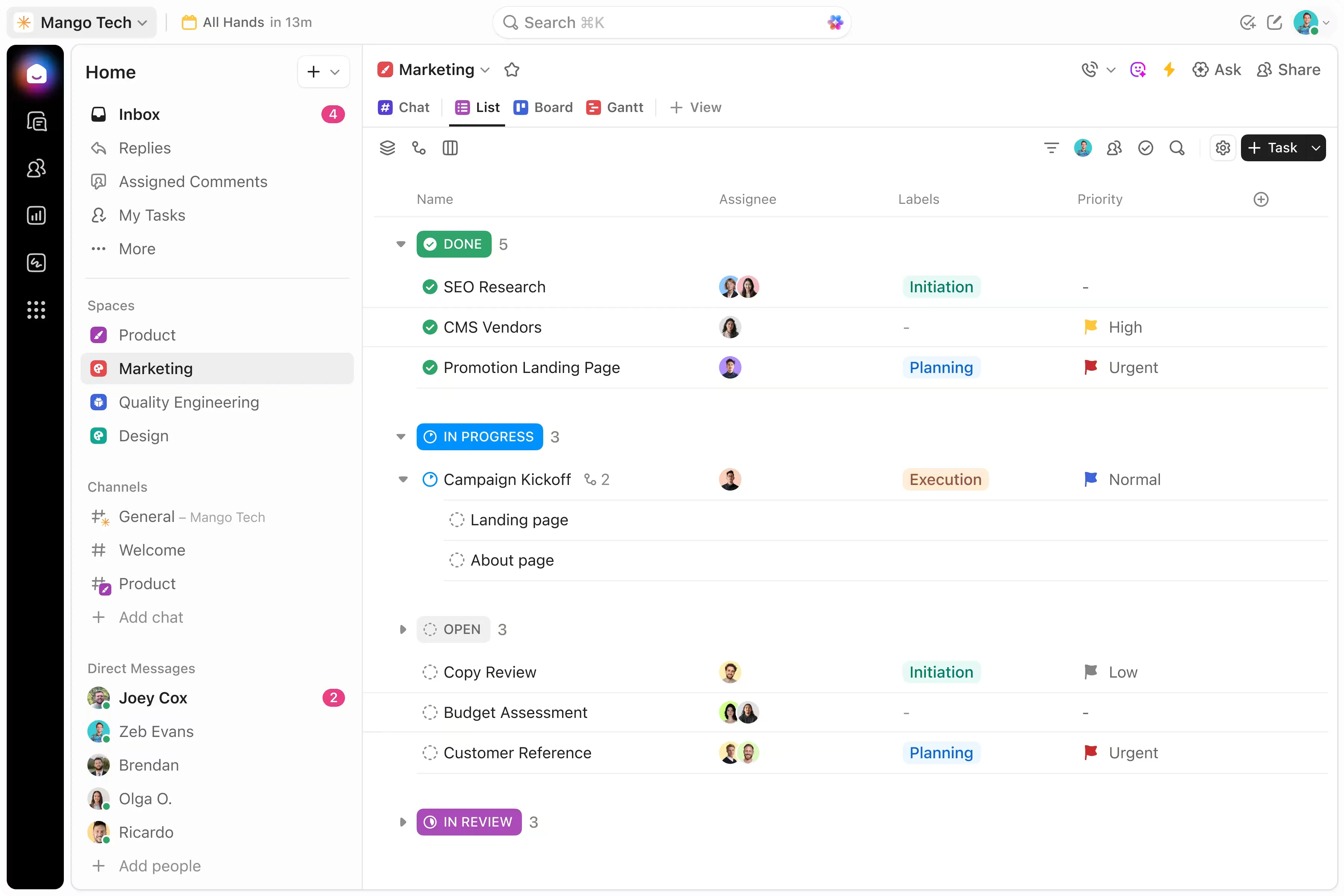
To rozróżnienie ma znaczenie. Aplikacja komputerowa jest cenna, ponieważ zmienia profil oporu związany z korzystaniem z ClickUp. Łatwiej jest pozostać w dedykowanym oknie aplikacji niż w zakładce przeglądarki, która konkuruje z e-mailem, spotkaniami i poszukiwaniem informacji.
Uwaga: Aplikacja komputerowa ClickUp jest dostępna w wszystkich planach ClickUp i mogą z niej korzystać wszyscy użytkownicy, w tym goście.
Dlaczego warto korzystać z aplikacji ClickUp komputerowej?
Aplikacja ClickUp komputerowa skraca czas wprowadzania danych, eliminuje konieczność szukania zakładek w przeglądarce, wyświetla natywne powiadomienia dla systemu operacyjnego oraz automatycznie otwiera linki do ClickUp z poziomu przeglądarki — a są to funkcje, których nie jest w stanie zapewnić przypięta zakładka w przeglądarce. Jest to szczególnie cenne, gdy większość dnia spędzasz na pracy w ClickUp, a drobne utrudnienia związane z korzystaniem z przeglądarki zaczynają się kumulować.
1. Rejestrujesz zadania w chwili, gdy tylko je zauważysz
Jesteś w trakcie rozmowy wideo i ktoś wspomina o zmianie terminu. W przeglądarce musiałbyś znaleźć odpowiednią zakładkę (lub całkowicie ponownie uruchomić ClickUp), przejść do zadania i zaktualizować je, zanim rozmowa przejdzie do kolejnego tematu. Do tego czasu już straciłeś wątek.
W aplikacji komputerowej globalny skrót klawiszowy, taki jak Cmd/Ctrl+E, pozwala utworzyć nowe zadanie z dowolnego miejsca na komputerze, bez przełączania się między oknami i utraty kontekstu. Czas między myślą „Muszę coś zrobić” a momentem, w którym zadanie trafia do ClickUp, skraca się do mniej niż dwóch sekund.
2. Nie zgubisz już wątku
Cmd/Ctrl + Tab. To wszystko. Pasek boczny, otwarte zadanie, pozycja kursora – wszystko dokładnie tam, gdzie to zostawiłeś. Aplikacja komputerowa działa w osobnym oknie w Docku lub na pasku zadań, więc powrót do ClickUp po spotkaniu wymaga tylko jednego naciśnięcia klawisza, a nie żmudnego przeszukiwania 34 otwartych zakładek.
Te drobne rzeczy się sumują. Jeśli sześć razy dziennie przełączasz się z powrotem do ClickUp, a każde powrót pozwala zaoszczędzić choćby dziesięć sekund na szukaniu zakładki, to tylko na nawigacji zyskujesz minutę dziennie. To niewielka oszczędność, ale właśnie tego rodzaju utrudnienia sprawiają, że ludzie zamykają narzędzie zamiast z niego korzystać.
3. Czat, zadania i dokumenty pozostają w tej samej ramce
Współpracownik wysyła Ci wiadomość na czacie ClickUp z prośbą o aktualizację statusu. Sprawdzasz zadanie, odpowiadasz w wątku i dodajesz link do dokumentu — wszystko to bez opuszczania okna. W przypadku cyklu pracy w przeglądarce ta sama wymiana wiadomości często oznacza: znalezienie zakładki „Czat”, otwarcie zadania w nowej zakładce, skopiowanie linku do dokumentu z trzeciej zakładki i wklejenie go z powrotem do pierwszej.
Właśnie ta konsolidacja sprawiła, że Goutham R., specjalista ds. powodzenia klienta, zwrócił uwagę na tę zmianę w recenzji na G2:
Dzięki ClickUp nie musimy już korzystać z 4–5 oddzielnych narzędzi (Trello do zadań, Confluence do dokumentów, osobnych arkuszy kalkulacyjnych do OKR-ów itp.). Ograniczyło to konieczność przełączania się między zadaniami i poprawiło widoczność między działami. Już same oszczędności wynikające z konsolidacji narzędzi uzasadniły tę inwestycję — jednak prawdziwy zwrot z inwestycji wynika z szybszego podejmowania decyzji i mniejszej liczby pominiętych przekazów zadań.
Dzięki ClickUp nie musimy już korzystać z 4–5 oddzielnych narzędzi (Trello do zadań, Confluence do dokumentów, osobnych arkuszy kalkulacyjnych do OKR-ów itp.). Ograniczyło to konieczność przełączania się między zadaniami i poprawiło widoczność między działami. Już same oszczędności wynikające z konsolidacji narzędzi uzasadniły tę inwestycję — jednak prawdziwy zwrot z inwestycji wynika z szybszego podejmowania decyzji i mniejszej liczby pominiętych przekazów zadań.
4. Powiadomienia pojawiają się w systemie operacyjnym, a nie w ukrytej zakładce
Powiadomienia w przeglądarce często są zawodne. Wymagają one, aby zakładka pozostawała otwarta, konkurują z powiadomieniami wysyłanymi przez inne strony internetowe i często są blokowane przez uprawnienia na poziomie systemu operacyjnego, o których użytkownicy zapomnieli, że je ustawili.
Aplikacja komputerowa wysyła powiadomienia za pośrednictwem natywnej warstwy powiadomień systemu operacyjnego. Oznacza to, że pojawiają się one w centrum powiadomień obok alertów kalendarza, wiadomości i aktualizacji systemowych. Widzisz je niezależnie od tego, czy aplikacja ClickUp jest uruchomiona w tle, czy w tle.
Prawdziwą wartością nie jest większa liczba powiadomień, ale możliwość ich dostosowania. Ponieważ powiadomienia są obsługiwane przez system operacyjny, możesz korzystać z trybu skupienia, trybu „Nie przeszkadzać” lub zaplanowanych okien powiadomień, aby kontrolować, kiedy ClickUp może Ci przeszkadzać — czego nie da się zrobić z taką samą precyzją w przypadku zakładki przeglądarki.
5. Linki z przeglądarki są automatycznie otwierane w aplikacji
Przeglądasz informacje w przeglądarce Chrome i klikasz link do ClickUp, który ktoś udostępnił w wiadomości e-mail. Bez aplikacji komputerowej otworzy się kolejna zakładka przeglądarki, powiększając liczbę otwartych okien. Jeśli włączona jest funkcja automatycznego otwierania, link ten otworzy się bezpośrednio w aplikacji komputerowej.
To pomost między wyszukiwaniem informacji w przeglądarce a realizacją zadań na komputerze. Przeglądarka służy do przeglądania. ClickUp służy do działania. Jedno ustawienie (wspierane w przeglądarkach Chrome, Firefox i Edge) pozwala oddzielić te dwa światy bez żadnego ręcznego wysiłku.
Aplikacja ClickUp komputerowa vs. ClickUp w przeglądarce: kluczowe różnice
Aplikacja komputerowa ClickUp i wersja przeglądarkowa mają dostęp do tego samego obszaru roboczego, tych samych danych i tych samych uprawnień. Różnice dotyczą środowiska: sposobu wyświetlania powiadomień, dostępnych skrótów klawiszowych, działania linków oraz tego, co dzieje się w przypadku utraty połączenia z Internetem.
| Wymiar | Aplikacja komputerowa | Przeglądarka |
|---|---|---|
| Powiadomienia | Dostępne za pośrednictwem centrum powiadomień systemu operacyjnego (macOS, Windows, Linux). Możliwość sterowania za pomocą trybu skupienia i funkcji „Nie przeszkadzać” na poziomie systemu | Wymaga, aby zakładka pozostała otwarta. Konkuruje z każdą inną witryną wysyłającą powiadomienia. Często jest blokowana przez uprawnienia na poziomie systemu operacyjnego, o których użytkownicy zapomnieli, że je ustawili. |
| Skróty globalne | Kombinacja klawiszy Cmd/Ctrl + J otwiera pasek poleceń AI z dowolnego miejsca na komputerze, nawet gdy ClickUp działa w tle. Klawisze T i R służą do tworzenia zadań i przypomnień w aplikacji. | Skróty działają tylko wtedy, gdy aktywna jest zakładka ClickUp |
| Dostęp w trybie offline | Twórz zadania i przypomnienia, zobacz widok wcześniej otwartych zadań. Zmiany i podzadania synchronizują się po ponownym połączeniu. | Brak możliwości pracy w trybie offline. Utrata połączenia oznacza całkowitą utratę dostępu |
| Automatyczne otwieranie linków | Linki połączone z ClickUp kliknięte w przeglądarkach Chrome, Firefox lub Edge otwierają się bezpośrednio w aplikacji, zamiast tworzyć nową zakładkę | Linki domyślnie otwierają się na nowych zakładkach przeglądarki |
| Rozszerzenia przeglądarki | Nie ma wsparcia. Rozszerzenia przeglądarki Chrome (time trackery, narzędzia do zrzutów ekranu, integracje z usługami innych firm) nie działają w aplikacji. | Pełne wsparcie dla rozszerzeń |
| Zawartość osadzona | Niektóra zawartość osadzona (Arkusze Google, tablice Miro) otwierają się w przeglądarce po kliknięciu | Wyświetla się bezpośrednio w oknie przeglądarki, bez konieczności opuszczania zakładki |
| Zarządzanie oknami | Wydzielone okno w Docku/pasku zadań. Kombinacja klawiszy Cmd+Tab (lub Alt+Tab) natychmiast przełącza do niego. Pozycja przewijania i stan paska bocznego pozostają zachowane | Jedna z wielu zakładek. Wymaga znalezienia właściwej zakładki po każdej zmianie kontekstu |
| Działanie w tle | Działa w tle nawet po zamknięciu okna, utrzymując aktywność skrótów i powiadomień | Powiadomienia przestają być wyświetlane, jeśli zakładka zostanie zamknięta lub przeglądarka zostanie zamknięta |
Jak wybrać odpowiednią opcję
Korzystaj z aplikacji komputerowej, gdy:
- Spędzasz znaczną część dnia w ClickUp
- Chcesz oddzielić pracę od ogólnego bałaganu w przeglądarce
- Przez cały dzień korzystasz ze skrzynki odbiorczej, przypomnień, dokumentów i czatu
- Chcesz szybciej wprowadzać dane za pomocą skrótów klawiszowych
- Chcesz korzystać z cykli pracy opartych na AI na komputerze stacjonarnym dzięki Brain MAX i Talk to Text
Korzystaj z ClickUp w przeglądarce, gdy:
- Korzystasz z ClickUp tylko sporadycznie
- Większość Twojego cyklu pracy jest zależna od zakładek przeglądarki i wyszukiwania informacji w Internecie
- Potrzebujesz funkcji dostępnych wyłącznie w przeglądarce lub integracji opartych na rozszerzeniach
- Porównujesz wiele zasobów obok siebie i nie potrzebujesz jeszcze dedykowanego okna do realizacji zadań
Aplikacja komputerowa niekoniecznie jest lepsza. Jest ona bardziej odpowiednia dla użytkowników, których praca w ClickUp jest na tyle intensywna, że wyeliminowanie utrudnień związanych z powtarzającymi się czynnościami ma znaczenie. Jeśli korzystasz z ClickUp sporadycznie lub w niewielkim stopniu, przeglądarka jest prostsza i nie traci nic pod względem funkcjonalności, z wyjątkiem wyżej wymienionych korzyści środowiskowych.
Unikanie „resztkowej uwagi”: przeglądarka do badań, pulpit do realizacji
„Resztki uwagi” (attention residue) – termin pochodzący z badań Sophie Leroy przeprowadzonych w 2009 roku na Uniwersytecie w Minnesocie – to koszt poznawczy związany z przełączaniem się między zadaniami w tym samym środowisku. Twój mózg przenosi fragmenty poprzedniego kontekstu do następnego. Oddzielenie etapu planowania (przeglądarka) od etapu realizacji (aplikacja komputerowa) tworzy granicę środowiskową, która sygnalizuje reset poznawczy, zmniejszając te resztki uwagi.
Najważniejszym zastosowaniem aplikacji komputerowej nie jest zastąpienie przeglądarki, ale świadome rozdzielenie tych dwóch środowisk.
Oto jak to wygląda w praktyce. Przeglądasz trzy strony docelowe konkurencji w ramach projektu przeprojektowania i znajdujesz potrzebne informacje. Za pomocą skrótu Cmd+Tab przełączasz się do aplikacji komputerowej, tworzysz zadanie z tymi ustaleniami, oznaczasz projektanta, ustawiasz ustawienie statusu na „w trakcie” i za pomocą Cmd+Tab wracasz do przeglądarki. Przeglądarka pozostaje otwarta do celów badawczych. ClickUp pozostaje uporządkowany do pracy. Żadne ze środowisk nie gromadzi bałaganu z drugiego.
Nie chodzi tu o to, że „aplikacja komputerowa jest dobra, a przeglądarka zła”. To jeden cykl pracy z dwiema dedykowanymi strefami. Aplikacja komputerowa zasługuje na swoje miejsce w momencie, gdy przestaniesz używać jej do Wszystkiego i zaczniesz korzystać z niej wyłącznie do zadań, które wymagają przeniesienia.
Niezbędne ustawienia, które należy ustawić przed rozpoczęciem korzystania z aplikacji komputerowej
Dziewięć ustawień decyduje o tym, czy aplikacja komputerowa ClickUp stanie się codziennym nawykiem, czy też pozostanie nieużywana. Wybierz wersję odpowiednią dla swojego systemu operacyjnego, zainstaluj Brain MAX, skonfiguruj zasady dotyczące uruchamiania, powiadomień i skrótów klawiszowych, wybierz obszar roboczy, ustaw preferencje dotyczące automatycznego otwierania, zapoznaj się z możliwościami pracy w trybie offline oraz znanymi ograniczeniami.
Dobry cykl pracy na komputerze zazwyczaj obejmuje następujące elementy:
- Prawidłowa wersja instalacyjna: Windows, Mac z procesorem Intel, Mac z procesorem Apple Silicon lub AppImage dla systemu Linux, w zależności od urządzenia. Zwróć również uwagę na minimalne wymagania dotyczące systemu operacyjnego: Windows 10 lub macOS 10.16 (Big Sur). Nie ma wsparcia dla starszych systemów operacyjnych.
- Brain MAX: Jeśli chcesz korzystać z wyszukiwania opartego na sztucznej inteligencji, wprowadzania głosowego lub podpowiedzi wielomodelowej na komputerze, zainstaluj ClickUp Brain MAX osobno ze strony pobierania. Działa on równolegle z główną aplikacją komputerową.
- Zachowanie przy uruchomieniu: Zdecyduj, czy aplikacja ClickUp ma uruchamiać się automatycznie po uruchomieniu komputera
- Reguły powiadomień: Ogranicz nadmiar informacji, zanim aplikacja nauczy Cię ignorować alerty
- Ustawienia skrótów: Włącz i zachowaj tylko te skróty, które zapamiętasz i z których będziesz korzystać
- Wybór obszaru roboczego: Upewnij się, że pracujesz w odpowiednim obszarze roboczym, zwłaszcza jeśli korzystasz z więcej niż jednego
- Ustawienie automatycznego otwierania: Zdecyduj, czy linki do ClickUp z przeglądarki powinny otwierać się w aplikacji komputerowej zamiast w przeglądarce. W przeglądarkach Chrome, Firefox i Edge możesz ustawić, aby linki do ClickUp otwierały się bezpośrednio w aplikacji komputerowej zamiast w przeglądarce. Przeglądarka Safari obecnie nie oferuje wsparcia dla tego przekierowania.
- Ograniczenia w trybie offline: Dowiedz się, co aplikacja może, a czego nie może zrobić bez połączenia z internetem. Dzięki aplikacji komputerowej ClickUp możesz tworzyć zadania i przypomnienia w trybie offline oraz przeglądać zadania, które już otworzyłeś. Nie możesz jednak edytować istniejących zadań ani notatek, ani tworzyć podzadań, dopóki nie przywrócisz połączenia z internetem.
- Znane ograniczenia: Należy uwzględnić w planowaniu integracje wymagające rozszerzeń przeglądarki oraz zawartości osadzonej, które mogą otwierać się poza aplikacją
Jak skonfigurować i korzystać z aplikacji komputerowej ClickUp w 6 krokach
Konfiguracja aplikacji ClickUp komputerowej składa się z sześciu kroków: pobranie odpowiedniej wersji, zalogowanie się i skonfigurowanie ustawień aplikacji, zapoznanie się z podstawową nawigacją, włączenie skrótów do szybkiego dodawania zadań, uporządkowanie codziennych cykli pracy, a następnie wdrożenie funkcji AI. Największa wartość płynie z pierwszych trzech kroków.
Krok 1: Pobierz odpowiednią wersję i zainstaluj ją od podstaw
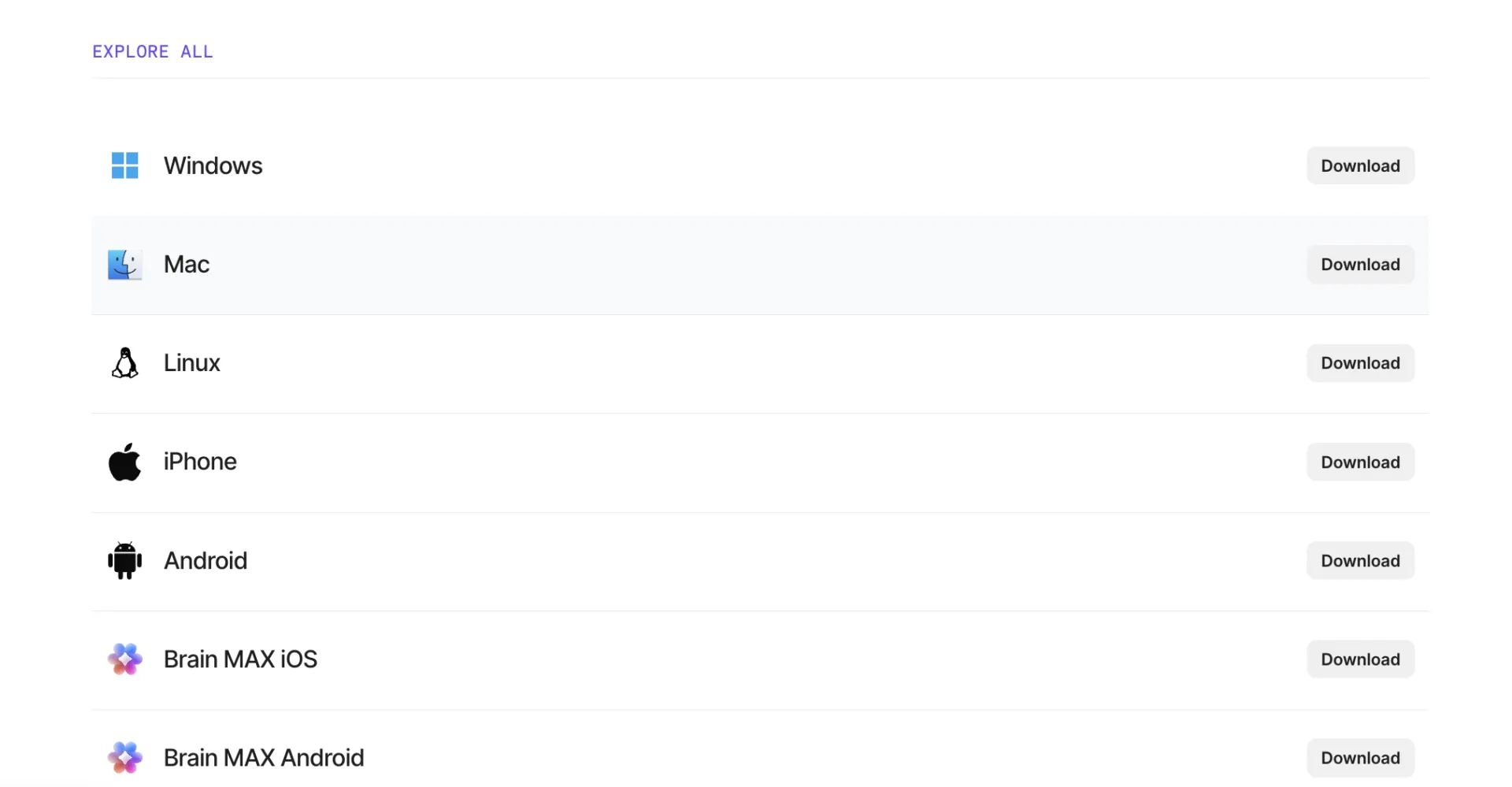
Najlepsze ustawienia zaczynają się od odpowiedniej instalacji. ClickUp wspiera systemy Windows, macOS i Linux, a aplikacja komputerowa jest dostępna w ramach każdego planu, w tym dla gości.
Jeśli korzystasz z systemu Linux, aplikacja komputerowa działa w oparciu o AppImage. Jeśli korzystasz z komputera Mac, upewnij się, że pobierasz wersję odpowiednią dla swojego urządzenia, zwłaszcza jeśli korzystasz z procesora Apple Silicon. Wybór właściwego instalatora na samym początku pozwala zaoszczędzić czas w przyszłości i uniknąć niepotrzebnego rozwiązywania problemów.
Wskazówka dla profesjonalistów: Korzystaj z oficjalnej strony pobierania ClickUp zamiast polegać na starych instalatorach lub zapisanych linkach z poprzednich wersji.
Krok 2: Zaloguj się i najpierw sprawdź ustawienia aplikacji
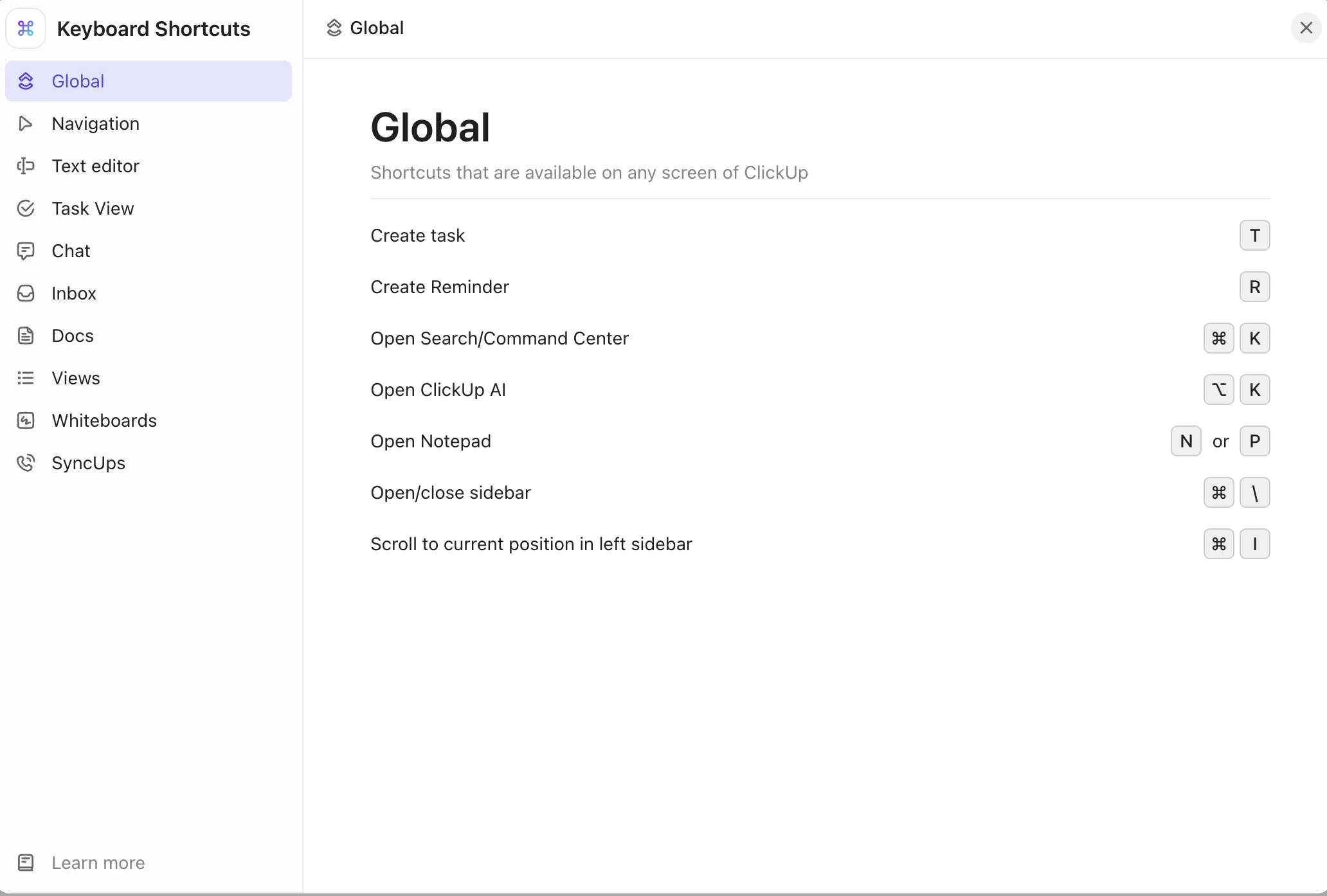
Po instalacji zaloguj się i poświęć chwilę na skonfigurowanie aplikacji przed rozpoczęciem pracy.
Na początku najważniejsze są trzy ustawienia:
- Uruchom przy starcie systemu, jeśli chcesz, aby ClickUp był dostępny każdego dnia bez konieczności o tym myśleć
- Skróty aplikacji komputerowej, jeśli planujesz tworzyć zadania lub szybko wyszukiwać informacje z dowolnego miejsca
- Sprawdź wersję, aby uniknąć rozwiązywania problemów spowodowanych przez starą kompilację
Wskazówka dla zaawansowanych: Skróty klawiaturowe są domyślnie wyłączone. Włącz je ręcznie w swoich ustawieniach osobistych.
Krok 3: Poznaj najważniejsze poziomy nawigacji
Nie musisz opanować całej hierarchii już pierwszego dnia. Musisz wiedzieć, gdzie praca zmienia swój status.
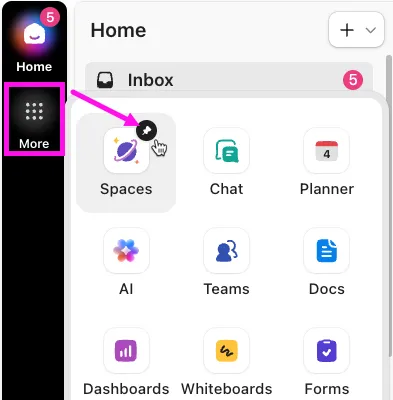
Zacznij od następujących warstw:
- Nawigacja globalna (pionowy pasek po lewej stronie). Twoje stałe miejsce na czat, AI Hub, Planner oraz pełną hierarchię obszaru roboczego. Pozostaje widoczne z dowolnego miejsca w aplikacji.
- Pasek boczny na stronie głównej – powiadomienia, przydzielone zadania i ostatnie rozmowy w jednym miejscu
- Planner: Twój osobisty harmonogram i priorytety na dany dzień
- Czat: kanały, wiadomości prywatne i wątki rozmów przypięte do globalnej nawigacji
- Dokumenty i Notatnik: pisanie długich tekstów i szybkie notowanie
- AI Hub: Brain, połączenie wyszukiwania i historia podpowiedzi
W ClickUp 4.0 globalna nawigacja pozostaje widoczna w całej aplikacji. Dzięki temu nie musisz już ponownie szukać czatu ani listy zadań — są one zawsze dostępne za jednym kliknięciem w tym samym pionowym pasku.
Jeśli Twój cykl pracy opiera się głównie na zadaniach, moduł ClickUp Tasks stanie się centralnym elementem Twojej pracy. Jeśli natomiast cykl pracy opiera się głównie na dokumentacji, równie ważny stanie się moduł ClickUp Docs. Niezależnie od tego, aplikacja działa najlepiej, gdy wiesz, który moduł odpowiada za dany rodzaj pracy.
Krok 4: Skonfiguruj szybkie rejestrowanie za pomocą skrótów, przypomnień i automatycznego otwierania
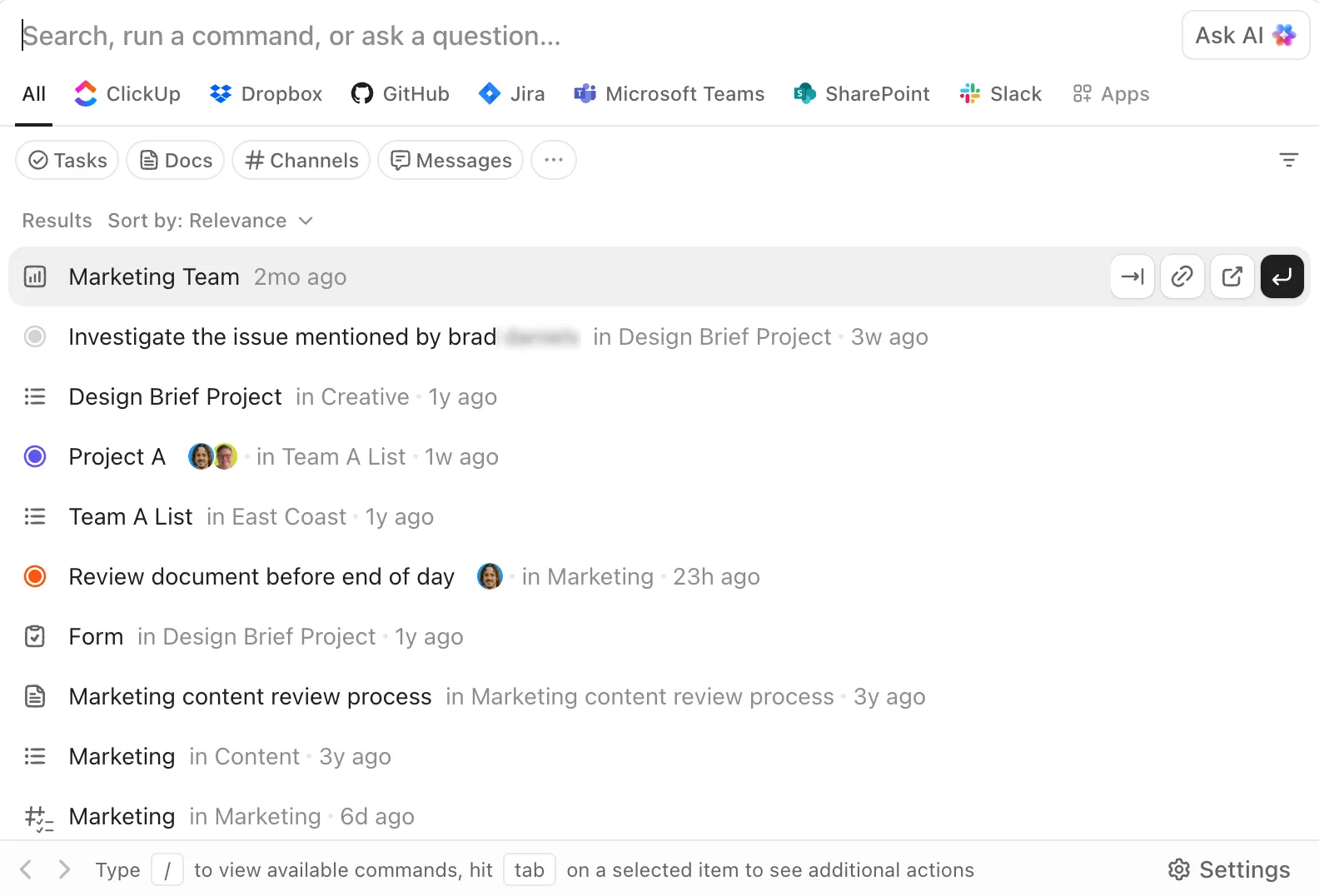
Aplikacja komputerowa zaczyna przynosić korzyści, gdy rejestrowanie zadań staje się natychmiastowe.
Zacznij od tych czterech skrótów klawiaturowych. Obejmują one 80% codziennych czynności związanych z rejestrowaniem i wyszukiwaniem informacji.
- T — utwórz zadanie (w aplikacji)
- R — utwórz przypomnienie (w aplikacji)
- Cmd/Ctrl + K — otwórz pasek poleceń AI w ClickUp
- Cmd/Ctrl + J — otwórz pasek poleceń AI z dowolnego miejsca na komputerze, nawet gdy ClickUp działa w tle
Ta ostatnia funkcja działa na poziomie pulpitu, o ile aplikacja ClickUp jest uruchomiona. Jeśli którekolwiek z tych ustawień koliduje z innymi narzędziami, możesz je dostosować lub wyłączyć w ustawieniach aplikacji komputerowej.
Wskazówka dla profesjonalistów: Jeśli często otwierasz linki do ClickUp w przeglądarce, włącz funkcję automatycznego otwierania w aplikacji na komputerze. Zapewni to płynniejsze przejście od wyszukiwania informacji w przeglądarce do realizacji zadań w aplikacji. To niewielka zmiana, ale pozwala wyeliminować kolejną przeszkodę w codziennej pracy.
Krok 5: Wykorzystaj aplikację do obsługi cykli pracy, które zyskują na widoczności
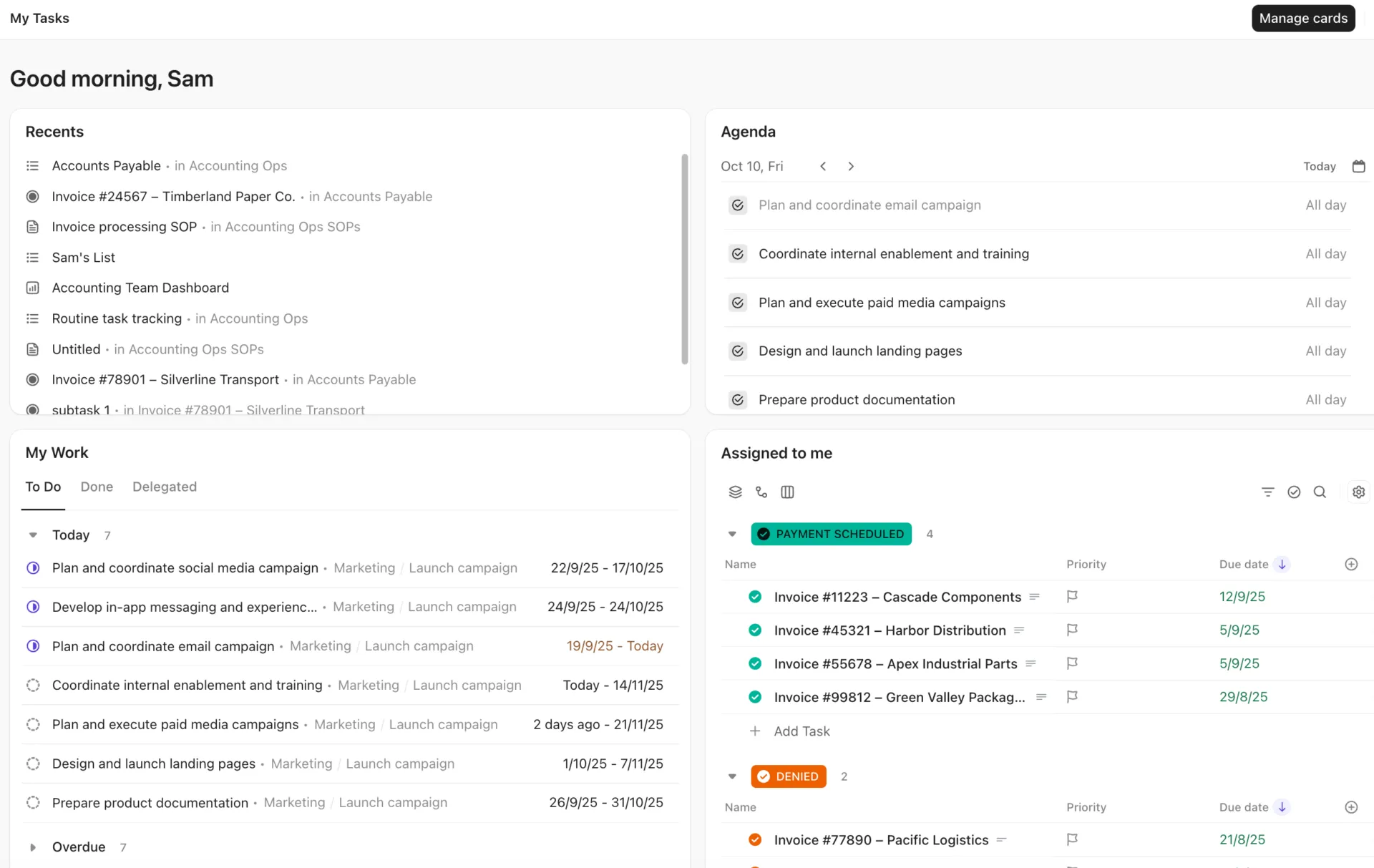
Po ustawieniu skrótów i nawigacji stwórz swój codzienny układ ekranu. Aplikacja komputerowa najlepiej sprawdza się, gdy oferuje wsparcie dla bieżącej pracy, a nie sporadycznych kliknięć.
Otwórz powtarzające się codziennie cykle pracy i uporządkuj je w przemyślany sposób:
- Sprawdzanie i czyszczenie skrzynki odbiorczej w ciągu dnia
- Pozostawianie zadania otwartego podczas pracy nad briefem lub dokumentem
- Korzystanie z układów wielookienkowych dla dokumentów, zadań i pulpitów nawigacyjnych
- Zarządzaj przypomnieniami bez zagubienia ich w natłoku treści w przeglądarce
- Odpowiadaj na wiadomości na czacie i komentarze bez przełączania się między narzędziami
Praktyczne ustawienia: przypnij czat i planer do globalnej nawigacji, pozostaw główną listę zadań lub Tablicę otwartą na środku ekranu i używaj skrótu Cmd/Ctrl + K, aby przejść w dowolne inne miejsce. Ten trzyelementowy układ (komunikacja + harmonogram + realizacja) pozwala obsłużyć większość dni roboczych bez konieczności otwierania dodatkowych zakładek.
Krok 6: Wprowadź AI i automatyzację dopiero wtedy, gdy podstawy będą już działać
Nie zaczynaj od włączenia wszystkich funkcji AI lub automatyzacji. Zacznij dopiero wtedy, gdy podstawowy cykl pracy będzie już stabilny.
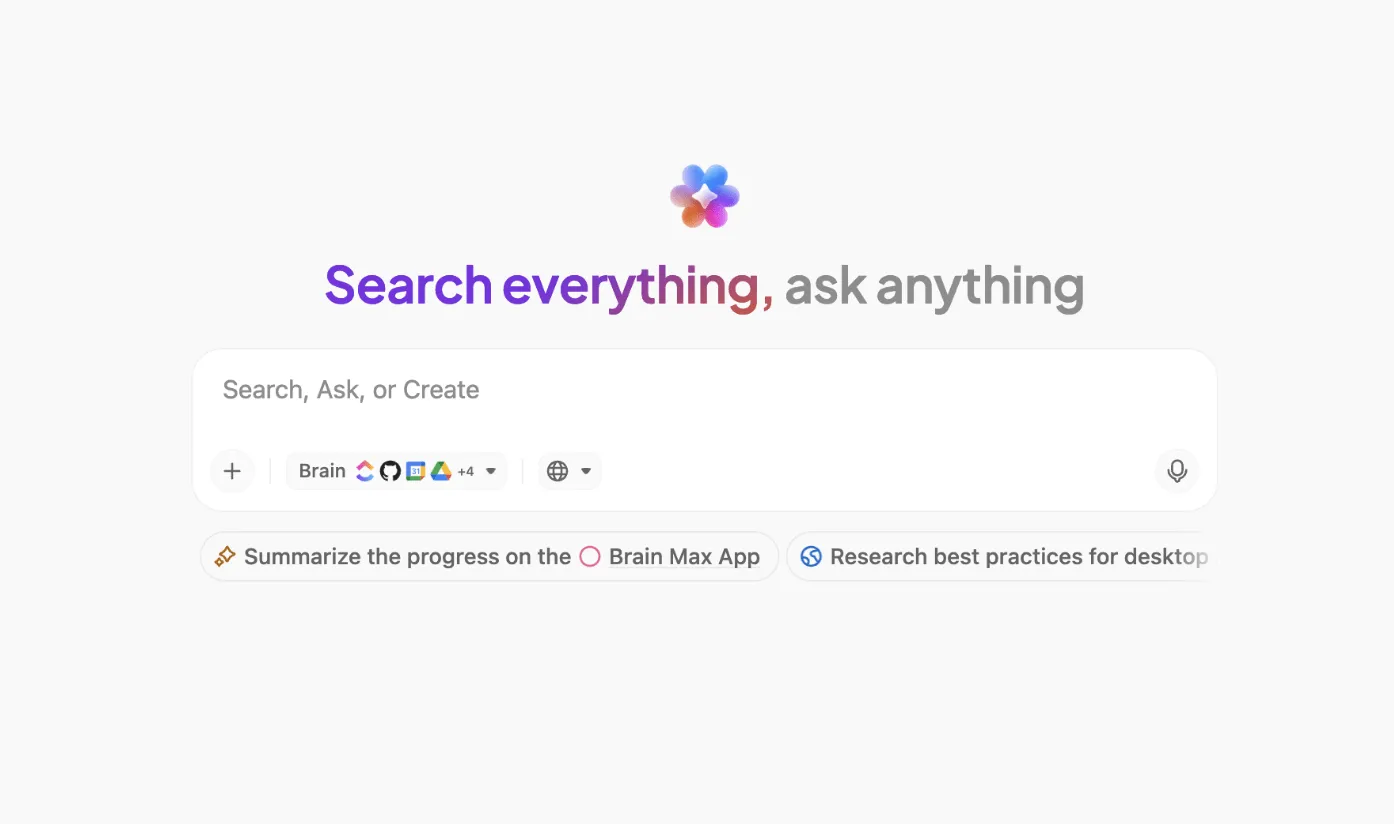
Brain MAX to oddzielna aplikacja komputerowa, która przeszukuje ClickUp, połączone aplikacje (GitHub, Google Drive, SharePoint i inne) oraz Internet za pomocą jednego paska wyszukiwania. Domyślnie korzysta z modelu Brain, który ma pełny dostęp do wiedzy zgromadzonej w Twoim obszarze roboczym ClickUp. Możesz przełączyć się na ChatGPT, Claude lub Gemini, aby uzyskać alternatywne wnioski, ale te modele nie mają dostępu do Twoich danych w ClickUp.
Aplikacja Brain MAX na komputery stacjonarne jest obecnie dostępna wyłącznie w systemie macOS 13 i nowszych wersjach. Użytkownicy systemu Windows mogą uzyskać dostęp do Brain za pomocą paska komend AI (Cmd/Ctrl + J) w głównej aplikacji komputerowej.
Funkcja „Talk to Text” przekształca mowę w uporządkowany tekst w aplikacji Brain MAX lub dowolnym polu tekstowym na komputerze (e-mail, Dokument Google, wiadomość na czacie). Naciśnij i przytrzymaj klawisz „fn” (lub niestandardowy skrót klawiszowy), aby rozpocząć nagrywanie, a po zwolnieniu klawisza – aby je zatrzymać. Wynik jest automatycznie formatowany zgodnie z Twoim stylem pisania i preferencjami językowymi, które możesz skonfigurować w ustawieniach aplikacji Brain MAX.
Te dodatki sprawiają, że pakiet aplikacji komputerowych jest bardziej interesujący niż standardowa aplikacja do zarządzania zadaniami. Nie otwierasz po prostu obszaru roboczego. Budujesz szybszy pomost między myślą, zapisaniem pomysłu a działaniem.
Chcesz dowiedzieć się więcej o funkcji „Talk to Text”? Obejrzyj to wideo.
Jak z czasem czerpać większą wartość z aplikacji komputerowej
Aplikacja ClickUp komputerowa przynosi największą wartość, gdy opierasz jej działanie na powtarzających się cyklach pracy (sortowanie wiadomości w skrzynce odbiorczej, rejestrowanie zadań, odpowiadanie na wiadomości na czacie) i okresowo eliminujesz to, co nie działa. Usuń nieużywane skróty, dostosuj powiadomienia w miarę zmian w projektach i zaktualizuj aplikację, zanim zaczniesz szukać przyczyn problemów.
Skup się na powtarzalnych zadaniach, a nie na odkrywaniu nowych funkcji
Najskuteczniejsze ustawienia są zazwyczaj nudne. To niewielki zestaw czynności, które powtarzasz codziennie: sprawdzasz Skrzynkę odbiorczą, otwierasz zadanie, aktualizujesz status, zapisujesz przypomnienie, przeglądasz dokument, odpowiadasz na wiadomość na czacie i przechodzisz dalej. Jeśli zauważysz, że robisz coś poza aplikacją, co mogłoby odbywać się w niej (sprawdzanie przypomnień w telefonie, wyszukiwanie zadań w przeglądarce), to znak, że powinieneś dostosować ustawienia aplikacji na pulpicie, a nie dodawać kolejne narzędzie.
Po tygodniu wróć do skrótu
Jeśli skrót klawiszowy wydaje się potężnym narzędziem, ale nigdy go nie używasz, usuń go ze swojego obciążenia umysłowego. Zatrzymaj te dwa lub trzy, które naprawdę oszczędzają czas. Dla większości osób są to klawisze T, R oraz Cmd/Ctrl + J. Jeśli twoje są inne, to nic nie szkodzi. Chodzi o to, aby mieć krótką listę, z której możesz korzystać bez zastanawiania się.
Traktuj powiadomienia jako narzędzie do selekcji zadań, a nie jako szum w tle
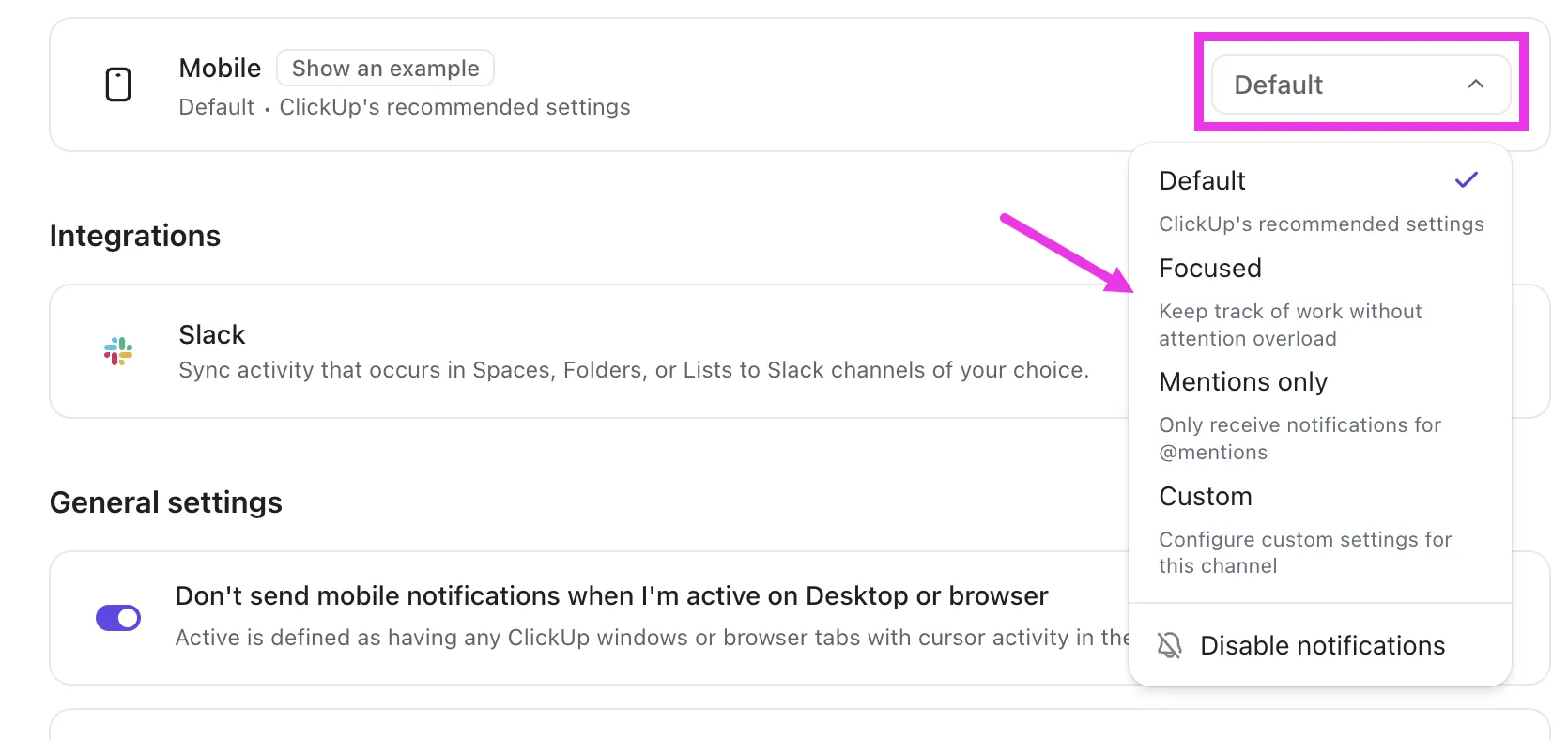
Aplikacja staje się mniej przydatna, jeśli każda aktualizacja wydaje się równie pilna. Dostosuj ustawienia powiadomień tak, aby alerty na pulpicie odzwierciedlały rzeczywisty priorytet. Zmieniaj je, gdy zmienia się Twoje obciążenie pracą. Nowy projekt lub nowy rytm sprintów oznacza, że pilne stają się inne sprawy. Ustawienia, które sprawdzały się w zeszłym miesiącu, w tym miesiącu mogą być tylko zbędnym szumem.
Ustaw odpowiednie oczekiwania dotyczące pracy w trybie offline
Tryb offline jest przydatny dla zapewnienia ciągłości pracy. Nie zapewnia on jednak pełnych funkcji współpracy. Wykorzystaj go do rejestrowania, przeglądania i kontynuowania pracy do momentu ponownego połączenia z internetem. Pamiętaj: możesz tworzyć i przeglądać treści w trybie offline, ale edycje i podzadania muszą poczekać do momentu ponownego połączenia z internetem.
Przed rozpoczęciem rozwiązywania problemów zaktualizuj aplikację
Większość zgłoszeń dotyczących „nieprawidłowego działania” aplikacji komputerowej wynika z rozbieżności wersji. Jeśli coś wydaje się nie działać prawidłowo, przed podjęciem jakichkolwiek działań sprawdź ClickUp → Informacje o ClickUp.
Kiedy aplikacja komputerowa ClickUp najlepiej wpisuje się w Twój cykl pracy?
Aplikacja komputerowa ClickUp najlepiej sprawdzi się, gdy Twoja praca obejmuje już zadania, dokumenty, przypomnienia, czat, pulpity nawigacyjne i AI.
Właśnie w tym zakresie przewaga ClickUp jest największa. Nie wdrażasz aplikacji komputerowej tylko po to, by sprawdzać zadania. Konsolidujesz wiele obszarów roboczych w jednym środowisku operacyjnym.
Szczere zastrzeżenie: Aplikacja komputerowa ClickUp może okazać się zbyt rozbudowana, jeśli Twój cykl pracy jest prosty lub jeśli sprawdzasz zadania tylko sporadycznie. Nie jest to również odpowiednie rozwiązanie, jeśli często korzystasz z integracji opartych na rozszerzeniach do przeglądarki Chrome, ponieważ nie są one tam świadczone usługi wsparcia.
Jeśli jednak Twój dzień już teraz toczy się w ClickUp, to właśnie w aplikacji komputerowej produkt staje się bardziej ergonomiczny. Skraca ona dystans między planowaniem, komunikacją a realizacją.
Jeśli Twoim celem jest bardziej skoncentrowane ustawienie codziennej pracy, pobierz aplikację komputerową ClickUp i skonfiguruj ją pod kątem trzech czynności, które wykonujesz najczęściej.
Typowe błędy, które uniemożliwiają pełne wykorzystanie możliwości aplikacji komputerowej
Sześć błędów odpowiada za większość porzuconych instalacji aplikacji ClickUp na komputery stacjonarne: pozostawienie skrótów wyłączonych, traktowanie aplikacji jako klonu przeglądarki, włączenie zbyt wielu skrótów naraz, oczekiwanie, że rozszerzenia Chrome będą działać, zamknięcie okna i założenie, że aplikacja przestała działać, oraz wdrażanie AI, zanim podstawowe funkcje są stabilne.
Zainstaluj ją i nie zmieniaj niczego
Jak to wygląda: Pobierasz aplikację, logujesz się i od razu zaczynasz pracę. Płynie na Ciebie lawina powiadomień, bo nigdy ich nie dostosowałeś. Skróty klawiszowe nie działają, bo są domyślnie wyłączone. Po dniu zamykasz aplikację i mówisz: „To tak samo jak w przeglądarce”.
Rozwiązanie: Poświęć pięć minut przy pierwszym uruchomieniu. Włącz skróty w ustawieniach osobistych, skonfiguruj reguły powiadomień tak, aby wyświetlały tylko zadania i wzmianki, oraz zdecyduj, czy aplikacja ma uruchamiać się wraz z systemem. Te kilka czynności całkowicie zmieni Twoje wrażenia z użytkowania.
Traktowanie jej jak klon przeglądarki
Jak to wygląda: Otwierasz piętnaście widoków ClickUp w aplikacji komputerowej i przełączasz się między nimi tak samo, jak przełączasz się między zakładkami w przeglądarce. Aplikacja sprawia wrażenie równie zagraconego środowiska jak Chrome.
Rozwiązanie: W aplikacji komputerowej skup się wyłącznie na wykonywaniu zadań: zadaniu, nad którym aktualnie pracujesz, skrzynce odbiorczej i czacie. Poszukiwanie informacji, porównywanie i przeglądanie wielu źródeł pozostaw w przeglądarce. Korzyść płynie z podziału zadań, a nie z przenoszenia wszystkiego do jednej aplikacji.
Włączanie zbyt wielu skrótów naraz
Jak to wygląda: Włączasz wszystkie dostępne skróty klawiszowe, a potem przypadkowo wyzwalasz działania, których nie zamierzałeś wykonać. Z frustracji wyłączasz wszystkie skróty.
Rozwiązanie: Zacznij od trzech: T (zadanie), R (przypomnienie) oraz Cmd/Ctrl J (pasek komend AI dostępny z dowolnego miejsca). Dodaj kolejne dopiero wtedy, gdy te trzy staną się dla Ciebie naturalne — zazwyczaj po tygodniu.
Oczekujesz, że rozszerzenia Chrome będą działać w aplikacji
Jak to wygląda: Korzystasz z rozszerzenia do przeglądarki Chrome do śledzenia czasu, robienia zrzutów ekranu lub integracji z usługami innych firm. Instalujesz aplikację komputerową i zastanawiasz się, dlaczego tych funkcji w niej brakuje.
Rozwiązanie: Jest to ograniczenie platformy Electron, a nie samej aplikacji ClickUp. Każda aplikacja komputerowa oparta na Electronie (Slack, Notion, VS Code, Figma) ma to samo ograniczenie. Cykle pracy zależne od rozszerzeń należy wykonywać w przeglądarce, a aplikację komputerową wykorzystywać do natywnych zadań w ClickUp. Niektóre osadzone treści (Arkusze Google, tablice Miro) mogą również otwierać się w przeglądarce po kliknięciu; jest to oczekiwane zachowanie, a nie błąd.
Zamknięcie okna aplikacji i przekonanie, że przestała działać
Jak to wygląda: Zamykasz okno ClickUp, a potem zastanawiasz się, dlaczego skrót Cmd/Ctrl + J nadal działa lub dlaczego wciąż pojawiają się powiadomienia.
Uwaga: Aplikacja komputerowa domyślnie działa w tle, nawet gdy okno jest zamknięte. Jest to zamierzone działanie: dzięki temu globalne skróty klawiszowe i powiadomienia pozostają aktywne. Jeśli chcesz całkowicie zamknąć aplikację, wybierz opcję ClickUp → Zamknij ClickUp (Mac) lub kliknij prawym przyciskiem myszy ikonę w zasobniku systemowym → Zamknij (Windows). Jeśli chcesz, aby aplikacja działała w tle, ale z mniejszą liczbą przerw, dostosuj ustawienia powiadomień zamiast zamykać aplikację.
Wdrażanie AI, zanim podstawy będą stabilne
Jak to wygląda: Pierwszego dnia instalujesz Brain MAX, łączysz trzy aplikacje i zaczynasz wprowadzać podpowiedzi wyszukiwania. Nie skonfigurowałeś jednak jeszcze struktury zadań, reguł powiadomień ani nawigacji. AI zwraca wyniki, których nie możesz wykorzystać, ponieważ podstawowy obszar roboczy jest nieuporządkowany.
Wskazówka: Narzędzia AI, takie jak Brain MAX i Talk to Text, zwielokrotniają wartość uporządkowanych ustawień pracy. Nie zastępują go jednak. Najpierw zadbaj o porządek w nawigacji, skrótach klawiszowych i powiadomieniach. Dopiero gdy wiesz już, gdzie znajdują się Twoje zadania i jak przebiega ich przepływ, dodaj rozwiązania oparte na AI. Kolejność ma znaczenie.
Typowe problemy i wskazówki dotyczące rozwiązywania problemów
Większość problemów związanych z aplikacją ClickUp komputerową wynika z pięciu głównych przyczyn: wygaśnięcia danych logowania lub tokenu SSO, nieaktualnych wersji aplikacji, uprawnień do powiadomień na poziomie systemu operacyjnego, nieporozumień dotyczących procesów działających w tle oraz konfliktów globalnych skrótów klawiszowych z innymi narzędziami.
- Problemy z logowaniem: Jeśli aplikacja zawiesza się podczas logowania, sprawdź kolejno trzy rzeczy: dane logowania, połączenie sieciowe i wersję aplikacji. Jeśli Twój obszar roboczy wymaga logowania jednokrotnego (SSO) lub uwierzytelniania dwuskładnikowego, aplikacja komputerowa korzysta z tych samych metod. Wygasły token SSO jest najczęstszą przyczyną niewidocznych błędów logowania. Jeśli żadne z tych rozwiązań nie pomoże, zainstaluj aplikację ponownie (spowoduje to automatyczne wyczyszczenie danych lokalnych). Wiele problemów z logowaniem na komputerze stacjonarnym ma charakter lokalny i dotyczy konkretnego komputera, a nie całego obszaru roboczego
- Synchronizacja zadań i aktualizacji: Jeśli aktualizacje wydają się nieaktualne, najpierw zaktualizuj aplikację. Następnie wyloguj się i zaloguj ponownie. Jeśli korzystasz z wielu urządzeń, sprawdź, czy problem rzeczywiście dotyczy synchronizacji, czy jest to po prostu starsza wersja aplikacji na pulpit. Jeśli ostatnio korzystałeś z trybu offline, sprawdź, czy zadania utworzone w trybie offline zostały zsynchronizowane. Synchronizują się one automatycznie po ponownym połączeniu, ale jeśli aplikacja została wymuszona przed ponownym połączeniem, elementy te mogą nadal znajdować się w kolejce lokalnej
- Powiadomienia się nie wyświetlają: Sprawdź zarówno ustawienia powiadomień w ClickUp, jak i uprawnienia dotyczące powiadomień na pulpicie w systemie operacyjnym. Wiele problemów z powiadomieniami wynika z ustawień na poziomie systemu operacyjnego, a nie z samej aplikacji ClickUp. Na komputerach Mac sprawdź Ustawienia systemowe → Powiadomienia → ClickUp. W systemie Windows sprawdź Ustawienia → System → Powiadomienia. Jeśli ClickUp nie pojawia się na żadnej z tych list, może być konieczne ponowne uruchomienie aplikacji, aby zarejestrowała się w systemie operacyjnym.
- Awarie aplikacji lub niestabilne działanie: Przed ponowną instalacją sprawdź wersję ClickUp. Aplikacja komputerowa aktualizuje się automatycznie, ale przypięte skróty w Docku lub na pasku zadań mogą nadal odsyłać do nieaktualnej wersji po aktualizacji systemu, co sprawia, że wygląda to tak, jakby aplikacja nie zaktualizowała się, podczas gdy prawdziwym problemem jest skrót. Jeśli upewnisz się, że korzystasz z najnowszej wersji, a awarie nadal występują, zainstaluj aplikację ponownie, aby wyczyścić dane lokalne.
- Skróty globalne nie działają: Jeśli skróty Cmd/Ctrl + J (pasek poleceń AI) lub Cmd/Ctrl + E (szybkie tworzenie zadań) nie działają, najprawdopodobniej przyczyną jest to, że aplikacja komputerowa nie jest uruchomiona. Zamknięcie okna domyślnie nie powoduje zamknięcia aplikacji, ale jeśli użyłeś opcji ClickUp → Zamknij ClickUp (Mac) lub kliknąłeś prawym przyciskiem myszy ikonę w schowku systemowym → Wyjdź (Windows), aplikacja została całkowicie zatrzymana i skróty nie będą działać. Aby przywrócić działanie skrótów, należy ponownie uruchomić aplikację. Jeśli aplikacja działa, a skróty nadal nie działają, sprawdź, czy nie występują konflikty z innymi narzędziami (Raycast, Alfred lub skróty systemowe wykorzystujące tę samą kombinację kluczy).
Jeśli żadne z tych kroków nie rozwiąże Twojego problemu, zgłoś błąd bezpośrednio do zespołu ClickUp, dołączając nagranie ekranu oraz numer wersji aplikacji. Podaj również, czy problem występuje w przeglądarce, ponieważ pomoże to zespołowi zidentyfikować błędy specyficzne dla wersji na komputery stacjonarne.
Zachowaj wydajność dzięki aplikacji komputerowej ClickUp
Najlepszym sposobem korzystania z aplikacji komputerowej ClickUp jest nie traktowanie jej jako duplikatu przeglądarki. Traktuj ją jako miejsce, w którym wykonywana jest praca.
Zainstaluj odpowiednią wersję. Sprawdź ustawienia, które kształtują Twój dzień. Utrzymuj niewielki zestaw skrótów. Korzystaj z aplikacji do zadań, przypomnień, dokumentów, czatu i innych często wykonywanych czynności. Gdy opanujesz podstawy, dodaj do tego AI i automatyzację.
Właśnie wtedy aplikacja komputerowa zaczyna naprawdę pracować dla Ciebie: mniej utrudnień przy wyszukiwaniu, szybsze rejestrowanie zadań i mniej straconych kroków między zauważeniem zadania a podjęciem działań w celu jego realizacji.
Wypróbuj to sam. Zarejestruj się już dziś za darmo w ClickUp.
Często zadawane pytania dotyczące aplikacji komputerowej ClickUp
Czy aplikacja ClickUp komputerowa jest bezpłatna?
Tak. Aplikacja komputerowa jest zawarta w każdym planie ClickUp, w tym w planie „Free Forever Plan”, bez dodatkowych kosztów i jest dostępna dla wszystkich użytkowników, w tym gości. Nie jest wymagana żadna oddzielna licencja ani aktualizacja, aby zainstalować ją w systemach Windows, macOS lub Linux.
Jak zaktualizować aplikację ClickUp komputerową?
Aplikacja komputerowa aktualizuje się automatycznie, ale przypięty skrót w Docku lub na pasku zadań może nadal odsyłać do starszej wersji po aktualizacji systemu. Przed ponowną instalacją lub zgłoszeniem błędu sprawdź swoją wersję w sekcji ClickUp → O ClickUp. Większość zgłoszeń dotyczących „nieprawidłowego działania aplikacji” wynika z rozbieżności wersji, a nie z rzeczywistych błędów.
Czy na komputerze stacjonarnym mam dostęp do wszystkich funkcji ClickUp?
Dostępne są większość podstawowych cykli pracy, ale nie wszystko działa dokładnie tak samo. Integracje oparte na rozszerzeniach Chrome nie są wspierane w aplikacji komputerowej, a niektóra zawartość osadzona może otwierać się w przeglądarce.
Jaka jest różnica między aplikacją komputerową ClickUp a Brain MAX?
Aplikacja komputerowa to zainstalowana wersja ClickUp służąca do zarządzania zadaniami, dokumentami, czatem i powiadomieniami. Brain MAX to oddzielna aplikacja komputerowa skupiająca się na AI: umożliwia przeszukiwanie ClickUp, połączonych aplikacji, takich jak GitHub i Google Drive, oraz sieci za pomocą jednego paska wyszukiwania, a także oferuje wsparcie dla wprowadzania głosowego za pomocą funkcji „Talk to Text”. Brain MAX działa równolegle z główną aplikacją i obecnie jest dostępny wyłącznie dla systemu macOS 13+.