
Głównym celem Arkuszy Google jest tworzenie, zarządzanie i edycja arkuszy kalkulacyjnych. Wszyscy jednak wiemy, że to narzędzie online jest wyposażone w funkcje, które pozwalają mu zrobić o wiele więcej. 😍
Jeśli naciśniesz odpowiednie przyciski, możesz przekształcić Arkusze Google ze zwykłego narzędzia do tworzenia arkuszy kalkulacyjnych w platformę bazodanową – i to całkiem solidną! Narzędzie to jest łatwe w obsłudze, nie wymaga skomplikowanej instalacji i zapewnia bezpieczeństwo danych – ale od czego zacząć?
W tym artykule przedstawimy instrukcje krok po kroku dotyczące tworzenia bazy danych w Arkuszach Google. Omówimy również potencjalne ograniczenia baz danych w Arkuszach Google i zaproponujemy bardziej praktyczną i przyjazną dla użytkownika alternatywę do analizy danych.
⏰ 60-sekundowe podsumowanie
- Arkusze Google mogą służyć jako podstawowe narzędzie do zarządzania danymi i ich analizy
- Tworzenie bazy danych w Arkuszach Google polega na otwarciu nowego arkusza kalkulacyjnego i ustawieniu pól danych
- Użyj funkcji zapytania, aby wyodrębnić dane i przetwarzać je w celu przeprowadzenia złożonej analizy
- Arkusze Google zapewniają wsparcie dla funkcji współpracy, umożliwiając wielu użytkownikom jednoczesną edycję dokumentów
- Platforma ma pewne limity, w tym problemy ze skalowalnością oraz brak zaawansowanych mechanizmów zabezpieczeń
- Alternatywne rozwiązania, takie jak ClickUp, oferują lepsze funkcje do zarządzania bazami danych i automatyzacji
- ClickUp oferuje łatwy w obsłudze widok tabeli, umożliwiający tworzenie relacyjnych baz danych bez konieczności pisania kodu
- Wykorzystanie tablic ClickUp i automatyzacji usprawnia współpracę i zwiększa wydajność procesów związanych z bazami danych
Czym jest baza danych w Arkuszach Google?
Arkusze Google to narzędzie do tworzenia arkuszy kalkulacyjnych firmy Google, bardzo podobne do programu Microsoft Excel. Dzięki niemu możesz tworzyć, edytować i formatować arkusze kalkulacyjne, współpracować z zespołem w czasie rzeczywistym oraz wizualizować dane.
Baza danych w Arkuszach Google to po prostu baza danych utworzona w Arkuszach Google. Chociaż tworzenie baz danych nie jest pierwszą rzeczą, która przychodzi na myśl w kontekście tej platformy, jest to możliwe. Wynika to z faktu, że Arkusze Google oferują przyzwoite opcje przechowywania i wyszukiwania danych, możliwości niestandardowego dostosowywania oraz współpracy. Ponadto są bezpłatne i doskonale sprawdzają się w przypadku baz danych na małą skalę.
Jednym z powodów, dla których warto rozważyć wykorzystanie Arkuszy Google do tworzenia baz danych, jest funkcja zapytania, którą wielu uważa za najcenniejszą funkcję tego narzędzia. Pozwala ona na używanie komend w składni przypominającej język SQL w celu manipulowania danymi i pobierania pożądanych podzbiorów na podstawie różnych parametrów.
Jak utworzyć bazę danych w Arkuszach Google: 6 standardowych kroków
Istnieje kilka sposobów tworzenia baz danych w Arkuszach Google. W tym artykule przedstawimy najprostszy z nich, polegający na ręcznym wprowadzaniu danych. Ponadto pokażemy, jak korzystać z funkcji zapytania. 🧑🏫
Aby ułatwić zrozumienie instrukcji, rozważmy próbkowy scenariusz — tworzenie bazy danych klientów.
Krok 1: Otwórz Arkusze Google i utwórz nowy arkusz kalkulacyjny
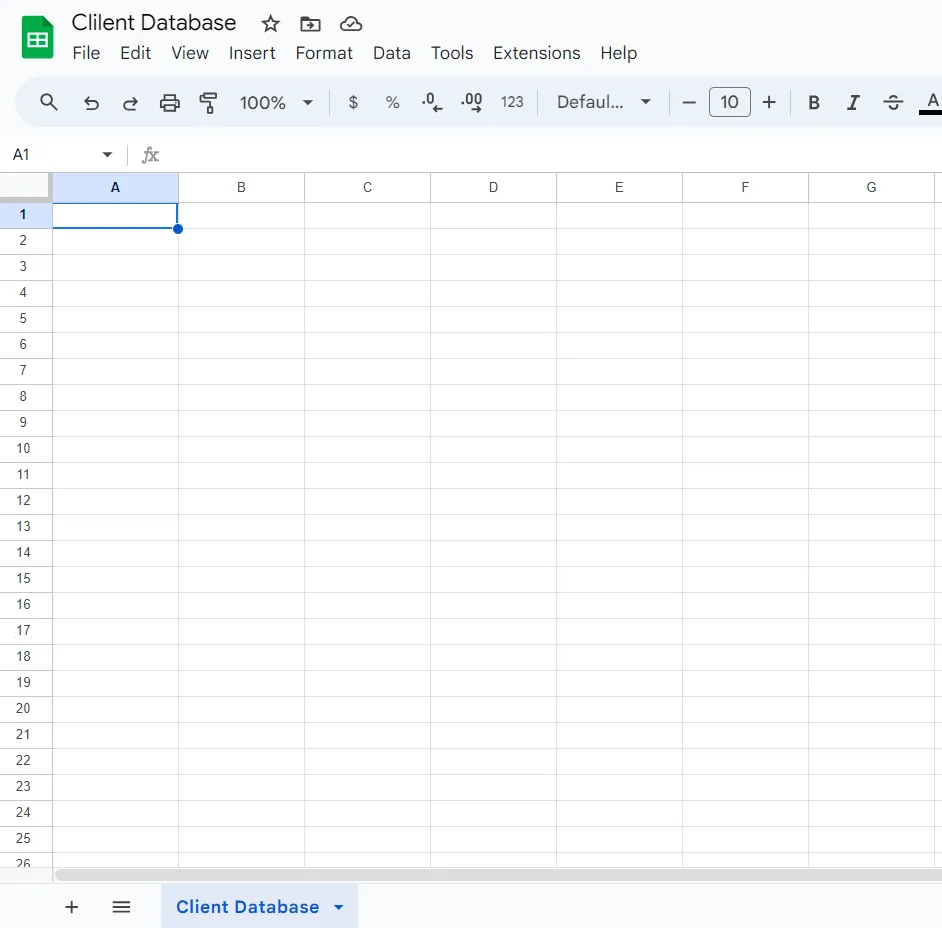
Pierwszym krokiem jest otwarcie Arkuszy Google na swoim urządzeniu i utworzenie nowego arkusza kalkulacyjnego. Oczywiście możesz również otworzyć istniejącą bazę danych lub arkusz kalkulacyjny, w zależności od tego, gdzie chcesz przechowywać bazę danych.
Aby uniknąć nieporozumień w przyszłości i zapewnić łatwą nawigację, nadaj arkuszowi nazwę. W naszym przykładzie użyliśmy nazwy pliku Baza danych klientów, ale możesz wybrać dowolną nazwę, która będzie pasować do Twojego projektu.
⭐ Polecany szablon
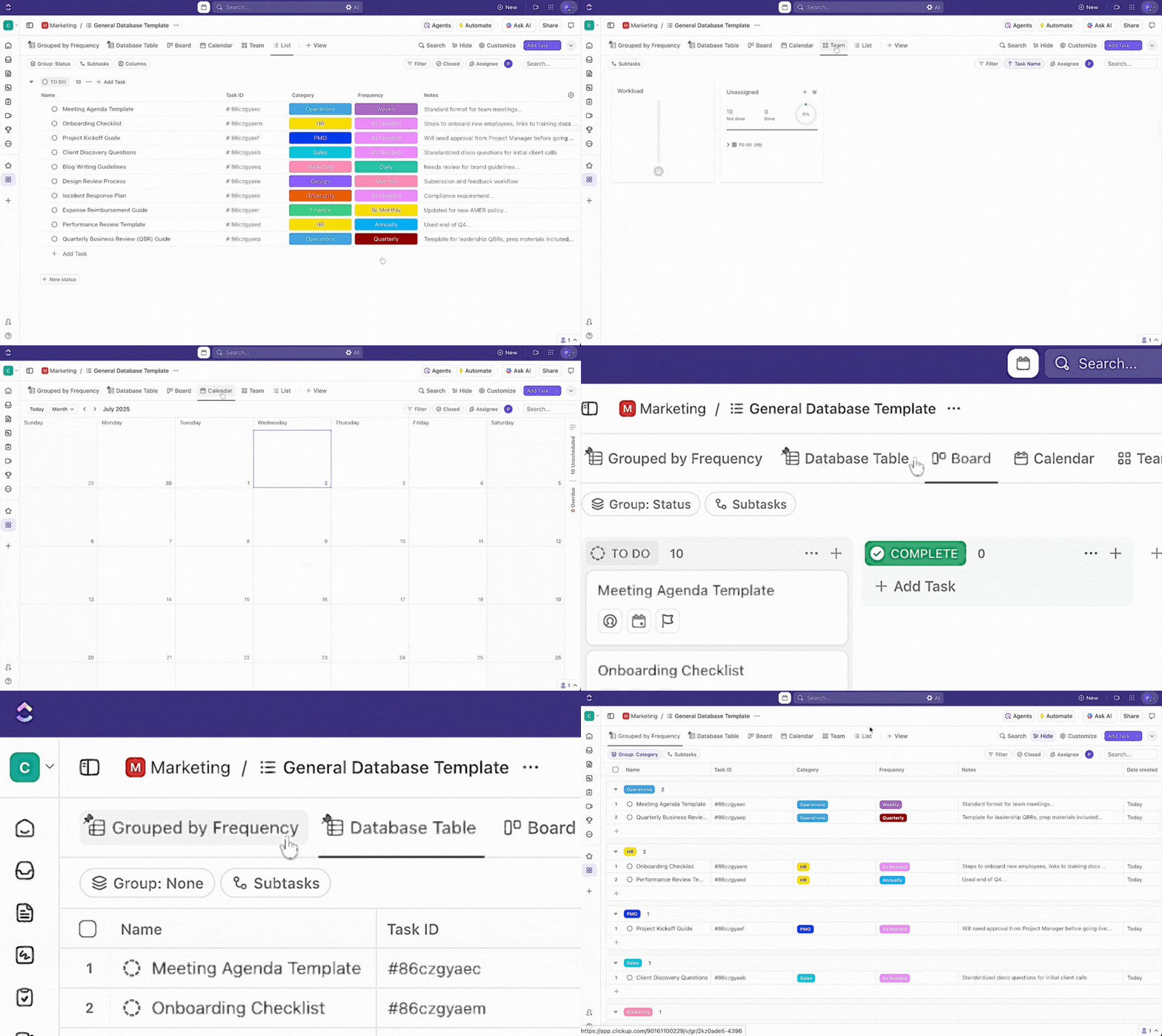
Arkusze Google sprawdzają się w przypadku prostych baz danych, ale wraz ze wzrostem ilości danych sytuacja staje się coraz bardziej skomplikowana. Szablon ogólnej bazy danych ClickUp z łatwością radzi sobie z większymi i bardziej złożonymi zbiorami informacji, a ponadto oferuje lepsze możliwości wyszukiwania i dostosowywania.
Krok 2: Utwórz kolumny, aby zdefiniować pola danych
Teraz musisz położyć fundamenty pod swoją bazę danych — utwórz kolumny, aby przechowywać i porządkować wybrane dane.
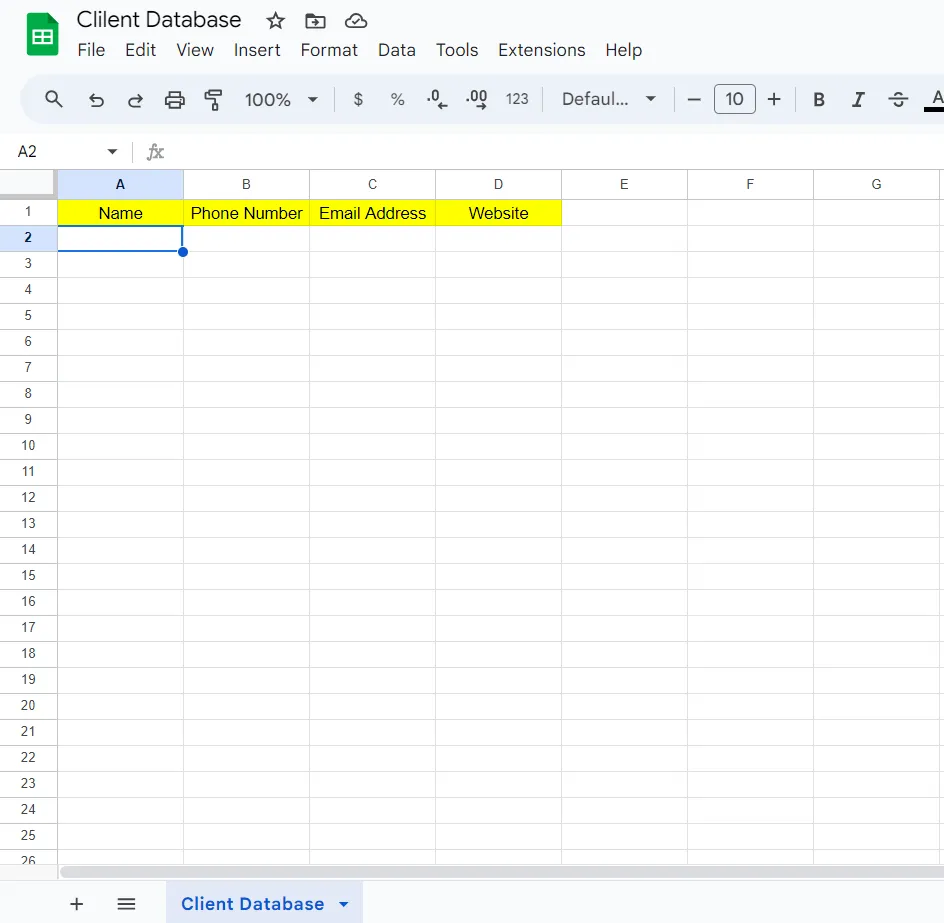
Ponieważ tworzymy prostą bazę danych klientów, w naszym przykładzie będziemy pracować z czterema kolumnami: Imię i nazwisko, Numer telefonu, Adres e-mail oraz Strona internetowa.
Musisz wpisać nazwy tych kolumn do arkusza kalkulacyjnego. Zaczynamy od góry i wpisujemy nazwy w polach A1, B1, C1 i D1. Możesz zaznaczyć nagłówki kolumn, aby odróżnić je od reszty bazy danych. 🖌️
W przypadku bardziej złożonych baz danych arkusz może zawierać wielopoziomowe dane rozmieszczone w wierszach i kolumnach. Chodzi o to, aby każde pole danych miało określoną lokalizację w wierszu i kolumnie, co ułatwi nawigację.
Krok 3: Dodaj dane
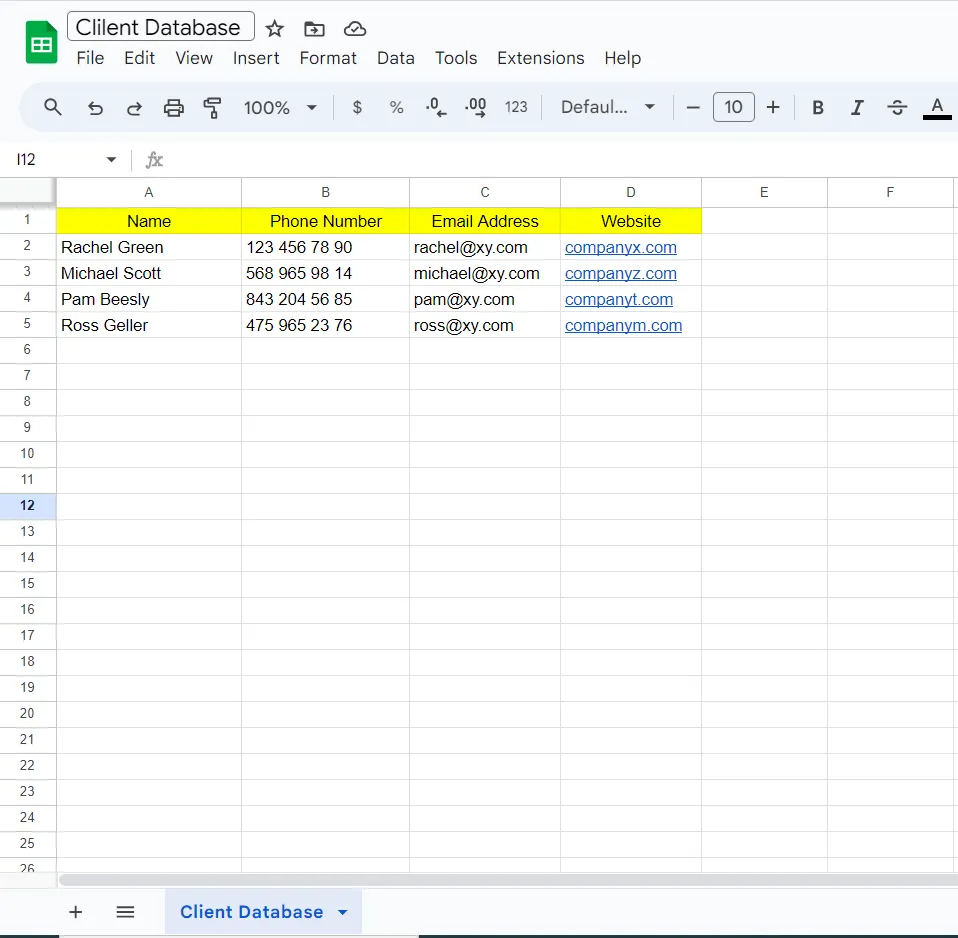
Czas „wprowadzić” odpowiednie dane do Arkuszy Google. Wprowadź informacje o swoich klientach, zwracając uwagę na odpowiednie kolumny i pola.
Nie martw się jeszcze o sortowanie danych — to zrobimy w następnym kroku.
Krok 4: Posortuj dane
Warto dbać o porządek i przejrzystość bazy danych, aby ułatwić nawigację i wyszukiwanie informacji. Arkusze Google mają wbudowane opcje sortowania i filtrowania, które pomogą Ci uporządkować i wizualizować dane w dowolny sposób.
Zazwyczaj w Arkuszach Google można sortować arkusz lub kolumnę alfabetycznie lub numerycznie. Oto jeden ze sposobów sortowania danych w naszym przykładzie:
- Zaznacz cel (w naszym przykładzie zaznaczyliśmy pola od A1 do D5)
- Kliknij prawym przyciskiem myszy w dowolnym miejscu zaznaczonego obszaru i wybierz opcję Widok więcej działań dotyczących komórek
- Naciśnij Sortuj zakres
- Przejdź do Zaawansowanych opcji sortowania zakresów
- Zaznacz pole wyboru obok opcji Dane mają wiersz nagłówkowy
- Wybierz kolumnę, która ma służyć jako podstawa sortowania danych, i określ, czy chcesz sortować je od A do Z, czy od Z do A
Krok 5: WYKONANIE ZAPYTANIA do bazy danych
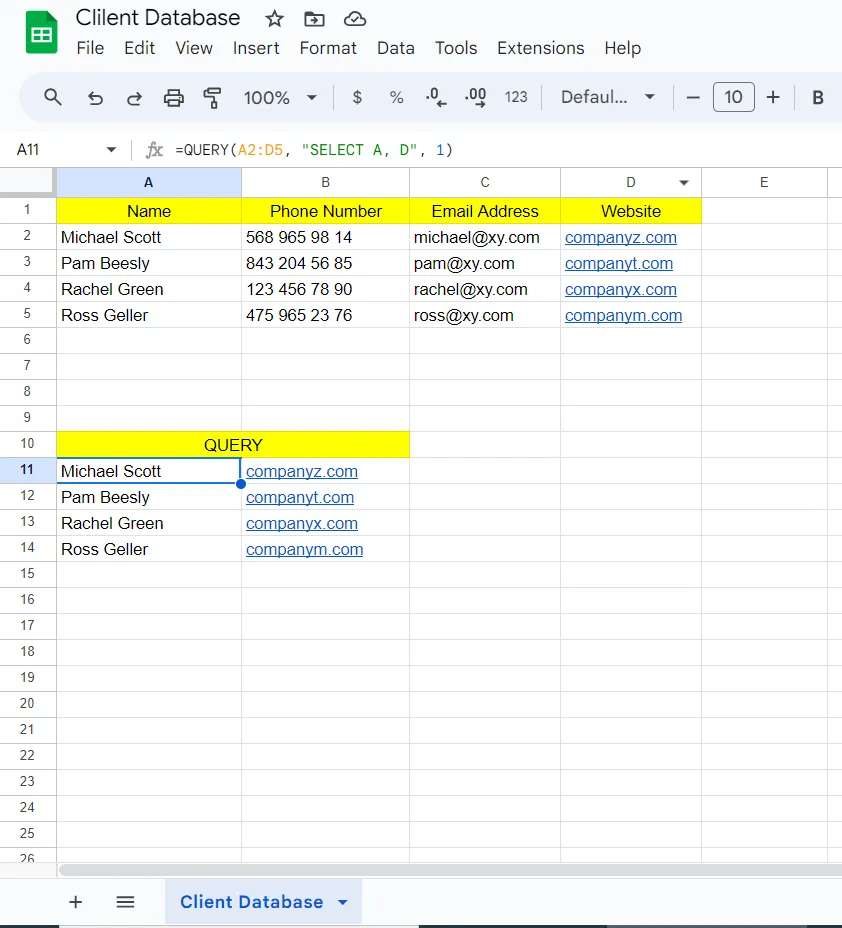
Doszliśmy do najbardziej ekscytującej części — wyszukiwania danych w arkuszu kalkulacyjnym tak, jak w bazie danych. Dzięki opcji zapytania w Arkuszach Google możesz wyodrębnić dane celowe w celu wykonania obliczeń, podsumowania lub filtrowania danych oraz utworzenia oddzielnej bazy danych.
Ta opcja jest szczególnie wygodna dla osób pracujących z bardziej rozbudowanymi bazami danych. Nasza przykładowa baza danych zawiera tylko cztery wpisy, aby instrukcje były łatwe do zrozumienia, więc wyniki mogą nie wyglądać imponująco. Jeśli jednak pracujesz z setkami wpisów, funkcja zapytania może okazać się prawdziwym wybawieniem. Nie musisz tracić czasu ani denerwować się, szukając konkretnych danych, co potencjalnie zmniejsza prawdopodobieństwo popełnienia błędów.
Pamiętaj, że nie jest to obowiązkowy krok. Jeśli masz mniejszą bazę danych, samo wprowadzanie i sortowanie danych może w zupełności wystarczyć, aby osiągnąć wszystko, co potrzebne.
Korzystanie z funkcji QUERY w Arkuszach Google
Podstawowa składnia funkcji QUERY wygląda następująco: QUERY(dane, zapytanie, [nagłówki])
Wróćmy do naszego przykładu, aby zobaczyć, jak działają zapytania: Mamy więc bazę danych zawierającą nazwiska klientów, numery telefonów, adresy e-mail i strony internetowe. Załóżmy, że chcemy przeprowadzić zapytanie i wyświetlić tylko nazwiska klientów oraz ich strony internetowe. Proces ten wyglądałby następująco:
- Utwórz nowy nagłówek dla zapytania (na powyższej ilustracji umieściliśmy go poniżej głównej bazy danych, ale można go oczywiście umieścić w innym miejscu)
- Nadaj jej nazwę i wyróżnij ją kolorem, aby szybko ją rozpoznać
- Kliknij dwukrotnie pole poniżej nowego nagłówka, wprowadź znak równości i wpisz zapytanie — wybierz opcję, gdy się pojawi
- W tym momencie Arkusze Google automatycznie utworzą nawias. Należy wybrać żądany zakres danych, pomijając nagłówek. W naszym przykładzie zaznaczyliśmy całą bazę danych
- Po zaznaczeniu zakresu bazy danych wpisz przecinek, a następnie wpisz SELECT, A, D”, 1). Cała formuła wygląda więc następująco: =ZAPYTANIE(A2:D5, „SELECT A, D”, 1)
- Naciśnij klawisz Enter, a Arkusze Google zadziałają jak za dotknięciem czarodziejskiej różdżki 🪄
Możesz szybko zmienić formułę podczas dodawania nowych klientów lub wyodrębniania innej kolumny. Na przykład, jeśli chcesz pobrać nazwiska i numery telefonów klientów, po prostu zastąp kolumnę D kolumną C w zaznaczonym zakresie danych.
Krok 6: Udostępnij swoją bazę danych zespołowi
Zaletą tworzenia bazy danych w Arkuszach Google w porównaniu z programem Excel jest całkowita swoboda w zakresie współpracy online. Wielu użytkowników może jednocześnie przeglądać i edytować bazę danych oraz płynnie współpracować.
Aby udostępnić swoją bazę danych, przejdź do menu Plik i wybierz opcję Udostępnij. Następnie wybierz osoby, którym chcesz ją udostępnić.
Inne sposoby tworzenia baz danych w Arkuszach Google
Ręczne wprowadzanie danych to najprostszy sposób na utworzenie bazy danych w Arkuszach Google. Nie jest to jednak jedyna opcja.
Możesz skorzystać z API Arkuszy Google, aby importować i modyfikować dane, poprzez połączenie narzędzia do tworzenia arkuszy kalkulacyjnych z inną aplikacją. Problem polega na tym, że proces ten wymaga wielu kroków i może być zbyt skomplikowany dla osób, które nie są zbyt biegłe w technologii.
Inną opcją jest importowanie istniejących baz danych do Arkuszy Google. W tym przypadku wystarczy załadować plik CSV z danymi do arkusza kalkulacyjnego. Należy pamiętać, że proces ten może zająć trochę czasu, w zależności od rozmiaru bazy danych.
Możesz również połączyć Formularze Google z Arkuszami Google, aby tworzyć bazy danych. Wszystkie informacje zebrane za pomocą formularzy są automatycznie przenoszone do arkusza kalkulacyjnego. Ustawienie tej funkcji wymaga jednak pewnych umiejętności programistycznych.
API Arkuszy Google i Google Apps Script
Jeśli chcesz jeszcze lepiej wykorzystać potencjał swojej bazy danych w Arkuszach Google, API Arkuszy Google i Google Apps Script to dwa rozwiązania, które możesz wypróbować, aby wprowadzić odrobinę magii automatyzacji do swoich cykli pracy.
API Arkuszy Google: przegląd
API Arkuszy Google to interfejs, który tworzy pomost między Arkuszami Google a innymi aplikacjami, umożliwiając tym aplikacjom odczytywanie, zapisywanie i modyfikowanie danych bezpośrednio w Arkuszach Google. Dzięki niemu możesz przekształcić Arkusze Google w pełnoprawną bazę danych działającą w czasie rzeczywistym dla swoich aplikacji, co pozwoli Ci wykonywać operacje zazwyczaj ograniczone do oprogramowania bazodanowego.
Na przykład, korzystając z interfejsu API Arkuszy Google, możesz:
- Utwórz nowe arkusze kalkulacyjne lub sklonuj istniejące.
- Odczytuj dane z arkuszy kalkulacyjnych, aby wykorzystać je w innych aplikacjach lub usługach.
- Zapisuj i aktualizuj dane w istniejących arkuszach kalkulacyjnych w czasie rzeczywistym, w miarę wprowadzania zmian w aplikacji.
- Formatuj komórki w arkuszu tak, aby pasowały do identyfikacji wizualnej Twojej aplikacji lub poprawiały czytelność zasobów.
- Twórz złożone wykresy i diagramy na podstawie danych z arkusza.
Wszystko to można zrealizować programowo, co pozwala zaoszczędzić sporo czasu i wysiłku w porównaniu z ręcznym wykonywaniem tych zadań.
Baza danych w Arkuszach Google: ograniczenia
Chociaż utworzenie bazy danych w Arkuszach Google jest możliwe, czy jest to dobry pomysł? To zależy. Korzystanie z Arkuszy Google do tworzenia baz danych wiąże się z kilkoma limitami. Zapoznaj się z poniższymi istotnymi wadami i sprawdź, czy Arkusze Google mogą zaspokoić Twoje potrzeby w zakresie baz danych.
Brak skalowalności
Właśnie rozpocząłeś działalność gospodarczą i dysponujesz niewielką bazą danych klientów, więc Arkusze Google są dla Ciebie idealnym rozwiązaniem. To narzędzie w zupełności wystarczy do tworzenia i zarządzania bazami danych o niewielkiej (a nawet średniej) wielkości, więc dlaczego by go nie wypróbować?
Przenieśmy się kilka miesięcy lub lat w przyszłość – Twoja firma kwitnie! Masz setki klientów i nigdy nie śniłeś o takim powodzeniu. Właśnie wtedy zdajesz sobie sprawę, że dane klientów przerosły możliwości Arkuszy Google.
Platforma po prostu nie radzi sobie z dużymi, złożonymi bazami danych bez opóźnień. Nawigacja staje się czasochłonna, a wykonywanie zapytań może być uciążliwe.
Brak zaawansowanych mechanizmów zabezpieczeń
Jeśli w bazie danych przechowujesz poufne informacje, warto rozważyć opcje zabezpieczeń, takie jak szyfrowanie, certyfikaty SSL i uwierzytelnianie dwuskładnikowe (2FA), które zapewnią bezpieczeństwo Twoich danych.
Niestety, Arkusze Google nie oferują takich opcji. Można kontrolować podstawowe uprawnienia dostępu, ale nie ma zbyt wielu możliwości zapewnienia dodatkowej ochrony baz danych.
Ograniczone funkcje zapytania
Podobnie jak interfejs użytkownika programu Excel, Arkusze Google dysponują niezwykle przydatną opcją zapytania. Jednak jej możliwości są ograniczone, zwłaszcza w porównaniu z rozbudowanymi systemami baz danych. Jeśli przeglądanie i filtrowanie danych jest dla Ciebie niezbędne, Arkusze Google nie są narzędziem, którego szukasz.
Niewłaściwa kontrola wersji
Zaawansowane platformy bazodanowe pozwalają monitorować każdą zmianę wprowadzoną w bazie danych. Możesz prowadzić śledzenie ewolucji danych i uzyskać pełną widoczność nad swoimi danymi. Minimalizuje to ryzyko błędów i zwiększa odpowiedzialność.
Arkusze Google nie oferują funkcji kontroli wersji, więc nie można śledzić zmian ani przypisywać odpowiedzialności za aktualizacje. Stanowi to utrudnienie dla pracy zespołowej i współpracy.
Problemy związane ze współpracą
Arkusze Google ułatwiają współpracę, ponieważ są narzędziem internetowym, które pozwala wielu użytkownikom na jednoczesny dostęp do arkusza kalkulacyjnego i jego edycję. Działa to jednak tylko wtedy, gdy liczba wpisów ma limit.
W miarę dodawania coraz większej liczby wpisów do bazy danych zauważysz problemy z wydajnością, takie jak powolne ładowanie i edycja. Arkusze Google po prostu nie są przystosowane do obsługi złożonych baz danych.
Ograniczone funkcje automatyzacji
Arkusze Google oferują pewne rozszerzenia, które pozwalają zautomatyzować funkcje w bazach danych i zaoszczędzić czas, ale tylko do pewnego stopnia. Możliwości automatyzacji w Arkuszach Google nie są tak rozbudowane, jak w standardowych platformach bazodanowych.
Jeśli priorytetem jest automatyzacja cykli pracy, Arkusze Google nie są najlepszym rozwiązaniem.
Alternatywy dla baz danych w Arkuszach Google
Jeśli chcesz stworzyć przejrzystą bazę danych z ograniczoną liczbą wpisów, Arkusze Google mogą być doskonałym wyborem. Jeśli jednak pracujesz w większym zespole lub zajmujesz się poufnymi informacjami, lepiej skorzystaj z innego narzędzia. To samo dotyczy osób, które potrzebują zaawansowanych funkcji, których Arkusze Google nie oferują, ponieważ nie są one narzędziem do tworzenia baz danych. 🙅
Nie martw się – na rynku dostępnych jest mnóstwo alternatyw dla Arkuszy Google. Mamy odpowiednie narzędzie, które pomoże Ci zaprojektować zarówno proste, jak i złożone bazy danych!
Bonus: Dodatki do Arkuszy Google !
ClickUp
Jeśli szukasz idealnego połączenia funkcjonalności, łatwości obsługi, funkcji współpracy i opcji automatyzacji, przedstawiamy Ci ClickUp – kompleksową platformę zwiększającą wydajność, która może stać się Twoim niezawodnym narzędziem do tworzenia baz danych i hurtowni danych. 🪄
ClickUp oferuje bogaty zestaw funkcji, dzięki którym może pełnić wiele ról — od zarządzania zadaniami i projektami po zarządzanie operacyjne i śledzenie czasu pracy.
Na razie skupimy się na tym, co sprawia, że ClickUp jest doskonałym wyborem do łatwego projektowania baz danych i zarządzania nimi!
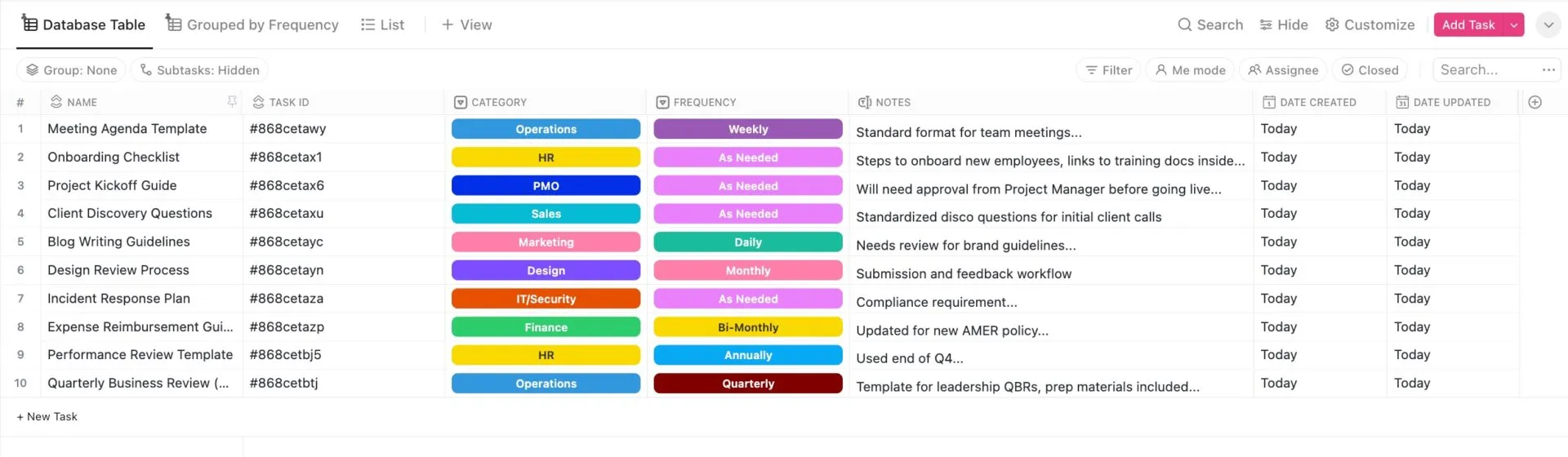
Wykorzystaj widok tabeli w stylu arkusza kalkulacyjnego, aby stworzyć błyskawicznie działającą bazę danych
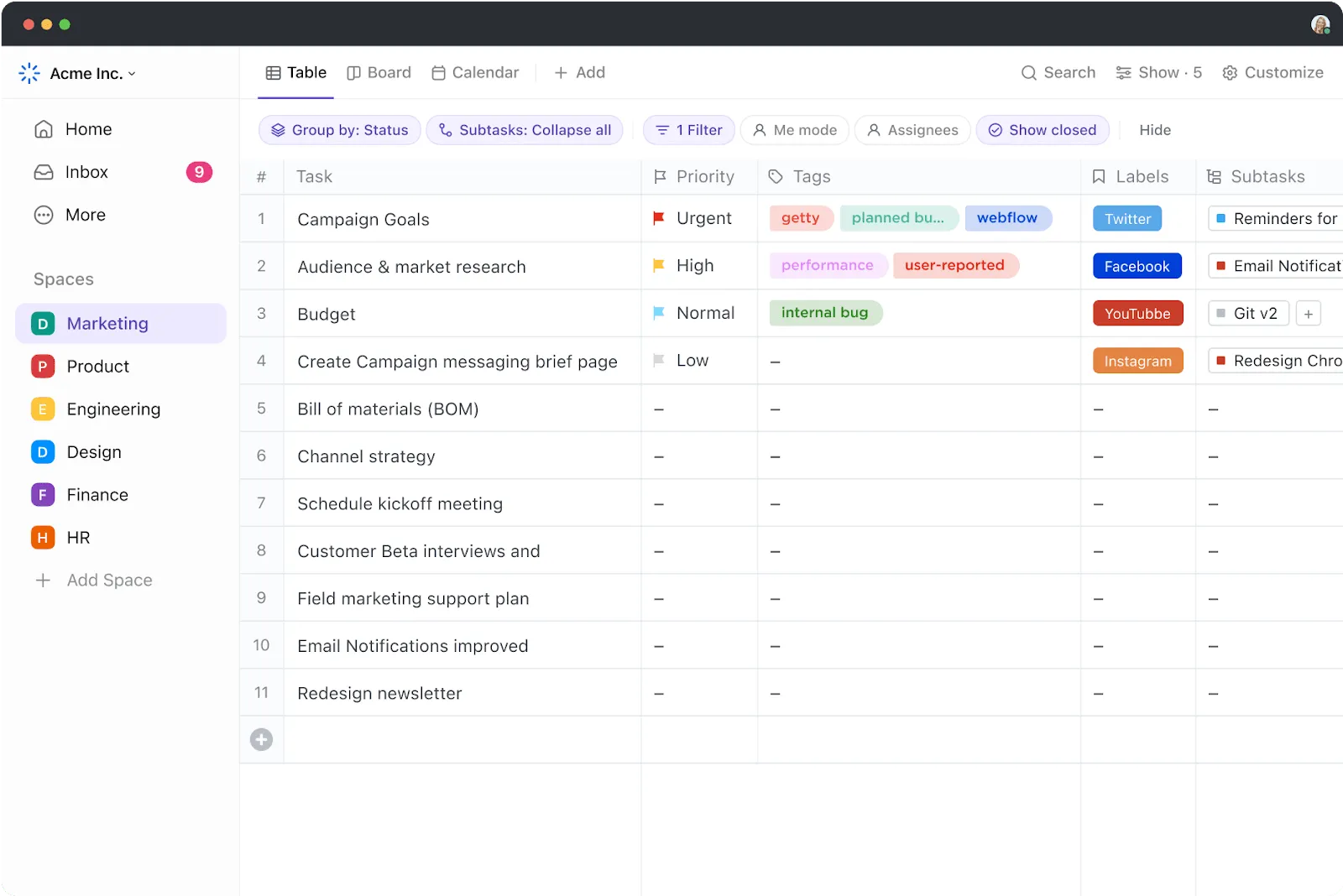
ClickUp oferuje ponad 15 widoków — różne układy, które pozwalają przeglądać wpisy danych z wielu perspektyw. Jednym z nich jest widok tabeli ClickUp, który sprawia, że tworzenie baz danych i zarządzanie nimi staje się płynnym i bezstresowym doświadczeniem. Zapewnia on jednocześnie ogólny przegląd bazy danych oraz szczegółowe informacje o każdym wpisie.
Tworzenie bazy danych w widoku tabeli odbywa się w 100% bez kodowania. Oto jak dodać ją do swojego obszaru roboczego:
- Uruchom ClickUp
- Przejdź do paska Widoki
- Wybierz opcję Tabela
- W razie potrzeby skonfiguruj ustawienia prywatności i uprawnień
- Kliknij Dodaj widok, aby zakończyć
Teraz wystarczy kliknąć ikonę +, aby dodać kolumny, a następnie skorzystać z pól niestandardowych ClickUp, aby wprowadzić szczegóły wpisów. Na przykład, jeśli Twoja baza danych zawiera liczby, wybierz pole „Liczby”. Po dodaniu tego pola niestandardowego do bazy danych kolumna zostanie zablokowana na wpisy liczbowe, co zmniejsza ryzyko popełnienia błędów. Możesz również używać pól takich jak „Tekst”, „Lista rozwijana”, „Waluta”, „E-mail” lub „Lokalizacja”, aby dostosować bazę danych do charakteru wprowadzanych danych.
Szczególnie interesujące okaże się dla Ciebie pole niestandardowe „Relacja ”. Wykorzystaj je do odwoływania się do zadań z innej listy lub obszaru roboczego i twórz idealnie połączone bazy danych.
ClickUp wyróżnia się pod względem wyszukiwania i obsługi bazy danych w codziennym użytkowaniu. Wystarczy kilka kliknięć, aby:
- Filtrowanie i grupowanie danych w bazie danych
- Zmiana wysokości wiersza
- Przypinanie i odpinanie kolumn
- Zmiana położenia pól danych
- Edytuj dane zbiorczo, aby zwiększyć wydajność procesu
- Eksportuj dane
Widok tabeli jest na tyle wszechstronny, że zapewnia wsparcie dla wszystkich rodzajów baz danych, w tym baz danych klientów, zapasów i zawartości. A ponieważ można łączyć ze sobą wpisy z wielu baz danych, widok ten nadaje się również do tworzenia relacyjnych baz danych bez żadnej wiedzy z zakresu programowania!f
Zapoznaj się z szablonami ClickUp, aby stworzyć system zarządzania relacyjnymi bazami danych
Jeśli nie chcesz lub nie masz wystarczająco dużo czasu, aby tworzyć bazy danych od podstaw, wypróbuj szablony baz danych ClickUp. Szablony te zostały zaprojektowane tak, aby zaoszczędzić Ci czas, zapewniając podstawę dla Twoich baz danych. Możesz na przykład wybrać:
- Szablon bazy danych bloga ClickUp do porządkowania, oznaczania i śledzenia zawartości blogowej
- Szablon bazy danych stron docelowych ClickUp do stworzenia skalowalnego wykazu wszystkich Twoich stron docelowych
- Szablon katalogu pracowników ClickUp do zaprojektowania hubu z informacjami o pracownikach z funkcją wyszukiwania
ClickUp oferuje bibliotekę zawierającą ponad 1 000 szablonów, więc znalezienie odpowiedniego nie będzie problemem. Gdy już wybierzesz odpowiedni szablon, po prostu dostosuj go do swoich potrzeb lub wykorzystaj tę samą strukturę do stworzenia kolejnej bazy danych.
Korzystaj z tablic ClickUp, aby wspólnie pracować nad projektami baz danych
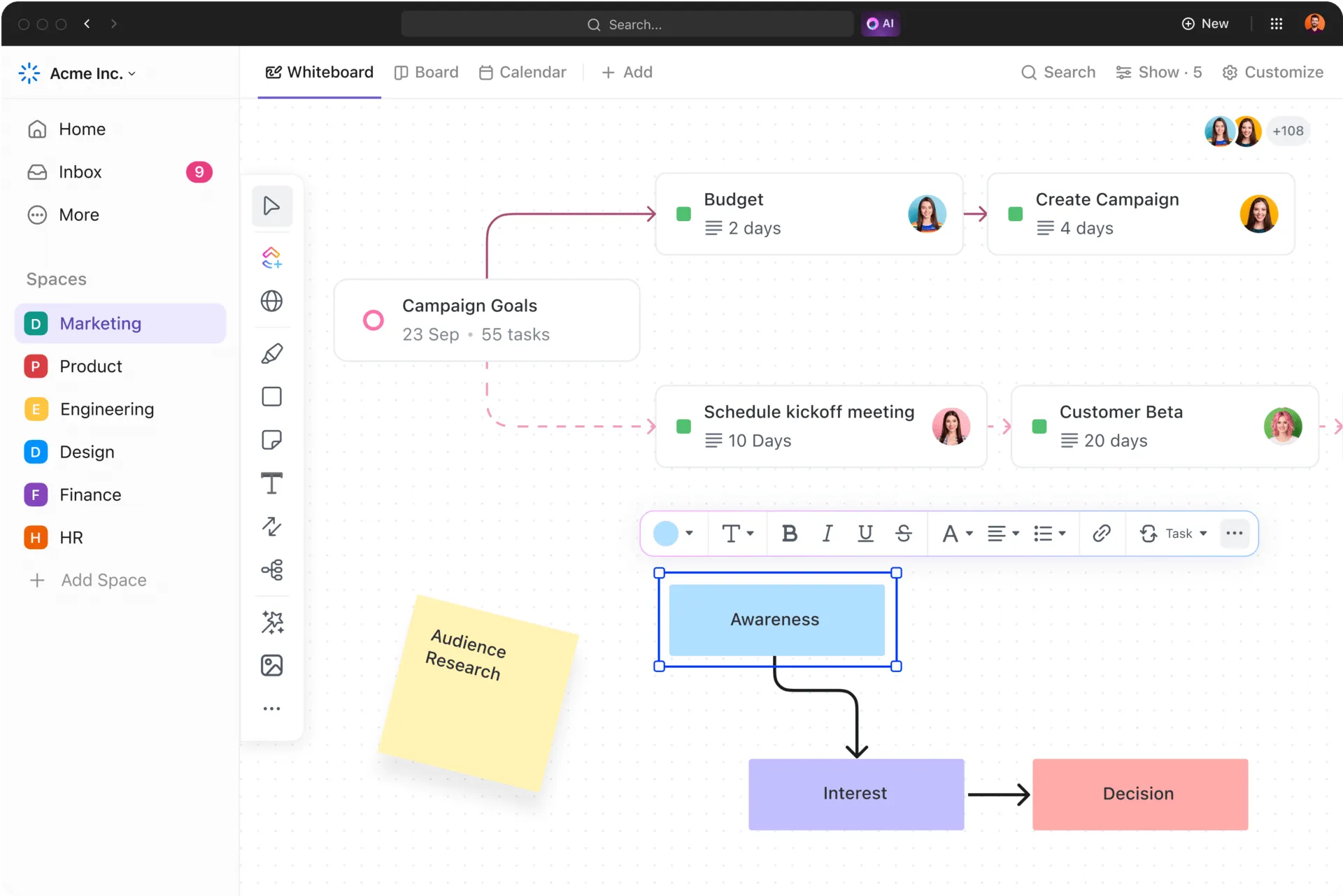
W ClickUp masz do dyspozycji znacznie bogatsze możliwości współpracy niż w Arkuszach Google.
Dzięki tablicom ClickUp możesz zebrać swój zespół, aby wspólnie przeprowadzić burzę mózgów na temat przepływów informacji, powiązań między danymi a encjami, metodologii usprawniania procesów oraz planów zarządzania bazami danych. 😻
A co najważniejsze, tablice ClickUp zapewniają wsparcie dla współpracy w czasie rzeczywistym. Każdy użytkownik ma kursor z własnym imieniem, dzięki czemu łatwo można śledzić, kto co robi, i wzajemnie rozwijać pomysły.
Ponadto dzięki opcjom takim jak widok czatu i komentarze z możliwością podjęcia działań proces data powstania bazy danych będzie bardziej przejrzysty i wydajny.
Opcje automatyzacji zapewniające płynne działanie baz danych
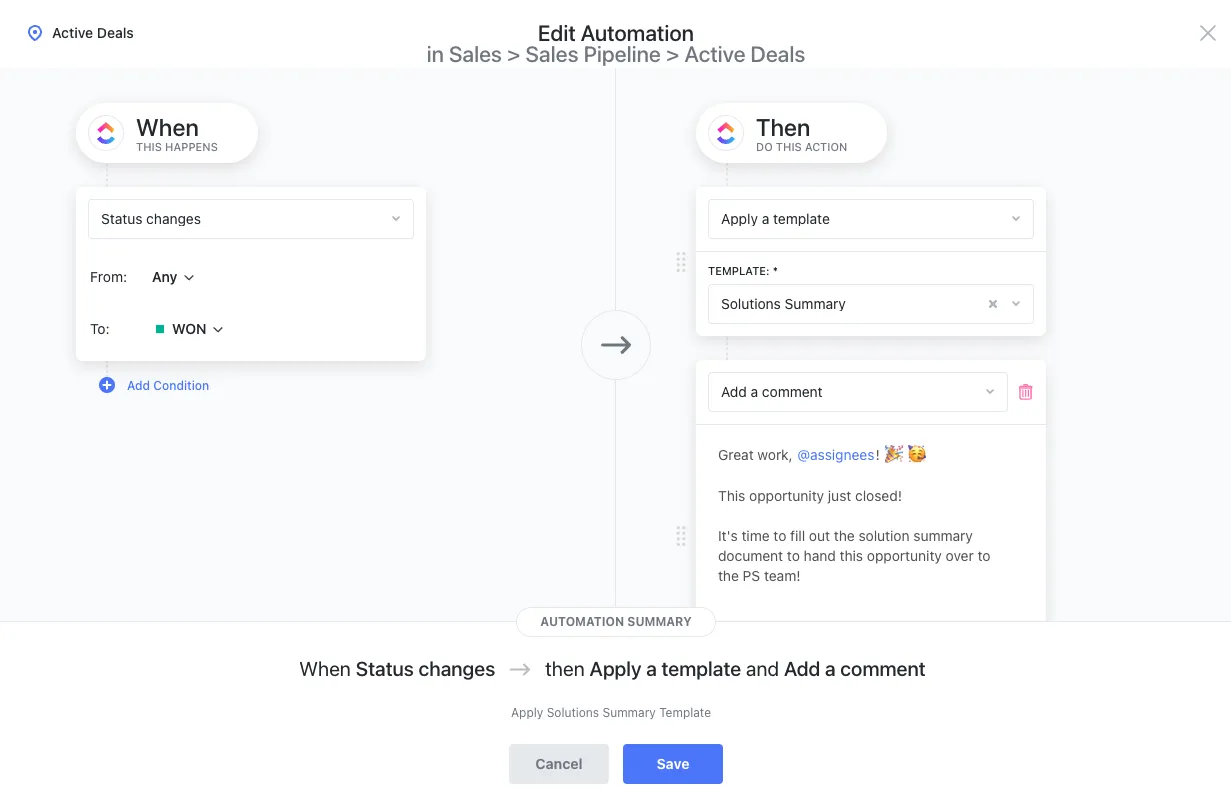
Popełnienie błędu w bazie danych zajmuje sekundę, ale jego znalezienie i naprawienie zajmuje wieki. Automatyzacje ClickUp pomagają zminimalizować ryzyko błędów ludzkich i zaoszczędzić czas.
Przejrzyj ponad 100 automatyzacji od ClickUp i uruchom te, które pomogą Ci z łatwością tworzyć bazy danych i zarządzać nimi. Możesz zautomatyzować zadania związane z wprowadzaniem danych, zmianami statusu i zmianami priorytetów bez konieczności pisania kodu!
ClickUp oferuje szablony automatyzacji, ale możesz również tworzyć niestandardowe szablony. Być może zechcesz również połączyć automatyzacje z aplikacjami zewnętrznymi i stworzyć ujednolicone cykle pracy.
Automatyzacje ClickUp mogą zdziałać cuda w zakresie procesów związanych z bazami danych, ale mogą również pomóc w automatyzacji powtarzalnych zadań i czynności w sprzedaży, marketingu, CRM, zarządzaniu zadaniami i projektami, produkcji oraz wielu innych obszarach! 💃
Wykorzystaj możliwości wykraczające poza Arkusze Google dzięki ClickUp
Korzystanie z bazy danych w Arkuszach Google ma swoje zalety, ale zazwyczaj nie jest to rozwiązanie trwałe w dłuższej perspektywie, ponieważ platforma nie radzi sobie z dużymi zbiorami danych. Jeśli szukasz bezpłatnego, stabilnego i skalowalnego rozwiązania z doskonałymi opcjami współpracy, automatyzacji i zarządzania bazami danych, ClickUp jest najlepszym wyborem!
Zarejestruj się w ClickUp i stwórz idealne miejsce dla swoich baz danych. 🏠