
De meeste operationele dashboards van bureaus mislukken nog voordat ze af zijn, omdat de gegevens op te veel verschillende plekken staan om up-to-date te blijven.
Uit de Global Treasury Survey van PwC blijkt dat zelfs bij miljardenbedrijven 52% hun prognosegegevens nog steeds handmatig consolideert, een probleem dat voor bureaus met beperkte middelen nog veel ernstiger is.
Deze handleiding laat je stap voor stap zien hoe je een dashboard voor bureauactiviteiten maakt in Google Spreadsheets. We bespreken welke statistieken belangrijk zijn, hoe je je gegevens stap voor stap kunt structureren en visualiseren, en waar spreadsheets hun limieten bereiken voor teams die klaar zijn om over te stappen naar een live, verbonden werkruimte.
We laten je ook precies zien welk geïntegreerd platform je nodig hebt: ClickUp, 's werelds eerste Converged AI-werkruimte! 🤩
Wat is een dashboard voor bureauactiviteiten?
Een dashboard voor bureauactiviteiten is een overzicht op één scherm waarin je belangrijkste operationele statistieken en gegevens worden samengevat. Het toont de projectstatus, de werklast van het team, de omzet en de klanttevredenheid.
Bureaueigenaars, operationele leidinggevenden, projectmanagers en accountdirecteuren vertrouwen allemaal op deze tool. Maar elke rol richt zich op een iets ander deel van het geheel.
Het bouwen van een dashboard in Google Spreadsheets is een praktische eerste stap, aangezien de meeste bureaus al gegevens in spreadsheets hebben. De echte uitdaging is om die ruwe rijen om te zetten in iets dat overzichtelijk en bruikbaar is.
Belangrijke statistieken om bij te houden in het dashboard voor uw bureauactiviteiten
Dashboards worden al snel nutteloos als ze vol staan met misleidende nummers. Het bijhouden van de verkeerde zaken kost tijd en verhult de werkelijke gezondheid van je bureau.
Houd alleen statistieken bij waar je daadwerkelijk actie op onderneemt. Elke statistiek op je dashboard moet een vraag beantwoorden die minstens één keer per week wordt gesteld. De juiste mix hangt volledig af van je bureau-model, dus hier zijn enkele noodzakelijke statistieken om bij te houden:
Statistieken voor klant- en projectmanagement
- Actieve projecten per status: Hoeveel opdrachten zijn in uitvoering, in de wacht gezet of lopen risico, zodat je vastgelopen werk vroegtijdig kunt opsporen
- Percentage tijdige leveringen: Het percentage opdrachten dat binnen de deadline wordt opgeleverd, als de beste indicator voor klanttevredenheid
- Klantgezondheidsscore: Een samengestelde KPI voor klantervaring die accounts markeert die aandacht nodig hebben vóór gesprekken over verlenging
- Frequentie van wijzigingen in de scope: Hoe vaak projecten verder gaan dan de oorspronkelijke opdrachtomschrijving om uw marges te beschermen
- Pijplijnfase: Waar potentiële projecten zich in je verkooptrechter bevinden, zodat de operationele afdeling op de hoogte is van de aankomende werklast
In Google Spreadsheets moet elk van deze elementen een bijbehorende kolom hebben in het tabblad met je databronnen. Door eerst je statistieken te bepalen, voorkom je dat je later alles opnieuw moet structureren.
Productiviteits- en resource-statistieken van het team
- Gebruikspercentage : De verhouding tussen factureerbare uren en het totale aantal beschikbare uren per teamlid
- Werklastverdeling : Een numerieke uitsplitsing die laat zien wie overbelast is en wie nog capaciteit heeft om burn-out te voorkomen
- Snelheid waarmee taken worden voltooid: Hoe snel taken van 'Nog te doen' naar 'Klaar' gaan, om knelpunten in het proces op te sporen
- Tijd tot toewijzing: Hoe lang blijven nieuwe taken na aanmaak ontoegewezen om verborgen knelpunten aan het licht te brengen
Voor deze statistieken voor resourcebeheer zijn vaak gegevens over tijdsregistratie nodig. Als uw bureau de tijd niet consequent bijhoudt, begin dan met het tellen van taken per persoon als een eenvoudige vervanging.
Financiële en factureringsstatistieken
- Omzet per client: signaleert concentratierisico's als één client een onevenredig groot deel van de inkomsten vertegenwoordigt
- Winstgevendheid van projecten: Omzet minus kosten per opdracht om te laten zien welke soorten projecten winst opleveren, wat zorgvuldig projectkostenbeheer vereist
- Openstaande facturen: het totale bedrag aan niet-gefactureerde of achterstallige bedragen dat cruciaal is voor het cashflowbeheer
- Gemiddelde omzet per client: Helpt bij het benchmarken of de waarde van nieuwe klanten stijgt of daalt
- Budgetverbruik: Hoe snel een project het toegewezen budget verbruikt in verhouding tot de voortgang
Financiële KPI's en statistieken zijn vaak het moeilijkst bij te houden in Google Spreadsheets, omdat de gegevens in boekhoudprogramma's staan. Handmatige invoer zorgt voor vertraging en fouten, die we later zullen bespreken.
🎥 Bekijk hoe dit kleine bedrijf de overstap maakte van losstaande tools naar één gecentraliseerde werkruimte:
We waren te veel tijd kwijt aan het bijwerken van verschillende systemen die niet met elkaar communiceerden. Dat remde ons af en vergrootte de kans dat er dingen door de mazen van het net glipten
We waren te veel tijd kwijt aan het bijwerken van verschillende systemen die niet met elkaar communiceerden. Dat remde ons af en vergrootte de kans dat er dingen door de mazen van het net glipten
Een dashboard voor bureauactiviteiten maken in Google Spreadsheets
De volgende vijf stappen leiden je van een leeg blad naar een functioneel dashboard voor bureauactiviteiten. Elke stap bouwt voort op de vorige.
Open een leeg Google Spreadsheet en doe mee. Bij dit proces wordt ervan uitgegaan dat je al over operationele gegevens beschikt die naar je spreadsheet kunnen worden geëxporteerd. 🫡
Stap 1: Structureer het tabblad met je databronnen
Het tabblad 'Databron' fungeert als je Google Spreadsheets-database en basis. Elke grafiek, samenvatting en filter op het dashboard haalt zijn gegevens rechtstreeks uit dit tabblad.
- Maak een tabblad met de naam 'Gegevens' waarbij elke rij een afzonderlijk record vertegenwoordigt, zoals een project of factuur
- Gebruik de eerste rij voor kolomkopteksten zoals Projectnaam, Client, Status en Toegewezen persoon
- Zorg ervoor dat de gegevenstypen binnen elke kolom consistent zijn door tekst en waarden nooit te mengen
- Vermijd samengevoegde cellen of lege rijen, omdat deze draaitabellen en formules verstoren
- Gebruik IMPORTRANGE om verbinding te maken met sheets in plaats van te kopiëren en te plakken als je gegevens uit meerdere bronnen haalt
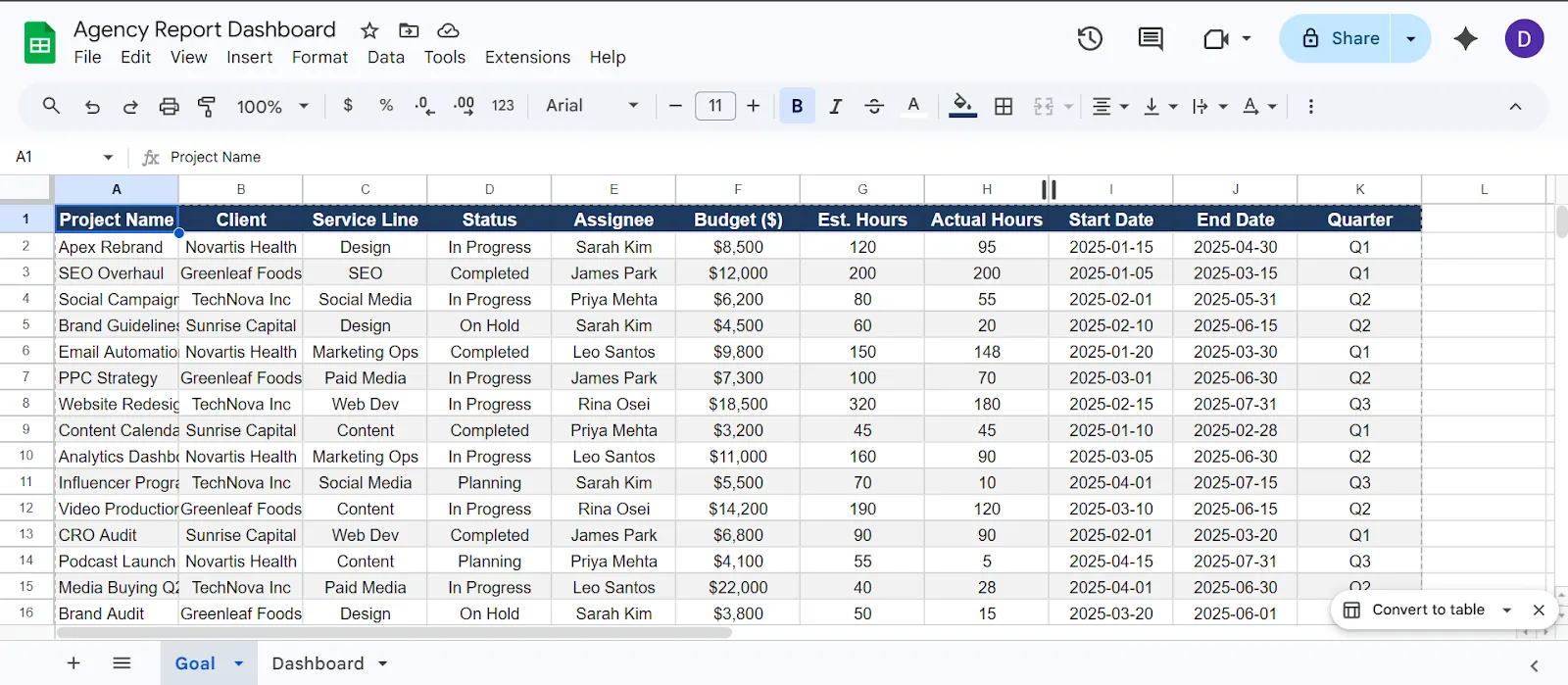
Maak een overzichtelijk tabblad 'Doel' aan, zodat je later in je Google Spreadsheets minder tijd kwijt bent aan het opsporen van fouten in je dashboard
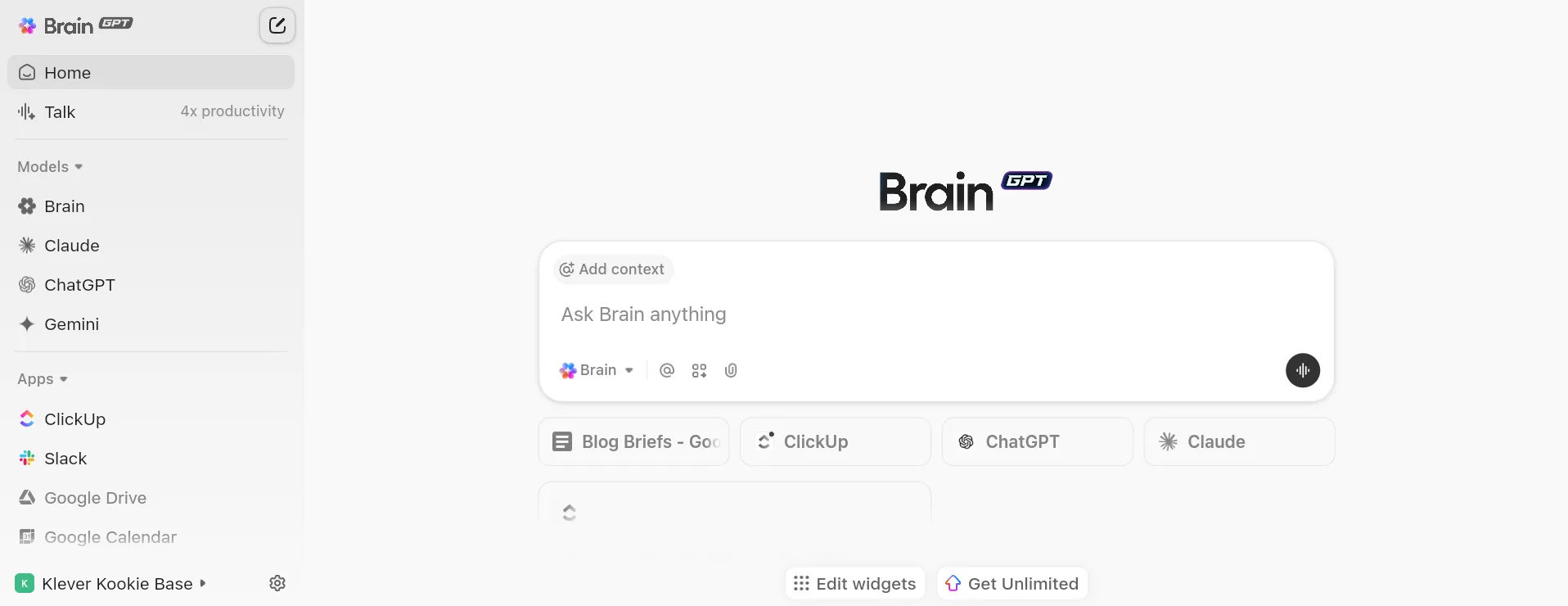
🚀 Het voordeel van ClickUp: De meeste dashboards doen niet meer dan je gegevens tonen. Zelfs met AI schakel je vaak tussen tools, wat leidt tot toolversnippering. ClickUp Brain MAX maakt volledig een einde aan die versnippering. Het fungeert als een centrale AI-laag voor je hele bureau-stack en haalt context uit je taken, documenten, dashboards en zelfs externe tools zoals Google Drive of GitHub.
U kunt:
- Gebruik ClickUp Talk-to-Text om ideeën vast te leggen, werk toe te wijzen of dashboards vier keer sneller bij te werken
- Genereer taken, rapporten of updates rechtstreeks vanuit je werkstroom
- Kies uit enkele van de beste AI-modellen, zoals GPT, Claude en Gemini, om AI-sprawl te voorkomen
Als je bijvoorbeeld je bureau-dashboard bekijkt en een prestatiedip opmerkt, kun je ClickUp Brain MAX gewoon vragen: 'Waarom zijn de prestaties van client X deze week gedaald?' Het haalt campagnegegevens, taakupdates en teamgesprekken op en geeft je een contextgebaseerd antwoord.
Stap 2: Maak een dashboardtabblad met KPI-overzichten
Maak een nieuw tabblad met de naam Dashboard. Dit is de visuele laag waar geen ruwe gegevens mogen staan.
- Maak bovenaan een rij met KPI-kaarten waarop één nummer met een label wordt weergegeven
- Gebruik formules in Google Spreadsheets zoals COUNTIF en query om live waarden op te halen uit het tabblad Gegevens
- Pas voorwaardelijke opmaak toe om verdachte waarden te markeren met een rode achtergrond
- Zorg ervoor dat de layout overzichtelijk blijft met KPI-kaarten bovenaan en grafieken daaronder
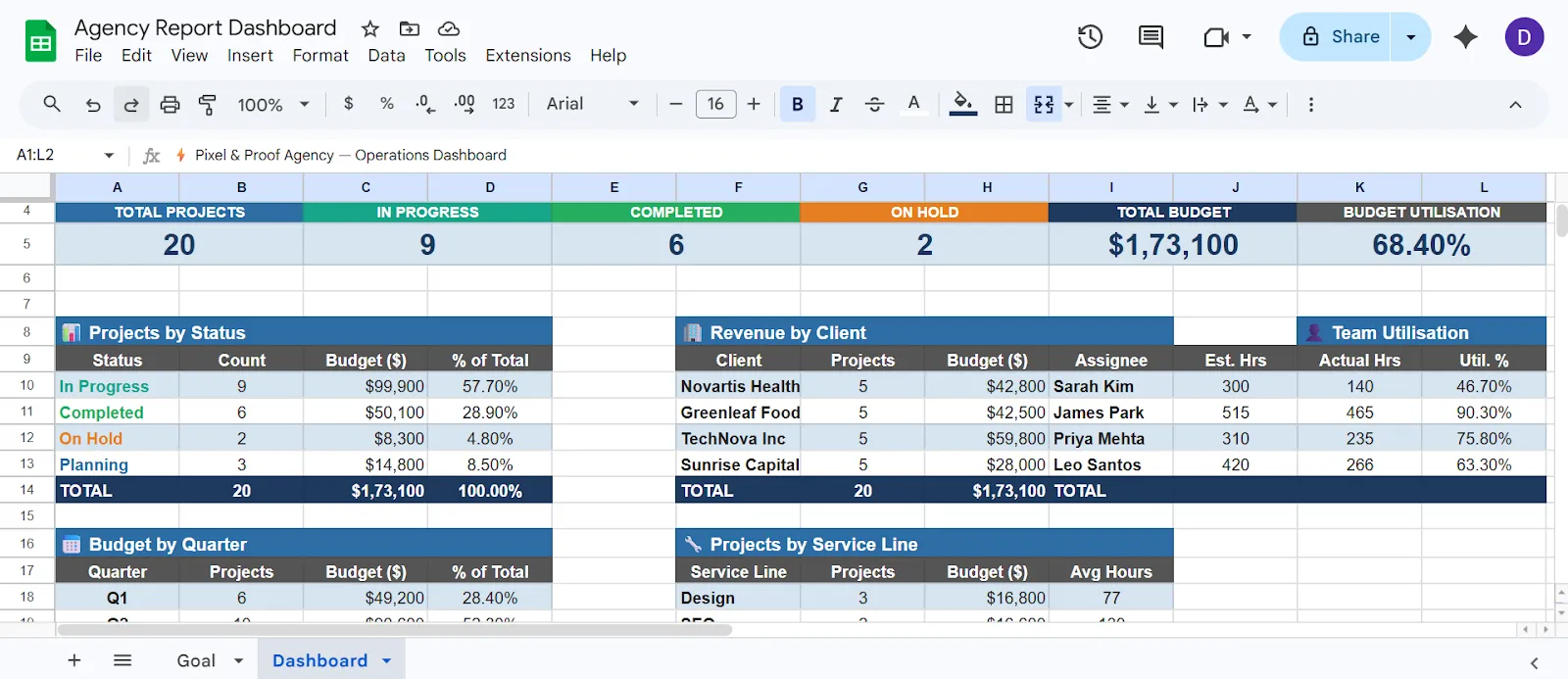
Maak een tabblad dashboard met KPI's in je Google Spreadsheets
Een goede standaardlayout voor KPI-rapporten sluit aan bij de manier waarop leidinggevenden van bureaus informatie scannen. Je wilt eerst het totaalbeeld zien, gevolgd door de gedetailleerde informatie.
Optimaliseer je volgende marketingcampagne:
Stap 3: Maak draaitabellen voor gegevensuitsplitsingen
Met draaitabellen kun je je ruwe gegevens analyseren zonder ingewikkelde formules te hoeven schrijven. Ze zijn vooral handig om projecten te groeperen op client of teamlid.
- Selecteer uw volledige gegevensbereik op het tabblad Gegevens
- Ga naar Invoegen > Draaitabel en plaats deze op een nieuw tabblad
- Sleep velden naar Rijen, Kolommen, Waarden en Filters om de weergave te maken die je nodig hebt
- Configureer veelgebruikte bureauweergaven, zoals het aantal projecten per status of het totale aantal uren per teamlid
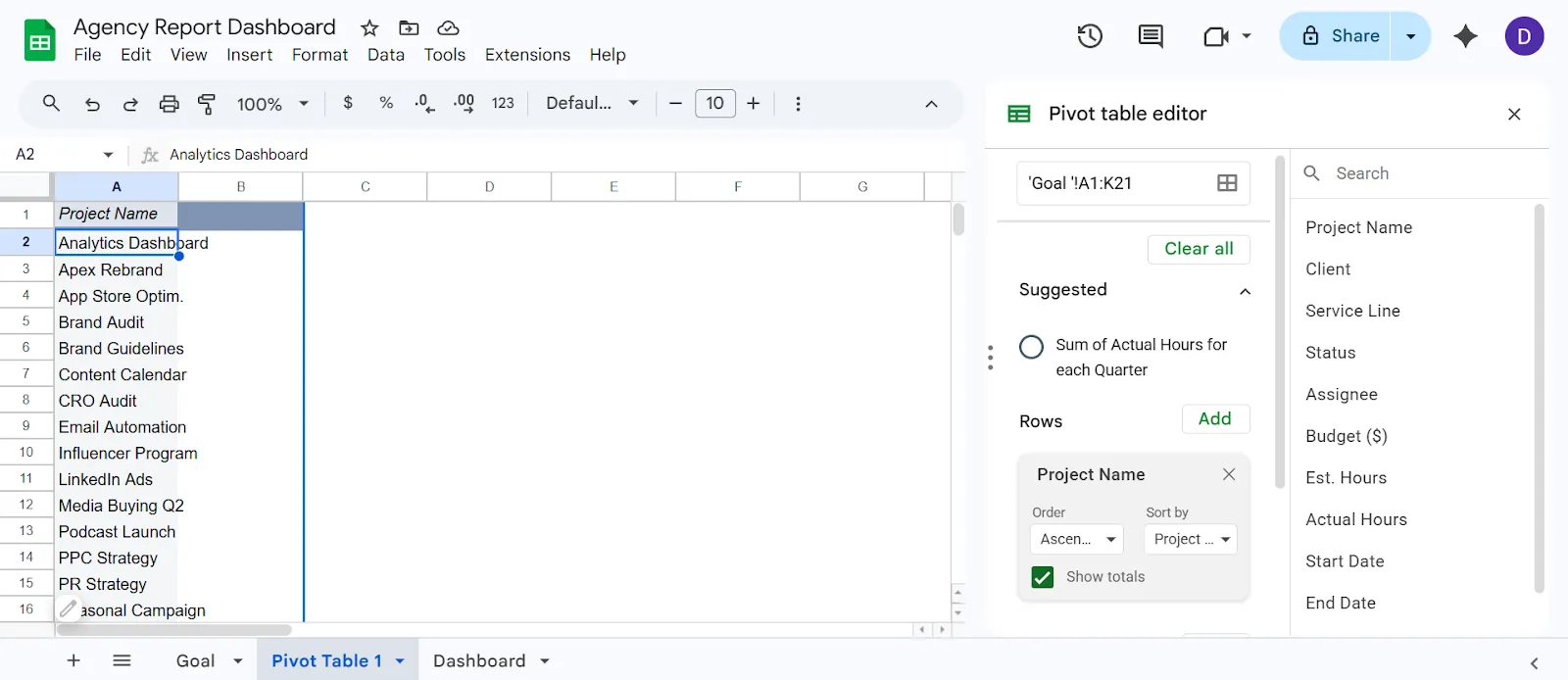
Invoegen > Draaitabel > Nieuw tabblad > Voeg rijen en kolommen toe op basis van de weergave die je in je Google Spreadsheets wilt hebben
Draaitabellen worden automatisch bijgewerkt wanneer de databron verandert, waardoor handmatig onderhoud wordt verminderd. Gebruik ze als tussenliggende berekeningslagen en geef de resultaten weer op het tabblad dashboard.
Stap 4: Visualiseer statistieken met grafieken
Grafieken zetten nummers om in herkenbare patronen voor effectieve datavisualisatie. Zo voeg je ze toe aan je tabblad dashboard:
- Selecteer het gegevensbereik of de draaitabel die je wilt visualiseren
- Voeg een grafiek in en kies het type dat bij je gegevens past
- Aangepaste kleuren zodat ze bij een consistent kleurenpalet passen, zodat het dashboard gemakkelijker te overzien is
- Verplaats en pas het formaat van grafieken aan op het tabblad dashboard, zodat ze aansluiten bij je KPI-kaarten
Gebruik staafdiagrammen om waarden te vergelijken en lijndiagrammen om trends in de loop van de tijd bij te houden. Beperk het dashboard tot een limiet van acht grafieken om informatie-overload te voorkomen.
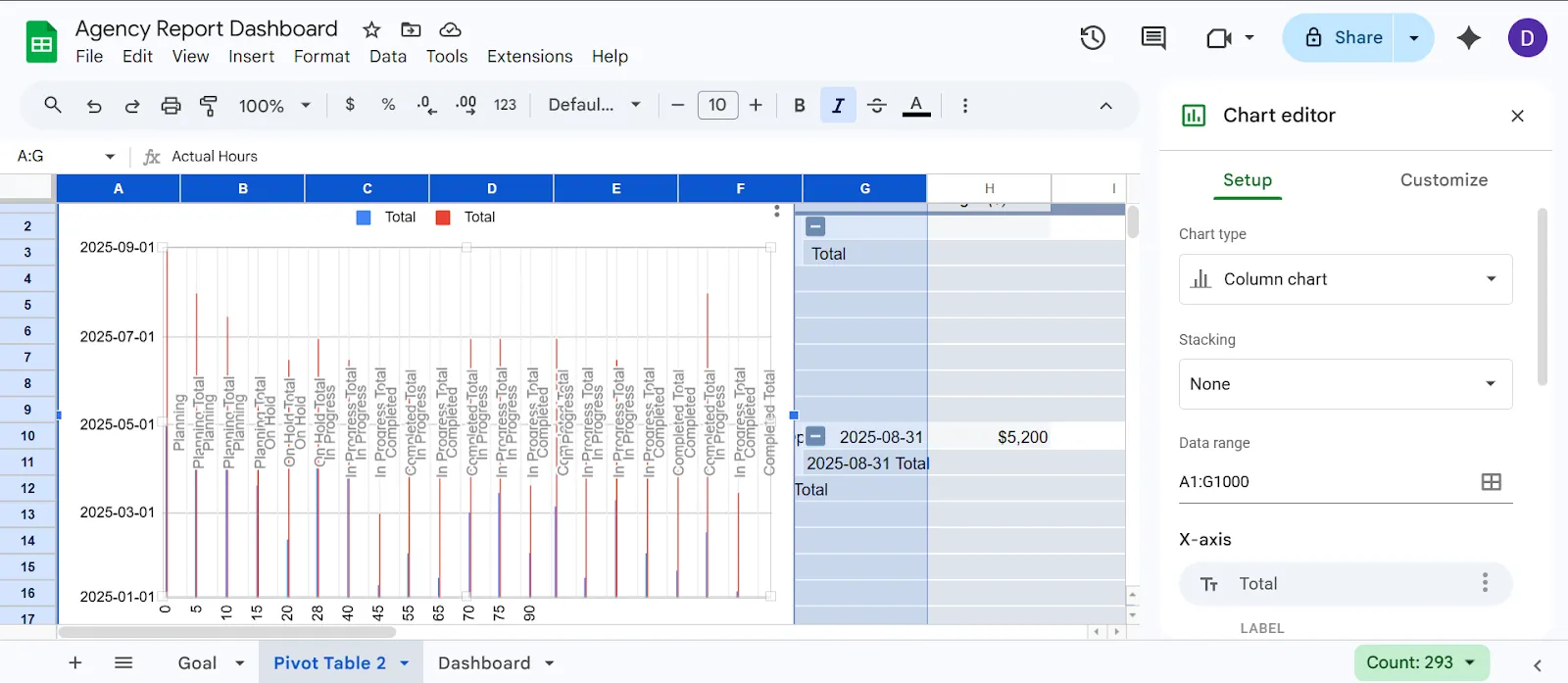
Selecteer de gegevens > Invoegen > Grafieken > Kies uit verschillende grafiekopties in je Google Spreadsheets
Stap 5: Voeg slicers toe voor interactief filteren
Slicers zijn ingebouwde interactieve filters in Google Spreadsheets. Hiermee kan iedereen die het dashboard bekijkt gegevens filteren zonder formules te bewerken.
- Klik op een grafiek of draaitabel op het tabblad Dashboard
- Ga naar Gegevens en selecteer Een filter toevoegen
- Kies de kolom waarop je wilt filteren, zoals Clientnaam of Projectstatus
- Stel de slicer in de juiste positie boven of naast de betreffende grafiek
- Zie hoe alle gekoppelde grafieken automatisch worden bijgewerkt wanneer iemand een waarde selecteert
Slicers filteren alleen grafieken die exact hetzelfde gegevensbereik hebben. Als je dashboard gegevens uit meerdere databronnen haalt, moet je deze eerst samenvoegen in één tabblad.
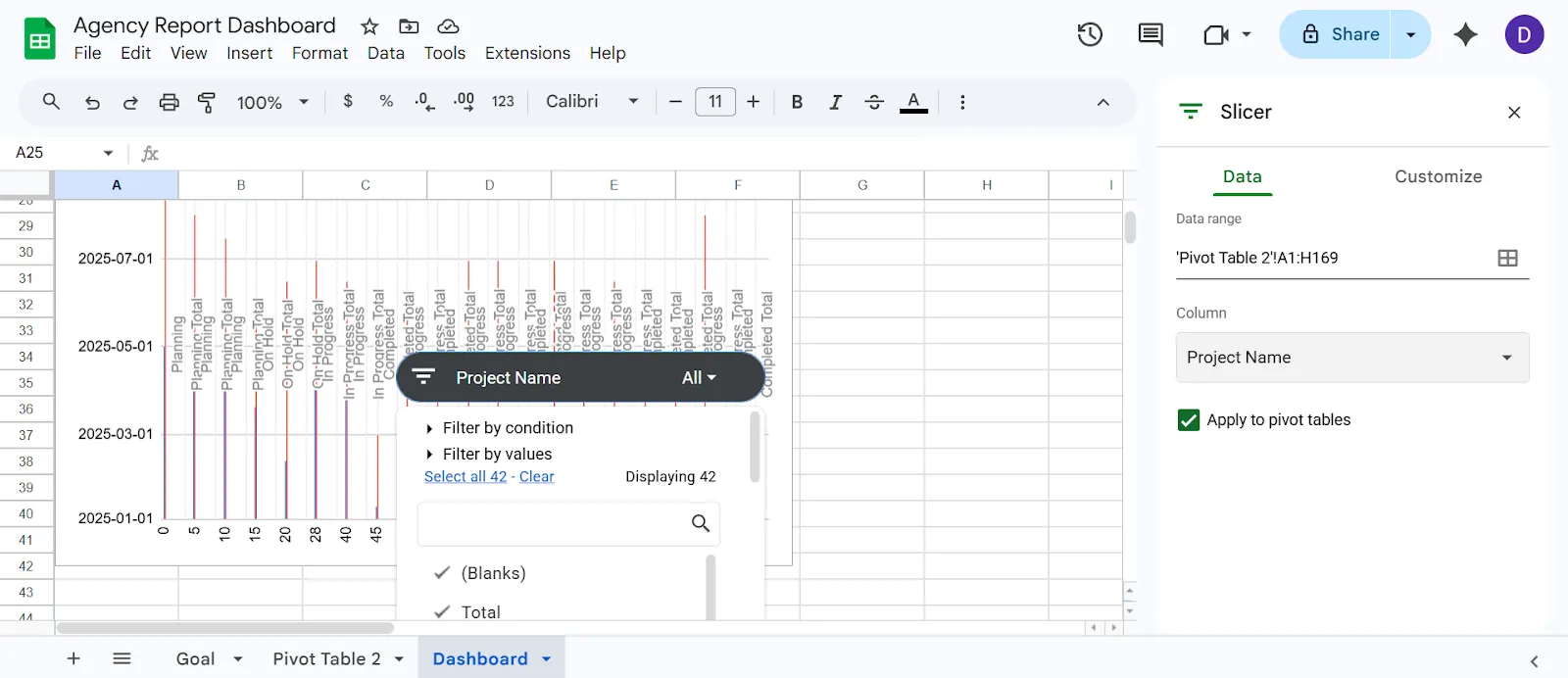
Selecteer de grafiek die je hebt gemaakt > Gegevens > Slicer toevoegen > Selecteer kolomnaam > Filters toevoegen in je Google Spreadsheets
Best practices voor het ontwerpen van een dashboard voor agentschappen
Een slecht uitgevoerd dashboardontwerp zorgt voor meer verwarring dan duidelijkheid voor je team. Proberen iedereen te bedienen met één enorme weergave zorgt voor ruis, waardoor mensen de tool volledig gaan negeren.
- Maak één dashboard voor één doelgroep: Een dashboard voor de CEO ziet er anders uit dan dat voor projectmanagement, om ruis te voorkomen
- Limiet voor statistieken die triggeren: als een nummer geen invloed heeft op wat iemand deze week doet, hoort het hier niet thuis
- Stel een verversingsfrequentie in: Bepaal of de gegevens dagelijks of wekelijks worden bijgewerkt, zodat gebruikers weten hoe actueel de nummers zijn
- Gebruik een consistente opmaak: Zorg ervoor dat kleuren en datumformaten in alle grafieken identiek zijn, want visuele inconsistentie vertraagt het begrip
- Geef alles een label: Zorg ervoor dat elke grafiek een titel heeft en elke as een label, aangezien dashboards op grote schaal worden gedeeld
- Archiveer, verwijder niet: Verplaats irrelevante statistieken naar een apart tabblad in plaats van ze te verwijderen, want historische gegevens komen vaak weer van pas
📮ClickUp Insight: Teams met slechte prestaties gebruiken 4 keer vaker meer dan 15 tools, terwijl teams met goede prestaties efficiënt blijven door hun toolkit te beperken tot 9 of minder platforms. Maar wat dacht je ervan om één platform te gebruiken?
Als de alles-in-één-app voor werk brengt ClickUp je taken, projecten, documenten, wiki's, chat en gesprekken samen op één platform, compleet met AI-aangedreven werkstroom. Klaar om slimmer te werken? ClickUp werkt voor elk team, maakt werk zichtbaar en stelt je in staat je te concentreren op wat belangrijk is, terwijl AI de rest afhandelt.
Beperkingen van Google Spreadsheets voor bureaudashboards
Het bijhouden van een dashboard in je spreadsheetprogramma wordt uiteindelijk een vervelende parttime baan. Handmatige gegevensinvoer leidt tot vertragingen en fouten, waardoor leidinggevenden beslissingen moeten nemen op basis van verouderde informatie.
- Handmatige gegevensinvoer en synchronisatie: Spreadsheets maken standaard geen verbinding met je tools, dus iemand moet regelmatig gegevens exporteren en opschonen
- Geen realtime projectgegevens: Je dashboard geeft alleen weer wanneer iemand de spreadsheet voor het laatst heeft bijgewerkt, in plaats van wat er daadwerkelijk gebeurt
- De prestaties nemen af bij grotere schaal: Google Spreadsheets ondersteunt maximaal 10 miljoen cellen, maar de laadtijden worden merkbaar trager zodra je spreadsheet enkele duizenden rijen met meerdere formules bevat
- Beperkte toegangscontrole: Je kunt niet eenvoudig specifieke weergaven maken waarin verschillende rollen verschillende detailniveaus zien vanuit hetzelfde dashboard
- Geen ingebouwde automatisering: Waarschuwingen voor deadlines en het herverdelen van de werklast vereisen allemaal handmatige tussenkomst in plaats van naadloze werkstroomautomatisering
- Samenwerkingsknelpunten: Wanneer meerdere mensen hetzelfde werkblad bewerken, ontstaat er verwarring over de versies en is er geen ingebouwde manier om gegevens in hun context te bespreken
Dit is wat een echte gebruiker te zeggen had over ClickUp:
Met ClickUp zijn we een stap vooruit gegaan en hebben we dashboards gemaakt waar onze klanten in realtime toegang hebben tot prestaties, bezettingsgraad en projecten en deze kunnen monitoren. Hierdoor voelen klanten zich verbonden met hun teams, zeker gezien het feit dat ze zich op verschillende locaties bevinden, en soms zelfs op verschillende continenten
Met ClickUp zijn we een stap vooruit gegaan en hebben we dashboards gemaakt waar onze klanten in realtime toegang hebben tot prestaties, bezettingsgraad en projecten en deze kunnen monitoren. Hierdoor voelen klanten zich verbonden met hun teams, zeker gezien het feit dat ze zich op verschillende locaties bevinden, en soms zelfs op verschillende continenten
Consolideer je tools en maak betere dashboards met ClickUp
Voor een groeiend klein bedrijf is het vertrouwen op een gefragmenteerde tech-stack een enorme aanslag op je tijd en budget.
Wanneer je losstaande tools gebruikt – zoals projecten bijhouden in de ene app, communiceren in een andere en prestatierapporten ophalen in Google Spreadsheets – scheid je de plek waar je gegevens staan van de plek waar je daadwerkelijk werkt.
Deze chaos van meerdere apps leidt tot ernstige 'work sprawl'. Het dwingt je team om voortdurend van context te wisselen en updates handmatig te kopiëren en te plakken tussen verschillende platforms, waardoor je dashboard al verouderd is op het moment dat je klaar bent met het bouwen ervan.
ClickUp Small Business Suite maakt een einde aan deze 'SaaS-belasting' door uw dagelijkse apps en functies op niveau van de onderneming te consolideren in één geconvergeerde AI-werkruimte tegen een fractie van de kosten.
Het resultaat? Je krijgt realtime zichtbaarheid in het totaalbeeld van de gezondheid van je bedrijf, zonder provisorische integraties, dure software of eindeloze handmatige gegevensinvoer. Laten we eens kijken hoe:
Maak een gegevensstructuur
In Google Spreadsheets hangt je hele dashboard af van hoe goed je rijen, tabbladen en formules structureert. Maar in de tabelweergave van ClickUp krijg je een database-achtig systeem waarin je 'rijen' in feite live ClickUp-taken zijn die zijn gekoppeld aan echt werk.
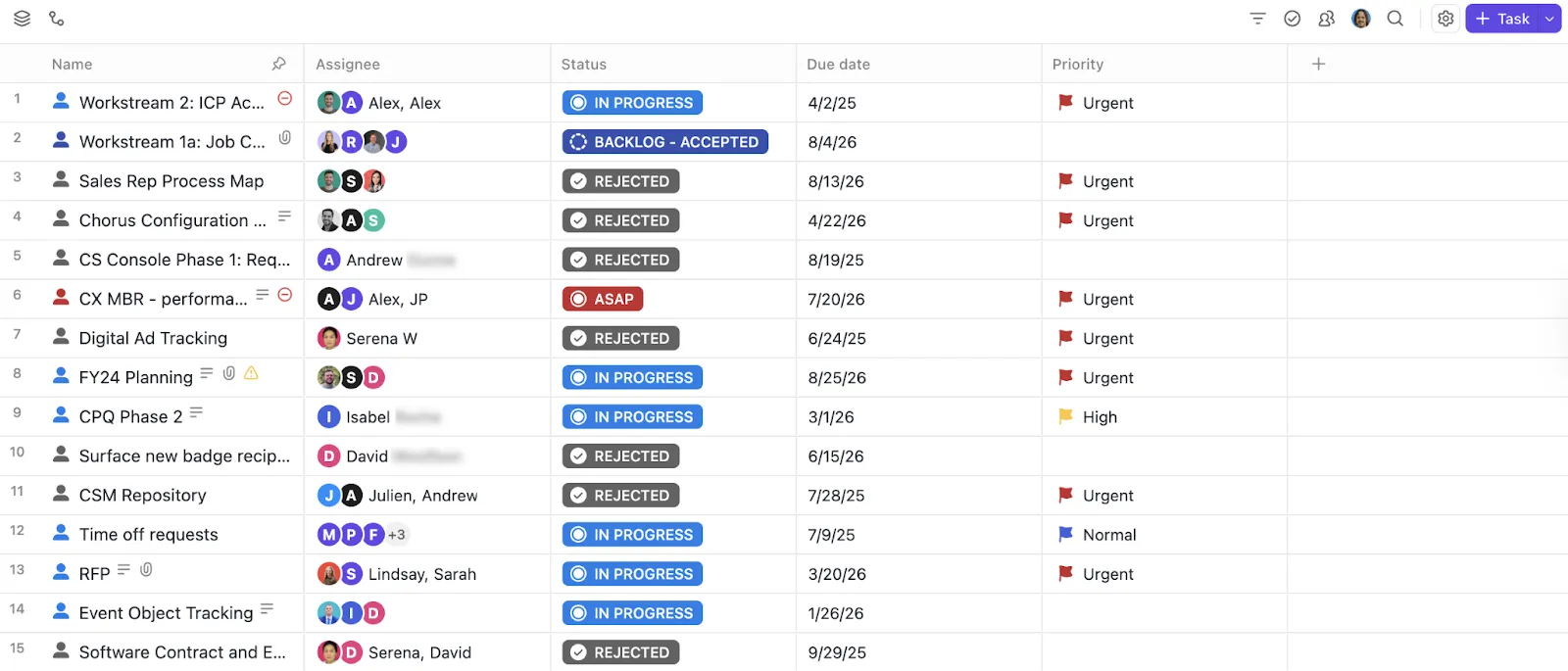
Organiseer je gegevens systematisch met de tabelweergave van ClickUp
Wat maakt u krachtig:
- Met de aangepaste velden van ClickUp kunt u gestructureerde gegevens bijhouden zonder handmatig kolommen toe te voegen (bijv. clientnaam, retainerwaarde, campagnetype, eigenaar)
- ClickUp-formulevelden berekenen statistieken dynamisch in je hele werkruimte (zonder dat je ARRAYFORMULA of geneste IF-functies nodig hebt)
Stel dat je een performance marketingbureau runt met 15 klanten. Elke campagne is een Taak, aangepaste velden registreren advertentie-uitgaven, omzet en kanaal, en een formuleveld berekent automatisch de ROAS.
Bouw een realtime commandocentrum voor operaties
ClickUp-dashboards vervangen statische KPI-sheets door live, aanpasbare rapportages die rechtstreeks uit je werkruimte worden gehaald.
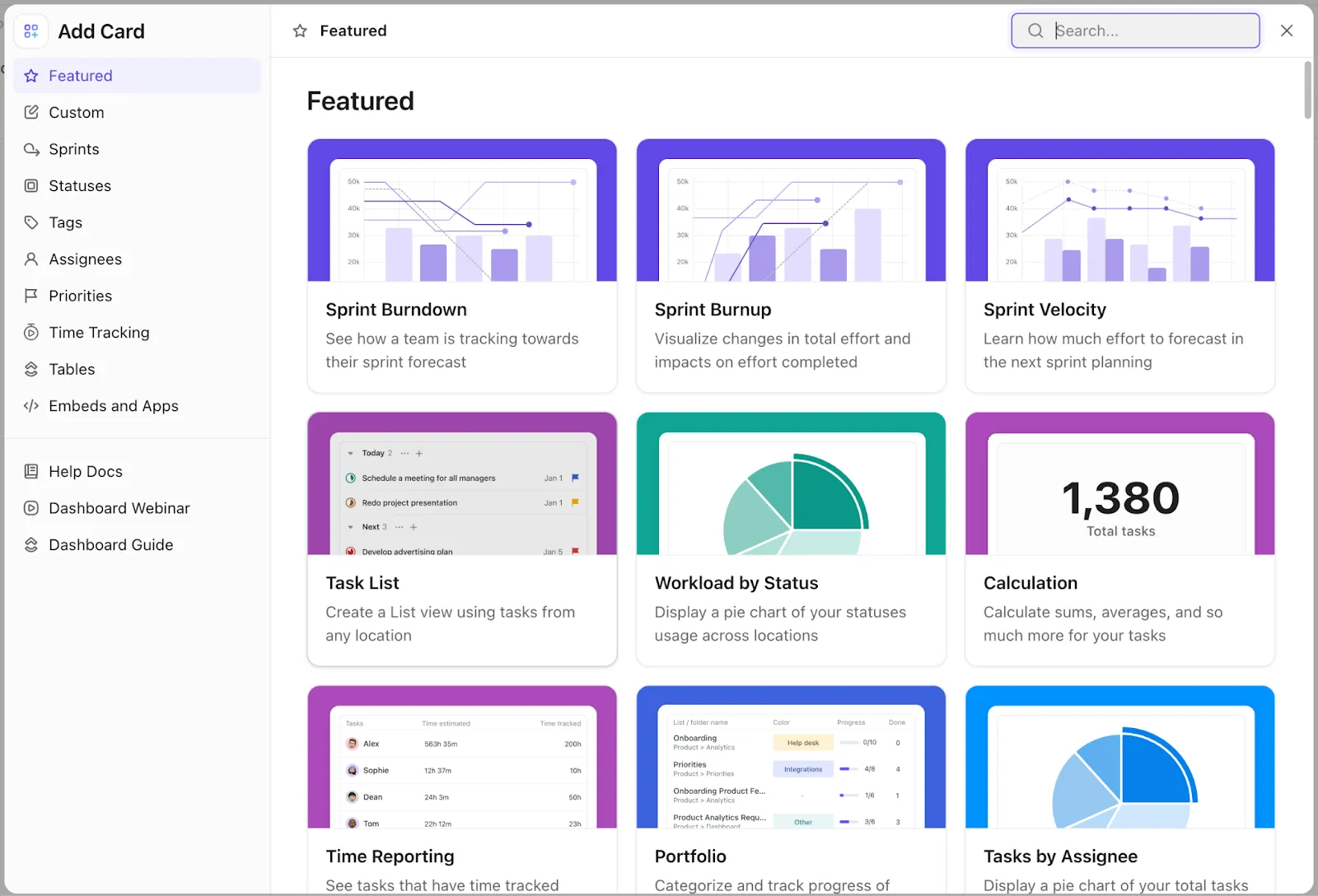
Maak je eigen aangepaste ClickUp-dashboard met specifieke kaarten
Je kunt verschillende soorten kaarten combineren, afhankelijk van wat je bureau bijhoudt:
- KPI-kaarten: Houd statistieken bij, zoals het percentage tijdige leveringen of het aantal actieve projecten
- Staafdiagrammen: Visualiseer trends zoals omzet per client of taakvoortgang
- Cirkeldiagrammen: Geef een overzicht van de verdeling van de werklast over de teams
- Tabelkaarten: Verdiep je in gegevens op projectniveau zonder het dashboard te verlaten
- Tijdsregistratiekaarten: Houd factureerbare en niet-factureerbare uren bij
- Workload Cards: Bekijk de capaciteit van je team zonder van weergave te wisselen
🚀 Het voordeel van ClickUp: Pas exact dezelfde onderliggende gegevens aan voor verschillende doelgroepen met ClickUp-weergaven op basis van rollen. De CEO ziet financiële overzichten op hoog niveau, terwijl de projectmanager taakdetails ziet, zonder dat dit extra werk kost. Maak een client-dashboard:
Krijg direct AI-inzichten en neem sneller beslissingen
ClickUp Brain werkt bovenop je hele werkruimte en stelt je in staat vragen te stellen in plaats van formules te bouwen. Het begrijpt je taken, projecten, documenten en dashboards, zodat je inzichten kunt genereren zonder gegevens handmatig te analyseren.
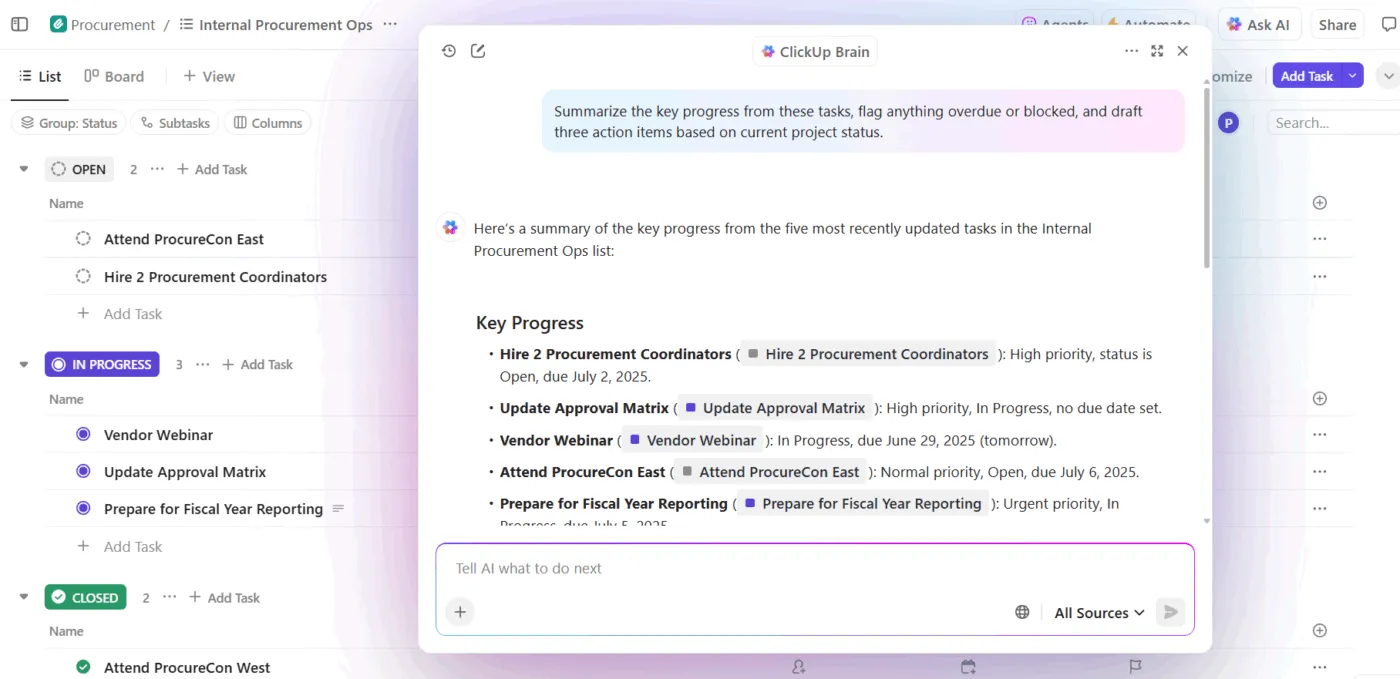
Krijg inzicht in de voortgang van je campagne met ClickUp Brain
📌 Voorbeelden van opdrachten:
Welke teamleden hebben een te hoge capaciteit en waarom?
Welke klanten lopen risico vanwege vertraagde taken en weinig activiteit?
Vat de projectprestaties van deze week samen en benadruk knelpunten
Bovendien is het in dashboards geïntegreerd in de vorm van AI-kaarten.
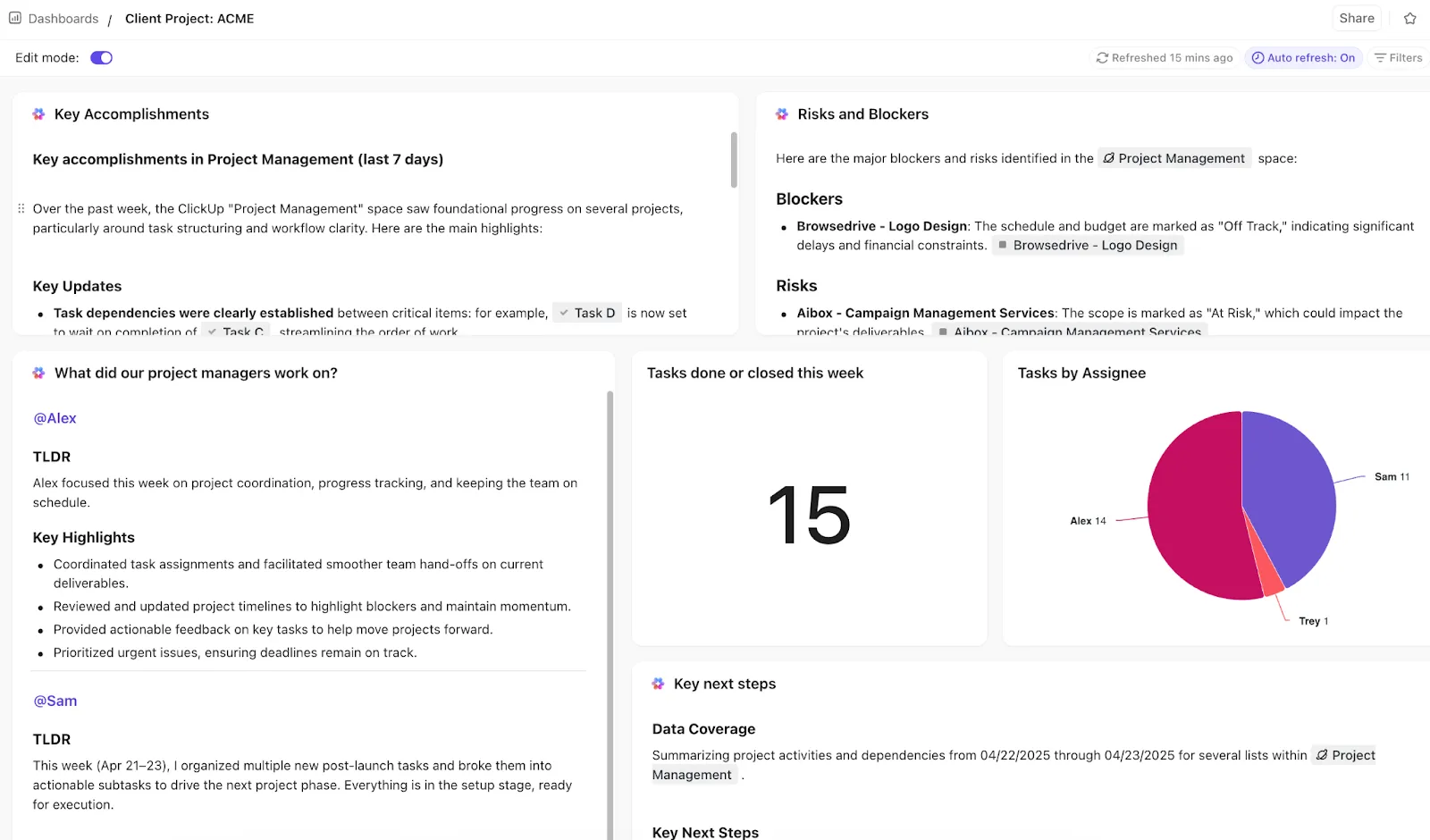
Krijg direct analyses van dashboardinzichten met de AI-kaarten van ClickUp Brain
Toegang:
- Kaarten met prestatie-inzichten: Analyseer belangrijke statistieken en laat zien wat wel en niet werkt
- Kaarten voor risico- en vertragingdetectie: Identificeer knelpunten, achterstallige taken en risicovolle deliverables
- Kaarten voor resourcegebruik: Analyseer de werklast, tijdsregistratie en teamcapaciteit
🎥 Wilt u dat uw marketingwerkstroom autonoom verlopen? Bouw een Super Agent om uw campagnes te beheren. Bekijk hier hoe. 👇🏼
Maak gebruik van ClickUp en bouw een ClickUp-dashboard
Op een gegeven moment loopt elk bureau tegen dezelfde muur aan met Google Spreadsheets. Je begint met een eenvoudig dashboard. Dan komen er meer klanten, meer campagnes, meer statistieken. Plotseling ben je bezig met het onderhouden van formules, het repareren van kapotte tabbladen en het bijhouden van updates.
In plaats van gegevens, dashboards en werkstroomen uit verschillende tools aan elkaar te knopen, brengt ClickUp alles samen op één plek. Wanneer er iets verandert, wordt je ClickUp-dashboard direct bijgewerkt en kun je ClickUp Brain vragen om je wekelijkse updates te geven. Als je een probleem opmerkt, kun je daar direct actie op ondernemen.
Meld je vandaag nog gratis aan bij ClickUp! ✅
Veelgestelde vragen (FAQ)
Wat is het verschil tussen een spreadsheet-dashboard en een projectmanagement-dashboard?
Een spreadsheetdashboard visualiseert gegevens die je handmatig invoert of importeert, dus het is slechts zo actueel als je laatste update. Een projectmanagementdashboard haalt live gegevens op uit actieve taken en tijdlijnen om de weergave up-to-date te houden zonder handmatige tussenkomst.
Kan ik live databronnen koppelen aan een Google Spreadsheets-dashboard voor bureaus?
Google Spreadsheets ondersteunt gegevens tussen verschillende werkbladen en externe add-ons, maar deze hebben een installatie nodig en hebben vaak vertragingen bij het vernieuwen. Een werkruimte met native integraties maakt middleware overbodig en levert echt live gegevens.
Hoe vaak moet ik het dashboard voor mijn bureauactiviteiten bijwerken?
Streef naar ten minste wekelijkse updates in Google Spreadsheets om de gegevens bruikbaar te houden voor je team. In een tool die in realtime wordt bijgewerkt, zoals ClickUp, blijft het dashboard automatisch actueel, dus hoef je alleen maar te beslissen hoe vaak je het wilt bekijken.