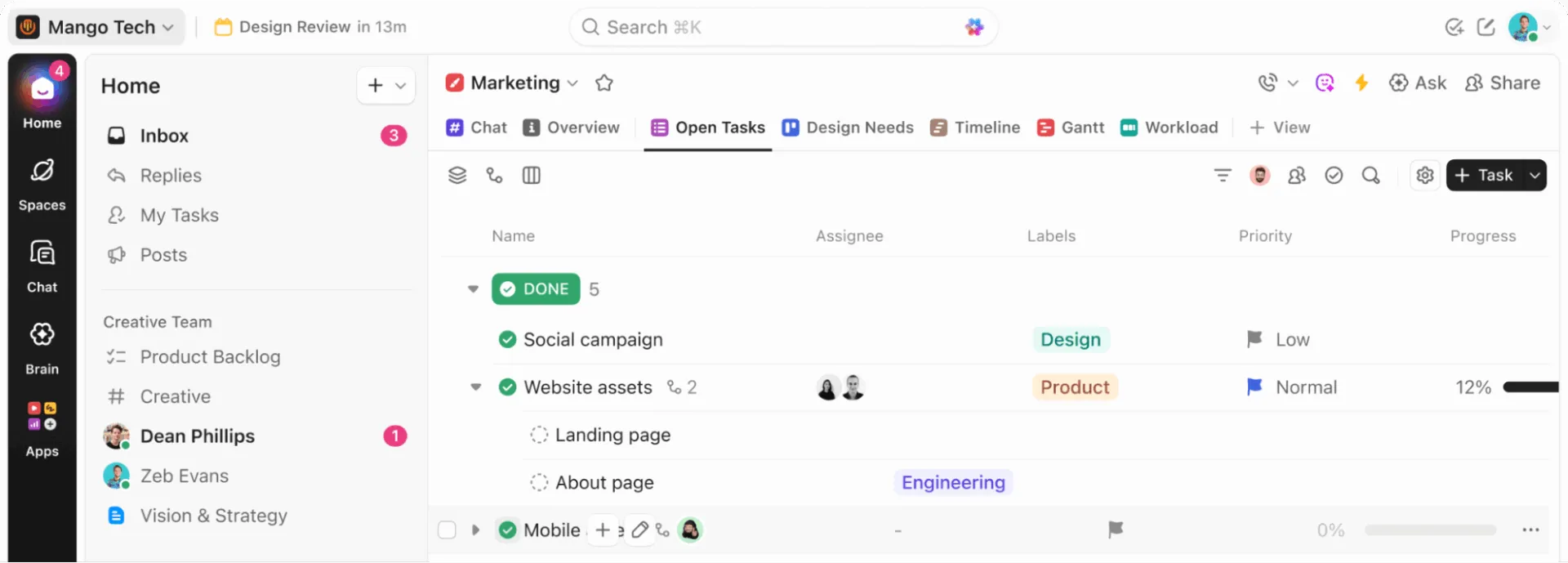

Nessuno installa un’app desktop solo per aprire lo stesso software in modo diverso. Lo si fa perché i browser si ingombrano di troppe schede. Alla fine, la scheda di ClickUp finisce sepolta tra un documento Google e un ticket di Jira, e ogni volta che la cerchi devi pagare una piccola “tassa” in termini di tempo.
Uno studio dell’Harvard Business Review ha rilevato che le persone attivano/disattivano app circa 1.200 volte al giorno e perdono quasi quattro ore alla settimana per riadattarsi al nuovo contesto. La ricerca “Work Sprawl” condotta da ClickUp ha rilevato che i team impiegano il 61% del loro tempo a cercare e aggiornare informazioni invece di svolgere il proprio lavoro.
Questo è il vero valore dell’app desktop di ClickUp. Offre a ClickUp uno spazio dedicato sul tuo computer, facilitando la navigazione e mettendo a portata di mano le azioni più frequenti (creazione di attività, promemoria, ricerca e notifiche), in modo che un numero minore di quei 1.200 cambi di contesto giornalieri ti distolga completamente da ClickUp.
In breve: L'app desktop di ClickUp è la versione installabile di ClickUp per Windows, macOS e Linux, disponibile con tutti i piani, compresi quelli per gli ospiti. È particolarmente utile per chi trascorre una parte significativa della propria giornata su ClickUp. La configurazione che dà davvero i suoi frutti: scarica la versione giusta, attiva le scorciatoie (sono disattivate per impostazione predefinita), personalizza le notifiche, imposta i link del browser in modo che si aprano automaticamente nell’app, poi integra strumenti di IA come Brain MAX e Talk to Text una volta che le funzionalità di base sono stabili. Usa l’app desktop per l’esecuzione, riserva il browser alla ricerca.
Cos’è l’app desktop di ClickUp?
L'app desktop di ClickUp è la versione installabile di ClickUp per il tuo computer. Non è un prodotto a sé stante e non crea un'area di lavoro separata. Ti offre un altro modo per accedere allo stesso lavoro, ma in un ambiente più dedicato rispetto a una scheda del browser.
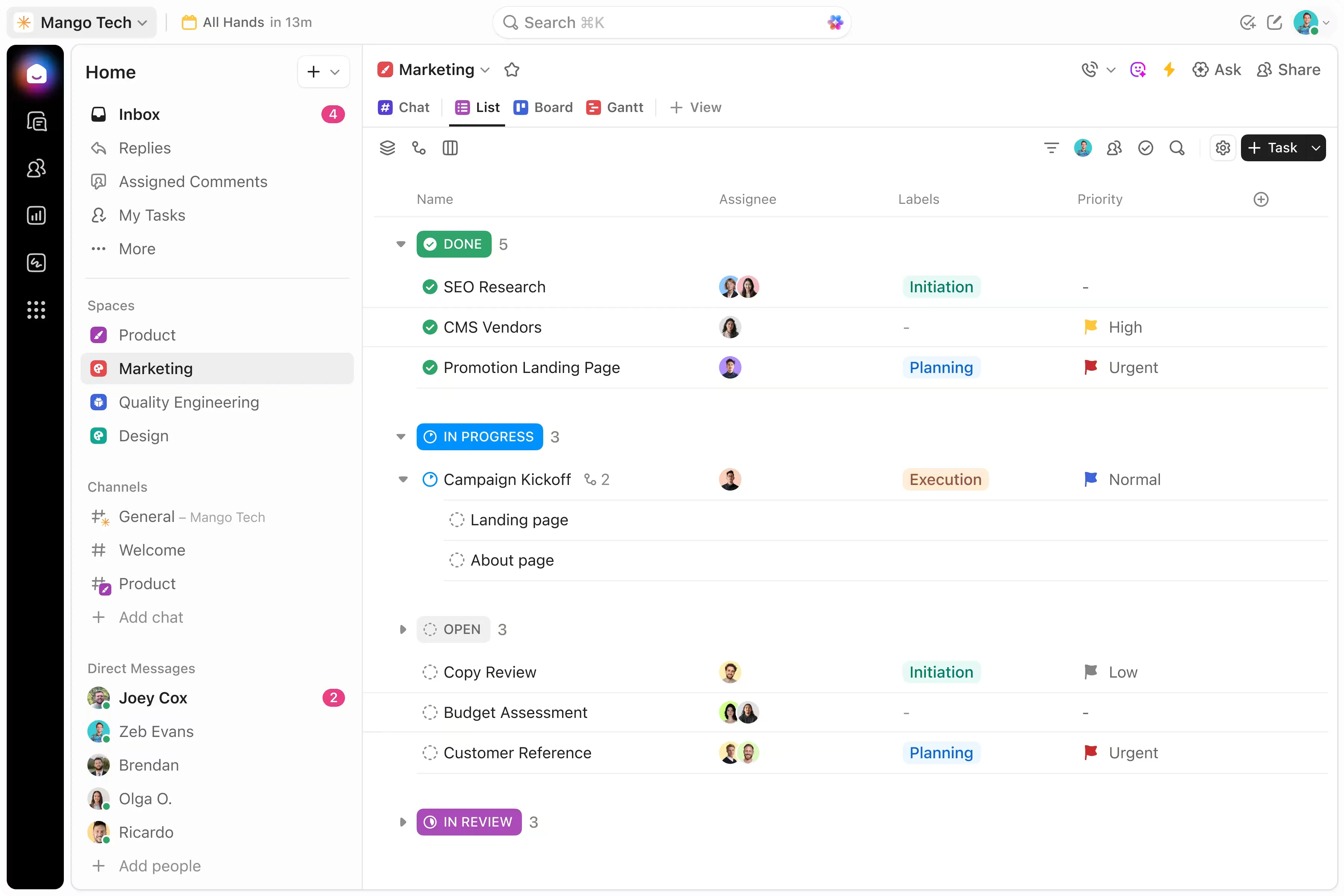
Questa distinzione è importante. L’app desktop è preziosa perché modifica il profilo di attrito del modo in cui utilizzi ClickUp. È più facile rimanere concentrati all’interno di una finestra dedicata all’app piuttosto che in una scheda del browser in competizione con email, riunioni e ricerche.
Nota: L'app desktop di ClickUp è disponibile per tutti i piani ClickUp e può essere utilizzata da tutti gli utenti, inclusi gli ospiti.
Perché utilizzare l'app desktop di ClickUp?
L’app desktop di ClickUp riduce i tempi di accesso, elimina la necessità di cercare le schede, fornisce notifiche native del sistema operativo e apre automaticamente i link di ClickUp dal browser: tutte azioni che una scheda del browser aggiunta ai preferiti non è in grado di replicare. È particolarmente utile quando trascorri gran parte della giornata lavorando su ClickUp e i piccoli inconvenienti legati all’uso del browser iniziano a farsi sentire.
1. Registri il lavoro non appena te ne accorgi
Sei in una videochiamata e qualcuno fa una menzione della modifica alla scadenza. In un browser, dovresti trovare la scheda giusta (o riaprire completamente ClickUp), individuare l’attività e aggiornarla prima che la conversazione prosegua. A quel punto, hai già perso il filo del discorso.
Nell’app desktop, una scorciatoia globale come Cmd/Ctrl+E crea una nuova attività da qualsiasi punto del tuo computer, senza dover cambiare finestra né perdere il contesto. Il tempo che intercorre tra “Devo fare qualcosa” e “Ora è su ClickUp” si riduce a meno di due secondi.
2. Non perderai più il filo del discorso
Cmd/Ctrl + Tab. Tutto qui. La barra laterale, l’attività aperta, la posizione di scorrimento: tutto esattamente dove l’avevi lasciato. L’app desktop occupa una finestra dedicata nel Dock o nella barra delle applicazioni, quindi tornare su ClickUp dopo una riunione richiede un solo tasto, non una caccia al tesoro tra 34 schede aperte.
Questa differenza fa la differenza. Se torni a ClickUp sei volte al giorno e ogni volta risparmi anche solo dieci secondi nella ricerca della scheda giusta, recuperi un minuto al giorno solo nella navigazione. È una cosa piccola, ma è proprio quel tipo di attrito che spinge le persone a chiudere lo strumento invece di utilizzarlo.
3. Chat, attività e documenti rimangono nella stessa finestra
Un collega ti invia un messaggio nella chat di ClickUp chiedendoti un aggiornamento sullo stato di un'attività. Controlli l'attività, rispondi nella conversazione e inserisci il link al documento, il tutto senza uscire dalla finestra. In un flusso di lavoro basato sul browser, lo stesso scambio spesso comporta: trovare la scheda della chat, aprire l'attività in una nuova scheda, copiare il link al documento da una terza scheda e incollarlo nuovamente nella prima.
È proprio questo consolidamento il motivo per cui Goutham R., un professionista del Customer Success, ha sottolineato questo cambiamento in una recensione su G2:
ClickUp ci ha permesso di eliminare la dipendenza da 4-5 strumenti separati (Trello per le attività, Confluence per i documenti, fogli di calcolo separati per gli OKR, ecc.). Ciò ha ridotto i cambi di contesto e migliorato la visibilità tra i reparti. Il risparmio sui costi derivante dal solo consolidamento degli strumenti ha già giustificato l’investimento, ma il vero ritorno sull’investimento deriva da un processo decisionale più rapido e da un minor numero di passaggi di consegne mancati.
ClickUp ci ha permesso di eliminare la dipendenza da 4-5 strumenti separati (Trello per le attività, Confluence per i documenti, fogli di calcolo separati per gli OKR, ecc.). Ciò ha ridotto i cambi di contesto e migliorato la visibilità tra i reparti. Il risparmio sui costi derivante dal solo consolidamento degli strumenti ha già giustificato l’investimento, ma il vero ritorno sull’investimento deriva da un processo decisionale più rapido e da un minor numero di passaggi di consegne mancati.
4. Le notifiche arrivano direttamente sul tuo sistema operativo, non in una scheda nascosta
Le notifiche del browser sono spesso inaffidabili. Richiedono che la scheda rimanga aperta, entrano in competizione con tutti gli altri siti che inviano avvisi e spesso vengono bloccate da autorizzazioni a livello di sistema operativo che gli utenti hanno dimenticato di aver impostato.
L'app desktop invia le notifiche tramite il sistema di notifiche nativo del tuo sistema operativo. Ciò significa che vengono visualizzate nel tuo centro notifiche insieme agli avvisi del Calendario, ai messaggi e agli aggiornamenti di sistema. Le vedrai indipendentemente dal fatto che ClickUp sia in primo piano o meno.
Il vero valore non sta nell’avere più notifiche, ma nel poterle personalizzare. Poiché gli avvisi passano attraverso il tuo sistema operativo, puoi utilizzare la Modalità Focus, la funzione “Non disturbare” o le finestre di notifica programmate per controllare quando ClickUp può interromperti, cosa che una scheda del browser non può fare con la stessa precisione.
5. I link dal browser vengono apriti automaticamente nell’app
Stai effettuando una ricerca su Chrome e clicchi su un link a ClickUp che qualcuno ha condiviso via email. Senza l’app desktop, si apre un’altra scheda del browser, che va ad aggiungersi alle altre. Con l’apertura automatica abilitata, quel link si apre invece direttamente nell’app desktop.
Questo è il ponte tra la ricerca nel browser e l’esecuzione sul desktop. Il browser serve per navigare. ClickUp serve per fare cose. Un’unica impostazione (supportata su Chrome, Firefox ed Edge) mantiene separati i due mondi senza alcun lavoro richiesto.
App desktop di ClickUp vs. ClickUp nel browser: differenze principali
L'app desktop di ClickUp e la versione per browser accedono allo stesso spazio di lavoro, agli stessi dati e alle stesse autorizzazioni. Le differenze riguardano l'ambiente di utilizzo: come ricevi le notifiche, quali scorciatoie sono disponibili, come funzionano i link e cosa succede quando perdi la connessione a Internet.
| Dimensione | App desktop | Browser |
|---|---|---|
| notifiche | Disponibile tramite il centro notifiche del tuo sistema operativo (macOS, Windows, Linux). Gestibile tramite la Modalità Concentrazione e la funzione “Non disturbare” a livello di sistema | Richiede che la scheda rimanga aperta. Entra in conflitto con tutti gli altri siti che inviano notifiche. Spesso viene bloccata dalle autorizzazioni a livello di sistema operativo che gli utenti hanno dimenticato di aver impostato |
| Scorciatoie globali | Cmd/Ctrl + J apre la barra dei comandi IA da qualsiasi punto del tuo computer, anche quando ClickUp è in background. I tasti T e R consentono di creare attività e promemoria direttamente nell'app | Le scorciatoie funzionano solo quando la scheda di ClickUp è attiva |
| Accesso offline | Crea attività e promemoria, visualizza le attività aperte in precedenza. Le modifiche e le attività secondarie si sincronizzano quando ti riconnetti | Nessuna funzionalità offline. La perdita della connessione comporta la perdita totale dell'accesso |
| Apertura automatica dei link | ClickUp collegato su Chrome, Firefox o Edge si apre direttamente nell’app invece di aprire una nuova scheda | Per impostazione predefinita, i link si aprono in nuove schede del browser |
| Estensioni per browser | Non supportato. Le estensioni di Chrome (strumenti di monitoraggio del tempo, strumenti di cattura dello schermo, integrazioni di terze parti) non funzionano all’interno dell’app | Supporto completo delle estensioni |
| Contenuto incorporato | Alcuni contenuti incorporati (Fogli Google, bacheche Miro) si aprono nel browser quando vengono cliccati | Viene visualizzato direttamente nella pagina senza uscire dalla scheda |
| Gestione delle finestre | Finestra dedicata nel Dock/barra delle applicazioni. Con Cmd+Tab (o Alt+Tab) si passa immediatamente a questa finestra. La posizione di scorrimento e lo stato della barra laterale vengono mantenuti | Una scheda tra tante. È necessario individuare la scheda corretta dopo ogni cambio di contesto |
| Comportamento in background | Funziona in background anche quando la finestra è chiusa, mantenendo attive le scorciatoie e le notifiche | Non invia più notifiche se la scheda viene chiusa o il browser viene chiuso |
Come scegliere quale utilizzare
Utilizza l'app desktop quando:
- Trascorri gran parte della tua giornata su ClickUp
- Vuoi tenere il lavoro separato dal disordine generale del browser
- Durante la giornata ti affidi alla finestra In arrivo, ai promemoria, ai documenti e alla chat
- Vuoi registrare più velocemente utilizzando le scorciatoie
- Vuoi flussi di lavoro basati sull’IA sul desktop tramite Brain MAX e Talk to Text
Continua a utilizzare ClickUp nel browser quando:
- Controlli ClickUp solo di tanto in tanto
- Gran parte del tuo flusso di lavoro dipende dalle schede del browser e dalla ricerca sul web
- Hai bisogno di funzionalità accessibili solo tramite browser o di integrazioni basate su estensioni
- Stai confrontando molte risorse una accanto all’altra e non hai ancora bisogno di una finestra dedicata all’esecuzione
L’app desktop non è automaticamente migliore. È più adatta agli utenti il cui lavoro su ClickUp è già abbastanza intenso da rendere importante ridurre gli attriti nelle azioni ripetitive. Se il tuo utilizzo di ClickUp è leggero o occasionale, il browser è più semplice e non perde nulla in termini di funzionalità, tranne i vantaggi ambientali sopra citati.
Evitare il “residuo di attenzione”: il browser per la ricerca, il desktop per l’esecuzione
Il “residuo di attenzione”, un termine coniato da Sophie Leroy nella sua ricerca del 2009 presso l’Università del Minnesota, è il costo cognitivo derivante dal passaggio da un’attività all’altra nello stesso ambiente. Il cervello trasporta frammenti del contesto precedente in quello successivo. Separare la ricerca (browser) dall’esecuzione (app desktop) crea un confine ambientale che segnala un reset cognitivo, riducendo tale residuo.
Il principale vantaggio dell’app desktop non è quello di sostituire il browser, ma di creare una netta separazione tra i due.
Ecco come funziona nella pratica. Stai esaminando tre landing page della concorrenza per un progetto di riprogettazione e trovi l’informazione che ti serve. Premi Cmd+Tab per passare all’app desktop, crei un’attività con il risultato, tagghi il designer, imposti lo stato su “in corso” e torni indietro con Cmd+Tab. Il browser rimane aperto per la ricerca. ClickUp rimane pulito per l’esecuzione. Nessuno dei due ambienti accumula il disordine dell’altro.
Non si tratta di “desktop sì, browser no”. Si tratta di un unico flusso di lavoro con due aree dedicate. L’app desktop dimostra il proprio valore nel momento in cui smetti di usarla per tutto e inizi a utilizzarla solo per il lavoro che richiede mobilità.
Configurazione indispensabile prima di iniziare a utilizzare l’app desktop
Nove opzioni di configurazione determinano se l’app desktop di ClickUp diventerà un’abitudine quotidiana o rimarrà inutilizzata. Scegli la versione corretta per il tuo sistema operativo, installa Brain MAX, configura le regole relative all’avvio, alle notifiche e alle scorciatoie, seleziona l’area di lavoro, imposta le preferenze di apertura automatica, comprendi le funzionalità offline e le limitazioni note.
Un buon flusso di lavoro su desktop di solito include questi elementi:
- La versione corretta da installare: Windows, Mac con processore Intel, Mac con chip Apple Silicon o AppImage per Linux, a seconda del dispositivo. Tieni presente anche i requisiti minimi di sistema: Windows 10 o macOS 10.16 (Big Sur). I sistemi operativi precedenti non ricevono supporto.
- Brain MAX: Se desideri la ricerca IA da desktop, l’input vocale o i prompt multimodello, installa ClickUp Brain MAX separatamente dalla pagina di download. Funziona in parallelo con l’app desktop principale
- Comportamento all'avvio: Decidi se ClickUp debba avviarsi automaticamente all'avvio del computer
- Regole di notifica: Riduci il rumore di fondo prima che l’app ti abitui a ignorare le notifiche
- Impostazioni delle scorciatoie: attiva e mantieni solo le scorciatoie che ricorderai e utilizzerai
- Selezione dell’area di lavoro: assicurati di trovarti nell’area di lavoro corretta, soprattutto se ne utilizzi più di una
- Impostazione di apertura automatica: Decidi se i link a ClickUp presenti nel browser debbano aprirsi nell’app. Su Chrome, Firefox ed Edge, puoi impostare l’apertura dei link a ClickUp direttamente nell’app desktop anziché nel browser. Safari al momento non supporta questo reindirizzamento
- Cosa aspettarsi in modalità offline: Scopri cosa può e non può fare l’app senza connessione a Internet. Con l’app desktop di ClickUp, puoi creare attività e promemoria offline e visualizzare le attività già aperte. Non puoi modificare attività o note esistenti, né creare attività secondarie, finché non ti riconnetti
- Limitazioni note: pianifica le integrazioni che richiedono estensioni del browser e contenuti incorporati che potrebbero aprirsi al di fuori dell'app
Come configurare e utilizzare l'app desktop di ClickUp in 6 passaggi
La configurazione dell’app desktop di ClickUp richiede sei passaggi: scarica la versione corretta, accedi e configura le impostazioni dell’app, impara le funzioni di navigazione principali, abilita le scorciatoie per l’inserimento rapido, organizza i tuoi flussi di lavoro quotidiani e infine integra l’IA. Il valore maggiore deriva dai primi tre passaggi.
Passaggio 1: scarica la versione corretta e installala senza dati preesistenti
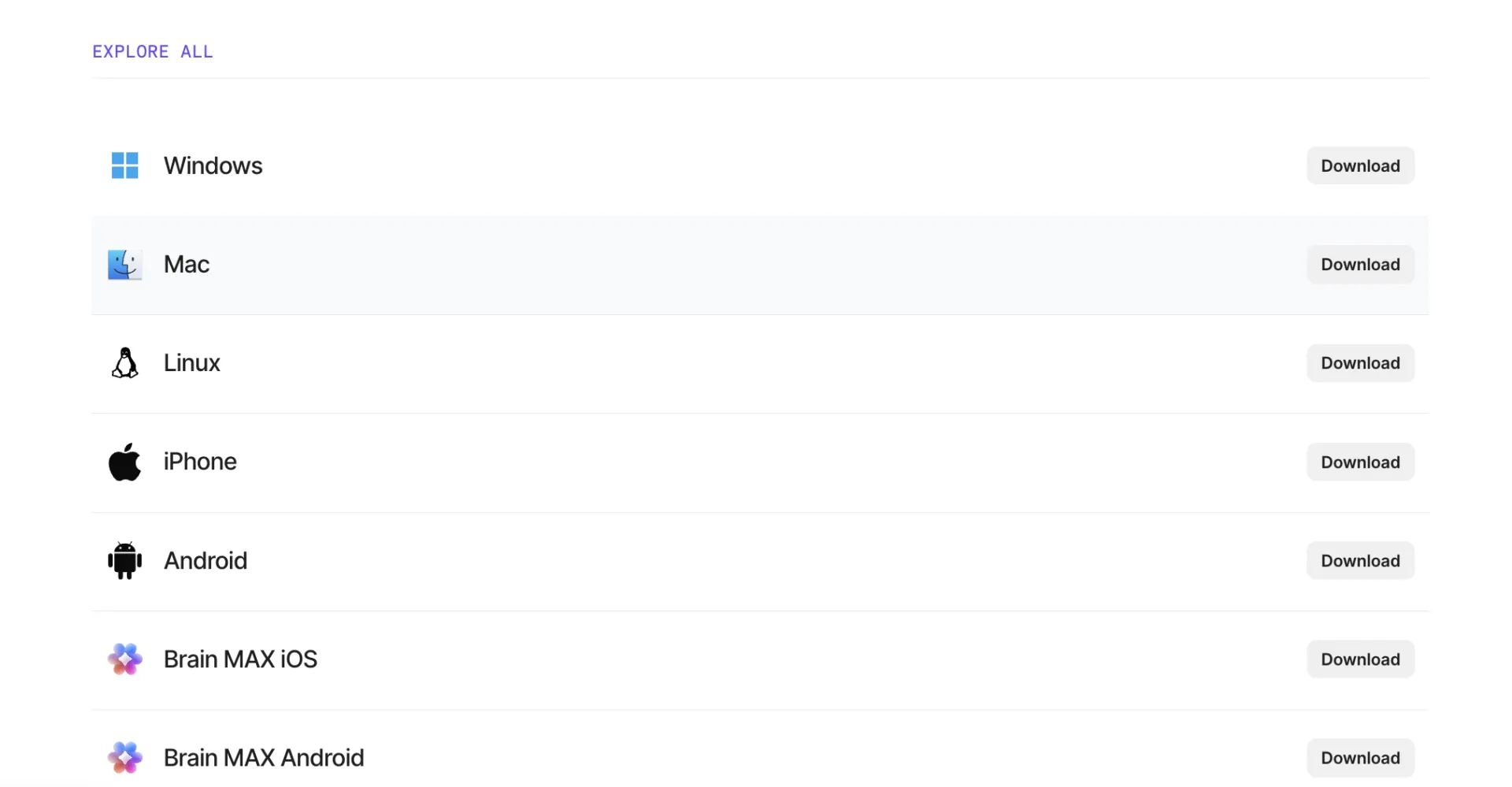
La configurazione ottimale parte dall’installazione corretta. ClickUp supporta Windows, macOS e Linux, e l’app desktop è disponibile con tutti i piani, anche per gli ospiti.
Se utilizzi Linux, l’app desktop si basa su AppImage. Se utilizzi un Mac, assicurati di scaricare la versione corretta per il tuo dispositivo, soprattutto se utilizzi un processore Apple Silicon. Scegliere fin dall’inizio il programma di installazione corretto ti farà risparmiare tempo in seguito ed eviterà inutili problemi di risoluzione.
Consiglio da esperto: utilizza la pagina per scaricare ClickUp ufficiale invece di affidarti a vecchi programmi di installazione o link salvati da versioni precedenti.
Passaggio 2: accedi e controlla innanzitutto le impostazioni specifiche dell'app
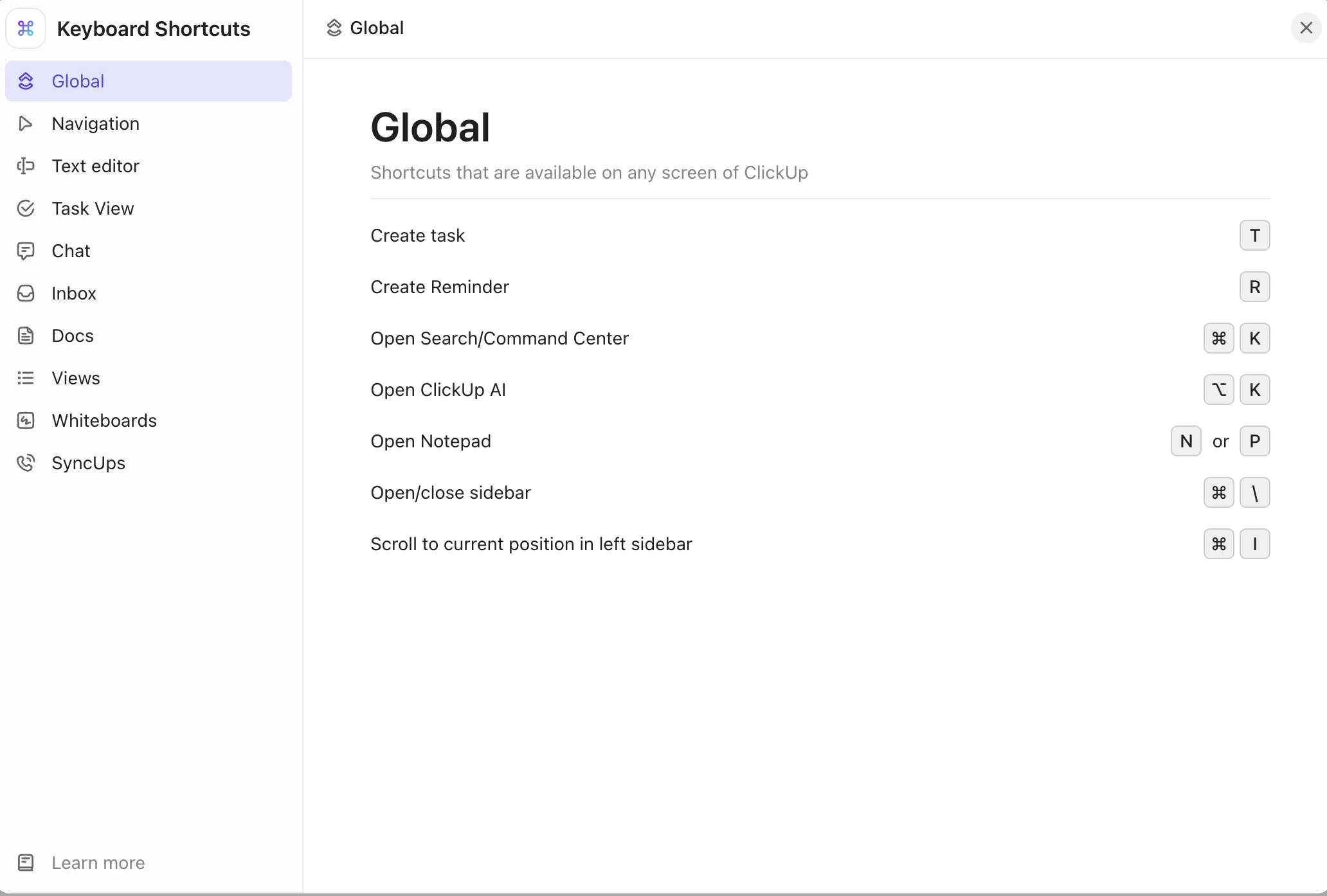
Dopo l'installazione, accedi e dedica un minuto alla configurazione dell'app prima di iniziare a lavorare.
Tre impostazioni sono fondamentali sin dall’inizio:
- Avvia all'avvio del sistema se vuoi che ClickUp sia disponibile ogni giorno senza doverci pensare
- Scorciatoie dell’app desktop se intendi creare attività o effettuare ricerche rapide da qualsiasi luogo
- Verifica della versione per evitare di dover risolvere un problema causato da una versione obsoleta
Suggerimento da esperto: Le scorciatoie da tastiera sono disattivate per impostazione predefinita. Attivale manualmente nelle tue impostazioni personali.
Passaggio 3: Scopri i livelli di navigazione più importanti
Non è necessario padroneggiare l’intera gerarchia fin dal primo giorno. Devi sapere dove il lavoro cambia stato.
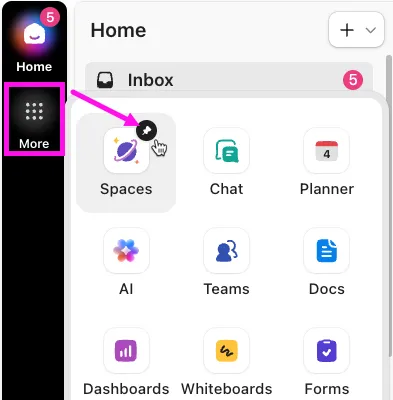
Inizia con questi livelli:
- Navigazione globale (la barra verticale a sinistra). Il tuo pannello fisso per Chat, AI Hub, Planner e l’intera gerarchia delle aree di lavoro. Rimane visibile da qualsiasi punto dell’app
- Barra laterale Home per visualizzare a colpo d’occhio le notifiche, le attività assegnate e le conversazioni recenti
- Planner: il tuo programma personale e le priorità della giornata
- Chat: canali, messaggi diretti e conversazioni in thread fissati come elementi nella navigazione globale
- Documenti e Blocco note: scrittura di testi lunghi e annotazioni veloci
- AI Hub: Brain, ricerca connessa e cronologia dei prompt
Con ClickUp 4.0, la navigazione globale rimane visibile in tutta l’app. Questa visibilità costante ti evita di dover cercare ogni volta la chat o il tuo elenco di attività: sono sempre a portata di clic nella stessa barra verticale.
Se il tuo flusso di lavoro è incentrato sulle attività, ClickUp Tasks diventa il fulcro dell’esperienza. Se invece è incentrato sulla documentazione, ClickUp Docs assume la stessa importanza. In entrambi i casi, l’app funziona al meglio quando sai quale area è dedicata a quale tipo di lavoro.
Passaggio 4: Configura l’acquisizione rapida con scorciatoie, promemoria e apertura automatica
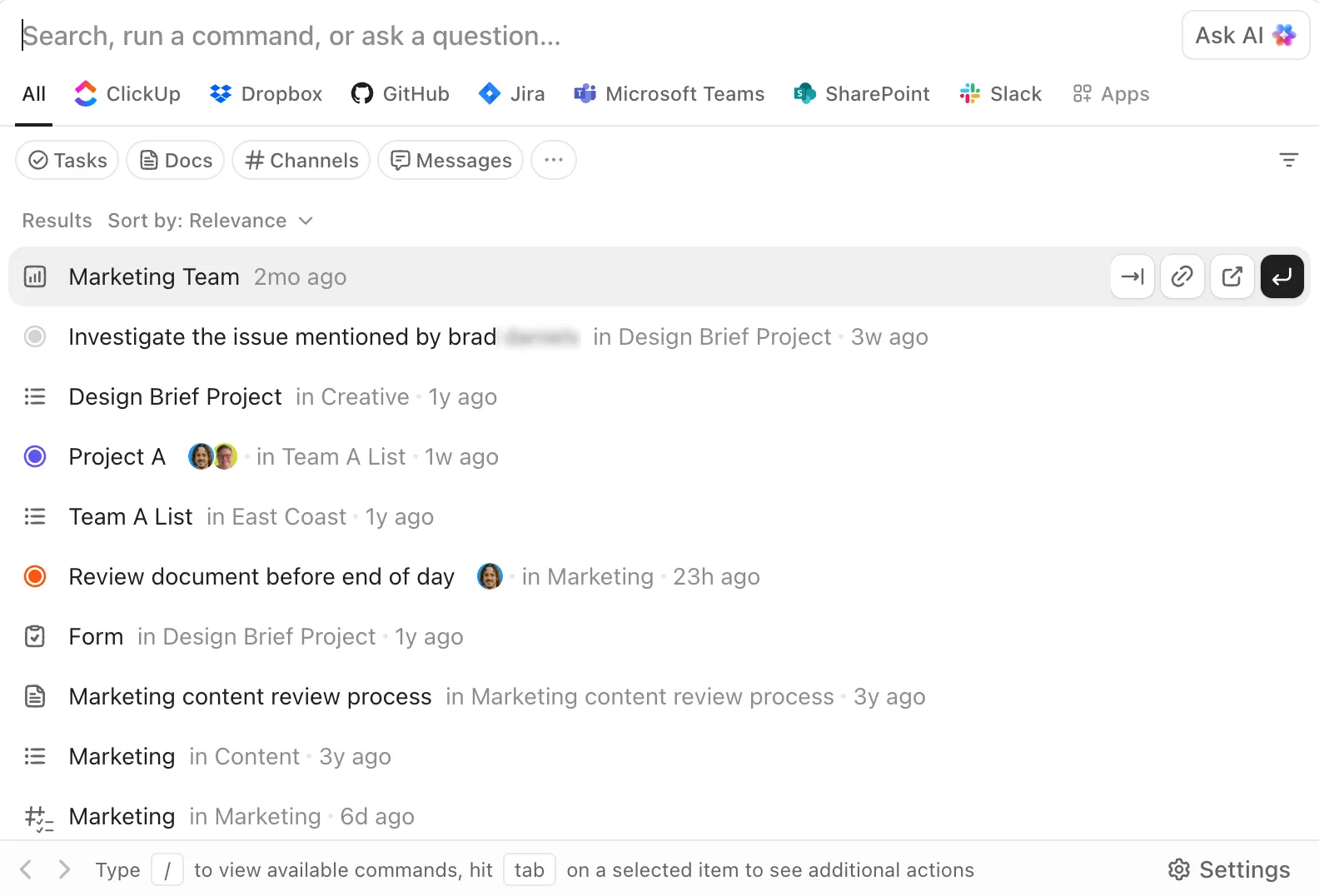
L'app desktop inizia a dare i suoi frutti quando la registrazione delle attività diventa immediata.
Inizia con queste quattro scorciatoie da tastiera. Coprono l'80% delle operazioni quotidiane di inserimento e recupero delle informazioni.
- T — crea un'attività (all'interno dell'app)
- R — crea un promemoria (nell'app)
- Cmd/Ctrl + K — apri la barra dei comandi AI all’interno di ClickUp
- Cmd/Ctrl + J — apri la barra dei comandi AI da qualsiasi punto del tuo computer, anche quando ClickUp è in background
Quest'ultima funzione è attiva sul desktop fintanto che l'app ClickUp è in esecuzione. Puoi personalizzare o disattivare qualsiasi di queste opzioni nelle impostazioni dell'app desktop se entrano in conflitto con altri strumenti.
Suggerimento da esperto: se apri spesso i link di ClickUp dal browser, attiva l’apertura automatica sul desktop. In questo modo avrai un passaggio più fluido tra la ricerca sul browser e l’esecuzione sul desktop. È un piccolo cambiamento, ma riduce un ulteriore momento di attrito nella giornata lavorativa.
Passaggio 5: Utilizza l’app per i flussi di lavoro che traggono vantaggio dalla visibilità
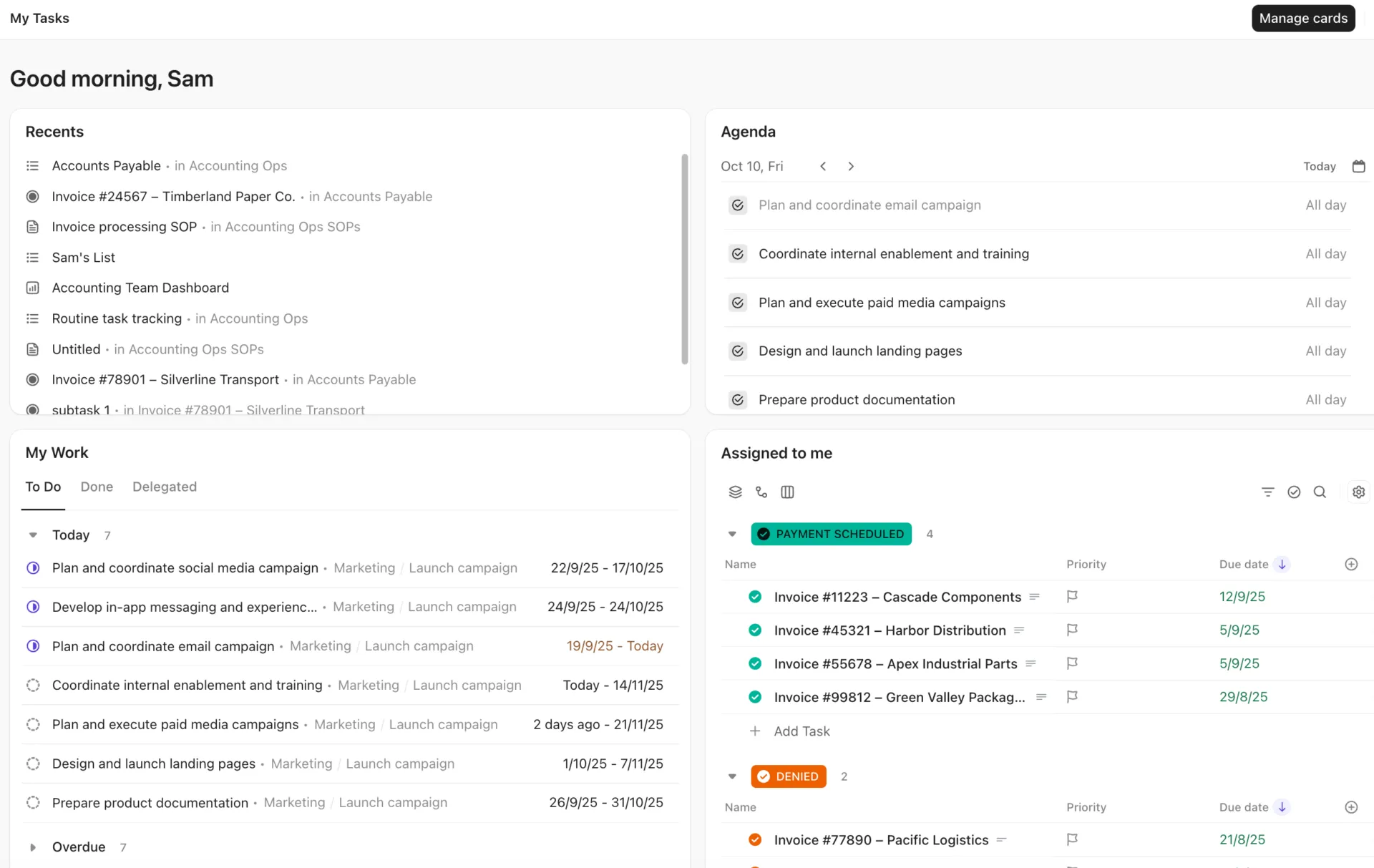
Una volta impostate le scorciatoie e la navigazione, crea il tuo layout quotidiano. L’app desktop dà il meglio di sé quando supporta il lavoro quotidiano, non i clic occasionali.
Apri i flussi di lavoro che ripeti ogni giorno e organizzali in modo mirato:
- Controllare e svuotare la finestra In arrivo durante la giornata
- Mantenere aperta un'attività mentre si lavora su un brief o un documento
- Utilizzo di layout a più finestre per documenti, attività e dashboard
- Gestire i promemoria senza che vadano persi nel disordine del browser
- Rispondere alle chat e ai commenti senza cambiare strumento
Una configurazione pratica: aggiungi Chat e Planner alla navigazione globale, tieni aperta al centro la tua lista o Bacheca di lavoro principale e usa Cmd/Ctrl + K per passare a qualsiasi altra sezione. Questo layout a tre elementi (comunicazione + pianificazione + esecuzione) copre la maggior parte delle giornate lavorative senza bisogno di schede aggiuntive.
Passaggio 6: integra l’IA e l’automazione solo dopo che le basi funzionano
Non iniziare con tutte le funzionalità/funzioni di IA o automazione attivate. Inizia solo quando il flusso di lavoro principale è già stabile.
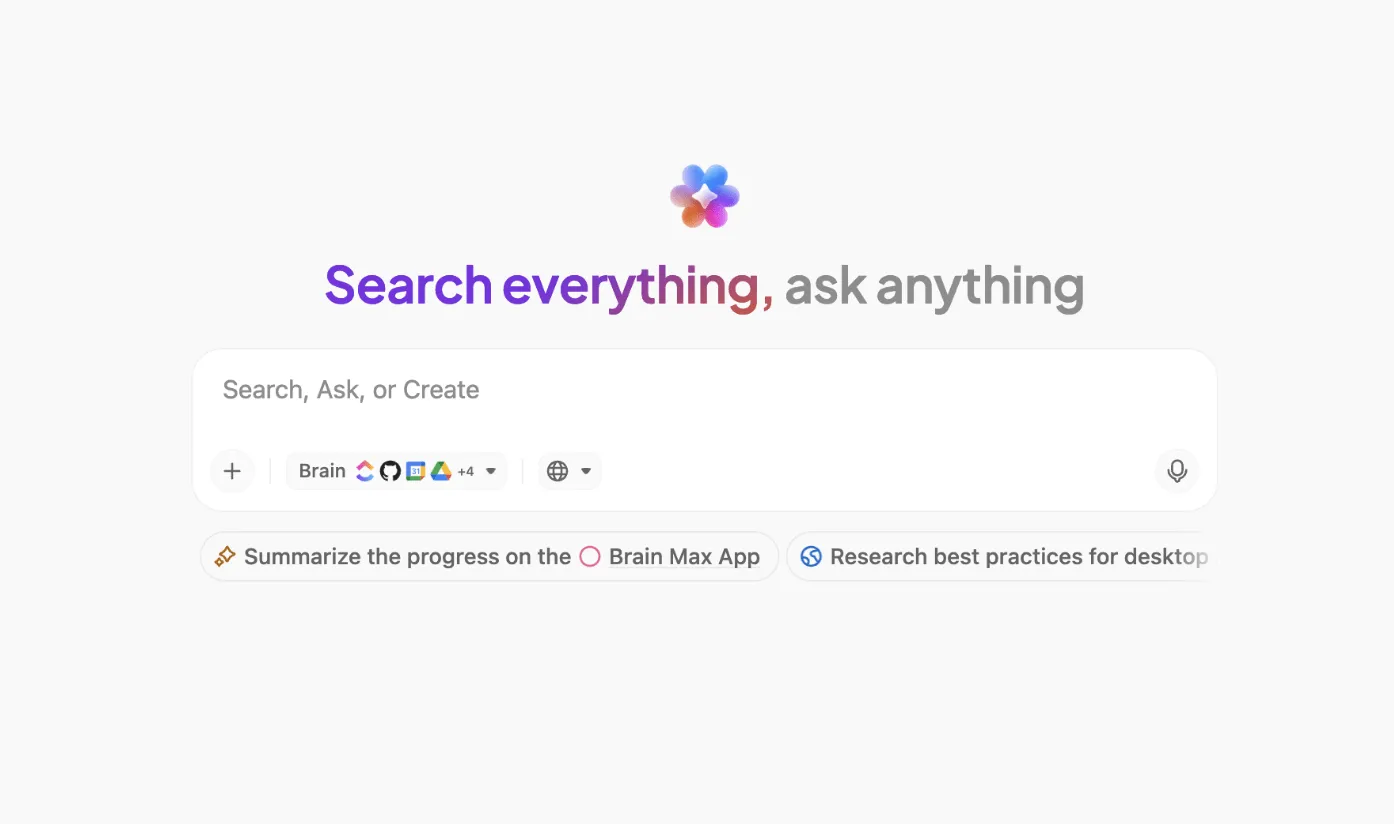
Brain MAX è un'app desktop indipendente che effettua ricerche su ClickUp, sulle app collegate (GitHub, Google Drive, SharePoint e altre) e sul web da un'unica barra di ricerca. Per impostazione predefinita utilizza Brain, che ha pieno accesso alle informazioni presenti nell'area di lavoro di ClickUp. Puoi passare a ChatGPT, Claude o Gemini per ottenere ragionamenti alternativi, ma questi modelli non possono accedere ai tuoi dati di ClickUp.
Brain MAX desktop è attualmente disponibile solo su macOS 13 e versioni successive. Gli utenti Windows possono accedere a Brain tramite la barra dei comandi IA (Cmd/Ctrl + J) nell'app desktop principale.
Talk to Text converte il parlato in testo pulito in Brain MAX o in qualsiasi casella di testo sul tuo computer (email, documento Google, messaggio di chat). Tieni premuto il tasto "fn" (o la scorciatoia personalizzata) per registrare, rilascia per interrompere. Il testo in uscita viene formattato automaticamente in base al tuo stile di scrittura e alle tue preferenze linguistiche, che puoi configurare nelle impostazioni di Brain MAX.
Queste funzionalità rendono l’ambiente desktop più interessante rispetto a una normale app per la gestione delle attività. Non ti limiti semplicemente ad aprire un’area di lavoro: stai creando un collegamento più rapido tra pensiero, registrazione e azione.
Vuoi saperne di più su Talk to Text? Guarda questo video.
Come ottenere il massimo del valore dall’app desktop nel tempo
L'app desktop di ClickUp offre il massimo valore quando la si struttura attorno a flussi di lavoro ricorrenti (smistamento della posta in arrivo, registrazione delle attività, risposte in chat) e si elimina periodicamente ciò che non funziona. Elimina le scorciatoie non utilizzate, riadatta le notifiche quando i progetti cambiano e aggiorna l'app prima di procedere alla risoluzione dei problemi.
Concentrati sul lavoro ricorrente, non sull’esplorazione delle funzionalità/funzioni
La configurazione più efficace è solitamente noiosa. Si tratta di una piccola serie di azioni che ripeti ogni giorno: controllare la finestra In arrivo, aprire un'attività, aggiornare lo stato, inserire un promemoria, rivedere un documento, rispondere a una chat, passare alla prossima attività. Se ti ritrovi a fare qualcosa al di fuori dell'app che potresti fare all'interno di essa (controllare i promemoria sul telefono, cercare attività nel browser), quello è il segnale che devi modificare la configurazione desktop, non aggiungere un altro strumento.
Rivedi le scorciatoie dopo una settimana
Se una scorciatoia sembra potente ma non la usi mai, eliminala dal tuo carico mentale. Conserva le due o tre che ti hanno davvero fatto risparmiare tempo. Per la maggior parte delle persone, alla fine si tratta di T, R e Cmd/Ctrl + J. Se le tue sono diverse, va bene lo stesso. L’importante è avere un breve elenco che puoi usare senza pensarci.
Usa le notifiche come strumento di selezione, non come rumore di fondo
L’app diventa meno utile se ogni aggiornamento sembra ugualmente urgente. Regola le impostazioni delle notifiche in modo che gli avvisi sul desktop riflettano la priorità effettiva. Rivedile quando il tuo carico di lavoro cambia. Un nuovo progetto o una nuova cadenza degli sprint comportano che le urgenze cambino. Le impostazioni che funzionavano il mese scorso potrebbero rivelarsi fastidiose questo mese.
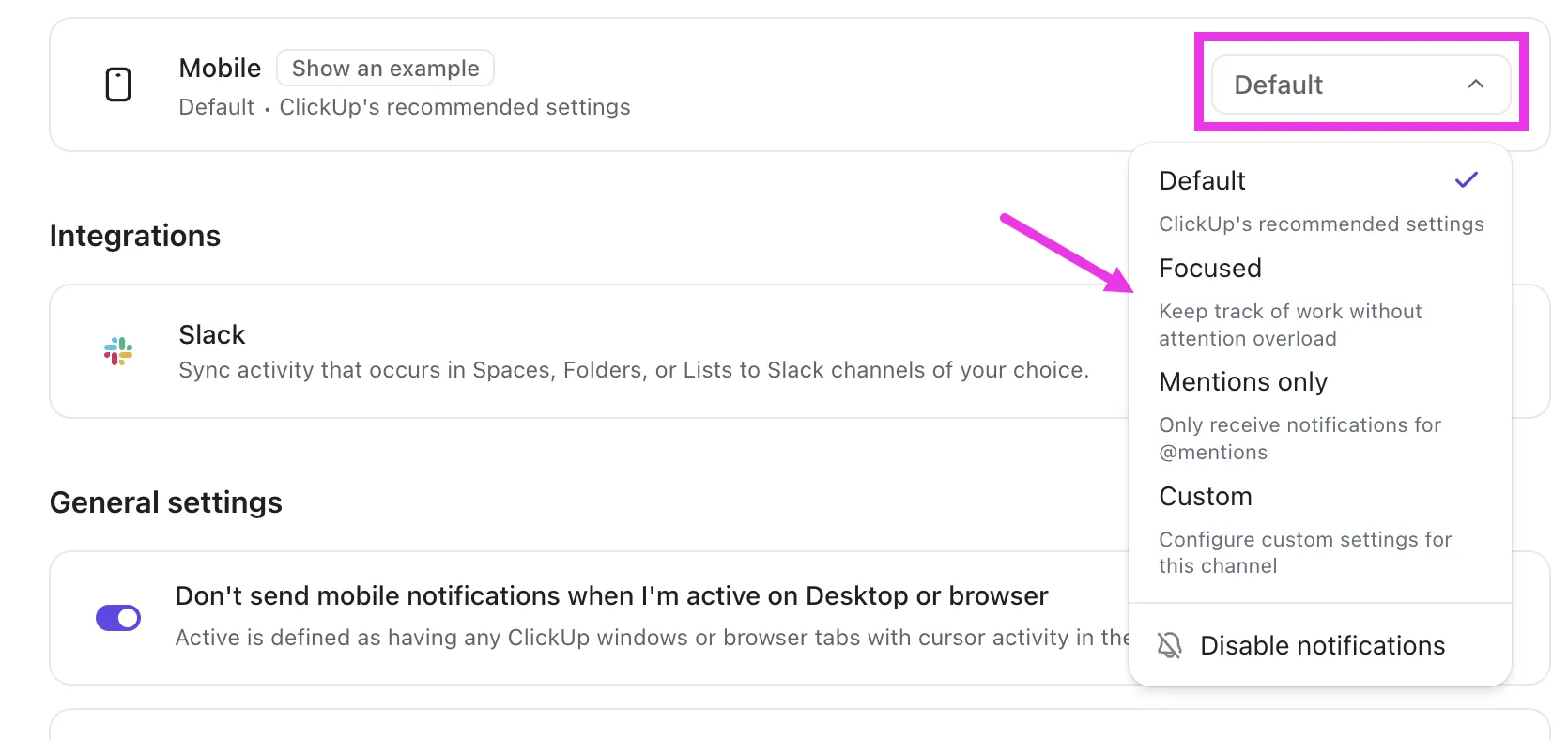
Definisci le giuste impostazioni riguardo alla modalità offline
La modalità offline è utile per garantire la continuità. Non offre tutte le funzionalità di collaborazione. Usala per acquisire informazioni, rivedere i contenuti e continuare a lavorare finché non ti riconnetti. Ricorda: puoi creare e visualizzare contenuti offline, ma le modifiche e le attività secondarie devono attendere la riconnessione
Aggiorna l'app prima di procedere alla risoluzione dei problemi
La maggior parte dei segnalati relativi a "malfunzionamenti" dell'app desktop è dovuta a discrepanze di versione. Se noti qualcosa di strano, controlla ClickUp → Informazioni su ClickUp prima di fare qualsiasi altra cosa.
Quando l’app desktop di ClickUp si adatta meglio al tuo flusso di lavoro?
L'app desktop di ClickUp è la soluzione ideale per te se il tuo lavoro è già suddiviso tra attività, documenti, promemoria, chat, dashboard e IA.
È proprio qui che il vantaggio di ClickUp è più evidente. Non stai adottando un’app desktop solo per controllare le attività. Stai consolidando più aree di lavoro in un unico ambiente operativo.
Limiti da tenere presenti: l’app desktop di ClickUp potrebbe risultare più di quanto ti serva se il tuo flusso di lavoro è semplice o se controlli il lavoro solo occasionalmente. Inoltre, non è la soluzione giusta se devi lavorare molto con integrazioni basate su estensioni di Chrome, poiché queste non sono supportate dall’app.
Ma se la tua giornata si svolge già all’interno di ClickUp, è proprio con l’app desktop che il prodotto diventa più ergonomico. Riduce infatti la distanza tra pianificazione, comunicazione ed esecuzione.
Se il tuo obiettivo è ottenere una configurazione della giornata più mirata, scarica l’app desktop di ClickUp e configurala in base alle tre azioni che ripeti più spesso.
Errori comuni che ti impediscono di sfruttare al meglio l'app desktop
Sei errori sono alla base della maggior parte delle installazioni dell’app desktop di ClickUp abbandonate: lasciare le scorciatoie disabilitate, considerare l’app come un clone del browser, abilitare troppe scorciatoie contemporaneamente, aspettarsi che le estensioni di Chrome funzionino, chiudere la finestra e presumere che l’app abbia smesso di funzionare, e integrare l’IA prima che le funzionalità di base siano stabili.
Installarla senza modificare nulla
Come funziona: scarichi l’app, accedi e inizi subito a lavorare. Le notifiche ti sommergono perché non le hai mai configurate. Le scorciatoie non funzionano perché sono disabilitate per impostazione predefinita. Chiudi l’app dopo un giorno e dici: «È uguale al browser».
Suggerimento: dedica cinque minuti alla prima configurazione. Abilita le scorciatoie nelle impostazioni personali, imposta le regole di notifica in modo da visualizzare solo gli incarichi e le menzioni e decidi se l’app debba avviarsi all’accensione del computer. Questi semplici passaggi cambieranno completamente la tua esperienza d’uso.
Considerarla come un clone del browser
Come funziona: apri quindici viste di ClickUp nell’app desktop e attivali/disattivalle proprio come fai con le schede del browser. L’app sembra disordinata proprio come Chrome.
Suggerimento: Riserva l’app desktop alle attività principali: il compito su cui stai lavorando, la tua finestra In arrivo e la Chat. Lascia le ricerche, i confronti e la navigazione con più riferimenti nel browser. Il vantaggio sta nella separazione, non nel trasferire tutto sull’app.
Attivare troppe scorciatoie contemporaneamente
Ecco come si presenta la situazione: attivi tutte le scorciatoie disponibili, poi inavvertitamente trigger azioni che non volevi. Per la frustrazione, disattivi tutte le scorciatoie.
Suggerimento: Inizia con tre: T (Attività), R (Promemoria) e Cmd/Ctrl J (Barra dei comandi IA accessibile da qualsiasi punto). Aggiungine altri solo dopo che questi ti risulteranno automatici, di solito dopo una settimana.
Ci si aspetta che le estensioni di Chrome funzionino all’interno dell’app
Ecco come si presenta la situazione: ti affidi a un'estensione di Chrome per il monitoraggio del tempo, la cattura dello schermo o un'integrazione di terze parti. Installi l'app desktop e ti chiedi perché non sia presente.
Risoluzione: Si tratta di una limitazione di Electron, non di ClickUp. Tutte le app desktop basate su Electron (Slack, Notion, VS Code, Figma) presentano lo stesso limite. Mantieni i flussi di lavoro che dipendono dalle estensioni nel browser e utilizza l'app desktop per il lavoro native di ClickUp. Alcuni contenuti incorporati (Fogli Google, bacheche Miro) potrebbero aprirsi nel browser quando vengono cliccati; si tratta di un comportamento previsto, non di un bug.
Chiudere la finestra dell’app pensando che abbia smesso di funzionare
Cosa succede: chiudi la finestra di ClickUp, poi ti chiedi perché Cmd/Ctrl + J funzioni ancora o perché continuino ad apparire le notifiche.
Nota: L'app desktop rimane in esecuzione in background per impostazione predefinita anche quando la finestra è chiusa. Si tratta di una scelta intenzionale: in questo modo le scorciatoie globali e le notifiche rimangono attive. Se desideri chiuderla completamente, seleziona ClickUp → Esci da ClickUp (Mac) oppure fai clic con il tasto destro sull'icona nella barra di accesso rapido → Esci (Windows). Se desideri che l'app rimanga in esecuzione in background ma con meno interruzioni, modifica le impostazioni delle notifiche invece di chiudere l'app.
Introdurre l’IA prima che le basi siano consolidate
Ecco come funziona: il primo giorno installi Brain MAX, effettui tre connessioni di app e inizi a inserire i comandi di ricerca. Ma non hai ancora impostato la struttura delle attività, le regole di notifica né la navigazione. L’IA restituisce risultati che non puoi mettere in pratica perché l’area di lavoro sottostante è disordinata.
Suggerimento: gli strumenti di IA come Brain MAX e Talk to Text moltiplicano il valore di una configurazione ben strutturata. Non la sostituiscono. Assicurati innanzitutto che la navigazione, le scorciatoie e la gestione delle notifiche funzionino correttamente. Aggiungi poi l'IA solo dopo aver capito dove si trova il tuo lavoro e come si sviluppa il suo flusso. L'ordine è fondamentale.
Problemi comuni e suggerimenti per la risoluzione dei problemi
La maggior parte dei problemi dell’app desktop di ClickUp è riconducibile a cinque cause principali: scadenza delle credenziali o del token SSO, versioni obsolete dell’app, autorizzazioni di notifica a livello di sistema operativo, confusione tra processi in background e conflitti tra scorciatoie globali e altri strumenti.
- Problemi di accesso: se l’app si blocca durante l’accesso, controlla tre cose in ordine: credenziali, connessione di rete e versione dell’app. Se la tua area di lavoro richiede l’SSO o l’autenticazione a due fattori, l’app desktop utilizza gli stessi metodi. Un token SSO scaduto è la causa più comune di errori di accesso silenziosi. Se nessuna di queste soluzioni risolve il problema, reinstalla l’app (questo cancella automaticamente i dati locali). Molti problemi di accesso da desktop sono legati al tuo computer, non all'area di lavoro in generale
- Sincronizzazione delle attività e degli aggiornamenti: se gli aggiornamenti sembrano non essere stati aggiornati, aggiorna prima l’app. Quindi esci e accedi nuovamente. Se utilizzi più dispositivi, verifica se il problema è effettivamente legato alla sincronizzazione o se si tratta semplicemente di una versione precedente dell’app desktop. Se hai utilizzato di recente la modalità offline, controlla se le attività create offline sono state sincronizzate. Si sincronizzano automaticamente al momento della riconnessione, ma se l’app è stata chiusa forzatamente prima della riconnessione, tali elementi potrebbero essere ancora in coda a livello locale
- Le notifiche non vengono visualizzate: Controlla sia le impostazioni delle notifiche di ClickUp sia le autorizzazioni relative alle notifiche sul desktop del tuo sistema operativo. Molti problemi relativi alle notifiche derivano dalle impostazioni a livello di sistema operativo piuttosto che da ClickUp stesso. Su Mac, controlla Impostazioni di sistema → Notifiche → ClickUp. Su Windows, controlla Impostazioni → Sistema → Notifiche. Se ClickUp non compare in nessuno dei due elenchi, potrebbe essere necessario riaprire l’app una volta per registrarla nel sistema operativo
- Arresti anomali dell’app o comportamento instabile: prima di reinstallare, controlla la versione di ClickUp. L’app desktop si aggiorna automaticamente, ma le scorciatoie fissate al Dock o alla barra delle applicazioni potrebbero continuare a puntare a una versione non aggiornata dopo un aggiornamento di sistema, dando l’impressione che l’app non si sia aggiornata quando il vero problema è la scorciatoia. Se confermi di avere l’ultima versione e gli arresti anomali persistono, reinstalla l’app per cancellare i dati locali
- Scorciatoie globali che non rispondono: se Cmd/Ctrl + J (barra dei comandi AI) o Cmd/Ctrl + E (creazione rapida di attività) non funzionano, la causa più probabile è che l'app desktop non sia in esecuzione. Chiudere la finestra non chiude l’app per impostazione predefinita, ma se hai utilizzato ClickUp → Esci da ClickUp (Mac) o hai cliccato con il tasto destro sull’icona nella barra di accesso rapido → Esci (Windows), l’app è completamente arrestata e le scorciatoie non funzioneranno. Riapri l’app per ripristinarle. Se l’app è in esecuzione e le scorciatoie continuano a non funzionare, verifica la presenza di conflitti con altri strumenti (Raycast, Alfred o scorciatoie a livello di sistema che utilizzano la stessa combinazione di tasti).
Se nessuno di questi passaggi risolve il tuo problema, segnala un bug direttamente al team di ClickUp allegando una registrazione dello schermo e il numero di versione dell'app. Indica se il problema si riproduce nel browser, poiché ciò aiuta il team a isolare i bug specifici della versione desktop.
Mantieni la tua produttività con l’app desktop di ClickUp
Il modo migliore per utilizzare l'app desktop di ClickUp è non considerarla un semplice duplicato del browser. Considerala piuttosto il luogo in cui il lavoro viene effettivamente svolto.
Installa la versione corretta. Controlla le impostazioni che influenzano la tua giornata. Mantieni un set ridotto di scorciatoie. Usa l’app per attività, promemoria, documenti, chat e altre azioni ricorrenti. Una volta che le funzioni di base ti risulteranno naturali, integra l’IA e l’automazione.
È proprio in quel momento che l’app desktop inizia a lavorare davvero per te: meno difficoltà nel recuperare le informazioni, acquisizione più rapida e meno passaggi persi tra l’individuazione del lavoro e il suo avanzamento.
Provalo tu stesso. Registrati gratis su ClickUp oggi stesso.
Domande frequenti sull'app desktop di ClickUp
L'app desktop di ClickUp è gratis?
Sì. L’app desktop è inclusa in tutti i piani ClickUp, compreso il piano Free Forever, senza costi aggiuntivi, ed è disponibile per tutti gli utenti, compresi gli ospiti. Non è richiesta alcuna licenza separata né alcun aggiornamento per installarla su Windows, macOS o Linux.
Come si aggiorna l'app desktop di ClickUp?
L'app desktop si aggiorna automaticamente, ma una scorciatoia fissata al Dock o alla barra delle applicazioni potrebbe comunque puntare a una versione precedente dopo un aggiornamento di sistema. Verifica la versione in ClickUp → Informazioni su ClickUp prima di reinstallare l'app o segnalare un bug. La maggior parte delle segnalazioni relative a "app non funzionanti" è dovuta a discrepanze di versione, non a veri e propri bug.
Posso accedere a tutte le funzionalità/funzioni di ClickUp sul desktop?
La maggior parte dei flussi di lavoro principali è disponibile, ma non tutto funziona esattamente allo stesso modo. Le integrazioni basate sulle estensioni di Chrome non sono supportate nell'app desktop e alcuni contenuti incorporati potrebbero aprirsi nel browser.
Qual è la differenza tra l’app desktop di ClickUp e Brain MAX?
L'app desktop è la versione installabile di ClickUp per attività, documenti, chat e notifiche. Brain MAX è un'app desktop separata incentrata sull'IA: effettua ricerche su ClickUp, sulle app collegate come GitHub e Google Drive e sul web da un'unica barra e supporta l'input vocale tramite Talk to Text. Brain MAX funziona in parallelo all'app principale ed è attualmente disponibile solo per macOS 13 e versioni successive.