

Oltre l'84% degli intervistati in un sondaggio Wyzowl ha dichiarato di essere stato convinto ad acquistare un prodotto o un servizio dopo aver visto il video di un marchio.
Che si tratti di un video dimostrativo, di un video esplicativo o di un video guida al prodotto, il punto fondamentale è che il video aiuta a spingere l'acquirente dal "forse" al "sì". Questo è l'incredibile potere del video marketing.
Eppure i video dimostrativi dei prodotti mancano l'obiettivo. Sono troppo lunghi, si concentrano esclusivamente sui dettagli tecnici o non riescono a mantenere vivo l'interesse degli spettatori.
Questa guida illustra i passaggi, le best practice, gli strumenti e gli esempi per creare video dimostrativi di prodotti in grado di conquistare i clienti.
Che cos'è un video dimostrativo di un prodotto?
Un video dimostrativo di un prodotto è un breve video che spiega come funziona il tuo prodotto o servizio. Mostra le funzionalità/funzioni del prodotto in scenari reali e perché è necessario.
Questi video catturano l'attenzione degli spettatori mentre leggono la tua presentazione commerciale, provano la tua app o navigano sul tuo sito web. Sono utilizzati dal team commerciale e dal team di marketing del prodotto durante tutto il ciclo di vita del prodotto.
I video dimostrativi di maggior successo presentano i vantaggi del prodotto in modo accattivante. Sono accompagnati da una spiegazione e da immagini di facile comprensione. Se realizzati bene, i video dimostrativi aumentano la notorietà del marchio e le vendite.
Ora ti starai chiedendo: qual è la differenza tra un video dimostrativo, un video esplicativo e un video tutorial? Non hanno tutti lo stesso scopo nel video marketing?
La tabella sottostante mostra le differenze tra loro 👇
| Tipo di video | Obiettivo principale | Dove viene utilizzato | Area di interesse |
| Video dimostrativo | Mostra come il prodotto risolve un problema specifico | Pagine commerciali, pagine dei prodotti, valutazione iniziale | Flussi di lavoro reali, funzionalità chiave legate ai risultati |
| Video esplicativo | Spiega cos'è il prodotto e perché esiste | Homepage, annunci, top-of-funnel | Il problema, l'idea e la proposta di valore |
| Video tutorial | Insegna agli utenti come completare un'attività | Onboarding, documenti di aiuto, supporto | Istruzioni dettagliate per un'azione specifica per ogni passaggio |
⭐ Modello in primo piano
Il modello di produzione video di ClickUp ti aiuta a semplificare il processo di creazione dei video.
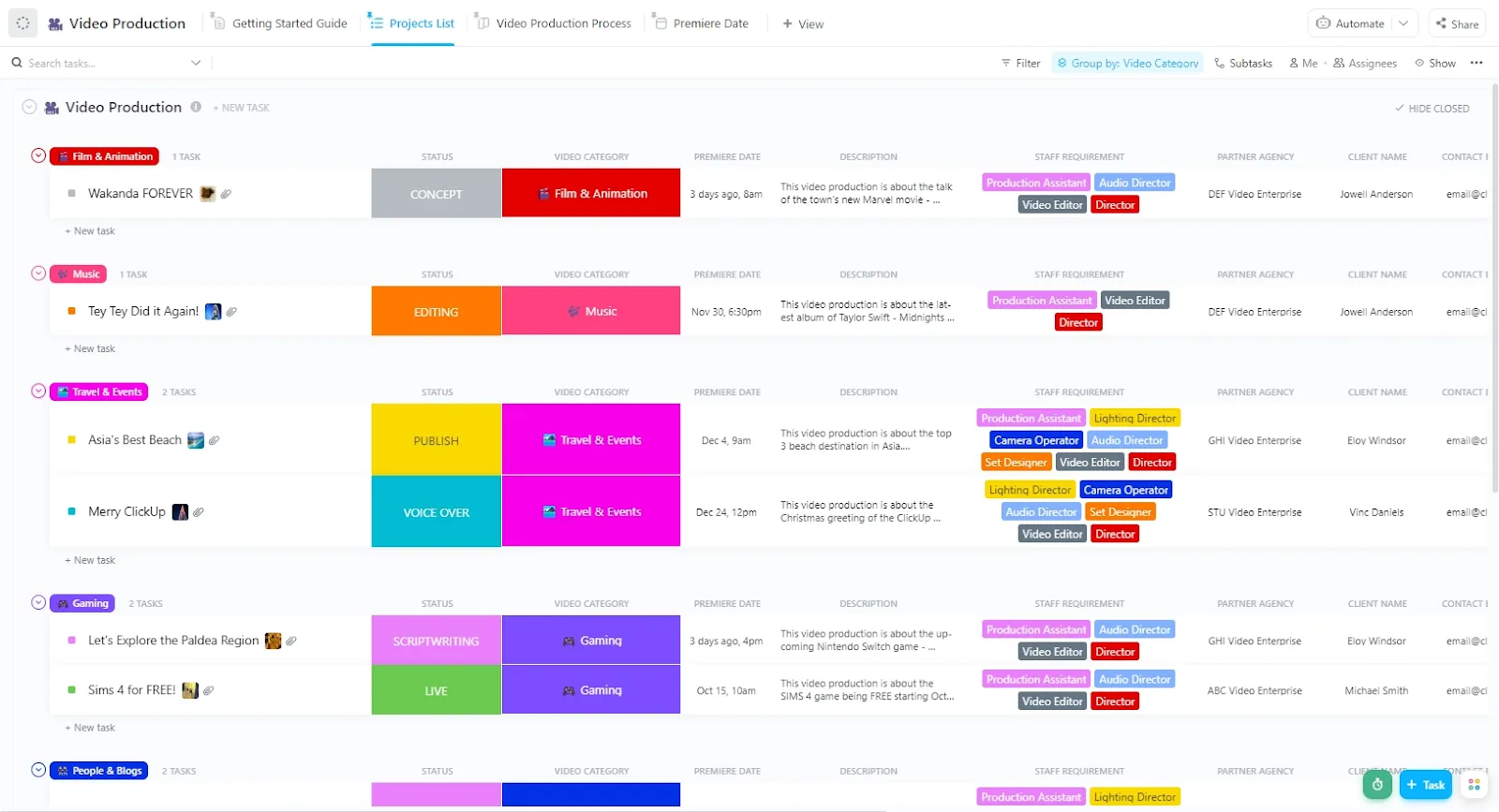
Ecco perché apprezzerai questo modello:
- Piano della pre-produzione, delle riprese e della post-produzione in un unico flusso di lavoro strutturato.
- Visualizza il processo di produzione video con oltre 14 visualizzazioni personalizzate
- Crea 9 diversi stati personalizzati per effettuare il monitoraggio dello stato di avanzamento di ogni passaggio del processo di produzione video.
📚 Per saperne di più: Video esplicativi 101: crea storie avvincenti che coinvolgono, educano e convertono
Perché i video dimostrativi dei prodotti sono essenziali per le conversioni
Ecco i motivi chiave per cui i video dimostrativi dei prodotti sono efficaci per aumentare il coinvolgimento dei clienti e incrementare i tassi di conversione.
Esperienza guidata dall'acquirente
Oltre il 75% degli acquirenti B2B preferisce un'esperienza commerciale senza un rappresentante. Ciò significa che il tuo team ha poco tempo a disposizione per interagire individualmente con i potenziali clienti.
I video dimostrativi dei prodotti diventano un canale fondamentale per l'educazione dei clienti. I tuoi potenziali clienti non devono aspettare una chiamata da un venditore. Possono vedere come funziona il prodotto ed esplorarne le funzionalità/funzioni al proprio ritmo.
Quando dai ai clienti più potere sul processo di vendita, sono più propensi a sentire di aver scelto di acquistare il tuo prodotto piuttosto che di averlo comprato perché gli è stato venduto.
⚡ Archivio modelli: modelli di storyboard gratis in formato Word, PDF ed Excel
Titolarità psicologica
Un video ben terminato aiuta il cliente a immaginarsi mentre utilizza il prodotto. Dipinge un quadro del prodotto ideale, che risolve i punti deboli o consente di raggiungere un obiettivo.
Mostra come il prodotto influisce sulla loro vita e consente loro di ottenere risultati migliori sul lavoro. Quando il potenziale cliente crede già nell'efficacia del prodotto, sarà più facile per il tuo team commerciale concludere l'affare.
👀 Lo sapevi? Le ricerche dimostrano che le persone sviluppano un attaccamento più forte quando riescono a immaginarsi mentre interagiscono con un prodotto. Si tratta di un fenomeno chiamato " titolarità psicologica".
I video dimostrativi ottengono questo effetto offrendo ai potenziali clienti una postazione in prima fila nel flusso di lavoro, facendoli sentire come utenti prima ancora che si registrino.
Coinvolgi più parti interessate
La vendita commerciale B2B è un processo complesso. Il numero medio di soggetti coinvolti in una decisione di acquisto è pari all'11,4%. Si tratta di un aumento del 68% rispetto al 2016.
I video dimostrativi dei prodotti sono facilmente condivisibili tra i team. I decisori, gli influencer e gli utenti finali possono vedere il valore del prodotto senza dover ripetere la stessa demo dal vivo.
📚 Per saperne di più: I migliori esempi di video formativi e le best practice
Migliora i tassi di conversione e accorcia i cicli di acquisto
Ancor prima della chiamata commerciale, il tuo acquirente capisce come il tuo prodotto si adatta ai suoi flussi di lavoro.
Non è più necessario spiegare le funzionalità di base. Puoi invece concentrare la discussione sulle sfide specifiche dell'acquirente.
Quando i potenziali clienti entrano nella pipeline, vedono già il prodotto come una soluzione valida per le loro esigenze. Questo porta a decisioni più rapide e tassi di chiusura più elevati.
⚡ Archivio modelli: Modelli gratis di brief creativi per il marketing
📮 ClickUp Insight: Il 45% dei partecipanti al nostro sondaggio afferma di tenere aperte per settimane le schede relative alle ricerche di lavoro.
Per un altro 23%, queste schede preziose includono thread di chat IA ricchi di contesto.
In sostanza, la stragrande maggioranza sta esternalizzando la memoria e il contesto a fragili schede del browser.
Ripeti con noi: le schede non sono basi di conoscenza. 👀 ClickUp Brain cambia le regole del gioco. Questa super app basata sull'intelligenza artificiale ti consente di effettuare ricerche nel tuo spazio di lavoro, interagire con più modelli di intelligenza artificiale e utilizzare comandi vocali per recuperare il contesto da un'unica interfaccia. Poiché MAX risiede nel tuo PC, non occupa spazio nelle schede e può salvare le conversazioni fino a quando non le elimini!
Passaggi per creare un video dimostrativo di un prodotto
Come creare un video dimostrativo di un prodotto che converte? 👇
Passaggio 1. Definisci il tuo obiettivo e il tuo pubblico
Il processo di creazione del video dimostrativo del tuo prodotto inizia rispondendo alle seguenti domande:
A chi è rivolto questo video e in che modo dovrebbe aiutare gli spettatori a fare ciò che devono fare?
Si possono distinguere tre categorie: demo destinate a potenziali clienti, utenti in versione di prova e clienti in fase di onboarding. Ciascun gruppo si trova in una fase diversa del processo decisionale e necessita di un diverso livello di chiarezza. Una demo efficace risponde a una domanda che lo spettatore si è già posto. Può trattarsi di:
| Lo spettatore | La loro domanda principale | La demo deve rispondere |
| Prospettiva | Ne vale la pena in termini di tempo e denaro? | Questo prodotto risolve il mio problema meglio delle alternative? |
| Utente di versione di prova | Posso trarne rapidamente un valore? | Posso completare un'attività significativa senza attriti? |
| Acquisizione dei clienti personalizzata | Come si usa correttamente? | Qual è il modo giusto per lavorare con questo prodotto giorno dopo giorno? |
📌 Best practice: crea più demo brevi, ciascuna allineata a una fase specifica del percorso dell'utente.
Passaggio 2: Scrivi la sceneggiatura del tuo video
Un copione efficace mette in risalto gli aspetti più unici e utili del tuo prodotto e racconta una storia coinvolgente.
Se stai creando un video dimostrativo per la prima volta, tieni a mente tre cose: mantienilo semplice, colloquiale e incentrato sui vantaggi.
Ecco un modello ripetibile che puoi utilizzare nel processo di creazione dei tuoi video:
Aggancio → Punto debole → Soluzione → Presentazione del prodotto → Invito all'azione
💥 Esempio: scriviamo una sceneggiatura per un video di supporto alle vendite. È destinato a uno strumento di automazione del marketing.
Hook: Lanciare campagne non dovrebbe significare destreggiarsi tra cinque strumenti, fogli di calcolo infiniti e follow-up manuali.
Punto critico: I team hanno difficoltà al monitoraggio dei lead su tutti i canali, alla personalizzazione delle campagne su larga scala e alla dimostrazione del ROI. Il passaggio commerciale si interrompe e le opportunità sfuggono.
Soluzione: la nostra piattaforma di automazione del marketing riunisce tutto: campagne, dati sui lead e approfondimenti sulle prestazioni.
Presentazione del prodotto: il video illustra un flusso di lavoro di grande impatto. Potrebbe essere:
- Creazione di una campagna multicanale
- Segmentazione automatica dei lead in base al comportamento
- Trigger follow-up personalizzati
- Monitoraggio del coinvolgimento e delle conversioni in un'unica dashboard
Call-to-action: Scopri come automatizzare la tua prossima campagna in pochi minuti. Inizia una versione di prova gratis o prenota una demo.
Puoi utilizzare ClickUp Brain per scrivere la sceneggiatura dei video dimostrativi dei prodotti.
Prompt: "Scrivi una bozza di copione e i punti critici per la demo di un prodotto di automazione del marketing".
Brain comprende il contesto ed è in grado di produrre rapidamente testi chiari e orientati ai vantaggi.
Una volta che hai la prima bozza, chiedi a Brain di adattare la sceneggiatura al tono del tuo marchio.
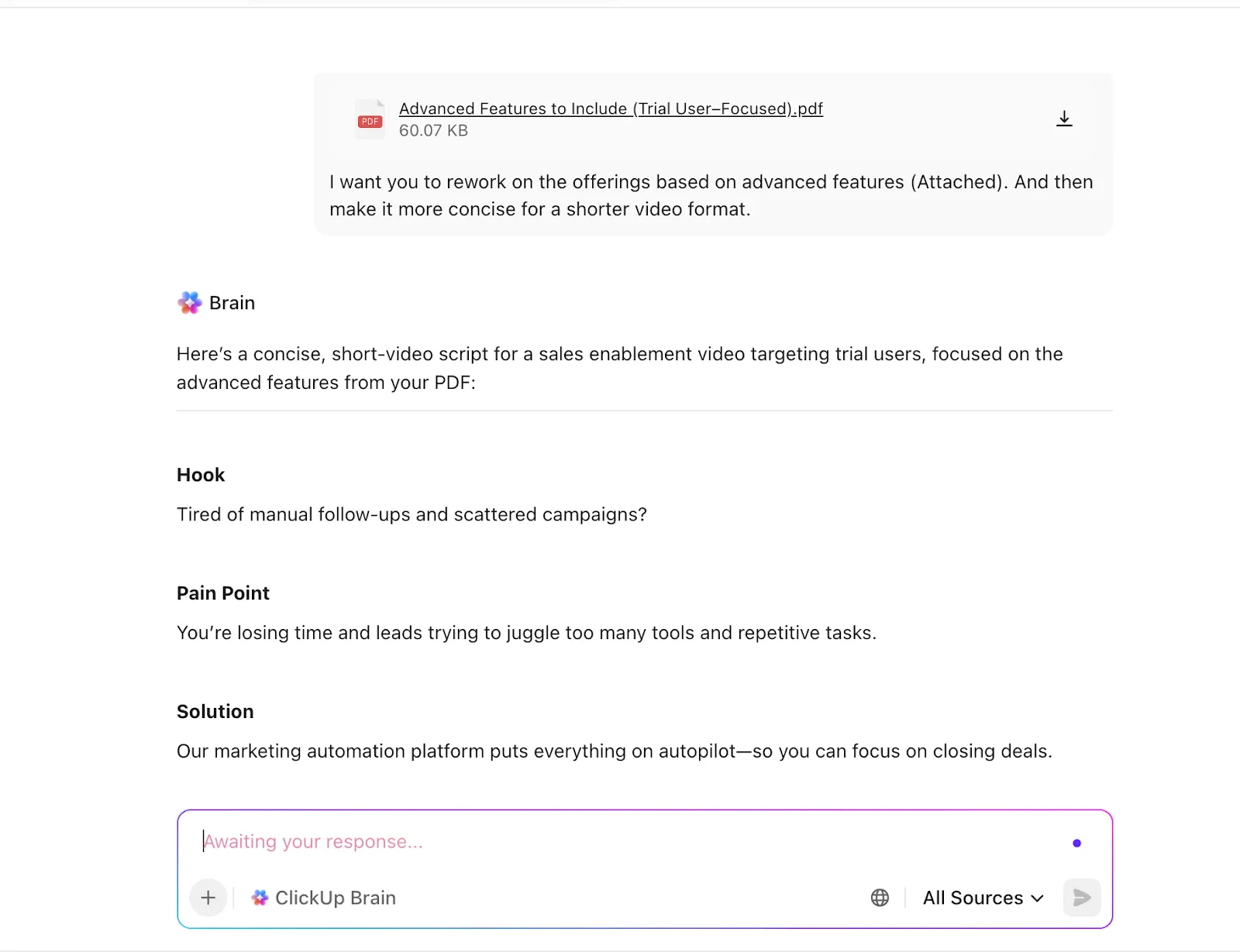
Se hai specifiche di prodotto o feedback archiviati in documenti di ClickUp o attività di ClickUp, BrainGPT può attingere da queste fonti.
Prompt: "Utilizza la nostra ultima roadmap di prodotto e il documento con i feedback dei clienti per scrivere la sezione dedicata alla procedura dettagliata per questo script dimostrativo. "
📌 Best practice: salva la versione finale della sceneggiatura in ClickUp Docs. I revisori possono commentare, suggerire modifiche o collegare attività a sezioni specifiche della sceneggiatura.
Abbiamo selezionato per te l'elenco dei migliori scrittori di sceneggiature IA. 👇
📚 Per saperne di più: I migliori generatori di video IA da provare
👀 Lo sapevi? Sulle piattaforme social, gli spettatori decidono se continuare a guardare un contenuto in soli 1-2 secondi.
Le ricerche sull'attenzione digitale e sull'elaborazione della prima impressione dimostrano che le persone formulano giudizi inconsci quasi istantaneamente, motivo per cui i primi momenti di un video sono più importanti che mai.
Passaggio 3: Scegli il formato giusto
Il formato giusto del video dimostrativo rende il tuo prodotto più facile da comprendere nel minor tempo possibile. Ma come si fa? 👇
| Tipo di prodotto | Il miglior formato per una demo | Perché funziona |
| SaaS o prodotto software | Registrazione dello schermo | Mostra flussi di lavoro reali e crea fiducia dimostrando che il prodotto funziona davvero. |
| Prodotto fisico | Video live-action | Mostra agli spettatori la configurazione, l'utilizzo e il contesto reale |
| Sistema astratto o complesso | Animazione | Spiega la logica, i flussi o i concetti difficili da mostrare sullo schermo. |
| Prodotto che necessita di contesto + prove | Ibrido (animazione + schermo o live-action) | Prima definisci il contesto, poi mostra il prodotto in azione. |
Ecco come questa decisione si traduce in genere nei video dimostrativi reali.
💥 Esempio: dimostrazione su schermo SaaS vs. presentazione fisica del prodotto.
Dimostrazione su schermo SaaS: se stai presentando una piattaforma di automazione del marketing, una dimostrazione registrata sullo schermo è la soluzione migliore.
Gli spettatori vogliono vedere come vengono create le campagne, come vengono attivati i trigger e come vengono effettuati il monitoraggio dei risultati, all'interno dell'interfaccia reale.
Presentazione di un prodotto fisico: se stai presentando un prodotto fisico, come un dispositivo o un componente hardware, un video dal vivo è più efficace.
Gli spettatori hanno bisogno di vedere come viene gestito, configurato e utilizzato in un ambiente reale. Questo crea fiducia e risponde a domande pratiche che una registrazione dello schermo potrebbe non essere in grado di risolvere.
Passaggio 4: registra la tua demo
Una volta terminato tutto il lavoro preliminare, è il momento di registrare la tua demo.
Puoi scegliere un creatore di video dimostrativi autonomo o utilizzare ClickUp Clips.
Questa funzionalità/funzione ti consente di registrare lo schermo e la tua voce insieme per guide dettagliate e narrazioni. Puoi scegliere se catturare lo schermo intero, una finestra specifica o solo la scheda corrente del browser. (Ne parleremo più avanti!)
Guarda questo video per scoprire come utilizzare Clips. 👇
⭐ Suggerimenti bonus da ricordare quando registri il tuo video dimostrativo del prodotto:
- Parla in modo chiaro e con un ritmo costante
- Utilizza un ambiente silenzioso ed evita i rumori di fondo
- Muovi il cursore lentamente e con intenzionalità
- Fai una breve pausa tra un passaggio e l'altro, in modo che gli spettatori possano elaborare ciò che sta accadendo.
Passaggio 5: Modifica per aumentare il coinvolgimento
La registrazione cattura il contenuto. La modifica determina se le persone lo guarderanno davvero.
Il tuo obiettivo è ridurre il carico cognitivo dello spettatore. Concentrati sugli elementi essenziali. Per cominciare, aggiungi didascalie per gli spettatori che potrebbero guardare il video senza audio. Evidenzia le azioni chiave per guidare lo sguardo dello spettatore. Usa zoom delicati per attirare l'attenzione sui momenti salienti.
La modifica è anche il momento in cui controlli il ritmo. Taglia le pause, rimuovi i passaggi superflui ed elimina tutto ciò che non fa avanzare la storia.
Gli strumenti di modifica del video rendono questo processo più veloce e ripetibile. Ti aiutano ad aggiungere didascalie, callout ed effetti di messa a fuoco.
📚 Per saperne di più: Il miglior software di project management per la produzione video
👀 Lo sapevi? Guardare video senza audio può aumentare il carico cognitivo. Questo perché gli spettatori devono affidarsi maggiormente ai sottotitoli e all'attenzione visiva per seguire il contenuto.
Questo sottolinea perché didascalie tempestive ed enfasi visiva (come evidenziazioni e Zoom) possono effettivamente rendere la tua demo più facile da seguire.
Passaggio 6: aggiungi il marchio e la CTA
La maggior parte dei moderni strumenti di modifica del video semplifica il branding.
Carica le risorse del tuo marchio, inclusi loghi, font e tavolozze di colori. Queste risorse possono essere applicate a didascalie, terzi inferiori, evidenziazioni e schermate finali senza richiedere una riprogettazione completa da zero.
Alcuni strumenti offrono anche modelli per bloccare i colori e la tipografia. Ciò garantisce che ogni video dimostrativo del prodotto rispecchi l'immagine del marchio, anche quando diversi membri del team effettuano modifiche o creano i video.
Per le call-to-action, puoi utilizzare schermate o diapositive personalizzate. Puoi aggiungere uno sfondo con il tuo marchio, una breve frase e un pulsante o un testo CTA chiaro, quindi riutilizzare quella conclusione in più video dimostrativi.
📚 Per saperne di più: Esempi di kit di branding e come crearne uno personalizzato
👀 Lo sapevi? Gli studi dimostrano che il 55% delle prime impressioni è determinato dalle immagini, mentre il 38% deriva da ciò che le persone sentono e solo il 7% dalle parole effettivamente utilizzate. Ecco perché immagini forti e ben brandizzate nei video possono amplificarne significativamente l'impatto.
Passaggio 7: distribuisci il tuo video dimostrativo
La tua demo dovrebbe essere visibile dove vengono prese le decisioni.
Puoi pubblicare il tuo video dimostrativo del prodotto sulle piattaforme dei social media, come Instagram, YouTube, Facebook o TikTok.
Inseriscili anche nella pagina iniziale del tuo sito web, nelle campagne di email marketing e nell'onboarding dell'app. La distribuzione aiuta a massimizzarne la portata.
Ad esempio, potresti:
- Aggiungi una breve demo nella parte superiore della tua homepage
- Condividi versioni ridotte sui social per attirare gli spettatori verso la demo completa.
- Includi la demo nelle email di follow-up della versione di prova per rispondere in anticipo alle domande più frequenti.
- Incorporalo nei flussi di onboarding per aiutare gli utenti a ottenere valore più rapidamente.
Esempi di video dimostrativi di prodotti efficaci
Mettendo in pratica quanto appreso, vediamo alcuni esempi di video dimostrativi di prodotti che stanno ottenendo ottimi risultati. Vi spiegheremo anche perché si distinguono dagli altri.
1. ClickUp 4. 0
🥇 Perché funziona: la demo segue il flusso naturale del lavoro: pianificazione, collaborazione, esecuzione e revisione. Ciò rende facile per gli spettatori visualizzare come utilizzare il prodotto.
La demo del prodotto ClickUp 4.0 posiziona la versione 4.0 come uno spazio di lavoro IA convergente, creato per riunire tutte le parti del lavoro. Si parte da un problema che tutti riconoscono: il lavoro è disperso su troppi strumenti.
Da lì, il video segue un flusso semplice. Mostra il caos delle app scollegate. Quindi, introduce 4. 0 come area di lavoro convergente.
Scoprirai come funzionalità avanzate quali Ambient Agents, Planner e Teams Hub riducono gli attriti nei flussi di lavoro.
📚 Per saperne di più: Il miglior software di collaborazione per i contenuti basato sull'IA
2. Duolingo
Le azioni parlano più delle parole. Questo vale anche per i video dimostrativi.
Questo esempio di video dimostrativo di Duolingo non ha voce fuori campo. Tuttavia, le immagini ti tengono incollato allo schermo: sono facili da capire. E dura solo 30 secondi.
🥇 Perché funziona: il video dimostrativo mostra le funzioni dell'app. Inoltre, attira un vasto pubblico grazie alla presenza di più lingue.
3. IA Grade di Grammarly
Il video dimostrativo del prodotto di Grammarly presenta le sue nuove funzionalità/funzioni di scrittura accademica basate sull'IA. Poiché è destinato agli studenti, la trama racconta di uno studente che sta cercando di finire un saggio di storia dell'arte prima di partire per un viaggio.
Le funzionalità principali, tra cui un valutatore IA, un motore di ricerca di citazioni, un controllo antiplagio e un supporto per la correzione di bozze, vengono illustrate all'interno del flusso di lavoro dello studente.
🥇 Perché funziona: la sceneggiatura del video dimostrativo è un ottimo esempio di storytelling attraverso il contesto. Il video colloca tutto in uno scenario di vita reale.
Questo rende lo strumento meno simile a un software e più simile a un compagno per un esito positivo per gli studenti.
Errori comuni da evitare nei video dimostrativi dei prodotti
Prima di premere il pulsante "Invia", è necessario conoscere gli errori comuni da evitare durante la creazione di video dimostrativi di prodotti.
1. Descrivere in dettaglio ogni funzionalità/funzione del software
Non trattare la demo del prodotto come una sessione di formazione. Quella può arrivare in un secondo momento, se e quando il potenziale cliente diventa un cliente pagante.
Nel frattempo, assicurati che la demo del prodotto copra i punti critici più importanti che il pubblico deve affrontare. Affrontali e colpisci duro.
Per quanto possa essere allettante, non è necessario entrare nei dettagli di ogni passaggio della configurazione o dell'integrazione, ecc.
✅ Soluzione: concentrati su ciò che il tuo prodotto è in grado di fare, sulle sfide che risolve, sui risultati, sui benefici e su ciò che gli utenti otterranno dal prodotto.
2. Trasformarlo in un monologo
Ti è mai capitato di vedere un video dimostrativo che sembrava la lettura ad alta voce di un manuale? Probabilmente ti avrebbe fatto addormentare.
Quando le demo si trasformano in monologhi, gli spettatori faticano a rimanere coinvolti. Perché? Perché mancano il contesto, il ritmo e il senso di progressione.
✅ Soluzione: Strutturate la vostra demo come una conversazione. Utilizzate segmenti brevi, segnali visivi e una narrazione basata su scenari. Guidate gli spettatori attraverso il perché qualcosa è importante piuttosto che limitarsi a spiegare cosa sta succedendo.
3. Iniziare dall'interfaccia invece che dal problema
Aprire una demo cliccando sui menu presuppone che lo spettatore sia già interessato. La maggior parte non lo è, almeno non ancora.
Senza ancorare prima la demo a un problema reale, l'interfaccia utente risulta astratta e facilmente dimenticabile.
✅ Soluzione: inizia dal punto dolente. Imposta il contesto prima di avviare la registrazione dello schermo, quindi presenta il prodotto come soluzione. Dai agli spettatori un motivo per prestare attenzione a ogni interazione che segue.
4. Conclusione senza un chiaro passaggio successivo
Molte demo semplicemente svaniscono dopo aver mostrato l'ultima funzionalità/funzione. È un'occasione persa. Se non guidi gli spettatori su cosa fare dopo, spesso non fanno nulla.
✅ Soluzione: concludi con un invito all'azione chiaro e unico. Che si tratti di avviare una versione di prova, esplorare una funzionalità/funzione o prenotare una chiamata commerciale, rendi il passaggio successivo ovvio e senza attriti.
Strumenti per creare ottimi video dimostrativi dei prodotti
Che tu voglia creare video dimostrativi tradizionali o video interattivi, ecco gli strumenti che ti aiuteranno a iniziare.
1. ClickUp
ClickUp è la prima area di lavoro AI convergente al mondo che riunisce strumenti e flussi di lavoro su una piattaforma unificata.
È importante sapere che non si tratta di uno strumento tradizionale per la creazione di video dimostrativi sui prodotti. La piattaforma di project management per il marketing di ClickUp è stata creata per organizzare, coordinare e scalare il lavoro di video marketing. Ecco come:
ClickUp Clips per registrare i tuoi video dimostrativi sui prodotti
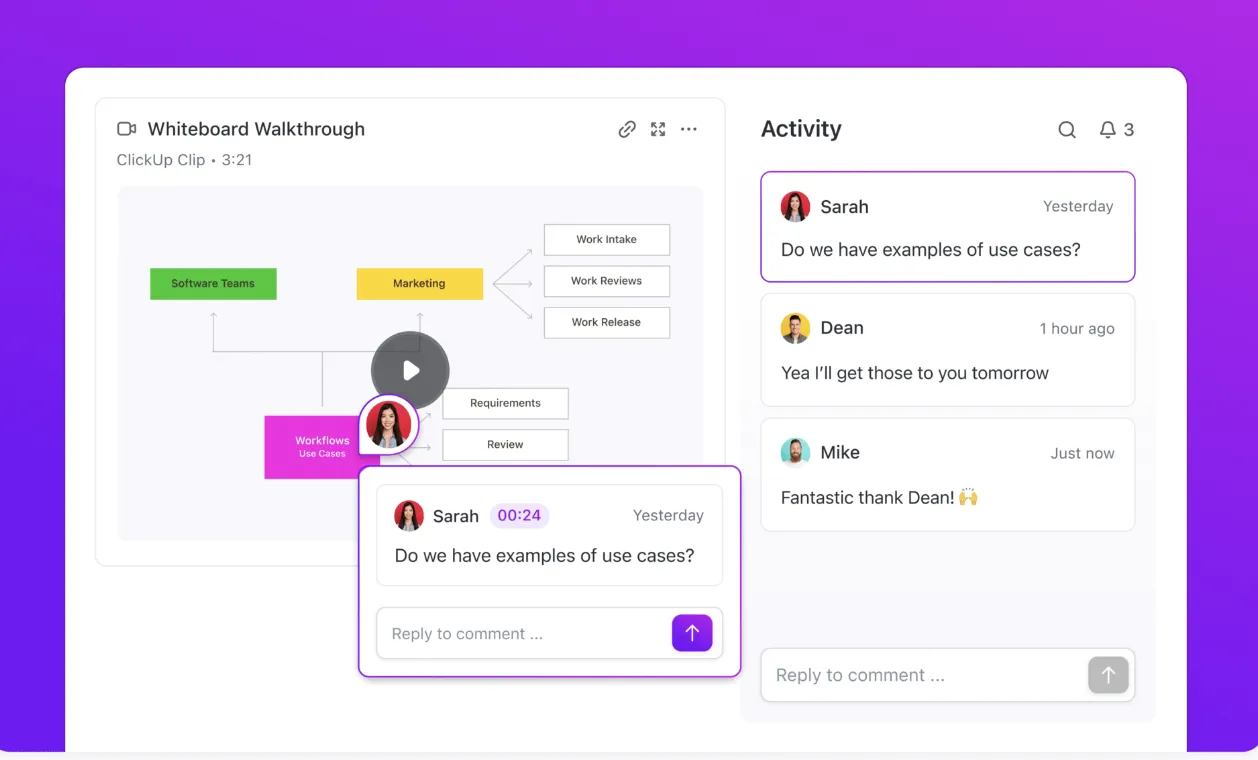
Puoi registrare i video dello schermo e della webcam direttamente nell'area di lavoro di ClickUp utilizzando Clips.
Che tu stia registrando video dimostrativi sui prodotti, spiegando un processo complesso o raccogliendo nuove idee, usa Clips per comunicarle al tuo team.
Tutti i tuoi clip, registrazioni dello schermo o frammenti vocali, sono archiviati in un unico Hub clip.
Puoi incorporare i clip direttamente nelle attività, nei documenti o nei commenti. In questo modo i video dimostrativi rimangono vicini agli altri elementi dei tuoi contenuti video, come script, feedback e approvazioni.
Quando si abilita l'IA, ogni Clip viene automaticamente trascritta. Ciò significa che si ottiene una trascrizione del video. Questo consente di risparmiare molto tempo quando si rivede il materiale e si ha bisogno di passare a parti specifiche cliccando sulla trascrizione. Non è necessario rivedere il video.
Lavora con un'IA che capisce il tuo lavoro
ClickUp BrainGPT agisce come un'intelligenza artificiale contestuale che comprende il tuo spazio di lavoro, non solo i tuoi prompt. Estrae informazioni da attività, documenti, commenti, stati e dipendenze per fornire risposte che riflettono ciò che sta realmente accadendo.
Invece di controllare manualmente gli aggiornamenti, poni domande dirette a ClickUp BrainGPT e ottieni riepiloghi/riassunti chiari con gli ostacoli che emergono automaticamente.
Ad esempio, un responsabile della crescita potrebbe chiedere: "Cosa sta rallentando i progressi nell'area di lavoro della campagna del terzo trimestre?"
ClickUp Brain analizza l'area di lavoro e fornisce una chiara panoramica:
- Attività non assegnate
- Approvazioni mancanti
- Ritardi nella revisione dei contenuti
- Lavoro bloccato da richieste di risorse in sospeso
Ed ecco la parte migliore. Enterprise Search ti consente di trovare informazioni nell'area di lavoro e negli strumenti collegati utilizzando un linguaggio semplice e naturale. Invece di passare da documenti, attività, commenti, file e integrazioni, puoi effettuare una sola ricerca e ottenere risposte da tutte le fonti in cui è archiviato il tuo lavoro.
📌 Esempio: hai bisogno dell'ultimo script approvato, della versione finale del testo CTA o del feedback di una revisione precedente? Enterprise Search ti fornisce immediatamente il contesto giusto. Dedichi meno tempo alla ricerca e più tempo alla spedizione.
BrainGPT ti consente anche di attivare/disattivare i modelli di IA.
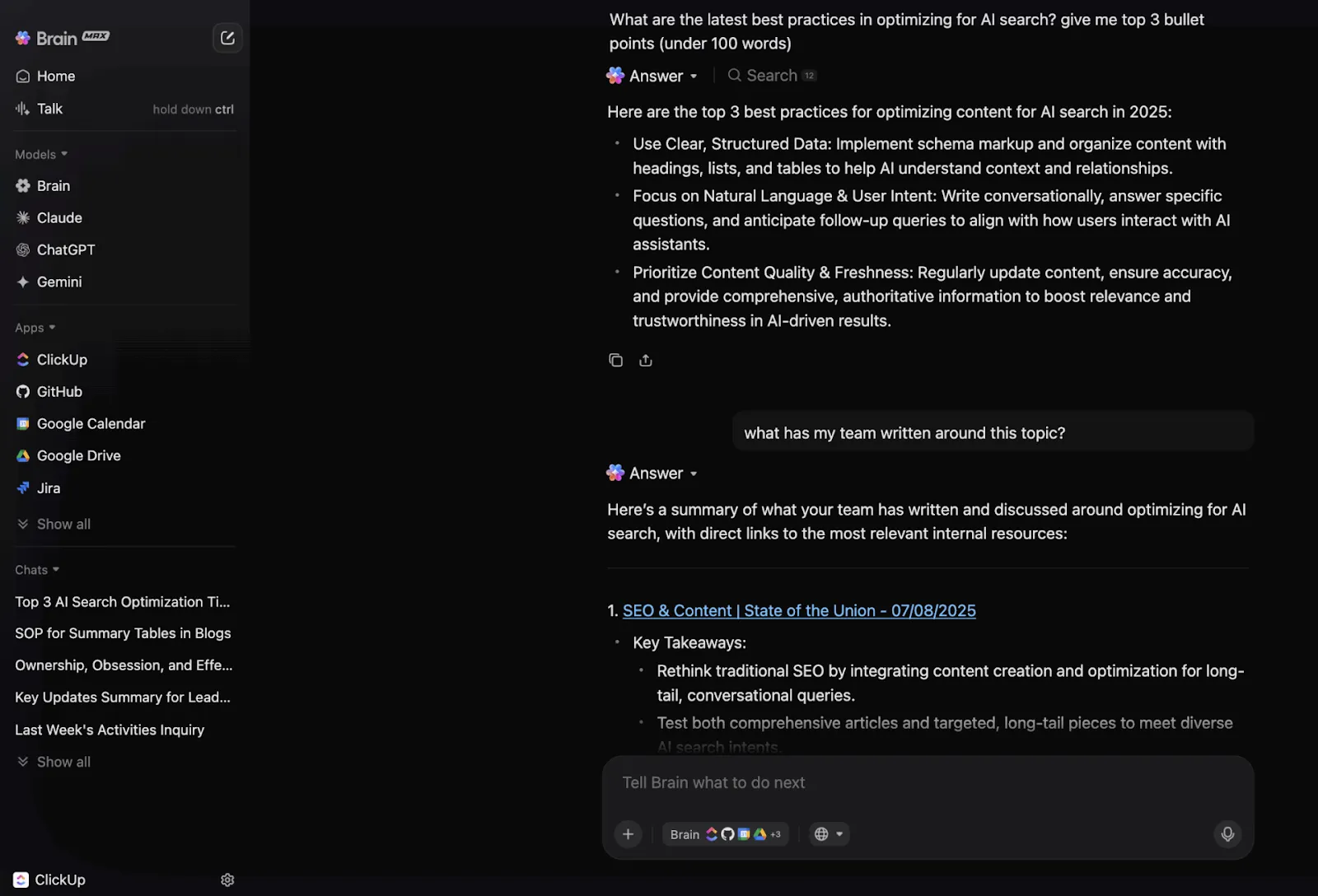
Ad esempio:
- ChatGPT per perfezionare gli script delle demo, semplificare le spiegazioni o rifinire i testi delle CTA
- Gemini per attività che richiedono un'intensa attività di ricerca, come riepilogare il contesto di mercato o estrapolare informazioni da documenti più lunghi.
- Claude per narrazioni strutturate e ragionamenti più articolati, come la descrizione dei flussi di onboarding o gli archi narrativi delle demo.
Se hai già a che fare con troppe app di IA (il cosiddetto "sprawl dell'IA"), questo video ti aiuterà ad affrontarlo prima che la situazione sfugga al tuo controllo.
Le migliori funzionalità di ClickUp
- Trasforma le conversazioni sparse in azioni concrete con ClickUp Chat: discuti script, feedback e approvazioni direttamente insieme alle attività, in modo che le decisioni non vadano perse in strumenti esterni.
- Trasforma le idee in testo all'istante con Talk to Text : detta script dimostrativi, note o feedback e converti il parlato in contenuto scritto senza interrompere il tuo flusso creativo.
- Ottieni visibilità in tempo reale con ClickUp Dashboards: monitora lo stato di avanzamento della demo, le scadenze, lo stato delle revisioni e i colli di bottiglia in un unico posto, così nulla sfuggirà al tuo controllo.
- Automatizza le attività ripetitive con AI Tasks : lascia che ClickUp AI generi descrizioni delle attività, assegni priorità al lavoro e indichi i passaggi successivi in base al contesto all'interno del tuo spazio di lavoro.
- Pianifica visivamente con ClickUp Whiteboards : mappa storyboard, flussi dimostrativi e idee per campagne in modo collaborativo prima dell'inizio della produzione.
- Continua a lavorare con ClickUp Automazioni : assegna automaticamente i revisori, aggiorna gli stati e triggeri i follow-up in modo che la tua pipeline video funzioni senza passaggi manuali.
Limiti di ClickUp
- L'ampia gamma di funzionalità può risultare eccessiva per un nuovo utente.
Prezzi di ClickUp
Valutazioni e recensioni di ClickUp
- G2: 4,7/5 (oltre 10.600 recensioni)
- Capterra: 4,6/5 (oltre 4.500 recensioni)
Cosa dicono gli utenti reali di ClickUp AI?
Un utente di ClickUp effettua la condivisione della propria esperienza su G2:
ClickUp Brain MAX è stato un'aggiunta incredibile al mio flusso di lavoro. Il modo in cui combina più LLM in un'unica piattaforma rende le risposte più veloci e affidabili, e la conversione da voce a testo in tutta la piattaforma fa risparmiare un sacco di tempo. Apprezzo molto anche la sicurezza di livello aziendale, che mi dà tranquillità quando gestisco informazioni sensibili. […] Ciò che spicca di più è come mi aiuta a eliminare le distrazioni e a pensare con maggiore chiarezza, sia che si tratti di riepilogare riunioni, redigere contenuti o fare brainstorming su nuove idee. È come avere un assistente IA all-in-one che si adatta a qualsiasi mia esigenza.
ClickUp Brain MAX è stato un'aggiunta incredibile al mio flusso di lavoro. Il modo in cui combina più LLM in un'unica piattaforma rende le risposte più veloci e affidabili, e la conversione da voce a testo in tutta la piattaforma fa risparmiare un sacco di tempo. Apprezzo molto anche la sicurezza di livello aziendale, che mi dà tranquillità quando gestisco informazioni sensibili. […] Ciò che spicca di più è come mi aiuta a eliminare le distrazioni e a pensare con maggiore chiarezza, sia che stia riepilogando riunioni, redigendo contenuti o facendo brainstorming di nuove idee. È come avere un assistente IA all-in-one che si adatta a qualsiasi mia esigenza.
🚀 Suggerimento rapido: mentre le automazioni gestiscono azioni prevedibili e basate su regole, ClickUp Super Agents apporta intelligenza adattiva al tuo flusso di lavoro. Comprende il contesto, individua i modelli e risponde in modo dinamico, senza che tu debba definire in anticipo ogni possibile regola.
Ad esempio, se un editor non rispetta la scadenza per un video dimostrativo di un prodotto, un Ambient Answers Agent può automaticamente ridefinire le priorità delle attività dipendenti, avvisare il project manager e riepilogare ciò che è ancora in sospeso.
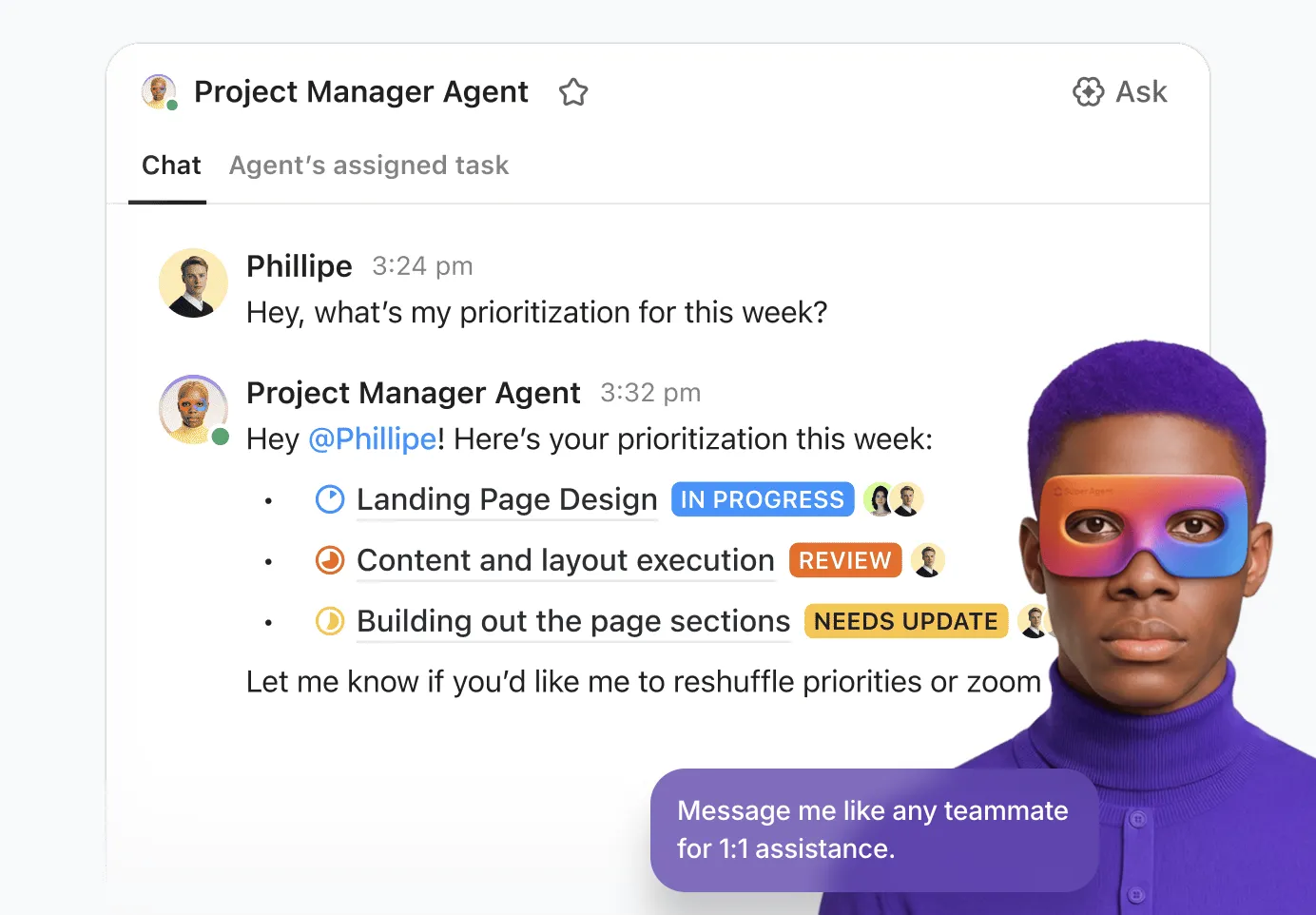
Puoi utilizzare gli agenti IA per:
- Individua tempestivamente i potenziali ostacoli monitorando le dipendenze delle attività, i lavori in ritardo e le revisioni in sospeso.
- Genera rapidi riepiloghi/riassunti di tutti i video dimostrativi o formativi attualmente in corso, compreso lo stato e i passaggi successivi.
- Assegna le attività in modo dinamico in base al carico di lavoro, alla disponibilità o alle competenze, in modo che il lavoro venga assegnato alla persona giusta al momento giusto.
2. Synthesia
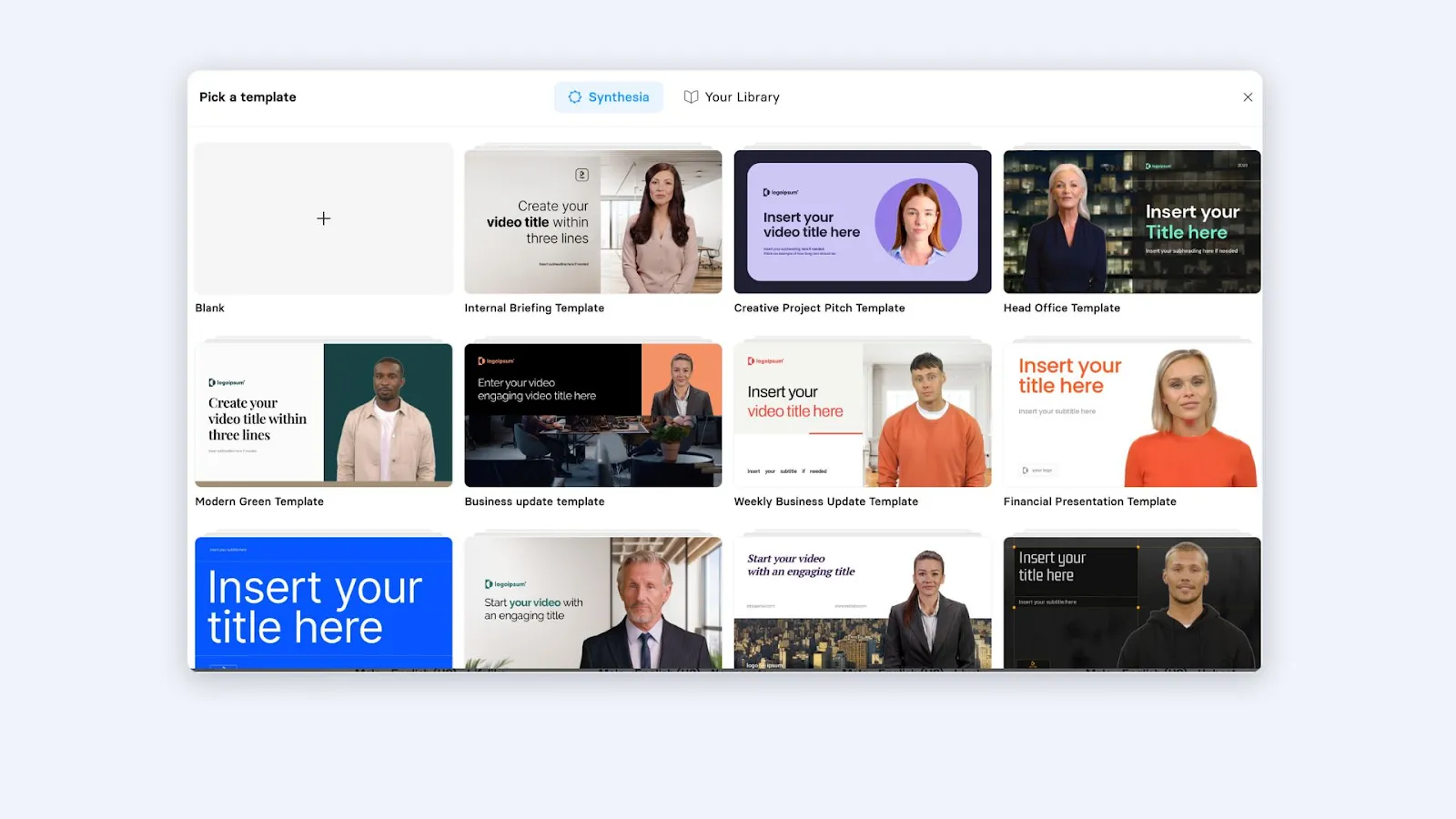
Synthesia è una piattaforma video basata sull'IA che consente di creare video professionali senza telecamere, studi di registrazione o complesse operazioni di modifica.
L'assistente video IA che trasforma il testo in video utilizzando avatar IA, voci fuori campo e modelli. È utile quando si creano demo di prodotti, materiali di formazione e comunicazioni interne.
Utilizza il generatore di video IA per i contenuti sceneggiati e il registratore dello schermo IA per le guide dettagliate. Puoi anche combinarli con spiegazioni guidate da avatar.
Funzionalità principali di Synthesia
- Gestisci la coerenza del marchio con kit di marca condivisi, controllo delle versioni e collaborazione in tempo reale.
- Localizza i video su larga scala utilizzando il doppiaggio IA, la traduzione, la riproduzione multilingue e i sottotitoli.
- Pubblica e effettua il monitoraggio delle prestazioni attraverso pagine video pubbliche o protette da SSO con analisi integrate.
Limiti di Synthesia
- La sincronizzazione e la pronuncia vacillano quando si tratta di acronimi, nomi o gergo specialistico e richiedono un intervento manuale.
Prezzi di Synthesia
- Free
- Starter: 29 $ al mese
- Autore: 89 $ al mese
- Enterprise: prezzi personalizzati
Valutazioni e recensioni di Synthesia
- G2: 4,7/5 (oltre 2.400 recensioni)
- Capterra: 4,6/5 (oltre 100 recensioni)
Cosa dicono gli utenti reali di Synthesia?
Come afferma un utente di G2:
Mi piace che la piattaforma sia facile da usare: offre molte funzionalità/funzioni che garantiscono risultati di alta qualità con un lavoro richiesto minimo. È facile da capire senza bisogno di guardare un tutorial. Adoro il fatto di poter importare video personalizzati da altri siti come Canva con pochi clic.
Mi piace che la piattaforma sia facile da usare: offre molte funzionalità/funzioni che garantiscono risultati di alta qualità senza un gran lavoro richiesto. È facile da capire senza bisogno di guardare un tutorial. Adoro il fatto di poter importare video personalizzati da altri siti come Canva con pochi clic.
👀 Lo sapevi? La maggior parte delle persone guarda i video senza audio. I sottotitoli aiutano anche l'accessibilità. Lo spettatore può leggere la tua voce fuori campo, invece di ascoltarla.
3. Loom
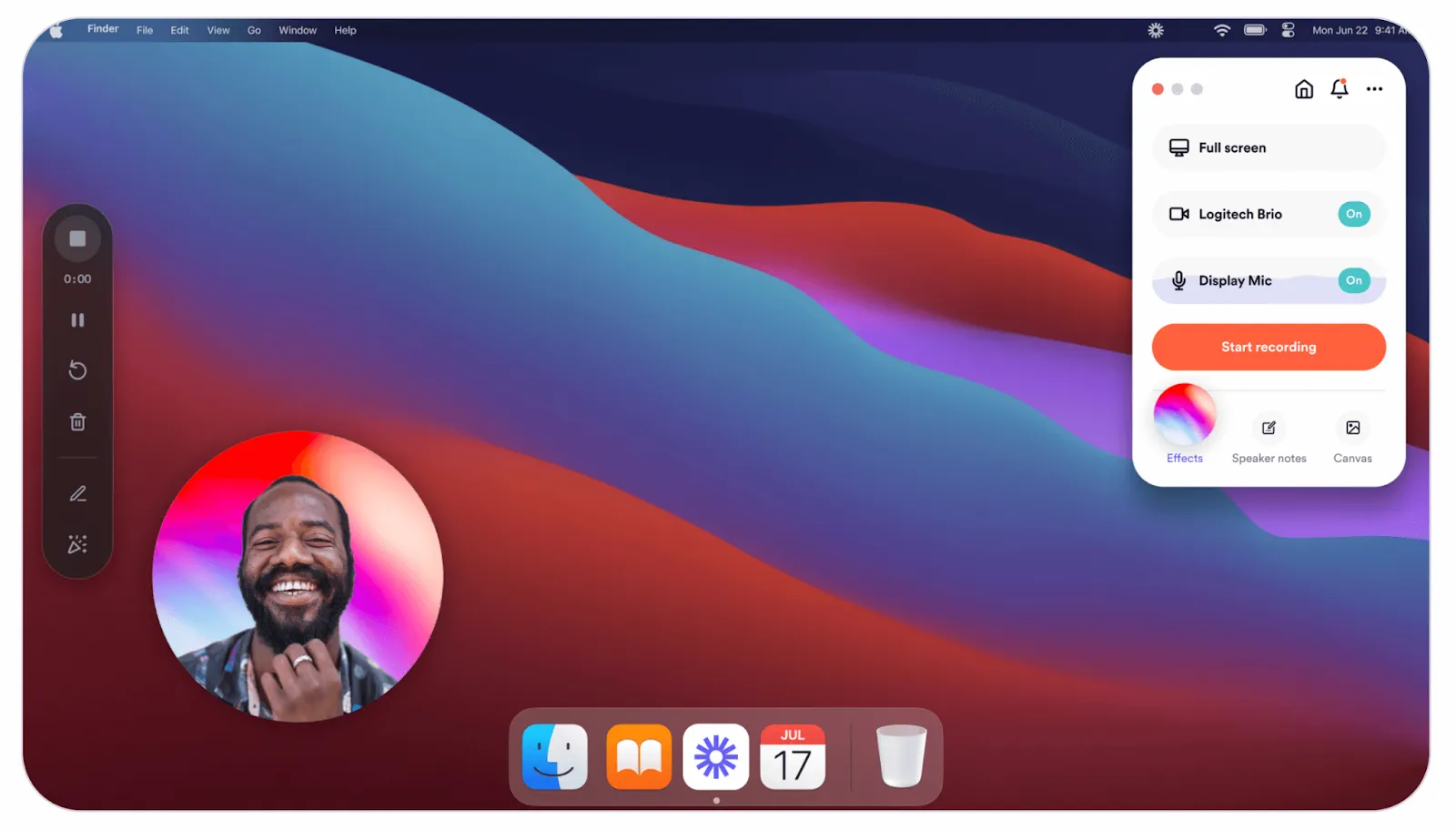
Loom semplifica la creazione di video dimostrativi rapidi e chiari sui prodotti senza una complessa configurazione di produzione. Registra contemporaneamente lo schermo e la webcam, rendendo semplice guidare gli utenti attraverso il tuo prodotto e aggiungendo un tocco umano.
Con la registrazione con un solo clic e la condivisione istantanea, Loom è perfetto per demo commerciali, guide alle funzionalità/funzioni e video personalizzati.
Le funzionalità IA di Loom ti aiutano a velocizzare il lavoro dopo la registrazione, generando automaticamente titoli, riepiloghi/riassunti e capitoli per i tuoi video. Esamina, condividi e riutilizza i tuoi video dimostrativi sui prodotti senza perdere tempo con la modifica manuale o la documentazione.
Caratteristiche principali di Loom
- Registra demo con una risoluzione fino a 4K per ottenere demo di alta qualità.
- Registrazione con un solo clic tramite Chrome, desktop o app mobili
- Aggiungi commenti con indicazione dell'ora per fornire feedback e collaborare sulla pagina del video.
Limiti di Loom
- Il piano Starter gratuito limita gli utenti a brevi clip (in genere fino a ~5 minuti per video e un numero limitato di video salvati)
Prezzi di Loom
- Per iniziare: Gratis
- Aziendale: 15 $/utente/mese (fatturato annualmente)
- Business + IA: 20 $/utente/mese (fatturato annualmente)
- Azienda: Prezzi personalizzati
Valutazioni e recensioni di Loom
- G2: 4,7/5 (oltre 2.200 recensioni)
- Capterra: 4,7/5 (oltre 500 recensioni)
Cosa dicono gli utenti reali di Loom?
Come afferma un recensore di G2:
Loom è un software che ci aiuta a registrare lo schermo del nostro cellulare e, dopo la registrazione, genera un link di automazione che può essere condiviso tramite email o WhatsApp con tutti i nostri dipendenti, in modo che possano accedere al video senza nemmeno scaricarlo. Questo software semplifica notevolmente il processo di creazione dei video.
Loom è un software che ci aiuta a registrare lo schermo del nostro cellulare e, dopo la registrazione, genera un link di automazione che può essere condiviso tramite email o WhatsApp con tutti i nostri dipendenti, in modo che possano accedere al video senza nemmeno scaricarlo. Questo software semplifica notevolmente il processo di creazione dei video.
4. Trupeer
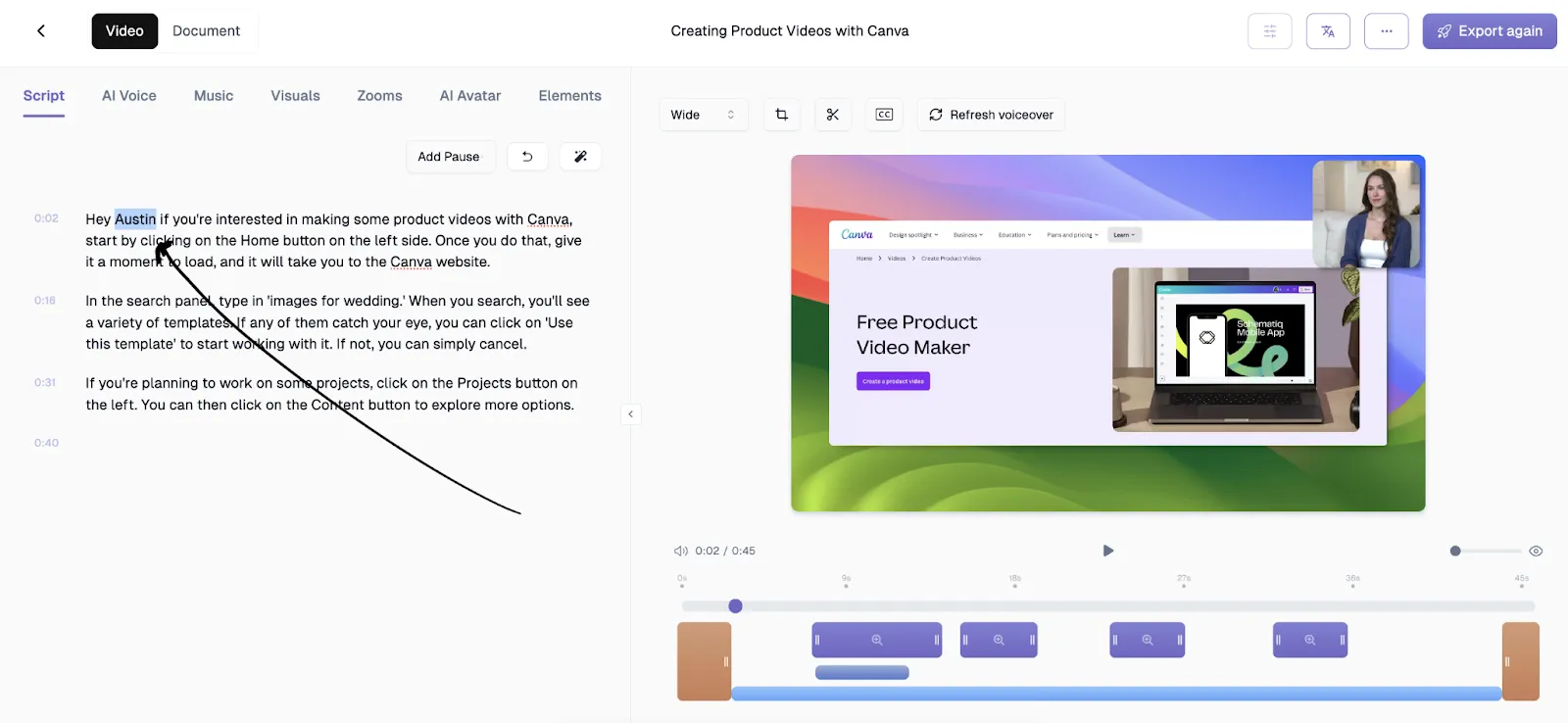
Trupeer è una piattaforma basata sull'IA che trasforma registrazioni video grezze in video di prodotto rifiniti e documentazione dettagliata.
Inizia con una semplice cattura dello schermo. Quindi utilizza l'IA per generare script professionali, voci fuori campo, didascalie ed effetti visivi. Puoi produrre tutorial, demo, guide introduttive e contenuti della knowledge base senza strumenti complessi o competenze di modifica.
L'IA di Trupeer crea anche una documentazione strutturata dalle stesse registrazioni. Converte video e testo in guide di procedura operativa standard dei prodotti, accelerando la condivisione delle conoscenze.
Funzionalità principali di Trupeer
- Kit personalizzati per il marchio per garantire la coerenza dei loghi, dei colori e dello stile visivo in tutti i video
- Aggiungi avatar IA per personalizzare la narrazione e la presentazione all'interno dei video
- Localizza i contenuti con traduzioni multilingue e sottotitoli in oltre 30 lingue
Limiti di Trupeer
- L'editor video integrato non consente agli utenti di aggiungere musica di sottofondo alla presentazione.
Prezzi Trupeer
- Free
- Pro: 49 $ al mese
- Scala: 249 $ al mese
- Azienda: Prezzi personalizzati
Valutazioni e recensioni di Trupeer
- G2: 4,8/5 (43 recensioni)
- Capterra: recensioni insufficienti
Cosa dicono gli utenti reali di Trupeer?
Un utente G2 afferma:
Trupeer è stato fondamentale per creare video dimostrativi di alta qualità in poco tempo. Adoro il modo in cui prende una registrazione naturale e la trasforma in qualcosa di veramente professionale, ripulendola, effettuando modifiche impeccabili e persino generando la documentazione insieme al video.
Trupeer è stato fondamentale per creare video dimostrativi di alta qualità in poco tempo. Adoro il modo in cui trasforma una registrazione naturale in qualcosa di veramente professionale, ripulendola, effettuando modifiche impeccabili e generando persino la documentazione insieme al video.
Trasforma i video dimostrativi dei prodotti in un motore di conversione
I video dimostrativi più efficaci aiutano gli spettatori a cogliere i punti di forza del prodotto al momento giusto.
Quando i video dimostrativi sono realizzati con un obiettivo chiaro, una sceneggiatura accurata, il formato giusto e un piano di distribuzione, fanno tutto il lavoro per te.
I video informano i potenziali clienti, stimolano gli utenti a provare la versione di prova del prodotto e accorciano il ciclo di vendita commerciale.
Ma l'esecuzione è importante tanto quanto la strategia.
Con ClickUp, puoi pianificare script dimostrativi in Documenti, gestire le fasi di produzione in Attività, registrare walkthrough con Clips, collaborare nel contesto e utilizzare l'IA per riepilogare i progressi, individuare gli ostacoli e mantenere il lavoro in movimento.
Iscriviti gratis su ClickUp per iniziare a registrare i tuoi video dimostrativi sui prodotti.
Domande frequenti
Un buon video dimostrativo di un prodotto include: – Un problema o un punto critico chiaro con cui il tuo pubblico di riferimento può identificarsi – Una breve spiegazione di come il tuo prodotto risolve quel problema – Un flusso di lavoro reale mostrato all'interno del prodotto – Il risultato che gli utenti possono aspettarsi – Un chiaro invito all'azione
La durata ideale del video dimostrativo dipende dallo scopo. Ad esempio, i video dimostrativi commerciali o di sensibilizzazione durano da 1 a 3 minuti. I video dimostrativi delle funzionalità/funzioni durano da 2 a 5 minuti. I video dimostrativi di onboarding o formazione sono più lunghi, da 5 a 10 minuti. I video più brevi funzionano meglio all'inizio del funnel. I video dimostrativi più lunghi sono efficaci quando gli utenti sono già interessati al prodotto.
Un video esplicativo si concentra su cos'è il prodotto e perché esiste. Presenta il problema e l'idea alla base della soluzione, spesso utilizzando animazioni o narrazioni. Un video dimostrativo coinvolgente mostra come funziona il prodotto in uno scenario reale. Si concentra sui flussi di lavoro effettivi, sulle funzionalità/funzioni e sui risultati all'interno del prodotto.
Dipende da cosa vuoi ottenere. Se vuoi solo registrare lo schermo, un programma per creare video dimostrativi di prodotti come Look fa al caso tuo. Ma se desideri una gestione dei progetti basata sull'intelligenza artificiale e un'IA contestuale, ClickUp è la scelta migliore. Puoi scrivere script per le demo utilizzando ClickUp Brain e registrare walkthrough con ClickUp Clips. ClickUp ti consente anche di rivedere, commentare e collaborare in un unico spazio di lavoro.
Le metriche chiave da monitorare includono: – Tempo di visualizzazione e percentuale di completamento – Percentuale di clic sull'invito all'azione – Avvio di versioni di prova o richieste di demo dopo la visualizzazione – Punti di abbandono nel video – Riduzione delle vendite o delle richieste di supporto