
Il caffè non ha ancora fatto effetto, ma in qualche modo ti ritrovi già a correre per mettere insieme i numeri da tre fogli, filtrare i dati e fare chiarezza sulle attività in ritardo.
Microsoft Excel è uno strumento potente, ma quando si tratta di effettuare il monitoraggio delle prestazioni di un progetto, può facilmente diventare disordinato a causa delle lunghe righe di dati.
Padroneggiando le formule di base di Excel e alcuni accorgimenti di layout, trasformerai dati sparsi in informazioni chiare che manterranno il tuo team allineato e i tuoi progetti in linea con gli obiettivi. Non dovrai più setacciare righe infinite: avrai a disposizione report semplici che mettono in evidenza ciò che conta di più.
In questo articolo del blog vedremo come creare un report di riepilogo in Excel, che semplifica la creazione, la lettura e l'utilizzo degli aggiornamenti relativi ai progetti.
Che cos’è un report di riepilogo/riassunto in Excel?
Un riassunto in Microsoft Excel è uno strumento potente per trasmettere informazioni essenziali, aggregando e organizzando i dati grezzi in un formato più facilmente comprensibile.
Anziché dover setacciare fogli di calcolo voluminosi e complessi, potrai concentrarti su metriche chiave, quali totali, medie o conteggi, facilitando così l’identificazione delle tendenze e il monitoraggio delle prestazioni.
Questo approccio è utile in contesti in cui è fondamentale prendere decisioni tempestive, come le revisioni di bilancio, le analisi commerciali o il project management.
🧠 Curiosità: Nella ricerca genomica, Excel ha convertito automaticamente nomi di geni come "MARCH1" in date ("Mar-1"), compromettendo quasi il 20% degli elenchi di geni pubblicati in alcuni studi. Ciò ha portato a ricerche viziate su larga scala prima che qualcuno se ne accorgesse. A quanto pare, le date in Excel sono difficili da gestire per tutti!
⭐ Modello in primo piano
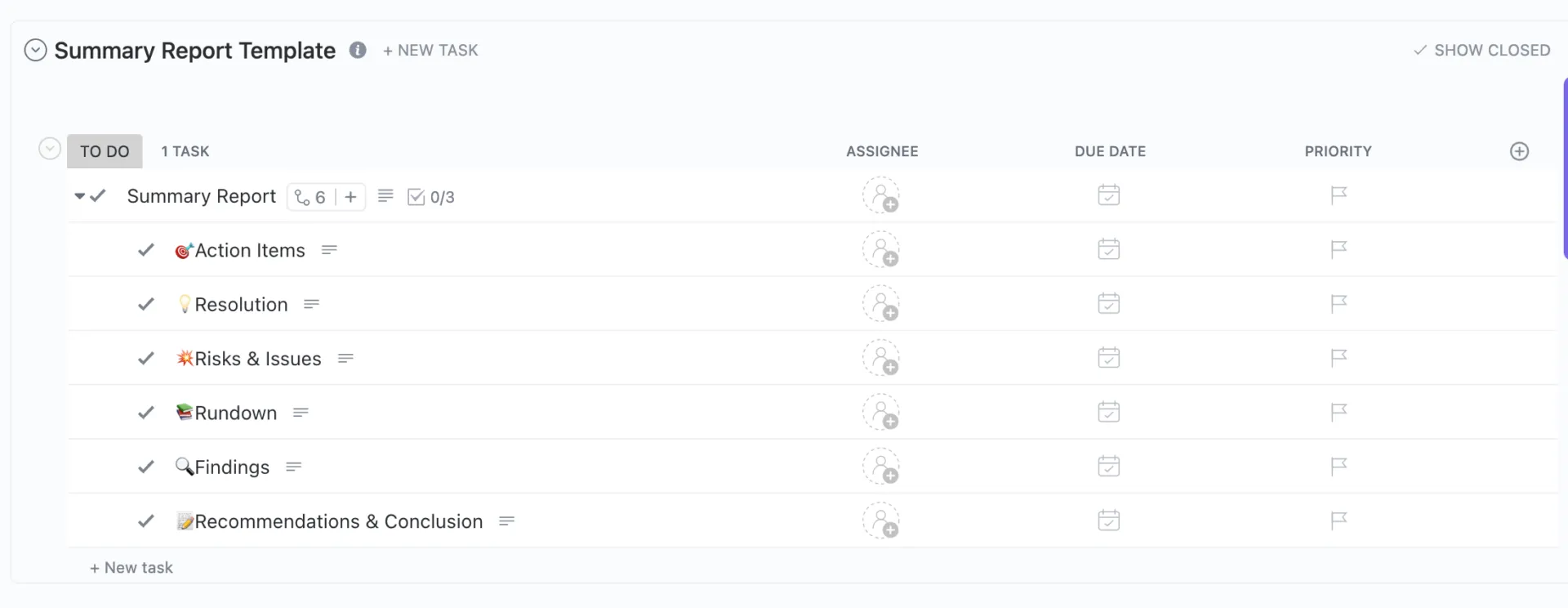
Cerchi un modo concreto per concludere qualsiasi progetto, riunione o attività? Utilizza il modello di report di riepilogo di ClickUp per gestire il tuo lavoro in modo personalizzabile e effettuare il monitoraggio efficace dell'andamento.
Prima di iniziare a organizzare i dati
Prima di passare alle formule, ai grafici o alle tabelle pivot, prenditi un momento per assicurarti che le impostazioni dei tuoi dati siano corrette.
Ecco alcuni suggerimenti:
- Assegna a ciascun attributo una propria colonna con un'intestazione adeguata ✅
- Assicurati che ogni riga rappresenti un singolo record o una singola transazione ✅
- Evita di lasciare righe o colonne vuote all’interno del tuo set di dati ✅
- Utilizza formati coerenti per l’inserimento delle voci, come date, numeri e testo ✅
- Elimina i record duplicati dal file Excel per evitare riepiloghi/riassunti imprecisi ✅
- Consolida e standardizza il layout dei dati provenienti da più origini dati in un unico foglio ✅
💡 Suggerimento da esperto: utilizza gli intervalli con nome per maggiore chiarezza. Assegna ai tuoi blocchi di dati chiave nomi come "Total_Sales_Q2" invece di fare riferimento ovunque a C4:G9. In questo modo le tue formule saranno più leggibili, soprattutto quando collabori con altri o rivedi il documento dopo alcune settimane.
Come creare un report di riepilogo in Excel
Che tu stia completando un'analisi mensile delle vendite o estraendo informazioni da un'enorme mole di dati, un riassunto/riepilogo ben strutturato in Excel può farti risparmiare ore di lavoro manuale.
Ecco come passare dai dati grezzi a un riepilogo/riassunto chiaro e condivisibile in pochi semplici passaggi.
Passaggio n. 1: Dà alla tua forma ai tuoi dati
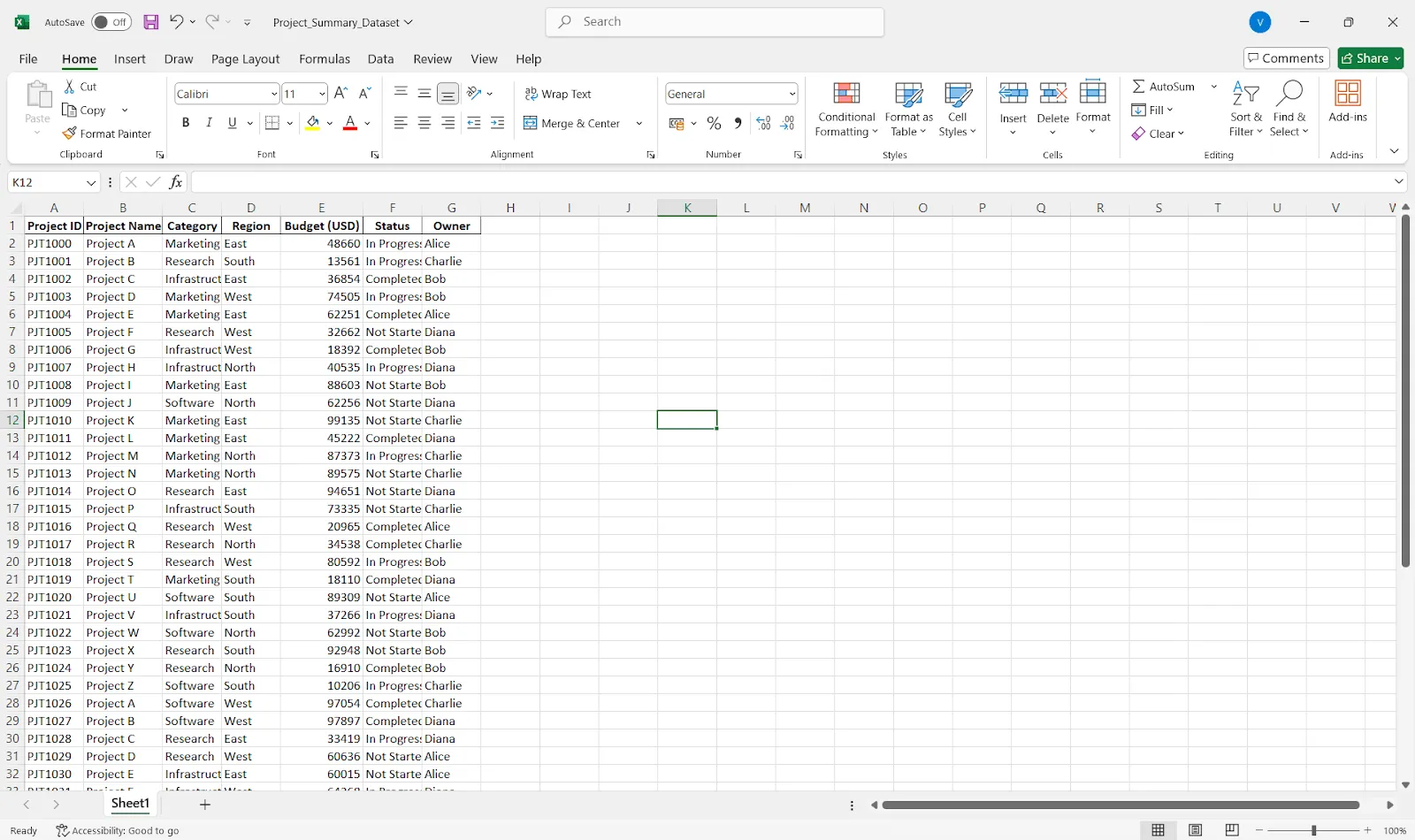
Inizia assicurandoti che i tuoi dati siano ordinati e strutturati in tabelle. Ciò significa che ogni colonna abbia un'intestazione chiara, ogni riga rappresenti un record unico e non vi sia alcuna commistione tra testo e numeri.
💡 Suggerimento da esperto: utilizza Formato come tabella per usufruire di un ordinamento facile, di filtraggio e di riferimento ai dati. Non dimenticare di rimuovere i duplicati, correggere i valori mancanti e standardizzare i formati (soprattutto date e numeri).
Passaggio n. 2: Ordina, filtra e assegna un nome
Una volta che i dati risultano puliti, ordinali in modo significativo (ad esempio per data o categoria). Usa il pulsante Filtro per concentrarti su ciò che conta.
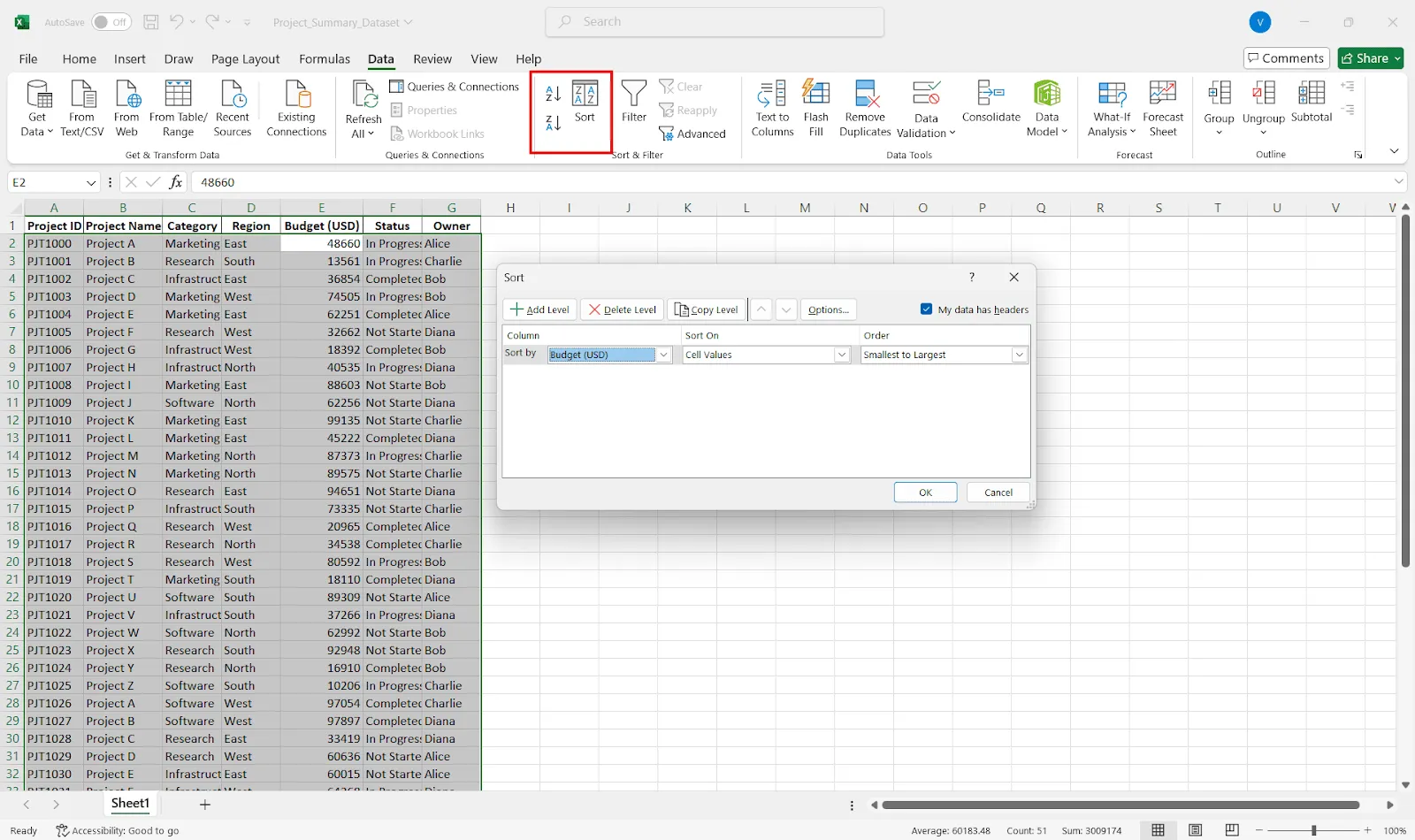
Ecco come ordinare i dati:
- Fai clic su una cella qualsiasi della colonna che desideri ordinare
- Vai alla scheda Dati e fai clic su Ordina dalla A alla Z o Ordina dalla Z alla A (per numeri o testo)
- Per ordini personalizzati (in base a più colonne), fai clic su Ordina e imposta livelli come "Ordina per regione, poi per vendite"
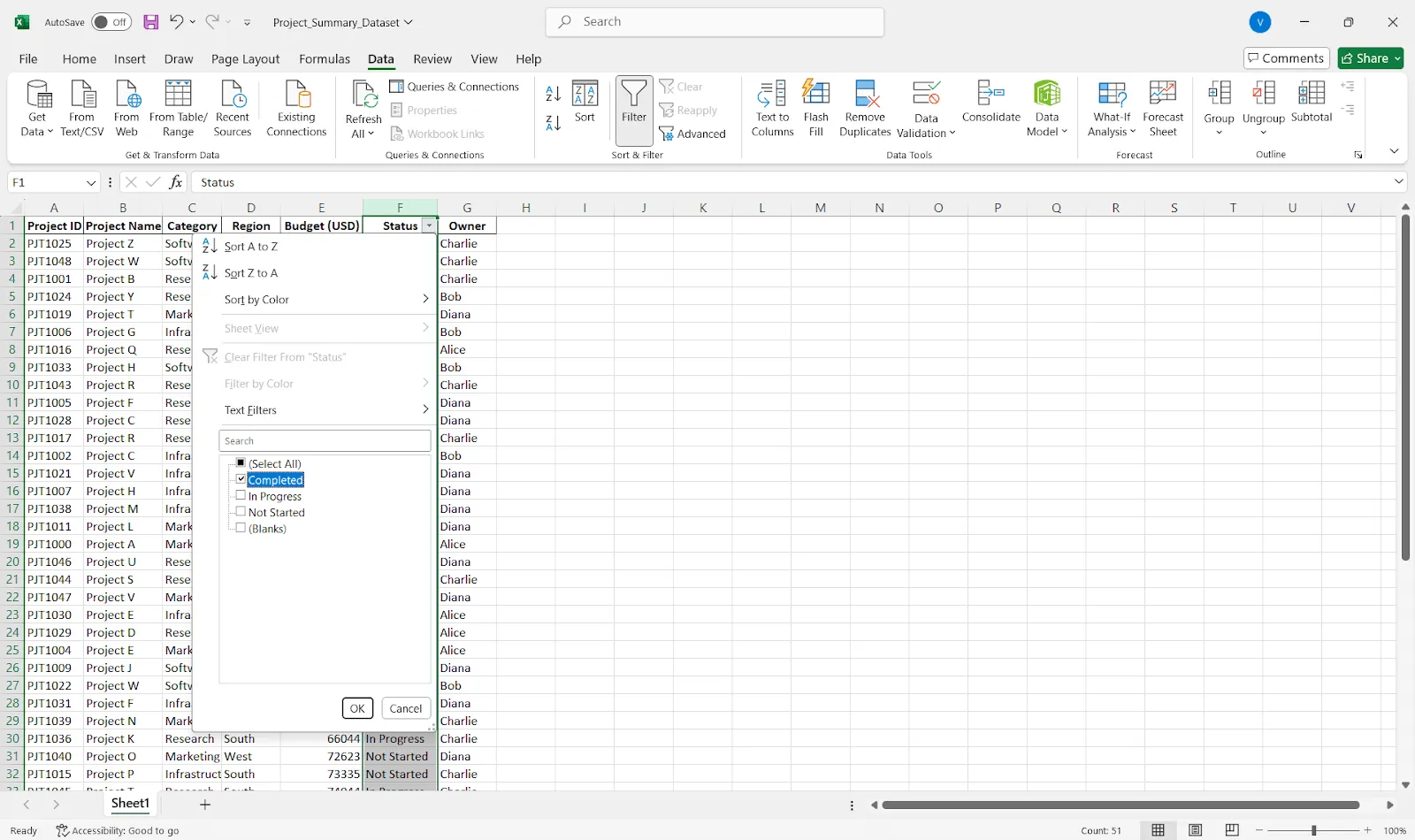
Ecco come applicare un filtro per restringere il campo:
- Seleziona la tua tabella
- Vai alla scheda Dati e fai clic su Filtro
- Fai clic sulla freccia del menu a discesa su una colonna qualsiasi per filtrare in base a valori specifici, intervalli, testo, date o persino colori
Puoi farlo per visualizzare solo i dati del secondo trimestre, visualizzare le voci relative a team o reparti specifici e filtrare i valori anomali o mancanti.
💡 Suggerimento da esperto: utilizza Formule > Definisci nome per creare intervalli con nome. In questo modo sarà più facile creare formule di riepilogo/riassunto.
Passaggio n. 3: Creare una tabella pivot (consigliato)
Ora che i tuoi dati sono puliti e organizzati, è il momento di decidere come riassumerli. La tua scelta dipende dal tipo di report di cui hai bisogno, dal suo livello di flessibilità e dalla struttura dei dati.
- Utilizza una tabella pivot per ottenere riepiloghi interattivi (sono la soluzione migliore per ottenere riepiloghi flessibili che ti consentono di eseguire il drill-down rapidamente sui dati)
- Utilizza formule come SUMIF, COUNTIF o AVERAGE per ottenere reportistica più personalizzata
- Vuoi riunire i dati provenienti da più fogli? Prova la funzione Consolida nella scheda Dati
Ecco come creare una tabella pivot:
- Metti in evidenza i tuoi dati
- Vai alla scheda Inserisci e fai clic su Tabella pivot
- Scegli dove visualizzarlo (un nuovo foglio è la soluzione migliore)
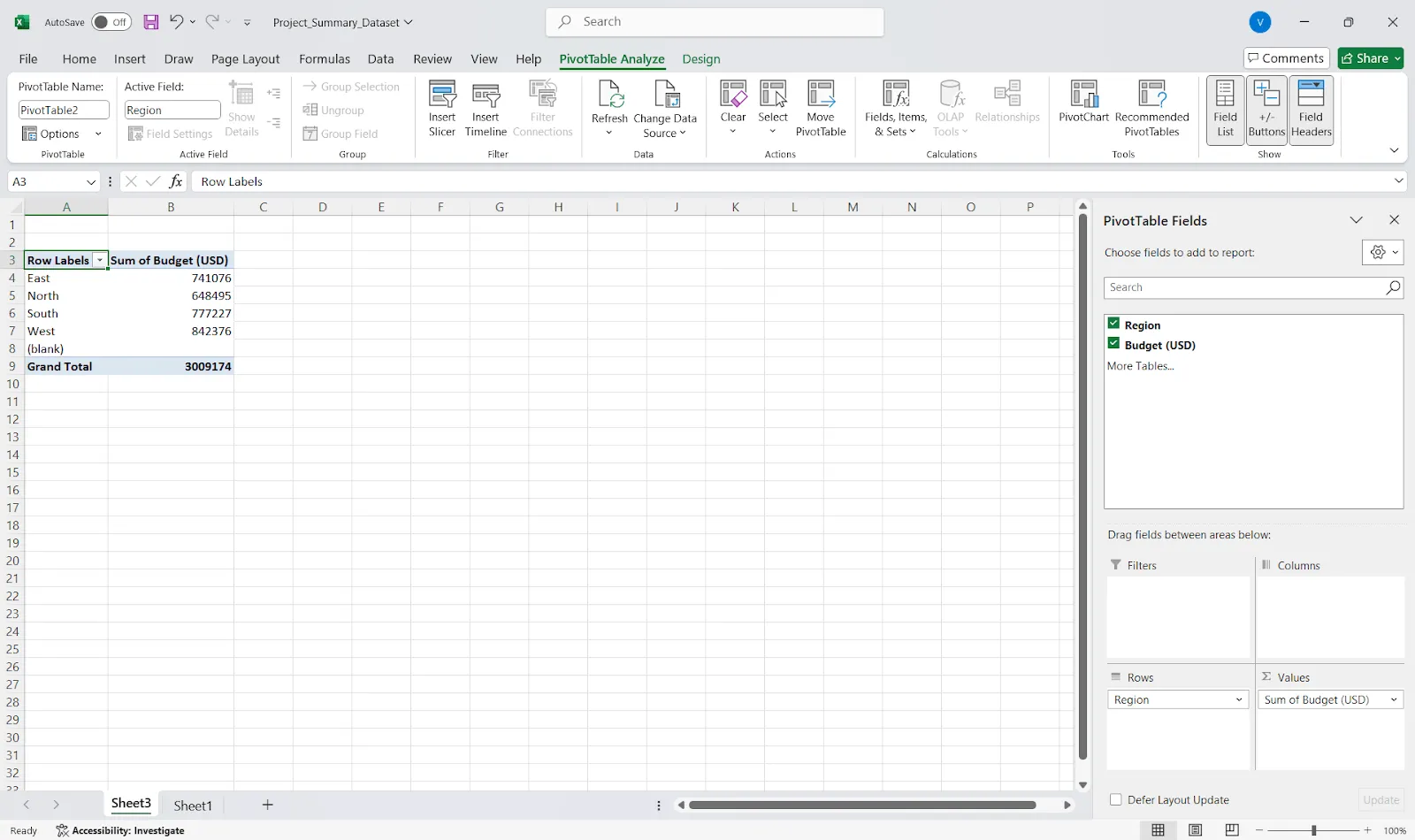
- Trascina i campi nelle aree "Righe" e "Valori"
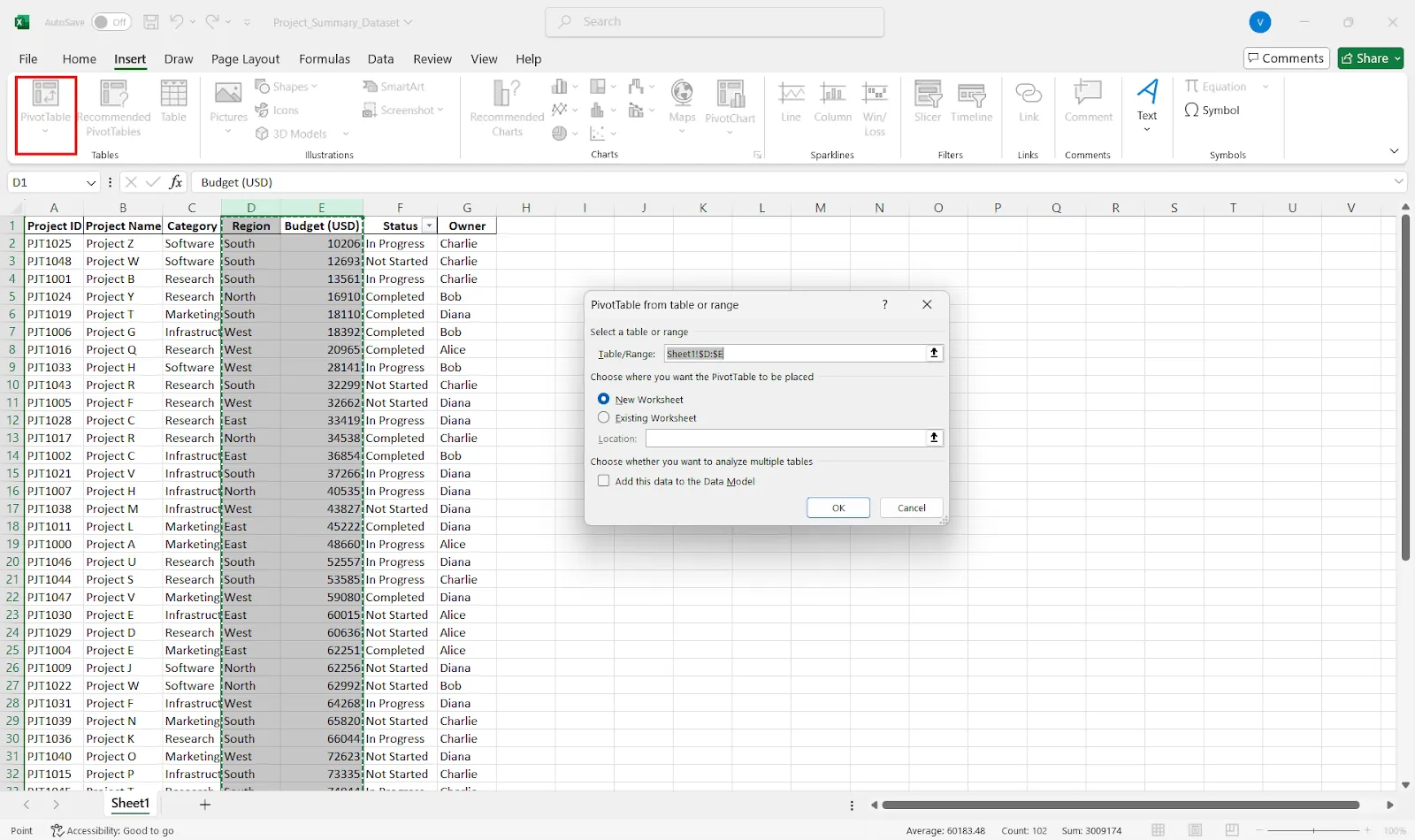
Ad esempio, per visualizzare le vendite per regione, trascina "Regione" su Righe e "Vendite" su Valori.
Utilizza le aree Filtri e Colonne per ottenere una suddivisione più dettagliata e fai doppio clic su qualsiasi valore per visualizzare i dati grezzi sottostanti.
💡 Suggerimento da esperto: Crea menu a tendina dinamici. Vuoi passare da un client all'altro, da un periodo all'altro o da una categoria di prodotti all'altra senza duplicare i fogli? Usa la convalida dei dati insieme alle combinazioni delle funzioni INDIRETTA o FILTRO, in modo che un unico riepilogo/riassunto possa adattarsi a più input in tempo reale.
Passaggio n. 4: Modifica il layout e i calcoli
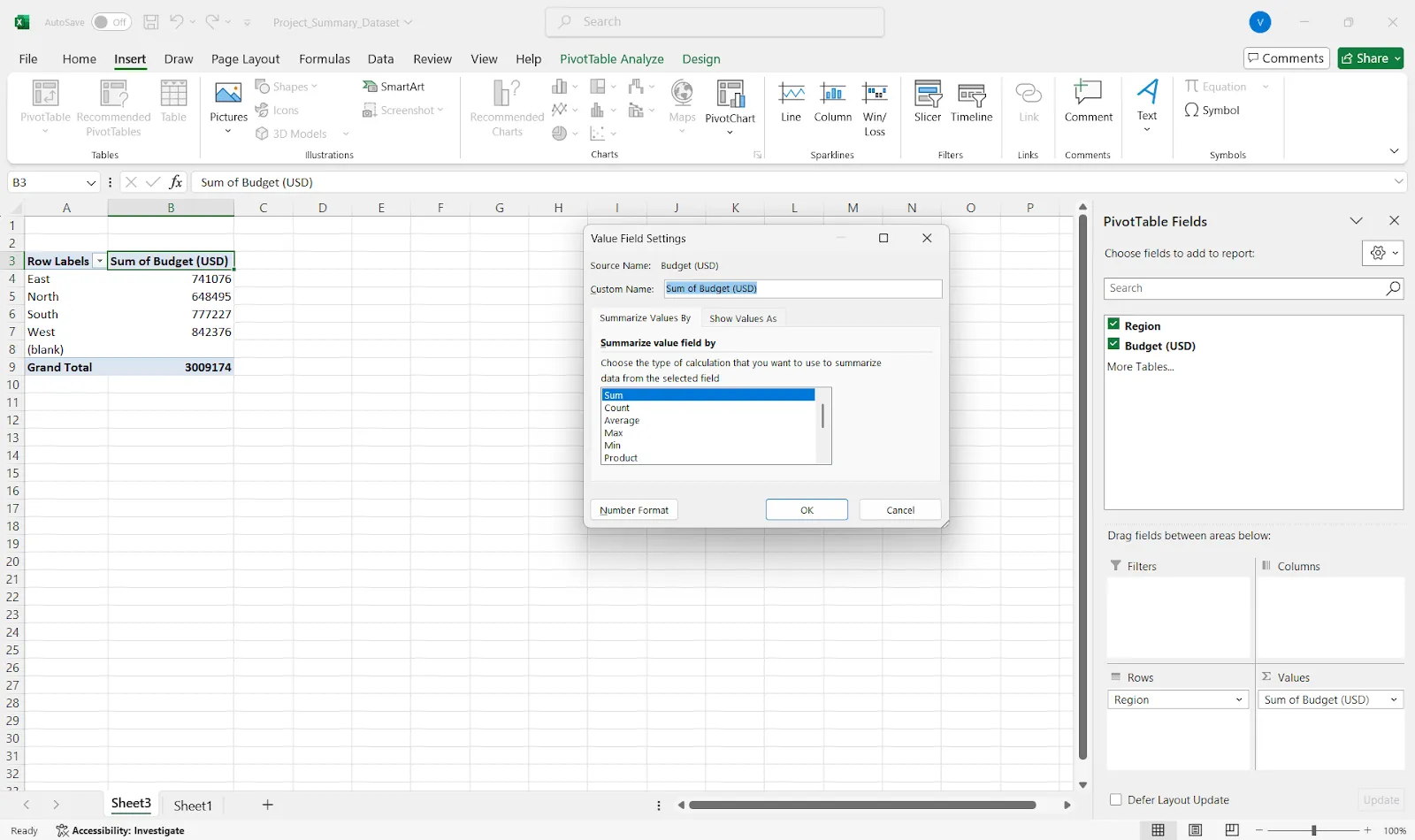
Hai bisogno di totali, medie o conteggi? Fai clic con il pulsante destro del mouse su un valore nella tua tabella pivot e vai su Impostazioni campo valore per modificare le impostazioni. Aggiungi campi calcolati direttamente all'interno della tabella pivot per ottenere ulteriori approfondimenti senza modificare i dati originali.
🎥 Guarda: Ti senti sopraffatto da tutti questi passaggi? Scopri come Kulzer utilizza ClickUp per creare una dashboard di reportistica:
Passaggio n. 5: usa la formattazione condizionale per mettere in risalto i dati
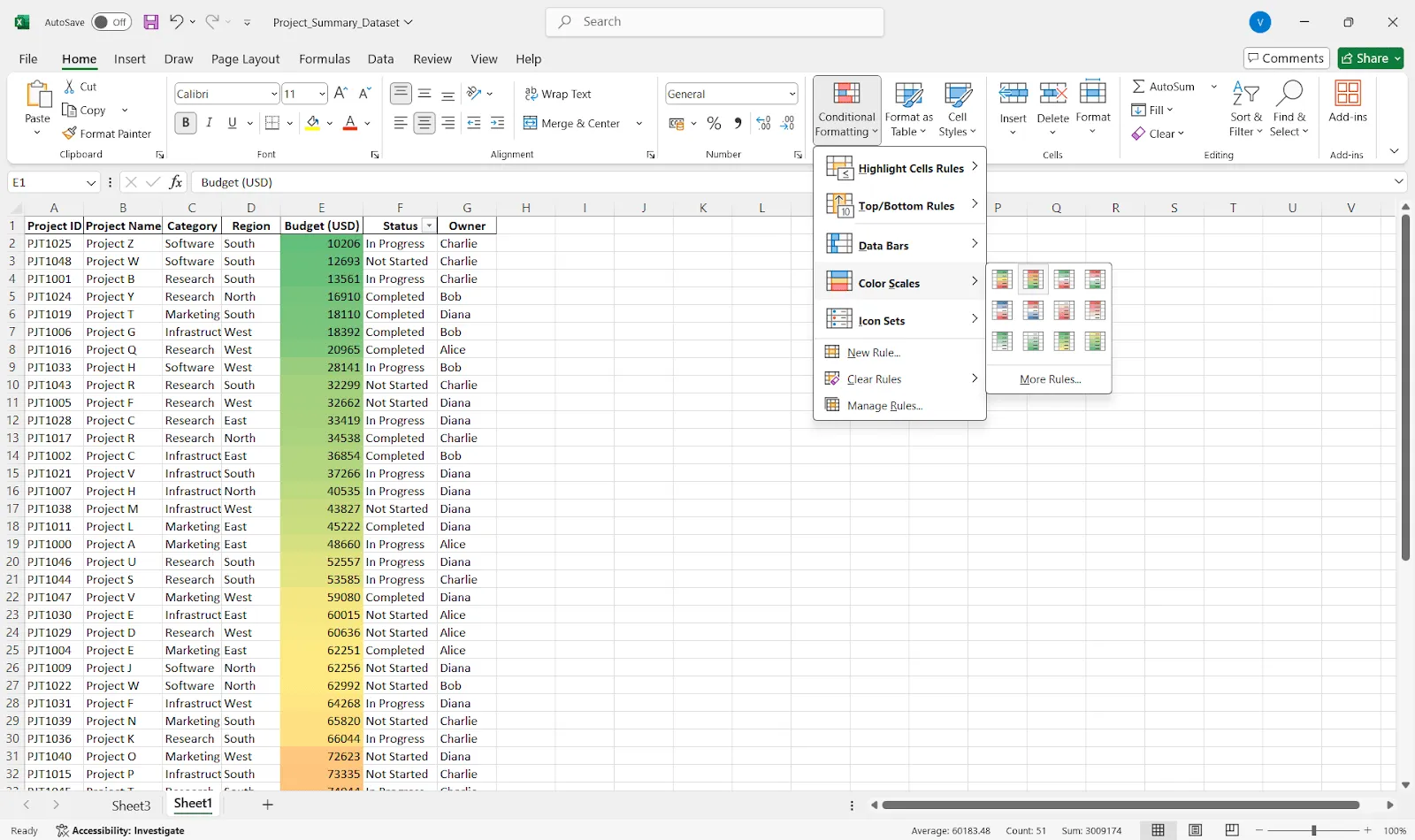
Utilizza la formattazione condizionale dalla scheda "Home" per evidenziare valori anomali, i migliori risultati o le tendenze. Aggiungi grafici sparkline o barre di dati per ottenere rapide indicazioni visive e mantieni i colori coerenti per facilitare la lettura.
📖 Leggi anche: Modelli gratuiti per il monitoraggio dello stato di avanzamento dei progetti per la project management
Passaggio n. 6: Aggiungi elementi visivi (facoltativo)
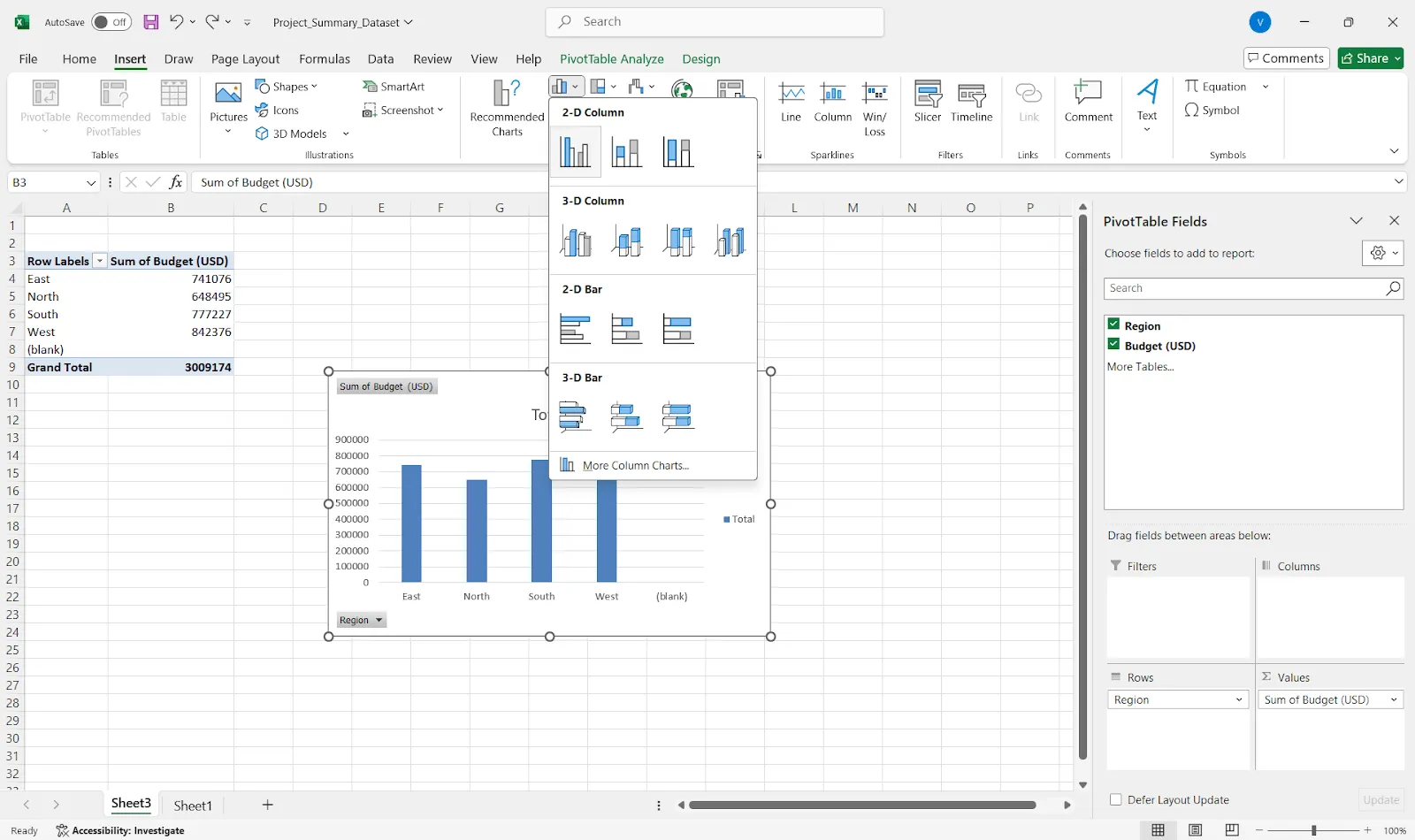
Puoi anche trasformare il tuo riepilogo/riassunto in un report visivo con grafici delle attività cardine. Basta selezionare la tabella pivot o la tabella di riepilogo e andare su Inserisci > Grafici. I grafici pivot rimangono in stato di sincronizzazione con la tabella pivot, quindi puoi filtrare i dati in tempo reale e il grafico si aggiorna automaticamente.
📖 Leggi anche: Come creare un report in Excel (con passaggi e modelli)
Passaggio n. 7: Applicare un'etichetta, salvare e effettuare la condivisione
Aggiungi etichette chiare alle sezioni e brevi note, in modo che gli altri sappiano cosa stanno guardando. Quindi, salva il documento, esportalo in formato PDF o condividilo tramite OneDrive per un facile accesso.
Passaggio n. 8: Mantienilo aggiornato
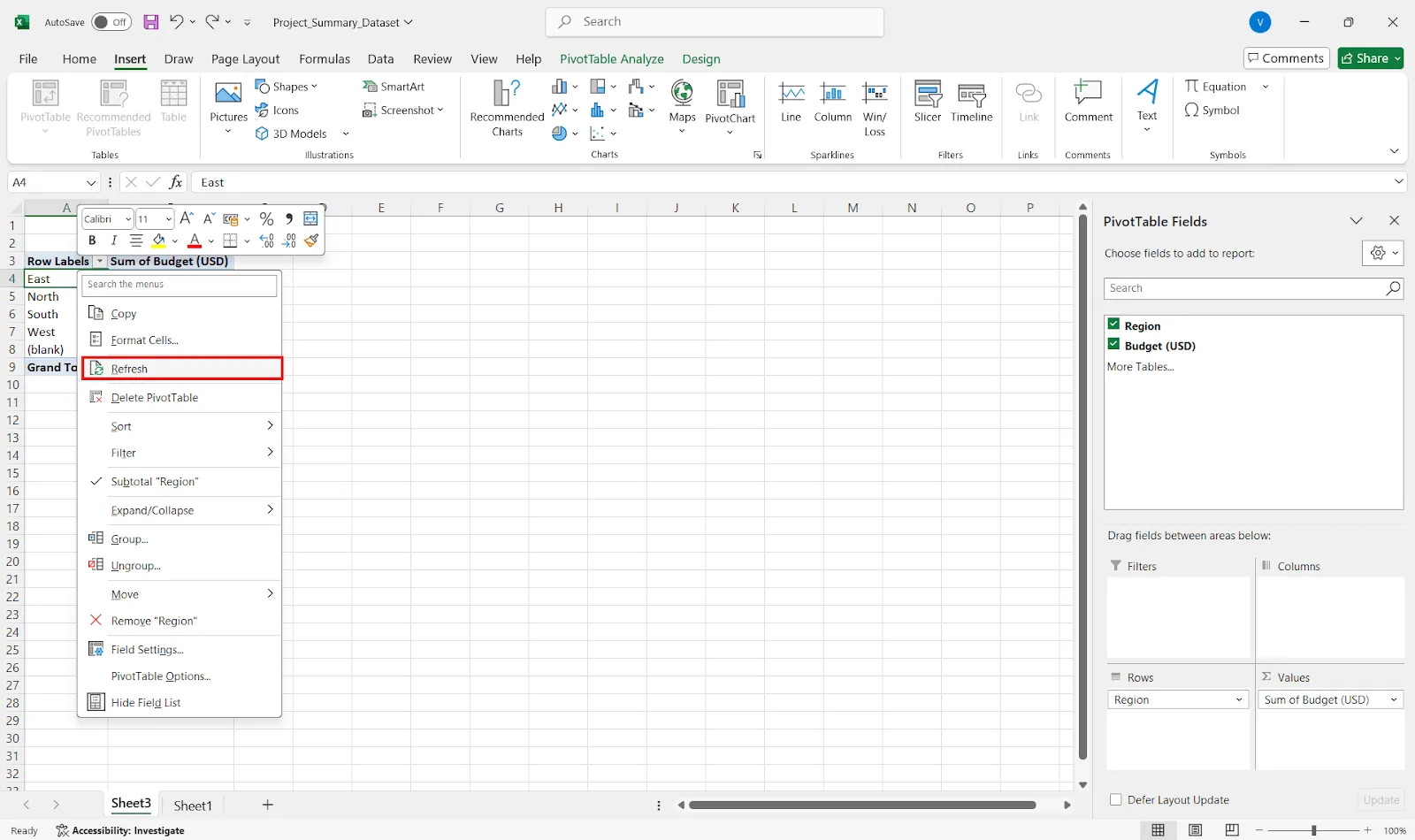
Se i dati vengono aggiornati, è sufficiente fare clic con il pulsante destro del mouse sulla tabella pivot e selezionare Aggiorna. Un consiglio veloce è quello di utilizzare intervalli con nome dinamici o tabelle di Excel, in modo che il riepilogo/riassunto si aggiorni automaticamente insieme ai dati.
💡 Suggerimento da esperto: Ecco come unire i dati provenienti da più fogli:
- Vai al foglio di riepilogo/riassunto
- Fai clic su Dati > Consolida
- Scegli una funzione come SOMMA o MEDIA
- Aggiungi gli intervalli di dati da ciascun foglio
- Se ne hai a disposizione, usa le etichette. Terminato!
Puoi anche utilizzare formule 3D come =SOMMA(Foglio1:Foglio4!B2) per calcolare rapidamente il totale della stessa cella su più fogli.
Limiti dell'utilizzo di Excel per i report di riepilogo/riassunto
Microsoft Excel è uno strumento efficace per elaborare dati numerici e creare report di base. Tuttavia, man mano che i dati diventano più complessi, potresti trovarti di fronte a alcune limitazioni comuni.
Ecco alcune difficoltà che potresti incontrare durante la creazione di un riepilogo/riassunto del progetto:
- Limiti di righe e colonne: gestisce solo fino a 1.048.576 righe e 16.384 colonne in un foglio di lavoro, imponendo un limite massimo ai dati grezzi
- Problemi di prestazioni: Il programma diventa lento e non risponde quando si tenta di esportare o elaborare dati al limite massimo della sua capacità
- Aggiornamento dei dati in tempo reale con limite: Non è in grado di aggiornare automaticamente i rapporti sullo stato di avanzamento in tempo reale, a meno che non si utilizzino connessioni o programmazioni specializzate
- Limiti di visualizzazione delle righe e dei raggruppamenti: l'anteprima delle righe è limitata a 20 e gli elementi dei raggruppamenti devono essere troncati quando si lavora con report collegati a Salesforce o integrazioni simili
- Molto sensibile ai dati disordinati: si basa su dati puliti e formattati in modo coerente. Accetta duplicati, righe vuote o immissioni irregolari, che possono facilmente compromettere il funzionamento delle formule e delle tabelle pivot.
- Nessuna funzionalità avanzata di reportistica integrata: mancano funzionalità quali l'aggiornamento automatico, la modellazione relazionale dei dati o l'analisi senza soluzione di continuità di più origini dati, presenti negli strumenti di BI
- Configurazione manuale = maggiore rischio di errori: richiede di impostare manualmente formule, filtri e intervalli, aumentando la probabilità di piccoli errori
📖 Leggi anche: Modelli gratis di registro giornaliero per il monitoraggio delle attività in modo efficiente
In che modo ClickUp fornisce supporto per la creazione di report di riepilogo/riassunto
ClickUp è il primo spazio di lavoro al mondo basato sull’IA convergente che combina project management, documenti e comunicazione tra i team, il tutto in un’unica piattaforma, potenziata dall’automazione e dalla ricerca basate sull’IA di nuova generazione.
Vediamo insieme come la piattaforma ti consente di creare reportistica chiara e personalizzabile utilizzando gli strumenti integrati.
Passaggio n. 1: Visualizza e organizza i dati con la vista Tabella
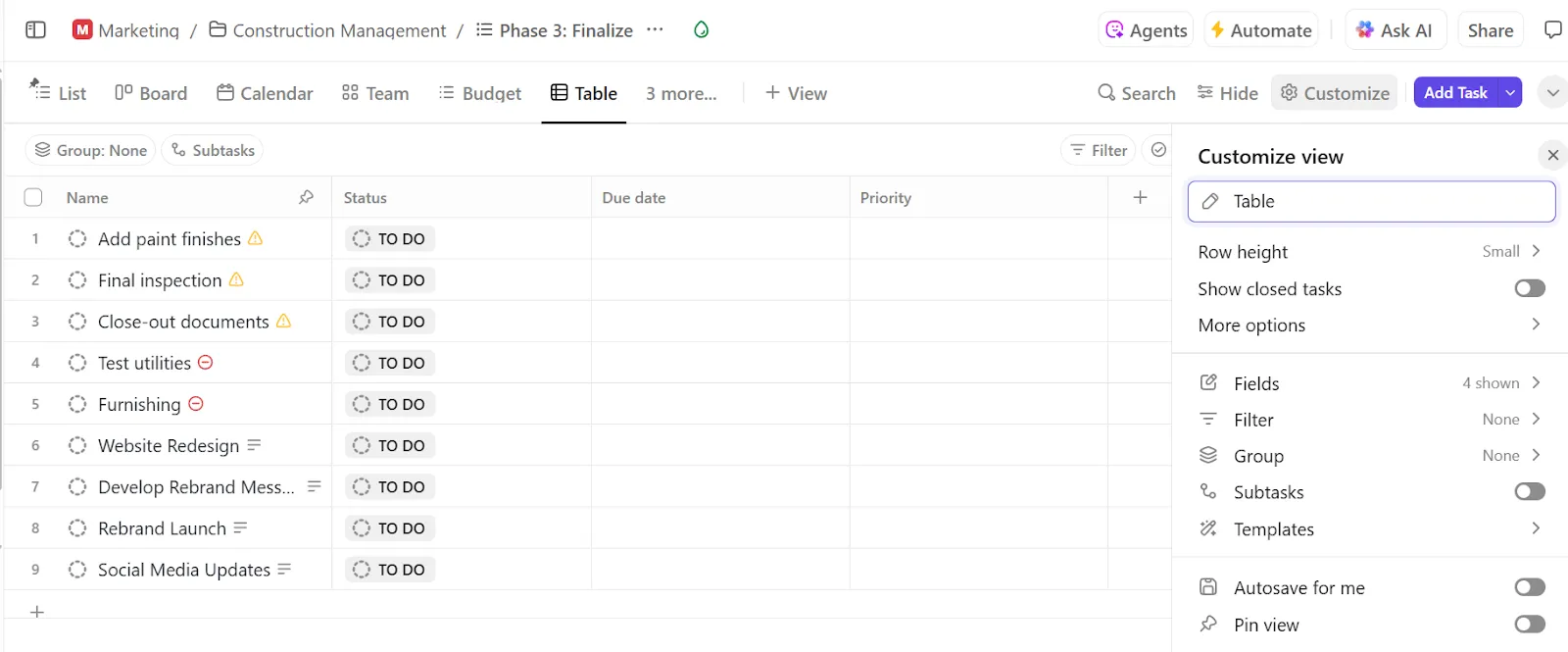
La vista Tabella di ClickUp è il tuo Centro di comando per la reportistica. Ti offre una struttura simile a un foglio di calcolo di tutte le tue attività, perfetta per organizzare grandi insiemi di dati di progetto a colpo d’occhio.
Accedi al report da qualsiasi Spazio, Cartella, Elenco o progetto e personalizza il layout come preferisci. Puoi aggiungere o rimuovere colonne, ordinare le attività e filtrare in base allo stato del progetto, agli assegnatari e alle date di scadenza. Ti consente inoltre di modificare in blocco più voci per ripulire rapidamente i dati o aggiornare i campi di diverse attività con pochi clic.
Passaggio n. 2: Effettua il monitoraggio delle informazioni giuste
Ogni team ha esigenze di reportistica diverse e i campi personalizzati di ClickUp ti offrono la flessibilità necessaria per il monitoraggio dei progetti.
Ecco cosa fare:
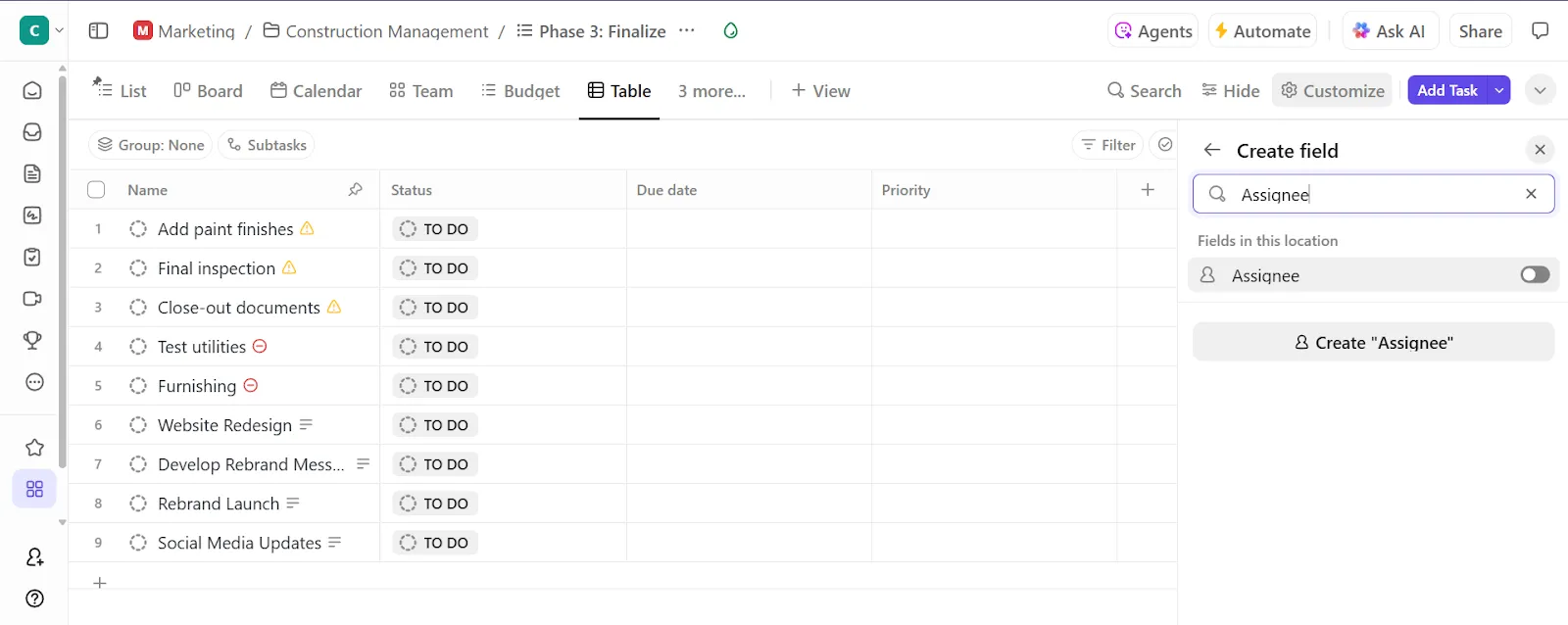
- Aggiungi campi personalizzati facendo clic sull'icona + nella tua vista
- Scegli tra oltre 15 tipi diversi, come elenchi a discesa, caselle di controllo, date, numeri e altro ancora
- Aggiungi campi come "Fase del progetto" o "Stato del budget"
- Riutilizza questi campi in altri progetti ed elenchi per garantire la coerenza della reportistica
📮 ClickUp Insight: Il 21% delle persone afferma di dedicare oltre l’80% della propria giornata lavorativa ad attività ripetitive. Un altro 20% dichiara che le attività ripetitive occupano almeno il 40% della propria giornata.
Si tratta di quasi la metà della settimana lavorativa (41%) dedicata ad attività che non richiedono particolare pensiero strategico o creatività (come le email di follow-up 👀).
Gli agenti AI di ClickUp ti aiutano a eliminare questo lavoro ripetitivo. Pensa alla creazione di attività, ai promemoria, agli aggiornamenti, alle note delle riunioni, alla stesura di email e persino alla creazione di flussi di lavoro end-to-end! Tutto questo (e molto altro) può essere automatizzato in un batter d’occhio con ClickUp, la tua app completa per il lavoro.
💫 Risultati concreti: Lulu Press risparmia 1 ora al giorno per ogni dipendente grazie alle automazioni di ClickUp, ottenendo un aumento del 12% nell'efficienza lavorativa.
Passaggio n. 3: velocizza il processo con i campi basati sull'IA
Scrivere manualmente gli aggiornamenti per ogni attività può richiedere molto tempo. I campi IA di ClickUp utilizzano ClickUp Brain per generare automaticamente riepiloghi/riassunti, aggiornamenti e approfondimenti basati sui dati delle tue attività.
Ecco come funziona:
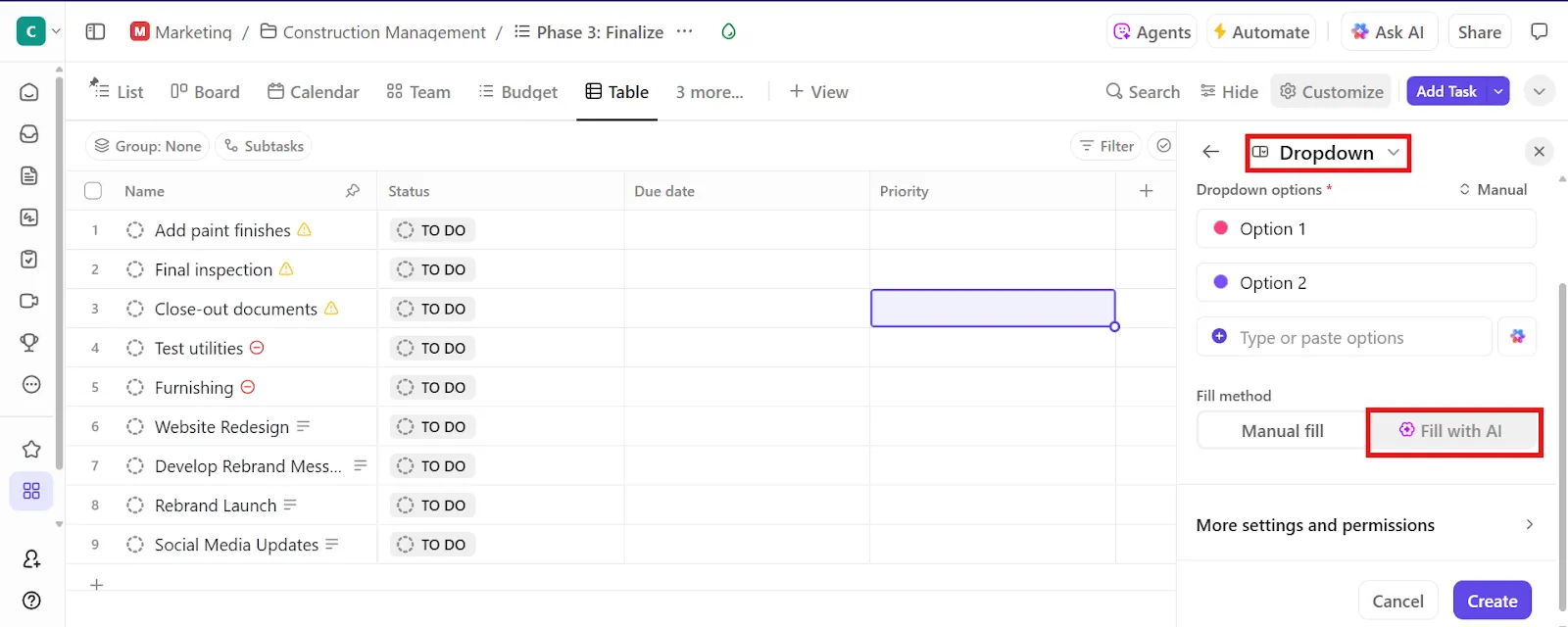
- Crea un Testo breve, un Testo lungo o un Campo personalizzato a elenco a discesa
- Attiva l’opzione Riempi con l’IA
- Scegli cosa l’IA deve fare, ad esempio generare un riepilogo/riassunto o identificare il sentiment
- Scegli lo stile (elenco puntato, breve riepilogo/riassunto o descrizione dettagliata) a seconda del livello di approfondimento richiesto dal tuo report
- Genera aggiornamenti in blocco: puoi compilare i campi IA per un massimo di 200 attività contemporaneamente dalla vista Tabella
- Perfeziona e riproponi la richiesta all’IA se il risultato non è corretto
Passaggio n. 4: raggruppa, filtra ed esporta il tuo riepilogo/riassunto
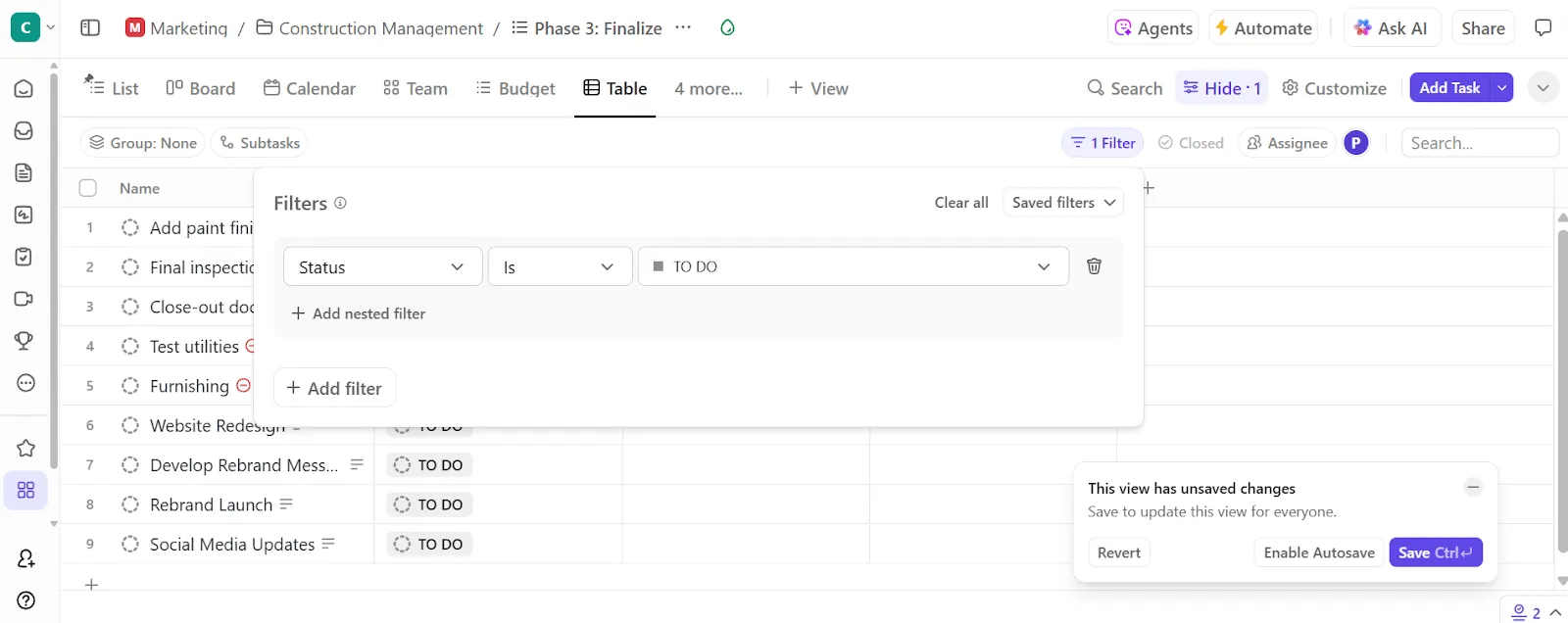
Una volta che i dati sono stati strutturati e arricchiti con i campi, è il momento di trasformarli in un report. È possibile:
- Raggruppa e filtra le attività per concentrarti su ciò che è rilevante
- Esporta i dati in un file CSV per ulteriori analisi
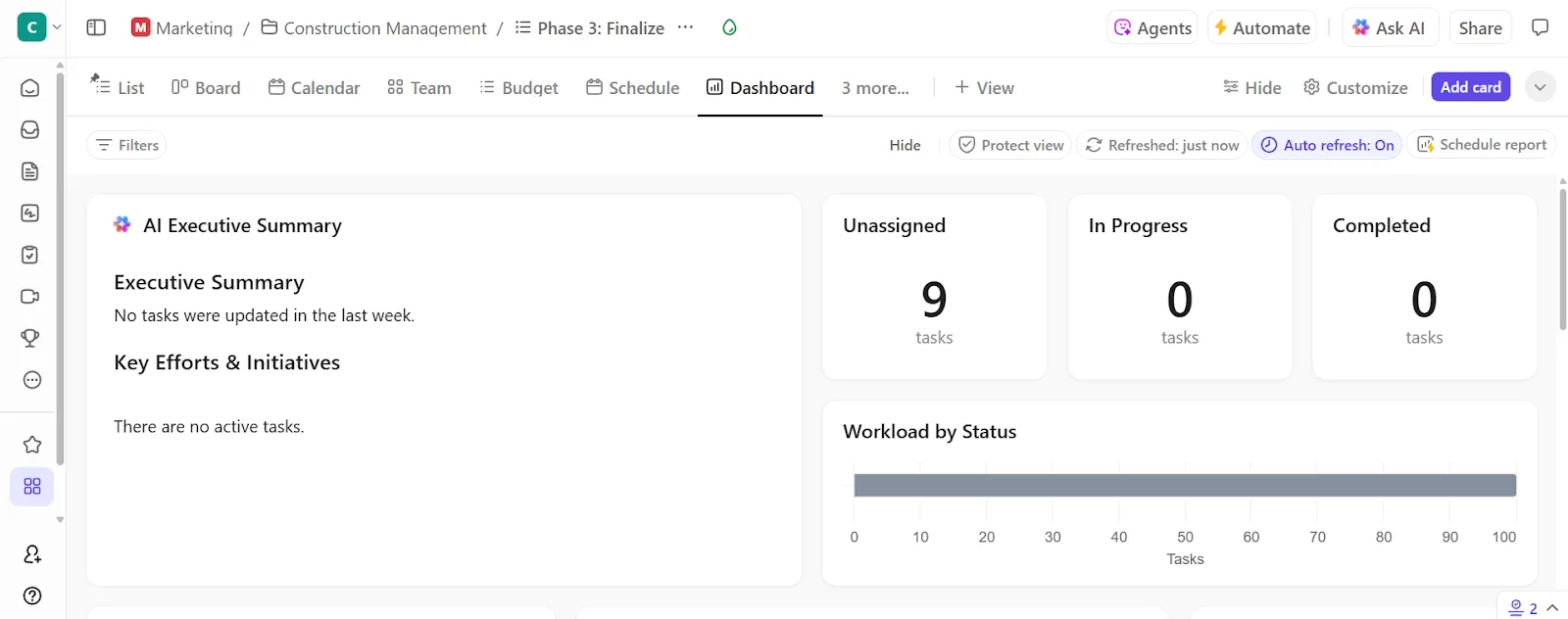
Se hai bisogno di un modo più visivo per effettuare il monitoraggio dei tuoi dati, puoi anche utilizzare i dashboard di ClickUp. Questi dashboard di progetto ti offrono un report visivo in tempo reale con grafici, schede e aggiornamenti in tempo reale.
🎥 Guarda: Come utilizzare i dashboard di ClickUp
Passaggio n. 5: Standardizza il tuo processo con modelli predefiniti
Il modello di report di riepilogo di ClickUp trasforma il tuo riepilogo/riassunto in uno spazio di lavoro dinamico e collaborativo. Avrai a disposizione campi modificabili per una breve descrizione, i membri del team, la dimensione del contratto e il costo effettivo. Inoltre, offre sei attività secondarie predefinite, come:
- Sintesi: Un breve riassunto o riepilogo
- Rischi e problemi: Eventuali ostacoli o preoccupazioni emersi
- Conclusioni: Punti chiave o scoperte
- Azioni da intraprendere: Cosa occorre fare
La sezione "Da fare" integra le attività secondarie direttamente nell'elenco delle attività, trasformando il tuo riepilogo/riassunto in un punto di partenza per il lavoro futuro.
🔍 Lo sapevi? Quasi tutti i fogli di calcolo aziendali contengono errori. Alcuni studi stimano che il 94% di essi presenti errori nelle formule o nella logica. Ciò significa che praticamente ogni report importante necessita di un controllo di validità prima di potersi fidare dei dati in esso contenuti.
Automatizza la creazione dei report con l’IA e ClickUp
La potente suite di funzionalità/funzioni di automazione e IA di ClickUp ti aiuta a eliminare il lavoro manuale richiesto per generare riepiloghi dettagliati.
ClickUp Brain conosce alla perfezione il tuo intero spazio di lavoro. Se hai bisogno di un aggiornamento su un'attività, di un riepilogo degli appunti di una riunione o di aiuto nella stesura del tuo report, basta chiedere in linguaggio naturale.
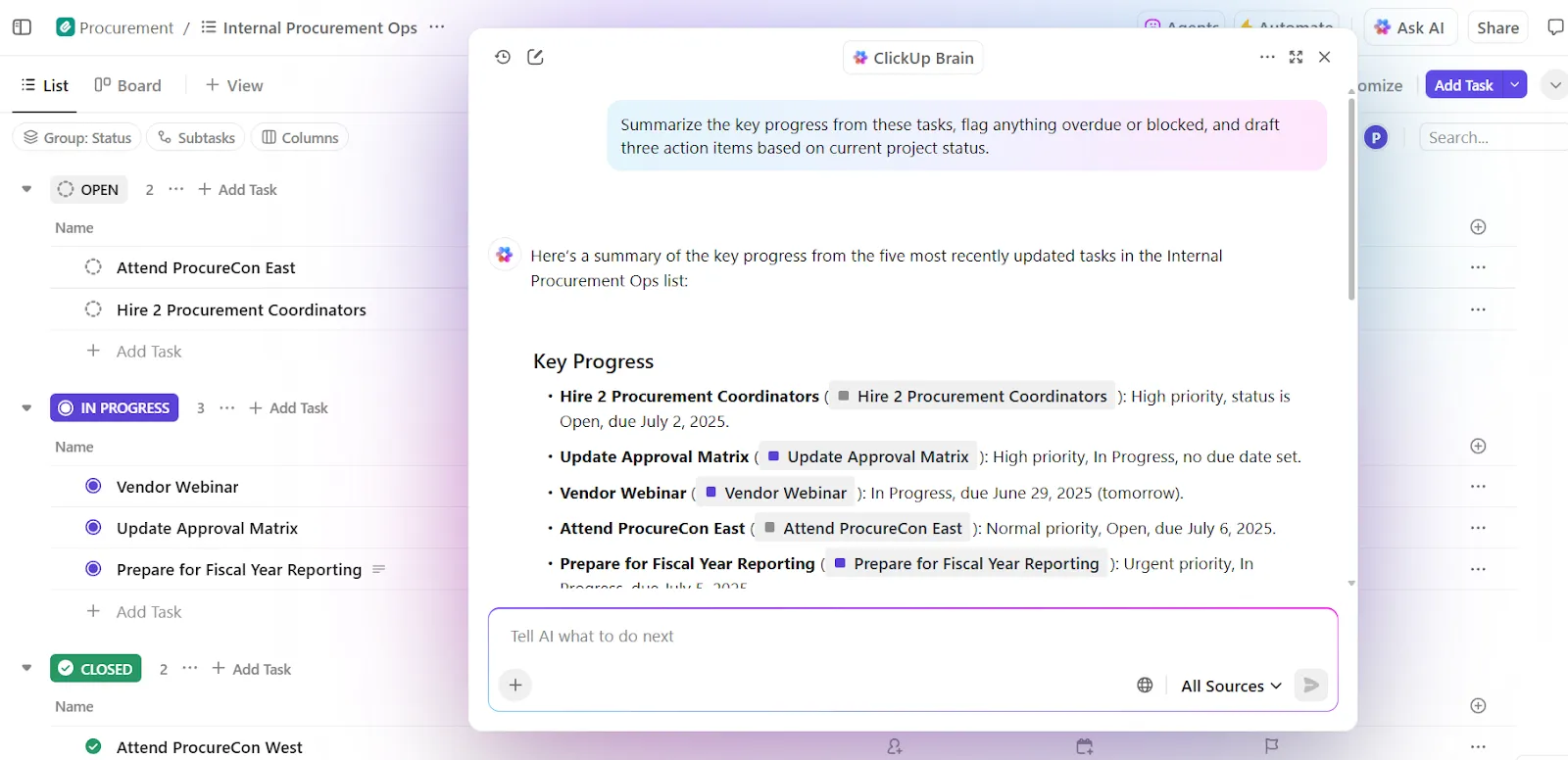
Ecco come ti aiuta nella redazione dei rapporti sullo stato di avanzamento:
- Genera riepiloghi di attività e progetti tramite prompt in linguaggio naturale come «riepiloga questa sequenza di attività»
- Redige sezioni del report tramite il suo IA Writer per generare sezioni quali “Risultati” e “Raccomandazioni” sulla base dei commenti alle attività o dei documenti allegati
- Crea documentazione a partire dal lavoro esistente per generare automaticamente report destinati ai clienti
Ad esempio, invece di compilare manualmente i rapporti sullo stato del progetto, chiedi a ClickUp Brain di creare un paragrafo che riassuma lo stato di avanzamento di tutte le attività presenti in un elenco o in una cartella. Inserisci tale riepilogo nella tua attività secondaria "Riepilogo del progetto".
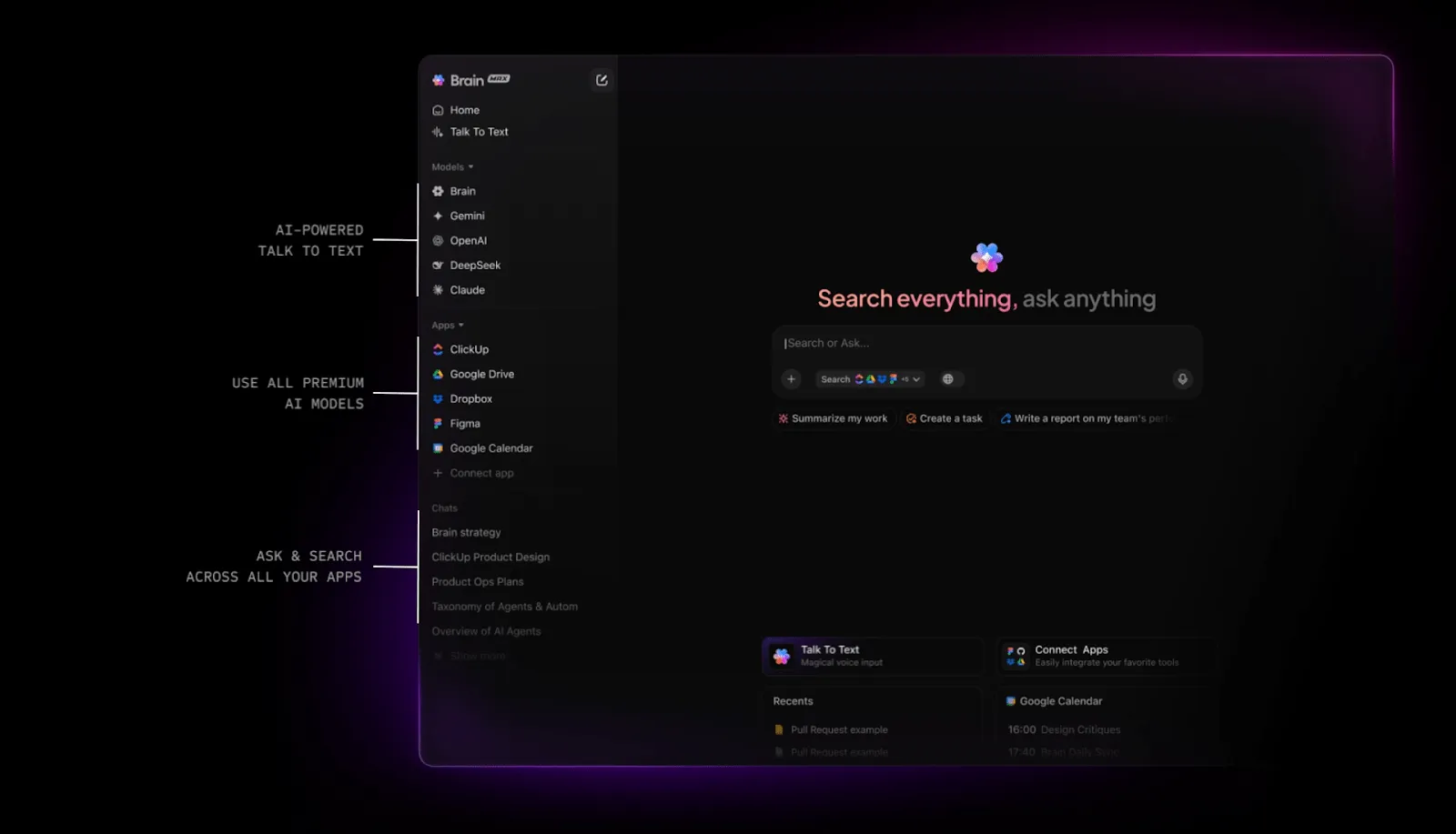
🚀 Il vantaggio di ClickUp: ClickUp Brain MAX è un aggiornamento davvero significativo. Trasforma ClickUp in un hub IA unificato in grado di comprendere il contesto lavorativo. Puoi dettare le sezioni del tuo report di sintesi utilizzando la funzione "Talk to Text" oppure dare un comando all’IA di «Creare un riepilogo di questo sprint ed elencare le attività rimanenti con alta priorità.»
Inoltre, ti permette di scegliere tra diversi modelli di IA premium. Usa ChatGPT per la reportistica che richiede un elevato livello di ragionamento, Claude per la velocità e Gemini per approfondimenti strutturati, a seconda di ciò che meglio si adatta alle tue esigenze.
Automazioni intelligenti in ClickUp
Inoltre, le automazioni di ClickUp garantiscono che il processo di reportistica funzioni come un orologio, anche quando non lo stai monitorando.
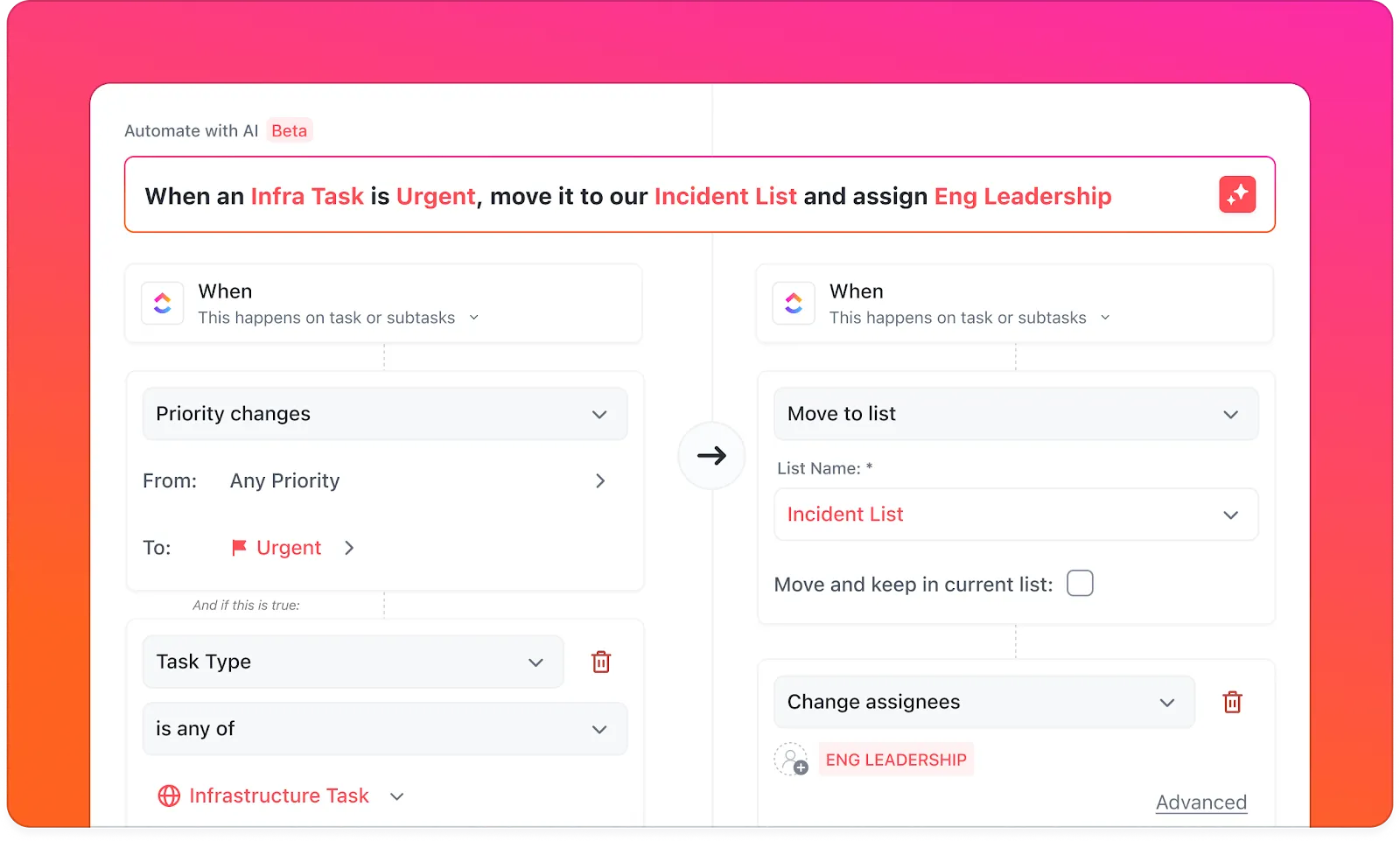
Ecco come è possibile automatizzare la reportistica:
- Attiva la creazione del riepilogo quando un'attività viene contrassegnata come completata
- Aggiorna lo stato e assegna automaticamente le attività grazie a un riepilogo/riassunto generato dall’IA
- Pianifica i report ricorrenti e invia promemoria agli assegnatari appropriati
ClickUp: la tua scorciatoia per una reportistica intelligente
Puoi creare un report di riepilogo di un progetto o un flusso di lavoro di reportistica in Excel se ti piace formattare le celle, modificare le formule e cercare l'ultima versione tra le email.
Tuttavia, ClickUp offre un approccio più automatizzato e collaborativo in questo ambito.
Con ClickUp, avrai a disposizione modelli di reportistica che si adattano al tuo flusso di lavoro, dashboard intelligenti che recuperano i dati dei progetti in tempo reale e automazioni che mantengono tutto in sincronia. Inoltre, con ClickUp Brain, il tuo assistente basato sull’IA, potrai istantaneamente riepilogare gli aggiornamenti, generare report e rispondere alle domande relative ai progetti al volo.