
Microsoft Word è forse il miglior alleato di chi scrive, ma può rivelarsi frustrante quando si ha a che fare con numeri, tabelle e dati complessi.
Che tu stia redigendo un rendiconto finanziario, analizzando i risultati di un sondaggio o organizzando i dettagli di un progetto, ti conviene utilizzare Excel.
Ma cosa succede se i dati su cui devi lavorare sono inizialmente contenuti in un documento Word?
La conversione di un file Word in un foglio di calcolo Excel può essere d'aiuto. Questa operazione va ben oltre il semplice trasferimento di testo: ti aiuta a trasformare dati non strutturati in un formato che consente analisi approfondite e apre la strada a decisioni corrette e basate sui dati.
Excel è eccellente per ordinare, filtrare e applicare formule ai tuoi dati, operazioni che il formato Word non consente di eseguire facilmente.
E noi siamo qui per semplificarti questo processo. I passaggi che ti illustreremo ti garantiranno un trasferimento dei dati da Word a Excel senza alcuna difficoltà.
⏰ Riepilogo/riassunto in 60 secondi
Trasforma i documenti Word in fogli di calcolo Excel per poter ordinare, filtrare e applicare formule per un'analisi approfondita. Ecco un breve riassunto di come convertire i documenti Word in Excel, con una guida dettagliata passaggio dopo passaggio:
- Passaggi per convertire i documenti Word in Excel: Apri il documento Word: Controlla e assicurati che i dati siano formattati correttamente Salva in formato tabellare: Organizza i dati in tabelle in Word e salva il documento Importa in Excel: Utilizza l’opzione “Da testo/CSV” in Excel per importare il documento Word Modifica i dati: utilizza la procedura guidata di importazione testo di Excel per impostare i delimitatori e formattare i dati Carica il foglio di calcolo: completa l’importazione per iniziare ad analizzare i dati in Excel
- Apri il tuo documento Word: controlla e assicurati che i dati siano formattati correttamente
- Salva in formato tabellare: organizza i dati in tabelle in Word e salva il documento
- Importazione in Excel: utilizza l’opzione “Da testo/CSV” in Excel per importare il documento Word
- Modifica dei dati: utilizza la procedura guidata di importazione testo di Excel per impostare i delimitatori e formattare i dati
- Carica il foglio di calcolo: completa l'importazione per iniziare ad analizzare i dati in Excel
- Conversione delle tabelle di Word in Excel: copia e incolla le tabelle da Word a Excel, modificandone la formattazione secondo necessità per garantire chiarezza e facilitare l'analisi
- Problemi legati alla conversione: annunci pubblicitari a comparsa durante la conversione online con strumenti di terze parti. Sicurezza dei file compromessa. Tempi di conversione più lunghi. Mantenimento dell’integrità dei dati. Gestione di dati complessi.
- Pubblicità pop-up durante la conversione online con strumenti di terze parti.
- Sicurezza dei file compromessa
- Tempi di conversione più lunghi
- Mantenere l'integrità dei dati
- Gestione di dati complessi
- Utilizza ClickUp per un'integrazione perfetta con MS Office, la collaborazione in tempo reale e come alternativa a Excel grazie alla sua vista Tabella nativa
- Vantaggi di ClickUp: centralizza documenti e fogli di calcolo, riduci i tempi di passaggio da un'attività all'altra e migliora la produttività del team grazie alle funzionalità/funzioni integrate di ClickUp
- La conversione da Word a Excel è un passaggio avanti verso un migliore utilizzo dei dati. ClickUp ottimizza questo processo con funzionalità intelligenti, rendendo più efficiente la gestione dei progetti e dei dati
- Apri il tuo documento Word: controlla e assicurati che i dati siano formattati correttamente
- Salva in formato tabellare: organizza i dati in tabelle in Word e salva il documento
- Importazione in Excel: utilizza l’opzione “Da testo/CSV” in Excel per importare il documento Word
- Modifica dei dati: utilizza la procedura guidata di importazione testo di Excel per effettuare l’impostazione dei delimitatori e formattare i dati
- Carica il foglio di calcolo: completa l'importazione per iniziare ad analizzare i dati in Excel
- Pubblicità pop-up durante la conversione online con strumenti di terze parti.
- Sicurezza dei file compromessa
- Tempi di conversione più lunghi
- Mantenere l'integrità dei dati
- Gestione di dati complessi
È possibile convertire un documento Word in Excel?
Sì, è possibile convertire i documenti Word in Excel!
Sebbene Word sia uno strumento eccellente per la creazione di documenti contenenti testo, immagini e tabelle, Excel è stato appositamente progettato per l’analisi approfondita dei dati. Se disponi di una tabella o di un documento Word ricco di numeri o testo importanti che desideri valutare, la conversione in Excel può aprirti un intervallo di possibilità, come ordinare i dati, applicare filtri, creare grafici o persino eseguire calcoli complessi utilizzando formule.
Vediamo nel dettaglio come convertire i file Word in Excel!
Passaggi per convertire i documenti Word in Excel
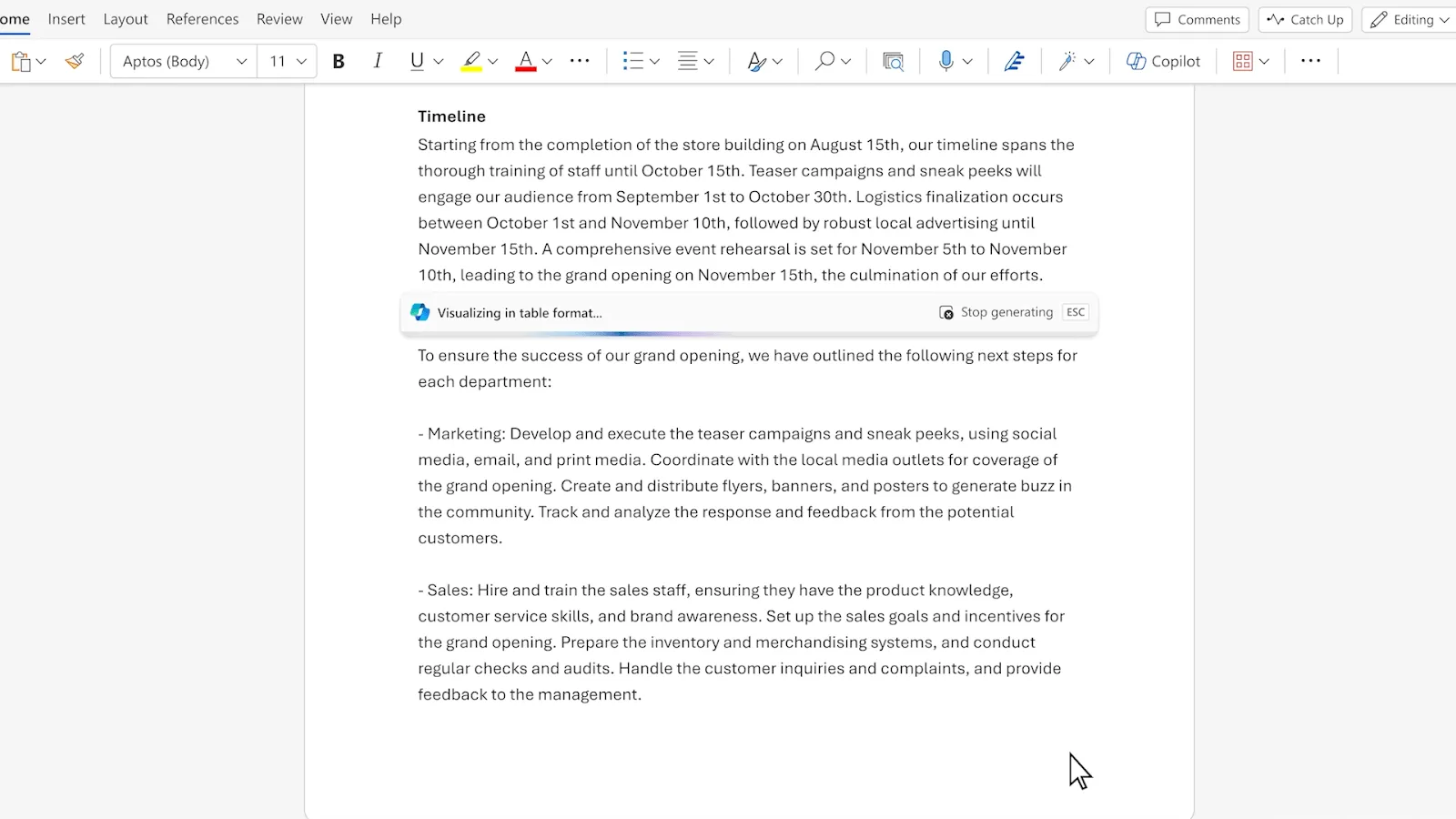
La conversione di un file Word in un foglio Excel può migliorare notevolmente l'analisi e la presentazione dei dati.
Segui questi passaggi per garantire una transizione senza intoppi, sia che tu stia lavorando all’interno dell’ecosistema Microsoft sia che tu stia valutando l’utilizzo di alternative a MS Office.
1. Apri il tuo documento Word
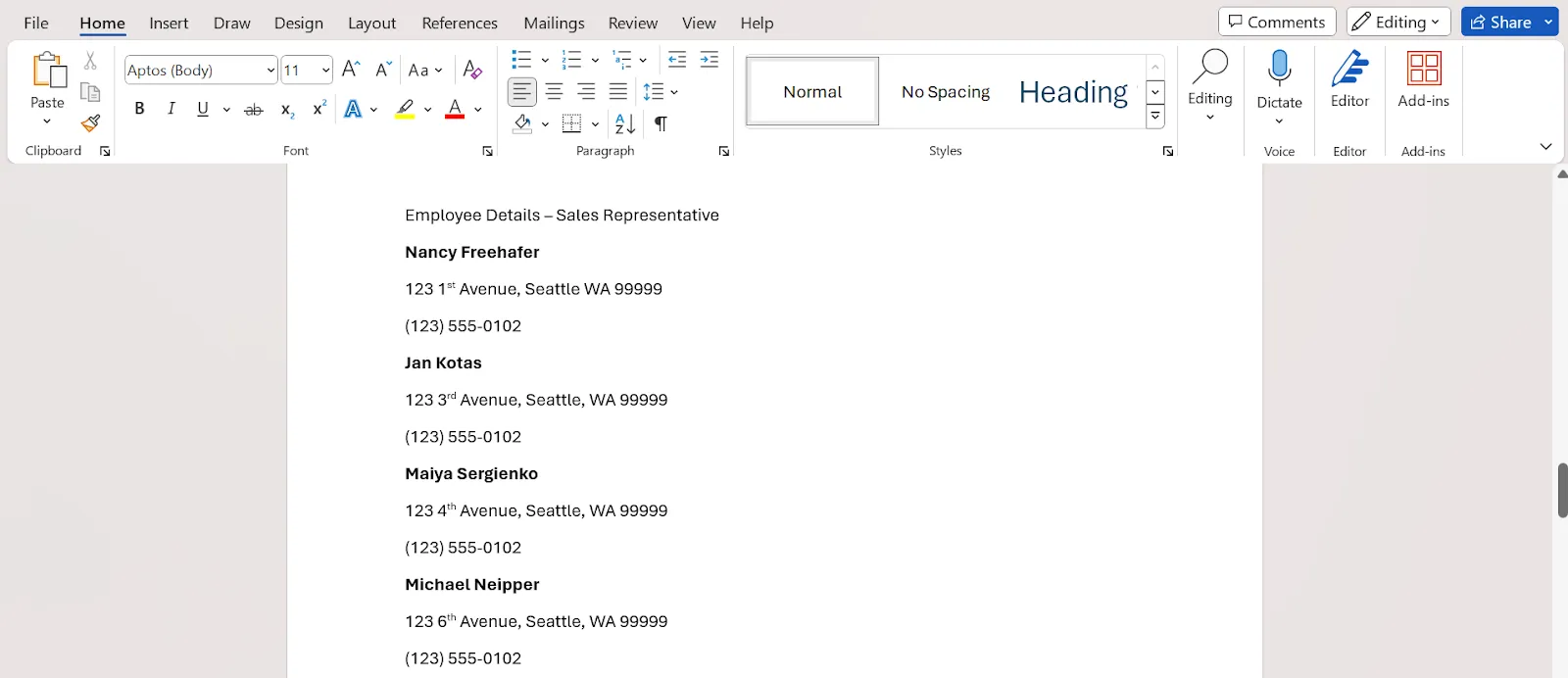
Azione: Inizia aprendo il documento Microsoft Word che contiene i dati che devi convertire.
Scopo: Questo primo passaggio è fondamentale per esaminare il contenuto del documento e assicurarsi che i dati siano formattati e organizzati correttamente. Si applica a vari scenari, dalla semplice tabulazione dei dati alla preparazione di un database Excel completo e interconnesso.
2. Salva il documento con i dati in formato tabellare
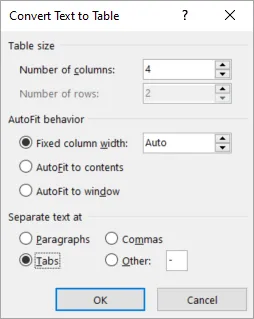
Azione: Se il documento contiene dati all'interno di paragrafi o elenchi, organizzali in un formato di tabella in Word. Questa organizzazione aiuta a mantenere la struttura dei dati una volta convertiti in Excel.
Dopo aver apportato le modifiche, sposta il cursore sulla barra degli strumenti in alto, seleziona "File", quindi scegli "Salva con nome".
Scegli un nome per il file e specifica la posizione in cui salvare il documento.
Scopo: È fondamentale salvare il documento ogni volta che si avvia un nuovo progetto o si modifica uno esistente. Salvare regolarmente il proprio lavoro può evitare che vada perso. Inoltre, prestate attenzione alla posizione in cui salvate il documento, in modo da poterlo recuperare facilmente.
3. Importa il tuo documento Word in Excel tramite l’opzione “Da testo/CSV”
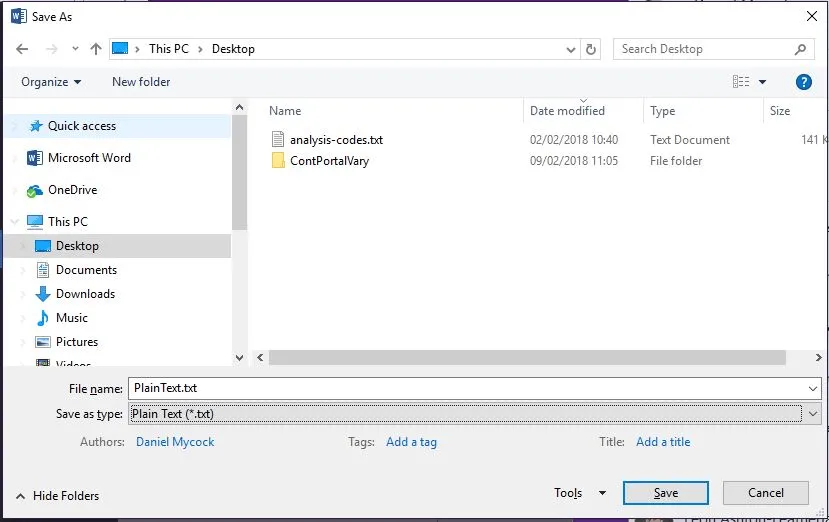
Procedura: Con il documento aperto, vai su "File" > "Salva con nome" e seleziona "Testo normale" o "Documento di testo" dall'elenco a discesa dei formati di file. A questa fase, basta semplicemente fare clic su "Salva".
Apri Microsoft Excel e seleziona "Nuovo" per aprire un nuovo foglio di calcolo. Quindi, accedi alla scheda "Dati" nella parte superiore dello schermo. All'interno della scheda "Dati" apparirà un menu.
Seleziona "Ottieni e trasforma dati" e poi "Da testo/CSV". Questo passaggio farà aprire Esplora file.
Individua la posizione del documento Word salvato in precedenza, quindi fai clic su "Importa".
Scopo: Excel è in grado di importare i dati in modo più efficace da un file di testo normale. La conversione del file Word in testo normale elimina qualsiasi layout che non possa essere interpretato da Excel, lasciando solo i dati non formattati, ovvero proprio quelli che desideri analizzare.
Seguendo il passaggio "Da testo/CSV" potrai convertire i tuoi dati in Excel. I potenti strumenti di importazione di Excel sono in grado di riconoscere e formattare correttamente i dati in testo normale, consentendoti di iniziare a lavorarci in un ambiente di foglio di calcolo.
4. Apporta modifiche ai tuoi dati
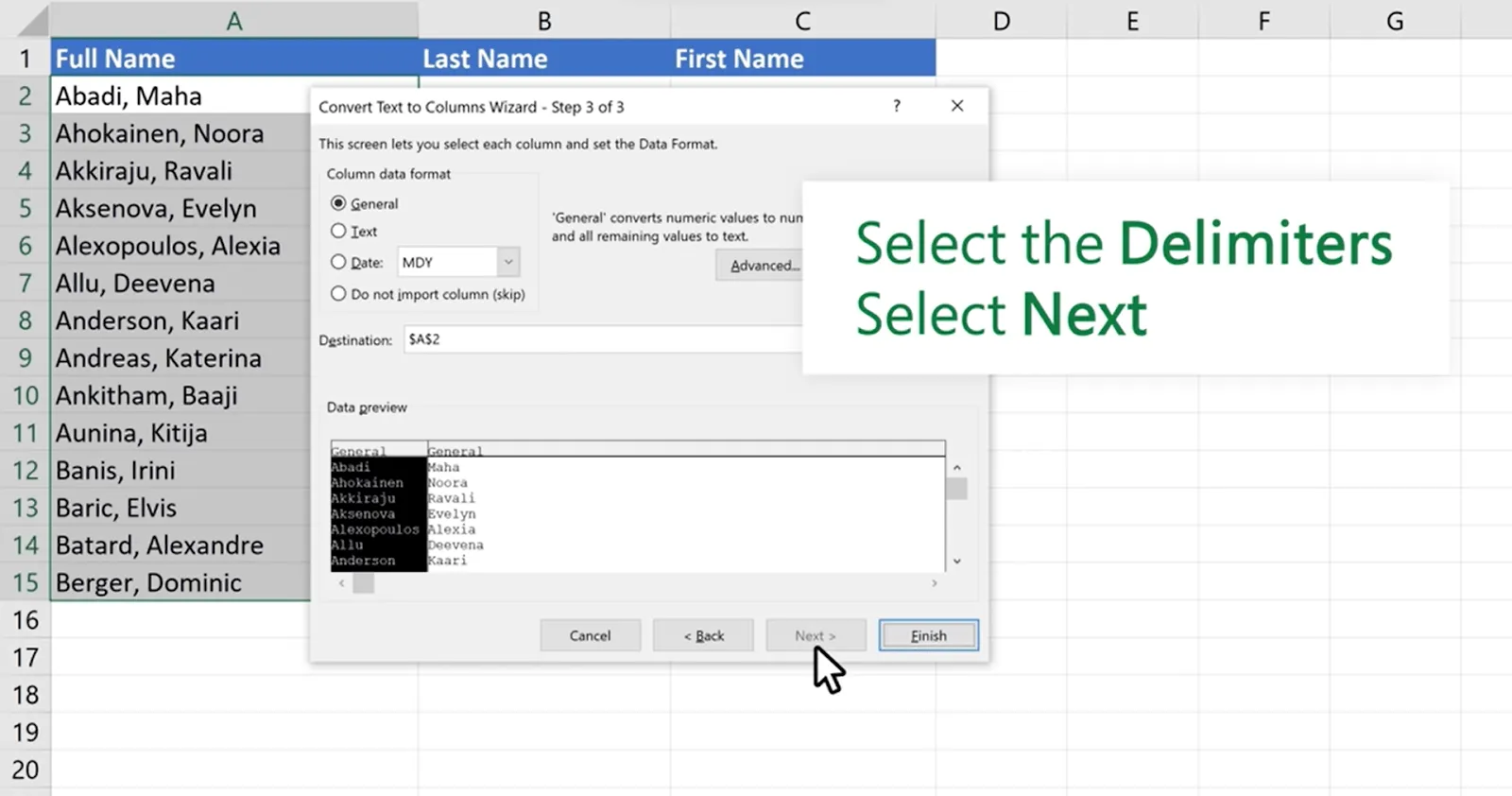
Azione: Ora puoi modificare i dati in base alle tue esigenze. Una volta effettuata la selezione del tipo di file Word, si aprirà la procedura guidata di importazione testo di Excel.
La finestra di dialogo includerà la scheda "Delimitatore", che ti consentirà di modificare facilmente il carattere che separa i dati nel foglio di calcolo, ad esempio una virgola o uno spazio.
Sebbene nella finestra siano presenti due schede aggiuntive — Origine file e Protezione del tipo di dati — non è necessario modificarle.
Scopo: L'impostazione corretta dei delimitatori garantisce che Excel inserisca i dati in celle separate in modo da rispecchiare la struttura originale presente in Word. Ad esempio, se più celle della tabella di Word sono separate da schede, scegliendo "Scheda" come delimitatore si manterrà l'organizzazione dei dati.
Bonus: Unire documenti Word
5. Carica il tuo foglio di calcolo
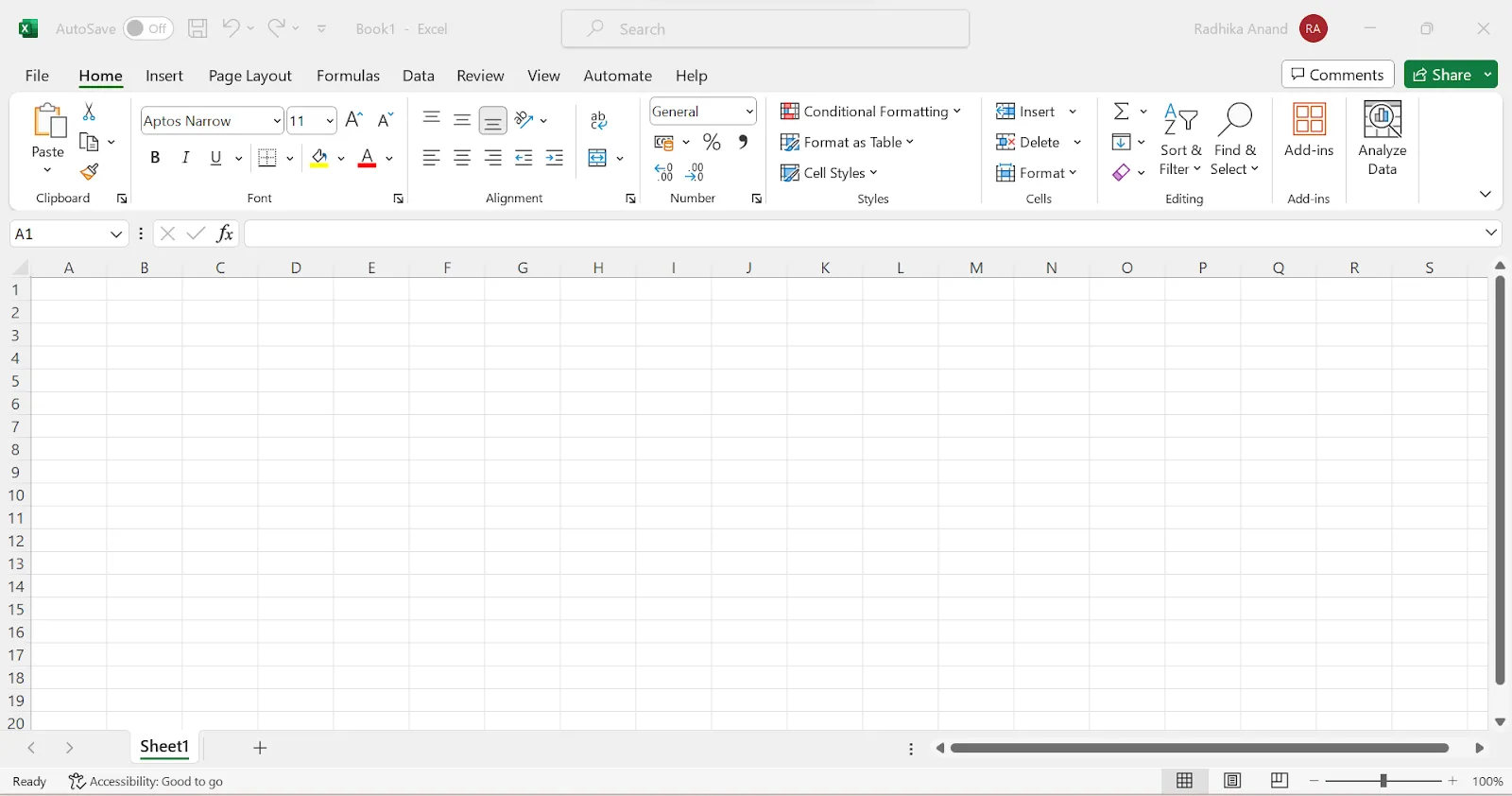
Azione: Dopo aver effettuato l'impostazione dei delimitatori e aver visualizzato l'anteprima dei dati per assicurarti che siano corretti, fai clic su "Carica" per importare i dati in Excel.
Scopo: Questo passaggio finale completa il processo di conversione, trasferendo i tuoi dati in un foglio di calcolo Excel. In Excel puoi sfruttare vari strumenti per ordinare, filtrare e applicare formule al fine di analizzare i tuoi dati in modo efficace.
Seguendo questi passaggi dettagliati, potrai convertire in modo efficiente i documenti da Word a fogli di calcolo Excel.
Questo processo non solo preserverà l'integrità dei tuoi dati, ma aprirà anche nuove possibilità per l'analisi e la presentazione dei dati.
Come convertire una tabella di Word in Excel
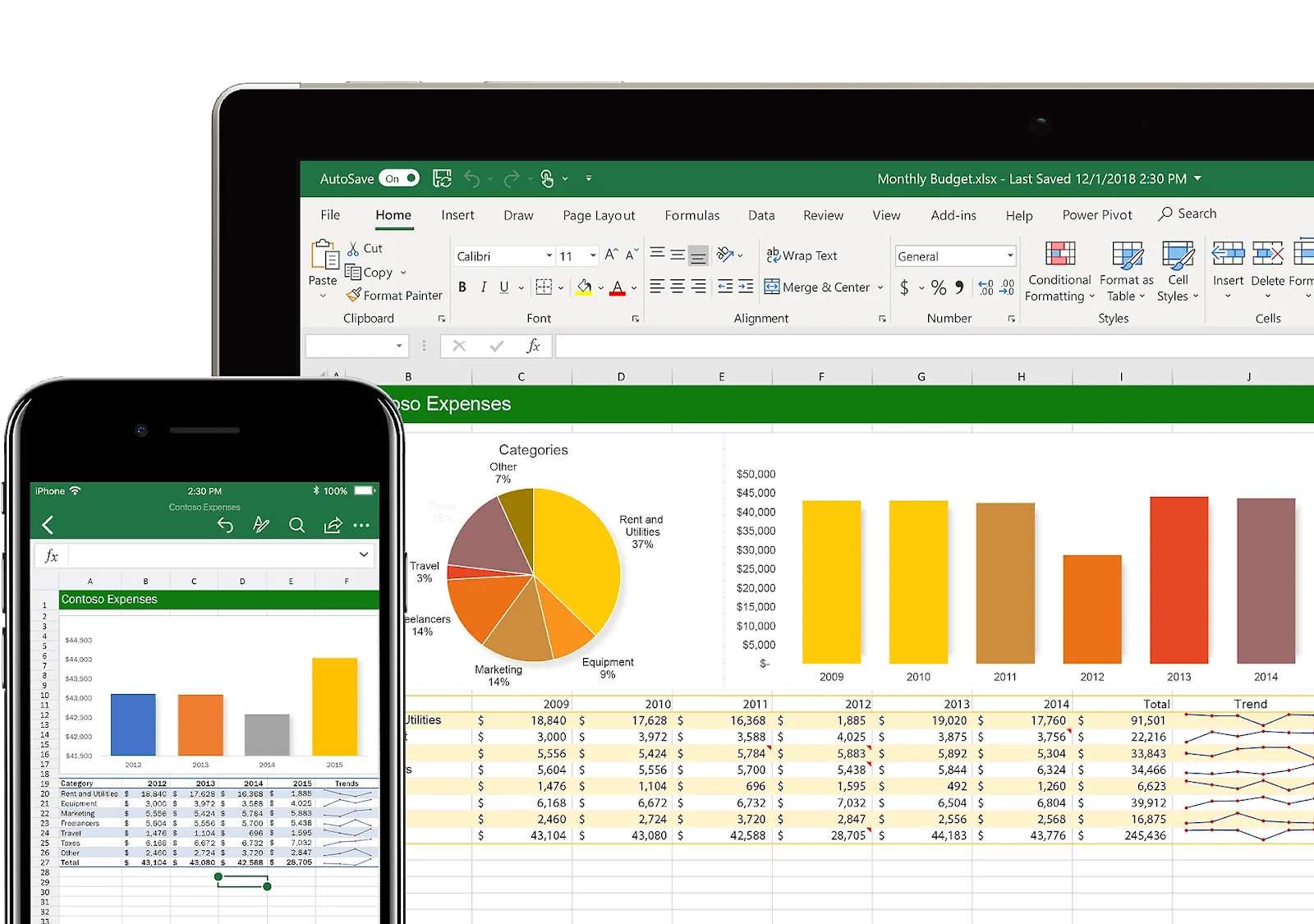
La conversione delle tabelle da Word a Excel è un'esigenza quotidiana per i professionisti che si occupano di reportistica e analisi dei dati.
Questo processo può aiutarti a gestire dati complessi sfruttando le funzionalità/funzioni avanzate di Excel per l'ordinamento, il filtraggio e l'applicazione di formule complesse.
Ecco i passaggi da seguire per convertire correttamente le tabelle da Word a Excel.
1. Seleziona e copia la tabella di Word
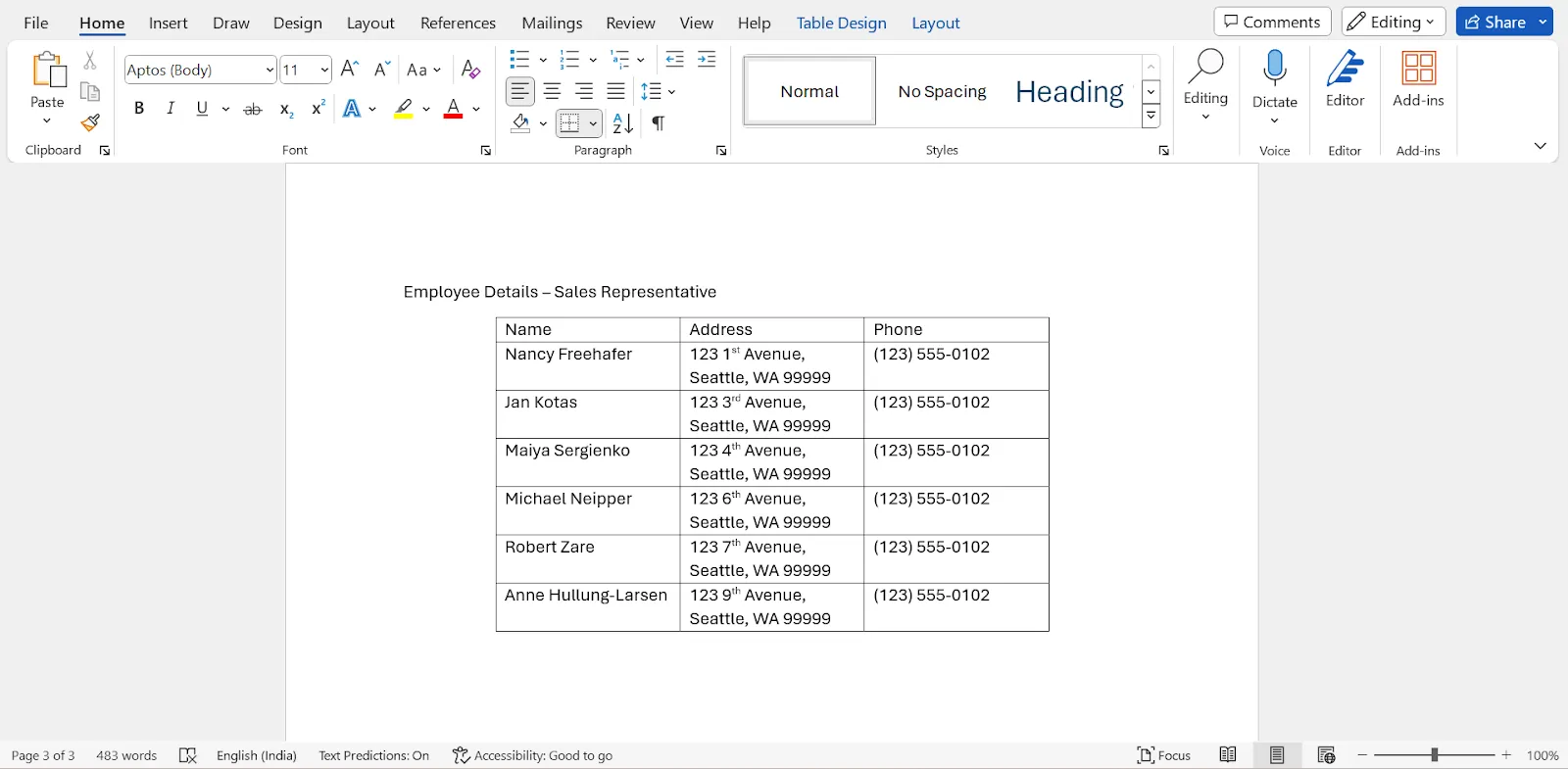
Procedura: Apri il documento Word e individua la tabella che desideri convertire. Fai clic e trascina per selezionare l'intera tabella, quindi fai clic con il tasto destro del mouse e seleziona "Copia" oppure utilizza la scorciatoia da tastiera Ctrl+C (Command+C su Mac).
Scopo: Questo passaggio consente di acquisire tutti i dati presenti nella tabella di Word e di prepararli per il trasferimento in Excel. Copiando la tabella, ti assicuri che la struttura e il contenuto vengano mantenuti durante la conversione.
2. Apri Excel e incolla la tabella
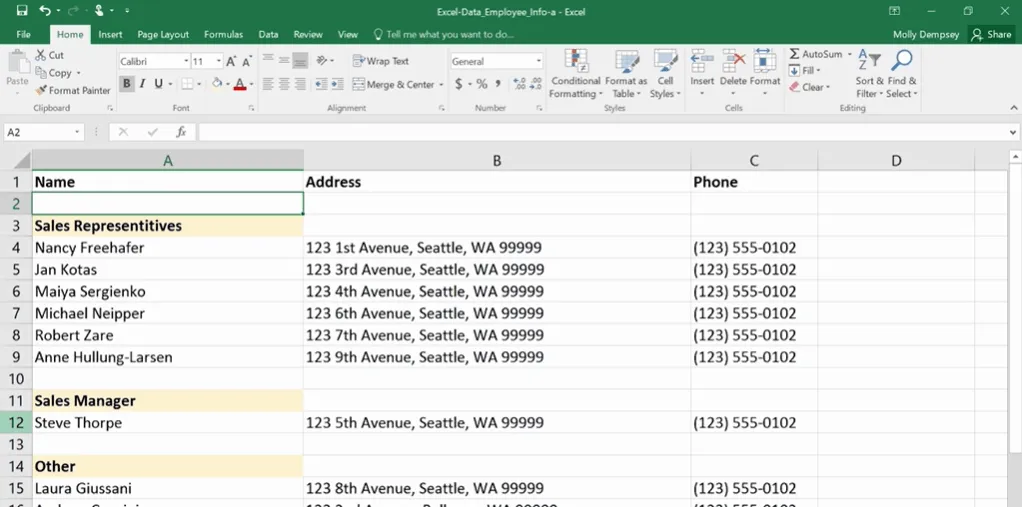
Procedura: Apri un foglio di calcolo Excel nuovo o esistente in cui desideri aggiungere la tabella. Fai clic con il pulsante destro del mouse sulla cella in cui desideri che inizi la tabella, seleziona "Incollare" oppure utilizza la scorciatoia da tastiera Ctrl+V (Command+V su Mac).
Scopo: incollando la tabella in Excel, i dati esistenti vengono trasferiti in un formato compatibile con Excel. Excel riconosce automaticamente la struttura della tabella e inserisce i dati in celle separate in base alle colonne e alle righe della tabella originale.
3. Modifica i dati secondo necessità
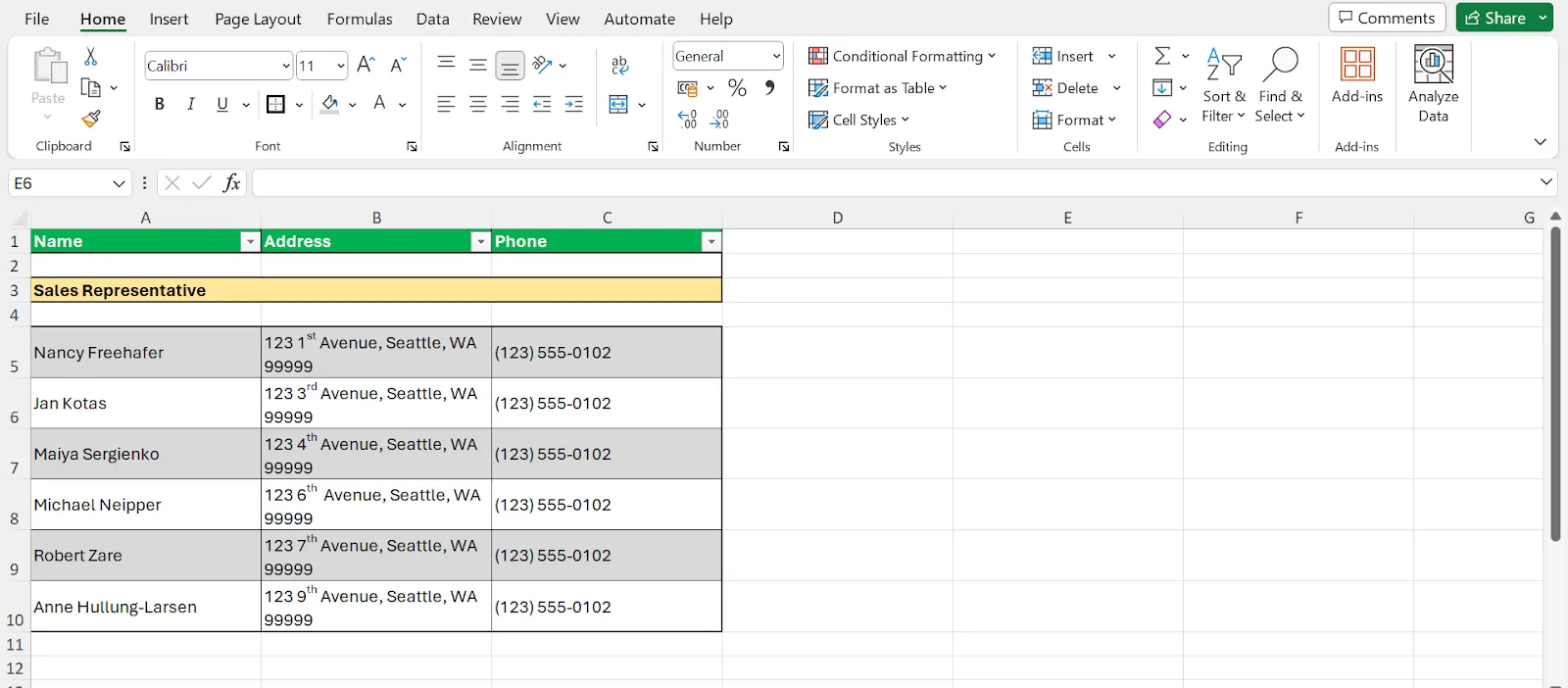
Azione: Dopo aver incollato i dati, potrebbe essere necessario regolare la larghezza delle colonne o l'altezza delle righe per adattarle correttamente ai dati. È inoltre possibile utilizzare la funzionalità "Formatta come tabella" di Excel per applicare la formattazione e abilitare il filtraggio.
Scopo: La modifica dei dati incollati garantisce che la tabella sia di facile lettura e analisi. Formattare una tabella in Excel ne migliora l'aspetto visivo e ne potenzia la funzionalità.
4. Gestire dati complessi
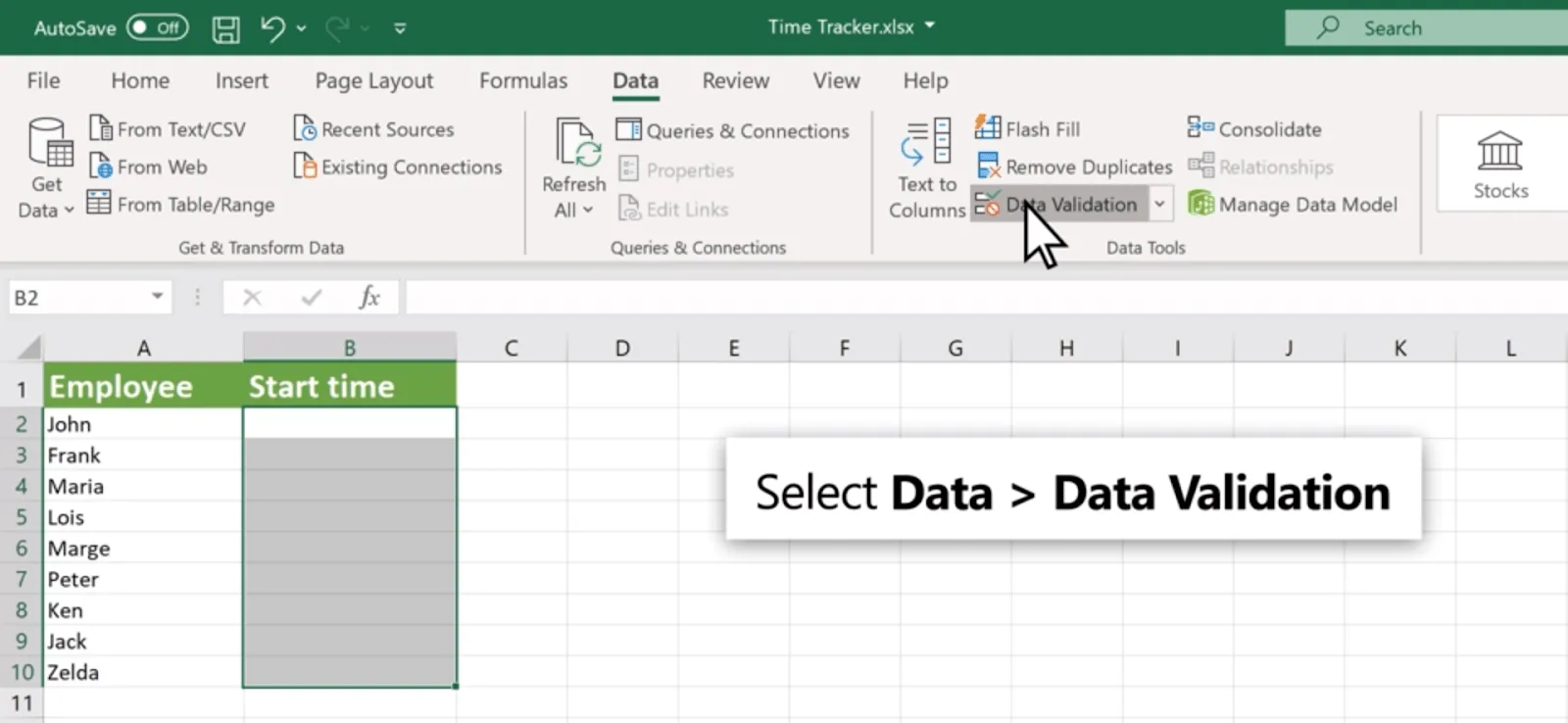
Azione: per le tabelle con dati complessi che includono formule, link ipertestuali o oggetti incorporati, potrebbe essere necessario eseguire ulteriori passaggi. Ciò potrebbe comportare il reinserimento manuale di formule o link ipertestuali in Excel oppure l'utilizzo di trucchi o funzionalità/funzioni di Excel per elaborare ulteriormente i dati.
Scopo: mentre l’operazione di incollaggio di base trasferisce i dati, il passaggio successivo prevede la gestione degli elementi complessi per garantire che tutti gli aspetti della tabella di Word vengano replicati accuratamente in Excel. Ciò potrebbe includere l’uso delle funzioni di formula di Excel per ricreare i calcoli o l’impiego di strumenti di analisi dei dati per ricavare informazioni più approfondite.
5. Utilizza gli strumenti di analisi dei dati di Excel per approfondimenti ulteriori
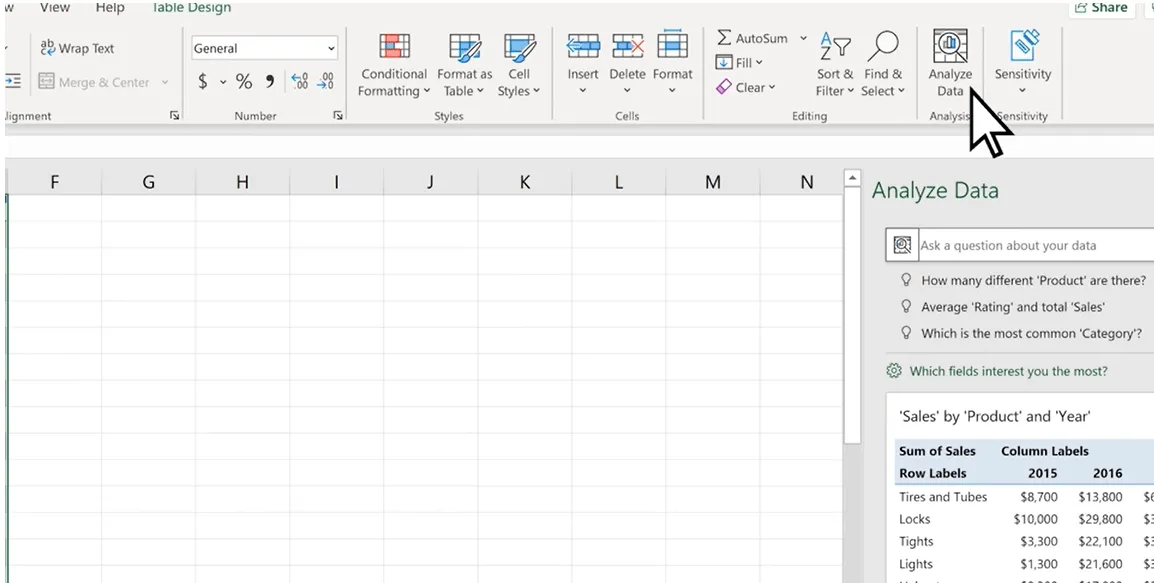
Azione: una volta che la tabella è stata formattata correttamente in Excel, utilizza gli strumenti di analisi dei dati di Excel per interpretare i dati. Ciò potrebbe comportare l'ordinamento e il filtraggio dei dati, l'uso di tabelle pivot per riepilogare/riassumere le informazioni o l'applicazione della formattazione condizionale per evidenziare le metriche chiave.
Scopo: Gli strumenti avanzati di analisi dei dati di Excel offrono potenti funzionalità per esplorare e presentare i tuoi dati. Convertendo le tabelle di Word in Excel, potrai usufruire di queste funzionalità, consentendo analisi più sofisticate e un processo decisionale basato sui dati.
La conversione delle tabelle da Word a Excel semplifica la gestione dei dati e migliora la tua capacità di analizzare informazioni complesse.
Che si tratti di semplici tabelle o di set di dati complessi, Excel offre gli strumenti e la flessibilità necessari per trasformare i tuoi dati in informazioni utili.
Problemi nella conversione da Word a Excel
Durante la conversione dei documenti da Word a Excel, potresti incontrare alcuni problemi. Non preoccuparti: questi problemi non solo sono comuni, ma possono anche essere risolti facilmente.
Pubblicità pop-up durante la conversione online
Problema: L'utilizzo di strumenti di conversione online può spesso comportare la comparsa di fastidiosi annunci pubblicitari a comparsa, che possono risultare sgradevoli e potenzialmente dannosi per il tuo computer.
Soluzione: Scegli strumenti o software di conversione affidabili e privi di pubblicità. Valuta la possibilità di investire in una versione a pagamento di uno strumento affidabile per evitare del tutto la pubblicità. Inoltre, l'utilizzo delle funzionalità integrate di Microsoft Office o di altri metodi offline può risolvere questo problema.
Sicurezza dei file compromessa
Problema: Quando si convertono documenti online, c'è il rischio che i dati sensibili vengano esposti o compromessi, soprattutto se lo strumento di conversione memorizza copie dei tuoi file sui propri server.
Soluzione: Utilizza strumenti di conversione che garantiscano la privacy e la sicurezza dei dati, assicurandoti che i tuoi file vengano eliminati dopo la conversione. Per i dati altamente sensibili, ricorri a metodi offline o a conversioni dirette all’interno di Microsoft Office per mantenere il controllo sui tuoi file.
Tempi di conversione più lunghi
Problema: La conversione di file Word di grandi dimensioni contenenti dati complessi in Excel può richiedere molto tempo, specialmente quando si utilizzano strumenti online che elaborano i file su server remoti.
Soluzione: Valuta la possibilità di suddividere i documenti di grandi dimensioni in sezioni più piccole per ridurre al minimo i tempi di conversione.
L'utilizzo di un software potente installato localmente può inoltre accelerare il processo, sfruttando la potenza di elaborazione del tuo computer anziché fare affidamento su una connessione Internet e su server remoti.
Mantenere l'integrità dei dati
Problema: A volte, la conversione da Word a Excel può avere come risultato la perdita di formattazione o di dati, specialmente nel caso di tabelle o documenti più complessi.
Soluzione: ricontrolla i file Excel convertiti per verificarne l'accuratezza e la completezza. Modifica manualmente eventuali dati o formattazioni che non sono stati trasferiti correttamente.
L'utilizzo degli strumenti di pulizia e formattazione dei dati di Excel dopo la conversione può aiutarti a ripristinare la struttura e la chiarezza previste per i tuoi dati.
Gestione di dati complessi
Problema: la conversione di documenti contenenti immagini incorporate, link ipertestuali o formattazione avanzata può causare problemi, in quanto tali elementi potrebbero non essere trasferiti correttamente in Excel.
Soluzione: per i documenti con elementi complessi, valuta la possibilità di copiare e incollare manualmente sezioni specifiche in Excel oppure di reinserire tali elementi in Excel dopo la conversione. Per quanto riguarda i link ipertestuali, Excel dispone di funzionalità che consentono di aggiungere o effettuare la modifica dei link in blocco, semplificando così il processo.
Affrontare questi potenziali problemi durante il processo di conversione garantisce l’integrità e la sicurezza dei tuoi dati, riducendo al minimo gli inconvenienti e massimizzando la produttività.
Con gli strumenti e gli approcci giusti, la conversione dei documenti Word in Excel può diventare molto più semplice.
In che modo ClickUp può aiutarti nella collaborazione sui documenti

ClickUp è una potente piattaforma di gestione dei documenti e collaborazione, che si integra perfettamente con MS Office e vari strumenti di produttività. Questa integrazione semplifica il passaggio dalle tradizionali applicazioni per l'ufficio a sofisticate funzionalità di project management.
ClickUp offre inoltre un'ampia gamma di modelli professionali gratis per semplificare i tuoi flussi di lavoro, come modelli per casi di studio, modelli per database e modelli per pro e contro, che coprono una varietà di casi d'uso per tutti i team funzionali in diverse organizzazioni.
Ecco come ClickUp migliora la collaborazione sui documenti e funge da alternativa a Excel per la gestione dei dati.
Integrazione con Microsoft Office e altri strumenti

La perfetta integrazione di ClickUp con gli strumenti di Office, comprese le alternative a Microsoft Word, facilita l'elaborazione efficiente dei documenti e la gestione dei dati.
In questo modo, il passaggio dall'analisi dei dati in Excel alla stesura di documenti in Word e alla gestione dei progetti in ClickUp risulterà il più efficiente possibile.
I team possono effettuare modifiche, effettuare la condivisione dei documenti e collaborare sui documenti senza dover passare continuamente da un'app all'altra, ottimizzando il flusso di lavoro e aumentando la produttività.
ClickUp Docs con IA

ClickUp Docs rivoluziona il concetto di collaborazione sui documenti introducendo potenti funzionalità di IA e di modifica in tempo reale. A differenza dei documenti Word statici, i documenti ClickUp Docs sono dinamici e consentono la collaborazione in tempo reale tra i membri del team.
📮ClickUp Insight: Un tipico knowledge worker deve interagire in media con 6 persone per portare a termine il proprio lavoro. Ciò significa contattare quotidianamente 6 connessioni chiave per raccogliere informazioni di contesto essenziali, allinearsi sulle priorità e portare avanti i progetti.
La sfida è reale: follow-up costanti, confusione tra le versioni e "buchi neri" nella visibilità minano la produttività del team. Una piattaforma centralizzata come ClickUp, con Docs collaborativi e AI Knowledge Manager, affronta questo problema rendendo immediatamente disponibile il contesto a portata di mano.
Abbinando Docs a ClickUp Brain, puoi automatizzare un'ampia varietà di attività di scrittura e creazione di contenuti. L'AI Writer for Work di ClickUp Brain offre suggerimenti per perfezionare i tuoi contenuti esistenti con un vocabolario e una grammatica migliori, genera testi di qualità su richiesta, modifica il testo in base al tono di voce e al ruolo richiesti e può anche trasformare i comandi vocali in testo per una maggiore efficienza.
Tutte queste funzionalità lo rendono di gran lunga superiore ai tradizionali programmi di elaborazione testi.
Questo approccio basato su un "documento dinamico" significa che, a differenza dei documenti Word, i documenti in ClickUp possono evolversi, adattandosi istantaneamente alle esigenze del progetto e ai contributi del team.
Collaborazione in tempo reale
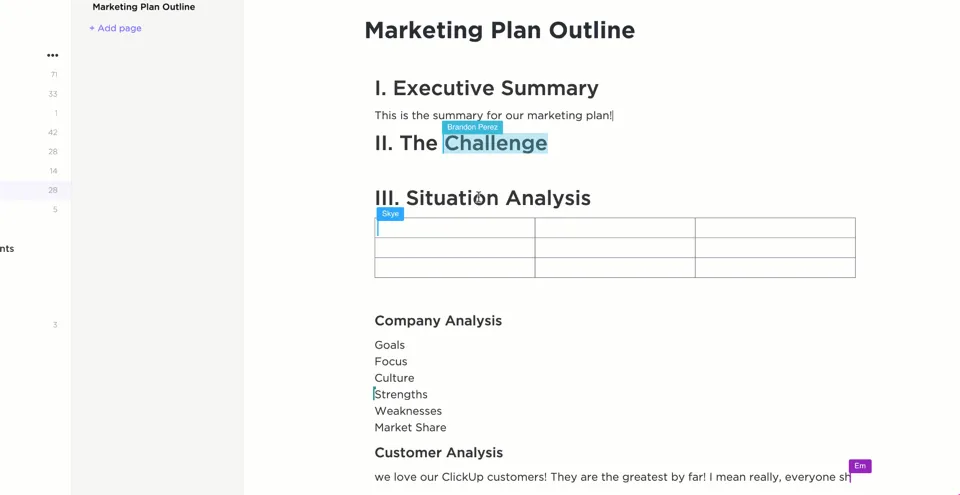
La funzionalità di collaborazione in tempo reale di ClickUp Docs supera di gran lunga gli strumenti tradizionali di modifica dei documenti, consentendo a più utenti di modificare, commentare e interagire contemporaneamente all’interno dello stesso documento.
In questo modo, tu e il tuo team potrete effettuare la condivisione di idee all’istante, dare e ricevere feedback immediati e prendere decisioni più rapidamente. A differenza dell’esperienza spesso isolata che comporta la modifica dei documenti Word, ClickUp ti permette di essere sempre sulla stessa lunghezza d’onda con i membri del tuo team, sia in senso letterale che figurato.
ClickUp come alternativa a Excel con la vista Tabella
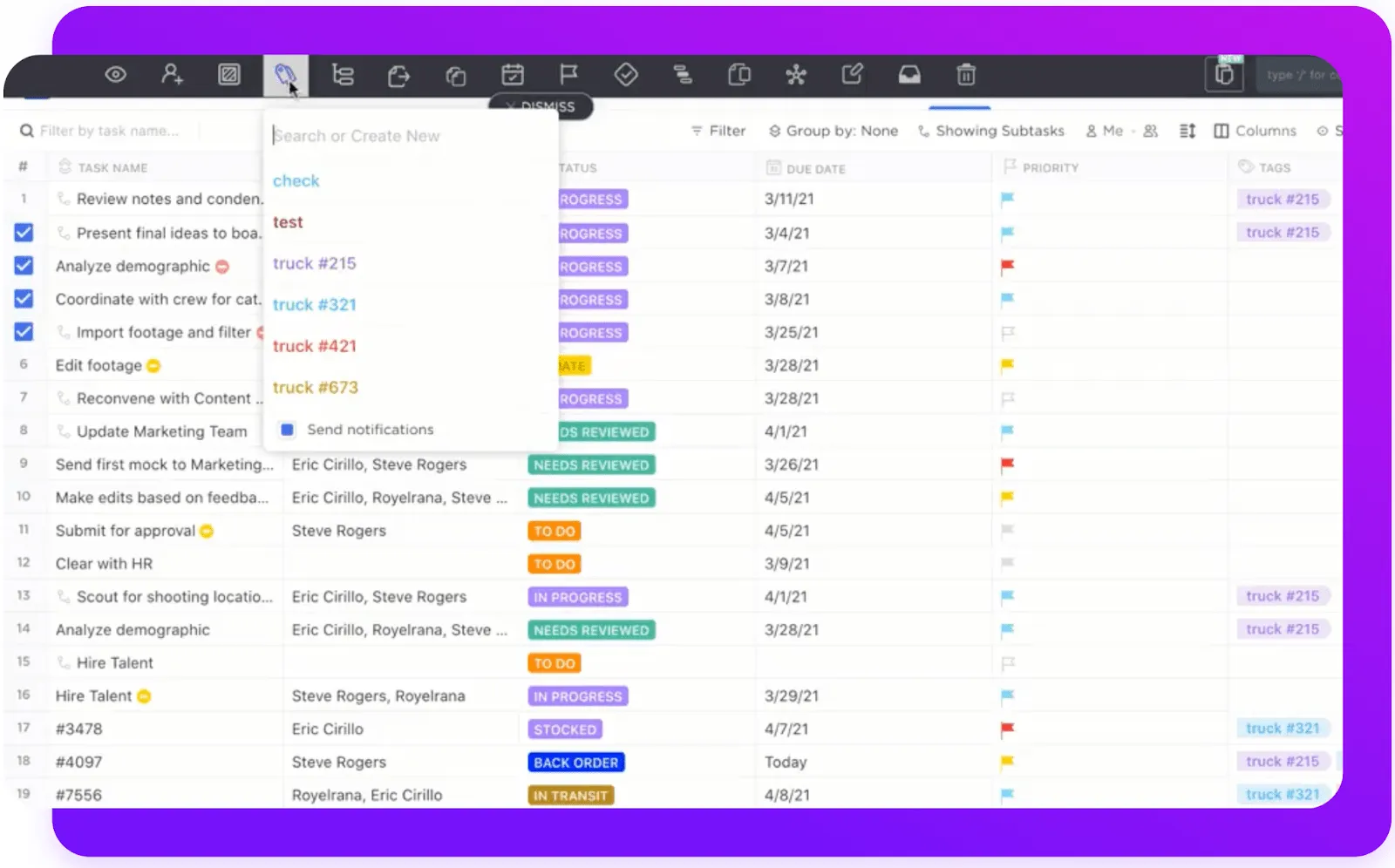
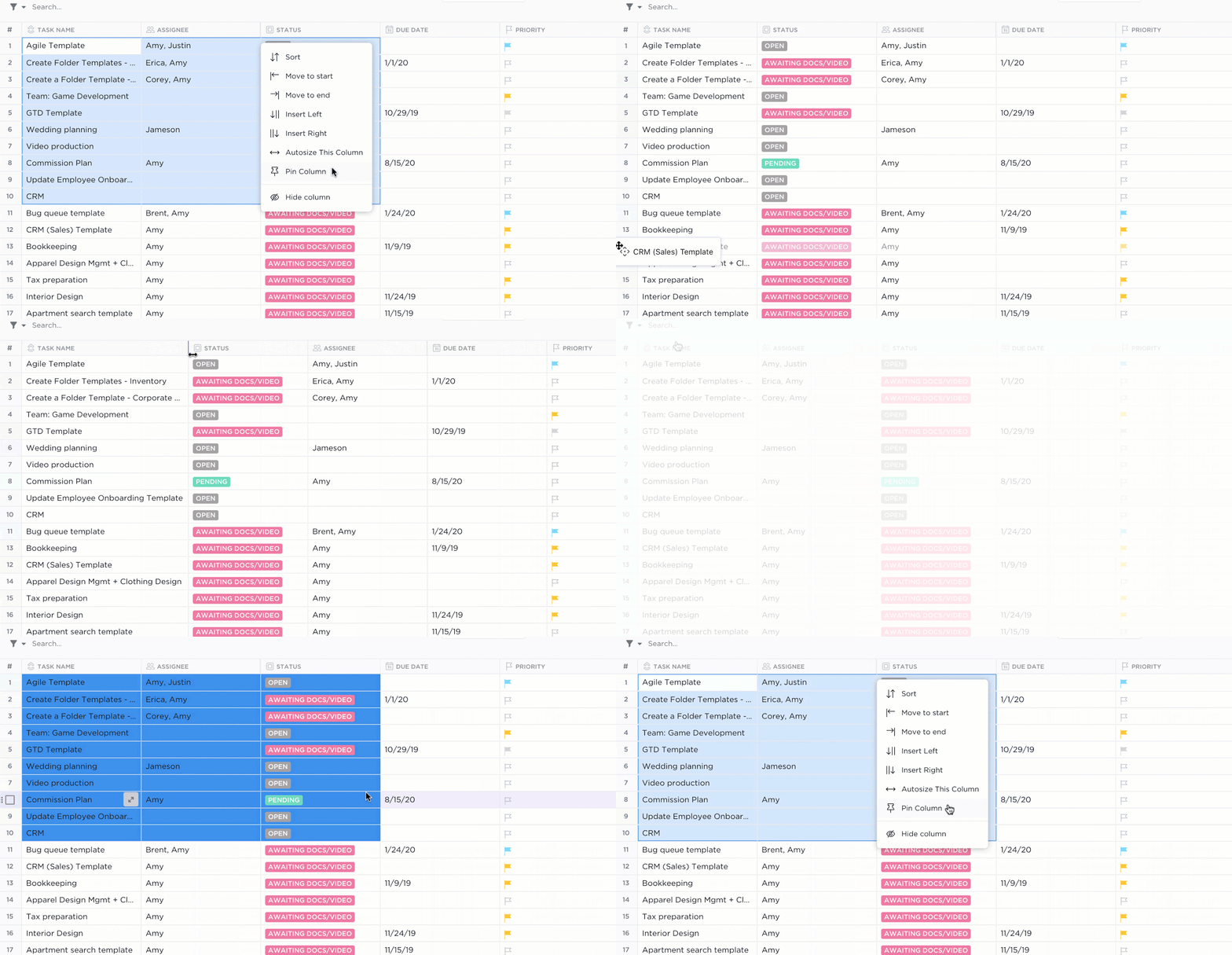
La vista Tabella di ClickUp offre un'alternativa interessante alla gestione dei dati in Excel. All'interno di ClickUp, puoi organizzare dati, attività e progetti in formato tabellare, combinando l'approccio strutturato dei fogli di calcolo di Excel con le funzionalità dinamiche di un software di project management.
Questa integrazione ti consente di manipolare direttamente i dati, applicare formule e analizzare le informazioni all’interno della stessa piattaforma in cui vengono gestiti attività e progetti, fornendo una soluzione unificata per la gestione dei dati e del project management.
Bonus: converti i file Word in Documenti Google!
I vantaggi di avere i tuoi documenti e fogli di calcolo su ClickUp
Centralizzare i tuoi documenti e fogli di calcolo in ClickUp riduce il cambio di contesto e migliora la produttività del team.
Non dovrai più gestire più applicazioni per redigere documenti, analizzare dati e supervisionare progetti.
Tra i principali vantaggi dell’utilizzo di ClickUp figurano una comunicazione fluida, una migliore supervisione dei progetti e delle attività e una piattaforma integrata per la gestione di tutti i documenti relativi ai progetti e all’analisi dei dati.
Migliora la gestione collaborativa dei documenti grazie all’integrazione di ClickUp con Microsoft Office e ai sofisticati documenti basati sull’IA.
La sua funzionalità "Vista Tabella" rappresenta un'alternativa interessante e integrata ai tradizionali fogli di calcolo di Excel.
Questa integrazione della gestione dei documenti e dei dati all’interno di ClickUp garantisce un ambiente di lavoro più unificato, efficiente e collaborativo per team di qualsiasi dimensione.
Fai in modo che i tuoi dati lavorino per te con ClickUp
Il processo di conversione dei documenti da Word a Excel va oltre la semplice operazione tecnica: rappresenta un passaggio verso un utilizzo ottimale dei tuoi dati.
Una conversione corretta garantisce che i dati dettagliati inizialmente raccolti in Word vengano trasformati in un formato strutturato che faciliti l'analisi in Excel, consentendo di usufruire di approfondimenti più dettagliati e di presentazioni di maggiore impatto.
ClickUp semplifica l'intero processo. Con ClickUp, puoi passare dalla stesura in Word all'analisi in Excel senza perdere un colpo, grazie alle sue funzionalità intelligenti come Docs e vista Tabella.
Inoltre, tutti possono lavorare contemporaneamente allo stesso progetto, rendendo il processo più fluido e veloce. Non si tratta solo di spostare i dati, ma di lavorare insieme in modo più efficiente.
Sei pronto a semplificarti la vita lavorativa? Inizia oggi stesso a utilizzare ClickUp e scopri come rivoluzionerà il modo in cui gestisci i progetti e i dati.
Domande frequenti
1. Come si converte un documento Word in Excel?
Per convertire un documento Word in Excel, salva il documento Word come file di testo normale. Quindi, apri Excel, vai alla scheda "Dati", effettua una selezione "Da testo/CSV" e importa il file di testo. Utilizza la "Procedura guidata di importazione testo" per regolare il layout dei dati prima di caricarli nel foglio di calcolo.
2. Da fare: come si fa a trasformare un file Excel in un documento Word?
Per convertire i dati di Excel in un documento Word, seleziona e copia le celle di Excel che desideri trasferire. Apri il documento Word e incolla le celle nella posizione desiderata. La tabella di Excel verrà inserita nel documento Word mantenendo la formattazione originale.
3. Come posso convertire un documento Word in Excel online?
Per convertire i documenti Word in Excel online, utilizza uno strumento di conversione online affidabile. Carica il tuo documento Word nel convertitore, seleziona Excel come formato di output e avvia la conversione. Una volta completata, scarica il file Excel convertito. Assicurati sempre che il convertitore online garantisca una gestione sicura dei dati per proteggere le tue informazioni.