

Hai mai pensato di passare da Microsoft Word ai Documenti Google?
Per molte persone in tutto il mondo, Microsoft Word (parte del pacchetto Microsoft Office ) è il software di riferimento per l'elaborazione di testi: è uno degli strumenti di modifica dei documenti più utilizzati. Documenti Google non sono da meno.
Ma perché cambiare?
Per cominciare, Documenti Google offrono funzionalità di collaborazione fluide che consentono a più utenti di effettuare modifiche e commentare i documenti in tempo reale. Inoltre, poiché tutto è archiviato nel cloud, non devi preoccuparti di perdere il tuo lavoro se il computer si blocca.
Ma non è tutto. Documenti Google offrono anche diversi modelli di documento e componenti aggiuntivi, che ti consentono di personalizzare facilmente i tuoi documenti e aumentare la produttività. E non dimentichiamo la comodità di poter accedere ai tuoi file da qualsiasi dispositivo dotato di connessione a Internet.
Esistono diversi programmi di videoscrittura ed editor di testo, ma Documenti Google sono tra i migliori. Quindi, se sei pronto a semplificare il flusso di lavoro dei tuoi documenti e a sfruttare la potenza del cloud, potrebbe essere il momento di dire addio a Word e dare il benvenuto a Documenti Google.
In questo articolo ti mostreremo come convertire i file Word in documenti Google.
⏰ Riepilogo/riassunto in 60 secondi
- Documenti Google è una valida alternativa a Microsoft Word, che offre una collaborazione in tempo reale senza interruzioni, spazio di archiviazione cloud e accessibilità da qualsiasi dispositivo con connessione a Internet, rendendolo ideale per i team e il lavoro da remoto
- Più utenti possono effettuare modifiche e commentare i documenti contemporaneamente
- Salva automaticamente il lavoro, riducendo il rischio di perdita di dati, e ti consente di accedere ai documenti da qualsiasi dispositivo, ovunque ti trovi
- Passaggi per convertire Word in Documenti Google: Passaggio 1: Apri Google Drive e clicca su "Nuovo" nel menu a sinistra Passaggio 2: Seleziona "Carica file" per aggiungere il tuo documento Word Passaggio 3: Individua e fai doppio clic sul documento Word caricato in Google Drive Passaggio 4: Fai clic sull'icona della cartella accanto al nome del file per individuarlo in Google Drive Passaggio 5: Fai doppio clic sul file .docx per aprirlo Passaggio 6: Google Drive lo converte automaticamente in un formato di Documenti Google modificabile
- Passaggio 1: apri Google Drive e clicca su "Nuovo" nel menu a sinistra
- Passaggio 2: Seleziona "Carica file" per aggiungere il tuo documento Word
- Passaggio 3: individua e fai doppio clic sul documento Word caricato in Google Drive
- Passaggio 4: clicca sull'icona della cartella accanto al nome del file per trovarlo in Google Drive
- Passaggio 5: fai doppio clic sul file .docx per aprirlo
- Passaggio 6: Google Drive lo converte automaticamente in un formato di Documenti Google modificabile
- Conversione su dispositivi mobili: usa l'app Google Drive per caricare e convertire i documenti Word. Tocca l'icona "+", effettua la selezione "Carica file" e scegli il documento Word dal tuo dispositivo
- Usa l'app Google Drive per caricare e convertire i documenti Word
- Tocca l'icona "+", effettua la selezione di "Carica file" e scegli il documento Word dal tuo dispositivo
- Assicurati di avere una connessione stabile per una conversione fluida
- Semplifica la formattazione e modificala manualmente per evitare problemi
- Limiti di Word e Documenti Google: Problemi di sicurezza: usa la crittografia e password complesse per i documenti archiviati nel cloud
- Questioni di sicurezza: utilizza la crittografia e password complesse per i documenti archiviati nel cloud
- Alcune funzionalità differiscono tra Word e Documenti Google; scegli in base alle tue esigenze
- Se desideri integrare i tuoi documenti in flussi di lavoro completi, scegli ClickUp come soluzione completa per la gestione dei documenti
- ClickUp ti consente di effettuare la modifica dei documenti insieme ai membri del team in tempo reale. Puoi anche utilizzare l'assistenza IA tramite ClickUp Brain per ricevere supporto nella scrittura e nel controllo degli errori
- Usa le attività di ClickUp per centralizzare il lavoro, creare attività dai documenti e effettuare il monitoraggio dello stato con dashboard visive
- Gestisci le autorizzazioni dei documenti con link condivisibili e controlli sulla privacy per garantire la sicurezza della collaborazione
- Passaggio 1: apri Google Drive e clicca su "Nuovo" nel menu a sinistra
- Passaggio 2: Seleziona "Carica file" per aggiungere il tuo documento Word
- Passaggio 3: individua e fai doppio clic sul documento Word caricato in Google Drive
- Passaggio 4: clicca sull'icona della cartella accanto al nome del file per trovarlo in Google Drive
- Passaggio 5: fai doppio clic sul file .docx per aprirlo
- Passaggio 6: Google Drive lo converte automaticamente in un formato di Documenti Google modificabile
- Usa l'app Google Drive per caricare e convertire i documenti Word
- Tocca l'icona "+", effettua la selezione di "Carica file" e scegli il documento Word dal tuo dispositivo
- Questioni di sicurezza: utilizza la crittografia e password complesse per i documenti archiviati nel cloud
Guida passo passo: come convertire Microsoft Word in Documenti Google
Vediamo come convertire Microsoft Word in Documenti Google nel modo più semplice.
Passaggio 1: Apri Google Drive e clicca su "Nuovo" nella barra dei menu a sinistra

Passaggio 2: Seleziona "Carica file"

Passaggio 3: Trova il documento Word che desideri convertire, aggiungilo a Google Drive, quindi fai doppio clic su di esso

Passaggio 4: Fai clic sull'icona della cartella accanto al nome del file nella finestra di caricamento per determinare la posizione del documento Word all'interno di Google Drive

Passaggio 5: Fai doppio clic sul file .docx
Passaggio 6: Il file docx verrà automaticamente convertito in un formato di Documenti Google modificabile da Google Drive

📊 Convertire i file è facile. Gestirli dopo? È lì che le cose si complicano.
Passare da Word ai Documenti Google risolve i problemi di collaborazione, ma non risolve la frammentazione del flusso di lavoro.
Ti ritrovi comunque con i documenti in un posto, le attività in un altro e le conversazioni da qualche altra parte. Quindi, ogni volta che qualcosa cambia, devi aggiornare più sistemi o cercare il contesto tra diversi strumenti.
Questo è il costo nascosto. Ciò che conta davvero non è solo la conversione dei file, ma la connessione tra i tuoi lavori.
Con uno spazio di lavoro basato sull'intelligenza artificiale integrato come la Small Business Suite di ClickUp, i tuoi documenti non rimangono isolati:
- I documenti rimangono collegati alle attività e ai flussi di lavoro a cui appartengono
- Gli aggiornamenti vengono effettuati in un unico posto e si riflettono ovunque
- Conversazioni, modifiche e decisioni rimangono allegate al lavoro
- L'IA è in grado di riassumere, aggiornare e generare contenuti direttamente dal contesto in tempo reale
Invece di spostare i file da un programma all'altro... lavori in un sistema in cui tutto è connesso fin dall'inizio.
Conversione di documenti Word in Documenti Google su diversi dispositivi
Ecco come convertire i documenti Word in Documenti Google su diversi dispositivi.
Conversione su desktop
Puoi utilizzare la procedura sopra descritta per convertire Microsoft Word in Documenti Google su un computer desktop o portatile.
Conversione su dispositivi mobili
La conversione dei documenti Word in Documenti Google sui dispositivi mobili può essere terminata utilizzando l'app Documenti Google:
- Scarica e apri l'app Google Drive sul tuo dispositivo mobile
- Tocca l'icona "+" per creare un nuovo documento

- Seleziona "Carica file" e scegli il documento Word dallo spazio di archiviazione del tuo dispositivo
- Una volta caricato, il documento Word verrà automaticamente convertito nel formato Documenti Google e sarà possibile effettuare modifiche sul tuo dispositivo mobile
Problemi e soluzioni
Nonostante la facilità d'uso di questi metodi di conversione, gli utenti potrebbero incontrare problemi quali problemi di formattazione o di compatibilità dei documenti.
Ecco alcuni suggerimenti per la risoluzione dei problemi che ti aiuteranno a convertire efficacemente i documenti Word in Documenti Google su diversi dispositivi:
- Discrepanze di formattazione e layout: Formatta o impagina manualmente se il documento convertito è diverso dal file Word originale
- Errori di compatibilità: rimuovi le formattazioni complesse o le funzionalità/funzioni non supportate dai documenti Word per evitare errori di compatibilità
- Connessione a Internet: una connessione Internet stabile è fondamentale per convertire i file Word in documenti Google. Controlla la tua connessione Internet e, se necessario, riprova la conversione
Leggi anche: I migliori modelli di documenti di design 📄
Limiti dell'utilizzo di Microsoft Word o Documenti Google
Microsoft Word e Documenti Google offrono notevoli vantaggi in termini di facilità d'uso, collaborazione, integrazione e produttività. Tuttavia, presentano anche potenziali limitazioni di cui gli utenti dovrebbero essere consapevoli. Ecco alcune limitazioni comuni e strategie per mitigare tali problemi:
1. Accesso offline con limite
Documenti Google dipendono fortemente dalla connessione a Internet per la collaborazione in tempo reale e l'accesso ai documenti. Potresti incontrare delle difficoltà quando lavori senza una connessione a Internet, in particolare in Documenti Google, dove le funzionalità offline potrebbero essere limitate
Soluzione: Assicurati di disporre di una connessione Internet affidabile quando lavori con i Documenti Google per evitare interruzioni durante la collaborazione con altri o l'accesso ai documenti. Valuta la possibilità di creare copie di backup o bozze in locale su cui lavorare in caso di interruzioni della connessione Internet.
Puoi anche utilizzare la funzionalità "Modalità offline" in Microsoft Word per accedere e modificare i documenti senza una connessione a Internet. Allo stesso modo, per i Documenti Google, abilita l'accesso offline tramite le impostazioni per lavorare sui documenti offline e effettuare la sincronizzazione delle modifiche quando sei connesso a Internet
2. Compatibilità di formattazione
Durante la condivisione di documenti tra Microsoft Word e Documenti Google, possono verificarsi discrepanze di formattazione che influiscono sul layout e sullo stile
Soluzione: utilizza le opzioni di formattazione di base quando condividi documenti tra Microsoft Word e Documenti Google per ridurre al minimo le discrepanze. Inoltre, valuta l'utilizzo del formato PDF quando è fondamentale preservare la formattazione in modo preciso
3. Variabilità delle funzionalità/funzioni
Gli utenti potrebbero riscontrare differenze nella disponibilità e nelle funzionalità di alcune funzioni tra Microsoft Word e Documenti Google
Soluzione: Acquisisci familiarità con le funzionalità/funzioni di entrambe le piattaforme e scegli quella che meglio si adatta alle tue esigenze specifiche. Esplora componenti aggiuntivi o estensioni di terze parti per potenziare le funzionalità/funzioni in aree in cui una piattaforma potrebbe risultare carente
4. Questioni di sicurezza
L'archiviazione dei documenti sul cloud solleva potenziali preoccupazioni in materia di sicurezza e privacy, in particolare nei Documenti Google
Soluzione: Adotta misure proattive per proteggere i documenti sensibili, come l'abilitazione della crittografia e l'uso di password complesse. Familiarizza con l'Informativa sulla privacy e le misure di sicurezza implementate da Microsoft e Google e valuta l'utilizzo di strumenti o servizi di sicurezza aggiuntivi per una maggiore protezione
Bonus: converti i documenti Word in Excel!
🎥 Scopri come questa piccola impresa ha riunito tutti i suoi flussi di lavoro su un'unica piattaforma
Utilizza ClickUp per tutte le tue esigenze di creazione e gestione dei documenti
Sebbene Documenti Google e Microsoft Word siano oggi i programmi di elaborazione testi più diffusi, presentano ancora molti svantaggi.
La soluzione migliore: ClickUp Documenti!
Ecco perché dovresti considerare ClickUp Docs come il tuo strumento principale per la modifica dei contenuti.
1. Creazione di documenti con ClickUp

Crea documenti, wiki, knowledge base e altro ancora di grande impatto visivo all'interno di ClickUp e presenta idee e informazioni in modo accattivante. Puoi quindi effettuare la connessione di questi documenti ai flussi di lavoro delle attività, consentendo al tuo team di mettere in pratica queste idee in modo efficiente e collaborativo. Questa integrazione tra creazione di contenuti ed esecuzione dei progetti semplifica la comunicazione e migliora la produttività all'interno della tua organizzazione.
Ecco alcune delle funzionalità/funzioni di ClickUp Docs:
Collabora in tempo reale

Con ClickUp Docs, la collaborazione è semplice ed efficiente. Puoi aggiornare i documenti in modo sincronizzato, taggare altri utenti con commenti, assegnare azioni da intraprendere e convertire il testo in attività tracciabili per mantenere una comunicazione asincrona.
Inoltre, grazie alle integrazioni native di ClickUp con Google Drive e Documenti Google e alla possibilità di importare file Microsoft Office tramite strumenti come Zapier, puoi trasferire tutta la tua documentazione su ClickUp e salvarla in un'unica posizione centrale all'interno di Documenti Google!
Collega documenti a flussi di lavoro personalizzati
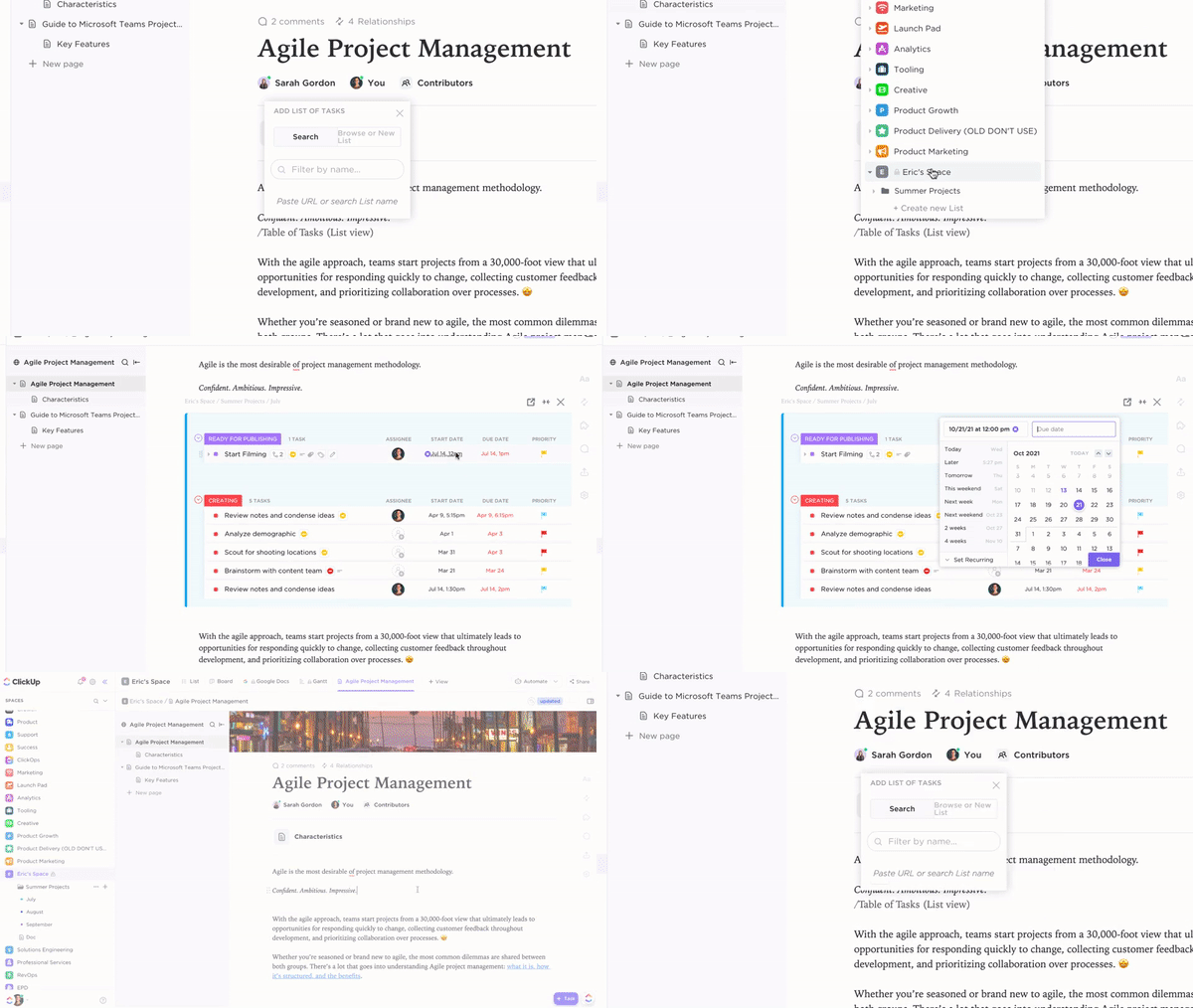
Accedi a tutto in un unico posto collegando Docs e Tasks in ClickUp. Grazie alla possibilità di aggiungere widget direttamente nell'editor, puoi aggiornare i flussi di lavoro, modificare lo stato dei progetti, assegnare attività ed eseguire varie altre operazioni senza uscire dall'area di lavoro del documento.
📮ClickUp Insight: Il 92% dei knowledge worker rischia di perdere decisioni importanti sparse tra chat, email e fogli di calcolo. Senza un sistema unificato per acquisire e effettuare il monitoraggio delle decisioni, le informazioni aziendali critiche vanno perse nel rumore digitale.
Grazie alle funzionalità di gestione delle attività di ClickUp , non dovrai più preoccuparti di questo. Crea attività da chat, commenti alle attività, documenti ed e-mail con un solo clic!
Tieni tutto in ordine

L'uso di strumenti digitali è più efficace per organizzare il lavoro rispetto all'uso di bacheche o post-it.
Le attività di ClickUp riuniscono tutto ciò di cui il tuo team ha bisogno in un unico posto. Puoi creare, suddividere, ripetere e collegare le attività per migliorare la produttività e il flusso di lavoro.
ClickUp mostra anche lo stato di avanzamento delle attività di tutti gli utenti tramite dashboard visive. Puoi creare una dashboard personalizzata per vedere cosa sta succedendo con le attività, le persone e i progetti. Puoi anche usarla per mappare e documentare i tuoi processi o creare modelli di documentazione dei processi da utilizzare in seguito.
Condivisione sicura

Proteggi i tuoi documenti senza sforzo con i controlli di privacy e modifica in ClickUp. Genera link condivisibili e gestisci le autorizzazioni per i membri del team, gli ospiti o l'accesso pubblico. Grazie alle impostazioni di privacy personalizzabili, puoi controllare chi può visualizzare e modificare i tuoi documenti, garantendo la sicurezza e promuovendo al contempo la collaborazione.
Usa ClickUp Brain per scrivere meglio e più velocemente
Perfeziona la tua scrittura con AI Writer for Work di ClickUp Brain, l'assistente di scrittura pensato per i professionisti. Questo strumento si integra perfettamente nel tuo flusso di lavoro e controlla automaticamente gli errori ortografici nei tuoi documenti e nelle tue attività, eliminando la necessità di plugin o estensioni aggiuntivi. Ti aiuta inoltre a generare contenuti come e-mail, bozze di blog, riassunti e altro ancora con pochi clic.
Grazie a questo strumento intuitivo, potrai concentrarti sulla creazione di contenuti curati senza preoccuparti di errori di battitura o ortografici.
Passa a ClickUp e unifica i tuoi flussi di lavoro
La conversione dei documenti Microsoft Word in Documenti Google è un processo semplice che inizia con il caricamento del file Word su Google Drive e la sua apertura in Documenti Google. Eventuali problemi, come discrepanze di formattazione o problemi di connessione a Internet, possono essere risolti con alcune operazioni di risoluzione dei problemi.
Il passaggio ai Documenti Google offre numerosi vantaggi, tra cui funzionalità di collaborazione avanzate, archiviazione cloud e accessibilità da qualsiasi dispositivo dotato di connessione Internet. Tuttavia, presenta alcune potenziali limitazioni, come l'accesso offline limitato o problemi di compatibilità della formattazione.
Per chi è alla ricerca di una valida alternativa a Docs, ClickUp Docs è un'ottima scelta. Con ClickUp, gli utenti possono modificare i documenti e allo stesso tempo accedere a funzionalità avanzate quali la collaborazione in tempo reale, la gestione integrata delle attività e l'assistenza alla scrittura basata sull'IA.
Iscriviti e inizia oggi stesso il tuo percorso con ClickUp gratis!
Domande frequenti
1. Posso aprire un documento Microsoft Word in Documenti Google?
Sì, puoi aprire un documento Word in Documenti Google caricando il file originale in una cartella di Google Drive e poi aprendolo con Documenti Google.
2. Come posso convertire un documento Word in un modulo Google?
Per convertire un intero documento Word direttamente in un modulo Google, devi prima copiare il contenuto dal documento Word e poi creare manualmente il modulo in Google Forms incollando il contenuto e configurando le domande e le opzioni di conseguenza.
3. Posso sostituire Microsoft Word con Documenti Google?
Sì, puoi tranquillamente sostituire Microsoft Word con Documenti Google per creare, modificare e collaborare sui documenti. Documenti Google offrono funzionalità simili e il vantaggio aggiuntivo della collaborazione e dell'accessibilità basate sul cloud.