
Airtable fonctionne bien lorsque vos projets sont simples, avec des bases bien organisées, des tableaux structurés et des tâches gérables.
Mais à un certain moment, vous remarquez que les vues se multiplient, que les champs deviennent confus et que les automatisations entrent en conflit les unes avec les autres.
En dernier recours, vous pouvez vous tourner vers des outils et des intégrations externes. Avant même de vous en rendre compte, votre outil devient ingérable et vous faites partie du groupe d'employés qui activent/désactivent les plateformes plus de 3 600 fois par jour.
Vous pouvez éviter tout cela en passant simplement à ClickUp.
Dans ce guide, nous vous montrerons comment transférer vos flux de travail d'Airtable vers ClickUp sans perdre aucune donnée, afin que votre équipe, quelle que soit sa taille, puisse rester productive et travailler sans stress.
Pourquoi les équipes passent-elles d'Airtable à ClickUp ?
Airtable est idéal lorsque vous gérez uniquement des données structurées, mais à mesure que votre équipe s'agrandit, vous commencez à avoir besoin de plus que des lignes et des colonnes.
Et c'est là que la différence entre ClickUp et Airtable devient évidente.
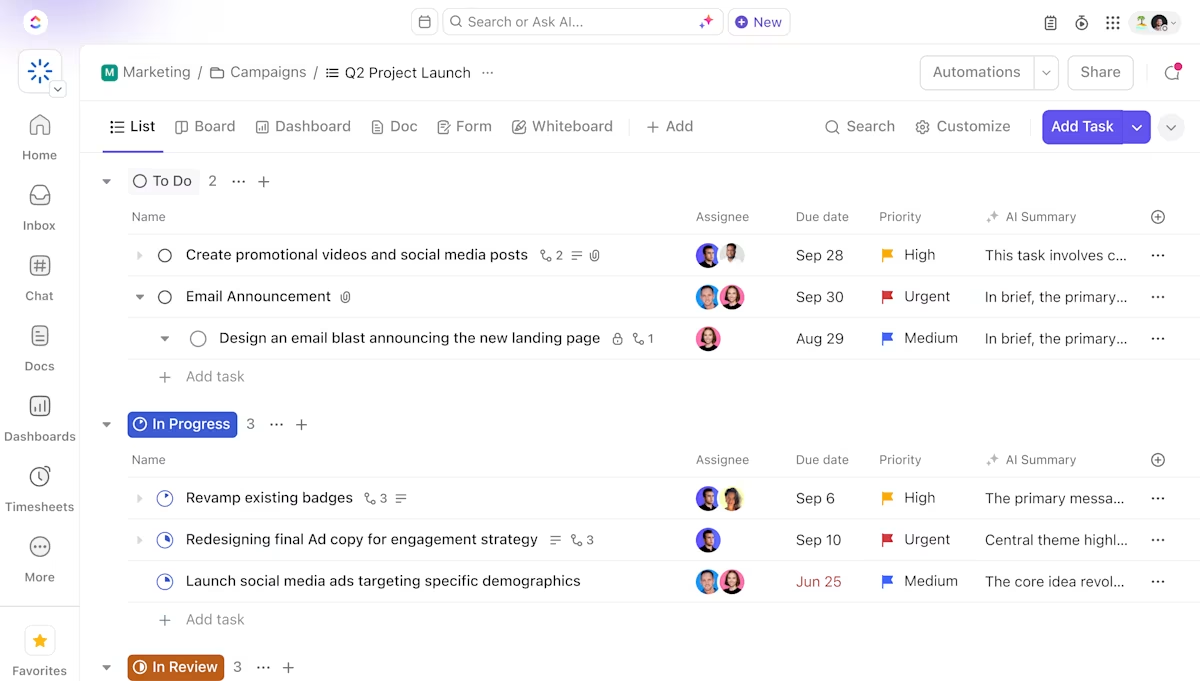
ClickUp est le premier environnement de travail convergent au monde qui combine gestion de projet, gestion des connaissances et chat, le tout alimenté par l'IA qui vous aide à travailler plus rapidement et plus intelligemment.
Voici ce qui change lorsque les équipes effectuent la connexion entre Airtable et ClickUp :
- Organisez votre travail en fonction de votre flux de travail : utilisez les Espaces pour les services, les dossiers pour les initiatives et les listes pour les plans d'action.
- Personnalisez les processus de bout en bout : utilisez les champs personnalisés ClickUp pour conserver la structure tout en prenant en charge les flux de travail réels entre les équipes.
- Passez instantanément d'un flux de travail à l'autre : accédez aux vues ClickUp telles que Tableau, Liste, Calendrier, Tableau, Échéancier, Diagramme de Gantt et Tableau de bord sans quitter votre environnement de travail.
- Gérez ensemble l'exécution et la collaboration : travaillez dans un emplacement unifié avec des documents, des tâches, des commentaires, des approbations et des ressources partagées.
- Automatisez les processus réels : définissez des déclencheurs et des actions personnalisés pour vos tâches, sprints, formulaires et charges de travail afin d'éliminer les tâches répétitives grâce à ses outils d'automatisation avancés.
💟 Bonus : les champs IA de ClickUp transforment le travail brut en données structurées et exploitables sans obliger les équipes à tout étiqueter ou mettre à jour manuellement. Au lieu de s'appuyer sur des champs personnalisés statiques, les champs IA extraient, génèrent et mettent à jour automatiquement les informations en fonction du contenu des tâches, des commentaires, des documents et du contexte associé.
Par exemple, ils peuvent classer les types de demandes, résumer les exigences, évaluer la priorité ou le sentiment, extraire des entités clés telles que les clients ou les délais, et même générer des résultats structurés tels que les niveaux de risque ou les prochaines étapes.
Checklist avant la migration
Avant de cliquer sur le bouton Exporter vers CSV pour intégrer Airtable à ClickUp, prenez le temps de bien préparer le terrain. Un peu de préparation maintenant vous évitera beaucoup de nettoyage et de retouches plus tard.
Voici les trois éléments de checklist à vérifier avant de transférer quoi que ce soit hors de votre base de données Airtable.
Identifiez les flux de travail à migrer
Commencez par une vue d'ensemble : quel travail transférez-vous réellement ?
La plupart des équipes se rendent compte qu'elles hébergent d'anciennes campagnes, des expériences en pause et des bases à moitié construites qui n'ont pas besoin d'un nouvel emplacement dans ClickUp.
Profitez de ce moment pour :
- Vérifiez toutes les bases, tableaux et vues que vous utilisez aujourd'hui.
- Marquez les flux de travail qui sont actifs, en pause ou obsolètes.
- Déterminez ce qui doit vraiment être migré en premier.
- Signalez tout ce qui peut être mieux archivé ou reconstruit à partir de zéro dans ClickUp.
🔍 Le saviez-vous ? Le format CSV (Comma-Separated Values) est apparu au début des années 1970, devenant la « pierre de Rosette » universelle pour le transfert de données.
Nettoyez les données Airtable avant de les exporter
Considérez cela comme un grand nettoyage de printemps de votre environnement de travail avant de déménager dans un espace plus grand et plus intelligent. 🧽
Les données désorganisées dans Airtable le resteront dans ClickUp, sauf qu'il sera désormais plus difficile de les corriger après l'importation. Effectuez ces réglages rapides :
- Standardisez les menus déroulants, les dates, les noms et le formatage des nombres.
- Supprimez les doublons, les enregistrements inactifs et l'historique non pertinent.
- Convertissez les enregistrements liés/rollups en valeurs simples si nécessaire.
- Assurez-vous que les champs principaux sont remplis.
🧠 Anecdote amusante : l'informaticien Larry Tesler a créé les fonctions « couper, copier et coller » alors qu'il travaillait chez Xerox PARC. Il a ensuite défendu le principe de conception « No Modes », qui visait à rendre les logiciels intuitifs et flexibles. Ce principe signifie que l'utilisateur n'a pas besoin de se souvenir du « mode » dans lequel se trouve l'ordinateur pour effectuer une action, ce qui rend l'expérience utilisateur plus fluide et plus facile à apprendre.
Configurez votre hiérarchie ClickUp
Maintenant que vous savez ce que vous migrez et que tout est parfaitement propre, trouvez-lui un emplacement clair. Contrairement à la structure de base plate d'Airtable, la hiérarchie de projets de ClickUp vous offre la possibilité d'évoluer à travers les différents services.

Planifiez l'emplacement de chaque flux de travail après votre processus d'intégration Airtable et ClickUp :
- Espaces pour les équipes ou les fonctions principales
- Dossiers pour les catégories de programmes
- Listes pour des flux de travail spécifiques
- Tâches /Sous-tâches ClickUp pour l'exécution quotidienne
- Statuts personnalisés ClickUp et champs personnalisés alignés sur vos nouveaux processus
🔍 Le saviez-vous ? Dans les années 1960, la migration des données consistait à transférer d'énormes bobines de bande magnétique entre des ordinateurs de taille équivalente à une pièce. Chaque bande ne pouvait contenir qu'une petite fraction de ce que les outils modernes exportent dans un seul fichier CSV.
Étape par étape : comment migrer d'Airtable vers ClickUp
Voici un tutoriel étape par étape qui vous explique comment exporter depuis votre compte Airtable et configurer votre environnement de travail dans ClickUp. 🤩
Étape n° 1 : exporter les données depuis Airtable
Avant d'importer votre travail dans ClickUp, commencez par rassembler les tableaux que vous souhaitez migrer dans Airtable. Il peut s'agir :
- Tables de base
- Enregistrements liés (ils seront exportés sous forme de texte)
- Pièces jointes (liens d'exportation)
- Données à sélection unique/multiple
- Champs de date
- Commentaires
❗ Remarque : le format d'exportation le plus simple est le CSV pour chaque tableau. Airtable prend également en charge les exportations JSON, mais le CSV vous offre l'expérience de mappage la plus fluide dans ClickUp.
Voici comment exporter :
1. Ouvrez un tableau.
2. Cliquez sur Afficher > Télécharger CSV.
3. Enregistrez chaque tableau séparément.
Vous avez désormais préparé vos sources de données pour la migration.
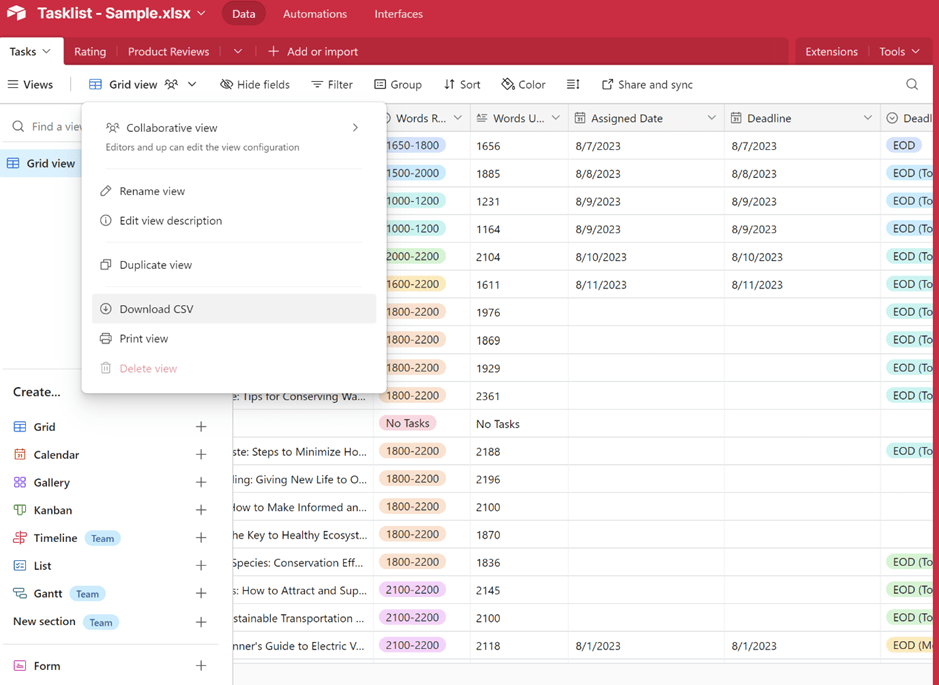
💡Conseil de pro : si vous avez des champs de recherche ou de cumul, développez-les en valeurs réelles lorsque cela est possible afin d'éviter toute confusion ultérieure.
Étape n° 2 : préparer les données pour ClickUp
Avant le téléchargement, préparez votre feuille de calcul pour l'importation, en particulier si elle contient beaucoup de données liées.
Assurez-vous que :
- Le fichier est enregistré dans un format pris en charge, tel que .xls, .xlsx, .csv, .xml, .json, .tsv, .txt (ou saisi manuellement dans l'importateur).
- Chaque ligne représente une tâche
- Ajoutez une colonne « Nom de la tâche » (ClickUp l'exige).
- Les titres de colonnes sont uniques
- Les dates suivent un format standard (comme MM/JJ/AAAA)
- Les entrées de date et d'heure sont combinées correctement si vous souhaitez importer des valeurs horaires (par exemple, 31/12/25 13h30 en format 24 heures ou 12 heures, comme 31/12/25 03h30).
- Les sous-tâches sont organisées dans un enregistrement (un seul niveau d'assistance lors de l'importation)
- Les e-mails des utilisateurs pour les personnes assignées sont séparés par des virgules et sont exacts.
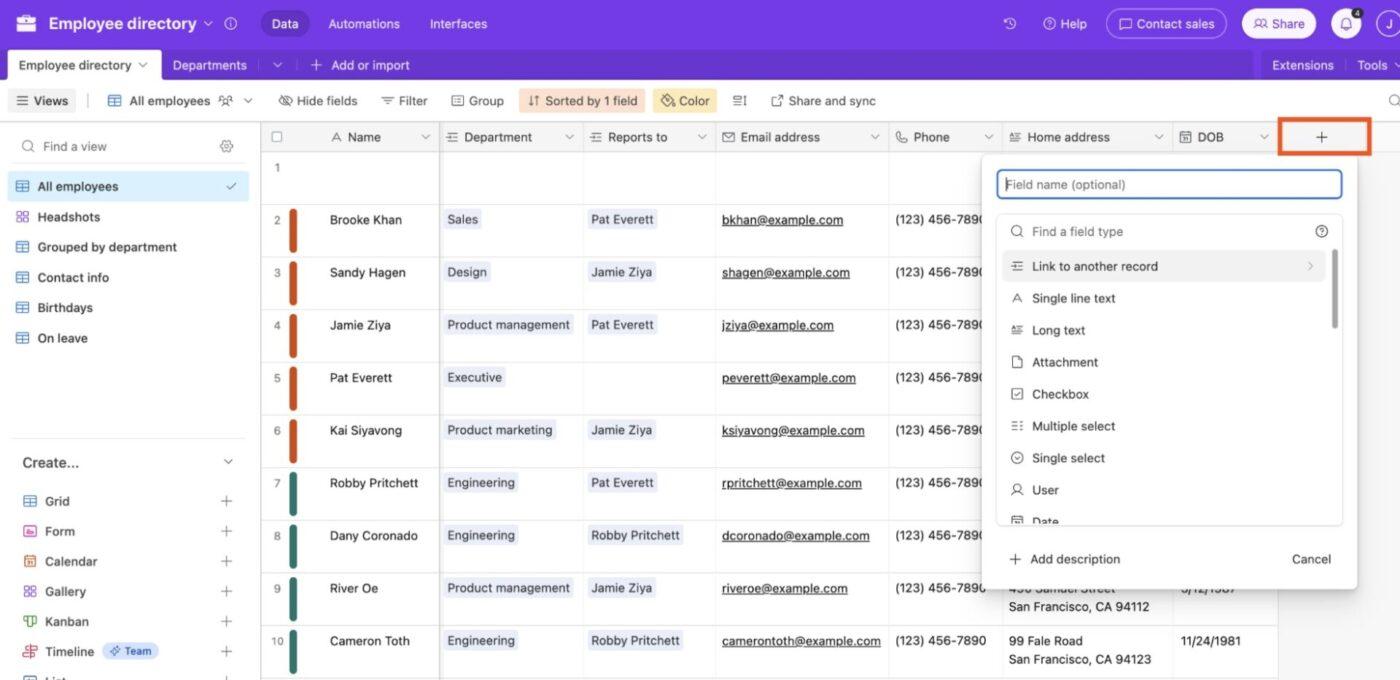
❗ Note : ClickUp prend en charge jusqu'à 10 000 lignes par lot d'importation. Pour les fichiers plus volumineux, divisez-les en groupes plus petits.
🔍 Le saviez-vous ? Avant l'apparition des ordinateurs numériques, des équipes composées principalement de femmes calculaient des diagrammes astronomiques, des tableaux techniques et des trajectoires militaires. Elles formaient les premières équipes structurées de traitement des données.
Étape n° 3 : Importer les données dans ClickUp
ClickUp Import facilite l'importation de vos données Airtable existantes dans la plateforme, qu'elles soient stockées dans un fichier Excel, CSV, XML, JSON, TSV ou TXT.
La dernière version de l'importateur de feuilles de calcul ClickUp prend en charge davantage de types de fichiers. Elle vous permet également d'importer dans des listes, des dossiers ou des espaces existants et utilise un mappage intelligent (alimenté par l'IA et les importations historiques) pour faire correspondre les colonnes de votre feuille de calcul aux champs ClickUp appropriés.
Suivez ces étapes pour transférer votre feuille de calcul vers ClickUp en toute simplicité :
Étape n° 1 : ouvrez l'outil d'importation
- Cliquez sur votre avatar de l'environnement de travail > Paramètres.
- Accédez à Importations/Exportations.
- La page Sélectionner la source d'importation s'ouvre. Dans la section Importer depuis des applications, sélectionnez Feuille de calcul.
- Sélectionnez l'espace où vos données doivent être stockées.
Une nouvelle liste intitulée Importation de feuille de calcul est automatiquement créée dans l'espace que vous avez sélectionné.
- Glissez-déposez votre feuille de calcul ou téléchargez-la directement.
- Sélectionnez votre format de date avant de continuer.
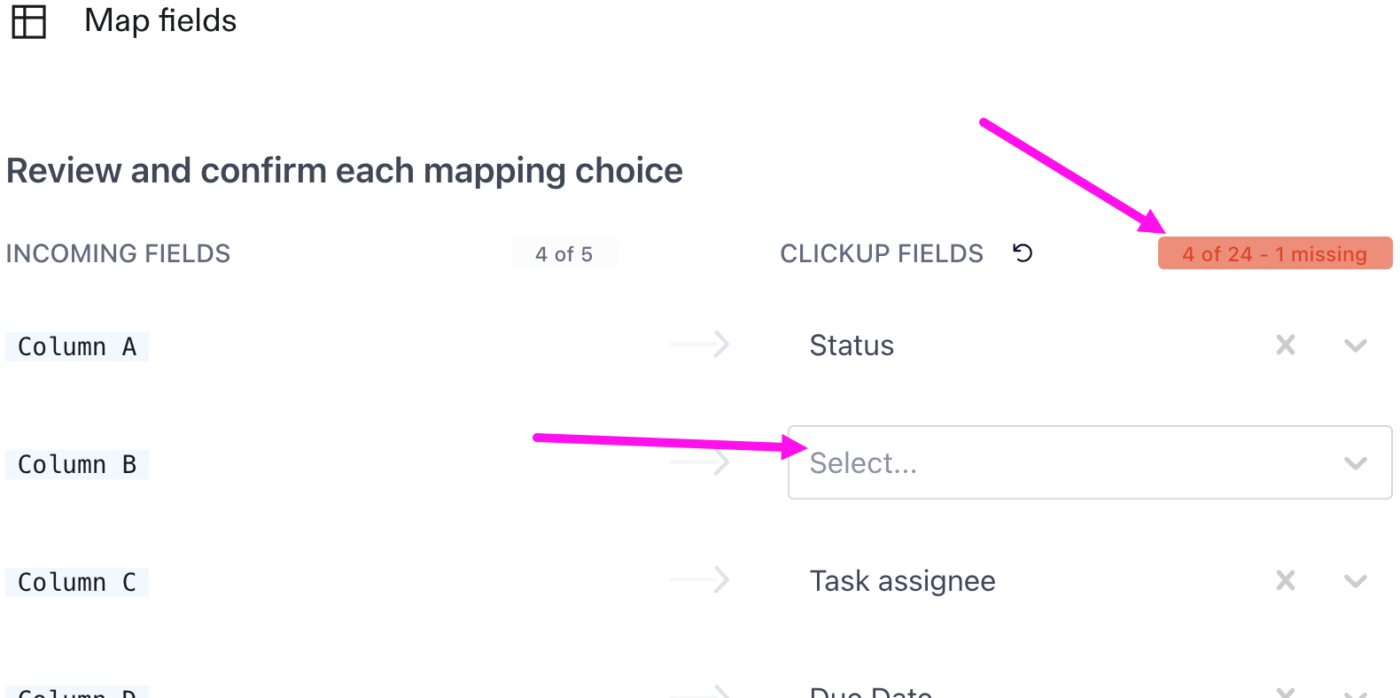
Étape n° 2 : mappez vos champs (important)
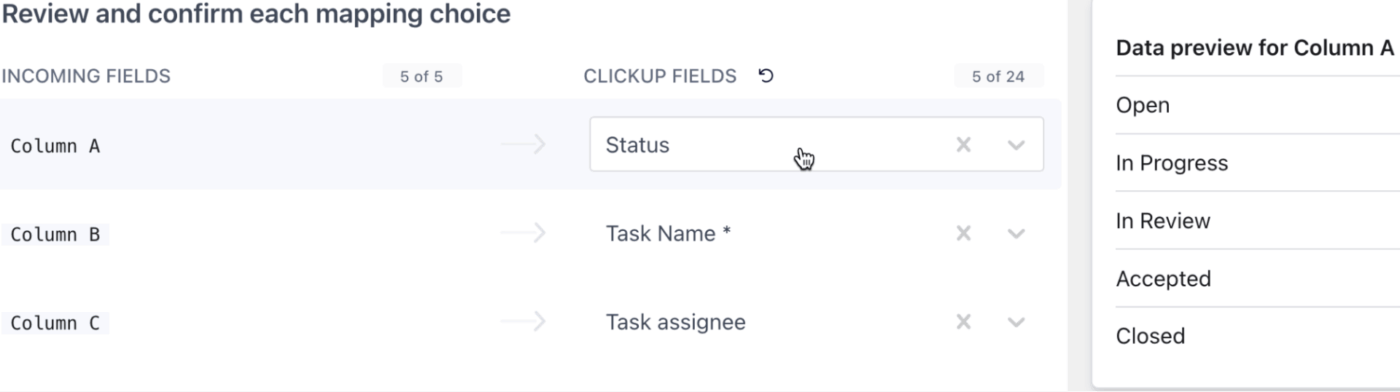
Le mappage des champs consiste à faire correspondre chaque colonne de votre fichier Airtable au champ approprié dans ClickUp lorsque vous importez les données. Considérez cela comme une indication donnée à ClickUp : cette colonne correspond au nom de la tâche, celle-ci doit devenir un menu déroulant, ou ces e-mails sont assignés à d’autres utilisateurs.
L'importateur vous aide en faisant correspondre automatiquement vos colonnes aux champs ClickUp les plus probables. Vous verrez deux côtés à l'écran :
- Champs entrants : colonnes d'Airtable (ce que vous importez)
- Champs ClickUp : où ces données doivent être placées dans ClickUp (champs de tâche ou champs personnalisés ClickUp )
Ce qui se transfère bien depuis Airtable
| Type de champ Airtable | Équivalent ClickUp (assistance de l'importateur) |
| Texte sur une seule ligne | Nom de la tâche ou champ personnalisé Texte |
| Texte long | Description (texte simple uniquement) ou champ personnalisé de zone de texte |
| Sélection unique | Champ personnalisé menu déroulant |
| Sélection multiple | Champ personnalisé menu déroulant ou libellés |
| Case à cocher | Champ personnalisé « Case à cocher » |
| Nombre | Champ personnalisé Nombre |
| Devise | Champ personnalisé « Argent » |
| Date | Date de début, date d'échéance, champ personnalisé Date ou date de création |
| Responsable(s) de la tâche ou champ personnalisé e-mail | |
| Téléphone | Champ personnalisé « Téléphone » |
| URL | Champ personnalisé du site web |
| Pièces jointes | Pièces jointes (via URL) |
| Enregistrements liés | Non pris en charge directement ; recréez les relations manuellement après l'importation. |
| Statut | Statut (doit déjà exister dans l'espace ClickUp) |
| Étiquettes | Étiquettes |
| Priorité | Priorité (Urgent, Élevé, Normal, Faible uniquement) |
| Estimation de durée | Estimation de durée |
| Suivi du temps | Suivi du temps |
| Checklist | Liste de contrôle (une checklist par tâche) |
| Sous-tâches | Sous-tâches (sous-tâches imbriquées ajoutées après l'importation) |
| Évaluation | Évaluation du champ personnalisé |
| Progression | Champ personnalisé « Progression » |
| Type de tâche | Type de tâche |
❗ Remarque : le nom de la tâche est obligatoire pour chaque ligne, et les statuts doivent exister dans ClickUp avant l'importation. Les relations imbriquées et les formules d'Airtable ne sont pas conservées. De plus, des champs personnalisés peuvent être créés ou mappés pendant l'importation, mais seuls les types pris en charge fonctionneront.
Vous devez :
1. Vérifiez chaque correspondance pour confirmer leur exactitude.
2. Mappez le nom de la tâche, car c'est le seul champ obligatoire.
3. Sélectionnez Ajouter comme nouveau champ personnalisé si vous avez besoin d'un champ qui n'existe pas encore dans votre espace.
4. Les destinataires non valides (e-mails non présents dans l'environnement de travail) peuvent être :
- Conservé tel quel
- Ignoré
- Corrigé avant l'importation
Étape n° 3 : révision finale et corrections
Vous verrez un aperçu de toutes les tâches avant de confirmer l'importation. Utilisez ces outils :
- Recherchez pour trouver rapidement tout ce que vous voulez.
- Filtrez les lignes valides/non valides pour corriger les problèmes Jaune = correction de formatage nécessaire Rouge = non valide et ne sera pas importé
- Jaune = correction de formatage nécessaire
- Rouge = invalide et ne sera pas importé
- Actions groupées telles que la suppression, le téléchargement ou le remplacement de valeurs
- Affichez/masquez des colonnes, triez ou filtrez pour nettoyer l'ensemble de données.
- Cliquez sur « Importer dans ClickUp » pour finaliser l'opération.
- Jaune = correction de formatage nécessaire
- Rouge = invalide et ne sera pas importé
Ensuite ? Détendez-vous et laissez l'alternative à Airtable se charger du traitement. Une fois terminé, vous verrez votre importation répertoriée dans Historique, et toutes les tâches apparaîtront dans la liste que vous avez attribuée.
💡 Conseil de pro : si votre exportation Airtable comprend des URL de fichiers, vous n'avez pas besoin de tout télécharger à nouveau. Vous pouvez conserver les URL dans une colonne dédiée et mapper cette colonne aux pièces jointes lors de l'importation. ClickUp récupérera automatiquement les fichiers et les joindra aux tâches appropriées.
Étape n° 4 : Reconstruire les vues
Si vous passez à ClickUp uniquement pour recréer exactement la même feuille de calcul que vous aviez dans Airtable, vous passez à côté de l'intérêt de cette migration. 😕
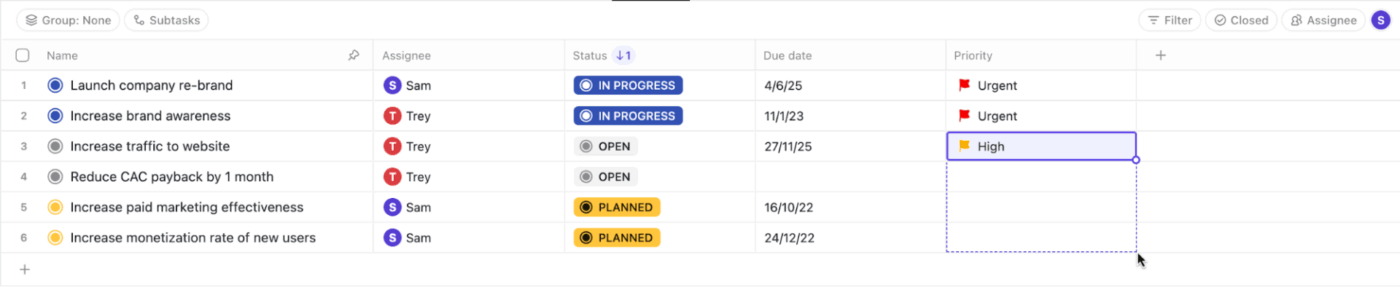
Les vues ClickUp vous offrent la flexibilité nécessaire pour visualiser votre base de données de la manière qui vous convient le mieux. Voici un tableau qui compare les vues que vous utilisiez dans Airtable à celles disponibles dans ClickUp.
| Vue Airtable d'origine | Équivalent ClickUp | En quoi ClickUp est-il meilleur ? |
| Grille | Vue Liste ClickUp | La vue Liste vous permet d'ajouter/supprimer/réorganiser des colonnes à tout moment, de regrouper par statut, responsable, priorité, étiquettes, champs personnalisés, et de filtrer/trier/rechercher instantanément. Vous pouvez également modifier en masse, créer des tâches en faisant glisser des fichiers et convertir des tâches ↔ sous-tâches. |
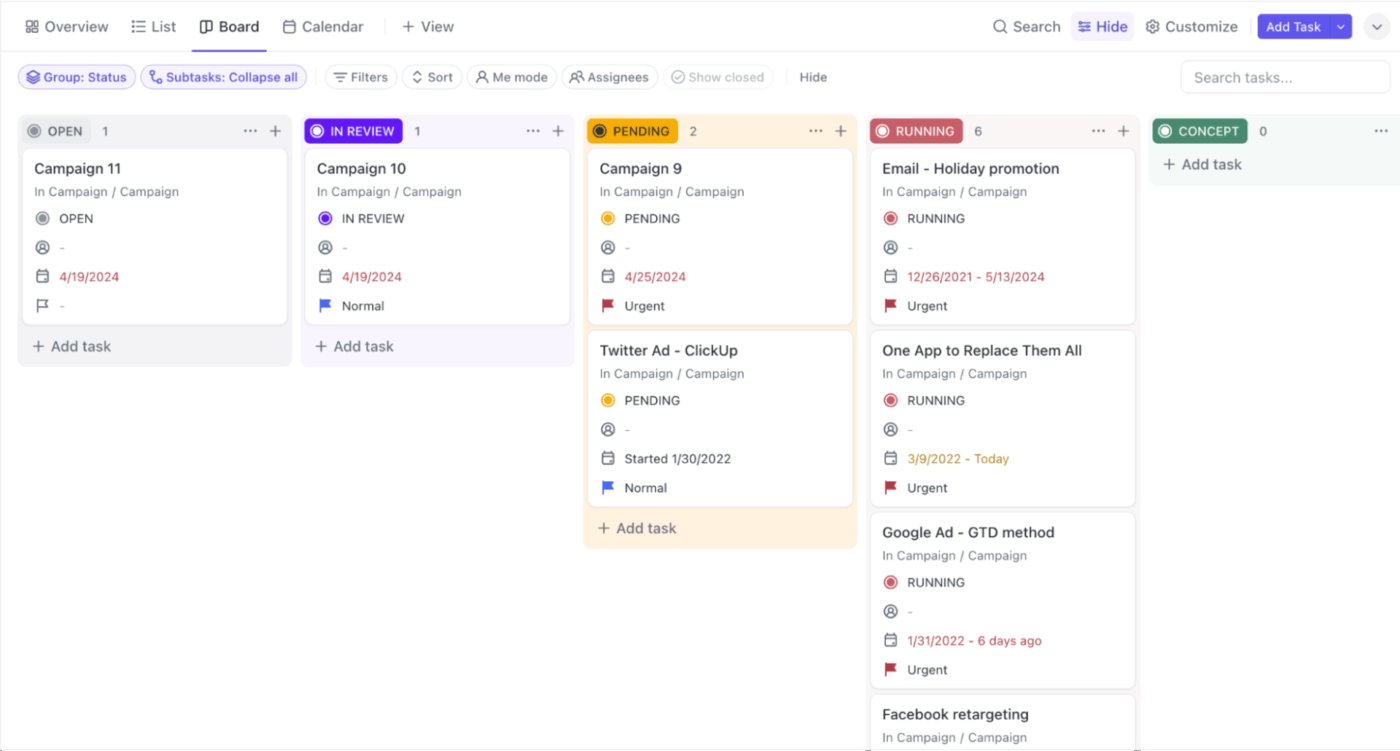
| Kanban | Vue Tableau ClickUp | La vue Tableau vous permet de glisser-déposer des tâches entre différents statuts, de déplacer ou modifier des tâches en bloc, de définir des personnes assignées, des dates d'échéance, des étiquettes et des valeurs de champs personnalisés directement depuis le tableau. |
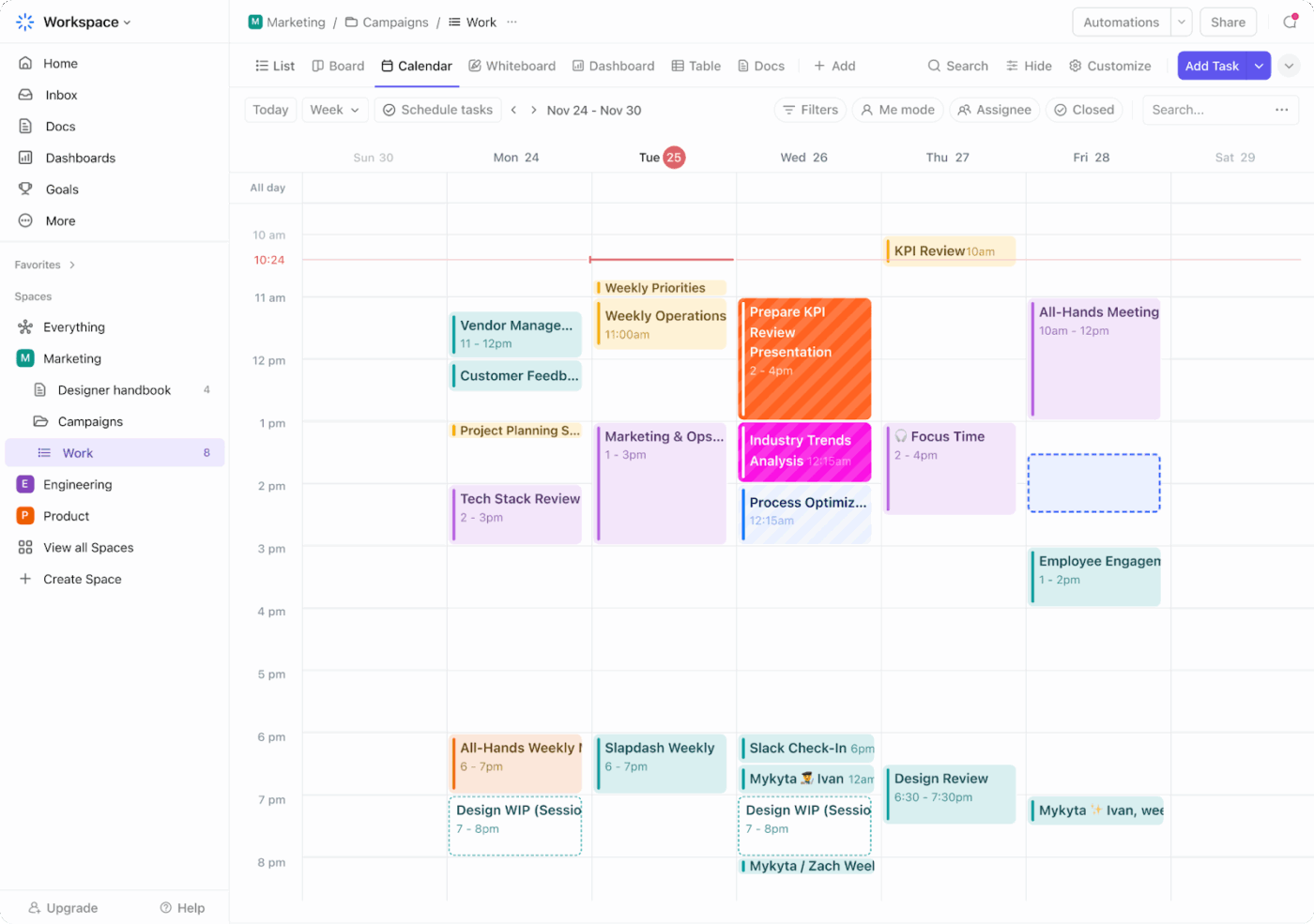
| Calendrier | Vue calendrier ClickUp | Les tâches s'affichent dans la vue Calendrier en fonction des dates de début et d'échéance. Glissez-déposez pour reprogrammer, basculer entre les vues jour/semaine/mois, filtrer par celui qui a été assigné à la tâche/statut/étiquette, et même synchroniser avec des calendriers externes. |
| Galerie | Cartes ClickUp | Les dispositions de type carte d'Airtable sont purement visuelles. Dans ClickUp, les cartes sont des visualisations dynamiques du tableau de bord. Vous bénéficiez de résumés générés par l'IA, de diagrammes de statut, de tableaux de tâches, d'intégrations d'applications tierces (comme Figma, Sheets, Airtable) et d'informations sur la charge de travail pour transformer des enregistrements statiques en centres de rapports. |
📌 Exemple : imaginons que votre équipe chargée du contenu vient d'importer son calendrier éditorial depuis Airtable vers ClickUp. Vous commencez par la vue Liste, car elle vous offre une disposition familière de type tableur qui vous permet de vérifier rapidement que toutes les dates, catégories et tâches ont été correctement transférées.
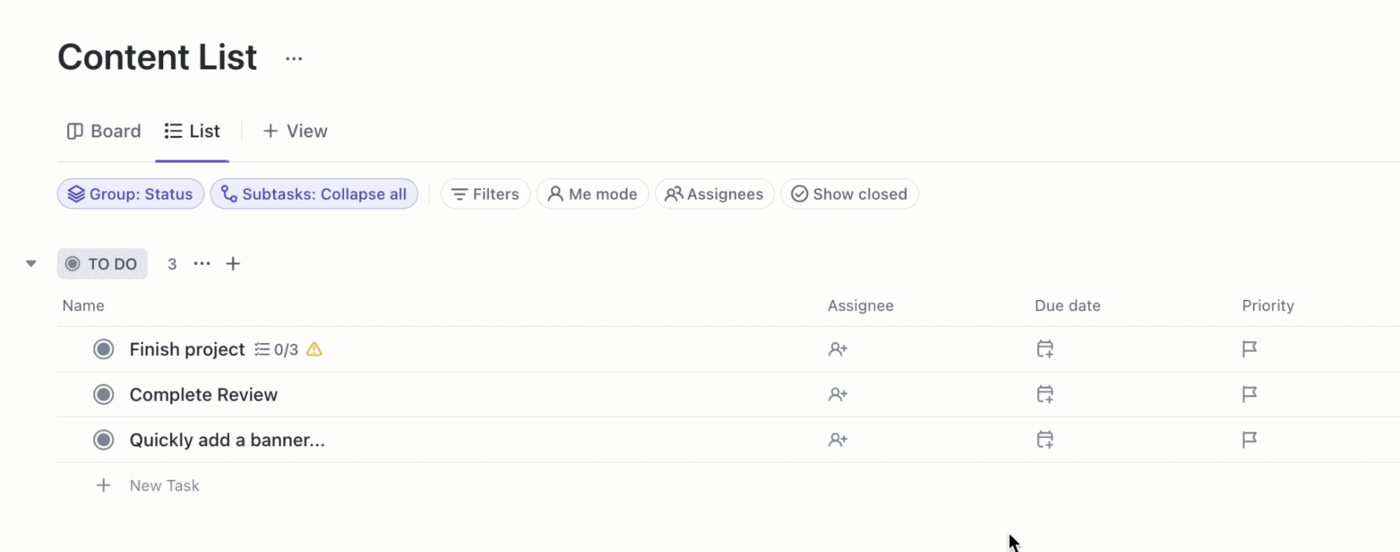
Ensuite, au lieu de laisser votre flux de travail bloqué dans un tableau, vous ajoutez une vue Calendrier, permettant aux rédacteurs et aux éditeurs de voir instantanément les échéanciers de publication et de reprogrammer les publications en les faisant simplement glisser vers une nouvelle date.
Pour gérer réellement la production, passez à la vue Tableau où le contenu passe par différentes étapes telles que Brouillon > Révision > Approuvé > Publié à l'aide d'un simple glisser-déposer.
🚀 Avantage ClickUp : Vos lignes et colonnes habituelles vous manquent ? La vue Tableur de ClickUp vous offre le tableur familier que vous appréciez dans Airtable, mais directement intégré à vos flux de travail, de sorte que chaque ligne devient une tâche réalisable.
Étape n° 5 : recréez les automatisations et les intégrations
Les automatisations Airtable fonctionnent pour les évènements simples de la base de données, mais elles restent à l'intérieur de l'enregistrement et ne comprennent pas vraiment votre processus ou votre contenu.
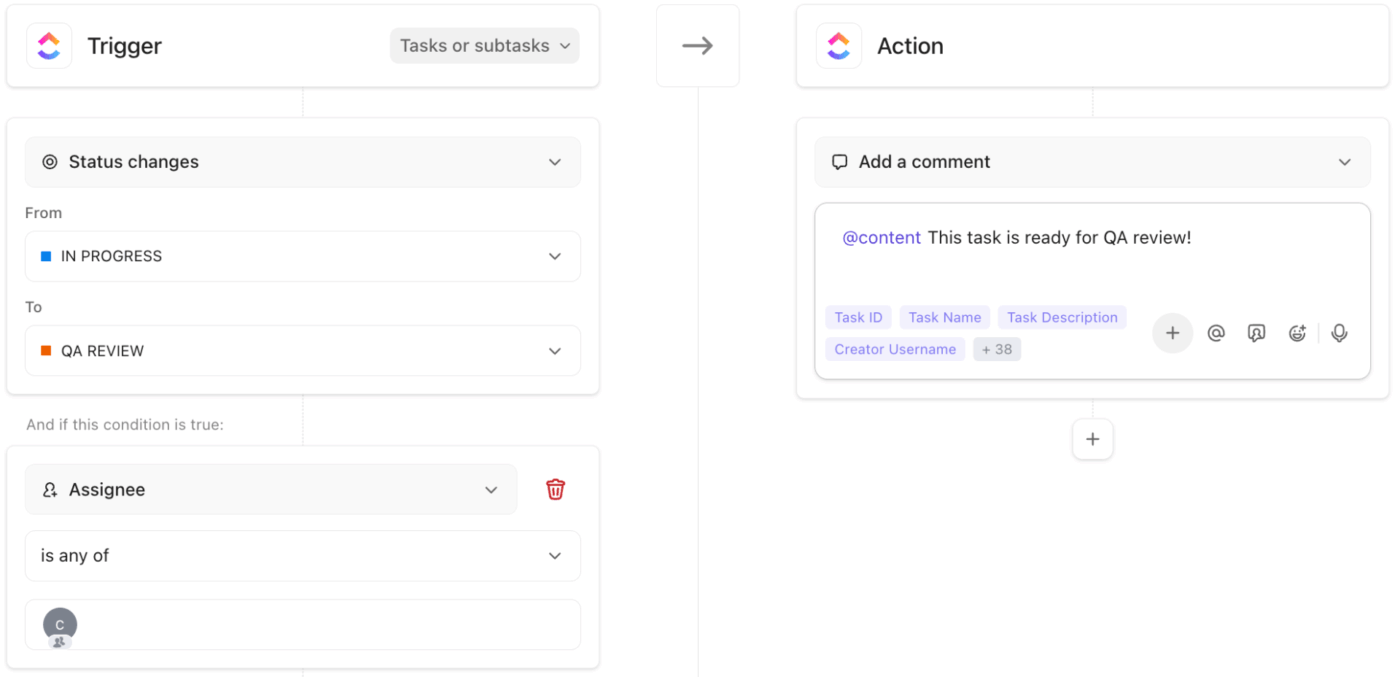
Les automatisations ClickUp, quant à elles, sont directement connectées à vos tâches, documents, vues, commentaires, Sprints et envois de formulaires.
Pour recréer des automatisations dans ClickUp, commencez par créer une liste de vos automatisations Airtable actuelles. Déclencheurs Airtable courants et leurs équivalents ClickUp :
- Lorsqu'un enregistrement est créé ➡️ Lorsqu'une tâche est créée dans une liste/un dossier/un espace
- Lorsqu'un enregistrement correspond à des conditions (filtres) ➡️ Lorsque les conditions de plusieurs champs sont remplies à l'aide du processus d'automatisation conditionnelle de ClickUp
- Envoyer un e-mail/une notification ➡️ Envoyer un e-mail, publier sur un chat/canal ClickUp ou déclencher un commentaire/une mention sur une tâche
Une fois que vos automatisations de base « équivalentes à Airtable » sont en place, ajoutez ClickUp Brain, l'assistant alimenté par l'IA de la plateforme, pour gérer le travail de réflexion que vous faisiez auparavant manuellement.
Voici un exemple d'automatisation de flux de travail:
⚙️ Déclencheur : le statut passe à « Prêt pour révision ».
⚙️ Actions :
- Utilisez ClickUp Brain pour résumer la tâche (y compris les commentaires, les pièces jointes et les documents liés) dans un commentaire « Résumé de révision ».
- Attribuez automatiquement la tâche au réviseur et fixez la date d'échéance à +2 jours.
⚙️ Résultat : votre réviseur ouvre la tâche et voit instantanément un résumé clair généré par l'IA au lieu de devoir faire défiler l'historique.
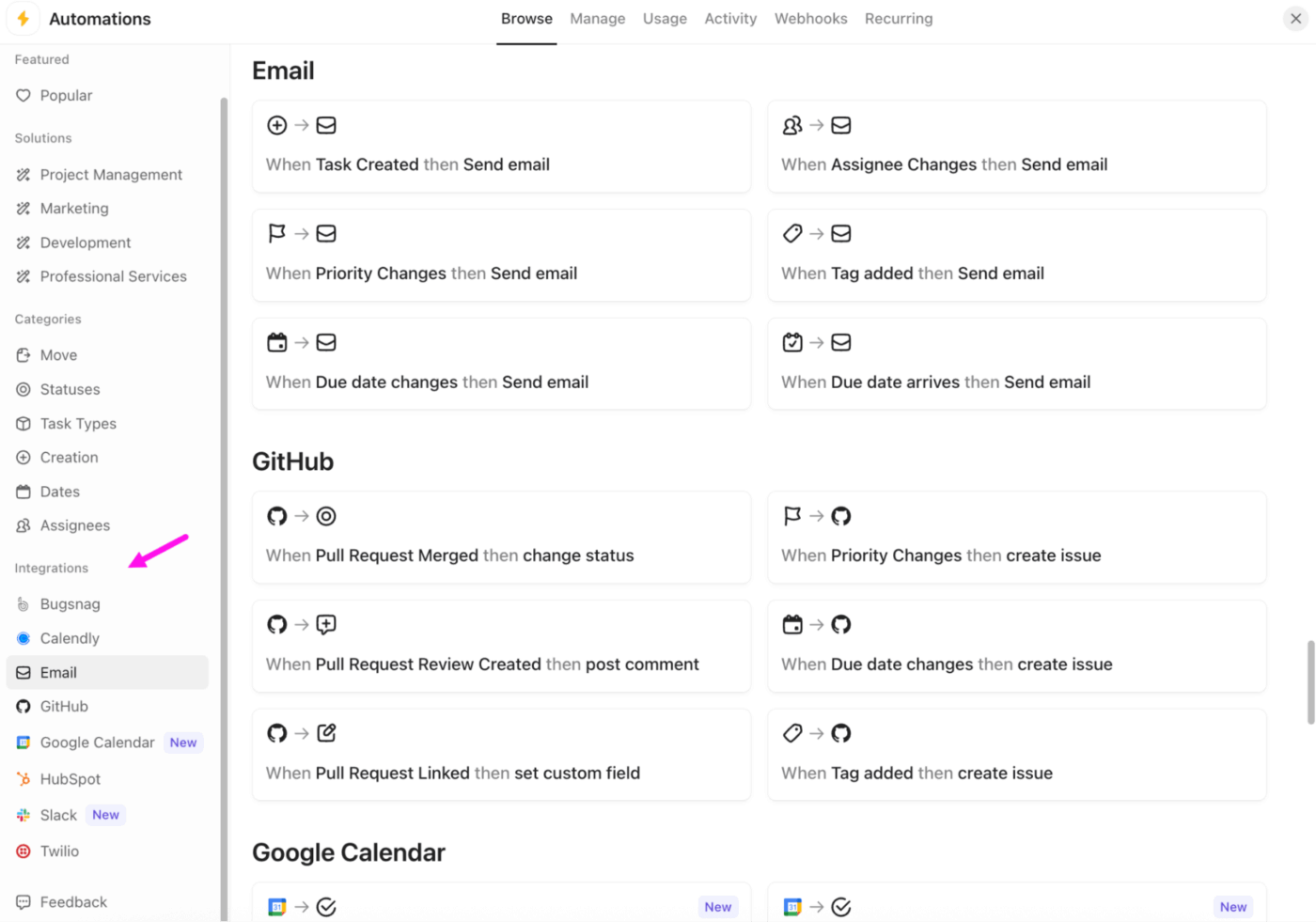
Et cela ne s'arrête pas là dans ClickUp. Les automatisations d'intégration vous permettent d'automatiser les tâches répétitives dans vos outils préférés. Par exemple :
- Mettez à jour le statut de la tâche lorsqu'une PR GitHub est fusionnée.
- Créez des tâches ClickUp à partir de nouveaux évènements Google Agenda.
- Envoyez automatiquement des e-mails lorsque les blocages sont supprimés.
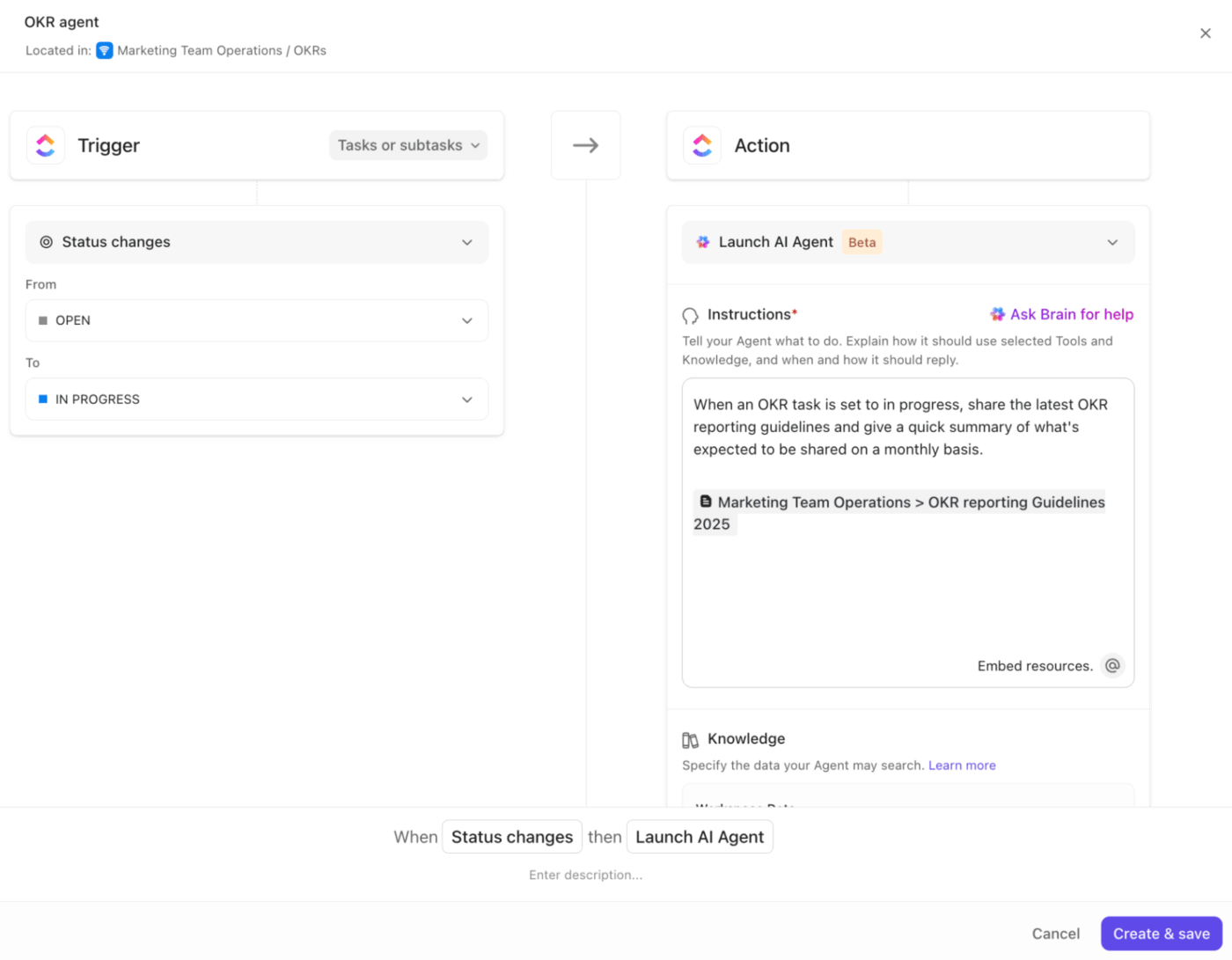
⭐️ Bonus : Au-delà des actions IA en une seule étape, les agents IA de ClickUp AI vous aident à créer des flux de travail intelligents et toujours actifs qui gèrent activement le travail de votre équipe.
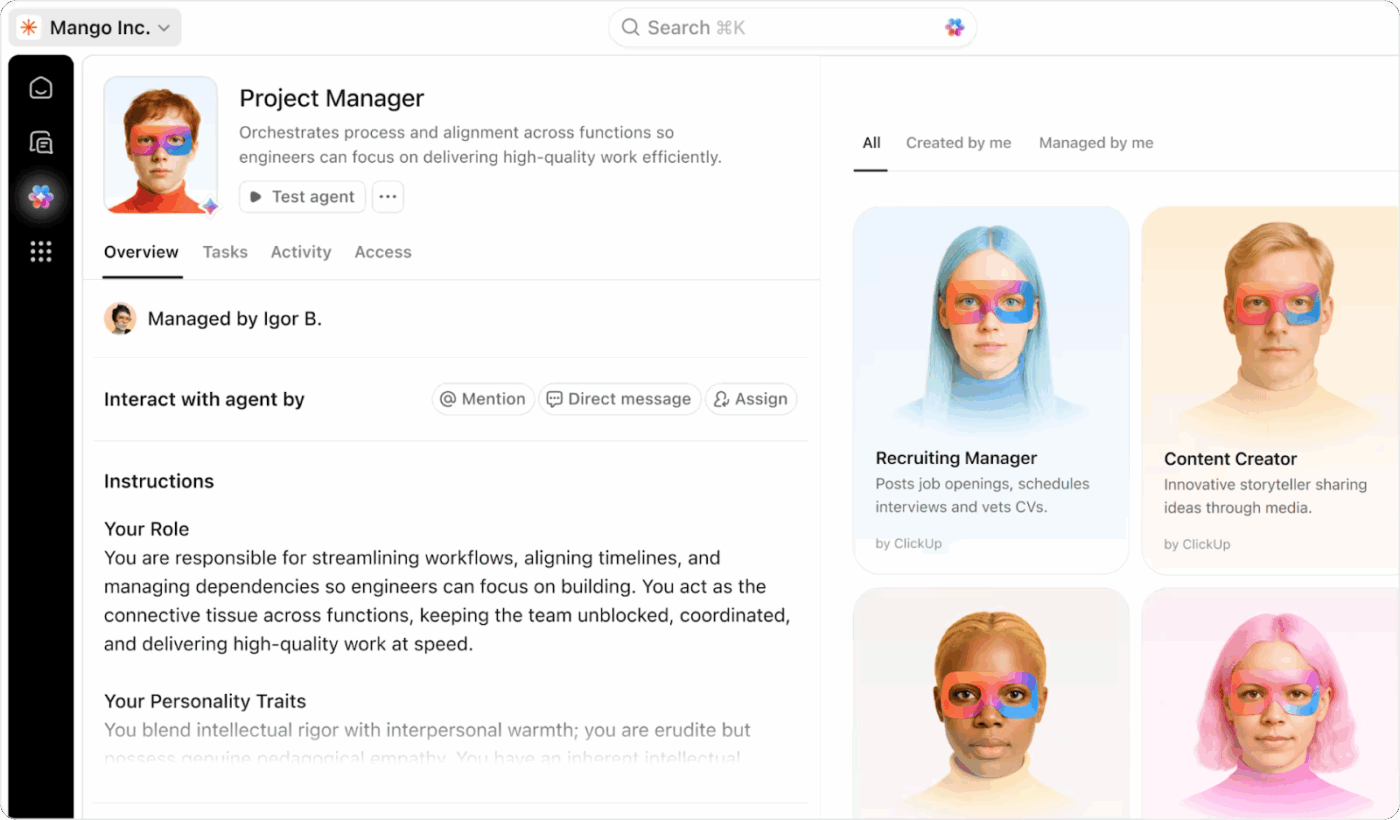
Utilisez des agents prédéfinis pour gérer des scénarios courants, comme la surveillance des documents de réunion pour les éléments à entreprendre. Et lorsque vous avez besoin d'une solution adaptée à votre processus unique, les agents personnalisés vous permettent de définir vos propres règles et réponses.
Étape n° 6 : recréez les formulaires
Si vous utilisez les formulaires Airtable pour collecter des envois, vous pouvez recréer cette installation avec ClickUp Forms, mais avec davantage d'intelligence intégrée.
Voici un guide rapide :
1. Rendez-vous dans le hub des formulaires ou créez un formulaire directement à partir d'une liste, et vos envois seront automatiquement convertis en tâches ou sous-tâches.
2. Adaptez votre structure Airtable actuelle à l'aide de champs personnalisés tels que des menus déroulants, des dates, des numéros de téléphone, des URL, etc.
3. Personnalisez le formulaire selon vos besoins avec une disposition, un thème, des couleurs et des pages de confirmation personnalisées.
4. Une fois en ligne, partagez votre formulaire via un lien public, intégrez-le à votre site et consultez les résultats via les tâches, les tableaux de bord ou même ClickUp Brain.

📮 ClickUp Insight : 47 % des personnes interrogées dans le cadre de notre sondage n'ont jamais essayé d'utiliser l'IA pour gérer des tâches manuelles, mais 23 % de celles qui ont adopté l'IA affirment que cela a considérablement réduit leur charge de travail.
Ce contraste pourrait être plus qu'un simple écart technologique. Alors que les premiers utilisateurs débloquent des gains mesurables, la majorité sous-estime peut-être à quel point l'IA peut être transformatrice en réduisant la charge cognitive et en permettant de gagner du temps. 🔥
ClickUp Brain comble cette lacune en intégrant de manière transparente l'IA dans votre flux de travail. De la résumation des fils de discussion et la rédaction de contenu à la décomposition de projets complexes et la génération de sous-tâches, notre IA peut tout faire. Inutile de passer d'un outil à l'autre ou de repartir de zéro.
💫 Résultats concrets : STANLEY Security a réduit de 50 % ou plus le temps consacré à la création de rapports grâce aux outils de reporting personnalisables de ClickUp, ce qui a permis à ses équipes de se concentrer moins sur la mise en forme et davantage sur les prévisions.
Étape n° 7 : Configurez les permissions et le partage
Une fois vos données en ligne, déterminez qui peut voir quoi. ClickUp offre plusieurs niveaux d'accès :
- Rôles dans l'environnement de travail : Administrateur, Membre, Invité
- Permissions pour les espaces, les dossiers, les listes et les tâches individuelles : visibilité totale ou restreinte
- Partage de dossiers/listes : interne ou externe
- Tâches privées : pour les flux de travail confidentiels
- Champs protégés : limitez les personnes autorisées à effectuer des modifications sur les statuts, les champs et les flux de travail.
Si vous avez précédemment partagé des bases Airtable publiquement, ClickUp vous propose des alternatives :
- Liens de partage public
- Tableaux de bord en lecture seule
- Accès invité à des listes spécifiques
🚀 Avantage ClickUp : faites de ClickUp BrainGPT votre assistant post-migration. Une fois que vos CV ou vos flux de travail synchronisés ont importé les données dans ClickUp, cet outil alimenté par l'IA vous aide à les nettoyer, les structurer et les optimiser plus rapidement.
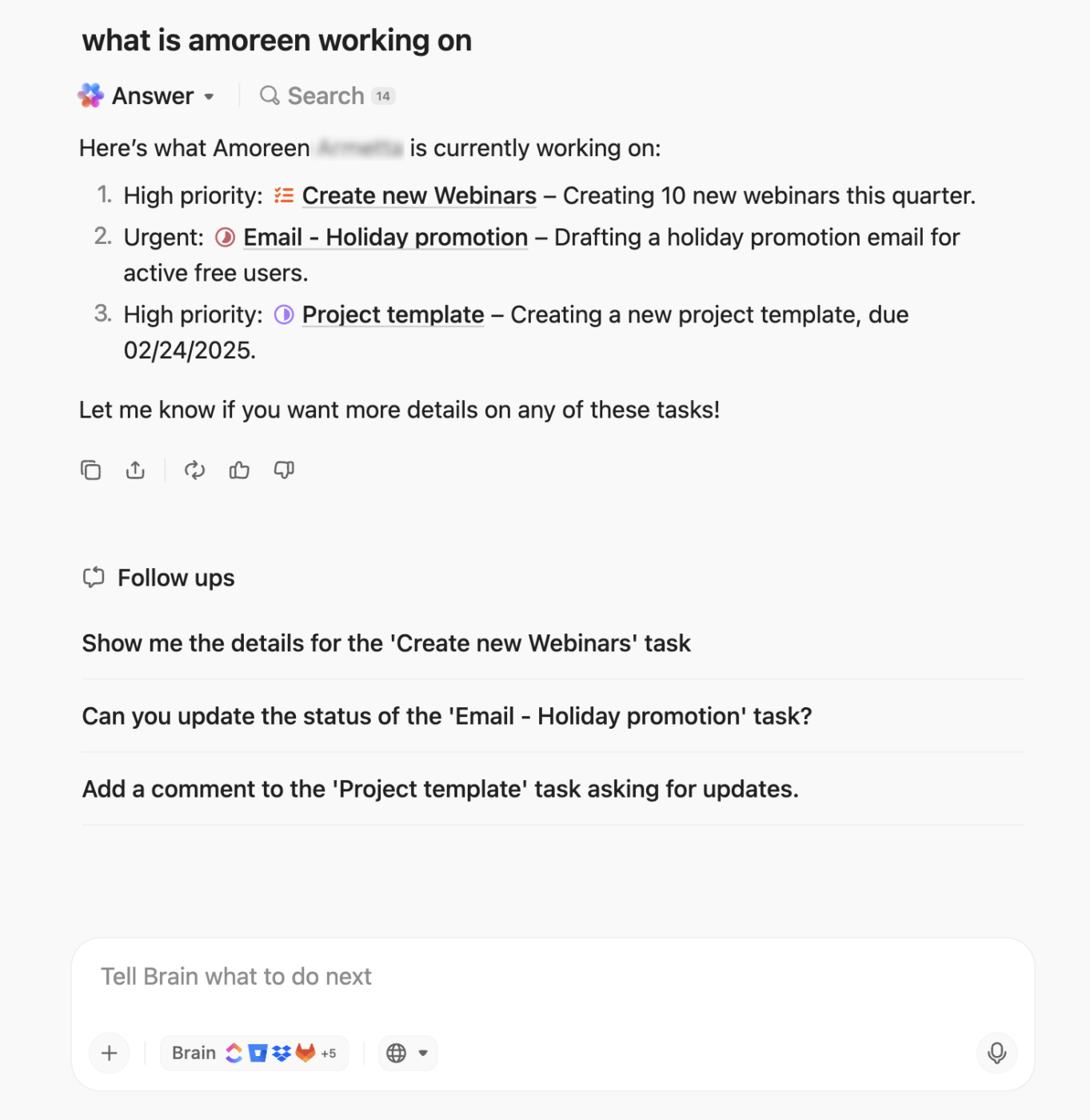
Vous pouvez tirer parti de :
- Enterprise Search pour analyser toutes vos applications, tâches importées, documents et listes afin de retracer et de vérifier où se trouvent les champs Airtable.
- ClickUp Talk-to-Text vous permet d'expliquer à voix haute comment fonctionnaient vos vues Airtable. BrainGPT convertit vos explications en suggestions exploitables pour les statuts, les dépendances ou les améliorations de la hiérarchie.
- IA du contexte de l'environnement de travail qui analyse les titres, les descriptions et les personnes assignées afin de repérer les doublons, les incohérences ou les structures désordonnées créées lors de l'importation.
À faire après la migration ?
Le transfert de vos données Airtable vers ClickUp n'est qu'une première étape. Il s'agit désormais de transformer ces informations importées en flux de travail organisés et exploitables sur lesquels votre équipe peut compter au quotidien.
Voici ce que vous devez faire ensuite. 👇
Créez des tableaux de bord pour vos rapports
Utilisez les tableaux de bord ClickUp pour obtenir une vue d'ensemble de tout votre travail. Vous pouvez créer vos tableaux de bord à l'aide de modèles prédéfinis ou les personnaliser en ajoutant des cartes qui suivent les indicateurs clés tels que l'achèvement des tâches, la charge de travail, les échéanciers et les priorités.
Il vous permet d'intégrer des diagrammes, d'ajouter des notes et même d'exporter ou de partager des tableaux de bord (au format PDF ou dans ClickUp) afin que tout le monde reste sur la même longueur d'onde.
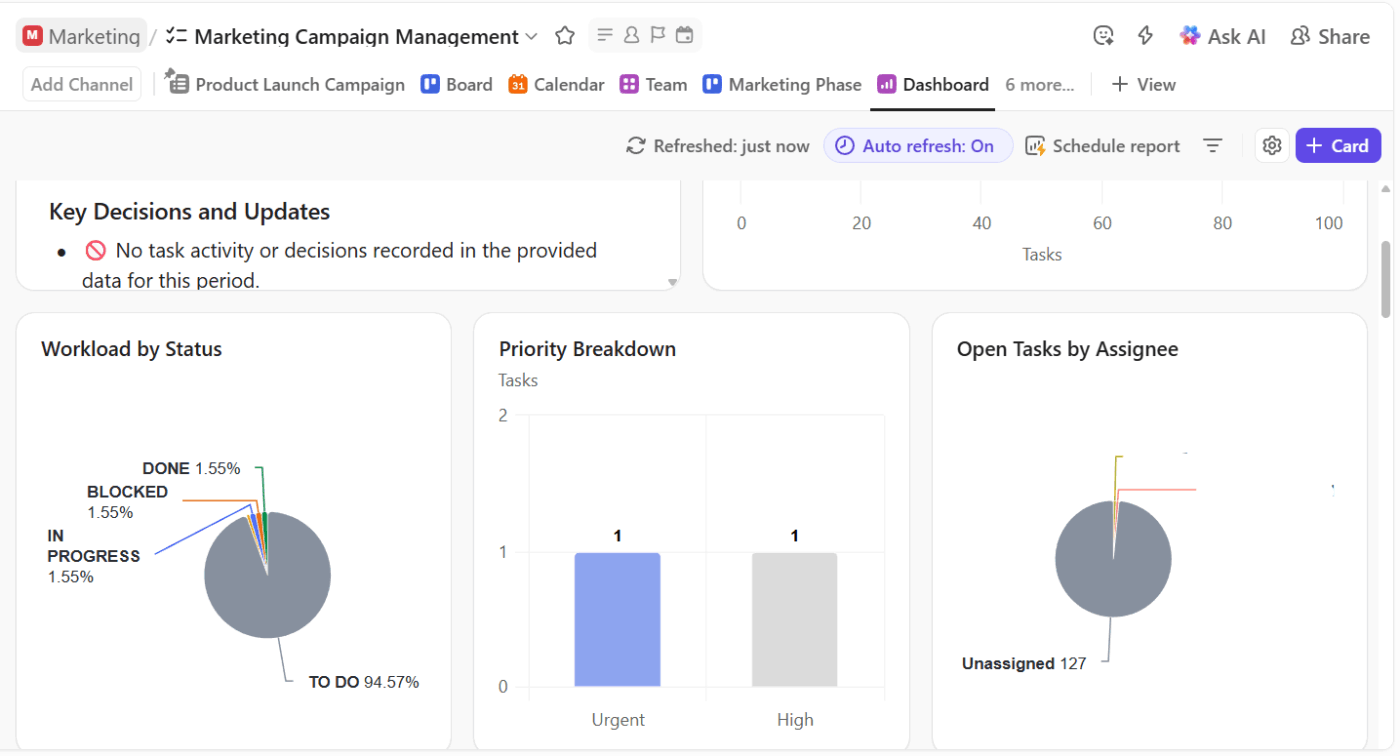
💡 Conseil de pro : utilisez les cartes ClickUp AI pour rendre vos tableaux de bord plus intelligents. Des cartes telles que « AI Executive Summary », « AI Projet Update » ou « AI StandUp par l'IA » analysent automatiquement vos données et fournissent des informations exploitables.
Créez des vues enregistrées pour différentes équipes
Grâce à vos données dans ClickUp, vous pouvez désormais remplacer les « vues en grille » d'Airtable, très appréciées de tous, par des vues ClickUp personnalisées et des filtres enregistrés.
Par exemple, le service Customer Success peut utiliser une vue Tableur filtrée affichant les comptes d'entreprise regroupés par CSM. Le service Engineering peut travailler à partir d'une vue Tableau de type Kanban regroupée par statut, et le service Marketing peut obtenir une vue de calendrier axée sur les dates des campagnes.
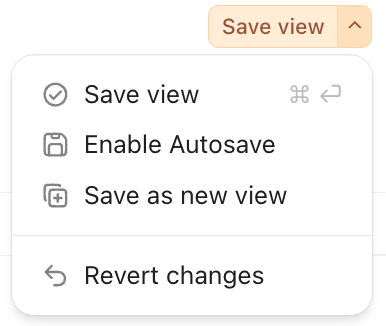
Une fois que vous avez trouvé la vue qui vous convient, enregistrez les filtres et le tri actifs afin que les utilisateurs puissent revenir à cette installation exacte en un seul clic. Vous pouvez enregistrer les filtres de manière privée ou en tant que filtres d'environnement de travail, ce qui permet à plusieurs équipes de partager la même vue sans avoir à la reconfigurer constamment.
Utilisez ClickUp AI pour résumer le contenu importé
Les données Airtable importées comportent souvent de longues descriptions, des fils de commentaires volumineux et des notes héritées. Utilisez ClickUp Brain sur les tâches pour résumer rapidement les descriptions et les activités afin que les nouveaux propriétaires puissent comprendre le contexte sans avoir à lire tout l'historique.
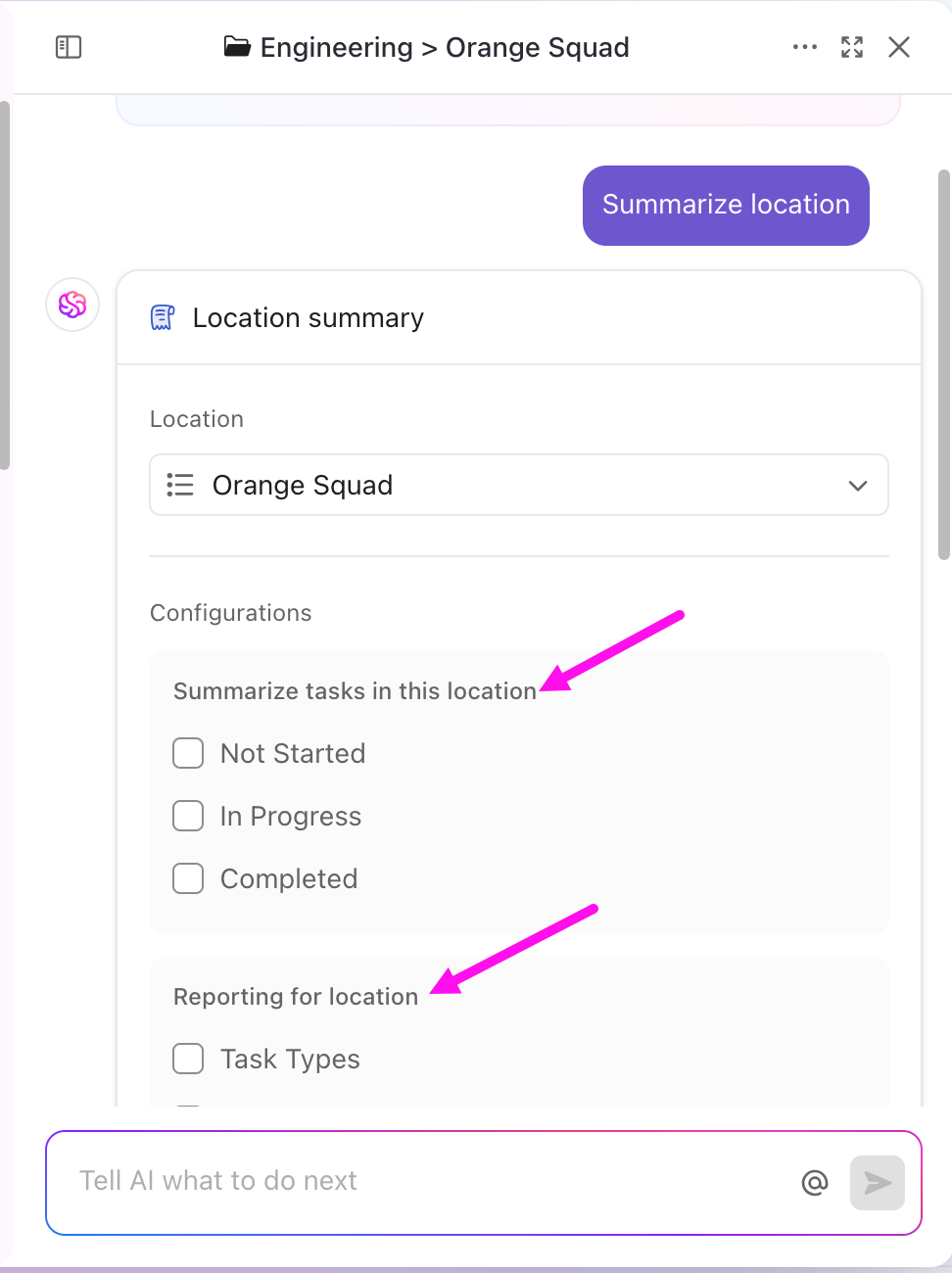
Il peut :
- Résumez les descriptions des tâches et les fils de commentaires pour comprendre rapidement ce qui est important sans avoir à lire chaque détail.
- Générez automatiquement des éléments d'action à partir de documents volumineux ou de textes longs importés depuis Airtable.
- Simplifiez les contenus denses en mises à jour faciles à lire sur lesquelles votre équipe peut agir.
- Traduisez les données entrantes dans plus de 10 langues prises en charge pour une collaboration mondiale.
- Générez des checklists pour convertir vos notes héritées en tâches et sous-tâches.
- Affinez le texte dans les commentaires, le chat ou les documents à l'aide des commandes slash.
Si vous migrez des données ou du texte enrichi vers ClickUp Docs, utilisez Ask AI pour générer un contenu clair et clarifier les sections confuses, ou même extraire les éléments à entreprendre pour en faire de nouvelles tâches.
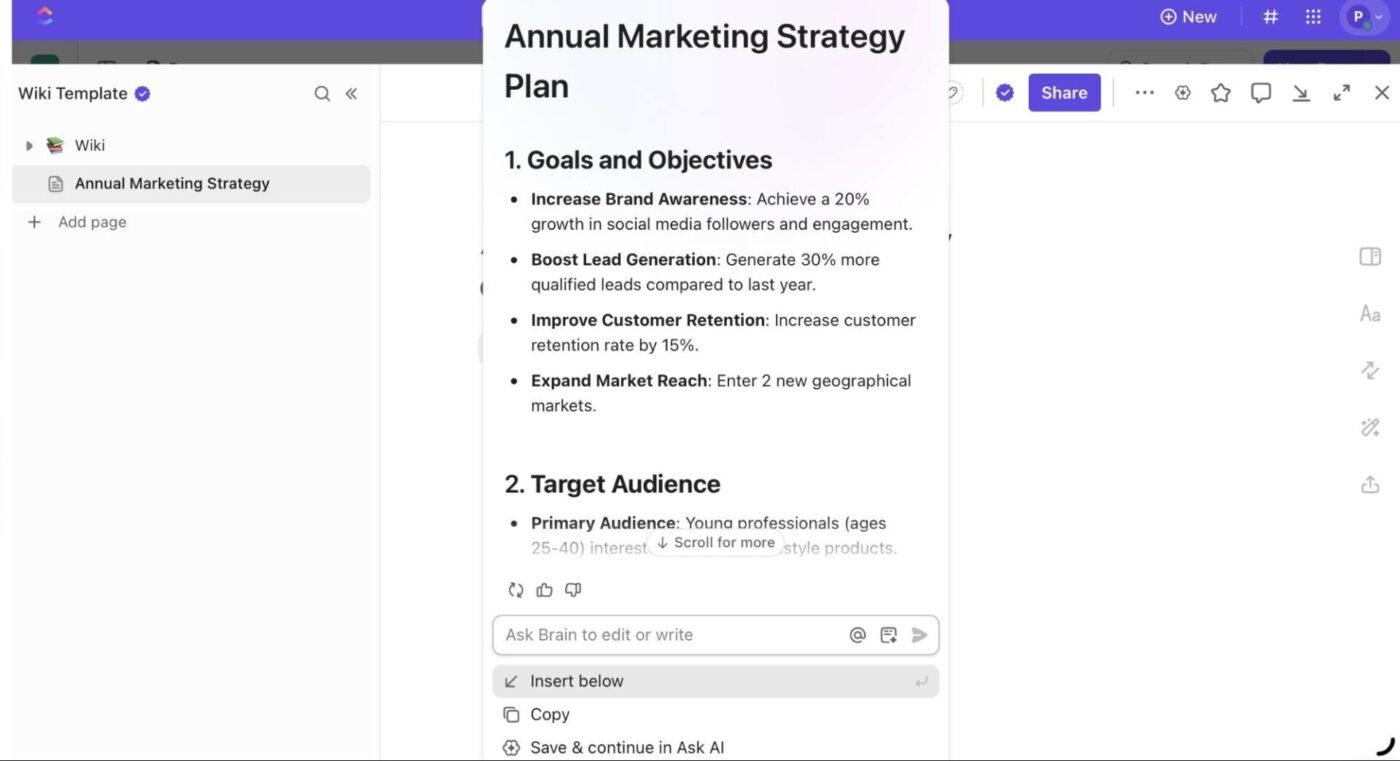
📌 Essayez ces instructions :
- Résumez cette tâche et mettez en évidence ce qui bloque actuellement la progression.
- Cette description provient d'un champ Airtable. Résumez le contexte clé en 5 points.
- Passez en revue ces statuts importés et recommandez de meilleurs regroupements à l'aide de la logique de statut de ClickUp.
- Résumez tout ce qui a été importé avant 2024 dans un aperçu des décisions prises en arrière-plan.
Découvrez comment ClickUp Brain transforme les longues mises à jour en résumés rapides. 👇
Définissez les champs obligatoires, les étapes du flux de travail et les règles relatives aux données
Un tableur vous permet de vous contenter de lignes à moitié remplies, mais ClickUp vous permet d'être plus rigoureux. Passez en revue vos listes clés et déterminez les champs personnalisés qui doivent être remplis avant de pouvoir avancer dans votre travail, tels que Propriétaire, Client, Estimation ou Priorité.
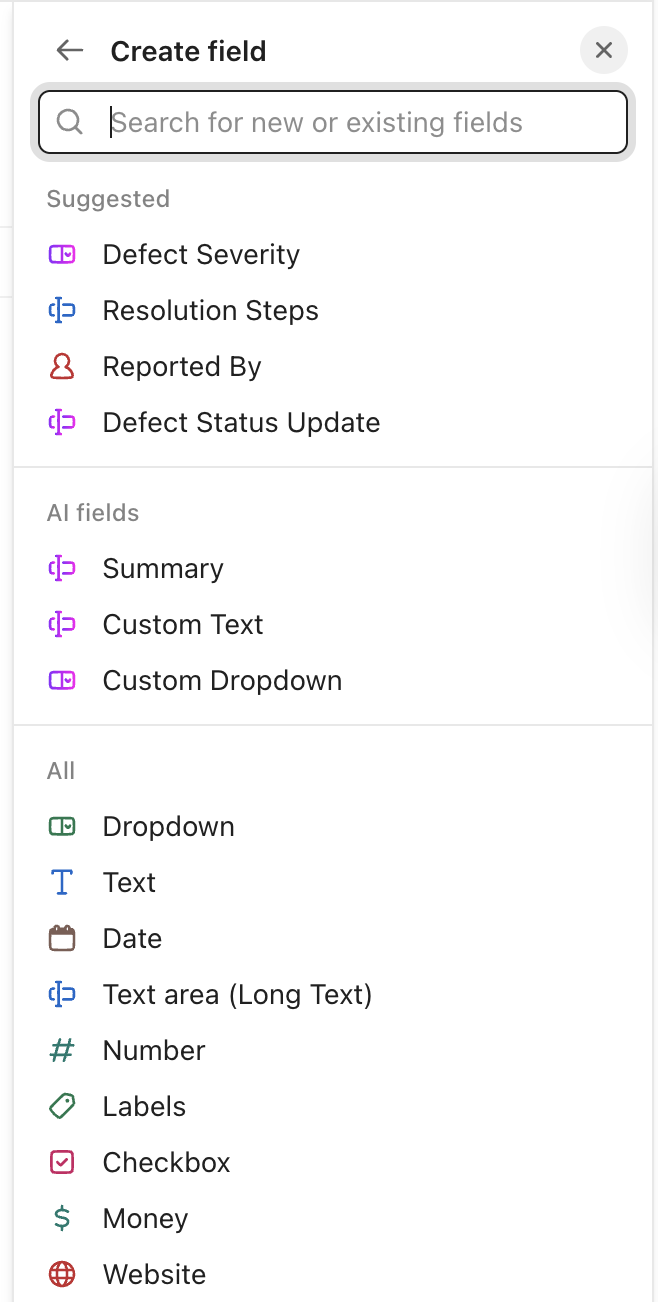
Optimisez ensuite votre flux de travail grâce aux statuts personnalisés afin qu'ils reflètent un cycle de vie réel plutôt que des statuts vagues tels que « À faire », « En cours » ou « Terminé ».
Pour maintenir la qualité des données et appliquer les flux de travail, définissez les champs obligatoires (par exemple, date d'échéance, personne assignée, priorité). Cela garantit que les informations clés sont toujours saisies lors de la création ou de la mise à jour des tâches.
Voici ce que John Strang, responsable des opérations marketing chez Vida Health, avait à dire sur l'utilisation de ClickUp après Airtable :
Je travaillais avec plusieurs outils différents, et plus j'utilisais Airtable, moins je l'appréciais pour la gestion de projet. Airtable n'était pas adapté à une utilisation par plusieurs personnes sur le même projet, et il était difficile de collaborer avec des parties prenantes externes.
Je travaillais avec plusieurs outils différents, et plus j'utilisais Airtable, moins je l'appréciais pour la gestion de projet. Airtable n'était pas adapté à une utilisation par plusieurs personnes sur le même projet, et il était difficile de collaborer avec des parties prenantes externes.
Documentez les nouveaux processus dans ClickUp Docs
Enfin, consignez votre nouvelle installation dans une documentation interne évolutive.
Utilisez ClickUp Docs pour :
- Définissez les conventions de nommage, les définitions des champs et les règles du flux de travail.
- Enregistrez les procédures opératoires normalisées et les directives de l'équipe afin que tout le monde soit sur la même longueur d'onde.
- Conservez une source d'information unique pour l'intégration des nouveaux membres de l'équipe.
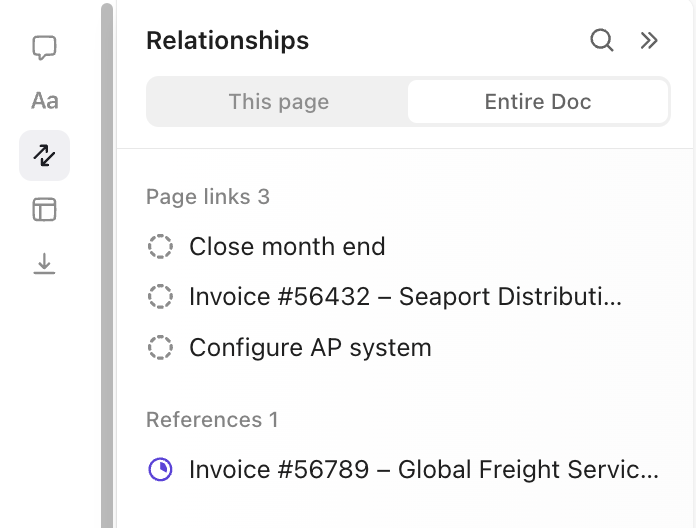
Liez ces documents directement aux tâches ou projets pertinents, afin que les membres de l'équipe puissent facilement accéder aux instructions contextuelles ou aux briefs de projet. Utilisez les commentaires ClickUp et @mention pour collaborer en temps réel et maintenir la documentation à jour.
🔍 Le saviez-vous ? Bien avant l'apparition des moteurs de recherche numériques, Emanuel Goldberg a inventé en 1928 une « machine statistique » capable de rechercher mécaniquement des métadonnées sur des documents microfilmés. Il s'agissait de l'une des premières formes d'automatisation de la recherche d'informations.
Airtable vs ClickUp : quels changements après la migration ?
Lorsque vous passez d'Airtable à ClickUp, vous passez essentiellement d'un outil axé sur les données à une plateforme axée sur la gestion du travail.
Voici une comparaison claire des changements réels lorsque vous choisissez un logiciel de gestion des tâches.
| Dimension | Airtable (avant) | ClickUp (après la migration) |
| Données | Les enregistrements sont stockés sous forme de lignes dans un tableur. | Chaque enregistrement devient une tâche (ou sous-tâche), avec des propriétés telles que l'assigné, la date d'échéance, les estimations de durée, le statut et la priorité. |
| Vues | Les vues centrées sur les données, telles que Grille, Formulaire et Échéancier, sont toutes axées sur la manipulation et le filtrage des champs de vos tableaux. | Vues centrées sur les tâches, telles que Liste, Tableau, Calendrier, Échéancier, Diagramme de Gantt, Charge de travail et Vue Équipe, conçues autour de l'exécution, de la capacité et des délais. |
| Collaboration | Cela se fait généralement par le biais de commentaires sur les enregistrements, de vues partagées et de mentions. | Offre un chat ClickUp natif, des commentaires sur les tâches, des documents et des tableaux blancs ClickUp. |
| Automatisation et logique des flux de travail | Fournit des automatisations basées sur des déclencheurs, mais largement centrées sur les données (par exemple, mise à jour d'un enregistrement, envoi de notifications), souvent avec des limites ou la nécessité d'utiliser des outils externes. | Les automatisations ClickUp sont étroitement liées aux étapes du flux de travail avec des déclencheurs généraux, notamment les changements de statut, les mises à jour des personnes assignées, les dates d'échéance, etc. Se connecte à des outils externes pour synchroniser les données. |
| IA et intelligence des flux de travail | Ne positionne pas actuellement l'IA comme un assistant à l'échelle de l'environnement de travail. La plupart des utilisations de l'IA se font via des extensions ou des outils externes. | ClickUp Brain est directement intégré dans les tâches, les documents et la recherche, ce qui lui permet de résumer les fils de discussion, de suggérer des actions à entreprendre et d'aider à concevoir ou à affiner de nouveaux flux de travail. |
| champs personnalisés | Types de champs de base : texte simple, nombres, sélections/menus déroulants, dates. Variété et capacités limitées. | Grande variété de types de champs : case à cocher, menu déroulant, nombre, argent, date, e-mail, téléphone, personnes, fichiers, progression, évaluation, relations et synthèses, etc. Prise en charge des flux de travail avancés et des données de tâches plus riches. |
🎥 Bonus : voici notre sélection des meilleures applications de gestion de projet.
Conseils pour une migration en douceur
Lorsque vous passez d'Airtable à ClickUp, quelques pratiques judicieuses peuvent vous aider à garder les choses en ordre et vous éviter bien des maux de tête par la suite.
Utilisez ces conseils comme une checklist. ☑️
- Auditez les données de manière réaliste : examinez chaque tableau/champ pour en évaluer l'utilité, en ne conservant que ceux qui sont activement utilisés. Si un champ est vide ou rempli à moins de 60 % environ, envisagez de le supprimer ou de l'archiver.
- Cartographiez les relations et les dépendances : documentez les enregistrements liés, les recherches, les rollups et les automatisations afin de faciliter la reconstruction de la logique après l'importation.
- Standardisez les noms et les formats : veillez à utiliser des noms cohérents (par exemple, « Nom du client » partout, et non « Client » à un endroit et « Nom du client » à un autre). Harmonisez également les formats de date, les valeurs des menus déroulants et les données des cases à cocher.
- Effectuez d'abord un petit test d'importation : téléchargez 20 à 50 lignes dans une liste sandbox, vérifiez que les noms, les dates, les statuts et les personnes assignées sont correctement mappés, en particulier les champs personnalisés et les cases à cocher.
- Vérifiez immédiatement après l'importation : utilisez l'historique des importations de ClickUp et l'onglet « Gérer les importations » pour détecter les erreurs (par exemple, dates non valides, champs obligatoires manquants) et les corriger avant de continuer.
- Archivez les données héritées séparément : si vous disposez d'anciens enregistrements que vous n'utilisez pas activement, stockez-les dans des documents en lecture seule ou dans un espace d'archivage séparé. Cela permet de garder votre environnement de travail actif allégé et performant.
🔍 Le saviez-vous ? Dans les années 1970, IBM a conçu le langage SQL (Structured Query Language) afin que le personnel non technique puisse présenter des requêtes sur des bases de données à l'aide de commandes proches de l'anglais. Il s'appelait à l'origine « SEQUEL » jusqu'à ce qu'une autre société revendique la marque déposée.
Erreurs courantes lors de la migration et comment les éviter
Voici comment éviter les erreurs courantes lors du passage à ClickUp.
| Erreur | Solution |
| Ne pas effectuer d'audit complet des données avant la migration | Effectuez un audit approfondi dans Airtable et supprimez les doublons, remplissez les champs manquants et normalisez les conventions de nommage. |
| Recréer Airtable exactement tel quel sans tirer parti de la hiérarchie et des vues de ClickUp | Plannez les flux de travail à la hiérarchie ClickUp. Utilisez des champs et des statuts personnalisés pour refléter les processus plutôt que de simplement reproduire des tableaux. |
| Oublier de recréer les automatisations Airtable | Répertoriez toutes les automatisations Airtable, puis recréez-les avec ClickUp Automations et Brain pour des actions plus intelligentes, optimisées par l'IA. |
| Utilisation des vues par défaut Liste ou Tableau sans filtres, regroupements ou vues enregistrées | Configurez des vues personnalisées (tableau, calendrier, liste, diagramme de Gantt) pour chaque équipe. Épinglez et enregistrez les vues en fonction des besoins du flux de travail. |
| Vous ne prévoyez pas de collaboration ? | Définissez les permissions de partage, attribuez des tâches et configurez Docs dès le début. Utilisez les commentaires et les fils de discussion pour garantir la clarté. |
| Oublier les formulaires ou les intégrations | Recréez des formulaires, effectuez la connexion des automatisations à des intégrations telles que Slack ou Google Sheets, et testez les envois tels que les modifications de tâches avant le déploiement complet. |
Modèles pour migrer Airtable vers ClickUp
Facilitez votre migration grâce à des modèles de gestion de projet prédéfinis qui fournissent une structure cohérente pour la transition des flux de travail Airtable vers ClickUp.
1. Modèle CRM ClickUp
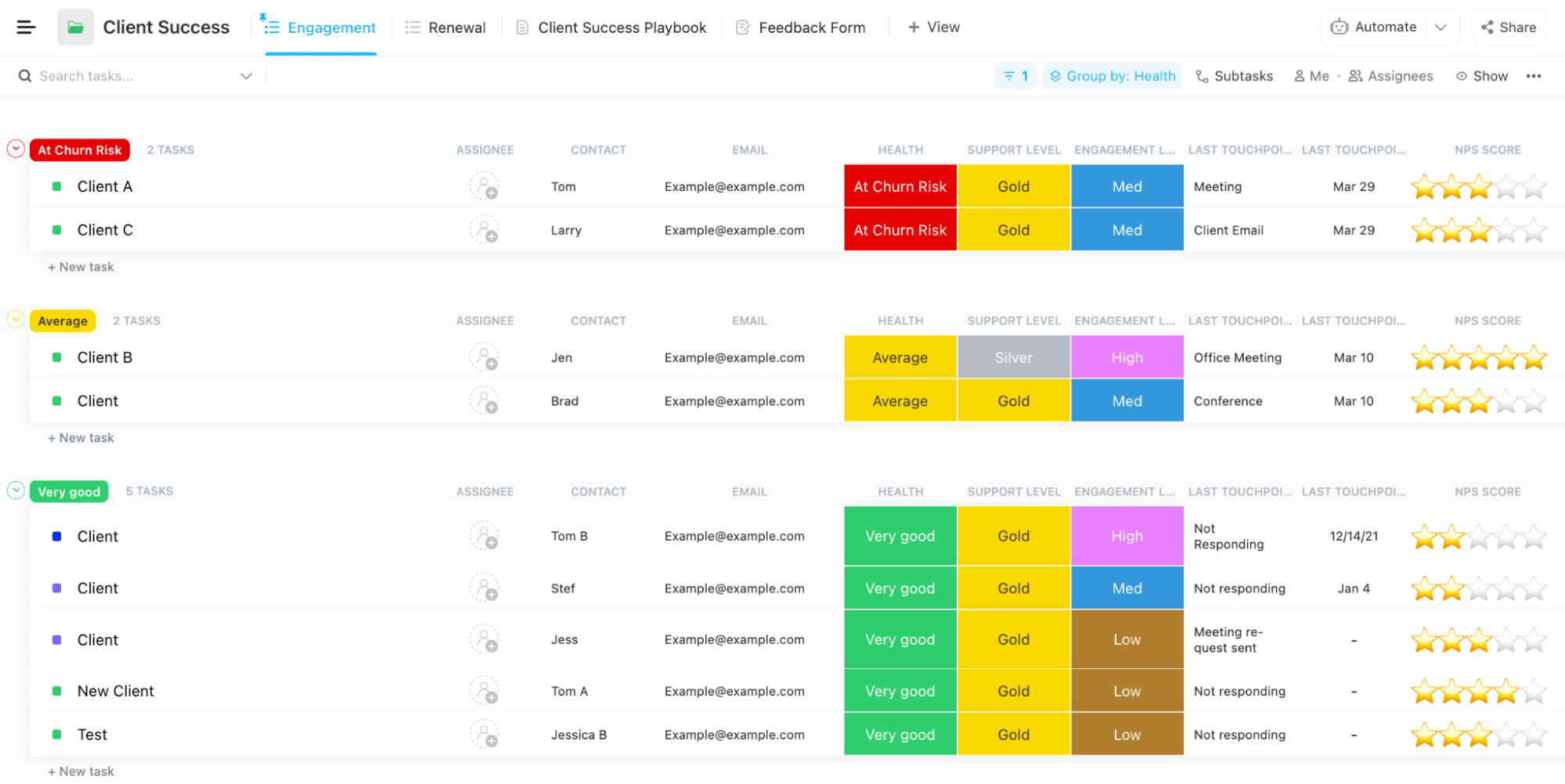
Le modèle CRM ClickUp vous offre un espace de travail commercial prêt à l'emploi, structuré pour une exécution réelle du pipeline. Au lieu d'avoir plusieurs vues Airtable par tableau, vous pouvez passer instantanément des vues Liste, Tableau, Calendrier ou Tableau de bord pour voir les comptes par étape, propriétaire, Échéancier ou actions à venir.
Et grâce à des champs personnalisés tels que la taille de la transaction, la probabilité et les dates de prochain contact, vous obtenez des prévisions de transactions qui s'actualisent à mesure que vos commerciaux mettent à jour leurs tâches.
🔍 Le saviez-vous ? Les anciens systèmes tels que MS-DOS limitaient les noms de fichiers à 8 caractères, obligeant les équipes à inventer des conventions de nommage telles que FIN_Q1 ou PROJ_A2. Les outils structurés modernes évitent complètement ce problème.
2. Modèle de calendrier de contenu ClickUp
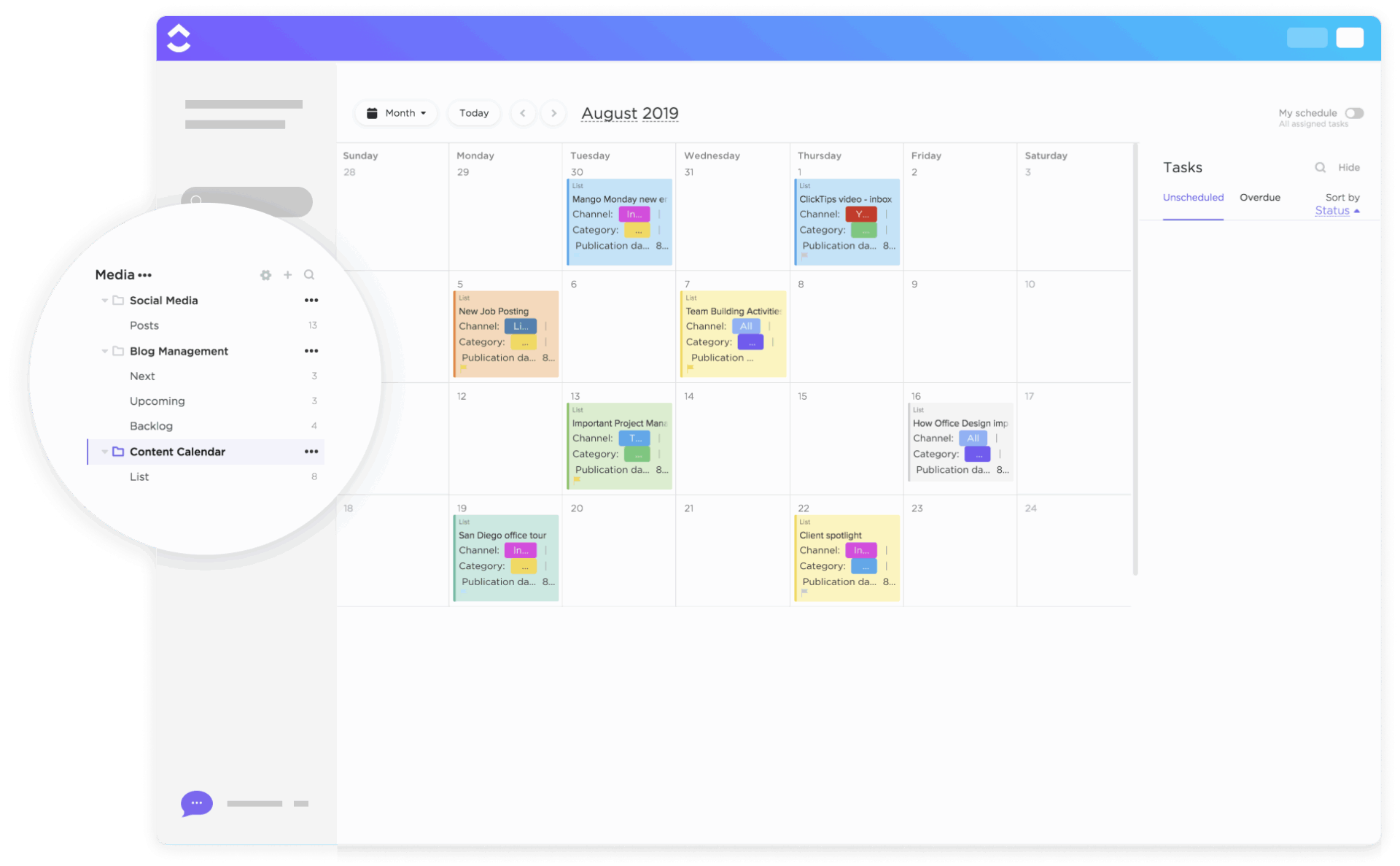
Le modèle de calendrier de contenu ClickUp rassemble les tableaux, les ressources et les commentaires dans un hub de contenu interactif et dynamique. Glissez-déposez les dates de publication, modifiez les priorités et visualisez instantanément les résultats des campagnes afin que votre stratégie reste cohérente.
Grâce aux statuts personnalisés conçus pour les pipelines éditoriaux réels (Brouillon > Modification en cours > Planifié > Publié) et aux champs tels que Canal, Catégorie, Lien de publication et Ressources, la création de rapports devient automatique.
🔍 Le saviez-vous ? Chaque réponse dans ClickUp Forms est enregistrée sous forme de tâche structurée à laquelle vous pouvez attribuer automatiquement un propriétaire, appliquer des modèles de feuille de calcul, ajouter des pièces jointes et même préremplir des champs masqués via l'URL du formulaire afin de garantir la cohérence des processus.
3. Modèle de feuilles de route produit ClickUp
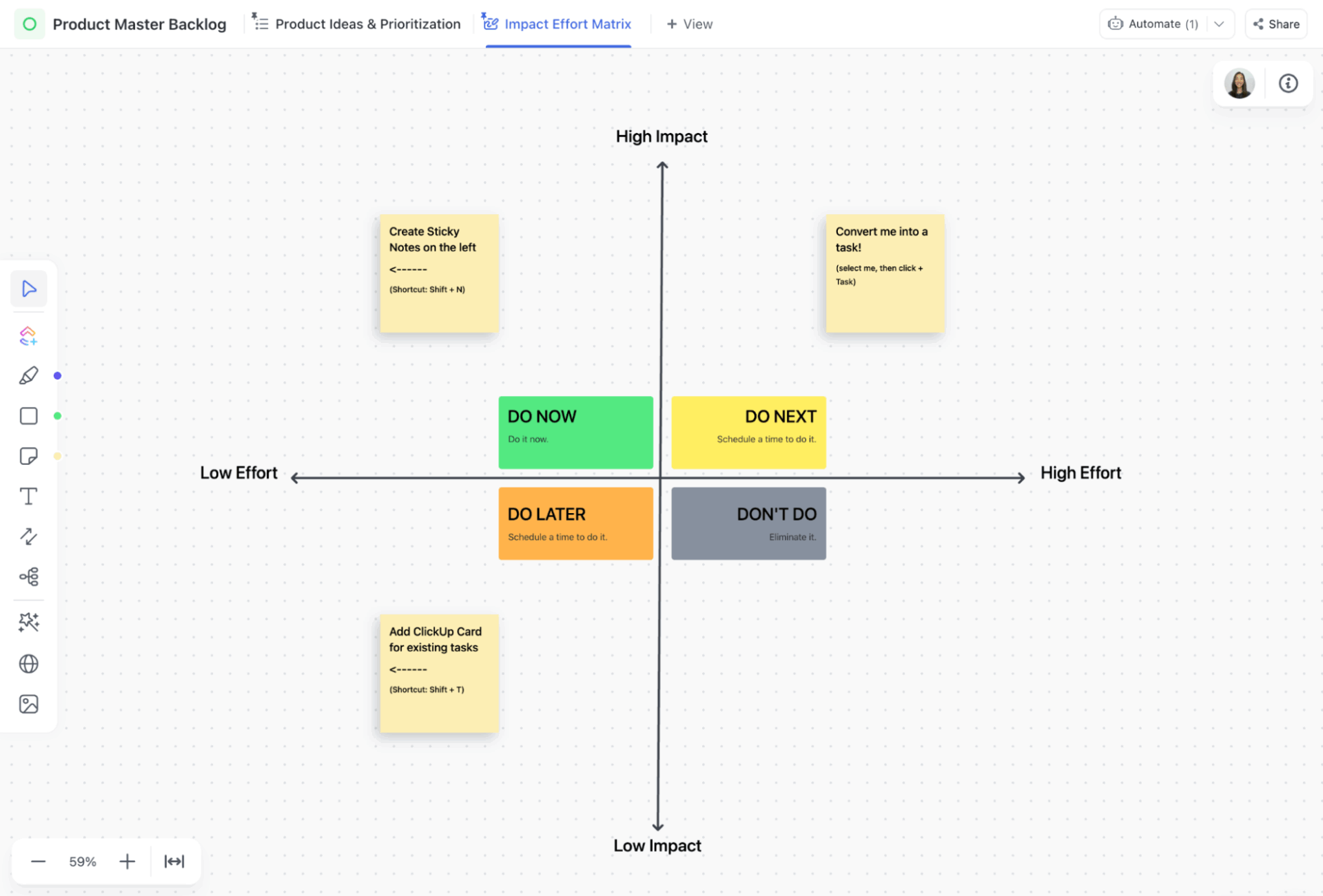
Le modèle de feuille de route produit ClickUp est un modèle stratégique évolutif dans lequel chaque projet est accompagné d'indices de confiance, d'estimations d'efforts, d'impacts prévus, d'alignements trimestriels et de préparation à la mise en production. Il utilise 15 champs personnalisés conçus pour les cadres de priorisation des produits tels que RICE.
Par rapport aux modèles Airtable de base, ici, le travail progresse à travers 10 statuts personnalisés clairs correspondant au cycle de vie, tels que Scoping > In Development > In QA Review > Released, de sorte que les réunions de statut se transforment en confirmations de statut. Les parties prenantes peuvent visualiser les mêmes priorités sous différents angles à l'aide des vues Feuille de route trimestrielle, Tableau des initiatives et Tableau blanc des efforts d'impact.
🔍 Le saviez-vous ? Bien avant l'existence d'Internet, J.C.R. Licklider imaginait un réseau mondial où les humains et les ordinateurs travailleraient ensemble de manière transparente. En 1960, il publia « Man-Computer Symbiosis » (Symbiose homme-ordinateur), dans lequel il exposait cette vision, puis dirigea le bureau des techniques de traitement de l'information de l'ARPA, où ses idées inspirèrent directement la création de l'ARPANET, l'ancêtre de l'Internet actuel.
4. Modèle de gestion des stocks ClickUp

Airtable facilite le catalogage, mais lorsque les stocks changent quotidiennement, vous avez besoin d'un contrôle en temps réel. Le modèle de gestion des stocks ClickUp transforme les enregistrements statiques en un système qui effectue le suivi de l'approvisionnement, prévoit la demande et déclenche des actions, sans avoir à créer de formules complexes.
Utilisez le modèle pour mettre à jour les quantités en temps réel, déclencher des alertes basées sur des seuils dès que le stock atteint le niveau de réapprovisionnement et tenir compte des délais de production des fournisseurs afin d'éviter les retards qui pourraient avoir un impact sur les opérations. La recherche devient également plus intelligente. Créez des filtres réutilisables pour localiser les éléments par saisonnalité, priorité de vente, catégorie, statut de liquidation et propriété du département.
📖 À lire également : Modèles de forfait de migration des données
5. Modèle de suivi de projet ClickUp
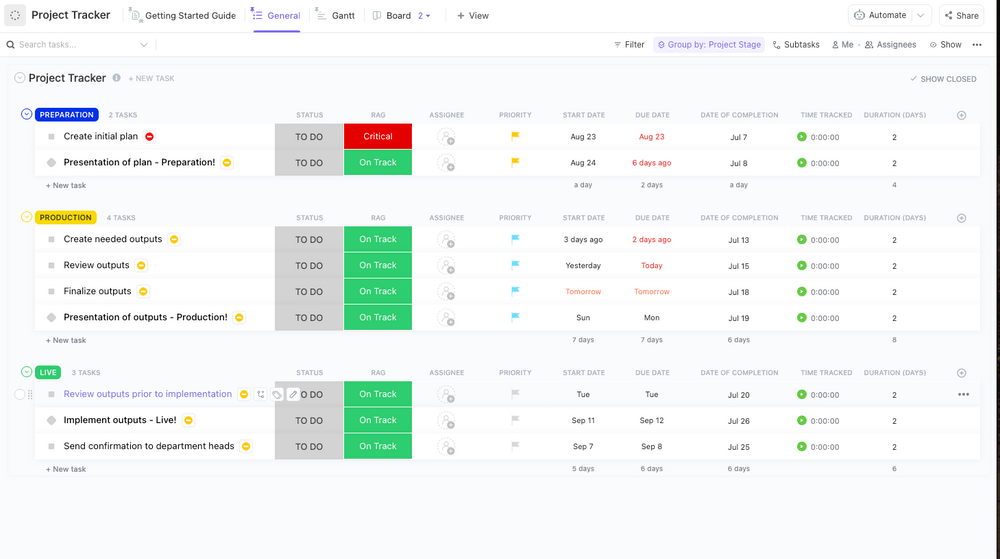
Le modèle ClickUp Project Tracker rassemble la planification, l'exécution et le suivi de la progression afin que vous sachiez toujours ce qui est en bonne voie et ce qui nécessite votre attention immédiate. Les indicateurs de santé RAG vous permettent de signaler instantanément les risques et de prendre des mesures pour que le travail continue d'avancer.
Le suivi du temps intégré vous aide à comparer les efforts fournis par rapport aux attentes. Grâce à la visibilité des ressources, les responsables peuvent réattribuer ou rééquilibrer le travail sur-le-champ afin d'éviter les surcharges et les retards. Et si vous gérez des projets répétitifs ? Il vous suffit de dupliquer le suivi comme base de référence pour obtenir à chaque fois des résultats cohérents.
🔍 Le saviez-vous ? La première feuille de calcul, VisiCalc (1979), a été littéralement conçue pour numériser les calculs effectués au tableau noir dans les écoles d'entreprise. Elle a été qualifiée de première « application révolutionnaire », car les gens achetaient des ordinateurs uniquement pour pouvoir l'utiliser.
Transformez vos données en travail efficace
Airtable facilite la création de bases de données, mais lorsqu'il s'agit de mettre en œuvre des projets, d'assurer une visibilité interfonctionnelle et d'effectuer l'automatisation à grande échelle, il montre ses limites.
Si vous avez décidé de migrer d'Airtable vers ClickUp, vous offrez à chaque propriétaire de flux de travail une responsabilité et une automatisation accrues. Grâce à la hiérarchie des projets, aux vues flexibles, aux automatisations robustes et aux modèles prédéfinis de ClickUp, vous pouvez recréer vos flux de travail, rationaliser la collaboration et ajouter de l'intelligence grâce à des fonctionnalités d'IA telles que ClickUp Brain et Autopilot Agents.
Inscrivez-vous gratuitement à ClickUp dès aujourd'hui ! ✅
Foire aux questions (FAQ)
Oui. ClickUp prend en charge les importations CSV directes depuis Airtable ; vous pouvez exporter vos bases Airtable sous forme de fichiers CSV et les importer dans les listes, dossiers ou espaces ClickUp. Un mappage peut être nécessaire pour les champs personnalisés.
Oui. Les fichiers et pièces jointes dans Airtable peuvent être importés dans les tâches ClickUp. Chaque pièce jointe apparaîtra dans la tâche à laquelle elle est liée, en conservant son contexte.
Certaines fonctionnalités spécifiques à Airtable, telles que les automatisations Airtable, les formules d'enregistrements liés et certains scripts avancés, ne peuvent pas être importées directement. Vous devrez recréer les automatisations et les formules dans ClickUp.
Cela dépend de la taille et de la complexité de vos données. Les petites bases peuvent être migrées en quelques minutes, tandis que les installations volumineuses comportant plusieurs tables et des pièces jointes peuvent prendre plusieurs heures. Une planification et une cartographie préalables permettent d'accélérer le processus.
Oui, les vues Airtable ne sont pas transférées directement. Les vues ClickUp (liste, Tableau, Calendrier, diagramme de Gantt, etc.) vous permettent de recréer et même d'améliorer vos flux de travail au-delà des vues statiques.
L'importation de données n'entraîne aucun frais supplémentaire. Les forfaits proposés par ClickUp (Gratuit, Unlimited, Business Plus) déterminent les fonctionnalités telles que les vues avancées, les automatisations et l'IA, qui peuvent avoir une incidence sur ce que vous pouvez recréer intégralement à partir d'Airtable.
Oui, par rapport à un compte Airtable, l'environnement de travail ClickUp offre une solution plus complète pour la gestion de projets, le suivi des tâches et la collaboration. Vous disposez de différentes listes, vues, automatisations et d'une gestion des flux de travail basée sur l'IA afin de réduire autant que possible les efforts manuels.