
Cuando Notion 2.0 se lanzó en 2018, cambió la forma en que las personas organizaban el trabajo. Las páginas, las bases de datos y los bloques facilitaron la creación de sistemas personalizados sin limitarse a una herramienta de proyectos tradicional. Durante mucho tiempo, esa flexibilidad funcionó.
Pero la documentación por sí sola no basta para mantener el ritmo del trabajo.
A medida que el trabajo se vuelve más pesado en cuanto a la ejecución, depender de páginas y tablas comienza a ralentizar las cosas. Es entonces cuando los equipos suelen empezar a buscar algo más estructurado y eficiente.
Si te encuentras en esa fase, este artículo es para ti. Esta guía explica paso a paso cómo pasar de Notion a ClickUp.
¿Y por qué ClickUp? Porque aborda el trabajo de forma diferente. Es una herramienta de gestión de proyectos en la que las tareas, los cronogramas, los documentos, la automatización y la elaboración de informes convergen en un solo espacio.
¡Empecemos! 🎯
¿Por qué migrar de Notion a ClickUp?
Si su equipo ha superado la gestión de proyectos de Notion como un entorno de trabajo «multifuncional» y ahora necesita un seguimiento fiable de los proyectos, automatizaciones y una estructura más clara, ClickUp es un buen paso adelante. Esta comparación entre ClickUp y Notion le ayudará a comprender en qué aspectos destaca Notion, en cuáles tiene dificultades a gran escala y cómo puede ayudarle ClickUp.
Puntos fuertes y débiles de Notion
Notion es excelente para documentación flexible, wikis conectadas y bases de datos ligeras, especialmente para creadores independientes y equipos pequeños.
Las deficiencias aparecen cuando el trabajo se vuelve muy pesado. Las dependencias, la automatización, los permisos y el seguimiento de la carga de trabajo son limitados. La gestión de los plazos, los propietarios y el progreso entre los equipos a menudo requiere un mantenimiento manual o herramientas externas, lo que ralentiza la ejecución.
Ventajas de cambiar a la herramienta de gestión de proyectos de ClickUp
Estas son las principales ventajas de utilizar ClickUp como su software de gestión de tareas preferido:
- Ejecución más rápida: las tareas, los estados, las prioridades y las fechas límite nativas mantienen el trabajo en marcha sin necesidad de actualizaciones manuales.
- Se adapta a su equipo: Las jerarquías, los permisos y las vistas se mantienen a medida que aumentan los proyectos y el personal.
- Automatización integrada: asignación de tareas, actualización del estado y desencadenantes de acciones sin herramientas de terceros.
- Estructura clara: los espacios, las carpetas y las listas sustituyen a las páginas anidadas con flujos de trabajo predecibles.
- Visibilidad en tiempo real: los paneles y la elaboración de informes muestran al instante el progreso, los obstáculos y las cargas de trabajo.
- Menos cambios de contexto: los documentos, comentarios, metas y tareas se encuentran en un solo sistema, lo que elimina la proliferación de herramientas.
¿Quién debería plantearse la migración?
- Agencias de servicios al cliente que necesitan procesos estructurados, acuerdos de nivel de servicio (SLA) y plantillas de entrega repetibles.
- Equipos de operaciones que crean POE que deben estar directamente relacionados con tareas, acuerdos de nivel de servicio (SLA) y automatizaciones.
- Gerentes de productos y proyectos que necesitan cronogramas, dependencias e informes a nivel de cartera.
- Equipos de contenido y creadores cuyo «wiki + tareas en Notion» se han vuelto lentos, fragmentados y difíciles de reportar.
🧠 Dato curioso: Resulta que el 72 % de las PMO esperan que su alcance y sus responsabilidades aumenten en los próximos años. Y cuando la carga de trabajo sigue aumentando, una plataforma como ClickUp facilita mantener todo estructurado, alineado y gestionable a medida que se escala.
Lo que puede migrar de forma segura desde Notion
Antes de pasar de Notion a ClickUp, es importante comprender qué tipos de contenido se transfieren correctamente y cuáles pueden necesitar una revisión rápida. La buena noticia es que la mayoría de los elementos básicos de Notion utilizados para la planificación, el seguimiento y la documentación se migran de forma fiable cuando están bien estructurados.
Bases de datos/tablas
Las bases de datos estructuradas, como los rastreadores de tareas, los calendarios de contenido, las tablas de estilo CRM o las listas de proyectos simples, se pueden migrar de forma segura. Las filas, las propiedades y las relaciones básicas se transfieren bien, especialmente cuando las bases de datos están claramente definidas.
Páginas, documentos y contenido
Las páginas de Notion que contienen contenido escrito, como títulos, párrafos, listas con viñetas y enlaces, se migran sin problemas. La documentación extensa, las notas de reuniones, las bases de conocimientos y el contenido de tipo POE son especialmente seguros de trasladar, siempre que las jerarquías de las páginas sean intencionadas y no estén excesivamente fragmentadas.
Tareas, listas de control y tableros
Las bases de datos de tipo tarea, las listas de control dentro de las páginas y los tableros de tipo kanban se transfieren bien cuando siguen una estructura coherente. Los flujos de trabajo basados en el estado y las configuraciones básicas de prioridades se transfieren de forma limpia, lo que facilita su reconstrucción en un sistema viable después de la migración.
Archivos, incrustaciones y adjuntos
Los archivos cargados, las imágenes y los elementos incrustados comunes suelen migrarse a ClickUp sin problemas. Los enlaces externos y las referencias se conservan, aunque es posible que algunos widgets de terceros incrustados deban volver a conectarse, dependiendo de la fuente.
🔍 ¿Sabías que... Los equipos que crecen con ClickUp recuperan tiempo. Al tercer año, el equipo medio ahorra alrededor de 12 horas por empleado cada mes, lo que se traduce en más tiempo para la planificación, la toma de decisiones y el trabajo que realmente genera impacto.
Lo que NO se migra automáticamente
No todo lo que hay en una compleja estructura de Notion tiene un equivalente en ClickUp con un solo clic. Conocer esos límites de antemano evita sorpresas:
- Comentarios, adjuntos y detalles a nivel de tarea: No se incluyen los comentarios, descripciones y adjuntos de las tareas de la base de datos en línea.
- Wikis y estructura del conocimiento: las wikis de Notion no se transfieren automáticamente. Las páginas importadas llegan como documentos de ClickUp y se pueden convertir manualmente en wikis a nivel de documento.
- Historial de versiones: El historial de la página y los registros de actividad de los documentos de Notion no se conservan en ClickUp.
- Bloques visuales y estilo de diseño: las imágenes de portada, las llamadas, los divisores, los vídeos y los bloques de código a menudo se convierten en texto simplificado, mientras que los diseños de varias columnas se aplanan en una sola columna.
- Botones y elementos interactivos: la compatibilidad con los campos de botones de Notion durante la importación es limitada.
- Iconos de página y emojis: es posible que estos no se transfieran y, por lo general, deben volver a aplicarse manualmente.
- Formato de números: los símbolos de porcentaje se eliminan de los campos numéricos y los números con formato de moneda se importan como campos de dinero.
Lista de control previa a la migración
Esta lista de control mantiene la importación ágil para que tu nuevo entorno de trabajo de ClickUp se sienta organizado desde el primer día.
Limpia y organiza tu entorno de trabajo de Notion
Audite su entorno de trabajo antes de exportar nada. Esto es lo que puede hacer:
- Estandarice los nombres de las bases de datos, los nombres de las propiedades y las vistas para que quede claro para qué sirve cada tabla.
- Elimine las vistas duplicadas y las propiedades no utilizadas que ralentizan las bases de datos y saturan las exportaciones.
- Asegúrate de que las páginas y bases de datos clave se encuentren en áreas claras de primer nivel, y no ocultas en subpáginas aleatorias.
Combina o archiva bloques/páginas que no uses
Los antiguos experimentos, las páginas personales y los sistemas abandonados crean desorden durante la migración. Realice estos ajustes rápidos:
- Archiva todo lo que ya no tenga compatibilidad con el trabajo activo.
- Combina las bases de datos que se solapan siempre que sea posible.
Decida su jerarquía de ClickUp
ClickUp se basa en un marco claro y estructurado que convierte el trabajo en un sistema organizado. Comprender esta jerarquía desde el principio le ayudará a importar el contenido de Notion de forma limpia y evitará tener que reestructurarlo más adelante.
Así es como funciona la jerarquía de ClickUp:

- Entorno de trabajo: representa toda su empresa o cuenta.
- Espacios: Separa las principales áreas de trabajo, como servicios al cliente, producto, marketing u operaciones.
- Carpetas: agrupa flujos de trabajo, clientes, productos o programas relacionados dentro de cada espacio.
- Listas: Contiene las tareas reales de los proyectos o los procesos repetibles.
- Tareas: Captura trabajos individuales con fechas límite, personas asignadas, prioridades y estados.
- Subtareas y listas de control: Divide las tareas en acciones paso a paso para su ejecución.
Antes de importar desde Notion, alinee tanto sus páginas como sus bases de datos con esta estructura:
- Correlacione dominios de alto nivel con los espacios: asigne funciones generales como Producto, Marketing u Operaciones a nivel de espacio.
- Agrupa el trabajo relacionado en carpetas: Organiza por clientes, productos o iniciativas importantes.
- Correlacione las bases de datos de Notion con listas: decida si cada base de datos se convierte en una sola lista, en varias listas o en una referencia de documento en ClickUp.
- Planifique las relaciones con antelación: identifique las relaciones y los resúmenes de Notion para poder recrearlos más adelante utilizando las relaciones, los resúmenes y las fórmulas de ClickUp.
Permisos de exportación y decisiones sobre la visibilidad del equipo
Los permisos de Notion no se migran. Por lo tanto, deberá:
- Revise quién tiene actualmente acceso a qué áreas en Notion y documente cualquier espacio o base de datos confidencial.
- Decida cómo se deben traducir en espacios de ClickUp, carpetas privadas y permisos a nivel de lista antes de importarlos.
- Planifique las reglas de observador/persona asignada para que las tareas importantes lleguen automáticamente a las personas adecuadas una vez que sus datos estén en ClickUp.
Cómo migrar de Notion a ClickUp (paso a paso)
A continuación, le ofrecemos una guía práctica para trasladar su trabajo de forma segura desde Notion con ClickUp Importer. 👇
Paso n.º 1: exporta tus datos de Notion
A continuación, le mostramos cómo exportar desde Notion y obtener todas las páginas y bases de datos de una sola vez:
- Abre Notion y haz clic en Ajustes y miembros en la barra lateral.
- Seleccione Exportar todo el contenido del entorno de trabajo con Incluir contenido: Todo.
- Descargue el archivo ZIP exportado cuando lo reciba por correo electrónico.
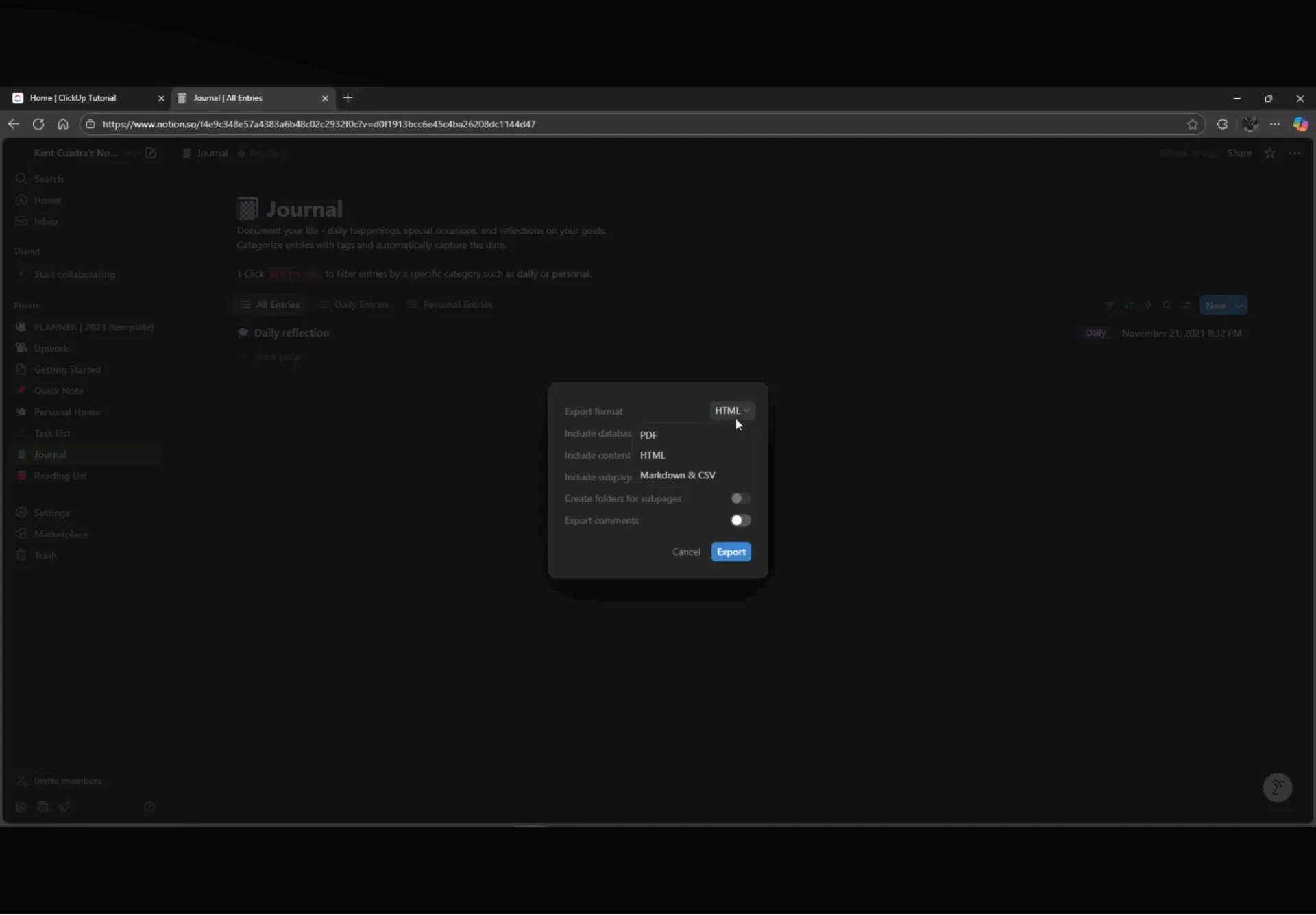
- En el caso de las tablas de bases de datos, también puede exportar tablas individuales como CSV desde el menú «•••» de cada base de datos.
- Especifique que las migraciones de todo el equipo siempre deben utilizar la opción «Exportar todo el contenido del entorno de trabajo», mientras que las migraciones parciales o las plantillas deben utilizar la opción «Exportar» del menú de puntos suspensivos en páginas específicas.
- Guarde la carpeta exportada .zip o .HTML localmente antes de continuar. Si el formato de exportación es incorrecto, ClickUp no reconocerá el archivo.
❗ Nota: La exportación a HTML garantiza la legibilidad del contenido y la estructura, mientras que el formato CSV captura datos en forma de hoja de cálculo que podrás importar a las listas de ClickUp.
Paso n.º 2: Prepare los archivos para importarlos
Antes de importar su trabajo a ClickUp, ordene y etiquete todo claramente:
- Cambie el nombre de los archivos y carpetas para que coincidan con la estructura planificada de ClickUp.
- Abra los archivos CSV y asegúrese de que la primera fila contenga nombres de campos claros (por ejemplo, Nombre de la tarea, fecha límite, persona asignada, estado).
- Estandarice valores como estados (Terminada, en curso), fechas y nombres de personas antes de importar.
- Elimine las columnas vacías u obsoletas que no sean necesarias.
💡 Consejo profesional: Al exportar páginas individuales de Notion, habilite la opción Crear carpetas para subpáginas. Esto mantiene intactas las páginas anidadas dentro de ClickUp Docs. Si está desactivada, todas las subpáginas se colapsan en un solo documento.
Paso n.º 3: Importar datos a ClickUp
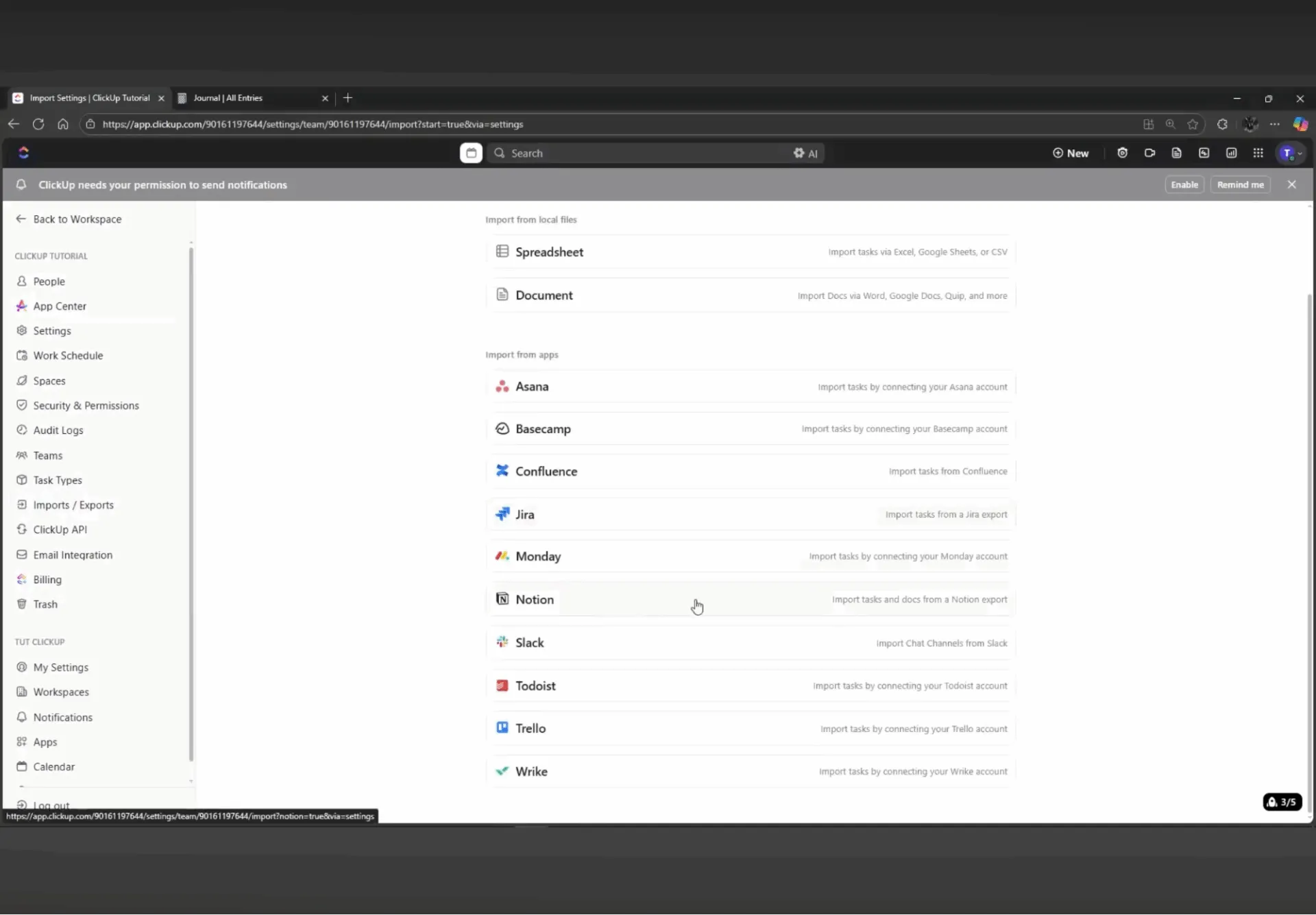
ClickUp cuenta con un importador específico para Notion que traslada páginas, bases de datos y usuarios a un único espacio y carpeta de ClickUp. A continuación te explicamos cómo importar desde Notion:
- En ClickUp, haz clic en el avatar de tu entorno de trabajo > Ajustes > Importar/Exportar > Iniciar importación > Notion > Importar elementos.
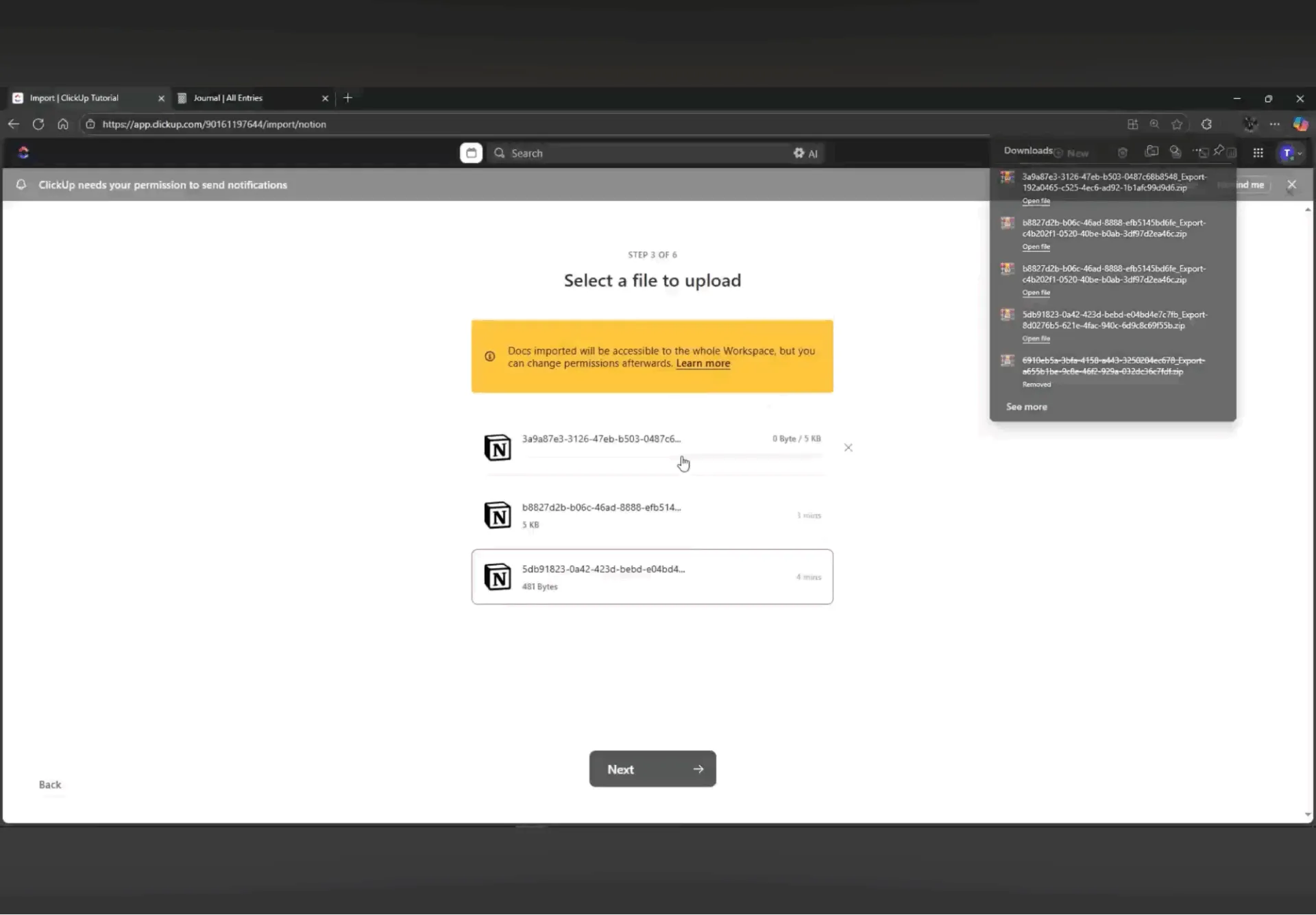
- Sube tu archivo de exportación de Notion (zip HTML) y elige el espacio donde debe residir el contenido, o crea un nuevo espacio solo para los elementos migrados.
- Correlacione los usuarios de Notion con los miembros existentes de ClickUp, invítelos o impórtelos como usuarios inactivos, luego haga clic en Importar y espere a que se complete la importación.
Paso n.º 4: Recrear vistas de la base de datos dentro de ClickUp
Una vez que sus datos estén en ClickUp, el siguiente paso es reconstruir la forma en que los ve:
- Para cada lista importada, añada vistas Lista, Tablero, Calendario o vista Tabla para reflejar los tableros, cronogramas y filtros de Notion. Utilice los filtros de ClickUp para el estado, la persona asignada y las fechas límite para aproximarse a los filtros de Notion.
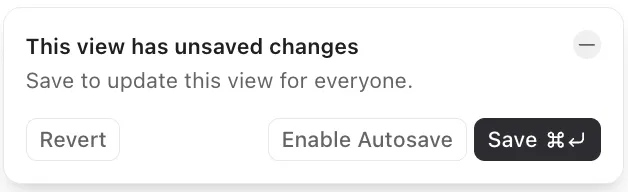
- Guarde las combinaciones que utiliza con frecuencia como vistas guardadas y fíjelas para que su equipo vea el diseño adecuado de inmediato.
ℹ️ Nota: Profundizaremos en este tema en la siguiente sección, donde aprenderás qué vistas de Notion se traducen mejor en vistas de ClickUp, como Lista, Tablero, diagrama de Gantt o Calendario.
Paso n.º 5: Reconstruir relaciones y fórmulas
Como hemos comentado anteriormente, las relaciones y los resúmenes de Notion no se transfieren tal cual. Deben reconstruirse utilizando Campos personalizados, dependencias y fórmulas.
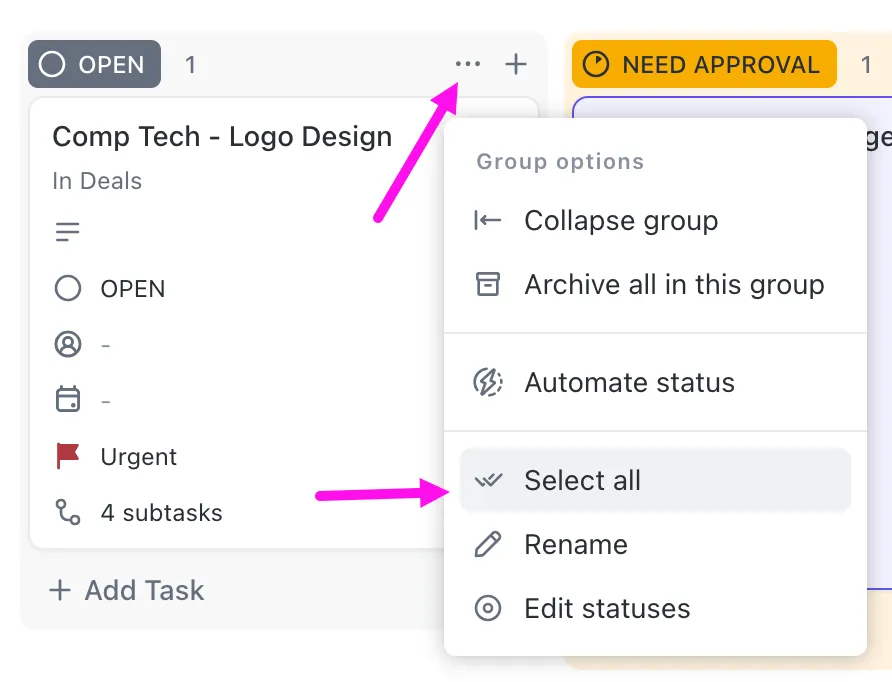
- Cree campos personalizados (desplegables, números, URL, personas) que coincidan con sus antiguas propiedades de Notion y, a continuación, utilice la barra de acciones en lote de ClickUp para rellenar los valores que faltan.
- Reemplaza las relaciones de Notion con las relaciones de ClickUp (dependencias, vínculos entre tareas) y utiliza los campos personalizados de fórmula para replicar cálculos como el esfuerzo y el coste.
Paso n.º 6: Vuelve a invitar a tu equipo y configura los permisos
Los permisos de ClickUp te permiten controlar el acceso a nivel de espacio, carpeta, lista y documento, por lo que es importante restablecer las barreras de seguridad que tenías anteriormente en Notion. Hacerlo de inmediato evita confusiones y ediciones accidentales en el entorno de trabajo recién importado.
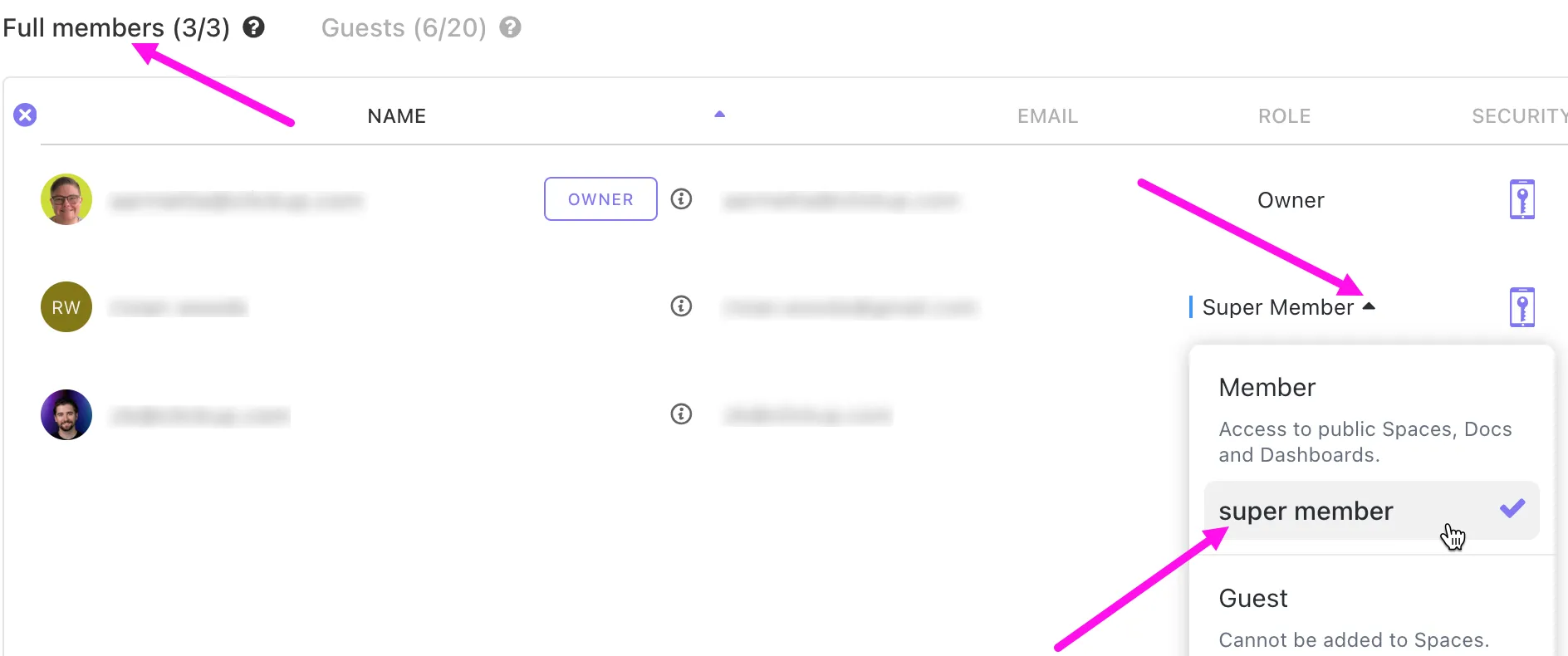
📌 Cómo configurar los permisos en ClickUp:
- Asigne roles al invitar a los usuarios.
- Añade miembros (acceso completo), invitados (acceso limitado) o administradores (control de todo el entorno de trabajo) a tu espacio importado.
- Crea roles personalizados (en los planes Business Plus/Enterprise) para un acceso aún más personalizado.
- Ajuste permisos en todos los niveles.
Se pueden establecer permisos en espacios (Enterprise), carpetas, listas y documentos. Para cada ubicación, puede elegir lo que pueden hacer los usuarios invitados:
- Edición completa
- Edición
- Comentar
- Solo vista
- Bloquee las listas y documentos confidenciales.
Haga que las listas o documentos sean privados y compártalos solo con personas o equipos específicos. Utilice los permisos «Solo lectura» o «Comentar» para los colaboradores externos a fin de evitar ediciones no deseadas.
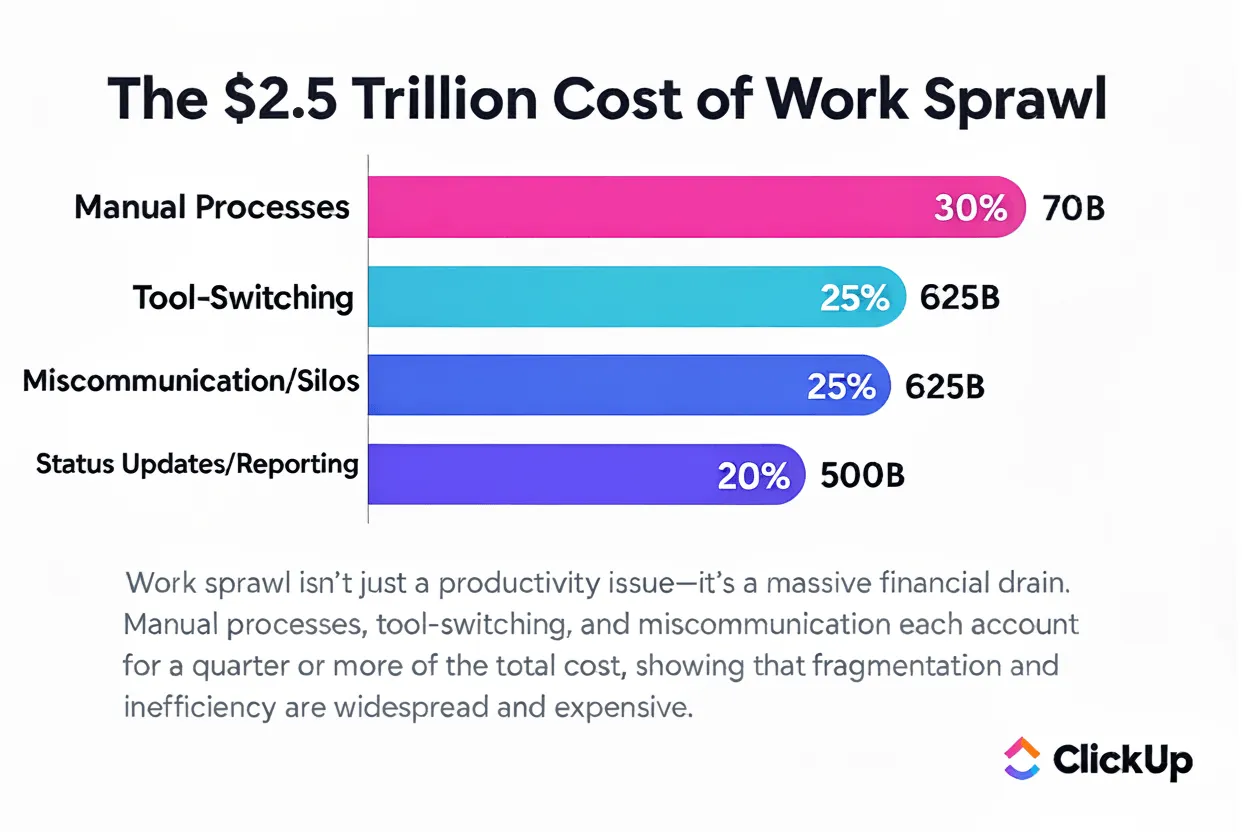
🧠 Dato curioso: La dispersión del trabajo es más costosa de lo que la mayoría de los equipos creen. Se estima que supone una pérdida de productividad de 2,5 billones de dólares, y los costes ocultos se acumulan rápidamente: los procesos manuales, el cambio constante de herramientas y las interminables actualizaciones de estado agotan silenciosamente los presupuestos trimestre tras trimestre.
Este es precisamente el tipo de fragmentación del que ClickUp ayuda a los equipos a alejarse, para que el trabajo resulte más rápido, más claro y mucho menos costoso a largo plazo.
Correlación de elementos de Notion con ClickUp (qué va dónde)
Ahora, el siguiente paso es comprender cómo los bloques básicos de Notion se traducen en la estructura de ClickUp.
Páginas de Notion > Documentos de ClickUp
Todos los documentos de Notion se importan a un documento de ClickUp. Cada página de Notion se convierte en una subpágina dentro de ese documento. Puede organizarlos en páginas y subpáginas anidadas para que su equipo pueda encontrarlos fácilmente:
- Procesos y manuales de estrategias
- Materiales de incorporación
- Especificaciones del producto
- Notas de reuniones
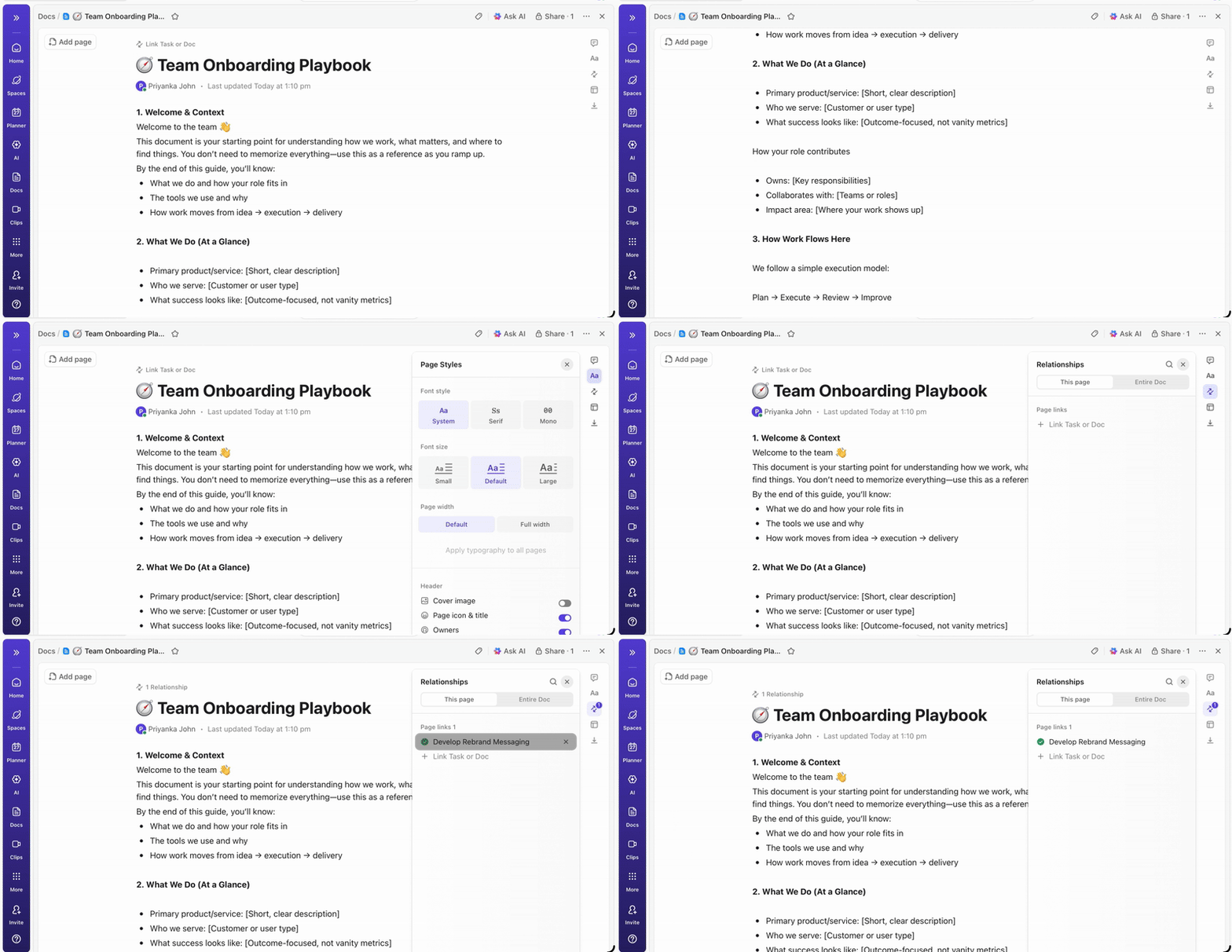
A diferencia de Notion, ClickUp Docs no funciona de forma aislada.
Esta alternativa a Notion le permite vincular documentos a carpetas y listas, crear tareas directamente a partir de texto resaltado y relacionar documentos con tareas para añadir contexto. Los equipos pueden disfrutar de la colaboración en tiempo real, comentar en línea, asignar comentarios y realizar el seguimiento del historial de la página para ver qué ha cambiado y cuándo.
🚀 Ventaja de ClickUp: Dale vida a tus documentos con ClickUp Brain, la primera IA del mundo sensible al contexto integrada directamente en tu entorno de trabajo.
A continuación, le ofrecemos algunas formas prácticas de utilizar ClickUp Brain:
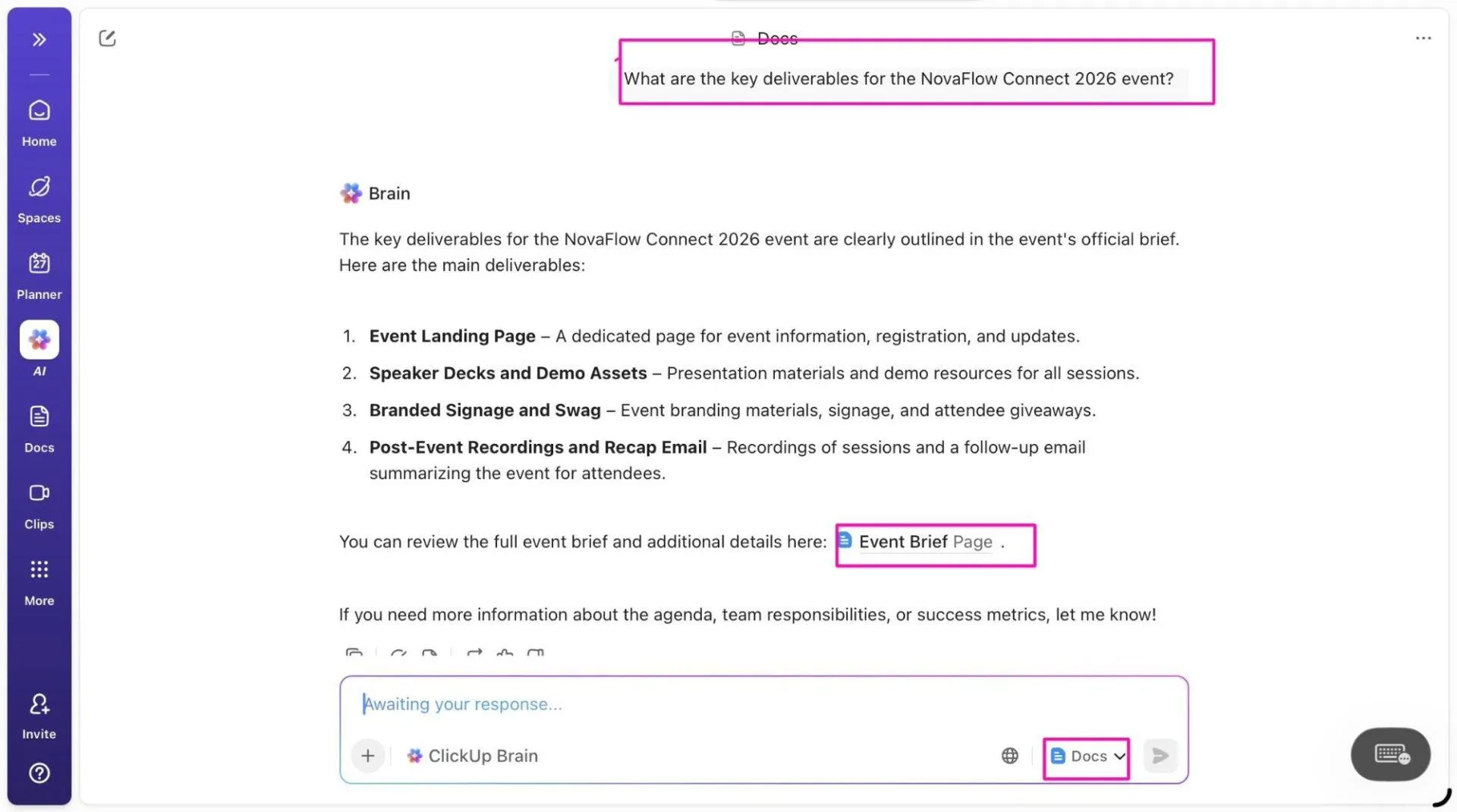
- Resuma documentos largos al instante: genere resúmenes claros de documentos completos o secciones seleccionadas, lo que ayudará a sus compañeros de equipo a comprender el contexto sin tener que leer todo línea por línea.
- Convierte la documentación en tareas: resalta el texto y deja que Brain extraiga los elementos a realizar, para luego convertirlos en tareas de ClickUp.
- Haga consultas directamente dentro de Docs: realice consultas a ClickUp Brain en lenguaje natural para encontrar decisiones clave, propietarios o próximos pasos sin tener que buscar manualmente en las páginas.
- Redacta nuevos documentos y mejora el contenido: crea documentos estructurados, esquemas o páginas de seguimiento a partir de indicaciones y obtén sugerencias basadas en IA para reescribir, aclarar o ajustar el tono directamente dentro de los documentos.
Bases de datos > Listas
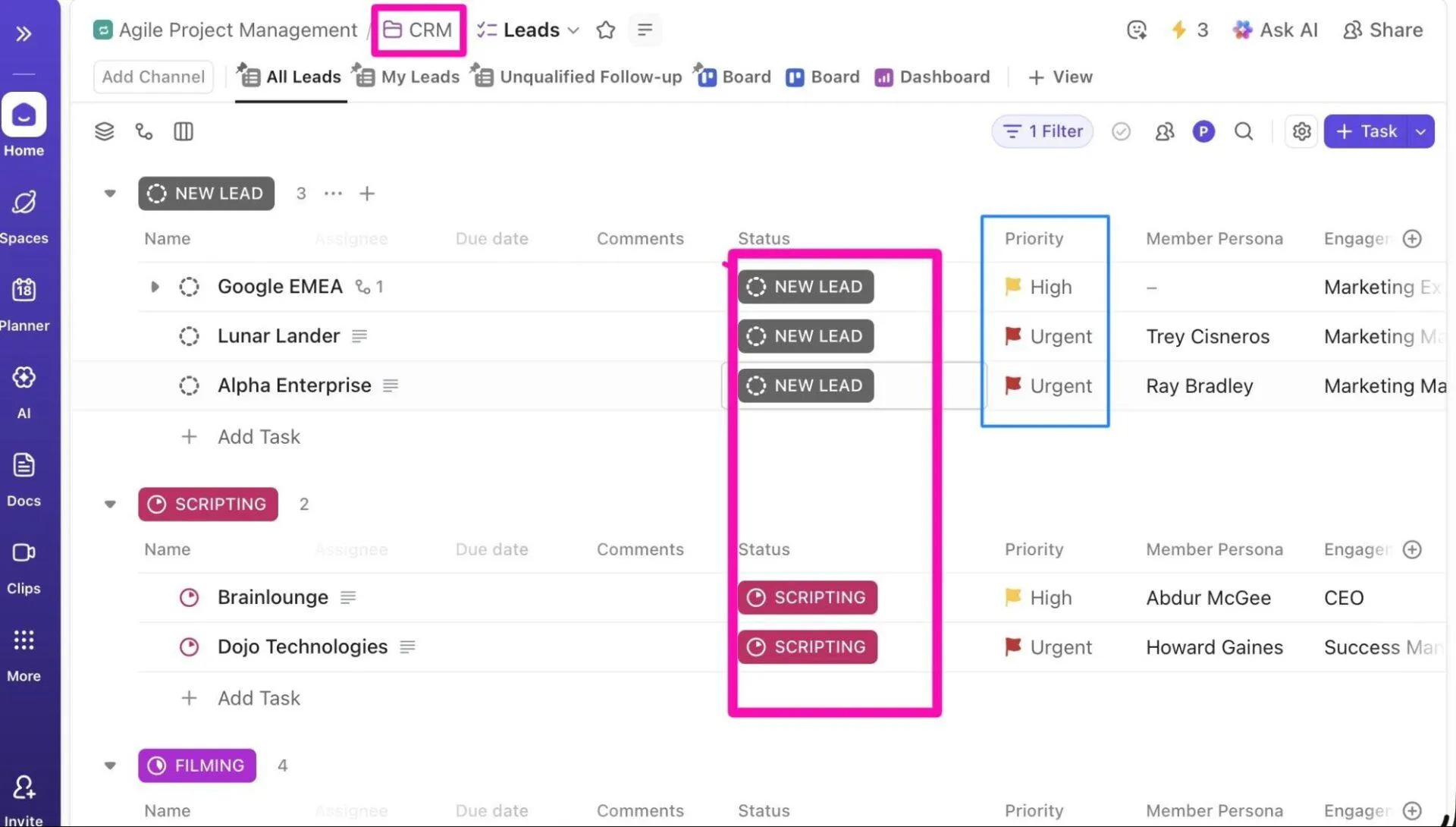
Las bases de datos de Notion se traducen mejor en listas de ClickUp. Cada fila se convierte en una tarea, lo que facilita la asignación de propiedad, fechas límite, prioridades y dependencias.
Cada tarea es un elemento flexible y procesable con propiedades enriquecidas, tales como:
- Prioridades de ClickUp : Marque las tareas como urgentes, altas, normales o bajas.
- Estados personalizados de ClickUp : Mueva las tareas a través de flujos de trabajo personalizados (por ejemplo, Pendiente, En curso, Terminada).
- Dependencias de ClickUp : Establece tareas como bloqueantes o en espera de otras.
Propiedades > Campos personalizados
Las propiedades de la base de datos, como las opciones de selección, los campos de texto, los números y las fechas, se convierten en campos personalizados de ClickUp.
Puede elegir entre tipos de campos especializados, como menús desplegables, rótulos, dinero, correo electrónico, URL, ubicación o campos de fórmula, para que cada propiedad se comporte exactamente como se desea.
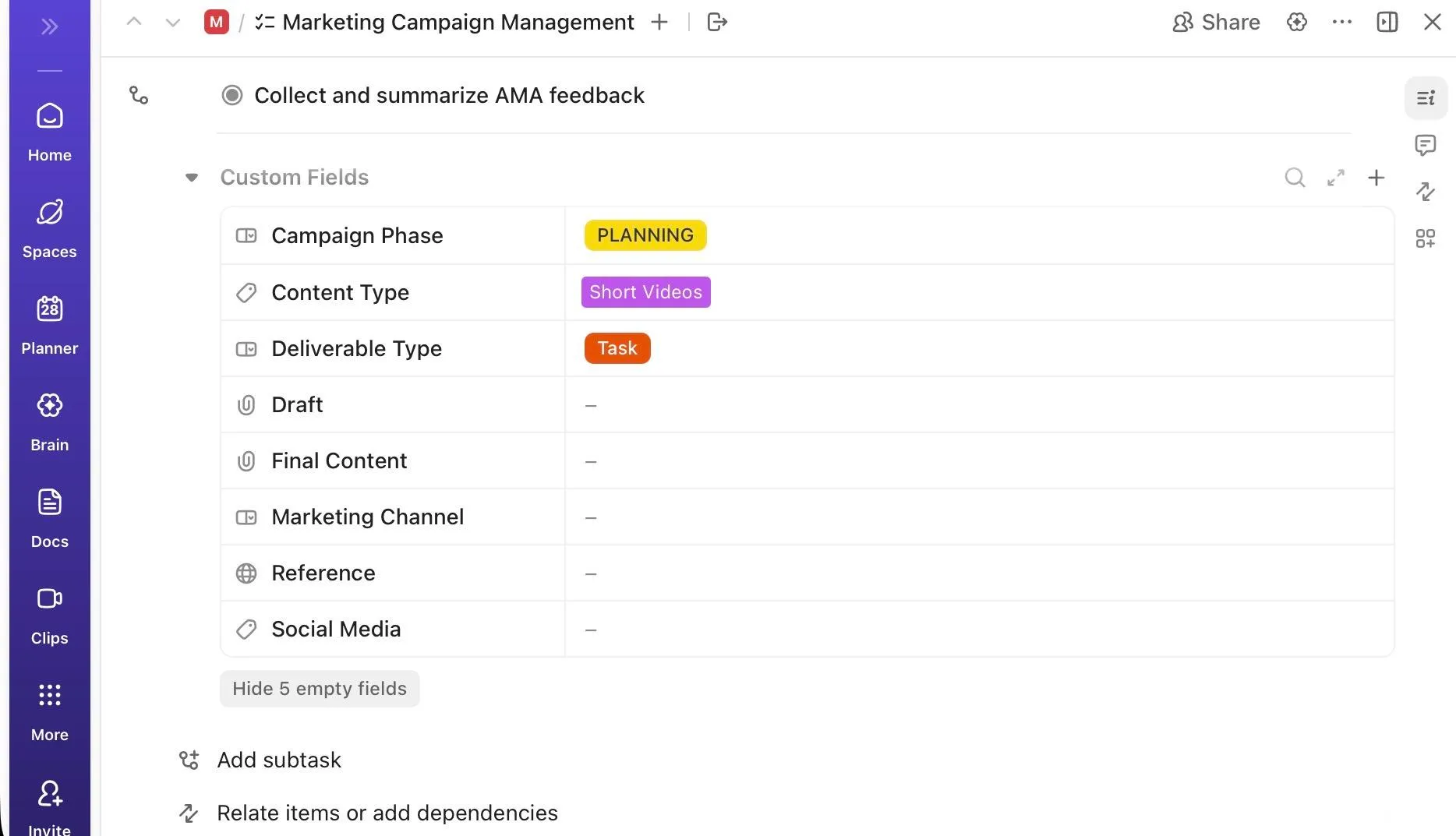
Una vez importados, los Campos personalizados le ayudarán a:
- Filtra, ordena y agrupa tareas en cualquier vista utilizando datos de campos personalizados.
- Recree resúmenes y cálculos como puntuaciones de esfuerzo y presupuestos con campos de fórmula.
- Desencadenantes de automatizaciones cuando cambien los valores de los campos personalizados (para enrutamiento, asignaciones o actualizaciones de estado).
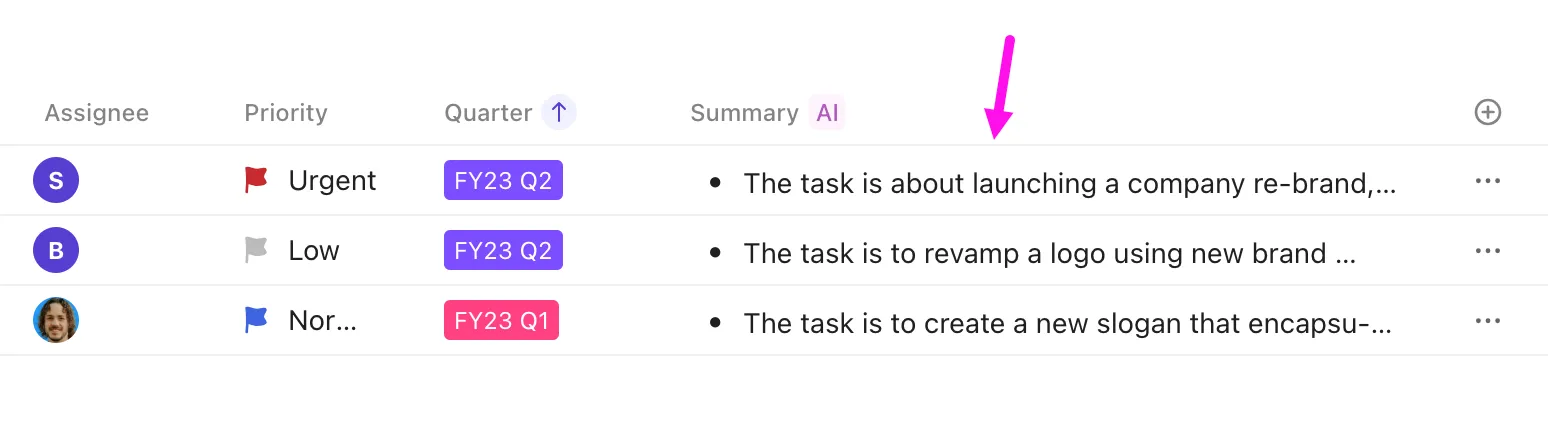
💡 Consejo profesional: Utilice los campos de ClickUp AI para generar, interpretar o estandarizar automáticamente la información dentro de las tareas de ClickUp utilizando ClickUp Brain.
Por ejemplo, puede añadir un campo de resumen a su vista de lista o carpeta para que sus compañeros de equipo puedan examinar varias tareas sin tener que abrir ninguna. Elija los formatos breve o con viñetas para las revisiones de tareas pendientes y las reuniones de planificación.
🔍 ¿Sabías que...? Aunque las empresas siguen incorporando nuevas herramientas de IA, el 91 % de los trabajadores solo utiliza entre 1 y 4 herramientas a la semana, por lo que la mayor parte de esa inversión nunca llega a adoptarse realmente. Y debido a que muchas herramientas parecen desconectadas del trabajo diario, el 44,8 % de las personas afirmó haber dejado de utilizar al menos una herramienta de IA en el último año.
ClickUp acaba con la proliferación de la IA al reunirla en el mismo lugar donde los equipos planifican, realizan el seguimiento y se comunican, de modo que las herramientas que utiliza no se multiplican, sino el trabajo.
Vistas de Notion > Vistas de ClickUp
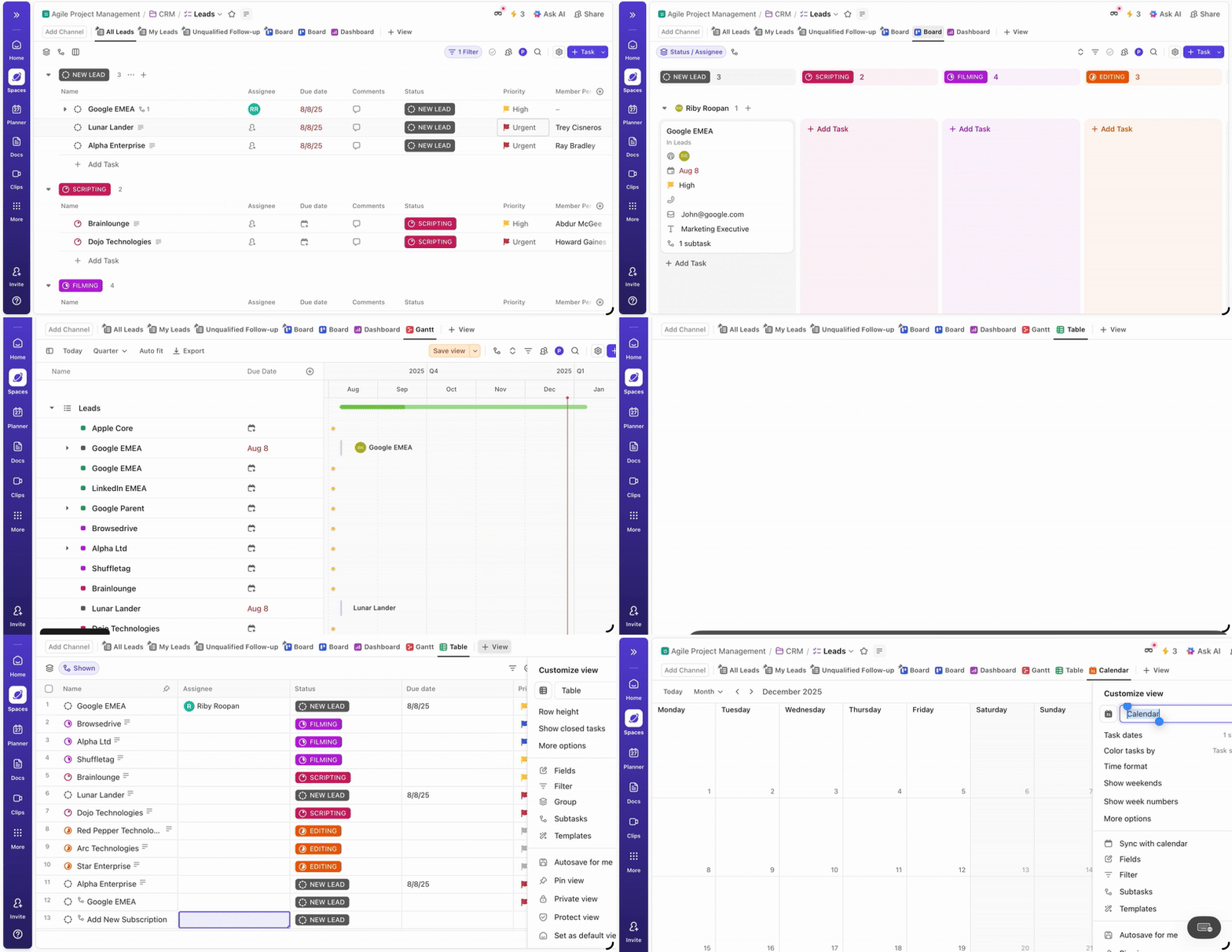
Las vistas de Notion, como tablas, tableros y cronogramas, se correlacionan perfectamente con las vistas de ClickUp.
Aquí tienes una comparación entre las vistas de ClickUp y Notion, junto con las ventajas que obtienes al cambiar:
| Vista de Notion | Vista de ClickUp | Por qué ClickUp es mejor |
| Tabla | Vista Tabla de ClickUp | Admite cálculos, agrupaciones, clasificaciones y campos personalizados para análisis avanzados. |
| Tablero | Vista Tablero de ClickUp (Kanban) | Ofrece fases de arrastrar y soltar, además de automatizaciones integradas, estados, carriles y reglas del flujo de trabajo. |
| Cronograma | Vista de cronograma de ClickUp | Proporciona cronogramas horizontales de proyectos similares a los de Notion, pero se integra con las dependencias de las tareas y los ajustes de programación. |
| Calendario | Vista de calendario de ClickUp | Muestra tareas y fechas junto con la programación, y se sincroniza con calendarios externos como Google/Outlook para una planificación realista. |
Plantillas y flujos de trabajo > Plantillas de ClickUp
Las plantillas de Notion no se migran como plantillas reutilizables de forma predeterminada. En su lugar, se importan las páginas o bases de datos subyacentes utilizando la herramienta de importación nativa de ClickUp, al igual que cualquier otro contenido de Notion.
Una vez importada, puede convertirla en plantillas reutilizables de ClickUp.
📌 Cómo recrear plantillas de Notion en ClickUp:
- Importe la base de datos o la página de Notion tal y como se ha explicado en la sección anterior.
- Una vez importado, determine la ubicación de la lista o carpeta resultante en ClickUp.
- Pase el cursor por encima, haga clic en los tres puntos (…) y seleccione Plantillas > Guardar como plantilla.
- Asigna un nombre a la plantilla y elige quién puede utilizarla en tu entorno de trabajo.
📖 Lea también: Plantillas gratuitas de planes de migración de datos para transiciones de TI sin problemas
Configuración posterior a la migración para una adopción fluida
Introducir sus datos en ClickUp es importante, pero lo que haga después de la migración es lo que determinará su adopción. Aquí es donde las ventajas de ClickUp en cuanto a optimización del flujo de trabajo, IA y automatización comienzan a dar sus frutos.
Cree automatizaciones y tareas periódicas en ClickUp.
Las automatizaciones de ClickUp te permiten automatizar tareas repetitivas y convertir tus flujos de trabajo en sistemas que se mantienen por sí mismos. Con unos pocos clics, puedes crear reglas de automatización utilizando desencadenantes, condiciones y acciones.
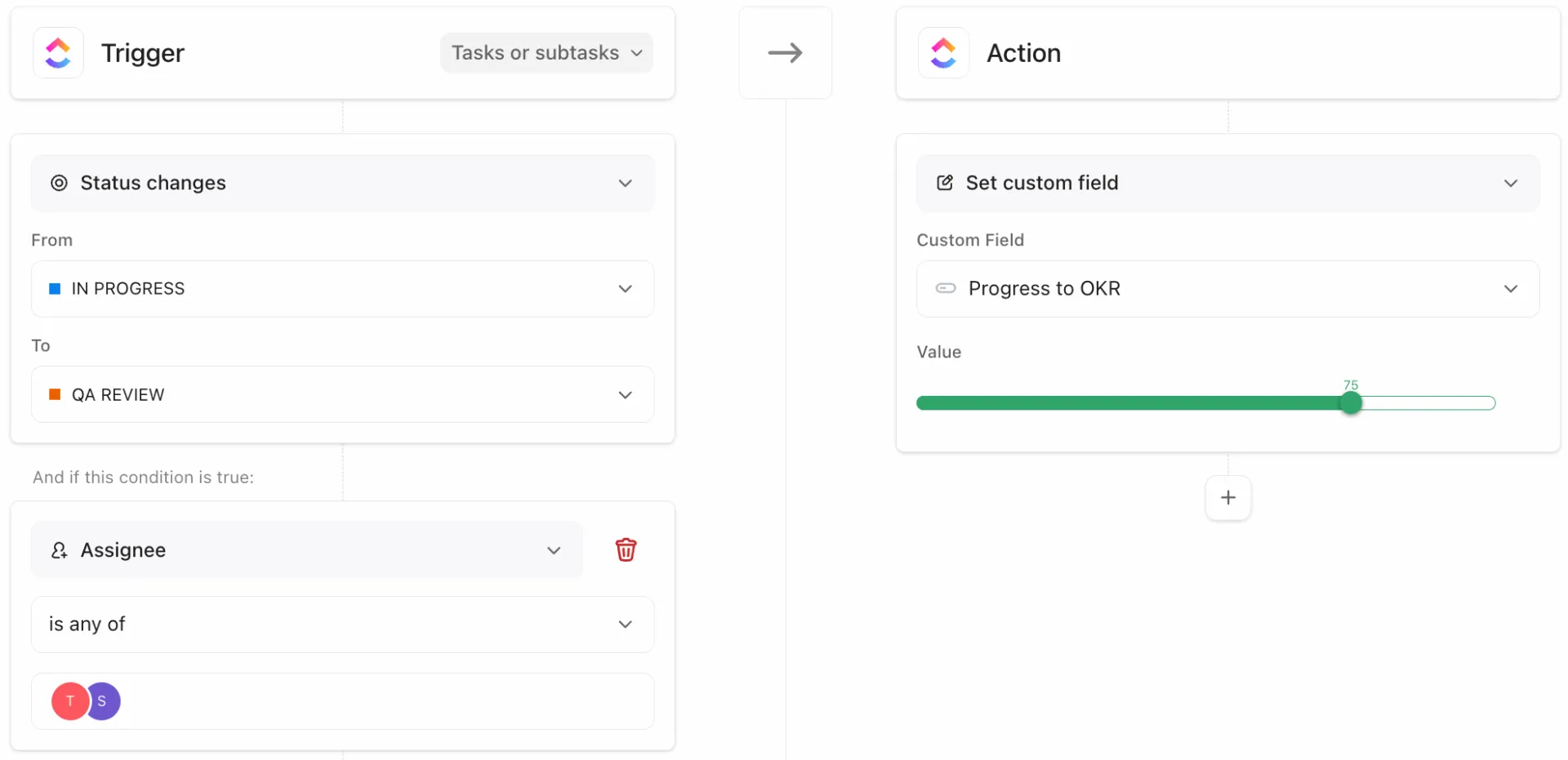
Aquí tienes un ejemplo de automatización del flujo de trabajo:
- Cuando una tarea pasa a «Terminada», ClickUp puede moverla automáticamente a una «Lista de archivo», notificar a las partes interesadas o aplicar etiquetas de finalización.
- Y cuando se acerque una fecha límite, ClickUp puede asignar recordatorios, actualizar prioridades o reasignar la propiedad.
Además de las automatizaciones tradicionales, ClickUp Agents aporta una capa adicional de inteligencia al ir más allá de las simples reglas «si esto, entonces aquello».
Utilice lenguaje natural para definir lo que desea y estos agentes resumirán la actividad, redactarán listas de tareas, generarán subtareas y le sugerirán valores de campo.
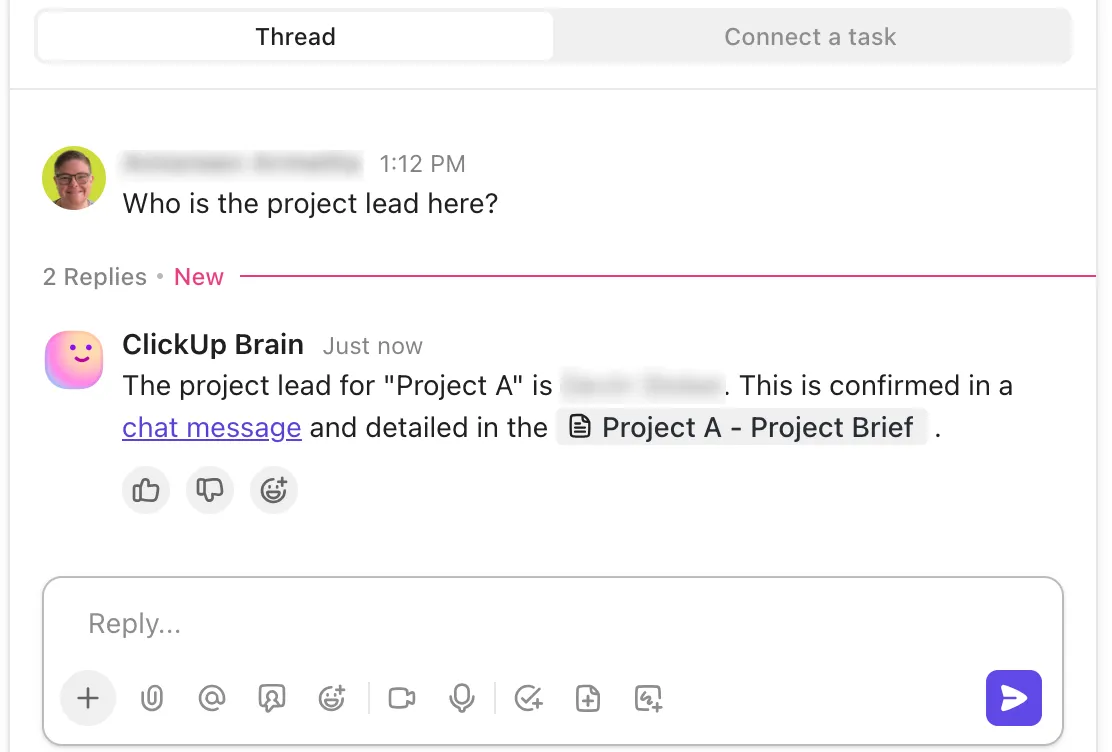
Puede implementar agentes preconfigurados como Ambient Answers, que se pueden habilitar en un canal de chat de ClickUp para responder a las preguntas del equipo con respuestas detalladas y contextuales utilizando el conocimiento de su entorno de trabajo y fuentes externas.
Y para flujos de trabajo personalizados, cree sus propios Superagentes con un generador sin código. Por ejemplo, puede crear un agente de RR. HH. que solo responda preguntas sobre las prestaciones de los empleados, haciendo referencia a sus documentos internos, etc.
📮 Información de ClickUp: El 59 % de los encuestados afirma que no cuenta con un sistema semanal de reinicio o revisión.
Cuando las actualizaciones se distribuyen entre tareas, comentarios, documentos y mensajes, reunir todo puede parecer un proyecto en sí mismo. Para cuando recopilas información sobre lo que ha cambiado, lo que se ha pasado por alto y lo que requiere atención, ya se ha agotado la energía necesaria para planear la semana que viene.
¿Y si un agente pudiera encargarse de esto por usted? Los superagentes de IA de ClickUp pueden recopilar automáticamente la actividad de todas las tareas y resumir lo que necesita seguimiento.
En lugar de dedicar tiempo a reconstruir el pasado, podrás tomar decisiones más claras sobre lo que vendrá después.
Cree paneles para la elaboración de informes
Los paneles de ClickUp son su centro de comandos para la visibilidad. Le permiten combinar varias tarjetas para mostrar métricas importantes, como el recuento de tareas por estado, los elementos vencidos, la velocidad del sprint, el equilibrio de la carga de trabajo, el control de tiempo, los gráficos y mucho más.
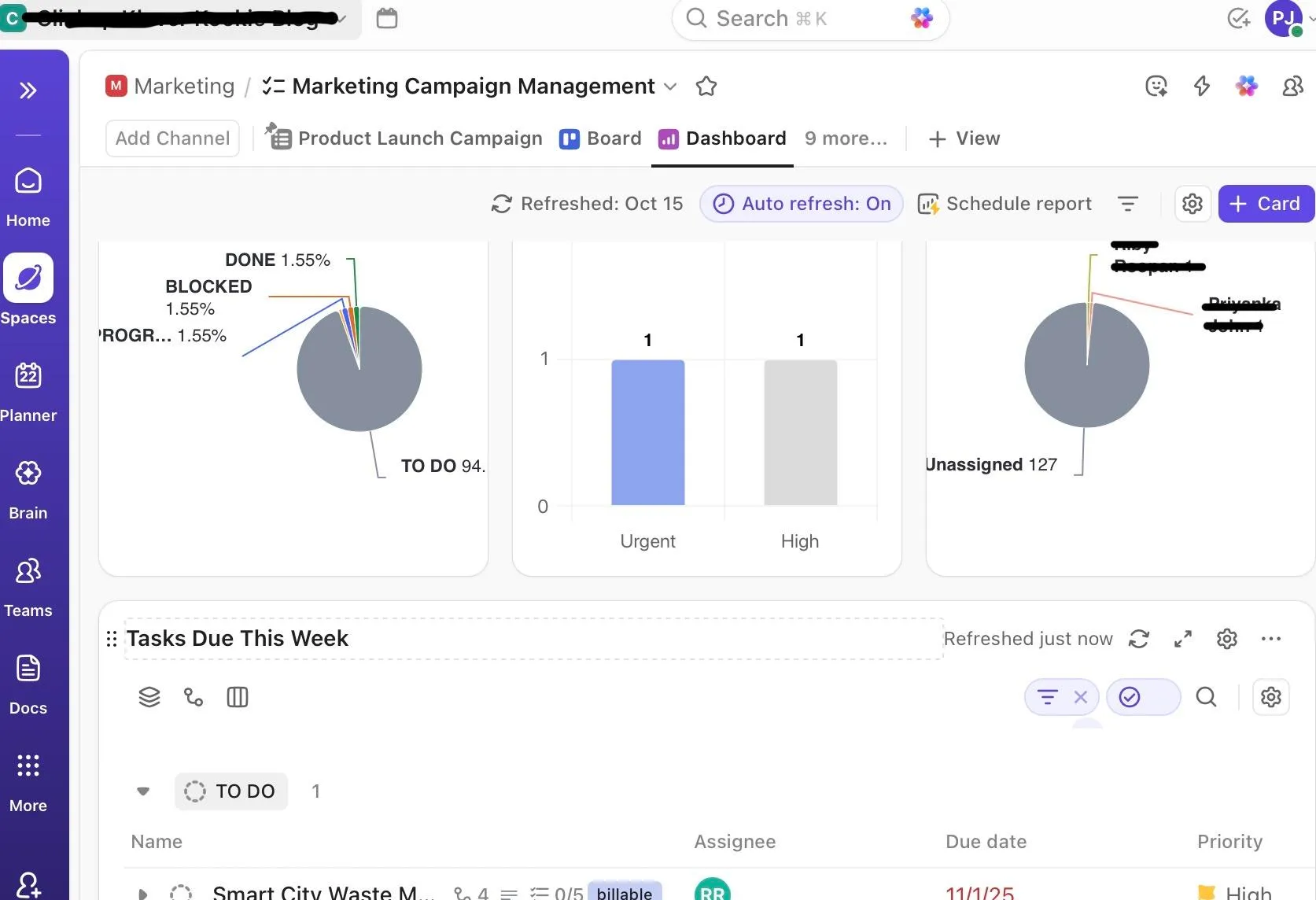
Comience con vistas comunes como:
- Rendimiento del equipo (informe completado)
- Cronograma y hitos (Calendario y tarjetas de hitos)
- Equilibrio de la carga de trabajo (carga de trabajo por estado)
Los paneles extraen datos en tiempo real de su entorno de trabajo, se actualizan en tiempo real y tienen compatibilidad con exportaciones CSV o Excel para informes sin conexión.
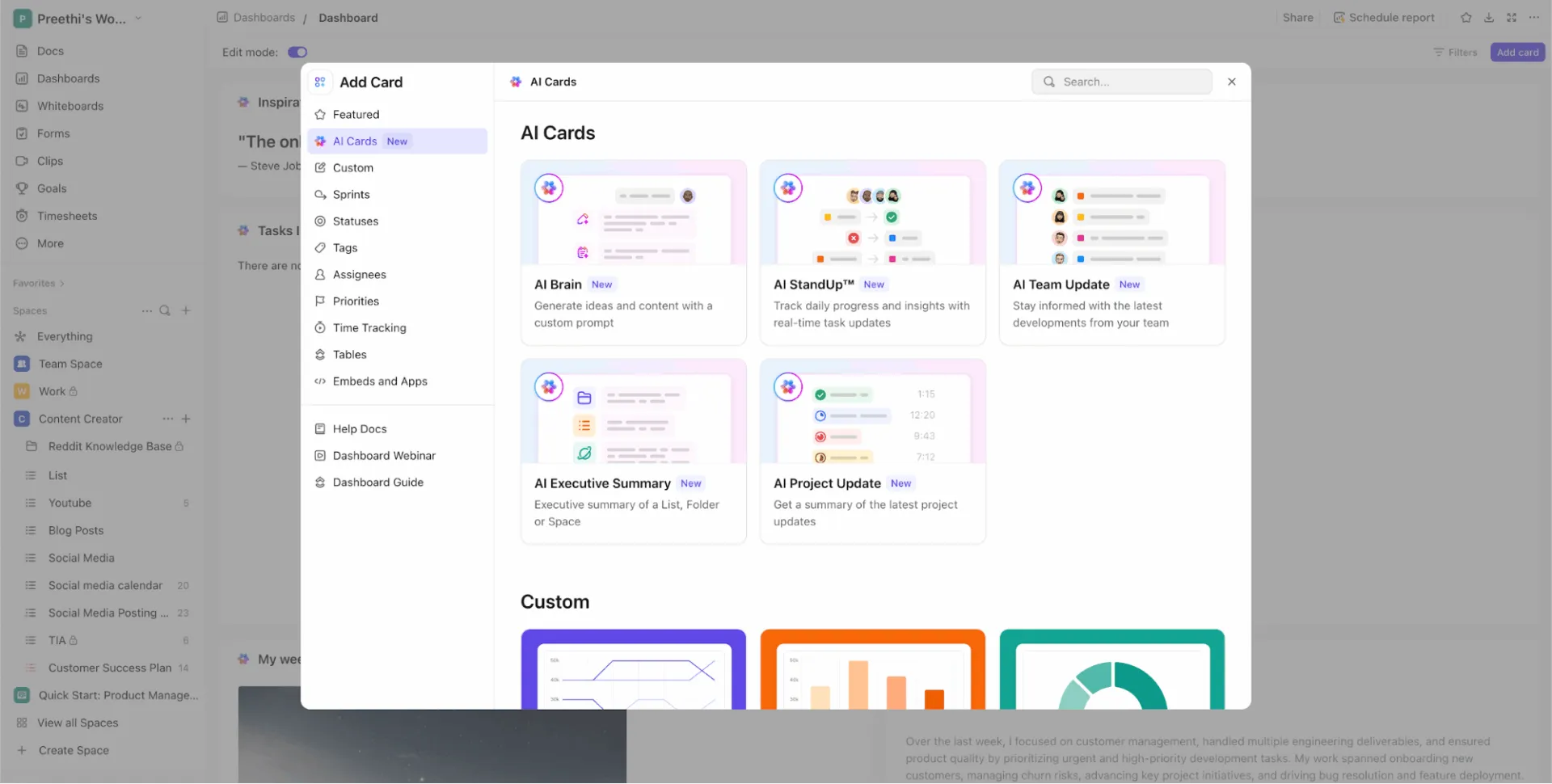
🚀 Ventaja de ClickUp: elimine la necesidad de documentos semanales y correos electrónicos de estado con las tarjetas ClickUp AI. Con las tarjetas ClickUp AI, puede:
- Haga preguntas más inteligentes con ClickUp Brain: ejecute indicaciones personalizadas como «Resuma las tareas vencidas y sugiera las próximas acciones» y obtenga respuestas directamente desde su entorno de trabajo.
- Automatice las reuniones diarias del equipo: utilice las tarjetas StandUp por IA o Team StandUp para mostrar lo terminado, lo bloqueado y lo pendiente, ya sea a diario o semanalmente.
- Obtenga resúmenes ejecutivos: añada tarjetas IA Executive Summary para obtener una visión general del estado, los riesgos y el progreso del proyecto.
Crea documentos de incorporación para el equipo
Una migración solo tiene éxito si su equipo realmente se beneficia de ella.
Para evitar confusiones, flujos de trabajo interrumpidos o que las personas vuelvan a utilizar las herramientas antiguas, cree documentación de incorporación que explique:
- La nueva jerarquía de ClickUp (Espacios > Carpetas > Listas)
- Dónde encontrar información clave
- Cómo funcionan las reglas de automatización
- Cómo utilizar plantillas y tareas periódicas.
- Normas de nomenclatura y convenciones de etiquetado
Puede utilizar plantillas de gestión de proyectos dentro de ClickUp Docs para que la incorporación de futuros empleados sea coherente. Incorporar tareas en sus documentos de incorporación, por ejemplo, «Completar su primera tarea», fomenta el aprendizaje práctico.
Integra herramientas
Las integraciones de ClickUp te permiten establecer conexiones con cientos de herramientas externas para que puedas seguir utilizando aquellas en las que ya confía tu equipo.
Las conexiones nativas incluyen:
- Google Calendar: Sincronice las tareas con su agenda.
- Slack: Reciba actualizaciones o cree tareas a partir de mensajes de Slack.
- Google Drive/OneDrive/Dropbox: Adjunte y previsualice archivos directamente.
- Zoom/MS Teams: coordine reuniones con tareas y enlaces.
- GitHub, HubSpot, herramientas CRM, cronómetros y mucho más
Una visión práctica de las herramientas de IA que los gestores de productos utilizarán realmente:
Errores comunes que se deben evitar al migrar
Los equipos suelen precipitarse en la migración y acaban recreando el mismo caos en una nueva herramienta. La siguiente tabla destaca los errores más comunes y cómo evitarlos.
| Error común | Cómo evitarlo |
| Importación de entornos de trabajo desordenados de Notion | Archiva las páginas obsoletas, elimina los duplicados y borra las bases de datos de prueba antes de exportar. |
| Tratar las bases de datos de Notion como documentación en lugar de colas de trabajo. | Divida las bases de conocimiento en ClickUp documentos y las bases de datos de ejecución en listas antes de importarlas. |
| Suponiendo que los comentarios y debates mantendrán el contexto. | Convierte las discusiones clave en comentarios de tareas o documentos antes de exportarlos, ya que es posible que los comentarios en línea de la base de datos no se transfieran correctamente. |
| Saltarse la planificación de la estructura | Defina espacios, carpetas y listas antes de importar cualquier contenido. |
| Importación de todos los usuarios a la vez | Asigne roles y permisos de forma deliberada después de probar los niveles de acceso. |
| Migrar todo de una sola vez | Realice una importación piloto con un equipo o entorno de trabajo antes de ampliarla. |
Consejos finales para una migración exitosa de Notion a ClickUp
Aquí tienes algunos consejos adicionales para garantizar una adopción a largo plazo y una ejecución limpia.
- Cree un mapa de migración que defina cómo se traduce cada elemento de Notion a ClickUp.
- Programa una revisión de limpieza de 30 días y revisa los campos no utilizados, las listas redundantes y los documentos abandonados una vez que surjan patrones de uso reales.
- Prueba las importaciones en un entorno controlado antes de implementarlas en todo el equipo.
- Forme a los equipos para que utilicen las vistas para filtrar y planificar, y no como bases de datos independientes como en Notion.
Cuándo NO debe migrar de Notion
La migración solo tiene sentido cuando la estructura de ClickUp se ajusta al modo de trabajar de su equipo. Considere la posibilidad de seguir utilizando Notion si se dan las siguientes circunstancias:
- Confíe en gran medida en wikis anidados y documentación extensa que cambia con frecuencia.
- Confíe en bases de datos flexibles a nivel de página en lugar de en la ejecución basada en tareas.
- Trabaje principalmente en flujos de trabajo de contenido, diseño o investigación con una responsabilidad mínima en las tareas.
- ¿Prefieres la flexibilidad visual a los flujos de trabajo estructurados y el control de la ejecución?
Más allá de las páginas y las tablas con ClickUp
Notion es un lugar ideal para pensar, planear y documentar ideas. Pero cuando el trabajo se rige por plazos y requiere colaboración, la documentación por sí sola no es suficiente para mantener el ritmo.
Ahí es donde ClickUp marca la diferencia. Reúne tareas, cronogramas, documentos, automatización e informes en un solo entorno de trabajo, para que ya no tengas que saltar entre páginas y rastreadores.
Y la documentación no queda en segundo plano. ClickUp Docs te ofrece algo que Notion no tiene. Los documentos permanecen vinculados al trabajo en sí y puedes convertir el texto en tareas, vincular documentos a proyectos y utilizar la IA para resumir, escribir y mostrar la información adecuada cuando la necesites.
Con ClickUp Brain, que le ayuda a avanzar más rápido, las automatizaciones, que reducen el trabajo manual, y los paneles, que le ofrecen una visibilidad clara del progreso, el sistema empieza a trabajar para usted en lugar de al revés.
Si su configuración de Notion empieza a parecerle rígida, migrar a ClickUp es el siguiente paso más práctico. Regístrese hoy mismo en ClickUp de forma gratuita.
Preguntas frecuentes (FAQ)
Sí. Cuando utilizas la importación de Notion de ClickUp, las bases de datos de Notion se importan a ClickUp como listas dentro de una sola carpeta. Cada fila se convierte en una tarea y los campos se convierten en Campos personalizados para que tu estructura de datos siga siendo utilizable en ClickUp.
No. Las funciones complejas de la base de datos, como las relaciones, los resúmenes y las fórmulas, no se transfieren automáticamente. Tendrás que recrearlas manualmente en ClickUp utilizando Relaciones, Campos de fórmula o Automatizaciones después de la importación.
Sí. ClickUp tiene un importador de Notion integrado en la configuración del entorno de trabajo, en Importaciones/Exportaciones. Sube tu exportación HTML de Notion y elige dónde quieres importar el contenido a tu entorno de trabajo de ClickUp.
El tiempo de migración depende del tamaño de su espacio de trabajo de Notion. Las importaciones pequeñas pueden completarse en cuestión de minutos; las exportaciones más grandes, con muchas páginas y bases de datos, pueden tardar más, pero ClickUp las procesa de forma asíncrona una vez iniciadas. Lo habitual es planificar unas pocas horas en total, incluyendo la preparación y la revisión.
ClickUp cuenta con funciones nativas de gestión de proyectos más amplias, como la propiedad de tareas, las dependencias, los cronogramas, las automatizaciones y los paneles. Notion es más potente en lo que respecta a la documentación de formato libre y los diseños flexibles. Para la ejecución estructurada y la elaboración de informes a gran escala, ClickUp ofrece más herramientas integradas.