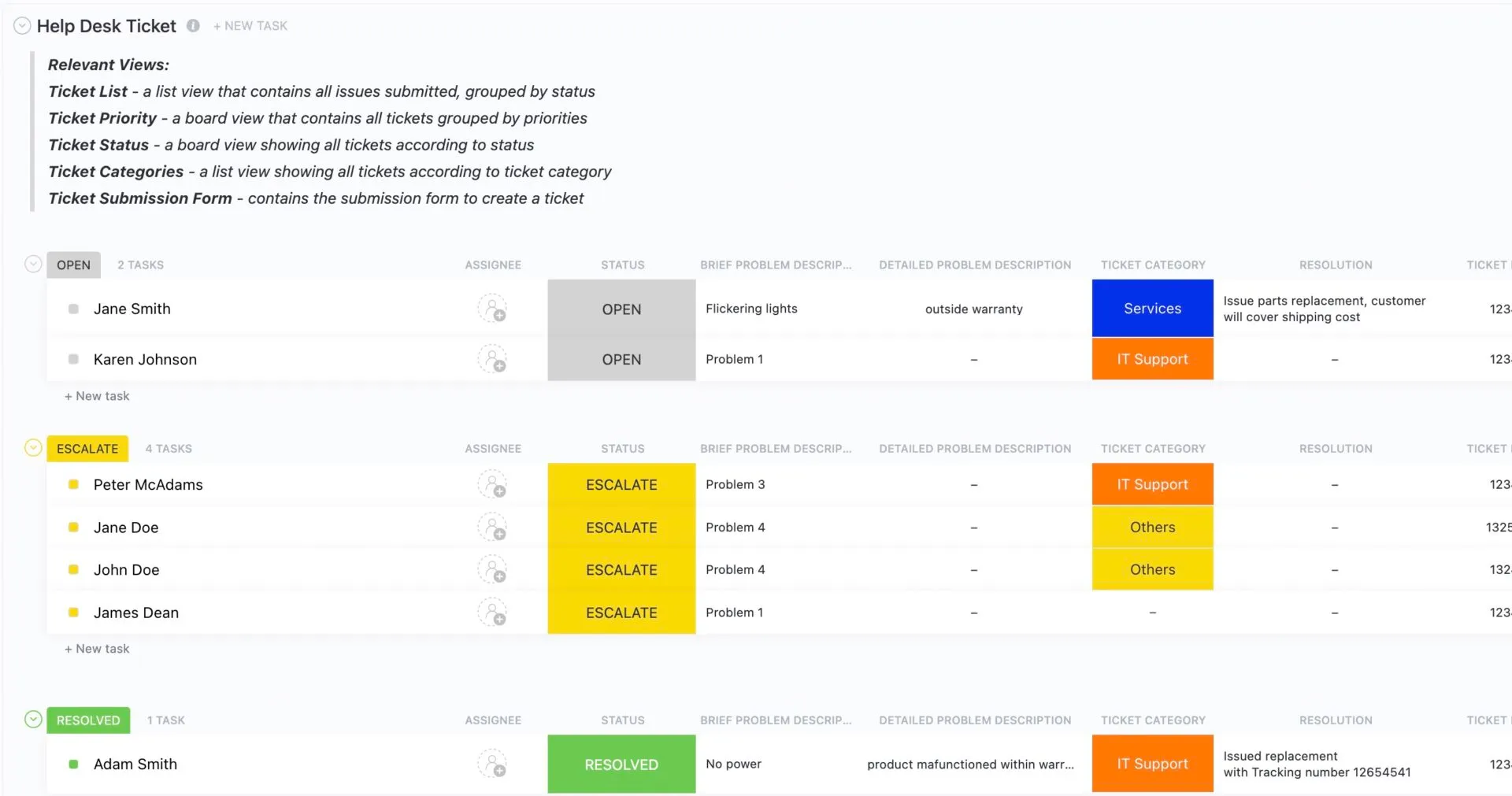

Tanto si te encargas del soporte informático, de las solicitudes de RR. HH., de problemas internos o de las reclamaciones de los clientes, necesitas un sistema de gestión de incidencias para realizar el seguimiento, priorizar y resolver las tareas.
Convierte las solicitudes entrantes en elementos que se pueden seguir y asignar, con una propiedad clara, plazos y un historial de comunicaciones.
Los sistemas de gestión de incidencias tradicionales te obligan a seguir flujos de trabajo rígidos. Sin embargo, ClickUp ofrece a tus equipos de soporte y operaciones la flexibilidad necesaria para crear su propio sistema de gestión de incidencias.
Como responsable de soporte técnico u operaciones, tendrás visibilidad sobre:
- ¿Quién se encarga de qué?
- Qué está retrasado o se ha escalado
- Cuando se acumulan los problemas recurrentes
En las secciones siguientes, te explicaremos paso a paso cómo configurar ClickUp para la gestión de tickets, abarcando todo, desde los formularios de registro hasta los flujos de automatización y los paneles de control de SLA.
¿Por qué utilizar ClickUp como sistema de gestión de incidencias?
Todos los equipos gestionan solicitudes entrantes, tanto de clientes como de miembros de la propia organización.
El departamento de TI se encarga de las consultas sobre acceso y hardware. RR. HH. atiende las preguntas sobre políticas, incorporación de nuevos empleados y prestaciones. Los equipos de soporte responden a los problemas de los clientes. Los departamentos de administración y operaciones gestionan las solicitudes relacionadas con las instalaciones y los recursos.
Sin un sistema de gestión de incidencias, estas solicitudes llegan a través de canales dispersos: correos electrónicos, hojas de cálculo, mensajes directos de Slack o conversaciones espontáneas. No hay una forma coherente de asignarlas, priorizarlas o hacer un seguimiento.
Como primer entorno de trabajo convergente con IA del mundo, ClickUp aúna todos tus flujos de trabajo. Piensa en él como tu sistema de gestión de incidencias de escritorio que se adapta a la forma de trabajar de tu equipo, resolviendo el problema de la dispersión del trabajo y los flujos de trabajo inconexos.
La dispersión en el trabajo se produce cuando los equipos se ven obligados a hacer malabarismos con demasiadas aplicaciones inconexas, cambiando constantemente de pestaña, actualizando múltiples sistemas y perdiendo la concentración por el camino. Lo irónico es que la mayoría de las empresas intentan resolver esto añadiendo aún más software, lo que solo empeora las cosas.
ClickUp adopta un enfoque diferente: todo —tareas, conversaciones, documentos e incluso la IA— está unificado en un solo lugar, construido sobre una única base. Esta convergencia supone menos tiempo perdido en cambiar de contexto y más claridad para tu equipo, de modo que por fin puedas eliminar el caos que genera la dispersión del trabajo y avanzar más rápido juntos.
He aquí por qué ClickUp destaca como el mejor software de gestión de incidencias. Podrás:
- Crea flujos de trabajo específicos para cada departamento con los estados de tarea personalizados y los campos personalizados.
- Recoge solicitudes a través de los formularios de ClickUp
- Utiliza las automatizaciones de ClickUp para automatizar asignaciones, tareas y escalaciones
- Colabora directamente en los tickets mediante comentarios asignados y @menciones.
- Supervisa el rendimiento del equipo y el volumen de solicitudes a través de los paneles de ClickUp.
- Personaliza los formularios de registro, los estados de las tareas, los tipos de tareas, las personas asignadas, los SLA e incluso la forma en que se visualizan las solicitudes de asistencia mediante las vistas personalizadas (lista, Tablero, Calendario o Tabla).
Olvídate de tener que alternar entre diferentes programas de gestión de proyectos, herramientas de comunicación, hojas de cálculo, seguimientos verbales y mucho más. Todo, desde la recepción hasta la resolución, se encuentra en un único entorno de trabajo con función de búsqueda.
Configuración de ClickUp para la gestión de incidencias
A continuación te explicamos cómo puedes configurar ClickUp como tu sistema de gestión de incidencias para adaptarlo a tus flujos de trabajo.
1. Crea un espacio, una carpeta o una lista para la gestión de incidencias
Para convertir ClickUp en un sistema de asistencia técnica funcional y eficiente, debes crear una estructura de entornos de trabajo que refleje la forma en que tu equipo gestiona las solicitudes.
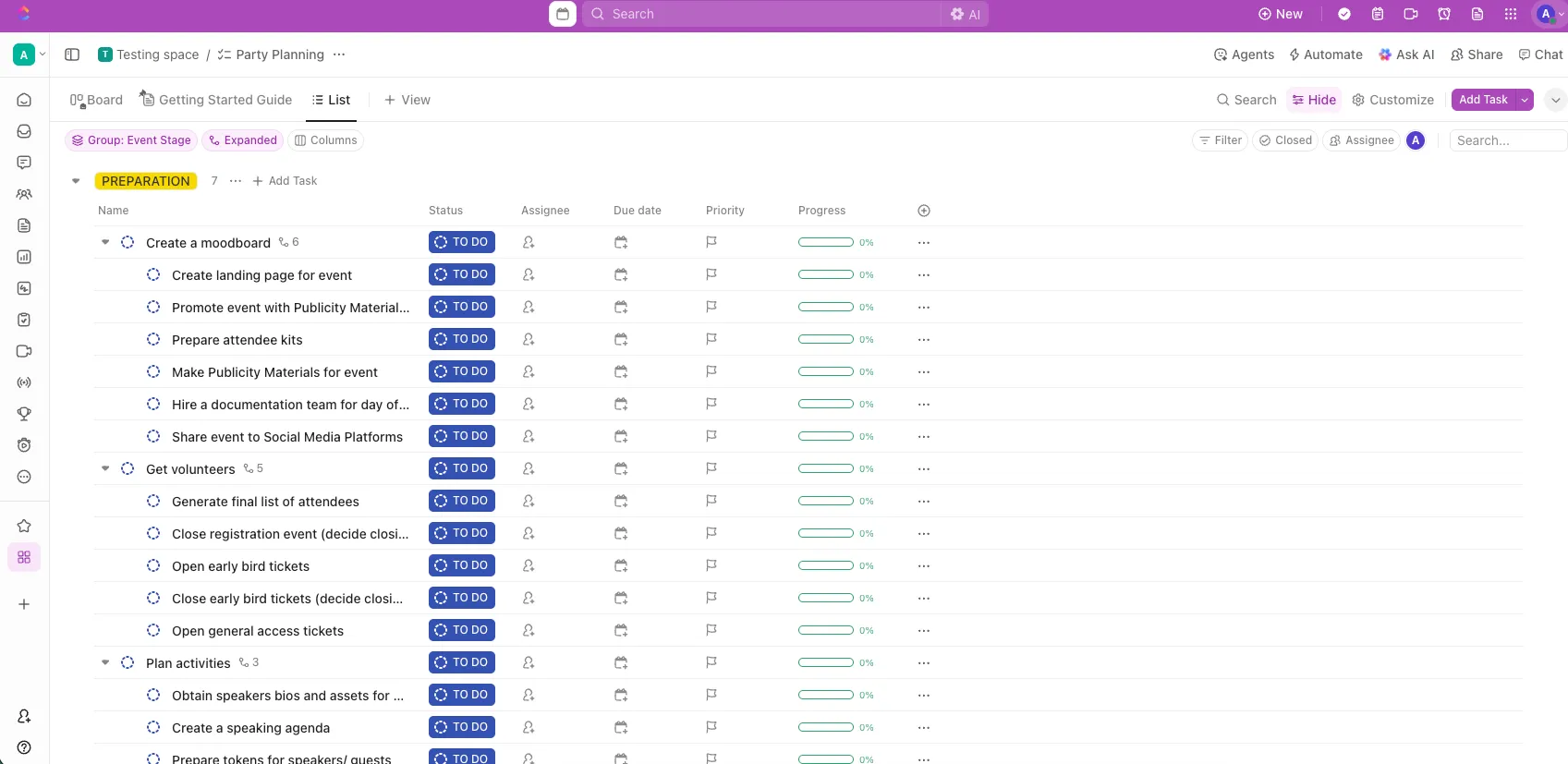
Crea un «Espacio» específico, como «Soporte informático», «Servicio de asistencia de RR. HH.» o «Solicitudes de clientes», para centralizar todos los tickets de asistencia.
Dentro de ese espacio, crea carpetas para separar las categorías de tickets o las responsabilidades de cada equipo.
🎯 Ejemplo: un equipo de TI podría utilizar carpetas como «Problemas de hardware», «Acceso al software» y «Solicitudes de red», mientras que un equipo de RR. HH. podría tener «Solicitudes de permisos», «Incorporación» y «Consultas sobre políticas». Utiliza esta jerarquía para mantener tu servicio de asistencia organizado y fácil de navegar.
Dentro de cada carpeta, crea listas que representen flujos de trabajo, tipos de solicitud o niveles de prioridad. Por ejemplo, una carpeta titulada «Problemas de hardware» podría incluir listas como «Dispositivos de entrada», «En curso» y «Dispositivos de salida».
Es imprescindible contar con esta estructura para que cada ticket tenga una carpeta en la que se almacene, de modo que puedas realizar el seguimiento y llevar a cabo la elaboración de informes sobre todas las solicitudes recibidas.
🛠️ Kit de herramientas: Para gestionar un servicio de asistencia eficaz se necesita una tecnología fiable y un sistema de seguimiento de tickets. La plantilla de tickets de asistencia de ClickUp tiene todo lo que necesitas para garantizar que los comentarios de los clientes se registren rápidamente, se prioricen y se resuelvan a tiempo.
Contenido:
- Campos personalizados: Para recopilar datos de los clientes y almacenarlos en cada ticket del servicio de asistencia técnica
- Automatizaciones: Para configurar desencadenantes y acciones para las solicitudes de los clientes, de modo que no se te pase ninguna por alto.
- Paneles: Para supervisar y revisar el progreso de cada ticket y solicitud de soporte
Utiliza esta plantilla de servicio de asistencia para aumentar tu tasa de respuesta, reducir la pérdida de clientes, realizar el seguimiento preciso de las tareas y mejorar la comunicación entre departamentos.
2. Recopilación de solicitudes con ClickUp Formularios
El siguiente paso es realizar el ajuste de un método coherente y fácil de usar para recopilar las solicitudes dentro del sistema de gestión de incidencias del servicio de asistencia.
Con ClickUp Formularios, puedes estandarizar el proceso de envío de los datos de los clientes. De este modo, te aseguras de que cada ticket se reciba con la información correcta.

Dentro de cualquier lista que hayas designado para la recepción de tickets, solo tienes que añadir una vista de formulario. Desde allí, puedes crear formularios adaptados a las necesidades específicas de tu equipo. Puedes incluir campos como «Tipo de solicitud», «Nivel de urgencia», «Departamento» y un cuadro de descripción detallada para recabar información concreta de tus clientes.
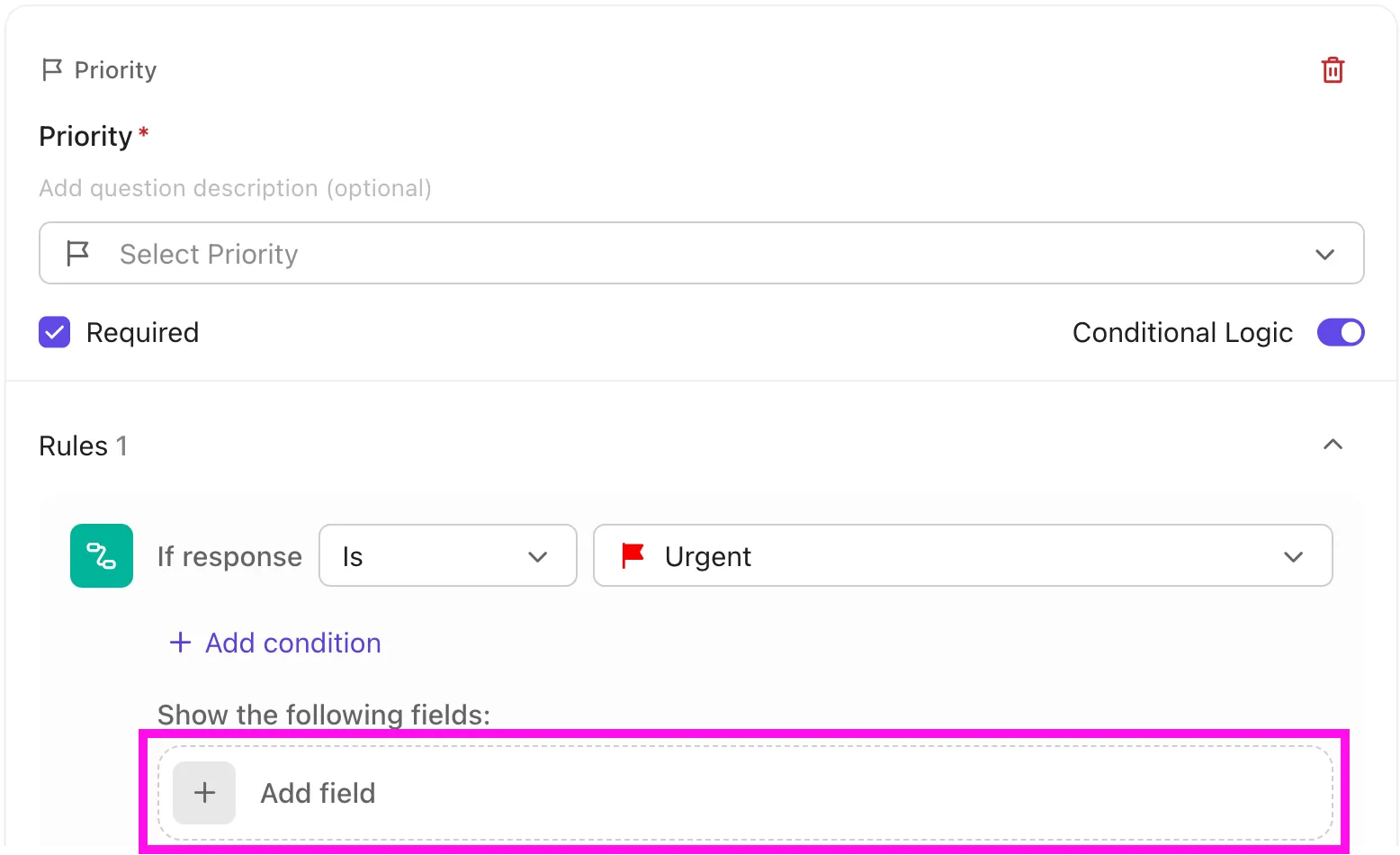
💡 Consejo profesional: Personaliza tus formularios de ClickUp con lógica condicional, de modo que determinados campos solo aparezcan cuando sean relevantes. Por ejemplo, si un usuario selecciona «Problema técnico» como tipo de solicitud, pueden aparecer automáticamente campos adicionales como «Tipo de dispositivo» o «Mensaje de error». De este modo, el formulario resulta sencillo y específico para el usuario, al tiempo que garantiza que tu equipo de soporte recopile todos los datos necesarios para resolver los tickets de forma eficiente.
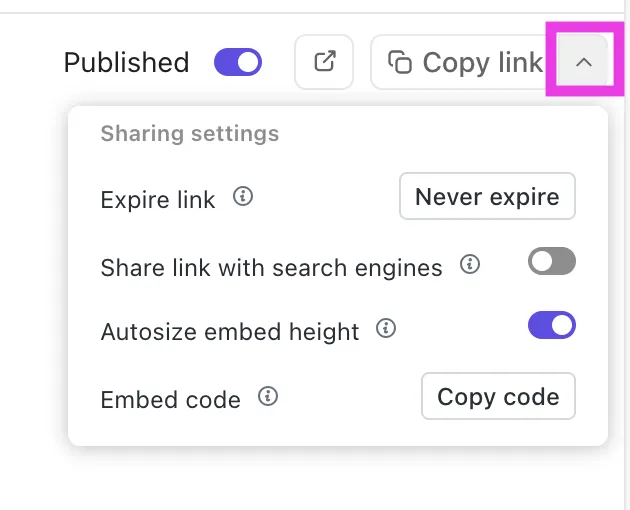
Puedes compartir el formulario de ClickUp mediante un enlace público o incrustarlo en un recurso interno.
📮 Dato de ClickUp: Los equipos con bajo rendimiento son cuatro veces más propensos a utilizar más de 15 herramientas, mientras que los equipos de alto rendimiento mantienen la eficiencia limitando su conjunto de herramientas a nueve plataformas o menos.
Pero, ¿qué tal si utilizamos una sola plataforma?
Como aplicación integral para el trabajo, ClickUp reúne tus tareas, proyectos, documentos, wikis, chat y llamadas en una única plataforma, con flujos de trabajo impulsados por IA.
¿Listo para trabajar de forma más inteligente? ClickUp funciona para cualquier equipo, hace que el trabajo sea visible y te permite centrarte en lo que realmente importa, mientras que la IA se encarga del resto.
3. Derivación y asignación de tickets asistidas por IA (además de automatizaciones)
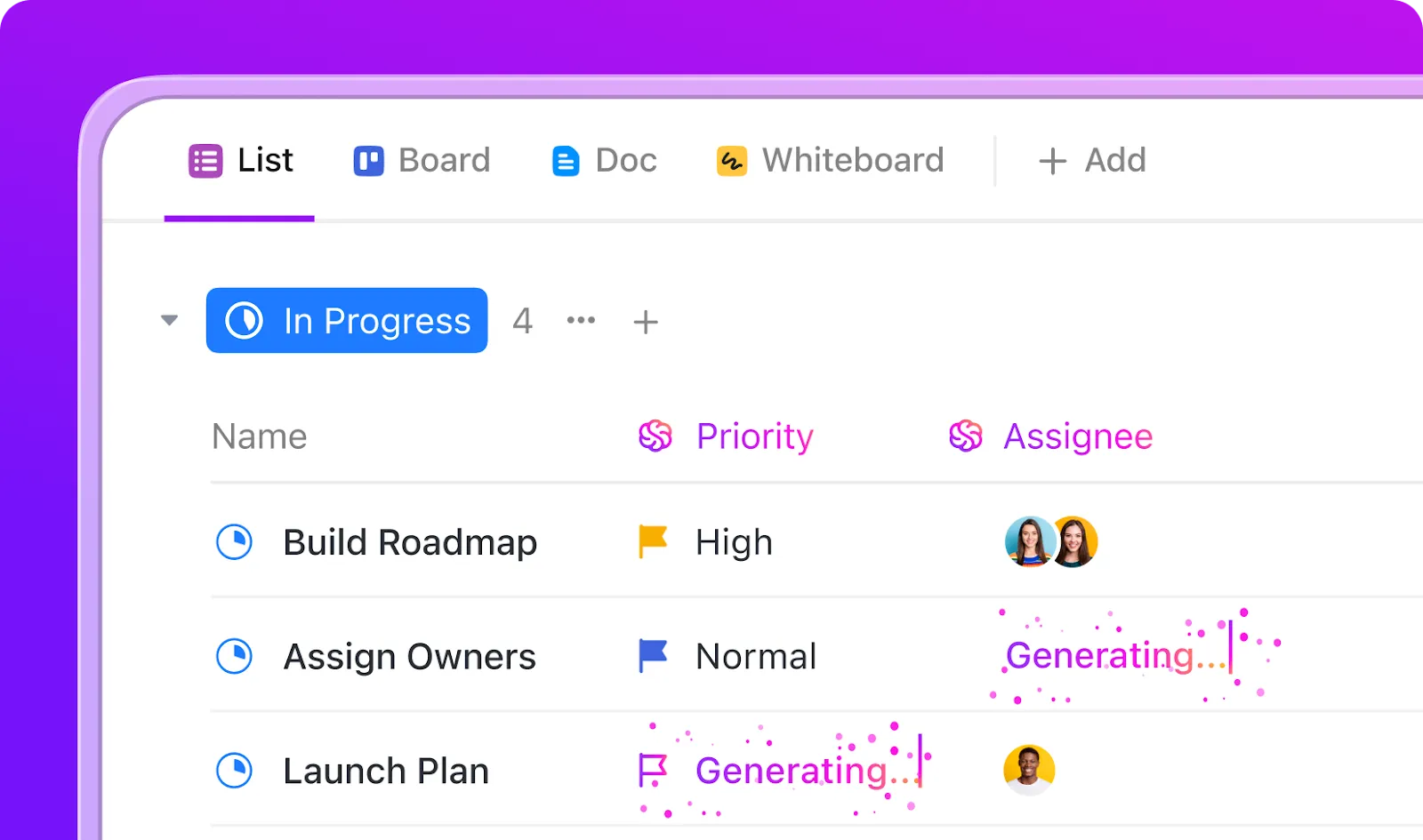
Cuando los equipos de soporte o de operaciones gestionan docenas (o cientos) de tickets al día, incluso acciones tan sencillas como asignar tareas, actualizar estados o notificar a los compañeros de equipo pueden suponer una gran pérdida de tiempo.
Para empezar, ClickUp cuenta con un asistente de IA integrado, ClickUp Brain, que potencia al máximo tus flujos de trabajo de gestión de incidencias. Más allá de mostrar los detalles de las incidencias o resumir las conversaciones, ClickUp Brain actúa como el solucionador de problemas basado en IA de tu equipo.
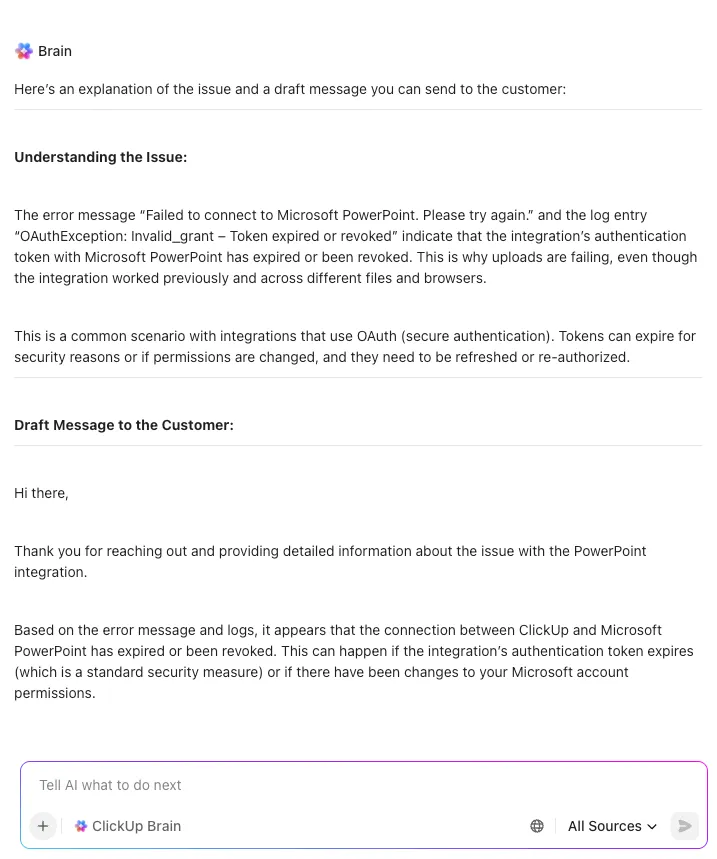
Puede ayudarte a depurar fragmentos de código básicos compartidos en los tickets, revisar los requisitos o las solicitudes de los clientes para mayor claridad, e incluso ayudar a tu equipo a redactar respuestas profesionales por correo electrónico, todo ello directamente desde tu flujo de trabajo. ¿Necesitas detectar tendencias en las solicitudes de asistencia, responder a preguntas sobre un ticket o recuperar rápidamente información clave de distintas tareas y documentos? ClickUp Brain lo hace todo, para que tu equipo pueda resolver los problemas más rápido, comunicarse con mayor claridad y mantenerse centrado en lo que más importa.
Además, las automatizaciones y los agentes de IA de ClickUp eliminan las fricciones operativas. Estas capacidades de automatización funcionan conectando tres elementos clave: desencadenantes, condiciones y acciones.
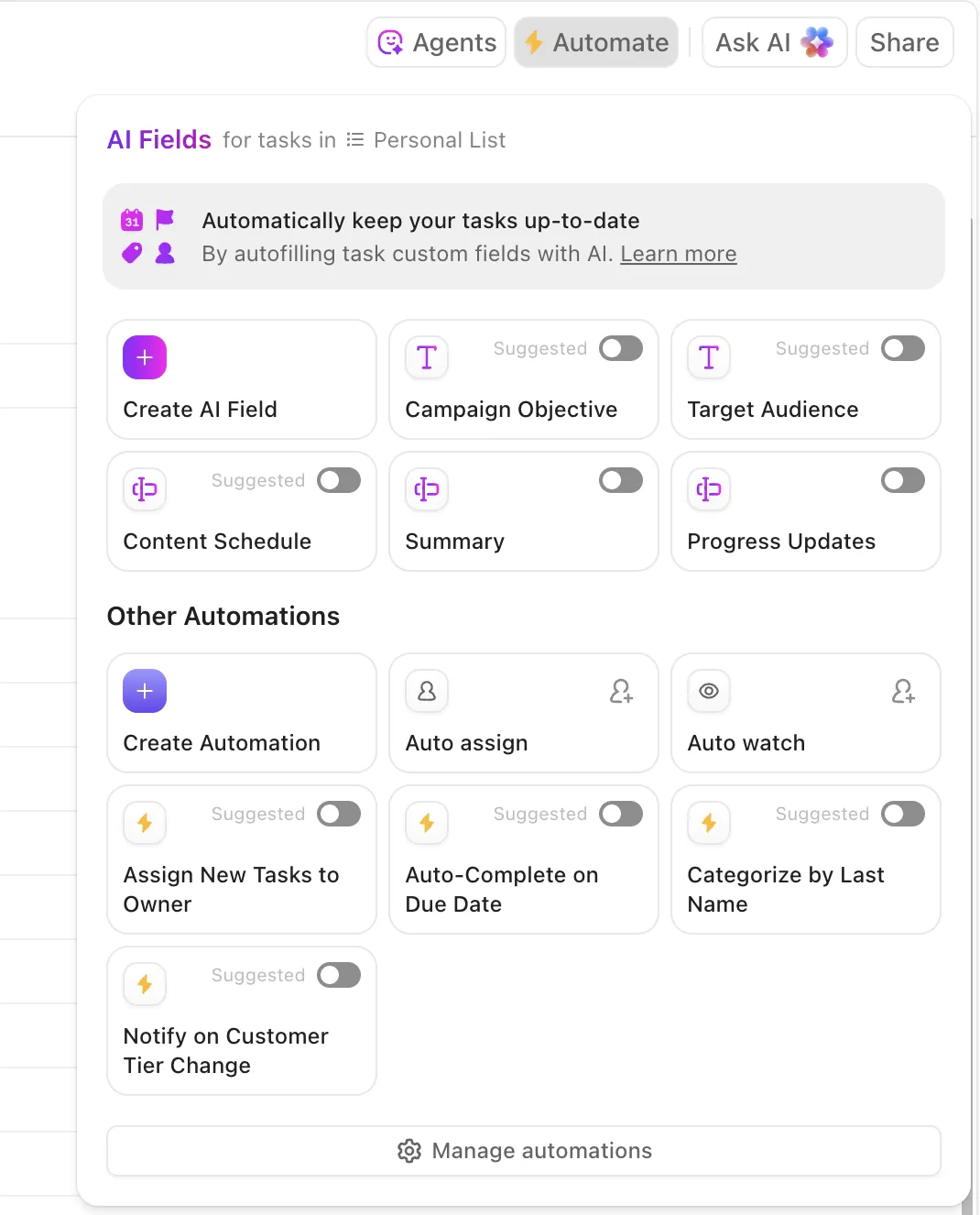
⏯️ Empieza en cuestión de minutos:
- Ve al espacio, la carpeta o la lista donde quieras aplicar la automatización.
- En la esquina superior derecha, haz clic en Automatizar. Selecciona Gestionar automatizaciones.
- Haz clic en Añadir automatización
- Elige un desencadenante (por ejemplo, ticket enviado, campo personalizado actualizado o cambio de estado)
- Añade condiciones opcionales (disponibles en el plan Business+).
- Elige una acción (por ejemplo, enviar una notificación, establecer una prioridad, cambiar el estado)
- Filtra por tareas/subtareas y su origen de creación (formularios, API, usuarios, etc.).
- Guarda y gestiona tus automatizaciones desde el mismo cuadro de diálogo/ventana modal
O bien, puedes pedir a un agente que gestione el flujo de trabajo por ti. Échale un vistazo aquí:
Puedes empezar a crear flujos de trabajo que se encarguen por ti de las partes más habituales y repetitivas de los procesos de gestión de tickets.
Por ejemplo, puedes elegir entre las siguientes opciones de automatización:
- Automatiza la asignación de tickets en función de campos como la categoría, el tipo de incidencia o las respuestas del formulario. Si un ticket se marca como «Soporte técnico», puedes configurarlo para que se envíe directamente a tu ingeniero de soporte o al responsable del equipo.
- Establece prioridades en cuanto se reciba un ticket. Utiliza campos personalizados como «Urgencia» o palabras clave en las respuestas de los formularios para clasificar automáticamente los tickets como de prioridad alta, media o baja. Esto ayuda a tu equipo de soporte al cliente a centrarse de inmediato en lo más importante.
- Desencadena notificaciones para mantener a todo el mundo al corriente. Si se envía un ticket de alta prioridad, puedes notificarlo al instante a la persona o al equipo adecuado mediante correo electrónico, un comentario en la aplicación o un mensaje de Slack.
Imagina no tener que rebuscar nunca más entre interminables detalles de tickets ni estar pendiente de las últimas actualizaciones: los campos de IA de ClickUp se encargan del trabajo pesado por ti. De un solo vistazo, obtienes resúmenes instantáneos, actualizaciones de progreso en tiempo real e incluso una lista de elementos pendientes extraídos directamente de cada ticket. ¿Necesitas traducir un ticket o clasificar rápidamente los problemas por tipo o urgencia? Los campos de IA también se encargan de eso, lo que facilita priorizar y derivar los tickets a las personas adecuadas.
4. Gestión y resolución de tickets
Aunque las automatizaciones se encargan de asignar automáticamente los tickets según tus reglas, siempre puedes asignarlos manualmente mediante las tareas de ClickUp a los miembros del equipo, lo que te ofrece un mayor control. El campo Persona asignada de cada tarea te permite asignar a una o varias personas, lo que resulta ideal para colaborar o delegar responsabilidades.
También puedes establecer fechas límite claras en las tareas para garantizar la visibilidad de los plazos, o delegarlas para asegurarte de que tu equipo no se salte ningún seguimiento importante. Para tickets más complejos, las tareas de ClickUp te permiten crear subtareas o listas de control.
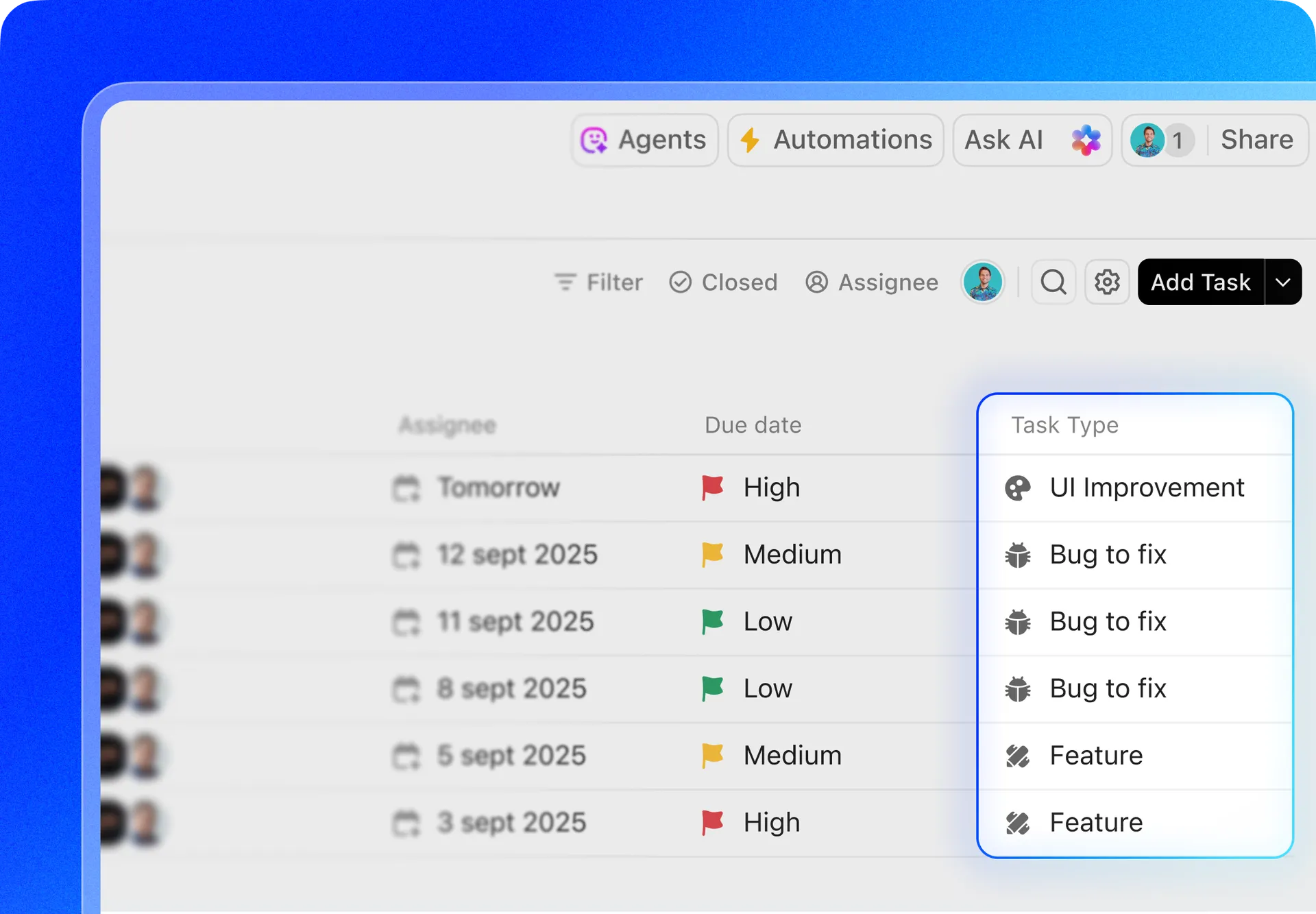
🎯 Ejemplo: si un ticket consiste en solucionar un error de software que requiere la participación tanto de un desarrollador como de un probador de control de calidad, puedes asignar la tarea a ambos miembros del equipo. Establece una fecha límite, por ejemplo, el «30 de junio», para el informe del error. Añade una lista de control con pasos como «Identificar el error», «Desarrollar la solución» y «Probar la solución» para asegurarte de que has cubierto todas las tareas críticas.
Además, con los estados de tarea personalizados de ClickUp, puedes definir cada fase del proceso de un ticket, de modo que siempre quede claro qué está pasando y quién es el responsable.
Un flujo de estados habitual podría ser el siguiente:
- Novedad: Se acaba de enviar un ticket a través del formulario
- En curso: Un miembro del equipo está trabajando activamente en el ticket.
- A la espera del cliente: Estás esperando una respuesta o más información por parte del cliente
- Cerrada: El problema se ha resuelto y el ticket está completado.
Puedes crear y personalizar estados a nivel de Espacio, Carpeta o Lista, de modo que los distintos equipos (por ejemplo, TI, Soporte al Cliente o Facturación) puedan gestionar sus propios flujos de trabajo dentro del mismo entorno de trabajo.
Cuando necesites ajustar el orden, solo tienes que arrastrar y soltar utilizando los controladores de la izquierda para mover los estados hacia arriba o hacia abajo y ajustar el flujo de tickets según sea necesario.
💡 Consejo profesional: Utiliza la vista Tablero de ClickUp para obtener una visión clara, mediante arrastrar y soltar, del estado de tus tickets. Esto te permite ver rápidamente qué tickets están «Nuevos», «En curso», «A la espera del cliente» o «Cerrados», y moverlos fácilmente de una fase a otra arrastrando las tarjetas entre columnas. Es una forma sencilla de mantener a tu equipo de soporte coordinado y detectar cuellos de botella antes de que se conviertan en un problema crítico.
Gracias a las herramientas y funciones de colaboración de ClickUp, tu equipo puede comunicarse directamente dentro de cada ticket y mantener las conversaciones organizadas y fáciles de seguir.
- Comentarios: Utiliza la función «Asignar comentarios» de ClickUp dentro de los tickets para registrar los pasos de resolución de problemas, confirmar las soluciones o coordinar las próximas acciones. De este modo, todas las conversaciones permanecen vinculadas al problema específico, creando un historial completo al que es fácil recurrir.
- Archivos adjuntos: Sube capturas de pantalla, registros de errores, grabaciones y otros archivos de apoyo directamente al ticket para proporcionar a tu equipo todo lo que necesita para resolver el problema.
- @Menciones: Etiqueta a tus compañeros de equipo cuando se necesite su opinión sobre un ticket, ya sea para escalar un problema técnico o para coordinarse con el departamento de facturación. Recibirán una notificación al instante y podrán incorporarse directamente al contexto del ticket.
⏩ Truco rápido: Para actualizaciones en tiempo real y conversaciones fuera de las tareas individuales, utiliza ClickUp Chat. Es perfecto para revisar las solicitudes entrantes, debatir problemas complicados y ponerse de acuerdo sobre las prioridades sin necesidad de recurrir a Slack o al correo electrónico.
Además, es importante que el sistema de gestión de incidencias cuente con los recursos adecuados para que cualquiera pueda resolver los problemas de asistencia. Por ejemplo, plantéate enlazar el documento de ClickUp adecuado directamente a la nueva tarea mediante la función «Relaciones».
Abre el ticket, ve a la sección «Relaciones» de la derecha, haz clic en el signo «+» y realiza la selección «Documento». Desde allí, puedes enlazar cualquier documento existente de ClickUp, como una guía de resolución de problemas, preguntas frecuentes o un documento sobre procesos internos.
Es una forma sencilla de evitar tener que desplazarse por la pantalla y ayudar a tu equipo a acceder directamente a la información que necesita.
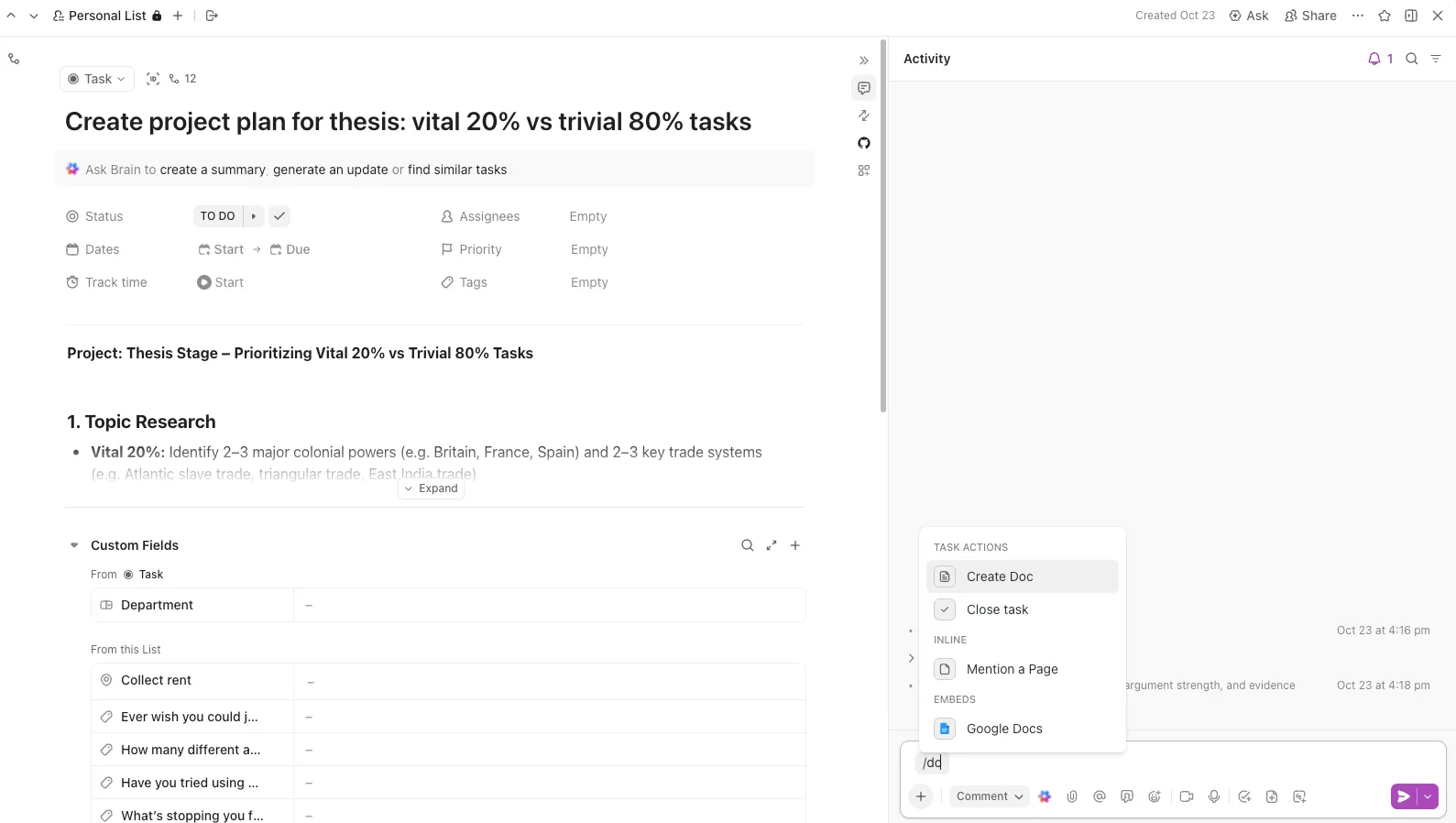
💡 Consejo de experto: Después de resolver un ticket, dedica un minuto a actualizar o enlazar el documento relacionado con cualquier detalle nuevo que hayas descubierto. De esta forma, la próxima vez que surja un problema similar, tu equipo no tendrá que empezar desde cero. Con el tiempo, esto se convertirá en un sistema de gestión del conocimiento más útil sin ningún esfuerzo adicional.
5. Elaboración de informes y análisis
Por último, necesitas datos claros y útiles para comprender y supervisar el rendimiento de tu equipo de soporte. Con los paneles de control de ClickUp, puedes hacer todo esto en tiempo real. Por ejemplo, puedes configurar una tarjeta de «Lista de tareas» filtrada para resaltar los tickets de soporte que llevan más de 48 horas en el estado «En curso».

Terminado para ti: tarjetas imprescindibles para tu panel de control de tickets
- Gráfico de líneas: Supervisa los tiempos medios de resolución de los tickets de alta prioridad que llegan a través del chat aplicando filtros como «Prioridad = Alta» y «Canal = Chat».
- Gráfico de barras: Obtén una comparación clara de los volúmenes de tickets por tipos de incidencias clave, como «Facturación», «Errores» y «Problemas de acceso».
- Gráfico circular: Desglosa tus tickets por nivel de prioridad, canal de soporte o estado de escalado para obtener una visión general rápida.
- Tarjeta numérica: Destaca métricas clave, como la tarjeta «Número de tareas cerradas», para mostrar el total de tickets resueltos esta semana.
- Tarjeta de control de tiempo: realiza el seguimiento del tiempo que los agentes dedican a cada ticket, ordenado por persona o por categoría de ticket.

Nada de esto funciona sin unos campos personalizados adecuados. Al añadir detalles a los tickets de asistencia mediante campos personalizados como «Causa raíz» (desplegable), «Nivel de escalación» (rótulo) y «SLA de primera respuesta» (fecha), se crea la estructura que permite obtener esta información.
Una vez configurado tu panel, podrás responder a preguntas fundamentales como:
- ¿Qué agente gestiona el mayor número de «problemas de acceso» que han sido escalados?
- ¿Cuántos tickets de «fallo en el pago» no cumplieron el SLA la semana pasada?
🛠️ Ejemplo práctico de ClickUp como sistema de gestión de incidencias
Made In Cookware es una marca DTC en rápido crecimiento que ofrece utensilios de cocina de calidad profesional a los cocineros aficionados. A medida que aumentaba la demanda, también lo hacía el volumen de tickets de soporte, y sus herramientas existentes no daban abasto.
Entre los retos se encontraban la sobrecarga de herramientas, los flujos de trabajo fragmentados y la dificultad de los equipos interdepartamentales para mantenerse coordinados.
Usábamos Airtable, Monday, Trello, Notion… era un caos. Nada funcionaba.
Usábamos Airtable, Monday, Trello, Notion… era un caos. Nada funcionaba.
Consciente de la necesidad de contar con una plataforma centralizada para optimizar las operaciones, Kris eligió ClickUp para transformar la forma de trabajo de Made In Cookware entre los distintos equipos.
Funciones de ClickUp que han resultado útiles:
- Formularios + Automatizaciones: Crea un sistema de gestión de incidencias estructurado para gestionar de forma eficiente las solicitudes de TI.
- Colaboración entre equipos: Los equipos de marketing, producto y otros ahora etiquetan y colaboran directamente en ClickUp
- Flujos de trabajo personalizados: La flexibilidad de ClickUp permite a Kris diseñar flujos de trabajo adaptados al funcionamiento de cada equipo.
- ClickUp Brain + Gestión del conocimiento: Equipos más autónomos gracias a los documentos de ayuda de autoservicio y la documentación de procesos, lo que reduce la carga de trabajo del departamento de TI
Cuando terminamos la evaluación de ClickUp, la verdad es que ya no queríamos seguir probando nada más. Nos dimos cuenta de que es fantástico y de que no necesitamos buscar nada más.
Cuando terminamos la evaluación de ClickUp, la verdad es que ya no queríamos seguir probando nada más. Nos dimos cuenta de que es fantástico y de que no necesitamos buscar nada más.
El impacto:
- Reducción del 20 % en el tiempo total de resolución de los tickets de servicio
- Ahorra entre 3 y 5 minutos por ticket gracias a un proceso de registro optimizado
- El 80 % del equipo lo ha adoptado en menos de 4 meses gracias a su diseño flexible y centrado en el usuario.
Buenas prácticas para la gestión de incidencias en ClickUp
A continuación te ofrecemos algunas buenas prácticas para utilizar ClickUp como sistema de gestión de incidencias:
- Organízate con vistas personalizadas: Crea vistas guardadas en ClickUp adaptadas a diferentes equipos o prioridades, como una vista Lista filtrada que muestre solo los tickets urgentes o una vista de Calendario que destaque los próximos plazos de los SLA.
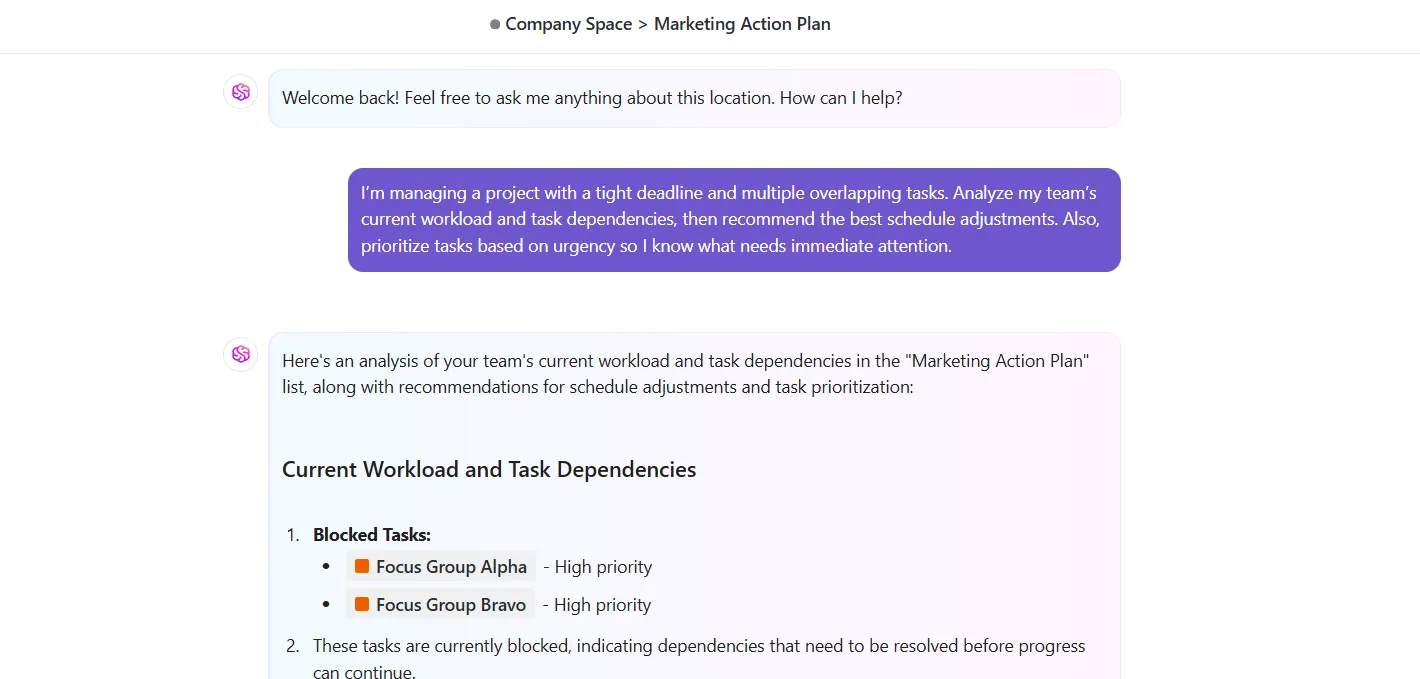
- Equilibra las cargas de trabajo antes de asignarlas: utiliza la vista Carga de trabajo para analizar la carga actual de tu equipo antes de asignar nuevas tareas de tickets. Te ofrece información en tiempo real sobre quién está al límite de su capacidad y quién puede asumir más trabajo, lo que te ayuda a distribuir los tickets de forma más eficaz y a evitar el agotamiento.
- Aprovecha las plantillas gratuitas: Utiliza las plantillas gratuitas de seguimiento de incidencias de ClickUp para aportar claridad a tus flujos de trabajo.
- Optimiza los procesos: cuando llega el momento de mejorar tus flujos de trabajo de tickets, ¿por qué seguir utilizando aburridas hojas de cálculo o interminables hilos de correo electrónico? Con los mapas mentales y las pizarras de ClickUp, puedes reunir a tu equipo para intercambiar ideas y replantearse visualmente cómo fluyen los tickets por tu sistema.

📚 Más información: Cómo mejorar la experiencia de las personas para potenciar la cultura de tu lugar de trabajo
Ejemplos y casos de uso del sistema de gestión de incidencias de ClickUp
La flexibilidad de ClickUp permite a los equipos crear sistemas de gestión de incidencias tanto sencillos como sofisticados sin necesidad de recurrir a herramientas de terceros. A continuación te explicamos cómo los equipos pueden utilizar ClickUp para resolver retos del mundo real y optimizar la prestación de servicios:
1. Servicio de asistencia técnica de TI
Problema: Imagina que el portátil del responsable de la gestión de proyectos deja de funcionar dos días antes de una revisión crucial.
En lugar de enviar hilos de correo electrónico al equipo de TI o contactar con ellos a través de Slack, puedes utilizar ClickUp para que los equipos de TI recopilen, clasifiquen y resuelvan las incidencias de soporte de forma centralizada.
Así es como te ayuda ClickUp:
- Los empleados pueden enviar el problema a través del formulario de ClickUp, que cuenta con campos específicos para el tipo de dispositivo, la descripción del problema, el nivel de urgencia y la ubicación.
- La tarea se clasifica automáticamente como de alta prioridad y se asigna al técnico de guardia.
- ClickUp envía una notificación al técnico y proporciona al solicitante un tiempo de respuesta estimado.
- Si se trata de un problema recurrente, como fallos en la batería de un modelo concreto de ordenador portátil, la tarea se etiqueta para realizar un seguimiento de la tendencia y tomar medidas preventivas en el futuro.
2. Solicitudes de RR. HH.
Problema: Desde la incorporación de nuevos empleados hasta la gestión de consultas rápidas sobre políticas, el equipo de RR. HH. se ocupa de un sinfín de asuntos en todo momento.
ClickUp, como sistema de gestión de incidencias de RR. HH., simplifica los flujos de trabajo de gestión de empleados.
A continuación te explicamos cómo hacerlo:
- Utiliza los formularios para recopilar solicitudes de forma estructurada
- Crea flujos de trabajo específicos para RR. HH. relacionados con la incorporación, la salida de empleados o los cambios en las políticas, utilizando plantillas que asignan tareas automáticamente.
- Enlaza las consultas más habituales (como «¿Cómo actualizo mi dirección?») a los documentos internos de ClickUp Docs para que los empleados puedan resolverlas por sí mismos antes de enviar una solicitud.
- Crea un panel compartido en el que el departamento de RR. HH. pueda realizar el seguimiento de todas las solicitudes pendientes por categoría, urgencia o ubicación.
- Configura tareas periódicas y dependencias para que procesos como la inscripción en prestaciones o las listas de control de baja se realicen según lo previsto, sin necesidad de seguimientos manuales.
3. Gestión de instalaciones
Problema: Las solicitudes relacionadas con las instalaciones suelen surgir en el peor momento. Algo se rompe, hay una fuga o simplemente algo no funciona como debería.
ClickUp ofrece a los equipos de mantenimiento las herramientas necesarias para gestionar todo, desde tickets de mantenimiento hasta tareas periódicas del edificio, en un único lugar organizado.
A continuación te explicamos cómo hacerlo:
- Utiliza las pizarras para correlacionar planos de planta o las próximas reconfiguraciones de la oficina y convierte esos esquemas en tareas concretas.
- Crea un sistema de formularios de registro que alimente listas independientes para mantenimiento, suministros, proveedores o planificación del espacio.
- Configura estados personalizados como «Notificado», «Programado», «En curso» y «Confirmado por el proveedor» para realizar un seguimiento más claro en cada fase.
- Aprovecha las vistas de calendario y de vista Gantt para gestionar citas de proveedores que se solapan, planificar limpiezas a fondo o coordinar mudanzas.
- Crea un hub de documentos para almacenar la información de contacto de los proveedores, los contratos de servicio y los protocolos de emergencia, todo en un mismo lugar.
4. Soporte al cliente
Problema: Hoy en día, el soporte al cliente consiste más bien en realizar el seguimiento de las incidencias, responder a preguntas del tipo «¿cómo se hace?», detectar obstáculos y hacer que cada cliente se sienta escuchado y valorado.
ClickUp es ideal para equipos como estos, que compaginan múltiples roles y necesitan un sistema lo suficientemente flexible como para adaptarse a su forma real de trabajar.
Así es como los equipos de soporte utilizan ClickUp como su sistema de gestión de incidencias:
- Utiliza los «comentarios asignados» para delegar los siguientes pasos específicos dentro de una tarea de asistencia sin tener que crear subtareas adicionales para la gestión de proyectos.
- Configura paneles filtrados que muestren únicamente los problemas pendientes por nivel de cliente, área de producto o quién está a la espera de una respuesta.
- Integra herramientas como Intercom o HubSpot mediante integraciones nativas y de terceros, para que las solicitudes se conviertan automáticamente en tareas.
- Realiza un seguimiento de la calidad de las respuestas internas con una lista de control de calidad o solicita a ClickUp Brain una revisión del tono, especialmente en el caso de escalaciones delicadas.
- Registra las incidencias notificadas por los clientes con el «Cronómetro» de ClickUp para ver cuánto tiempo se tarda realmente en resolverlas y, a continuación, utiliza esos datos para mejorar
5. Equipos jurídicos y de cumplimiento normativo
Problema: Los equipos jurídicos gestionan diferentes tipos de solicitudes, como acuerdos de confidencialidad, revisiones de contratos, aprobaciones de políticas o revisiones de privacidad. Estos tickets suelen implicar a múltiples partes interesadas, cronogramas delicados y documentos que deben pasar por las manos adecuadas de forma correcta.
Cómo trabajan de forma inteligente los equipos jurídicos en ClickUp:
- Crea «Espacios» privados para mantener separadas las tareas jurídicas confidenciales, pero sin que dejen de ser accesibles para las partes interesadas clave con el fin de facilitar la colaboración.
- Utiliza permisos personalizados a nivel de tarea para permitir comentarios o la subida de documentos sin revelar el historial completo de la solicitud.
- Organiza los documentos como páginas anidadas dentro de ClickUp Docs, clasificados por tipo de contrato, jurisdicción o departamento.
- Establece prioridades y dependencias en las tareas para garantizar que los elementos de alto riesgo no puedan seguir adelante hasta que el departamento jurídico dé luz verde.
El sistema de gestión de incidencias de ClickUp te facilita la vida
A estas alturas, esperamos que te hayas convencido de que es mejor prescindir de múltiples herramientas para garantizar la satisfacción del cliente y la resolución de problemas.
ClickUp puede servir tanto como sistema de gestión de incidencias de tu servicio de asistencia técnica como de software de gestión de proyectos, una solución perfecta para tus equipos de TI, asistencia técnica, RR. HH., operaciones y otros.
Desde la recepción estructurada con formularios hasta las automatizaciones inteligentes, los flujos de trabajo personalizados y la elaboración de informes en tiempo real, ClickUp te ofrece todo lo que necesitas para gestionar tickets y solicitudes de forma eficiente.
Regístrate gratis en ClickUp y empieza a utilizarlo como tu sistema de gestión de incidencias.