
Sie haben Google Forms schon einmal genutzt. Wahrscheinlich haben Sie auch schon Microsoft Forms verwendet. Beide sind einfach, kostenlos und tun genau das, was sie versprechen: Antworten sammeln.
Aber genau darin liegt das Problem. Sie sammeln zwar Daten, aber sie lassen Sie innerhalb ihrer Benutzeroberfläche nicht darauf reagieren. Sobald eine Übermittlung eingeht, muss immer noch jemand diese Daten irgendwohin verschieben, Aufgaben erstellen und deren Nachverfolgung durchführen und herausfinden, wie es weitergeht. Jedes einzelne Mal.
Laut Deloitte kostet das Wechseln zwischen Apps die Mitarbeiter allein schon 32 Tage im Jahr. Jeder manuelle Schritt zwischen der Übermittlung eines Formulars und der darauf folgenden Aktion trägt zu dieser Zahl bei.
Welcher Formular-Generator lohnt sich also tatsächlich? Und gibt es etwas Besseres? Dieser Leitfaden vergleicht Google Forms und Microsoft Forms hinsichtlich Features, Integrationen und Eignung für den jeweiligen Workflow. Als Bonus zeigen wir Ihnen außerdem, wo ClickUp Forms ins Spiel kommt, um die Lücke zu schließen, die beide Formular-Generatoren offen lassen.
Wie wir Software bei ClickUp bewerten
Unser Redaktionsteam folgt einem transparenten, wissenschaftlich fundierten und herstellerunabhängigen Verfahren, sodass Sie darauf vertrauen können, dass unsere Empfehlungen auf dem tatsächlichen Wert des Produkts basieren.
Hier finden Sie eine detaillierte Übersicht darüber, wie wir bei ClickUp Software bewerten.
Google Forms vs. Microsoft Forms im Überblick
Ihre Entscheidung hängt vom aktuellen Software-Ökosystem Ihres Teams ab und davon, ob Sie ein einfaches tool benötigen oder eines mit tieferer Unternehmensintegration und Sicherheit.
Dieser kurze Vergleich zeigt, welches Tool am besten zu Ihren Anforderungen passt.
| Feature / Kategorie | Google Forms | Microsoft Forms | 🌟 Bonus: ClickUp Formulars |
| Am besten geeignet für | Einzelpersonen, Lehrkräfte und kleine Teams, die schnelle, kostenlose Umfragen mit Google Workspace-Integration benötigen | Unternehmensteams, die erweiterte Funktionen für Sicherheit, Analysen und eine umfassende Integration in Microsoft 365 benötigen | Teams jeder Größe, die Daten in sofortige, nachverfolgbare Maßnahmen umsetzen müssen |
| Teamgröße | Einzelpersonen bis hin zu kleinen Teams; skalierbar mit Google Workspace-Plänen | Kleine bis große Teams, die bereits Microsoft 365 nutzen | Von Privatpersonen bis hin zu Unternehmen |
| Ökosystem | Google Workspace (Tabellen, Drive, Gmail) | Microsoft 365 (Excel, Teams, SharePoint, Power BI) | Der einheitliche digitale Arbeitsbereich von ClickUp (Aufgaben, Dokumente, Chat, ClickUp Brain) |
| Fragearten | Über 12 Typen, darunter Datei-Upload, Datum/Uhrzeit und Multiple-Choice-Tabellen | Acht Typen, darunter NPS, Ranglisten und Likert-Skalen | Zahlreiche benutzerdefinierte Felder, die sich Ihren Anforderungen anpassen |
| Benutzerdefinierte Anpassung | Einfache Designs, Farben und Kopfzeilenbilder; Limit an Branding-Möglichkeiten | Professionelle Designs und Unternehmensbranding über die Einstellungen des Administrators | Vollständig anpassbar mit Markenfarben und Designs |
| Bedingte Logik | Abschnittsbasierte Bereiche | Bereiche auf Fragenebene ein-/ausblenden | Erweiterte Logik mit mehreren Bedingungen (Anzeigen/Ausblenden/Erforderlich) |
| Zusammenarbeit | Gemeinsame Bearbeitung in Echtzeit mit jedem Google-Konto | Zusammenarbeit innerhalb von Microsoft 365-Konten | Zusammenarbeit in ClickUp |
| Analytics | Integration von Google Tabellen und einfache Diagramme | Integrierte Analysen, Excel-Export und Power BI-Integration | Erweiterte Analysen mit ClickUp-Dashboards und KI |
| Zugriff | Google-Konto erforderlich | Microsoft 365-Abonnement erforderlich | Kostenloses ClickUp-Konto erforderlich |
| KI-Funktionen | Gemini: Hilf mir, ein Formular zu erstellen; Zusammenfassung des Textfelds | Copilot: Automatisierte Vorschläge für Flows; mehrsprachige Entwürfe | ClickUp Brain: Sofortige Formularerstellung und automatische Datenanalyse |
| Erstellung von Aufgaben | Manuell (oder über Zapier/Gemini-Skripte) | Manuell oder erfordert das Setup für Power Automate | Nativ und automatisch; Übermittlungen werden zu umsetzbaren Aufgaben |
| Externe Dateien | Native Support (Speicherung in Drive) | Unterstützt externe Uploads (erfordert eine spezielle OneDrive-Konfiguration) | Native Support (Anhänge werden direkt in der jeweiligen ClickUp Aufgabe angezeigt) |
📚 Lesen Sie auch: Vergleich zwischen Google Workspace und Microsoft 365
Google Forms im Überblick
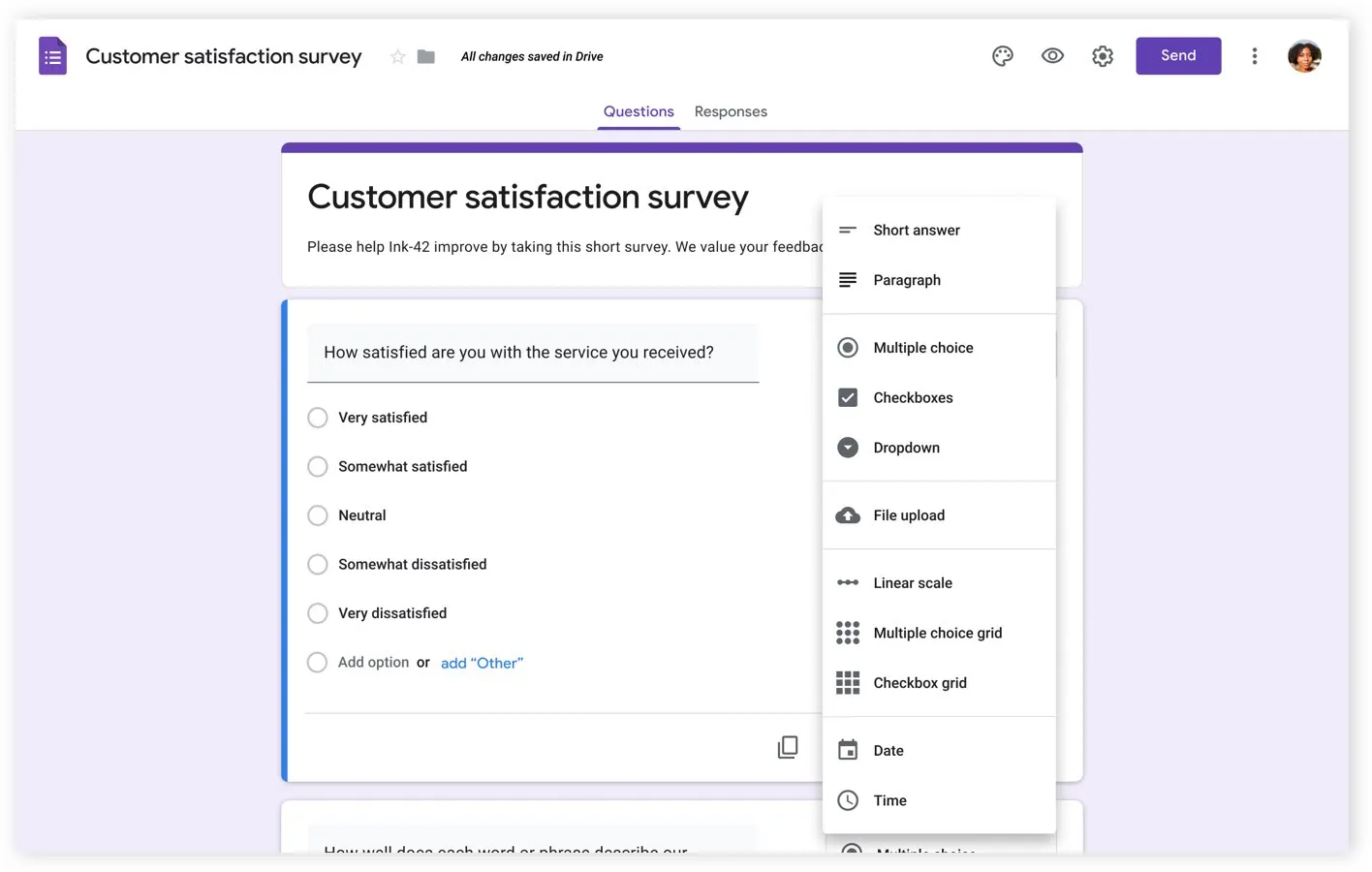
Sie müssen ein Formular erstellen, haben aber weder das Budget noch die Zeit für ein komplexes Tool? Google Forms ist ideal für diesen Fall. Es ist über Ihr Google-Konto leicht zugänglich und auf Einfachheit und Schnelligkeit ausgelegt.
Da es Teil des Google Workspace-Ökosystems ist, fühlt es sich wie eine natürliche Erweiterung für Teams an, die bereits Sheets, Drive und Gmail nutzen.
Vorteile:
- Einfacher Zugang: Es steht jedem mit einem Google-Konto zur Verfügung und ist somit für Einzelpersonen, Lehrkräfte und kleine Teams zugänglich. Es gibt keine Funktionsbeschränkungen oder Zeiträume für Testversionen; alles funktioniert vom ersten Tag an.
- Zusammenarbeit in Echtzeit: Mehrere Benutzer können Formulare gleichzeitig bearbeiten, wobei die Änderungen sofort synchronisiert werden. Dies entspricht der Team-Zusammenarbeit in Echtzeit, die Sie auch aus Google Docs kennen, sodass Ihr Team gemeinsam Umfragen erstellen kann, ohne Dateien hin und her schicken zu müssen
- Integration mit Google Tabellen: Die Antworten werden automatisch in eine mit Google Tabellen verbundene Tabelle übertragen. So entsteht eine Live-Datenbank, die sich mit jeder Übermittlung aktualisiert, sodass Sie die Daten ohne manuelle Eingaben analysieren können.
- Umfangreiche Fragetypen: Es unterstützt verschiedene Frageformate, darunter Datei-Uploads zum Sammeln von Dokumenten, Multiple-Choice-Tabellen für komplexe Auswahlmöglichkeiten und Datums-/Uhrzeit-Auswahlfelder für Terminplanung
- Add-Ons von Drittanbietern: Sie können auf Hunderte von Google-Add-Ons von Drittanbietern zugreifen, um die Funktionalität für spezielle Workflows und Integrationen zu erweitern. Schließen Sie sich Tools wie Zapier oder Slack an, um Ihre Formulardaten dorthin zu übertragen, wo sie benötigt werden.
Nachteile:
- Eingeschränkte Gestaltungsmöglichkeiten: Sie können Farben, Schriftarten und Kopfzeilenbilder an Ihre Marke anpassen, aber es gibt keine benutzerdefinierten CSS-Optionen oder erweiterte Layout-Einstellungen. Wenn Ihre Formulare sich wie eine nahtlose Erweiterung Ihrer Website anfühlen sollen, werden Sie sich eingeschränkt fühlen
- Grundlegende bedingte Logik: Die Verzweigung erfolgt auf Basis von Bereichen, was bedeutet, dass Sie für verschiedene Benutzerpfade separate Bereiche erstellen müssen. Das kann umständlich werden, wenn Sie eine Umfrage mit mehreren Pfaden erstellen.
- Keine integrierte Zahlungsabwicklung: Wenn Sie Zahlungen oder Spenden einziehen müssen, sind Sie auf Integrationen von Drittanbietern angewiesen. Das Tool wickelt Zahlungen nicht selbst ab.
- Keine eigene mobile App: Sie können über einen mobilen Browser auf Formulare zugreifen und diese erstellen, aber die Bedienung ist nicht ganz so flüssig
📮 ClickUp Insight: 44 % der Teams beheben Probleme sofort, ohne einen formellen Triage-Prozess. Schnell zu handeln fühlt sich produktiv an, aber die Dringlichkeit kann leicht die Fähigkeit des Teams beeinträchtigen, eine effektive Lösung zu liefern. Was Sie brauchen, ist ein System, das eingehende Probleme durch einen strukturierten Erfassungsprozess leitet. ClickUp Formulars können den notwendigen Kontext im Vorfeld erfassen, während ein Super Agent die Übermittlungen triagieren, den Schweregrad bewerten und die Anfrage an den richtigen Eigentümer oder in die richtige Warteschlange leiten kann, bevor die Arbeit beginnt.
💡 Profi-Tipp: Jeder zusätzliche Schritt zwischen der Übermittlung des Formulars und der weiteren Bearbeitung erschwert die Analyse. Nutzen Sie ClickUp – den weltweit ersten konvergierten KI-Workspace –, um Formulare auf einer einzigen Plattform zu erstellen, zu analysieren und nachzuverfolgen.
Microsoft Forms Übersicht
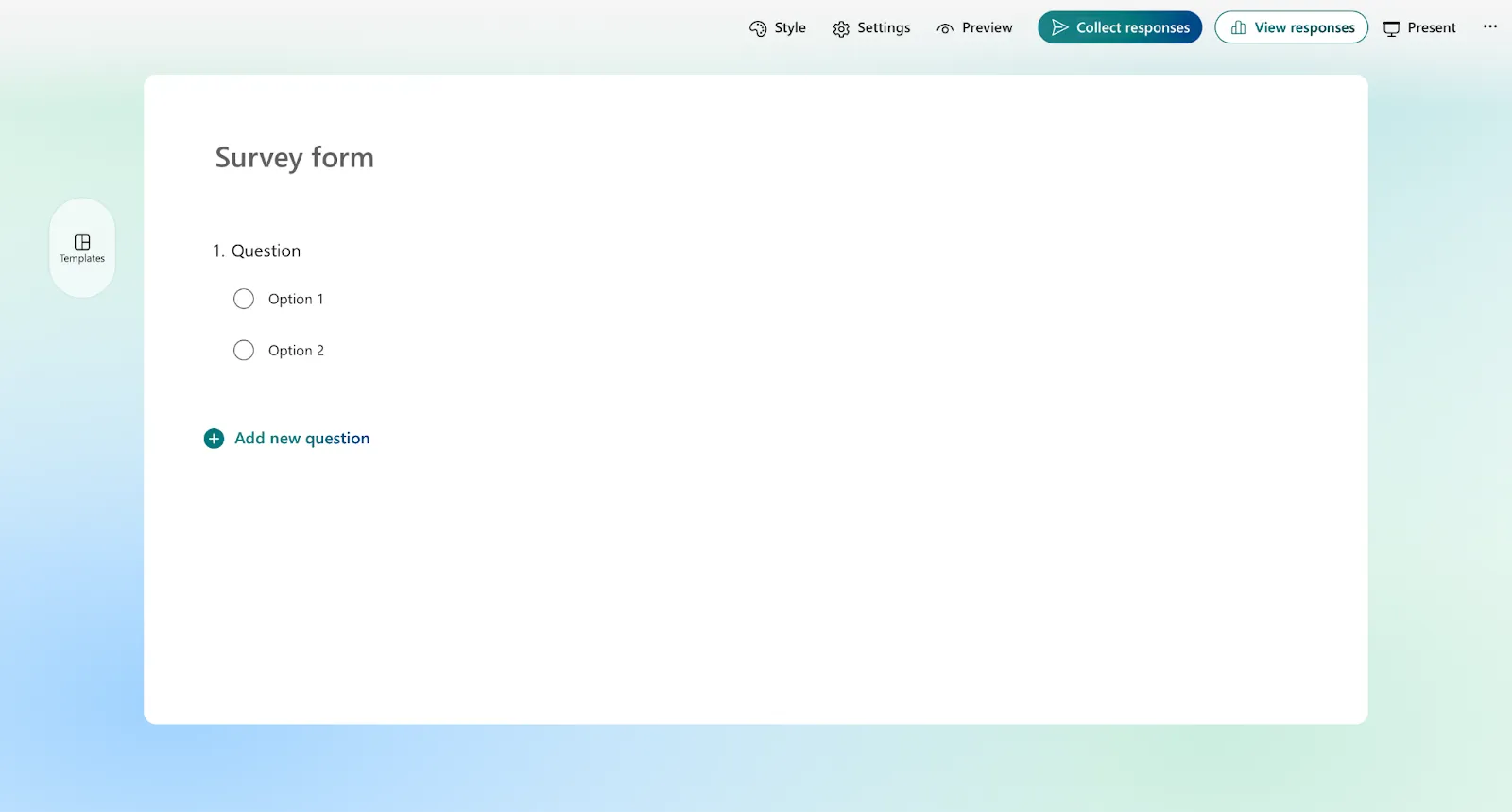
Microsoft Forms ist eine gute Wahl, wenn:
- Ihr Team arbeitet mit der Microsoft 365-Suite und benötigt ein tool zur Formularerstellung, das dieselbe Sprache spricht
- Sie arbeiten mit sensiblen Daten und können es sich nicht leisten, ein Tool zu verwenden, das nicht den Sicherheitsstandards für Unternehmen entspricht
Es legt besonderen Wert auf Sicherheit, Compliance und eine umfassende Integration mit Tools, die Ihr Team bereits nutzt, wie Teams, SharePoint und Power BI. Es erfordert zwar ein Abonnement, ist jedoch bereits in den meisten Microsoft 365-Business-Plänen enthalten.
Vorteile:
- Tiefe Microsoft 365-Integration: Es lässt sich nahtlos mit Excel, Teams und SharePoint verbinden. Sie können Formulare direkt in einen Teams-Kanal oder auf eine SharePoint-Website einbetten, sodass alles in einem Ökosystem bleibt.
- Erweiterte Fragetypen für Umfragen: Dazu gehören integrierte Fragen zum Net Promoter Score (NPS), Ranglisten und Likert-Skalen. Diese sind für geschäftliches Feedback konzipiert und sparen Ihnen Zeit bei der Erstellung von Umfragen zur Kundenzufriedenheit oder zum Mitarbeiterengagement.
- Verzweigungslogik auf Fragenebene: Dank der Bedingungen können Sie einzelne Fragen je nach den Antworten eines Benutzers ein- oder ausblenden. So lassen sich komplexere und personalisierte Umfragepfade erstellen, ohne Dutzende von Bereichen anlegen zu müssen.
- Sicherheit für Unternehmen: Es verfügt über eine ISO 27001-Zertifizierung und Advanced Threat Protection. Außerdem ist es einer der besten FERPA- und HIPAA-konformen Formularersteller auf dem Markt. IT-Administratoren können die Einstellungen zum Freigeben und die Datenaufbewahrung für das gesamte Unternehmen steuern
- Integrierte Analysen: Sie erhalten eine Visualisierung der Antworten in Echtzeit mit Diagrammen und Grafiken direkt im tool. Für erweiterte Prozesse der Berichterstellung können Sie eine direkte Verbindung zu Power BI herstellen.
Nachteile:
- Abonnement erforderlich: Für die geschäftliche Nutzung ist ein Microsoft 365-Abonnement erforderlich, was den Zugriff für Teams außerhalb des Microsoft-Ökosystems einschränken kann
- Begrenzte Fragenvielfalt: Insgesamt bietet es weniger Fragetypen als Google Forms. Das Hochladen von Dateien wird unterstützt, jedoch nur für interne Teilnehmer. Wenn Ihr Formular für Personen außerhalb Ihrer Organisation zugänglich ist, steht diese Option nicht zur Verfügung.
- Einschränkungen beim Design: Es bietet weniger benutzerdefinierte Anpassungsmöglichkeiten als Google Forms. Die Formulare sehen zwar professionell aus, wirken aber oft sehr einheitlich.
- Limitierungen bei großem Umfang: Mit Formularen können im Rahmen kommerzieller Pläne bis zu 5.000.000 Antworten erfasst werden. Einige Features, wie z. B. Übersichtsdiagramme, die Ansicht einzelner Antworten und das Freigeben von Ergebnissen, funktionieren jedoch ab 1.050.000 Antworten nicht mehr. Für Umfragen mit hohem Datenaufkommen ist eine Umgehungslösung erforderlich.
Funktionsvergleich zwischen Google Forms und Microsoft Forms
Beide Tools können ein einfaches „Kontakt“-Formular erstellen, doch ihre Unterschiede werden deutlich, wenn Sie komplexere Umfragen erstellen. Oder wenn Sie versuchen, sie in die Workflows Ihres Teams zu integrieren.
Benutzerfreundlichkeit und Benutzeroberfläche
Eine umständliche Benutzeroberfläche kann eine fünfminütige Aufgabe in eine 30-minütige Qual verwandeln. Deshalb sollten Sie stets Wert auf eine reibungslose Benutzererfahrung legen.
Google Forms ist unglaublich intuitiv. Die Benutzeroberfläche ist übersichtlich und minimalistisch, und die meisten Nutzer können ihr erstes Formular erstellen, ohne eine Anleitung zu benötigen. Der Drag-and-Drop-Editor fühlt sich natürlich an, und der Vorschaumodus zeigt den Befragten sofort, was sie sehen werden.
Microsoft Forms hat ein modernes, ausgefeiltes Design, kann aber für neue Benutzer etwas überladen wirken. Es sind mehr Optionen auf einmal sichtbar, was zwar leistungsstark ist, aber auch überwältigend sein kann. Wenn Sie mit anderen Microsoft 365-Apps vertraut sind, werden Sie sich sofort zurechtfinden, aber die Lernkurve ist steiler, wenn Sie von einem anderen Ökosystem umsteigen.
🏆 Das Fazit: Google Forms gewinnt. Es ist schneller zu erlernen, übersichtlicher zu bedienen und ermöglicht es Ihnen, innerhalb weniger Minuten loszulegen. Vorkenntnisse sind nicht erforderlich.
Fragearten und Vorlagen
Raten Sie mal, was die Qualität der Daten bestimmt, die Ihr Formular erfassen kann? Ganz genau! Die Art der Fragen, die Sie stellen können.
Ein einfaches Textfeld reicht nicht aus, wenn Sie eine Rangliste oder eine Bewertungsskala benötigen.
Google Forms bietet mehr als 12 Fragetypen:
- Kurze Antwort
- Absatz
- Multiple-Choice
- Kontrollkästchen
- Ausklappen
- Datei-Upload
- Lineare Skala
- Bewertung
- Multiple-Choice-Tabelle
- Kontrollkästchen-Raster
- Datum
- Zeit
Die Option zum Hochladen von Dateien ist ein großer Vorteil, da Sie damit Lebensläufe, Bilder oder Projektdateien direkt sammeln können.
Microsoft Forms bietet acht auf das Geschäft ausgerichtete Fragetypen.
- Auswahl
- Text
- Bewertung
- Datum
- Ranking
- Likert
- Datei-Upload
- Net Promoter Score (NPS)
Die integrierten Optionen für NPS und Likert-Skalen sind eine enorme Zeitersparnis für alle, die Kunden- oder Mitarbeiterbefragungen zu erledigen haben. Die Ranglistenfrage ist ein nützliches Feature, das Google Forms nicht bietet.
Google Forms bietet nun auch Vorlagen für Anmeldungen, Umfragen und das Sammeln von Feedback. Diese lassen sich leichter benutzerdefiniert anpassen und fügen sich nahtlos in Google Tabellen und Drive ein.
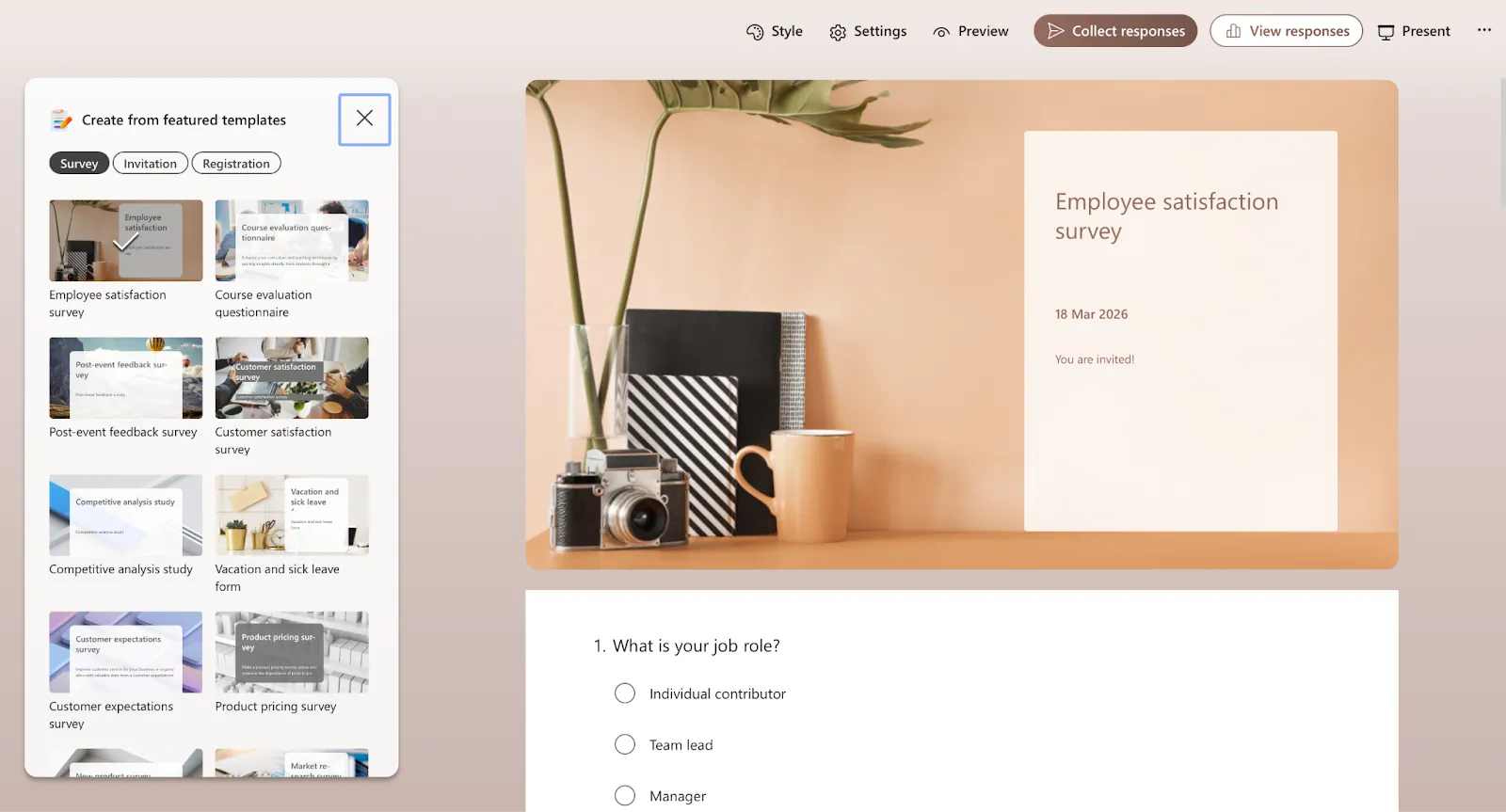
Microsoft Forms hingegen bietet umfangreichere, rollenspezifische Vorlagen (Personalwesen, Quizze, Genehmigungen, Onboarding), die tief in Teams, SharePoint und Excel integriert sind.
🏆 Das Fazit: Es ist ein Unentschieden, je nach Anwendungsfall. Google Forms bietet eine größere Vielfalt an Fragen; Microsoft Forms kontert mit Fragetypen wie NPS und Ranglisten, die professionelle Umfrageersteller zu schätzen wissen.
📚 Lesen Sie auch: Das Tool kümmert sich um das Format der Fragen. Aber Sie brauchen trotzdem die richtigen Fragen. Wenn Sie Umfragen zum Kunden- oder Produktfeedback erstellen, lohnt es sich, diese Liste mit über 60 Fragen für Produktumfragen als Lesezeichen zu speichern.
Benutzerdefinierte Anpassung und Design
Das Erscheinungsbild Ihres Formulars kann sich auf die Rücklaufquote und die professionelle Wahrnehmung Ihrer Marke auswirken. Leider sind beide tools in diesem Bereich recht eingeschränkt.
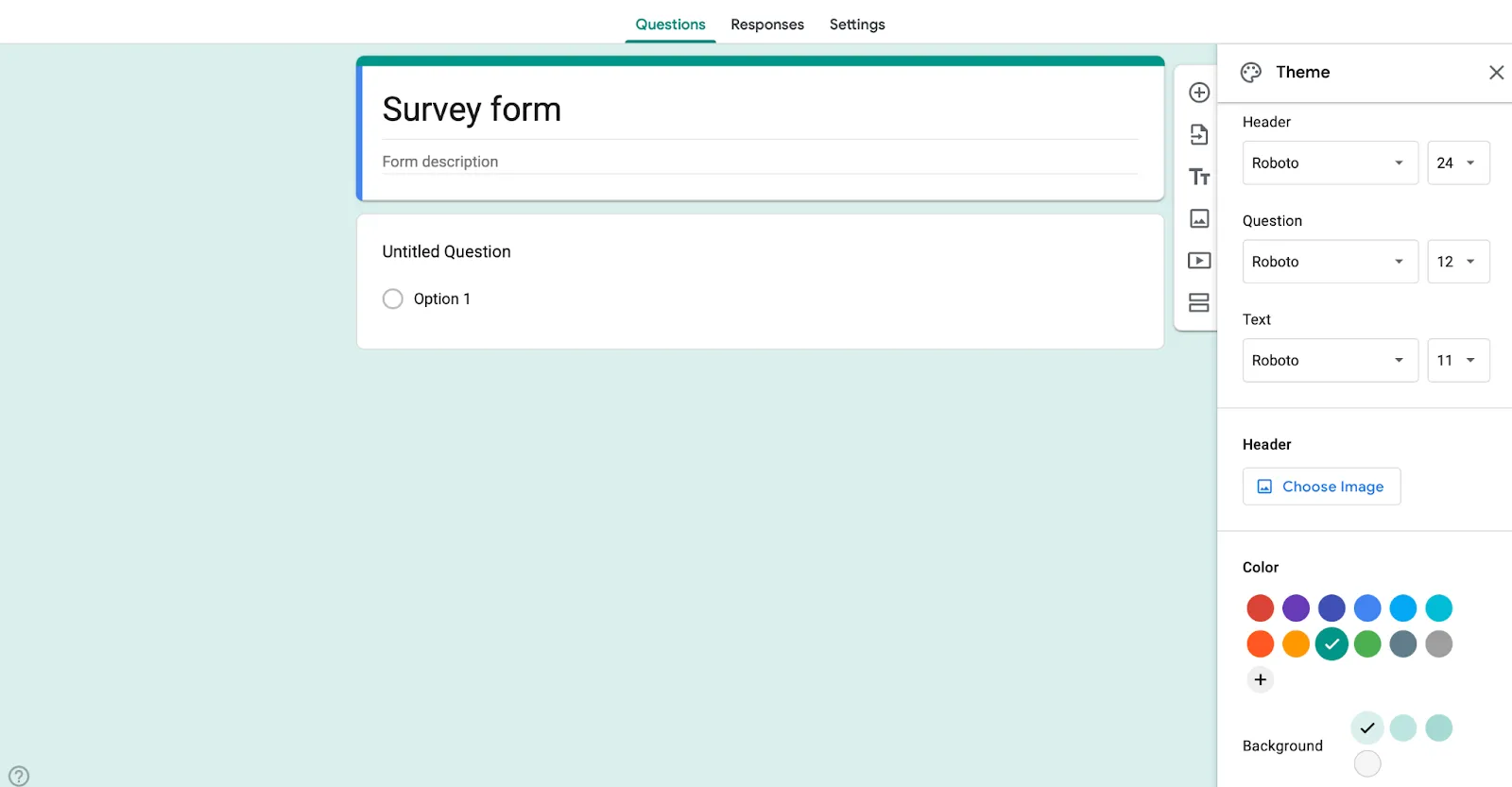
Bei Google Forms können Sie aus einer Themen-Galerie auswählen, eigene Farben festlegen und eine Kopfzeile hinzufügen. Sie können das Layout an die Farbpalette Ihrer Marke anpassen, aber es wird immer wie ein Google-Formular aussehen. Es gibt keine Option für benutzerdefiniertes CSS oder erweiterte Layout-Änderungen.
Andererseits unterstützt Microsoft Forms über seine Admin-Einstellungen unternehmensweites Branding. Das bedeutet, dass ein IT-Administrator ein Standard-Design festlegen kann, das sicherstellt, dass alle im Unternehmen erstellten Formulare ein einheitliches, professionelles Erscheinungsbild haben. Die individuellen Anpassungsmöglichkeiten sind jedoch noch eingeschränkter als bei Google Forms.
🏆 Das Fazit: Google Forms gewinnt mit knappem Vorsprung. Keines der beiden tools bietet echte Markenflexibilität, aber Google gibt einzelnen Benutzern mehr Kontrolle, ohne dass ein IT-Administrator hinzugezogen werden muss.
📚 Weiterlesen: Google Tabellen vs. Excel
Integration und Zusammenarbeit
Ein Formular-Generator ist nur so gut wie seine Fähigkeit, eine Verbindung zu den anderen Tools herzustellen, die Sie verwenden. Wenn Ihre Formulardaten in einem Silo stecken bleiben, sind sie nicht sehr nützlich.
Google Forms lässt sich gut in Google Workspace integrieren. Die Antworten werden direkt in Google Tabellen übertragen, Sie können Formulare in Google Sites einbetten und die Freigabe wird über die Berechtigungen von Google Drive verwaltet. Für alles andere gibt es Zapier, das Google Forms mit über 8.000 anderen Apps verbindet.
Microsoft Forms ist auf eine tiefe Integration in das Microsoft 365-Ökosystem ausgelegt. Sie können Formulare in Teams-Kanäle einbetten, komplexe Workflows mit Power Automate automatisieren und Dashboards in Power BI erstellen. Die Integration ist umfassend, funktioniert aber am besten, wenn Sie innerhalb des Microsoft-Ökosystems bleiben.
Für die Zusammenarbeit in Echtzeit bietet Google Forms mehr Flexibilität. Jeder mit einem Google-Konto kann zur gemeinsamen Bearbeitung eines Formulars eingeladen werden, was ideal für die Zusammenarbeit mit externen Partnern oder Freiberuflern ist.
🏆 Das Fazit: Das hängt von Ihrem Ökosystem ab. Google Forms ist die bessere Wahl für teamübergreifende, externe Zusammenarbeit. Microsoft Forms ist die klare Wahl, wenn Sie bereits Teams, SharePoint und Power Automate nutzen.
📚 Lesen Sie auch: Die wichtigsten Vorteile vernetzter Workflows für moderne Teams
Analysen und Berichterstellung
Das Sammeln von Daten ist der erste Schritt. Sie müssen diese Daten aber auch verstehen. Beide tools bieten Möglichkeiten zur Analyse Ihrer Antworten, verfolgen dabei jedoch unterschiedliche Ansätze.
Google Forms bietet eine grundlegende Zusammenfassung der Antworten mit einfachen, im Tool integrierten Diagrammen. Für eine echte Analyse sollten Sie das Feature „Antworten in Sheets anzeigen“ nutzen. Dadurch wird eine sich live aktualisierende Tabelle erstellt, in der Sie Formeln verwenden, Pivottabellen erstellen und benutzerdefinierte Diagramme zur Visualisierung der Daten erstellen können.
Microsoft Forms bietet leistungsfähigere integrierte Analysefunktionen. Sie können Diagramme, zusammenfassende Statistiken und Verteilungen der Antworten einsehen, ohne die Forms-Oberfläche verlassen zu müssen. Für eine tiefergehende Analyse können Sie die Daten nach Excel exportieren oder eine direkte Verbindung zu Power BI herstellen, um Projektberichte zu erstellen.
Google Forms eignet sich besser für Barrierefreiheit, die Zusammenarbeit mit Teamkollegen und Teams, die bereits Google Workspace nutzen. Microsoft Forms eignet sich besser für Sicherheit im Unternehmen, erweiterte Umfragetypen und Organisationen, die auf Microsoft 365 standardisiert sind.
🏆 Das Fazit: Microsoft Forms gewinnt. Die integrierten Analysefunktionen sind von Haus aus ausgereifter, und dank der Verbindung zu Power BI eignet es sich weitaus besser für Teams, die echte Berichterstellung benötigen.
🔎 Wussten Sie schon? Bessere Berichterstellung ist nur dann von Bedeutung, wenn sie zu Maßnahmen führt. Gartner hat herausgefunden, dass nur 8 % der Mitarbeiter die Steigerungen in der Produktivität durch die tools, die sie bereits nutzen, voll ausschöpfen. Das richtige Formular-Tool hilft dabei, aber nur, wenn die Daten auch tatsächlich sinnvoll genutzt werden!
Sollten Sie sich für Google Forms oder Microsoft Forms entscheiden?
Nutzen Sie dieses Schema als Entscheidungshilfe.
Entscheiden Sie sich für Google Forms, wenn:
- Sie nutzen bereits Google Workspace und möchten Formulare, die eine Verbindung zu Sheets, Drive und Gmail herstellen
- Sie benötigen einen Formular-Generator, der ohne den Kauf zusätzlicher Software zugänglich ist
- Sie möchten Zugriff auf einen großen Bereich an Add-Ons von Drittanbietern für spezielle Workflows haben
- Sie müssen mit externen Benutzern zusammenarbeiten, die möglicherweise keine Microsoft-Konten haben
- Sie müssen Datei-Uploads von externen Befragten außerhalb Ihrer Organisation sammeln
Entscheiden Sie sich für Microsoft Forms, wenn:
- Sie arbeiten in einem Unternehmensumfeld, das auf Microsoft 365 basiert
- Sie benötigen Features zur Sicherheit und Compliance auf Unternehmensebene
- Sie benötigen integrierte NPS-Fragen für benutzerdefiniertes Kunden- oder Mitarbeiterfeedback
- Sie möchten integrierte Analysen nutzen, ohne Ihre Daten exportieren zu müssen
- Ihr Unternehmen legt Wert auf ein einheitliches Erscheinungsbild aller tools
Ziehen Sie Alternativen in Betracht, wenn:
- Sie benötigen eine erweiterte bedingte Logik, die über das hinausgeht, was beide tools bieten
- Sie möchten Formulare, die automatisch Aufgaben erstellen und Projekte aktualisieren
- Sie benötigen ein vollständig an Ihre Marke angepasstes Erlebnis mit benutzerdefinierter Gestaltungsfreiheit
- Sie haben es satt, Formularantworten manuell in Ihr Projektmanagement-Tool zu kopieren und einzufügen
🎥 Bonus: Suchen Sie nach besseren Alternativen zu Google Forms? Dieses Video liefert Ihnen die Antwort
Wenn Sie nach Alternativen zu Google Forms und Microsoft Forms suchen, finden Sie in diesem Video eine Übersicht über mehrere leistungsstarke Alternativen, die möglicherweise besser zu Ihrem Workflow passen.
ClickUp Forms: Eine leistungsstärkere Alternative zu Google Forms und Microsoft Forms
Das größte Problem sowohl bei Google Forms als auch bei Microsoft Forms ist die Kluft, die sie zwischen Datenerfassung und Maßnahmen schaffen. Ihre Formulardaten befinden sich an einem Ort, Ihre Arbeit an einem anderen.
Diese Diskrepanz führt zu dem, was wir als „Work Sprawl“ bezeichnen: die Fragmentierung von Arbeitsabläufen über unverbundene tools und Systeme hinweg.
ClickUp Forms löst dieses Problem, indem es dort integriert ist, wo Ihre Arbeit bereits stattfindet. Jede Übermittlung wird automatisch zu einer Aufgabe – mit dem gesamten Kontext, der richtigen Person zugewiesen und bereit zur Bearbeitung.
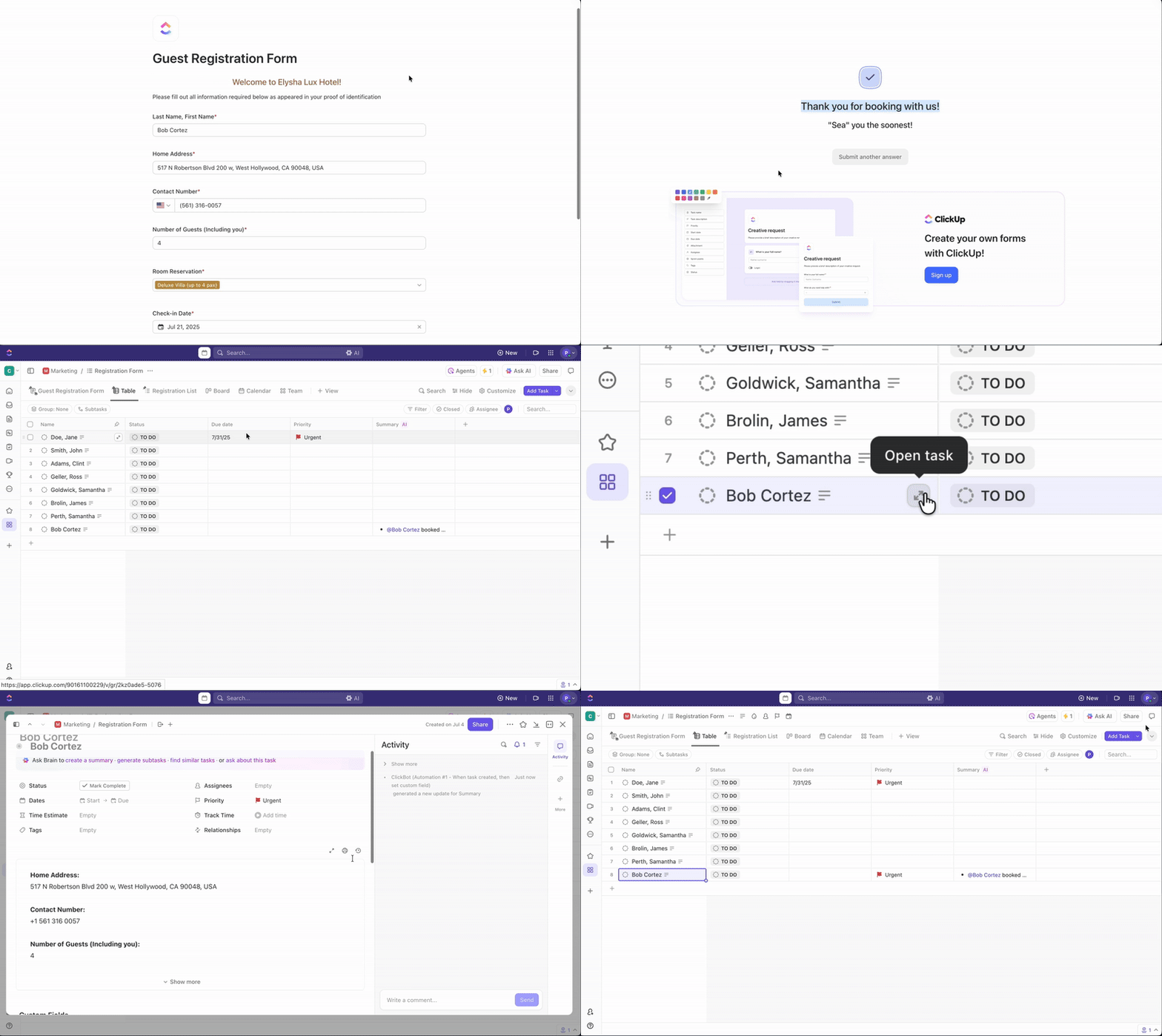
Mit ClickUp Forms erhalten Sie:
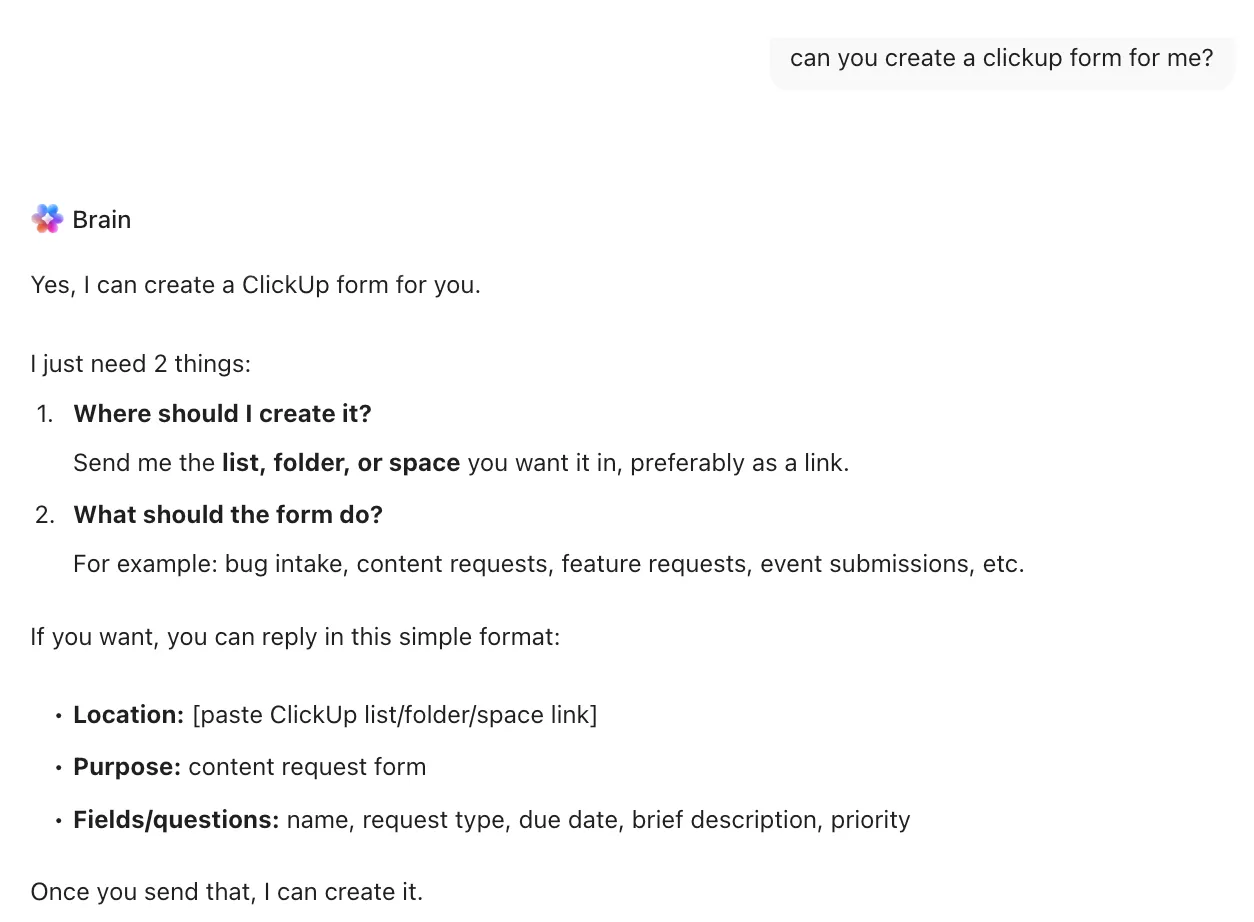
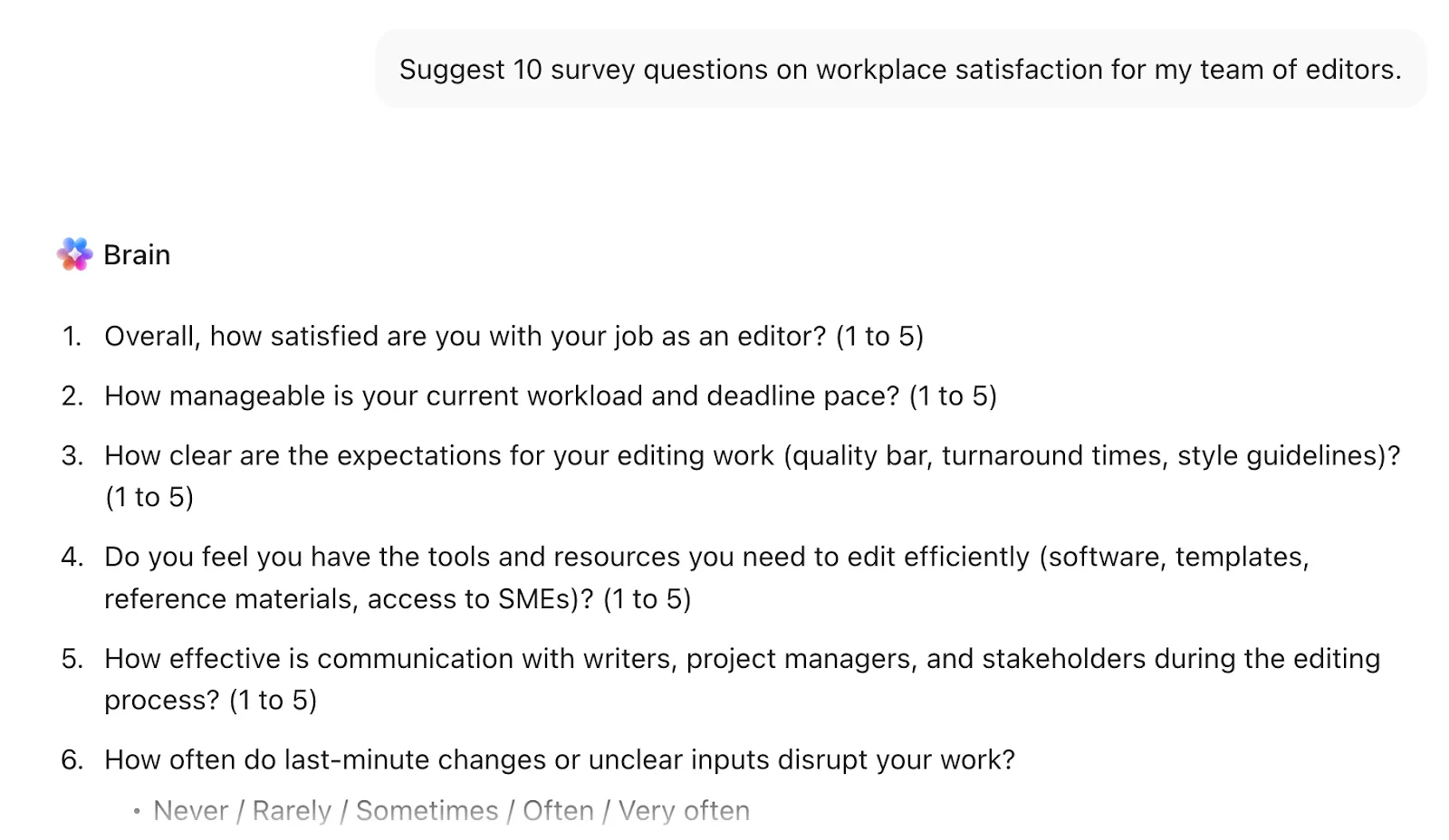
- Formularerstellung mit KI: Überspringen Sie die leere Leinwand. Sagen Sie ClickUp Brain, der integrierten KI von ClickUp, einfach, welche Daten Sie erfassen möchten, und es erstellt für Sie ein vollständiges Formular, das auf Ihre Ziele zugeschnitten ist.
- Native Projektmanagement-Integration: Wenn eine Antwort über ein ClickUp-Formular übermittelt wird, kann automatisch eine ClickUp-Aufgabe im verbundenen/ausgewählten Projekt erstellt werden. Die Formulardaten werden in die Aufgabenbeschreibung und die benutzerdefinierten Felder von ClickUp übernommen, sodass keine manuelle Übertragung erforderlich ist. Eine neue IT-Anfrage oder ein Fehlerbericht wird sofort zu einem umsetzbaren Element, das der richtigen Person mit einem Fälligkeitsdatum zugewiesen wird.
- Erweiterte bedingte Logik: Gehen Sie über einfache Verzweigungen hinaus. Mit ClickUp Formularen können Sie mehrere Bedingungen festlegen, um bestimmte Fragen ein- oder auszublenden, sodass jeder Befragte nur das sieht, was für ihn tatsächlich relevant ist
- Teamzusammenarbeit in einem Workspace: Da Formulare, Aufgaben und Kommunikation an einem Ort zusammengefasst sind, hat Ihr Team den vollständigen Kontext im Blick. Wenn durch die Übermittlung eines Formulars eine Aufgabe erstellt wird, kann Ihr Team diese in den Kommentaren besprechen, relevante ClickUp-Dokumente als Anhänge anhängen und den Fortschritt von Anfang bis Ende verfolgen – alles verknüpft mit der ursprünglichen Übermittlung.
- Anpassbare Automatisierung: Die Übermittlung eines Formulars sollte keinen zusätzlichen manuellen Aufwand verursachen. Mit ClickUp Automations können Sie automatische Aktionen auslösen, sobald jemand ein Formular übermittelt. Weisen Sie Aufgaben über ClickUp Aufgaben zu, aktualisieren Sie den Status, fügen Sie Tags hinzu oder starten Sie Integrationen mit anderen Tools.
- Sicherheit auf Unternehmensniveau: Ihre Daten sind durch SOC-2-Konformität und detaillierte, rollenbasierte Berechtigungen geschützt. Sie haben die volle Kontrolle darüber, wer Ihre Formulare und die darin erfassten Daten anzeigen, bearbeiten oder verwalten darf.
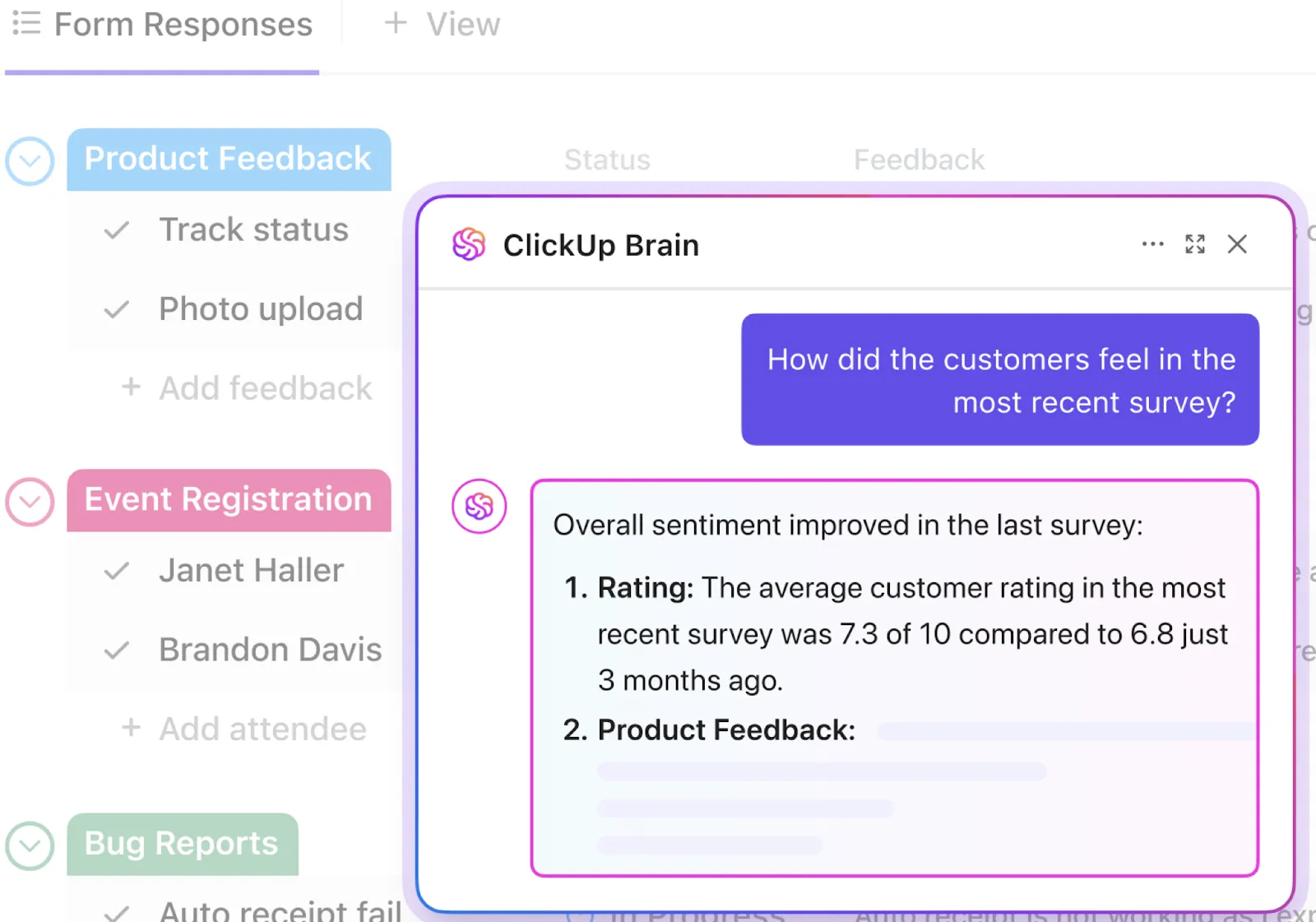
💡 Profi-Tipp: Lassen Sie Daten nicht in einer Tabelle verstauben. Schaffen Sie eine Verbindung zwischen Formularantworten und ClickUp-Dashboards, um Trends sofort über AI-Karten zu visualisieren. Nutzen Sie ClickUp Brain, um Ihre Daten in einfachem Englisch abzufragen – fragen Sie beispielsweise: „Was sind die drei häufigsten Beschwerden aus den Feedback-Formularen dieses Monats?“ – und erhalten Sie sofort eine Zusammenfassung, oder lassen Sie die KI automatisch Stimmungsanalysen und Schlüsselthemen aus Tausenden von Übermittlungen herausfiltern.
Und wissen Sie was? Benutzer in der Praxis schätzen die Benutzerfreundlichkeit von ClickUp. Ein G2-Benutzer sagt:
Mir gefällt sehr, dass ClickUp im Vergleich zu vor ein paar Jahren deutlich verbessert wurde. Die Funktion für die Zeiterfassung und die Assistenten sind wirklich hilfreich, selbst für neue Benutzer, die noch nicht wissen, wie man das Tool bedient, da diese Assistenten ihnen helfen, schneller zu lernen. Mir gefällt auch die Funktion für Formularsammlungen, die Informationen sammelt und diese als Aufgabe in einem bestimmten Dashboard hinzufügt, wodurch die Bedürfnisse der Benutzer hinsichtlich der nächsten Schritte erfüllt werden. Ich bin beeindruckt davon, wie gut durchdacht die Features von ClickUp sind. Als jemand mit mittleren bis fortgeschrittenen Kenntnissen finde ich, dass dank der bisherigen Verbesserungen alles nahtlos funktioniert. ClickUp ist mein bevorzugtes tool.
Mir gefällt sehr, dass ClickUp im Vergleich zu vor ein paar Jahren deutlich verbessert wurde. Die Funktion für die Zeiterfassung und die Assistenten sind wirklich hilfreich, selbst für neue Benutzer, die noch nicht wissen, wie man das Tool bedient, da diese Assistenten ihnen helfen, schneller zu lernen. Mir gefällt auch das Formular-Feature, das Informationen sammelt und diese als Aufgabe in einem bestimmten Dashboard hinzufügt, wodurch die Bedürfnisse der Benutzer hinsichtlich der nächsten Schritte erfüllt werden. Ich bin beeindruckt davon, wie gut durchdacht die Features von ClickUp sind. Als jemand mit mittleren bis fortgeschrittenen Kenntnissen finde ich, dass dank der bisherigen Verbesserungen Alles nahtlos funktioniert. ClickUp ist mein bevorzugtes tool.
Ihre Formulare sollten genauso hart arbeiten wie Sie
Die versteckten Kosten kostenloser Formular-Generatoren sind nicht die Abonnementgebühren, sondern der „Aufwand um des Aufwands willen“. Jede Minute, die Sie damit verbringen, eine Antwort aus einem Google-Formular manuell in einen Projekt-Tracker zu kopieren, ist eine Minute verlorener abrechnungsfähiger Zeit oder kreativer Energie.
Ihr Formular sollte nicht mehr nur ein digitales Stück Papier sein. Es sollte der Startschuss für ein Projekt sein.
Und wenn Ihr Formular-Workflow eine sofortige Weiterverfolgung erfordert (wie IT-Tickets, Lead-Erfassung oder Kreativanfragen), ist ein Tool wie ClickUp Forms, das Antworten nativ in Aufgaben umwandelt, der einzige Weg, um das lästige Wechseln zwischen Apps zu vermeiden.
Sind Sie bereit, die manuelle Verwaltung von Formularantworten hinter sich zu lassen? Testen Sie ClickUp kostenlos und erstellen Sie eine Verbindung zwischen Ihren Formularen und Ihrem Workflow.
Häufig gestellte Fragen (FAQs)
Nein, es handelt sich um unterschiedliche Tools von verschiedenen Unternehmen. Microsoft Forms ist Teil der Microsoft 365-Suite und konzentriert sich auf Features für Unternehmen, während Google Forms ein kostenloses Tool innerhalb des Google Workspace-Ökosystems ist.
Mit einem privaten Microsoft-Konto können Sie eine eingeschränkte Version von Microsoft Forms nutzen. Für den geschäftlichen Einsatz sind jedoch ein kostenpflichtiges Microsoft 365-Abonnement sowie der Zugriff auf alle Funktionen und Features zur Sicherheit erforderlich.
Microsoft Forms verfügt über eine detailliertere Verzweigungslogik auf Fragenebene. Google Forms unterstützt nur abschnittbasierte Verzweigungen, was bei komplexen Umfragen weniger flexibel ist.
Ja, Google Forms bietet einen Frage-Typ zum Hochladen von Dateien. Damit können die Befragten Dokumente, Bilder oder andere Dateien hochladen, die dann in Ihrem Google Drive gespeichert werden.
Ja, ClickUp Forms sind genau dafür konzipiert. Übermittlungen können automatisch neue Aufgaben in Ihren ClickUp-Projekten erstellen, komplett mit Mitarbeitern, Fälligkeitsterminen und allen Informationen aus dem Formular.