
Sie beginnen mit den besten Absichten. Eine neue, farbcodierte Tabelle mit übersichtlich angeordneten Terminen, vielleicht sogar mit einer Registerkarte für Ideen.
Ein paar Wochen später haben Sie plötzlich fünf Kampagnen-Threads, zwei separate Dokumente und eine „endgültige-endgültige-ENDGÜLTIGE” Version eines Tweets.
Wenn Ihnen das ein wenig zu vertraut vorkommt, ist es wahrscheinlich Zeit für einen Neustart. In diesem Blogbeitrag erfahren Sie, wie Sie in ClickUp einen flexiblen und leicht zu pflegenden Inhalt-Kalender erstellen können. 🧰
Warum sollten Sie ClickUp für Ihren Inhalt-Kalender verwenden?
ClickUp für Marketingteams ist die All-in-One-App für die Arbeit , die Projektmanagement, Dokumente und Teamkommunikation auf einer einzigen Plattform vereint – beschleunigt durch KI-Automatisierung und -Suche der nächsten Generation.
Wenn Sie Content-Vermarkter, Social-Media-Manager oder Teil eines Marketing-Teams sind, sollten Sie die Content-Kollaborationssoftware aus folgenden Gründen nutzen:
- Passen Sie Workflows ganz einfach benutzerdefiniert an, indem Sie Status-Phasen, Inhaltstypen, SEO-Tags und Fristen hinzufügen, die zu Ihrem Prozess passen.
- Ziehen Sie Inhalte mit einem Klick in die ClickUp-Zeitleiste und blockieren Sie verfügbare Aufgaben sogar automatisch zeitlich.
- Taggen Sie Teamkollegen, hinterlassen Sie Kommentare und hängen Sie Anhänge direkt dort an, wo die Arbeit stattfindet, damit nichts in Chat-Apps oder E-Mails verloren geht.
- Erstellen Sie Dashboards zur Nachverfolgung der Leistung von Inhalten und zur Erstellung von Veröffentlichungsplänen – ideal für die Berichterstellung an Stakeholder.
- Automatisieren Sie wiederholende Aufgaben wie das Verschieben von Inhalten zur Überprüfung und die Einstellung von Veröffentlichungserinnerungen.
💡 Profi-Tipp: Taggen Sie Evergreen- oder leistungsstarke Inhalte, die sich für eine Neuauflage eignen. Dies ist hilfreich, wenn Sie wenig Kapazität haben, aber dennoch qualitativ hochwertige Ergebnisse erzielen möchten.
So erstellen Sie einen Kalender für den Inhalt in ClickUp
Wenn Sie Social-Media-Beiträge, Blog-Inhalte oder komplette Kampagnen verwalten, hilft Ihnen diese Schritt-für-Schritt-Anleitung dabei, alles an einem Ort innerhalb der Content-Kalender-Software zu planen, zuzuweisen und zu verfolgen. ⚒️
Schritt 1: Richten Sie Ihren Workspace und Ordner ein
Bevor Sie mit der Planung von Beiträgen oder der Zuweisung von Fristen beginnen, sollten Sie zunächst die Grundlagen schaffen. Ein solides Setup des Arbeitsbereichs in ClickUp erleichtert die Skalierung, insbesondere wenn Ihre Inhalte plattformübergreifend wachsen.
Nehmen wir an, Sie sind Mitglied des Marketingteams von BrightWave Solutions. Ihr Team kümmert sich um Inhalte für den Blog, soziale Medien, E-Mail-Newsletter und Videos. Das sind viele bewegliche Teile, daher ist es wichtig, alles ordentlich zu halten.
So erstellen Sie einen idealen Workspace für das Social-Media-Projektmanagement:
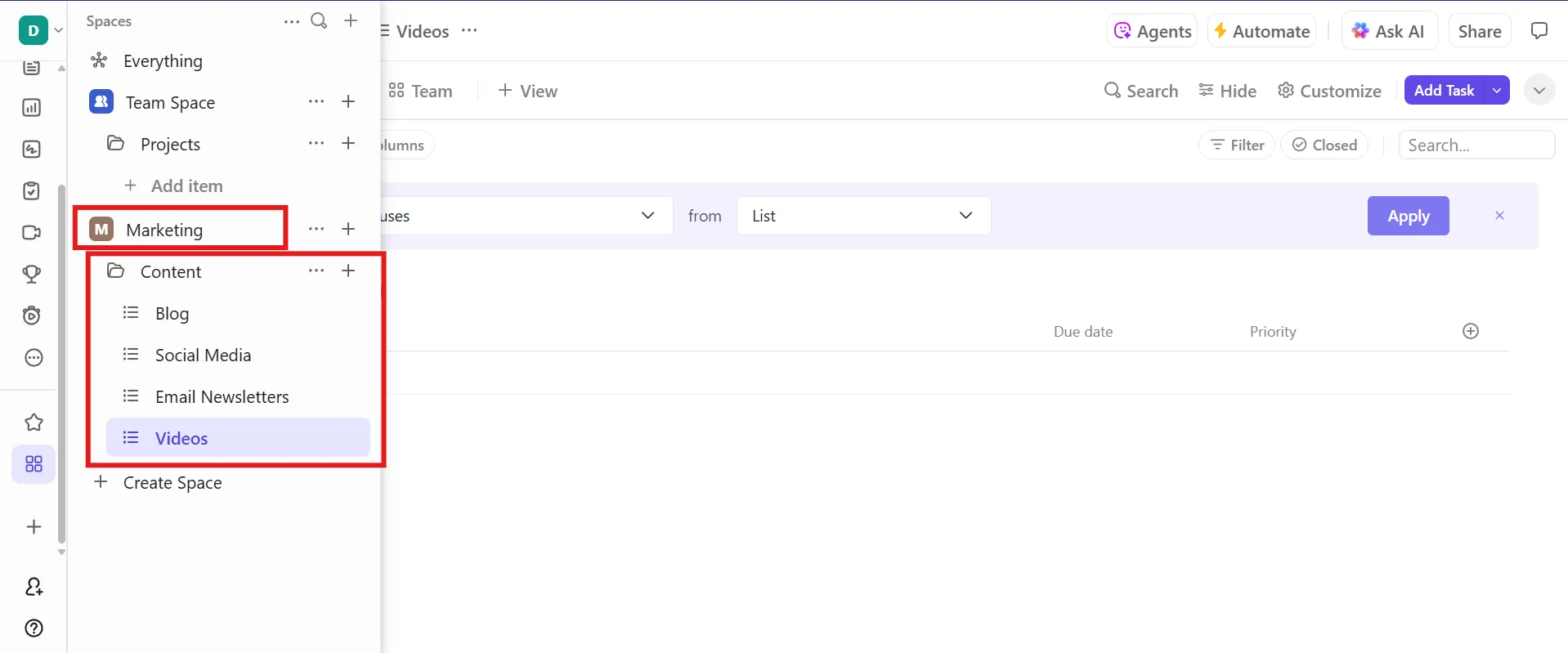
- Erstellen Sie einen Ordner „Inhalte“: Gehen Sie zu Ihrer ClickUp-Workspace und öffnen Sie den Space „Marketing“ (oder erstellen Sie einen, falls dieser noch nicht vorhanden ist). Fügen Sie hier einen neuen Ordner mit dem Namen „Inhalte“ hinzu.
- Unterteilen Sie die Inhalte nach Kanälen: Erstellen Sie in Ihrem neuen Inhalts-Ordner separate Listen für jeden Inhaltsstrom: Blog Soziale Medien E-Mail-Newsletter Video
- Blog
- Soziale Medien
- E-Mail-Newsletter
- Video
- Blog
- Soziale Medien
- E-Mail-Newsletter
- Video
Jede Liste ist ein Mini-Projekt, in dem Sie Aufgaben, Fristen und Inhaltstypen für diesen Kanal verfolgen können.
💡 Profi-Tipp: Gruppieren Sie Inhalte nach Zweck und nicht nur nach Kanal. Beispielsweise können Sie Inhalte zur Steigerung der Bekanntheit in einem Ordner und Produktkampagnen in einem anderen Ordner speichern. So lassen sich die Inhalte leichter nachverfolgen und die Berichterstellung wird übersichtlicher.
Schritt 2: Erstellen Sie benutzerdefinierte Aufgabenfelder für die Nachverfolgung des Inhalts
Nachdem Sie Ihren Arbeitsbereich eingerichtet und Listen für jeden Content-Kanal erstellt haben, ist es an der Zeit, Ihre Aufgaben intelligenter zu gestalten. Anstatt sich auf eine Vielzahl von Kommentaren und verstreuten Updates zu verlassen, können Sie die benutzerdefinierten Felder von ClickUp innerhalb der ClickUp-Aufgaben verwenden, um alle Ihre Content-Details im Blick zu behalten.
Derzeit arbeitet das Team von BrightWave Solutions an allem, von Instagram-Reels bis hin zu Langform-Blogs. Jede Art von Inhalt hat ihre eigenen Anforderungen, aber Sie möchten dennoch eine einheitliche Methode für die Nachverfolgung wichtiger Info-Mengen, ohne dass Ihre Aufgaben zu einem chaotischen Scroll-Fest werden.
Gehen Sie zu jeder Liste (z. B. Blog, Social Media usw.) und fügen Sie die benötigten Benutzerdefinierten Felder hinzu. Einige nützliche Felder sind:
- Inhaltstyp: Artikel, Video, Karussell, Reel, Infografik – ganz gleich, was Sie erstellen möchten.
- Eigentümer: Das für die Aufgabe verantwortliche Mitglied des Teams
- Status: Nachverfolgung der Phase: Entwurf, In Überprüfung, Geplant, Veröffentlicht
- Veröffentlichungsdatum: Das Datum, an dem der Inhalt veröffentlicht werden soll.
- Plattform: Wo wird der Beitrag veröffentlicht (z. B. Instagram, LinkedIn, Unternehmensblog)?
- SEO-Keyword: Fügen Sie das Haupt-Keyword hinzu, das Ihr Einzelziel ist.
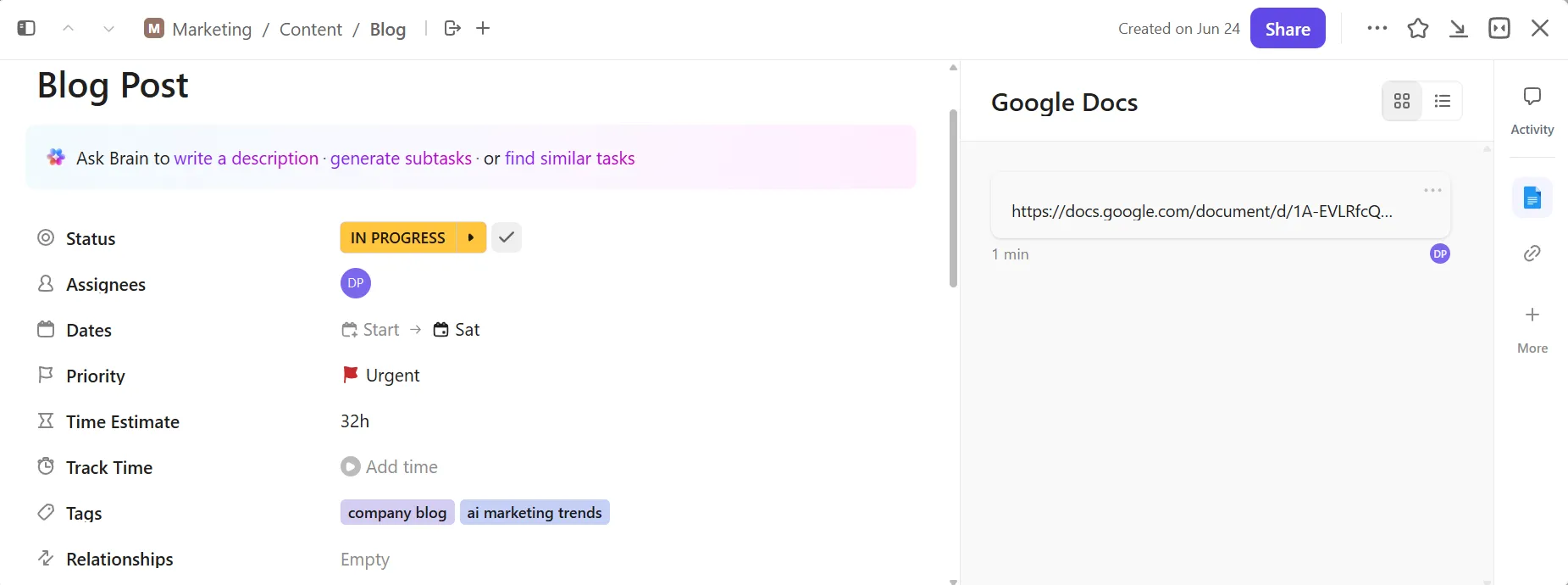
Darüber hinaus eignen sich Tags in ClickUp hervorragend, um Inhalte in Ihrem Kalender zu kategorisieren und zu organisieren, ohne dass es zu kompliziert wird. Tags wie Blog, Instagram oder Video helfen Ihnen beispielsweise dabei, Inhalte schnell nach Plattformen zu gruppieren. Sie können auch Inhaltsthemen wie KI, Produkteinführung oder Ihre Q3-Kampagne mit Tags versehen.
💡 Profi-Tipp: Verwenden Sie zwei separate Ebenen: den eigentlichen Plan und den Parkplatz. Tragen Sie niemals unausgereifte Ideen direkt in Ihren Kalender ein. Führen Sie eine separate Liste für Brainstormings, Experimente und zufällige Dinge, die eines Tages cool sein könnten. Führen Sie keine Aktionen für unausgereifte Ideen durch. Bewerben Sie nur das, was validiert oder genehmigt wurde.
Schritt 3: Hinzufügen und Organisieren von Inhalt-Aufgaben
Es ist an der Zeit, diese Inhalte in das System einzupflegen und einen Flow zu entwickeln, an den sich Ihr Team hält.
Lassen Sie uns mit dem Beispiel von BrightWave Solutions fortfahren. So halten Sie den Ball im Social-Media-Management-tool am Laufen:
- Fügen Sie jede Content-Idee als ClickUp Aufgabe in die entsprechende Liste ein. Der neue Blogbeitrag zum Thema „Trendspotting in der KI”? Erstellen Sie dafür eine Aufgabe in der Blog-Liste. Geben Sie ihr einen eindeutigen Titel und vergessen Sie nicht, alle zuvor eingerichteten benutzerdefinierten Felder auszufüllen.
- Weisen Sie Eigentümer wie Autoren, Designer oder Strategen zu, um den gefürchteten Moment „Wer kümmert sich darum?“ zu vermeiden.
- Unterteilen Sie ihn in Unteraufgaben , um den tatsächlichen Prozess Ihres Teams widerzuspiegeln.
- Fügen Sie Ihre Inhaltsbeschreibung als Anhang bei oder erstellen Sie eine Verbindung zwischen Ihrem ClickUp-Dokument und der Aufgabe.
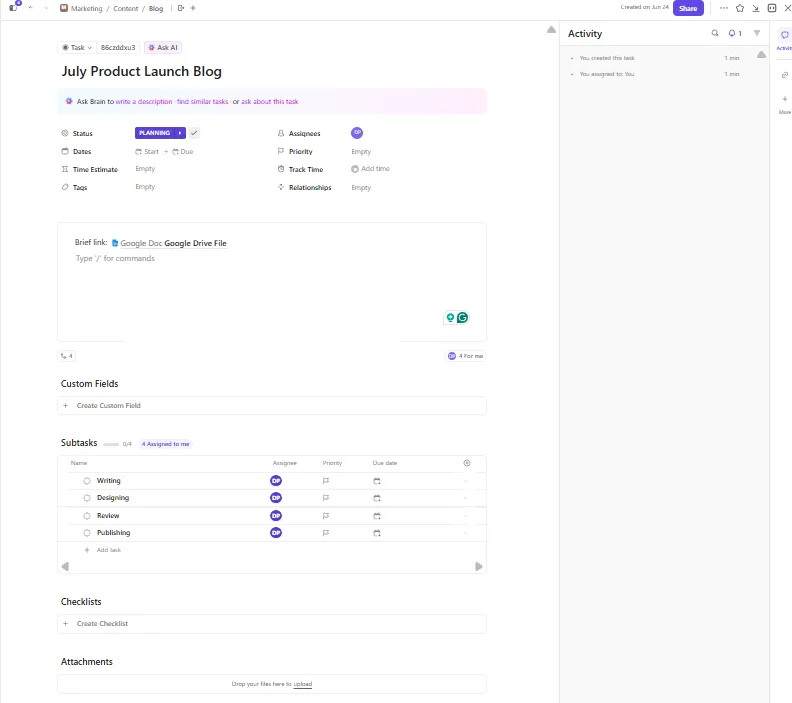
Beispielsweise kann die Aufgabe für den „Blog zur Produkteinführung im Juli“ dem Content-Autor zugewiesen werden. Sie können Unteraufgaben für das Schreiben, Entwerfen, Überprüfen und Veröffentlichen hinzufügen und den Link zum Content-Brief in die Beschreibung einfügen, damit jeder über die erforderlichen Informationen verfügt.
Sobald Ihre Content-Aufgaben und Workflows eingerichtet sind, können Sie Ihr Setup mit ClickUp Brain optimieren. Im Gegensatz zu generischen KI-Chatbots versteht das KI-Tool für soziale Medien Ihre Projekte, Aufgaben, Dokumente und sogar Ihre Teamstruktur.
Nehmen wir an, das Team von BrightWave bringt ein neues KI-gestütztes Feature auf den Markt und Sie planen eine Kampagne mit Blogs, Instagram-Teasern und E-Mail-Newslettern.
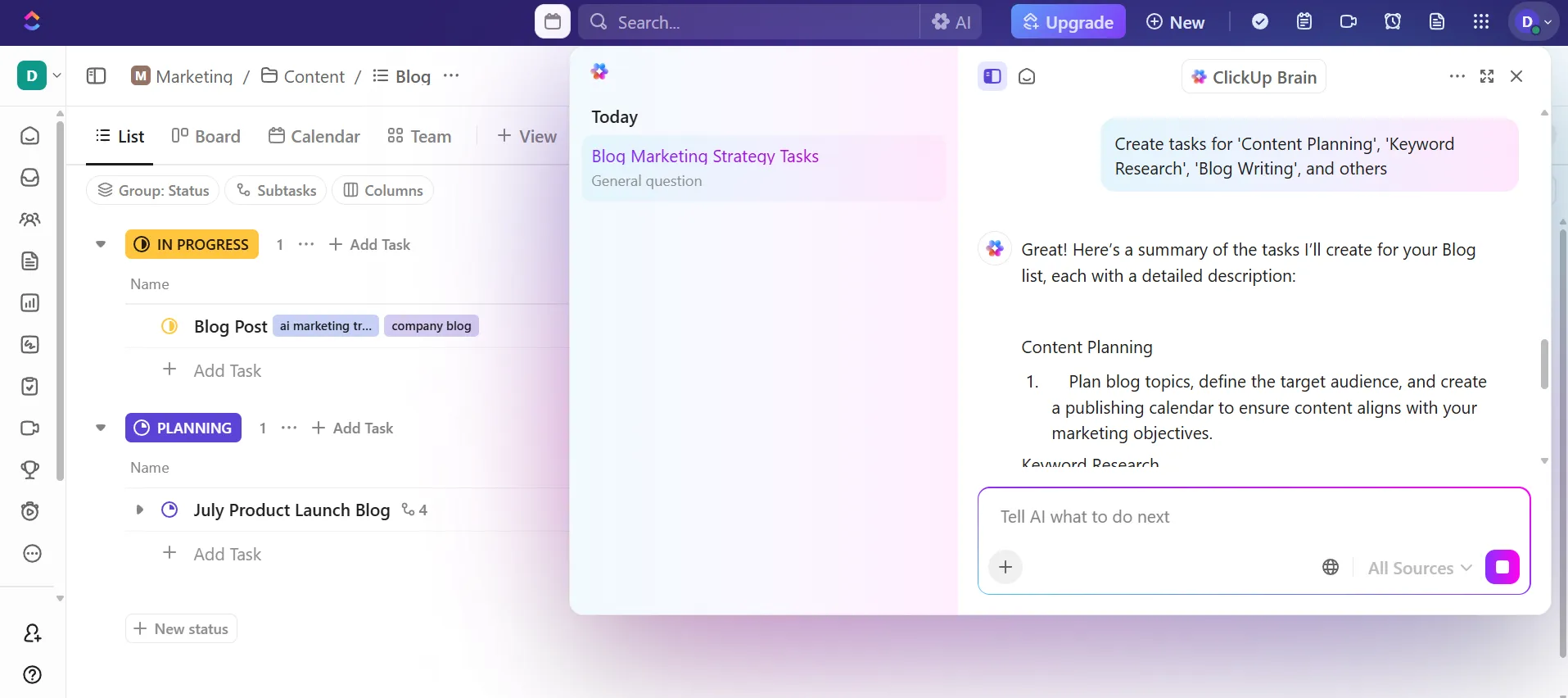
So hilft Ihnen ClickUp Brain dabei, alles unter einen Hut zu bringen:
- Beschleunigen Sie die Erstellung von Inhalten: Sie können das Tool bitten, eine kurze Zusammenfassung für Ihren Produkt-Blogbeitrag zu erstellen, basierend auf der der Aufgabe beiliegenden Kurzbeschreibung.
- Organisieren Sie Ihre Content-Marketing-Strategie : Verwenden Sie den AI Knowledge Manager , um schnell alle Aufgaben, Unteraufgaben und Dokumente zu finden, die mit „Produkteinführung” oder „KI-Feature” getaggt sind.
- Team-Updates generieren: Bitten Sie die KI, ein wöchentliches Update zum Status aller für die Juli-Kampagne getaggten Inhalte zu erstellen.
⚡ Workflow-Upgrade: Lassen Sie Super Agents Ihren Kalender synchronisieren.
Wenn Ihre Content-Maschinerie wächst, wird es schwieriger, die Synchronisierung von Alles zu halten, als den Inhalt selbst zu erstellen. ClickUp Super Agents kümmern sich still und leise um die Verwaltungsaufgaben hinter den Kulissen, indem sie Aufgabenaktualisierungen überwachen, Hindernisse erkennen, versäumte Fristen markieren und die nächsten Schritte Ihrer Kampagne anregen.
Wenn Ihre Content-Maschinerie wächst, wird es schwieriger, die Synchronisierung von allem zu halten, als den Inhalt selbst zu erstellen. ClickUp Super Agents kümmern sich still und leise um die Verwaltungsaufgaben hinter den Kulissen, indem sie Aufgabenaktualisierungen überwachen, Hindernisse erkennen, versäumte Fristen markieren und die nächsten Schritte Ihrer Kampagne anregen.

Ganz gleich, ob Sie eine Produkteinführung mit zehn beweglichen Teilen verwalten oder wöchentliche Social-Media-Beiträge jonglieren – Super Agents helfen Ihnen dabei, Ihren Kalender konsistent zu halten und Ihr Team ohne zusätzliche manuelle Check-ins oder Slack-Erinnerungen auf Kurs zu halten. Sie fungieren als der stets verfügbare Koordinator, den sich Ihr Team wünscht.
💡 Profi-Tipp: Erstellen Sie Ihre Inhaltsbeschreibungen direkt in ClickUp Docs, um eine Inhaltsdatenbank aufzubauen und Alles zentral zu verwalten. Verwenden Sie dann ClickUp Brain, um Gliederungen zu erstellen, wichtige Punkte aus Notizen zu extrahieren oder sogar Teile des Inhalts direkt im Dokument zu entwerfen.
Schritt 4: Visualisieren Sie Ihren Kalender mit ClickUp Ansichten
Nachdem Sie nun Ihre Content-Aufgaben hinzugefügt und die Details organisiert haben, ist es an der Zeit, alles zusammenzufügen. Mit Clickup Views können Sie Ihren Content-Kalender auf eine Weise visualisieren, die für Ihr Team sinnvoll ist.
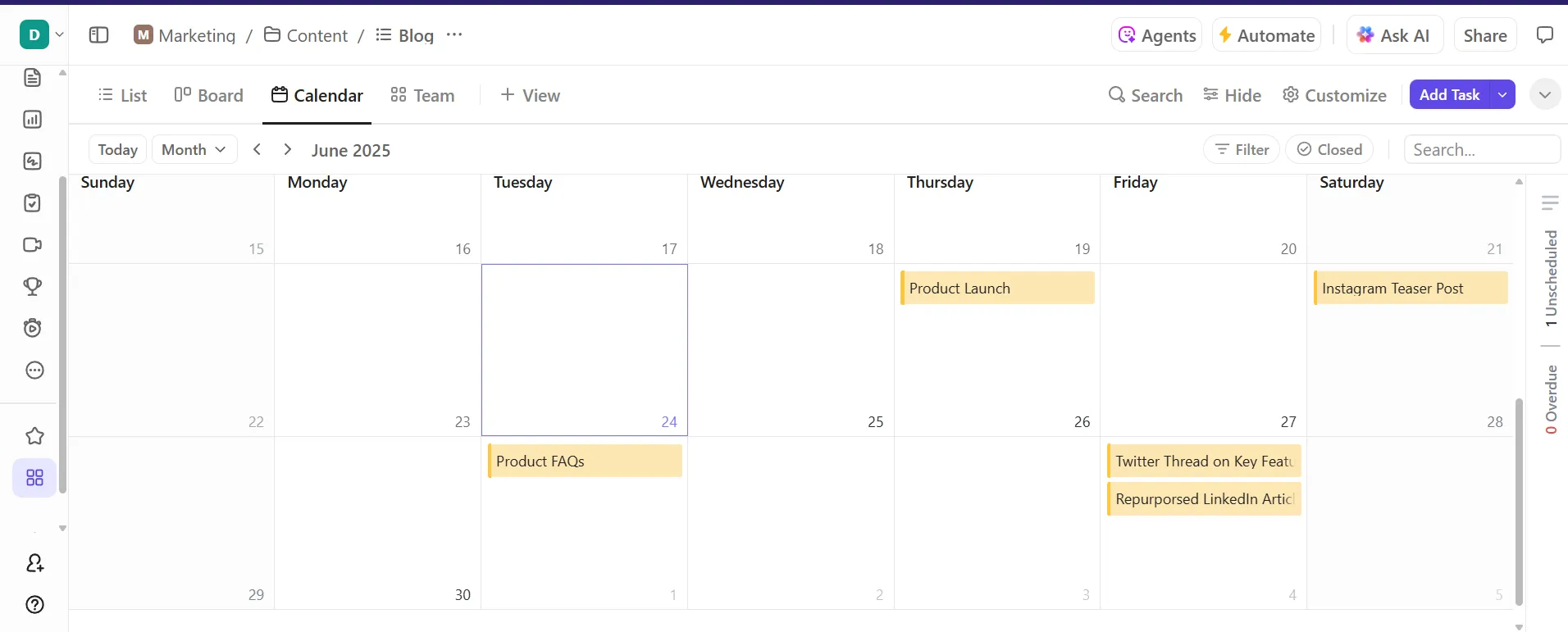
In der Kalender-Ansicht von ClickUp wird alles auf einer Zeitleiste dargestellt. Sie sehen alle Ihre Inhalte, die über Tage, Wochen oder Monate verteilt sind, farblich gekennzeichnet und leicht lesbar.
Nehmen wir an, die Produkteinführung im Juli soll am 10. stattfinden. Sie erscheint genau dort im Kalender, wo sie hingehört.
Was, wenn sich der Start um eine Woche verschiebt? Kein Problem, ziehen Sie die Aufgabe einfach auf das neue Datum. Wenn BrightWave außerdem einen Instagram-Teaser für den 8. und einen E-Mail-Versand für den 11. geplant hat, können sie Überschneidungen erkennen und Lücken spontan anpassen.
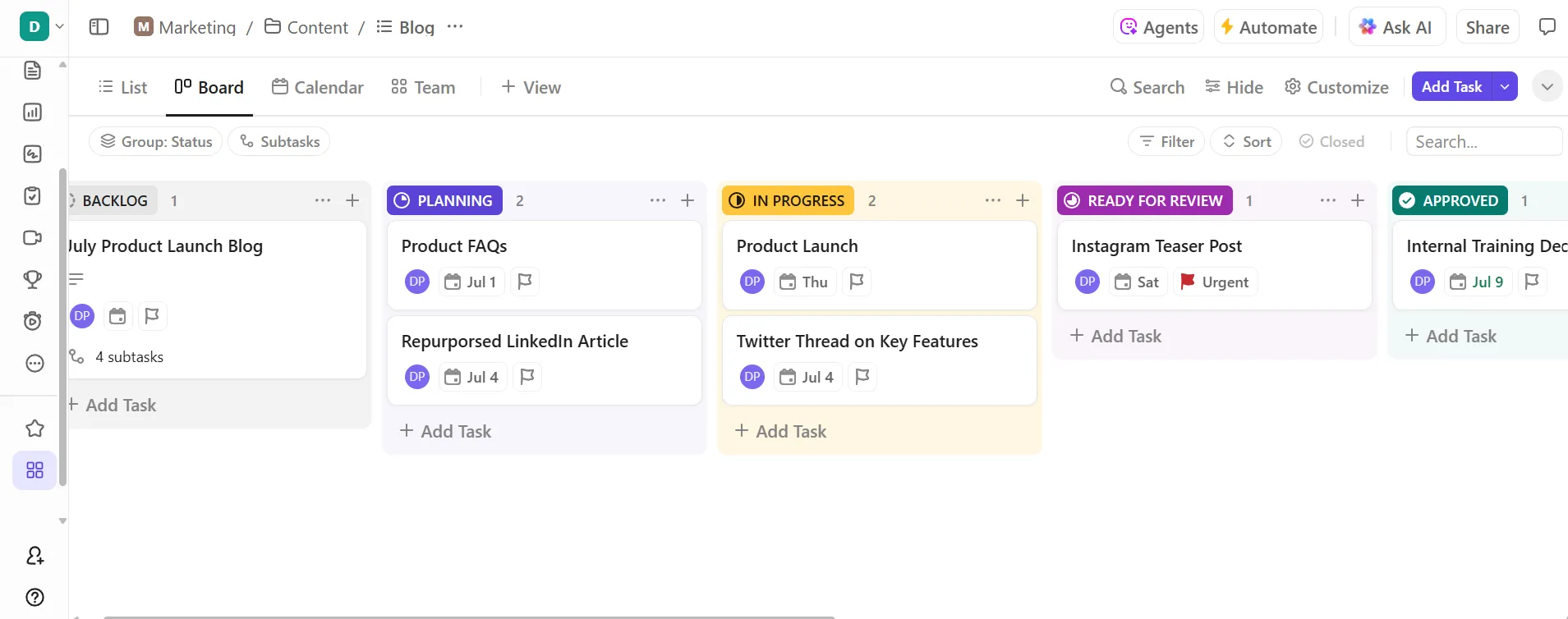
Wenn Sie Spalten im Kanban-Stil wünschen, wechseln Sie zur ClickUp-Board-Ansicht. Im Laufe der Aufgaben können Sie diese von einer Phase zur nächsten ziehen.
Das Inhalt-Team verschiebt den Produktlaunch-Blog in die Spalte Idee , sobald er vorgeschlagen wurde, verschiebt ihn nach der Zuweisung an Andrea in den Entwurf , verschiebt ihn zur Überprüfung , sobald er für Feedback bereit ist, und verschiebt ihn schließlich am Tag der Veröffentlichung in Veröffentlicht .
💡 Profi-Tipp: Verwenden Sie die Listenansicht von ClickUp, um Inhalte nach Eigentümer, Veröffentlichungsdatum oder Plattform zu filtern und zu sortieren. Fügen Sie zusätzlich die Gantt-Ansicht in ClickUp hinzu, um Zeitpläne zu erstellen, Abhängigkeiten zu visualisieren und den Projektfortschritt zu verfolgen. Dies ist besonders hilfreich für die Planung von Aufgaben, die Verwaltung von Ressourcen und die Darstellung aller Ihrer Arbeiten in einer Zeitleiste.
Schritt 5: Verwenden Sie Vorlagen und wiederholende Aufgaben, um Zeit zu sparen
Hier wird es noch effizienter: ClickUp-Vorlagen und wiederholende Aufgaben in ClickUp.
Nehmen wir an, BrightWave veröffentlicht jeden Montag einen Beitrag mit „wöchentlichen Instagram-Tipps”. Anstatt jedes Mal eine neue Aufgabe von Grund auf neu zu erstellen, kann das Team diese einfach einmalig als wiederholende Aufgabe einrichten. Diese erscheint dann jede Woche automatisch im Kalender und kann zugewiesen, geschrieben und veröffentlicht werden – ohne zusätzliche Klicks und ohne vergessene Beiträge.
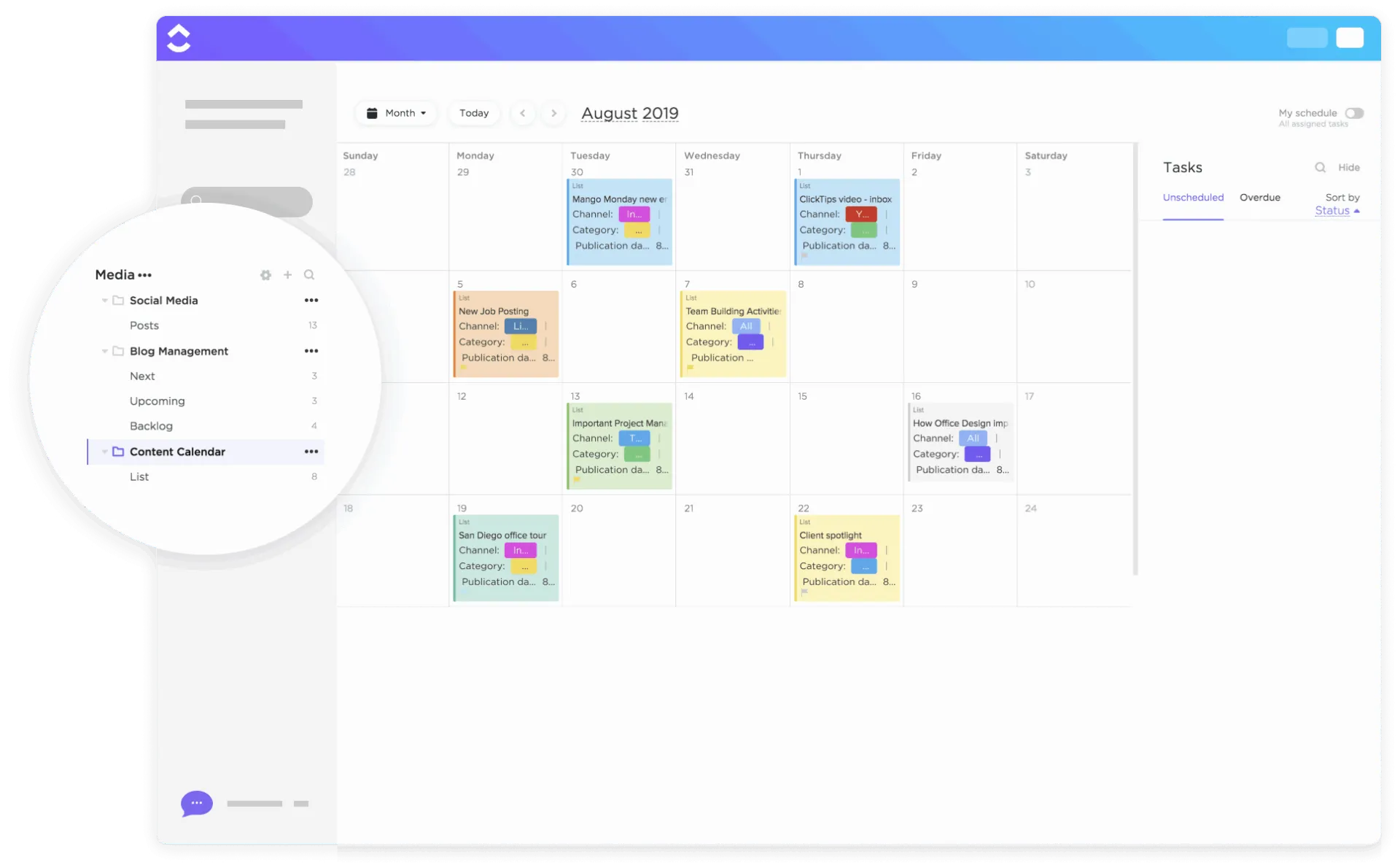
Die Inhaltskalender-Vorlage von ClickUp bietet eine visuelle und strukturierte Möglichkeit, Ihre Inhalte über mehrere Kanäle hinweg zu verwalten und zu verfolgen. Die Kalender-Ansicht fasst alle Ihre geplanten Inhalte in einem übersichtlichen, farbcodierten Layout zusammen.
Jede Karte in der Inhaltskalender-Vorlage steht für eine Aufgabe, z. B. einen Blogbeitrag, ein Social-Media-Update oder ein Video, und zeigt wichtige Informationen wie den Inhaltskanal, die Kategorie und das Veröffentlichungsdatum an.
📖 Lesen Sie auch: Die besten kostenlosen Vorlagen für die Medienplanung, die Sie noch heute nutzen können
🎥 Sie erfahren, wie ClickUp die Synchronisierung von Kalendern geräteübergreifend ermöglicht, Ihnen das Umschalten zwischen verschiedenen Kalenderebenen ermöglicht und zu einem zentralen Command-Center für die Verwaltung persönlicher, Team- und Kampagnenpläne wird.
⚙️ Bonus: Verwenden Sie die ClickUp-Vorlage für redaktionelle Kalender zur Planung von Blogs und E-Mails sowie eine Vorlage für soziale Medien wie die ClickUp-Vorlage für moderne Social-Media-Kalender, um Beiträge auf Instagram, X und anderen Plattformen zu optimieren.
Tipps für die Verwaltung eines skalierbaren Inhalts-Kalenders in ClickUp
Wenn Ihr Inhalt-Betrieb wächst, kann es schnell unübersichtlich werden. Mit ClickUp muss das aber nicht sein. Hier erfahren Sie, wie Sie einen Inhalt-Kalender verwalten, der mit Ihrem Team und dem kreativen Chaos Schritt hält. 💁
- Dashboards erstellen: Verfolgen Sie alles, von der Menge der wöchentlich veröffentlichten Inhalte bis hin zu den Stellen, an denen es zu Verzögerungen kommt. Erstellen Sie ein benutzerdefiniertes ClickUp-Dashboard, das Karten für den Status der Aufgaben, Termine und sogar das Management von Marketingkampagnen anzeigt.
- Verbindung zu Tools von Drittanbietern: Integrieren Sie Tools wie Figma und Google Drive direkt in ClickUp. Das bedeutet weniger Umschalten zwischen Registerkarten und mehr Erledigungen an einem Ort.
- Automatisieren Sie wiederholende Arbeiten: Richten Sie ClickUp-Automatisierungen ein, um die Erstellung von Inhalten und andere Routineaufgaben wie die Zuweisung von Prüfern, das Verschieben von Aufgaben in den nächsten Status oder das Anstoßen von Teammitgliedern, wenn sie an der Reihe sind, zu automatisieren.
- Standardisieren Sie Alles, was wiederkehrt: Speichern Sie Ihre wöchentlichen Social-Media-Beiträge und monatlichen Newsletter als Vorlagen für Marketing-Pläne, um unnötige Wiederholungen zu vermeiden.
- Halten Sie alle auf dem Laufenden: Nutzen Sie Kommentare zu Aufgaben, Erwähnungen und Echtzeit-Bearbeitung, um die Kommunikation zu optimieren. Feedback geht nicht verloren und Genehmigungen werden schneller erteilt.
- Optimieren Sie Feedback und Freigaben: Fügen Sie Kommentare direkt zu Bildern, Videos oder PDFs als Anhänge zu ClickUp-Aufgaben hinzu. Mit ClickUp Prüfung können Sie Feedback zuweisen, Kommentare klären und alle Unterhaltungen zur Überprüfung an einem Ort zusammenfassen.
Hören Sie dazu Sid Babla, Koordinator des Wellbeing-Programms am Dartmouth College – Student Wellness Center:
Wir verwenden ClickUp, um unsere Pipeline für die Erstellung von Social-Media- und Digital-Media-Inhalten zu verwalten und zu verfolgen. So können wir den Status jedes einzelnen Inhalts (in Bearbeitung, muss bearbeitet werden, geplant usw.) sowie den verantwortlichen Designer einsehen. Außerdem entfällt die langwierige E-Mail-Kommunikation, da der Kommentarbereich für jede Aufgabe dazu genutzt werden kann, Aufgaben/nächste Schritte zu besprechen und zu delegieren (was der Nachverfolgung und Überwachung unseres Content-Erstellungszyklus dient).
Wir verwenden ClickUp, um unsere Pipeline für die Erstellung von Social-Media- und Digital-Media-Inhalten zu verwalten und zu verfolgen. So können wir den Status jedes einzelnen Inhalts (In Bearbeitung, muss bearbeitet werden, geplant usw.) sowie den verantwortlichen Designer einsehen. Außerdem entfällt die langwierige E-Mail-Kommunikation, da der Kommentarbereich für jede Aufgabe dazu genutzt werden kann, Aufgaben/nächste Schritte zu besprechen und zu delegieren (was der Nachverfolgung und Überwachung unseres Content-Erstellungszyklus dient).
Eine weitere hervorragende Möglichkeit, um sicherzustellen, dass Ihr Kalender für den Inhalt skalierbar bleibt, ist ClickUp Calendar.
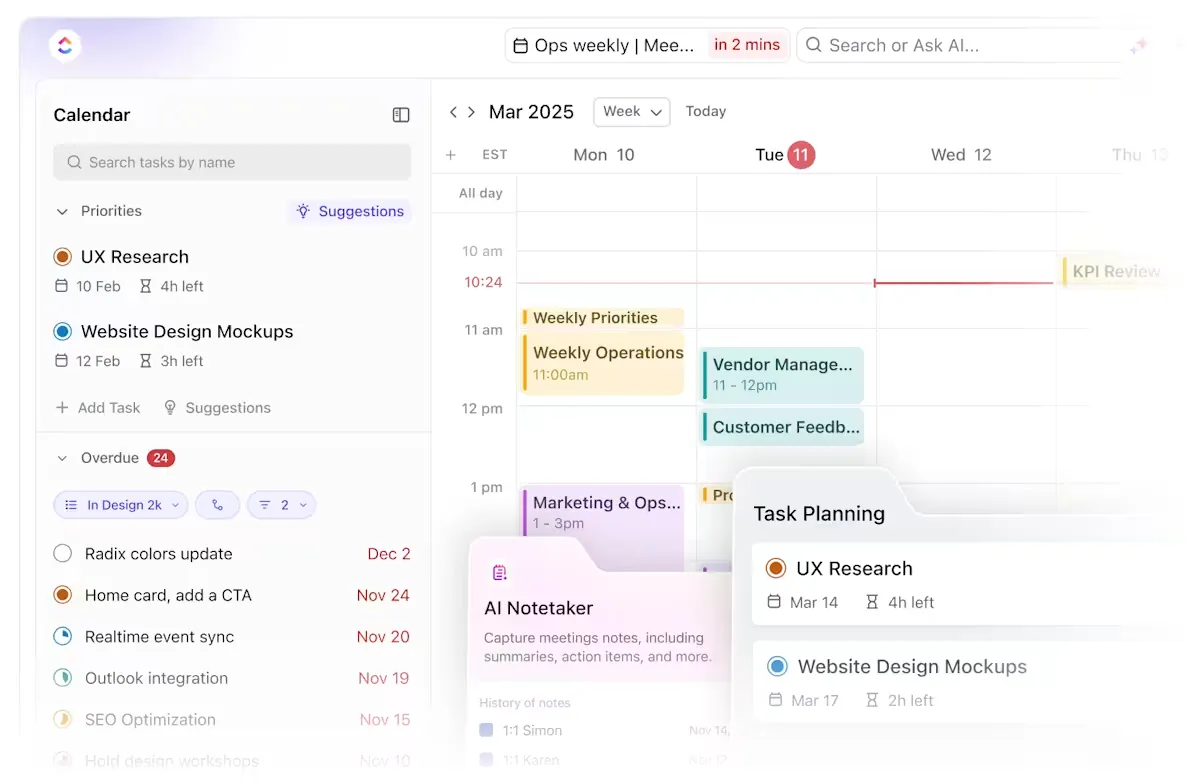
Er ist ein zentraler Hub für alles, von geplanten Beiträgen bis hin zu Meetings und Terminen. Nehmen wir an, Sie verwalten Inhalte für ein schnelllebiges FinTech-Startup und jonglieren mit Blog-Termine, Kampagnenstarts und wiederkehrenden Synchronisierungen zwischen Teams in verschiedenen Zeitzonen.
Möchten Sie den Newsletter für Donnerstag verschieben? Einfach per Drag & Drop verschieben. Möchten Sie nur die Deadlines für Ihre Video-Inhalte für diesen Monat sehen? Filtern Sie nach Benutzerdefinierten Feldern. Sie können die Synchronisierung mit Google Kalender oder Outlook durchführen, damit Ihr Redaktionsteam immer auf dem gleichen Stand ist.
Dank KI-gestützter Terminplanung kann ClickUp Kalender automatisch Fokuszeiten blockieren, Aufgaben bei Änderungen der Priorität neu planen und sogar Meeting-Zusammenfassungen erstellen, die in umsetzbare Aufgaben umgewandelt werden können.
📮ClickUp Insight: 18 % unserer Umfrageteilnehmer möchten KI nutzen, um ihr Leben mithilfe von Kalendern, Aufgaben und Erinnerungen zu organisieren. Weitere 15 % möchten, dass KI Routineaufgaben und Verwaltungsarbeiten übernimmt.
Zu erledigen ist es für eine KI erforderlich, die Prioritätsstufen für jede Aufgabe in einem Workflow zu verstehen, die notwendigen Schritte zum Erstellen oder Anpassen von Aufgaben auszuführen und automatisierte Workflows einzurichten.
Die meisten Tools haben einen oder zwei dieser Schritte bereits umgesetzt. ClickUp hat jedoch Nutzern dabei geholfen, mehr als fünf Apps mithilfe unserer Plattform zu konsolidieren! Erleben Sie KI-gestützte Terminplanung, bei der Aufgaben und Meetings ganz einfach anhand ihrer Priorität in freien Zeitfenstern in Ihrem Kalender zugewiesen werden können. Sie können auch benutzerdefinierte Automatisierungsregeln über ClickUp Brain einrichten, um Routineaufgaben zu erledigen. Verabschieden Sie sich von zeitraubender Arbeit!
Überlassen Sie ClickUp die Planung und Veröffentlichung
Und schon sind Sie fertig! Das war Ihre Schritt-für-Schritt-Anleitung zum Erstellen eines leistungsstarken, gut organisierten Content-Kalenders in ClickUp. Von der Planung von Blogbeiträgen bis hin zur Einhaltung Ihres Social-Media-Zeitplans – alles befindet sich an einem Ort, wird in Echtzeit aktualisiert und ist auf die tatsächliche Arbeitsweise Ihres Teams zugeschnitten.
Sie können die Kalenderansicht verwenden, um Fälligkeitstermine zu planen, Benutzerdefinierte Felder, um detaillierte Inhaltsdetails zu verfolgen, oder wiederholende Aufgaben, um Wiederholungen in Ihren wöchentlichen Social-Media-Beiträgen zu vermeiden. Und mit Tools wie ClickUp Brain zum Erstellen von Briefings und für die Automatisierung von Updates sowie vorgefertigten Vorlagen, die Ihnen das Setup ersparen, bleiben Sie nicht nur organisiert, sondern auch immer einen Schritt voraus. Melden Sie sich noch heute kostenlos bei ClickUp an! ✅
Häufig gestellte Fragen
Ein Content-Kalender in ClickUp ist ein strukturiertes Planungssystem, das Aufgaben, Listen, Ansichten und benutzerdefinierte Felder verwendet und Teams dabei hilft, Inhalte über verschiedene Kanäle hinweg zu planen, zu organisieren und zu verfolgen.
Erstellen Sie zunächst einen Arbeitsbereich und einen Ordner für den Inhalt und erstellen Sie dann Listen für jeden Kanal (z. B. Blog, Social Media, Video). Fügen Sie Aufgaben mit benutzerdefinierten Feldern wie Veröffentlichungsdatum, Plattform und Status hinzu und visualisieren Sie diese dann mithilfe der Kalender- oder Zeitleistenansicht von ClickUp.
Ja. Verwenden Sie ClickUp Automatisierungen, um Aufgaben durch Überprüfungsphasen zu bewegen, Mitarbeiter an Fristen zu erinnern oder Arbeiten umzuleiten, wenn eine Aufgabe überfällig ist. Dies reduziert manuelle Schritte und hält den Kalender am Laufen.
Verwenden Sie die Kalenderansicht, um geplante Inhalte anzuzeigen, die Zeitleiste und Gantt-Ansicht, um über Wochen und Monate hinweg zu planen, die Board-Ansicht für Workflow-Phasen und die Listenansicht, um Inhaltsdetails zu sortieren und zu filtern.
Mit benutzerdefinierten Feldern können Sie wichtige Inhaltsdetails wie Inhaltstyp, Plattform, SEO-Keyword, Status und Eigentümer erfassen, wodurch Teams Aufgaben effektiver filtern, gruppieren und verwalten können.
ClickUp Brain kann Zusammenfassungen erstellen, wöchentliche Updates generieren, verwandte Aufgaben/Dokumente finden und kontextbezogene Erkenntnisse in Ihrem gesamten Workspace aufzeigen, wodurch das Verfassen von Briefings und die Abstimmung beschleunigt werden.