
عندما تم إطلاق Notion 2.0 في عام 2018، غيرت طريقة تنظيم الناس لعملهم. سهّلت الصفحات وقواعد البيانات والكتل إنشاء أنظمة مخصصة دون الالتزام بأداة المشاريع التقليدية. لفترة طويلة، كانت هذه المرونة فعالة.
لكن التوثيق وحده لا يكفي للحفاظ على سير العمل.
مع ازدياد عبء العمل التنفيذي، يبدأ الاعتماد على الصفحات والجداول في إبطاء سير العمل. وعادةً ما يبدأ الفريق في البحث عن شيء أكثر تنظيماً وكفاءة.
إذا كنت في هذه المرحلة، فهذه المقالة مخصصة لك. يشرح هذا الدليل خطوة بخطوة كيفية الانتقال من Notion إلى ClickUp.
ولماذا ClickUp؟ لأنه يتعامل مع العمل بطريقة مختلفة. إنه أداة لإدارة المشاريع حيث تتلاقى المهام والجداول الزمنية والمستندات والأتمتة وإعداد التقارير في مكان واحد.
لنبدأ! 🎯
لماذا تنتقل من Notion إلى ClickUp؟
إذا كان فريقك قد تجاوز إدارة مشاريع Notion كمساحة عمل "تقوم بكل شيء" ويحتاج الآن إلى تتبع موثوق للمشاريع وأتمتة وهيكل أكثر وضوحًا، فإن ClickUp هو الخطوة التالية القوية. تساعدك مقارنة ClickUp و Notion على فهم نقاط قوة Notion ونقاط ضعفه على نطاق واسع وكيف يساعدك ClickUp.
نقاط قوة Notion ونقاط ضعفه
يعد Notion ممتازًا للتوثيق المرن والويكي المتصل وقواعد البيانات خفيفة الوزن، خاصة للمبدعين الفرديين والفرق الصغيرة.
تظهر الثغرات عندما يصبح العمل ثقيلاً بالمهام. تكون التبعيات والأتمتة والأذونات وتتبع عبء العمل محدودة. غالبًا ما تتطلب إدارة المواعيد النهائية والمالكين والتقدم عبر الفرق صيانة يدوية أو أدوات خارجية، مما يبطئ التنفيذ.
مزايا التحول إلى أداة إدارة المشاريع ClickUp
فيما يلي الفوائد الرئيسية لاستخدام ClickUp كبرنامج إدارة المهام المفضل لديك:
- تنفيذ أسرع: تضمن المهام الأصلية والحالات والأولويات وتواريخ الاستحقاق استمرار العمل دون الحاجة إلى تحديثات يدوية.
- يتكيف مع حجم فريقك: تظل التسلسلات الهرمية والأذونات وطرق العرض كما هي مع زيادة عدد المشاريع والأشخاص
- أتمتة مدمجة: تعيين المهام وتحديث الحالة ومشغلات الإجراءات دون الحاجة إلى أدوات خارجية
- هيكل واضح: تحل المساحات والمجلدات والقوائم محل الصفحات المتداخلة مع سير عمل يمكن التنبؤ به
- الرؤية في الوقت الفعلي: تُظهر لوحات المعلومات والتقارير التقدم المحرز والعوائق وأعباء العمل على الفور.
- تقليل التبديل بين السياقات: توجد المستندات والتعليقات والأهداف والمهام في نظام واحد، مما يقلل من انتشار الأدوات.
من الذي يجب أن يفكر في الترحيل؟
- وكالات خدمة العملاء التي تحتاج إلى خطوط إنتاج منظمة واتفاقيات مستوى الخدمة وقوالب تسليم قابلة للتكرار
- فرق العمليات التي تبني إجراءات تشغيلية قياسية (SOP) يجب أن ترتبط مباشرة بالمهام واتفاقيات مستوى الخدمة (SLA) والأتمتة
- مديري المنتجات والمشاريع الذين يحتاجون إلى جداول زمنية وتبعيات وتقارير على مستوى المحفظة
- فرق المحتوى والمبدعين الذين أصبح "wiki + المهام في Notion" لديهم بطيئًا ومجزأً ويصعب إعداد تقارير عنه
🧠 حقيقة مثيرة للاهتمام: اتضح أن 72٪ من مكاتب إدارة المشاريع يتوقعون أن يتوسع نطاق عملهم ومسؤولياتهم في السنوات القادمة. وعندما يستمر حجم العمل في التوسع، فإن منصة مثل ClickUp تجعل من السهل الحفاظ على كل شيء منظمًا ومتسقًا وقابلًا للإدارة أثناء التوسع.
ما يمكنك ترحيله بأمان من Notion
قبل الانتقال من Notion إلى ClickUp، من المهم فهم أنواع المحتوى التي يمكن نقلها بشكل نظيف وتلك التي قد تحتاج إلى مراجعة سريعة. والخبر السار هو أن معظم عناصر Notion الأساسية المستخدمة للتخطيط والتتبع والتوثيق تنتقل بشكل موثوق عندما تكون منظمة جيدًا.
قواعد البيانات/الجداول
يمكن ترحيل قواعد البيانات المنظمة، مثل أدوات تتبع المهام وتقويمات المحتوى والجداول على غرار CRM أو قوائم المشاريع البسيطة، بأمان. يتم نقل الصفوف والخصائص والعلاقات الأساسية بشكل جيد، خاصةً عندما تكون قواعد البيانات محددة بوضوح.
الصفحات والمستندات والمحتوى
تتم ترحيل صفحات Notion التي تحتوي على محتوى مكتوب مثل العناوين والفقرات والقوائم النقطية والروابط بسلاسة. يمكن نقل الوثائق الطويلة وملاحظات الاجتماعات وقواعد المعرفة والمحتوى على غرار إجراءات التشغيل القياسية بأمان، طالما أن التسلسل الهرمي للصفحات مقصود وليس مجزأً بشكل مفرط.
المهام وقوائم المراجعة واللوحات
تنتقل قواعد البيانات على غرار المهام وقوائم المراجعة داخل الصفحات واللوحات على غرار كانبان بشكل جيد عندما تتبع بنية متسقة. تنتقل سير العمل القائمة على الحالة وإعدادات الأولوية الأساسية بشكل سلس، مما يسهل إعادة بنائها في نظام قابل للتنفيذ بعد الترحيل.
الملفات والمرفقات والملحقات
عادةً ما يتم ترحيل الملفات والصور والتضمينات الشائعة التي تم تحميلها إلى ClickUp دون أي مشاكل. يتم الاحتفاظ بالروابط الخارجية والمراجع، على الرغم من أن بعض عناصر واجهة المستخدم المضمنة من جهات خارجية قد تحتاج إلى إعادة الاتصال حسب المصدر.
🔍 هل تعلم؟ الفرق التي تنمو مع ClickUp تستعيد وقتها. بحلول السنة الثالثة، يوفر الفريق العادي حوالي 12 ساعة لكل موظف شهريًا، مما يوفر المزيد من الوقت للتخطيط واتخاذ القرارات والقيام بالأعمال التي تحقق تأثيرًا حقيقيًا.
ما الذي لا يتم ترحيله تلقائيًا
ليس كل شيء في بنية Notion المعقدة له ما يعادله بنقرة واحدة في ClickUp. معرفة هذه الحدود مسبقًا يمنع المفاجآت:
- التعليقات والمرفقات وتفاصيل مستوى المهام: لا يتم تضمين تعليقات المهام ووصفها ومرفقاتها في قاعدة البيانات المضمنة.
- الويكي والمعرفة الهيكلية: لا يتم نقل ويكي Notion تلقائيًا. تصل الصفحات المستوردة كملفات ClickUp Docs ويمكن تحويلها يدويًا إلى ويكي على مستوى المستند.
- سجل الإصدارات: لا يتم الاحتفاظ بسجل الصفحة وسجلات الأنشطة من مستندات Notion في ClickUp.
- الكتل المرئية وتصميم التخطيط: غالبًا ما يتم تحويل صور الغلاف والتعليقات التوضيحية والفواصل ومقاطع الفيديو وكتل الأكواد إلى نص مبسط، بينما يتم تحويل التخطيطات متعددة الأعمدة إلى عمود واحد.
- الأزرار والعناصر التفاعلية: لا يتم دعم حقول الأزرار من Notion أثناء الاستيراد
- أيقونات الصفحات والرموز التعبيرية: قد لا يتم نقلها وعادة ما تحتاج إلى إعادة تطبيقها يدويًا
- تنسيق الأرقام: تتم إزالة رموز النسبة المئوية من حقول الأرقام، ويتم استيراد الأرقام المنسقة بالعملة كحقول أموال بدلاً من ذلك.
قائمة مراجعة ما قبل الترحيل
تحافظ قائمة المراجعة هذه على استيراد البيانات بشكل بسيط حتى تبدو مساحة عمل ClickUp الجديدة منظمة منذ اليوم الأول.
نظف ونظم مساحة عمل Notion الخاصة بك
قم بمراجعة مساحة عملك قبل تصدير أي شيء. إليك ما يمكنك القيام به:
- قم بتوحيد أسماء قواعد البيانات وأسماء الخصائص وطرق العرض بحيث يكون الغرض من كل جدول واضحًا.
- قم بإزالة العروض المكررة والخصائص غير المستخدمة التي تبطئ قواعد البيانات وتشوش عمليات التصدير.
- تأكد من أن الصفحات وقواعد البيانات الرئيسية موجودة في مناطق واضحة على المستوى الأعلى، وليست مدفونة في أعماق صفحات فرعية عشوائية.
دمج أو أرشفة الكتل/الصفحات غير المستخدمة
تؤدي التجارب القديمة والصفحات الشخصية والأنظمة المهجورة إلى حدوث فوضى أثناء الترحيل. قم بإجراء هذه التعديلات السريعة:
- قم بأرشفة أي شيء لم يعد يدعم العمل النشط
- دمج قواعد البيانات المتداخلة حيثما أمكن ذلك
حدد التسلسل الهرمي لـ ClickUp
تم تصميم ClickUp على أساس إطار عمل واضح ومنظم يحول العمل إلى نظام منظم. إن فهم هذا التسلسل الهرمي مسبقًا يساعدك على استيراد محتوى Notion بشكل نظيف وتجنب إعادة الهيكلة لاحقًا.
إليك كيفية عمل التسلسل الهرمي في ClickUp:

- مساحة العمل: تمثل شركتك أو حسابك بالكامل
- المساحات: تفصل بين مجالات العمل الرئيسية مثل خدمة العملاء أو المنتجات أو التسويق أو العمليات
- المجلدات: تجمع سير العمل أو العملاء أو المنتجات أو البرامج ذات الصلة داخل كل مساحة
- القوائم: تحتوي على المهام الفعلية للمشاريع أو العمليات القابلة للتكرار
- المهام: تسجل الأعمال الفردية مع تواريخ الاستحقاق والمسؤولين عنها والأولويات والحالات
- المهام الفرعية وقوائم المراجعة: تقسم المهام إلى إجراءات خطوة بخطوة للتنفيذ
قبل الاستيراد من Notion، قم بمواءمة صفحاتك وقواعد بياناتك مع هذه البنية:
- ربط المجالات عالية المستوى بالمساحات: قم بتعيين وظائف عامة مثل المنتج أو التسويق أو العمليات على مستوى المساحة
- تجميع الأعمال ذات الصلة في مجلدات: التنظيم حسب العملاء أو المنتجات أو المبادرات الرئيسية
- ربط قواعد بيانات Notion بالقوائم: حدد ما إذا كانت كل قاعدة بيانات ستصبح قائمة واحدة أو قوائم متعددة أو مرجع مستند في ClickUp.
- خطط للعلاقات مسبقًا: حدد علاقات Notion وعمليات التجميع حتى تتمكن من إعادة إنشائها لاحقًا باستخدام علاقات ClickUp وعمليات التجميع والصيغ.
أذونات التصدير وقرارات رؤية الفريق
أذونات Notion لا تنتقل. لذا، ستحتاج إلى:
- راجع من لديه حاليًا حق الوصول إلى أي مناطق في Notion وقم بتوثيق أي مساحات أو قواعد بيانات حساسة.
- حدد كيفية ترجمة ذلك إلى مساحات ClickUp ومجلدات خاصة وأذونات على مستوى القائمة قبل الاستيراد.
- خطط لقواعد المراقب/المكلف بحيث تظهر المهام المهمة تلقائيًا للأشخاص المناسبين بمجرد إدخال بياناتك في ClickUp.
كيفية الانتقال من Notion إلى ClickUp (خطوة بخطوة)
فيما يلي خارطة طريق عملية لنقل عملك بأمان من Notion باستخدام ClickUp Importer. 👇
الخطوة رقم 1: قم بتصدير بيانات Notion الخاصة بك
إليك كيفية التصدير من Notion والحصول على جميع الصفحات وقواعد البيانات دفعة واحدة:
- افتح Notion وانقر على الإعدادات والأعضاء في الشريط الجانبي.
- اختر تصدير كل محتوى مساحة العمل مع تضمين المحتوى: كل شيء
- قم بتنزيل ملف ZIP الذي تم تصديره عند وصوله عبر البريد الإلكتروني
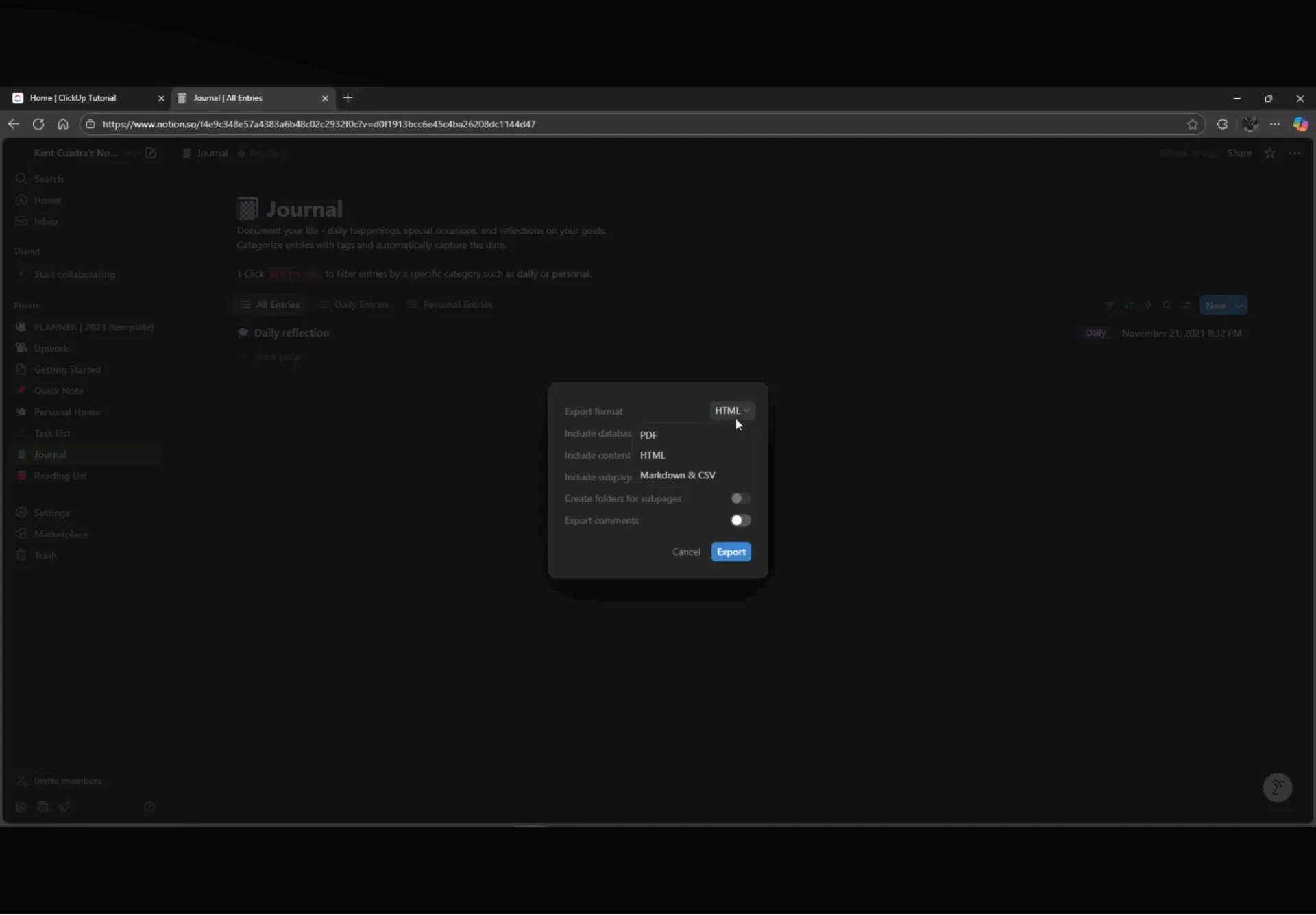
- بالنسبة لجداول قواعد البيانات، يمكنك أيضًا تصدير جداول فردية بتنسيق CSV من القائمة "•••" الموجودة في كل قاعدة بيانات.
- حدد أن عمليات الترحيل على مستوى الفريق يجب أن تستخدم دائمًا "تصدير جميع محتويات مساحة العمل"، بينما تستخدم عمليات الترحيل الجزئية أو القوالب خيار "تصدير" من قائمة علامة الحذف في صفحات معينة.
- احفظ المجلد. zip أو. html الذي تم تصديره محليًا قبل المتابعة. إذا كان تنسيق التصدير خاطئًا، فلن يتعرف ClickUp على الملف.
❗ ملاحظة: يضمن تصدير HTML قابلية قراءة المحتوى والهيكل، بينما يلتقط CSV البيانات بنمط جدول البيانات التي ستقوم بإدخالها إلى قوائم ClickUp.
الخطوة رقم 2: إعداد الملفات للاستيراد
قبل استيراد عملك إلى ClickUp، قم بترتيب كل شيء وتسميته بوضوح:
- أعد تسمية الملفات والمجلدات بحيث تتوافق مع هيكل ClickUp المخطط له
- افتح ملفات CSV وتأكد من أن الصف الأول يحتوي على أسماء حقول واضحة (على سبيل المثال، اسم المهمة، تاريخ الاستحقاق، المسؤول، الحالة)
- قم بتوحيد القيم مثل الحالات (تم، قيد التقدم)، والتواريخ، وأسماء الأشخاص قبل الاستيراد.
- قم بإزالة الأعمدة الفارغة أو القديمة التي لا حاجة لها
💡 نصيحة احترافية: عند تصدير صفحات Notion الفردية، قم بتمكين إنشاء مجلدات للصفحات الفرعية. هذا يحافظ على الصفحات المتداخلة سليمة داخل ClickUp Docs. إذا تم إيقاف تشغيله، فستندمج جميع الصفحات الفرعية في مستند واحد.
الخطوة رقم 3: استيراد البيانات إلى ClickUp
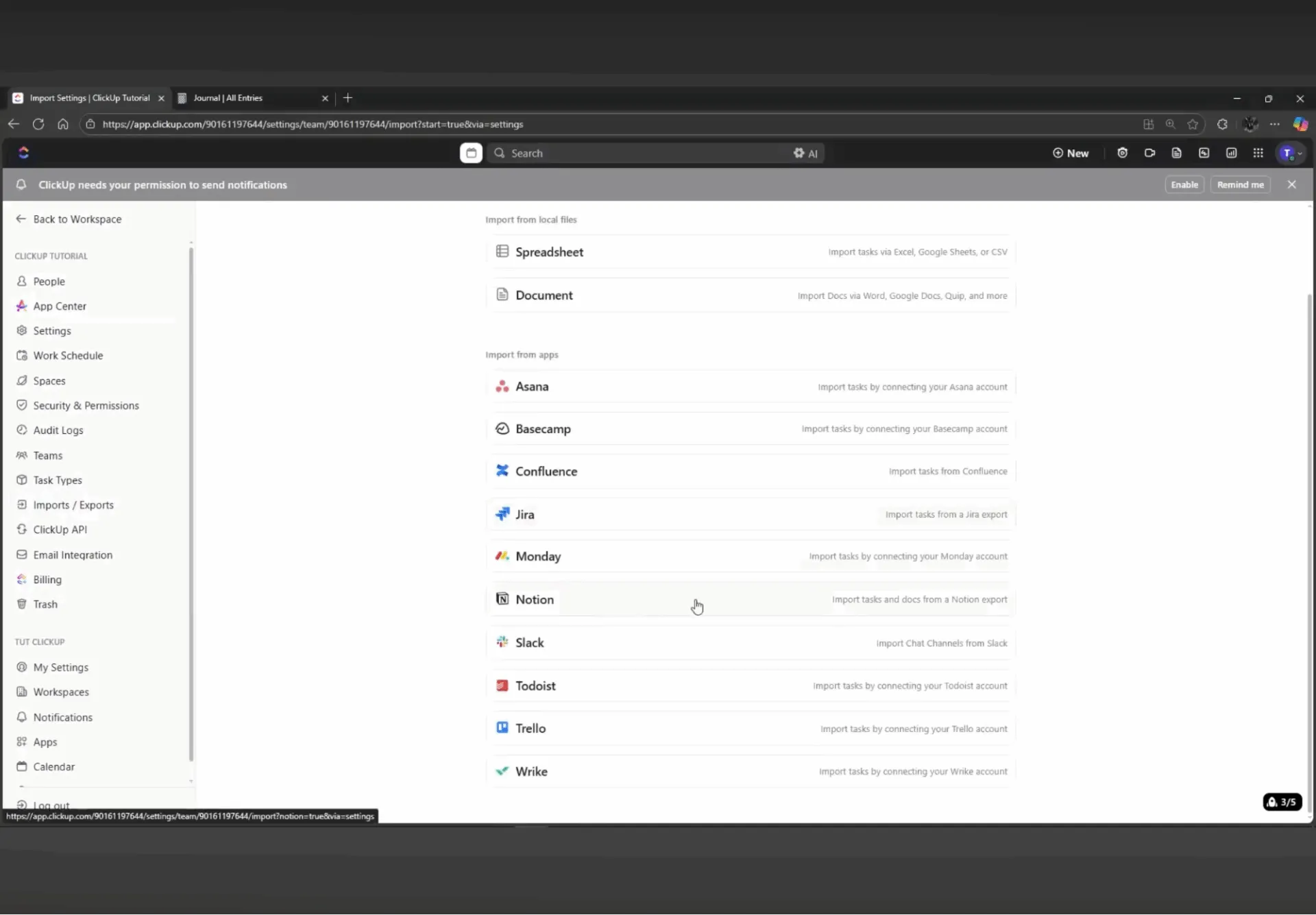
يحتوي ClickUp على أداة استيراد مخصصة لـ Notion تقوم بسحب الصفحات وقواعد البيانات والمستخدمين إلى مساحة ومجلد ClickUp واحد. إليك كيفية الاستيراد من Notion:
- في ClickUp، انقر على صورة مساحة العمل > الإعدادات > استيراد/تصدير > بدء الاستيراد > Notion > استيراد العناصر
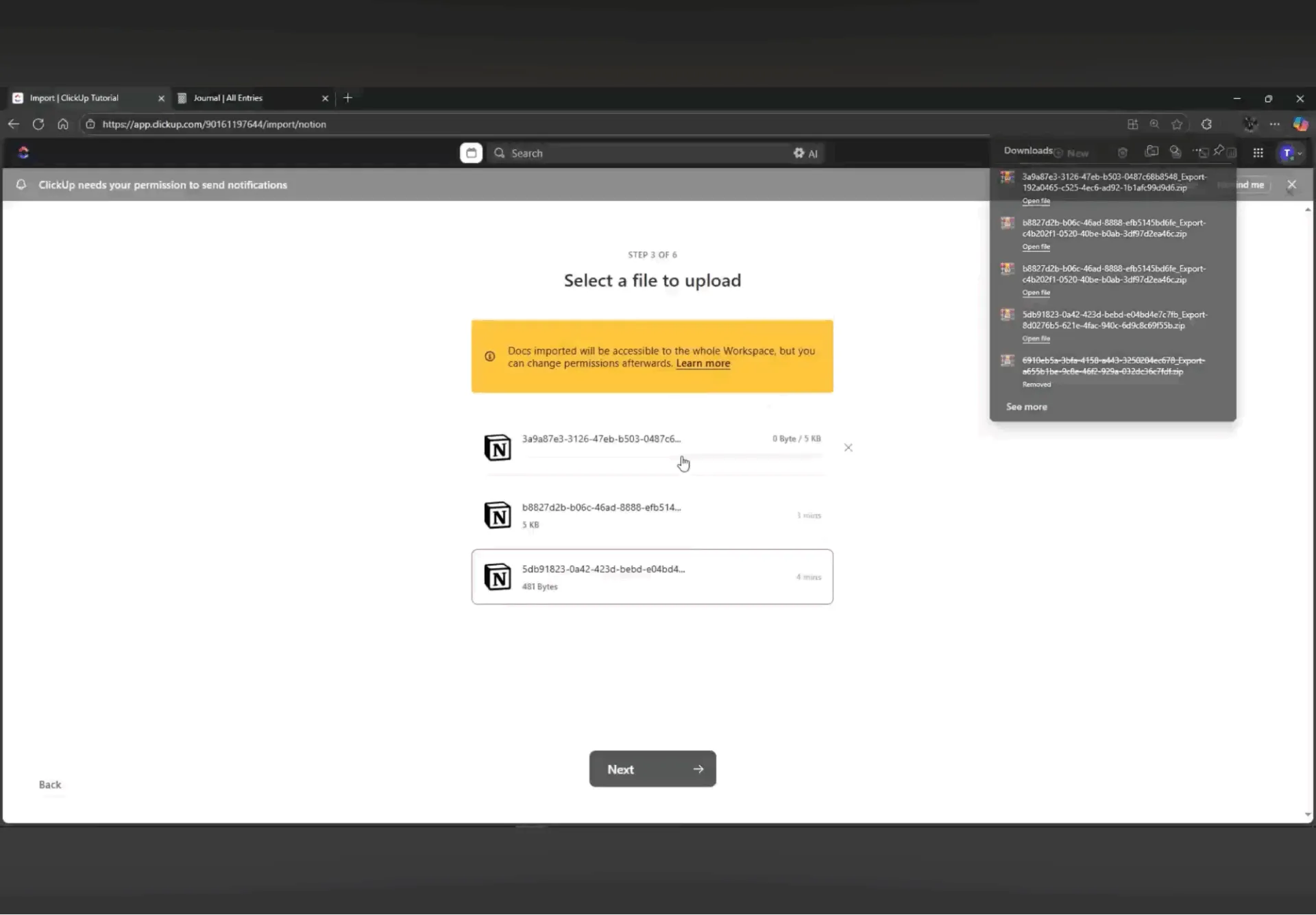
- قم بتحميل ملف تصدير Notion (ملف zip بتنسيق HTML) واختر المساحة التي يجب أن يوضع فيها المحتوى، أو أنشئ مساحة جديدة مخصصة للعناصر التي تم ترحيلها.
- قم بتعيين مستخدمي Notion إلى أعضاء ClickUp الحاليين، أو قم بدعوتهم، أو استيرادهم كمستخدمين غير نشطين، ثم انقر فوق استيراد وانتظر حتى يكتمل الاستيراد.
الخطوة رقم 4: إعادة إنشاء عروض قاعدة البيانات داخل ClickUp
بمجرد نقل بياناتك إلى ClickUp، فإن الخطوة التالية هي إعادة بناء طريقة عرضها:
- لكل قائمة مستوردة، أضف قائمة أو لوحة أو تقويم أو عرض جدول لتعكس لوحات Notion وجداولها الزمنية وفلاترها. استخدم فلاتر ClickUp للحالة والمسؤول والمواعيد النهائية لتقريب فلاتر Notion.
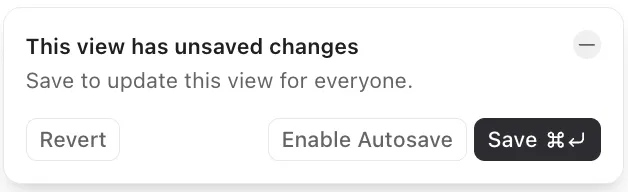
- احتفظ بالتركيبات المستخدمة بشكل متكرر كـ " طرق عرض محفوظة " وقم بتثبيتها حتى يرى فريقك التصميم الصحيح على الفور.
ℹ️ لمعلوماتك: سنتعمق أكثر في هذا الموضوع في القسم التالي، حيث ستتعرف على طرق عرض Notion التي تترجم بشكل أفضل إلى طرق عرض ClickUp مثل القائمة أو اللوحة أو Gantt أو التقويم.
الخطوة رقم 5: إعادة بناء العلاقات والصيغ
كما ناقشنا من قبل، لا يتم نقل علاقات Notion وعمليات التجميع كما هي. يجب إعادة بنائها باستخدام الحقول المخصصة والتبعيات والصيغ.
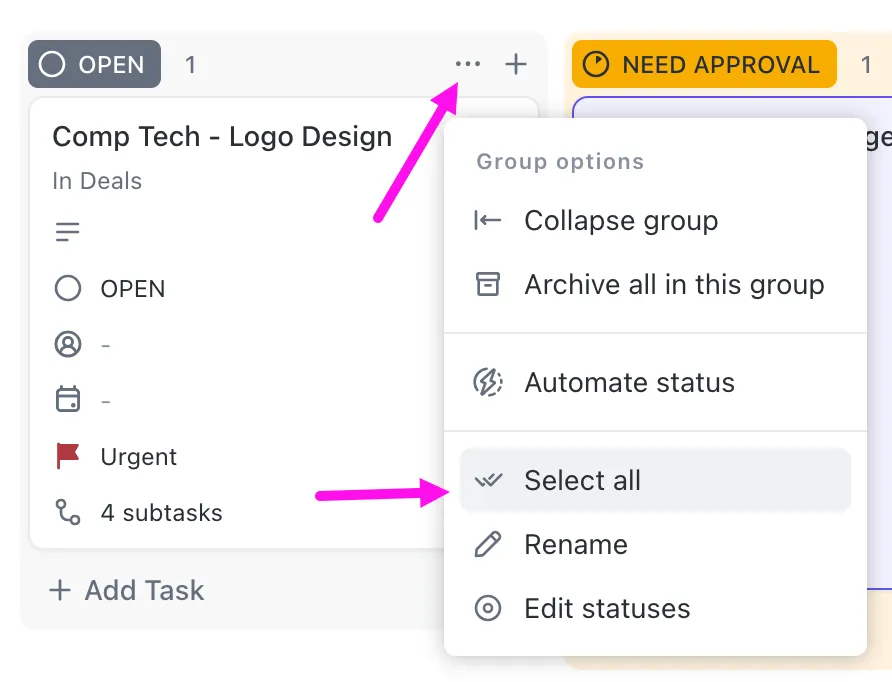
- قم بإنشاء حقول مخصصة (قوائم منسدلة، أرقام، عناوين URL، أشخاص) تتطابق مع خصائص Notion القديمة، ثم استخدم شريط أدوات الإجراءات الجماعية في ClickUp لملء القيم المفقودة.
- استبدل علاقات Notion بعلاقات ClickUp (التبعيات والروابط بين المهام) واستخدم الحقول المخصصة للصيغ لتكرار الحسابات مثل الجهد والتكلفة.
الخطوة رقم 6: أعد دعوة فريقك وقم بتعيين الأذونات
تتيح لك أذونات ClickUp التحكم في الوصول على مستويات المساحة والمجلد والقائمة والمستند، لذا من المهم إعادة إنشاء الحواجز التي كانت موجودة سابقًا في Notion. يؤدي القيام بذلك على الفور إلى منع الارتباك والتحرير العرضي في مساحة العمل المستوردة حديثًا.
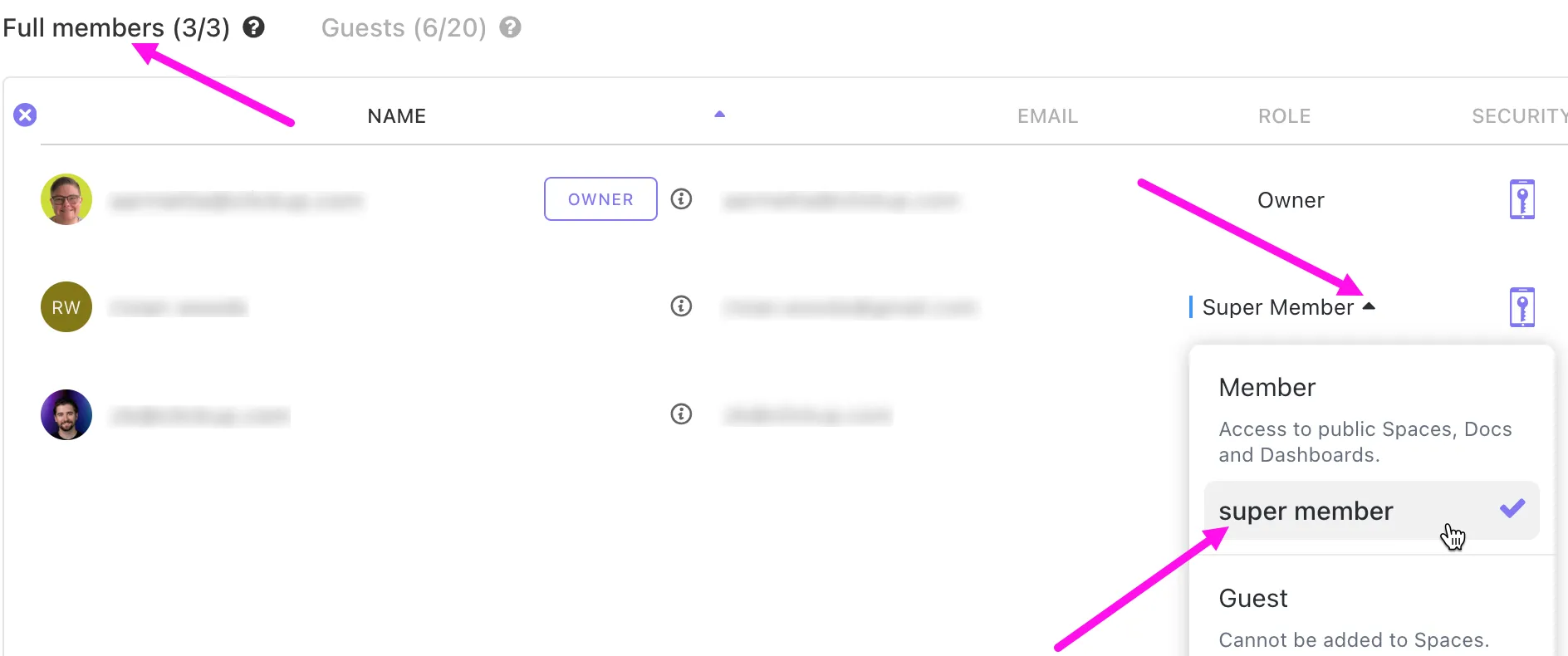
📌 كيفية إعداد الأذونات في ClickUp:
- قم بتعيين الأدوار عند دعوة المستخدمين
- أضف أعضاء (وصول كامل) أو ضيوف (وصول محدود) أو مسؤولين (تحكم على مستوى مساحة العمل) إلى المساحة التي قمت باستيرادها.
- أنشئ أدوارًا مخصصة (في خطط Business Plus/Enterprise) للحصول على وصول أكثر تخصيصًا
- قم بتعيين الأذونات على كل مستوى
يمكن تعيين الأذونات على المساحات (Enterprise) والمجلدات والقوائم والمستندات. بالنسبة لكل موقع، يمكنك اختيار ما يمكن للمستخدمين المدعوين القيام به:
- تحرير كامل
- تحرير
- تعليق
- عرض فقط
- قفل القوائم والمستندات الحساسة
اجعل القوائم أو المستندات خاصة وشاركها فقط مع أشخاص أو فرق معينة. استخدم أذونات "العرض فقط" أو "التعليق" للمتعاونين الخارجيين لمنع التعديلات غير المرغوب فيها.
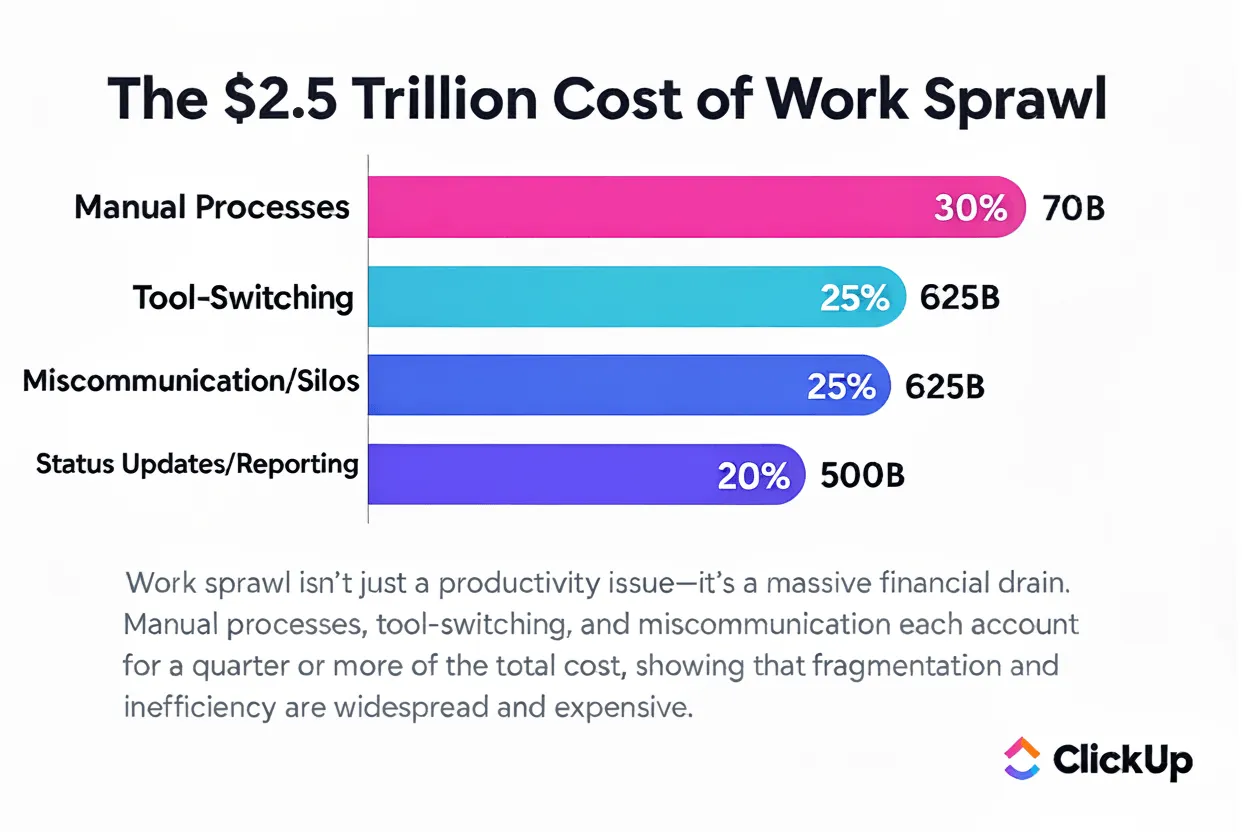
🧠 حقيقة مثيرة للاهتمام: إن توسع العمل أكثر تكلفة مما تدركه معظم الفرق. فهو يضيف ما يقدر بنحو 2.5 تريليون دولار من الإنتاجية المفقودة، وتتراكم التكاليف الخفية بسرعة: فالعمليات اليدوية، والتبديل المستمر للأدوات، والتحديثات المستمرة للحالة تستنزف الميزانيات بهدوء ربعًا بعد ربع.
هذا هو بالضبط نوع التجزئة الذي يساعد ClickUp الفرق على التخلص منه، بحيث يصبح العمل أسرع وأكثر وضوحًا وأقل تكلفة على المدى الطويل.
تعيين عناصر Notion إلى ClickUp (ماذا يذهب إلى أين)
الآن، الخطوة التالية هي فهم كيفية ترجمة مكونات Notion إلى هيكل ClickUp.
صفحات Notion > ClickUp Docs
يتم استيراد جميع مستندات Notion إلى مستند ClickUp واحد. تصبح كل صفحة Notion صفحة فرعية داخل هذا المستند. يمكنك تنظيمها في صفحات متداخلة وصفحات فرعية حتى يتمكن فريقك من العثور عليها بسهولة:
- العمليات ودلائل الإجراءات
- مواد التهيئة
- مواصفات المنتج
- ملاحظات الاجتماعات
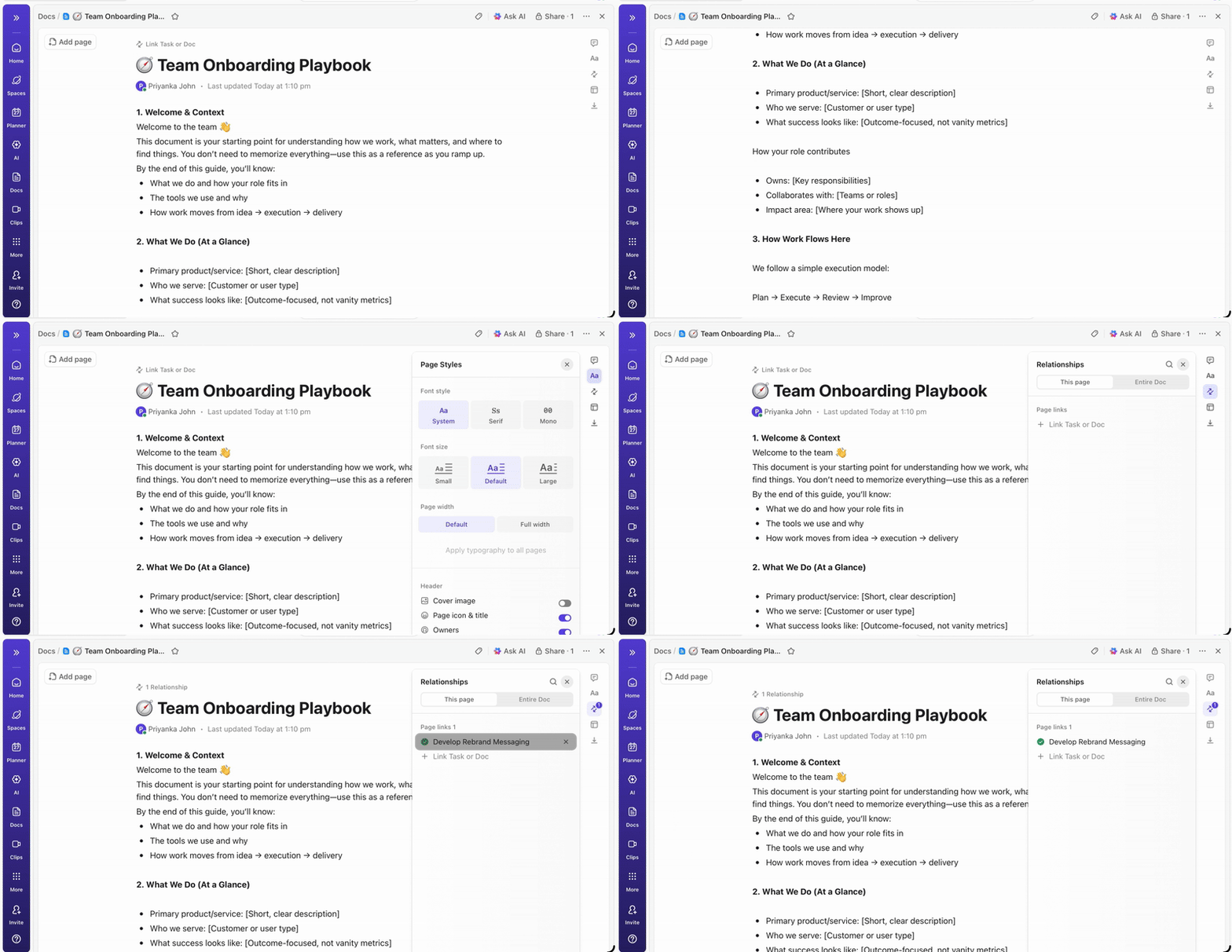
على عكس Notion، لا تعمل ClickUp Docs بشكل منفصل.
يتيح لك هذا البديل لـ Notion ربط المستندات بالمجلدات والقوائم، وإنشاء المهام مباشرة من النص المحدد، وربط المستندات بالمهام لإضافة سياق. يمكن للفرق الاستمتاع بالتعاون في الوقت الفعلي، وإضافة التعليقات المباشرة، وتعيين الملاحظات، وتتبع سجل الصفحة لمعرفة التغييرات التي تم إجراؤها ومتى تم إجراؤها.
🚀 ميزة ClickUp: اجعل مستنداتك تنبض بالحياة مع ClickUp Brain — أول ذكاء اصطناعي في العالم مدرك للسياق ومدمج مباشرة في مساحة عملك.
فيما يلي بعض الطرق العملية لاستخدام ClickUp Brain:
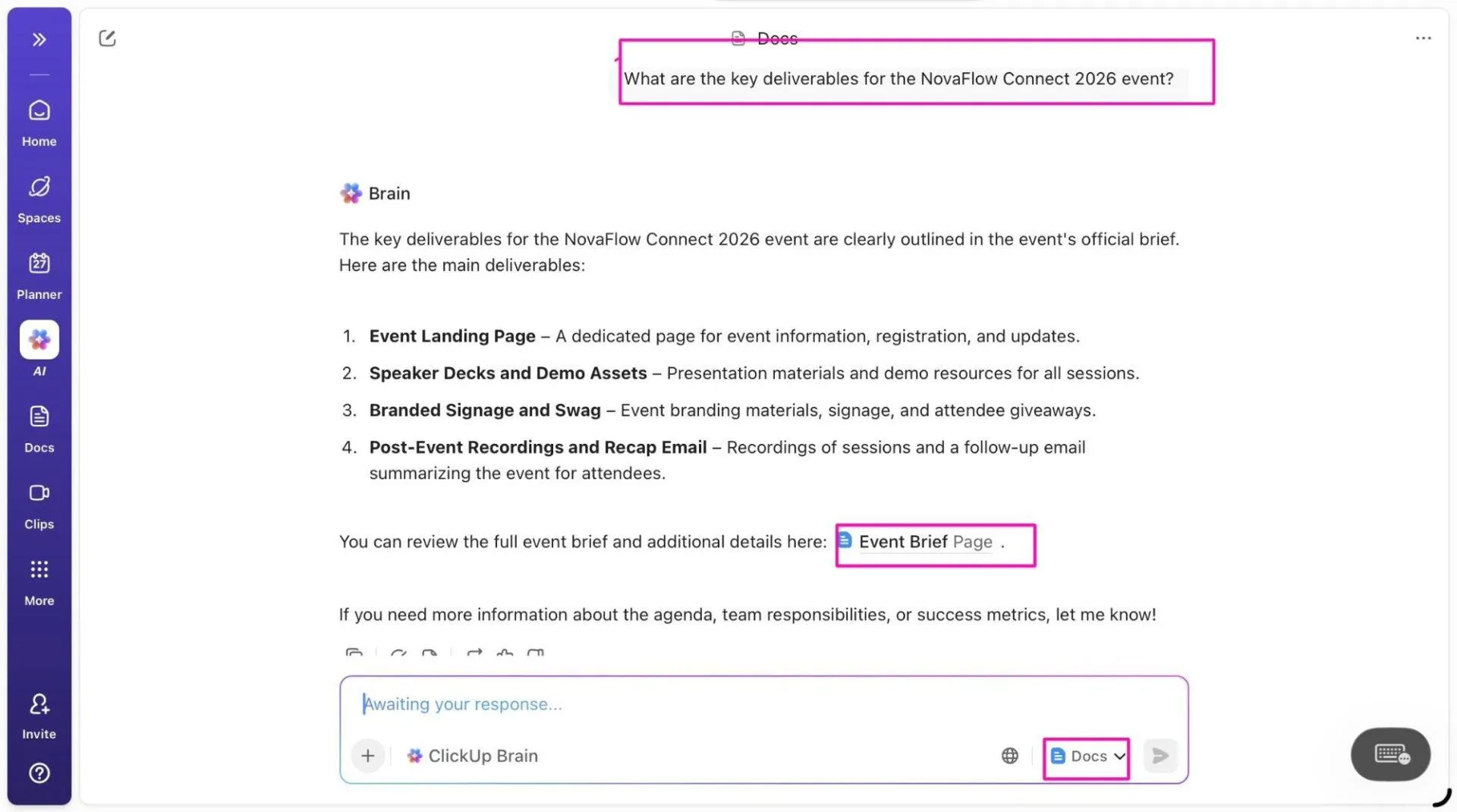
- لخص المستندات الطويلة على الفور: أنشئ ملخصات واضحة للمستندات بأكملها أو للأقسام المحددة، مما يساعد زملاء الفريق على فهم السياق دون قراءة كل شيء سطراً سطراً.
- تحويل التوثيق إلى مهام: قم بتمييز النص ودع Brain يستخرج عناصر الإجراءات، ثم حوّلها إلى مهام ClickUp.
- اطرح أسئلتك مباشرة داخل Docs: استفسر من ClickUp Brain بلغة طبيعية لإظهار القرارات الرئيسية أو المالكين أو الخطوات التالية دون الحاجة إلى البحث يدويًا في الصفحات.
- صياغة مستندات جديدة وتحسين المحتوى: قم بإنشاء مستندات منظمة أو مخططات أو صفحات متابعة من المطالبات واحصل على اقتراحات مدعومة بالذكاء الاصطناعي لإعادة الكتابة أو التوضيح أو تعديل النبرة مباشرة داخل المستندات.
قواعد البيانات > القوائم
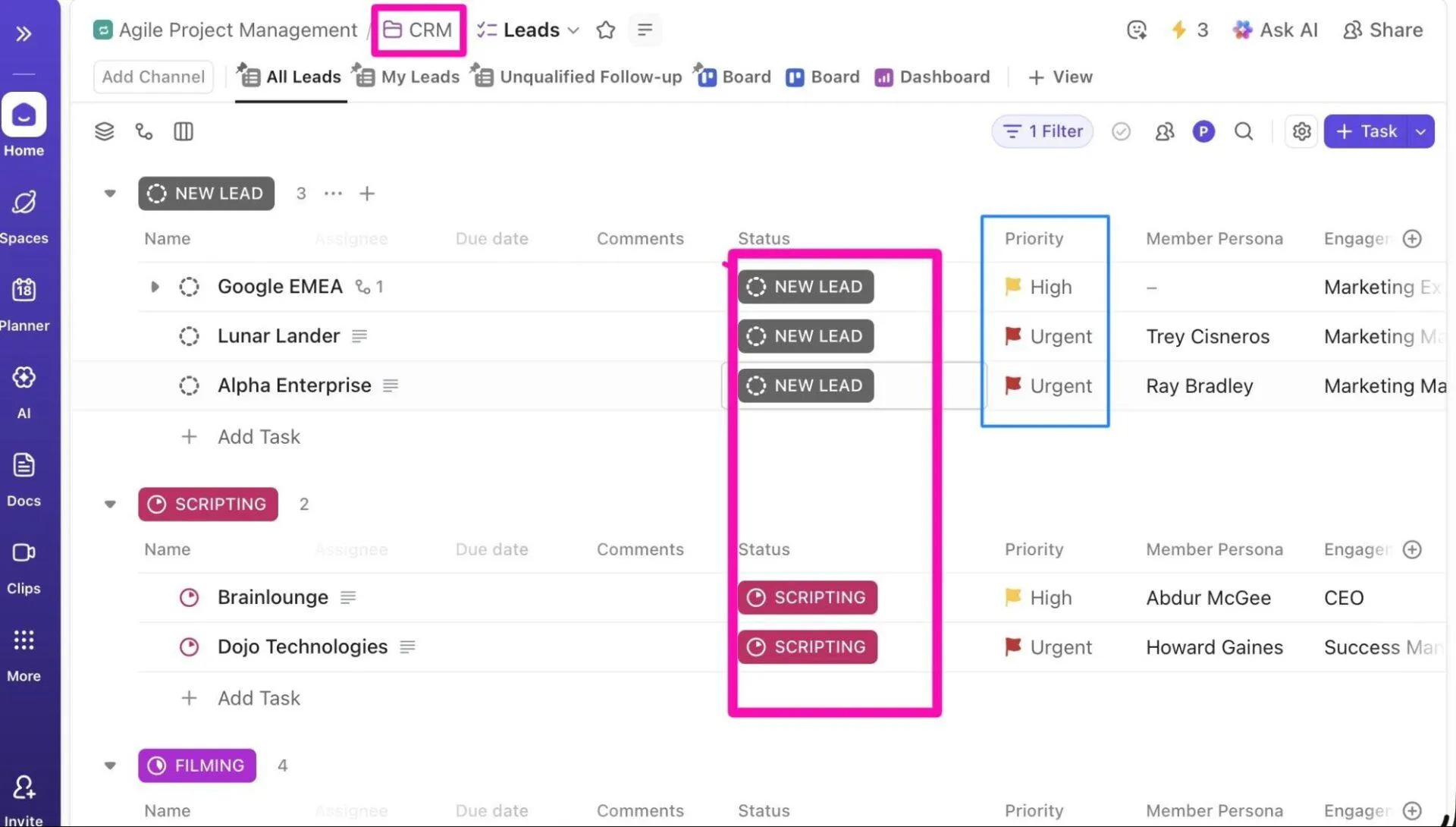
تُترجم قواعد بيانات Notion بشكل أفضل إلى قوائم ClickUp. يصبح كل صف مهمة، مما يسهل تعيين الملكية وتواريخ الاستحقاق والأولويات والتبعيات.
كل مهمة هي عنصر مرن وقابل للتنفيذ مع خصائص غنية مثل:
- أولويات ClickUp : ضع علامة على المهام على أنها عاجلة أو عالية أو عادية أو منخفضة
- حالات ClickUp المخصصة : انقل المهام من خلال سير عمل مخصص (على سبيل المثال، المهام المطلوبة، قيد التنفيذ، تم)
- تبعيات ClickUp : تعيين المهام على أنها معطلة أو في انتظار مهام أخرى
الخصائص > الحقول المخصصة
يتم تحويل خصائص قاعدة البيانات مثل خيارات التحديد وحقول النص والأرقام والتواريخ إلى حقول مخصصة في ClickUp.
يمكنك الاختيار من بين أنواع الحقول المتخصصة مثل القوائم المنسدلة والتسميات والنقود والبريد الإلكتروني وعنوان URL والموقع أو حقول الصيغة، بحيث تعمل كل خاصية بالطريقة المطلوبة تمامًا.
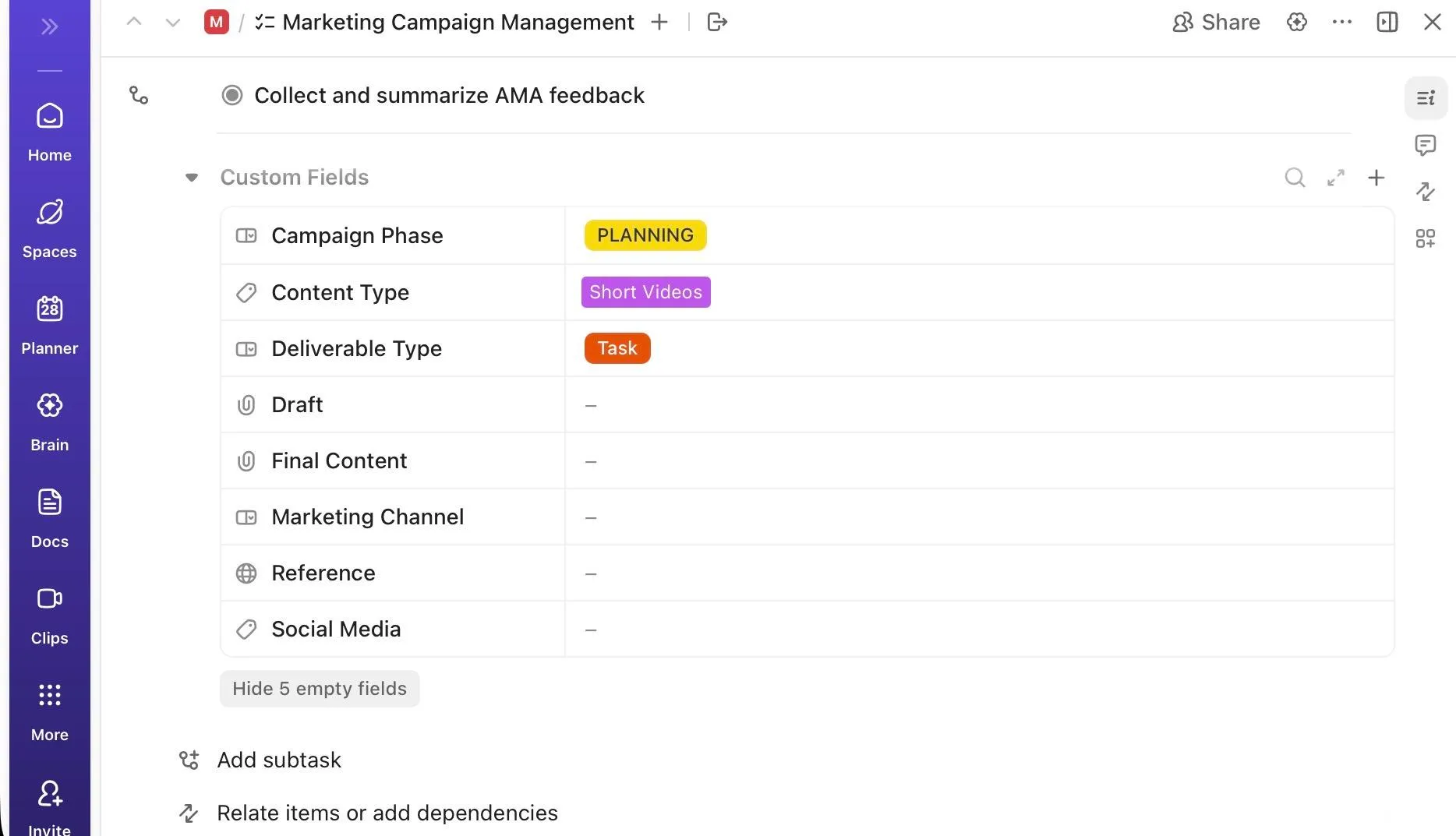
بمجرد الاستيراد، تساعدك الحقول المخصصة على:
- قم بتصفية المهام وفرزها وتجميعها في أي عرض باستخدام بيانات الحقول المخصصة
- أعد إنشاء التجميعات والحسابات مثل درجات الجهد والميزانيات باستخدام حقول الصيغة.
- قم بتشغيل الأتمتة عند تغيير قيم الحقول المخصصة (للتوجيه أو التعيينات أو تحديثات الحالة)
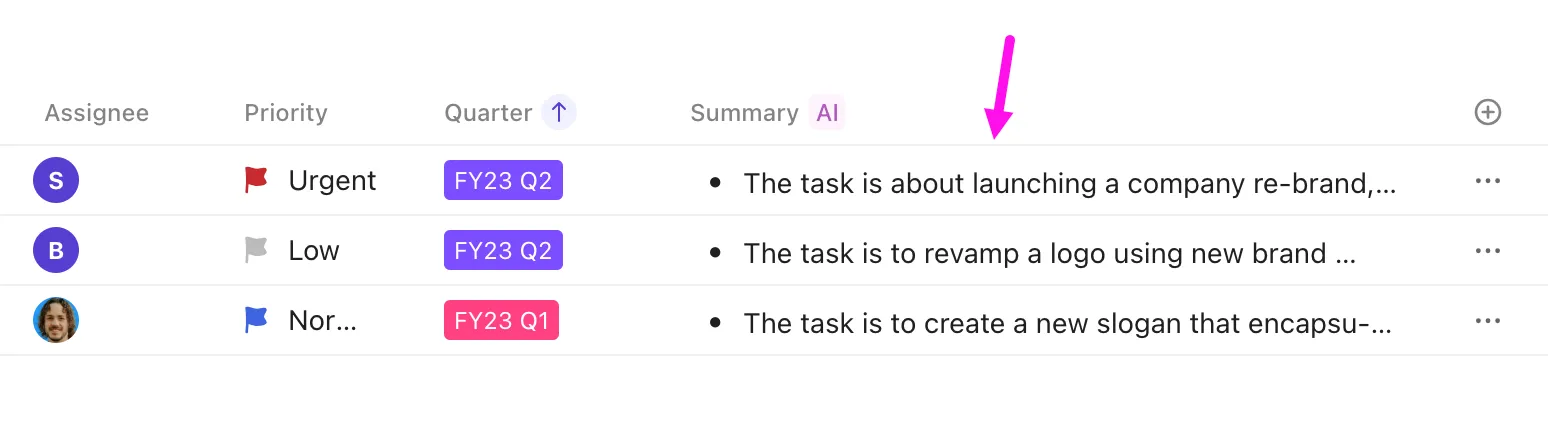
💡 نصيحة احترافية: استخدم حقول ClickUp AI لإنشاء المعلومات وتفسيرها وتوحيدها تلقائيًا داخل المهام باستخدام ClickUp Brain.
على سبيل المثال، يمكنك إضافة حقل ملخص إلى عرض القائمة أو المجلد حتى يتمكن زملاؤك في الفريق من فحص مهام متعددة دون فتح أي منها. اختر تنسيقات قصيرة أو بنقاط لمراجعات الأعمال المتأخرة واجتماعات التخطيط.
🔍 هل تعلم؟ على الرغم من أن الشركات تستمر في إضافة أدوات جديدة للذكاء الاصطناعي، فإن 91٪ من الموظفين يستخدمون 1-4 أدوات فقط في الأسبوع، لذا فإن معظم هذه الاستثمارات لا يتم اعتمادها بشكل فعلي. ونظرًا لأن العديد من الأدوات تبدو منفصلة عن العمل اليومي، قال 44.8٪ من الأشخاص إنهم توقفوا عن استخدام أداة واحدة على الأقل للذكاء الاصطناعي في العام الماضي.
يقطع ClickUp هذا التوسع في الذكاء الاصطناعي عن طريق جلب الذكاء الاصطناعي الخاص بك إلى نفس المكان الذي تخطط فيه الفرق وتتبع وتتواصل، بحيث لا تتضاعف الأدوات التي تستخدمها، بل يتضاعف العمل.
طرق العرض في Notion > طرق العرض في ClickUp
تتوافق طرق عرض Notion مثل الجداول واللوحات والجداول الزمنية تمامًا مع طرق عرض ClickUp.
فيما يلي مقارنة بين طرق عرض ClickUp و Notion، إلى جانب المزايا التي ستحصل عليها عند التبديل:
| عرض Notion | عرض ClickUp | لماذا ClickUp أفضل |
| الجدول | عرض جدول ClickUp | يدعم الحسابات والتجميع والفرز والحقول المخصصة للتحليلات المتقدمة |
| اللوحة | عرض لوحة ClickUp (Kanban) | يوفر مراحل السحب والإفلات بالإضافة إلى عمليات التشغيل التلقائي المدمجة والحالات والمسارات وقواعد سير العمل. |
| الجدول الزمني | عرض الجدول الزمني في ClickUp | يوفر جداول زمنية أفقية للمشاريع مشابهة لـ Notion، ولكنه يتكامل مع تبعيات المهام وتعديلات الجدولة. |
| التقويم | عرض تقويم ClickUp | يعرض المهام والتواريخ جنبًا إلى جنب مع الجدولة، ويتزامن مع التقويمات الخارجية مثل Google/Outlook للتخطيط الواقعي. |
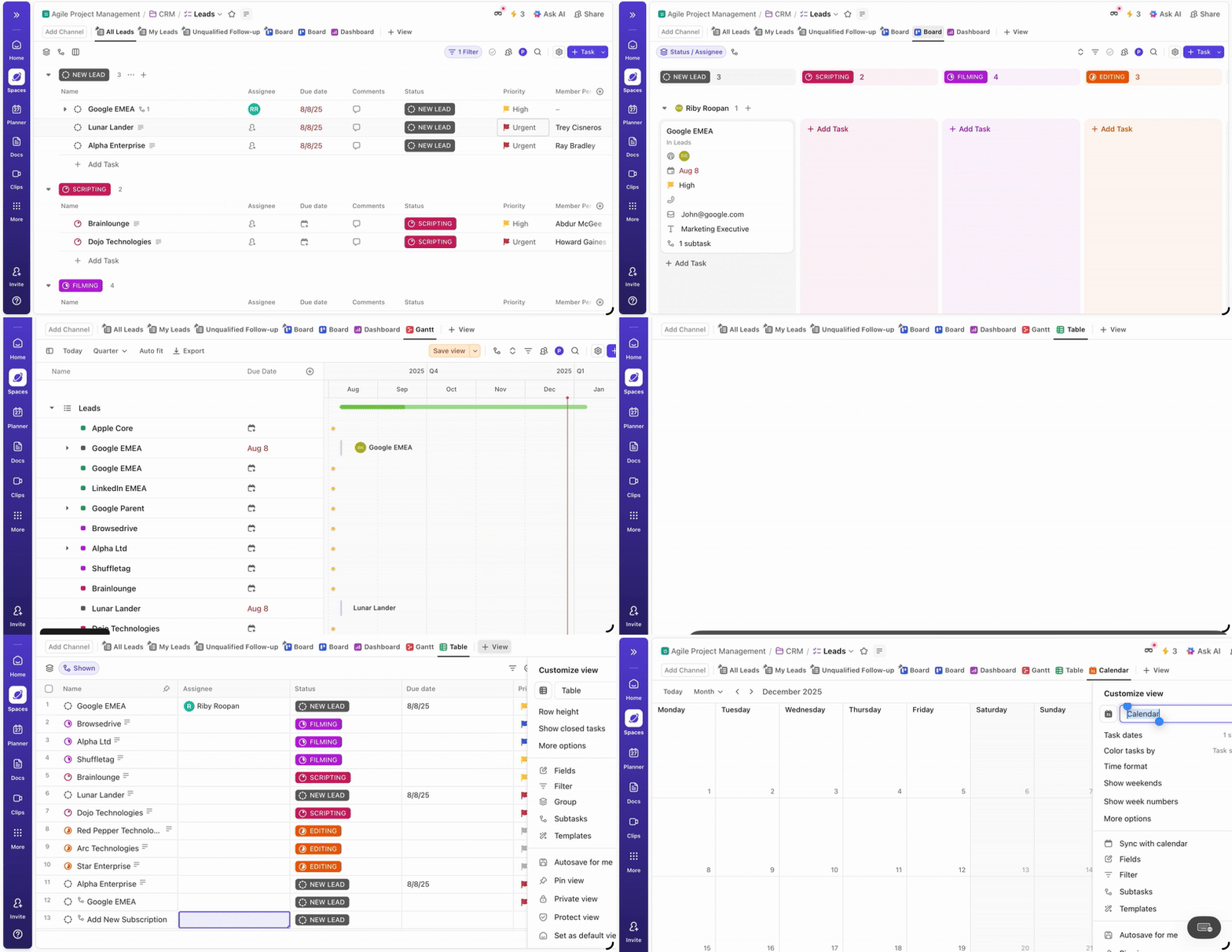
القوالب وسير العمل > قوالب ClickUp
لا يتم ترحيل قوالب Notion كقوالب قابلة لإعادة الاستخدام بشكل افتراضي. بدلاً من ذلك، يمكنك استيراد الصفحات أو قواعد البيانات الأساسية باستخدام أداة الاستيراد الأصلية في ClickUp، تمامًا مثل أي محتوى Notion آخر.
بمجرد الاستيراد، يمكنك تحويلها إلى قوالب ClickUp قابلة لإعادة الاستخدام.
📌 كيفية إعادة إنشاء قوالب Notion في ClickUp:
- استورد قاعدة بيانات أو صفحة Notion كما هو موضح في القسم السابق.
- بمجرد الاستيراد، حدد موقع القائمة أو المجلد الناتج في ClickUp.
- مرر مؤشر الماوس فوقه، وانقر على علامة الحذف (…)، ثم حدد قوالب > حفظ كقالب
- قم بتسمية القالب واختر من يمكنه استخدامه عبر مساحة العمل الخاصة بك
الإعداد بعد الترحيل لضمان اعتماد سلس
من المهم نقل بياناتك إلى ClickUp، ولكن ما تفعله بعد الترحيل هو ما يحدد مدى اعتمادك له. وهنا تبدأ مزايا ClickUp في تحسين سير العمل والذكاء الاصطناعي والأتمتة في إظهار نتائجها.
إنشاء أتمتة ومهام ClickUp متكررة
تتيح لك ClickUp Automations أتمتة المهام المتكررة وتحويل سير عملك إلى أنظمة ذاتية الصيانة. ببضع نقرات، يمكنك إنشاء قواعد أتمتة باستخدام المشغلات والشروط والإجراءات.
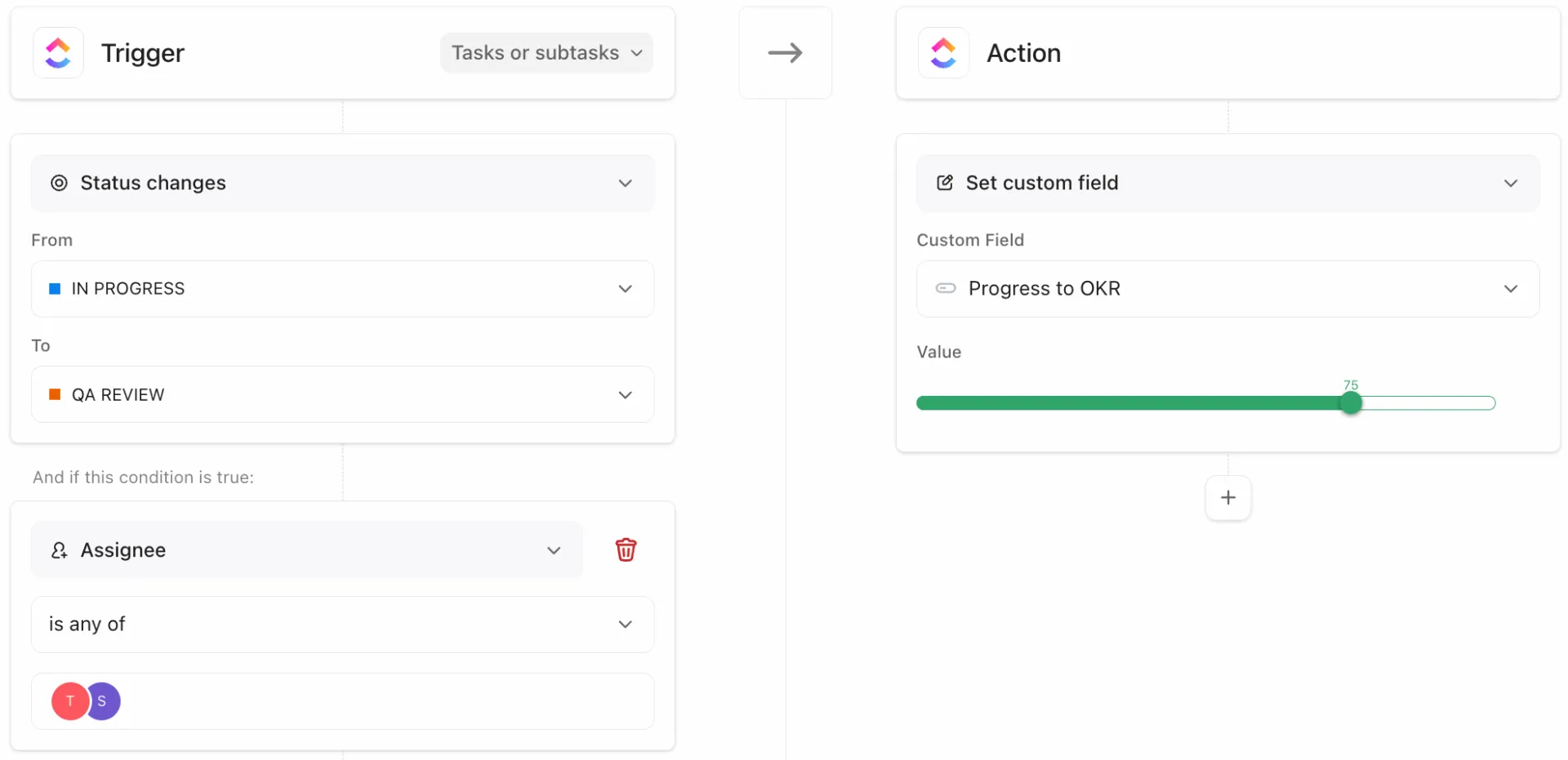
فيما يلي مثال على أتمتة سير العمل:
- عندما تنتقل المهمة إلى "تم"، يمكن لـ ClickUp نقلها تلقائيًا إلى "قائمة الأرشيف"، وإخطار أصحاب المصلحة، أو تطبيق علامات الإكمال.
- وعندما يقترب موعد الاستحقاق، يمكن لـ ClickUp تعيين تذكيرات أو تحديث الأولويات أو إعادة تعيين الملكية.
بالإضافة إلى الأتمتة التقليدية، توفر ClickUp Agents طبقة إضافية من الذكاء من خلال تجاوز قواعد "إذا هذا، فذاك" البسيطة.
استخدم اللغة الطبيعية لتحديد ما تريده، وسوف يقوم هؤلاء الوكلاء بتلخيص الأنشطة، وصياغة قوائم المهام، وإنشاء المهام الفرعية، واقتراح قيم الحقول نيابة عنك.
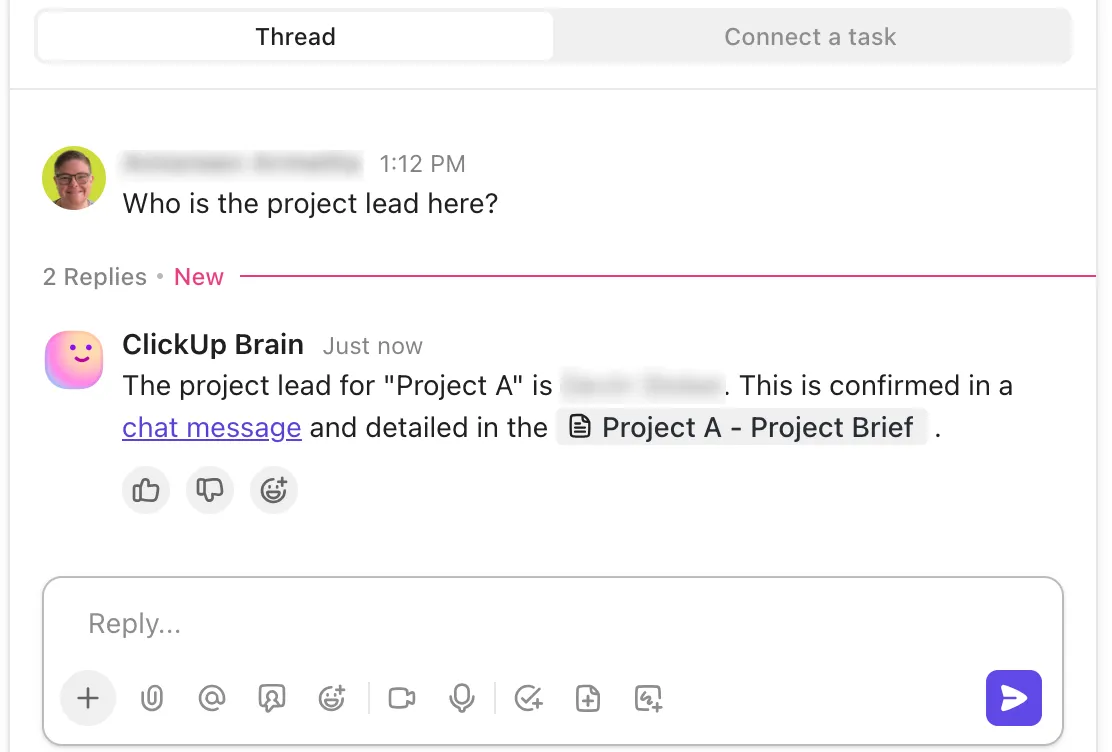
يمكنك نشر وكلاء مسبقين مثل Ambient Answers، والتي يمكن تمكينها في قناة دردشة ClickUp للإجابة على أسئلة الفريق بإجابات مفصلة ومراعية للسياق باستخدام معرفتك بمساحة العمل والمصادر الخارجية.
وبالنسبة لعمليات سير العمل المخصصة، قم ببناء Super Agents الخاصة بك باستخدام أداة إنشاء بدون كود. على سبيل المثال، يمكنك إنشاء وكيل موارد بشرية يجيب فقط على الأسئلة المتعلقة بمزايا الموظفين، مع الإشارة إلى مستنداتك الداخلية، وما إلى ذلك.
📮 ClickUp Insight: 59٪ من المشاركين في استطلاعنا يقولون إنهم لا يمتلكون نظامًا أسبوعيًا لإعادة الضبط أو المراجعة.
عندما تظهر التحديثات عبر المهام والتعليقات والمستندات والرسائل، قد يبدو تجميع كل شيء معًا وكأنه مشروع بحد ذاته. بحلول الوقت الذي تجمع فيه المعلومات حول ما تغير وما فات وما يحتاج إلى اهتمام، تكون الطاقة اللازمة للتخطيط الفعلي للأسبوع المقبل قد نفدت بالفعل.
ماذا لو كان بإمكان وكيل أن يتولى هذه المهمة نيابة عنك؟ يمكن لوكلاء ClickUp الذكيين الذين يعملون بالذكاء الاصطناعي تجميع الأنشطة عبر المهام تلقائيًا وتلخيص ما يحتاج إلى متابعة.
بدلاً من قضاء الوقت في إعادة بناء الماضي، يمكنك اتخاذ قرارات أكثر وضوحًا بشأن الخطوات التالية.
إنشاء لوحات معلومات لإعداد التقارير
لوحات معلومات ClickUp هي مركز التحكم الخاص بك للرؤية. فهي تتيح لك دمج عدة بطاقات لعرض المقاييس المهمة، بما في ذلك عدد المهام حسب الحالة، والعناصر المتأخرة، وسرعة السباق، وتوازن عبء العمل، وتتبع الوقت، والرسوم البيانية، والمزيد.
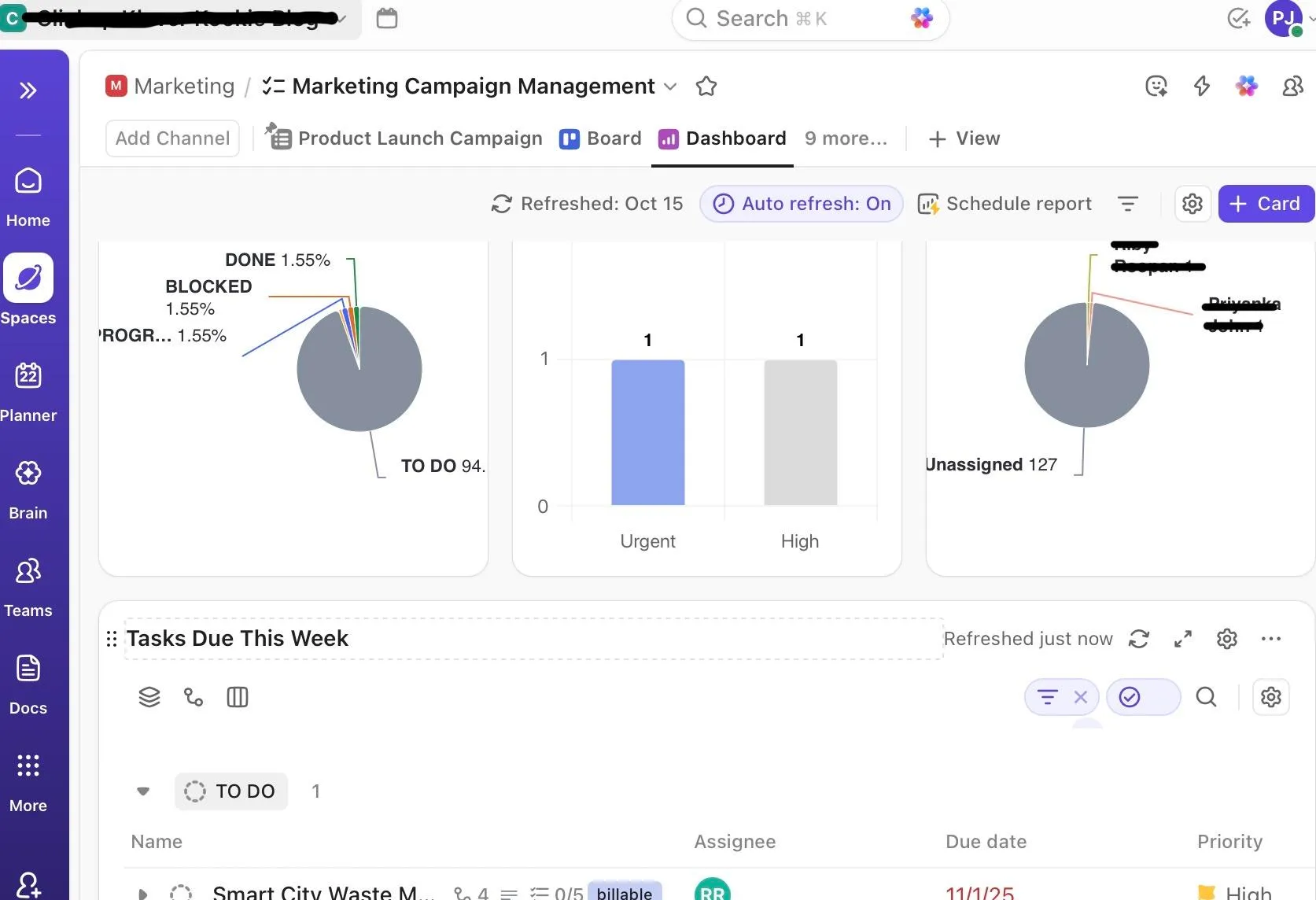
ابدأ بعروض شائعة مثل:
- أداء الفريق (تقرير مكتمل)
- الجدول الزمني والمعالم (التقويم وبطاقات المعالم)
- توازن عبء العمل (عبء العمل حسب الحالة)
تسحب لوحات المعلومات البيانات الحية من مساحة العمل الخاصة بك، وتقوم بالتحديث في الوقت الفعلي وتدعم تصدير ملفات CSV أو Excel للتقارير غير المتصلة بالإنترنت.
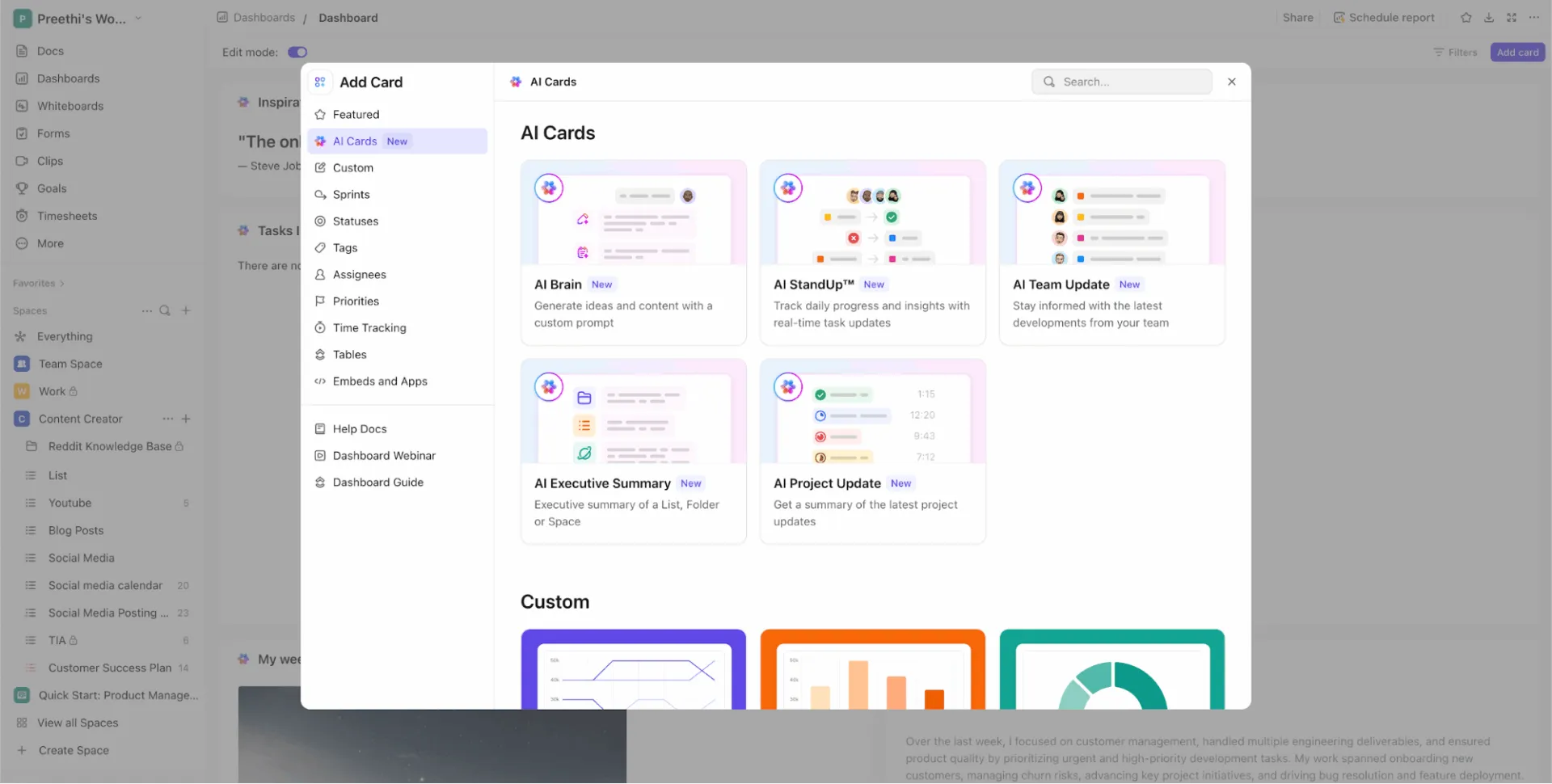
🚀 ميزة ClickUp: تخلص من الحاجة إلى المستندات الأسبوعية ورسائل البريد الإلكتروني الخاصة بالحالة باستخدام بطاقات ClickUp AI. باستخدام بطاقات AI، يمكنك:
- اطرح أسئلة أكثر ذكاءً باستخدام ClickUp Brain: قم بتشغيل مطالبات مخصصة مثل "تلخيص المهام المتأخرة واقتراح الإجراءات التالية" واحصل على إجابات مستمدة مباشرة من مساحة العمل الخاصة بك.
- أتمتة اجتماعات الفريق: استخدم بطاقات AI StandUp أو AI Team StandUp لإبراز ما تم إنجازه وما تم حظره وما هو التالي، يوميًا أو أسبوعيًا.
- احصل على نظرة عامة جاهزة للتنفيذ: أضف بطاقات AI Executive Summary للحصول على لمحة عامة عالية المستوى عن حالة المشروع والمخاطر والتقدم المحرز.
إنشاء مستندات تهيئة الفريق
لا تكون عملية الترحيل ناجحة إلا إذا استفاد فريقك منها بالفعل.
لتجنب الارتباك أو تعطل سير العمل أو عودة الأشخاص إلى استخدام الأدوات القديمة، قم بإنشاء وثائق توجيهية تشرح ما يلي:
- التسلسل الهرمي الجديد لـ ClickUp (المساحات > المجلدات > القوائم)
- أين تجد المعلومات الأساسية
- كيف تعمل قواعد الأتمتة
- كيفية استخدام القوالب والمهام المتكررة
- معايير التسمية وقواعد وضع العلامات
يمكنك استخدام قوالب إدارة المشاريع داخل ClickUp Docs لجعل عملية التهيئة متسقة للموظفين الجدد في المستقبل. إن تضمين المهام في مستندات التهيئة الخاصة بك، على سبيل المثال، "أكمل مهمتك الأولى"، يشجع على التعلم العملي.
دمج الأدوات
تتيح لك تكاملات ClickUp الاتصال بمئات الأدوات الخارجية حتى تتمكن من الاستمرار في استخدام ما يعتمد عليه فريقك بالفعل.
تشمل الاتصالات الأصلية ما يلي:
- تقويم Google: مزامنة المهام مع جدولك الزمني
- Slack: احصل على التحديثات أو أنشئ مهام من رسائل Slack
- Google Drive/OneDrive/Dropbox: إرفاق الملفات ومعاينتها مباشرةً
- Zoom/MS Teams: تنسيق الاجتماعات مع المهام والروابط
- GitHub و HubSpot وأدوات CRM وأدوات تتبع الوقت والمزيد
نظرة عملية على أدوات الذكاء الاصطناعي التي سيستخدمها مديرو المنتجات بالفعل:
الأخطاء الشائعة التي يجب تجنبها عند الترحيل
غالبًا ما تتسرع الفرق في عملية الترحيل، لتجد نفسها في نهاية المطاف تعيد خلق نفس الفوضى في الأداة الجديدة. يوضح الجدول أدناه الأخطاء الأكثر شيوعًا وكيفية تجنبها.
| أخطاء شائعة | كيفية تجنب ذلك |
| استيراد مساحات عمل Notion المزدحمة | أرشفة الصفحات القديمة وحذف التكرارات وإزالة قواعد البيانات التجريبية قبل التصدير |
| تعامل مع قواعد بيانات Notion كوثائق بدلاً من قوائم انتظار العمل | قسّم قواعد المعرفة إلى ClickUp Docs وقواعد بيانات التنفيذ إلى قوائم قبل الاستيراد |
| بافتراض أن التعليقات والمناقشات ستحتفظ بالسياق | حوّل المناقشات الرئيسية إلى تعليقات على المهام أو مستندات قبل التصدير، لأن التعليقات المضمنة في قاعدة البيانات قد لا تنتقل بشكل صحيح. |
| تخطي تخطيط الهيكل | حدد المساحات والمجلدات والقوائم قبل استيراد أي محتوى |
| استيراد جميع المستخدمين دفعة واحدة | قم بتعيين الأدوار والأذونات بعناية بعد اختبار مستويات الوصول |
| ترحيل كل شيء دفعة واحدة | قم بإجراء استيراد تجريبي مع فريق واحد أو مساحة عمل واحدة قبل التوسع. |
نصائح أخيرة لنقل ناجح من Notion إلى ClickUp
إليك بعض النصائح الإضافية لضمان الاستخدام على المدى الطويل والتنفيذ السلس.
- قم بإنشاء خريطة ترحيل تحدد كيفية ترجمة كل عنصر من عناصر Notion إلى ClickUp.
- حدد موعدًا لإجراء فحص تنظيف لمدة 30 يومًا وراجع الحقول غير المستخدمة والقوائم الزائدة والمستندات المهجورة بمجرد ظهور أنماط الاستخدام الحقيقية.
- اختبر عمليات الاستيراد في بيئة خاضعة للرقابة قبل طرحها على الفريق بأكمله.
- درب الفرق على استخدام طرق العرض للتصفية والتخطيط، وليس كقواعد بيانات منفصلة كما هو الحال في Notion.
متى لا يجب عليك الترحيل من Notion
لا يكون الانتقال منطقيًا إلا عندما تتوافق بنية ClickUp مع طريقة عمل فريقك. فكر في الاستمرار في استخدام Notion إذا كان ما يلي ينطبق عليك:
- اعتمد بشكل كبير على مواقع الويكي المتداخلة والوثائق الطويلة التي تتغير باستمرار.
- اعتمد على قواعد البيانات المرنة على مستوى الصفحة بدلاً من التنفيذ القائم على المهام
- اعمل بشكل أساسي في سير عمل المحتوى أو التصميم أو البحث مع الحد الأدنى من ملكية المهام
- هل تريد مرونة بصرية أكثر من سير العمل المنظم والتحكم في التنفيذ؟
تجاوز الصفحات والجداول مع ClickUp
Notion هو مكان رائع للتفكير والتخطيط وتوثيق الأفكار. ولكن عندما يصبح العمل قائمًا على المواعيد النهائية والتعاون، لا يكفي التوثيق وحده للحفاظ على سير الأمور.
وهذا ما يميز ClickUp عن غيره. فهو يجمع المهام والجداول الزمنية والمستندات والأتمتة وإعداد التقارير في مساحة عمل واحدة، بحيث لا تضطر إلى التنقل بين الصفحات وأدوات التتبع بعد الآن.
ولا تأتي التوثيق في المرتبة الثانية. توفر لك ClickUp Docs ما لا يوفره Notion. تظل المستندات مرتبطة بالعمل نفسه ويمكنك تحويل النص إلى مهام وربط المستندات بالمشاريع واستخدام الذكاء الاصطناعي لتلخيص المعلومات الصحيحة وكتابتها وعرضها عندما تحتاج إليها.
بفضل ClickUp Brain الذي يساعدك على التحرك بشكل أسرع، وAutomations الذي يقلل من العمل اليدوي، وDashboards الذي يمنحك رؤية واضحة للتقدم المحرز، يبدأ النظام في العمل من أجلك بدلاً من العكس.
إذا بدأت تشعر أن إعدادات Notion أصبحت صارمة، فإن الانتقال إلى ClickUp هو الخطوة العملية التالية. اشترك في ClickUp مجانًا اليوم.
الأسئلة المتداولة (FAQ)
نعم. عند استخدام ميزة استيراد Notion في ClickUp، يتم نقل قواعد البيانات من Notion إلى ClickUp كقوائم داخل مجلد واحد. يصبح كل صف مهمة، ويتم تحويل الحقول إلى حقول مخصصة حتى تظل بنية البيانات قابلة للاستخدام في ClickUp.
لا. لا يتم نقل ميزات قواعد البيانات المعقدة مثل العلاقات والتجميعات والصيغ تلقائيًا. ستحتاج إلى إعادة إنشائها يدويًا في ClickUp باستخدام العلاقات أو حقول الصيغ أو الأتمتة بعد الاستيراد.
نعم. يحتوي ClickUp على أداة استيراد Notion مدمجة في إعدادات مساحة العمل ضمن الاستيراد/التصدير. يمكنك تحميل تصدير HTML من Notion واختيار المكان الذي تريد نقل المحتوى إليه في مساحة عمل ClickUp.
يعتمد وقت الترحيل على حجم مساحة عمل Notion الخاصة بك. يمكن أن تنتهي عمليات الاستيراد الصغيرة في غضون دقائق؛ أما عمليات التصدير الأكبر حجمًا التي تتضمن العديد من الصفحات وقواعد البيانات، فقد تستغرق وقتًا أطول، ولكن ClickUp يعالجها بشكل غير متزامن بمجرد بدء العملية. عادةً ما يستغرق التخطيط بضع ساعات إجمالاً، بما في ذلك التحضير والمراجعة.
يتميز ClickUp بميزات إدارة مشاريع أصلية أوسع نطاقًا مثل ملكية المهام والتبعيات والجداول الزمنية والأتمتة ولوحات المعلومات. يتميز Notion بقوة أكبر في التوثيق الحر والتخطيطات المرنة. من أجل التنفيذ المنظم وإعداد التقارير على نطاق واسع، يوفر ClickUp المزيد من الأدوات المدمجة.