
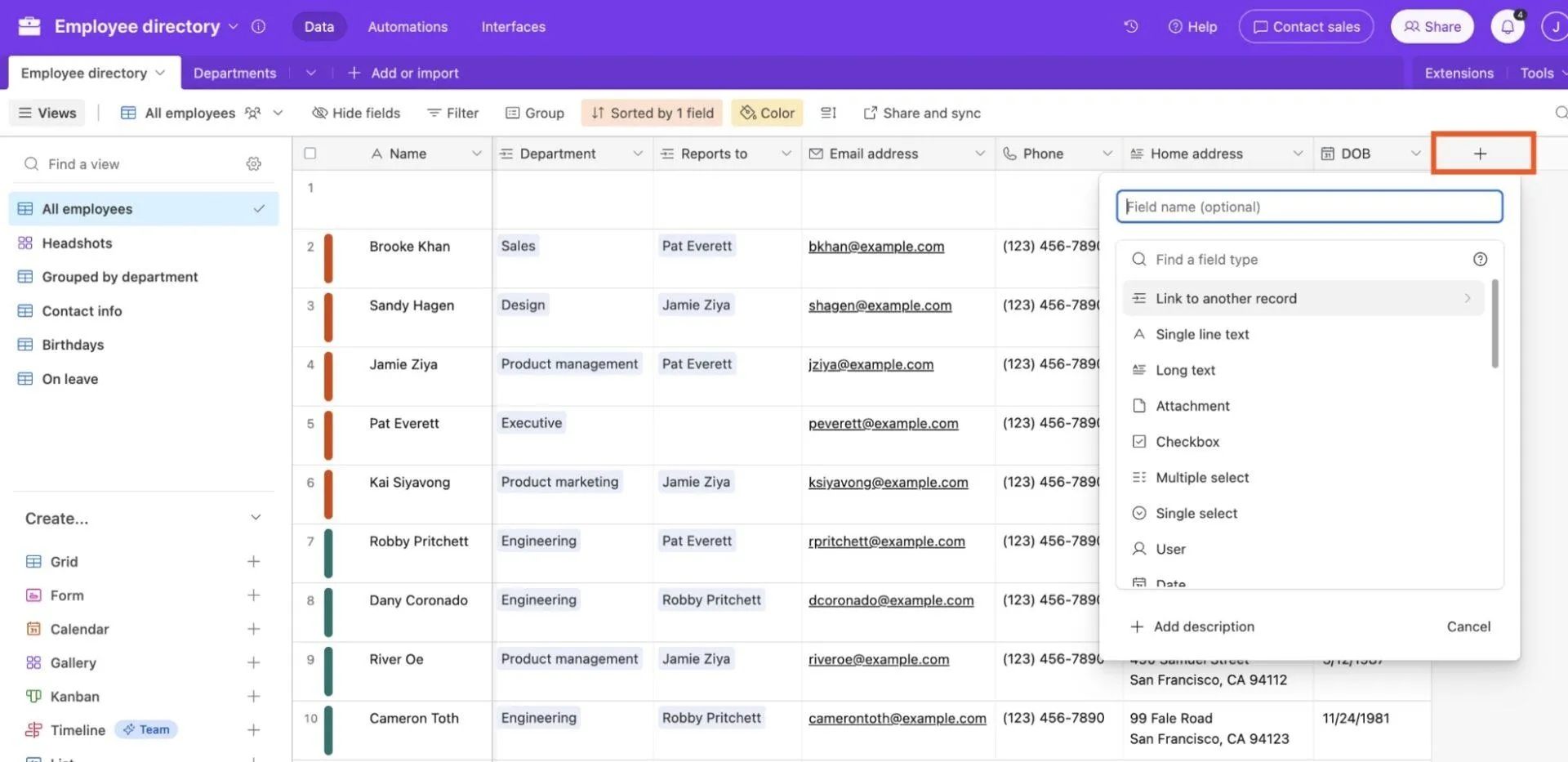
يعمل Airtable بشكل جيد عندما تكون مشاريعك بسيطة مع قواعد منظمة وجداول منظمة ومهام قابلة للإدارة.
ولكن بعد فترة، ستلاحظ تضاعف العروض، وفوضى الحقول، وتضارب الأتمتة مع بعضها البعض.
كمحاولة أخيرة، يمكنك اللجوء إلى الأدوات والتكاملات الخارجية. قبل أن تدرك ذلك، ستصبح أدواتك غير قابلة للإدارة، وستصبح جزءًا من مجموعة الموظفين الذين يتنقلون بين المنصات أكثر من 3600 مرة في اليوم.
يمكنك تخطي كل هذا بمجرد التبديل إلى ClickUp.
في هذا الدليل، سنوضح لك كيفية نقل سير العمل من Airtable إلى ClickUp دون فقدان أي بيانات، حتى يتمكن فريقك، كبيرًا كان أم صغيرًا، من الحفاظ على إنتاجيته وراحته.
لماذا تنتقل الفرق من Airtable إلى ClickUp
يعد Airtable رائعًا عندما تقوم فقط بإدارة البيانات المنظمة، ولكن مع نمو فريقك، تبدأ في الحاجة إلى أكثر من الصفوف والأعمدة.
وهنا يتضح الفرق بين ClickUp و Airtable.
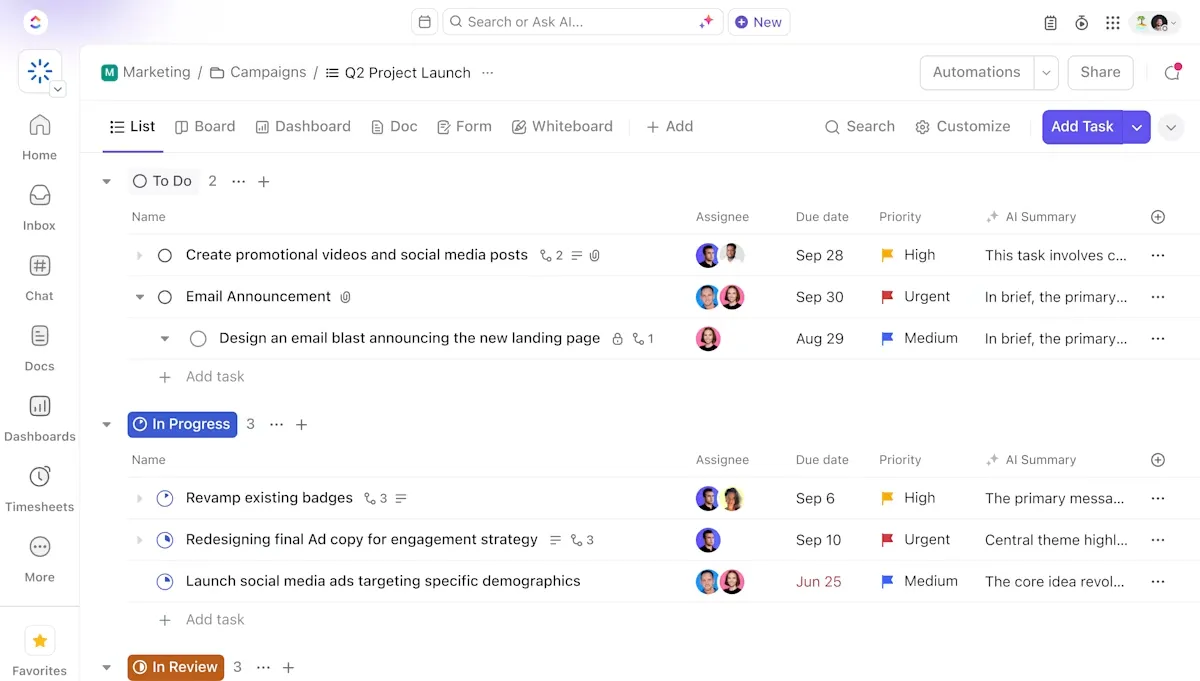
ClickUp هو أول مساحة عمل متكاملة في العالم تعمل بالذكاء الاصطناعي وتجمع بين إدارة المشاريع وإدارة المعرفة والدردشة، وكل ذلك مدعوم بالذكاء الاصطناعي الذي يساعدك على العمل بشكل أسرع وأكثر ذكاءً.
إليك التغييرات التي تحدث عندما تربط الفرق Airtable بـ ClickUp:
- نظم العمل بناءً على سير عملك: استفد من المساحات للأقسام، والمجلدات للمبادرات، والقوائم للخطط القابلة للتنفيذ
- تخصيص العمليات من البداية إلى النهاية: استخدم حقول ClickUp المخصصة للحفاظ على الهيكل مع دعم سير العمل الفعلي عبر الفرق
- التبديل بين سير العمل على الفور: يمكنك الوصول إلى عروض ClickUp مثل الجدول والقائمة والتقويم واللوحة والجدول الزمني وجانت واللوحة المعلوماتية دون مغادرة مساحة العمل الخاصة بك
- إدارة التنفيذ والتعاون معًا: اعمل في مكان موحد مع المستندات والمهام والتعليقات والموافقات والأصول المشتركة
- أتمتة العمليات الحقيقية: قم بتعيين مشغلات وإجراءات مخصصة عبر مهامك وعملياتك السريعة ونماذجك وأعباء عملك للتخلص من الأعمال المتكررة باستخدام أدوات الأتمتة المتقدمة
💟 مكافأة: تحول حقول AI في ClickUp العمل الخام إلى بيانات منظمة وقابلة للاستخدام دون إجبار الفرق على تسمية أو تحديث كل شيء يدويًا. بدلاً من الاعتماد على الحقول المخصصة الثابتة، تقوم حقول AI تلقائيًا باستخراج المعلومات وإنشائها وتحديثها بناءً على محتوى المهمة والتعليقات والمستندات والسياق المرتبط.
على سبيل المثال، يمكنهم تصنيف نوع الطلب، وتلخيص المتطلبات، وتقييم الأولوية أو الرأي، واستخراج الكيانات الرئيسية مثل العملاء أو المواعيد النهائية، وحتى إنشاء مخرجات منظمة مثل مستويات المخاطر أو الخطوات التالية.
قائمة مراجعة ما قبل الترحيل
قبل النقر على زر تصدير إلى CSV لدمج Airtable مع ClickUp، خذ لحظة لتجهيز الأساس بشكل صحيح. القليل من التحضير الآن يوفر الكثير من التنظيف وإعادة العمل لاحقًا.
فيما يلي ثلاثة عناصر يجب التحقق منها قبل نقل أي شيء من قاعدة بيانات Airtable.
حدد سير العمل المطلوب ترحيله
ابدأ بالصورة الكبيرة: ما هو العمل الذي تنقله بالفعل؟
تدرك معظم الفرق أنها كانت تحتفظ بحملات قديمة وتجارب متوقفة وقواعد نصف مبنية لا تحتاج إلى مكان جديد في ClickUp.
استغل هذه اللحظة لـ:
- تحقق من كل قاعدة بيانات وجدول وعرض تستخدمه اليوم
- حدد سير العمل النشط أو المتوقف مؤقتًا أو القديم
- حدد ما الذي تحتاج إلى ترحيله أولاً
- ضع علامة على أي شيء من الأفضل أرشفته أو إعادة بنائه من الصفر في ClickUp
🔍 هل تعلم؟ ظهر تنسيق CSV (القيم المفصولة بفواصل) في أوائل السبعينيات، وأصبح بمثابة "حجر رشيد" عالمي لنقل البيانات.
نظف بيانات Airtable قبل التصدير
اعتبر هذا بمثابة تنظيف ربيعي لمساحة عملك قبل الانتقال إلى مساحة أكبر وأكثر ذكاءً. 🧽
البيانات الفوضوية في Airtable ستظل فوضوية في ClickUp، إلا أنه أصبح من الصعب إصلاحها بعد الاستيراد. قم بإجراء هذه التعديلات السريعة:
- قم بتوحيد القوائم المنسدلة والتواريخ والأسماء وتنسيق الأرقام
- قم بإزالة التكرارات والسجلات غير النشطة والسجلات غير ذات الصلة
- قم بتحويل السجلات/التجميعات المرتبطة إلى قيم عادية إذا لزم الأمر
- تأكد من ملء الحقول الأساسية
🧠 حقيقة ممتعة: ابتكر عالم الكمبيوتر لاري تيسلر وظائف "القص والنسخ واللصق" أثناء عمله في Xerox PARC. ثم دافع لاحقًا عن مبدأ التصميم " No Modes " الذي يهدف إلى جعل البرامج سهلة الاستخدام ومرنة. يعني هذا المبدأ أن المستخدم لا يحتاج إلى تذكر "الوضع" الذي يعمل فيه الكمبيوتر لتنفيذ إجراء ما، مما يجعل تجربة المستخدم أكثر سلاسة وسهولة في التعلم.
قم بإعداد التسلسل الهرمي لـ ClickUp
الآن بعد أن عرفت ما الذي تريد ترحيله وأنه نظيف تمامًا، امنحه مكانًا واضحًا للهبوط. على عكس هيكل Airtable المسطح، تمنحك هرمية المشاريع في ClickUp مساحة للتوسع عبر الأقسام.

خطط لمكان كل سير عمل بعد عملية تكامل Airtable و ClickUp:
- مساحات للفرق أو الوظائف الرئيسية
- المجلدات لفئات البرامج
- قوائم لسير عمل محدد
- مهام ClickUp /المهام الفرعية للتنفيذ اليومي
- حالات ClickUp المخصصة والحقول المخصصة المتوافقة مع عملياتك الجديدة
🔍 هل تعلم؟ في الستينيات، كانت عملية ترحيل البيانات تعني تغذية بكرات ضخمة من الأشرطة المغناطيسية بين أجهزة كمبيوتر بحجم الغرفة. كان كل شريط يستوعب جزءًا صغيرًا فقط مما تصدره الأدوات الحديثة في ملف CSV واحد.
خطوة بخطوة: كيفية الترحيل من Airtable إلى ClickUp
إليك دليل تفصيلي حول كيفية التصدير من حساب Airtable الخاص بك وإعداد مساحة العمل الخاصة بك في ClickUp. 🤩
الخطوة رقم 1: تصدير البيانات من Airtable
قبل استيراد عملك إلى ClickUp، ابدأ بجمع الجداول التي تريد ترحيلها في Airtable. قد يكون ذلك:
- الجداول الأساسية
- السجلات المرتبطة (سيتم تصديرها كنص)
- المرفقات (روابط التصدير)
- بيانات أحادية/متعددة الاختيار
- حقول التاريخ
- تعليقات
❗ ملاحظة: أبسط تنسيق تصدير هو CSV لكل جدول. يدعم Airtable أيضًا تصدير JSON، ولكن CSV يمنحك تجربة التعيين الأكثر سلاسة في ClickUp.
إليك كيفية التصدير:
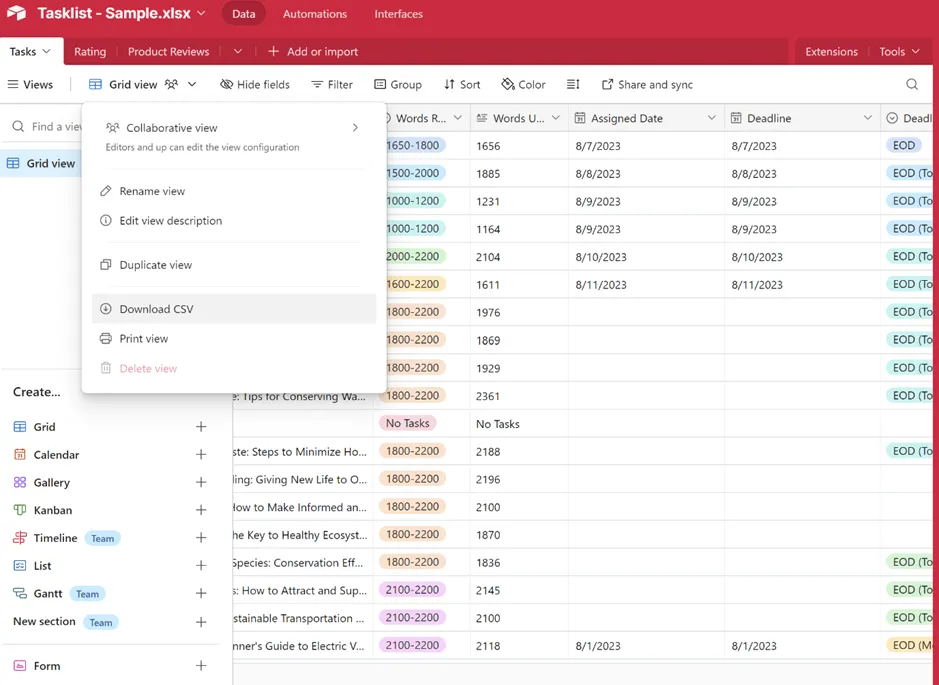
1. افتح جدولًا
2. انقر على عرض > تنزيل CSV
3. احفظ كل جدول على حدة
الآن أصبحت بياناتك المصدرية جاهزة للنقل.
💡نصيحة احترافية: إذا كان لديك حقول بحث أو تجميع، فقم بتوسيعها إلى قيمها الفعلية حيثما أمكن ذلك لتجنب الالتباس لاحقًا.
الخطوة رقم 2: إعداد البيانات لـ ClickUp
قبل التحميل، قم بإعداد جدول البيانات للاستيراد، خاصةً إذا كان يحتوي على الكثير من البيانات المرتبطة.
تأكد من:
- يتم حفظ الملف بتنسيق مدعوم، مثل .xls، .xlsx، .csv، .xml، .json، .tsv، .txt (أو يتم إدخاله يدويًا في أداة الاستيراد)
- كل صف يمثل مهمة
- أضف عمود اسم المهمة (ClickUp يتطلب ذلك)
- عناوين الأعمدة فريدة
- التواريخ تتبع تنسيقًا قياسيًا (مثل MM/DD/YYYY)
- يتم دمج إدخالات التاريخ والوقت بشكل صحيح إذا كنت ترغب في استيراد قيم الوقت (على سبيل المثال، 31/12/25 13:30 باستخدام تنسيق 24 ساعة أو 12 ساعة مثل 31/12/25 03:30 صباحًا)
- المهام الفرعية موجودة في سجل منظم (يتم دعم مستوى واحد أثناء الاستيراد)
- رسائل البريد الإلكتروني للمستخدمين للمكلفين مفصولة بفواصل ودقيقة
❗ ملاحظة: يدعم ClickUp ما يصل إلى 10,000 صف في كل دفعة استيراد. بالنسبة للملفات الأكبر من ذلك، قسّمها إلى مجموعات أصغر.
🔍 هل تعلم؟ قبل ظهور أجهزة الكمبيوتر الرقمية، كانت فرق من الأشخاص، معظمهم من النساء، تحسب الخرائط الفلكية والجداول الهندسية والمسارات العسكرية. وشكلوا أقدم فرق معالجة البيانات المنظمة.
الخطوة رقم 3: استيراد البيانات إلى ClickUp
يسهل ClickUp Import نقل بيانات Airtable الحالية إلى المنصة، سواء كانت مخزنة في ملف Excel أو CSV أو XML أو JSON أو TSV أو TXT.
يدعم أحدث إصدار من ClickUp Spreadsheet Importer المزيد من أنواع الملفات. كما يتيح لك الاستيراد إلى القوائم أو المجلدات أو المساحات الموجودة ويستخدم التعيين الذكي (المدعوم بالذكاء الاصطناعي وعمليات الاستيراد السابقة) لمطابقة أعمدة جدول البيانات مع حقول ClickUp الصحيحة.
اتبع هذه الخطوات لنقل جدول البيانات الخاص بك إلى ClickUp بسلاسة:
الخطوة رقم 1: افتح أداة الاستيراد
- انقر على صورة رمزية مساحة العمل > الإعدادات
- انتقل إلى الاستيراد/التصدير
- تفتح صفحة تحديد مصدر الاستيراد. في قسم الاستيراد من التطبيقات، حدد جدول البيانات
- حدد المساحة التي يجب أن توجد فيها بياناتك
يتم إنشاء قائمة جديدة باسم استيراد جدول البيانات تلقائيًا في المساحة التي حددتها.
- اسحب جدول البيانات الخاص بك وأفلته، أو قم بتحميله مباشرة
- حدد تنسيق التاريخ قبل المتابعة
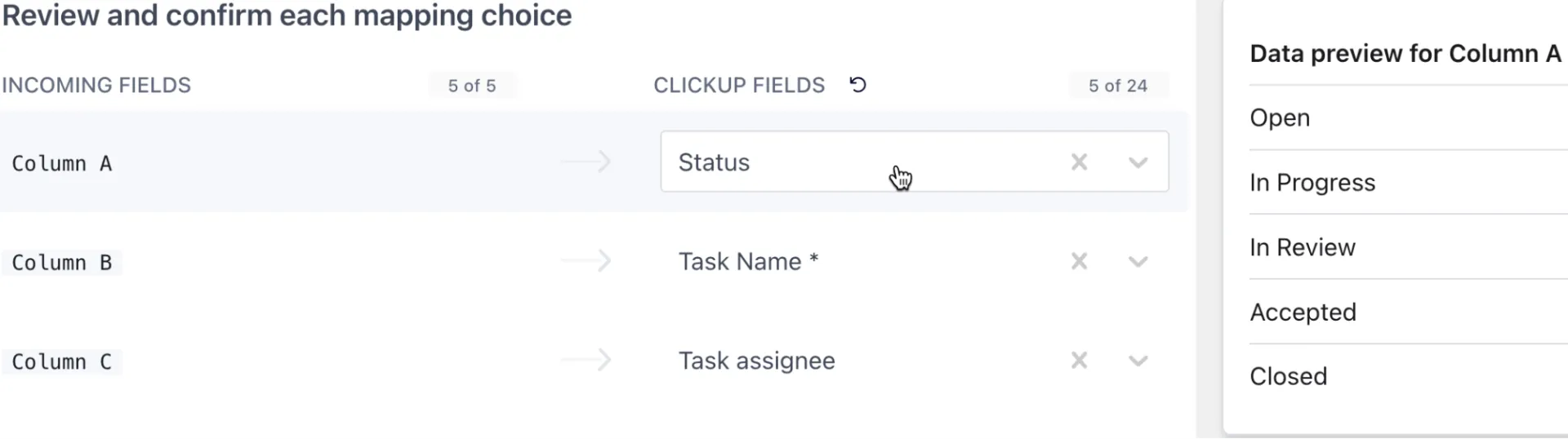
الخطوة رقم 2: قم بتعيين الحقول (مهم)
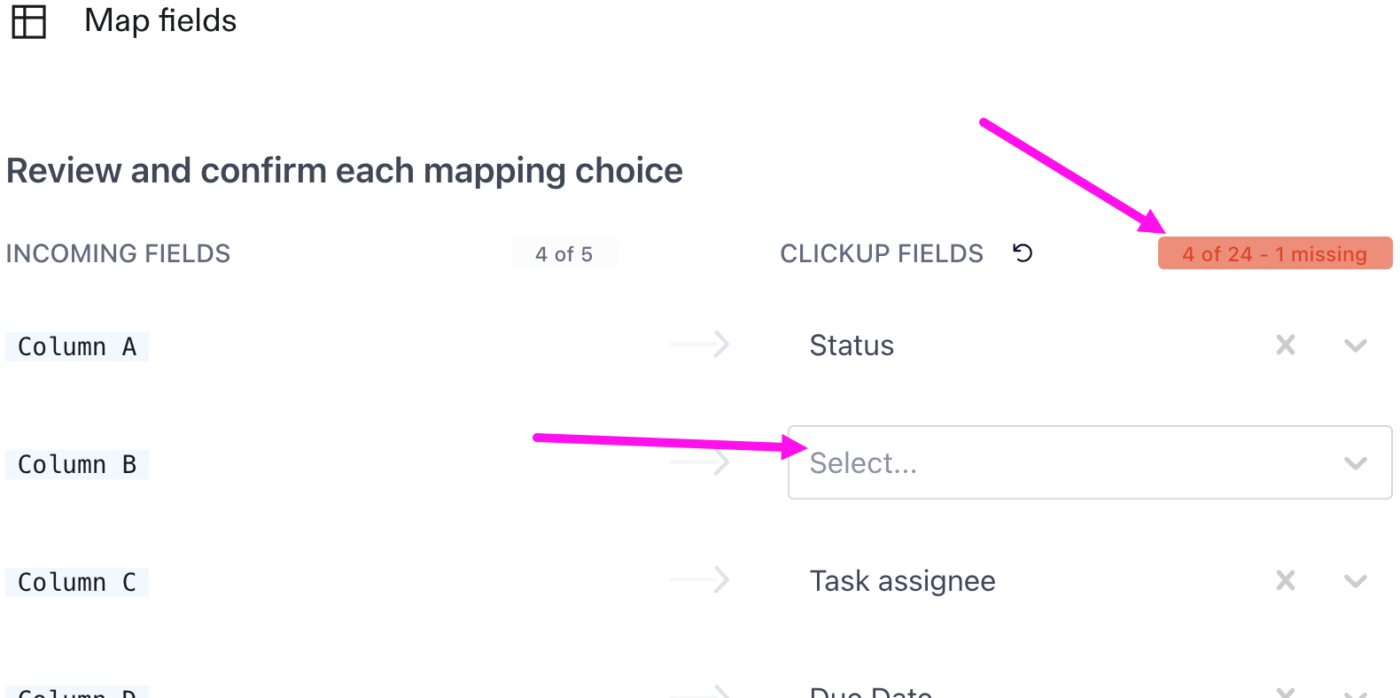
تعيين الحقول هو عملية مطابقة كل عمود من ملف Airtable الخاص بك مع الحقل المناسب في ClickUp عند استيراد البيانات. فكر في الأمر على أنه إخبار ClickUp: هذا العمود هو اسم المهمة، وهذا العمود يجب أن يصبح قائمة منسدلة، أو هذه الرسائل الإلكترونية هي المكلفين.
يساعدك أداة الاستيراد من خلال مطابقة الأعمدة تلقائيًا مع حقول ClickUp الأكثر احتمالًا. سترى جانبين على الشاشة:
- الحقول الواردة: أعمدة من Airtable (ما تقوم باستيراده)
- حقول ClickUp: المكان الذي يجب أن تذهب إليه تلك البيانات داخل ClickUp (حقول المهام أو حقول ClickUp المخصصة )
ما الذي يمكن نقله بسهولة من Airtable
| نوع حقل Airtable | ما يعادل ClickUp (مدعوم من قبل المستورد) |
| نص في سطر واحد | اسم المهمة أو حقل نصي مخصص |
| نص طويل | الوصف (نص عادي فقط) أو حقل نصي مخصص |
| اختيار واحد | حقل مخصص منسدل |
| تحديد متعدد | القائمة المنسدلة أو الملصقات الحقل المخصص |
| مربع الاختيار | حقل مخصص مربع الاختيار |
| الرقم | حقل رقم مخصص |
| العملة | حقل مخصص للمال |
| التاريخ | تاريخ البدء، تاريخ الاستحقاق، حقل التاريخ المخصص، أو تاريخ الإنشاء |
| البريد الإلكتروني | المكلفون بالمهمة أو حقل البريد الإلكتروني المخصص |
| الهاتف | حقل مخصص للهاتف |
| URL | حقل مخصص للموقع الإلكتروني |
| المرفقات | المرفقات (عبر عناوين URL) |
| السجلات المرتبطة | غير مدعوم بشكل مباشر؛ أعد إنشاء العلاقات يدويًا بعد الاستيراد |
| الحالة | الحالة (يجب أن تكون موجودة بالفعل في ClickUp Space) |
| العلامات | العلامات |
| الأولوية | الأولوية (عاجل، عالي، عادي، منخفض فقط) |
| تقدير الوقت | تقدير الوقت |
| تتبع الوقت | تتبع الوقت |
| قائمة مراجعة | قائمة مراجعة (قائمة مراجعة واحدة لكل مهمة) |
| المهام الفرعية | المهام الفرعية (المهام الفرعية المتداخلة المضافة بعد الاستيراد) |
| التصنيف | تصنيف الحقل المخصص |
| التقدم | حقل مخصص للتقدم |
| نوع المهمة | نوع المهمة |
❗ ملاحظة: اسم المهمة مطلوب لكل صف، ويجب أن تكون الحالات موجودة في ClickUp قبل الاستيراد. لا يتم الاحتفاظ بالعلاقات المتداخلة والصيغ من Airtable. بالإضافة إلى ذلك، يمكن إنشاء الحقول المخصصة أو تعيينها أثناء الاستيراد، ولكن لن تعمل سوى الأنواع المدعومة.
تحتاج إلى:
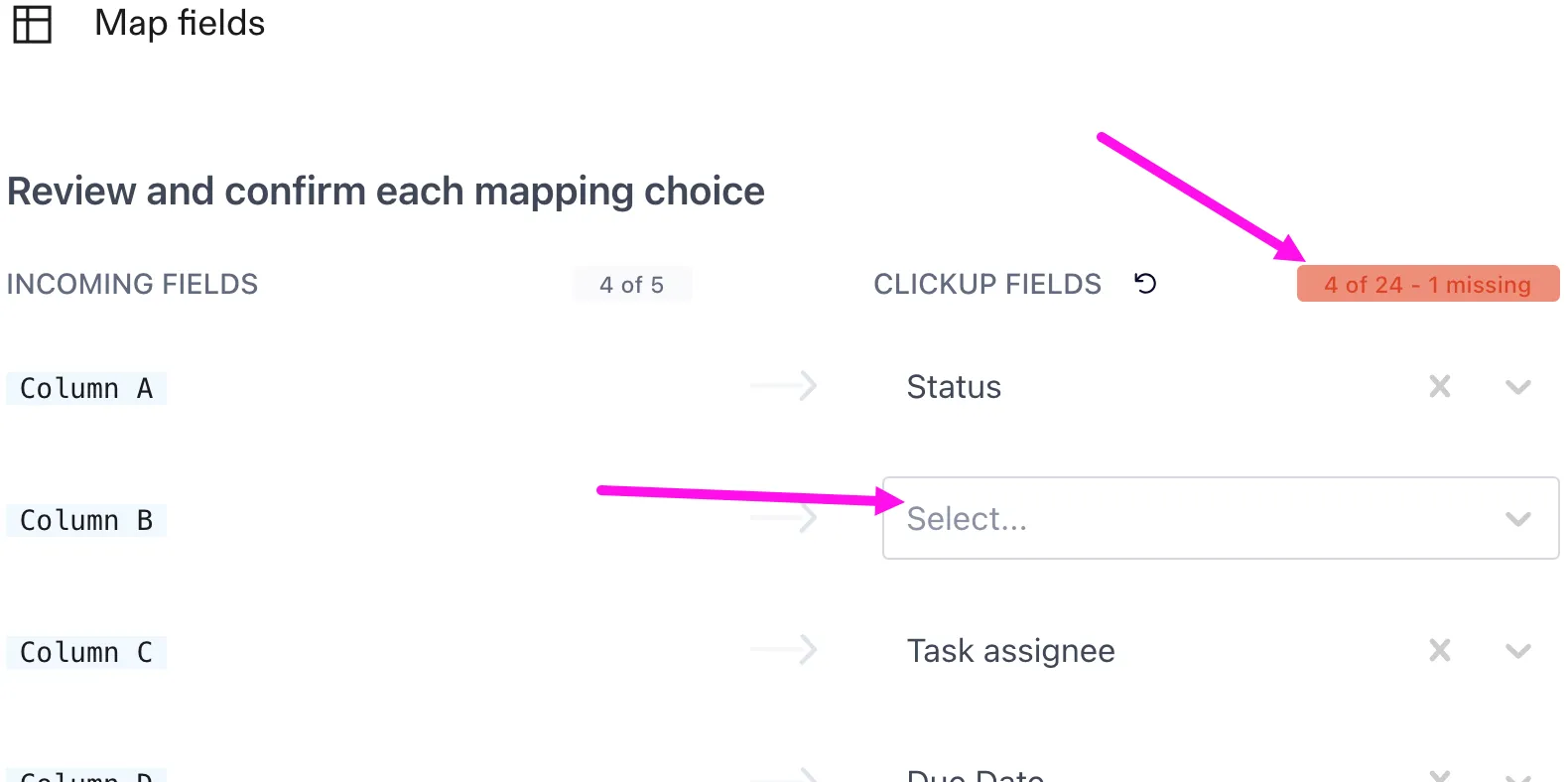
1. راجع كل مطابقة للتأكد من دقتها
2. قم بتعيين اسم المهمة لأنه الحقل الوحيد المطلوب
3. حدد إضافة كحقل مخصص جديد إذا كنت بحاجة إلى حقل غير موجود في مساحتك بعد
4. المكلفون غير الصالحون (البريد الإلكتروني غير موجود في مساحة العمل) يمكن أن يكونوا:
- يتم الاحتفاظ بها كما هي
- تم تجاهله
- تم التصحيح قبل الاستيراد
الخطوة رقم 3: المراجعة النهائية والإصلاحات
سترى معاينة لجميع المهام قبل تأكيد الاستيراد. استخدم هذه الأدوات:
- ابحث للعثور على أي شيء بسرعة
- تصفية الصفوف الصالحة/غير الصالحة لإصلاح المشكلات الأصفر = يحتاج إلى إصلاح التنسيق الأحمر = غير صالح ولن يتم استيراده
- الأصفر = يلزم إصلاح التنسيق
- الأحمر = غير صالح ولن يتم استيراده
- الإجراءات الجماعية مثل حذف القيم أو تنزيلها أو استبدالها
- إظهار/إخفاء الأعمدة أو الفرز أو التصفية لتنظيف مجموعة البيانات
- انقر على "استيراد إلى ClickUp" لإنهاء العملية
- الأصفر = يلزم إصلاح التنسيق
- الأحمر = غير صالح ولن يتم استيراده
ثم؟ استرخِ ودع البديل Airtable يتولى المعالجة. بمجرد الانتهاء، سترى الاستيراد مدرجًا في السجل، وستظهر جميع المهام في القائمة التي قمت بتعيينها.
💡 نصيحة احترافية: إذا كان تصدير Airtable يتضمن عناوين URL للملفات، فلا داعي لإعادة تحميل أي شيء. يمكنك الاحتفاظ بعناوين URL في عمود مخصص وتعيين هذا العمود إلى المرفقات أثناء الاستيراد. سيقوم ClickUp تلقائيًا بجلب الملفات وإرفاقها بالمهام الصحيحة.
الخطوة رقم 4: إعادة إنشاء العروض
إذا كنت تنتقل إلى ClickUp لمجرد إعادة إنشاء نفس جدول البيانات الذي كان لديك في Airtable، فأنت تفوت الهدف من الانتقال. 😕
تمنحك طرق العرض في ClickUp المرونة اللازمة لتصور قاعدة البيانات الخاصة بك بالطريقة التي تناسبك. فيما يلي جدول يقارن بين طرق العرض التي استخدمتها في Airtable وترجمتها إلى ClickUp.
| عرض Airtable الأصلي | مكافئ ClickUp | كيف يتفوق ClickUp |
| الشبكة | عرض قائمة ClickUp | تتيح لك طريقة عرض القائمة إضافة/إزالة/إعادة ترتيب الأعمدة في أي وقت، والتجميع حسب الحالة والمسؤول والأولوية والعلامات والحقول المخصصة، والتصفية/الفرز/البحث على الفور. يمكنك أيضًا التعديل الجماعي وإنشاء المهام عن طريق سحب الملفات وتحويل المهام ↔ المهام الفرعية |
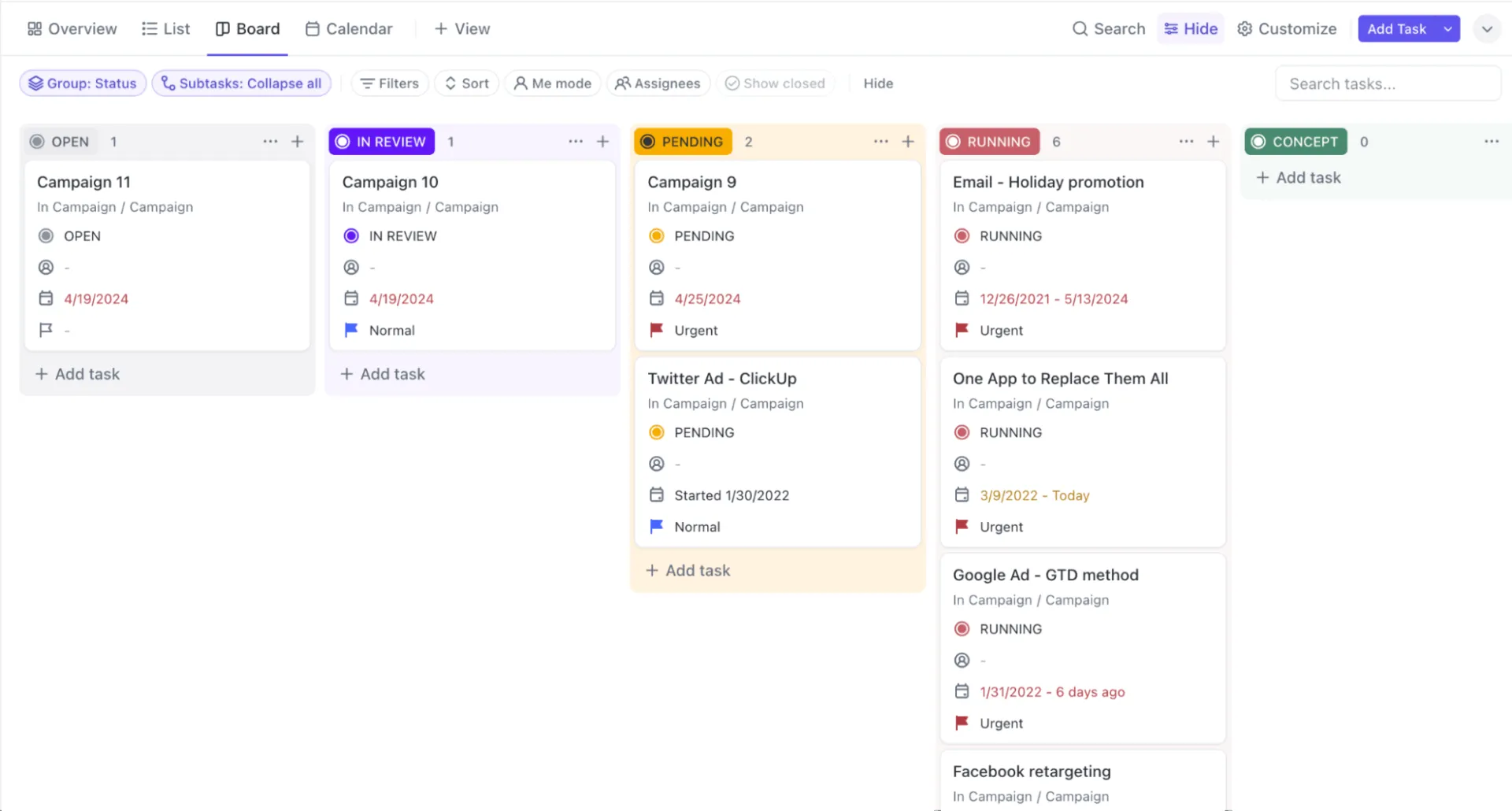
| كانبان | عرض لوحة ClickUp | تتيح لك طريقة عرض اللوحة سحب المهام وإفلاتها عبر الحالات، ونقل المهام أو تحريرها بشكل مجمّع، وتعيين المكلفين، وتواريخ الاستحقاق، والعلامات، وقيم الحقول المخصصة مباشرة من اللوحة |
| التقويم | عرض تقويم ClickUp | تظهر المهام في عرض التقويم بناءً على تواريخ البدء/الاستحقاق. قم بالسحب والإفلات لإعادة الجدولة، والتبديل بين اليوم/الأسبوع/الشهر، والتصفية حسب المكلف/الحالة/العلامة، وحتى المزامنة مع التقويمات الخارجية |
| معرض | بطاقات ClickUp | تصميمات Airtable على شكل بطاقات هي تصميمات بصرية بحتة. في ClickUp، البطاقات هي تصورات ديناميكية للوحة التحكم. تحصل على ملخصات AI ومخططات الحالة وجداول المهام وتطبيقات الطرف الثالث المدمجة (مثل Figma و Sheets و Airtable) ورؤى حول حجم العمل لتحويل السجلات الثابتة إلى مراكز إعداد التقارير |
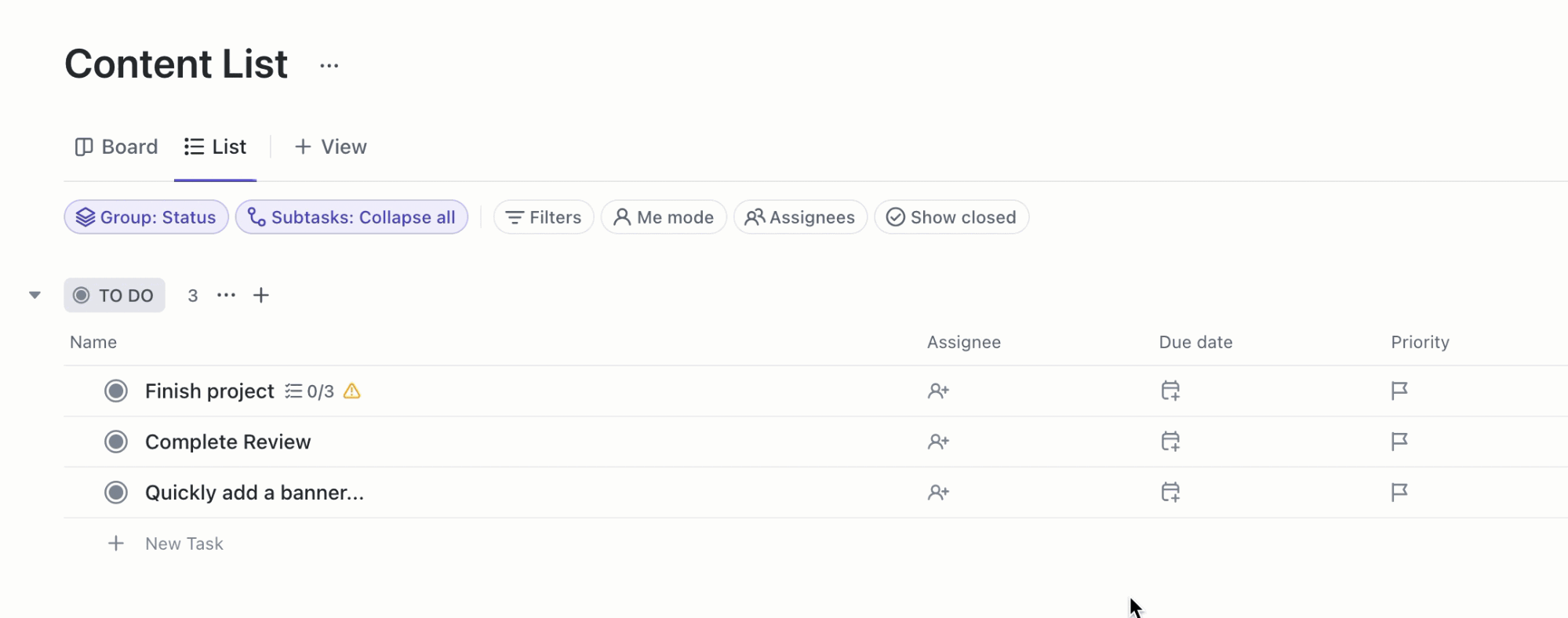
📌 مثال: لنفترض أن فريق عمليات المحتوى لديك قد استورد للتو تقويمه التحريري من Airtable إلى ClickUp. تبدأ في عرض القائمة لأنه يوفر لك تصميمًا مألوفًا على غرار جداول البيانات لتتمكن من التأكد بسرعة من صحة جميع التواريخ والفئات والمهام.
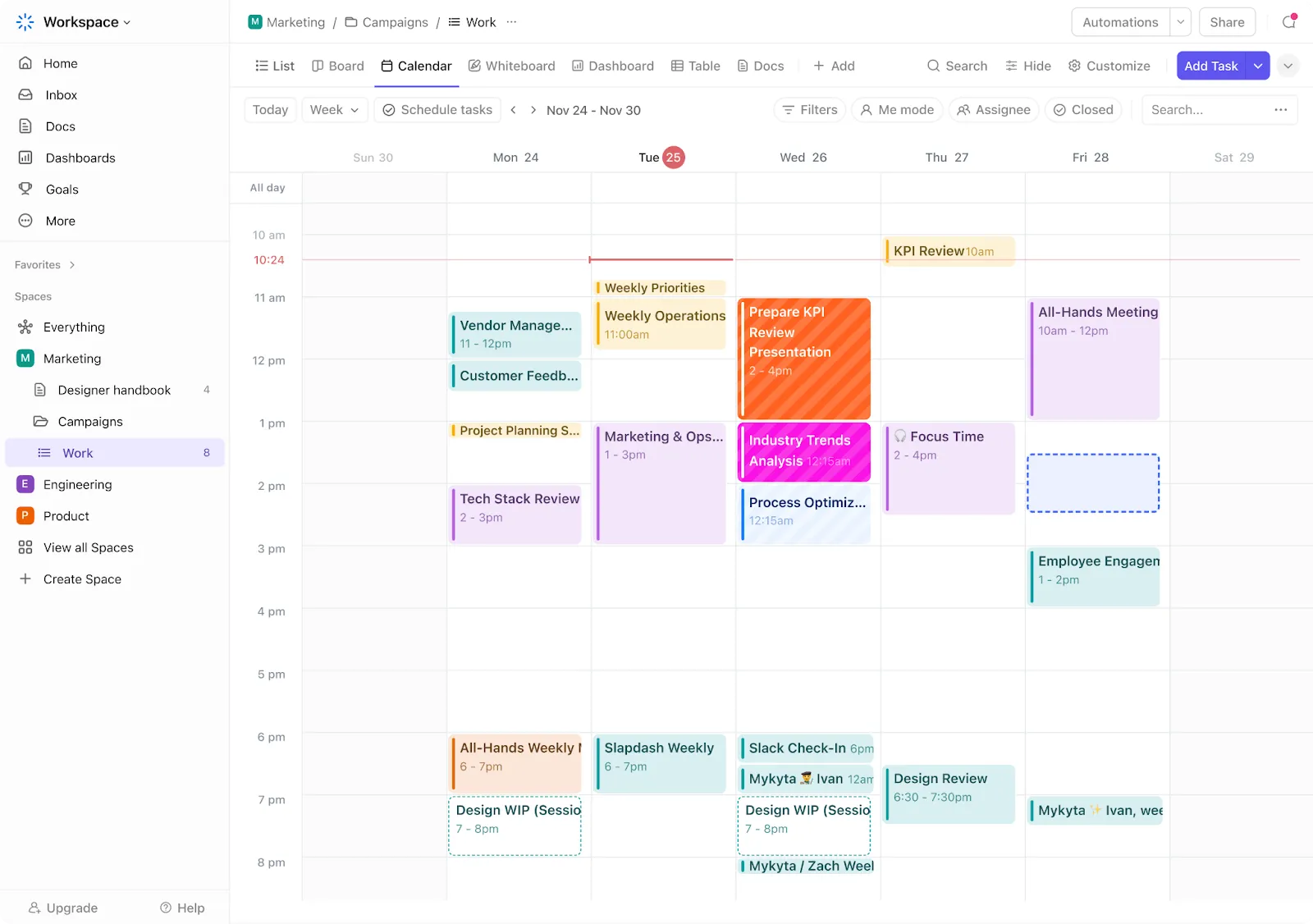
ثم، بدلاً من ترك سير عملك عالقًا في جدول، يمكنك إضافة عرض التقويم، مما يسمح للكتاب والمحررين برؤية جداول النشر على الفور وإعادة جدولة المنشورات ببساطة عن طريق سحبها إلى تاريخ جديد.
لإدارة الإنتاج فعليًا، يمكنك التبديل إلى عرض اللوحة حيث ينتقل المحتوى عبر مراحل مثل المسودة > المراجعة > الموافقة > النشر بسرعة عن طريق السحب والإفلات.
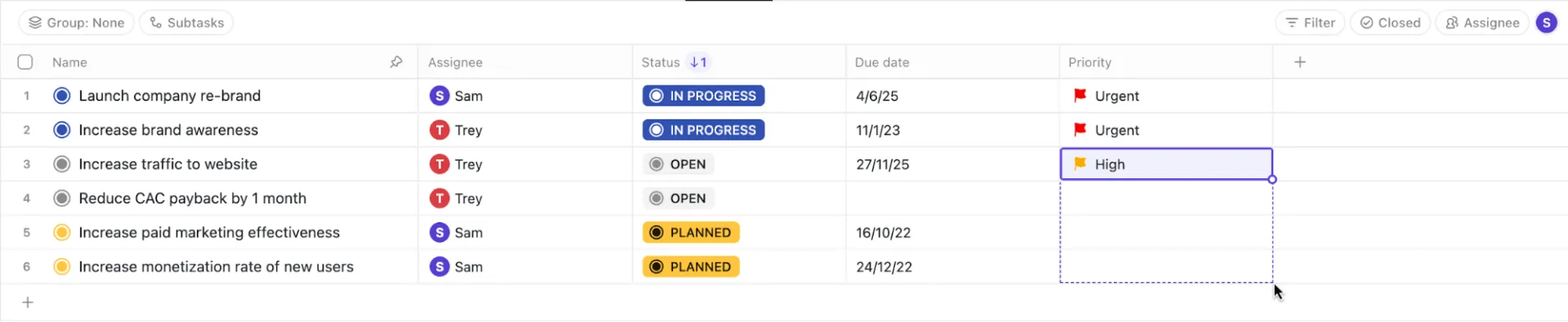
🚀 ميزة ClickUp: هل تفتقد الصفوف والأعمدة الموثوقة؟ يمنحك عرض الجدول في ClickUp جدول البيانات المألوف الذي تحبه من Airtable، ولكنه مدمج مباشرة في سير عملك، بحيث يصبح كل صف مهمة قابلة للتنفيذ.
الخطوة رقم 5: أعد إنشاء الأتمتة والتكاملات
تعمل أتمتة Airtable مع أحداث قاعدة البيانات البسيطة، ولكنها تبقى داخل السجل ولا تفهم حقًا عمليتك أو محتواك.
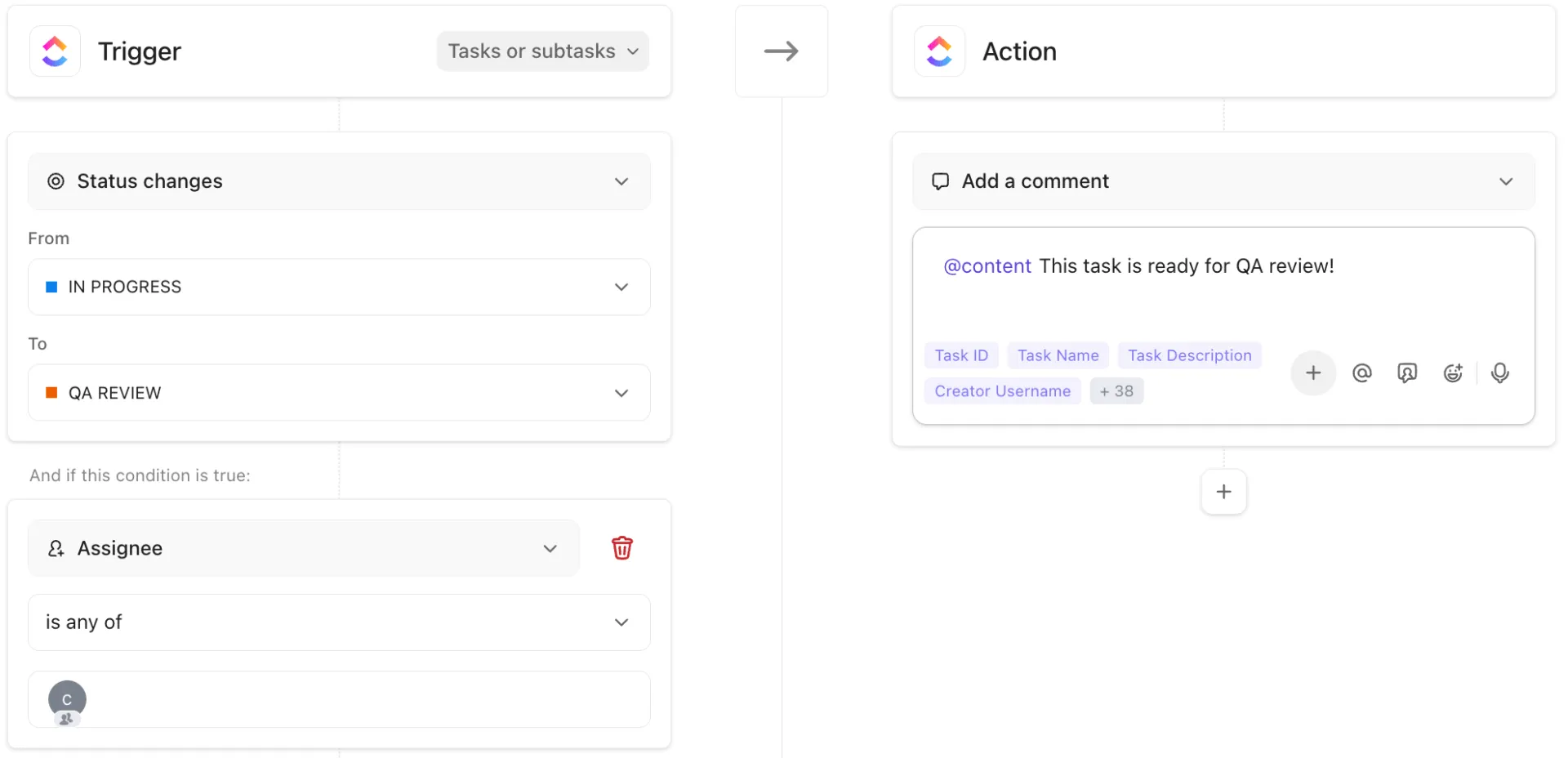
من ناحية أخرى، ترتبط أتمتة ClickUp مباشرة بمهامك ووثائقك وعروضك وتعليقاتك وعملياتك السريعة وإرسالات النماذج.
لإعادة إنشاء عمليات التشغيل التلقائي في ClickUp، ابدأ بإدراج عمليات التشغيل التلقائي الحالية في Airtable. مشغلات Airtable الشائعة ومكافئاتها في ClickUp:
- عند إنشاء سجل ➡️ عند إنشاء مهمة في قائمة/مجلد/مساحة
- عندما يتطابق السجل مع الشروط (المرشحات) ➡️ عندما يتم استيفاء الشروط في حقول متعددة باستخدام عملية الأتمتة الشرطية في ClickUp
- إرسال بريد إلكتروني/إشعار ➡️ إرسال بريد إلكتروني أو نشر على ClickUp Chat/Channel أو تشغيل تعليق/إشارة على مهمة
بمجرد تجهيز الأتمتة الأساسية "المكافئة لـ Airtable"، قم بتضمين ClickUp Brain، المساعد المدعوم بالذكاء الاصطناعي للمنصة، للتعامل مع الأعمال الفكرية التي كنت تقوم بها يدويًا.
إليك مثال على أتمتة سير العمل:
⚙️ المشغل: تغيير الحالة إلى "جاهز للمراجعة"
⚙️ الإجراءات:
- استخدم ClickUp Brain لتلخيص المهمة (بما في ذلك التعليقات والمرفقات والمستندات المرتبطة) في تعليق "ملخص المراجعة"
- قم بالتعيين التلقائي للمراجع وحدد تاريخ الاستحقاق لـ +2 أيام
⚙️ النتيجة: يفتح المراجع المهمة ويرى على الفور ملخصًا واضحًا تم إنشاؤه بواسطة الذكاء الاصطناعي بدلاً من التمرير عبر السجل
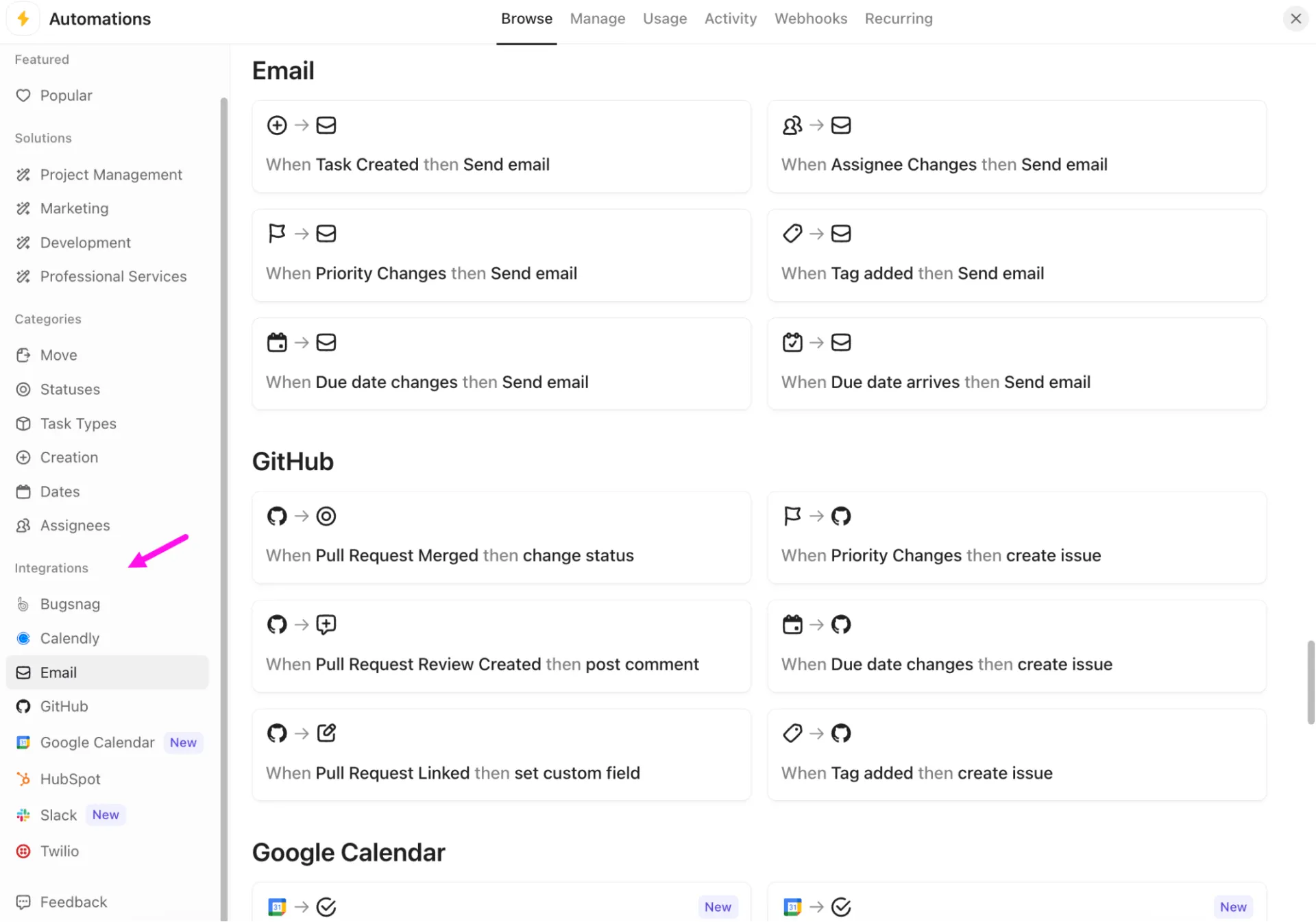
ولا يقتصر الأمر على ClickUp. تتيح لك أتمتة التكامل أتمتة المهام المتكررة عبر أدواتك المفضلة. على سبيل المثال:
- قم بتحديث حالة المهمة عند دمج GitHub PR
- أنشئ مهام ClickUp من أحداث تقويم Google الجديدة
- إرسال رسائل البريد الإلكتروني تلقائيًا عند إزالة العوائق
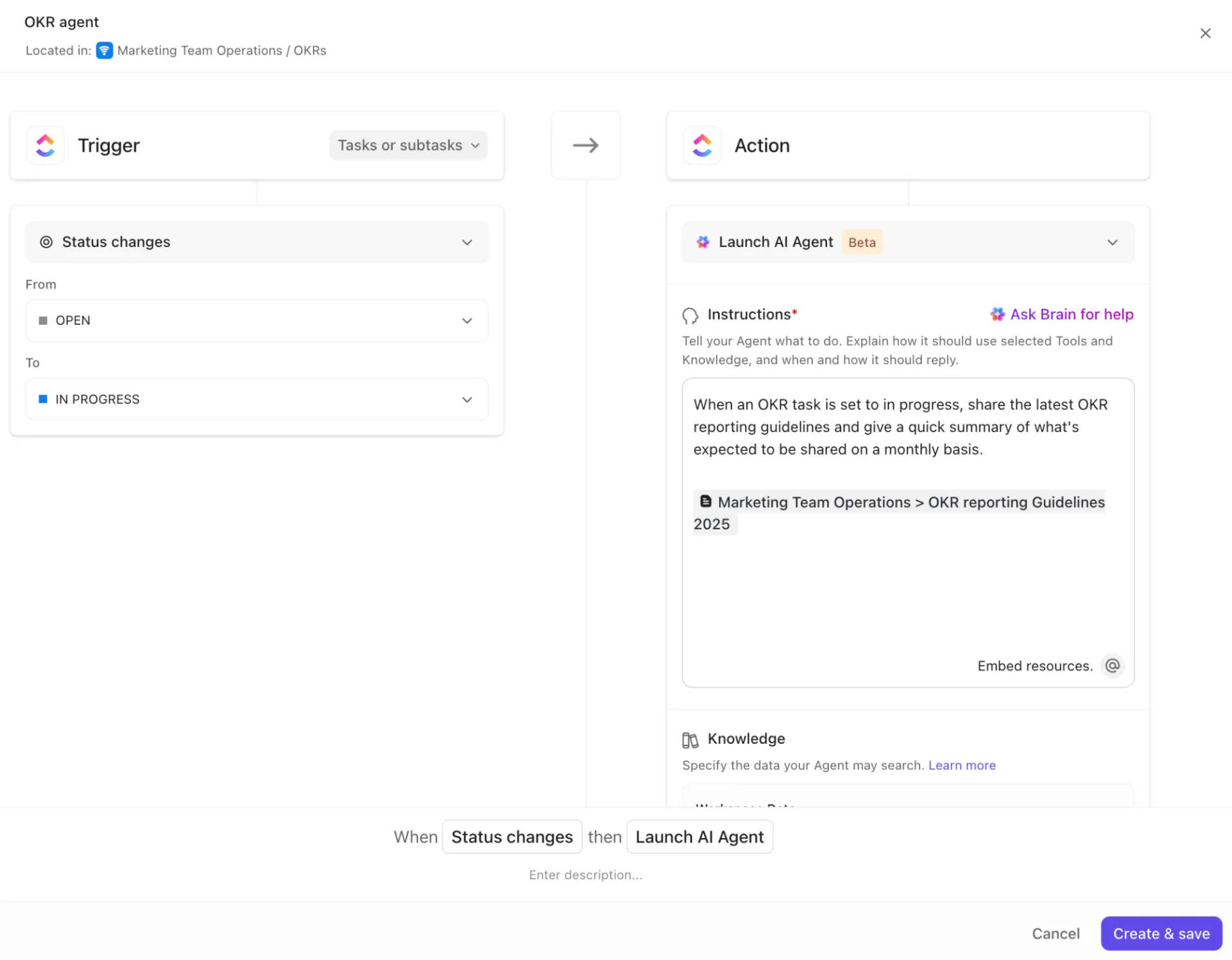
⭐️ مكافأة: بالإضافة إلى إجراءات الذكاء الاصطناعي ذات الخطوة الواحدة، تساعدك وكالات الذكاء الاصطناعي في ClickUp على إنشاء سير عمل ذكي دائم التشغيل يدير العمل لفريقك بشكل فعال.

استخدم الوكلاء المُعدّين مسبقًا للتعامل مع السيناريوهات الشائعة مثل مراقبة مستندات الاجتماعات بحثًا عن بنود العمل. وعندما تحتاج إلى شيء مخصص لعملية فريدة خاصة بك، تتيح لك الوكلاء المخصصون تحديد القواعد والاستجابات الخاصة بك.
الخطوة رقم 6: إعادة إنشاء النماذج
إذا كنت تستخدم نماذج Airtable لجمع الطلبات، فيمكنك إعادة إنشاء هذا الإعداد باستخدام نماذج ClickUp، ولكن مع مزيد من الذكاء المدمج.
إليك دليل سريع:
1. انتقل إلى مركز النماذج أو أنشئ نموذجًا مباشرةً من قائمة، وستتحول عمليات الإرسال تلقائيًا إلى مهام أو مهام فرعية
2. طابق هيكل Airtable الحالي الخاص بك باستخدام الحقول المخصصة مثل القوائم المنسدلة والتواريخ وأرقام الهواتف وعناوين URL والمزيد
3. صمم النموذج وفقًا لاحتياجاتك باستخدام تخطيط مخصص وموضوع وألوان وصفحات تأكيد
4. بمجرد نشر النموذج، شاركه عبر رابط عام، وقم بتضمينه في موقعك، وراجع النتائج من خلال المهام أو لوحات المعلومات أو حتى ClickUp Brain

📮 ClickUp Insight: 47٪ من المشاركين في استطلاعنا لم يجربوا أبدًا استخدام الذكاء الاصطناعي للتعامل مع المهام اليدوية، لكن 23٪ ممن استخدموا الذكاء الاصطناعي يقولون إنه قلل بشكل كبير من عبء العمل لديهم.
قد يكون هذا التباين أكثر من مجرد فجوة تكنولوجية. في حين أن المستخدمين الأوائل يحققون مكاسب قابلة للقياس، فإن الغالبية قد تقلل من شأن مدى قدرة الذكاء الاصطناعي على إحداث تحول في تقليل العبء المعرفي واستعادة الوقت. 🔥
يعمل ClickUp Brain على سد هذه الفجوة من خلال دمج الذكاء الاصطناعي بسلاسة في سير عملك. من تلخيص المواضيع وصياغة المحتوى إلى تقسيم المشاريع المعقدة وإنشاء المهام الفرعية، يمكن لذكائنا الاصطناعي القيام بكل ذلك. لا داعي للتبديل بين الأدوات أو البدء من الصفر.
💫 نتائج حقيقية: خفضت STANLEY Security الوقت المستغرق في إعداد التقارير بنسبة 50٪ أو أكثر باستخدام أدوات إعداد التقارير القابلة للتخصيص من ClickUp، مما أدى إلى تحرير فرق العمل لديها للتركيز بشكل أقل على التنسيق والتركيز بشكل أكبر على التنبؤ.
الخطوة رقم 7: تكوين الأذونات والمشاركة
بمجرد أن تصبح بياناتك متاحة، حدد من يمكنه رؤية ماذا. يوفر ClickUp مستويات متعددة من الوصول:
- أدوار مساحة العمل: المسؤول، العضو، الضيف
- الأذونات عبر المساحات والمجلدات والقوائم والمهام الفردية: رؤية كاملة أو مقيدة
- مشاركة المجلدات/القوائم: داخلي أو خارجي
- المهام الخاصة: لسير العمل المخصص للعرض فقط
- الحقول المحمية: حدد من يمكنه تعديل الحالات والحقول وسير العمل
إذا كنت قد شاركت قواعد Airtable علنًا من قبل، فإن ClickUp يقدم بدائل:
- روابط المشاركة العامة
- لوحات معلومات للقراءة فقط
- وصول الضيف إلى قوائم محددة
🚀 ميزة ClickUp: اجعل ClickUp BrainGPT مساعدك بعد الترحيل. بمجرد أن تنقل سيرتك الذاتية أو سير العمل المتزامن البيانات إلى ClickUp، تساعدك الأداة المدعومة بالذكاء الاصطناعي على تنظيفها وتنظيمها وتحسينها بشكل أسرع.
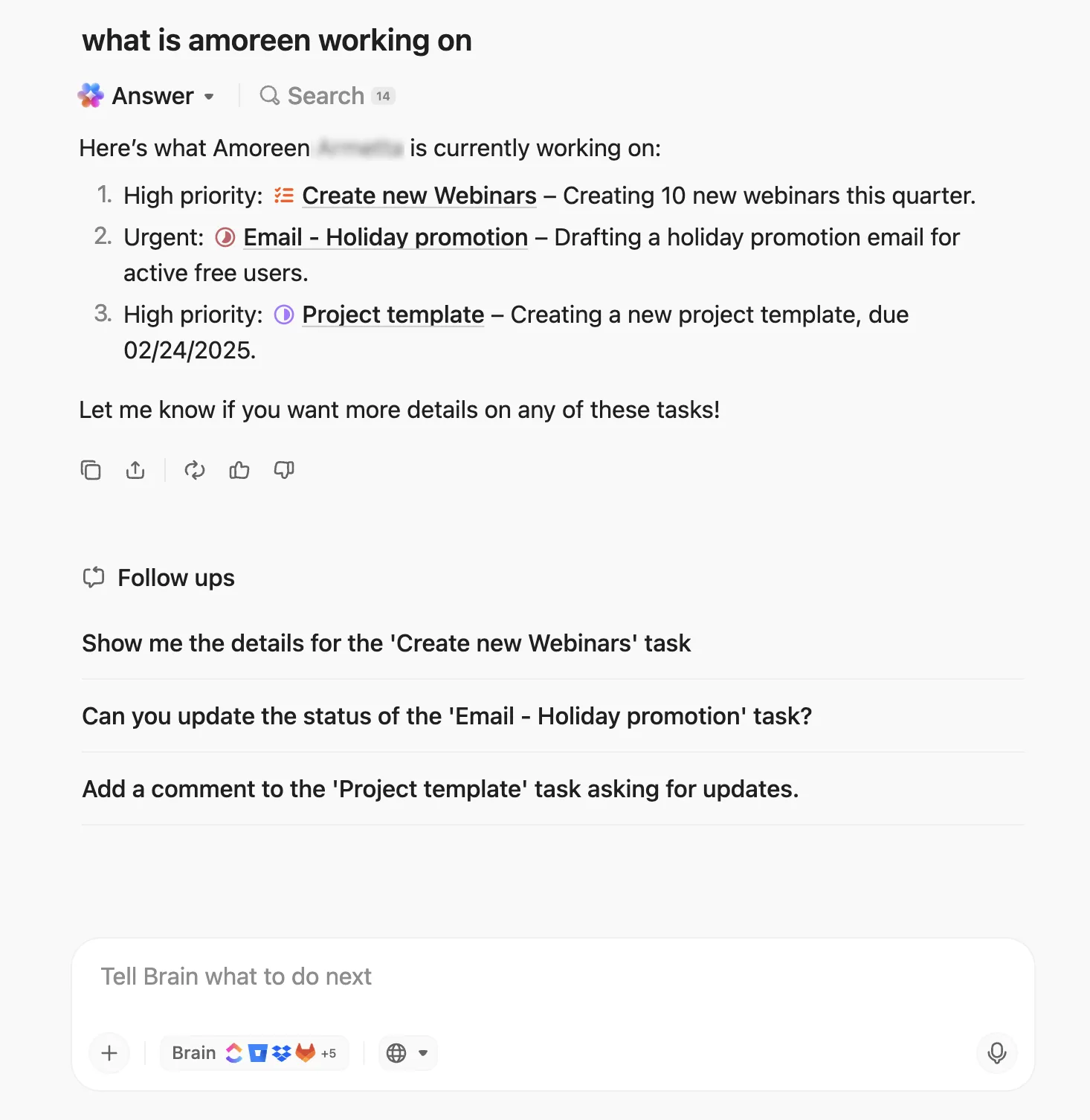
يمكنك الاستفادة من:
- Enterprise Search لمسح جميع تطبيقاتك والمهام المستوردة والمستندات والقوائم لتتبع والتحقق من مكان انتهاء حقول Airtable
- ClickUp Talk-to-Text يتيح لك التحدث عن كيفية عمل طرق عرض Airtable. يقوم BrainGPT بتحويل شرحك إلى اقتراحات قابلة للتنفيذ للحالات أو التبعيات أو تحسينات التسلسل الهرمي
- ذكاء اصطناعي لبيئة العمل السياقية يحلل العناوين والأوصاف والمكلفين بالكشف عن التكرارات والتناقضات أو البنية الفوضوية التي تم إنشاؤها أثناء الاستيراد
ماذا تفعل بعد الترحيل
إن وصول بيانات Airtable إلى ClickUp هو مجرد الخطوة الأولى. الآن حان الوقت لتحويل تلك المعلومات المستوردة إلى سير عمل منظم وقابل للتنفيذ يمكن لفريقك الاعتماد عليه كل يوم.
إليك ما يجب عليك فعله بعد ذلك. 👇
إنشاء لوحات معلومات لإعداد التقارير
استخدم لوحات معلومات ClickUp للحصول على نظرة عامة على جميع أعمالك. يمكنك إنشاء لوحات المعلومات الخاصة بك باستخدام قوالب معدة مسبقًا أو تخصيصها عن طريق إضافة بطاقات تتعقب المقاييس الرئيسية مثل إنجاز المهام وحجم العمل والجداول الزمنية والأولويات.
يتيح لك تضمين المخططات وإضافة الملاحظات وحتى تصدير أو مشاركة لوحات المعلومات (PDF أو داخل ClickUp) للحفاظ على تنسيق الجميع.
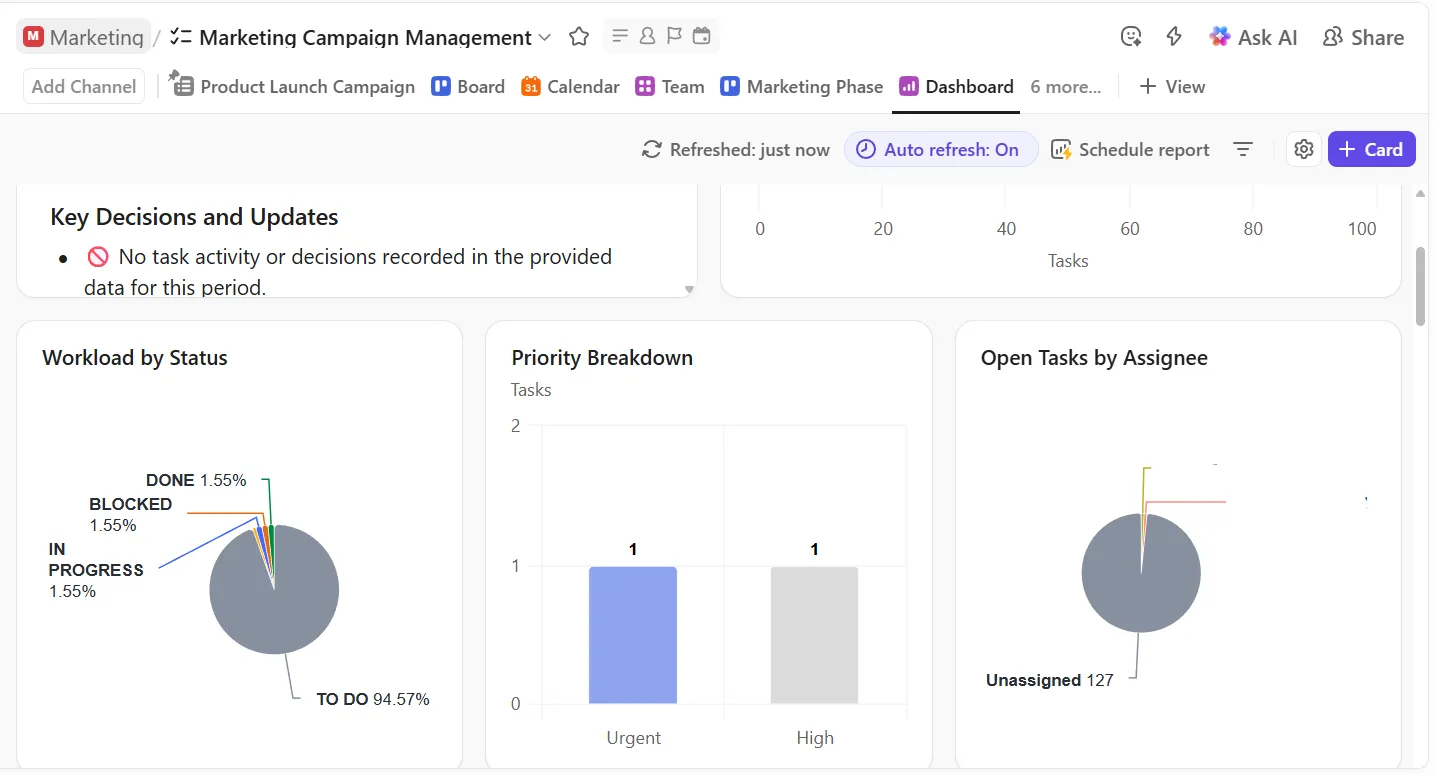
💡 نصيحة احترافية: استخدم بطاقات ClickUp AI لجعل لوحات المعلومات الخاصة بك أكثر ذكاءً. تقوم بطاقات مثل AI Executive Summary و AI Project Update و AI StandUp بتحليل بياناتك تلقائيًا وتقديم رؤى قابلة للتنفيذ.
أنشئ طرق عرض محفوظة لفرق مختلفة
بفضل بياناتك في ClickUp، يمكنك الآن استبدال "طرق عرض الشبكة" المفضلة لدى الجميع في Airtable بطرق عرض ClickUp المخصصة والفلاتر المحفوظة.
على سبيل المثال، قد يستخدم قسم نجاح العملاء عرض جدول مفلتر يعرض حسابات المؤسسة مجمعة حسب CSM. يمكن لقسم الهندسة العمل من عرض لوحة على غرار Kanban مجمعة حسب الحالة، ويحصل قسم التسويق على عرض تقويم يركز على تواريخ الحملات.
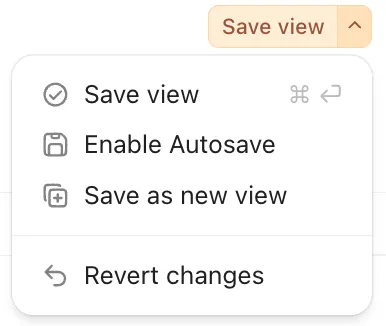
بمجرد أن تبدو طريقة العرض مناسبة، احفظ المرشحات والفرز النشطين حتى يتمكن الأشخاص من العودة إلى هذا الإعداد بالضبط بنقرة واحدة. يمكنك حفظ المرشحات بشكل خاص أو كمرشحات مساحة العمل، مما يسمح لعدة فرق بمشاركة نفس طريقة العرض دون الحاجة إلى إعادة تكوينها باستمرار.
استخدم ClickUp AI لتلخيص المحتوى المستورد
غالبًا ما تتضمن بيانات Airtable المستوردة أوصافًا طويلة ومواضيع تعليقات متضخمة وملاحظات قديمة. استخدم ClickUp Brain في المهام لتلخيص الأوصاف والأنشطة بسرعة حتى يتمكن المالكون الجدد من فهم السياق دون قراءة السجل بأكمله.
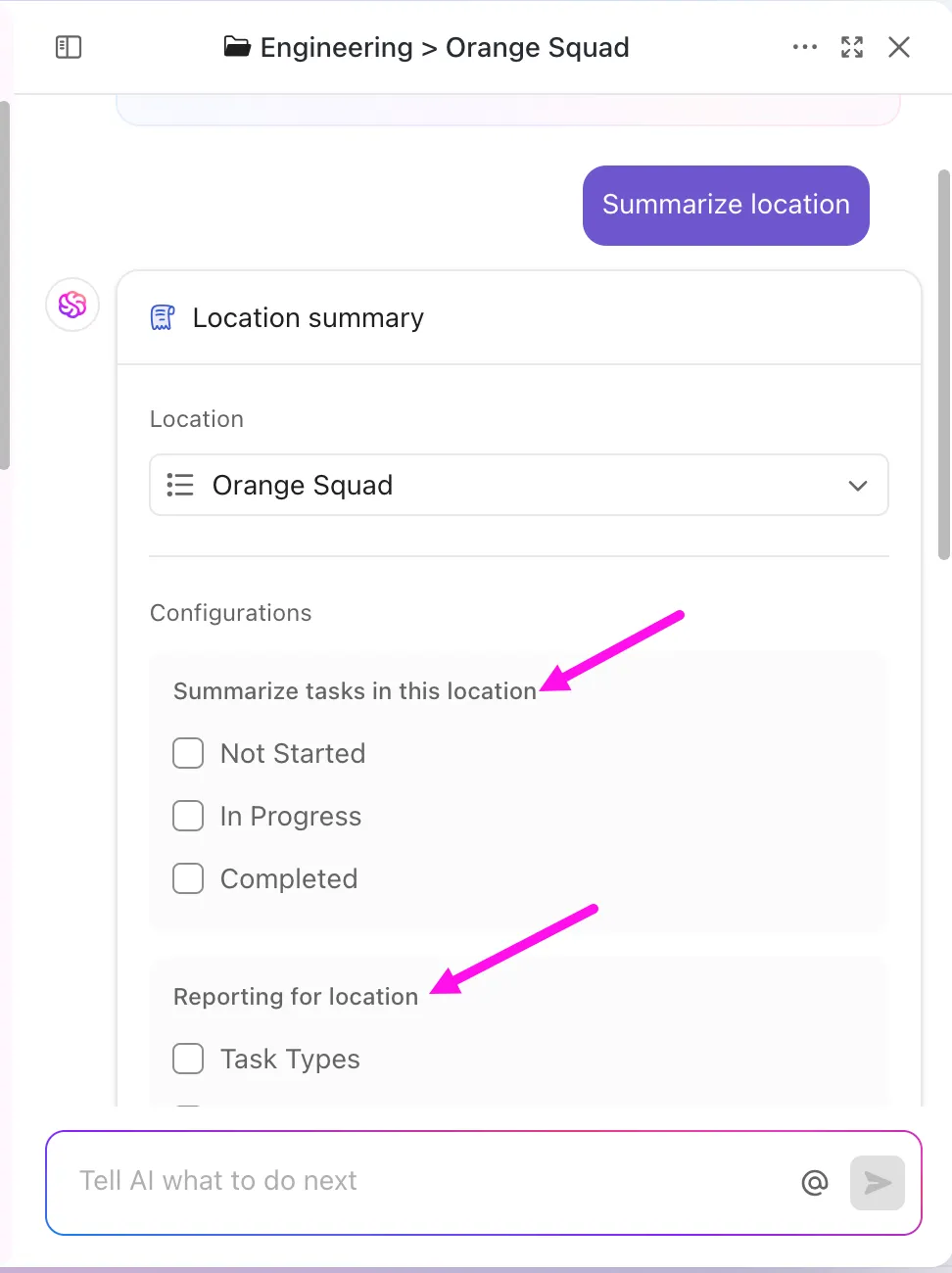
يمكنه:
- لخص أوصاف المهام وسلاسل التعليقات لفهم الأمور المهمة بسرعة دون الحاجة إلى قراءة كل التفاصيل
- إنشاء عناصر إجراءات تلقائيًا من مستندات كبيرة أو نصوص طويلة مستوردة من Airtable
- بسّط المحتوى الكثيف إلى تحديثات سهلة القراءة يمكن لفريقك العمل عليها
- ترجم البيانات الواردة إلى أكثر من 10 لغات مدعومة للتعاون العالمي
- أنشئ قوائم مراجعة لتحويل الملاحظات القديمة إلى مهام ومهام فرعية
- صقل النص في التعليقات أو الدردشة أو المستندات باستخدام أوامر Slash
إذا قمت بترحيل البيانات أو النصوص المنسقة إلى ClickUp Docs، فاستخدم Ask AI لإنشاء محتوى واضح وتوضيح الأقسام المربكة، أو حتى سحب عناصر الإجراءات إلى مهام جديدة.
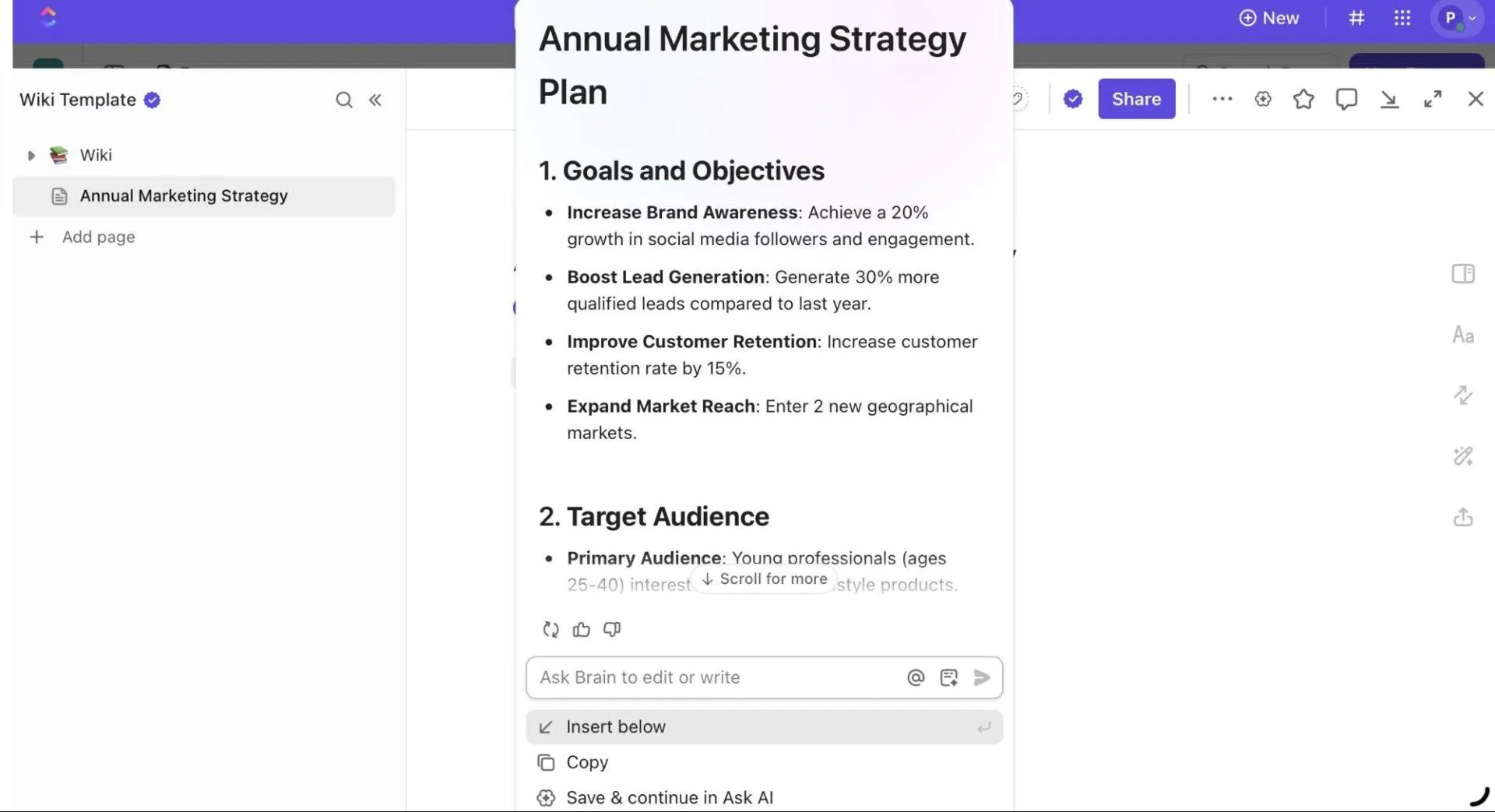
📌 جرب هذه الإرشادات:
- لخص هذه المهمة وسلط الضوء على ما يعيق التقدم حاليًا
- هذا الوصف مأخوذ من حقل Airtable. لخص السياق الرئيسي في 5 نقاط
- راجع حالات الاستيراد هذه واقترح تجميعات أفضل باستخدام منطق الحالة في ClickUp
- لخص كل ما تم استيراده قبل عام 2024 في لمحة سريعة عن القرارات الأساسية
شاهد كيف يحول ClickUp Brain التحديثات الطويلة إلى ملخصات سريعة. 👇
تعيين الحقول المطلوبة ومراحل سير العمل وقواعد البيانات
يتيح لك برنامج جداول البيانات التغاضي عن الصفوف المملوءة نصفياً، ولكن ClickUp هو المكان الذي يمكنك فيه تشديد الأمور. راجع قوائمك الرئيسية وقرر الحقول المخصصة التي يجب ملؤها قبل المضي قدماً في العمل، مثل المالك أو العميل أو التقدير أو الأولوية.

ثم قم بتحسين سير عملك باستخدام الحالات المخصصة بحيث تعكس دورة حياة حقيقية بدلاً من "مهام/قيد التنفيذ/منجز" الغامضة.
للحفاظ على جودة البيانات وفرض سير العمل، حدد الحقول المطلوبة (مثل تاريخ الاستحقاق والمسؤول والأولوية). يضمن ذلك تسجيل المعلومات الأساسية دائمًا عند إنشاء المهام أو تحديثها.
إليك ما قاله جون سترانج، مسؤول العمليات التسويقية في Vida Health، عن استخدام ClickUp بعد Airtable:
كنت أعمل باستخدام عدة أدوات مختلفة، وكلما زاد استخدامي لـ Airtable، قل إعجابي به لإدارة المشاريع. لم يكن Airtable ملائمًا لاستخدامه من قبل عدة أشخاص في نفس المشروع، وكان من الصعب التعاون مع الأطراف الخارجية المعنية.
كنت أعمل باستخدام عدة أدوات مختلفة، وكلما زاد استخدامي لـ Airtable، قل إعجابي به لإدارة المشاريع. لم يكن Airtable ملائمًا لاستخدامه من قبل عدة أشخاص في نفس المشروع، وكان من الصعب التعاون مع الأطراف الخارجية المعنية.
قم بتوثيق العمليات الجديدة داخل ClickUp Docs
أخيرًا، قم بتسجيل إعداداتك الجديدة كوثائق داخلية حية.
استخدم ClickUp Docs من أجل:
- تحديد قواعد تسمية المخطط وتعريفات الحقول وقواعد سير العمل
- قم بتخزين إجراءات التشغيل القياسية وإرشادات الفريق حتى يكون الجميع على نفس الصفحة
- حافظ على مصدر موحد للمعلومات لتدريب أعضاء الفريق الجدد
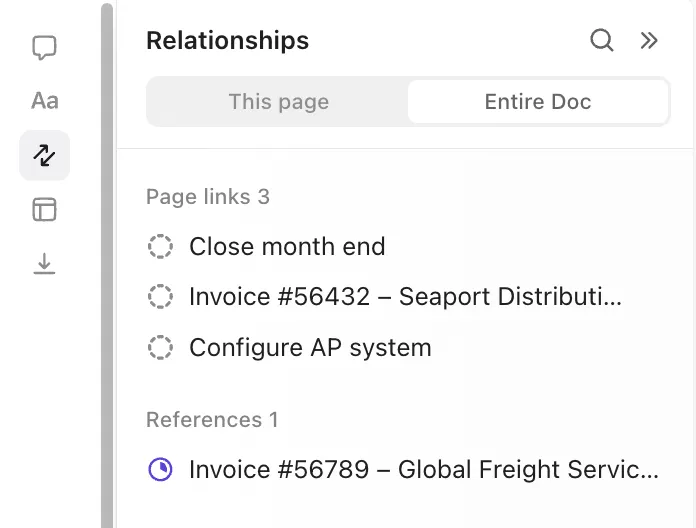
اربط هذه المستندات مباشرة بالمهام أو المشاريع ذات الصلة، مما يسهل على أعضاء الفريق الوصول إلى التعليمات السياقية أو ملخصات المشاريع. استخدم تعليقات ClickUp و@mention للتعاون في الوقت الفعلي والحفاظ على تحديث الوثائق.
🔍 هل تعلم؟ قبل وقت طويل من ظهور محركات البحث الرقمية، اخترع إيمانويل غولدبرغ في عام 1928 "آلة إحصائية" يمكنها البحث آليًا عن البيانات الوصفية في المستندات المصورة على ميكروفيلم. كانت هذه واحدة من أقدم أشكال استرجاع المعلومات الآلي.
Airtable مقابل ClickUp: ما الذي يتغير بعد الترحيل؟
عند الانتقال من Airtable إلى ClickUp، فإنك في الأساس تنتقل من أداة تعتمد على البيانات أولاً إلى منصة تعتمد على إدارة العمل أولاً.
فيما يلي عرض واضح للمقارنة بين التغييرات الفعلية التي تحدث عند اختيار برنامج إدارة المهام.
| البعد | Airtable (قبل) | ClickUp (بعد الترحيل) |
| البيانات | تُخزّن السجلات في شكل صفوف في جدول بيانات | يصبح كل سجل مهمة (أو مهمة فرعية)، مع خصائص مثل المكلف بالمهمة، وتاريخ الاستحقاق، وتقديرات الوقت، والحالة، والأولوية |
| المشاهدات | طرق العرض التي تركز على البيانات، مثل الشبكة والنموذج والجدول الزمني، تركز جميعها على معالجة الحقول وتصفيتها في الجداول الخاصة بك | طرق عرض تركز على المهام، مثل القائمة واللوحة والتقويم والجدول الزمني وجانت وعبء العمل وعرض الفريق، مصممة حول التنفيذ والقدرة والجدول الزمني |
| التعاون | يحدث ذلك عادةً من خلال التعليقات على السجلات والعروض المشتركة والإشارات | يوفر دردشة ClickUp أصلية وتعليقات مترابطة على المهام ووثائق ولوحات ClickUp البيضاء |
| منطق الأتمتة وسير العمل | يوفر أتمتة قائمة على المشغلات، ولكنها تركز بشكل كبير على البيانات (على سبيل المثال، تحديث السجل، إرسال الإشعارات)، وغالبًا ما تكون مصحوبة بقيود أو تتطلب أدوات خارجية | ترتبط أتمتة ClickUp ارتباطًا وثيقًا بمراحل سير العمل مع مشغلات واسعة النطاق بما في ذلك تغييرات الحالة وتحديثات المكلفين وتواريخ الاستحقاق والمزيد. يتصل بأدوات خارجية للحفاظ على مزامنة البيانات |
| الذكاء الاصطناعي وذكاء سير العمل | لا يضع الذكاء الاصطناعي حاليًا في موقع المساعد على مستوى مساحة العمل. يتم استخدام الذكاء الاصطناعي في الغالب من خلال الإضافات أو الأدوات الخارجية | ClickUp Brain مدمج مباشرة في المهام والمستندات والبحث، بحيث يمكنه تلخيص سلاسل المحادثات واقتراح عناصر العمل والمساعدة في تصميم أو تحسين سير العمل الجديد |
| الحقول المخصصة | أنواع الحقول الأساسية: نص عادي، أرقام، اختيار/قوائم منسدلة، تواريخ. تنوع وقدرات محدودة | مجموعة متنوعة من أنواع الحقول: مربع الاختيار، القائمة المنسدلة، الرقم، المال، التاريخ، البريد الإلكتروني، الهاتف، الأشخاص، الملفات، التقدم، التقييم، العلاقات والتجميعات، والمزيد. يدعم سير العمل المتقدم وبيانات المهام الأكثر ثراءً |
🎥 مكافأة: إليك ملخصنا لأفضل تطبيقات إدارة المشاريع.
نصائح لترحيل سلس
عند الانتقال من Airtable إلى ClickUp، هناك بعض الممارسات المدروسة التي يمكن أن تحافظ على سلاسة الأمور وتوفر عليك الكثير من المتاعب لاحقًا.
استخدم هذه النصائح كقائمة مرجعية. ☑️
- تدقيق البيانات بشكل واقعي: راجع كل جدول/حقل للتأكد من فائدته، واحتفظ فقط بما يتم استخدامه بشكل فعال. إذا كان الحقل فارغًا أو تم ملؤه بأقل من 60٪ من السجلات، ففكر في حذفه أو أرشفته
- تعيين العلاقات والتبعيات: قم بتوثيق السجلات المرتبطة والبحث والتجميع والأتمتة لتسهيل إعادة بناء المنطق بعد الاستيراد
- توحيد التسميات والتنسيقات: تأكد من اتساق التسميات (على سبيل المثال، استخدم "اسم العميل" في كل مكان، لا "العميل" في مكان و"اسم العميل" في مكان آخر). قم بمواءمة تنسيقات التواريخ والقيم المنسدلة وبيانات مربعات الاختيار أيضًا
- قم بإجراء اختبار استيراد صغير أولاً: قم بتحميل 20-50 صفًا في قائمة sandbox، وتحقق من أن الأسماء والتواريخ والحالات والمسؤولين عن المهام مطابقة بشكل صحيح، خاصة الحقول المخصصة ومربعات الاختيار
- التحقق من الصحة فور الاستيراد: استخدم سجل الاستيراد في ClickUp وعلامة التبويب "إدارة الاستيراد " لاكتشاف أي أخطاء (مثل التواريخ غير الصالحة والحقول المطلوبة المفقودة) وإصلاحها قبل المتابعة
- أرشفة البيانات القديمة بشكل منفصل: إذا كان لديك سجلات قديمة لا تستخدمها بشكل نشط، فقم بتخزينها في مستندات للقراءة فقط أو في مساحة أرشيف منفصلة. وهذا يحافظ على مساحة العمل النشطة الخاصة بك بسيطة وعالية الأداء
🔍 هل تعلم؟ في السبعينيات، صممت IBM لغة SQL (لغة الاستعلام الهيكلية) حتى يتمكن الموظفون غير التقنيين من الاستعلام عن قواعد البيانات باستخدام أوامر شبيهة باللغة الإنجليزية. كانت تسمى في الأصل "SEQUEL" حتى ادعت شركة أخرى ملكية العلامة التجارية.
الأخطاء الشائعة في الترحيل وكيفية تجنبها
إليك كيفية تجنب الأخطاء الشائعة عند الانتقال إلى ClickUp.
| خطأ | الحل |
| تخطي إجراء تدقيق كامل للبيانات قبل الترحيل | قم بإجراء تدقيق شامل في Airtable وقم بإزالة التكرارات وملء الحقول الفارغة وتوحيد قواعد التسمية |
| إعادة إنشاء Airtable بالضبط كما هو دون الاستفادة من التسلسل الهرمي وعروض ClickUp | قم بتعيين سير العمل إلى التسلسل الهرمي لـ ClickUp. استخدم الحقول المخصصة والحالات لتعكس العمليات بدلاً من مجرد نسخ الجداول |
| نسيان إعادة إنشاء عمليات التشغيل الآلي في Airtable | قم بإدراج جميع عمليات التشغيل الآلي في Airtable، ثم أعد إنشاؤها باستخدام ClickUp Automations و Brain للحصول على إجراءات أكثر ذكاءً مدعومة بالذكاء الاصطناعي |
| باستخدام طرق العرض الافتراضية للقائمة أو الجدول بدون عوامل تصفية أو تجميع أو طرق عرض محفوظة | قم بإعداد طرق عرض مخصصة (لوحة، تقويم، قائمة، جانت) لكل فريق. قم بتثبيت وحفظ طرق العرض لتتناسب مع احتياجات سير العمل |
| لا تخطط للتعاون | حدد أذونات المشاركة، وقم بتعيين المهام، وقم بإعداد المستندات في وقت مبكر. استخدم التعليقات ومواضيع المهام للحفاظ على الوضوح |
| نسيان النماذج أو عمليات التكامل | أعد إنشاء النماذج، واربط الأتمتة بعمليات التكامل مثل Slack أو Google Sheets، واختبر عمليات الإرسال مثل تغييرات المهام قبل الطرح الكامل |
قوالب لترحيل Airtable إلى ClickUp
اجعل عملية الترحيل أكثر سلاسة باستخدام قوالب إدارة المشاريع المعدة مسبقًا والتي توفر بنية متسقة لانتقال سير عمل Airtable إلى ClickUp.
1. قالب ClickUp CRM
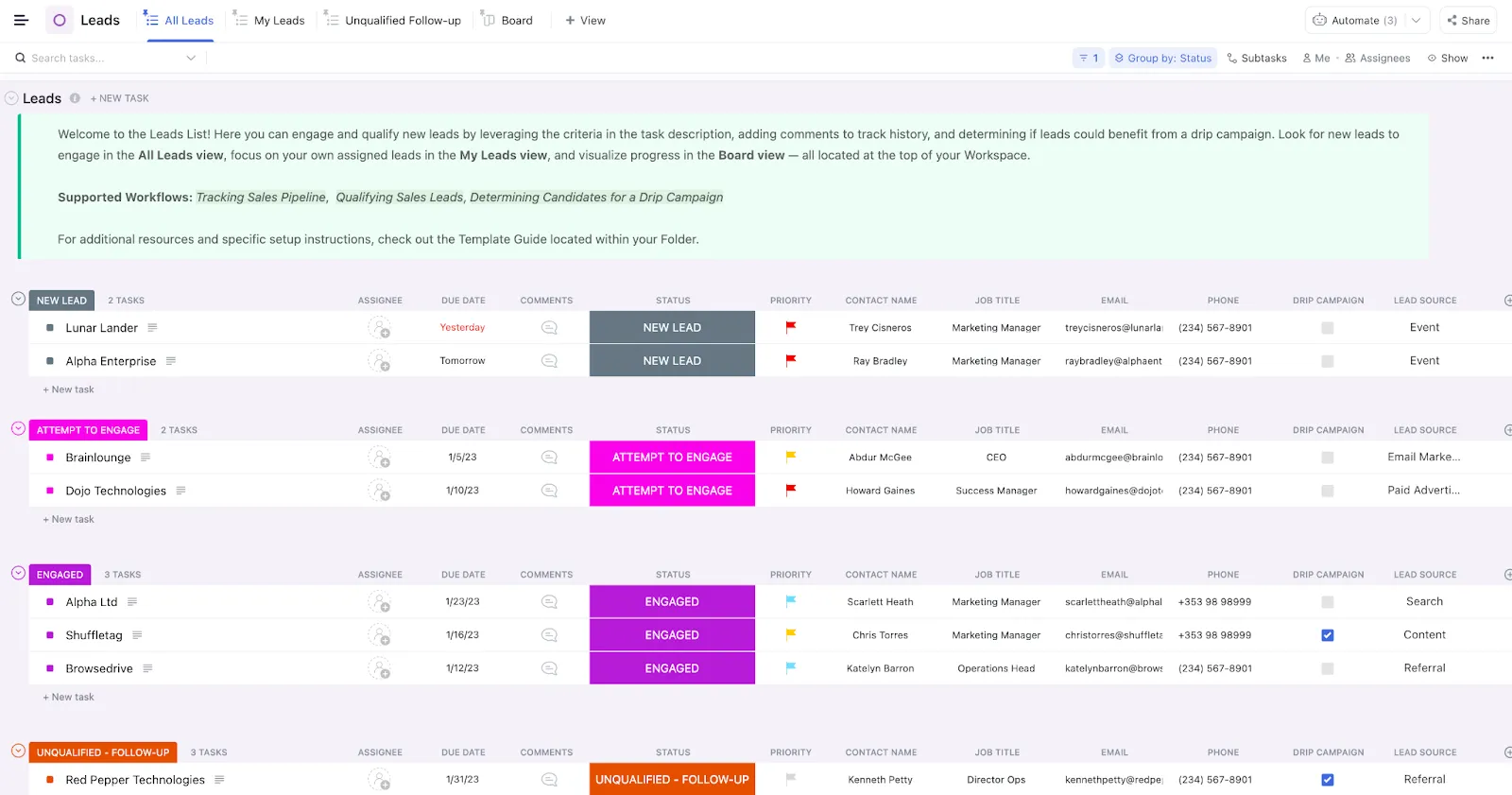
يوفر لك قالب ClickUp CRM مساحة عمل جاهزة للمبيعات، مصممة لتنفيذ خطط العمل الفعلية. بدلاً من عرض Airtable المتعدد لكل جدول، يمكنك التبديل فورًا بين عروض القائمة أو اللوحة أو التقويم أو لوحة التحكم لعرض الحسابات حسب المرحلة أو المالك أو الجدول الزمني أو الإجراءات القادمة.
ومع الحقول المخصصة القابلة للتخصيص مثل حجم الصفقة والاحتمالية وتواريخ الاتصال التالية، يمكنك الحصول على توقعات للصفقات يتم تحديثها كلما قام مندوبوك بتحديث مهامهم.
🔍 هل تعلم؟ كانت الأنظمة القديمة مثل MS-DOS تحدد عدد أحرف اسم الملف بـ 8 أحرف، مما دفع الفرق إلى ابتكار قواعد تسمية مثل FIN_Q1 أو PROJ_A2. تتجنب الأدوات الحديثة المنظمة هذه المشكلة بالكامل.
2. قالب تقويم محتوى ClickUp
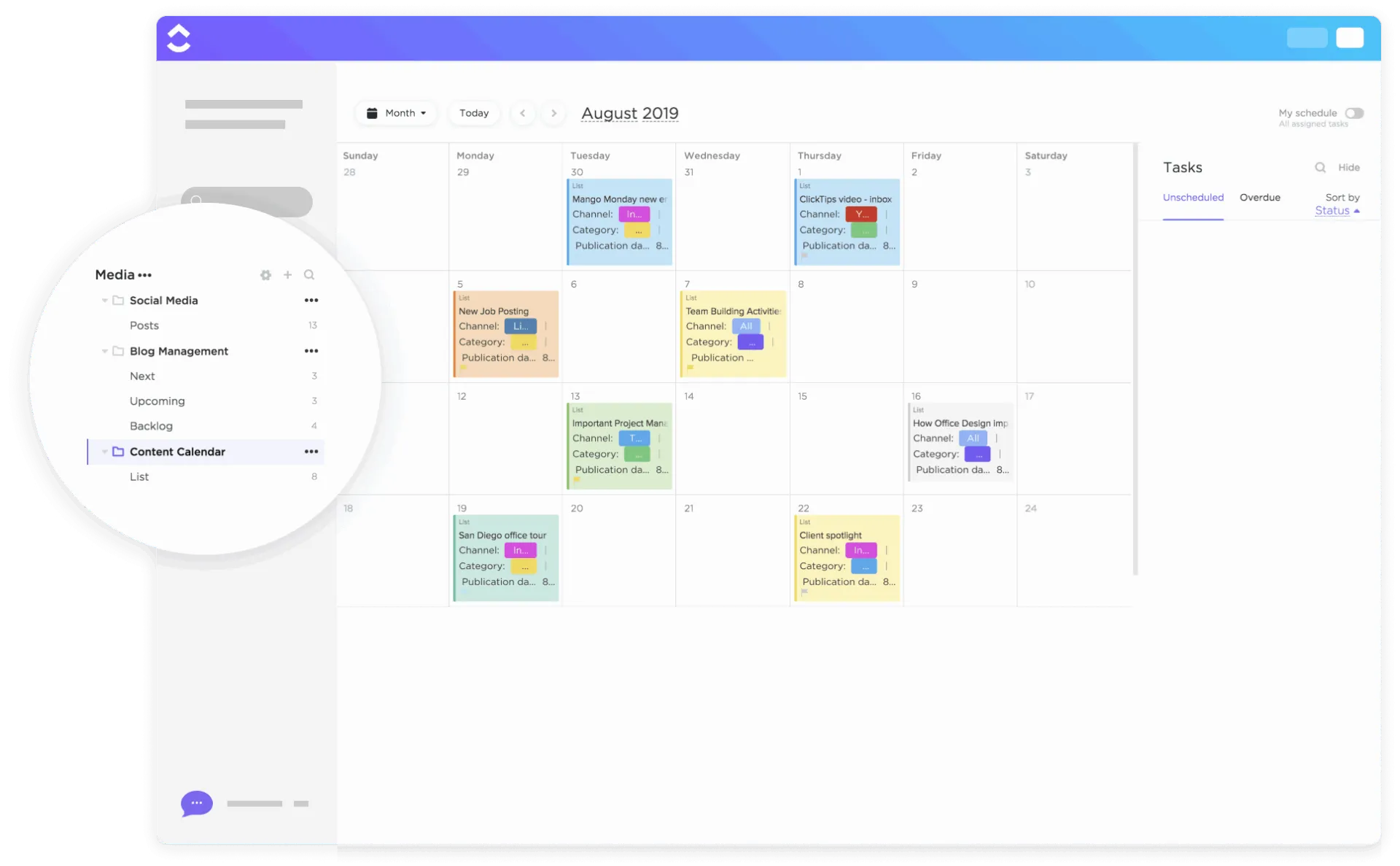
يجمع قالب تقويم المحتوى في ClickUp الجداول والأصول والتعليقات في مركز محتوى تفاعلي حيوي واحد. قم بسحب وإفلات تواريخ النشر وتغيير الأولويات وشاهد على الفور كيف تتراكم الحملات حتى تظل استراتيجيتك متسقة.
بفضل الحالات المخصصة المصممة خصيصًا لخطوط الإنتاج التحريرية الحقيقية (مسودة > تحرير > مجدول > منشور) والحقول مثل القناة والفئة ورابط النشر والأصول، أصبح إعداد التقارير تلقائيًا.
🔍 هل تعلم: كل استجابة في نماذج ClickUp تصل كمسألة منظمة حيث يمكنك تعيين مالك تلقائيًا، وتطبيق قوالب جداول البيانات، وإضافة مرفقات، وحتى ملء الحقول المخفية مسبقًا من خلال عنوان URL للنموذج للحفاظ على اتساق العمليات.
3. نموذج خرائط طريق منتجات ClickUp
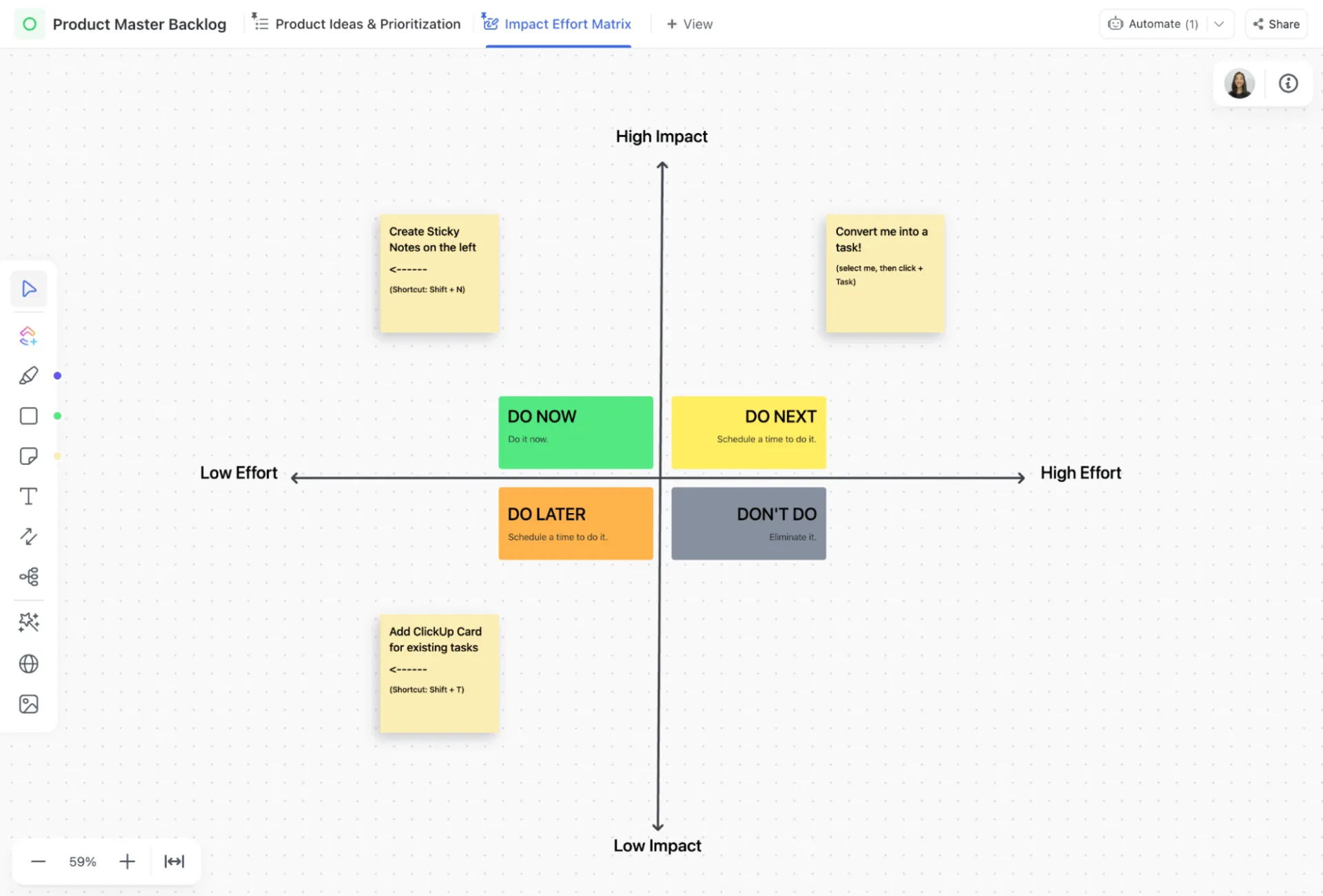
قالب خارطة طريق منتج ClickUp هو نموذج استراتيجي متطور حيث تأتي كل مبادرة مرفقة بـ درجات الثقة وتقديرات الجهد والتأثير المتوقع والمواءمة الفصلية و الاستعداد للإصدار. يستخدم 15 حقلًا مخصصًا مصممًا لإطارات عمل تحديد أولويات المنتجات مثل RICE.
بالمقارنة مع قوالب Airtable الأساسية، هنا، يتقدم العمل من خلال 10 حالات مخصصة واضحة لدورة الحياة مثل النطاق > قيد التطوير > قيد مراجعة ضمان الجودة > تم الإصدار، بحيث تتحول اجتماعات الحالة إلى تأكيدات للحالة. يمكن لأصحاب المصلحة تصور نفس الأولويات من زوايا مختلفة باستخدام عروض خريطة الطريق الفصلية ولوحة المبادرات ولوحة تأثير الجهود.
🔍 هل تعلم؟ قبل وقت طويل من ظهور الإنترنت، تخيل J.C.R. Licklider شبكة عالمية يعمل فيها البشر وأجهزة الكمبيوتر معًا بشكل سلس. في عام 1960، نشر كتابًا بعنوان "Man-Computer Symbiosis" (التعايش بين الإنسان والكمبيوتر) يوضح هذه الرؤية، ثم تولى قيادة مكتب تقنيات معالجة المعلومات التابع لوكالة ARPA، حيث ألهمت أفكاره بشكل مباشر إنشاء شبكة ARPANET، سلف الإنترنت الحالي.
4. نموذج إدارة المخزون من ClickUp
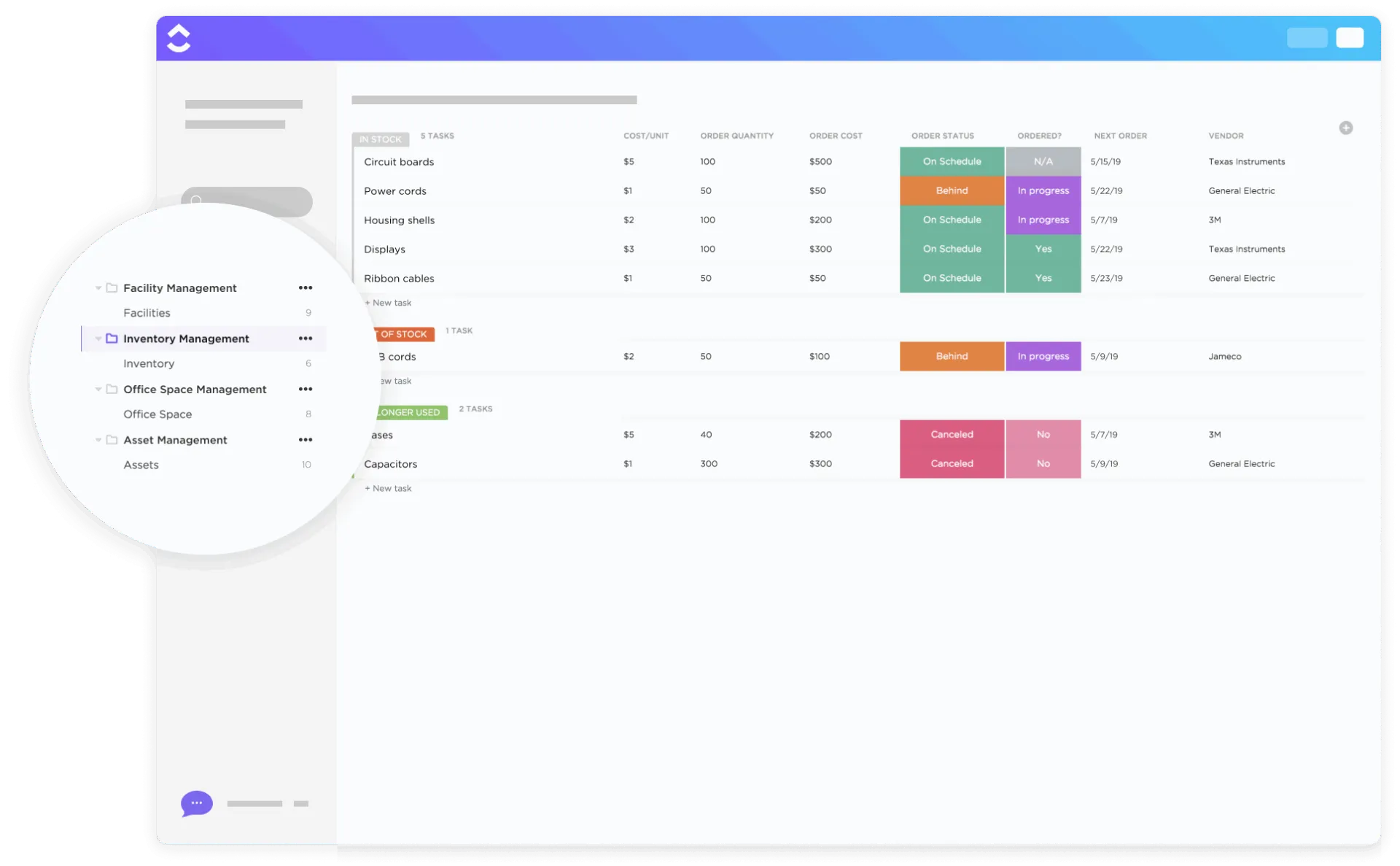
يسهل Airtable عملية الفهرسة، ولكن عندما يتغير المخزون يوميًا، فإنك تحتاج إلى تحكم مباشر. يحول نموذج إدارة المخزون في ClickUp السجلات الثابتة إلى نظام يتتبع العرض ويتنبأ بالطلب ويطلق الإجراءات، دون الحاجة إلى إنشاء صيغ معقدة.
استخدم النموذج لتحديث الكميات في الوقت الفعلي، وتشغيل التنبيهات القائمة على الحدود الدنيا في اللحظة التي يصل فيها المخزون إلى مستوى إعادة الطلب، وأخذ فترات التسليم من الموردين في الاعتبار لتجنب التأخيرات التي تؤثر على العمليات. أصبح البحث أكثر ذكاءً أيضًا. أنشئ عوامل تصفية قابلة لإعادة الاستخدام لتحديد موقع العناصر حسب الموسمية وأولوية المبيعات والفئة وحالة التصفية وملكية القسم.
📖 اقرأ أيضًا: قوالب خطة ترحيل البيانات
5. نموذج متتبع المشاريع في ClickUp
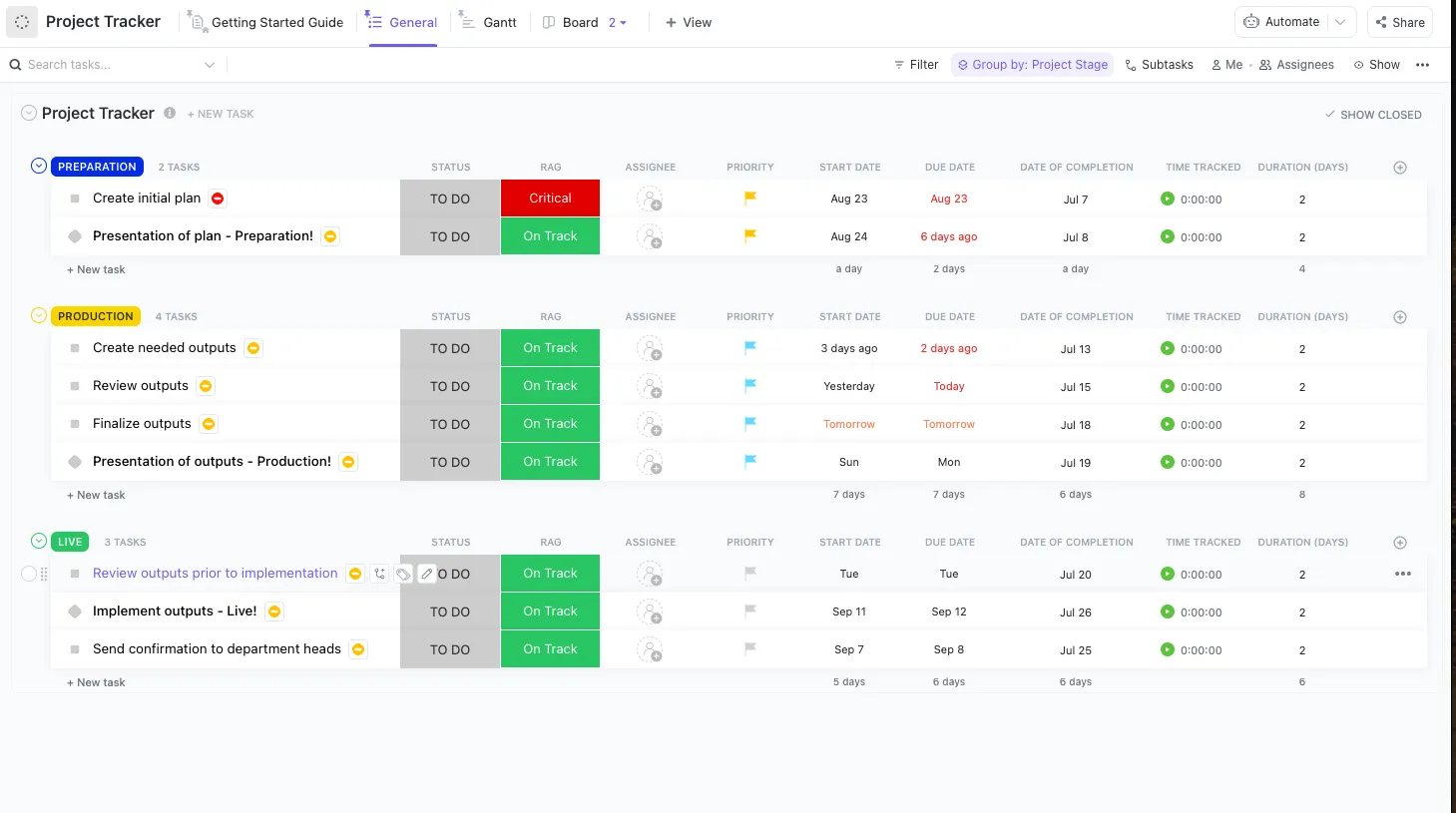
يجمع قالب ClickUp Project Tracker بين التخطيط والتنفيذ ومراقبة التقدم، حتى تكون دائمًا على دراية بما يسير على ما يرام وما يحتاج إلى اهتمام في الوقت الحالي. تتيح لك مؤشرات الصحة RAG تحديد المخاطر على الفور واتخاذ الإجراءات اللازمة لمواصلة العمل.
تساعدك ميزة تتبع الوقت المدمجة على مقارنة الجهد المبذول بالتوقعات. بفضل رؤية الموارد، يمكن للقادة إعادة توزيع المهام أو إعادة توازن العمل على الفور لتجنب الحمل الزائد والتأخير. وماذا إذا كنت تدير مشاريع قابلة للتكرار؟ ما عليك سوى نسخ أداة التتبع كأساس مرجعي وستحصل على نتائج متسقة في كل مرة.
🔍 هل تعلم؟ تم تصميم أول جدول بيانات، VisiCalc (1979)، لرقمنة الحسابات المستخدمة على السبورة في كليات إدارة الأعمال. وقد أطلق عليه لقب " التطبيق القاتل " الأول لأن الناس كانوا يشترون أجهزة الكمبيوتر فقط لتشغيله.
حوّل بياناتك إلى عمل فعال
يسهل Airtable إنشاء قواعد البيانات، ولكنه يقصر عندما تحتاج الفرق إلى تنفيذ المشاريع والرؤية متعددة الوظائف والأتمتة على نطاق واسع.
إذا قررت الترحيل من Airtable إلى ClickUp، فأنت تمنح كل مالك لسير العمل المسؤولية والأتمتة. بفضل التسلسل الهرمي للمشاريع في ClickUp، وطرق العرض المرنة، والأتمتة القوية، والقوالب المعدة مسبقًا، يمكنك إعادة إنشاء سير العمل الخاص بك، وتبسيط التعاون، وإضافة الذكاء باستخدام ميزات الذكاء الاصطناعي مثل ClickUp Brain و Autopilot Agents.
اشترك في ClickUp مجانًا اليوم! ✅
الأسئلة الشائعة (FAQ)
نعم. يدعم ClickUp الاستيراد المباشر لملفات CSV من Airtable؛ يمكنك تصدير قواعد Airtable كملفات CSV واستيرادها إلى قوائم أو مجلدات أو مساحات ClickUp. قد تكون هناك حاجة إلى بعض التعيينات للحقول المخصصة.
نعم. يمكن استيراد الملفات والمرفقات الموجودة في Airtable إلى ClickUp Tasks. سيظهر كل مرفق في المهمة المرتبطة به، مع الحفاظ على السياق.
لا يمكن استيراد بعض الميزات الخاصة بـ Airtable مباشرةً، مثل أتمتة Airtable وصيغ السجلات المرتبطة وبعض البرامج النصية المتقدمة. ستحتاج إلى إعادة إنشاء الأتمتة والصيغ في ClickUp.
يعتمد ذلك على حجم بياناتك ومدى تعقيدها. يمكن ترحيل القواعد الصغيرة في غضون دقائق، بينما قد يستغرق ترحيل الإعدادات الكبيرة متعددة الجداول التي تحتوي على مرفقات ساعات. يؤدي التخطيط والتخطيط المسبق إلى تسريع العملية.
نعم، لا يتم نقل طرق عرض Airtable مباشرة. تتيح لك طرق عرض ClickUp (القائمة، اللوحة، التقويم، Gantt، إلخ) إعادة إنشاء سير العمل الخاص بك وتحسينه بما يتجاوز طرق العرض الثابتة.
لا توجد رسوم إضافية لاستيراد البيانات. تحدد خطط ClickUp (مجانية، غير محدودة، Business Plus) ميزات مثل العروض المتقدمة والأتمتة والذكاء الاصطناعي، والتي قد تؤثر على ما يمكنك إعادة إنشاؤه بالكامل من Airtable.
نعم، بالمقارنة مع حساب Airtable، توفر مساحة عمل ClickUp حلاً أكثر شمولاً لإدارة المشاريع وتتبع المهام والتعاون. تحصل على قوائم وعروض وأتمتة وإدارة سير عمل مدعومة بالذكاء الاصطناعي مختلفة لتقليل الجهد اليدوي قدر الإمكان.