
Notion 2.0, 2018 yılında piyasaya sürüldüğünde, insanların işlerini organize etme şeklini değiştirdi. Sayfalar, veritabanları ve bloklar, geleneksel bir proje aracına bağlı kalmadan özel sistemler oluşturmayı kolaylaştırdı. Uzun bir süre boyunca bu esneklik işe yaradı.
Ancak belgeleme tek başına işlerin ilerlemesini sağlayamaz.
İşler daha fazla yürütme ağırlıklı hale geldikçe, sayfalara ve tablolara güvenmek işleri yavaşlatmaya başlar. Genellikle bu noktada takımlar daha yapılandırılmış ve verimli bir çözüm aramaya başlar.
Bu aşamadaysanız, bu makale tam size göre. Bu kılavuz, Notion'dan ClickUp'a nasıl geçileceğini adım adım açıklamaktadır.
Peki neden ClickUp? Çünkü işlere farklı bir yaklaşım sergiliyor. Görevler, zaman çizelgeleri, belgeler, otomasyon ve raporlamanın tek bir alanda bir araya geldiği bir proje yönetimi aracıdır.
Hadi başlayalım! 🎯
Neden Notion'dan ClickUp'a Geçiş Yapmalı?
Takımınız, "her şeyi yapan" bir çalışma alanı olarak Notion proje yönetimini aşmış ve artık güvenilir proje izleme, otomasyonlar ve daha net bir yapıya ihtiyaç duyuyorsa, ClickUp güçlü bir sonraki adımdır. Bu ClickUp ve Notion karşılaştırması , Notion'un nerede başarılı olduğunu, nerede zorlandığını ve ClickUp'ın nasıl yardımcı olduğunu anlamanıza yardımcı olur.
Notion'un güçlü ve zayıf yönleri
Notion, özellikle tek başına çalışan oluşturucular ve küçük takımlar için esnek dokümantasyon, bağlantı içeren wiki'ler ve hafif veritabanları için mükemmeldir.
İşler yoğunlaştığında boşluklar ortaya çıkar. Bağımlılıklar, otomasyon, izinler ve iş yükü izleme sınırlıdır. Takımlar arasında son teslim tarihlerini, sahipleri ve ilerlemeyi yönetmek genellikle manuel bakım veya harici araçlar gerektirir ve bu da uygulamayı yavaşlatır.
ClickUp'ın proje yönetimi aracına geçmenin avantajları
ClickUp'ı görev yönetimi yazılımı olarak kullanmanın başlıca avantajları şunlardır:
- Daha hızlı uygulama: Yerel görevler, durumlar, öncelikler ve son teslim tarihi, manuel güncellemeler olmadan işlerin ilerlemesini sağlar.
- Takımınızla birlikte ölçeklenir: Hiyerarşiler, izinler ve görünümler, projeler ve çalışan sayısı arttıkça da geçerliliğini korur.
- Yerleşik otomasyon: Üçüncü taraf araçlar olmadan görev atamaları, durum güncellemeleri ve eylem tetikleyicileri
- Net yapı: Alanlar, Klasörler ve Listeler, iç içe geçmiş sayfaları öngörülebilir ş akışlarıyla değiştirir.
- Gerçek zamanlı görünürlük: Gösterge panelleri ve raporlar, ilerlemeyi, engelleri ve iş yüklerini anında gösterir.
- Daha az bağlam geçişi: Belgeler, yorumlar, hedefler ve görevler tek bir sistemde bulunur, böylece araç dağınıklığı ortadan kalkar.
Kimler geçiş yapmayı düşünmelidir?
- Yapılandırılmış süreçler, SLA'lar ve tekrarlanabilir teslimat şablonlarına ihtiyaç duyan müşteri hizmetleri ajansları
- Görevler, SLA'lar ve otomasyonlarla doğrudan bağlantılı olması gereken SOP'lar oluşturan operasyon takımları
- Zaman çizelgeleri, bağımlılıklar ve portföy düzeyinde raporlamaya ihtiyaç duyan ürün ve proje yöneticileri
- "Notion'daki wiki + görevler" yavaş, parçalı ve raporlanması zor hale gelen içerik ve oluşturucu takımları
🧠 İlginç Bilgi: PMO'ların %72'si, önümüzdeki yıllarda kapsam ve sorumluluklarının artmasını bekliyor. İş yükü giderek artarken, ClickUp gibi bir platform, ölçeklendirme sürecinde her şeyi yapılandırılmış, uyumlu ve yönetilebilir tutmayı kolaylaştırır.
Notion'dan Güvenle Taşıyabileceğiniz Şeyler
Notion'dan ClickUp'a geçmeden önce, hangi tür içeriklerin sorunsuz bir şekilde aktarılabileceğini ve hangilerinin hızlı bir gözden geçirmeye ihtiyaç duyabileceğini anlamak önemlidir. İyi haber şu ki, planlama, izleme ve dokümantasyon için kullanılan çoğu temel Notion öğesi, iyi yapılandırıldığında güvenilir bir şekilde taşınabilir.
Veritabanları/tablolar
Görev izleyiciler, içerik takvimleri, CRM tarzı tablolar veya basit proje listeleri gibi yapılandırılmış veritabanları güvenli bir şekilde taşınabilir. Satırlar, özellikler ve temel ilişkiler, özellikle veritabanları açıkça tanımlanmışsa, sorunsuz bir şekilde aktarılabilir.
Sayfalar, belgeler ve içerik
Başlıklar, paragraflar, madde işaretli listeler ve bağlantılar gibi yazılı içerik barındıran Notion sayfaları sorunsuz bir şekilde taşınır. Sayfa hiyerarşileri kasıtlı ve aşırı parçalanmamış olduğu sürece, uzun belgeler, toplantı notları, bilgi tabanları ve SOP tarzı içerikler özellikle güvenli bir şekilde taşınabilir.
Görevler, kontrol listeleri ve panolar
Görev tarzı veritabanları, sayfalar içindeki kontrol listeleri ve Kanban panoları, tutarlı bir yapı izlediklerinde sorunsuz bir şekilde aktarılır. Durum tabanlı ş Akışları ve temel öncelik kurulumları sorunsuz bir şekilde aktarılır, böylece geçişten sonra bunları eyleme geçirilebilir bir sisteme dönüştürmek kolaylaşır.
Dosyalar, gömülü öğeler ve ek dosyalar
Yüklenen dosyalar, resimler ve yaygın gömülü bileşenler genellikle sorun olmadan ClickUp'a taşınır. Harici bağlantılar ve referanslar korunur, ancak kaynağa bağlı olarak bazı gömülü üçüncü taraf bileşenlerinin yeniden bağlanması gerekebilir.
🔍 Biliyor muydunuz? ClickUp ile büyüyen takımlar zamandan tasarruf eder. Üçüncü yılda, ortalama bir takım her ay çalışan başına yaklaşık 12 saat tasarruf eder, bu da planlama, karar verme ve gerçekten etki yaratan işler için daha fazla zaman kazandırır.
Otomatik Olarak Taşınmayanlar
Karmaşık bir Notion yapısında her şeyin ClickUp'ta tek tıklamayla eşdeğeri yoktur. Bu sınırları önceden bilmek sürprizleri önler:
- Yorumlar, ek dosyalar ve görev düzeyinde ayrıntılar: Satır içi veritabanı görev yorumları, açıklamaları ve ek dosyalar dahil değildir.
- Wiki'ler ve bilgi yapısı: Notion wiki'leri otomatik olarak aktarılmaz. İçe aktarılan sayfalar ClickUp belgeleri olarak gelir ve belge düzeyinde manuel olarak wiki'lere dönüştürülebilir.
- Sürüm geçmişi: Notion belgelerindeki sayfa geçmişi ve etkinlik günlükleri ClickUp'ta korunmaz.
- Görsel bloklar ve düzen stili: Kapak resimleri, açıklama kutuları, bölücüler, video blokları ve kod blokları genellikle basitleştirilmiş metne dönüştürülürken, çok sütunlu düzenler tek bir sütuna düzleştirilir.
- Düğmeler ve etkileşimli öğeler: Notion'daki düğme alanları içe aktarma sırasında desteklenmez.
- Sayfa simgeleri ve emojiler: Bunlar aktarılmayabilir ve genellikle manuel olarak yeniden uygulanması gerekir.
- Sayı biçimlendirme: Yüzde sembolleri sayı alanlarından kaldırılır ve para birimi biçiminde olan sayılar Para alanları olarak içe aktarılır.
Geçiş Öncesi Kontrol Listesi
Bu kontrol listesi, içe aktarma işlemini basit tutarak yeni ClickUp Çalışma Alanınızın ilk günden itibaren düzenli olmasını sağlar.
Notion Çalışma Alanınızı temizleyin ve düzenleyin
Herhangi bir şeyi dışa aktarmadan önce Çalışma Alanınızı denetleyin. Yapılacak şeyler şunlardır:
- Veritabanı adlarını, özellik adlarını ve görünümleri standartlaştırarak her tablonun amacının açıkça anlaşılmasını sağlayın.
- Veritabanlarını yavaşlatan ve dışa aktarımları karmaşıklaştıran yinelenen görünümleri ve kullanılmayan özellikleri kaldırın.
- Önemli sayfaların ve veritabanlarının rastgele alt sayfalarda gömülü kalmayıp, üst düzey alanlarda açık bir şekilde yer almasını sağlayın.
Kullanılmayan blokları/sayfaları birleştirin veya arşivleyin
Eski denemeler, kişisel sayfalar ve terk edilmiş sistemler geçiş sırasında dağınıklığa neden olur. Şu hızlı ayarlamalar yapılacak:
- Artık aktif işi desteklemeyen her şeyi arşivleyin
- Mümkün olduğunda çakışan veritabanlarını birleştirin
ClickUp Hiyerarşinizi Belirleyin
ClickUp, işi organize bir sisteme dönüştüren açık ve yapılandırılmış bir çerçeve etrafında oluşturulmuştur. Bu hiyerarşiyi önceden anlamak, Notion içeriğini temiz bir şekilde içe aktarmanıza ve daha sonra yeniden yapılandırma ihtiyacını ortadan kaldırmanıza yardımcı olur.
ClickUp Hiyerarşi şu şekilde işler:

- Çalışma Alanı: Şirketinizin veya hesabınızın tamamını temsil eder.
- Alanlar: Müşteri Hizmetleri, Ürün, Pazarlama veya Operasyonlar gibi başlıca iş alanlarını ayırır.
- Klasörler: Her bir Alan içinde ilgili ş akışlarını, müşterileri, ürünleri veya programları gruplandırır.
- Liste: Projeler veya tekrarlanabilir süreçler için gerçek görevleri içerir.
- Görevler: Son teslim tarihleri, atanan kişiler, öncelikler ve durumlar ile birlikte bireysel işleri yakalar.
- Alt görevler ve kontrol listeleri: Görevleri adım adım eylemler halinde bölerek yürütülmesini sağlar.
Notion'dan içe aktarmadan önce, sayfalarınızı ve veritabanlarınızı bu yapıya göre düzenleyin:
- Üst düzey alanları Alanlara eşleyin: Ürün, Pazarlama veya Operasyonlar gibi geniş fonksiyonları Alan düzeyinde atayın.
- İlgili işleri Klasörler halinde gruplandırın: Müşteriler, ürünler veya önemli girişimler bazında düzenleyin.
- Notion veritabanlarını Listelere eşleyin: Her veritabanının ClickUp'ta tek bir Liste, birden fazla Liste veya bir belge referansı olup olmayacağına karar verin.
- İlişkileri önceden planlayın: Notion ilişkilerini ve rollupları belirleyin, böylece daha sonra ClickUp İlişkileri, rolluplar ve formüller kullanarak bunları yeniden oluşturabilirsiniz.
Dışa aktarma izinleri ve takım görünürlüğü kararları
Notion izinleri taşınmaz. Bu nedenle, şunları yapmanız gerekir:
- Notion'da şu anda hangi alanlara kimlerin erişimi olduğunu gözden geçirin ve hassas alanları veya veritabanlarını belgelendirin.
- Bunların ClickUp Alanları, gizli Klasörler ve Liste düzeyinde izinlere nasıl dönüştürüleceğine karar verin.
- Plan izleyici/atanan kişi kurallarını planlayın, böylece verileriniz ClickUp'a aktarıldığında önemli görevler otomatik olarak doğru kişilere ulaşsın.
Notion'dan ClickUp'a Nasıl Geçiş Yapılır (Adım Adım)
Aşağıda, ClickUp Importer ile işlerinizi Notion'dan güvenli bir şekilde taşıyabileceğiniz pratik bir yol haritası bulunmaktadır. 👇
Adım #1: Notion verilerinizi dışa aktarın
Notion'dan dışa aktarma ve tüm sayfaları ve veritabanlarını tek seferde alma işlemi şu şekildedir:
- Notion'ı açın ve kenar çubuğundaki Ayarlar ve Üyeler seçeneğine tıklayın.
- İçeriği Dahil Et: Her Şey seçeneği ile Tüm Çalışma Alanı içeriğini dışa aktar seçeneğini seçin.
- E-posta ile gönderilen dışa aktarılan ZIP dosyasını indirin.
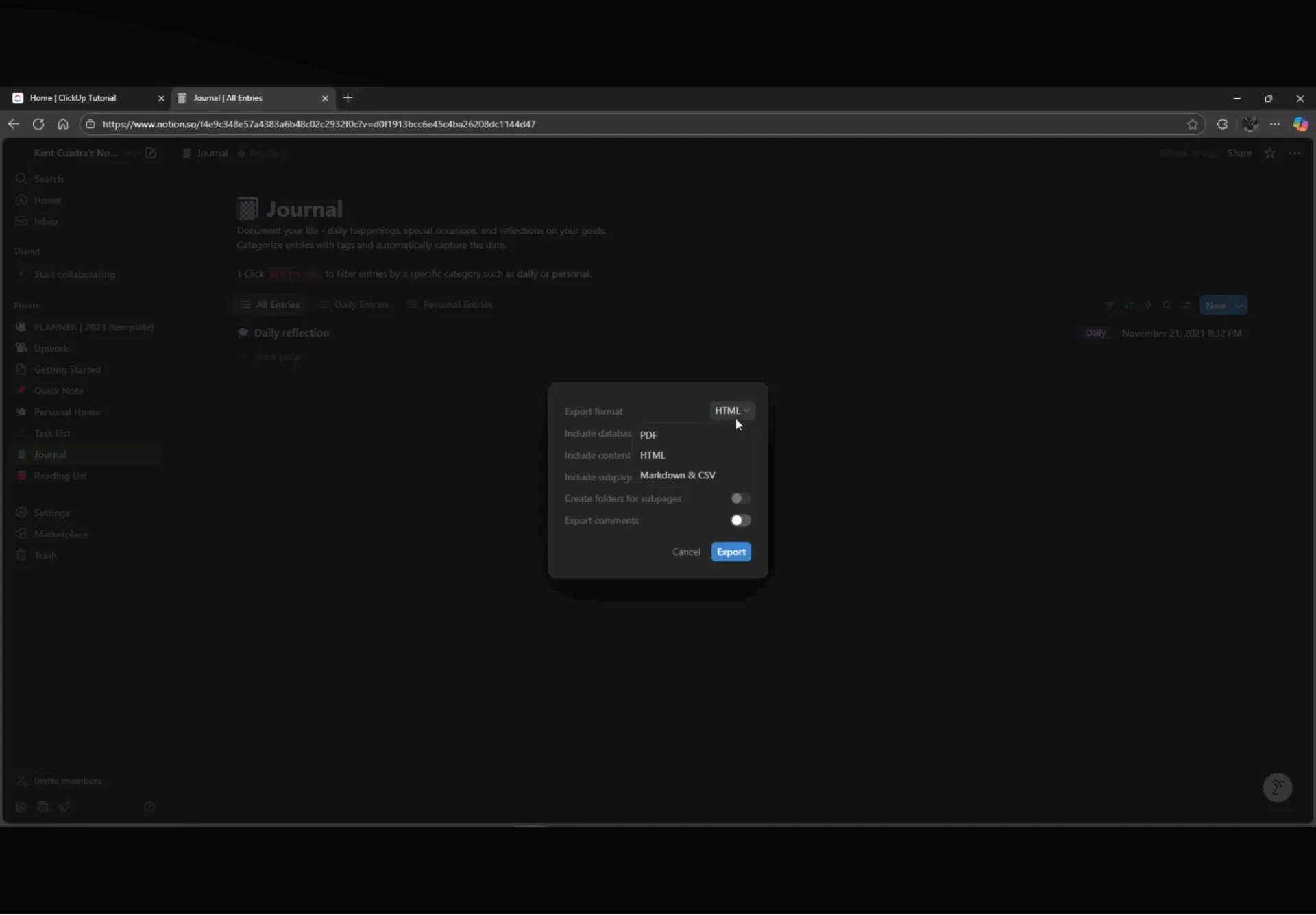
- Veritabanı tabloları için, her veritabanındaki "•••" menüsünden tek tek tabloları CSV olarak dışa aktarabilirsiniz.
- Takım genelinde yapılan geçişlerde her zaman "Tüm Çalışma Alanı içeriğini dışa aktar" seçeneğinin kullanılması gerektiğini, kısmi geçişlerde veya şablonlarda ise belirli sayfalardaki üç nokta menüsünden "Dışa aktar" seçeneğinin kullanılması gerektiğini belirtin.
- Devam etmeden önce dışa aktarılan .zip veya .HTML klasörünü yerel olarak kaydedin. Dışa aktarma biçimi yanlışsa, ClickUp dosyayı tanımayacaktır.
❗ Not: HTML dışa aktarma, içeriğin ve yapının okunabilir olmasını sağlarken, CSV, ClickUp Listelerine aktaracağınız elektronik tablo tarzı verileri yakalar.
Adım #2: İçe aktarmak için dosyaları hazırlayın
İşinizi ClickUp'a aktarmadan önce, her şeyi düzenleyin ve açıkça etiketleyin:
- Dosyalarınızı ve klasörlerinizi, planladığınız ClickUp yapısına uyacak şekilde yeniden adlandırın.
- CSV dosyalarını açın ve ilk satırın temiz alan adları içerdiğinden emin olun (ör. Görev Adı, Son Teslim Tarihi, Atanan Kişi, Durum).
- İçe aktarmadan önce durumlar (Tamamlandı, İlerleme), tarihler ve kişi isimleri gibi değerleri standartlaştırın.
- Gerekli olmayan boş veya eski sütunları kaldırın.
💡 Profesyonel İpucu: Notion sayfalarını tek tek dışa aktarırken, Alt sayfalar için klasörler oluştur seçeneğini etkinleştirin. Bu, iç içe geçmiş sayfaların ClickUp Docs içinde bozulmadan kalmasını sağlar. Bu seçenek kapalıysa, tüm alt sayfalar tek bir belgeye daraltılır.
Adım #3: Verileri ClickUp'a aktarın
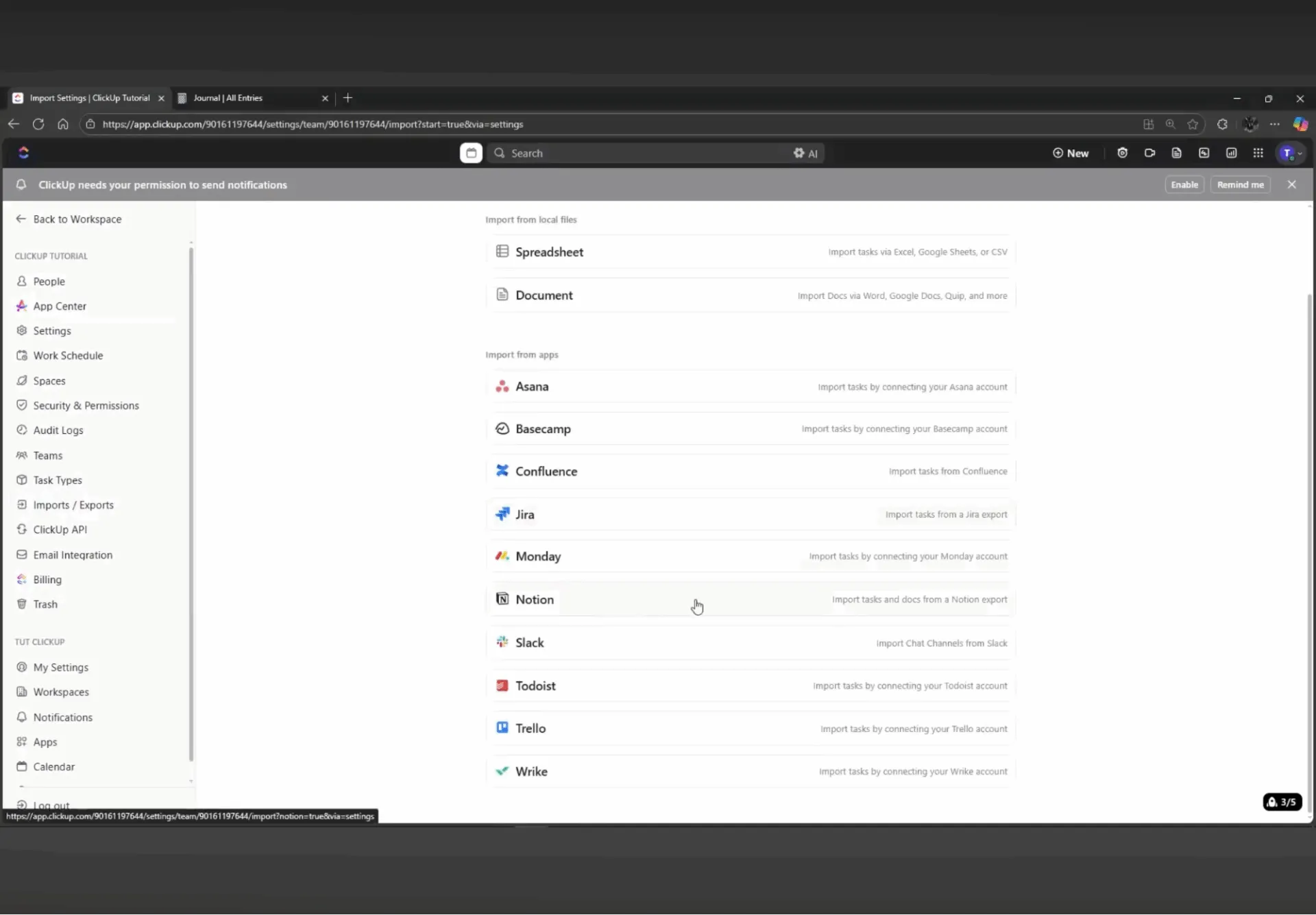
ClickUp, sayfaları, veritabanlarını ve kullanıcıları tek bir ClickUp Alanı ve Klasörüne çeken özel bir Notion içe aktarıcısına sahiptir. Notion'dan içe aktarma işlemini şu şekilde gerçekleştirebilirsiniz:
- ClickUp'ta, Çalışma Alanı avatarınıza tıklayın > Ayarlar > İçe/Dışa Aktar > İçe Aktarmayı Başlat > Notion > Öğeleri içe aktar
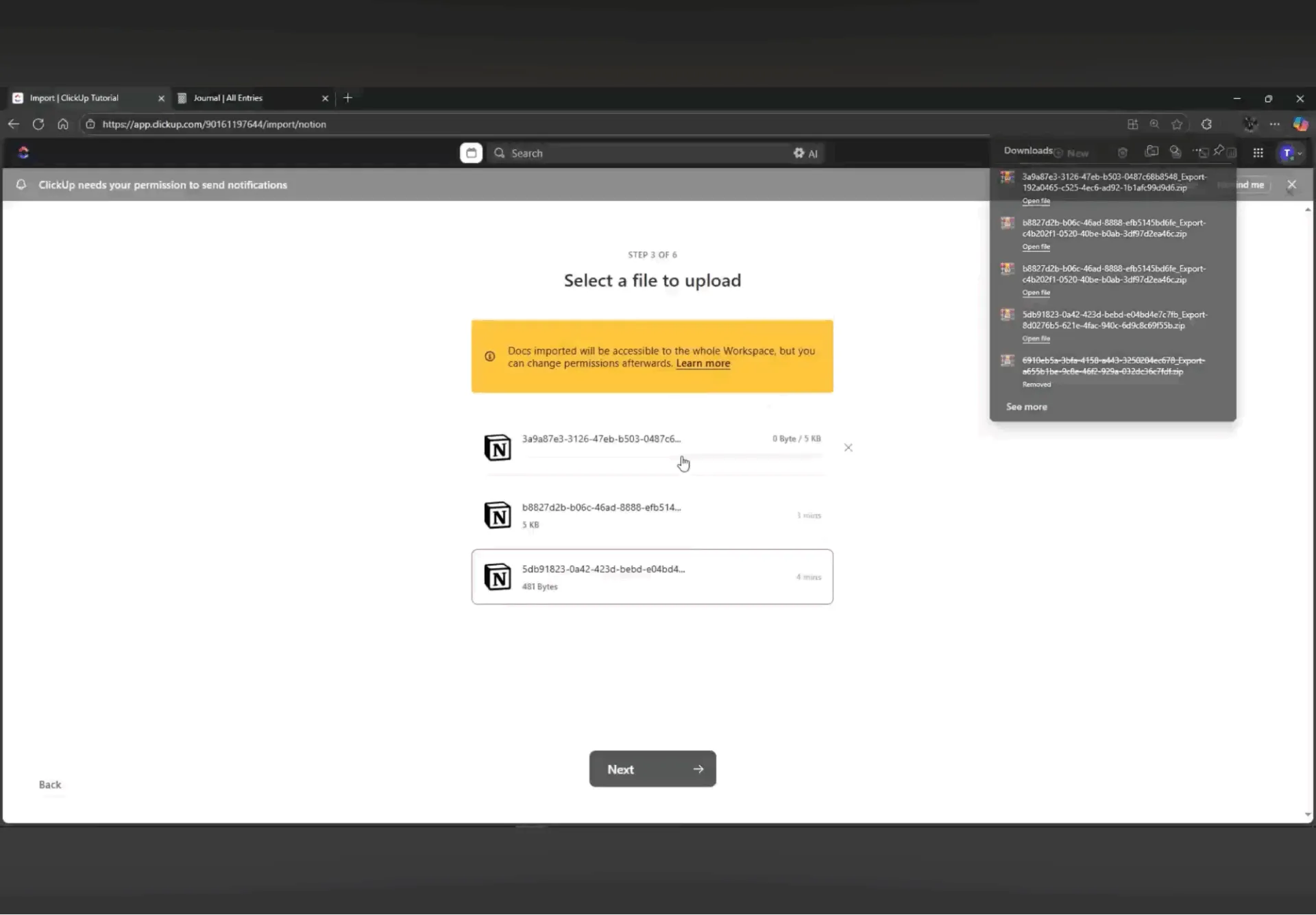
- Notion dışa aktarım dosyanızı (HTML zip) yükleyin ve içeriğin yer alacağı Alanı seçin veya yalnızca taşınan öğeler için yeni bir Alan oluşturun.
- Notion kullanıcılarını mevcut ClickUp üyelerine eşleştirin, onları davet edin veya etkin olmayan kullanıcılar olarak içe aktarın, ardından İçe Aktar'ı tıklayın ve içe aktarma işleminin tamamlanmasını bekleyin.
Adım #4: ClickUp içinde veritabanı görünümlerini yeniden oluşturun
Verileriniz ClickUp'a aktarıldıktan sonra, bir sonraki adım verileri görüntüleme şeklinizi yeniden yapılandırmaktır:
- İçe aktarılan her Liste için, Notion'un panolarını, zaman çizelgelerini ve filtrelerini yansıtmak üzere Liste, Pano, Takvim veya Tablo görünümleri ekleyin. Notion filtrelerine yakın sonuçlar elde etmek için durum, atanan kişi ve son teslim tarihi için ClickUp filtrelerini kullanın.
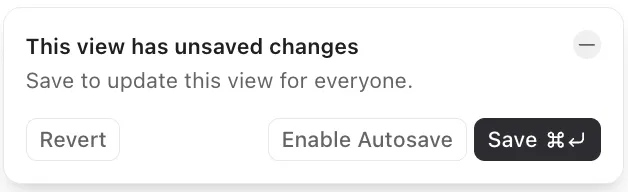
- Sık kullandığınız kombinasyonları Kaydedilmiş Görünümler olarak saklayın ve takımınızın doğru düzeni hemen görebilmesi için sabitleyin.
ℹ️ Bilginize: Bir sonraki bölümde bu konuyu daha ayrıntılı olarak ele alacağız. Bu bölümde, Notion görünümlerinden hangilerinin Liste, Pano, Gantt veya Takvim gibi ClickUp Görünümlerine en iyi şekilde dönüştürüleceğini öğreneceksiniz.
Adım #5: İlişkileri ve formülleri yeniden oluşturun
Daha önce de belirttiğimiz gibi, Notion ilişkileri ve rolluplar olduğu gibi aktarılamaz. Bunlar, Özel Alanlar, bağımlılıklar ve formüller kullanılarak yeniden oluşturulmalıdır.
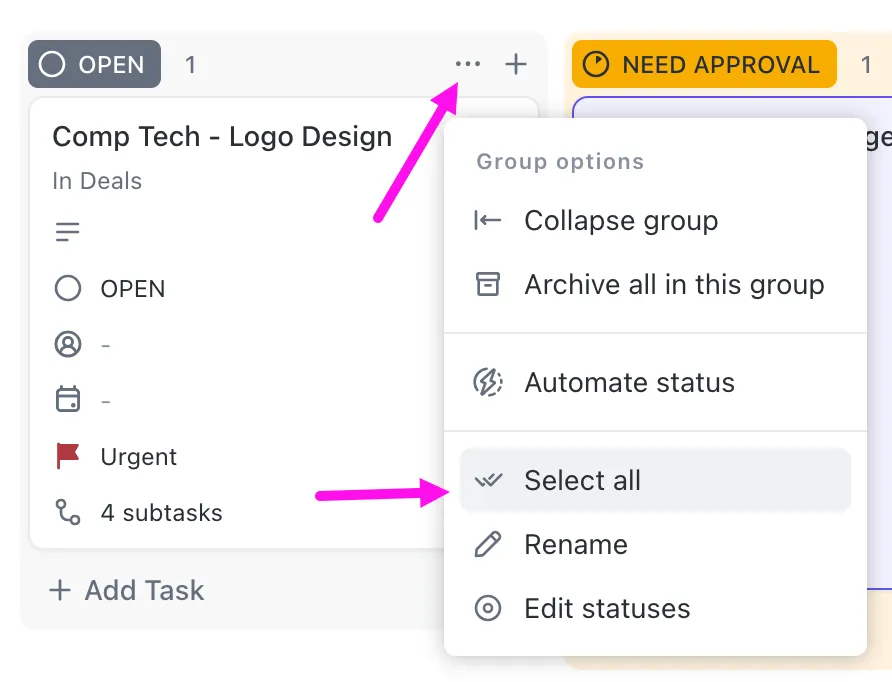
- Eski Notion özelliklerinize uyan Özel Alanlar (açılır menüler, sayılar, URL'ler, kişiler) oluşturun, ardından ClickUp'ın Toplu İşlem araç çubuğunu kullanarak eksik değerleri doldurun.
- Notion ilişkilerini ClickUp İlişkileri (bağımlılıklar, görevler arasındaki bağlantılar) ile değiştirin ve Formül Özel Alanlarını kullanarak çaba ve maliyet gibi hesaplamaları kopyalayın.
Adım #6: Takımınızı yeniden davet edin ve izinleri ayarlayın
ClickUp İzinleri, Alan, Klasör, Liste ve Belge düzeylerinde erişimi kontrol etmenizi sağlar, bu nedenle Notion'da daha önce sahip olduğunuz koruma önlemlerini yeniden oluşturmanız önemlidir. Bunu yapmak, yeni içe aktarılan Çalışma Alanı'nda karışıklığı ve kazara düzenlemeleri hemen önler.
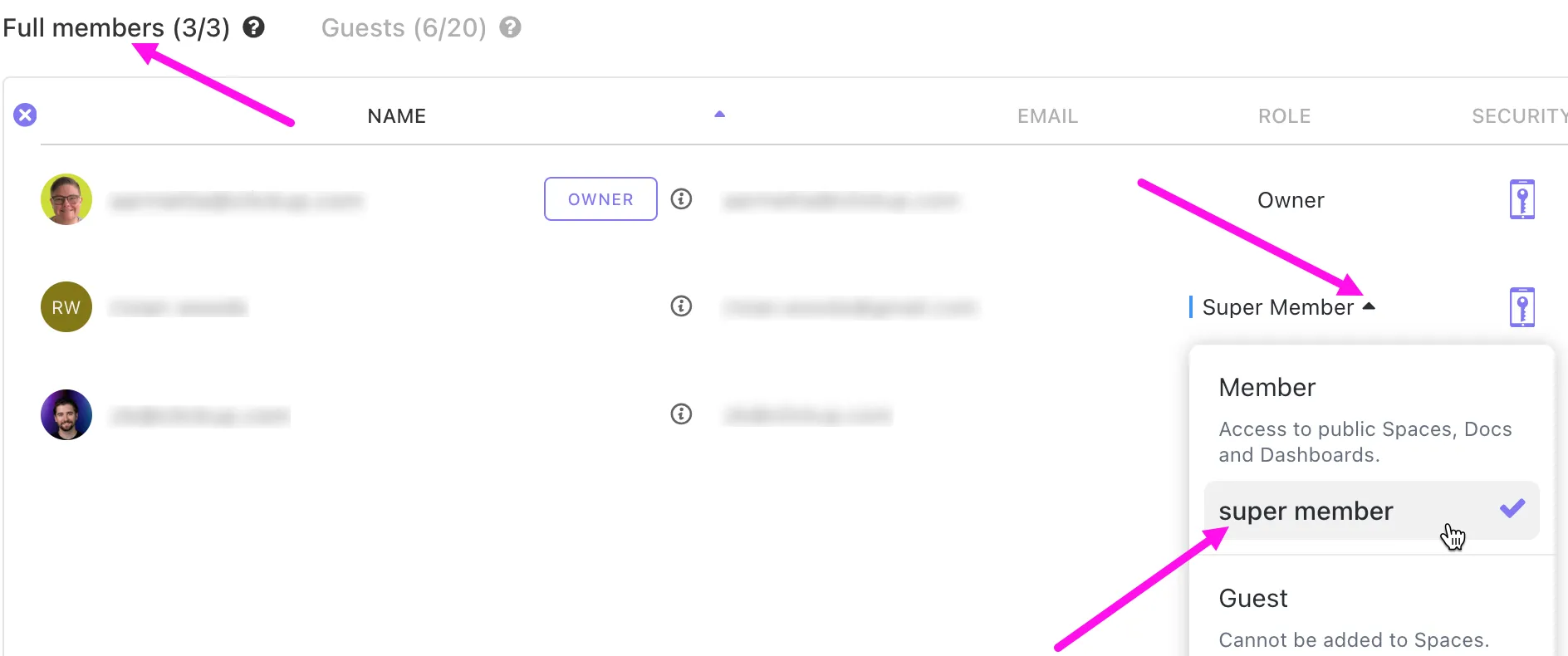
📌 ClickUp'ta izinleri nasıl ayarlayabilirsiniz:
- Kullanıcıları davet ederken roller atayın
- İçe aktarılan Alanınıza üye (tam erişim), misafir (sınırlı erişim) veya yönetici (Çalışma Alanı genelinde kontrol) ekleyin.
- Daha da özelleştirilmiş erişim için özel roller oluşturun (Business Plus/Enterprise Planlarında).
- Her düzeyde izinler belirleyin
İzinler Alanlar (Enterprise), Klasörler, Listeler ve Belgeler üzerinde ayarlanabilir. Her konum için davet edilen kullanıcıların yapabileceklerini seçebilirsiniz:
- Tam düzenleme
- Düzenle
- Yorum
- Sadece görünüm
- Hassas Listeleri ve Belgeleri kilitleyin
Listeleri veya belgeleri gizli hale getirin ve yalnızca belirli kişiler veya takımlarla paylaşın. İstenmeyen düzenlemeleri önlemek için harici işbirlikçilere "Yalnızca görüntüleme" veya "Yorum yapma" izinleri verin.
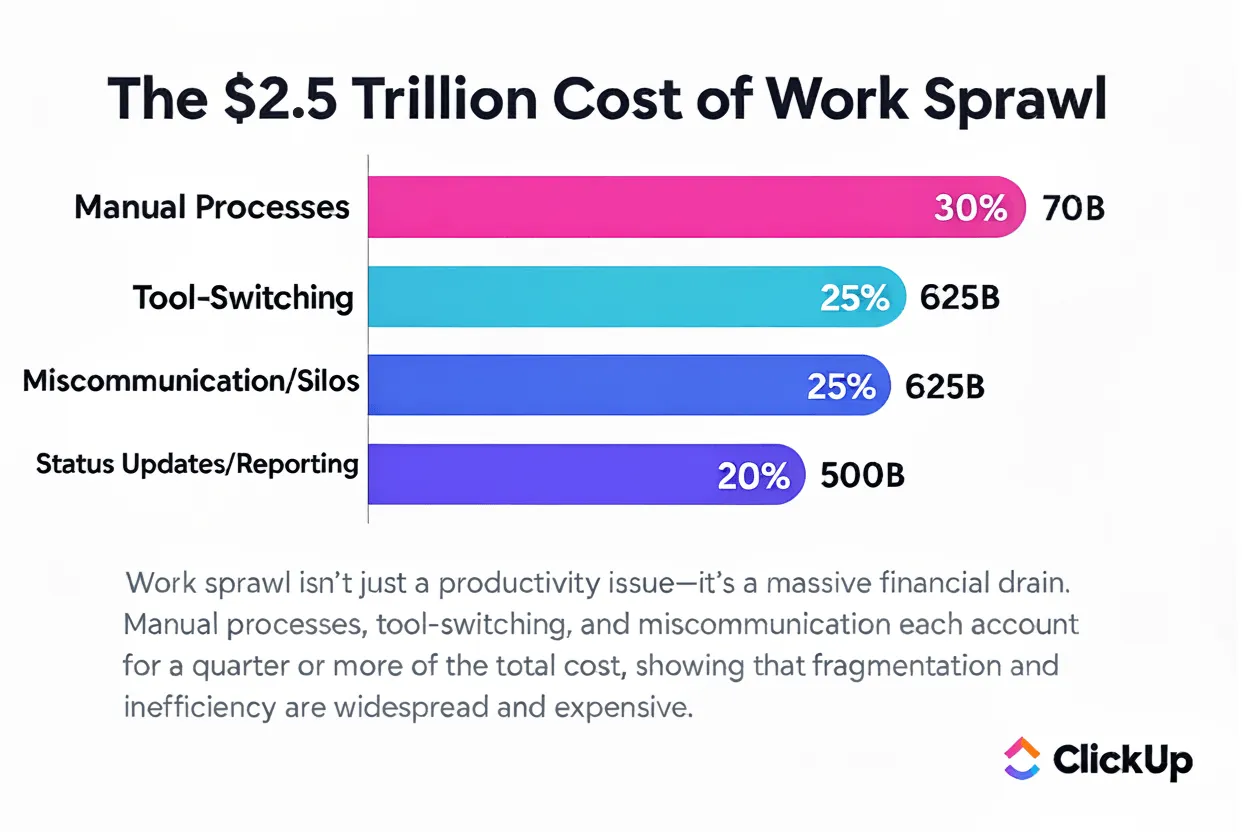
🧠 İlginç Bilgi: İş yükünün yayılması, çoğu takımın fark ettiğinden daha pahalıdır. Tahmini 2,5 trilyon dolarlık verimlilik kaybına neden olur ve gizli maliyetler hızla artar: manuel süreçler, sürekli araç değiştirme ve sonsuz durum güncellemeleri, her çeyrekte bütçeleri sessizce tüketir.
ClickUp, takımların bu tür parçalanmalardan kurtulmasına yardımcı olur, böylece işler daha hızlı, daha net ve uzun vadede çok daha az maliyetli hale gelir.
Notion Öğelerini ClickUp'a Eşleme (Nereye Ne Gider)
Şimdi, bir sonraki adım Notion'un bloklarının ClickUp'ın yapısına nasıl dönüştüğünü anlamaktır.
Notion sayfaları > ClickUp Belgeleri
Tüm Notion belgeleri tek bir ClickUp belgeye aktarılır. Her Notion sayfası, bu belge içinde bir alt sayfa haline gelir. Bunları iç içe geçmiş sayfalar ve alt sayfalar halinde düzenleyerek takımınızın kolayca bulmasını sağlayabilirsiniz:
- Süreçler ve oyun kitapları
- Oryantasyon materyalleri
- Ürün özellikleri
- Toplantı notları
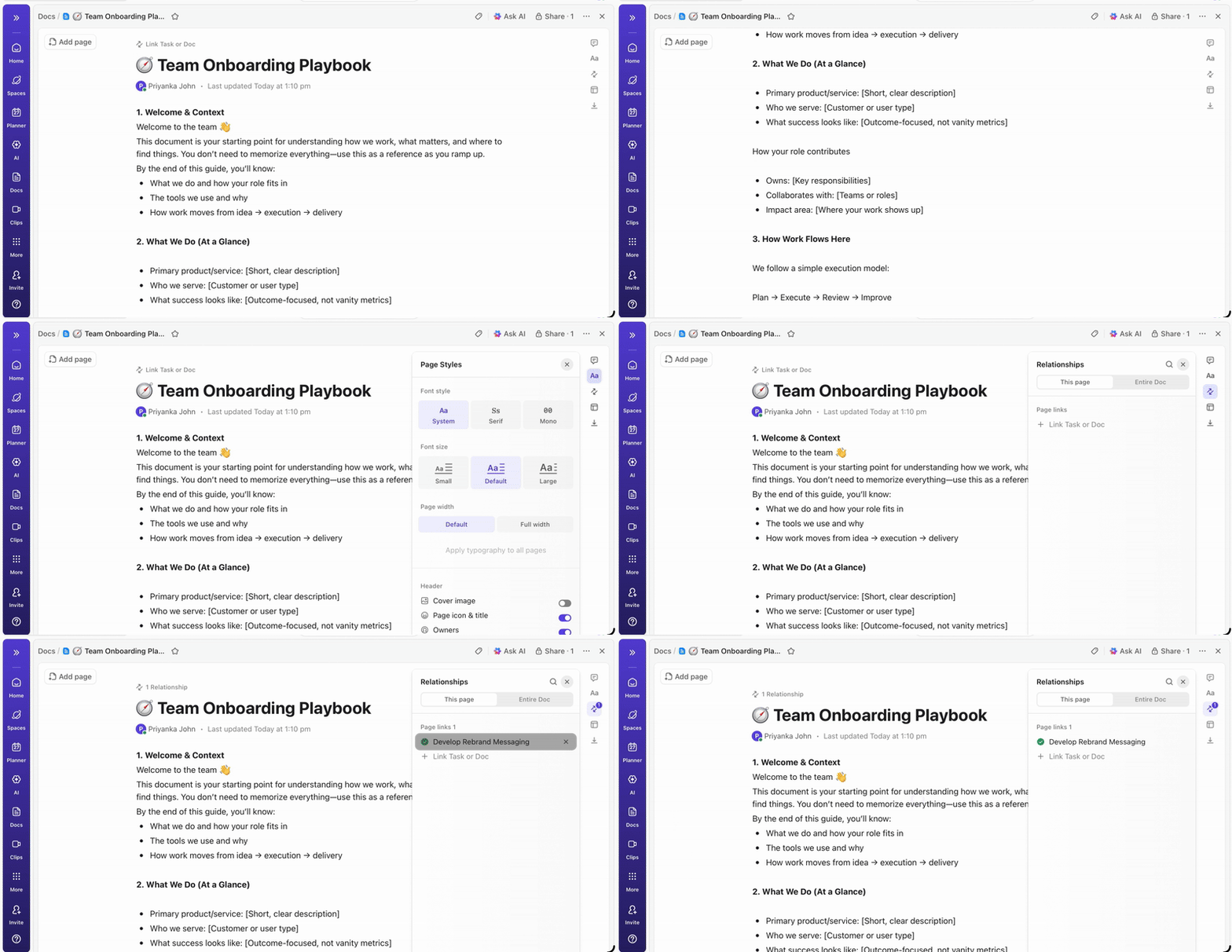
Notion'dan farklı olarak, ClickUp belgeleri izole bir şekilde çalışmaz.
Bu Notion alternatifi, belgeleri klasörlere ve listelere bağlamanıza, vurgulanan metinden doğrudan görevler oluşturmanıza ve ek bağlam için belgeleri görevlerle ilişkilendirmenize olanak tanır. Takımlar, gerçek zamanlı işbirliğinin keyfini çıkarabilir, satır içi yorum yapabilir, geri bildirim atayabilir ve sayfa geçmişini izleyerek neyin ne zaman değiştiğini görebilir.
🚀 ClickUp Avantajı: Çalışma alanınıza doğrudan entegre edilen, dünyanın ilk bağlam farkında yapay zekası ClickUp Brain ile belgeleriniz hayat bulsun.
ClickUp Brain'i kullanmanın bazı pratik yolları şunlardır:
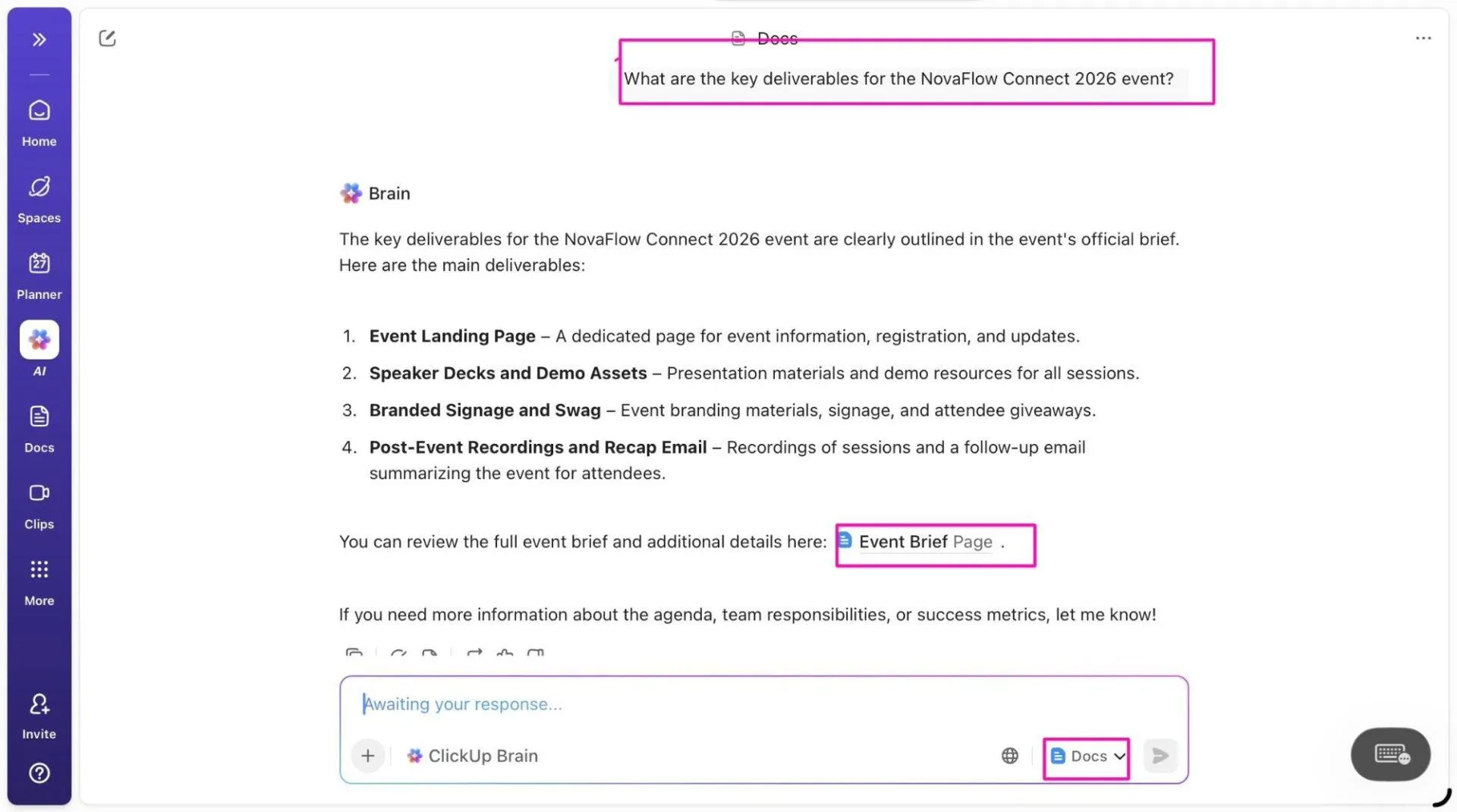
- Uzun belgeleri anında özetleyin: Belgelerin tamamının veya seçilen bölümlerin net özetlerini oluşturarak, ekip arkadaşlarınızın her satırı tek tek okumadan bağlamı anlamalarına yardımcı olun.
- Dokümantasyonu görevlere dönüştürün: Metni vurgulayın ve Brain'in eylem öğelerini çıkarmasına izin verin, ardından bunları ClickUp görevlerine dönüştürün.
- Docs içinde doğrudan soru sorun: ClickUp Brain'e doğal dilde sorgu yaparak, sayfaları manuel olarak aramadan anahtar kararları, sahipleri veya sonraki adımları ortaya çıkarın.
- Yeni belgeler taslak hazırlayın ve içeriği iyileştirin: İstemlerden yapılandırılmış belgeler, ana hatlar veya takip sayfaları oluşturun ve doğrudan belgeler içinde yeniden yazma, netleştirme veya tonu ayarlama konusunda yapay zeka destekli öneriler alın.
Veritabanları > Listeler
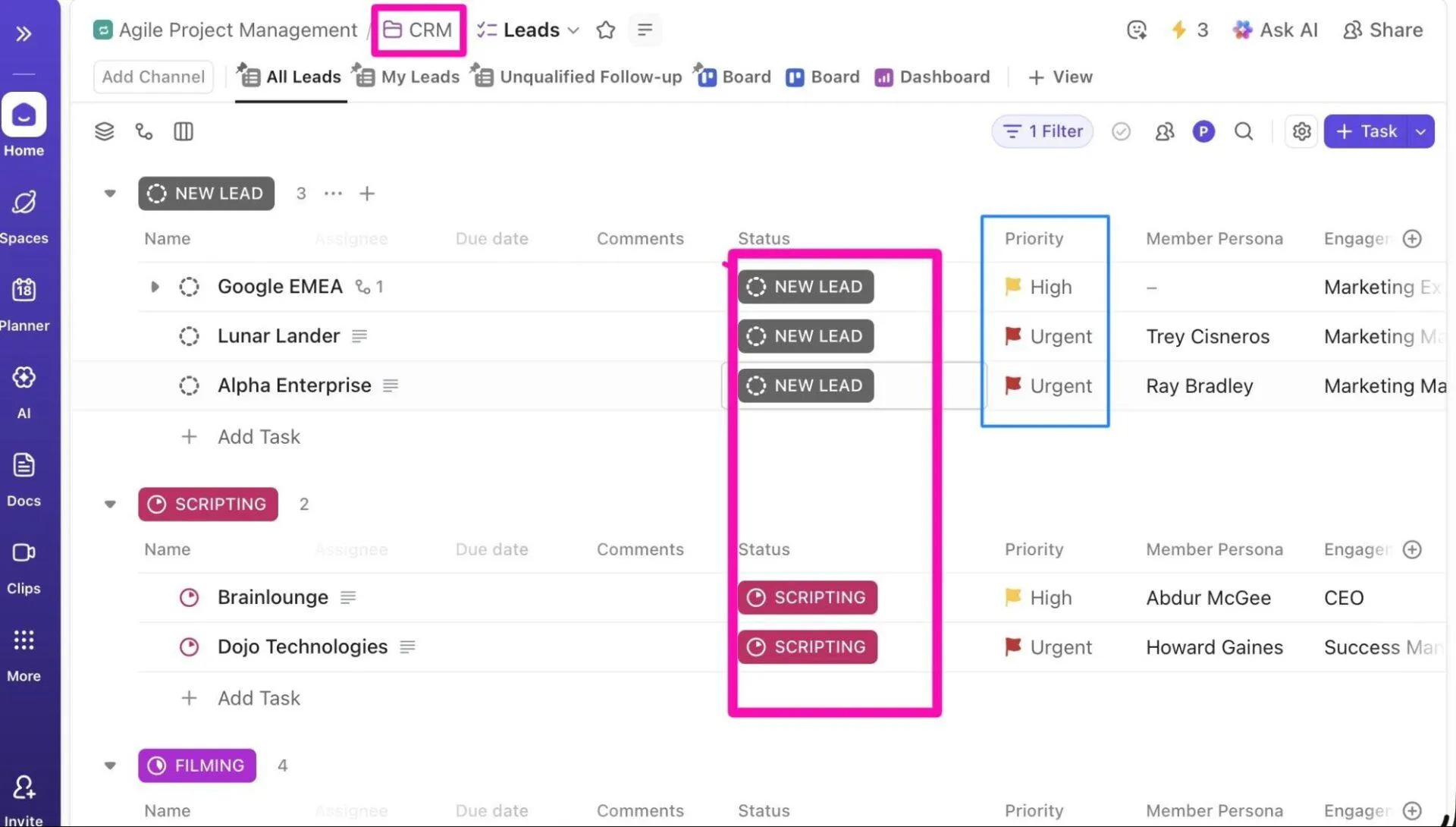
Notion veritabanları en iyi ClickUp Listelerine dönüştürülür. Her satır bir görev haline gelir, böylece sahiplik, son teslim tarihi, öncelikler ve bağımlılıklar daha kolay atanabilir.
Her görev, aşağıdakiler gibi zengin özelliklere sahip esnek ve uygulanabilir bir öğedir:
- ClickUp Öncelikleri : Görevleri acil, yüksek, normal veya düşük olarak işaretleyin.
- ClickUp Özel Durumları : Görevleri özel ş akışları arasında taşıyın (ör. Yapılacak, İlerleme, Tamamlandı).
- ClickUp Bağımlılıkları : Görevleri engelleyici veya diğerlerini bekleyen olarak ayarlayın
Özellikler > Özel Alanlar
Seçim seçenekleri, metin alanları, sayılar ve tarihler gibi veritabanı özellikleri ClickUp Özel Alanlarına dönüştürülür.
Açılır menüler, Etiketler, Para, E-posta, URL, Konum veya Formül Alanları gibi özel alan türleri arasından seçim yapabilirsiniz, böylece her özellik tam olarak istenen şekilde çalışır.
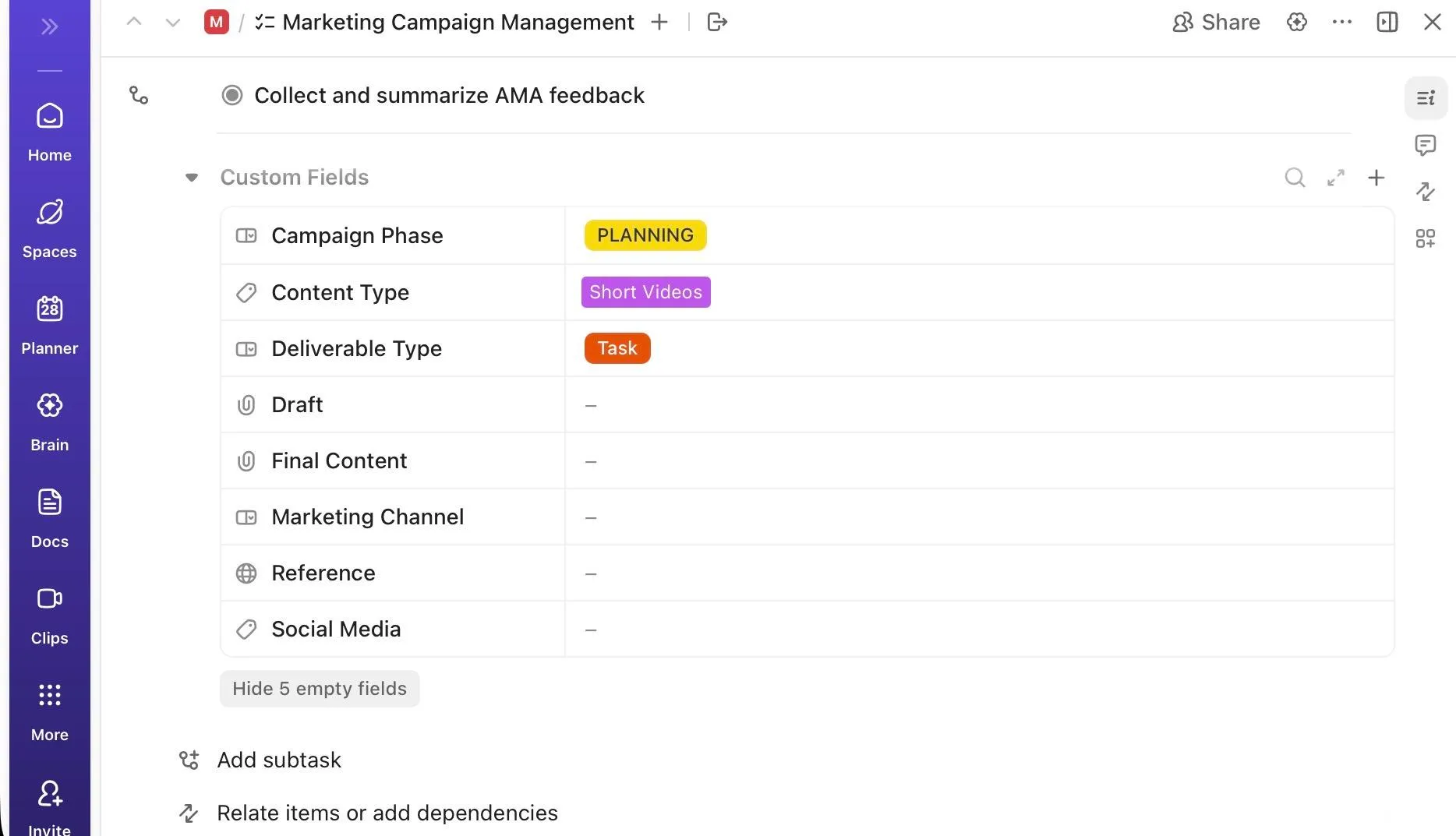
İçe aktarıldıktan sonra, Özel Alanlar size şu konularda yardımcı olur:
- Özel Alan verilerini kullanarak herhangi bir görünümde görevleri filtreleyin, sıralayın ve gruplandırın.
- Formül Alanları ile çaba puanları ve bütçeler gibi toplama ve hesaplamaları yeniden oluşturun.
- Özel Alan değerleri değiştiğinde otomasyonları tetikleyin (yönlendirme, atamalar veya durum güncellemeleri için)
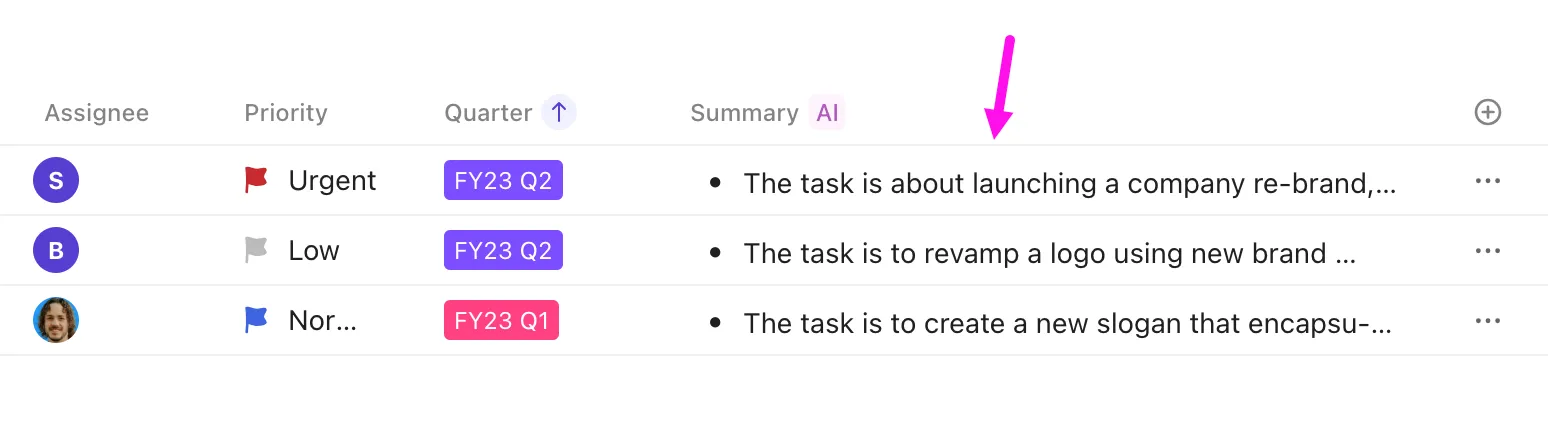
💡 Profesyonel İpucu: ClickUp Brain kullanarak Görevler içindeki bilgileri otomatik olarak oluşturmak, yorumlamak veya standartlaştırmak için ClickUp AI Alanlarını kullanın.
Örneğin, Liste veya Klasör görünümüne Özet Alanı ekleyerek ekip arkadaşlarınızın tek bir görevini açmadan birden fazla görevini tarayabilmesini sağlayabilirsiniz. Backlog incelemeleri ve planlama toplantıları için Kısa veya Madde İşaretli biçimlerini seçin.
🔍 Biliyor muydunuz? Şirketler yeni AI araçları eklemeye devam etse de, çalışanların %91'i haftada sadece 1-4 araç kullanıyor, bu nedenle bu yatırımların çoğu hiçbir zaman gerçek anlamda benimsenmiyor. Ve çok sayıda araç günlük işlerden kopuk hissettirdiği için, insanların %44,8'i geçen yıl en az bir AI aracını kullanmayı bıraktığını söyledi.
ClickUp, AI'nızı takımların planlama, izleme ve iletişim yaptığı aynı yere getirerek AI Sprawl'ı ortadan kaldırır, böylece kullandığınız araçlar çoğalmaz, işler çoğalır.
Notion görünümleri > ClickUp Görünümleri
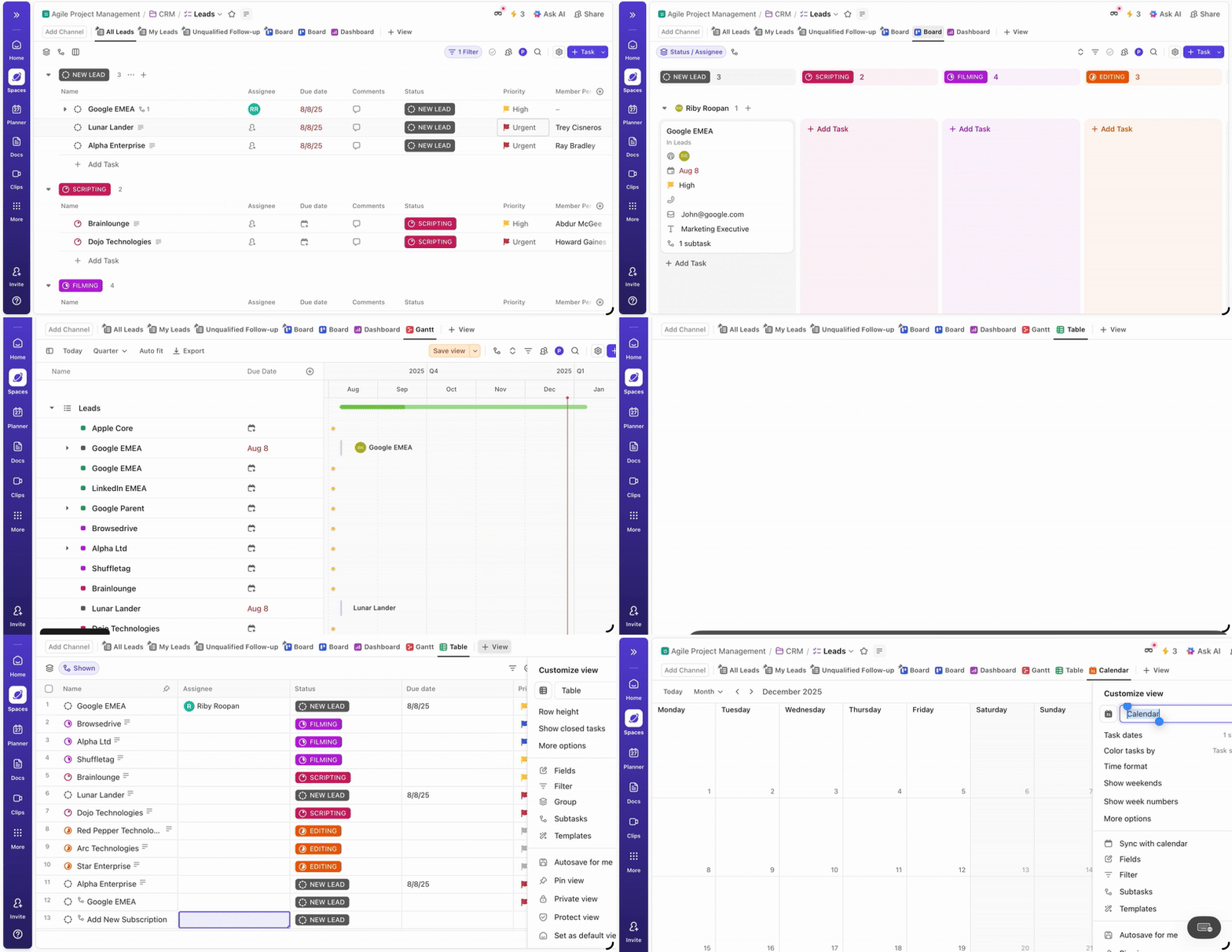
Tablolar, panolar ve zaman çizelgeleri gibi Notion görünümleri, ClickUp Görünümleri ile mükemmel bir şekilde eşleşir.
İşte ClickUp ve Notion görünümlerinin karşılaştırması ve geçiş yaptığınızda elde edeceğiniz avantajlar:
| Notion görünümü | ClickUp görünümü | ClickUp neden daha iyidir? |
| Tablo | ClickUp Tablo Görünümü | Gelişmiş analitik için hesaplamaları, gruplamayı, sıralamayı ve Özel Alanları destekler. |
| Pano | ClickUp Pano Görünümü (Kanban) | Sürükle ve bırak aşamaları ile yerleşik otomasyonlar, durumlar, yüzme şeritleri ve ş Akışı kuralları sunar. |
| Zaman çizelgesi | ClickUp Zaman Çizelgesi Görünümü | Notion'a benzer yatay proje zaman çizelgeleri sağlar, ancak görev bağımlılıkları ve zamanlama ayarlamalarıyla entegre olur. |
| Takvim | ClickUp Takvim Görünümü | Görevleri ve tarihleri planlamayla birlikte gösterir ve gerçek dünya planlaması için Google/Outlook gibi harici takvimlerle senkronizasyon yapar. |
Şablonlar ve ş Akışları > ClickUp şablonları
Notion şablonları ön tanımlı olarak yeniden kullanılabilir şablonlar olarak taşınmaz. Bunun yerine, diğer Notion içerikleri gibi ClickUp'ın yerel içe aktarma aracını kullanarak altta yatan sayfaları veya veritabanlarını içe aktarırsınız.
İçe aktarıldıktan sonra, bunları yeniden kullanılabilir ClickUp şablonlarına dönüştürebilirsiniz.
📌 Notion şablonlarını ClickUp'ta yeniden oluşturma:
- Önceki bölümde anlatıldığı gibi Notion veritabanını veya sayfasını içe aktarın.
- İçe aktarıldıktan sonra, ClickUp'ta elde edilen liste veya klasörün konumunu bulun.
- Üzerine gelin, üç noktayı (…) tıklayın ve Şablonlar > Şablon Olarak Kaydet seçimini yapın.
- Şablona bir ad verin ve Çalışma Alanınızda kimlerin kullanabileceğini seçin.
📖 Ayrıca okuyun: Sorunsuz BT Geçişleri için Ücretsiz Veri Taşıma Planı Şablonları
Sorunsuz Bir Geçiş İçin Geçiş Sonrası Kurulum
Verilerinizi ClickUp'a aktarmak önemlidir, ancak geçişten sonra yapılacak şeyler benimsenmeyi belirler. İşte burada ClickUp'ın ş Akışı optimizasyonu, yapay zeka ve otomasyon güçleri devreye girer.
Otomasyonlar ve yineleyen ClickUp görevleri oluşturun
ClickUp Otomasyonları, tekrarlayan görevleri otomatikleştirmenize ve ş akışlarınızı kendi kendini idame ettiren sistemlere dönüştürmenize olanak tanır. Birkaç tıklama ile tetikleyiciler, koşullar ve eylemler kullanarak otomasyon kuralları oluşturabilirsiniz.
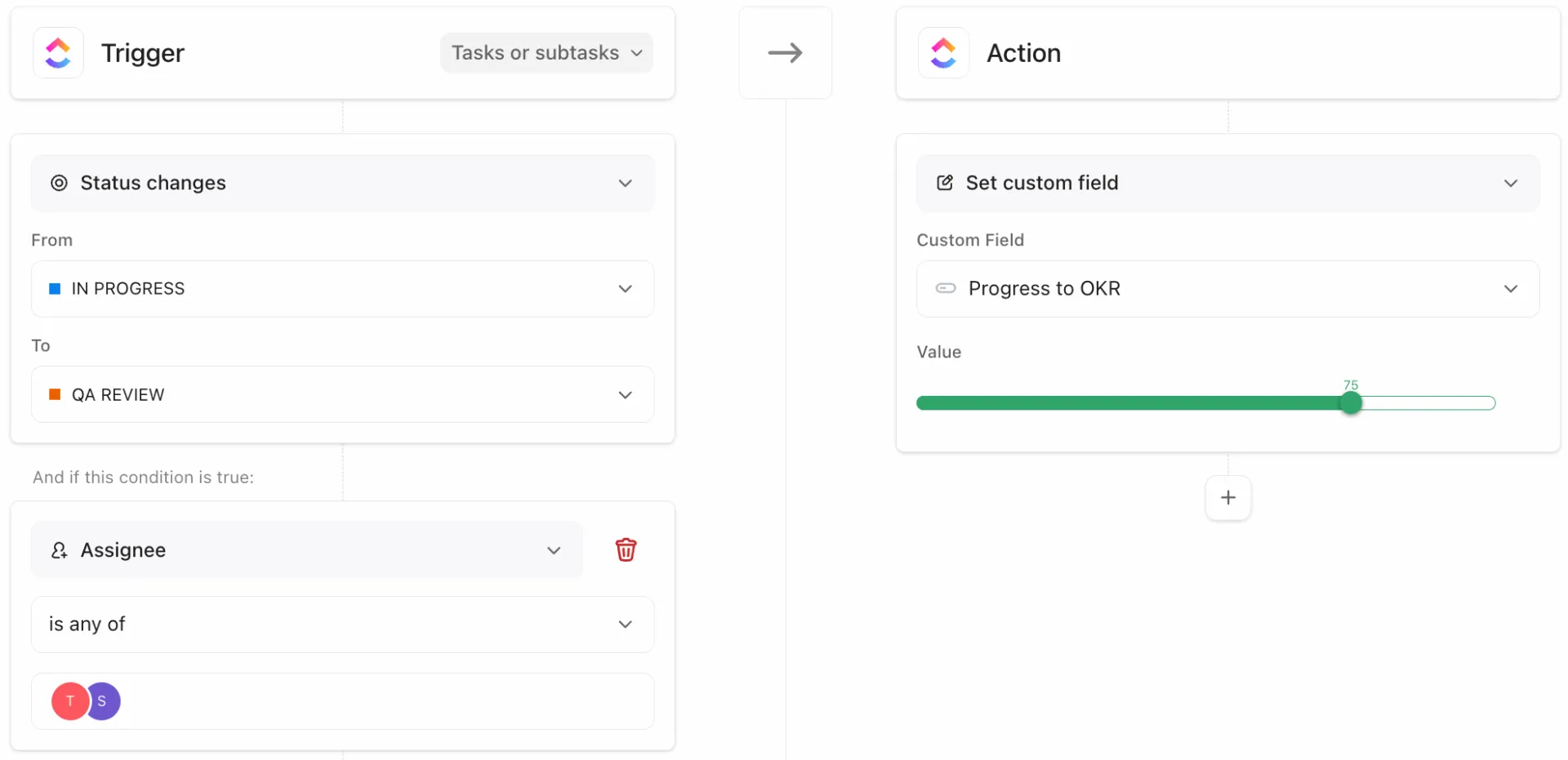
İşte bir ş akışı otomasyonu örneği:
- Bir görev "Tamamlandı" durumuna geçtiğinde, ClickUp onu otomatik olarak "Arşiv Listesi"ne taşıyabilir, paydaşları bilgilendirebilir veya tamamlanma etiketleri uygulayabilir.
- Ve son teslim tarihi yaklaştığında, ClickUp hatırlatıcılar atayabilir, öncelikleri güncelleyebilir veya sahipliği yeniden atayabilir.
Geleneksel otomasyonların yanı sıra, ClickUp Ajanları basit "eğer bu, o zaman şu" kurallarının ötesine geçerek ekstra bir zeka katmanı sağlar.
Doğal dil kullanarak ne istediğinizi tanımlayın; bu ajanlar faaliyetleri özetler, görev listeleri hazırlar, alt görevler oluşturur ve alan değerleri önerir.
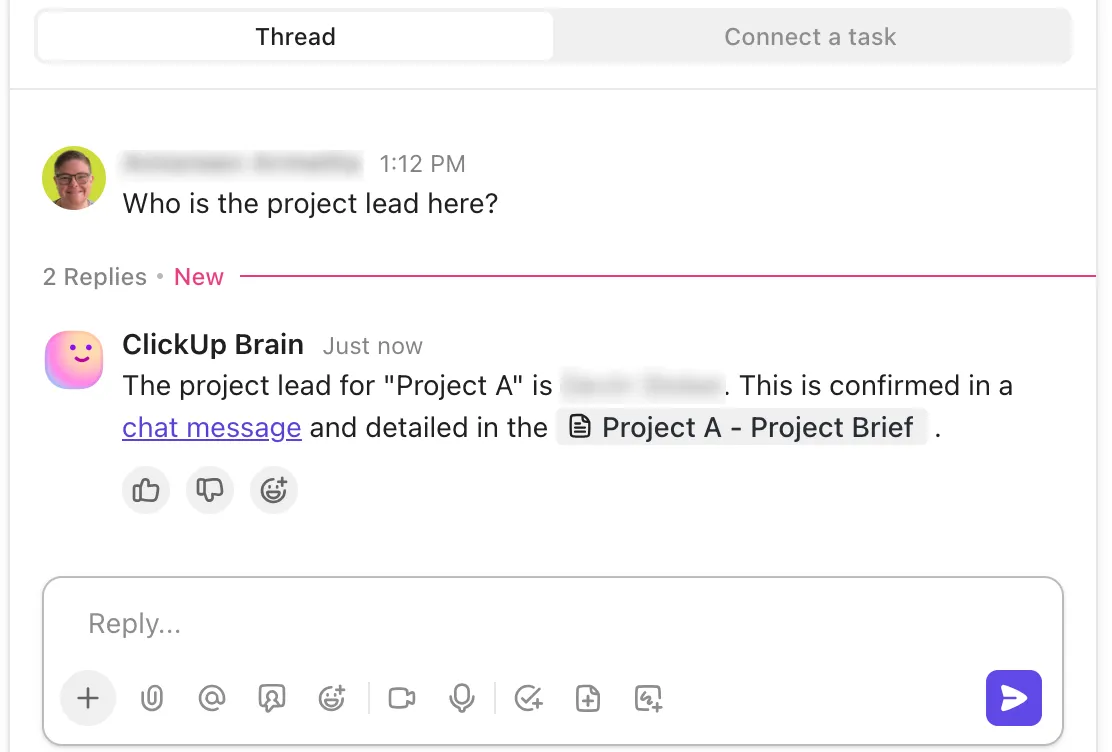
ClickUp Sohbet Kanalında etkinleştirilebilen Ambient Answers gibi önceden oluşturulmuş ajanları kullanarak, Çalışma Alanınızın bilgilerini ve harici kaynakları kullanarak takımınızın sorularını ayrıntılı ve bağlamsal yanıtlarla cevaplayabilirsiniz.
Özel ş Akışları için, kod gerektirmeyen bir oluşturucu ile kendi Süper Ajanlarınızı oluşturun. Örneğin, yalnızca çalışanların sosyal hakları ile ilgili soruları yanıtlayan, şirket içi belgelere atıfta bulunan bir İK Ajanı oluşturabilirsiniz.
📮 ClickUp Insight: Anket katılımcılarının %59'u haftalık sıfırlama veya gözden geçirme sistemi kullanmadıklarını belirtmiştir.
Güncellemeler görevler, yorumlar, belgeler ve mesajlar arasında yayıldığında, her şeyi bir araya getirmek başlı başına bir proje gibi hissettirebilir. Neyin değiştiği, neyin gözden kaçtığı ve neye dikkat edilmesi gerektiği hakkında bilgi topladığınızda, önümüzdeki haftayı planlamak için gereken enerji çoktan tükenmiş olur.
Peki ya bir ajan bunu sizin yerinize yapabilseydi? ClickUp'ın AI Süper Ajanları, görevler arasındaki etkinlikleri otomatik olarak derleyebilir ve takip edilmesi gerekenleri özetleyebilir.
Geçmişi yeniden inşa etmekle zaman harcamak yerine, gelecekle ilgili daha net kararlar alabilirsiniz.
Raporlama için gösterge panelleri oluşturun
ClickUp Gösterge Panelleri, görünürlük için komuta merkezinizdir. Birden fazla kartı birleştirerek, duruma göre görev sayısı, gecikmiş öğeler, sprint hızı, iş yükü dengesi, zaman takibi, grafikler ve daha fazlası dahil olmak üzere önemli metrikleri görüntülemenizi sağlar.
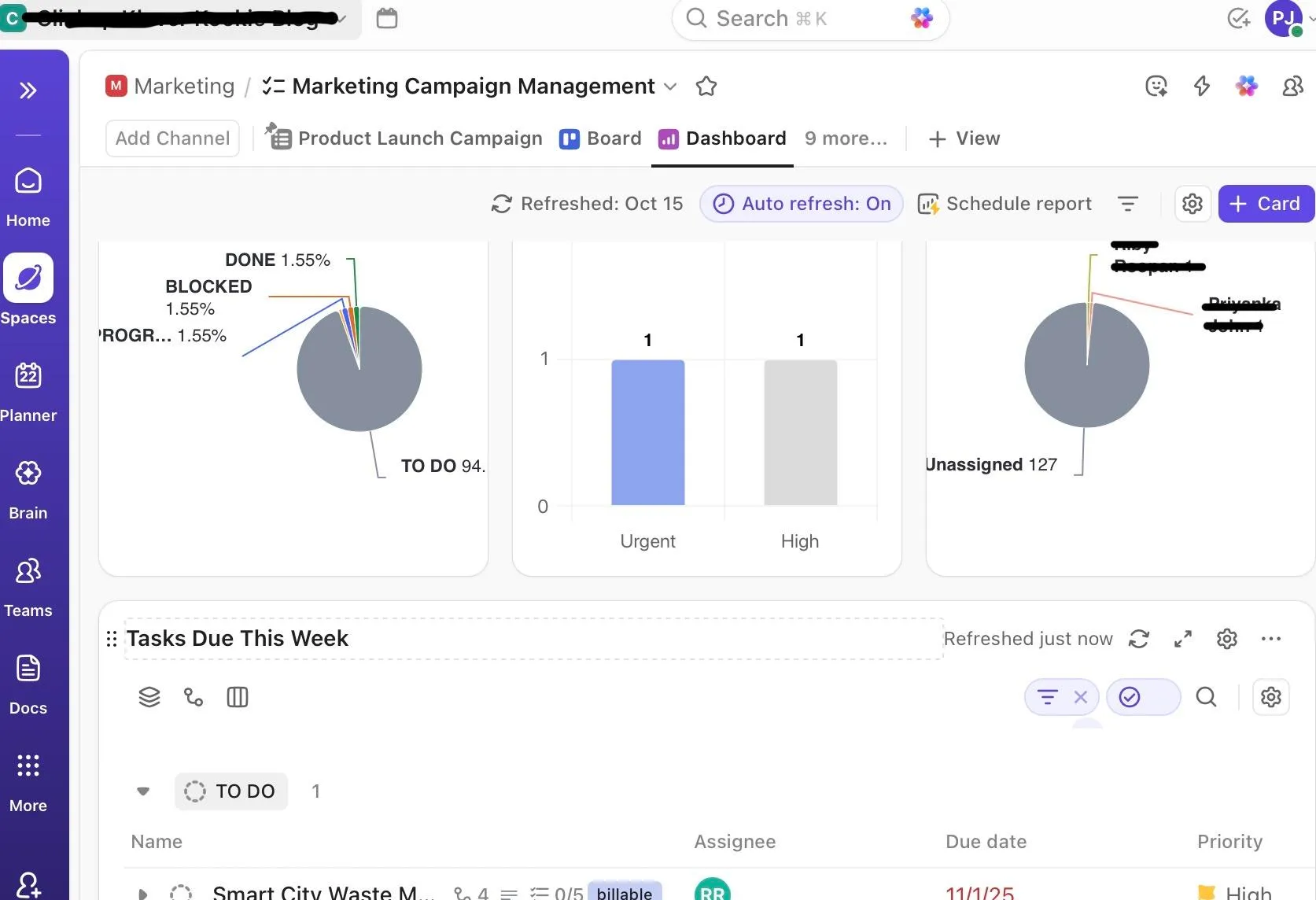
Şu gibi yaygın görünümlerle başlayın:
- Takım performansı (Tamamlanan Rapor)
- Zaman çizelgesi ve dönüm noktaları (Takvim ve Dönüm Noktası Kartları)
- İş yükü dengesi (Duruma göre iş yükü)
Gösterge panelleri, Çalışma Alanı'ndan canlı verileri alır, gerçek zamanlı olarak günceller ve çevrimdışı raporlar için CSV veya Excel dışa aktarımlarını destekler.
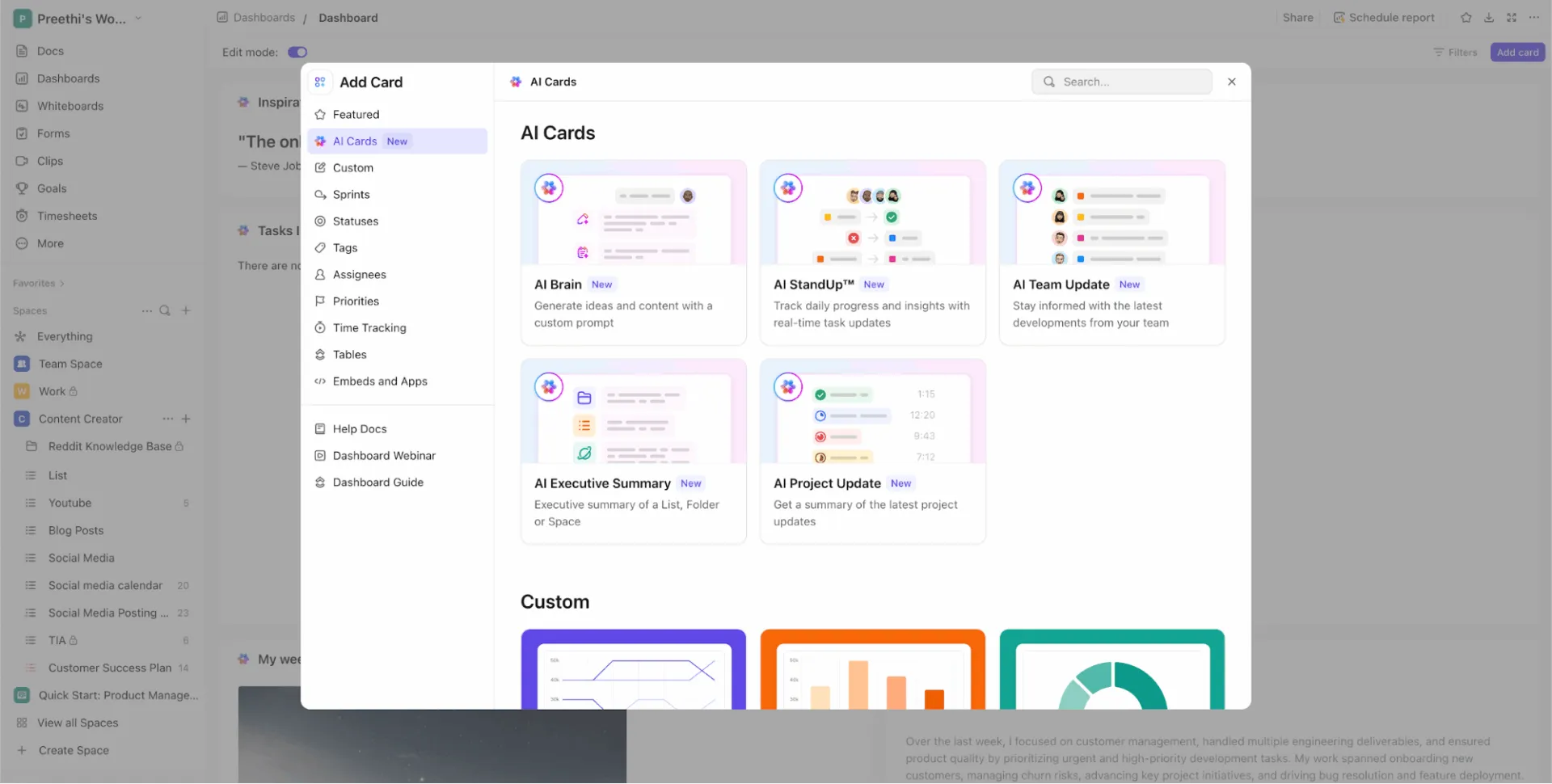
🚀 ClickUp Avantajı: ClickUp AI Kartları ile haftalık standup belgeleri ve durum e-postalarına olan ihtiyacı ortadan kaldırın. AI Kartları ile şunları yapabilirsiniz:
- ClickUp Brain ile daha akıllı sorular sorun: "Gecikmiş görevleri özetleyin ve sonraki eylemleri önerin" gibi özel komutlar çalıştırın ve yanıtları doğrudan Çalışma Alanınızdan alın.
- Takım standup'larını otomasyonla gerçekleştirin: AI StandUp veya AI Team StandUp kartlarını kullanarak günlük veya haftalık olarak neler tamamlandığını, neler bloklandığını ve bundan sonra neler yapılacağını ortaya çıkarın.
- Yöneticiye hazır özetler alın: Projenin durumu, riskleri ve ilerlemesi hakkında üst düzey bir özet için AI Yönetici Özeti kartları ekleyin.
Takım oryantasyon belgeleri oluşturun
Geçiş, yalnızca takımınız bundan gerçekten faydalanırsa başarıya ulaşır.
Karışıklığı, bozuk ş akışlarını veya insanların eski araçlara ön tanımlı olarak dönmesini önlemek için, aşağıdakileri açıklayan bir oryantasyon dokümantasyonu oluşturun:
- Yeni ClickUp hiyerarşi (Alanlar > Klasörler > Listeler)
- Önemli anahtar bilgileri nerede bulabilirsiniz?
- Otomasyon kuralları nasıl işler?
- Şablonları ve Yineleyen görevleri kullanma
- Adlandırma standartları ve etiketleme kuralları
ClickUp Docs içindeki proje yönetimi şablonlarını kullanarak, gelecekteki çalışanların işe alım sürecini tutarlı hale getirebilirsiniz. Örneğin, "İlk görevinizi tamamlayın" gibi görevleri işe alım belgelerinize eklemek, uygulamalı öğrenmeyi teşvik eder.
Araçları entegre edin
ClickUp Entegrasyonları, yüzlerce harici araçla bağlantı kurmanıza olanak tanır, böylece takımınızın halihazırda kullandığı araçları kullanmaya devam edebilirsiniz.
Yerel bağlantılar şunları içerir:
- Google Takvim: Görevleri programınızla senkronizasyon yapın
- Slack: Slack mesajlarından güncellemeleri alın veya görevler oluşturun
- Google Drive/OneDrive/Dropbox: Ek dosyaları doğrudan ekleyin ve önizleyin
- Zoom/MS Teams: Toplantıları görevler ve bağlantılarla koordine edin
- GitHub, HubSpot, CRM araçları, zaman takipçileri ve daha fazlası
Ürün yöneticilerinin gerçekten kullanacağı AI araçlarına pratik bir bakış:
Kaçınılması gereken yaygın geçiş hataları
Takımlar genellikle geçişi aceleye getirir ve sonunda yeni araçta aynı kaosu yeniden yaratır. Aşağıdaki tablo en yaygın hataları ve bunları nasıl önleyebileceğinizi göstermektedir.
| Sık yapılan hata | Bunu nasıl önleyebilirsiniz |
| Dağınık Notion çalışma alanlarını içe aktarma | Eski sayfaları arşivleyin, yinelenenleri silin ve dışa aktarmadan önce test veritabanlarını kaldırın. |
| Notion veritabanlarını iş kuyrukları yerine dokümantasyon olarak ele alma | İçe aktarmadan önce bilgi tabanlarını ClickUp belgelerine ve yürütme veritabanlarını listelere bölün. |
| Yorumların ve tartışmaların bağlamını koruyacağını varsayarsak | Satır içi veritabanı yorumları düzgün bir şekilde aktarılmayabileceğinden, anahtar tartışmaları dışa aktarmadan önce görev yorumlarına veya belgelere dönüştürün. |
| Yapı planlamasını atlama | Herhangi bir içeriği içe aktarmadan önce Alanlar, Klasörler ve Listeler tanımlayın. |
| Tüm kullanıcıları tek seferde içe aktarma | Erişim düzeylerini test ettikten sonra rolleri ve izinleri dikkatlice atayın. |
| Her şeyi tek seferde taşıma | Ölçeklendirmeden önce bir takım veya Çalışma Alanı ile pilot içe aktarma işlemi gerçekleştirin. |
Notion'dan ClickUp'a Başarılı Bir Geçiş İçin Son İpuçları
Uzun vadeli benimseme ve temiz yürütme sağlamak için bazı ek ipuçları.
- Her bir Notion öğesinin ClickUp'ta nasıl karşılık geldiğini tanımlayan bir geçiş haritası oluşturun.
- 30 günlük bir temizlik kontrol noktası planlayın ve gerçek kullanım modelleri ortaya çıktığında kullanılmayan alanları, gereksiz listeleri ve terk edilmiş belgeleri gözden geçirin.
- Tüm takımlara yaymadan önce kontrollü bir ortamda içe aktarmaları test edin.
- Takımlara, Notion'da olduğu gibi ayrı veritabanları olarak değil, filtreleme ve planlama için görünümleri kullanmayı öğretin.
Notion'dan Geçiş Yapmamanız Gereken Durumlar
Geçiş, yalnızca ClickUp'ın yapısı takımınızın çalışma şekliyle uyumlu olduğunda mantıklıdır. Aşağıdakiler geçerliyse Notion'ı kullanmaya devam etmeyi düşünün:
- Sık sık değişen iç içe geçmiş wiki'lere ve uzun formlu dokümantasyona büyük ölçüde güvenin.
- Görev tabanlı yürütme yerine esnek sayfa düzeyinde veritabanlarına güvenin.
- Asgari görev sahipliği ile öncelikle içerik, tasarım veya araştırma ş akışlarında çalışın.
- Yapılandırılmış ş akışları ve yürütme kontrolünden daha fazla görsel esneklik mi istiyorsunuz?
ClickUp ile Sayfalar ve Tabloların Ötesine Geçin
Notion, fikirleri düşünmek, planlamak ve belgelemek için harika bir yerdir. Ancak işler son teslim tarihine bağlı ve işbirliğine dayalı hale geldiğinde, işleri ilerletmek için belgeleme tek başına yeterli olmaz.
ClickUp işte bu noktada fark yaratıyor. Görevleri, zaman çizelgelerini, belgeleri, otomasyonu ve raporlamayı tek bir Çalışma Alanı’na getiriyor, böylece artık sayfalar ve izleyiciler arasında geçiş yapmanıza gerek kalmıyor.
Dokümantasyon da geri planda kalmaz. ClickUp Docs, Notion'da olmayan bir şey sunar. Belgeler işin kendisiyle bağlantılı kalır ve metni görevlere dönüştürebilir, belgeleri projelere bağlayabilir ve AI'yı kullanarak ihtiyacınız olduğunda doğru bilgileri özetleyebilir, yazabilir ve ortaya çıkarabilirsiniz.
ClickUp Brain'in hızınızı artırmasına, Otomasyonların manuel işleri azaltmasına ve Gösterge Panellerinin ilerlemeyi net bir şekilde görmenizi sağlamasına yardımcı olarak, sistem sizin için çalışmaya başlar, tersi değil.
Notion kurulumunuz katılaşmaya başladıysa, ClickUp'a geçiş yapmak pratik bir sonraki adımdır. Bugün ClickUp'a ücretsiz kaydolun.
Sık Sorulan Sorular (SSS)
Evet. ClickUp'ın Notion içe aktarma özelliğini kullandığınızda, Notion'daki veritabanları tek bir Klasör içindeki Listeler olarak ClickUp'a aktarılır. Her satır bir görev haline gelir ve alanlar Özel Alanlara dönüştürülür, böylece veri yapınız ClickUp'ta kullanılabilir kalır.
Hayır. İlişkiler, rollup alanları ve formüller gibi karmaşık veritabanı özellikleri otomatik olarak aktarılmaz. İçe aktardıktan sonra bunları ClickUp'ta İlişkiler, Formül Alanları veya Otomasyonlar kullanarak manuel olarak yeniden oluşturmanız gerekir.
Evet. ClickUp, Çalışma Alanı Ayarları'nın İçe Aktarma/Dışa Aktarma bölümünde yerleşik bir Notion içe aktarma aracına sahiptir. Notion HTML dışa aktarımınızı yükleyin ve içeriği ClickUp Çalışma Alanı'na nereye aktarmak istediğinizi seçin.
Geçiş süresi, Notion çalışma alanınızın boyutuna bağlıdır. Küçük içe aktarmalar dakikalar içinde tamamlanabilir; çok sayıda sayfa ve veritabanı içeren daha büyük dışa aktarmalar daha uzun sürebilir, ancak ClickUp bunları başlatıldıktan sonra eşzamansız olarak işler. Hazırlık ve inceleme dahil olmak üzere toplamda birkaç saatlik bir planlama yapmak normaldir.
ClickUp, görev sahipliği, bağımlılıklar, zaman çizelgeleri, otomasyonlar ve gösterge panelleri gibi daha geniş yerel proje yönetimi özelliklerine sahiptir. Notion, serbest biçimli dokümantasyon ve esnek düzenler konusunda daha güçlüdür. Yapılandırılmış yürütme ve büyük ölçekli raporlama için ClickUp daha fazla yerleşik araç sunar.