
Airtable, projeleriniz basit, temelleri düzenli, tabloları organize ve görevleri yönetilebilir olduğunda iyi sonuç verir.
Ancak bir noktadan sonra, görünümlerin çoğaldığını, alanların dağınık hale geldiğini ve otomasyonların birbiriyle çakıştığını fark edersiniz.
Son çare olarak, harici araçlara ve entegrasyonlara başvurabilirsiniz. Farkına bile varmadan, araçlarınızın sayısı yönetilemez hale gelir ve günde 3.600 defadan fazla platformlar arasında geçiş yapan çalışanlar grubuna katılırsınız.
ClickUp'a geçerek tüm bunları atlayabilirsiniz.
Bu kılavuzda, verilerinizi kaybetmeden ş akışlarınızı Airtable'dan ClickUp'a nasıl taşıyacağınızı göstereceğiz, böylece büyük veya küçük tüm takımlarınızın verimlilikleri ve stresleri korunacak.
Takımlar Neden Airtable'dan ClickUp'a Geçiyor?
Airtable, yalnızca yapılandırılmış verileri yönetirken harikadır, ancak takımınız büyüdükçe satır ve sütunlardan daha fazlasına ihtiyaç duymaya başlarsınız.
İşte burada ClickUp ile Airtable arasındaki fark ortaya çıkıyor.
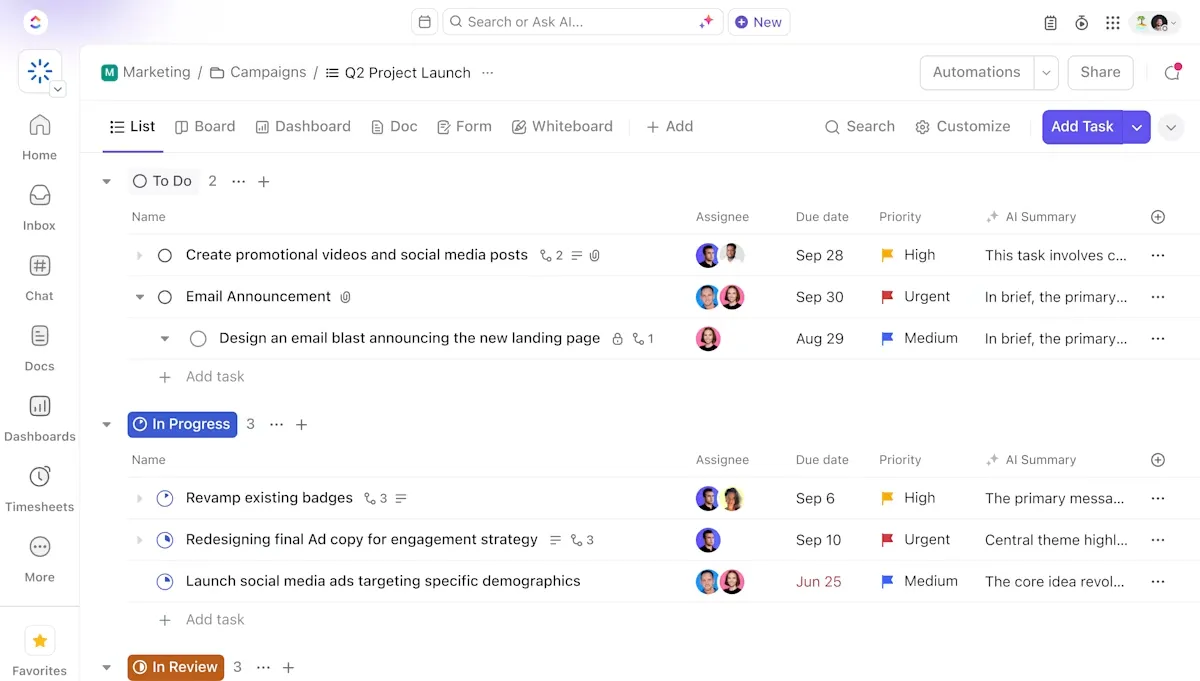
ClickUp , proje yönetimi, bilgi yönetimi ve sohbeti bir araya getiren dünyanın ilk birleşik AI çalışma alanıdır. Tüm bu özellikler, daha hızlı ve akıllı iş yapmanıza yardımcı olan AI ile desteklenmektedir.
Takımlar Airtable'ı ClickUp'a bağlantı kurduğunda neler değişir?
- Ş Akışınıza göre işleri düzenleyin: Departmanlar için Alanlar , girişimler için Klasörler ve eyleme geçirilebilir planlar için Listeler 'den yararlanın.
- Süreçleri uçtan uca özelleştirin: ClickUp Özel Alanlarını kullanarak yapıyı korurken, takımlar arasında gerçek ş Akışlarını destekleyin.
- Ş akışları arasında anında geçiş yapın: Çalışma alanınızdan ayrılmadan Tablo, Liste, Takvim, Pano, Zaman Çizelgesi, Gantt ve Gösterge Paneli gibi ClickUp Görünümlerine erişin
- Yürütme ve işbirliğini birlikte yönetin: Belgeler, görevler, yorumlar, onaylar ve paylaşımla tek bir konumda çalışın
- Gerçek süreçleri otomatikleştirin: Gelişmiş otomasyon araçlarıyla tekrarlayan işleri ortadan kaldırmak için görevleriniz, sprintleriniz, formlarınız ve iş yükünüz genelinde özel tetikleyiciler ve eylemler ayarlayın.
💟 Bonus: ClickUp'taki AI Fields, takımların her şeyi manuel olarak etiketlemesine veya güncellemesine gerek kalmadan ham işleri yapılandırılmış, kullanılabilir verilere dönüştürür. Statik Özel Alanlara güvenmek yerine, AI Fields görev içeriği, yorumlar, belgeler ve bağlantılı bağlama göre bilgileri otomatik olarak çıkarır, oluşturur ve günceller.
Örneğin, istek türlerini sınıflandırabilir, gereksinimleri özetleyebilir, öncelik veya duyarlılığı değerlendirebilir, müşteriler veya son tarihler gibi anahtar varlıkları çıkarabilir ve hatta risk düzeyleri veya sonraki adımlar gibi yapılandırılmış çıktılar oluşturabilirler.
Geçiş Öncesi Kontrol Listesi
Airtable'ı ClickUp ile entegre etmek için CSV'ye Aktar düğmesine tıklamadan önce, bir dakikanızı ayırarak temeli doğru bir şekilde oluşturun. Şimdi yapacağınız küçük bir hazırlık, daha sonra çok fazla temizlik ve yeniden çalışma zahmetinden kurtaracaktır.
Airtable veritabanınızdan herhangi bir şeyi taşımadan önce yapmanız gereken üç kontrol listesi öğesi aşağıda verilmiştir.
Geçiş yapılacak akışları belirleyin
Büyük resme bakarak başlayın: Aslında hangi işleri taşıyorsunuz?
Çoğu takım, ClickUp'ta yeni bir yere ihtiyaç duymayan eski kampanyaları, duraklatılmış denemeleri ve yarı tamamlanmış veritabanlarını barındırdıklarını fark eder.
Bu fırsatı şu amaçlarla değerlendirin:
- Bugün kullandığınız her bir taban, tablo ve görünümü kontrol edin
- Hangi ş akışlarının aktif, duraklatılmış veya eski olduğunu işaretleyin
- Öncelikle neyin taşınması gerektiğine karar verin
- ClickUp'ta arşivlenmesi veya sıfırdan yeniden oluşturulması daha uygun olan her şeyi işaretleyin.
🔍 Biliyor muydunuz? CSV biçimiyle (Virgülle Ayrılmış Değerler) 1970'lerin başında tanıştık ve veri aktarımı için evrensel bir "Rosetta Taşı" haline geldik.
Dışa aktarmadan önce Airtable verilerini temizleyin
Bunu, daha büyük ve daha akıllı bir alana taşınmadan önce Çalışma Alanınızı bahar temizliği yapmak olarak düşünün. 🧽
Airtable'da dağınık olan veriler, ClickUp'ta da dağınık kalacaktır, ancak artık içe aktarımdan sonra düzeltmek daha zor olacaktır. Şu hızlı ayarlamalar yapılacak:
- Açılır menüleri, tarihleri, isimleri ve sayı biçimlerini standartlaştırın
- Yinelenenleri, etkin olmayan kayıtları ve alakasız geçmişi kaldırın
- Gerekirse bağlantılı kayıtları/rollupları düz değerlere dönüştürün
- Birincil alanların doldurulduğundan emin olun
🧠 İlginç Bilgi: Bilgisayar bilimcisi Larry Tesler, Xerox PARC'ta çalışırken "kes, kopyala ve yapıştır" fonksiyonlarını yarattı. Daha sonra, yazılımı sezgisel ve esnek hale getirmeyi amaçlayan " No Modes " tasarım ilkesini savundu. Bu ilke, kullanıcının bir eylemi gerçekleştirmek için bilgisayarın hangi "modda" olduğunu hatırlamasına gerek olmadığı anlamına gelir, böylece kullanıcı deneyimi daha sorunsuz ve öğrenmesi daha kolay hale gelir.
ClickUp Hiyerarşinizi Kurun
Neyi taşıdığınızı bildiğinize ve her şeyin tertemiz olduğuna göre, ona yerleşecek net bir yer verin. Airtable'ın düz taban yapısından farklı olarak, ClickUp'ın Proje Hiyerarşisi size departmanlar arasında ölçeklendirme imkanı sunar.

Airtable ve ClickUp entegrasyon sürecinden sonra her ş akışının nereye uyduğunu planlayın:
- Takımlar veya önemli fonksiyonlar için Alanlar
- Program kategorileri için klasörler
- Belirli ş akışları için liste
- Günlük uygulamalar için ClickUp görevleri /alt görevler
- ClickUp Özel Durumları ve Özel Alanlar yeni süreçlerinize uyumlu hale getirin.
🔍 Biliyor muydunuz? 1960'larda veri aktarımı, oda büyüklüğündeki bilgisayarlar arasında devasa manyetik bant makaralarını beslemek anlamına geliyordu. Her bir bant, modern araçların tek bir CSV dosyasında dışa aktardığı verilerin sadece küçük bir kısmını barındırabiliyordu.
Adım Adım: Airtable'dan ClickUp'a Nasıl Geçiş Yapılır
Airtable hesabınızdan dışa aktarma ve ClickUp'ta Çalışma Alanınızı kurma konusunda adım adım bir eğitim sunuyoruz. 🤩
Adım #1: Airtable'dan verileri dışa aktarın
İşinizi ClickUp'a aktarmadan önce, Airtable'da aktarmak istediğiniz tabloları toplayarak başlayın. Bunlar şunlar olabilir:
- Temel tablolar
- Bağlantılı kayıtlar (metin olarak dışa aktarılır)
- Ek dosyalar (dışa aktarma bağlantıları)
- Tek/çoklu seçim verileri
- Tarih alanları
- Yorumlar
❗ Not: En basit dışa aktarım biçimi, her tablo için CSV'dir. Airtable, JSON dışa aktarımlarını da destekler, ancak CSV, ClickUp'ta en sorunsuz eşleme deneyimini sunar.
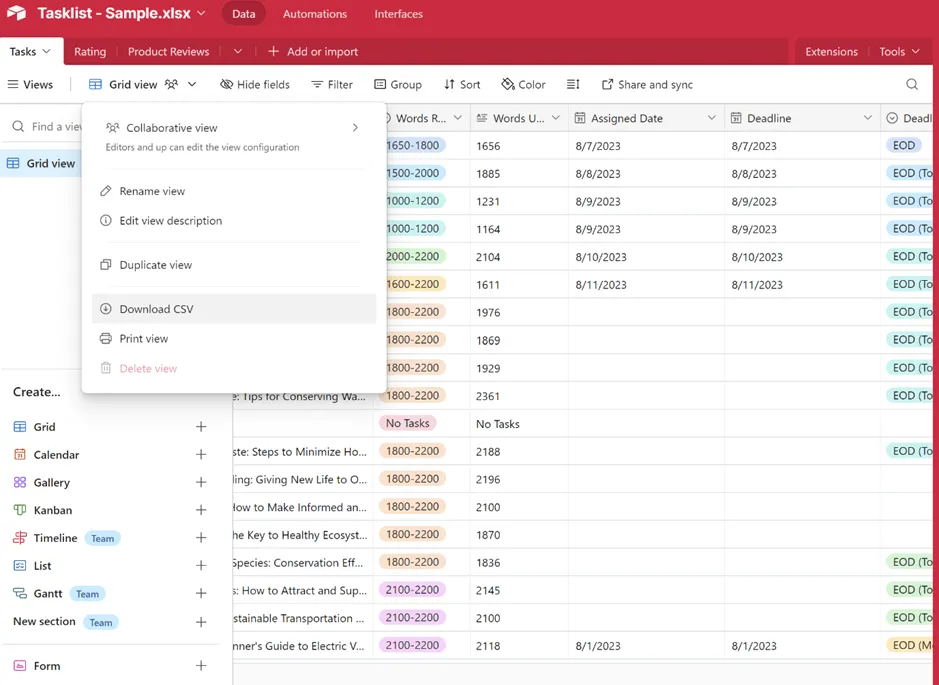
Dışa aktarma işlemi şu şekilde gerçekleştirilir:
1. Bir tablo açın
2. Görünüm > CSV'yi İndir seçeneğine tıklayın.
3. Her tabloyu ayrı ayrı kaydedin
Artık kaynak verileriniz taşıma için hazır.
💡Profesyonel İpucu: Arama veya rollup alanlarınız varsa, daha sonra karışıklık yaşamamak için mümkün olduğunca bunları gerçek değerlerine genişletin.
Adım #2: ClickUp için verileri hazırlayın
Yüklemeden önce, özellikle çok sayıda bağlantılı veri içeriyorsa, içe aktarma için elektronik tablonuzu hazırlayın.
Şunları sağlayın:
- Dosya, xls, xlsx, csv, xml, json, tsv, txt gibi desteklenen bir biçimde kaydedilir (veya içe aktarıcıya manuel olarak girilir).
- Her satır bir görevi temsil eder
- Görev Adı sütununu ekleyin (ClickUp bunu gerektirir)
- Sütun başlıkları benzersizdir
- Tarihler standart bir biçim takip eder (örneğin AA/GG/YYYY)
- Zaman değerlerini içe aktarmak istiyorsanız (ör. 12/31/25 13:30, 24 saatlik veya 12 saatlik biçim kullanarak 12/31/25 03:30 am gibi), tarih ve saat girdileri doğru şekilde birleştirilir.
- Alt görevler düzenli bir kayıtta bulunur (içe aktarma sırasında bir seviye desteklenir)
- Atanan kişiler için kullanıcı e-postaları virgülle ayrılmıştır ve doğrudur
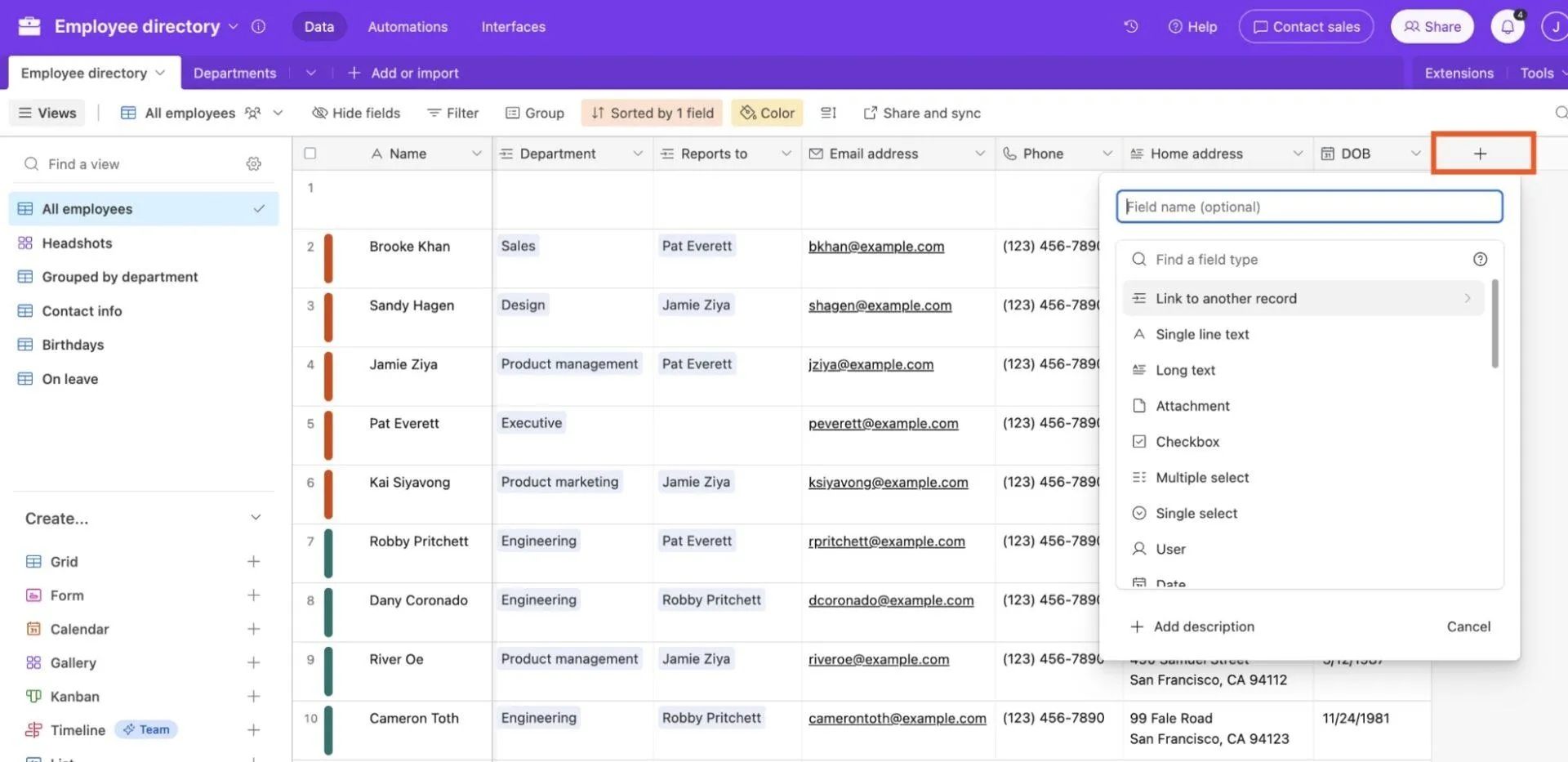
❗ Not: ClickUp, her içe aktarma partisi için en fazla 10.000 satırı destekler. Bundan daha büyük dosyalar için, bunları daha küçük gruplara ayırın.
🔍 Biliyor muydunuz? Dijital bilgisayarlar ortaya çıkmadan önce, çoğunluğu kadınlardan oluşan takımlar astronomik grafikleri, mühendislik tabloları ve askeri yörüngeleri hesaplıyordu. Bu takımlar, ilk yapılandırılmış veri işleme takımlarını oluşturdu.
Adım #3: Verileri ClickUp'a içe aktarın
ClickUp Import, Excel, CSV, XML, JSON, TSV veya TXT dosyasında depolanmış olsun, mevcut Airtable verilerinizi platforma kolayca aktarmanızı sağlar.
ClickUp Spreadsheet Importer'ın en yeni sürümü daha fazla dosya türünü desteklemektedir. Ayrıca, mevcut Listelere, Klasörlere veya Alanlara içe aktarma yapmanızı sağlar ve akıllı eşleme (AI ve geçmiş içe aktarmalarla desteklenir) özelliğini kullanarak elektronik tablonuzun sütunlarını doğru ClickUp alanlarıyla eşleştirir.
Hesap tablonuzu ClickUp'a sorunsuz bir şekilde taşımak için şu adımları izleyin:
Adım #1: İçe Aktarıcıyı açın
- Çalışma Alanı avatarınızı > Ayarlar'ı tıklayın.
- İçe Aktarma/Dışa Aktarma sayfasına gidin.
- İçe aktarma sayfasının Kaynak seç sayfası açılır. Uygulamalardan içe aktar bölümünde Hesap tablosu seçeneğini seçin.
- Verilerinizin bulunacağı Alanı seçin
Seçtiğiniz alanda Spreadsheet Import adlı yeni bir liste otomatik olarak oluşturulur.
- Hesap tablonuzu sürükleyip bırakın veya doğrudan yükleyin
- Devam etmeden önce tarih biçiminizi seçin
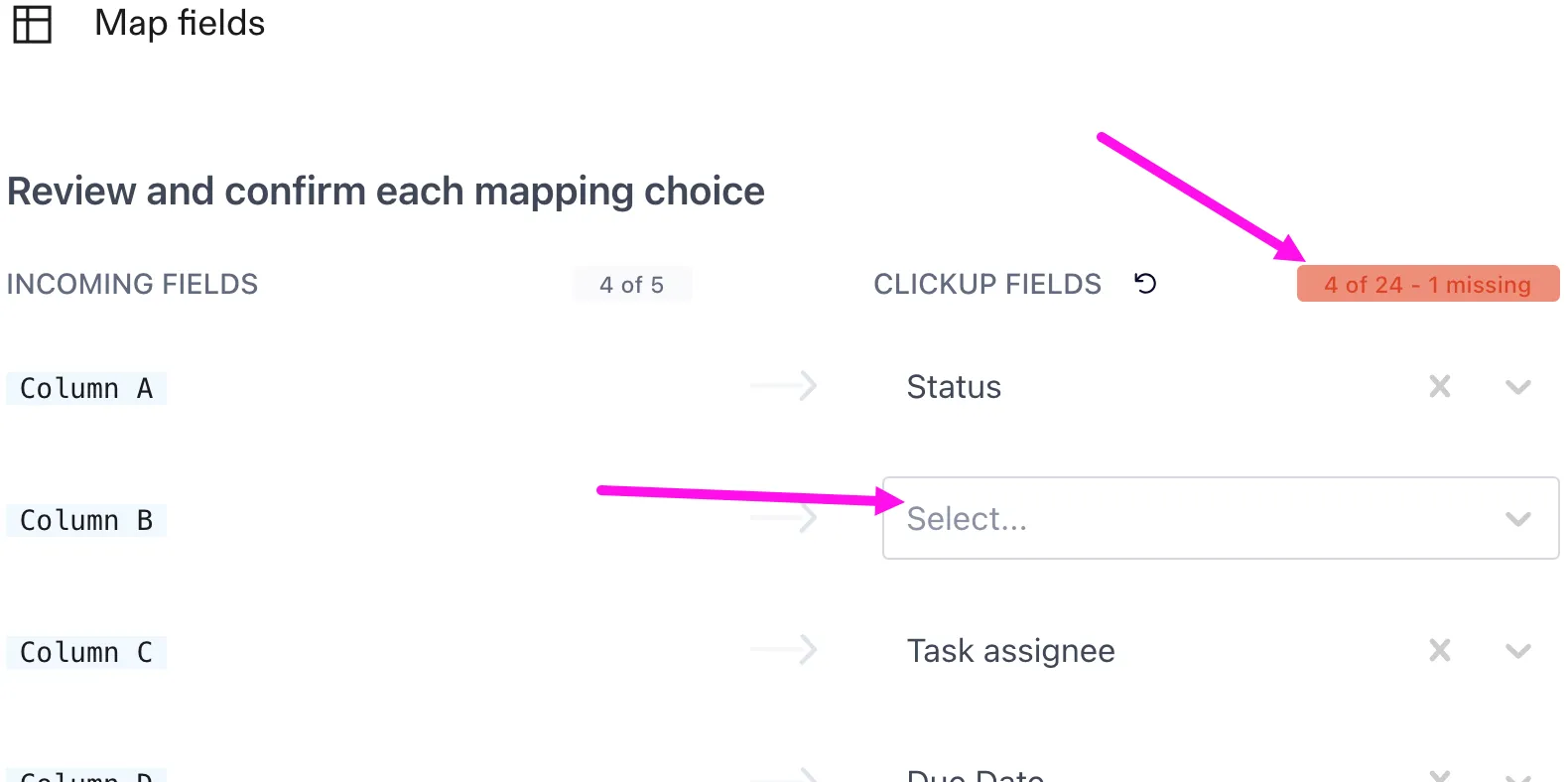
Adım #2: Alanlarınızı Harita (Önemli)
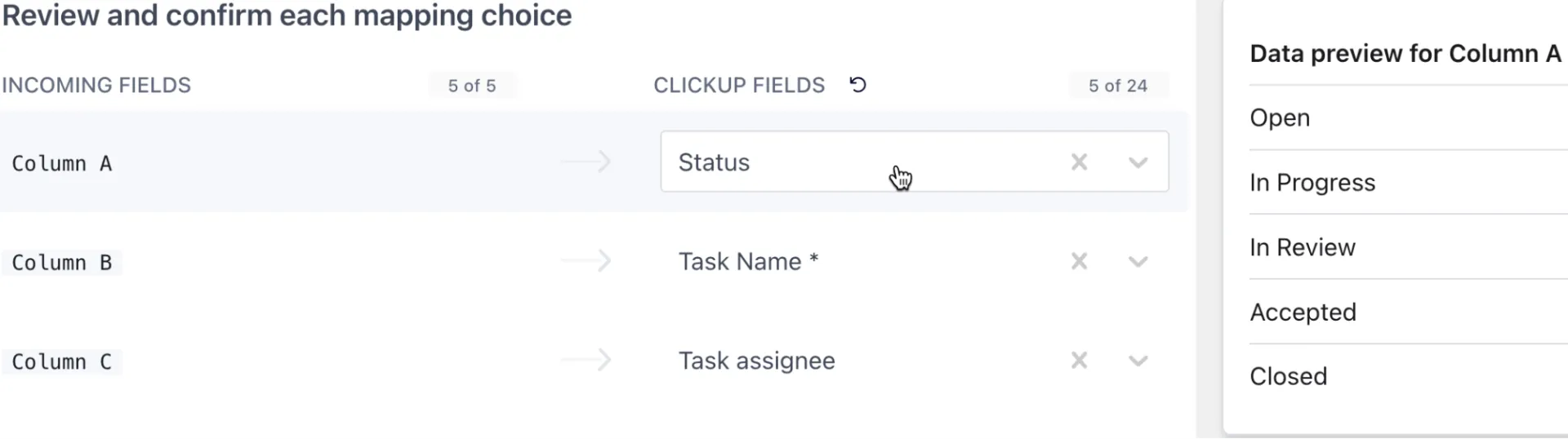
Alan eşleme, verileri içe aktarırken Airtable dosyanızdaki her sütunu ClickUp'taki doğru alana eşleştirme işlemidir. Bunu, ClickUp'a "bu sütun görev adıdır, bu sütun açılır menü olmalıdır veya bu e-postalar atanan kişilerdir" demek gibi düşünün.
İçe aktarıcı, sütunlarınızı en olası ClickUp alanlarıyla otomatik olarak eşleştirerek size yardımcı olur. Ekranda iki taraf göreceksiniz:
- Gelen Alanlar: Airtable'daki sütunlar (içe aktardığınız veriler)
- ClickUp Alanları: Bu verilerin ClickUp içinde nereye gitmesi gerektiği (görev alanları veya ClickUp Özel Alanlar )
Airtable'dan iyi uyum sağlayan özellikler
| Airtable alan türü | ClickUp eşdeğeri (İçe Aktarıcı Destekli) |
| Tek satırlık metin | Görev adı veya Metin Özel Alanı |
| Uzun metin | Açıklama (yalnızca düz metin) veya Metin Alanı Özel Alanı |
| Tek seçim | Açılır Menü Özel Alanı |
| Çoklu seçim | Açılır Menü veya Etiketler Özel Alan |
| Onay kutusu | Onay Kutusu Özel Alanı |
| Sayı | Sayı Özel Alanı |
| Para birimi | Para Özel Alanı |
| Tarih | Başlangıç tarihi, Son teslim tarihi, Özel Alan veya Oluşturulma tarihi |
| E-posta | Görev atanan kişi veya E-posta Özel Alanı |
| Telefon | Telefon Özel Alanı |
| URL | Web Sitesi Özel Alanları |
| Ek dosyalar | Ek dosyalar (URL'ler aracılığıyla) |
| Bağlantılı kayıtlar | Doğrudan desteklenmez; içe aktardıktan sonra ilişkileri manuel olarak yeniden oluşturun |
| Durum | Durum (ClickUp Alanında zaten mevcut olmalıdır) |
| Etiketler | Etiketler |
| Öncelik | Öncelik (Yalnızca Acil, Yüksek, Normal, Düşük) |
| Zaman tahmini | Zaman Tahmini |
| Zaman takibi | Zaman takibi |
| Kontrol listesi | Kontrol listesi (görev başına bir kontrol listesi) |
| Alt görevler | Alt görevler (içe aktarımdan sonra eklenen iç içe alt görevler) |
| Derecelendirme | Özel Alan Derecelendirme |
| İlerleme | İlerleme Özel Alanı |
| Görev türü | Görev Türü |
❗ Not: Her satır için görev adı gereklidir ve içe aktarmadan önce durumlar ClickUp'ta mevcut olmalıdır. Airtable'daki iç içe geçmiş ilişkiler ve formüller korunmaz. Ayrıca, içe aktarma sırasında Özel Alanlar oluşturulabilir veya eşlenebilir, ancak yalnızca desteklenen türler çalışır.
Yapmanız gerekenler:
1. Her eşleşmeyi inceleyin ve doğruluğunu onaylayın
2. Görev Adını eşleştirin, çünkü bu tek zorunlu alandır.
3. Yeni Özel Alan Olarak Ekle'yi seçin henüz Alanınızda olmayan bir alana ihtiyacınız varsa
4. Geçersiz atanan kişiler (Çalışma Alanında olmayan e-postalar) şunlar olabilir:
- Olduğu gibi saklanır
- Yoksayıldı
- İçe aktarmadan önce düzeltildi
Adım #3: Son inceleme ve düzeltmeler
İçe aktarmayı onaylamadan önce tüm görevlerin önizlemesini göreceksiniz. Şu araçları kullanın:
- Arama özelliği ile her şeyi hızlıca bulun
- Geçerli/Geçersiz satırları filtreleyerek sorunları giderin Sarı = biçimlendirme düzeltmesi gerekli Kırmızı = geçersiz ve içe aktarılamaz
- Sarı = biçimlendirme düzeltmesi gerekli
- Kırmızı = geçersiz ve içe aktarılamaz
- Değerleri silme, indir veya değiştirme gibi toplu işlemler
- Sütunları göster/gizle, sıralama veya filtreleme ile veri kümesini temizleyin
- "ClickUp'a Aktar" seçeneğine tıklayarak işlemi tamamlayın.
- Sarı = biçimlendirme düzeltmesi gerekli
- Kırmızı = geçersiz ve içe aktarılamaz
Sonra? Arkanıza yaslanın ve Airtable alternatifinin işlemi halletmesine izin verin. İşlem bittiğinde, içe aktarımınız Geçmiş bölümünde listelenecek ve tüm görevler atadığınız Listede görünecektir.
💡 Profesyonel İpucu: Airtable dışa aktarımınız dosya URL'lerini içeriyorsa, hiçbir şeyi yeniden yüklemenize gerek yoktur. URL'leri özel bir sütunda tutabilir ve içe aktarma sırasında bu sütunu Ek Dosyalar ile eşleştirebilirsiniz. ClickUp, dosyaları otomatik olarak alır ve doğru görevlere ek dosyalar ekler.
Adım #4: Görünümleri yeniden oluşturun
Airtable'da sahip olduğunuz elektronik tabloyu aynen yeniden oluşturmak için ClickUp'a geçiyorsanız, geçişin asıl amacını kaçırıyorsunuz demektir. 😕
ClickUp Görünümleri, veritabanınızı size uygun şekilde görselleştirme esnekliği sunar. Aşağıdaki tablodaki görünümlerin Airtable'da nasıl karşılık geldiği, ClickUp'ta karşılaştırılmıştır.
| Orijinal Airtable görünümü | ClickUp eşdeğeri | ClickUp'ın üstünlüğü |
| Izgara | ClickUp Liste Görünümü | Liste görünümü, istediğiniz zaman sütun eklemenizi/kaldırmanızı/yeniden sıralamanızı, Durum, Atanan Kişi, Öncelik, Etiketler ve Özel Alanlar göre gruplandırmanızı ve anında filtrelemenizi/sıralamanızı/aramanızı sağlar. Ayrıca toplu düzenleme yapabilir, dosyaları sürükleyerek görevler oluşturabilir ve görevleri ↔ alt görevlere dönüştürebilirsiniz. |
| Kanban | ClickUp Pano Görünümü | Tahta görünümü, görevleri durumlar arasında sürükleyip bırakmanıza, görevleri toplu olarak taşıyıp düzenlemenize, atanan kişileri, son teslim tarihlerini, etiketleri ve özel alan değerlerini doğrudan tahtadan ayarlamanıza olanak tanır. |
| Takvim | ClickUp Takvim Görünümü | Görevler, başlangıç/son teslim tarihlerine göre Takvim Görünümünde gösterilir. Sürükle ve bırak ile yeniden planlayın, gün/hafta/ay arasında geçiş yapın, atanan kişi/durum/etiketlere göre filtreleyin ve hatta harici takvimlerle senkronizasyon yapın. |
| Galeri | ClickUp Kartları | Airtable'ın kart tarzı düzenleri tamamen görseldir. ClickUp'ta Kartlar, dinamik gösterge paneli görselleştirmeleridir. AI özetleri, durum grafikleri, görev tabloları ve üçüncü taraf uygulama gömülü öğeleri (Figma, Sheets, Airtable gibi) ve iş yükü bilgileriyle statik kayıtları raporlama merkezlerine dönüştürebilirsiniz. |
📌 Örnek: İçerik operasyon takımınızın Airtable'daki yayın takvimini ClickUp'a aktardığını varsayalım. Liste Görünümü ile başlarsınız, çünkü bu görünüm size tanıdık bir elektronik tablo düzeni sunar ve tüm tarihlerin, kategorilerin ve atamaların doğru bir şekilde aktarıldığını hızlıca doğrulamanızı sağlar.
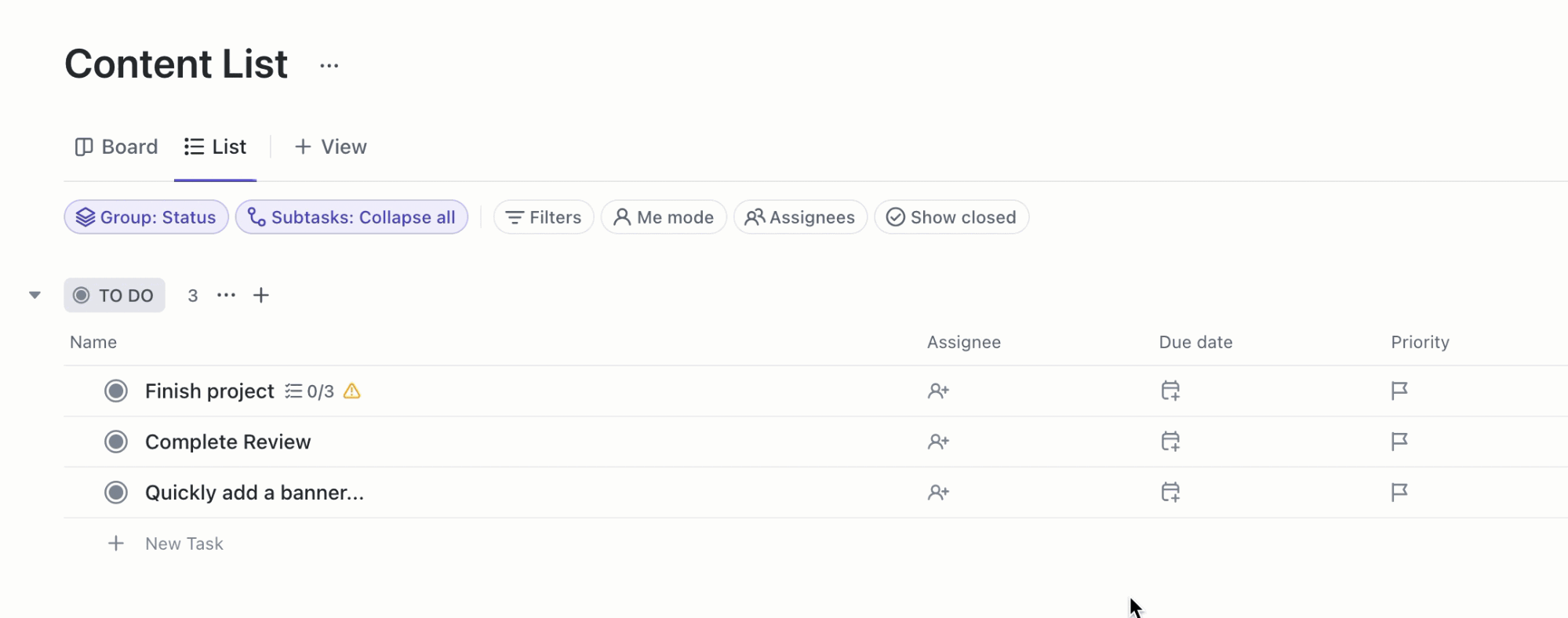
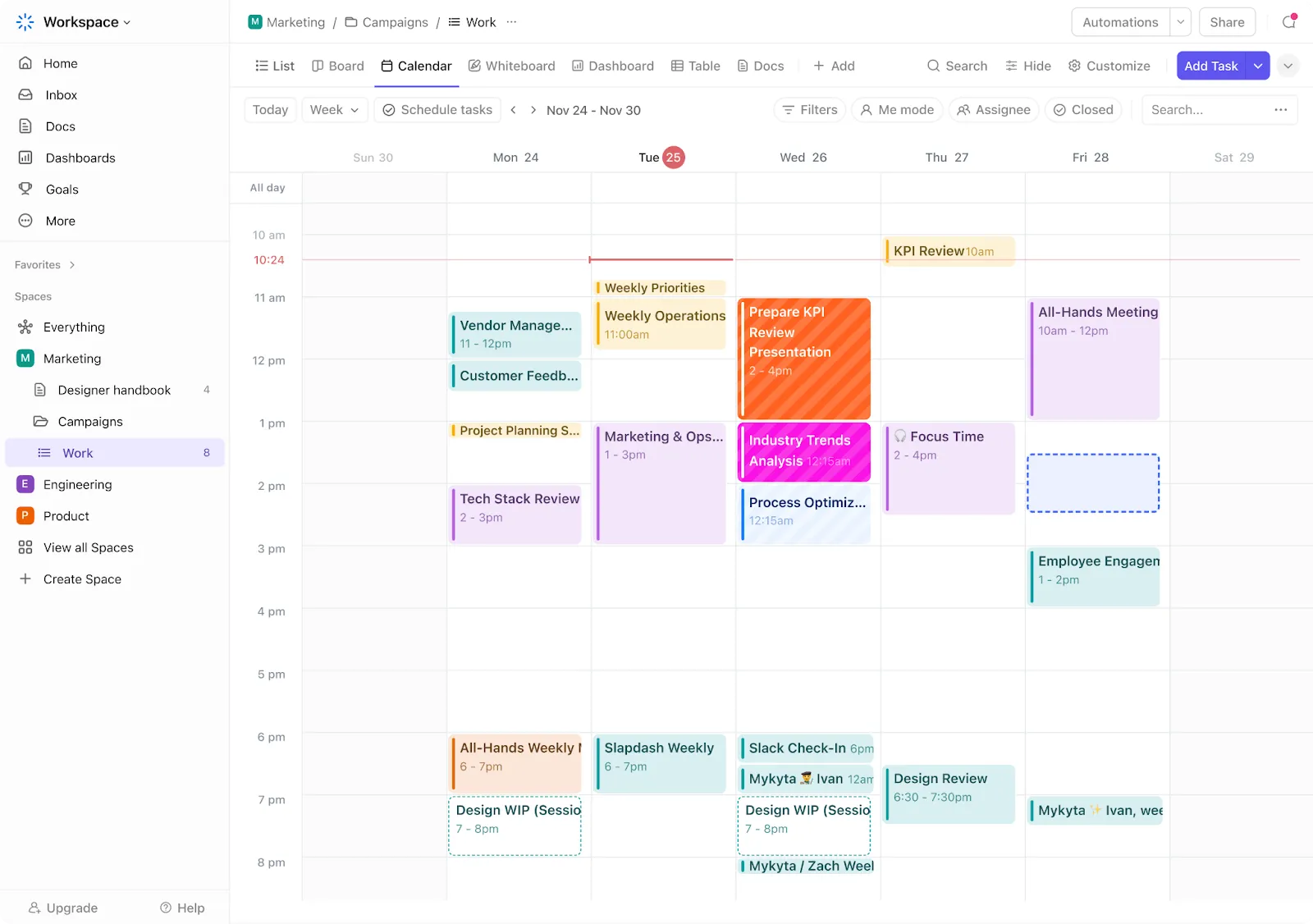
Ardından, ş akışınızı bir tablodaki sıkışıklık yerine, Takvim Görünümü ekleyerek yazarların ve düzenleyicilerin yayın zaman çizelgelerini anında görmelerini ve gönderileri yeni bir tarihe sürükleyerek yeniden planlamalarını sağlarsınız.
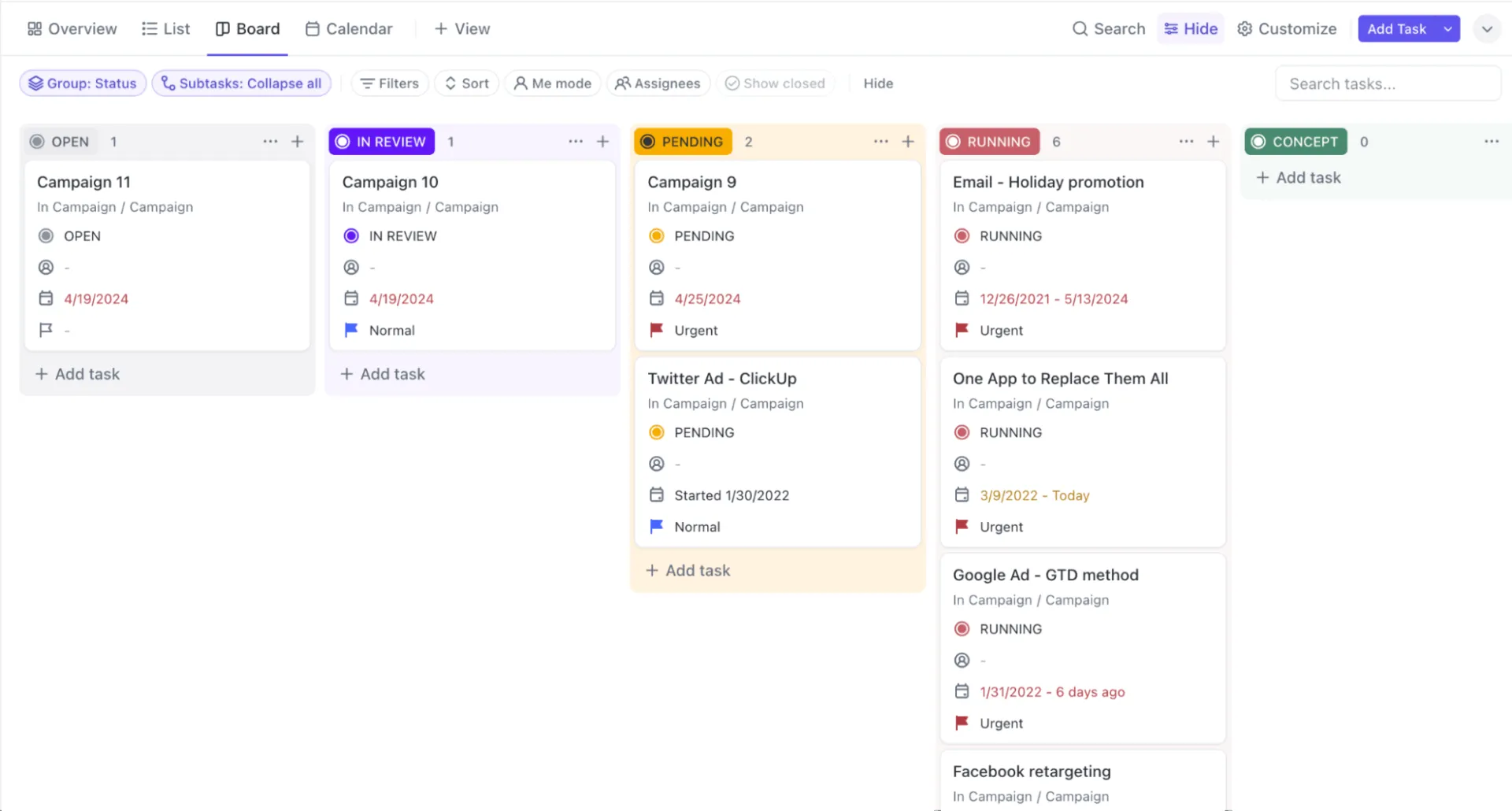
Üretimi gerçekten yönetmek için, içeriğin Taslak > İnceleme > Onaylandı > Yayınlandı gibi aşamalardan geçtiği Pano Görünümüne geçersiniz.
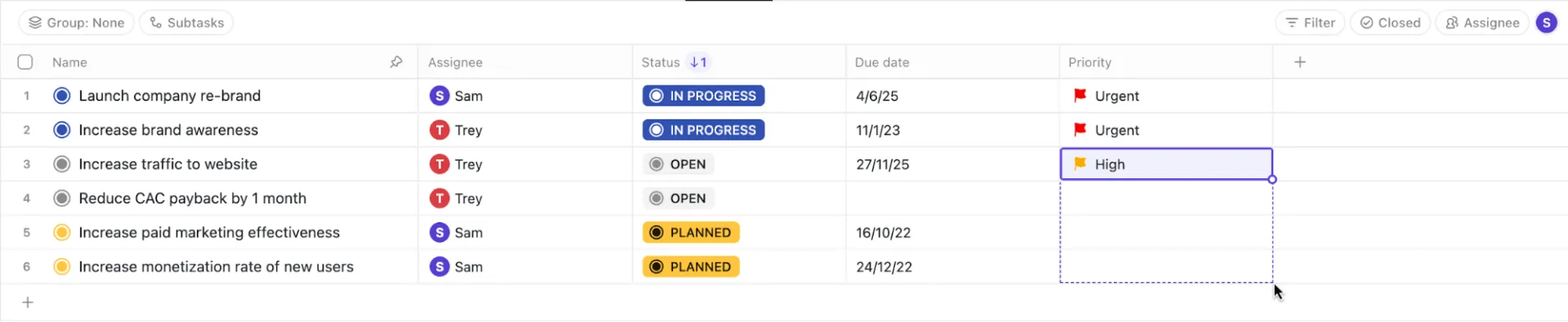
🚀 ClickUp Avantajı: Güvenilir satırlarınızı ve sütunlarınızı mı özlüyorsunuz? ClickUp Tablo Görünümü, Airtable'da sevdiğiniz tanıdık elektronik tabloyu size sunar, ancak doğrudan ş akışlarınıza entegre edilir, böylece her satır eyleme geçirilebilir bir görev haline gelir.
Adım #5: Otomasyonları ve entegrasyonları yeniden oluşturun
Airtable otomasyonları basit veritabanı etkinlikleri için çalışır, ancak kayıt içinde kalır ve sürecinizi veya içeriğinizi gerçekten anlamaz.
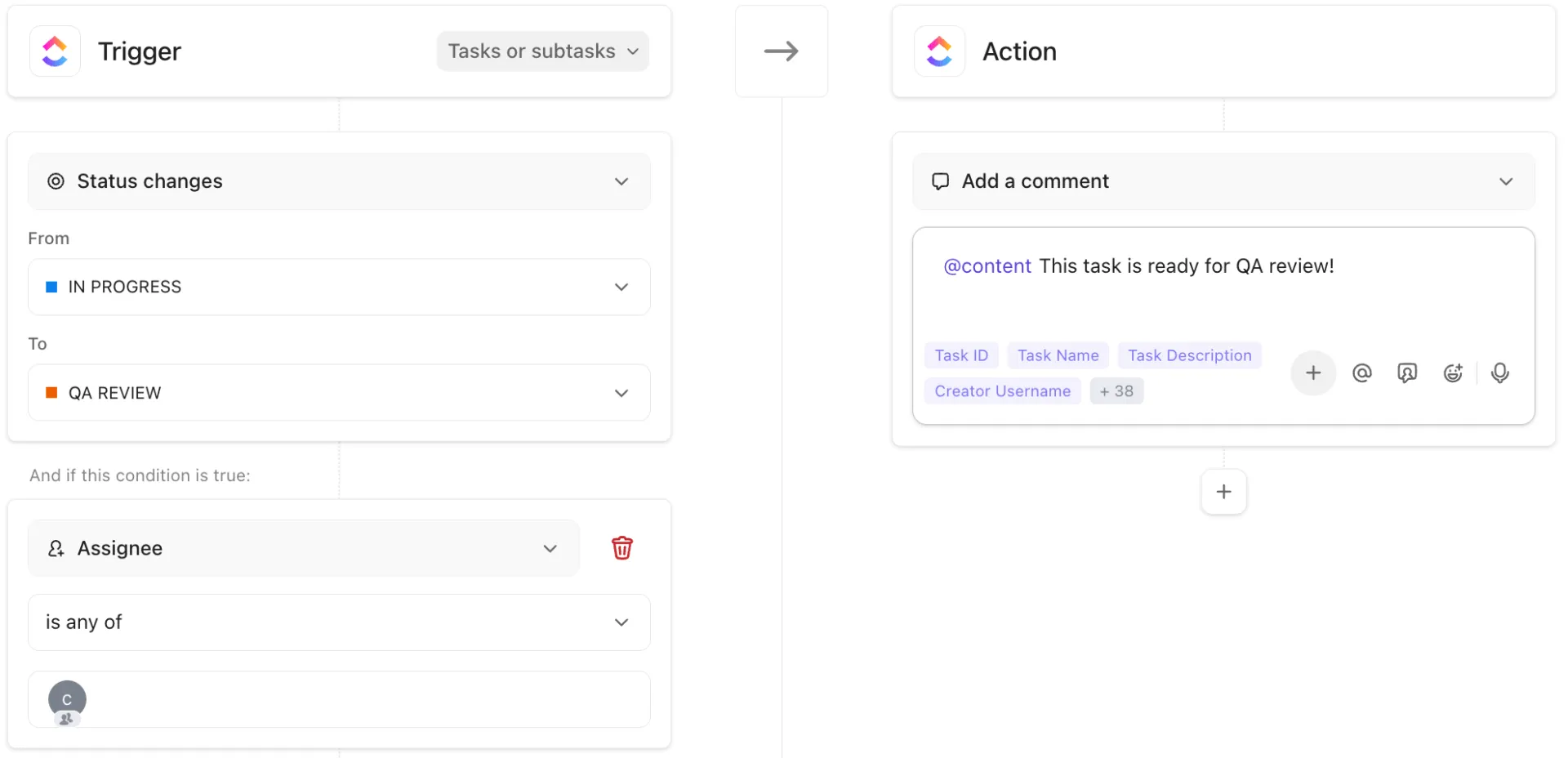
ClickUp Otomasyonları ise Görevleriniz, Belgeleriniz, Görünümleriniz, yorumlarınız, sprintleriniz ve form gönderimlerinizle doğrudan bağlantılıdır.
ClickUp'ta otomasyonları yeniden oluşturmak için, mevcut Airtable otomasyonlarınızı listeye alarak başlayın. Yaygın Airtable tetikleyicileri ve bunların ClickUp'taki karşılıkları:
- Bir kayıt oluşturulduğunda ➡️ Bir liste/klasör/alan içinde bir görev oluşturulduğunda
- Bir kayıt koşullarla (filtreler) eşleştiğinde ➡️ ClickUp'ın koşullu otomasyon süreci kullanılarak birden fazla alandaki koşullar karşılandığında
- E-posta/bildirim gönderin ➡️ E-posta gönderin, ClickUp Sohbet/Kanalına gönderi yapın veya Görev üzerinde yorum/bahsetme tetikleyin
Temel "Airtable eşdeğeri" otomasyonlarınız hazır olduğunda, platformun yapay zeka destekli asistanı ClickUp Brain'i kullanarak eskiden manuel olarak yapılacak düşünme işlerini halledin.
İşte size bir ş akışı otomasyonu örneği:
⚙️ Tetikleyici: Durum "İncelemeye Hazır" olarak değişir
⚙️ Eylemler:
- ClickUp Brain'i kullanarak görevin (yorumlar, ek dosyalar ve bağlantılı belgeler dahil) "İnceleme Özeti" yorumunda özetleyin.
- İncelemeye otomatik olarak atayın ve +2 gün için son teslim tarihi belirleyin
⚙️ Sonuç: Gözden geçiren kişi görevı açtığında, geçmişi kaydırmak yerine anında AI tarafından oluşturulan temiz bir özet görür.
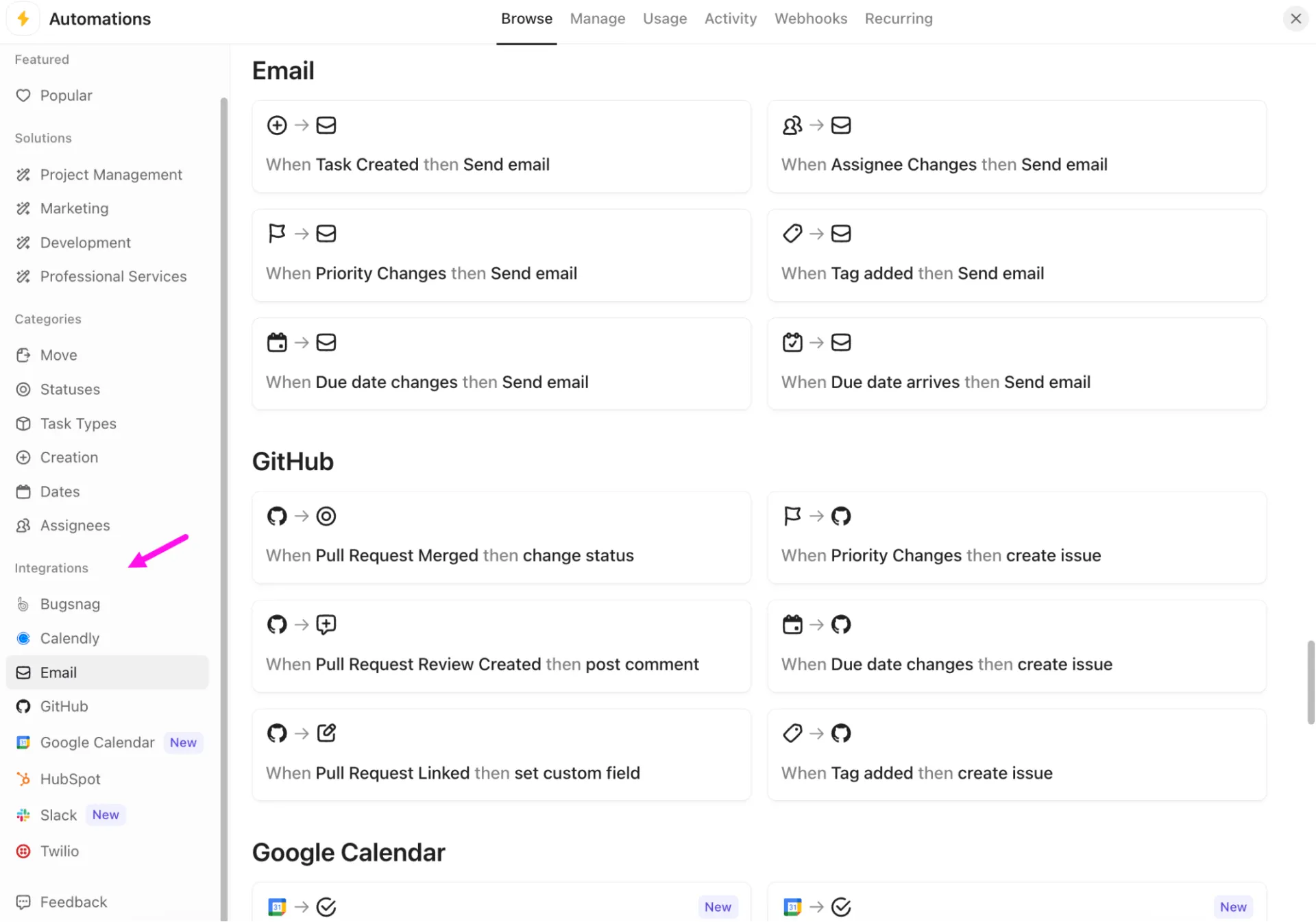
Ve bu, ClickUp içinde bitmiyor. Entegrasyon Otomasyonları, favori araçlarınızda tekrarlayan görevleri otomatikleştirmenize olanak tanır. Örneğin:
- GitHub PR birleştirildiğinde Görev durumunu güncelleyin
- Yeni Google Takvim etkinliklerinden ClickUp görevleri oluşturun
- Engeller kaldırıldığında otomatik olarak e-posta gönderin
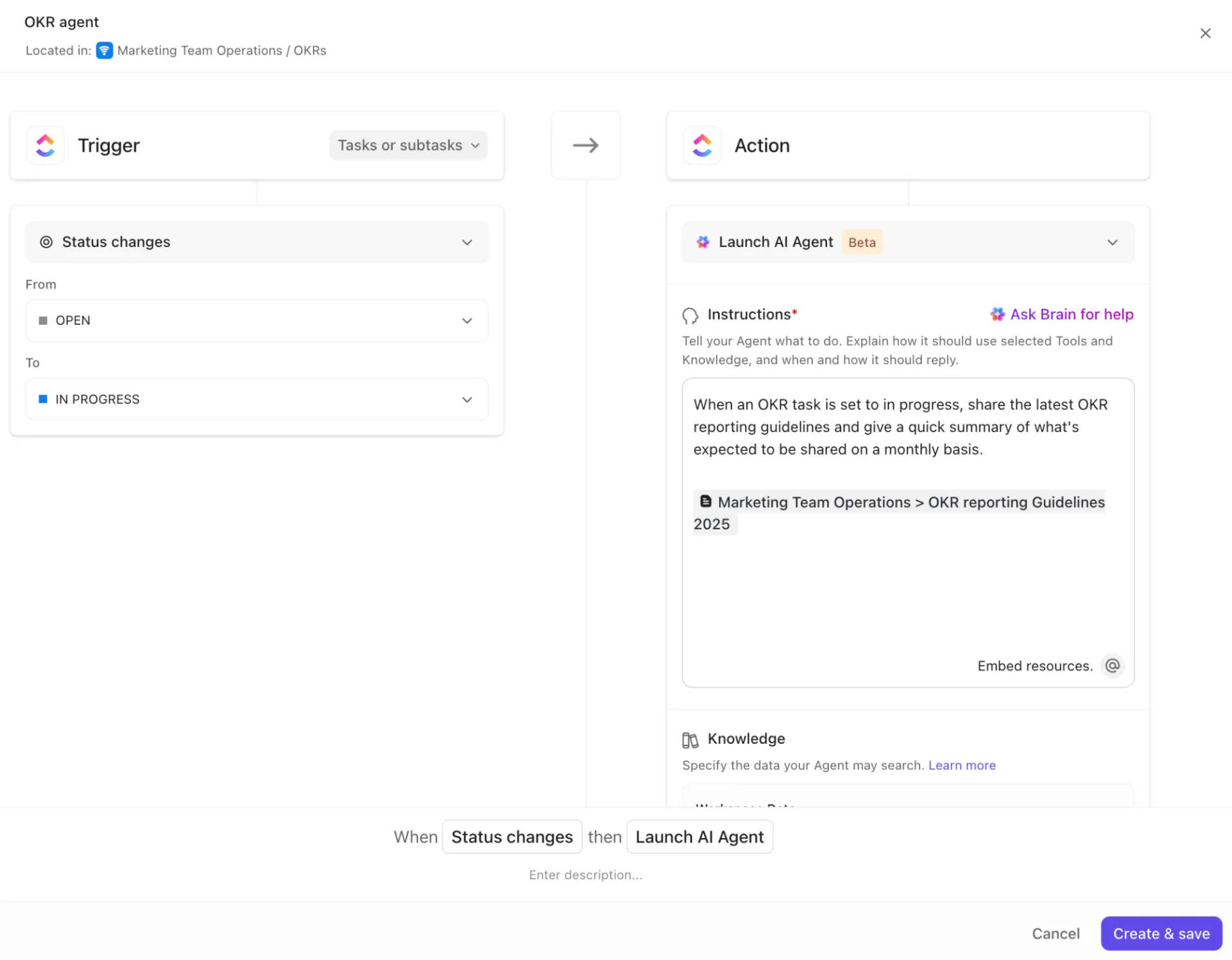
⭐️ Bonus: Tek adımlı AI eylemlerinin ötesinde, ClickUp AI Ajanları, takımınızın işlerini aktif olarak yöneten, her zaman açık olan akıllı ş akışları oluşturmanıza yardımcı olur.

Önceden oluşturulmuş ajanları kullanarak, eylem öğeleri için toplantı belgelerini izlemek gibi yaygın senaryoları yönetebilirsiniz. Benzersiz sürecinize özel bir şeye ihtiyacınız olduğunda, özel ajanlar kendi kurallarınızı ve yanıtlarınızı tanımlamanıza olanak tanır.
Adım #6: Formları Yeniden Oluşturun
Gönderileri toplamak için Airtable formlarını kullanıyorsanız, bu kurulumu ClickUp Formları ile yeniden oluşturabilirsiniz, ancak daha fazla zeka özelliği ile.
İşte hızlı bir kılavuz:
1. Form Merkezi'ne gidin veya bir Liste'den doğrudan form oluşturun, gönderileriniz otomatik olarak Görevler veya Alt Görevler'e dönüştürülecektir.
2. Açılır menüler, tarihler, telefon numaraları, URL'ler ve daha fazlası gibi Özel Alanları kullanarak mevcut Airtable yapınızı eşleştirin.
3. Özel düzen, tema, renkler ve onay sayfaları ile formu ihtiyaçlarınıza göre özelleştirin.
4. Formunuz yayına girdikten sonra, onu genel bir bağlantı aracılığıyla paylaşın, sitenize yerleştirin ve Görevler, Gösterge Panelleri ve hatta ClickUp Brain aracılığıyla sonuçları inceleyin.

📮 ClickUp Insight: Anket katılımcılarının %47'si manuel görevleri yerine getirmek için AI kullanmayı hiç denememiştir, ancak AI'yı benimseyenlerin %23'ü AI'nın iş yüklerini önemli ölçüde azalttığını söylemektedir.
Bu kontrast, sadece bir teknoloji farkından daha fazlası olabilir. Erken benimseyenler ölçülebilir kazançlar elde ederken, çoğunluk yapay zekanın bilişsel yükü azaltma ve zaman kazanma konusunda ne kadar dönüştürücü olabileceğini hafife alıyor olabilir. 🔥
ClickUp Brain, yapay zekayı iş akışınıza sorunsuz bir şekilde entegre ederek bu boşluğu doldurur. Konuları özetlemekten içerik taslağı hazırlamaya, karmaşık projeleri parçalara ayırmaktan alt görevler oluşturmaya kadar, yapay zekamız her şeyi yapabilir. Araçlar arasında geçiş yapmanıza veya sıfırdan başlamanıza gerek yoktur.
💫 Gerçek Sonuçlar: STANLEY Güvenlik, ClickUp'ın özelleştirilebilir raporlama araçlarıyla rapor oluşturmak için harcadığı zamanı %50 veya daha fazla azalttı. Böylece takımlar, biçimlendirmeye daha az, tahminlere daha fazla odaklanabildi.
7. Adım: İzinleri ve paylaşımı yapılandırın
Verileriniz yayına girdikten sonra, kimin neyi görebileceğini belirleyin. ClickUp, çok katmanlı erişim imkanı sunar:
- Çalışma Alanı rolleri: Yönetici, Üye, Misafir
- Alanlar, Klasörler, Listeler ve bireysel görevler genelinde izinler: Tam görünürlük veya kısıtlı
- Klasör / Liste paylaşımı: Dahili veya harici
- Gizli görevler: Yalnızca gözle görülür ş Akışları için
- Korumalı alanlar: Durumları, alanları ve ş akışlarını düzenleyen kişileri sınırlayın
Daha önce Airtable veritabanlarını herkese açık olarak paylaştıysanız, ClickUp size alternatifler sunar:
- Genel Paylaşım bağlantıları
- Salt okunur gösterge panelleri
- Belirli listelerde misafir erişimi
🚀 ClickUp Avantajı: ClickUp BrainGPT'yi geçiş sonrası asistanınız yapın. CV'leriniz veya senkronizasyon ş akışlarınız verileri ClickUp'a aktardıktan sonra, yapay zeka destekli araç verileri daha hızlı temizlemenize, yapılandırmanıza ve optimize etmenize yardımcı olur.
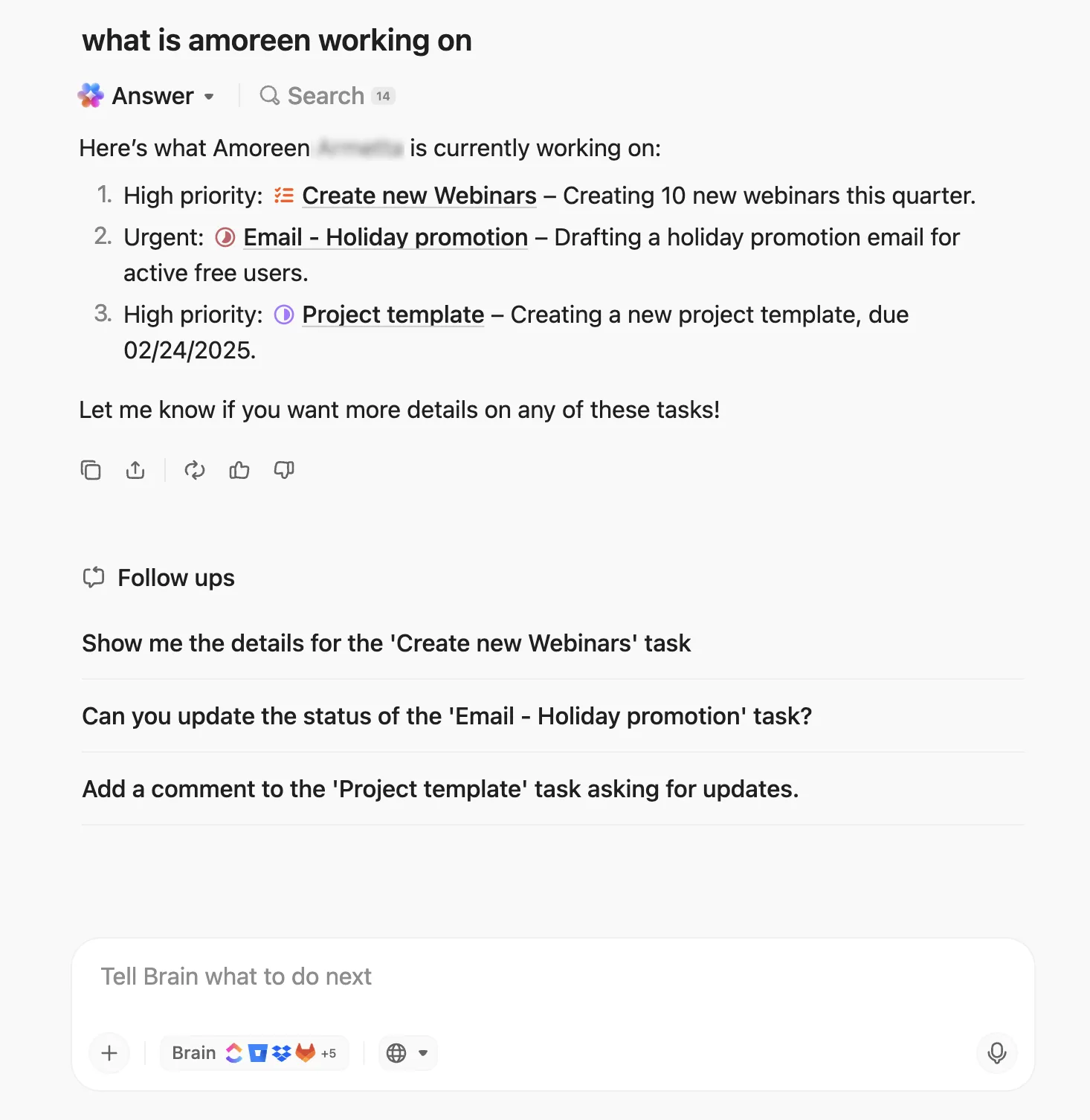
Şunları kullanabilirsiniz:
- Kurumsal Arama özelliği ile tüm uygulamalarınızı, içe aktarılan görevlerinizi, belgelerinizi ve listelerinizi tarayarak Airtable alanlarının nereye gittiğini takip edin ve doğrulayın.
- ClickUp Talk-to-Text, Airtable görünümlerinizin nasıl çalıştığını anlatmanızı sağlar. BrainGPT, açıklamanızı durumlar, bağımlılıklar veya hiyerarşi iyileştirmeleri için uygulanabilir önerilere dönüştürür.
- Başlıkları, açıklamaları ve atanan kişileri analiz ederek içe aktarma sırasında oluşan yinelemeleri, tutarsızlıkları veya dağınık yapıları tespit eden bağlamsal Çalışma Alanı yapay zekası
Geçişten Sonra Yapılacaklar
Airtable verilerinizin ClickUp'a aktarılması sadece ilk adımdır. Şimdi, aktarılan bu bilgileri takımınızın her gün güvenebileceği, düzenli ve uygulanabilir ş akışlarına dönüştürme zamanı.
İşte bundan sonra yapılacaklar. 👇
Raporlama için gösterge panelleri oluşturun
ClickUp Gösterge Panellerini kullanarak tüm işlerinizi üst düzey bir görünümle görüntüleyin. Gösterge panellerinizi önceden oluşturulmuş şablonları kullanarak oluşturabilir veya görev tamamlama, iş yükü, zaman çizelgeleri ve öncelikler gibi anahtar metrikleri izleyen kartlar ekleyerek özelleştirebilirsiniz.
Grafikler eklemenize, notlar eklemenize ve hatta Gösterge Panellerini (PDF veya ClickUp içinde) dışa aktarmanıza veya paylaşmanıza olanak tanır, böylece herkesin aynı sayfada olmasını sağlar.
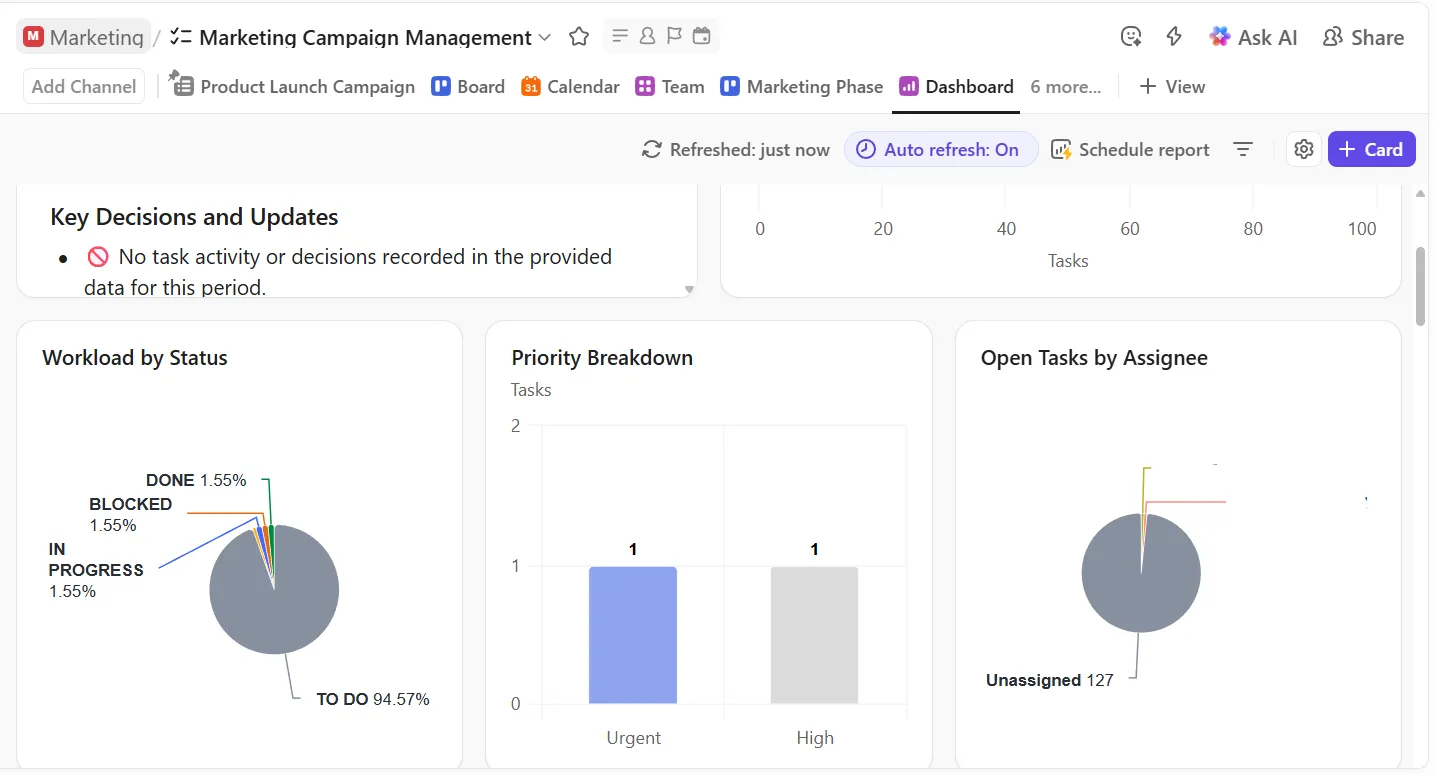
💡 Profesyonel İpucu: ClickUp AI Kartlarını kullanarak gösterge panellerinizi daha akıllı hale getirin. AI Yönetici Özeti, AI Proje Güncellemesi veya AI StandUp gibi kartlar, verilerinizi otomatik olarak analiz eder ve eyleme geçirilebilir içgörüler sunar.
Farklı takımlar için kaydedilmiş görünümler oluşturun
Verileriniz ClickUp'ta olduğundan, artık herkesin favori Airtable "ızgara görünümlerini" özelleştirilmiş ClickUp Görünümleri ve kaydedilmiş filtrelerle değiştirebilirsiniz.
Örneğin, Müşteri Başarısı, CSM'ye göre gruplandırılmış kurumsal hesapları gösteren filtrelenmiş bir Tablo Görünümü kullanabilir. Mühendislik, duruma göre gruplandırılmış Kanban tarzı bir Pano Görünümü ile çalışabilir ve Pazarlama, kampanya tarihlerine odaklanan bir Takvim Görünümü elde edebilir.
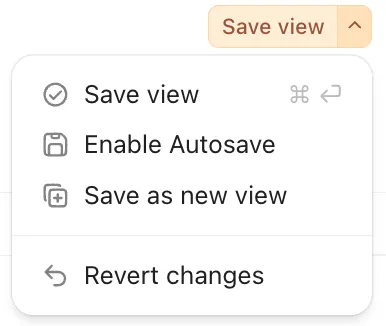
Bir görünüm doğru geldiğinde, aktif filtreleri ve sıralamayı kaydedin, böylece kullanıcılar tek bir tıklama ile tam olarak aynı kurulumuna geri dönebilirler. Filtreleri gizli olarak veya Çalışma Alanı filtreleri olarak kaydedebilirsiniz, böylece birden fazla takım aynı görünümü sürekli yeniden yapılandırmaya gerek kalmadan paylaşabilir.
İçe aktarılan içeriği özetlemek için ClickUp AI'yı kullanın
İçe aktarılan Airtable verileri genellikle uzun açıklamalar, şişirilmiş yorum konuları ve eski notlar içerir. ClickUp görevlerinde Brain'i kullanarak açıklamaları ve etkinlikleri hızlı bir şekilde özetleyin, böylece yeni sahipler tüm geçmişi okumadan bağlamı anlayabilirler.
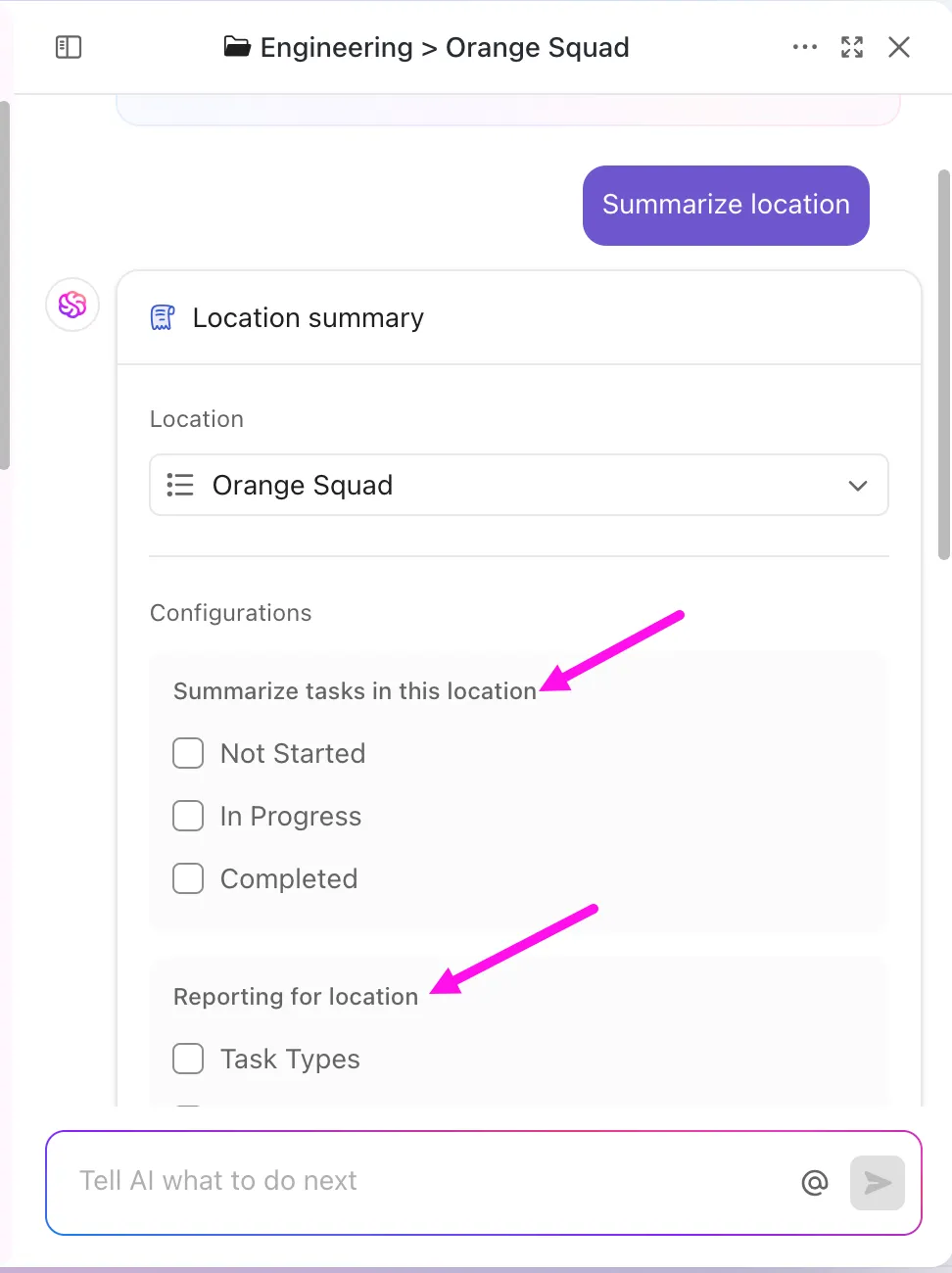
Şunları yapabilir:
- Görev açıklamalarını ve konu tartışmalarını özetleyin, her ayrıntıyı okumadan önemli noktaları hızlıca anlayın
- Airtable'dan içe aktarılan büyük belgelerden veya uzun metinlerden otomatik olarak eylem öğeleri oluşturun.
- Yoğun içeriği takımınızın harekete geçebileceği, okunması kolay güncellemeler haline getirin.
- Gelen verileri 10'dan fazla desteklenen dile çevirin ve küresel işbirliği yapın
- Kontrol listeleri oluşturun eski notları görevlere ve alt görevlere dönüştürmek için
- Yorumlarda, Sohbet'te veya Belgeler'de /Slash komutlarını kullanarak metni düzeltin
Verileri veya zengin metinleri ClickUp Belgelerine taşırsanız, Ask AI özelliğini kullanarak temiz içerik oluşturun, kafa karıştırıcı bölümleri netleştirin ve hatta eylem öğelerini yeni görevlere dönüştürün.
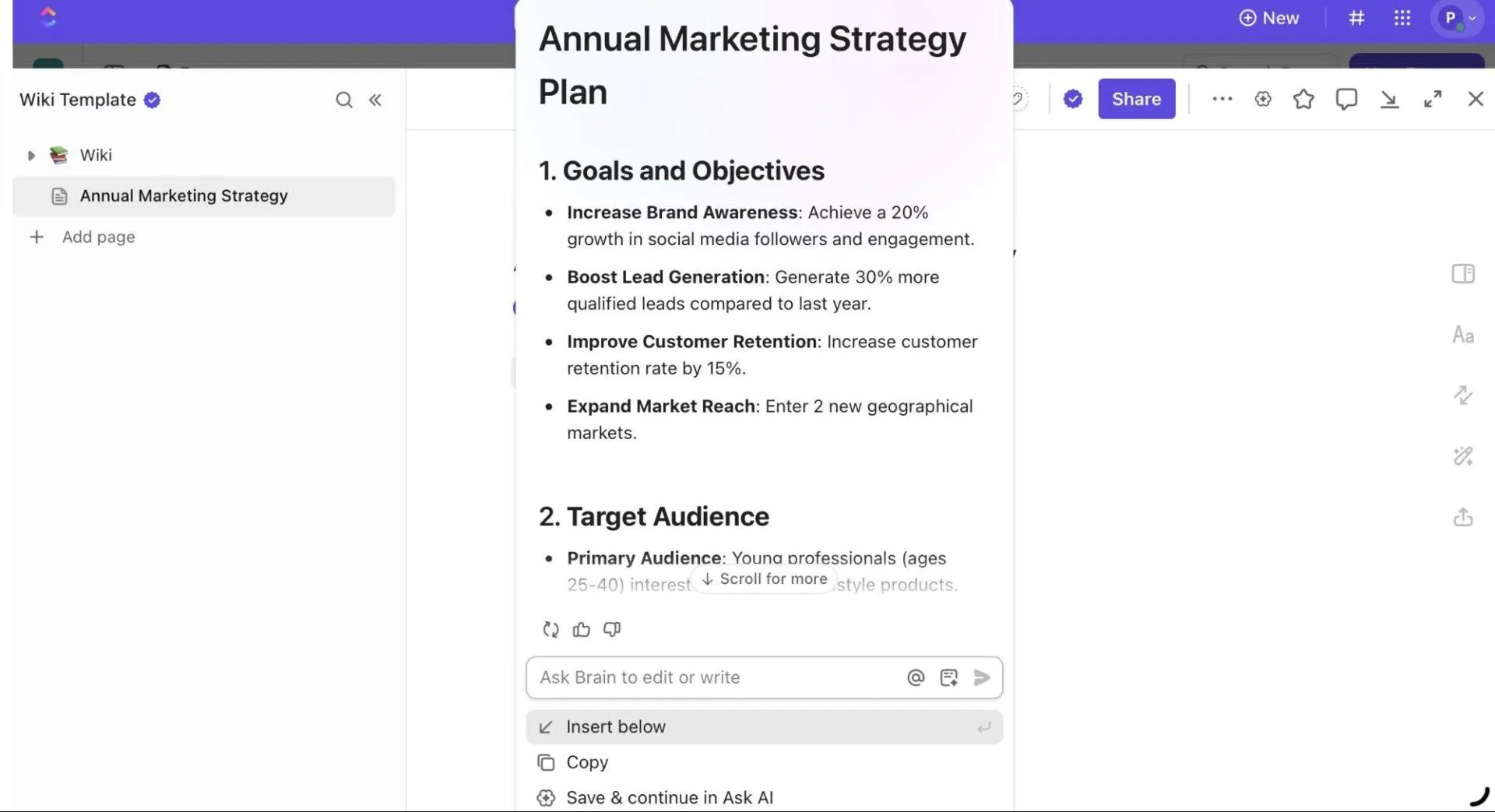
📌 Şu komutları deneyin:
- Bu görevin özetini verin ve şu anda ilerlemeyi engelleyen unsurları vurgulayın.
- Bu açıklama Airtable alandan alınmıştır. Anahtar bilgileri 5 madde halinde özetleyin.
- İçe aktarılan bu durumları inceleyin ve ClickUp'ın durum mantığını kullanarak daha iyi gruplamalar önerin.
- 2024'ten önce içe aktarılan her şeyi arka plan kararlarının bir özetinde özetleyin
ClickUp Brain'in uzun güncellemeleri hızlı özetlere nasıl dönüştürdüğünü görün. 👇
Gerekli alanları, ş akışı aşamalarını ve veri kurallarını ayarlayın
Bir elektronik tablo yazılımı, yarısı doldurulmuş satırlarla idare etmenizi sağlar, ancak ClickUp ile işleri daha sıkı tutabilirsiniz. Anahtar listelerinizi gözden geçirin ve işin ilerleyebilmesi için hangi Özel Alanların doldurulması gerektiğine karar verin, örneğin Sahip, Müşteri, Tahmin veya Öncelik gibi.

Ardından, ş akışınızı Özel Durumlar ile optimize edin, böylece belirsiz Yapılacaklar/Yapılıyor/Tamamlandı durumları yerine gerçek yaşam döngüsünü yansıtmalarını sağlayın.
Veri kalitesini korumak ve ş akışlarını uygulamak için gerekli alanları (ör. son teslim tarihi, atanan kişi, öncelik) tanımlayın. Bu, görevler oluşturulurken veya güncellenirken anahtar bilgilerin her zaman kaydedilmesini sağlar.
Vida Health Pazarlama Operasyonları'ndan John Strang, Airtable'dan sonra ClickUp'ı kullanma deneyimi hakkında şunları söyledi:
Birkaç farklı araçla iş yapıyordum ve Airtable'ı ne kadar çok kullanırsam, proje yönetimi için o kadar az sevmeye başladım. Airtable, aynı projede birden fazla kişinin kullanması için elverişli değildi ve dış paydaşlarla işbirliği yapmak zordu.
Birkaç farklı araçla çalışıyordum ve Airtable'ı ne kadar çok kullanırsam, proje yönetimi için o kadar az sevmeye başladım. Airtable, aynı projede birden fazla kişinin kullanması için elverişli değildi ve dış paydaşlarla işbirliği yapmak zordu.
ClickUp Docs içinde yeni süreçleri belgelendirin
Son olarak, yeni kurulumunuzu canlı bir iç dokümantasyon olarak kaydedin.
ClickUp Belgelerini şu amaçlarla kullanın:
- Adlandırma kurallarını, alan tanımlarını ve ş Akışı kurallarını özetleyin.
- SOP'leri ve takım yönergelerini saklayın, böylece herkes aynı sayfada olsun
- Yeni takım üyelerini işe alırken tek bir doğru kaynak kullanın.
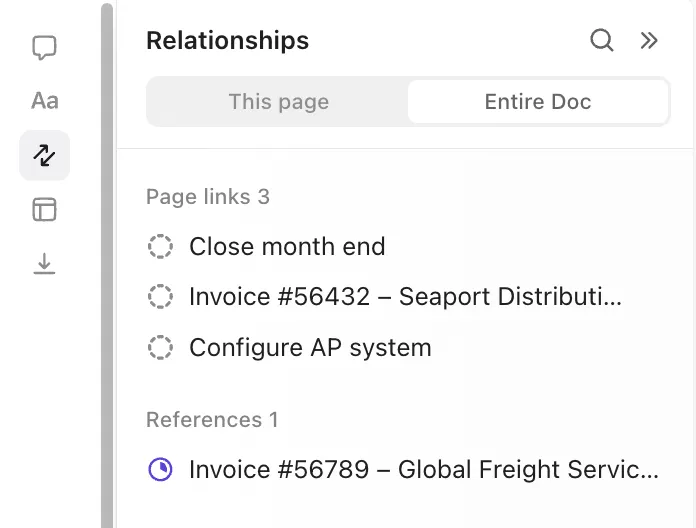
Bu belgeleri doğrudan ilgili görevlere veya projelere bağlayarak, takım üyelerinin bağlamsal talimatlara veya proje özetlerine kolayca erişmesini sağlayın. Gerçek zamanlı işbirliği için ClickUp Yorumları ve @mention özelliğini kullanın ve belgeleri güncel tutun.
🔍 Biliyor muydunuz? Dijital arama motorları ortaya çıkmadan çok önce, Emanuel Goldberg 1928'de mikrofilme alınmış belgelerdeki meta verileri mekanik olarak arayabilen bir "İstatistik Makinesi" icat etti. Bu, otomatik bilgi erişiminin en eski formlarından biriydi.
Airtable ve ClickUp: Geçişten Sonra Neler Değişir?
Airtable'dan ClickUp'a geçtiğinizde, esasen veri odaklı bir araçtan iş yönetimi odaklı bir platforma geçiş yaparsınız.
Görev yönetimi yazılımını seçtiğinizde gerçekte neler değiştiğini yan yana karşılaştırmalı olarak açık bir görünümde görebilirsiniz.
| Boyut | Airtable (Önce) | ClickUp (Geçiş Sonrası) |
| Veriler | Kayıtlar, elektronik tablo satırları formunda saklanır. | Her kayıt, atanan kişi, son teslim tarihi, zaman tahmini, durum, öncelik gibi özelliklere sahip bir Görev (veya alt görev) haline gelir. |
| Görünümler | Grid, Form ve zaman çizelgesi gibi veri odaklı görünümlerin tümü, tablolardaki alanları düzenlemeye ve filtrelemeye odaklanmıştır. | Yürütme, kapasite ve zaman çizelgeleri etrafında tasarlanmış Liste, Pano, Takvim, Zaman Çizelgesi, Gantt, İş Yükü ve Takım Görünümü gibi görev odaklı görünümler |
| İşbirliği | Genellikle kayıtlardaki yorumlar, paylaşılan görünümler ve bahsetmeler yoluyla gerçekleşir. | Yerel ClickUp Sohbet, iş parçacığı görev yorumları, Belgeler ve ClickUp Beyaz Tahtaları sunar |
| Otomasyon ve ş akışı mantığı | Tetikleyici tabanlı otomasyonlar sağlar, ancak büyük ölçüde veri odaklıdır (ör. kayıt güncelleme, bildirim gönderme), genellikle sınırlamalar veya harici araçlara ihtiyaç vardır. | ClickUp Otomasyonları, durum değişiklikleri, atanan kişi güncellemeleri, son teslim tarihleri ve daha fazlasını içeren geniş tetikleyicilerle ş akışı aşamalarına sıkı sıkıya bağlıdır. Verilerin senkronizasyonunu sağlamak için harici araçlarla bağlantı kurar |
| AI ve ş akışı zekası | Şu anda AI'yı Çalışma Alanı genelinde bir asistan olarak pozisyona koymuyor. AI kullanımı çoğunlukla uzantılar veya harici araçlar aracılığıyla gerçekleştiriliyor. | ClickUp Brain, Görevler, Belgeler ve arama bölümlerine doğrudan entegre edilmiştir, böylece konuları özetleyebilir, eylem öğeleri önerebilir ve yeni ş akışlarının tasarlanmasına veya iyileştirilmesine yardımcı olabilir. |
| Özel Alanlar | Temel alan türleri: düz metin, sayılar, seçim/açılır menüler, tarihler. Sınırlı çeşitlilik ve yetenek | Çok çeşitli alan türleri: Onay kutusu, Açılır menü, Sayı, Para, Tarih, E-posta, Telefon, Kişiler, Dosyalar, İlerleme, Derecelendirme, İlişki ve Rollup ve daha fazlası. Gelişmiş ş akışlarını ve daha zengin görev verilerini destekler |
🎥 Bonus: İşte en iyi proje yönetimi uygulamalarının özeti.
Sorunsuz Geçiş için İpuçları
Airtable'dan ClickUp'a geçerken, birkaç dikkatli uygulama işleri düzenli tutmanıza ve daha sonra başınızı ağrıtacak birçok sorundan kurtulmanıza yardımcı olabilir.
Bu ipuçlarını bir kontrol listesi gibi kullanın. ☑️
- Verileri gerçekçi bir şekilde denetleyin: Her tablo/alanın kullanışlılığını gözden geçirin ve yalnızca aktif olarak kullanılanları saklayın. Bir alan boşsa veya kayıtların %60'ından azı doldurulmuşsa, onu silmeyi veya arşivlemeyi düşünün.
- İlişkileri ve bağımlılıkları eşleştirin: İçe aktarma işleminden sonra mantığı yeniden oluşturmayı kolaylaştırmak için bağlantılı kayıtları, aramaları, rollup işlemlerini ve otomasyonları belgelendirin.
- Adlandırma ve biçimleri standartlaştırın: Tutarlı adlandırma sağlayın (örneğin, her yerde "Müşteri Adı" kullanın, bir yerde "Müşteri" ve başka bir yerde "Müşterinin Adı" kullanmayın). Tarih biçimlerini, açılır menü değerlerini ve onay kutusu verilerini de uyumlu hale getirin.
- Önce küçük bir test içe aktarımı gerçekleştirin: 20-50 satırı bir sanal listeye yükleyin, adların, tarihlerin, durumların ve atanan kişilerin, özellikle Özel Alanlar ve onay kutularının doğru şekilde eşleştiğini doğrulayın.
- İçe aktardıktan hemen sonra doğrulayın: ClickUp'ın içe aktarma geçmişini ve içe aktarmaları yönet sekmesini kullanarak hataları (ör. geçersiz tarihler, eksik zorunlu alanlar) yakalayın ve devam etmeden önce düzeltin.
- Eski verileri ayrı olarak arşivleyin: Aktif olarak kullanmadığınız eski kayıtlarınız varsa, bunları salt okunur belgelerde veya ayrı bir arşiv alandaki belgelerde saklayın. Bu, aktif Çalışma Alanınızı yalın ve performanslı tutar.
🔍 Biliyor muydunuz? 1970'lerde IBM, teknik bilgisi olmayan personelin İngilizceye yakın komutlar kullanarak veritabanlarında sorgu yapabilmesi için SQL (Yapısal Sorgu Dili) dilini tasarladı. Başlangıçta "SEQUEL" olarak adlandırılan bu dil, başka bir şirketin ticari marka hakkını talep etmesiyle değiştirildi.
Yaygın Geçiş Hataları ve Bunları Önleme Yöntemleri
ClickUp'a geçerken sık karşılaşılan hataları nasıl önleyebileceğinizi öğrenin.
| Hata | Çözüm |
| Geçiş öncesinde tam bir veri denetimini atlamak | Airtable'da kapsamlı bir denetim gerçekleştirin ve yinelenenleri kaldırın, eksik alanları doldurun ve adlandırma kurallarını standartlaştırın |
| ClickUp'ın hiyerarşisini ve Görünümlerini kullanmadan Airtable'ı olduğu gibi yeniden oluşturma | Ş Akışlarını ClickUp Hiyerarşisine eşleyin. Tabloları kopyalamak yerine, süreçleri yansıtmak için Özel Alanlar ve Durumlar kullanın. |
| Airtable otomasyonlarını yeniden oluşturmayı unutmak | Tüm Airtable otomasyonlarını listeye alın, ardından ClickUp Otomasyonları ve Brain ile daha akıllı, yapay zeka destekli eylemler için bunları yeniden oluşturun. |
| Filtreler, gruplama veya kaydedilmiş görünümler olmadan ön tanımlı Liste veya Tablo görünümlerini kullanma | Her takım için özel Görünümler (Pano, Takvim, Liste, Gantt) ayarlayın. Ş Akışı ihtiyaçlarına uygun Görünümleri sabitleyin ve kaydedin |
| İşbirliği planlaması yok | Paylaşım izinlerini tanımlayın, görevleri atayın ve belgeleri erken ayarlayın. Açıklık sağlamak için yorumları ve görev konuları kullanın. |
| Formları veya entegrasyonları unutmak | Formları yeniden oluşturun, Otomasyonları Slack veya Google E-Tablolar gibi entegrasyonlara bağlantı kurun ve tam olarak devreye almadan önce görev değişiklikleri gibi gönderileri test edin. |
Airtable'dan ClickUp'a Geçiş Şablonları
Airtable ş Akışlarını ClickUp'a geçirmek için tutarlı bir yapı sağlayan önceden oluşturulmuş proje yönetimi şablonlarıyla geçişinizi daha sorunsuz hale getirin.
1. ClickUp CRM Şablonu
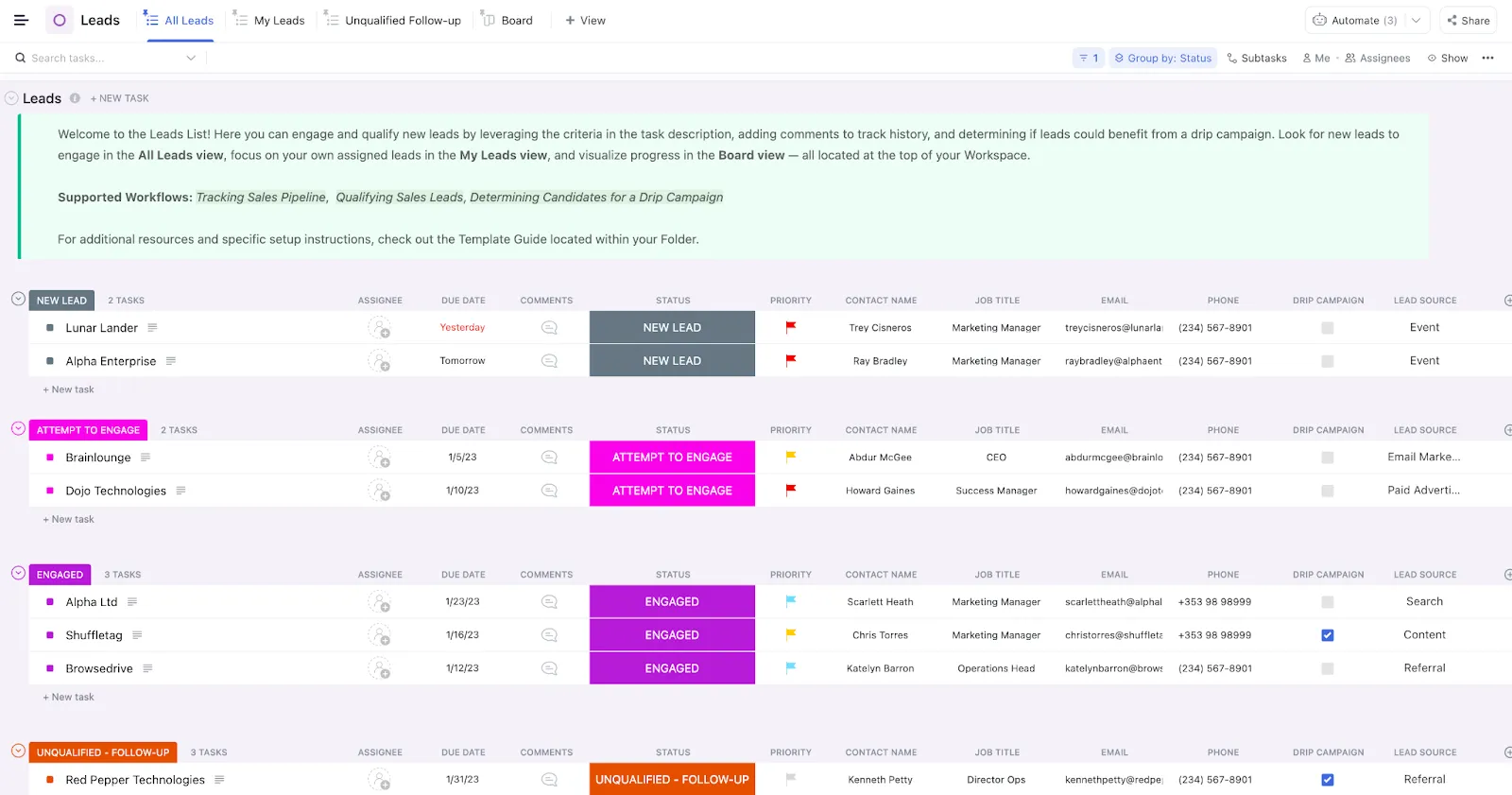
ClickUp CRM Şablonu, gerçek boru hattı uygulaması için yapılandırılmış, kullanıma hazır bir satış çalışma alanı sunar. Tablolar için birden fazla Airtable görünümü yerine, Liste, Pano, Takvim veya Gösterge Paneli görünümleri arasında anında geçiş yaparak hesapları aşama, sahip, zaman çizelgesi veya yaklaşan eylemler açısından görüntüleyebilirsiniz.
Anlaşma boyutu, olasılık ve sonraki temas tarihleri gibi özelleştirilebilir Özel Alanlar sayesinde, temsilcileriniz görevlerini güncelledikçe güncellenen anlaşma tahminleri elde edersiniz.
🔍 Biliyor muydunuz? MS-DOS gibi eski sistemler dosya adlarını 8 karakterle sınırlandırarak takımların FIN_Q1 veya PROJ_A2 gibi adlandırma kuralları icat etmesine neden oluyordu. Modern yapılandırılmış araçlar bu sorunu tamamen ortadan kaldırıyor.
2. ClickUp İçerik Takvimi Şablonu
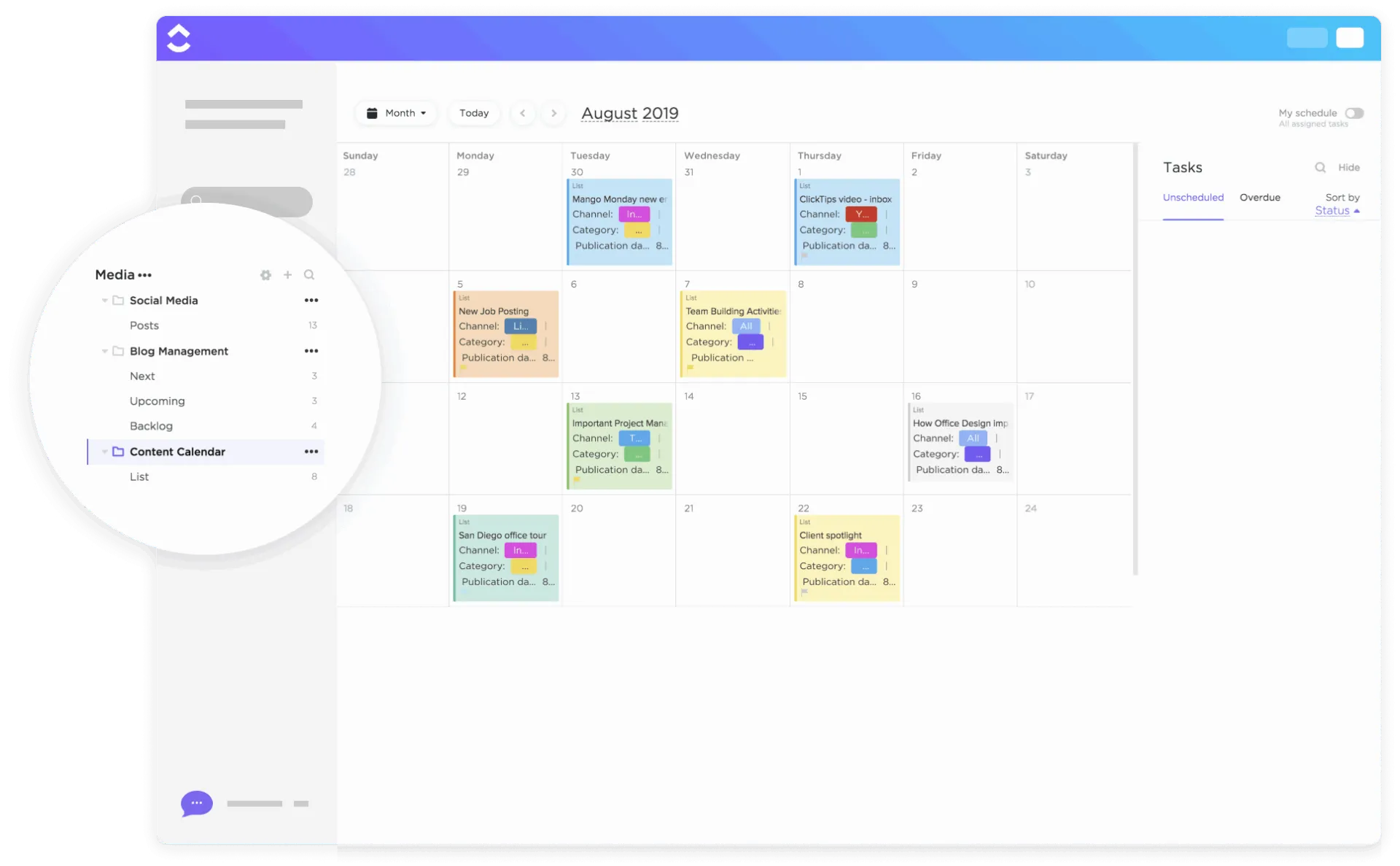
ClickUp İçerik Takvimi Şablonu, tabloları, varlıkları ve yorumları tek bir canlı, etkileşimli içerik merkezinde bir araya getirir. Yayın tarihlerini sürükleyip bırakın, öncelikleri değiştirin ve kampanyaların nasıl geliştiğini anında görün, böylece stratejiniz uyumlu kalır.
Gerçek editoryal süreçler için oluşturulan Özel Durumlar (Taslak > Düzenleme > Planlanmış > Yayınlanmış) ve Kanal, Kategori, Yayın Bağlantısı ve Varlıklar gibi Alanlar sayesinde raporlama otomatik hale gelir.
🔍 Biliyor muydunuz: ClickUp Formlarındaki her yanıt, yapılandırılmış bir Görev olarak kaydedilir. Burada, bir sahibi otomatik olarak atayabilir, elektronik tablo şablonları uygulayabilir, ek dosyalar ekleyebilir ve hatta form URL'si aracılığıyla gizli alanları önceden doldurabilirsiniz. Böylece süreçlerin tutarlılığını koruyabilirsiniz.
3. ClickUp Ürün Yol Haritaları Şablonu
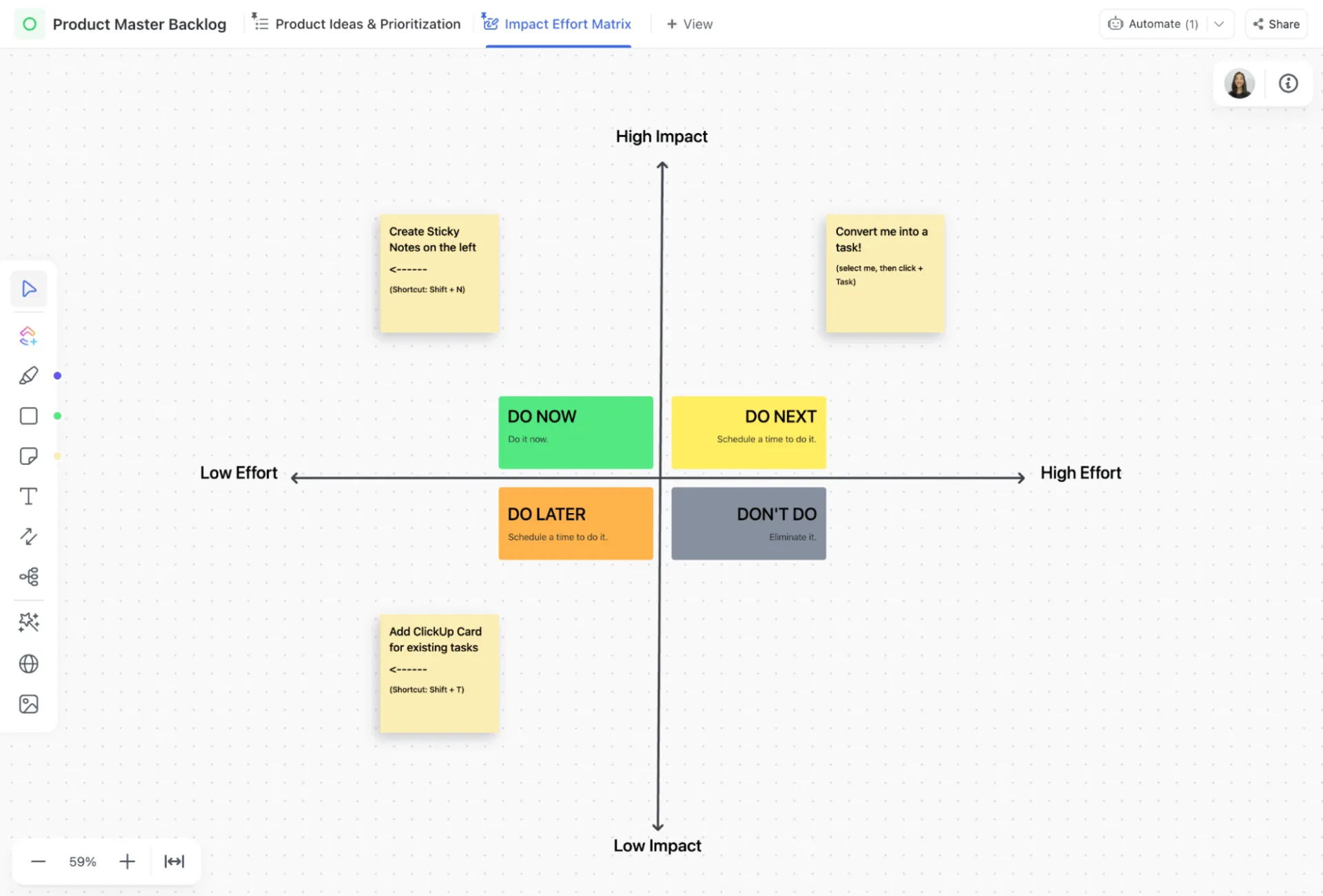
ClickUp Ürün Yol Haritası Şablonu, her girişimin güven puanları, çaba tahminleri, öngörülen etki, çeyrek uyumu ve sürüm hazırlığı ile birlikte sunulduğu, sürekli gelişen bir stratejik modeldir. RICE gibi ürün önceliklendirme çerçeveleri için oluşturulmuş 15 Özel Alan kullanır.
Temel Airtable şablonlarıyla karşılaştırıldığında, burada işler Kapsam > Geliştirme Aşamasında > Kalite Kontrol İncelemesi Aşamasında > Yayınlandı gibi 10 net yaşam döngüsü Özel Durumu aracılığıyla ilerler, böylece durum toplantıları durum onaylarına dönüşür. Paydaşlar, Üç Aylık Yol Haritası, Girişimler Pano ve Etki Çabası Beyaz Tahta görünümlerini kullanarak aynı öncelikleri farklı bakış açılarıyla görselleştirebilirler.
🔍 Biliyor muydunuz? İnternet ortaya çıkmadan çok önce, J.C.R. Licklider, insanlar ve bilgisayarların sorunsuz bir şekilde birlikte çalıştığı küresel bir ağ hayal etmişti. 1960 yılında, bu vizyonunu özetleyen "Man-Computer Symbiosis" (İnsan-Bilgisayar Simbiyozu) adlı kitabını yayınladı ve ardından ARPA'nın Bilgi İşleme Teknikleri Ofisi'nin başına geçti. Burada, fikirleri doğrudan bugünün internetinin atası olan ARPANET'in oluşturulmasına ilham verdi.
4. ClickUp Envanter Yönetimi Şablonu
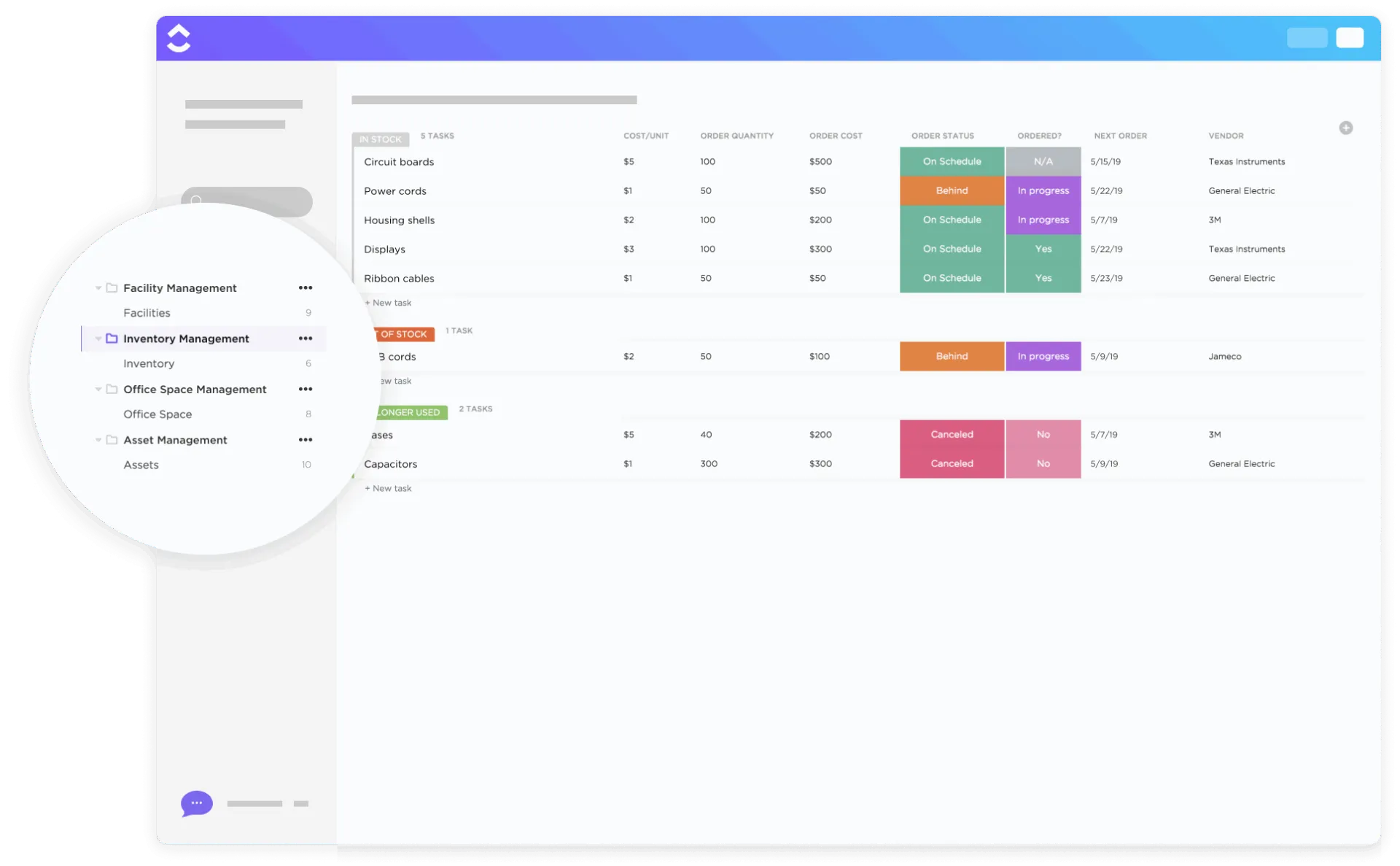
Airtable, kataloglama işlemini kolaylaştırır, ancak envanter günlük olarak değiştiğinde, canlı kontrol gerekir. ClickUp Envanter Yönetimi Şablonu, karmaşık formüller oluşturmadan, statik kayıtları tedariki izleyen, talebi tahmin eden ve tetikleyici eylemleri tetikleyen bir sisteme dönüştürür.
Şablonu kullanarak miktarları gerçek zamanlı olarak güncelleyin, stok yeniden sipariş seviyesine ulaştığında eşik tabanlı uyarıları tetikleyin ve operasyonları etkileyen gecikmeleri önlemek için tedarikçi teslim sürelerini hesaba katın. Arama da daha akıllı hale geliyor. Yeniden kullanılabilir Filtreler oluşturarak öğeleri Mevsimsellik, Satış önceliği, Kategori, İndirim durumu ve Departman sahipliği kriterlerine göre bulun.
📖 Ayrıca okuyun: Veri Taşıma Planı Şablonları
5. ClickUp Proje Takip Şablonu
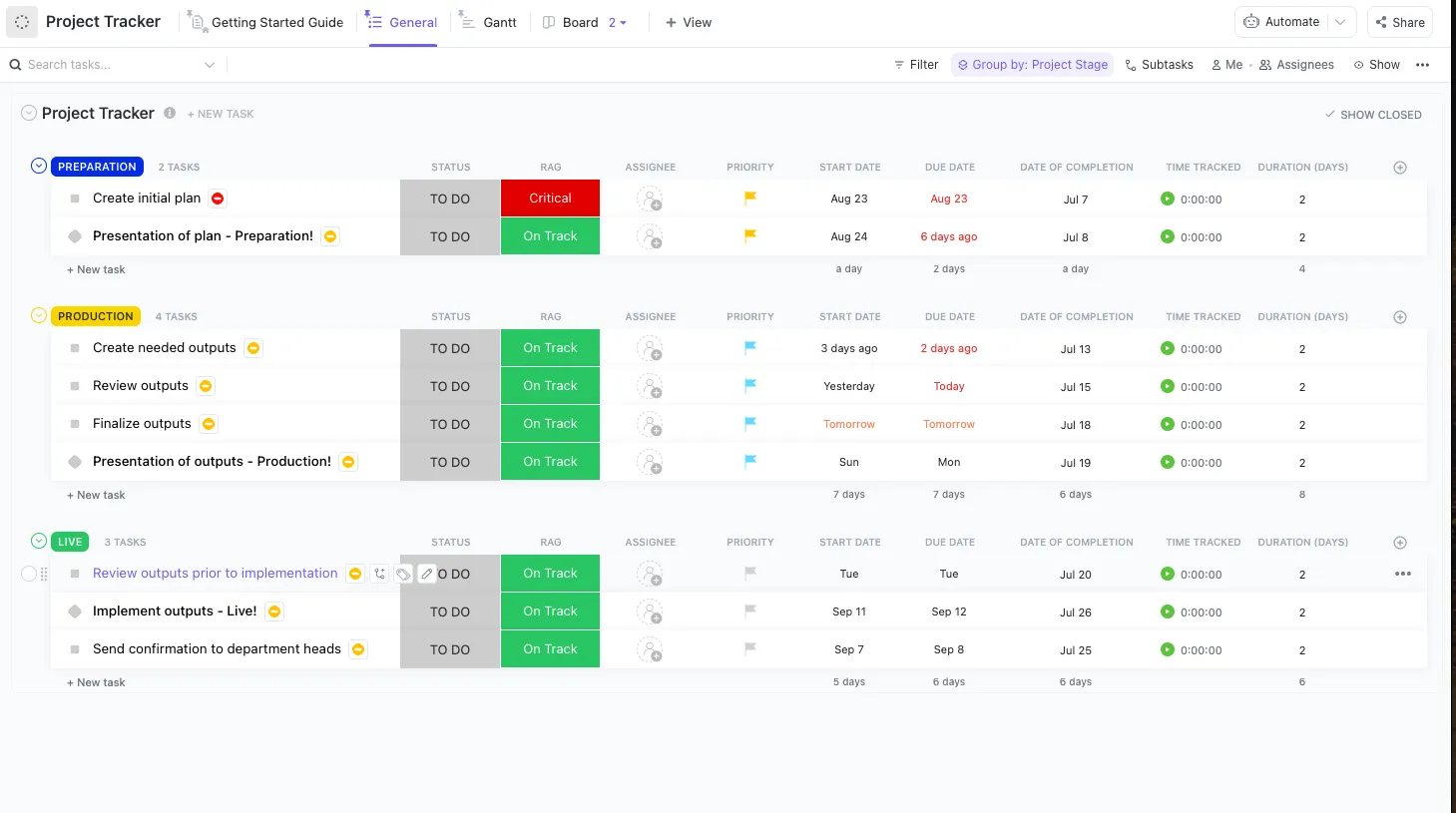
ClickUp Proje Takip Şablonu, planlama, uygulama ve ilerleme izlemeyi bir araya getirir, böylece neyin yolunda gittiğini ve neyin hemen dikkat edilmesi gerektiğini her zaman bilirsiniz. RAG sağlık göstergeleri, riskleri anında işaretlemenizi ve işlerin devam etmesini sağlamak için önlem almanızı sağlar.
Yerleşik zaman takibi özelliği, çabalarınızı beklentilerle karşılaştırmanıza yardımcı olur. Kaynak görünürlüğü sayesinde liderler, aşırı yük ve gecikmeleri önlemek için işleri anında yeniden atayabilir veya dengeleyebilir. Tekrarlanabilir projeler yürütüyor musunuz? İzleyiciyi temel olarak kopyalayın ve her seferinde tutarlı sonuçlar elde edin.
🔍 Biliyor muydunuz? İlk elektronik tablo olan VisiCalc (1979), iş okullarında kullanılan kara tahta hesaplamalarını dijitalleştirmek için tasarlanmıştı. İnsanlar sadece bu programı çalıştırmak için bilgisayar satın aldıkları için ilk " öldürücü uygulama " olarak adlandırıldı.
Verilerinizi Harekete Geçiren İşlere Dönüştürün
Airtable, veritabanı oluşturmayı kolaylaştırır, ancak takımlar proje yürütme, işlevler arası görünürlük ve ölçeklendirilmiş otomasyona ihtiyaç duyduğunda yetersiz kalır.
Airtable'dan ClickUp'a geçiş yapmaya karar verdiyseniz, her ş akışı sahibine sorumluluk ve otomasyon sağlıyorsunuz demektir. ClickUp'ın proje hiyerarşisi, esnek Görünümler, sağlam Otomasyonlar ve önceden oluşturulmuş şablonlarla ş akışlarınızı yeniden oluşturabilir, işbirliğini kolaylaştırabilir ve ClickUp Brain ve Autopilot Agents gibi AI özellikleriyle zeka katabilirsiniz.
Bugün ClickUp'a ücretsiz kaydolun! ✅
Sık Sorulan Sorular (SSS)
Evet. ClickUp, doğrudan Airtable CSV içe aktarmalarını destekler; Airtable veritabanlarınızı CSV dosyaları olarak dışa aktarabilir ve bunları ClickUp Listelerine, Klasörlerine veya Alanlarına içe aktarabilirsiniz. Özel Alanlar için bazı eşlemeler gerekebilir.
Evet. Airtable'daki dosyalar ve ek dosyalar ClickUp görevlerine aktarılabilir. Her ek dosya, bağlandığı görevde bağlamı korunarak görünür.
Airtable Otomasyonları, bağlantılı kayıt formülleri ve bazı gelişmiş komut dosyaları gibi Airtable'a özgü belirli özellikler doğrudan içe aktarılamaz. Otomasyonları ve formülleri ClickUp'ta yeniden oluşturmanız gerekir.
Bu, veri boyutunuza ve karmaşıklığına bağlıdır. Küçük veritabanları dakikalar içinde taşınabilirken, ek dosyaları olan büyük, çoklu tablo kurulumları saatler sürebilir. Önceden planlama ve eşleme yapmak süreci hızlandırır.
Evet, Airtable görünümleri doğrudan aktarılmaz. ClickUp Görünümleri (Liste görünümü, Pano, Takvim, Gantt vb.) statik görünümlerin ötesinde ş akışlarınızı yeniden oluşturmanıza ve hatta geliştirmenize olanak tanır.
Veri içe aktarma için ek ücret yoktur. ClickUp'ın planları (Ücretsiz, Sınırsız, Business Plus), Airtable'dan tam olarak yeniden oluşturabileceğiniz özellikleri etkileyebilecek gelişmiş Görünümler, Otomasyonlar ve AI gibi özellikleri belirler.
Evet, Airtable hesabına kıyasla ClickUp Çalışma Alanı, proje yönetimi, görev izleme ve işbirliği için daha eksiksiz bir çözüm sunar. Manuel çabayı mümkün olduğunca azaltmak için farklı Listeler, Görünümler, Otomasyonlar ve AI destekli ş Akışı elde edersiniz.