
Geliştiriciler zamanlarının yalnızca %10'unu yeni kod yazmaya, %33'ünü ise hataları düzeltmeye ayırıyor. Buna rağmen birçok yazılım projei gecikiyor, tıkanıyor veya yarıda bırakılıyor.
Yazılım geliştirmenin gerçeği budur; karmaşık, öngörülemez ve sürekli değişkendir.
ClickUp, görevlerden kodlama belgelerine, sprintlerden takım sohbetlerine kadar her şeyi tek bir yerde toplayarak bu sorunları çözebilir. İster yeni özellikler geliştiriyor, ister hataları düzeltiyor, ister teknik borçlarla uğraşıyor olun, bu iş için her şeyi içeren uygulama, takımınızın senkronizasyonunu sağlar ve sıfırdan bir şey ortaya çıkarmak gibi karmaşık iş süreçlerinden gerçekten keyif almanızı sağlar.
Bu kılavuzda, takımınızın düzenli kalmasını ve zamanında piyasaya sürülen, sorunsuz çalışan ve kullanıcıları memnun eden programlar geliştirmesini sağlamak için ClickUp'ı yazılım geliştirme amacıyla nasıl kullanabileceğinizi ele alıyoruz.
⭐ Öne Çıkan Şablon
Harika bir yazılım geliştirmenin yolu buradan başlar. ClickUp Yazılım Projesi Şablonu, uçtan uca bir proje yapısı kurmanıza, ilerlemeyi izlemenize ve dönüm noktalarının yerine getirilmesini sağlamanıza olanak tanır. Ayrıca ekip üyeleri ve paydaşlar arasındaki işbirliğini de optimize eder.
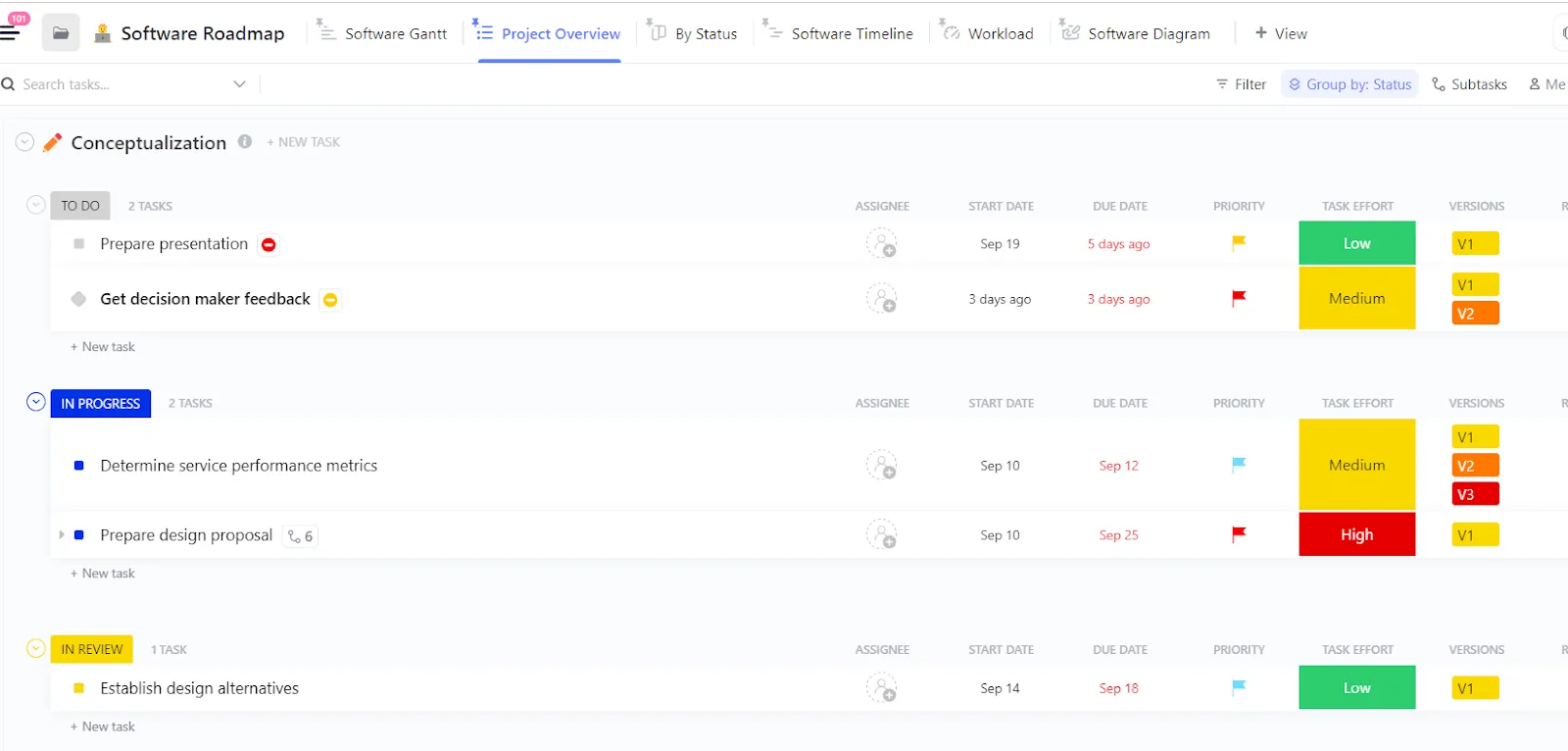
Yazılım Geliştirme İçin Neden ClickUp Kullanılmalı?
Yazılım geliştirme sadece kod yazmaktan ibaret değildir. Geliştiriciler sürekli olarak planlama, kodlama, test etme, hataları düzeltme ve Çekme Talebini inceleme arasında geçiş yaparlar. Bu, özellikle bu görevler farklı araçlara dağılmışsa, yönetilmesi oldukça zor bir iştir.
Geliştiricilerin yaklaşık 10'da 9'u, tespit edilmeyen yazılım hatalarının işi ciddi şekilde etkilediğini belirtiyor. Yaklaşık %26'sı, bu hataların kullanıcıları uzaklaştırdığını ve şirketlerinin itibarını zedelediğini, bu durumun da güven kazanmayı veya yatırımcıları çekmeyi zorlaştırdığını gözlemlemiştir. Bir başka %18'i ise çözülmemiş sorunların paydaşları ve yatırımcıları bile hayal kırıklığına uğrattığını belirtiyor.
Bunun başlıca nedenlerinden biri, takımların genellikle belirsiz öncelikler, iletişim eksiklikleri ve yazılım geliştirme zorluklarını çözmeye uygun olmayan araçlarla mücadele etmesidir. Sprint ilerlemesini izlemek, görev durumlarını güncellemek, hataları kaydetmek ve kod depolarıyla senkronizasyon yapmak, özellikle süreç dağınık uygulamalar içinde silolaşmışsa, değerli zamanınızı alabilir.
Yazılım geliştirme için ClickUp, tek bir ortak Çalışma Alanı'nda çevik ş akışlarını, hata izlemesini, kod incelemelerini ve bunların arasındaki her şeyi destekleyerek bu sorunu çözer. Size şunları sağlar:
- Özel Durumlar ve Görünümler ile otomatik güncellenen sprint gösterge panelleri oluşturun
- Backlog listelerini kullanarak yaklaşan işleri düzenleyin, önceliklendirin, görevlendirin ve izleme yapın
- Sprint puanları ekleyin ve görevleri yönetmek için sprint genel bakışını ve sprint konumu başlığını kullanın
- Takımınızın çalışma tarzına uyarlanmış Burndown, Burnup ve Velocity Kartları ile ilerlemeyi takip edin
Hataları izlemek ve düzeltmek önemli bir zamanınızı mı alıyor? ClickUp'ı kullanarak ekran görüntüleri, açıklamalar ve Özel Alanlar ile sorunları kaydedin. Hataları doğrudan geliştiricilere atayabilir, bunları özellik görevlerine bağlayabilir, yazılım geliştirme KPI'larını takip edebilir ve projenin zamanında tamamlanması için ilerlemesini izleyebilirsiniz.
Aşağıdakileri yapmak için ş akışı otomasyonunu kurun:
- Eylem tetikleyicilerine göre görevleri doğru kişilere atayın
- Kod incelemelerini atayın
- Durum güncellemeleri, hatırlatıcılar ve daha fazlası için kurallar belirleyin
ClickUp, çevik yazılım geliştirme yaşam döngüsünü basitleştirmek için kodunuzu bağlamanıza bile olanak tanır. ClickUp'ı GitHub'a bağlayabilir, ilgili görevlerin içinde commit'leri, dalları ve Çekme Taleblerini görebilir ve hesap verebilirliği sağlamak için kimin neyi ne zaman yaptığını takip edebilirsiniz.
Ayrıca, sprint sürecinize uygun Özel Alanlar ekleyerek geliştirme görevlerini, yazılım taslaklarını ve belgeleri hızla bulabilirsiniz. Artık bağlamları aramakla zaman kaybetmeyeceksiniz. Nereden başlayacağınızı bilmiyorsanız, ClickUp ayrıca çalışmalarınızı düzenli ve hedef odaklı tutacak ücretsiz yazılım geliştirme şablonları da sunar.
📖 Ayrıca şunu da okuyun: Çevik Yazılım Geliştirme Döngüsü (Kapsamlı Kılavuz)
Yazılım Geliştirme için ClickUp Nasıl Kullanılır?
Kullanıcıların gerçekten beğeneceği yazılımlar geliştirmek için, stratejilerinizi işleri yavaşlatmadan planlama, izleme ve işbirliği yapmanıza olanak tanıyan bir sistemle birleştirmelisiniz. Ve bu işbirliğine dayalı yazılım geliştirme sürecini tek bir platformda ClickUp kadar iyi bir şekilde bir araya getirebilen başka hiçbir araç yoktur.
Lulu Press Ürün Direktörü Nick Foster şöyle açıklıyor:
Jira'yı kullanırken, geliştiricilerimiz Jira ile hiçbir ilgisi olmayan platform kodlarını güncelliyorlardı. Ardından Jira'ya geri dönüp durum değişikliğini manuel olarak yapmak için zaman harcamak zorunda kalıyorlardı. Özellikleri sunmaya odaklanmak yerine, durumlarını belirlemeye çalışmakla çok fazla zaman kaybediyorduk. ClickUp'ın GitLab ile entegrasyonu sayesinde artık asıl önemli olan şeylere odaklanabiliyoruz.
Jira'yı kullanırken, geliştiricilerimiz Jira ile hiçbir ilgisi olmayan platform kodlarını güncelliyorlardı. Ardından Jira'ya geri dönüp durum değişikliğini manuel olarak yapmak için zaman harcamak zorunda kalıyorlardı. Özellikleri sunmaya odaklanmak yerine, durumlarını belirlemeye çalışmakla çok fazla zaman kaybediyorduk. ClickUp'ın GitLab ile entegrasyonu sayesinde artık asıl önemli olan şeylere odaklanabiliyoruz.
Sprintleri düzenlemekten kodları incelemeye ve belgeleri saklamaya kadar, ClickUp'ı kullanarak BT projelerini kolaylıkla planlayın, ana hatlarını belirleyin ve hayata geçirin.
1. Çevik ş akışlarını kurma
Çevik iş akışları, yazılım geliştirme sürecinde özellik sürümlerini, hata düzeltmelerini ve sprint planlamasını yönetmenin anahtarıdır. Takımınızın geliştirme planlarını takip edilebilir görevlere ayırmasına, öncelikleri belirlemesine ve her sprint boyunca ilerlemeyi izlemesine yardımcı olurlar. Bunun için bir yapıya ihtiyacınız var ve ClickUp’ın Çevik Platformu bunu kolaylaştırır.
Öncelikle, henüz etkinleştirmediyseniz Sprints and Sprint Puanı ClickApp'i etkinleştirmeniz gerekir.
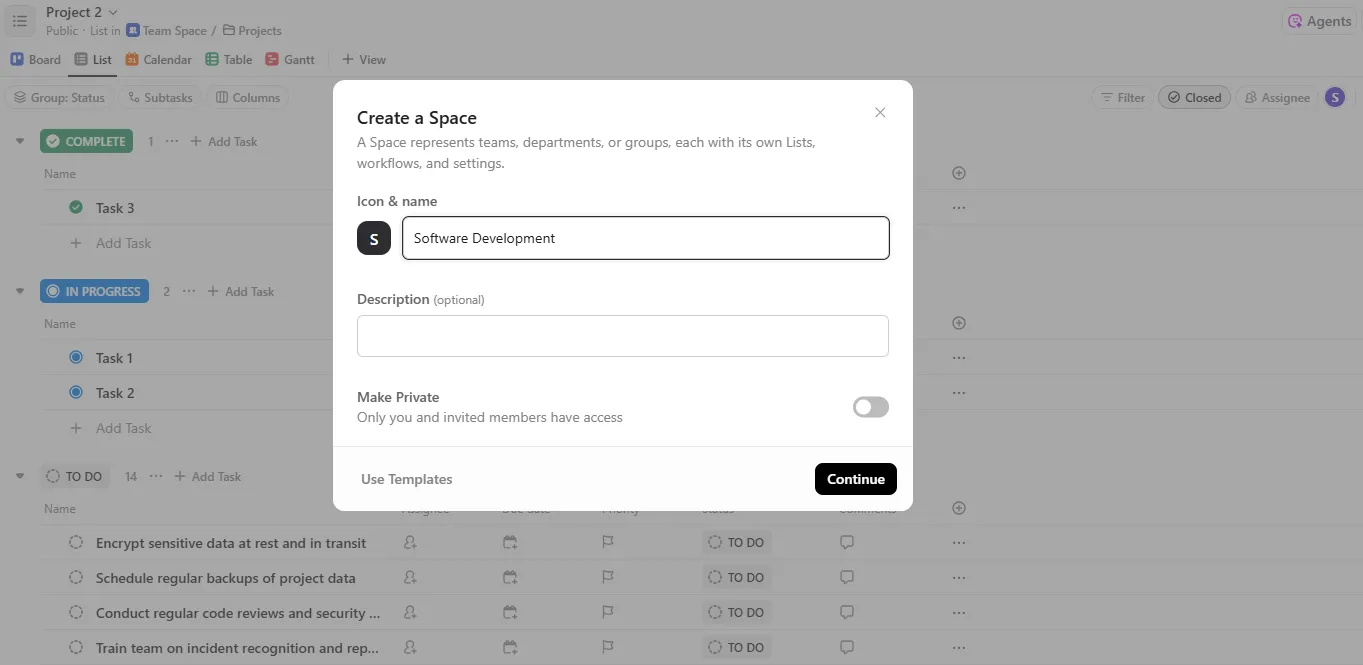
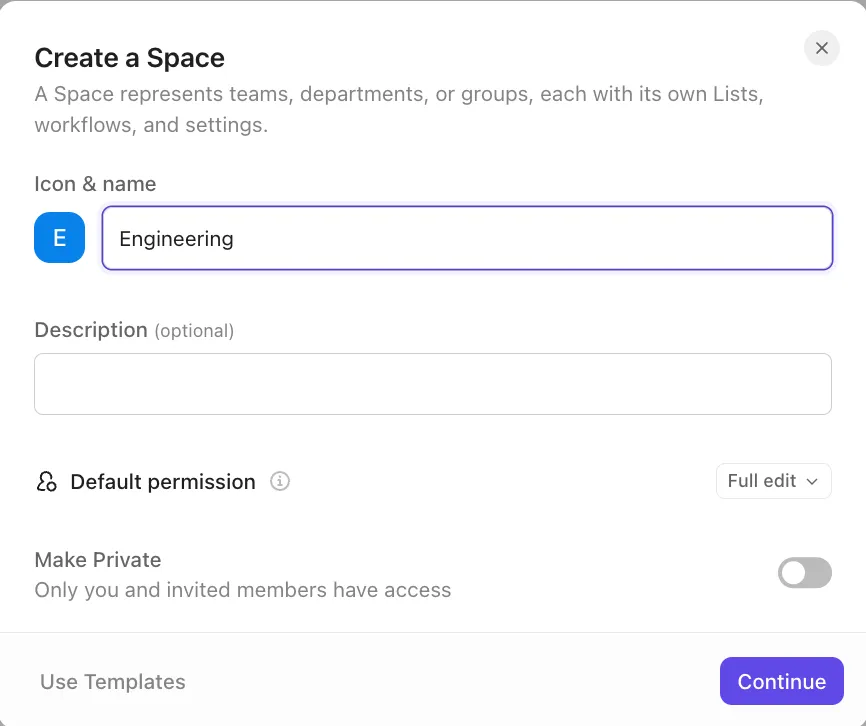
Ardından, tüm yazılım geliştirme görevlerinizi tek bir yerde düzenlemek için bir Alan oluşturmalısınız. ClickUp'ta bir Alan oluşturmak için izlemeniz gereken adımlar şunlardır:
- Kenar çubuğundaki artı simgesine tıklayın ve Alan'ı seçin
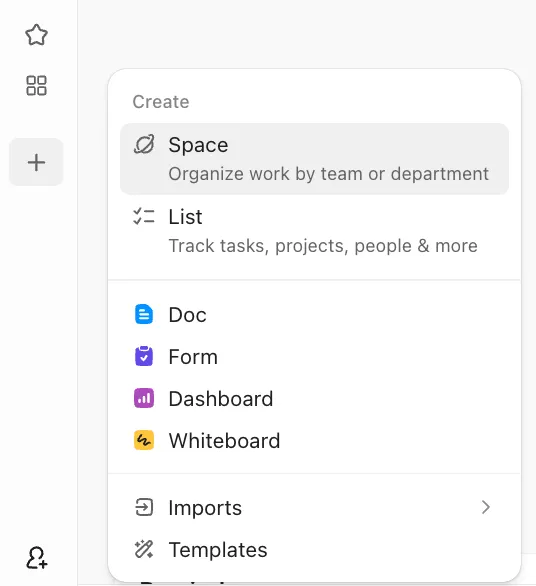
- Alanınız için bir ad girin (en fazla 32 karakter)
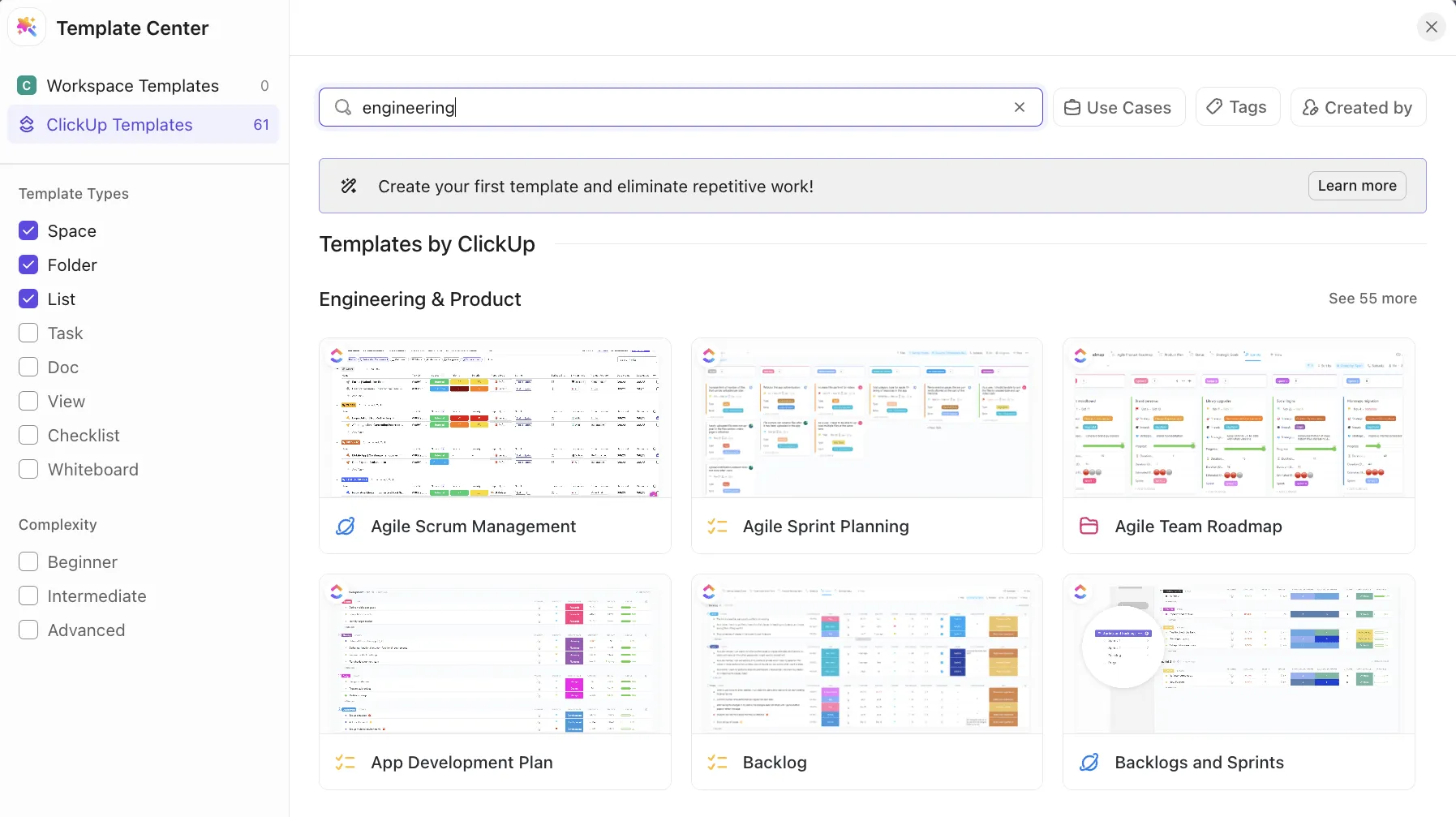
- İsterseniz, "Alan Oluştur" modal penceresinin sol alt köşesindeki Şablonları Kullan seçeneğine de tıklayabilirsiniz.
- Şablon Merkezi’nde “Mühendislik” kelimesini arayarak, Alanınıza bir yazılım geliştirme şablonu uygulayın
- Ayrıca şunları da yapabilirsiniz: Bir Alan simgesi ve rengi seçin veya kendi simgenizi yükleyin. Bir açıklama ekleyin. Alanı herkese açık veya gizli olarak ayarlayın ya da belirli kişilerle paylaşım yapın
- Bir Alan simgesi ve renk seçin veya kendi simgenizi yükleyin
- Açıklama ekleyin
- Alanı herkese açık veya gizli olarak ayarlayın ya da belirli kişilerle paylaşım yapın
- Devam'ı tıklayın
- Bir Alan simgesi ve renk seçin veya kendi simgenizi yükleyin
- Açıklama ekleyin
- Alanda herkese açık veya gizli olarak ayar yapın ya da belirli kişilerle paylaşım yapın
💡 Profesyonel İpucu: Tek tek alanlar için de Sprints ClickApp'i etkinleştirmeyi unutmayın!
Artık ş akışınızı şu şekilde özelleştirebilirsiniz:
- Zorunlu olan Liste görünümü dışında diğer gerekli görünümleri de seçin. Örneğin, bir Kanban Pano veya Takvim'i deneyebilirsiniz.
- Bir Görünüm Şablonu uygulayın veya kendinizinkini oluşturun
- Durumlarınızı (Yapılacaklar, Devam Ediyor, Kod İncelemesi, Tamamlandı gibi) ayarlayın
- Sprintler, Zaman Takibi ve Zaman Tahminleri gibi kullanmak istediğiniz ClickApps'leri seçin. ClickApps, çalışma alanınız için birer güçlendirme gibidir; ClickUp'ı takımınızın tam ihtiyaçlarına göre özelleştirmek için açıp kapatabileceğiniz modüler özelliklerdir.
- Alan Oluştur'a tıklayın
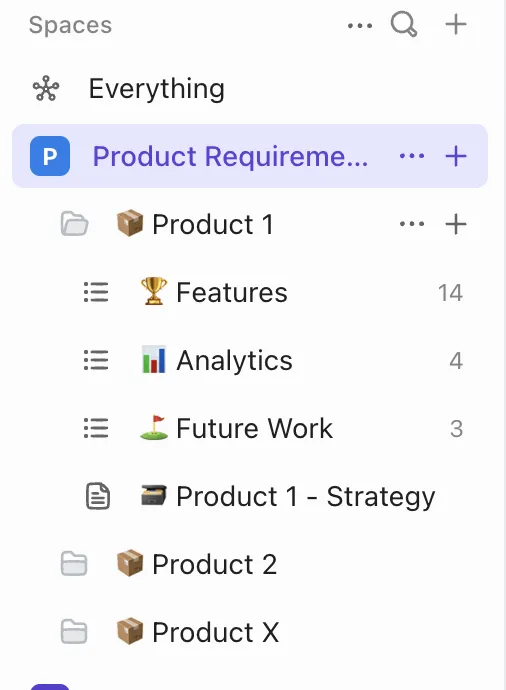
Artık tüm yazılım geliştirme görevlerinizi yönetmek için tamamen özelleştirilebilir bir alana sahipsiniz. Görevleri daha da düzenlemek için Alan içinde Listeler ve Klasörler de ekleyebilirsiniz.
2. Sprint planlaması ve iş yığını düzenleme
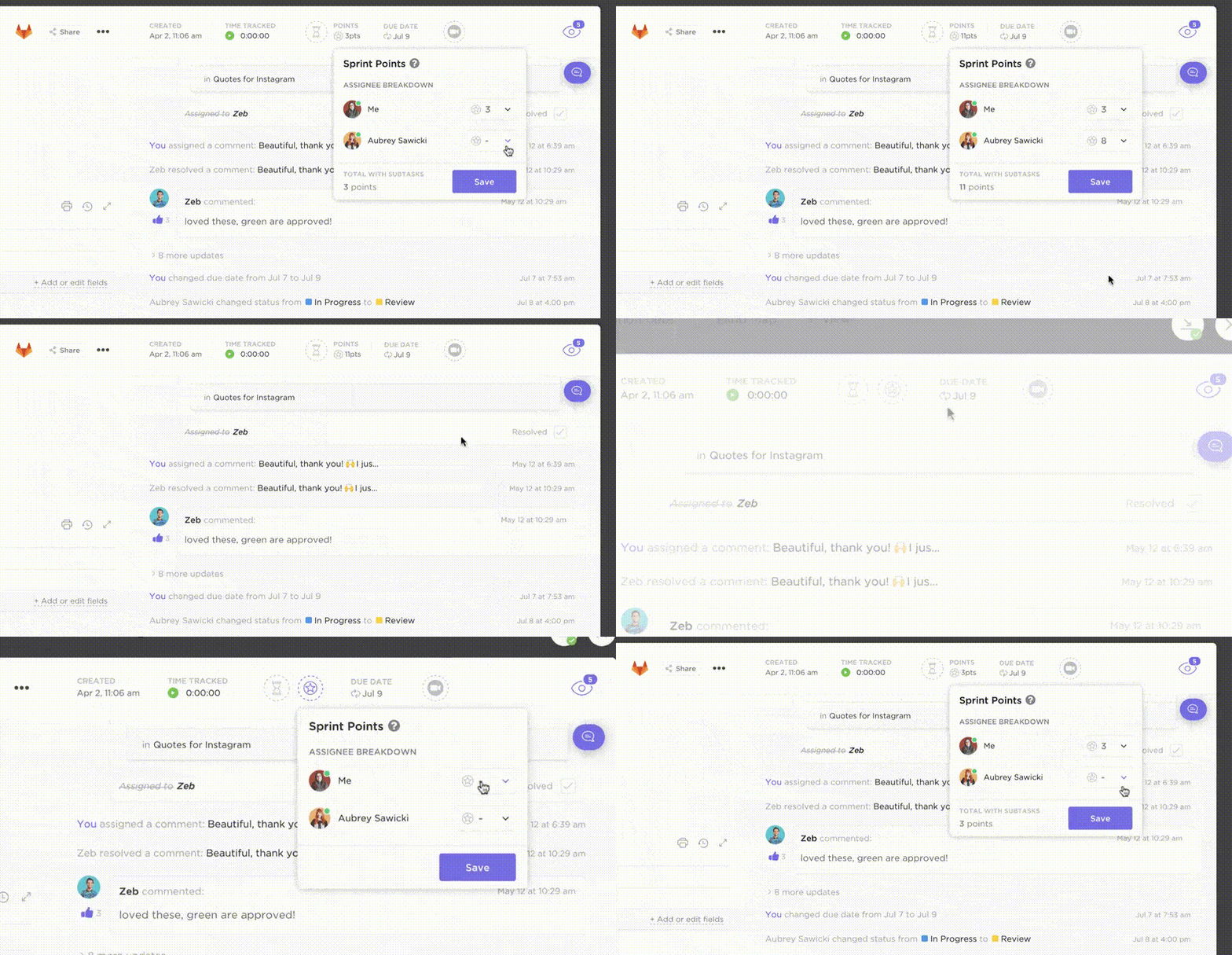
Etkili bir sprint planlaması, iyi organize edilmiş bir iş yığınıyla başlar. ClickUp Sprints ile ürün iş yığınlarını yönetebilir, görevlere öncelik verebilir ve Sprint Klasörleri ile Listeleri, Özel Alanlar ve yerleşik öncelik ayarlarını kullanarak sprintlerinizi planlayabilirsiniz.
İşte yapılacaklar:
- Bir Sprint Klasörü Oluşturun: Kenar çubuğunda Alan'ın yanındaki + simgesine tıklayın ve Sprint Klasörü'nü seçin
- Yan çubukta, Alan'ın yanındaki + simgesine tıklayın
- Sprint Klasörü'nü seçin
- Yan çubukta, Alan'ın yanındaki + simgesine tıklayın
- Sprint Klasörü'nü seçin
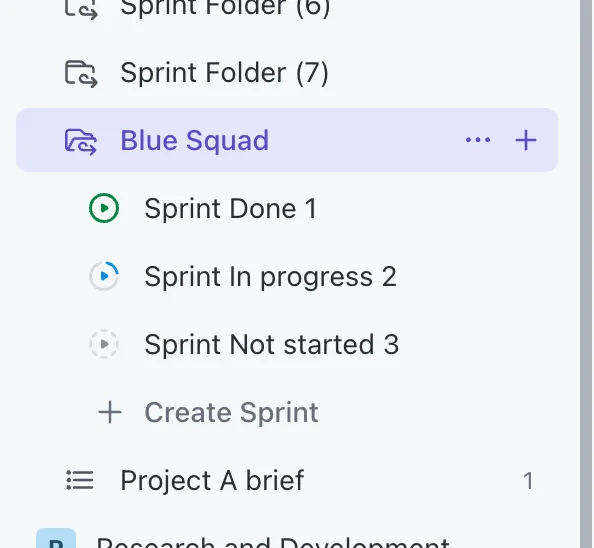
- Bir Sprint Listesi Oluşturun: Başlamadan önce, klasörünüzde bulunan Sprints ve Sprint Puanları ClickApp'lerini etkinleştirin. Klasörünüzün içinde + Yeni Liste'ye tıklayın ve listeye "Sprint 1" veya "Haziran Sprint'i" gibi bir ad verin. ClickUp, sprint puanlarını, burndown grafiklerini ve hızı otomatik olarak izleyecektir.
- Başlamadan önce, "Sprintler" ve "Sprint Puanları" ClickApp'lerini etkinleştirin.
- Klasörünüzün içinde + Yeni Liste seçeneğine tıklayın ve listeye "Sprint 1" veya "Haziran Sprint" gibi bir ad verin.
- ClickUp, Sprint Puanlarını, burndown grafiklerini ve hızı otomatik olarak izler
- ClickUp Görevlerini Backlog'a Ekleyin: "Ürün Backlog'u" adında ayrı bir liste oluşturun. Gelecek tüm özellikleri, hataları veya teknik borç ögelerini görev olarak ekleyin. T-shirt boyutu, sürüm numarası veya tasarım dosyalarına bağlantı gibi Özel Alanlar oluşturun.
- "Ürün Bekleme Listesi" adında ayrı bir liste oluşturun
- Gelecek tüm özellikleri, hataları veya teknik borç ögelerini görev olarak ekleyin
- T-shirt boyutu, sürüm sayısı veya tasarım dosyalarına bağlantı gibi Özel Alanlar oluşturun
- Görevlere Öncelik Verin: Bayrak simgesini kullanarak her görevin Öncelikini (Acil, Yüksek, Normal, Düşük) belirleyin. Backlog'daki görevleri öncelik, Sprint Puanı veya etiketlere göre sıralayın veya gruplandırın. Sprint planlaması toplantılarında, en yüksek öncelikli görevleri backlog'dan aktif Sprint Liste'si'ne taşıyın
- Bayrak simgesini kullanarak her görevin Öncelik düzeyini (Acil, Yüksek, Normal, Düşük) belirleyin
- Backlog'daki görevleri öncelik, Sprint Puanı veya etiketlere göre sıralayın veya gruplandırın
- Sprint planlaması toplantılarında, en yüksek öncelikli görevleri bekleme listesinden aktif Sprint Listesi'ne taşıyın
- Başlamadan önce, "Sprintler" ve "Sprint Puanları" ClickApp'lerini etkinleştirin.
- Klasörünüzün içinde + Yeni Liste seçeneğine tıklayın ve listeye "Sprint 1" veya "Haziran Sprint" gibi bir ad verin.
- ClickUp, Sprint Puanlarını, burndown grafiklerini ve hızı otomatik olarak izler
- "Ürün Bekleme Listesi" adında ayrı bir liste oluşturun
- Gelecek tüm özellikleri, hataları veya teknik borç ögelerini görev olarak ekleyin
- T-shirt boyutu, sürüm sayısı veya tasarım dosyalarına bağlantı gibi Özel Alanlar oluşturun
- Bayrak simgesini kullanarak her görevin Öncelik düzeyini (Acil, Yüksek, Normal, Düşük) belirleyin
- Backlog'daki görevleri öncelik, Sprint Puanı veya etiketlere göre sıralayın veya gruplandırın
- Sprint planlaması toplantılarında, en yüksek öncelikli görevleri bekleme listesinden aktif Sprint Listesi'ne taşıyın
📌 Örneğin, takımınızın “Kullanıcı Profili Güncelleme” özelliği üzerinde çalıştığını varsayalım:
- Ürün Bekleme Listesi'ne "Profil resmi yükleme özelliği ekle", "Yeni ayar sayfası tasarla" ve "Kullanıcı verilerini güncellemek için API yaz" gibi ilgili görevleri ekleyin.
- Her göreve, kapsamına göre bir öncelik ve hikaye puanı atanır
- Sprint 1 başlamadan önce, API ve ön uç düzeni gibi en önemli görevleri Sprint 1 Listeye taşıyın
- Sprint süresince takım üyeleri bu Liste üzerinden çalışır ve ilerledikçe durumları günceller (örneğin, Yapılacaklar → Devam Ediyor → Kod İncelemesi → Tamamlandı)
Bu yapı, iş listenizi düzenli tutar, sprintinizin odaklanmasını sağlar ve geliştirme takımınızın uyumlu çalışmasını destekler. Sprint tarihlerini ayarlayabilir, puanlar atayabilir ve öncelikleri işaretleyerek herkesin aynı sayfada kalmasını sağlayabilirsiniz.
💡 Profesyonel İpucu: Backlog öğelerini daha iyi yönetmek için, burndown grafikleri kullanarak takımınızın hedef iş çizgisine göre nasıl ilerlediğini görselleştirin. Tamamlanan işleri ve kalan işin kapsamını izlemek için burnup grafiklerini kullanın.
3. Hata izleme ve sorun yönetimi
Yapılandırılmış bir sistem olmadan hatalar fark edilmeyebilir, dağıtımda gecikmelere neden olabilir ve tekrar tekrar ortaya çıkabilir. Sağlam bir sorun yönetimi ş akışı, takımınızın hata izleme görevlerine öncelik vermesine, kesinti sürelerini azaltmasına ve daha iyi özellikleri daha hızlı sunmasına yardımcı olur. Ayrıca, her sorunun net bir sorumlusu ve çözüm yolu olmasını sağlayarak hesap verebilirlik ve şeffaflık oluşturur.
ClickUp'ı hata izleme yazılımı olarak da kullanabilirsiniz. "Bildirildi" → "İnceleniyor" → "İlerleme" → "Çözüldü" → "Kapalı" gibi anahtar aşamaları tanımlayarak sürecinizi kurmanız yeterlidir. "Triage Gerekiyor" veya "QA'yı Bekliyor" gibi takımınızın geliştirme yaşam döngüsüne uygun Özel Görev Durumlarını kullanarak darboğazları önleyin ve görünürlüğü artırın.
Raporlamayı kolaylaştırmak için, takımınızın her üyesi tarafından doldurulabilecek hata gönderi formları oluşturun. Bu formlar, hatayı yeniden oluşturma adımları, ortam bilgileri ve ciddiyet seviyesi gibi ayrıntıları içerebilir. Atamalar ve otomasyonlar kullanarak bu gönderileri otomatik olarak doğru kişiye yönlendirin, böylece hiçbir şey gözden kaçmasın.
🧠 İlginç Bilgi: ClickUp Formları sadece proje ayrıntılarını kaydetmekle kalmaz, gönderilen her gönderiyi anında takip edilebilir bir göreve dönüştürür. Bu sayede hata raporlarınız, kopyala-yapıştır uğraşlarından kurtulur ve doğrudan ş Akışınıza girer; zaten atanmış, önceliklendirilmiş ve çözülmeye hazır halde olur.
ClickUp ayrıca, standart bir yazılım sorun yönetim sistemi kurmak için kullanabileceğiniz hata izleme şablonları da sunar.
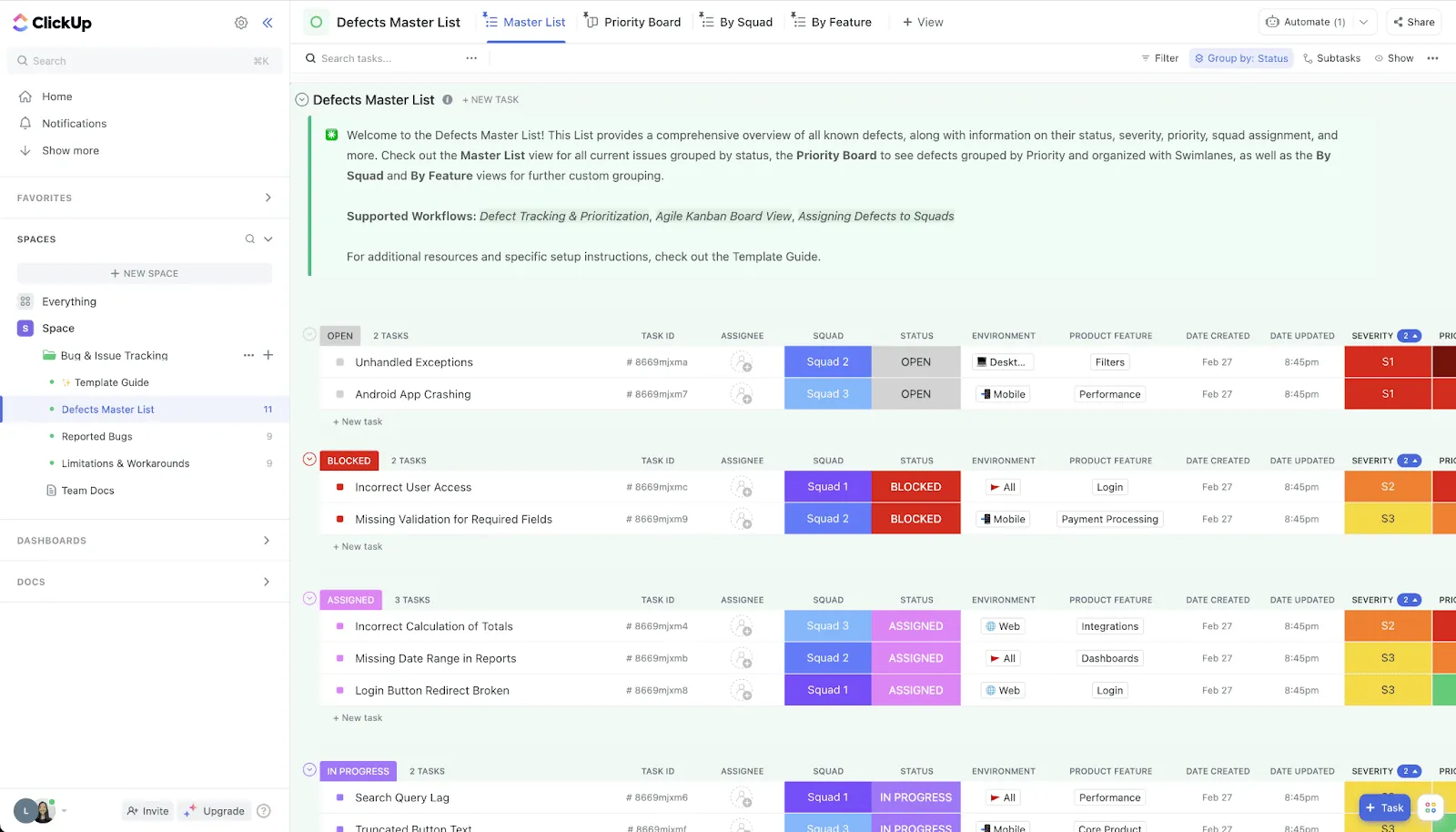
Örneğin, ClickUp Hata ve Sorun İzleme Şablonu, tekrarlayan hataları izlemenize, bunları doğru kişilere atamanıza ve sorunsuz özellikler sunmak için departmanlar arası işbirliğini teşvik etmenize olanak tanır.
Kod dokümantasyon şablonlarıyla süreçlerinizi daha da geliştirin. Bu şablonlar, özellikle hata raporlarıyla birlikte kullanıldığında, takımların neyin işe yaradığını ve neyin yaramadığını not etmelerine yardımcı olur.
Kod parçacıklarını gömebilir, görevleri doğrudan izleme için bağlantı verebilir ve net bir bağlam sağlamak üzere satır içi yorumlar bırakabilirsiniz. Bu sayede takımınız aynı çizgide kalır, bir sorunun tüm boyutlarını kavrar ve işin tekrarlanmasını önler.
👀 Biliyor muydunuz? Geliştiricilerin, mühendislerin ve programcıların %97'si kodlama için yapay zeka araçlarını kullanıyor ve bunların %88'i şirketlerinin bunu aktif olarak desteklediğini belirtiyor. Yazılım geliştirmede yapay zeka hızla norm haline geliyor ve hata düzeltmeden kod oluşturmaya kadar her şeyi kolaylaştırıyor.
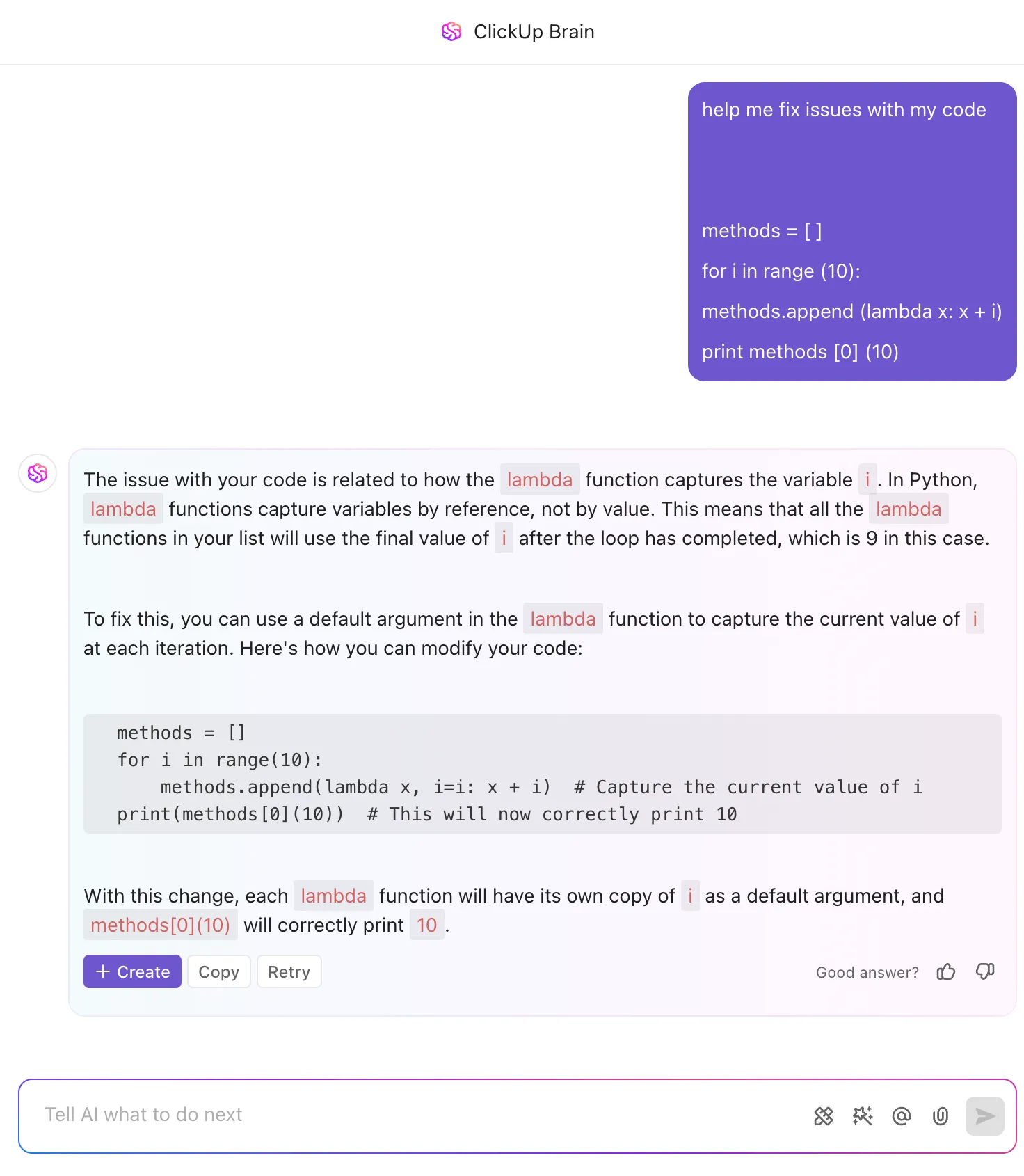
ClickUp Brain ile aynı yapay zeka gücünü doğrudan ş Akışınıza taşıyabilirsiniz; çalışma alanınızdan hiç ayrılmadan kod parçacıkları yazabilir, hata raporlarını özetleyebilir ve hatta sonraki adımlar için öneriler alabilirsiniz.
4. Sürüm planlama ve yol haritası oluşturma
Birden fazla özellik, hata düzeltmesi ve sürekli iyileştirmelerle mi uğraşıyorsunuz? Her şeyin ne zaman gerçekleşeceğini ve tüm parçaların birbiriyle nasıl uyum sağlayacağını planlamak için kesinlikle net bir yönteme ihtiyacınız var.
Tüm geliştirme görevlerinizin bir zaman çizelgesi üzerinde düzenlendiğini, her birinin ne kadar süreceğini, kimin ne üzerinde çalıştığını ve görevler arasındaki bağlantıları gösteren bir tablo hayal edin. ClickUp, ilk planlama aşamalarından son dağıtım aşamasına kadar tüm sürüm planınızı taslak olarak oluşturmak için mükemmel bir Gantt Şeması Görünümü sunar.
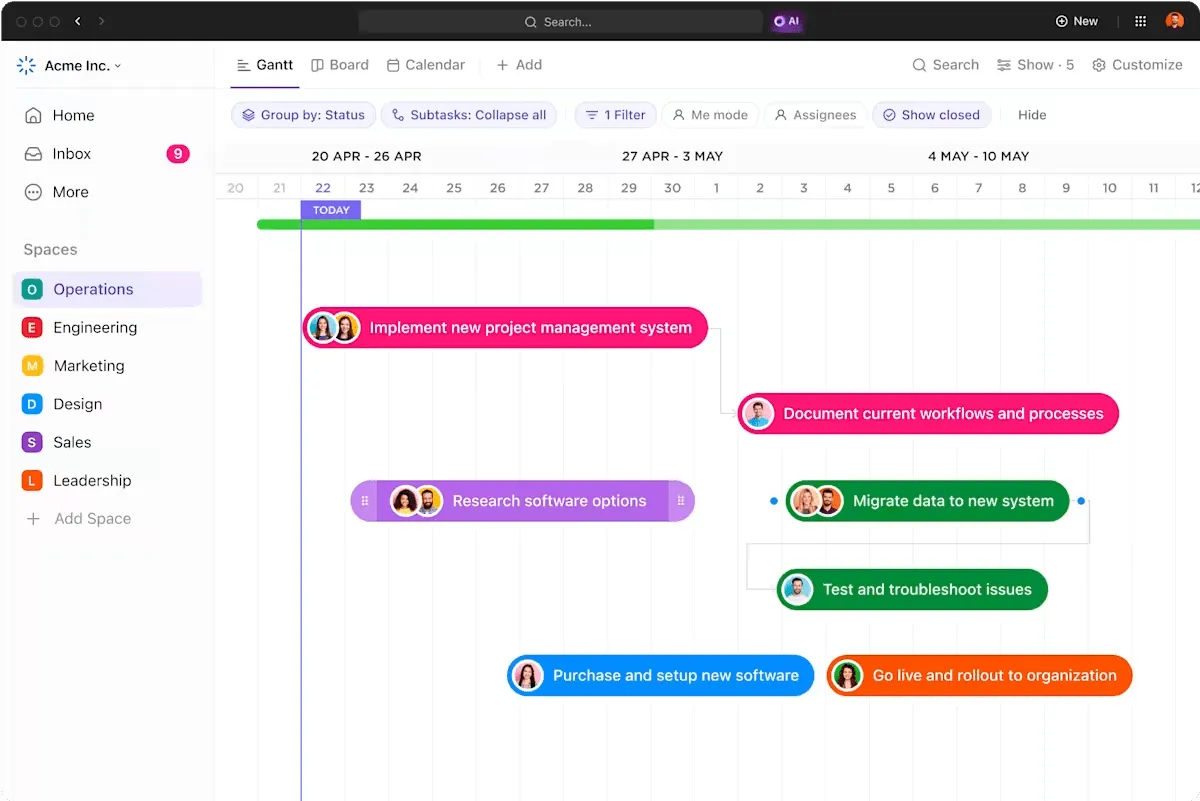
Ayrıca, sürüm yayınlanmasına kadar geçen sürede görevler genellikle birbirine bağlıdır. ClickUp Gantt Grafikleri bu bağımlılıkları son derece net bir şekilde ortaya koyar. Örneğin, arka uç API'si hazır olmadan ön uç kullanıcı arayüzünü oluşturamazsınız.
ClickUp'ta Gantt grafiklerini kullanarak şunları kolayca yapabilirsiniz:
- Görevleri sürükleyip bırakarak sürelerini ayarlayın ve olası çakışmaları görün
- İlgili görevleri birbirine bağlayın; böylece bir görev gecikirse, sonraki görevler üzerindeki domino etkisini anında görebilir ve olası darboğazları erken tespit edebilirsiniz
- Tüm akışı bir arada görselleştirerek zaman çizelgenizin gerçekçi olmasını sağlayın
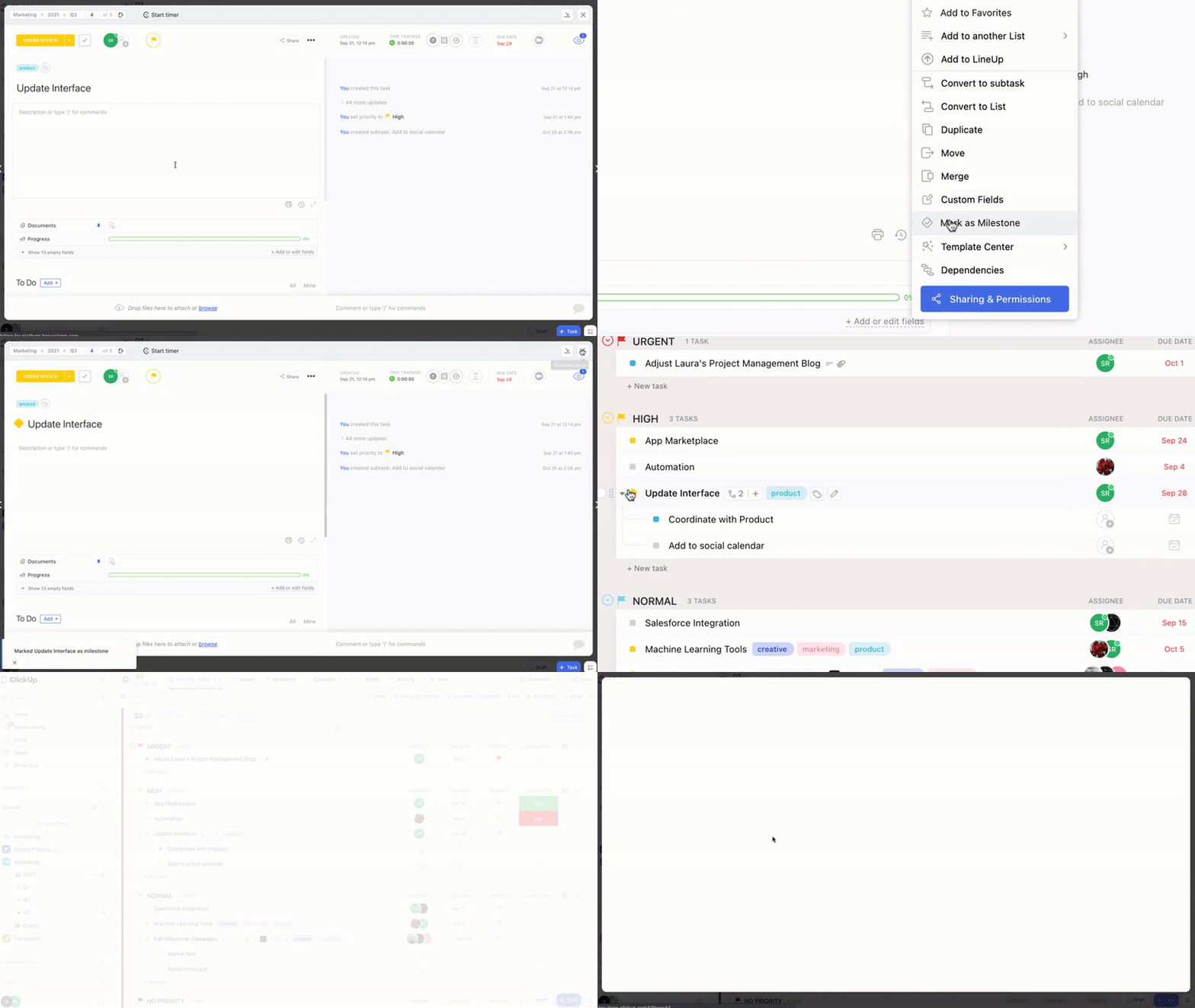
ClickUp Dönüm Noktaları ile yazılım sürümünün kritik noktalarını ve önemli tarihlerini doğrudan Gantt Grafiği üzerinde işaretleyebilirsiniz. Bu, takımınıza ve paydaşlarınıza net hedefler sunarak, herkesin sürümün genel hedeflerine yönelik ilerlemeyi izlemesine yardımcı olur.
📮ClickUp İçgörüsü: Çalışanların %92'si eylem ögelerini izlemek için tutarsız yöntemler kullanıyor; bu da kararların gözden kaçmasına ve uygulamada gecikmelere yol açıyor. İster takip notları gönderin ister elektronik tablolar kullanın, süreç genellikle dağınık ve verimsiz oluyor.
ClickUp’ın Görev Yönetimi Çözümü, konuşmaların görevlere sorunsuz bir şekilde dönüştürülmesini sağlar; böylece takımınız hızlı hareket edebilir ve uyumlu çalışabilir.
5. Kod depolarıyla entegre edin
ClickUp'ı GitHub, GitLab veya Bitbucket gibi kod depolarınızla bağlayarak, görevleriniz ile yürütülen gerçek geliştirme çalışmaları arasında güçlü bir bağlantı kurabilirsiniz. Commit'leri, dalları ve Çekme Taleblerini doğrudan ClickUp Görevleriniz içinde görebilir, böylece herkesin tam bir bağlam bilgisine sahip olmasını sağlayabilirsiniz. Artık hangi kod değişikliğinin hangi görevle ilgili olduğunu tahmin etmek zorunda kalmayacaksınız!
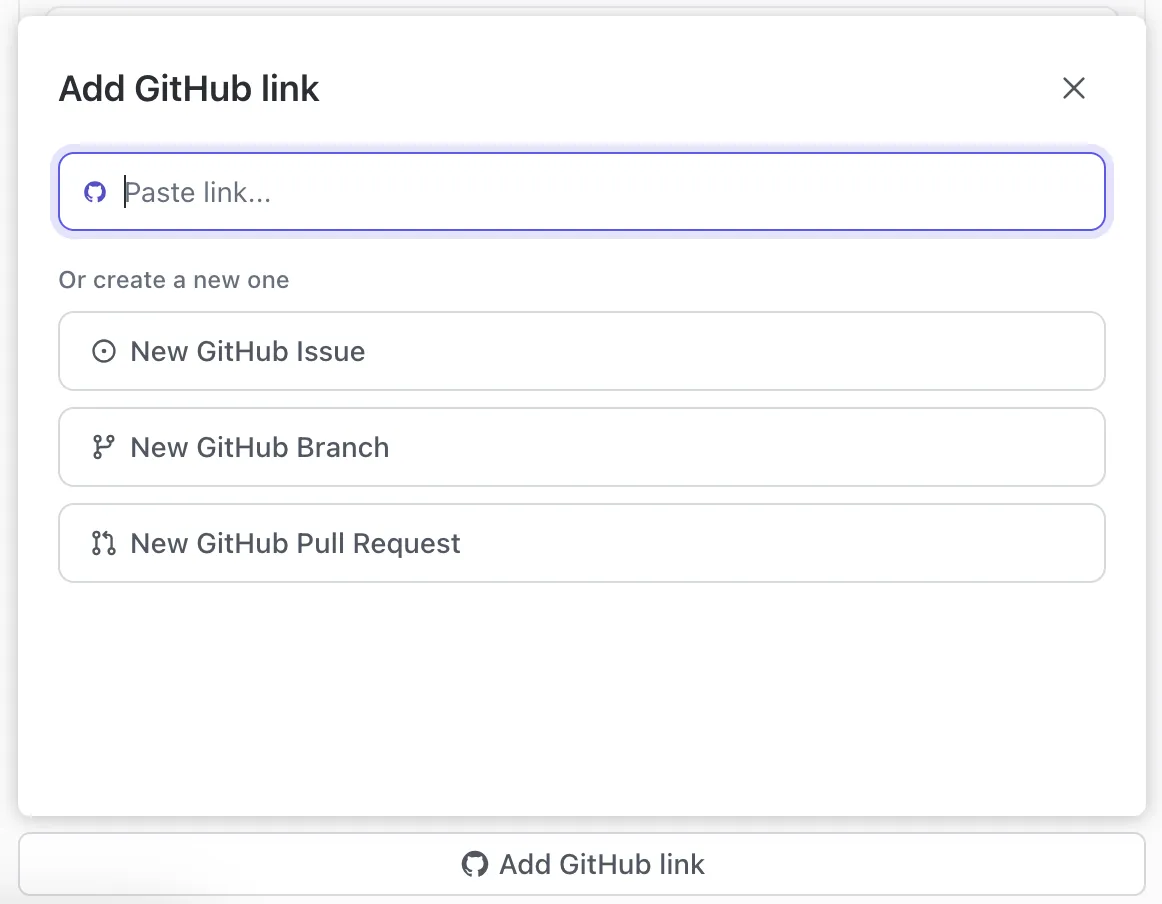
İşte GitHub örneğini kullanarak bir kod deposunu nasıl bağlayacağınızla ilgili basitleştirilmiş bir kılavuz (bu süreç diğer depolar için de benzerdir):
- Öncelikle, ClickUp App Center’a gidip seçtiğiniz depo için entegrasyonu bulmanız gerekecek
- Entegrasyon ayarları içinde, Çalışma Alanı Ayarları seçeneğini bulacaksınız
- Bağlantı listesinden bağlamak istediğiniz depoyu seçin
- Şimdi, + Alan Ekle'ye tıklayın ve bu deponun etkinliklerinin görünmesini istediğiniz ClickUp Alanını seçin
- Birden fazla deponuz varsa veya aynı depoyu farklı ClickUp alanlarına bağlamak istiyorsanız, bu işlemi tekrarlamanız yeterlidir
Bağlantı kurulduktan sonra, takımınız geliştirme sürecindeki ilerlemeyi anında görebilir. Kimin ne zaman hangi kodu kaydettiğini kolayca izleyebilir ve bunu ilgili özellik veya hata görevine doğrudan bağlayabilirsiniz. Böylece sorumluluk dağılımı netleşir ve proje güncellemelerinizin kodunuzla her zaman senkronizasyonunu sağlarsınız.
📖 Ayrıca şunu da okuyun: Bir Yazılım Geliştiricisinin Günlük Hayatı
6. Tekrarlayan görevleri otomasyonla otomatikleştirin
Manuel güncellemeler, durum raporları ve rutin takip işlemleriyle zaman kaybetmeyi bırakın. ClickUp Otomasyonları ile iş atama, durum güncelleme, hatırlatıcı gönderme ve görevleri aşamalar arasında taşıma gibi rutin işleri kolaylaştırabilirsiniz. Görev tamamlama veya son teslim tarihi gibi 100'den fazla eylem tetikleyicisi arasından seçim yapabilir ve sistemin bu rutin işleri halletmesine izin verebilirsiniz.
Bu, sadece takımın verimliliğini artırmakla kalmaz, aynı zamanda insan hatası riskini de azaltır; böylece takımınız asıl önemli olan şeye, yani harika ürünler geliştirmeye odaklanabilir.
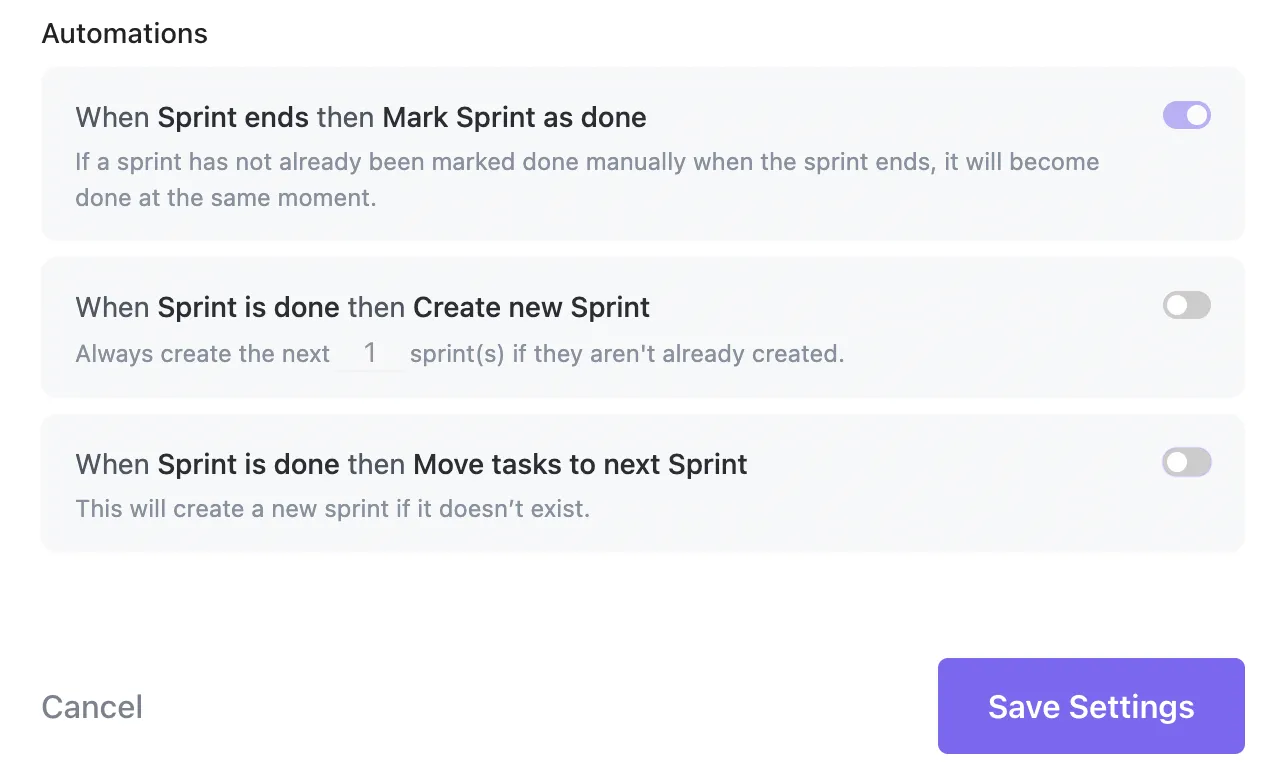
İşte sadece birkaç tıklamayla tekrarlayan yazılım proje yönetimi görevlerini nasıl otomasyonla otomatikleştirebileceğiniz:
- Bir hata "İncelemeye Hazır" olarak işaretlendiğinde, bunu otomatik olarak QA'ya atayın ve iki gün sonra (veya tercih ettiğiniz sıklıkta) bir son teslim tarihi ayarlayın.
- Yüksek öncelikli bir hata eklendiğinde, bunu "Acil" olarak ayarlayın, mevcut sprint'e ekleyin ve kod düzenleyicilerinizi bilgilendirin
- "Frontend Sprint" listesinde yeni bir görev oluşturulduğunda, bu görevi Baş Geliştiriciye otomatik olarak atayın ve "Spesifikasyon Gerekiyor" etiketini ekleyin
- Bir sprint tamamlandığında, yeni bir sprint başlatın veya otomatik olarak
- Bir çekme talebi onaylandığında, görevin durumunu "Dağıtılmaya Hazır" olarak güncelleyin ve Slack üzerinden sürüm yöneticisini bilgilendirin
Ayrıca GitHub Actions'ı kullanabilir ve bunu ClickUp ile senkronize ederek görev yönetimi araçları, kod repo'ları ve bildirim sistemleri genelinde işlemleri otomatikleştirebilirsiniz. İster ürün sprintlerini yönetiyor olun ister sürekli dağıtım araçları kullanıyor olun, otomasyon sayesinde her şey sürekli manuel müdahaleye gerek kalmadan sorunsuz bir şekilde ilerler.
💡 Profesyonel İpucu: ClickUp’taki Autopilot Ajanları ile basit tetikleyicilerin ötesine geçin. Ajanlar, önceden ayarlanmış kuralları uygulamakla kalmaz, bağlama göre bir sonraki adımda ne yapılacak olduğuna karar verebilir. Örneğin, sprintinizdeki engelleri işaretleyebilir, iş yükü dengesizliği durumunda görevleri yeniden atayabilir veya bir dağıtım tamamlandığında sürüm notlarının taslağını hazırlayabilirler.
7. Raporlama ve analiz
Üzerinde çalışılan işlerin ne olduğu, görevlerin ne kadar sürdüğü ve engellerin nerede olduğu konusunda net bir görünüm olmadan, yazılım projelerini zamanında tamamlamak neredeyse imkansızdır. Bu nedenle raporlama ve analiz, verimli ve yüksek performanslı geliştirme takımlarını yönetmenin temel bir parçasıdır.
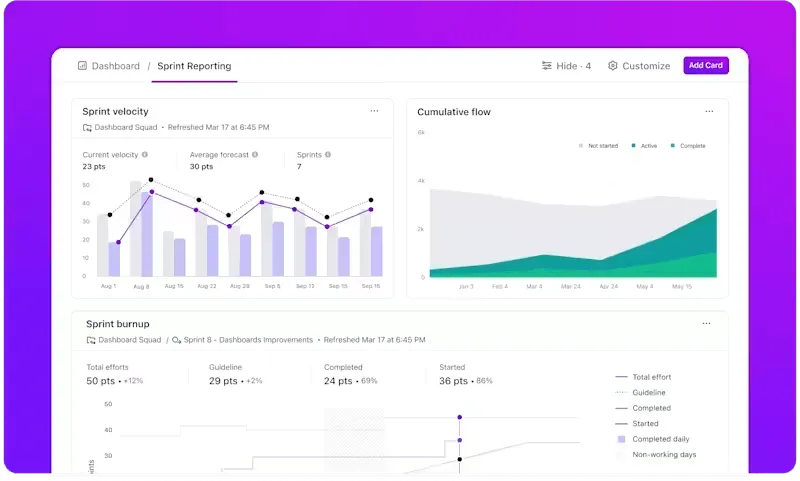
ClickUp Gösterge Panelleri ile, açık sorunlardan sprint hızına, burndown grafiklerinden iş yükü dağılımına kadar her şeyi gerçek zamanlı olarak izleyen rapor kartlarını kullanarak tamamen özelleştirilebilir raporlar oluşturabilirsiniz.
Her bir geliştirme takımının üyesinin faaliyetlerini izleyebilir, hedeflere göre ilerlemeyi izleyebilir ve döngü süresi, teslim süresi, kod inceleme süresi, görev tamamlanma oranları, sprint başına kaydedilen süre ve daha fazlası gibi temel KPI'ları ölçebilirsiniz.
Takımınızın kod incelemelerine ve gerçek geliştirme çalışmalarına ne kadar zaman ayırdığını bilmek ister misiniz? ClickUp'ın yerleşik zaman takibi özelliğini kullanarak, ek araçlara ihtiyaç duymadan bu bilgileri otomatik olarak toplayın.
ClickUp ayrıca, yazılım projesi raporlamasına hızlı bir şekilde başlamanıza yardımcı olacak şablonlar da sunar.
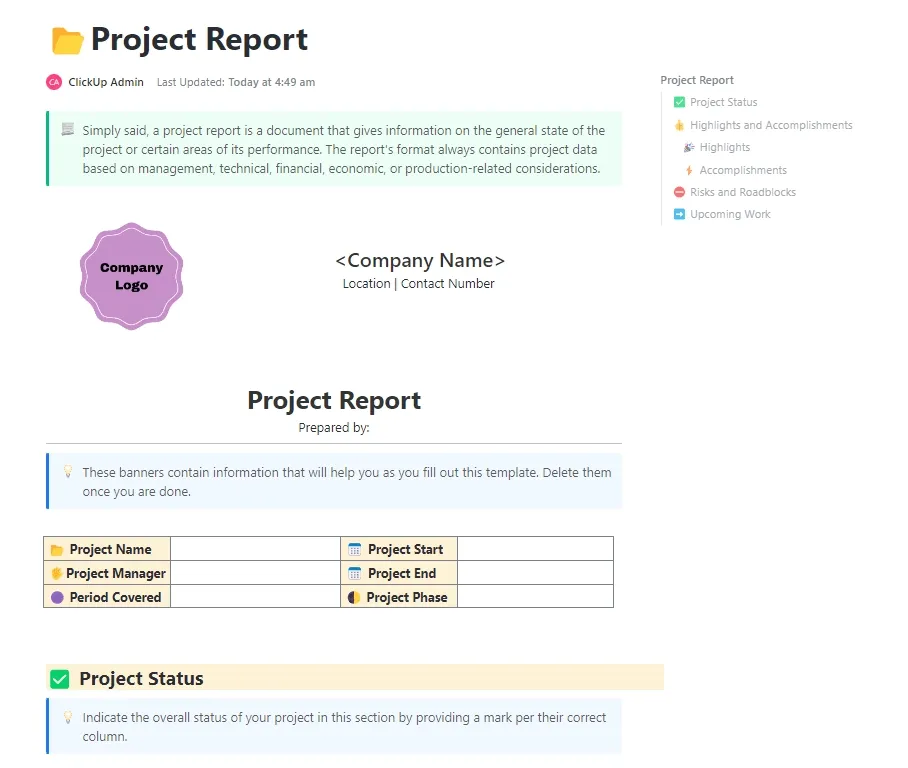
Örneğin, geliştirme takımlarınız ClickUp Yazılım Geliştiricileri Proje Durum Raporu Şablonu'nu kullanarak proje dönüm noktaları, görevlerin tamamlanması ve yaklaşan teslimatlar hakkında net güncellemeler paylaşabilir. Proje zaman çizelgesini potansiyel olarak etkileyebilecek her türlü zorluğu ve engeli vurgulayabilirsiniz.
Bu şablon, paydaşlar, müşteriler ve takım üyeleriyle ilerleme durumunu basit ve görsel bir biçimde paylaşmanızı kolaylaştırır.
🧠 İlginç Bilgi: Margaret Hamilton, NASA için elle kod yazmasıyla ünlüdür. MIT Enstrümantasyon Laboratuvarı’nda Apollo uzay programının baş yazılım mühendisiydi. Bu laboratuvar, ilk başarılı ay inişi olan Apollo 11 dahil olmak üzere Apollo misyonları için gemide kullanılan yazılımı geliştirmişti.
8. Belge yönetimi ve bilgi paylaşımı
Araştırmalarımıza göre, iş hayatındaki aksaklıkların %42’si farklı platformlar arasında gidip gelmek, e-postaları yönetmek ve toplantılar arasında koşturmaktan kaynaklanıyor. Yazılım takımları için bu durum, verimlilik ve odaklanmayı ciddi şekilde engelliyor. Belgelerinizi tek bir yerde toplamak, bu tür aksaklıkları önemli ölçüde azaltabilir.

ClickUp Docs ile teknik özelliklerden toplantı notlarına, ürün yol haritalarından şirket içi bilgi bankalarına kadar her şeyi tek bir yerde tutabilirsiniz. Artık Slack konu dizilerini veya güncel olmayan Google Dokümanlar'ını didik didik aramanıza gerek yok. Belgeleri belirli sprintlere, kullanıcı hikayelerine veya hatalara bağlayabilme özelliği sayesinde, görevleriniz ve projelerinizle birlikte yer alan yapılandırılmış, işbirliğine dayalı belgeler oluşturun.
Ayrıca, iç içe geçmiş sayfalar, gerçek zamanlı düzenleme, katkıda bulunanların izleme sistemi ve kod bloğu desteği gibi özellikler, takımınızın platformdan hiç ayrılmadan her zaman en güncel bilgilere sahip olmasını sağlar.
Örneğin, takımınızın bir Hata Raporlama Modülü geliştirdiğini varsayalım. ClickUp Docs'u kullanarak yazılım tasarım belgesini, özellik hedeflerini, kullanıcı akışını ve teknik gereksinimleri ana hatlarıyla belirleyebilirsiniz. Belgeye API özelliklerini ekleyebilir, UI prototiplerini gömebilir ve görev hata gönderi formlarına, arka uç uç noktasına ve tasarım onay ekranına bağlantılar ekleyebilirsiniz.
Her göreve bir öncelik ve hikaye puanı atanır ve bu belge, sprint için merkezi bilgi kaynağı haline gelir. Sprint süresince takımınız, günlük stand-up notlarını kaydeder ve aynı belgeye QA test senaryolarını ekler. Geliştiriciler, inceleme için takım arkadaşlarını etiketler, açıklama için yorumlar bırakır ve özellik geliştikçe belgeyi günceller.
Planlamadan uygulamaya ve kalite güvencesi testlerine kadar her şey tek bir yerden izlenir; böylece takımınızın uyumlu çalışmasını sağlar ve görevler arasında geçiş yapma ihtiyacını azaltır.
📮 ClickUp İçgörüsü: Her 4 çalışandan 1'i, iş yerinde bağlam oluşturmak için dört veya daha fazla araç kullanıyor. Önemli bir ayrıntı bir e-postada gömülü, bir Slack konu dizisinde ayrıntılı olarak ele alınmış ve ayrı bir araçta belgelenmiş olabilir; bu da takımların işlerini yapmak yerine bilgi aramakla zaman kaybetmelerine neden olur.
ClickUp, tüm iş akışınızı tek bir platformda birleştirir. ClickUp E-posta Proje Yönetimi, ClickUp Sohbet, ClickUp Belgeler ve ClickUp Brain gibi özellikler sayesinde her şey birbiriyle bağlantılı, senkronizasyon halinde ve anında erişilebilir durumda kalır. “İşle ilgili işlere” veda edin ve verimlilik zamanınızı geri kazanın.
💫 Gerçek Sonuçlar: Takımlar, ClickUp'ı kullanarak eski bilgi yönetimi süreçlerini ortadan kaldırarak her hafta 5 saatten fazla zaman kazanabiliyor — bu, kişi başına yıllık 250 saatin üzerinde bir zaman tasarrufu anlamına geliyor. Her çeyrekte fazladan bir haftalık verimlilikle takımınızın neler başarabileceğini bir düşünün!
9. Takım işbirliği ve iletişim
Net iletişim, başarıya ulaşan yazılım geliştirmenin temelidir. Net iletişim olmadan, uyumsuz hedefler, kaçırılan teslim tarihleri ve gereksiz işler, ilerlemeyi hızla rayından çıkarabilir. Sprint görüşmelerinden son dakika hata raporlarına kadar, ClickUp takım iletişimini sorunsuz, şeffaf ve ş Akışınızla her zaman senkronize hale getirir.
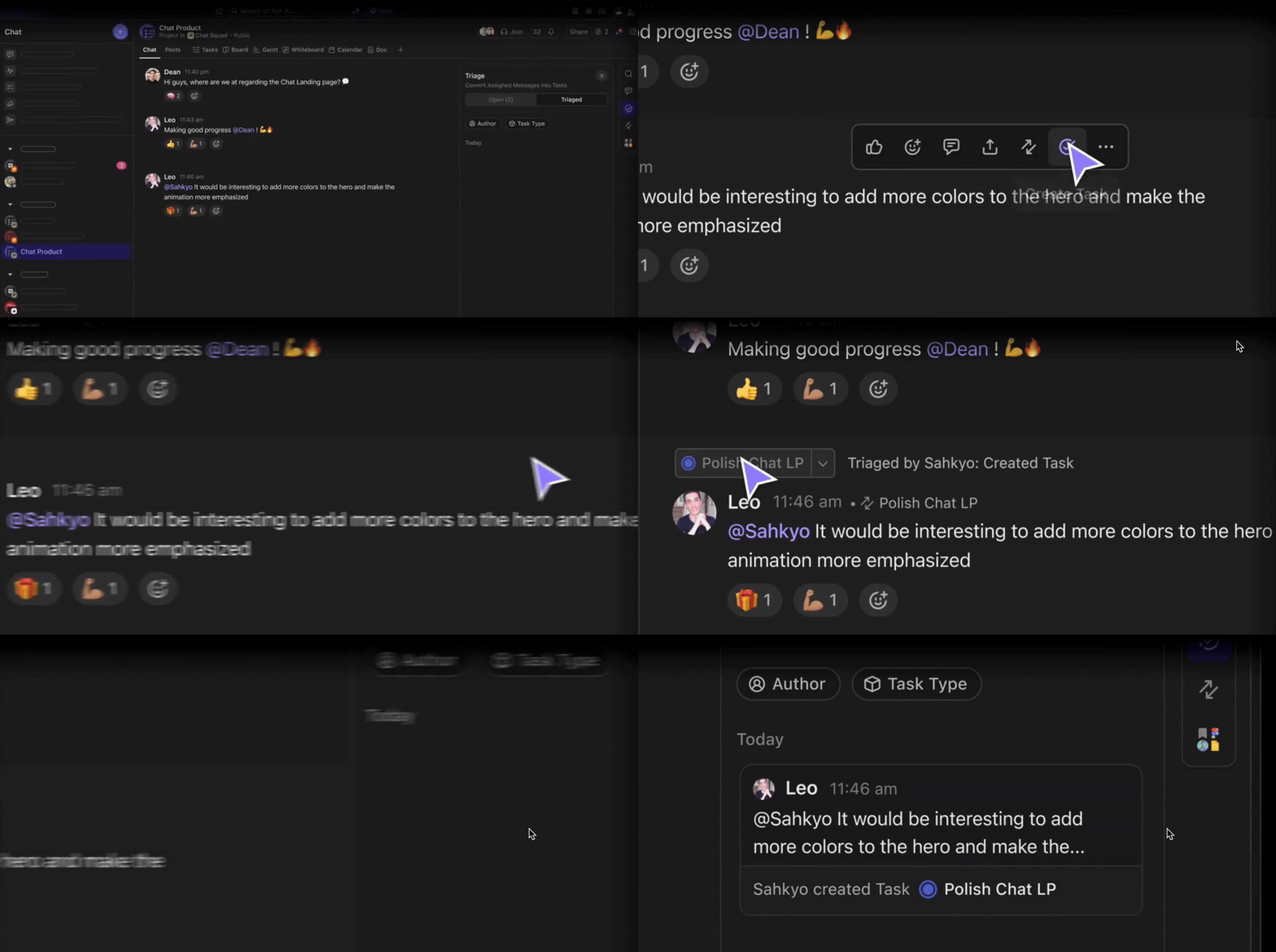
ClickUp Sohbet ile takımınız, Çalışma Alanınızın içinde doğrudan sürekli konuşma kurabilir. İster sprint sırasında hızlı bir durum kontrolü, ister tasarımla ilgili bir açıklama ya da dağıtımla ilgili bir uyarı olsun, sohbetler düzenli kalır ve proje veya görev bazında aranabilir. Ayrıca ClickUp'tan çıkmadan kod parçacıkları, resimler ve hatta belgeler ekleyebilirsiniz.
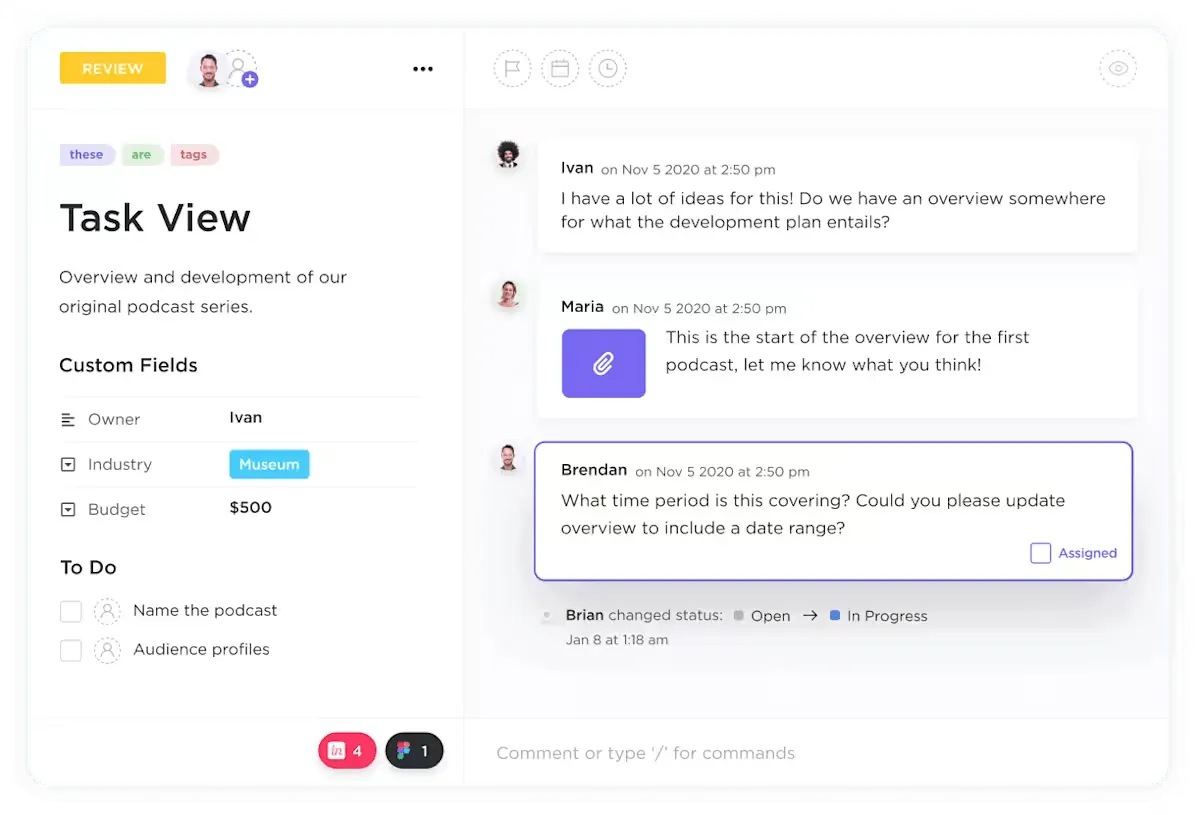
Geri bildirim mi vermeniz gerekiyor yoksa takip görevleri mi atamanız gerekiyor? Görev yorumlarında @etiketlerini kullanarak doğru kişileri dahil edin ve ClickUp'ın Yorum Atama özelliği ile tartışmaların odaklanmış ve bağlam içinde kalmasını sağlamak için konu başlıklı konuşmalar başlatın. Tüm bağlam bilgileri görevlere eklenir, böylece hiçbir şey DM'ler ve e-postalar arasında kaybolmaz.
📖 Ayrıca şunu da okuyun: En İyi Proje Yönetimi Araçları
Yazılım Takımları için ClickUp En İyi Uygulamaları
ClickUp, çevik proje yönetimi için inanılmaz derecede esnektir, ancak bu esneklik biraz yapı ile birleştirildiğinde en iyi şekilde işler. İster yeni geliştiricileri ekibe dahil ediyor olun, ister sprint geriye dönük değerlendirmeleri yürütüyor olun, ClickUp Çalışma Alanınızı geliştirme sürecinizin güçlü bir parçası haline getirebilecek bazı en iyi uygulamaları burada bulabilirsiniz.
- Düzenli bir çalışma alanı oluşturun: Netlik sağlamak için alanınızı ürün gruplarına, sprint döngülerine veya takım fonksiyonlarına göre düzenleyin
- Tutarlı listeler kullanın: Backlog, Sprint Planlaması ve Yol Haritası için listeler oluşturun
- Yeniden kullanılabilir şablonlar oluşturun: Hata izleme, özellik geliştirme ve kalite kontrol listeleri gibi rutin görevler için şablonlar oluşturarak zamandan tasarruf edin
- İşe alım sürecini basitleştirin: İşe alım görevlerini atayın, faydalı belgeleri ekleyin ve yeni üyelere proje yapınızı tanıtın
- Düzenli standup toplantıları ve sprint planlamaları düzenleyin: Günlük ve haftalık agile ritüelleri yönetmek için Görevler, Belgeler veya Sohbet özelliklerini kullanın
- ClickUp Belge'de retrospektifler düzenleyin: Nelerin iyi gittiğini, nelerin gitmediğini değerlendirin ve iyileştirme için yapılması gereken ögeleri belirleyin
- Sürecinizi gözden geçirin ve ayarlayın: Yineleyen Görevler'i ayarlayarak ş akışlarını gözden geçirin ve hızı ve işbirliğini artırmak için küçük değişiklikler yapın
👀 Biliyor muydunuz? ClickUp'a geçiş yapan takımlar şunları bildiriyor:
- Daha yüksek verimlilik ( takımların yaklaşık %97'si )
- Daha iyi işbirliği (takımların yaklaşık %88'i)
- Görünürlükte artış (takımların %87,5'i)
ClickUp ile Daha İyi Yazılımları Daha Hızlı Oluşturun
Doğru araçlar ve süreçler sayesinde, geliştirme takımınız fikir aşamasından uygulamaya geçişi hızlı, net ve güvenle gerçekleştirebilir. Ancak yazılım geliştirme sürecini gerçekten verimli hale getirmek için sadece kod düzenleyiciler ve test paketlerinden fazlasına ihtiyacınız var; tüm ş akışınızı yönetmek için merkezi bir platforma ihtiyacınız var.
Bir ClickUp hesabıyla, yazılım geliştirmenin tüm inceliklerini tek bir yerden yönetebilirsiniz. Sprintleri planlayabilir, teknik özellikleri yazabilir, hataları takip edebilir, gerçek zamanlı olarak işbirliği yapabilir ve rutin görevleri otomasyonla gerçekleştirebilirsiniz. İster kodu iyileştiriyor, ister Çekme Taleblerini inceliyor, ister bir sonraki sürümünüz için hazırlanıyor olun, ClickUp takımınızın uyumlu çalışmasını ve sürecinizin çevik kalmasını sağlar.
ClickUp'a ücretsiz kaydolun ve sorunsuz ve zamanında yazılım geliştirme için ihtiyacınız olan netlik ve kontrole erişin.