
A maioria dos painéis operacionais de agências fracassa antes mesmo de serem concluídos, pois os dados estão espalhados por muitos lugares, o que dificulta mantê-los atualizados.
A Pesquisa Global de Tesouraria da PwC revelou que, mesmo entre empresas bilionárias, 52% ainda consolidam manualmente seus dados de previsão, um problema que afeta ainda mais as agências com recursos limitados.
Este guia mostra como criar um painel de operações da agência no Google Sheets. Abordaremos quais métricas são importantes, como estruturar e visualizar seus dados passo a passo e onde as planilhas atingem seus limites para equipes prontas para migrar para um espaço de trabalho ativo e conectado.
Também mostraremos exatamente qual plataforma unificada você precisa: o ClickUp, o primeiro Espaço de Trabalho de IA Convergente do mundo! 🤩
O que é um painel de operações de agência?
Um painel de operações de agência é uma visualização em uma única tela que agrega suas métricas e dados operacionais mais importantes. Ele exibe o status do projeto, a carga de trabalho da equipe, a receita e a saúde do cliente.
Proprietários de agências, líderes de operações, gerentes de projeto e diretores de contas confiam nessa ferramenta. Mas cada função se concentra em um aspecto ligeiramente diferente do todo.
Criar um no Google Sheets é um primeiro passo prático, já que a maioria das agências já possui dados em planilhas. O verdadeiro desafio é transformar essas linhas de dados brutos em algo fácil de analisar e que permita a tomada de decisões.
Principais métricas a serem acompanhadas no painel de operações da sua agência
Os painéis rapidamente se tornam inúteis quando estão repletos de números irrelevantes. Acompanhar os aspectos errados desperdiça tempo e obscurece a saúde real da sua agência.
Acompanhe apenas as métricas que realmente levarão a uma ação. Cada métrica no seu painel deve responder a uma pergunta que alguém faz pelo menos uma vez por semana. A combinação certa depende inteiramente do modelo da sua agência; portanto, aqui estão algumas métricas necessárias para acompanhar:
Métricas de gestão de clientes e projetos
- Projetos ativos por status: quantos projetos estão em andamento, em espera ou em risco, para que você identifique trabalhos paralisados logo no início
- Índice de pontualidade na entrega: Porcentagem de entregas que cumprem o prazo, como o melhor indicador da satisfação do cliente
- Índice de satisfação do cliente: Um KPI composto de experiência do cliente que sinaliza contas que precisam de atenção antes das conversas de renovação
- Frequência de alterações no escopo: Com que frequência os projetos se expandem além do briefing original para proteger suas margens
- Etapa do funil: Onde os projetos em potencial se encontram no seu funil de vendas para alertar a equipe operacional sobre a carga de trabalho que está por vir
No Google Sheets, cada um desses itens precisa de uma coluna correspondente na guia de fonte de dados. Definir suas métricas primeiro evita que você tenha que reestruturar tudo mais tarde.
Métricas de produtividade da equipe e de recursos
- Taxa de utilização : A proporção entre as horas faturáveis e o total de horas disponíveis por membro da equipe
- Distribuição da carga de trabalho : Uma análise numérica que mostra quem está sobrecarregado e quem tem capacidade para evitar o esgotamento
- Velocidade de conclusão de tarefas: A rapidez com que as tarefas passam de “a fazer” para “concluídas”, para identificar atritos no processo
- Tempo até a atribuição: Quanto tempo as novas tarefas permanecem sem atribuição após a criação para identificar gargalos ocultos
Essas métricas de gerenciamento de recursos geralmente exigem dados de controle de tempo. Se sua agência não controla o tempo de forma consistente, comece com a contagem de tarefas por pessoa como um indicador simplificado.
Métricas financeiras e de faturamento
- Receita por cliente: identifica o risco de concentração caso um cliente represente uma parcela desproporcional da receita
- Rentabilidade do projeto: Receita menos custos por projeto para mostrar quais tipos de projeto geram lucro, exigindo uma gestão cuidadosa dos custos do projeto
- Faturas pendentes: Total de valores não faturados ou vencidos que são essenciais para a gestão do fluxo de caixa
- Receita média por cliente: Ajuda a avaliar se o valor dos novos negócios está em alta ou em baixa
- Taxa de consumo do orçamento: A rapidez com que um projeto consome o orçamento alocado em relação ao progresso
Os KPIs e métricas financeiras costumam ser os mais difíceis de manter no Google Sheets, pois os dados ficam armazenados em ferramentas de contabilidade. A entrada manual gera atrasos e erros que abordaremos mais adiante.
🎥 Veja como essa pequena empresa deixou de usar ferramentas desconectadas e passou a utilizar um único espaço de trabalho centralizado:
Estávamos gastando muito tempo atualizando diferentes sistemas que não se comunicavam entre si. Isso nos atrasava e aumentava a chance de coisas passarem despercebidas
Estávamos gastando muito tempo atualizando diferentes sistemas que não se comunicavam entre si. Isso nos atrasava e aumentava a chance de coisas passarem despercebidas
Como criar um painel de operações da agência no Google Sheets
As cinco etapas a seguir levam você de uma planilha em branco a um painel de operações da agência funcional. Cada etapa se baseia na anterior.
Abra uma planilha em branco do Google Sheets e siga as instruções. Este processo pressupõe que você já tenha dados operacionais que possam ser exportados para sua planilha. 🫡
Passo 1: Estruture a guia da fonte de dados
A guia “Fonte de dados” funciona como seu banco de dados e base do Google Sheets. Todos os gráficos, resumos e filtros do painel são extraídos diretamente dessa guia.
- Crie uma guia chamada Dados em que cada linha represente um único registro, como um projeto ou uma fatura
- Use a primeira linha para os títulos das colunas, como Nome do projeto, Cliente, Status e Responsável
- Mantenha a consistência dos tipos de dados em cada coluna, evitando misturar texto e valores
- Evite células mescladas ou linhas em branco, pois elas prejudicam o funcionamento das tabelas dinâmicas e das fórmulas
- Use a função IMPORTRANGE para conectar planilhas em vez de copiar e colar, caso esteja extraindo dados de várias fontes
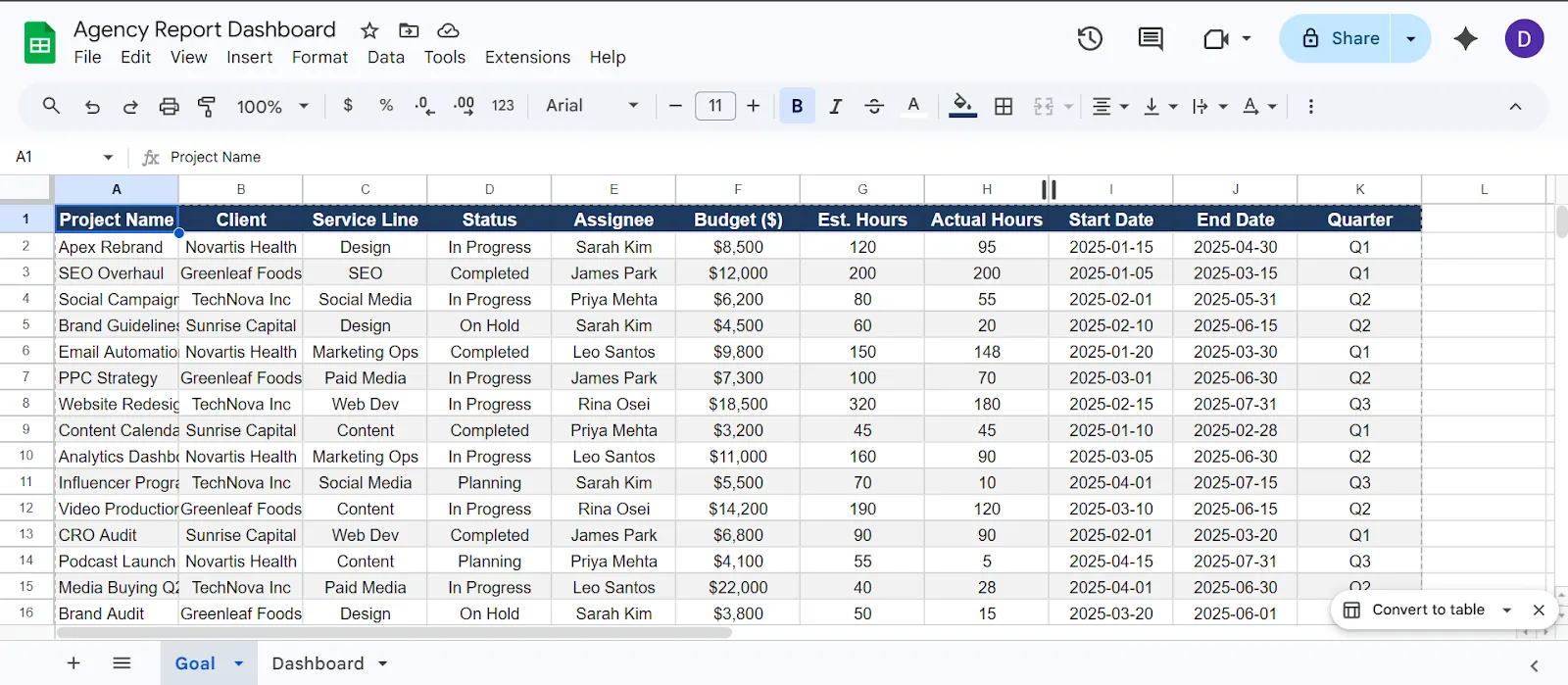
Crie uma guia “Meta” organizada para que você gaste menos tempo corrigindo erros no seu painel mais tarde no Google Sheets
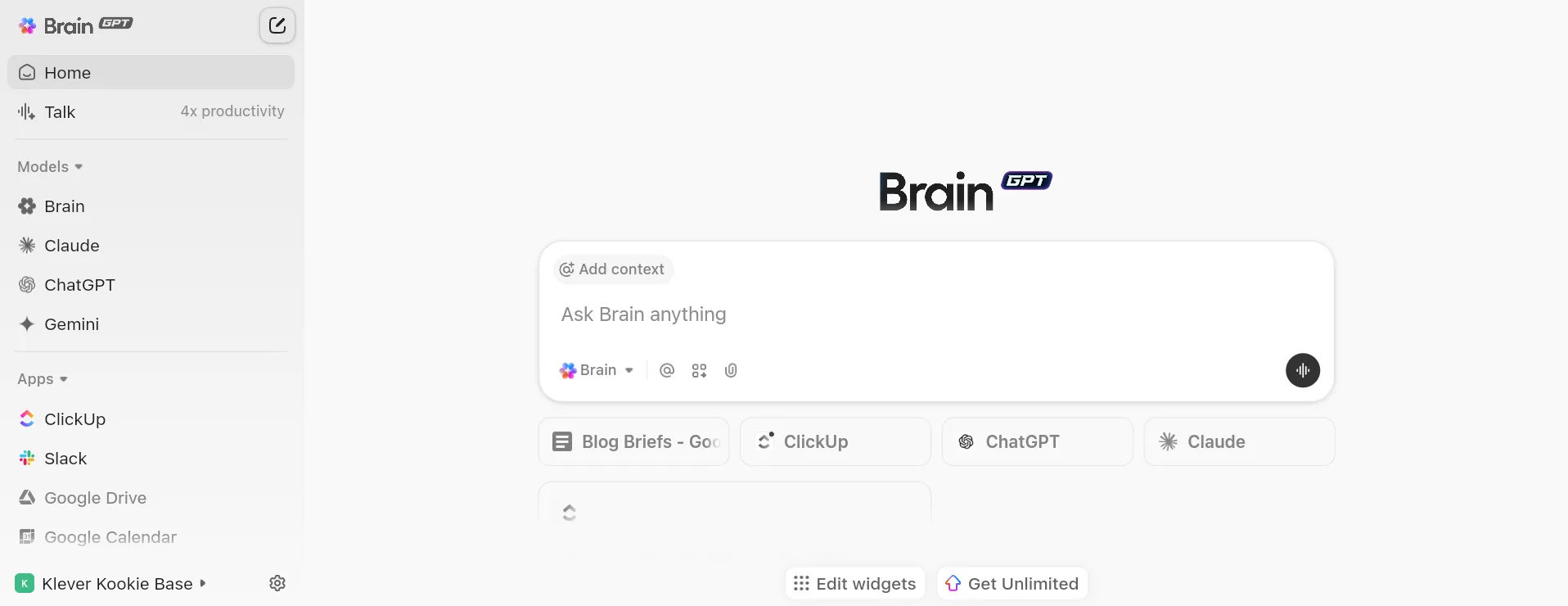
🚀 Vantagem do ClickUp: A maioria dos painéis se limita a mostrar dados. Mesmo com IA, você frequentemente precisa alternar entre ferramentas, criando uma proliferação de ferramentas. O ClickUp Brain MAX elimina totalmente essa fragmentação. Ele atua como uma camada central de IA em toda a estrutura da sua agência, extraindo contexto de suas tarefas, documentos, painéis e até mesmo de ferramentas externas, como o Google Drive ou o GitHub.
Você pode:
- Use o ClickUp Talk-to-Text para registrar ideias, atribuir tarefas ou atualizar painéis quatro vezes mais rápido
- Gere tarefas, relatórios ou atualizações diretamente do seu fluxo de trabalho
- Escolha entre alguns dos melhores modelos de IA, como GPT, Claude e Gemini, para eliminar a proliferação descontrolada de IA
Por exemplo, ao analisar o painel da sua agência e perceber uma queda no desempenho, basta perguntar ao ClickUp Brain MAX: “Por que o desempenho do Cliente X caiu esta semana?” Ele reúne dados da campanha, atualizações de tarefas e conversas da equipe e fornece uma resposta contextualizada.
Passo 2: Crie uma guia de painel com resumos de KPIs
Crie uma nova guia chamada Painel. Essa é a camada visual onde não devem constar dados brutos.
- Crie uma linha de cartões de KPI na parte superior exibindo um único número com um rótulo
- Use fórmulas do Google Sheets como COUNTIF e QUERY para extrair valores em tempo real da guia Dados
- Aplique formatação condicional para destacar valores preocupantes com um fundo vermelho
- Mantenha o layout fácil de visualizar com cartões de KPI na parte superior e gráficos abaixo
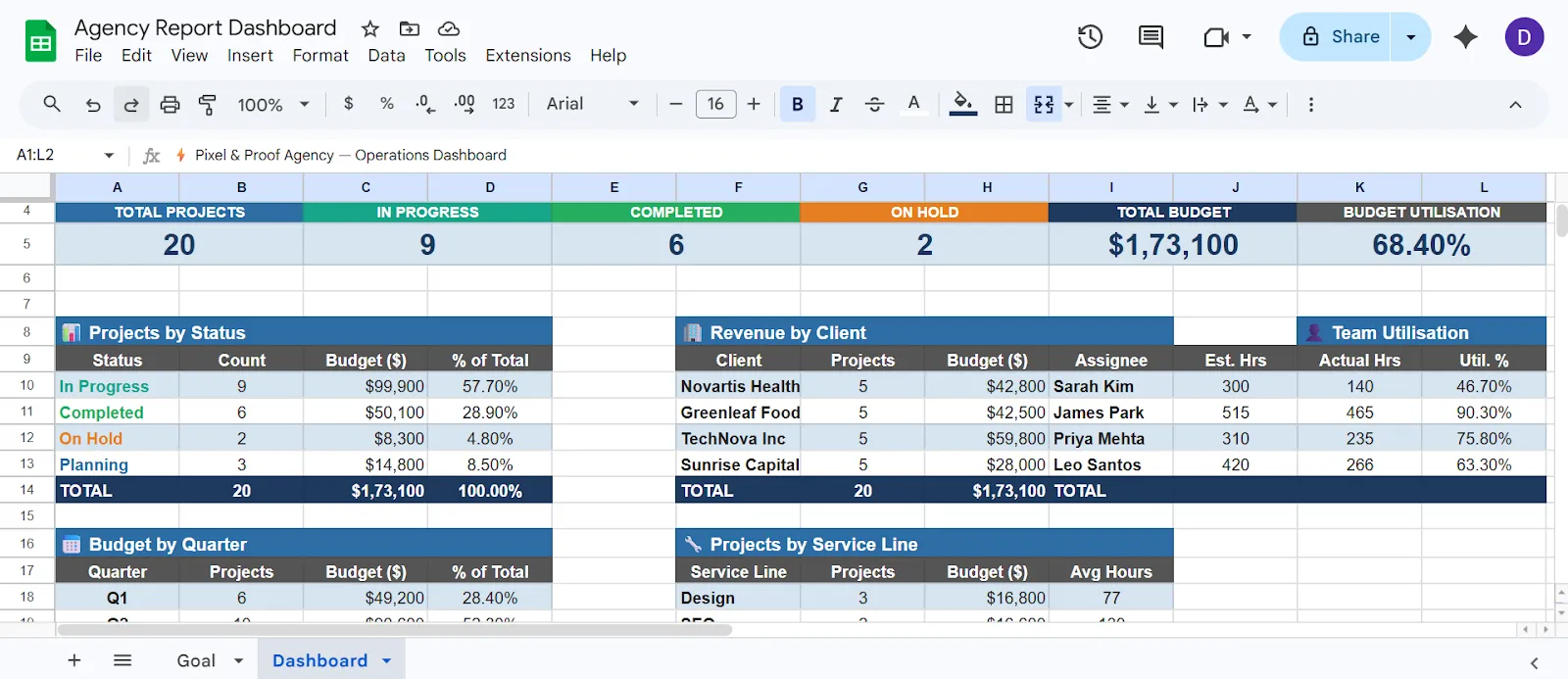
Crie uma guia “Painel” com KPIs na sua planilha do Google Sheets
Um bom layout padrão para relatórios de KPIs reflete a forma como os líderes da agência analisam as informações. Você quer ter uma visão geral primeiro, seguida dos detalhes mais específicos.
Otimize sua próxima campanha de marketing:
Passo 3: Crie tabelas dinâmicas para detalhamento de dados
As tabelas dinâmicas permitem analisar seus dados brutos sem precisar escrever fórmulas complexas. Elas são especialmente úteis para agrupar projetos por cliente ou membro da equipe.
- Selecione todo o intervalo de dados na guia Dados
- Vá para Inserir > Tabela dinâmica e coloque-a em uma nova guia
- Arraste campos para Linhas, Colunas, Valores e Filtros para criar a visualização de que você precisa
- Configure visualizações comuns de agências, como contagem de projetos por status ou total de horas por membro da equipe
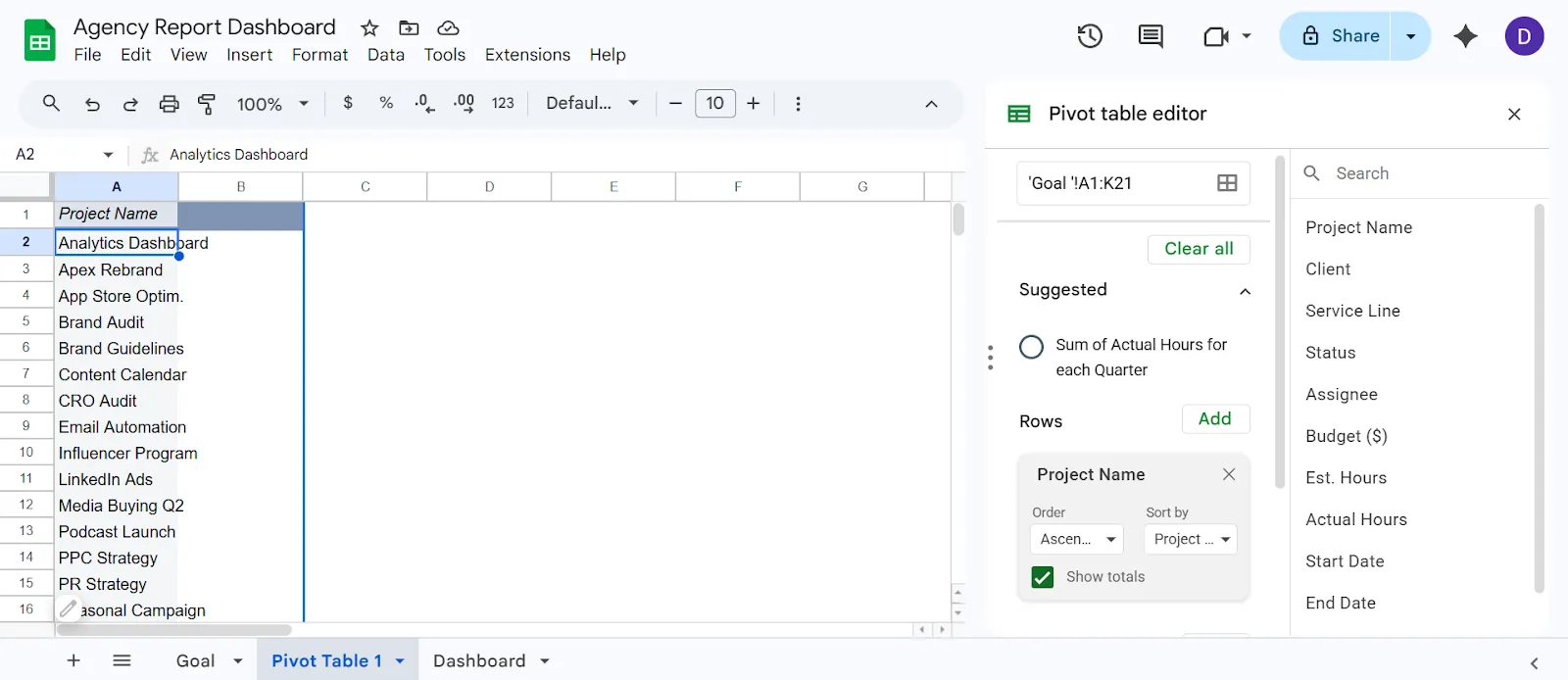
Inserir > Tabela dinâmica > Nova guia > Adicione linhas e colunas com base na visualização desejada na sua Planilha do Google
As tabelas dinâmicas são atualizadas automaticamente quando os dados de origem mudam, reduzindo a manutenção manual. Use-as como camadas de cálculo intermediárias e exiba os resultados na guia Painel.
Etapa 4: Visualize métricas com gráficos
Os gráficos transformam números em padrões reconhecíveis para uma visualização eficaz dos dados. Veja como adicioná-los à sua guia Painel:
- Selecione o intervalo de dados ou a tabela dinâmica que você deseja visualizar
- Insira um gráfico e escolha o tipo adequado para seus dados
- Personalize as cores para combinar com uma paleta consistente, para que o painel seja mais fácil de visualizar
- Mova e redimensione os gráficos na guia Painel para que fiquem alinhados com seus cartões de KPI
Use gráficos de barras para comparar valores e gráficos de linhas para acompanhar tendências ao longo do tempo. Limite o painel a no máximo oito gráficos para evitar sobrecarga de informações.
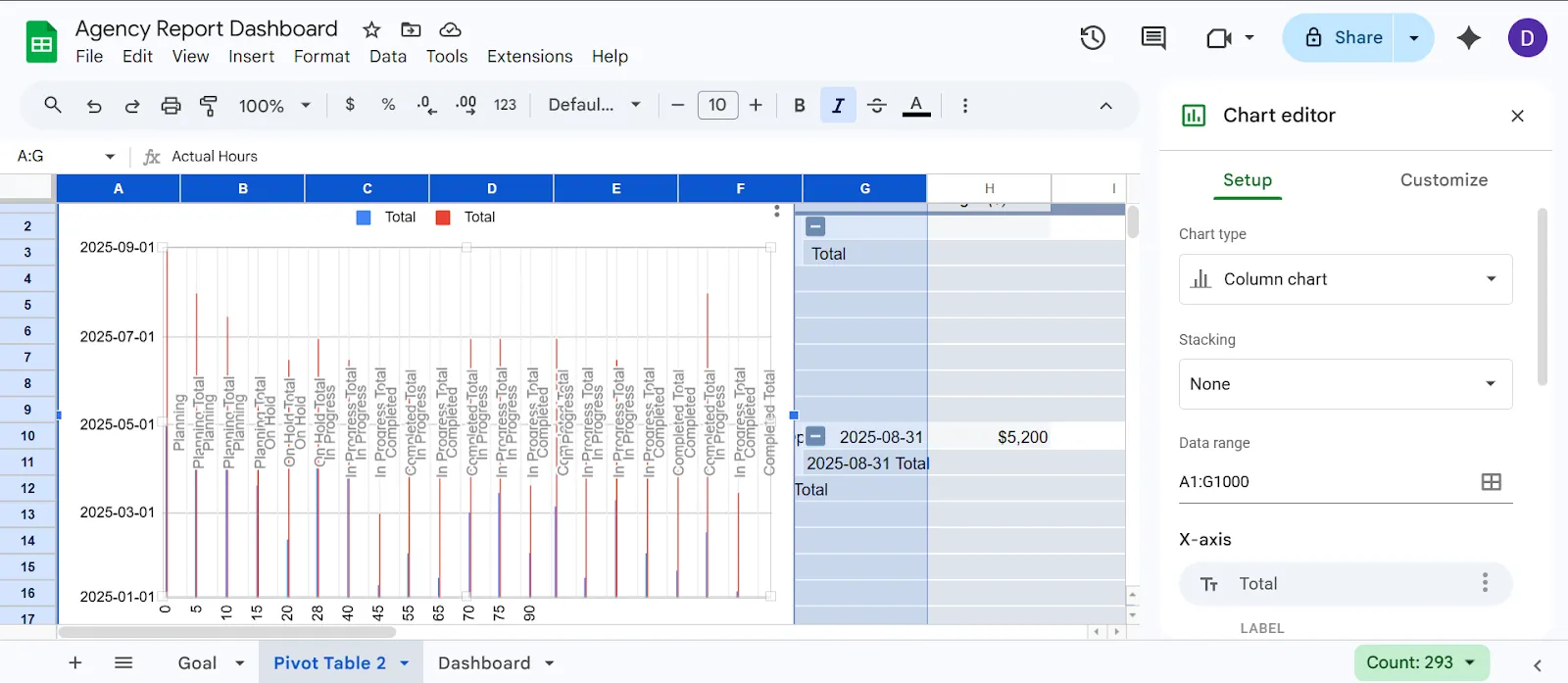
Selecione os dados > Inserir > Gráficos > Escolha entre as diferentes opções de gráficos na sua Planilha do Google
Passo 5: Adicione filtros para filtragem interativa
Os segmentadores são filtros interativos integrados no Google Sheets. Eles permitem que qualquer pessoa que visualize o painel filtre os dados sem precisar editar fórmulas.
- Clique em um gráfico ou tabela dinâmica na guia Painel
- Vá para Dados e selecione Adicionar um filtro
- Escolha a coluna pela qual deseja filtrar, como Nome do Cliente ou Status do Projeto
- Posicione o filtro acima ou ao lado do gráfico relevante
- Veja todos os gráficos conectados serem atualizados automaticamente quando alguém seleciona um valor
Os filtros selecionam apenas gráficos que compartilham exatamente o mesmo intervalo de dados. Se o seu painel de controle obtém dados de várias fontes, você deve consolidá-las em uma única guia primeiro.
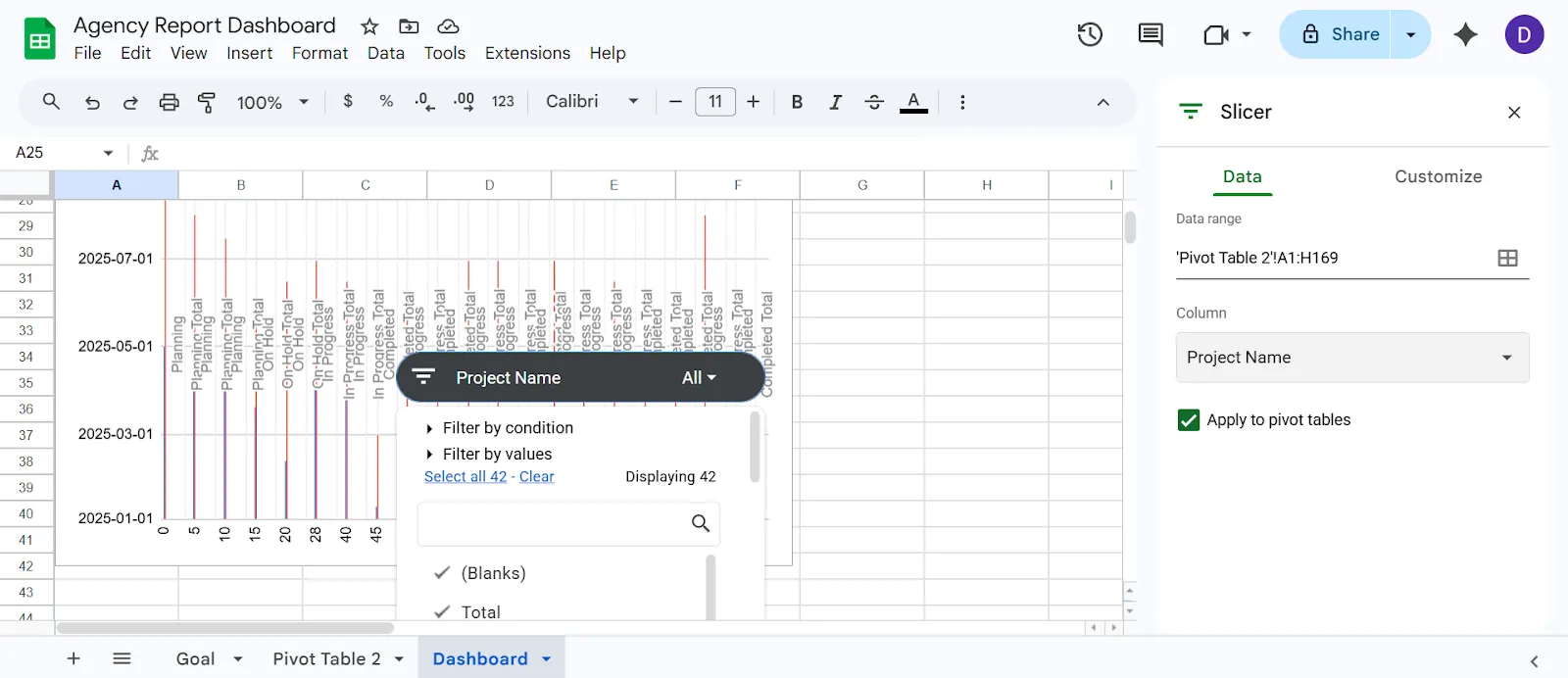
Selecione o gráfico que você criou > Dados > Adicionar filtro > Selecione o nome da coluna > Adicione filtros na sua Planilha do Google
Melhores práticas para o design de painéis de controle de agências
Um design de painel mal executado gera mais confusão do que clareza para sua equipe. Tentar atender a todos com uma única visualização abrangente cria ruído, o que leva as pessoas a ignorarem completamente a ferramenta.
- Crie um painel para cada público: um painel para o CEO é diferente de um para um gerente de projetos, a fim de evitar ruído
- Limite-se às métricas que desencadeiam ações: se um número não muda o que alguém faz esta semana, ele não tem lugar aqui
- Defina uma frequência de atualização: Decida se os dados serão atualizados diariamente ou semanalmente para que os usuários saibam o quão atuais são os números
- Use formatação consistente: Mantenha as cores e os formatos de data idênticos em todos os gráficos, pois a inconsistência visual dificulta a compreensão
- Identifique tudo: certifique-se de que cada gráfico tenha um título e cada eixo tenha uma legenda, já que os painéis são amplamente compartilhados
- Arquive, não exclua: mova métricas irrelevantes para uma guia separada em vez de excluí-las, pois os dados históricos muitas vezes voltam a ser úteis
📮ClickUp Insight: Equipes de baixo desempenho têm 4 vezes mais chances de usar mais de 15 ferramentas, enquanto equipes de alto desempenho mantêm a eficiência limitando seu conjunto de ferramentas a 9 plataformas ou menos. Mas que tal usar apenas uma plataforma?
Como o aplicativo completo para o trabalho, o ClickUp reúne suas tarefas, projetos, documentos, wikis, chat e chamadas em uma única plataforma, com fluxos de trabalho impulsionados por IA. Pronto para trabalhar de forma mais inteligente? O ClickUp funciona para todas as equipes, torna o trabalho visível e permite que você se concentre no que importa, enquanto a IA cuida do resto.
Limitações do Google Sheets para painéis de controle de agências
Manter um painel no seu software de planilhas acaba se tornando um trabalho tedioso em tempo parcial. A entrada manual de dados gera atrasos e erros que forçam os líderes a tomar decisões com base em informações desatualizadas.
- Entrada manual de dados e sincronização: as planilhas não se conectam nativamente às suas ferramentas, então alguém precisa exportar e limpar os dados regularmente
- Sem dados do projeto em tempo real: Seu painel reflete apenas a última vez que alguém atualizou a planilha, e não o que está realmente acontecendo
- O desempenho diminui com o aumento da escala: o Google Sheets suporta até 10 milhões de células, mas o tempo de carregamento fica visivelmente mais lento quando a planilha ultrapassa algumas milhares de linhas com várias fórmulas
- Controles de acesso limitados: não é possível criar facilmente visualizações específicas nas quais diferentes funções vejam diferentes níveis de detalhes a partir do mesmo painel
- Sem automação integrada: Alertas de prazo e reequilíbrio da carga de trabalho exigem intervenção manual, em vez de uma automação contínua do fluxo de trabalho
- Gargalos na colaboração: várias pessoas editando a mesma planilha criam confusão entre versões, sem uma maneira nativa de discutir os dados em contexto
Veja o que um usuário real disse sobre o ClickUp:
Com o ClickUp, fomos um passo à frente e criamos painéis onde nossos clientes podem acessar e monitorar o desempenho, a ocupação e os projetos em tempo real. Isso permite que os clientes se sintam conectados às suas equipes, especialmente considerando que estão localizados em países diferentes e, às vezes, até mesmo em continentes diferentes
Com o ClickUp, fomos um passo à frente e criamos painéis onde nossos clientes podem acessar e monitorar o desempenho, a ocupação e os projetos em tempo real. Isso permite que os clientes se sintam conectados às suas equipes, especialmente considerando que estão localizados em países diferentes e, às vezes, até mesmo em continentes diferentes
Consolide suas ferramentas e crie painéis melhores com o ClickUp
Para uma pequena empresa em crescimento, depender de uma pilha de tecnologias fragmentada é um enorme desperdício de tempo e orçamento.
Quando você usa ferramentas desconectadas — como acompanhar projetos em um aplicativo, se comunicar em outro e tentar gerar relatórios de desempenho no Google Sheets —, você separa o local onde seus dados estão armazenados do local onde seu trabalho realmente acontece.
Esse caos de múltiplos aplicativos gera uma grave dispersão de tarefas. Isso obriga sua equipe a alternar constantemente de contexto e copiar e colar manualmente atualizações entre diferentes plataformas, tornando seu painel desatualizado no exato momento em que você termina de criá-lo.
O ClickUp Small Business Suite elimina esse “imposto SaaS” ao consolidar seus aplicativos do dia a dia e recursos de nível empresarial em um único espaço de trabalho convergente com IA, por uma fração do custo.
O resultado? Você obtém uma visão geral em tempo real da saúde da sua empresa, sem integrações improvisadas, software caro e pesado ou entradas manuais de dados intermináveis. Vamos entender como:
Crie uma estrutura de dados
No Google Sheets, todo o seu painel depende de como você estrutura as linhas, as guias e as fórmulas. Mas na Visualização em Tabela do ClickUp, você tem um sistema semelhante a um banco de dados, onde suas “linhas” são, na verdade, tarefas do ClickUp ativas conectadas ao trabalho real.
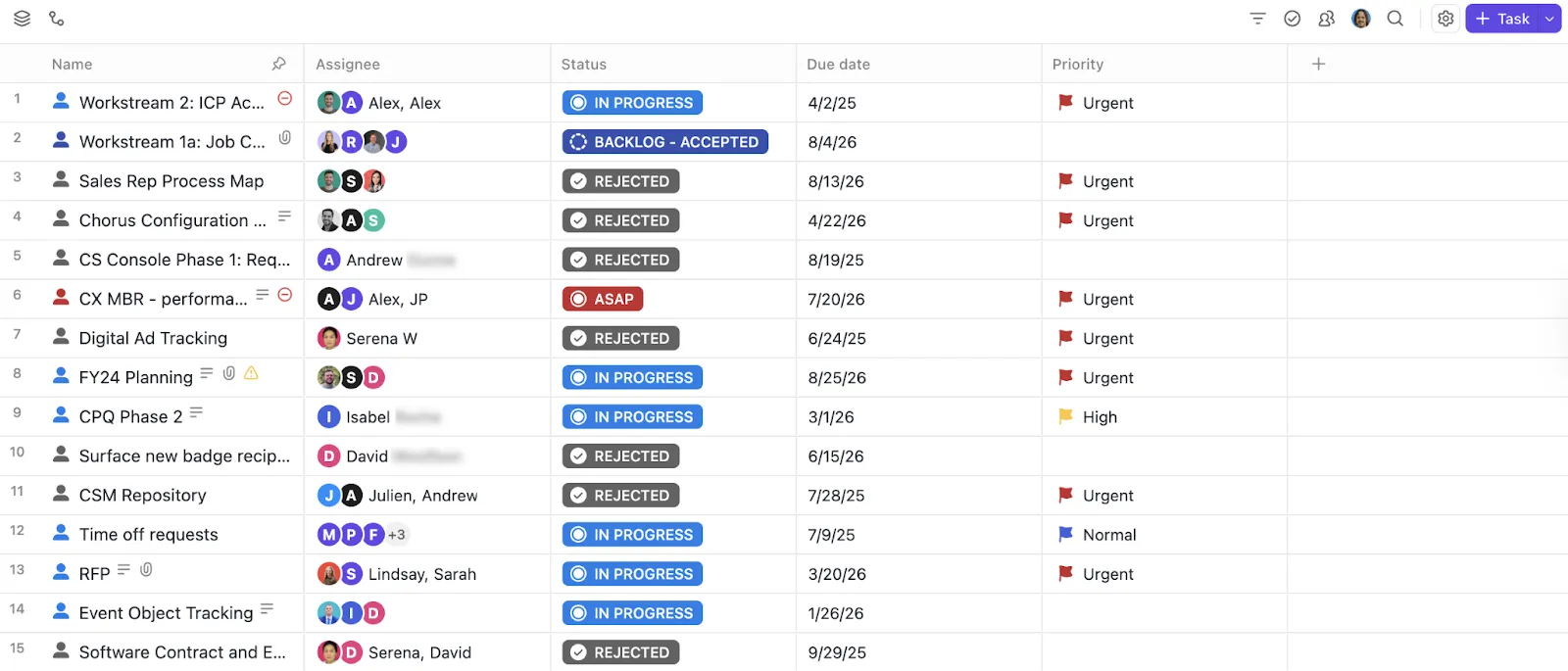
Organize seus dados de forma sistemática com a Visualização em Tabela do ClickUp
O que te torna poderoso:
- Os campos personalizados do ClickUp permitem que você acompanhe dados estruturados sem precisar adicionar colunas manualmente (por exemplo, nome do cliente, valor do contrato, tipo de campanha, responsável)
- Os campos de fórmula do ClickUp calculam métricas dinamicamente em todo o seu espaço de trabalho (sem necessidade de ARRAYFORMULA ou IFs aninhados)
Por exemplo, você administra uma agência de marketing de desempenho que gerencia 15 clientes. Cada campanha é uma Tarefa, os Campos Personalizados registram Gastos com Anúncios, Receita e Canal, e um Campo de Fórmula calcula o ROAS automaticamente.
Crie um centro de comando operacional em tempo real
Os painéis do ClickUp substituem planilhas estáticas de KPIs por relatórios dinâmicos e personalizáveis, extraídos diretamente do seu espaço de trabalho.
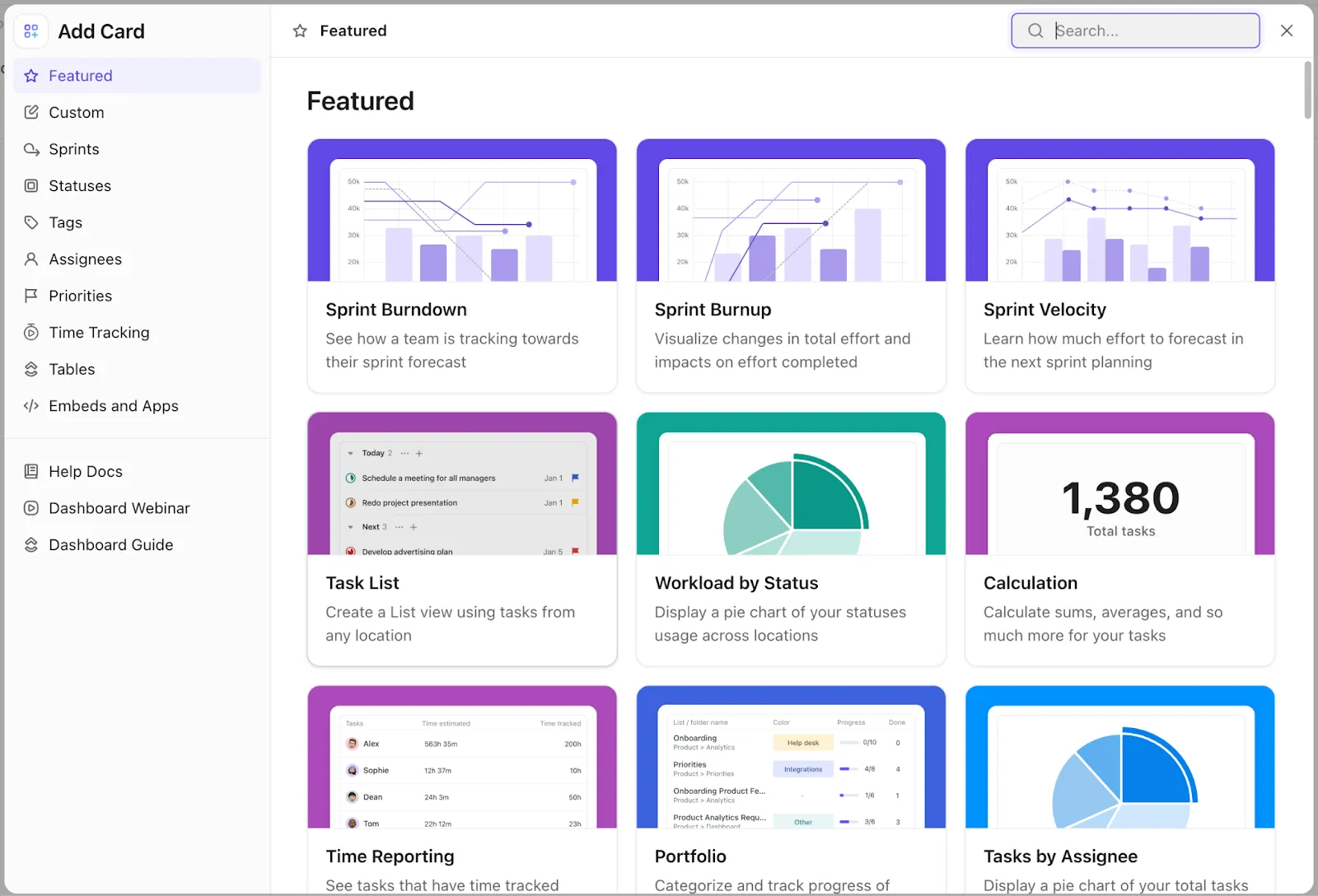
Crie seu próprio painel personalizado do ClickUp com cartões específicos
Você pode combinar diferentes tipos de cartões, dependendo do que sua agência acompanha:
- Cartões de KPI: Acompanhe métricas como a taxa de entrega dentro do prazo ou projetos ativos
- Gráficos de barras/linhas: Visualize tendências como receita por cliente ou velocidade de tarefas
- Gráficos de pizza: analise a distribuição da carga de trabalho entre as equipes
- Cartões de tabela: Analise dados no nível do projeto sem sair do painel
- Cartões de controle de tempo: Monitore horas faturáveis versus não faturáveis
- Cartões de carga de trabalho: Veja a capacidade da equipe sem precisar alternar entre visualizações
🚀 Vantagem do ClickUp: Personalize exatamente os mesmos dados subjacentes para diferentes públicos com as Visualizações Baseadas em Funções do ClickUp. O CEO vê dados financeiros gerais, enquanto o gerente de projetos vê detalhes das tarefas sem duplicar esforços. Crie um painel de controle para o cliente:
Obtenha insights instantâneos de IA e tome decisões mais rapidamente
O ClickUp Brain fica integrado a todo o seu espaço de trabalho e permite que você faça perguntas em vez de criar fórmulas. Ele entende suas tarefas, projetos, documentos e painéis, para que você possa gerar insights sem precisar analisar dados manualmente.
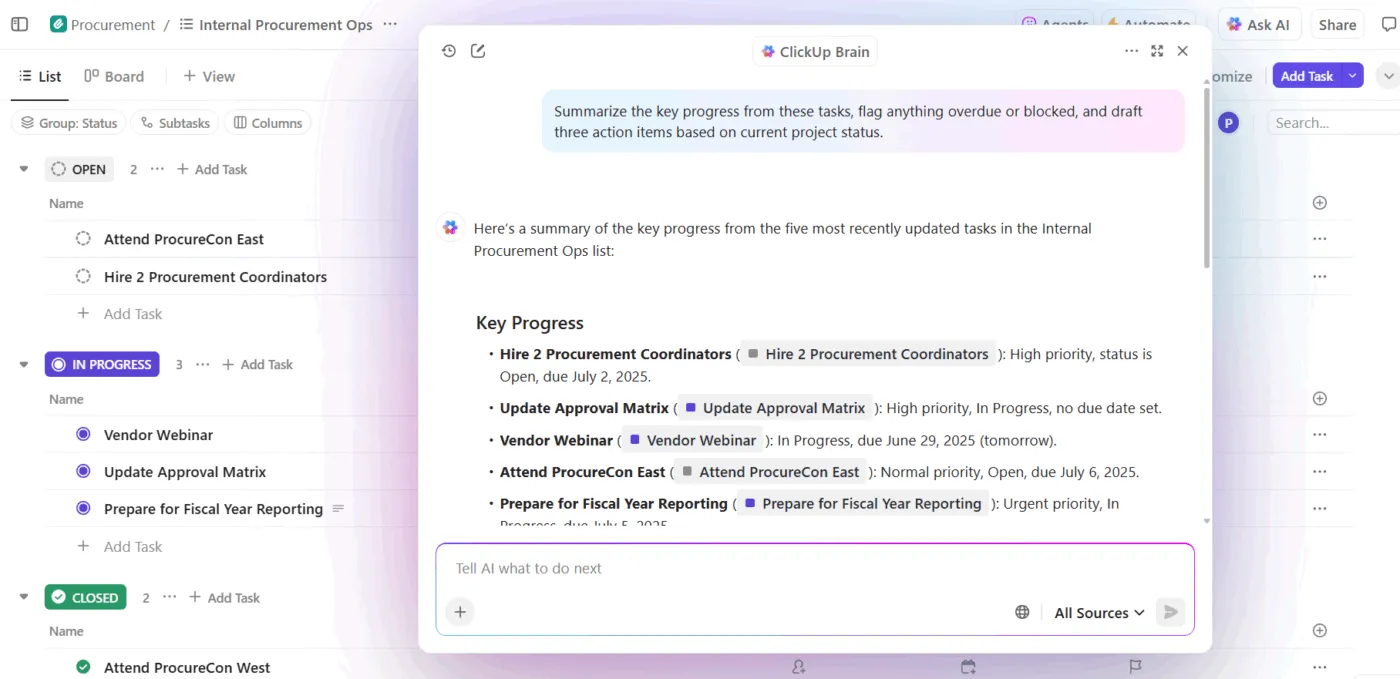
Obtenha insights sobre o andamento da sua campanha com o ClickUp Brain
📌 Exemplos de comandos:
Quais membros da equipe estão sobrecarregados e por quê?
Quais clientes estão em risco devido a tarefas atrasadas e baixa atividade?
Resuma o desempenho do projeto desta semana e destaque os obstáculos
Além disso, ele está integrado aos Painéis na forma de Cartões de IA.
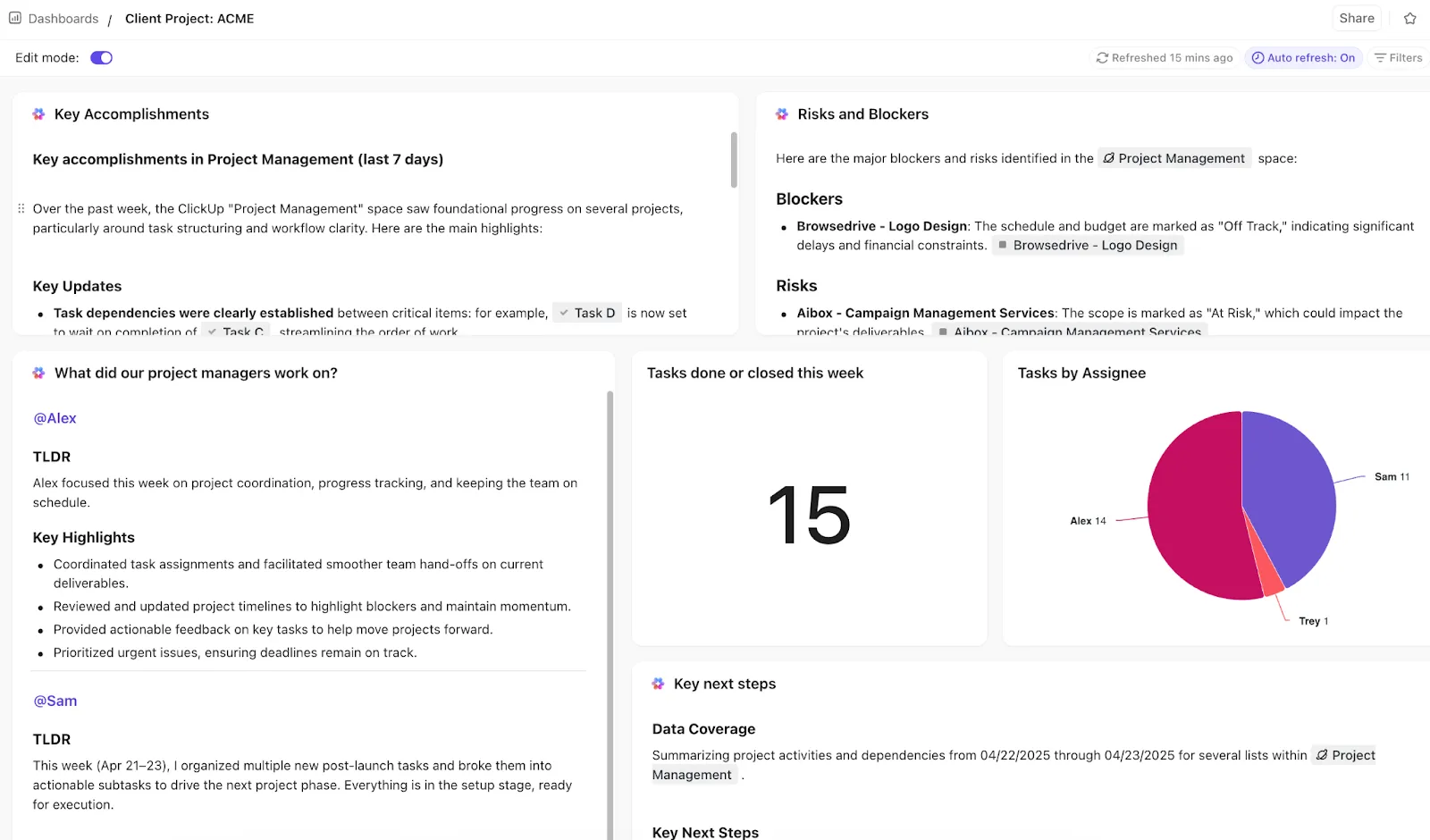
Obtenha análises instantâneas dos insights do painel com os cartões de IA do ClickUp Brain
Acesso:
- Cartões de insights de desempenho: Analise as principais métricas e destaque o que está funcionando e o que não está
- Cartões de detecção de riscos e atrasos: Identifique gargalos, tarefas atrasadas e entregas em risco
- Cartões de Utilização de Recursos: Analise a carga de trabalho, o tempo registrado e a capacidade da equipe
🎥 Quer que seus fluxos de trabalho de marketing funcionem de forma autônoma? Crie um Super Agente para gerenciar suas campanhas. Veja como. 👇🏼
Adote a ClickUp e crie um painel da ClickUp
Em algum momento, toda agência se depara com o mesmo problema no Google Sheets. Você começa com um painel simples. Depois vêm mais clientes, mais campanhas, mais métricas. De repente, você está mantendo fórmulas, consertando abas com erros e correndo atrás de atualizações.
Em vez de juntar dados, painéis e fluxos de trabalho de várias ferramentas, o ClickUp reúne tudo em um só lugar. Quando algo muda, seu Painel do ClickUp é atualizado instantaneamente e você pode solicitar ao ClickUp Brain que lhe envie atualizações semanais. Ao identificar um problema, você pode agir imediatamente.
Inscreva-se gratuitamente no ClickUp hoje mesmo! ✅
Perguntas frequentes (FAQ)
Qual é a diferença entre um painel de controle em planilha e um painel de controle de gerenciamento de projetos?
Um painel de controle em planilha visualiza os dados que você insere ou importa manualmente, portanto, ele está atualizado apenas até a sua última atualização. Um painel de controle de gerenciamento de projetos extrai dados em tempo real de tarefas e cronogramas ativos para manter a visualização atualizada sem intervenção manual.
Posso conectar fontes de dados em tempo real a um painel de controle da agência no Google Sheets?
O Google Sheets oferece suporte a dados entre planilhas e complementos externos, mas esses recursos exigem configuração e costumam apresentar atrasos na atualização. Um espaço de trabalho com integrações nativas elimina a necessidade de middleware, fornecendo dados verdadeiramente em tempo real.
Com que frequência devo atualizar o painel de operações da minha agência?
Procure fazer atualizações pelo menos uma vez por semana no Google Sheets para manter os dados úteis para sua equipe. Em uma ferramenta que se atualiza em tempo real, como o ClickUp, o painel permanece atualizado automaticamente, então você só precisa decidir com que frequência revisá-lo.