
O Airtable funciona bem quando seus projetos são simples, com bases organizadas, tabelas estruturadas e tarefas gerenciáveis.
Mas, depois de um certo ponto, você percebe que as visualizações se multiplicam, os campos ficam confusos e as automações entram em conflito umas com as outras.
Como última tentativa, você pode recorrer a ferramentas externas e integrações. Antes que perceba, sua variedade de ferramentas se tornará incontrolável e você fará parte do grupo de funcionários que alternam entre plataformas mais de 3.600 vezes por dia.
Você pode pular tudo isso simplesmente mudando para o ClickUp.
Neste guia, mostraremos como transferir seus fluxos de trabalho do Airtable para o ClickUp sem perder nenhum dado, para que sua equipe, grande ou pequena, possa permanecer produtiva e sem estresse.
Por que as equipes migram do Airtable para o ClickUp
O Airtable é ótimo quando você está apenas gerenciando dados estruturados, mas à medida que sua equipe cresce, você começa a precisar de mais do que linhas e colunas.
E é aí que a diferença entre o ClickUp e o Airtable fica clara.
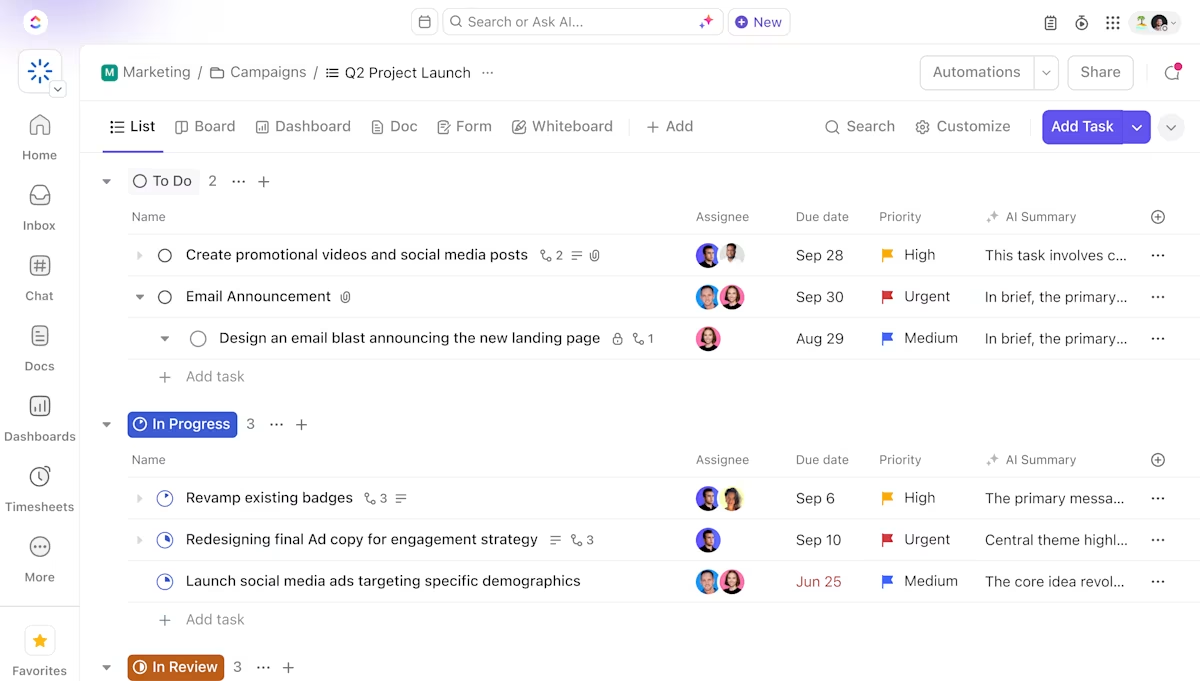
O ClickUp é o primeiro espaço de trabalho convergente com IA do mundo que combina gerenciamento de projetos, gerenciamento de conhecimento e chat — tudo com tecnologia de IA que ajuda você a trabalhar de forma mais rápida e inteligente.
Veja o que muda quando as equipes conectam o Airtable ao ClickUp:
- Organize o trabalho com base no seu fluxo de trabalho: aproveite os Espaços para departamentos, as Pastas para iniciativas e as Listas para planos acionáveis
- Personalize processos de ponta a ponta: use os campos personalizados do ClickUp para manter a estrutura e, ao mesmo tempo, oferecer suporte a fluxos de trabalho reais entre equipes
- Alterne entre fluxos de trabalho instantaneamente: acesse as visualizações do ClickUp, como tabela, lista, calendário, quadro, linha do tempo, Gantt e painel, sem sair do seu espaço de trabalho
- Gerencie a execução e a colaboração em conjunto: trabalhe em um local unificado com documentos, tarefas, comentários, aprovações e ativos compartilhados
- Automatize processos reais: defina gatilhos e ações personalizados em suas tarefas, sprints, formulários e carga de trabalho para eliminar o trabalho repetitivo com suas ferramentas avançadas de automação
💟 Bônus: Os campos de IA no ClickUp transformam o trabalho bruto em dados estruturados e utilizáveis, sem forçar as equipes a rotular ou atualizar tudo manualmente. Em vez de depender de campos personalizados estáticos, os campos de IA extraem, geram e atualizam informações automaticamente com base no conteúdo da tarefa, comentários, documentos e contexto conectado.
Por exemplo, eles podem classificar o tipo de solicitação, resumir os requisitos, avaliar a prioridade ou o sentimento, extrair entidades-chave, como clientes ou prazos, e até mesmo gerar resultados estruturados, como níveis de risco ou próximas etapas.
Lista de verificação pré-migração
Antes de clicar no botão Exportar para CSV para integrar o Airtable ao ClickUp, reserve um momento para definir a base correta. Um pouco de preparação agora economiza muito trabalho de limpeza e retrabalho mais tarde.
Aqui estão os três itens da lista de verificação antes de mover qualquer coisa para fora do seu banco de dados Airtable.
Identifique os fluxos de trabalho a serem migrados
Comece com uma visão geral: quais trabalhos você realmente está transferindo?
A maioria das equipes percebe que tem armazenado campanhas antigas, experimentos pausados e bases pela metade que não precisam de um novo lar no ClickUp.
Aproveite este momento para:
- Verifique todas as bases, tabelas e visualizações que você está usando hoje
- Marque quais fluxos de trabalho estão ativos, pausados ou obsoletos
- Decida o que realmente precisa ser migrado primeiro
- Sinalize tudo o que for melhor arquivar ou reconstruir do zero no ClickUp
🔍 Você sabia? O formato CSV (Comma-Separated Values, ou valores separados por vírgulas) surgiu no início da década de 1970, tornando-se a “pedra de Roseta” universal para a transferência de dados.
Limpe os dados do Airtable antes de exportar
Pense nisso como uma limpeza de primavera em seu espaço de trabalho antes de mudar para um espaço maior e mais inteligente. 🧽
Os dados desorganizados no Airtable continuarão desorganizados no ClickUp, só que agora será mais difícil corrigi-los após a importação. Faça estes ajustes rápidos:
- Padronize menus suspensos, datas, nomes e formatação de números
- Remova duplicatas, registros inativos e históricos irrelevantes
- Converta registros vinculados/rollups em valores simples, se necessário
- Certifique-se de que os campos primários estejam preenchidos
🧠 Curiosidade: O cientista da computação Larry Tesler criou as funções “recortar, copiar e colar” enquanto trabalhava na Xerox PARC. Mais tarde, ele defendeu o princípio de design “No Modes ”, que visava tornar o software intuitivo e flexível. Esse princípio significa que o usuário não precisa se lembrar em que “modo” o computador está para realizar uma ação, tornando a experiência do usuário mais integrada e fácil de aprender.
Configure sua hierarquia do ClickUp
Agora que você sabe o que está migrando e tudo está em perfeitas condições, escolha um local adequado para armazená-lo. Ao contrário da estrutura plana do Airtable, a hierarquia de projetos do ClickUp oferece espaço para você expandir entre departamentos.

Planeje onde cada fluxo de trabalho se encaixa após o processo de integração do Airtable e do ClickUp:
- Espaços para equipes ou funções importantes
- Pastas para categorias de programas
- Listas para fluxos de trabalho específicos
- Tarefas /Subtarefas do ClickUp para execução diária
- Status personalizados do ClickUp e campos personalizados alinhados aos seus novos processos
🔍 Você sabia? Na década de 1960, migrar dados significava alimentar enormes bobinas de fita magnética entre computadores do tamanho de uma sala. Cada fita podia armazenar apenas uma pequena fração do que as ferramentas modernas exportam em um único CSV.
Passo a passo: como migrar do Airtable para o ClickUp
Aqui está um tutorial passo a passo sobre como exportar da sua conta Airtable e configurar seu espaço de trabalho no ClickUp. 🤩
Etapa 1: Exporte os dados do Airtable
Antes de importar seu trabalho para o ClickUp, comece reunindo as tabelas que deseja migrar no Airtable. Podem ser:
- Tabelas base
- Registros vinculados (eles serão exportados como texto)
- Anexos (links de exportação)
- Dados de seleção única/múltipla
- Campos de data
- Comentários
❗ Observação: o formato de exportação mais simples é CSV para cada tabela. O Airtable também suporta exportações JSON, mas o CSV oferece a experiência de mapeamento mais suave no ClickUp.
Veja como exportar:
1. Abra uma tabela
2. Clique em Exibir > Baixar CSV
3. Salve cada tabela separadamente
Agora você tem seus dados de origem prontos para a migração.
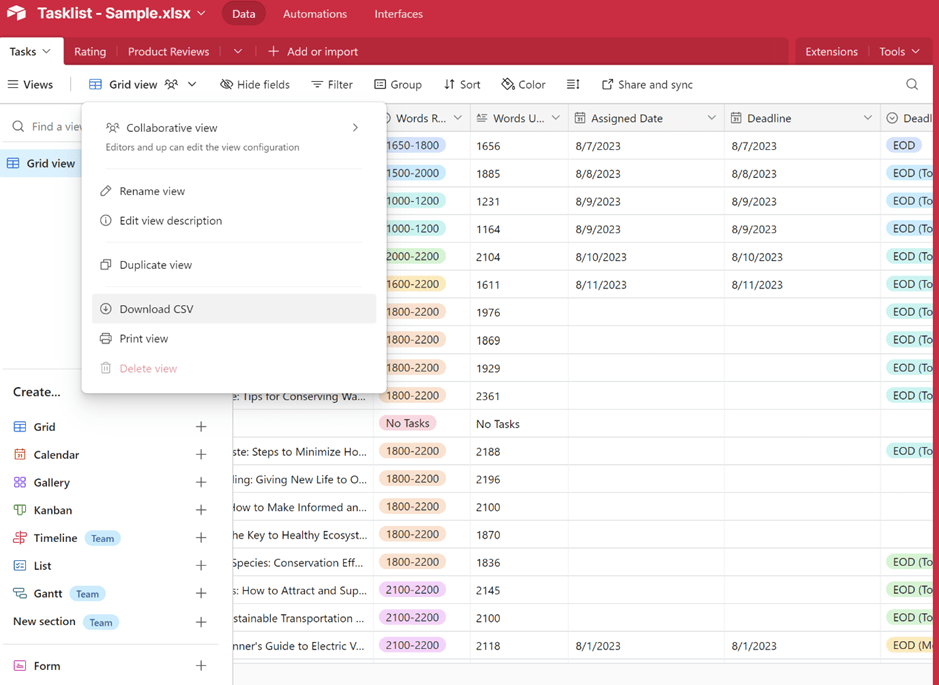
💡Dica profissional: se você tiver campos de pesquisa ou rollup, expanda-os para seus valores reais sempre que possível para evitar confusão mais tarde.
Etapa 2: Prepare os dados para o ClickUp
Antes do upload, prepare sua planilha para importação, especialmente se ela tiver muitos dados vinculados.
Certifique-se de que:
- O arquivo é salvo em um formato compatível, como .xls, .xlsx, .csv, .xml, .json, .tsv, .txt (ou inserido manualmente no importador).
- Cada linha representa uma tarefa
- Inclua uma coluna Nome da tarefa (o ClickUp exige isso)
- Os títulos das colunas são exclusivos
- As datas seguem um formato padrão (como MM/DD/AAAA)
- As entradas de data e hora são combinadas corretamente se você quiser importar valores de tempo (por exemplo, 31/12/25 13:30 usando o formato de 24 horas ou 12 horas, como 31/12/25 03:30 da manhã).
- As subtarefas estão em um registro organizado (um nível suportado durante a importação)
- Os e-mails dos usuários para os responsáveis são separados por vírgulas e precisos
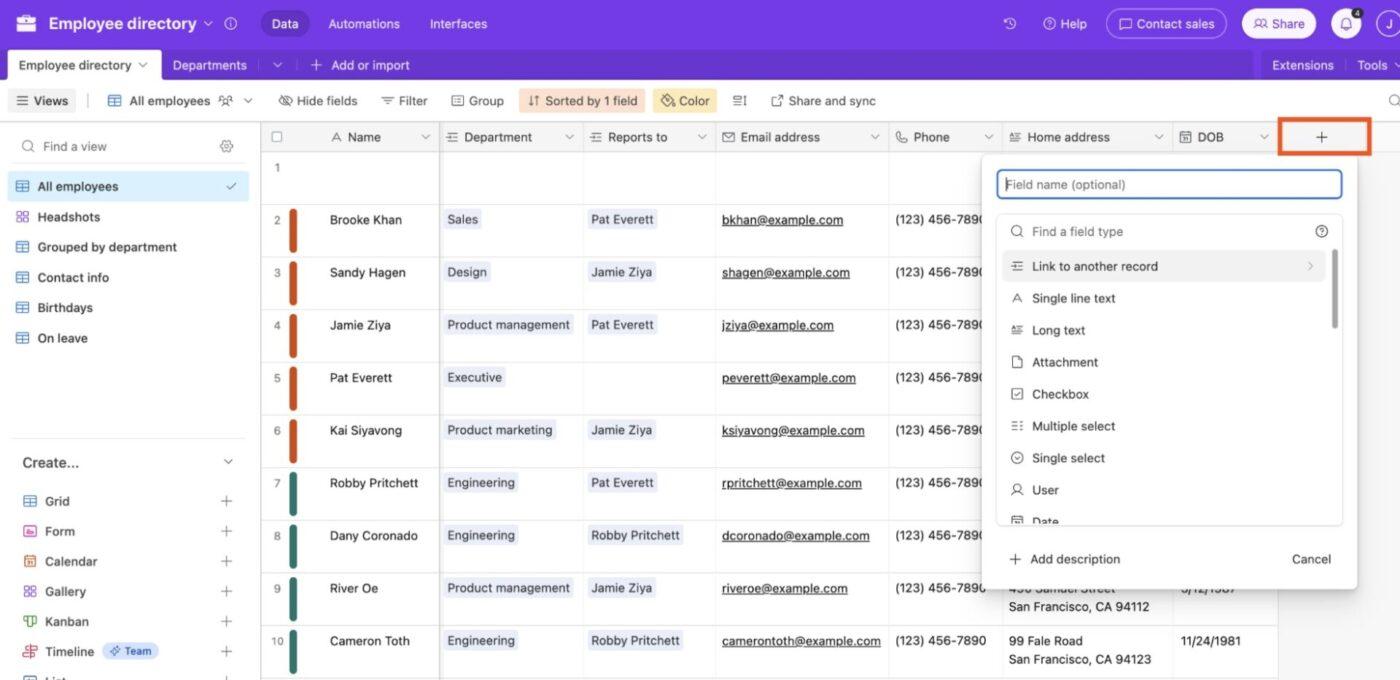
❗ Observação: o ClickUp suporta até 10.000 linhas por lote de importação. Para arquivos maiores do que isso, divida-os em grupos menores.
🔍 Você sabia? Antes dos computadores digitais, equipes de pessoas, em sua maioria mulheres, calculavam tabelas astronômicas, tabelas de engenharia e trajetórias militares. Elas formaram as primeiras equipes estruturadas de processamento de dados.
Etapa 3: importe os dados para o ClickUp
O ClickUp Import facilita a importação dos seus dados existentes do Airtable para a plataforma, estejam eles armazenados em um arquivo Excel, CSV, XML, JSON, TSV ou TXT.
A versão mais recente do ClickUp Spreadsheet Importer suporta mais tipos de arquivos. Ele também permite importar para listas, pastas ou espaços existentes e usa mapeamento inteligente (alimentado por IA e importações históricas) para corresponder as colunas da sua planilha aos campos corretos do ClickUp.
Siga estas etapas para transferir sua planilha para o ClickUp sem problemas:
Passo 1: Abra o Importador
- Clique no avatar do seu espaço de trabalho > Configurações
- Acesse Importações/Exportações
- A página Selecionar fonte de importação é aberta. Na seção Importar de aplicativos, selecione Planilha
- Selecione o Espaço onde seus dados devem ficar
Uma nova lista chamada Importação de planilha é criada automaticamente no espaço que você selecionou.
- Arraste e solte sua planilha ou faça o upload diretamente
- Selecione seu formato de data antes de continuar
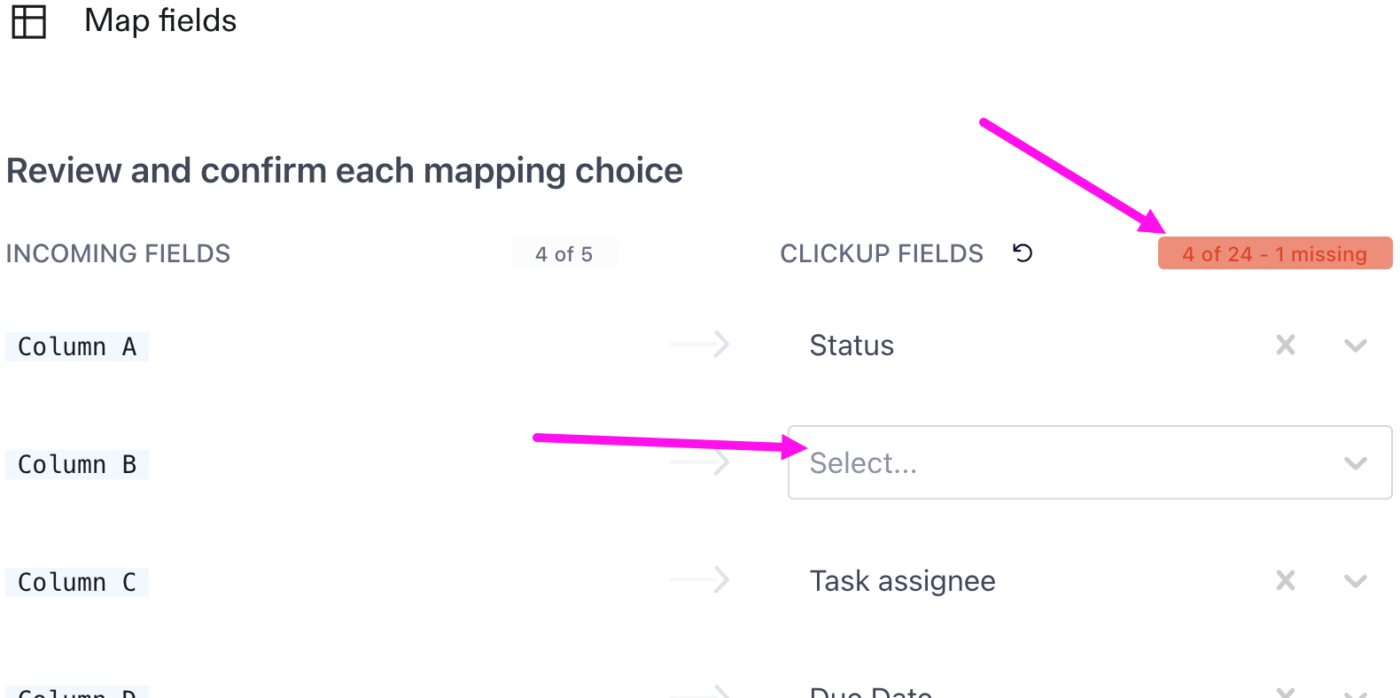
Etapa 2: Mapeie seus campos (importante)
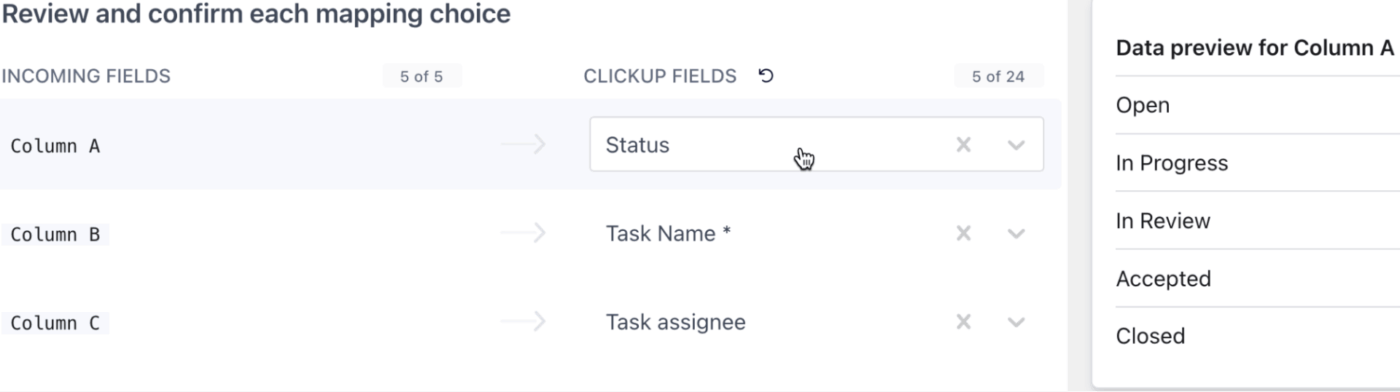
O mapeamento de campos é o processo de corresponder cada coluna do seu arquivo Airtable ao campo correto no ClickUp ao importar os dados. Pense nisso como dizer ao ClickUp: esta coluna é o nome da tarefa, esta deve se tornar um menu suspenso ou estes e-mails são destinatários.
O importador ajuda a combinar automaticamente suas colunas com os campos mais prováveis do ClickUp. Você verá dois lados na tela:
- Campos de entrada: colunas do Airtable (o que você está importando)
- Campos do ClickUp: para onde esses dados devem ir dentro do ClickUp (campos de tarefas ou campos personalizados do ClickUp )
O que se adapta bem do Airtable
| Tipo de campo do Airtable | Equivalente no ClickUp (compatível com importador) |
| Texto de linha única | Nome da tarefa ou campo personalizado de texto |
| Texto longo | Descrição (somente texto simples) ou campo personalizado da área de texto |
| Seleção única | Campo personalizado suspenso |
| Seleção múltipla | Campo personalizado suspenso ou rótulos |
| Caixa de seleção | Campo personalizado de caixa de seleção |
| Número | Campo personalizado de número |
| Moeda | Campo personalizado Dinheiro |
| Data | Data de início, data de vencimento, campo personalizado de data ou data de criação |
| Responsável(is) pela tarefa ou campo personalizado de e-mail | |
| Telefone | Campo personalizado do telefone |
| URL | Campo personalizado do site |
| Anexos | Anexos (via URLs) |
| Registros vinculados | Não é compatível diretamente; recrie as relações manualmente após a importação |
| Status | Status (já deve existir no ClickUp Space) |
| Tags | Tags |
| Prioridade | Prioridade (Urgente, Alta, Normal, Baixa apenas) |
| Estimativa de tempo | Estimativa de tempo |
| Tempo rastreado | Tempo rastreado |
| Lista de verificação | Lista de verificação (uma lista por tarefa) |
| Subtarefas | Subtarefas (subtarefas aninhadas adicionadas após a importação) |
| Avaliação | Campo personalizado de classificação |
| Progresso | Campo personalizado de progresso |
| Tipo de tarefa | Tipo de tarefa |
❗ Observação: o nome da tarefa é obrigatório para cada linha, e os status devem existir no ClickUp antes da importação. Relações aninhadas e fórmulas do Airtable não são preservadas. Além disso, campos personalizados podem ser criados ou mapeados durante a importação, mas apenas os tipos compatíveis funcionarão.
Você precisa:
1. Revise cada correspondência para confirmar a precisão
2. Mapeie o nome da tarefa, pois é o único campo obrigatório
3. Selecione Adicionar como novo campo personalizado se precisar de um campo que ainda não está no seu Espaço
4. Destinatários inválidos (e-mails que não estão no Workspace) podem ser:
- Mantido como está
- Ignorado
- Corrigido antes da importação
Etapa 3: revisão final e correções
Você verá uma prévia de todas as tarefas antes de confirmar a importação. Use estas ferramentas:
- Pesquise para encontrar qualquer coisa rapidamente
- Filtre linhas válidas/inválidas para corrigir problemas Amarelo = correção de formatação necessária Vermelho = inválido e não será importado
- Amarelo = correção de formatação necessária
- Vermelho = inválido e não será importado
- Ações em massa, como excluir, baixar ou substituir valores
- Mostre/oculte colunas, classifique ou filtre para limpar o conjunto de dados
- Clique em “Importar para o ClickUp” para finalizar
- Amarelo = correção de formatação necessária
- Vermelho = inválido e não será importado
Depois? Relaxe e deixe a alternativa ao Airtable cuidar do processamento. Quando terminar, você verá sua importação listada em Histórico, e todas as tarefas aparecerão na lista que você atribuiu.
💡 Dica profissional: Se a sua exportação do Airtable incluir URLs de arquivos, não será necessário fazer novo upload de nada. Você pode manter as URLs em uma coluna dedicada e mapear essa coluna para Anexos durante a importação. O ClickUp irá buscar e anexar automaticamente os arquivos às tarefas corretas.
Etapa 4: reconstrua as visualizações
Se você está migrando para o ClickUp apenas para recriar a planilha exata que tinha no Airtable, está perdendo o sentido da mudança. 😕
As visualizações do ClickUp oferecem flexibilidade para visualizar seu banco de dados da maneira que for mais conveniente para você. Aqui está uma tabela que compara como as visualizações que você usava no Airtable se traduzem no ClickUp.
| Visualização original do Airtable | Equivalente no ClickUp | Como o ClickUp é melhor |
| Grade | Exibição de lista do ClickUp | A visualização em lista permite adicionar/remover/reordenar colunas a qualquer momento, agrupar por status, responsável, prioridade, tags, campos personalizados e filtrar/classificar/pesquisar instantaneamente. Você também pode editar em massa, criar tarefas arrastando arquivos e converter tarefas ↔ subtarefas |
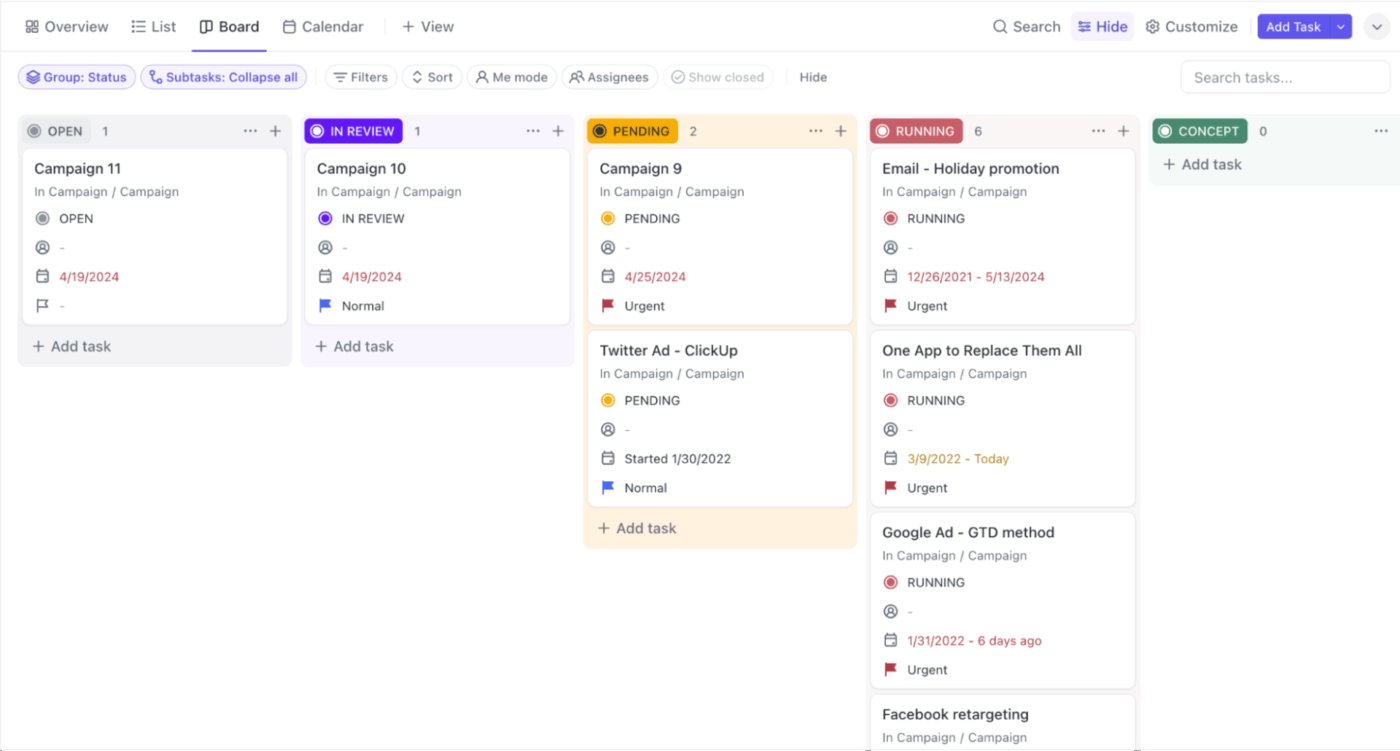
| Kanban | Visualização do quadro do ClickUp | A visualização do quadro permite arrastar e soltar tarefas entre status, mover ou editar tarefas em massa, definir responsáveis, datas de vencimento, tags e valores de campos personalizados diretamente do quadro |
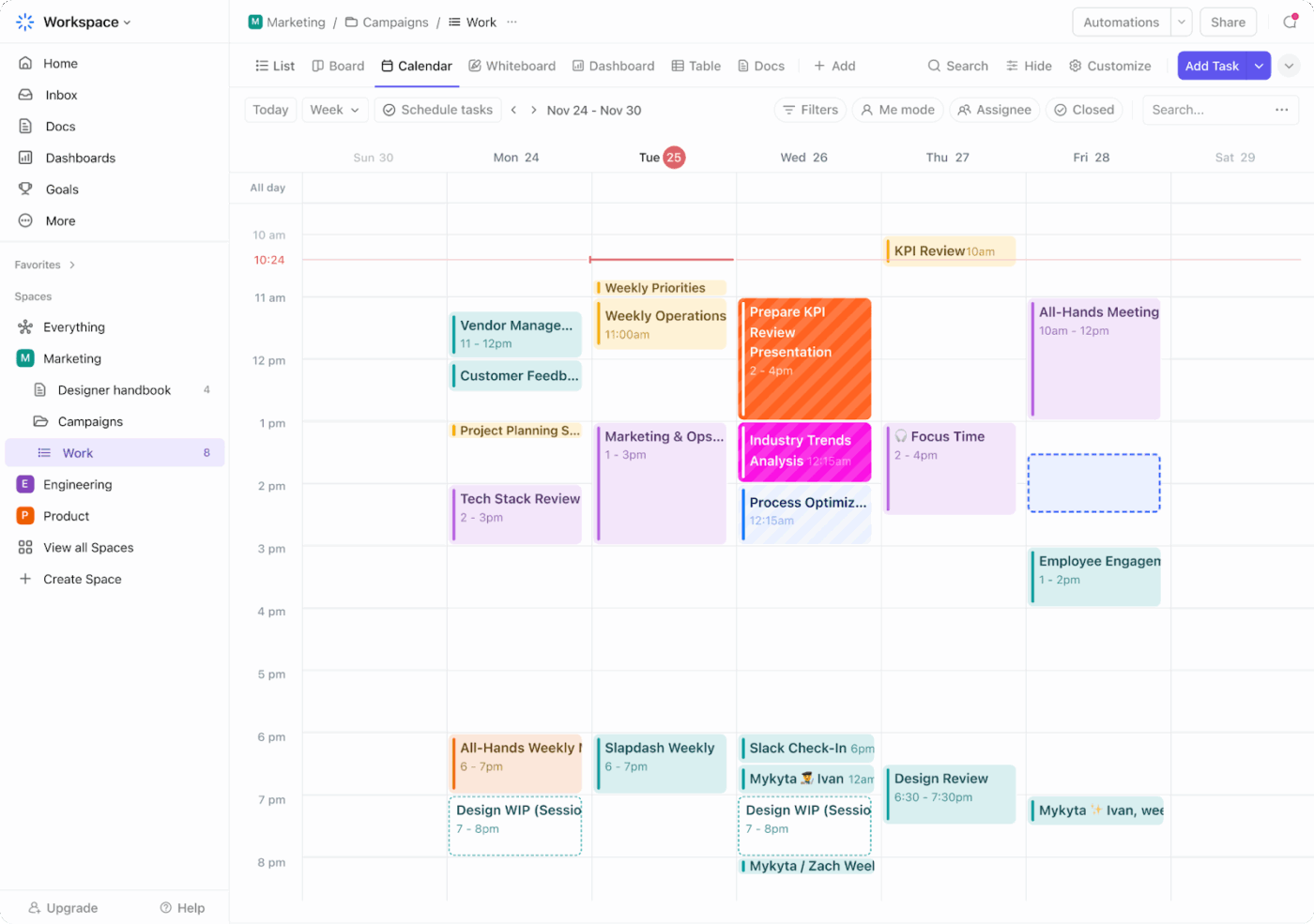
| Calendário | Exibição do calendário do ClickUp | As tarefas são exibidas na visualização do calendário com base nas datas de início/vencimento. Arraste e solte para reprogramar, alternar entre dia/semana/mês, filtrar por responsável/status/tag e até mesmo sincronizar com calendários externos |
| Galeria | Cartões ClickUp | Os layouts em estilo de cartão do Airtable são puramente visuais. No ClickUp, os cartões são visualizações dinâmicas do painel. Você obtém resumos de IA, gráficos de status, tabelas de tarefas e incorporações de aplicativos de terceiros (como Figma, Sheets, Airtable) e insights de carga de trabalho para transformar registros estáticos em centros de relatórios |
📌 Exemplo: Digamos que sua equipe de operações de conteúdo acabou de importar seu calendário editorial do Airtable para o ClickUp. Você começa na Exibição de lista, pois ela oferece um layout familiar, semelhante a uma planilha, para confirmar rapidamente se todas as datas, categorias e atribuições foram transferidas corretamente.
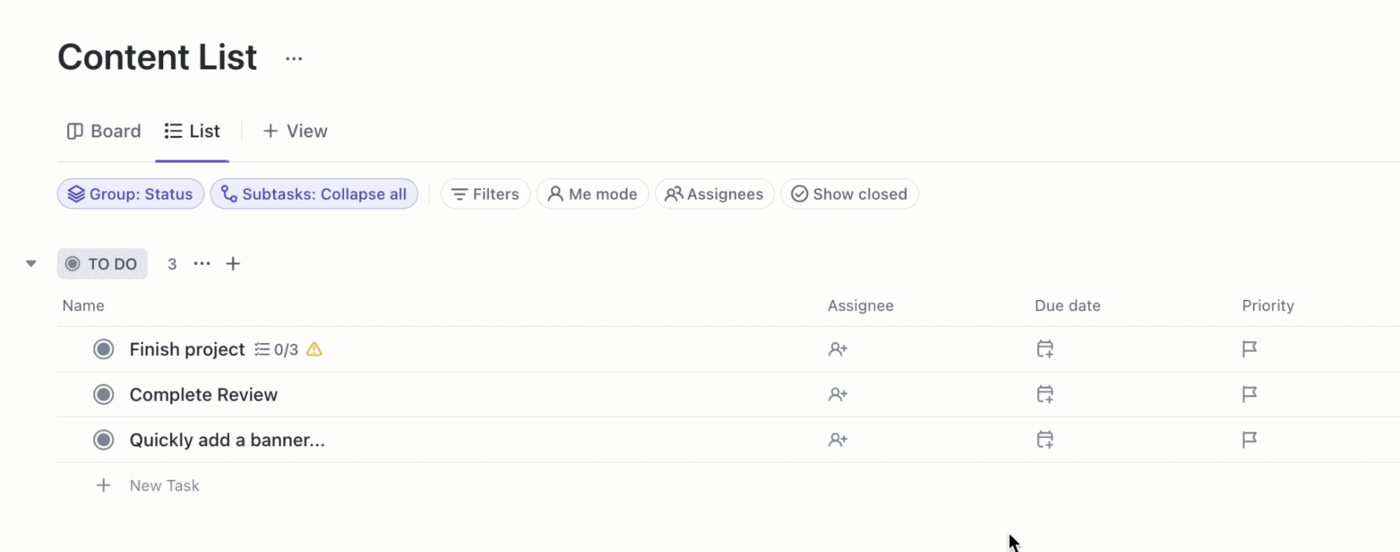
Então, em vez de deixar seu fluxo de trabalho preso em uma tabela, você adiciona uma Visualização de Calendário, permitindo que escritores e editores vejam instantaneamente os cronogramas de publicação e reprogramem as postagens simplesmente arrastando-as para uma nova data.
Para gerenciar a produção, você alterna para uma Visualização do quadro, onde o conteúdo passa por etapas como Rascunho > Revisão > Aprovado > Publicado com um rápido arrastar e soltar.
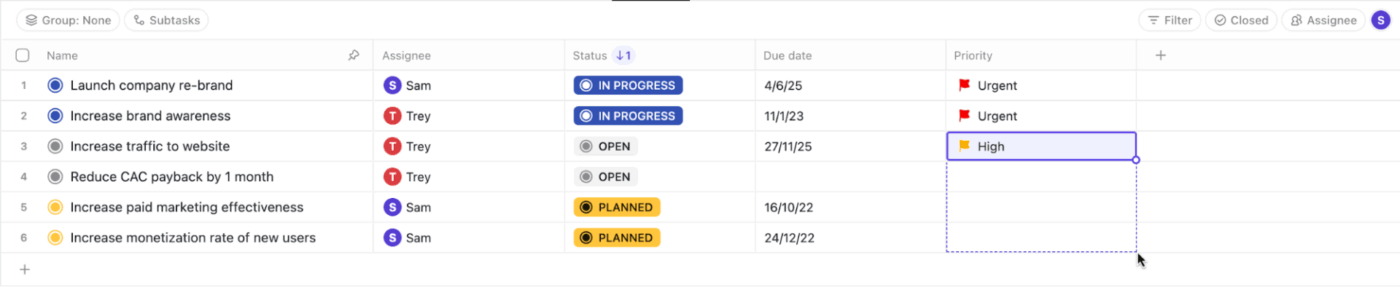
🚀 Vantagem do ClickUp: Sente falta das suas fiáveis linhas e colunas? A Visualização de Tabela do ClickUp oferece-lhe a familiar folha de cálculo que adora do Airtable, mas integrada diretamente nos seus fluxos de trabalho, para que cada linha se torne uma tarefa executável.
Etapa 5: recrie automações e integrações
As automações do Airtable funcionam para eventos simples de banco de dados, mas permanecem dentro do registro e não compreendem realmente seu processo ou conteúdo.
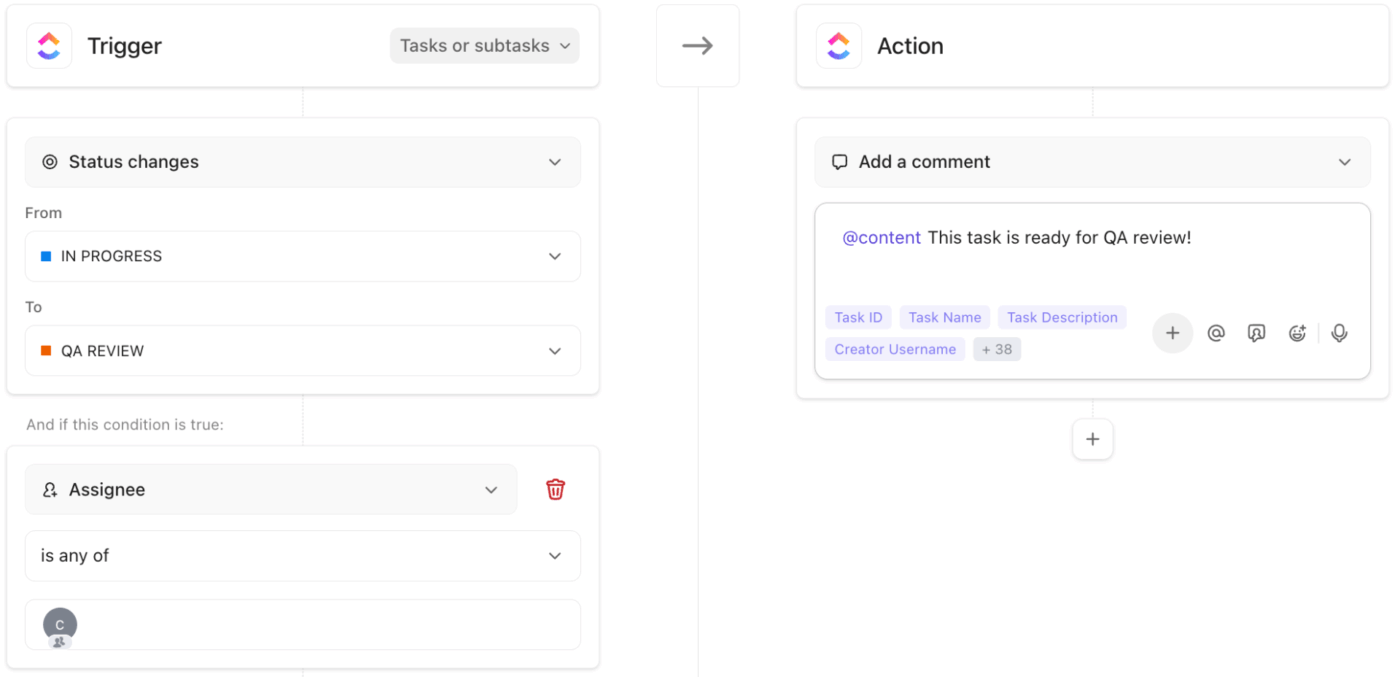
As automações do ClickUp, por outro lado, estão diretamente conectadas às suas tarefas, documentos, visualizações, comentários, sprints e envios de formulários.
Para recriar automações no ClickUp, comece listando suas automações atuais do Airtable. Gatilhos comuns do Airtable e seus equivalentes no ClickUp:
- Quando um registro é criado ➡️ Quando uma tarefa é criada em uma lista/pasta/espaço
- Quando um registro atende às condições (filtros) ➡️ Quando as condições em vários campos são atendidas usando o processo de automação condicional do ClickUp
- Envie um e-mail/notificação ➡️ Envie um e-mail, publique em um chat/canal do ClickUp ou acione um comentário/menção em uma tarefa
Depois de implementar as automações básicas equivalentes às do Airtable, utilize o ClickUp Brain, o assistente alimentado por IA da plataforma, para lidar com o trabalho intelectual que você costumava fazer manualmente.
Aqui está um exemplo de automação de fluxo de trabalho para você:
⚙️ Gatilho: Mudança de status para “Pronto para revisão”
⚙️ Ações:
- Use o ClickUp Brain para resumir a tarefa (incluindo comentários, anexos e documentos vinculados) em um comentário “Resumo da revisão”.
- Atribua automaticamente ao revisor e defina a data de vencimento para +2 dias
⚙️ Resultado: seu revisor abre a tarefa e vê instantaneamente um resumo claro, gerado por IA, em vez de precisar rolar a tela para ver o histórico
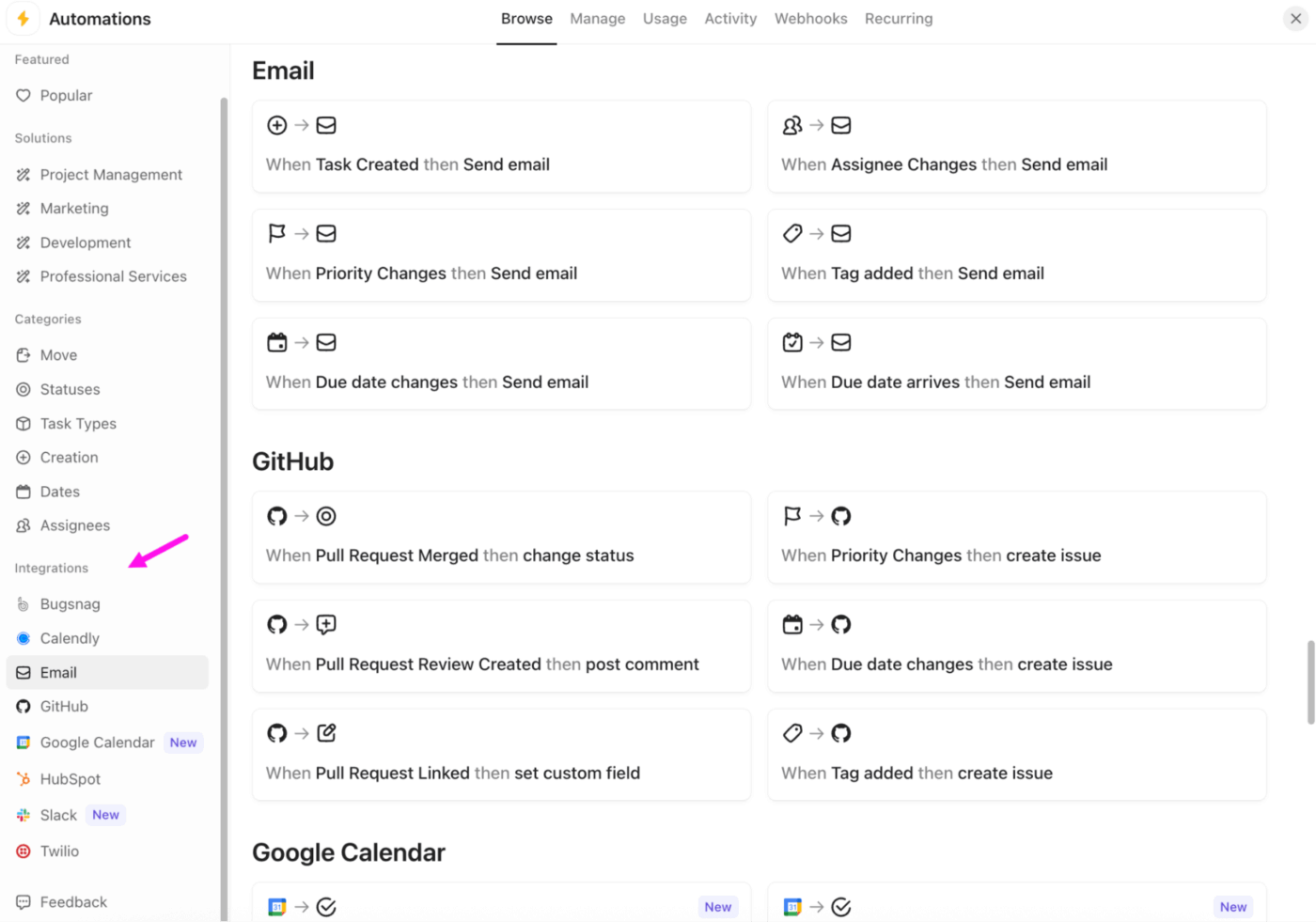
E isso não para dentro do ClickUp. As automações de integração permitem automatizar tarefas repetitivas em suas ferramentas favoritas. Por exemplo:
- Atualize o status da tarefa quando um PR do GitHub for mesclado
- Crie tarefas no ClickUp a partir de novos eventos do Google Agenda
- Envie e-mails automaticamente quando os bloqueadores forem removidos
⭐️ Bônus: Além das ações de IA de etapa única, os agentes de IA do ClickUp ajudam você a criar fluxos de trabalho inteligentes e sempre ativos que gerenciam ativamente o trabalho da sua equipe.
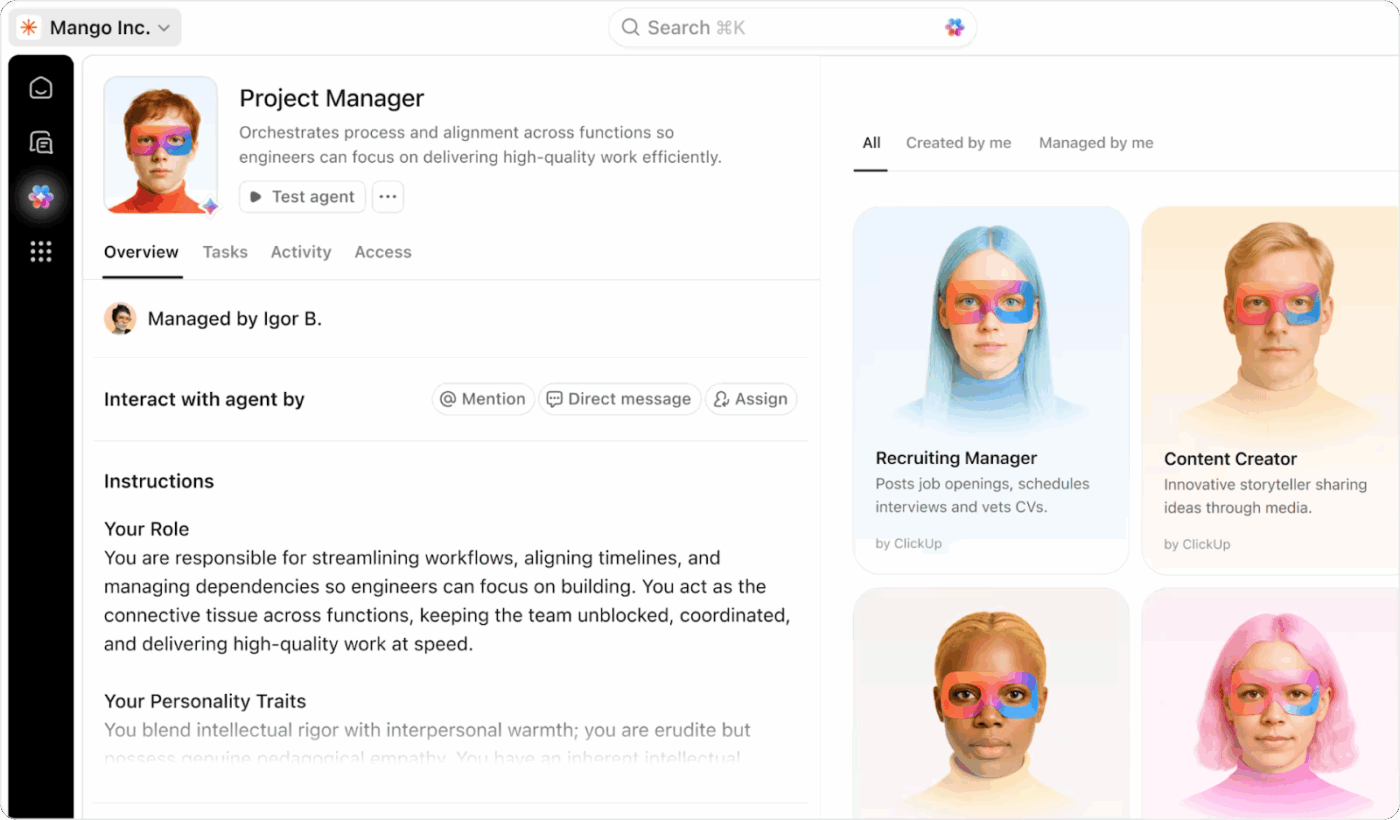
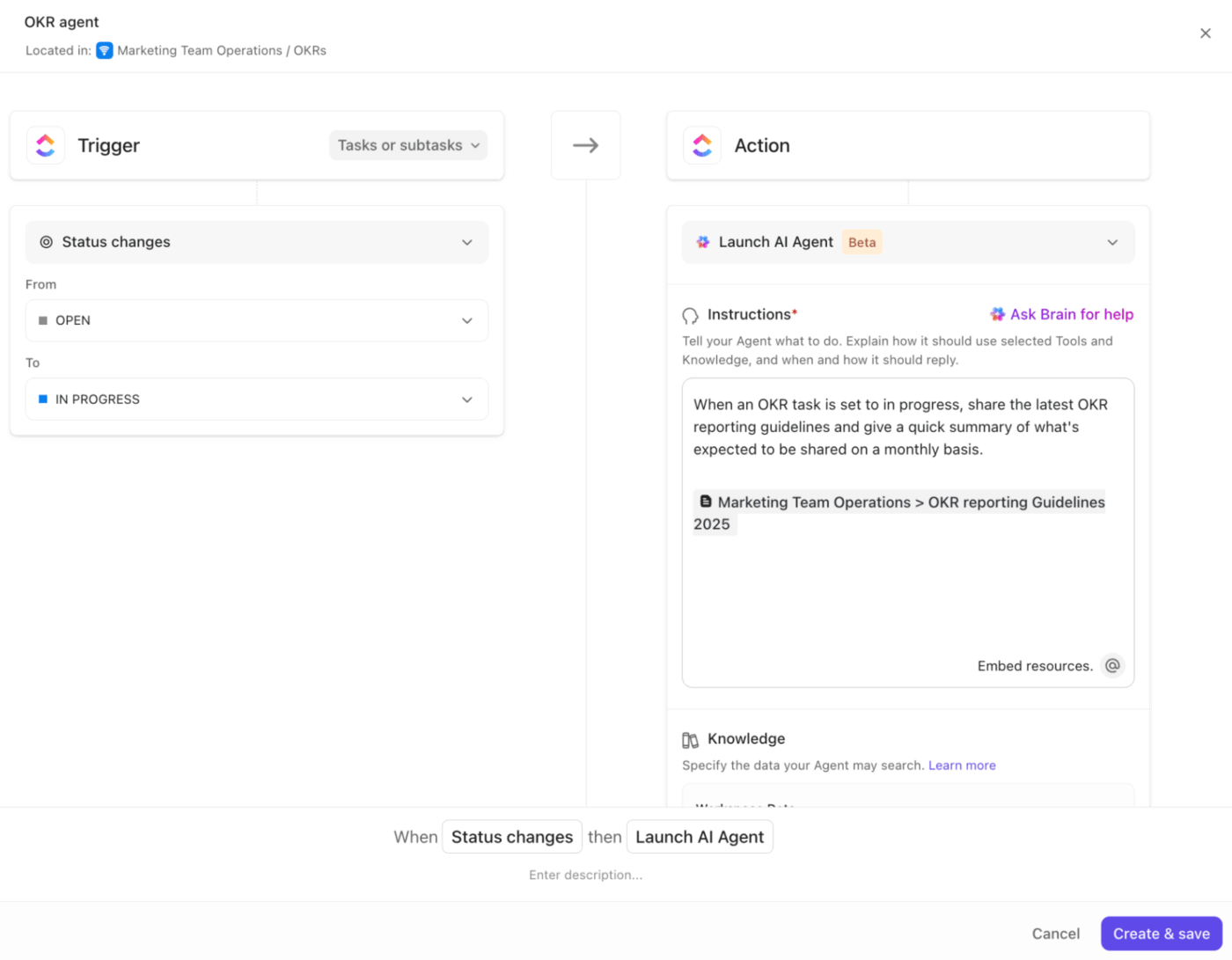
Use agentes pré-construídos para lidar com cenários comuns, como monitorar documentos de reuniões para itens de ação. E quando você precisar de algo personalizado para o seu processo exclusivo, os agentes personalizados permitem que você defina suas próprias regras e respostas.
Etapa 6: recrie formulários
Se você usa formulários do Airtable para coletar envios, pode recriar essa configuração com os Formulários do ClickUp, mas com mais inteligência integrada.
Aqui está um guia rápido:
1. Acesse o Forms Hub ou crie um formulário diretamente a partir de uma lista, e seus envios serão automaticamente convertidos em tarefas ou subtarefas
2. Corresponda sua estrutura atual do Airtable usando campos personalizados, como menus suspensos, datas, números de telefone, URLs e muito mais
3. Personalize o formulário de acordo com suas necessidades com um layout, tema, cores e páginas de confirmação personalizados
4. Depois de publicado, compartilhe seu formulário por meio de um link público, incorpore-o ao seu site e analise os resultados por meio de Tarefas, Painéis ou até mesmo do ClickUp Brain

📮 ClickUp Insight: 47% dos participantes da nossa pesquisa nunca tentaram usar IA para lidar com tarefas manuais, mas 23% dos que adotaram a IA afirmam que ela reduziu significativamente sua carga de trabalho.
Esse contraste pode ser mais do que apenas uma lacuna tecnológica. Enquanto os primeiros usuários estão obtendo ganhos mensuráveis, a maioria pode estar subestimando o quanto a IA pode ser transformadora na redução da carga cognitiva e na recuperação de tempo. 🔥
O ClickUp Brain preenche essa lacuna integrando perfeitamente a IA ao seu fluxo de trabalho. Desde resumir tópicos e redigir conteúdo até dividir projetos complexos e gerar subtarefas, nossa IA pode fazer tudo isso. Não é necessário alternar entre ferramentas ou começar do zero.
💫 Resultados reais: a STANLEY Security reduziu o tempo gasto na criação de relatórios em 50% ou mais com as ferramentas de relatórios personalizáveis do ClickUp, liberando suas equipes para se concentrarem menos na formatação e mais nas previsões.
Etapa 7: Configure permissões e compartilhamento
Depois que seus dados estiverem ativos, defina quem pode ver o quê. O ClickUp oferece várias camadas de acesso:
- Funções no espaço de trabalho: Administrador, Membro, Convidado
- Permissões em Espaços, Pastas, Listas e tarefas individuais: Visibilidade total ou restrita
- Compartilhamento de pastas/listas: interno ou externo
- Tarefas privadas: para fluxos de trabalho confidenciais
- Campos protegidos: limite quem edita status, campos e fluxos de trabalho
Se você já compartilhou bases do Airtable publicamente, o ClickUp oferece alternativas:
- Links de compartilhamento público
- Painéis somente leitura
- Acesso de convidados em listas específicas
🚀 Vantagem do ClickUp: Transforme o ClickUp BrainGPT no seu assistente pós-migração. Depois que seus CVs ou fluxos de trabalho sincronizados trouxerem os dados para o ClickUp, a ferramenta com tecnologia de IA ajudará você a limpá-los, estruturá-los e otimizá-los mais rapidamente.
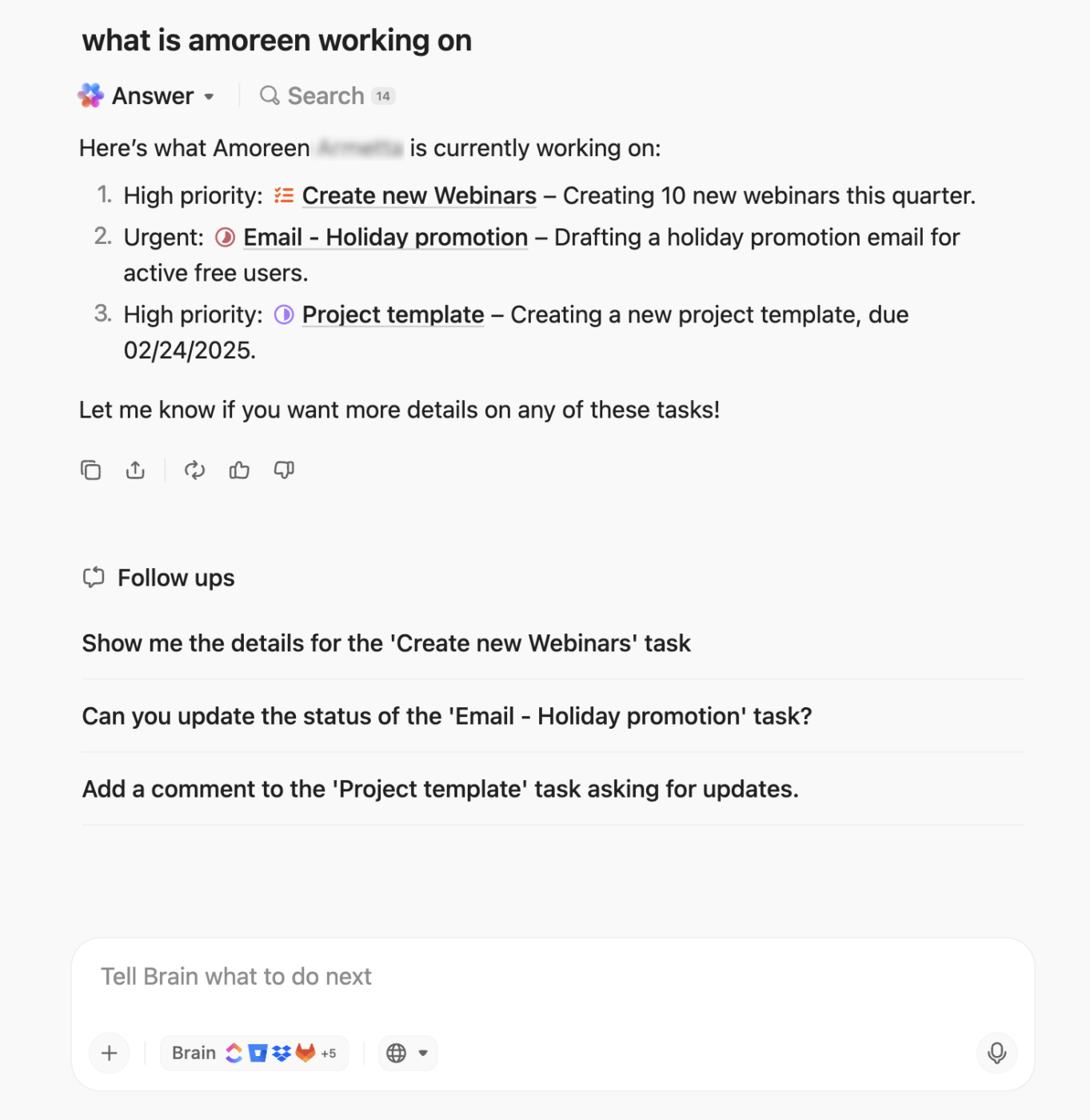
Você pode aproveitar:
- Pesquisa empresarial para examinar todos os seus aplicativos, tarefas importadas, documentos e listas para rastrear e verificar onde os campos do Airtable foram parar
- O ClickUp Talk-to-Text permite que você explique como suas visualizações do Airtable costumavam funcionar. O BrainGPT converte sua explicação em sugestões práticas para status, dependências ou refinamentos de hierarquia
- IA contextual do espaço de trabalho que analisa títulos, descrições e responsáveis para identificar duplicatas, inconsistências ou estruturas desorganizadas criadas durante a importação
O que fazer após a migração
A transferência dos seus dados do Airtable para o ClickUp é apenas a primeira vitória. Agora, trata-se de transformar essas informações importadas em fluxos de trabalho organizados e acionáveis, nos quais sua equipe pode confiar todos os dias.
Veja o que você deve fazer a seguir. 👇
Crie painéis para relatórios
Use os painéis do ClickUp para obter uma visão geral de todo o seu trabalho. Você pode criar seus painéis usando modelos pré-construídos ou personalizá-los adicionando cartões que rastreiam métricas importantes, como conclusão de tarefas, carga de trabalho, cronogramas e prioridades.
Ele permite incorporar gráficos, adicionar notas e até mesmo exportar ou compartilhar painéis (em PDF ou dentro do ClickUp) para manter todos alinhados.
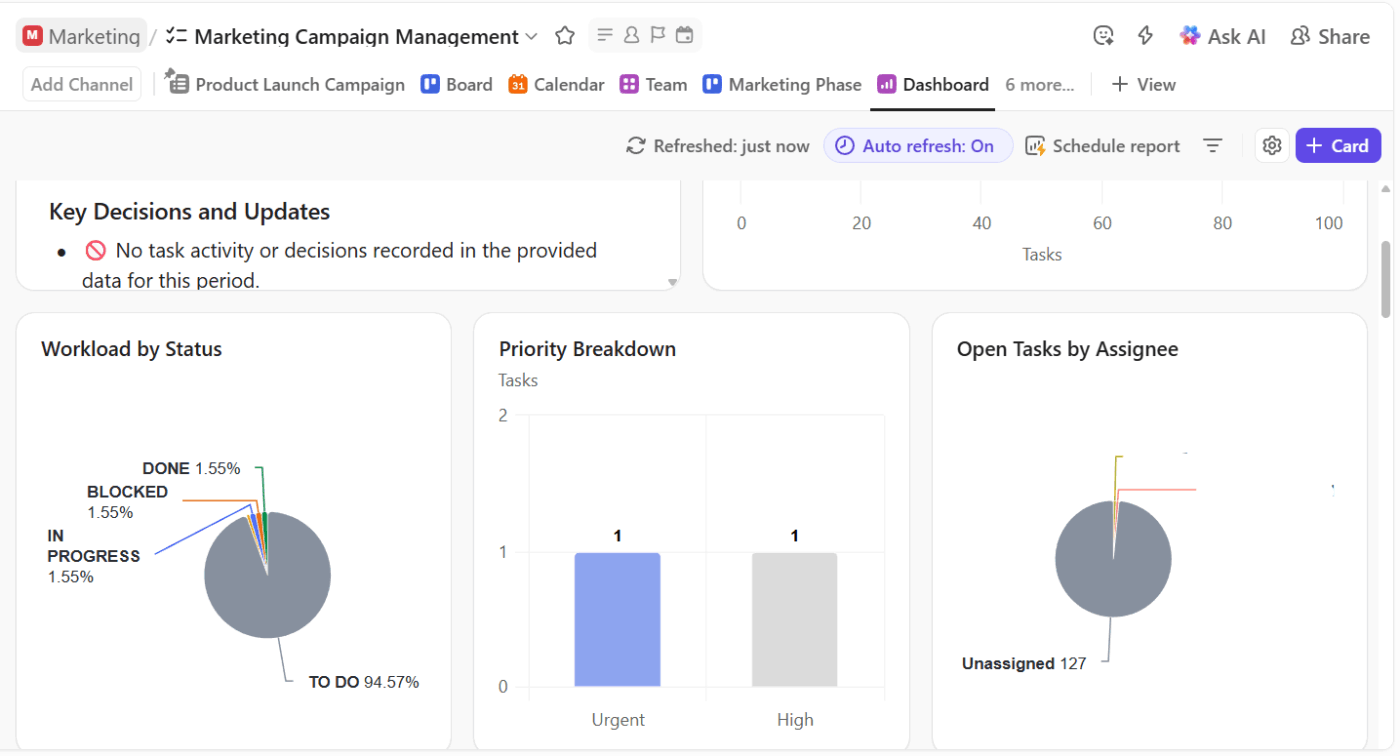
💡 Dica profissional: use os cartões de IA do ClickUp para tornar seus painéis mais inteligentes. Cartões como Resumo Executivo de IA, Atualização de Projeto de IA ou StandUp de IA analisam automaticamente seus dados e apresentam insights acionáveis.
Crie visualizações salvas para diferentes equipes
Com seus dados no ClickUp, agora você pode substituir as “visualizações em grade” do Airtable, tão apreciadas por todos, por visualizações personalizadas do ClickUp e filtros salvos.
Por exemplo, a equipe de Sucesso do Cliente pode usar uma Visualização de Tabela filtrada que mostra as contas empresariais agrupadas por CSM. A equipe de Engenharia pode trabalhar com uma Visualização de Quadro no estilo Kanban agrupada por status, e a equipe de Marketing pode usar uma Visualização de Calendário focada nas datas das campanhas.
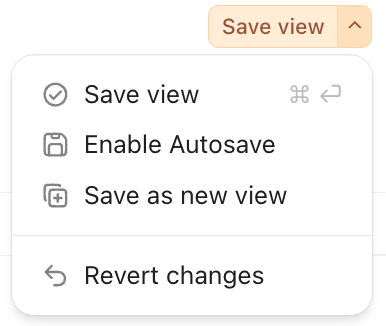
Quando uma visualização estiver correta, salve os filtros ativos e a classificação para que as pessoas possam retornar àquela configuração exata com um clique. Você pode salvar filtros de forma privada ou como filtros do espaço de trabalho, permitindo que várias equipes compartilhem a mesma visualização sem precisar reconfigurá-la constantemente.
Use o ClickUp AI para resumir o conteúdo importado
Os dados importados do Airtable geralmente trazem descrições longas, threads de comentários inchados e notas antigas. Use o ClickUp Brain nas tarefas para resumir rapidamente as descrições e atividades, para que os novos proprietários possam entender o contexto sem ler todo o histórico.
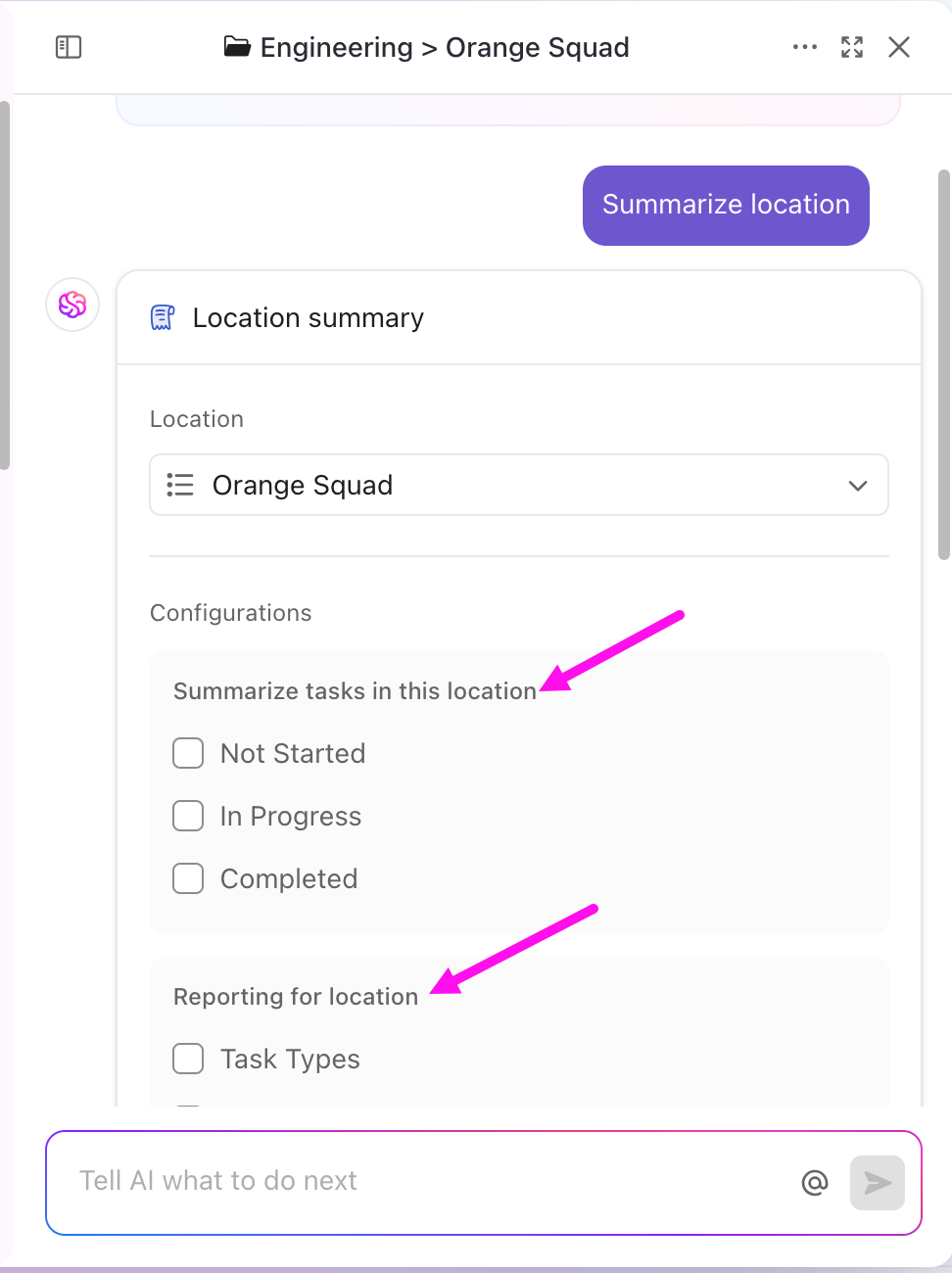
Ele pode:
- Resuma as descrições das tarefas e as sequências de comentários para entender rapidamente o que é importante sem ler todos os detalhes
- Gere automaticamente itens de ação a partir de documentos grandes ou textos longos importados do Airtable
- Simplifique conteúdos densos em atualizações fáceis de ler, nas quais sua equipe pode agir
- Traduza os dados recebidos para mais de 10 idiomas suportados para colaboração global
- Gere listas de verificação para converter notas antigas em tarefas e subtarefas
- Refine o texto em comentários, bate-papos ou documentos usando comandos/Slash
Se você migrar dados ou rich text para o ClickUp Docs, use o Ask AI para gerar conteúdo limpo e esclarecer seções confusas, ou até mesmo extrair itens de ação para novas tarefas.
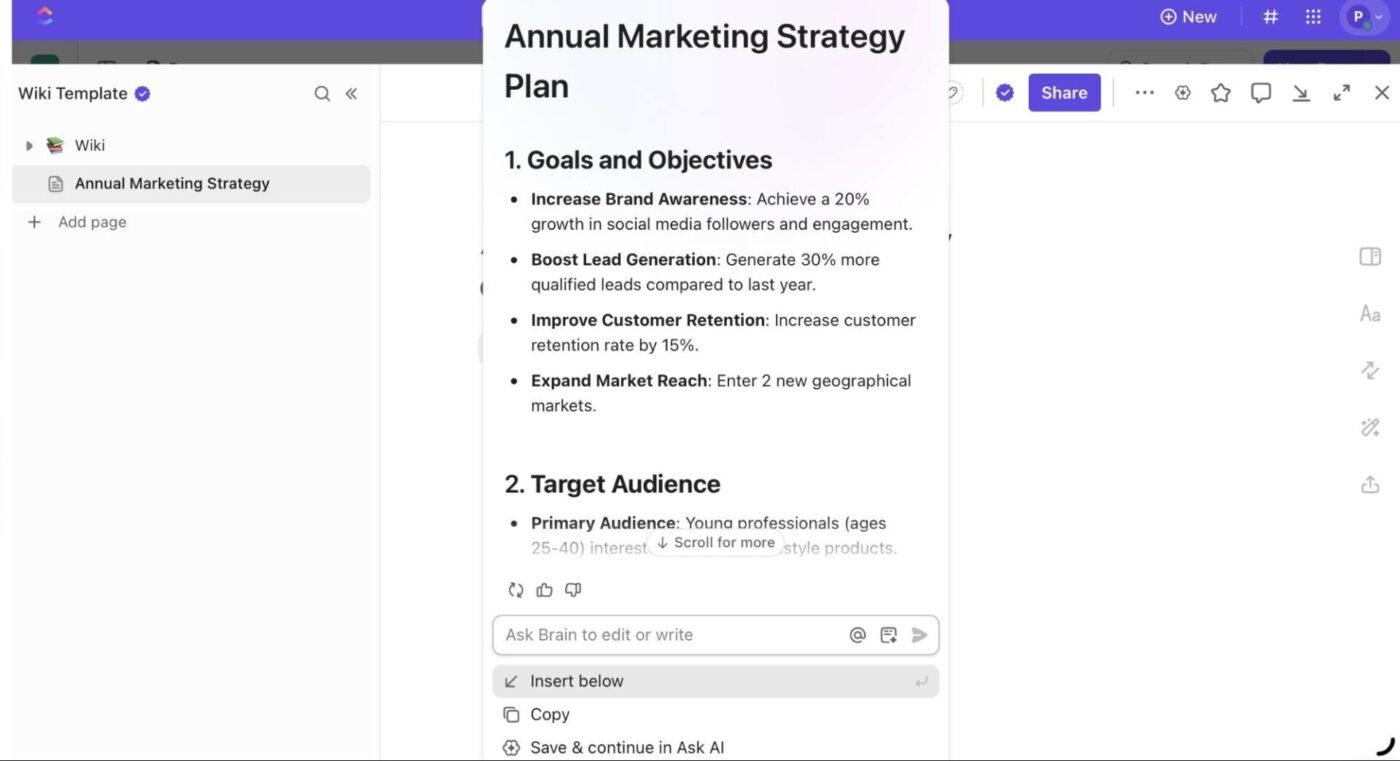
📌 Experimente estas sugestões:
- Resuma esta tarefa e destaque o que está impedindo o progresso no momento
- Esta descrição veio de um campo do Airtable. Resuma o contexto principal em 5 pontos
- Analise esses status importados e recomende agrupamentos melhores usando a lógica de status do ClickUp
- Resuma tudo o que foi importado antes de 2024 em um instantâneo das decisões de fundo
Veja como o ClickUp Brain transforma atualizações longas em resumos rápidos. 👇
Defina campos obrigatórios, etapas do fluxo de trabalho e regras de dados
Um software de planilha permite que você deixe linhas pela metade, mas o ClickUp é onde você pode ser mais rigoroso. Revise suas listas principais e decida quais campos personalizados devem ser preenchidos antes que o trabalho possa avançar, como proprietário, cliente, estimativa ou prioridade.
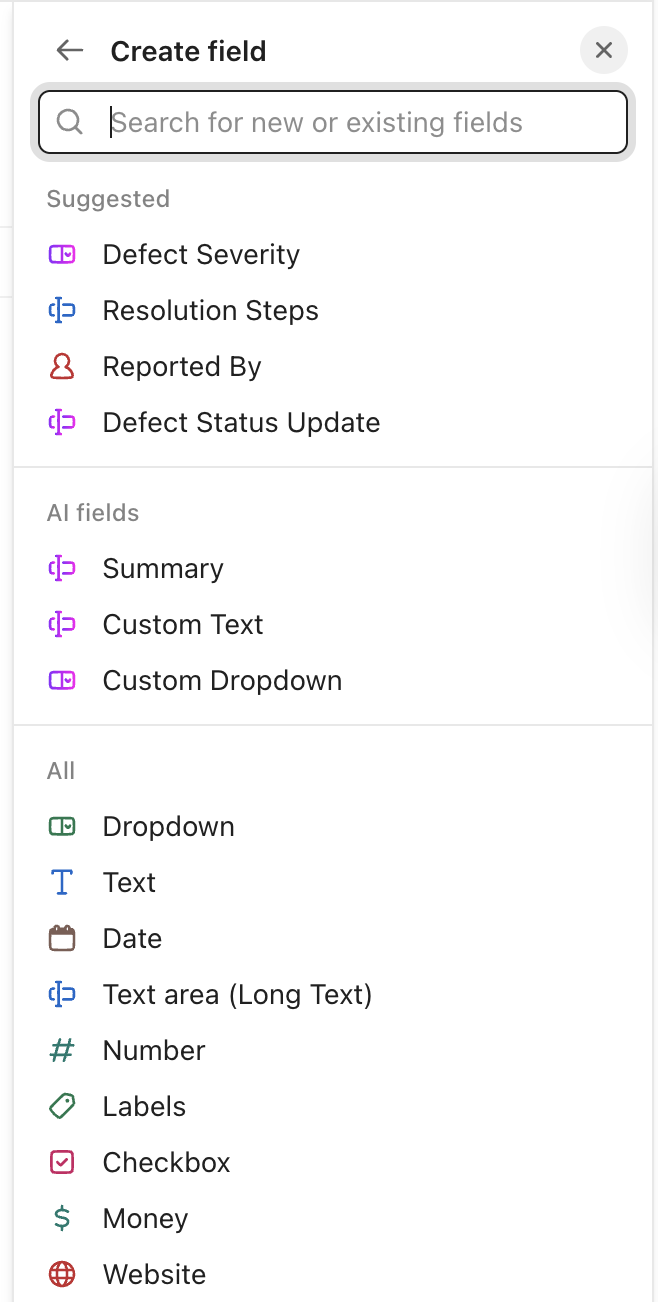
Em seguida, otimize seu fluxo de trabalho com status personalizados para que eles reflitam um ciclo de vida real, em vez de um vago “A fazer/Fazendo/Concluído”.
Para manter a qualidade dos dados e aplicar os fluxos de trabalho, defina os campos obrigatórios (por exemplo, data de vencimento, responsável, prioridade). Isso garante que as informações essenciais sejam sempre capturadas quando as tarefas são criadas ou atualizadas.
Veja o que John Strang, Operações de Marketing da Vida Health, tem a dizer sobre o uso do ClickUp após o Airtable:
Eu estava trabalhando com várias ferramentas diferentes e, quanto mais usava o Airtable, menos gostava dele para gerenciamento de projetos. O Airtable não era propício para que várias pessoas o usassem no mesmo projeto e era difícil colaborar com partes interessadas externas.
Eu estava trabalhando com várias ferramentas diferentes e, quanto mais usava o Airtable, menos gostava dele para gerenciamento de projetos. O Airtable não era propício para que várias pessoas o usassem no mesmo projeto e era difícil colaborar com partes interessadas externas.
Documente novos processos dentro do ClickUp Docs
Por fim, registre sua nova configuração como documentação interna ativa.
Use o ClickUp Docs para:
- Descreva as convenções de nomenclatura, definições de campo e regras de fluxo de trabalho
- Armazene os SOPs e as diretrizes da equipe para que todos estejam em sintonia
- Mantenha uma fonte única de verdade para integrar novos membros à equipe
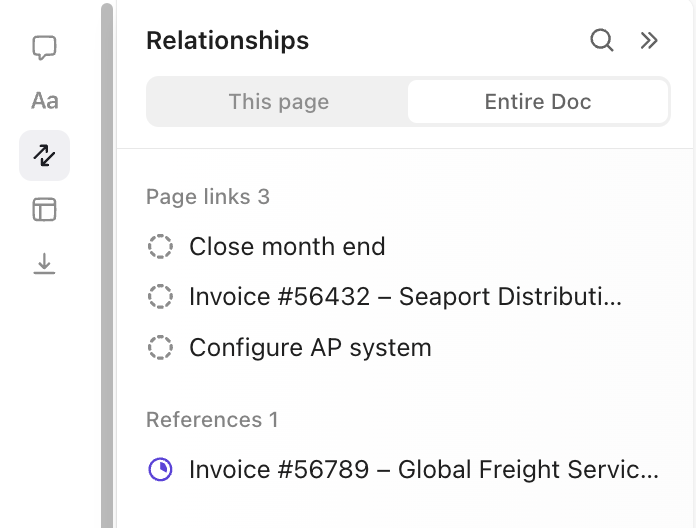
Vincule esses documentos diretamente a tarefas ou projetos relevantes, facilitando o acesso dos membros da equipe a instruções contextuais ou resumos de projetos. Use os comentários e @menções do ClickUp para colaborações em tempo real e mantenha a documentação atualizada.
🔍 Você sabia? Muito antes da existência dos mecanismos de busca digitais, Emanuel Goldberg inventou, em 1928, uma “Máquina Estatística” capaz de pesquisar mecanicamente metadados em documentos microfilmados. Essa foi uma das primeiras formas de recuperação automatizada de informações.
Airtable vs ClickUp: o que muda após a migração?
Ao migrar do Airtable para o ClickUp, você está essencialmente mudando de uma ferramenta que prioriza os dados para uma plataforma que prioriza o gerenciamento do trabalho.
Aqui está uma visão clara lado a lado do que realmente muda quando você escolhe o software de gerenciamento de tarefas.
| Dimensão | Airtable (antes) | ClickUp (após a migração) |
| Dados | Os registros são armazenados na forma de linhas de planilha | Cada registro se torna uma tarefa (ou subtarefa), com propriedades como responsável, data de vencimento, estimativas de tempo, status e prioridade |
| Visualizações | Exibições centradas em dados, como Grade, Formulário e Linha do tempo, todas focadas em manipular e filtrar campos em suas tabelas | Exibições centradas em tarefas, como Lista, Quadro, Calendário, Linha do tempo, Gantt, Carga de trabalho e Exibição da equipe, projetadas com foco na execução, capacidade e prazos |
| Colaboração | Normalmente, isso acontece por meio de comentários em registros, visualizações compartilhadas e menções | Oferece um chat nativo do ClickUp, comentários em tópicos de tarefas, documentos e quadros brancos do ClickUp |
| Automação e lógica do fluxo de trabalho | Oferece automações baseadas em gatilhos, mas amplamente centradas em dados (por exemplo, atualizar registro, enviar notificação), muitas vezes com limitações ou necessidade de ferramentas externas | As automações do ClickUp estão intimamente ligadas às etapas do fluxo de trabalho com gatilhos amplos, incluindo alterações de status, atualizações de responsáveis, datas de vencimento e muito mais. Conecta-se a ferramentas externas para manter os dados sincronizados |
| IA e inteligência de fluxo de trabalho | Atualmente, não posiciona a IA como um assistente para todo o espaço de trabalho. A maior parte do uso da IA é feita por meio de extensões ou ferramentas externas | O ClickUp Brain está integrado diretamente em Tarefas, Documentos e pesquisa, para que possa resumir tópicos, sugerir itens de ação e ajudar a projetar ou refinar novos fluxos de trabalho |
| Campos personalizados | Tipos de campos básicos: texto simples, números, seleção/menus suspensos, datas. Variedade e capacidade limitadas | Grande variedade de tipos de campos: caixa de seleção, menu suspenso, número, dinheiro, data, e-mail, telefone, pessoas, arquivos, progresso, classificação, relacionamentos e rollups, entre outros. Suporta fluxos de trabalho avançados e dados de tarefas mais ricos |
🎥 Bônus: Aqui está nosso resumo dos melhores aplicativos de gerenciamento de projetos.
Dicas para uma migração tranquila
Ao migrar do Airtable para o ClickUp, algumas práticas bem pensadas podem manter tudo organizado e poupar muitos problemas no futuro.
Use essas dicas como uma lista de verificação. ☑️
- Audite os dados de forma realista: analise cada tabela/campo quanto à sua utilidade, mantendo apenas o que é usado ativamente. Se um campo estiver em branco ou preenchido em menos de ~ 60% dos registros, considere excluí-lo ou arquivá-lo
- Mapeie relações e dependências: documente registros vinculados, pesquisas, rollups e automações para facilitar a reconstrução da lógica após a importação
- Padronize nomes e formatos: garanta nomes consistentes (por exemplo, “Nome do cliente” em todos os lugares, não “Cliente” em um lugar e “Nome do cliente” em outro). Alinhe formatos de data, valores de menus suspensos e dados de caixas de seleção também
- Faça primeiro uma pequena importação de teste: carregue 20 a 50 linhas em uma lista sandbox, verifique se os nomes, datas, status e responsáveis estão mapeados corretamente, especialmente os campos personalizados e as caixas de seleção
- Valide imediatamente após a importação: use o histórico de importação do ClickUp e a guia “Gerenciar importações” para detectar erros (por exemplo, datas inválidas, campos obrigatórios ausentes) e corrigi-los antes de continuar
- Arquive os dados antigos separadamente: se você tiver registros antigos que não usa ativamente, armazene-os em documentos somente leitura ou em um espaço de arquivo separado. Isso mantém seu espaço de trabalho ativo organizado e com bom desempenho
🔍 Você sabia? Na década de 1970, a IBM projetou a SQL (Structured Query Language, ou Linguagem de Consulta Estruturada) para que funcionários sem conhecimentos técnicos pudessem consultar bancos de dados usando comandos semelhantes ao inglês. Originalmente, ela era chamada de “SEQUEL”, até que outra empresa reivindicou a marca registrada.
Erros comuns de migração e como evitá-los
Veja como evitar erros comuns ao migrar para o ClickUp.
| Erro | Solução |
| Ignorando uma auditoria completa dos dados antes da migração | Realize uma auditoria completa no Airtable e remova duplicatas, preencha campos ausentes e padronize as convenções de nomenclatura |
| Recriando o Airtable exatamente como está, sem aproveitar a hierarquia e as visualizações do ClickUp | Mapeie os fluxos de trabalho para a hierarquia do ClickUp. Use campos personalizados e status para refletir os processos, em vez de apenas replicar tabelas |
| Esquecer de recriar as automações do Airtable | Liste todas as automações do Airtable e recrie-as com o ClickUp Automations e o Brain para ações mais inteligentes e alimentadas por IA |
| Usando as visualizações padrão de lista ou tabela sem filtros, agrupamentos ou visualizações salvas | Configure visualizações personalizadas (quadro, calendário, lista, Gantt) para cada equipe. Fixe e salve visualizações para atender às necessidades do fluxo de trabalho |
| Não planeje a colaboração | Defina permissões de compartilhamento, atribua tarefas e configure o Docs com antecedência. Use comentários e threads de tarefas para manter a clareza |
| Esquecendo formulários ou integrações | Recrie formulários, conecte automações a integrações como Slack ou Google Sheets e teste envios como alterações de tarefas antes da implementação completa |
Modelos para migrar do Airtable para o ClickUp
Torne sua migração mais tranquila com modelos de gerenciamento de projetos pré-construídos que fornecem uma estrutura consistente para a transição dos fluxos de trabalho do Airtable para o ClickUp.
1. Modelo de CRM do ClickUp
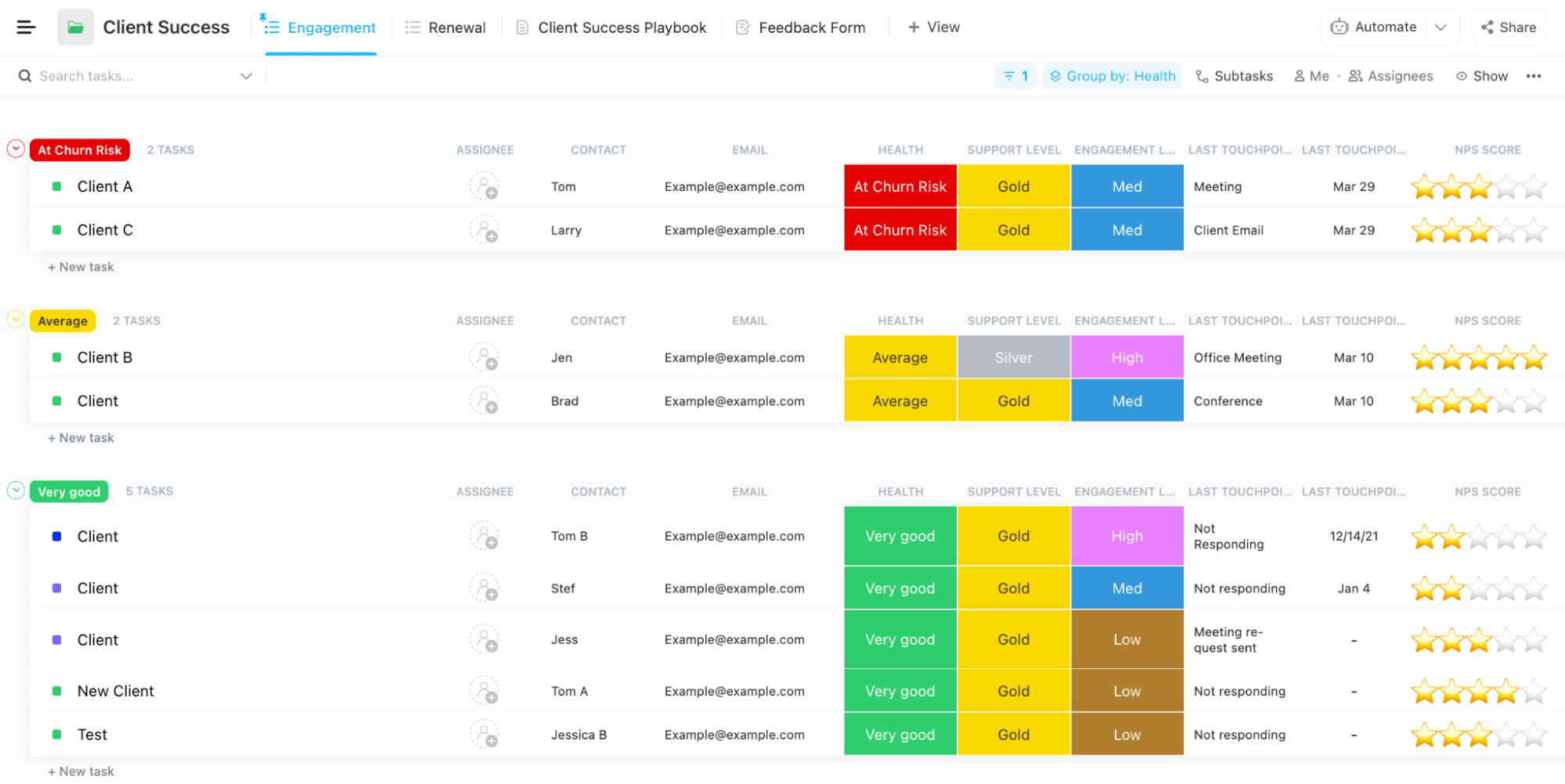
O modelo de CRM do ClickUp oferece um espaço de trabalho de vendas pronto para uso, estruturado para a execução real do pipeline. Em vez de várias visualizações do Airtable por tabela, você pode alternar instantaneamente entre as visualizações Lista, Quadro, Calendário ou Painel para ver as contas por estágio, proprietário, cronograma ou ações futuras.
E com campos personalizáveis, como tamanho do negócio, probabilidade e próximas datas de contato, você obtém previsões de negócios que são atualizadas à medida que seus representantes atualizam suas tarefas.
🔍 Você sabia? Sistemas antigos, como o MS-DOS, limitavam os nomes de arquivos a 8 caracteres, obrigando as equipes a inventar convenções de nomenclatura como FIN_Q1 ou PROJ_A2. Ferramentas estruturadas modernas evitam todo esse problema.
2. Modelo de calendário de conteúdo do ClickUp
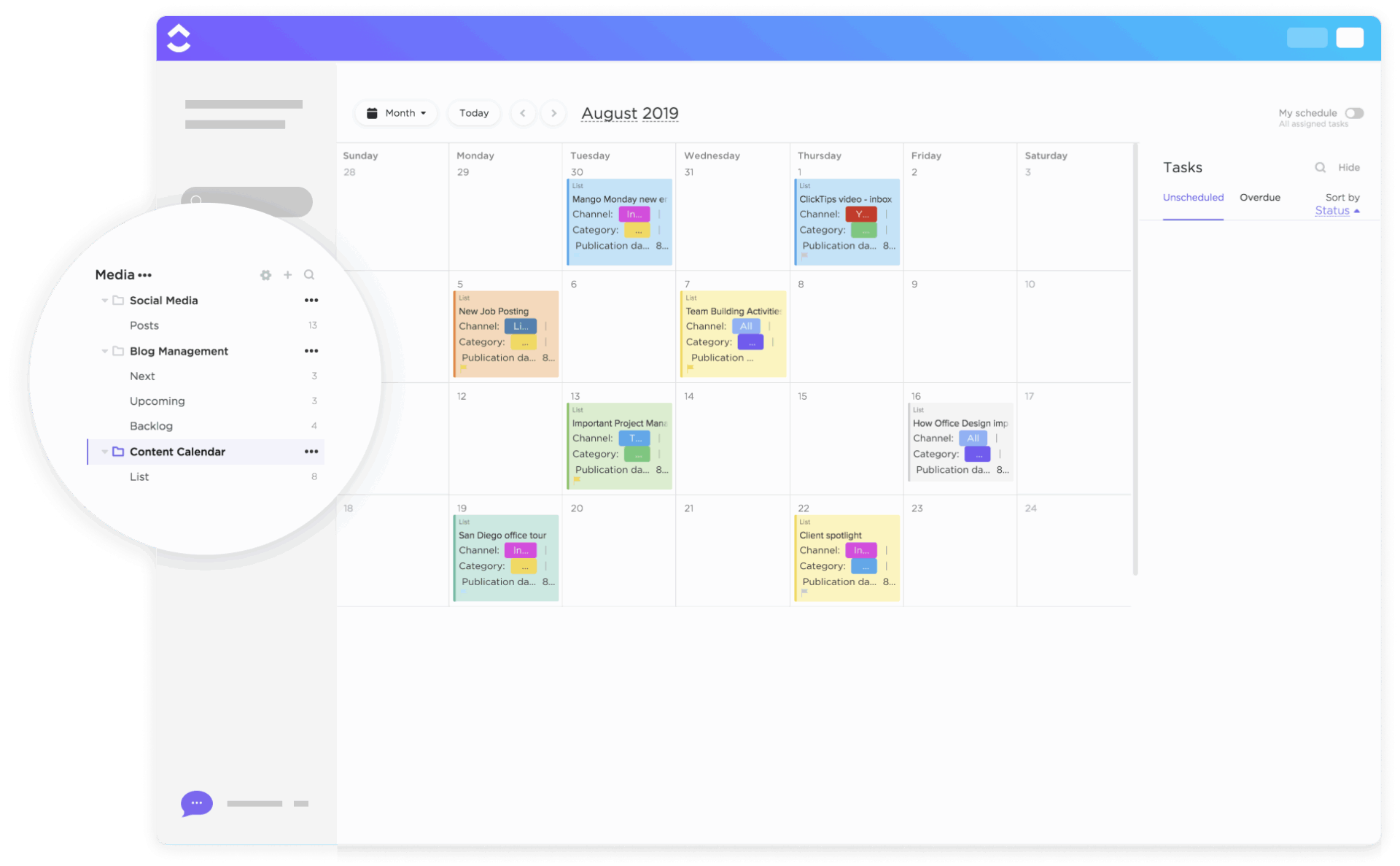
O modelo de calendário de conteúdo do ClickUp reúne tabelas, ativos e comentários em um hub de conteúdo interativo e dinâmico. Arraste e solte datas de publicação, altere prioridades e veja instantaneamente como as campanhas se acumulam para que sua estratégia permaneça alinhada.
Com status personalizados criados para pipelines editoriais reais (Rascunho > Edição > Programado > Publicado) e campos como Canal, Categoria, Link de publicação e Ativos, a geração de relatórios se torna automática.
🔍 Você sabia? Todas as respostas nos formulários do ClickUp são armazenadas como tarefas estruturadas, nas quais você pode atribuir automaticamente um responsável, aplicar modelos de planilhas, adicionar anexos e até mesmo preencher campos ocultos através da URL do formulário para manter a consistência dos processos.
3. Modelo de roteiros de produtos do ClickUp
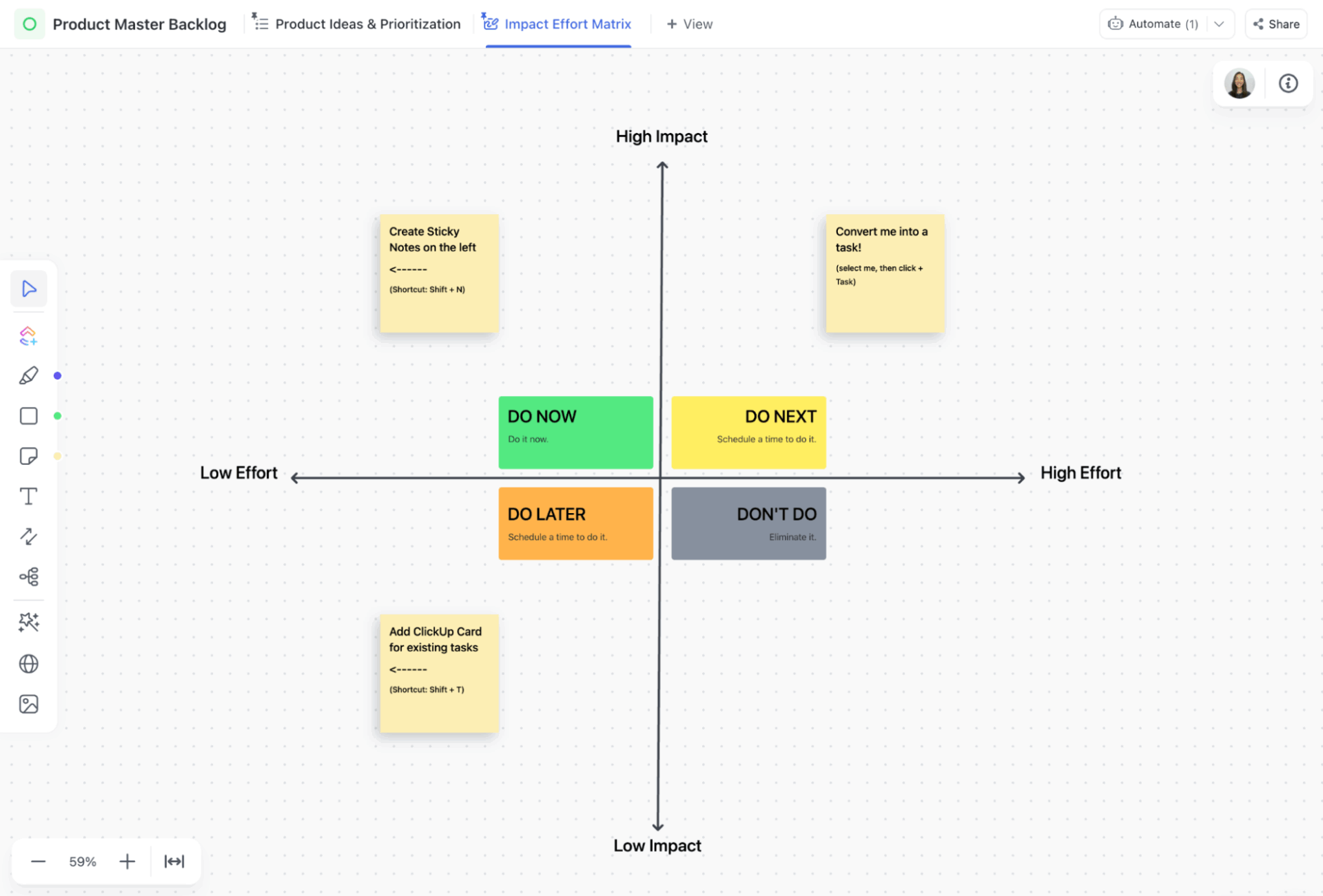
O modelo de roteiro de produto do ClickUp é um modelo estratégico em evolução, no qual cada iniciativa vem acompanhada de pontuações de confiança, estimativas de esforço, impacto projetado, alinhamento trimestral e prontidão para lançamento. Ele usa 15 campos personalizados criados para estruturas de priorização de produtos, como RICE.
Em comparação com os modelos básicos do Airtable, aqui o trabalho avança por meio de 10 status personalizados claros do ciclo de vida, como Escopo > Em desenvolvimento > Em revisão de controle de qualidade > Lançado, de modo que as reuniões de status se transformam em confirmações de status. As partes interessadas podem visualizar as mesmas prioridades com diferentes perspectivas usando as visualizações Quarterly Roadmap (Roteiro trimestral), Initiatives Board (Quadro de iniciativas) e Impact Effort Whiteboard (Quadro branco de esforço de impacto).
🔍 Você sabia? Muito antes da existência da internet, J.C.R. Licklider imaginou uma rede global onde humanos e computadores trabalhavam juntos de forma integrada. Em 1960, ele publicou “Man-Computer Symbiosis” (Simbiose Homem-Computador), descrevendo essa visão, e depois liderou o Escritório de Técnicas de Processamento de Informações da ARPA, onde suas ideias inspiraram diretamente a criação da ARPANET, a antecessora da internet atual.
4. Modelo de gerenciamento de estoque do ClickUp

O Airtable facilita a catalogação, mas quando o estoque muda diariamente, você precisa de controle em tempo real. O modelo de gerenciamento de estoque do ClickUp transforma registros estáticos em um sistema que rastreia o fornecimento, prevê a demanda e aciona ações, sem a necessidade de criar fórmulas complexas.
Use o modelo para atualizar quantidades em tempo real, acionar alertas baseados em limites no momento em que o estoque atingir o nível de reabastecimento e levar em consideração os prazos de entrega dos fornecedores para evitar atrasos que afetem as operações. A pesquisa também fica mais inteligente. Crie filtros reutilizáveis para localizar itens por sazonalidade, prioridade de vendas, categoria, status de liquidação e propriedade do departamento.
📖 Leia também: Modelos de plano de migração de dados
5. Modelo de rastreador de projetos do ClickUp
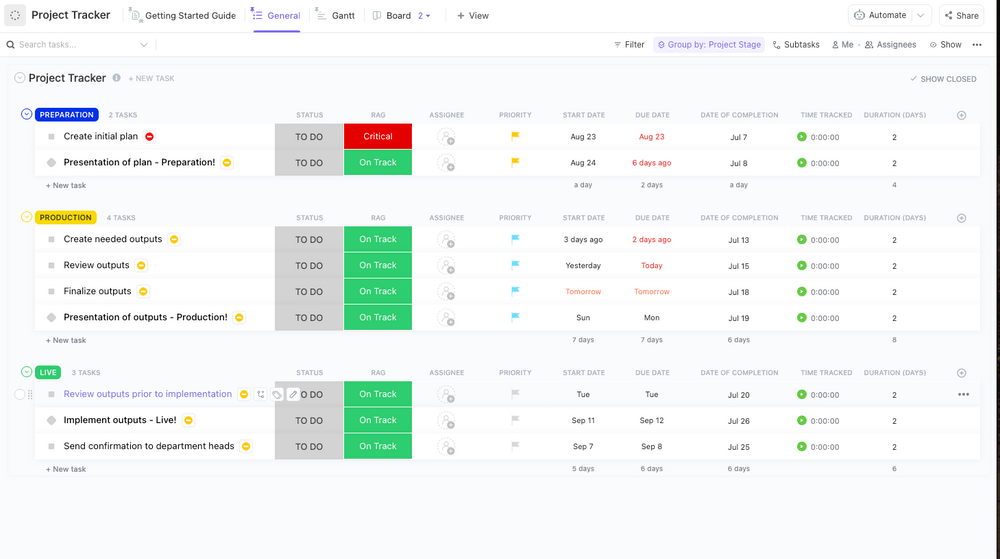
O modelo de rastreador de projetos do ClickUp reúne planejamento, execução e monitoramento do progresso para que você sempre saiba o que está em dia e o que precisa de atenção imediata. Os indicadores de saúde RAG permitem que você identifique riscos instantaneamente e tome medidas para manter o trabalho em andamento.
O controle de tempo integrado ajuda você a comparar o esforço com as expectativas. Com a visibilidade dos recursos, os líderes podem reatribuir ou reequilibrar o trabalho na hora para evitar sobrecargas e atrasos. E se você executar projetos repetíveis? Basta duplicar o rastreador como base e você terá uma entrega consistente todas as vezes.
🔍 Você sabia? A primeira planilha eletrônica, VisiCalc (1979), foi literalmente projetada para digitalizar os cálculos feitos no quadro negro usados em escolas de administração. Ela foi considerada o primeiro “aplicativo revolucionário ”, pois as pessoas compravam computadores apenas para executá-la.
Transforme seus dados em trabalho que gera resultados
O Airtable facilita a criação de bancos de dados, mas quando as equipes precisam de execução de projetos, visibilidade multifuncional e automação em escala, ele fica aquém.
Se você decidiu migrar do Airtable para o ClickUp, está dando a cada proprietário de fluxo de trabalho responsabilidade e automação. Com a hierarquia de projetos, visualizações flexíveis, automações robustas e modelos pré-construídos do ClickUp, você pode recriar seus fluxos de trabalho, otimizar a colaboração e adicionar inteligência com recursos de IA, como ClickUp Brain e Autopilot Agents.
Inscreva-se gratuitamente no ClickUp hoje mesmo! ✅
Perguntas frequentes (FAQ)
Sim. O ClickUp suporta importações diretas de CSV do Airtable; você pode exportar suas bases do Airtable como arquivos CSV e importá-las para listas, pastas ou espaços do ClickUp. Pode ser necessário algum mapeamento para campos personalizados.
Sim. Arquivos e anexos no Airtable podem ser importados para o ClickUp Tasks. Cada anexo aparecerá na tarefa à qual está vinculado, preservando o contexto.
Certos recursos específicos do Airtable, como Airtable Automations, fórmulas de registros vinculados e alguns scripts avançados, não podem ser importados diretamente. Você precisará recriar as automações e fórmulas no ClickUp.
Isso depende do tamanho e da complexidade dos seus dados. Bases pequenas podem ser migradas em minutos, enquanto configurações grandes com várias tabelas e anexos podem levar horas. Planejar e mapear com antecedência agiliza o processo.
Sim, as visualizações do Airtable não são transferidas diretamente. As visualizações do ClickUp (lista, quadro, calendário, Gantt etc.) permitem recriar e até mesmo aprimorar seus fluxos de trabalho além das visualizações estáticas.
Não há taxa adicional para importar dados. Os planos do ClickUp (Gratuito, Ilimitado, Business Plus) determinam recursos como Visualizações avançadas, Automações e IA, que podem afetar o que você pode recriar totalmente a partir do Airtable.
Sim, em comparação com uma conta Airtable, o espaço de trabalho ClickUp oferece uma solução mais completa para gerenciamento de projetos, acompanhamento de tarefas e colaboração. Você obtém diferentes listas, visualizações, automações e gerenciamento de fluxo de trabalho com tecnologia de IA para reduzir ao máximo o esforço manual.