
Todos nós já passamos por isso: sentados em uma reunião, confiantes de que vão se lembrar de tudo, só para perceber mais tarde que os detalhes foram se esvaindo. Com as reuniões virtuais se tornando a norma e agendas lotadas de chamadas consecutivas, é fácil deixar passar informações cruciais. 🗓️ É aí que a arte de fazer anotações claras e úteis nas reuniões se torna fundamental. Isso ajuda você a registrar os pontos-chave e a se manter organizado e focado no que é essencial.
Se você usa o Microsoft Teams, já está no caminho certo para ter reuniões mais organizadas. No entanto, é essencial registrar as ideias que impulsionarão seus projetos.
Neste artigo, vamos orientá-lo sobre como fazer anotações em reuniões no Teams, mantendo a clareza e o envolvimento durante todo o encontro. Além disso, apresentaremos uma maneira mais inteligente de gerenciar suas anotações. 📝
Vamos começar!
⏱️ Resumo de 60 segundos
Processo passo a passo para fazer anotações nas reuniões do Microsoft Teams:
Como fazer anotações em reuniões no Microsoft Teams, passo a passo?
O Microsoft Teams permite que você registre notas de reunião diretamente no espaço de trabalho da reunião. Você pode preparar notas antes da chamada, documentar decisões em tempo real, colaborar com os participantes e atualizar as notas após o término da reunião.
Os principais passos são:
- Faça login e agende ou participe da reunião
- Abra o painel “Notas da reunião” durante a chamada
- Organize suas anotações usando seções, marcadores e menções
- Compartilhe e edite as anotações após a reunião a partir do calendário do Teams
Com mais de 300 milhões de usuários e esse número não para de crescer, o Microsoft Teams se tornou a plataforma preferida para colaboração empresarial. No entanto, para maximizar a eficácia de suas reuniões, é essencial registrar as principais ideias e ações a serem tomadas por meio de anotações eficazes. 📝
Aqui está um guia passo a passo para ajudá-lo a fazer anotações melhores nas reuniões do Teams:
Passo 1: Faça login na plataforma de reuniões do Teams
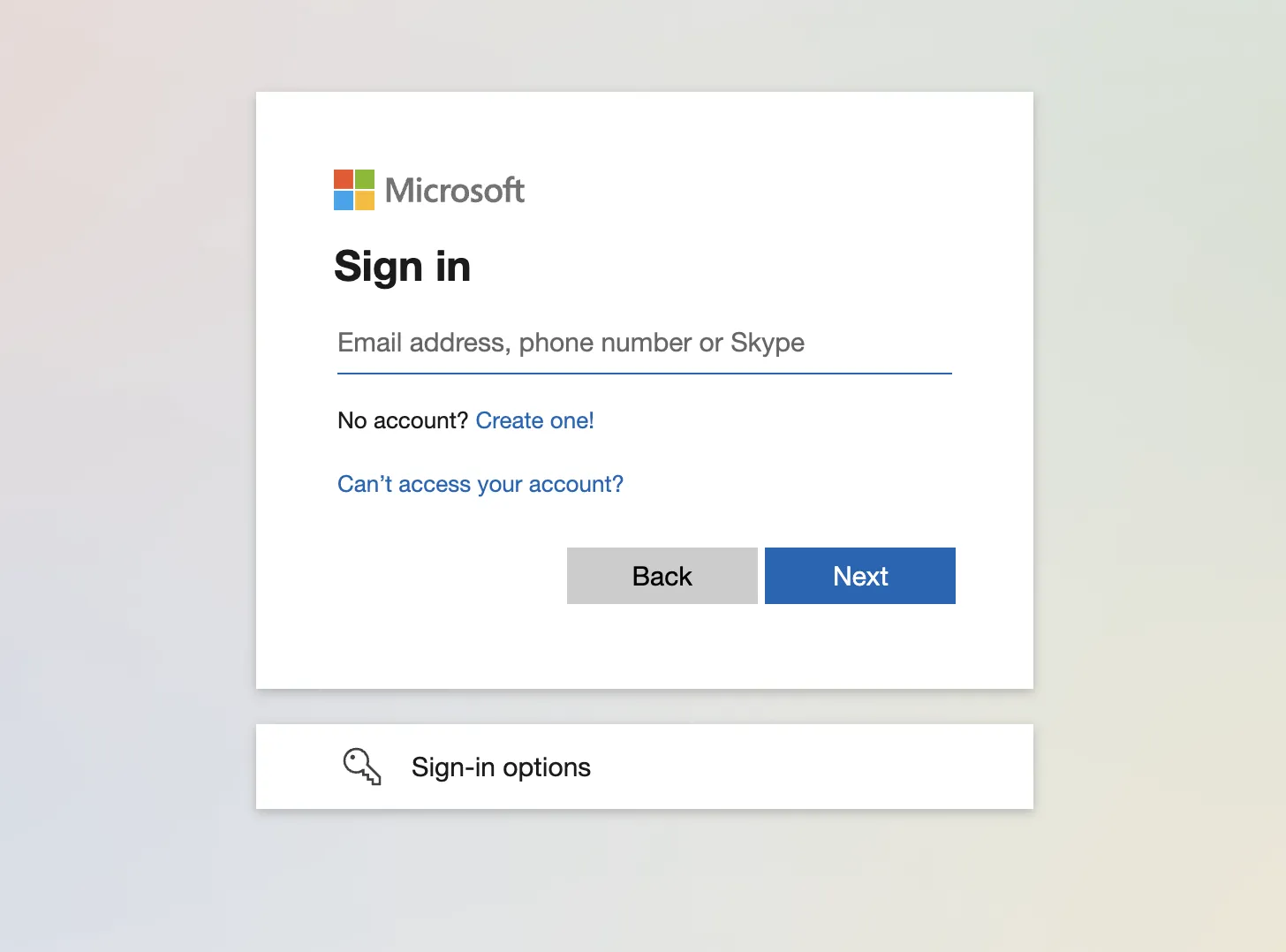
Faça login no Teams pelo aplicativo para desktop ou pela versão web. Se você ainda não conhece a plataforma, baixe-a no site oficial ou na loja de aplicativos.
Depois de fazer login, você chegará ao seu painel — seu centro de comando para participar de reuniões no Teams e gerenciar documentos de forma integrada com sua equipe.
⭐ Modelo em destaque
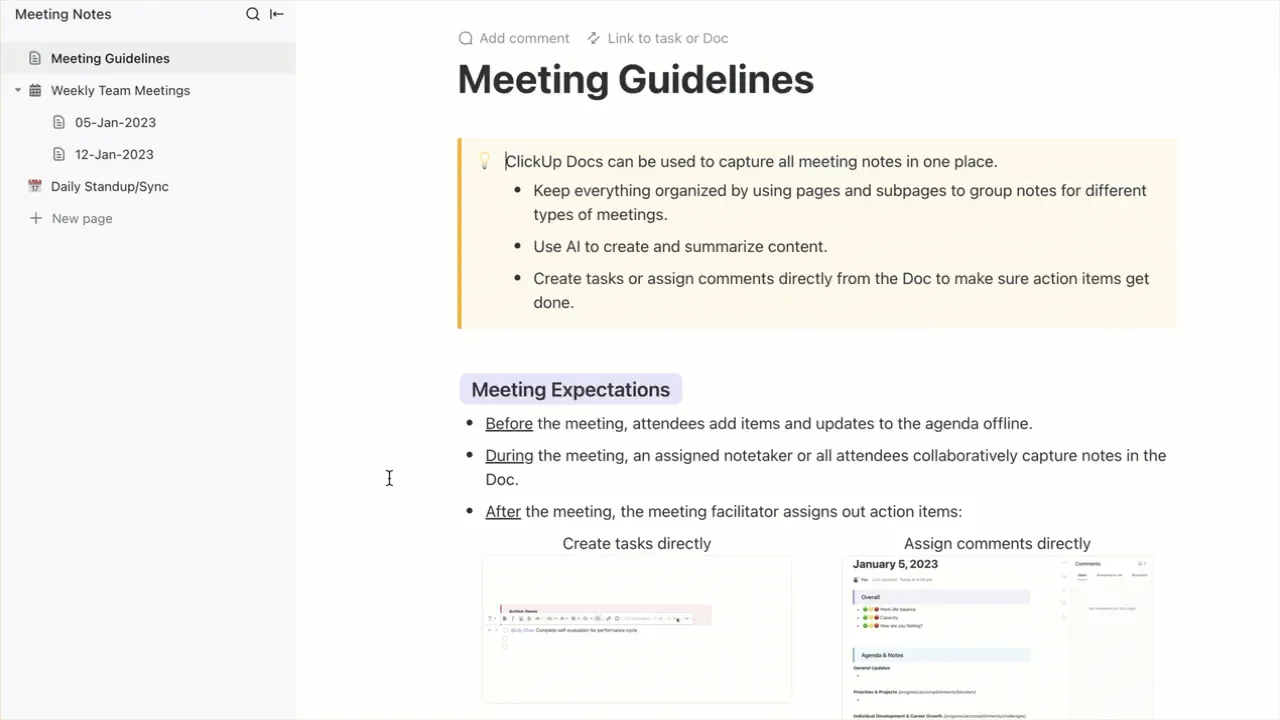
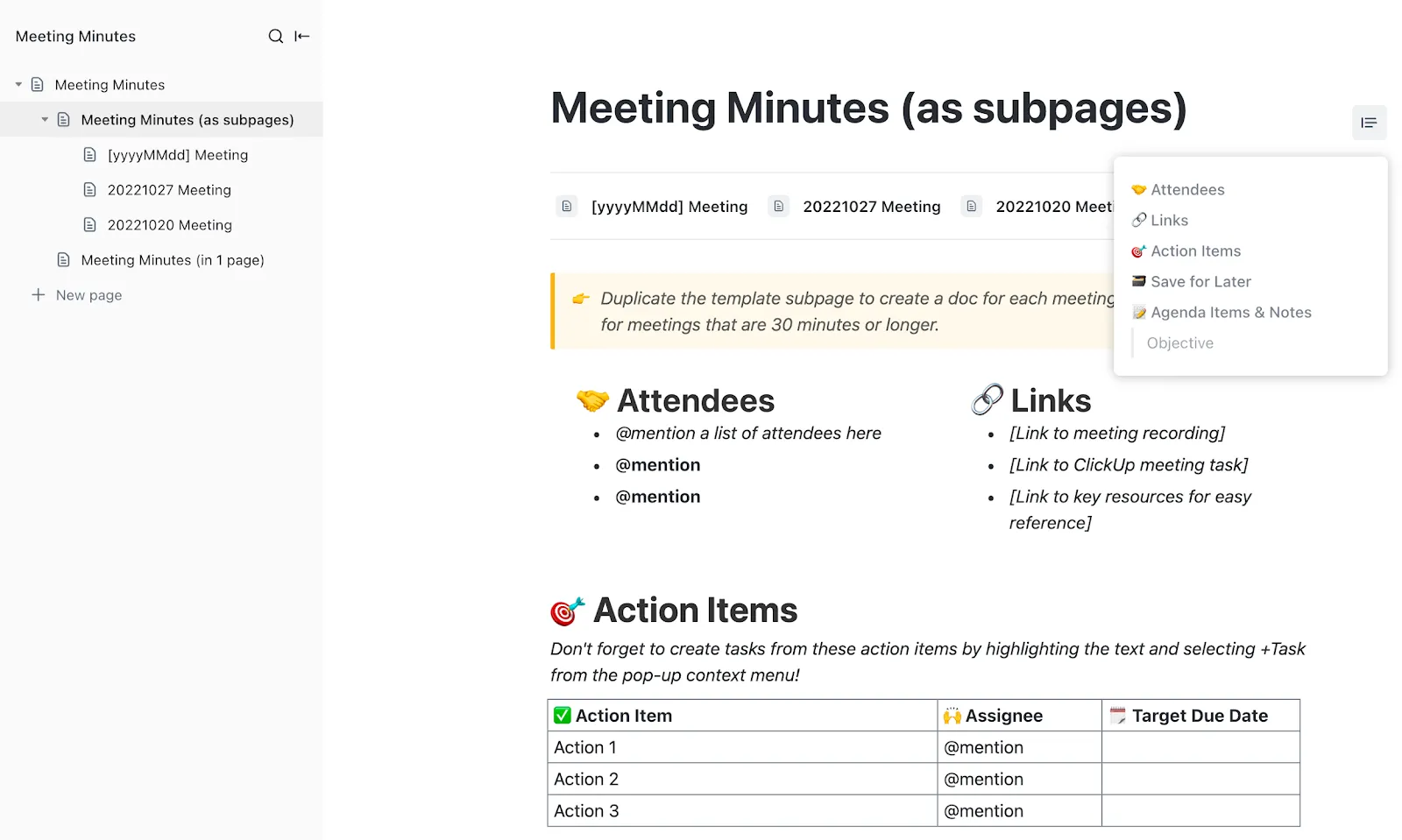
Cansado de reuniões que não levam a lugar nenhum? Use o modelo de ata de reunião do ClickUp para registrar itens de ação, atribuir próximas etapas e manter todos alinhados em um único lugar.
Etapa 2: Configure sua reunião no Teams
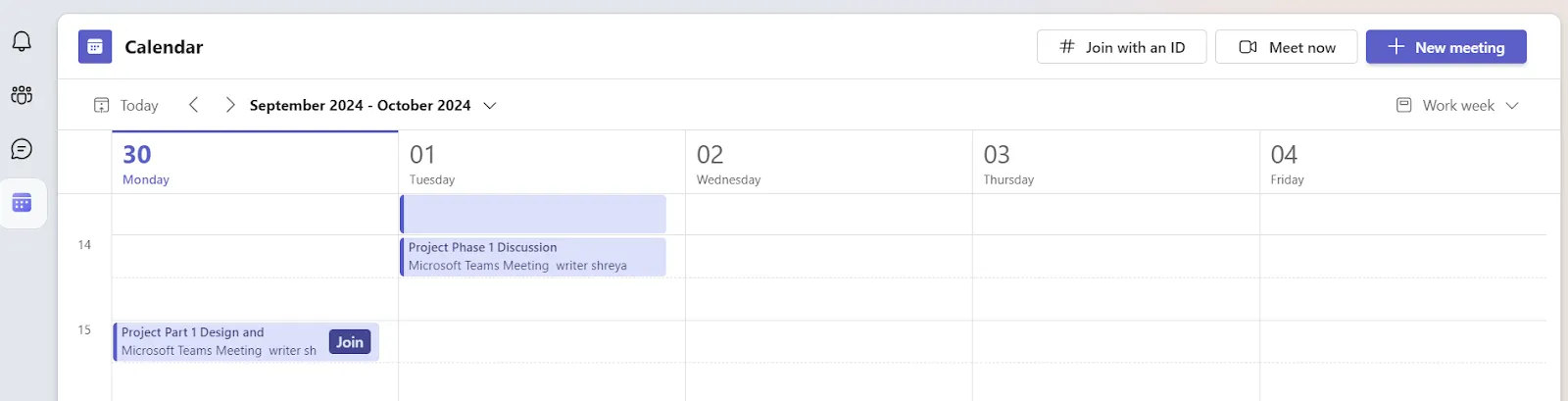
Agendar sua reunião no Teams é essencial para um fluxo de trabalho tranquilo. Isso mantém todos alinhados quanto ao objetivo, à pauta e ao cronograma da reunião. Veja como fazer isso:
- Acesse o “Calendário” para visualizar sua agenda ou agendar as próximas reuniões
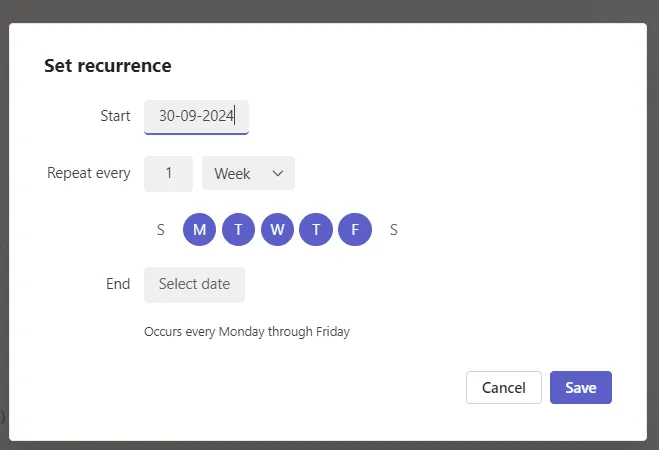
- Clique em “+ Nova reunião” e preencha os detalhes da reunião — título, data, horário e participantes. Use o recurso de recorrência para reuniões regulares e economize tempo ao enviar convites repetidos
- Adicione uma pauta da reunião na seção de detalhes para orientar a discussão, o que ajudará você a aprofundar os detalhes da reunião e definir um plano de ação claro para os participantes
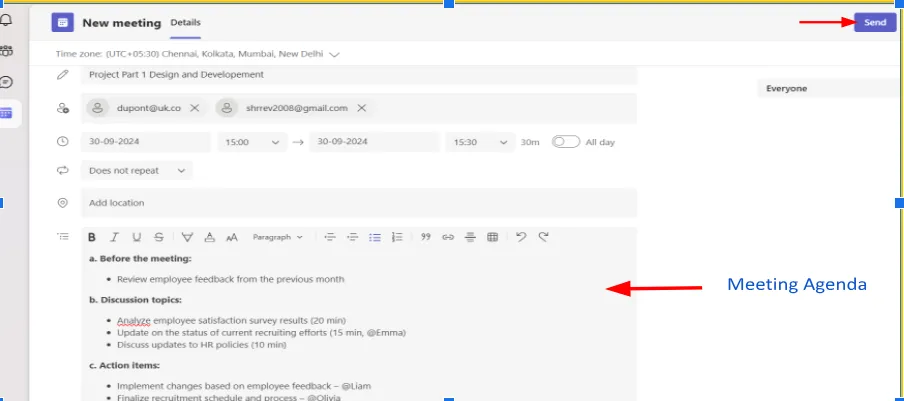
- Selecione “Enviar” para notificar os participantes da reunião. O Teams cuidará do convite para a reunião e enviará lembretes automáticos, garantindo que todos estejam preparados
Quer criar as condições para o sucesso antes mesmo de começar a fazer anotações nas reuniões? Seguir algumas regras de etiqueta para reuniões virtuais pode levar a sessões mais focadas, participantes mais engajados e uma colaboração mais harmoniosa.
Veja o que você pode fazer: Compartilhe uma pauta clara com antecedência para manter todos alinhados e focados ✅ Incentive os participantes a silenciarem o microfone quando não estiverem falando, para reduzir distrações 🎙️Designe alguém para tomar notas, a fim de manter tudo organizado e dentro do cronograma 📝Peça a todos que compartilhem suas ideias para garantir que todas as percepções importantes sejam registradas e para promover a colaboração
Etapa 3: Acesse o recurso de anotações de reuniões do Teams
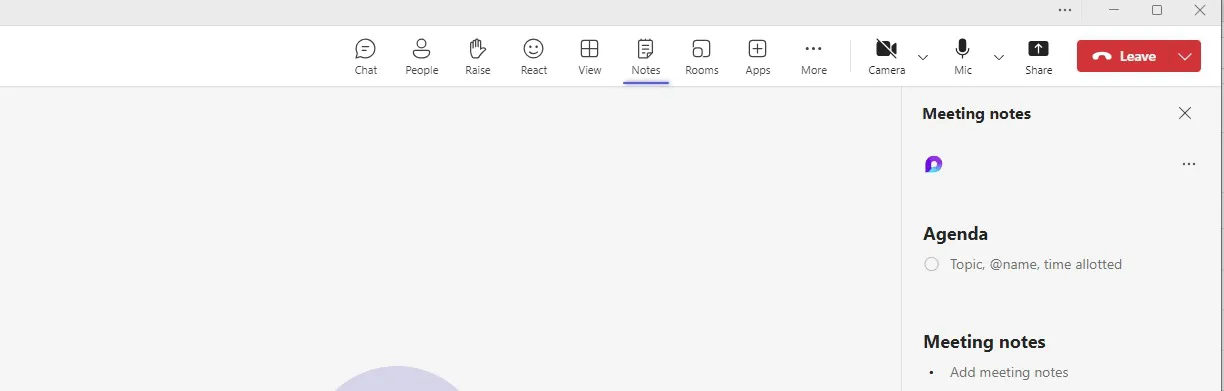
O Teams possui uma seção integrada para fazer e armazenar anotações de reuniões diretamente no aplicativo, o que ajuda a centralizar tudo.
Veja como aproveitar ao máximo:
- Inicie ou participe da reunião e clique na opção “Notas” na barra de tarefas superior. Se ela não estiver visível, clique em “Mais ações” (os três pontos)
- Use o painel dedicado à anotação para registrar pontos e decisões à medida que eles surgem
- Conceda aos participantes as permissões necessárias para editar e contribuir com as anotações, promovendo a colaboração em tempo real e uma comunicação mais fluida entre a equipe
➡️ Leia mais: Os melhores aplicativos e ferramentas de anotação com IA 📝
Etapa 4: Organize e estruture suas anotações
Fazer anotações nas reuniões é apenas o começo; é na organização delas que a mágica acontece.
Siga estas dicas para torná-las mais eficazes:
- Divida suas anotações em seções como “Pontos-chave” e “Próximos passos” para facilitar a consulta
- Use marcadores para facilitar a leitura
- Atribua tarefas com @menções para garantir a responsabilização
Destaque prazos ou informações importantes usando texto em negrito ou tags
Atribua tags para facilitar a organização: adicionar tags como #marketing, #orçamento ou #acompanhamento às suas anotações pode ajudar a categorizar as discussões, facilitando a localização de tópicos específicos posteriormente. Isso é especialmente útil se você estiver gerenciando vários projetos.
- Exemplo: “#marketing Discutir a estratégia da campanha. #orçamento Traçar projeções de custos.”
Etapa 5: Compartilhe as anotações com os participantes da reunião
Assim que a reunião terminar, certifique-se de que todos estejam em sintonia. Verifique se tudo está claro e remova quaisquer detalhes irrelevantes.
- Clique em “Compartilhar anotações” para enviá-las a todos os participantes da reunião. O Teams as vincula automaticamente à reunião no calendário do Teams para facilitar a consulta
- Atribua ações de acompanhamento para que todos se responsabilizem e estejam cientes de suas responsabilidades
Passo 6: Edite as anotações da reunião após a discussão
A sessão pode terminar, mas suas responsabilidades como organizador da reunião estão longe de acabar! Aperfeiçoe as anotações da reunião e acrescente quaisquer novas ideias que tenham surgido durante a discussão.
Veja como garantir que nada seja esquecido:
- Acesse seu “Calendário do Teams”, encontre a reunião anterior e selecione-a para expandir os detalhes
- Atualize ou refine as anotações com base em novas informações ou esclarecimentos
- Clique em “Enviar atualização” para notificar os participantes sobre as informações mais recentes
Agora que já discutimos como fazer anotações em reuniões no Teams, refine essas anotações e acrescente quaisquer novas ideias que tenham surgido durante a discussão.
Por que as anotações de reuniões são importantes em um ambiente de equipe?
Veja por que as anotações de reuniões são úteis depois que a discussão termina:
- Melhore a memória e a lembrança das decisões
- Transforme discussões em resultados concretos
- Mantenha a clareza e a responsabilidade entre as equipes
- Crie pontos de referência para reuniões futuras
Fazer anotações durante uma reunião no Teams pode aumentar significativamente a eficácia e a produtividade da discussão. Aqui estão várias razões pelas quais alguém pode querer fazer anotações nas reuniões do Teams:
Retenção de memória
Fazer anotações ajuda os participantes a se lembrarem do que foi discutido. Registrar as atas das reuniões no Teams garante que informações importantes não se percam, facilitando a lembrança das decisões e discussões.
➡️ Leia mais: Como usar o quadro branco no Microsoft Teams
Concentre-se nos resultados
Fazer anotações nas reuniões do Teams pode ajudar a direcionar a discussão para a obtenção de resultados tangíveis. Quando os pontos-chave ou as decisões são documentados, eles se tornam mais concretos e passíveis de ação, o que estimula a responsabilidade entre os membros da equipe.
Além disso, a documentação escrita serve como um lembrete dos compromissos assumidos durante a reunião.
Organização e clareza
As anotações fornecem um registro estruturado das discussões, facilitando o acompanhamento de ações a serem realizadas, prazos e responsabilidades. No Microsoft Teams, recursos como transcrições automáticas de reuniões podem agilizar esse processo ao capturar as discussões em tempo real, permitindo que os participantes se concentrem mais na participação do que em fazer anotações manualmente.
Referências para reuniões futuras
Ter um registro escrito das reuniões anteriores ajuda a evitar repetições, impedindo discussões do tipo “déjà vu” sobre assuntos já abordados. As atas das reuniões do Teams podem servir de orientação para reuniões futuras e para os processos de tomada de decisão.
Quais são as melhores práticas para fazer anotações em reuniões do Teams?
- Concentre-se nas decisões, nas ações a serem realizadas e nos responsáveis
- Use formatação estruturada para maior clareza
- Evite a transcrição literal
- Compartilhe e aprimore suas anotações logo após as reuniões
Fazer anotações eficazes durante uma reunião no Microsoft Teams é essencial para se manter organizado e garantir que nenhum detalhe importante seja esquecido. Aqui estão algumas coisas que você deve e não deve fazer para ter em mente ao fazer anotações nas reuniões do Teams:
O que fazer:
- Prepare-se antes da reunião: Analise a pauta ou os tópicos da reunião com antecedência para saber em que se concentrar ao fazer anotações
- Concentre-se nos pontos-chave: Anote as decisões tomadas, as ações a serem realizadas, os prazos e qualquer acompanhamento necessário, em vez de tentar transcrever toda a discussão
- Use um formato estruturado: Organize as anotações com títulos e marcadores para facilitar a consulta posterior
- Responsabilidades: Indique claramente quem é responsável por cada ação. Use iniciais ou nomes completos para evitar confusão. Exemplo: [John] deve elaborar a proposta até sexta-feira
- Use os recursos do Teams: Utilize o recurso “Notas da Reunião” no Teams para registrar detalhes importantes em tempo real e compartilhá-los com os participantes após a reunião
- Revise e resuma: No final da reunião, resuma rapidamente os pontos principais para garantir que nada importante seja esquecido
- Faça o acompanhamento imediatamente: compartilhe suas anotações logo após a reunião, seja pelo chat do Teams, por e-mail ou como um documento compartilhado, para que todos tenham acesso enquanto a discussão ainda está fresca na memória
- Mantenha a neutralidade: Escreva anotações de forma objetiva, sem incluir opiniões pessoais ou suposições
- Destaque prazos importantes: Use negrito, sublinhado ou símbolos para destacar tarefas urgentes ou prazos
- Peça esclarecimentos: Se tiver alguma dúvida, peça esclarecimentos durante a reunião para garantir que suas anotações estejam corretas
O que não fazer:
- Não tente registrar tudo: Evite transcrever cada palavra. Em vez disso, concentre-se nos resultados, acordos e ações a serem tomadas
- Não confie apenas na memória: Sempre faça anotações durante a reunião, pois confiar apenas na memória pode fazer com que você perca detalhes
- Não se esqueça de quem disse o quê: Atribua claramente as ideias ou tarefas à pessoa certa
- Não use linguagem informal: Evite gírias ou abreviações que outras pessoas possam não entender caso você compartilhe as anotações com a equipe
- Não se esqueça de anotar os prazos: Se uma tarefa tiver uma data de entrega, sempre anote-a. Não cumprir os prazos pode prejudicar o andamento do trabalho
- Não tente fazer muitas coisas ao mesmo tempo: Fazer anotações enquanto realiza outras tarefas (por exemplo, responder e-mails ou conversar por chat) pode resultar em registros incompletos ou imprecisos
- Não presuma que todos ouviram as mesmas coisas: Anote os pontos importantes com clareza, pois nem todos os participantes podem ter captado todos os detalhes durante a reunião
- Não adie a organização das anotações: esperar demais para revisar ou compartilhar suas anotações aumenta o risco de esquecer detalhes ou interpretá-los erroneamente
- Não deixe de incluir detalhes de acompanhamento: Certifique-se de que suas anotações incluam todas as próximas etapas, tarefas atribuídas e prazos, para que possam ser colocadas em prática
Seguindo essas dicas, você pode garantir que as atas das suas reuniões no Teams sejam claras, organizadas e úteis para todos os envolvidos.
Quais são as limitações do uso do Microsoft Teams para anotações em reuniões?
O Microsoft Teams oferece recursos básicos para anotações, mas carece de formatação avançada, automação, colaboração integrada em tempo real e controle de acesso flexível, o que pode atrasar os acompanhamentos e fragmentar os fluxos de trabalho.
Embora o Teams seja um aplicativo de mensagens corporativas confiável para ambientes de trabalho remotos e híbridos, ele apresenta algumas limitações no que diz respeito à criação de anotações. Esses desafios podem atrasar seu trabalho e prejudicar o trabalho em equipe eficaz.
Veja a seguir alguns desafios comuns:
1. Colaboração em tempo real limitada
O Microsoft Teams permite que vários usuários (com as permissões adequadas) editem as anotações das reuniões, mas a experiência de colaboração em tempo real nem sempre é perfeita. Se muitos participantes tentarem fazer alterações ao mesmo tempo, a plataforma pode apresentar lentidão ou deixar de registrar as atualizações em tempo real.
Não é à toa que 59% dos funcionários afirmam que suas ferramentas de colaboração — incluindo o Teams — não se alinham aos seus fluxos de trabalho preferidos. Essa desconexão torna mais difícil acompanhar o ritmo de conversas rápidas, levando a mensagens fragmentadas, detalhes perdidos e confusão. 🤔
2. Ferramentas básicas de formatação e edição
O Teams oferece apenas formatação básica de texto — negrito, itálico, sublinhado —, o que dificulta a organização de anotações detalhadas. A falta de opções avançadas de formatação, como tabelas, imagens incorporadas ou layouts personalizáveis, limita a eficácia com que você pode estruturar informações importantes.
Além disso, sem ferramentas como o corretor ortográfico ou a edição avançada de conteúdo, as anotações de reuniões no Microsoft Teams muitas vezes carecem da clareza e do acabamento necessários para uma documentação profissional. Quando você está lidando com um projeto de grande importância, anotações claras e profissionais não são apenas documentação — elas são o seu plano para o sucesso.
3. Falta de automação para acompanhamentos
Ao contrário de softwares específicos para atas de reuniões, o Teams não oferece funções integradas para converter anotações em tarefas executáveis ou atribuir responsabilidades automaticamente. Isso significa que você precisa atribuir tarefas e gerenciar prazos manualmente, o que pode retardar seu fluxo de trabalho e aumentar a chance de erros.
📮Insight do ClickUp: De acordo com nossa pesquisa sobre eficácia de reuniões, quase 40% dos entrevistados participam de 4 a mais de 8 reuniões por semana, com cada reunião durando até uma hora. Isso se traduz em uma quantidade impressionante de tempo coletivo dedicado a reuniões em toda a sua organização.
E se você pudesse recuperar esse tempo? O AI Notetaker integrado ao ClickUp pode ajudar você a aumentar a produtividade em até 30% por meio de resumos instantâneos de reuniões — enquanto o ClickUp Brain auxilia na criação automatizada de tarefas e na otimização de fluxos de trabalho — transformando horas de reuniões em insights úteis.
4. Dependência da plataforma
Depender exclusivamente do recurso de anotações do Teams leva à dependência da plataforma. Caso sua organização decida mudar para outra ferramenta, a migração das anotações de reuniões do Microsoft Teams e dos dados históricos se torna complicada e demorada.
Essa dependência limita sua flexibilidade, tornando difícil a adoção de novas soluções que se adaptem melhor aos fluxos de trabalho em constante evolução da sua organização.
5. Permissões rígidas e controle de acesso
Outra questão importante é que participantes externos ou convidados precisam de ajuda para acessar as anotações das reuniões do Microsoft Teams durante ou antes da reunião. Isso significa que clientes ou fornecedores podem ficar por fora até que você compartilhe as anotações posteriormente.
Além disso, assim que alguém é adicionado a uma equipe, essa pessoa passa a ter acesso a todos os arquivos, o que não é o ideal para organizações que lidam com dados confidenciais.
O feedback dos usuários oferece informações valiosas sobre o desempenho do Teams em diferentes ambientes. Depois de analisar as discussões no Reddit, eis o que descobrimos sobre a experiência do usuário: um usuário apontou um problema significativo relacionado a reuniões recorrentes:
“As anotações das reuniões não são transferidas de uma reunião para a outra. Temos conferências recorrentes, e é frustrante ter que copiar as anotações manualmente de uma sessão para outra. Parece um retrocesso para uma plataforma tão avançada.”
Outro usuário expressou frustração com o desempenho e a usabilidade do aplicativo:
“Desde que minha organização migrou para o Teams, tenho enfrentado atrasos constantes, travamentos e logouts inesperados, o que atrapalha a colaboração em tempo real. A interface parece confusa, dificultando a navegação em atividades simples, e a integração com o Microsoft 365 parece desconexa.”
“As anotações das reuniões não são transferidas de uma reunião para a outra. Temos conferências recorrentes, e é frustrante ter que copiar as anotações manualmente de uma sessão para outra. Parece um retrocesso para uma plataforma tão avançada.”
“As anotações das reuniões não são transferidas de uma reunião para a outra. Temos conferências recorrentes, e é frustrante ter que copiar as anotações manualmente de uma sessão para outra. Parece um retrocesso para uma plataforma tão avançada.”
Outro usuário expressou frustração com o desempenho e a usabilidade do aplicativo:
“Desde que minha organização migrou para o Teams, tenho enfrentado atrasos constantes, travamentos e logouts inesperados, o que atrapalha a colaboração em tempo real. A interface parece confusa, dificultando a navegação em atividades simples, e a integração com o Microsoft 365 parece desconexa.”
“Desde que minha organização migrou para o Teams, tenho enfrentado atrasos constantes, travamentos e logouts inesperados, o que atrapalha a colaboração em tempo real. A interface parece confusa, dificultando a navegação em atividades simples, e a integração com o Microsoft 365 parece desconexa.”
Embora essas restrições possam não ser um impedimento para todos os usuários, elas ainda assim atrasam seu fluxo de trabalho. 🙅
Portanto, se seus projetos precisam de mais flexibilidade, automação ou melhor colaboração, considere explorar alternativas ao Microsoft Teams que possam aumentar sua produtividade.
Como o ClickUp pode melhorar as anotações de reuniões além do Microsoft Teams?
O ClickUp centraliza anotações de reuniões, resumos, tarefas e ações de acompanhamento em um único fluxo de trabalho automatizado.
- Registre notas estruturadas de reuniões e pautas no ClickUp Docs
- Resuma discussões instantaneamente e crie itens de ação com o ClickUp Brain
- Dite, transcreva e organize suas anotações mais rapidamente usando o ClickUp Brain Max
- Grave reuniões e gere transcrições com o ClickUp Clips e o AI Notetaker
- Transforme anotações em tarefas, automatize acompanhamentos e designe responsáveis com Tarefas, Automações e Modelos, como o Modelo de Anotações de Reunião do ClickUp
- Mantenha conversas, anotações e atualizações conectadas por meio das integrações do ClickUp com mais de 1.000 aplicativos
Quando seus projetos exigem mais, você precisa de uma solução de ponta. Conheça o ClickUp — uma plataforma dinâmica e completa de gerenciamento de projetos que agiliza a colaboração e impulsiona a produtividade em toda a sua organização.
O que torna o ClickUp uma revolução na tomada de notas com inteligência artificial é sua capacidade de resumir reuniões com facilidade, criar ações a serem realizadas e automatizar fluxos de trabalho, mantendo sua equipe organizada e produtiva.
Aqui está uma tabela comparativa para você entender as diferenças rapidamente:
| Recurso | Microsoft Teams | ClickUp |
|---|---|---|
| Modelos integrados | Limitado | Modelos abrangentes para reuniões |
| Colaboração em tempo real | Básico, com algum atraso | SyncUps para edição ao vivo sem interrupções |
| Automação de tarefas | Acompanhamentos manuais | Criação automática de tarefas a partir das anotações |
| Formatação avançada | Limitado | Editor de documentos completo |
| Compartilhamento externo | Restrito | Fácil de compartilhar por meio de URL |
Veja a seguir como o ClickUp pode transformar seu processo de anotação:
1. Gerencie suas anotações de reunião como um profissional
O ClickUp Meetings redefine a forma como você documenta e gerencia as discussões da sua equipe, aumentando a produtividade. O menu do editor permite destacar pontos-chave e garantir que suas anotações sejam criativas e organizadas.
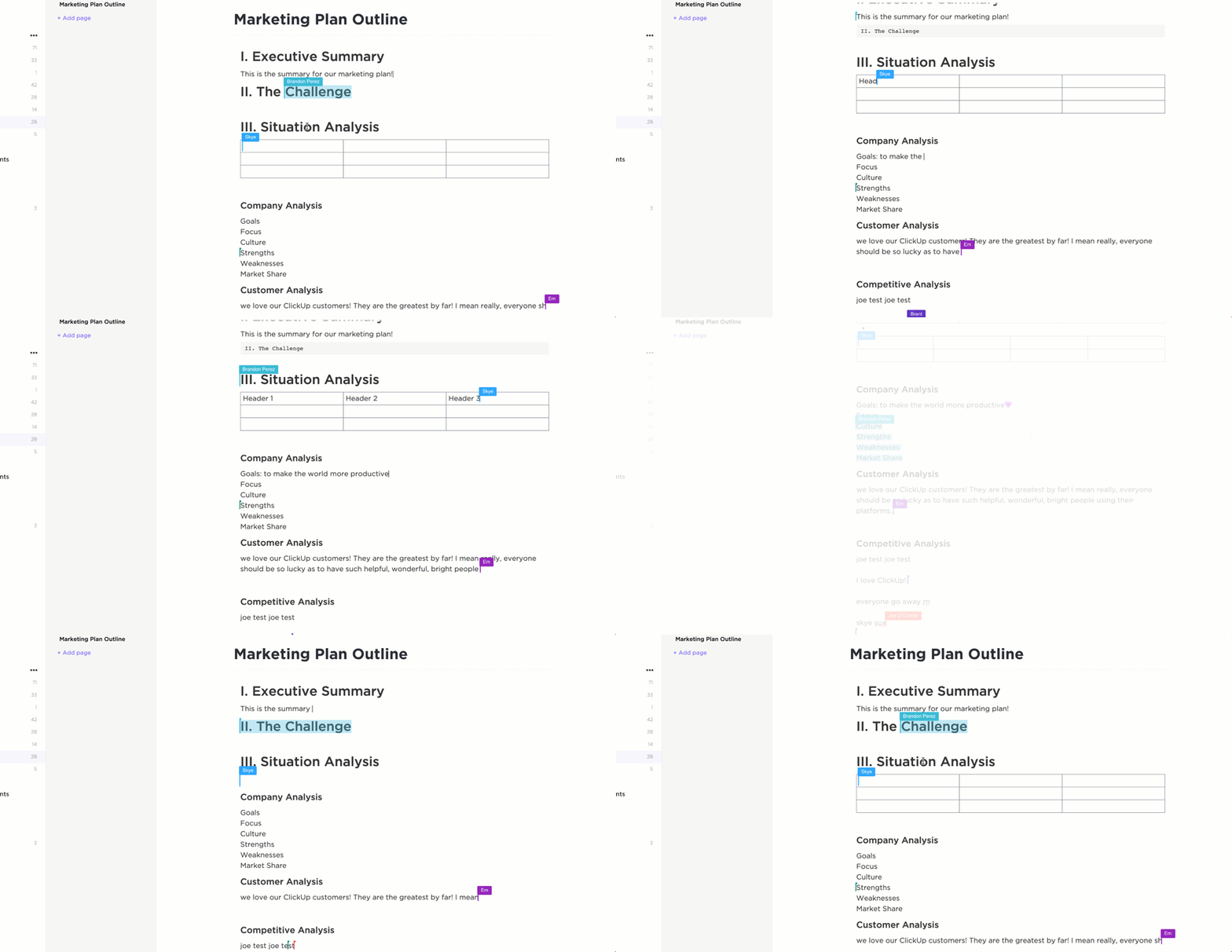
Com o ClickUp Docs, você pode criar documentos dinâmicos e em tempo real para pautas de reuniões, anotações ou listas de verificação colaborativas. Suas opções de formatação de texto rico — como títulos, marcadores, imagens incorporadas e tabelas — oferecem a clareza e a estrutura que muitas vezes faltam nas plataformas tradicionais.
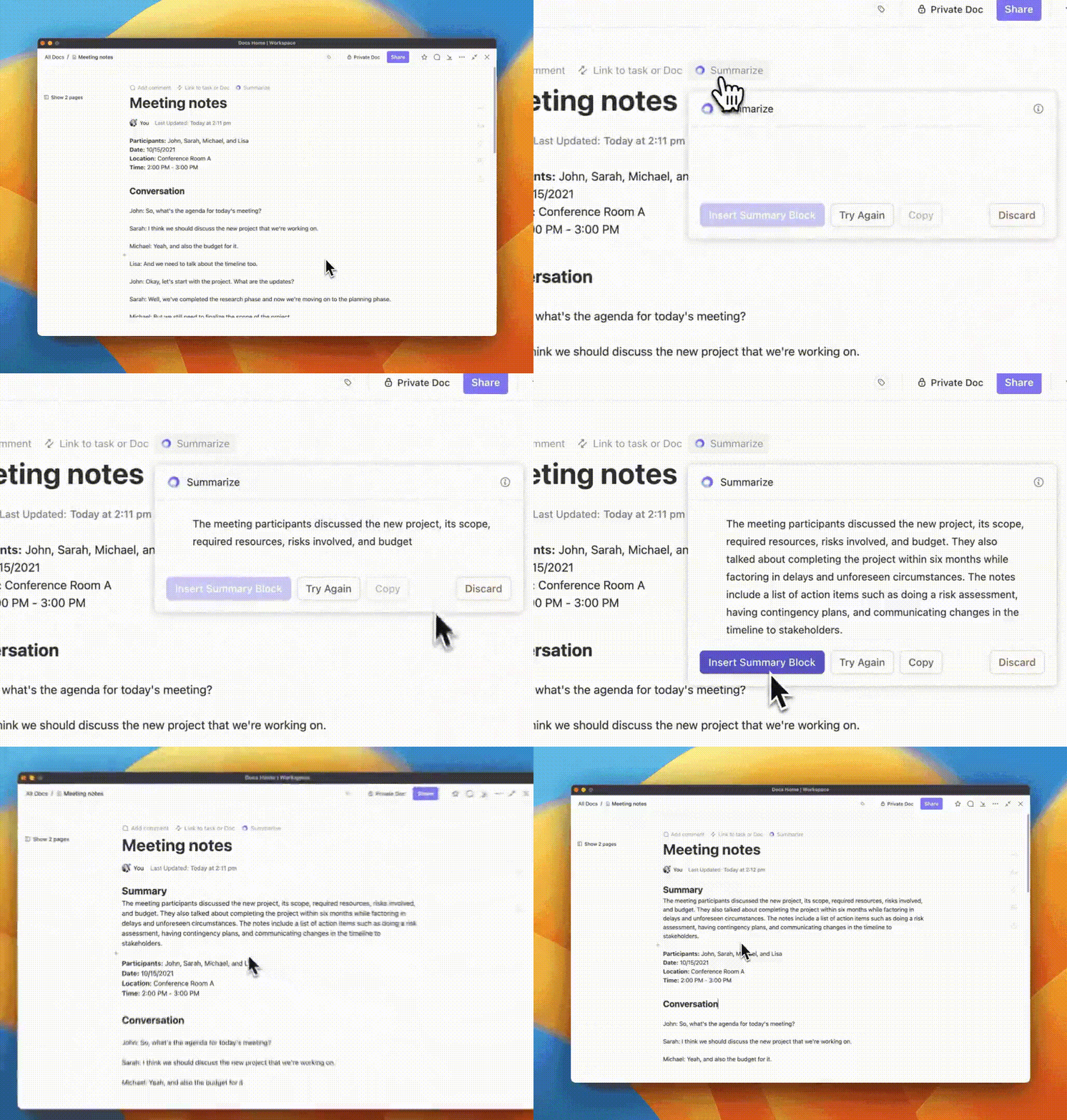
Entre os recursos de destaque do ClickUp está o ClickUp Brain — um assistente com inteligência artificial que aumenta a velocidade de escrita e aprimora seu raciocínio. Ele é um gerador de anotações eficiente e analisa pontos-chave para criar anotações abrangentes. Dessa forma, ele ajuda você a:
- Resuma longas discussões em resumos claros e fáceis de entender
- Destaque resultados e tarefas importantes. Crie automaticamente listas de tarefas com base na conversa
Use a pauta da reunião como base para uma estratégia prática de anotações.
Veja como isso vai te beneficiar:
- Seguindo a pauta, você mantém o foco e evita divagações 🎯
- Uma estrutura clara ajuda a compreender as discussões e as decisões tomadas 🔍
- Economize tempo consultando rapidamente os itens da pauta para fazer anotações de forma eficiente ⏳
- Incentivar contribuições relacionadas aos itens da pauta estimula a colaboração 🤝
Você também pode assistir a este vídeo:
2. Faça anotações mais rapidamente com o ClickUp Brain Max
Digitar anotações durante uma reunião enquanto participa da conversa pode atrasar seu trabalho. Com o ClickUp Brain Max, você pode ditar suas ideias em tempo real usando os recursos de conversão de voz em texto e deixar que a IA as capture, resuma e organize instantaneamente em tarefas, documentos ou itens de ação.
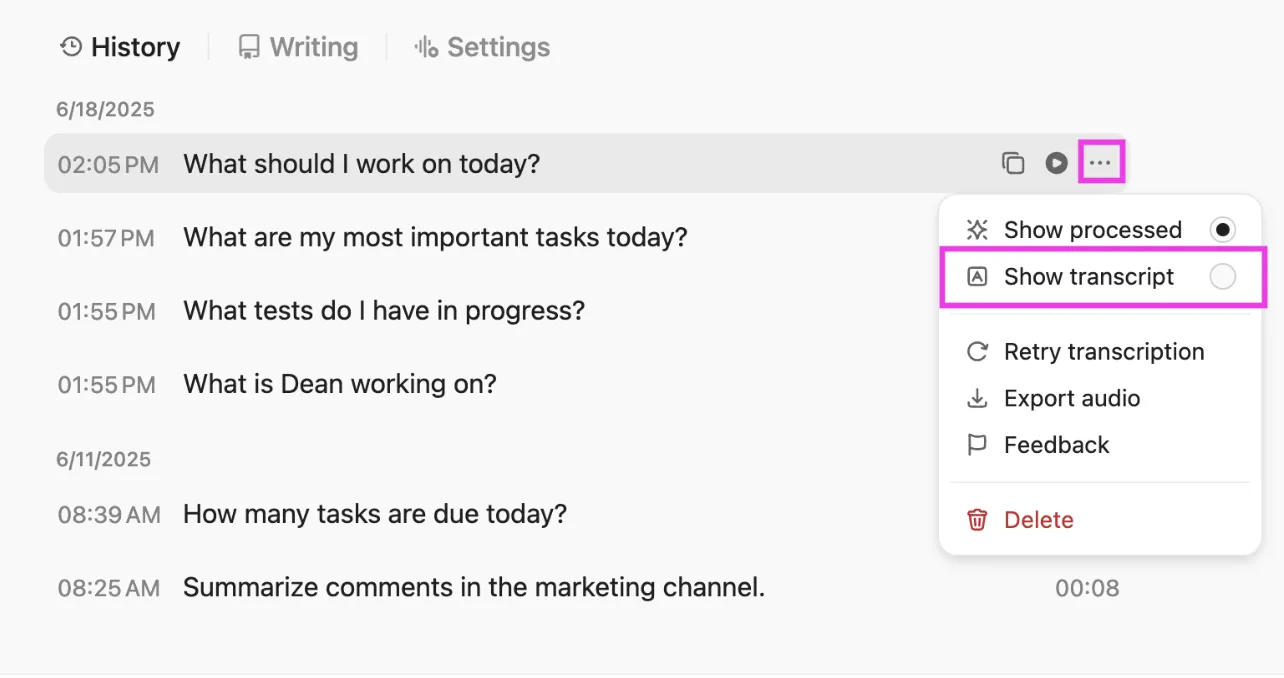
Veja como o Brain Max eleva o nível das suas anotações em reuniões:
- 🎙️ Ditação “Talk-to-Text”: fale diretamente no ClickUp e veja sua voz se transformar em anotações estruturadas, sem perder nenhum detalhe
- 📝 Resumos gerados por IA: transforme essas transcrições brutas em resumos concisos e listas de ações claras para sua equipe
- 🔄 Integração perfeita com tarefas: converta anotações faladas em tarefas do ClickUp com responsáveis e prazos — sem precisar copiar e colar
Dessa forma, suas anotações não ficam apenas em um documento — elas passam a fazer parte do seu fluxo de trabalho automaticamente.
💡 Dica profissional: Não se limite a registrar o que foi dito — transforme isso em ação. Com o ClickUp AI Notetaker , suas reuniões são automaticamente gravadas, transcritas e resumidas em pontos-chave. As ações a serem realizadas são convertidas instantaneamente em tarefas com responsáveis e prazos, para que nada seja esquecido. Perfeito para chamadas consecutivas, nas quais não é possível fazer anotações manualmente.

3. Use modelos de reunião prontos
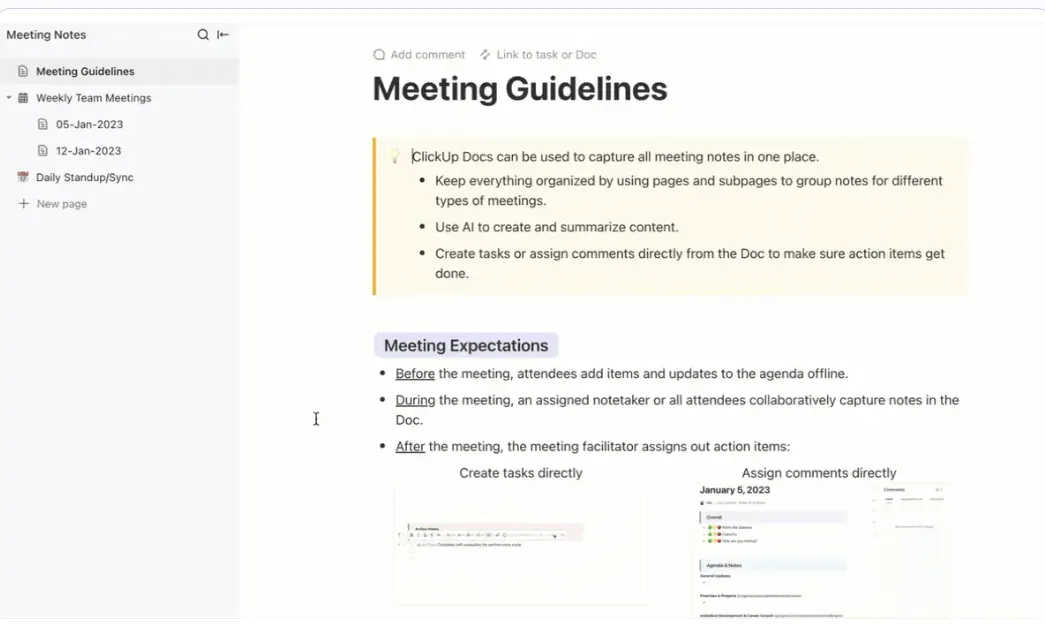
Vamos ser sinceros: começar com uma página em branco nem sempre é a maneira mais eficiente de fazer anotações em reuniões. É aí que os modelos de reunião prontos do ClickUp se tornam úteis. Uma opção que se destaca é o Modelo de Anotações de Reunião do ClickUp.
Projetado para qualquer fluxo de trabalho, ele simplifica sua maneira de fazer anotações, ajudando você a se concentrar no que importa: conduzir reuniões produtivas. Ele mantém cada reunião organizada e eficaz, com seções para pautas, pontos-chave e ações a serem realizadas.
Veja por que você vai adorar este modelo:
- Personalize-as de acordo com as necessidades da sua equipe — adicione descrições detalhadas dos itens ou crie pautas recorrentes
- Colabore em tempo real com os membros da sua equipe
- Transforme as anotações das reuniões em tarefas e atribua responsabilidades para garantir a prestação de contas
- Ative o acompanhamento e adicione itens de ação sem sair do documento
Precisa de mais modelos eficazes como esses? Aqui estão duas das nossas escolhas favoritas:
- Modelo de ata de reunião do ClickUp : Registre conversas e decisões oficiais de forma clara e formal. Compartilhe as atas com membros da equipe, partes interessadas ou clientes para garantir total transparência e prestação de contas
- Modelo de reuniões do ClickUp: mantenha seminários ou palestras recorrentes organizados com este modelo. Fique por dentro dos objetivos, tarefas e acompanhamentos para garantir que nenhum detalhe importante seja perdido
4. Mantenha o fluxo das conversas e colabore com facilidade
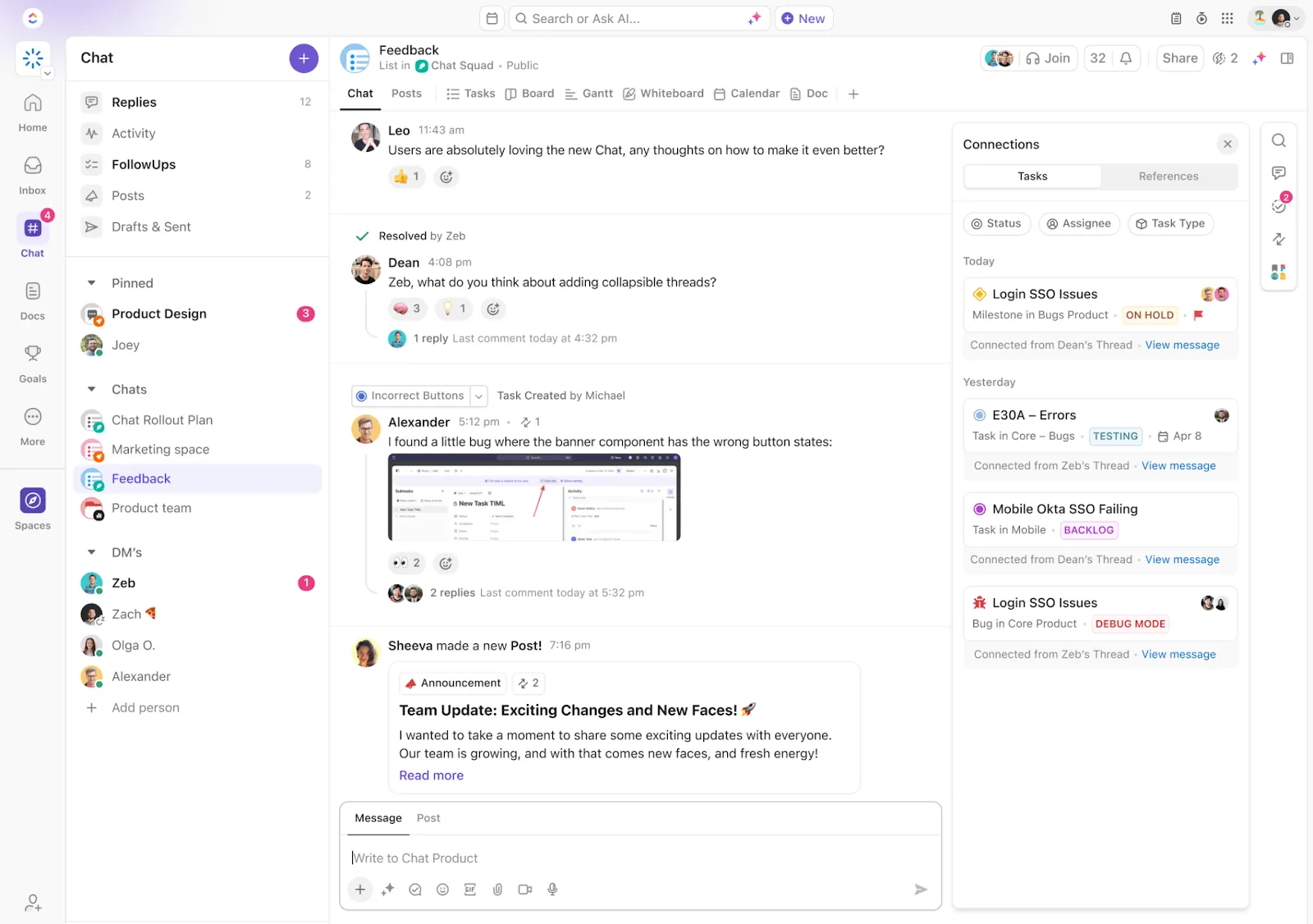
O ClickUp aprimora a colaboração em equipe ao unificar a comunicação e o gerenciamento de tarefas em uma única plataforma intuitiva. Com o ClickUp Chat, você pode manter conversas em tempo real enquanto integra perfeitamente o contexto ao seu fluxo de trabalho. 💬
Antes do ClickUp, as reuniões e as trocas de e-mails criavam um verdadeiro buraco negro, onde itens ficavam invisíveis e sem acompanhamento. Por causa disso, as tarefas não eram revisadas a tempo e ninguém sabia como estava indo o desenvolvimento criativo. Agora, todos na equipe podem ver claramente quando as ações devem ser concluídas, conversar e colaborar nas tarefas
Antes do ClickUp, as reuniões e as trocas de e-mails criavam um verdadeiro buraco negro, onde itens ficavam invisíveis e sem acompanhamento. Por causa disso, as tarefas não eram revisadas a tempo e ninguém sabia como estava indo o desenvolvimento criativo. Agora, todos na equipe podem ver claramente quando as ações devem ser concluídas, conversar e colaborar nas tarefas
De modo geral, o ClickUp promove a colaboração, mantendo sua equipe alinhada, seja no planejamento de prazos ou no brainstorming de ideias. Veja como funciona:
O ClickUp Chat foi desenvolvido para manter sua equipe alinhada em relação a projetos, prazos e ideias — tudo em um só lugar. Veja como ele transforma conversas em ações produtivas:
- Colaboração em tempo real com o SyncUps: inicie chamadas de vídeo ou áudio diretamente no ClickUp Chat, onde você pode compartilhar telas, vincular tarefas e atribuir comentários instantaneamente. O SyncUps mantém suas discussões orientadas para a ação e conectadas ao trabalho.
- Responsabilização com acompanhamentos: marque mensagens importantes como “Acompanhamentos”, atribua-as aos membros da equipe e acompanhe o andamento diretamente no Chat. É uma maneira fácil de garantir que itens de ação importantes não sejam esquecidos.
- Fique por dentro com o AI CatchUp: acompanhe rapidamente as discussões que você perdeu com o AI CatchUp, que resume longas conversas em pontos-chave. Esse recurso ajuda você a identificar os próximos passos sem precisar vasculhar as mensagens antigas.
- Vincule conversas diretamente a tarefas: mantenha as conversas focadas e relevantes vinculando-as a tarefas ou projetos específicos, para que cada discussão gere ações concretas.
- Atribuir comentários como tarefas: transforme qualquer comentário em uma tarefa com o recurso “Atribuir comentários”, ajudando sua equipe a se manter organizada e em dia com as tarefas importantes.
- Mencione colegas de equipe e use texto formatado: inclua as pessoas certas nas discussões, traga clareza com a formatação de texto e mantenha a comunicação clara e envolvente.
- Colabore facilmente em documentos: permita que várias pessoas trabalhem no mesmo documento com a Detecção de Colaboração do ClickUp
- Sincronize conversas com tarefas para facilitar o acesso: Ao vincular conversas diretamente às tarefas, o ClickUp Chat mantém todas as informações relevantes acessíveis sem precisar alternar entre ferramentas.
- Organize os chats para manter o foco: configure canais de chat por projeto, equipe ou prioridade para que seu espaço de trabalho permaneça organizado e focado no que é mais importante. \
5. Aposte na transcrição automatizada de reuniões
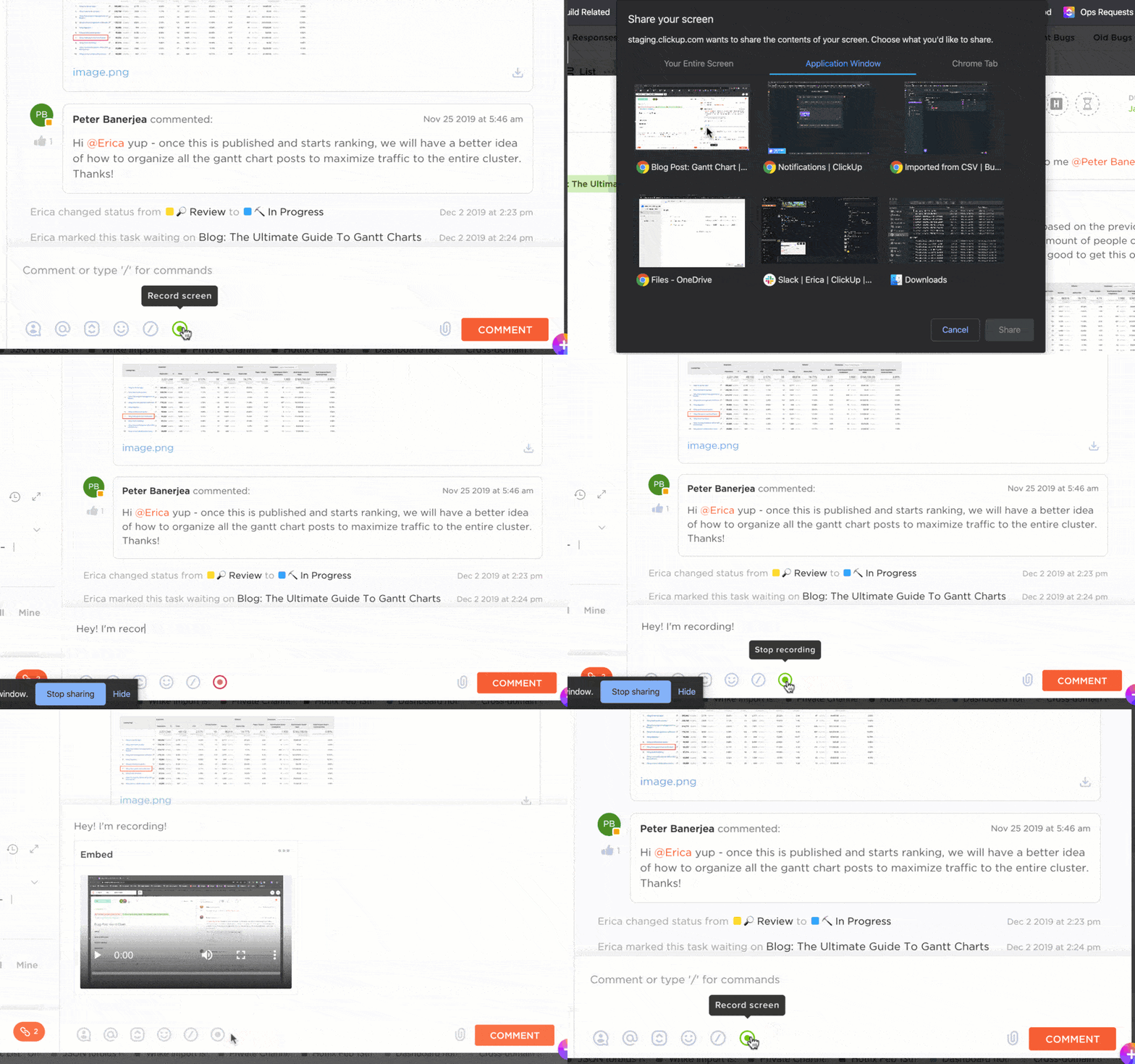
Por que se contentar em fazer anotações quando você pode registrar toda a experiência da reunião? Com o ClickUp Clips, você pode gravar vídeos de alta qualidade e sem marca d’água, enquanto o ClickUp Brain transcreve suas conversas com precisão. Dessa forma, você pode acessar facilmente todos os detalhes, mesmo em ambientes barulhentos ou com sotaques diferentes.
Além disso, a Pesquisa Universal do ClickUp permite que você encontre qualquer coisa em todo o seu espaço de trabalho. É como ter um mecanismo de busca pessoal que localiza conteúdo em mais de 20 aplicativos na nuvem, incluindo o Teams, tudo em um só lugar. Digite uma palavra-chave, e a Pesquisa Universal destaca todas as menções, mantendo você organizado sem precisar trocar de plataforma.
Lembre-se: é preciso levar em conta alguns fatores ao usar IA para fazer anotações em reuniões. Por exemplo:
Precisão: Certifique-se de que a ferramenta de IA capture com precisão os pontos-chave e as decisões para evitar falhas de comunicação ✅
Contexto: Forneça à IA um contexto ou palavras-chave específicas para melhorar sua compreensão e a relevância em relação à sua discussão
Revisão e edição: Sempre revise as anotações geradas pela IA para verificar se há erros ou omissões antes de compartilhá-las com os participantes ✏️
Privacidade: Esteja atento à confidencialidade e à segurança dos dados ao usar ferramentas de IA para registrar informações confidenciais 🔒
5. Aproveite as integrações do ClickUp
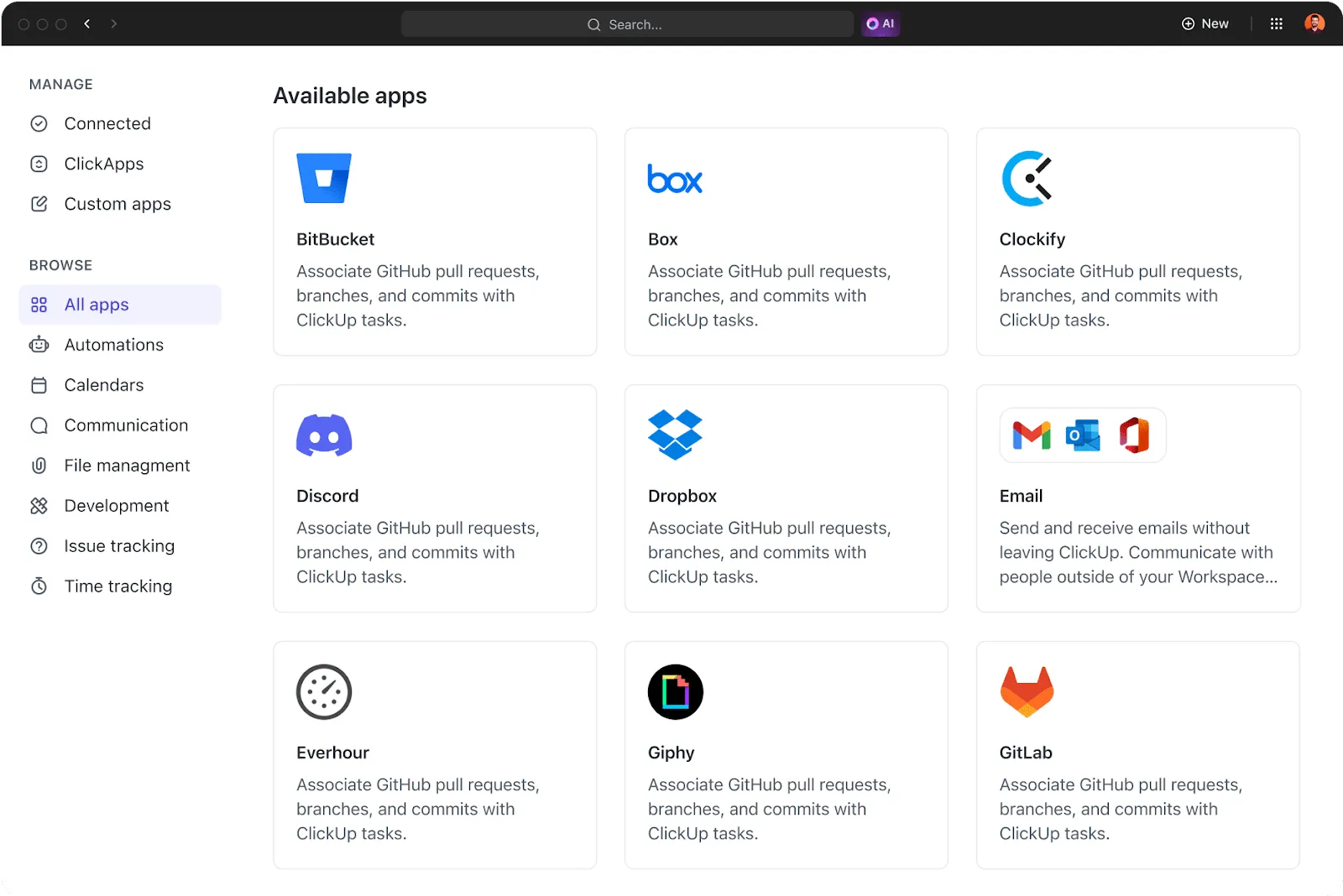
As integrações do ClickUp ajudam você a se conectar a mais de 1.000 aplicativos, permitindo que as equipes centralizem seus fluxos de trabalho com eficiência. Os usuários podem otimizar seus processos de gerenciamento de projetos integrando ferramentas essenciais como Google Drive, Slack e Zoom. Essa conectividade aprimora a colaboração e garante que todos os recursos estejam facilmente acessíveis em uma única plataforma.
Por exemplo, se você quiser continuar usando o Teams, a integração do ClickUp com o Teams une comunicação e gerenciamento de tarefas. Você pode receber notificações em tempo real sobre atualizações, utilizar a visualização detalhada de tarefas para contextualizar ao compartilhar links e gerenciar responsabilidades diretamente no aplicativo de tarefas, sem precisar trocar de plataforma.
Dessa forma, você poderá:
- Melhore a colaboração mantendo as discussões e as tarefas em um único lugar
- Aumente a produtividade com acesso rápido a informações relevantes sobre tarefas
- Minimize as distrações reduzindo a necessidade de alternar entre vários aplicativos
- Otimize os fluxos de trabalho sincronizando automaticamente as atualizações entre as duas plataformas
Como o ClickUp transforma reuniões em ações?
Embora o Microsoft Teams tenha se tornado uma ferramenta indispensável para muitas organizações, é importante reconhecer que ele tem limitações — especialmente quando se trata de gerenciar seu fluxo de trabalho geral e a colaboração. Desde a comunicação fragmentada e recursos básicos de anotação até desafios com a colaboração em tempo real e a flexibilidade de integração, muitos usuários anseiam por uma solução mais coesa.
É por isso que o ClickUp oferece a solução perfeita. Com o chat baseado em IA, anotações, modelos personalizáveis e integração perfeita com o Teams, o ClickUp transforma todo o seu fluxo de trabalho.
Então, por que se contentar com menos? Não deixe que o caos causado por ferramentas desconexas atrapalhe seu trabalho.
Cadastre-se no ClickUp agora mesmo e experimente a diferença por conta própria! 🚀
Perguntas frequentes (FAQ)
Como faço para adicionar anotações em uma reunião do Teams?
Você pode adicionar anotações a uma reunião do Teams em diferentes momentos. Ao agendar uma reunião, adicione uma pauta na seção “Detalhes”. Em uma reunião já agendada, selecione “Anotações” na seção “Detalhes” e salve-as. Você também pode anexar um arquivo nessa seção.
Como fazer anotações em reuniões no Teams sem gravar?
É possível fazer anotações nas reuniões do Teams sem gravar, usando o recurso integrado de legendas. Você pode ativar ou desativar esse recurso nas configurações. Os dados das legendas são excluídos permanentemente após o término da reunião; portanto, você também deve ativar a transcrição nas configurações para baixar a transcrição posteriormente.
As anotações de reuniões no Teams são privadas?
As anotações de reuniões no Microsoft Teams podem ser visualizadas e editadas por todos os participantes da reunião, exceto por participantes externos.
O Teams consegue fazer anotações automaticamente?
O plano Premium do Microsoft Teams conta com o recurso “Resumo Inteligente”. Ele usa IA para fazer anotações de reunião automaticamente e sugerir itens de ação.