

Podczas migracji danych najlepiej jest zachować zamierzone intencje. Ponadto zaleca się sprawdzenie każdego kroku przed wdrożeniem zmian.
Ta dyscyplina ma znaczenie, ponieważ badanie przeprowadzone przez Bloor Group wykazało, że migracja danych z projektów przekracza osie czasu średnio o 41%. Najczęstszą przyczyną są nieuporządkowane eksporty z niedokładnym mapowaniem pól i niesprawdzonymi zależnościami.
Rozwiązaniem jest tutaj powtarzalna ścieżka z pewnymi zabezpieczeniami. Możesz potwierdzić zgodność eksportu, wstępnie zmapować kolumny, przeprowadzić pilotaż, a dopiero potem skalować. W tym przewodniku przejdziemy przez sprawdzony przepływ i zaimportujemy dane do ustrukturyzowanego obszaru roboczego ClickUp, aby zespoły nie straciły tempa.
Uwaga: Microsoft Project dla sieci Web został przekształcony w Microsoft Planner, który jest obecnie wdrażany wśród klientów.
Dlaczego zespoły przechodzą z Microsoft Project na ClickUp
Oto niektóre z głównych powodów, dla których użytkownicy programu Microsoft Project często szukają innych rozwiązań:
- Sztywny model planowania utrudnia wprowadzanie szybkich zmian. Jest to świetne rozwiązanie dla purystów korzystających z diagramów Gantt, ale mniej odpowiednie dla dynamicznych projektów.
- Ograniczona współpraca w czasie rzeczywistym i komentarze nie są powiązane z rzeczywistymi zadaniami
- Wraz z rozwojem zespołu rosną koszty licencji i dodatków
- Stroma krzywa uczenia się dla interesariuszy spoza PMO spowalnia wdrażanie i aktualizacje
- Integracje wydają się fragmentaryczne, więc dane są rozproszone po różnych narzędziach
Wszystko to prowadzi do rozproszenia pracy. Zespoły spędzają w końcu 60% czasu na udostępnianiu linków, poszukiwaniu aktualizacji i uzgadnianiu danych projektowych w różnych aplikacjach, zamiast posuwać pracę do przodu. Kiedy staje się to normą, kierownicy projektów zaczynają szukać jednej platformy do planowania, omawiania i realizacji zadań.
ClickUp rozwiązuje ten problem, będąc zintegrowanym środowiskiem pracy opartym na AI, które łączy zarządzanie projektami, wiedzę i czat w jednym miejscu.
Potraktuj ClickUp jako centralny hub do analizowania cykli pracy i szybszego podejmowania decyzji bez konieczności przełączania się między zakładkami lub łączenia wielu aplikacji.
- Przekształć rozmowę w działanie: jednym kliknięciem zamień dowolną notatkę, czat lub podsumowanie spotkania w zadanie
- Zachowaj kontekst w miejscu pracy: przypnij odpowiednie wątki czatu do zadań i projektów, aby decyzje, pliki i kolejne kroki były w jednym miejscu
- Szybkie wyszukiwanie: skorzystaj z funkcji Connected Search, aby znaleźć odpowiedzi w dokumentach, zadaniach i zintegrowanych aplikacjach, bez konieczności przechodzenia między zakładkami
- Zobacz aktualną sytuację zespołu w skrócie: Hub zespołów pokazuje, co jest gotowe, kto jest przeciążony i gdzie należy wprowadzić zmiany, dzięki czemu możesz planować z pewnością siebie
🧠 Ciekawostka: Obecnie ponad 3 miliony zespołów korzysta z ClickUp, aby pracować szybciej dzięki scentralizowanej wiedzy, wydajnym cyklom pracy oraz czatowi sprzyjającemu koncentracji, który zastępuje szum informacyjny dynamiką działania.
📖 Przeczytaj również: Szablony planów migracji danych, dzięki którym przenoszenie danych jest naprawdę łatwe
Planowanie przed migracją
Zanim zaczniesz eksportować dane, warto przygotować się do bezproblemowej migracji. Szybki przegląd, kilka decyzji dotyczących tego, co chcesz przenieść, oraz przejrzysta struktura obszaru roboczego pozwolą zaoszczędzić wiele godzin i pomogą Twojemu zespołowi utrzymać tempo pracy.
Przeprowadź audyt danych programu Microsoft Project
Zrób spis tego, z czego faktycznie korzystasz obecnie w programie Microsoft Project: aktywnych harmonogramów, arkuszy zasobów, kalendarzy i kluczowych widoków.
Możesz porównać aktualne pliki planów z archiwalnymi lub zakończonymi, lokalizacje danych projektowych (zależności, ograniczenia, linie bazowe) oraz pola, które chcesz zachować. Ponadto oznacz formuły, kalendarze niestandardowe i dodatki, z których korzystasz, aby móc zaplanować ich odpowiedniki w ClickUp.
Zdecyduj, co przenieść, a co odbudować
Nie wszystko trzeba przenosić, prawda? Możesz więc przenieść aktualne zadania i wiarygodną historię, pozostawiając eksperymentalne wersje robocze.
Wyeksportuj najważniejsze elementy (WBS, terminy, zależności, osoby przypisane) i odtwórz złożone widoki lub raporty bezpośrednio w ClickUp, gdzie łatwiej będzie je utrzymywać. To również świetna okazja, aby ujednolicić nazewnictwo, ustandaryzować właścicieli i wycofać zduplikowane plany.
📮ClickUp Insight: Ponad 60% respondentów naszej ankiety spędza ponad godzinę dziennie na pisaniu na klawiaturze, a 36,75% regularnie odczuwa dyskomfort lub ból w dłoniach.
Zmęczenie związane z pisaniem na klawiaturze to nie tylko irytujący efekt uboczny naszego sposobu pracy. To czynnik, który zabija wydajność.
Ale łatwo to naprawić. Funkcja Talk-to-Text w ClickUp Brain GPT to Twój skrót do zdrowszego dnia pracy.
Dyktuj aktualizacje, pomysły podczas burzy mózgów lub notatki ze spotkań bez użycia rąk i daj odpocząć swoim nadgarstkom (i skupieniu).
Skonfiguruj strukturę swojego obszaru roboczego ClickUp
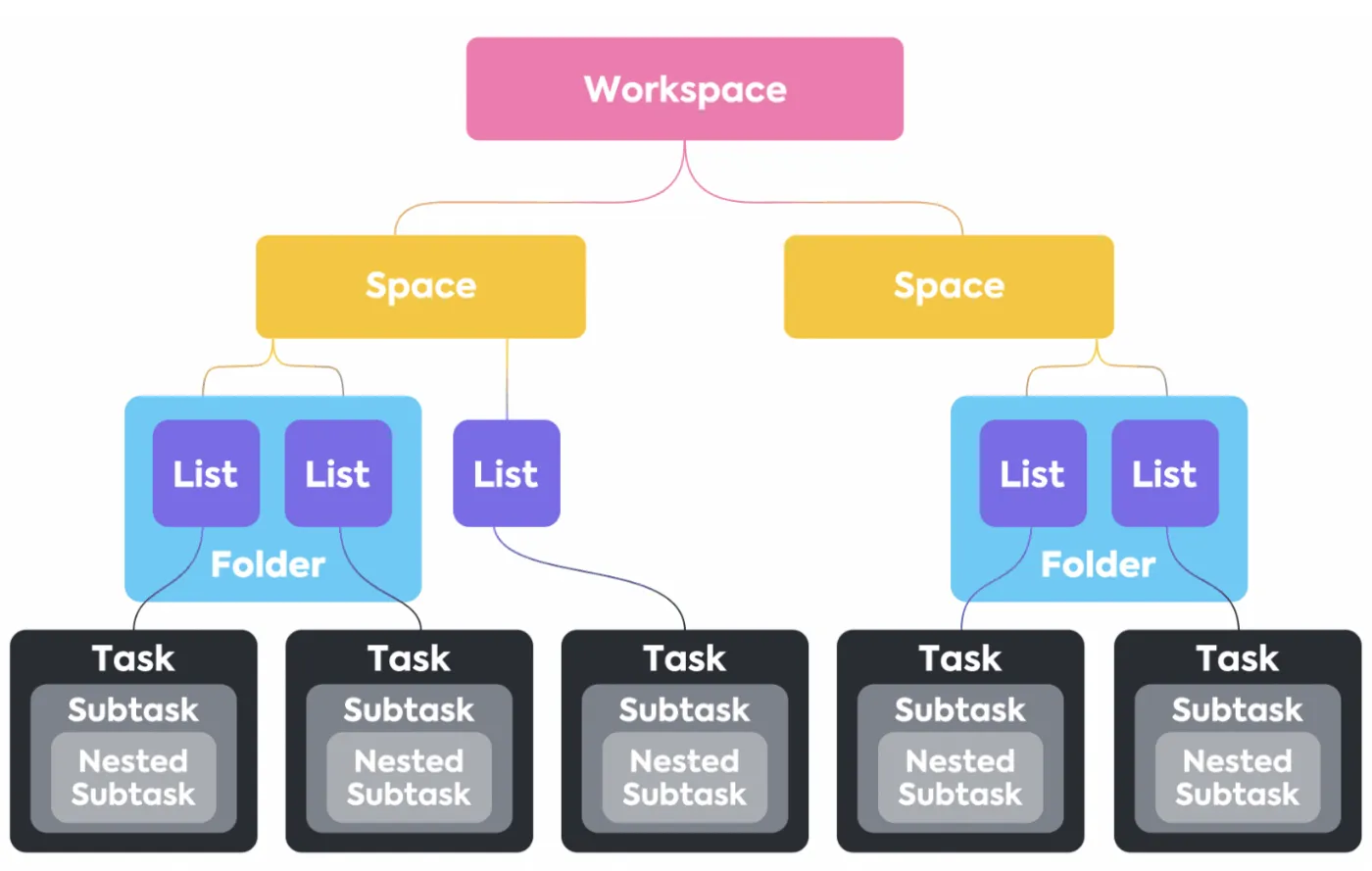
Musisz ustalić hierarchię, aby importowane dane trafiły we właściwe miejsce:
- Przestrzenie: Działy lub inicjatywy (np. PMO, Produkt, Realizacja dla klienta) z własnymi uprawnieniami i konwencjami
- Foldery: Programy lub duże projekty (np. „Wprowadzenie na rynek w III kwartale” lub „Wdrożenie – ACME”) służące do grupowania powiązanych zadań
- Lista: zadania do wykonania lub podział na etapy (np. Discovery, Build, UAT), w których będzie znajdować się większość zawartości z pliku MPP
- Pola niestandardowe i statusy: Utwórz pasujące pola (Liczba, Lista rozwijana, Osoby) i odzwierciedl nazwy etapów jako statusy (np. Zaplanowane, W trakcie, Zablokowane, Zakończone), aby dane z pliku CSV lub bezpośredniego importu zostały poprawnie zmapowane
💡 Wskazówka dla profesjonalistów: Po prostu otwórz eksport w Excelu lub Arkuszach, aby uporządkować nazwy kolumn, zamienić formuły na wartości i ujednolicić formaty dat. Możesz również sprawdzić, czy osoby przypisane do zadań odpowiadają użytkownikom ClickUp. Im bardziej uporządkowane źródło, tym łatwiejszy będzie import.
Migracja krok po kroku z MS Project do ClickUp
Oto szczegółowy opis krok po kroku, jak przeprowadzić migrację z Microsoft Project do ClickUp i w ciągu kilku sekund zrezygnować z dotychczasowego oprogramowania do obsługi arkuszy kalkulacyjnych.
Krok 1 — Eksportuj pliki programu Microsoft Project
Podczas zarządzania projektem w Microsoft Project dla sieci Web możesz wyeksportować go do programu Excel.
- Najpierw wyślij plik zawierający szczegóły projektu do zewnętrznych interesariuszy
- Następnie utwórz odpowiednie raporty i wizualizacje w zakresie raportowania
- Pamiętaj o archiwizowaniu kopii projektów na potrzeby audytu i zapewnienia zgodności z przepisami
- Na koniec wydrukuj kopie swojego projektu
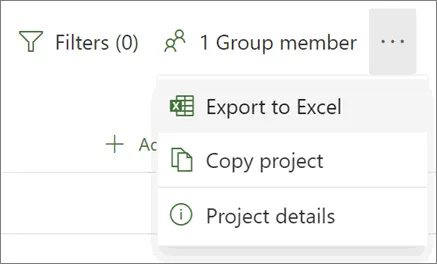
Po otwarciu pliku Excel zobaczysz zakładkę o nazwie „Zadania projektu”. W górnej części znajduje się podsumowanie kluczowych szczegółów projektu, w tym nazwa, kierownik projektu, daty rozpoczęcia i końcowe, czas trwania oraz procent realizacji. Widoczna jest również data eksportu. Poniżej tego podsumowania znajduje się tabela zawierająca wszystkie szczegółowe informacje o projekcie.
Krok 2 — Oczyść plik CSV dla ClickUp
Przed importem szybko dostosuj plik, aby idealnie pasował do Twojego obszaru roboczego ClickUp. Ujednolic nazwy kolumn, aby pasowały do pól, które utworzysz (Właściciel, Priorytet, Koszt), zamień formuły na wartości i upewnij się, że daty rozpoczęcia/końcowe mają ten sam format.
Możesz podzielić komórki z wieloma zaznaczonymi elementami na osobne wpisy, zachować zależności jako jednoznaczne ID-y oraz sprawdzić, czy adresy e-mail osób przypisanych do zadań odpowiadają prawdziwym użytkownikom.
Krok 3 — Zaimportuj swoje dane do ClickUp
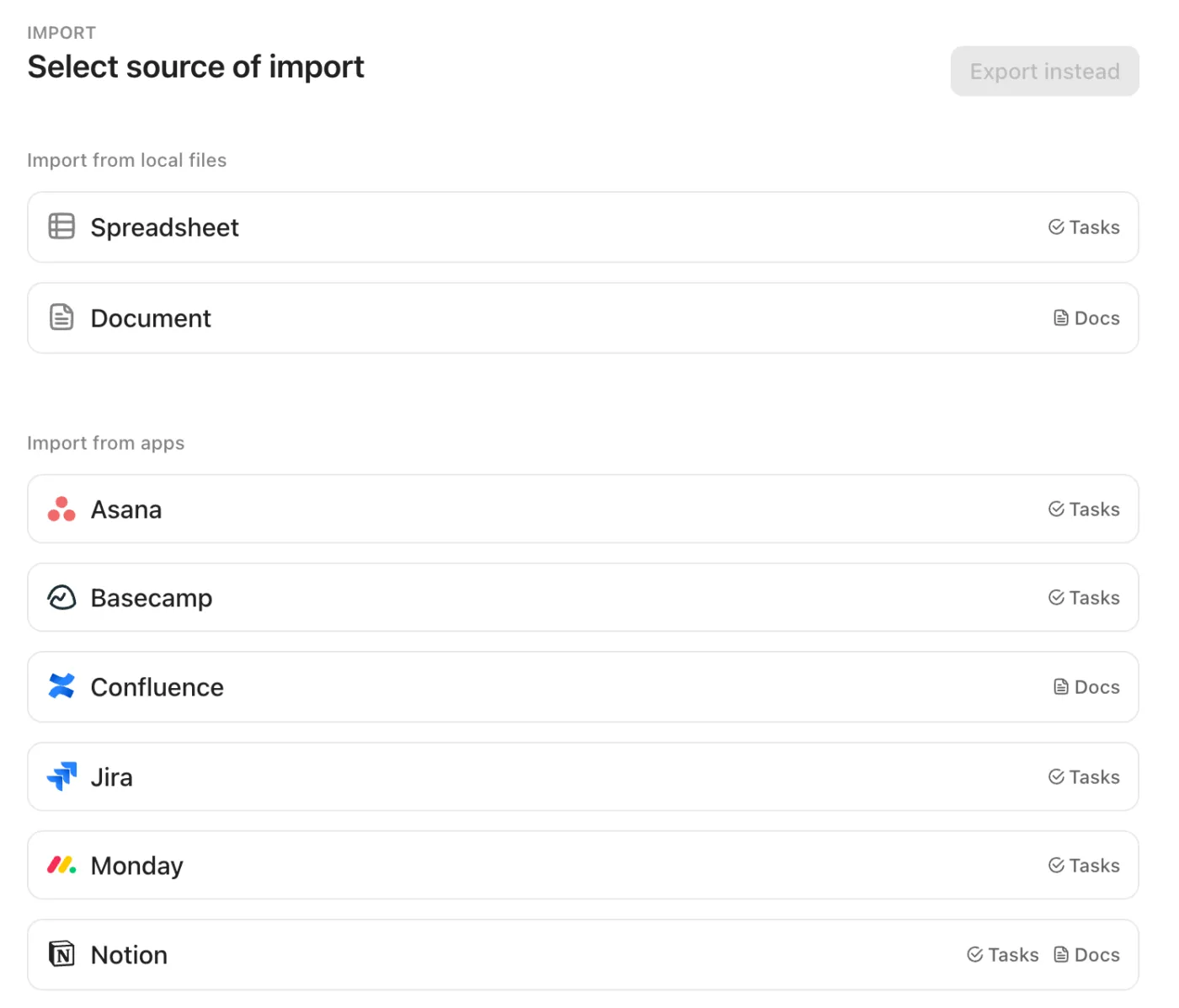
Gdy plik CSV będzie już uporządkowany, zaimportuj go do swojego obszaru roboczego ClickUp za pomocą narzędzia Spreadsheets Importer. Prześlij plik wyeksportowany z Microsoft Project (CSV/Excel sprawdzają się świetnie), a następnie przypisz każdą kolumnę do pól zadań ClickUp lub pól niestandardowych ClickUp — osób przypisanych, statusów, dat rozpoczęcia/końcowych, wysiłku, kosztów i innych.
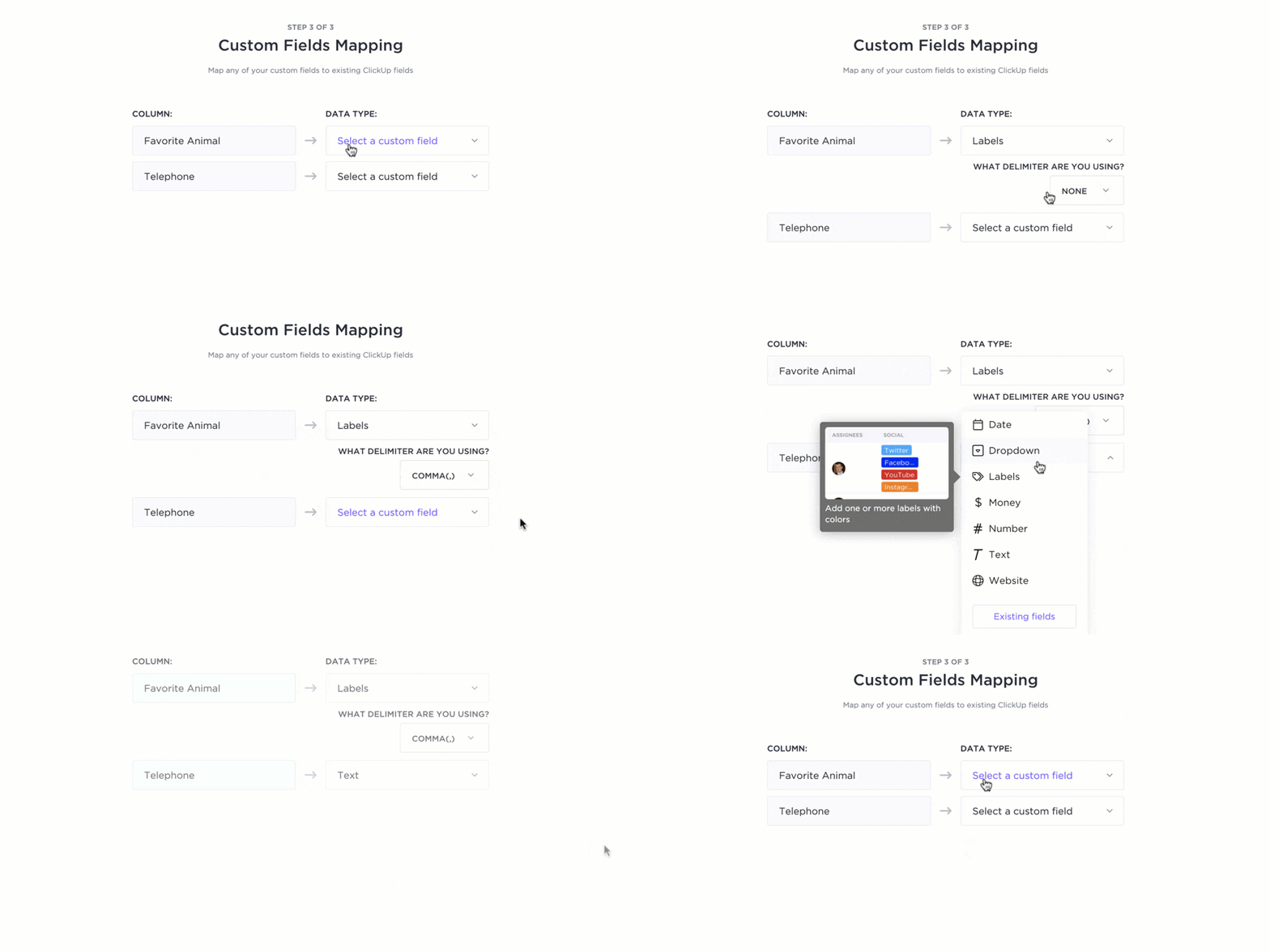
Możesz również wybrać, gdzie wszystko trafi w hierarchii (wybierz przestrzeń, umieść ją w folderze i utwórz listę celu), dzięki czemu Twoje projekty nie wylądują w jednym miejscu. Podgląd na żywo pomaga wykryć niezgodności przed rozpoczęciem importu, co zapewnia czystość migracji danych.
Jeśli importujesz strukturę do ClickUp z MS Project, dodaj prostą kolumnę „Ścieżka” (na przykład: [Zadanie nadrzędne, Podzadanie A]). Narzędzie do importu przypisze podzadania pierwszego poziomu do ich zadań nadrzędnych, dzięki czemu powiązania zostaną zachowane po przeniesieniu, a Ty będziesz mógł później szybko dodać głębsze poziomy lub zależności.
📽️ Obejrzyj wideo: Chcesz skonfigurować hierarchię w ClickUp? Zapoznaj się z tym przewodnikiem po najlepszych praktykach, aby rozpocząć:
Możesz również uruchomić narzędzie do importu z poziomu ustawień obszaru roboczego: otwórz sekcję Import/Eksport, wybierz opcję Arkusz kalkulacyjny, potwierdź format daty (powszechnie stosowany jest format R-M-D) i przypisz pola na ekranie „Przypisz pola”.
Tymczasowa lista „Import z arkusza kalkulacyjnego” jest tworzona automatycznie; stamtąd możesz w razie potrzeby przegrupowywać, ponownie przypisywać lub edytować zadania zbiorczo. Wynik: wszystkie ważne dla Ciebie dane trafiają we właściwe miejsce, na właściwą platformę, gotowe do zarządzania i realizacji przez Twój zespół.
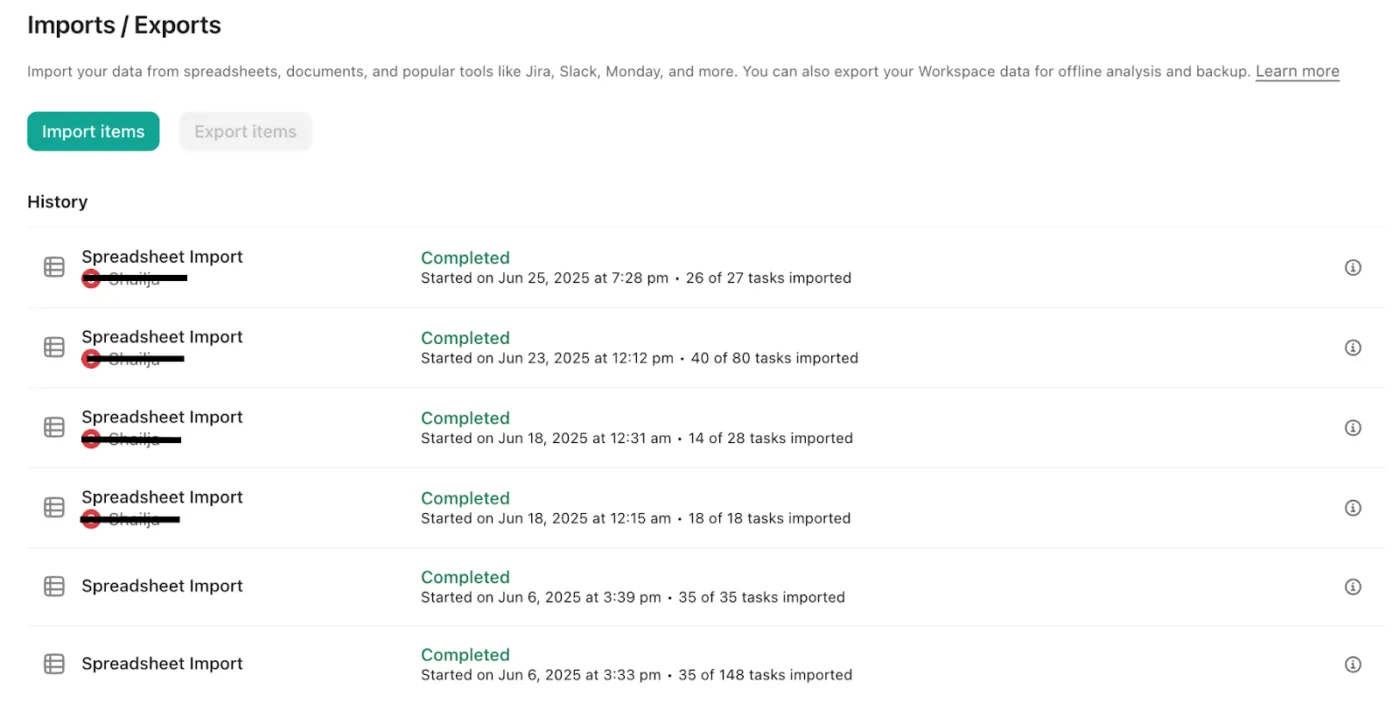
Tymczasowa lista „Import z arkusza kalkulacyjnego” jest tworzona automatycznie; stamtąd możesz w razie potrzeby przegrupowywać, ponownie przypisywać lub edytować zadania zbiorczo. Wynik: wszystkie ważne dla Ciebie dane trafiają we właściwe miejsce, na właściwą platformę, gotowe do zarządzania i realizacji przez Twój zespół.
Krok 4 — Odtwórz zależności z programu MS Project w ClickUp
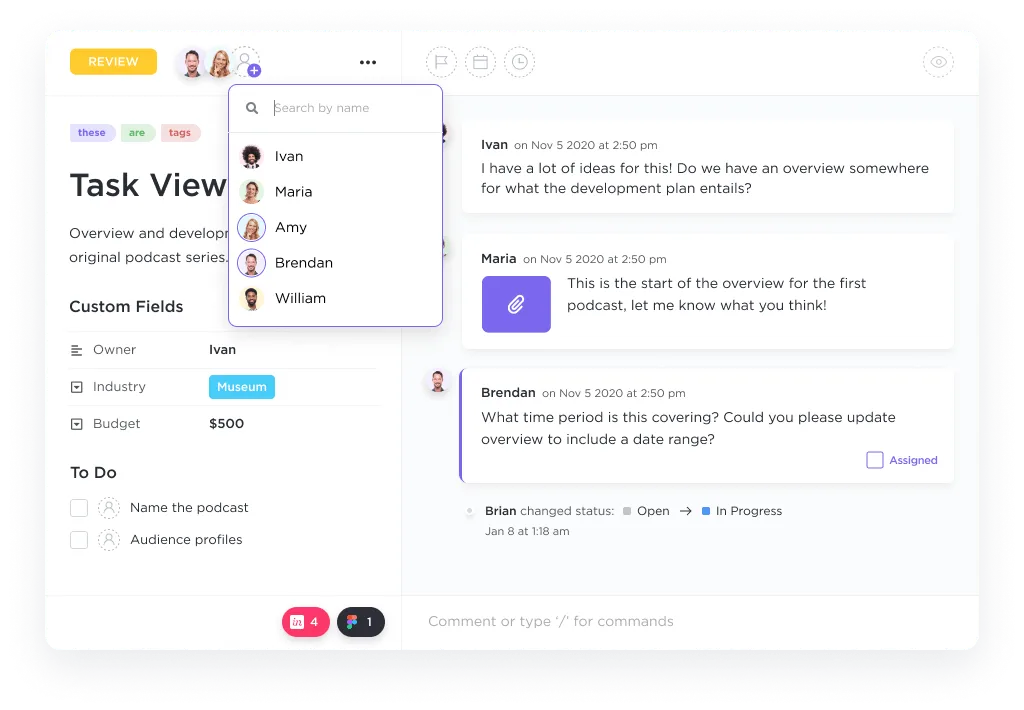
Po zaimportowaniu przywróć logikę sekwencjonowania, z której korzystałeś w programie Microsoft Project, używając relacji zależności w zadaniach ClickUp.
- Otwórz dowolne z przeniesionych zadań i dodaj relacje, aby zaznaczyć, czy dane zadanie blokuje inne, czy też oczekuje na nie — odzwierciedlając łańcuchy typu „zakończenie-początek”, których używałeś w MS Project
- W razie potrzeby dodaj wielu osób przypisanych i nie zapomnij o kluczowych kamieniach milowych, aby etapy pozostawały widoczne we wszystkich projektach
- Aby harmonogramy były zgodne z rzeczywistością, włącz opcję „Reschedule Dependencies”, dzięki czemu zmiany dat będą kaskadowo przenoszone na połączone zadania; gdy data w górnej części łańcucha ulegnie zmianie, elementy w dolnej części dostosują się do nowej sytuacji, zamiast dryfować.
- Następnie możesz przejrzeć sieć w widoku Gantta lub kalendarza, sprawdzić, czy statusy mają sens, i wyeliminować wszelkie luki, które pojawiły się podczas migracji
Jeśli Twój plan obejmuje różne działy, pogrupuj powiązane zadania w odpowiednich przestrzeniach i folderach, aby łatwo zarządzać przekazywaniem zadań między zespołami i cyklami pracy w ramach jednego obszaru roboczego ClickUp. Efektem będzie ta sama logika, którą modelowałeś w narzędziu Microsoftu, teraz dostępna na jednej platformie, którą Twój zespół może faktycznie utrzymywać na co dzień.
Krok 5 — Przenieś osie czasu, kamienie milowe i zasoby
Czas na nowo ustalić strukturę projektu, dodając osie czasu, kamienie milowe i przydziały zasobów w ClickUp.
Skorzystaj z widoku Gantta lub osi czasu, aby wizualnie zaplanować harmonogram projektu, upewniając się, że uwzględniono wszystkie kluczowe terminy i wyniki. Oznacz ważne zadania jako kamienie milowe, aby podkreślić kluczowe punkty kontrolne, i przypisuj zasoby, dodając członków zespołu do zadań lub podzadań.
Rozwiązanie to nie tylko odzwierciedla Twój pierwotny plan z MS Project, ale także wykorzystuje funkcje współpracy ClickUp, ułatwiając śledzenie postępów i dostosowywanie obciążenia pracą w miarę rozwoju projektu.
Krok 6 — Odtwórz cykle pracy z programu MS Project w ClickUp
Aby w pełni przenieść proces zarządzania projektami, skonfiguruj w ClickUp cykle pracy odzwierciedlające etapy z programu MS Project.
Dostosuj statusy zadań do procesów swojego zespołu (np. Do zrobienia, W trakcie, Do przeglądu, Zrobione) i korzystaj z automatyzacji, aby usprawnić powtarzalne czynności, takie jak zmiany statusu lub powiadomienia. Możesz również uporządkować listy i foldery tak, aby odzwierciedlały dotychczasową strukturę cyklu pracy, zapewniając płynne przekazanie zadań zespołowi.
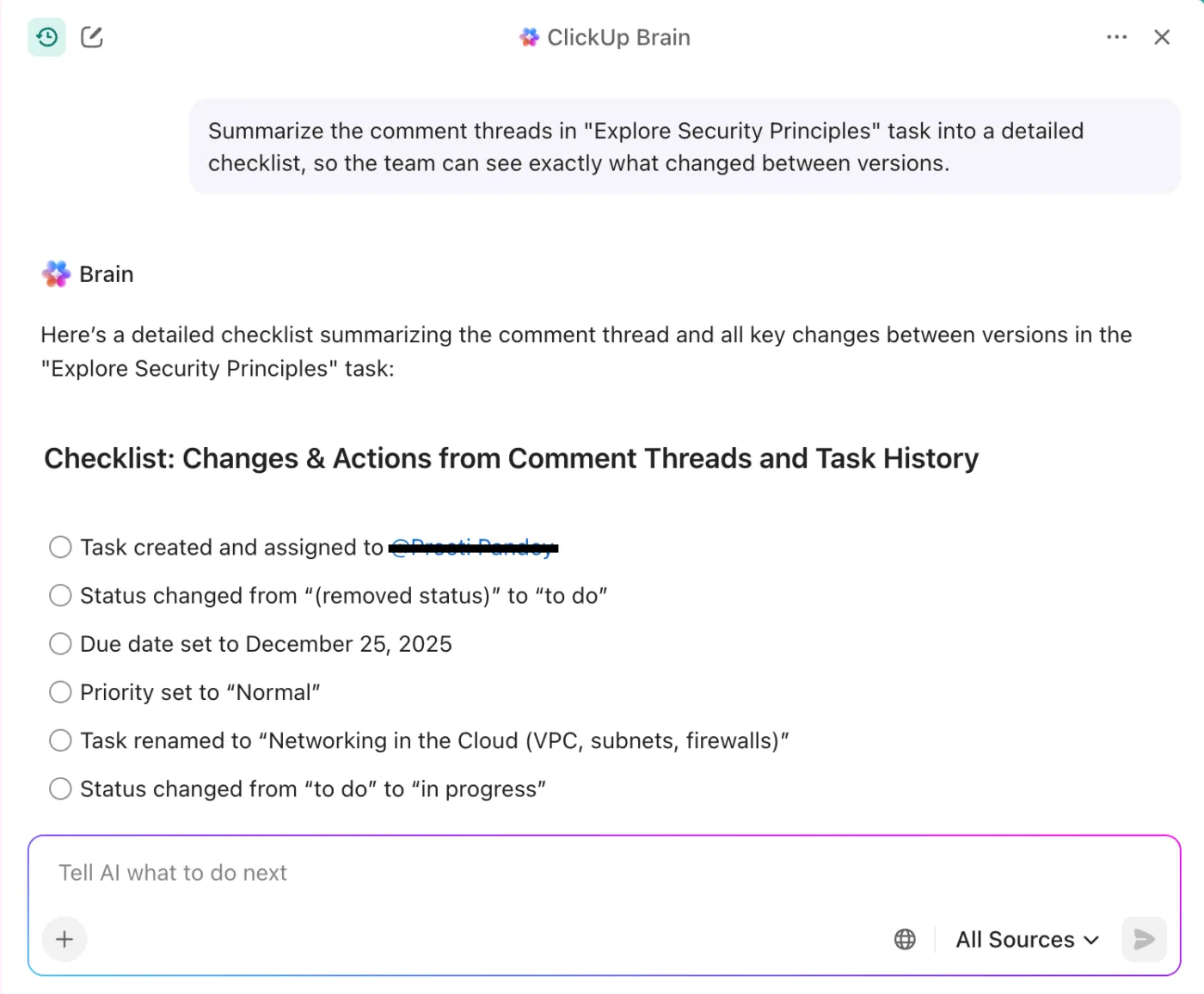
💡 Wskazówka dla profesjonalistów: Możesz również skorzystać z ClickUp Brain, aby podsumować wątki komentarzy po migracji, dzięki czemu projektanci i autorzy będą dokładnie wiedzieć, co się zmieniło podczas przejścia z poprzedniego oprogramowania na obecne.
📖 Przeczytaj również: Przykłady automatyzacji cyklu pracy i przypadki użycia
Konfiguracja po migracji
Migracja została zakończona. Teraz celem jest większa widoczność przy mniejszej liczbie ręcznych kroków w codziennym zarządzaniu projektami. Oto jak to osiągnąć:
Skonfiguruj widoki
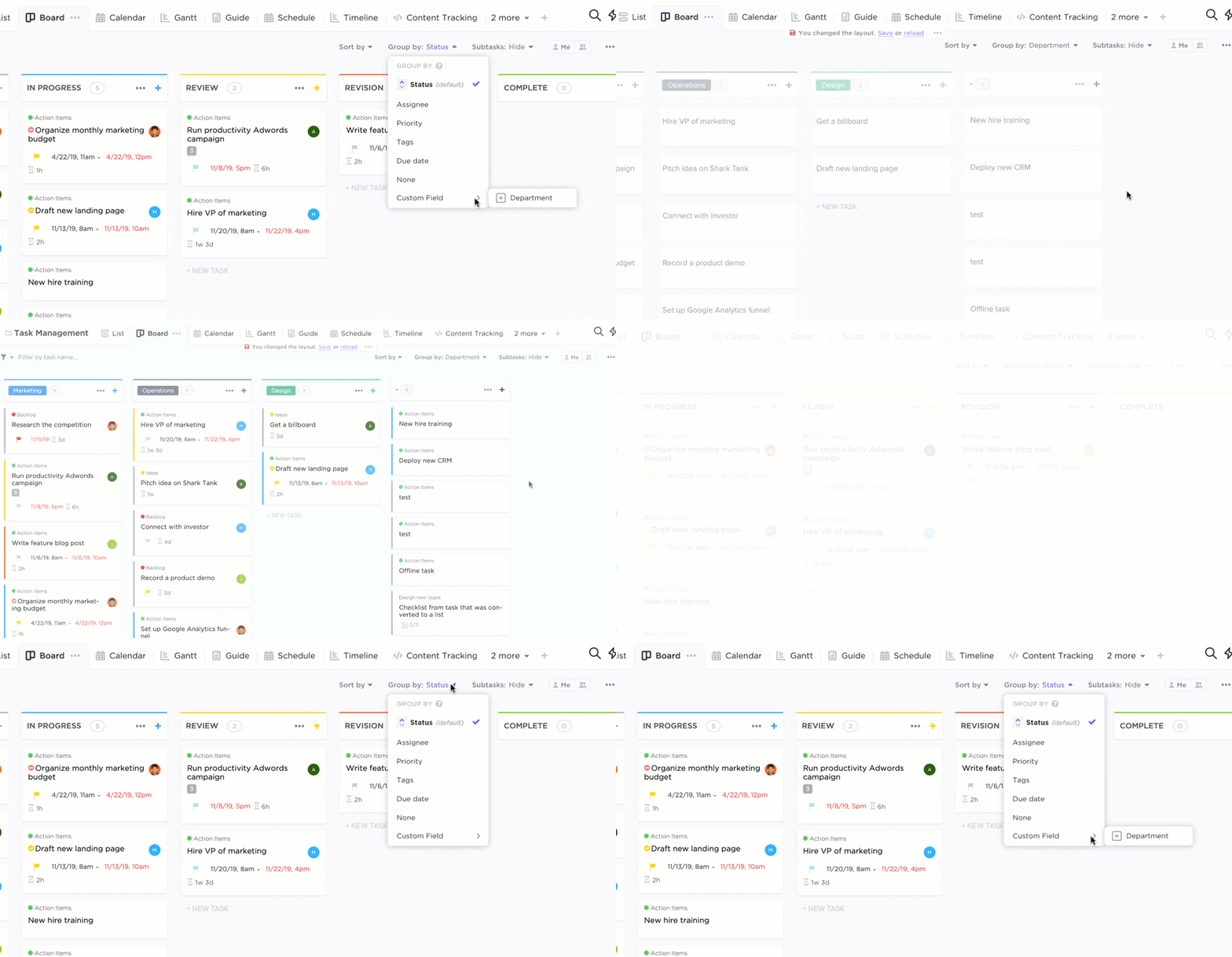
Zacznij od podstaw i opanuj je. Korzystaj z zadań ClickUp w widoku listy do szczegółowego śledzenia, tablic Kanban ClickUp, wykresów Gantta ClickUp do planowania osi czasu i zależności oraz kalendarza ClickUp do ustalania terminów.
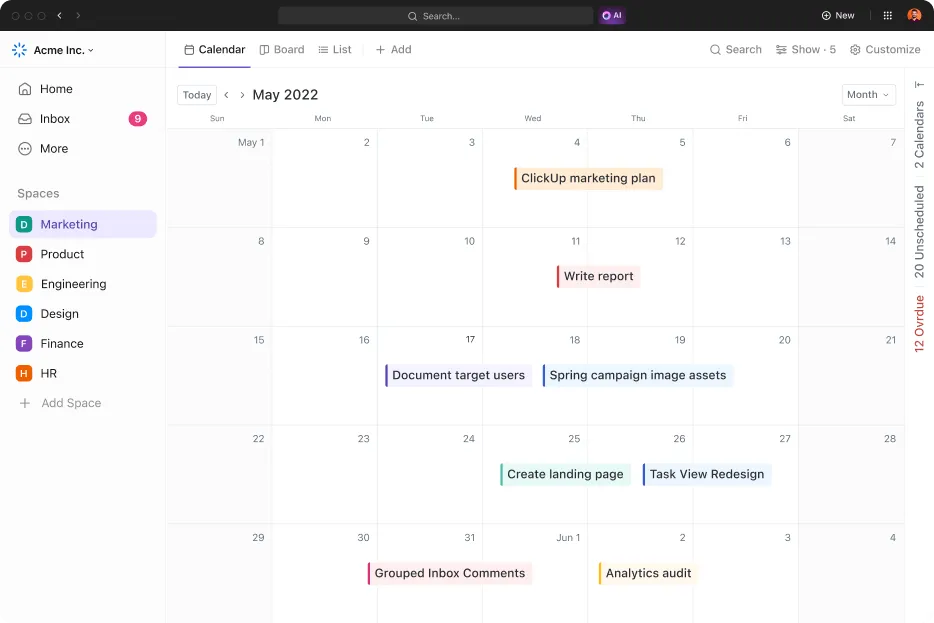
Możesz skonfigurować widoki na poziomie przestrzeni, folderu lub listy, aby każda grupa odbiorców — kierownicy projektów, kadra kierownicza lub interesariusze — widziała to, co jest dla niej istotne. Dostosuj statusy, kamienie milowe i właścicieli, aby zaimportowane dane były przejrzyste od pierwszego dnia, a Ty mogłeś szybko przeglądać postępy w różnych projektach.
Twórz pulpity nawigacyjne do raportowania PMO
Dzięki pulpitom nawigacyjnym ClickUp możesz w jednym miejscu podsumować wskaźniki dotyczące obciążenia pracą, osi czasu, kondycji projektu i budżetu.

Możesz dodać widżety dotyczące terminów, śledzenia czasu i zasobów, aby podkreślić ryzyko i dynamikę. Dodatkowo filtruj według przestrzeni, folderu lub listy i twórz widoki dla klientów, gdy potrzebujesz lekkiej widoczności zewnętrznej bez ujawniania wszystkich plików lub pól. To centrum kontroli, którego Twoje biuro PMO oczekiwało od poprzedniego narzędzia.
Oto, co o ClickUp mówi Dayana Mileva, dyrektor ds. klientów w Pontica Solutions:
„Szukałem platformy do zarządzania projektami i znalazłem najlepszą. Od razu poczułem, że ClickUp może rozwiązać wszystkie nasze problemy i stworzyć gotowe rozwiązania, które przyniosą nam korzyści w sposób, o jakim nawet nie marzyłem. ”
„Szukałem platformy do zarządzania projektami i znalazłem najlepszą. Od razu poczułem, że ClickUp może rozwiązać wszystkie nasze problemy i stworzyć gotowe rozwiązania, które przyniosą nam korzyści w sposób, o jakim nawet nie marzyłem. ”
Dodaj automatyzacje, aby ograniczyć pracę ręczną
Funkcja ClickUp Automatyzacji pozwala tworzyć proste reguły, które wykonują zadania za Ciebie — automatycznie przypisują zadania po zmianie statusu, wysyłają przypomnienia przed terminami lub przesuwają daty w przypadku zmiany zależności.
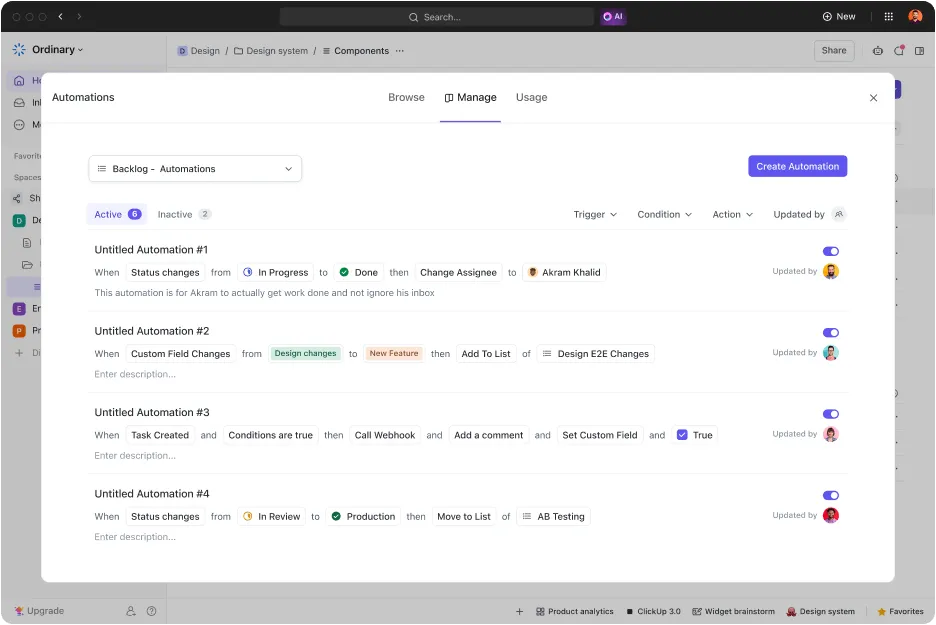
Włącz integracje z aplikacjami, z których korzystasz na co dzień (np. powiadomienia w Slacku lub aktualizacja tablicy przekazywania zadań), aby aktualizacje pojawiały się tam, gdzie ludzie już są. Z czasem możesz zmieniać reguły, aby odzwierciedlały ewoluujące cykle pracy.
Włącz ClickUp Brain do zarządzania projektami
ClickUp Brain dodaje inteligentną warstwę do Twojego obszaru roboczego ClickUp, dzięki czemu Twój zespół poświęca mniej czasu na zadania administracyjne, a więcej na realizację zadań. Przekształca rozproszone aktualizacje w przejrzysty wgląd, automatyzuje rutynowe kroki i zapewnia spójność międzyfunkcjonalnych cykli pracy.
Najważniejsze sposoby, w jakie ClickUp Brain usprawnia realizację Twoich projektów
Natychmiastowe podsumowania i aktualizacje projektów
- Poproś ClickUp Brain o zwięzłe podsumowanie listy, folderu lub przestrzeni, a w ciągu kilku sekund otrzymasz informacje o przeszkodach, postępach i kolejnych krokach
- Świetne rozwiązanie do spotkań standupowych, przeglądów z udziałem interesariuszy lub spotkań w połowie sprintu, gdy rezygnujesz z MS Project i potrzebujesz szybkiego osiągnięcia równowagi
Raportowanie i pulpity nawigacyjne oparte na AI
- Umieść karty AI na pulpitach nawigacyjnych ClickUp, aby automatycznie generować cotygodniowe podsumowania wykonawcze, spotkania zespołów oraz przeglądy stanu
- Wykorzystaj ukierunkowane podpowiedzi, aby wydobyć wskaźniki KPI i trendy z danych projektowych, dzięki czemu nie będziesz musiał ręcznie tworzyć zestawień ani zajmować się eksportowaniem arkuszy kalkulacyjnych do plików CSV.
Zautomatyzowane zarządzanie zadaniami
- Pozwól ClickUp Brain tworzyć zadania na podstawie notatek, sugerować osoby przypisane, ustalać priorytety oraz wypełniać kluczowe kolumny, takie jak statusy, daty czy wysiłek
- Przekształć długie wątki w listy zadań, aby Twoje projekty były realizowane zgodnie z zakresem bez ciągłego nadzorowania
Autopilot i super agenci
- Skonfiguruj agentów Autopilot tak, aby monitorowali sygnały ryzyka (opóźnienia, brak właścicieli, przesuwane kamienie milowe) i podejmowali odpowiednie działania
- Wykorzystaj Super Agents do rutynowych czynności wieloetapowych: publikuj cotygodniowe podsumowania stanu, przypominaj właścicielom o brakujących polach lub aktualizuj statusy w przypadku zmian zależności. Monitoruj wzorce, takie jak zablokowane zadania lub praca bez przypisania. Zautomatyzuj przypomnienia o terminach i punkty kontrolne. Podsumowuj trendy w celu ciągłego doskonalenia na całej platformie
- Monitoruj wzorce, takie jak zablokowane zadania lub praca bez przypisania
- Zautomatyzuj przypomnienia o terminach i etapy weryfikacji
- Podsumuj trendy dotyczące ciągłego doskonalenia na całej platformie
- Monitoruj wzorce, takie jak zablokowane zadania lub praca bez przypisania
- Zautomatyzuj przypomnienia o terminach i etapy weryfikacji
- Podsumuj trendy dotyczące ciągłego doskonalenia na całej platformie
Notatnik oparty na AI i zarządzanie wiedzą
- Włącz AI Notetaker, aby rejestrować spotkania (Zoom, Teams, Google Meet itp.), transkrybować je i tworzyć podsumowania zorientowane na działania, które można przypisać do zadań
- Zadaj pytania ClickUp Brain dotyczące notatek, procedur operacyjnych (SOP) lub dokumentów, aby szybko wyszukiwać i uzyskiwać dodatkowe informacje, a następnie w jednym kroku utwórz działania następcze
📖 Przeczytaj również: Ranking i recenzje najlepszych programów do zarządzania zadaniami
Typowe błędy podczas migracji, których należy unikać
Nawet przy solidnym przygotowaniu pewne komplikacje są normalne. Oto szybkie rozwiązania, które możesz zastosować od razu.
- Zduplikowane zadania: Gdy eksport jest importowany dwukrotnie, pojawiają się duplikaty. W widoku listy pogrupuj zadania według nazwy, aby wykryć duplikaty, a następnie użyj paska działań zbiorczych, aby usunąć je za jednym razem
- Brakujące pola niestandardowe: Jeśli jakieś pole nie zostało przeniesione, zazwyczaj jest to problem z mapowaniem. Otwórz ponownie narzędzie do importu, zmapuj kolumny pliku CSV do pól niestandardowych ClickUp i ponownie zaimportuj tylko ten arkusz, którego dotyczy problem. Zapisz poprawione mapowanie jako szablon zarządzania projektami do wykorzystania w przyszłości.
- Błędy przypisania użytkowników: Nieprzypisane elementy zazwyczaj oznaczają, że adres e-mail konta Microsoft nie zgadza się z danymi w ClickUp. Sprawdź dokładne adresy e-mail, a następnie przypisz je zbiorczo do odpowiednich użytkowników. Podczas migracji przechowuj tabelę powiązań adresów e-mail z użytkownikami w arkuszu pomocniczym
- Nieprawidłowe zależności: Poprzednicy z MS Project nie zostaną automatycznie przeniesieni. Odtwórz je za pomocą funkcji Zależności lub Relacji w ClickUp, a następnie sprawdź oś czasu w wykresie Gantt. Dodaj krótką notatkę w opisie zadania wyjaśniającą powiązanie, aby uniknąć nieporozumień.
- Utrata struktury: Jeśli zadania znalazły się w niewłaściwym miejscu, przeciągnij je do odpowiedniego folderu lub listy, a następnie dostosuj lokalizację celu importu przed kolejnym uruchomieniem. Dzięki temu „wszystkie dane” pozostaną uporządkowane podczas przenoszenia się ze starego narzędzia na nową platformę.
👀 Czy wiesz, że: Twoje pliki są szyfrowane zarówno podczas przesyłania, jak i przechowywania. Jeśli napotkasz trudności, skorzystaj z wsparcia działu wsparcia lub dedykowanego specjalisty ds. migracji — zwłaszcza gdy chcesz zintegrować Outlooka lub inne narzędzia Microsoftu z ClickUp.
📖 Przeczytaj również: Najlepsze darmowe i płatne alternatywy dla programu Microsoft Project
Najlepsze praktyki dotyczące powodzenia migracji
Migracja danych powinna być krótkim, dobrze zorganizowanym projektem, abyś mógł utrzymać tempo pracy i pomóc kierownikom projektów w pewnym wdrożeniu się w obszarze roboczym ClickUp. Oto zwięzły przewodnik, jak przejść z Microsoft Project bez niespodzianek.
- ✅ Zacznij od niewielkiego projektu pilotażowego, importując najpierw jedną listę, sprawdzając mapowania, a następnie rozszerzając zakres na większe projekty
- ✅Przypisz kolumny do pól niestandardowych na samym początku (z polami wyboru, liczbami i osobami) i udokumentuj każdy wybór, aby Twój zespół mógł się do niego później odwołać
- ✅Ujednolicenie dat przed importem, aby daty rozpoczęcia i terminy były spójne we wszystkich widokach i kalendarzu
- ✅Celowo zachowaj hierarchię i zdecyduj, co będzie zadaniami, a co podzadaniami, oraz używaj relacji tam, gdzie istniały połączone wiersze
- ✅Trzymaj pliki blisko pracy i przenoś załączniki do zadań, aby kontekst był zawsze dostępny wraz z zasobem
- ✅Odtwórz tylko te widoki, z których korzystają użytkownicy; pozostałe zarchiwizuj, aby od samego początku ograniczyć nadmiar informacji
- ✅Zastąp formuły prostymi automatyzacjami i jasno określ właścicieli; sprawdź wyzwalacze w środowisku testowym
- ✅Ustal wytyczne dotyczące pól obowiązkowych przy zmianie statusu, domyślnych osób przypisanych do zadań oraz konwencji nazewniczych dla poszczególnych przestrzeni/folderów
Podczas importowania dowolnego narzędzia do ClickUp, uruchom 10–14-dniowe okno podwójnego działania. W tym przypadku pozostaw MS Project w trybie tylko do odczytu i zbieraj opinie w dokumentach ClickUp, aby udoskonalić proces.
Szkolenie zespołowe z ClickUp
Migracja z MS Project do ClickUp to znacząca zmiana dla Twojego zespołu, a skuteczne szkolenie jest niezbędne, aby zapewnić płynne przejście. ClickUp oferuje różnorodne zasoby i ustrukturyzowane programy, które pomogą Twojemu zespołowi szybko się dostosować i w pełni wykorzystać możliwości platformy:
- ClickUp University: To interaktywne centrum edukacyjne oferujące kursy, warsztaty szkoleniowe na żywo oraz webinaria na żądanie. Członkowie zespołu mogą realizować ścieżki edukacyjne dostosowane do pełnionych ról i poziomu doświadczenia, wykonywać praktyczne ćwiczenia oraz zdobywać certyfikaty. Zasoby te są idealne zarówno dla nowych, jak i doświadczonych użytkowników.
- Szkolenia grupowe na żywo i indywidualne: ClickUp oferuje warsztaty szkoleniowe na żywo w grupach oraz sesje indywidualne z ekspertami ds. optymalizacji cyklu pracy. Sesje te mogą być dla Ciebie szczególnie pomocne, ponieważ można je dostosować do konkretnych zmian w cyklu pracy i najlepszych praktyk w ClickUp.
Microsoft Project a ClickUp (tabela porównawcza)
Oto krótkie porównanie programu Microsoft Project z ClickUp:
| Możliwości | Microsoft Project | ClickUp |
| Współpraca | ✅ Współpraca w czasie rzeczywistym, przydzielanie zadań, udostępnianie plików, współtworzenie, @wzmianki. | ✅ Natywna współpraca w ramach zadań, dokumentów, tablic, komentarzy i czatu. |
| AI | ✅ Copilot w Plannerze do planowania, ustalania harmonogramów i śledzenia postępów. | ✅ ClickUp Brain, AI Notetaker, AI Karty do tworzenia podsumowań i aktualizacji. |
| Widoki | ✅ Siatka/tablica, oś czasu, kalendarz, wykresy. | ✅ Lista, Tablica, kalendarz, wykres Gantt, oś czasu (i nie tylko). |
| Raportowanie | ✅ Pulpity nawigacyjne i wizualizacje w czasie rzeczywistym. | ✅ Pulpity nawigacyjne z kartami dotyczącymi statusu, obciążenia pracą, czasu i niestandardowych wskaźników KPI. |
| Zarządzanie zasobami | ✅Przydzielaj osoby do zadań i śledź obciążenie/przydziały w projekcie | ✅Obciążenie pracą, wydajność, śledzenie czasu i analizy zespołu za pomocą pulpitów nawigacyjnych/widoków. |
| Strona z cennikiem | ✅Publiczne ceny są podane na stronie z listą cen programu Microsoft Project | ✅Publiczne cenniki z opcją „Free Forever” oraz płatnymi planami. |
Funkcje ClickUp, które niezawodnie zastępują Microsoft Project
Przechodząc z Microsoft Project do ClickUp, zyskujesz szybkość i przejrzystość dzięki szerokiemu zakresowi funkcji dostępnych w obszarze roboczym ClickUp. Oto, jak te podstawowe funkcje przekładają się na konkretne działania.
Wykres Gantt w ClickUp
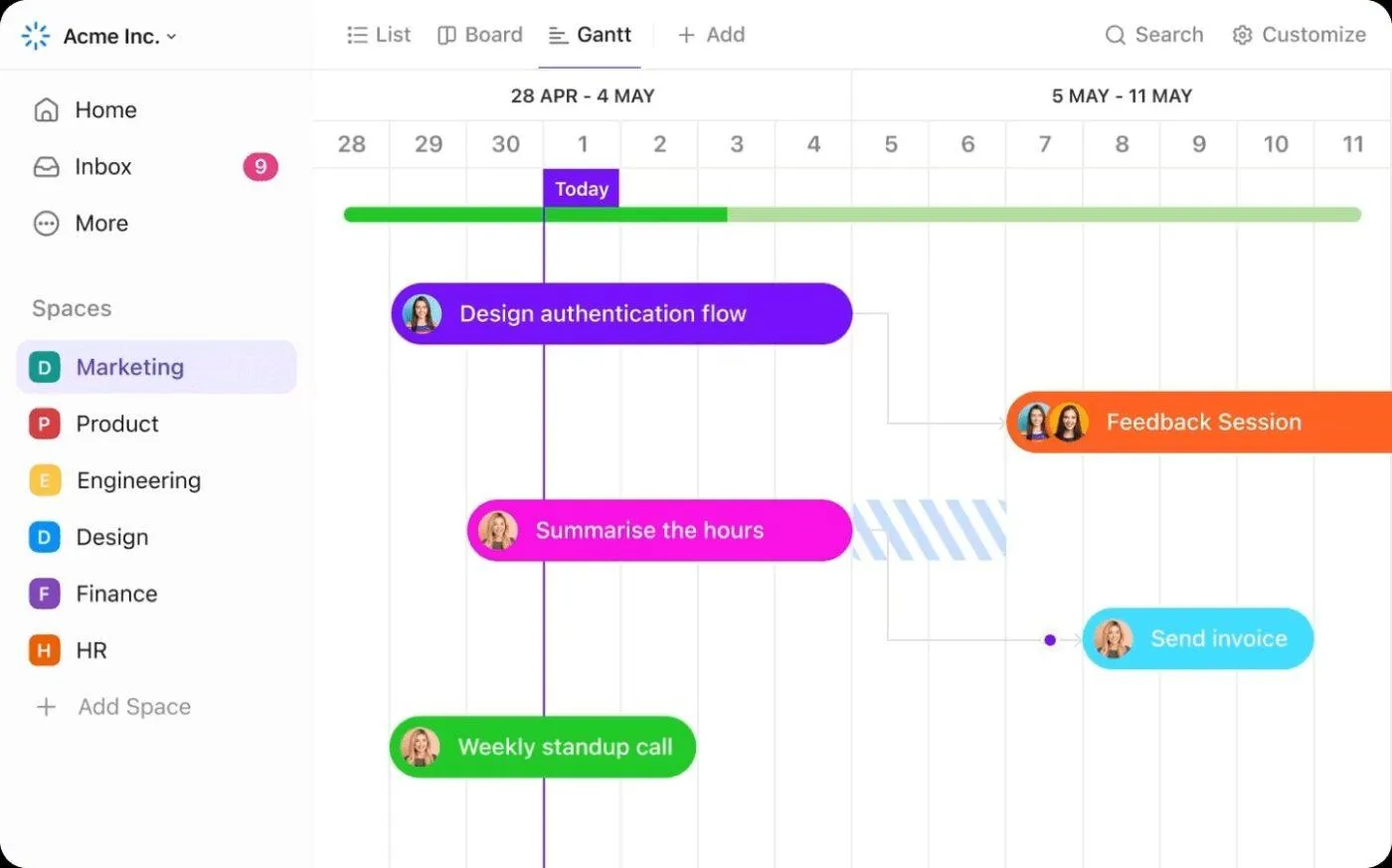
Planuj osie czasu, wizualizuj zależności i śledź kamienie milowe za pomocą wykresu Gantta bez konieczności zmagania się ze statycznym plikiem. Przesuwaj osie czasu metodą „przeciągnij i upuść”, zmieniaj terminy zbiorczo w razie zmian dat oraz synchronizuj zadania nadrzędne i podrzędne. Widoki ścieżki krytycznej, postępu i zasobów znajdują się w jednym miejscu, dzięki czemu zarządzanie projektami pozostaje przejrzyste od momentu rozpoczęcia do zakończenia.
widok obciążenia pracą
Zobacz obciążenie zasobów w czasie rzeczywistym zamiast statycznych arkuszy kalkulacyjnych. Grupuj zadania według osoby przypisanej lub zespołu, przeglądaj obciążenie według szacowanego czasu i natychmiast dostrzegaj nadmierne lub niedostateczne przydziały. Gdy zadania są przenoszone lub zmieniają się właściciele, widok aktualizuje się natychmiast — bez eksportowania danych i ręcznego uzgadniania — dzięki czemu możesz przywrócić równowagę, zanim terminy ulegną opóźnieniu.
Zależności + ścieżka krytyczna
Przesuń zadanie blokujące, a elementy znajdujące się dalej w łańcuchu zostaną automatycznie dostosowane. Włącz opcję „Ścieżka krytyczna”, aby wyświetlić dokładny łańcuch decydujący o terminie zakończenia; funkcja „Wolny czas” uwidacznia wolny czas w harmonogramie, dzięki czemu możesz podejmować świadome decyzje bez zgadywania.
Panele kontrolne
Twórz raportowanie na żywo, dostosowane do konkretnych odbiorców, zamiast statycznych zestawień. Łącz karty dotyczące statusu, śledzenia czasu, obciążenia pracą, godzin rozliczeniowych, ryzyka i nie tylko — w ramach projektów, zespołów lub klientów. Pulpity nawigacyjne staną się Twoim centrum kontroli w czasie rzeczywistym, służącym do podejmowania decyzji, a nie cotygodniowym rytuałem eksportowania i łączenia danych z innych narzędzi.
ClickUp Brain dla wsparcia PM
Pozwól sztucznej inteligencji zająć się rutynowymi zadaniami. ClickUp Brain podsumowuje status projektu, tworzy szkice aktualizacji, sygnalizuje ryzyko i przypomina właścicielom — wszystko to na podstawie kontekstu z Twoich zadań, dokumentów i osi czasu. Zyskujesz szybsze spotkania, bardziej przejrzyste przekazywanie zadań i mniej niespodzianek, dzięki czemu Twój zespół może skupić się na realizacji, a nie na administracji.
📖 Przeczytaj również: Jak zautomatyzować powtarzalne zadania
Kroki naprzód z ClickUp
Znasz już ścieżkę płynnej migracji danych: sprawdź, co jest istotne, zdecyduj, co odtworzyć, ustal przejrzystą hierarchię, uporządkuj plik CSV, zaimportuj dane, a następnie ponownie połącz osie czasu i zależności. Następnie dostosuj raportowanie, przeprowadź automatyzację rutynowych kroków i zapewnij widoczność projektów, aby Twój zespół mógł realizować zadania bez zbędnych komplikacji.
Najważniejsze jest to, że ujednolicony obszar roboczy ClickUp ogranicza rozrost narzędzi i sprawia, że proces migracji staje się przewidywalny, dzięki czemu praca nie ulega zatrzymaniu podczas zmiany systemów.
Jeśli Twoje wymagania obejmują jasną własność i niezawodne harmonogramy, ClickUp zapewnia jedno miejsce do planowania, współpracy i realizacji zadań. Wypróbuj ClickUp za darmo, aby rozpocząć przenoszenie bieżących zadań podczas migracji.
Często zadawane pytania (FAQ)
Typowe problemy to zduplikowane zadania, niedopasowane pola niestandardowe, rozbieżności w formatach dat (początek/koniec), odłączone zależności, brakujące osoby przypisane (niedopasowania adresów e-mail) oraz utrata hierarchii. Większości z nich można zapobiec, czyszcząc plik CSV, starannie mapując pola, zachowując ścieżki zadań nadrzędnych i podrzędnych oraz weryfikując osie czasu w wykresie Gantta.
Wiele zespołów samodzielnie przeprowadza migrację danych bez dodatkowych kosztów, korzystając z narzędzia do importowania arkuszy kalkulacyjnych ClickUp. Głównym kosztem jest czas poświęcony na tę czynność. W przypadku większych wdrożeń można skorzystać z usług partnerów lub usług opcjonalnych; opłaty za te usługi różnią się w zależności od zakresu. Standardowe ceny planów ClickUp są naliczane oddzielnie.
Dla większości zespołów – tak. ClickUp zapewnia kompleksowe zarządzanie projektami dzięki wykresom Gantt, obciążeniu pracą, pulpitom nawigacyjnym, automatyzacjom i AI (ClickUp Brain), a także elastyczne pola niestandardowe i widoki w ramach jednego obszaru roboczego ClickUp. Bardzo specjalistyczne potrzeby w zakresie PPM powinny zostać najpierw przetestowane w ramach pilotażu, aby potwierdzić zgodność.