
Im lepiej zrozumiesz podstawowe funkcje ClickUp, tym większą wydajność osiągniesz.
Niezależnie od tego, czy jesteś freelancerem, czy członkiem zespołu w Enterprise, poniższe samouczki pomogą Ci szybciej nauczyć się obsługi ClickUp, stworzyć lepsze cykle pracy i zaoszczędzić czas.
Przejdźmy do najlepszych samouczków ClickUp.
Dlaczego warto nauczyć się obsługi ClickUp
Użytkownik Reddit podsumowuje doświadczenia związane z korzystaniem z ClickUp w następujący sposób:
Cześć, mam ponad 10 lat doświadczenia w różnych zadaniach/projektach/zarządzaniu bazą wiedzy. Wypróbowałem praktycznie wszystkie poważne narzędzia komercyjne dostępne na rynku. W ClickUp podoba mi się to, co reklamują: jedna aplikacja do wszystkiego. Bardzo podoba mi się poziom niestandardowego dostosowania zarządzania zadaniami, a baza wiedzy też jest całkiem solidna. Niedawno wprowadzili ogromne ulepszenia w czacie, więc zastępujemy też Slacka.
Cześć, mam ponad 10 lat doświadczenia w różnych zadaniach/projektach/zarządzaniu bazą wiedzy. Wypróbowałem praktycznie wszystkie poważne narzędzia komercyjne dostępne na rynku. W ClickUp podoba mi się to, co reklamują: jedna aplikacja do wszystkiego. Bardzo podoba mi się poziom dostosowania zarządzania zadaniami, a baza wiedzy też jest całkiem solidna. Niedawno wprowadzili ogromne ulepszenia do czatu, więc zastępujemy też Slacka.
Krótko mówiąc, ClickUp to narzędzie, które po prostu rozumie Twój sposób pracy.
Co więc oferuje ClickUp, że jest nieodzownym narzędziem zarówno do użytku osobistego, jak i zawodowego?
- Jeden system dla wielu cykli pracy: Nie musisz już przełączać się między różnymi aplikacjami do zadań, dokumentów, celów i czatu. Dzięki ClickUp wszystko masz w jednym miejscu. Dzięki temu łatwiej jest zobaczyć, jak praca łączy się między zespołami i zmniejszyć straty czasu związane z przełączaniem się między kontekstami.
- Wysoki stopień niestandardowego dostosowania: Każdy zespół ma swój własny styl pracy. Widoki, pola i automatyzacje ClickUp pozwalają dostosować platformę do Twoich procesów i nie narzucają uniwersalnej struktury.
- Wbudowane zarządzanie wiedzą: zintegrowane funkcje Docs i wiki pozwalają przechowywać standardowe procedury operacyjne, opisy projektów i dokumentację wraz z aktywnymi zadaniami. Pozwala to wypełnić lukę między planowaniem a realizacją.
- Kontekstowa sztuczna inteligencja: Różnica między wynikami sztucznej inteligencji a rzeczywistym kontekstem jest największą przeszkodą dla wydajności. Kontekstowa sztuczna inteligencja ClickUp Brain rozumie Twoją pracę, narzędzia, dane przedsiębiorstwa i kontekst, a następnie wykorzystuje tę wiedzę, aby dostarczać szybsze i bardziej praktyczne informacje.
- Wbudowane inteligentne agenty AI: agenci AI ClickUp przekształcają ręczne procesy w inteligentne cykle pracy we wszystkich funkcjach. Nie wymagają kodowania, co oznacza, że nie musisz być zależny od zespołu technicznego, i są zaprojektowani do pracy w Twoim obszarze roboczym.
- Ciągły rozwój: ClickUp często wydaje aktualizacje, które odpowiadają na opinie użytkowników. Nauka obsługi platformy nie jest straconym wysiłkiem, ponieważ jej funkcjonalność ciągle się rozwija, wzmacniając jej podstawową wartość: centralizację.
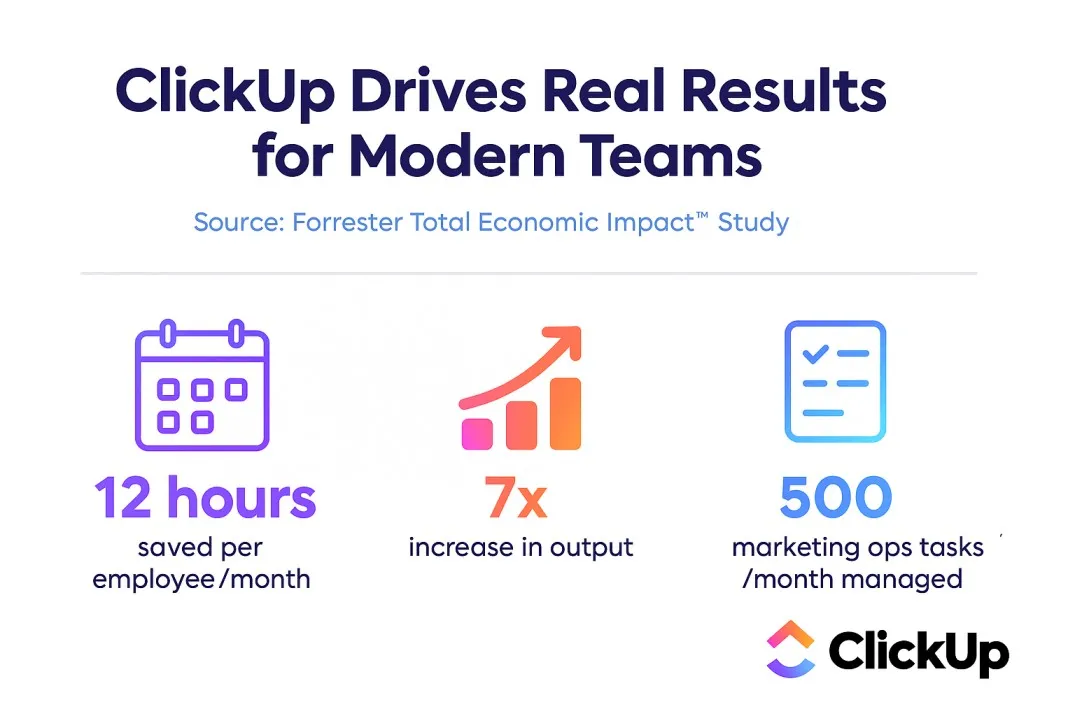
❗Cichy zabójca wydajności: przeciętny pracownik umysłowy przełącza się między aplikacjami i stronami internetowymi prawie 1200 razy dziennie. Daje to łącznie poniżej 4 godzin tygodniowo, które poświęca na ponowne zorientowanie się po przełączeniu — mniej niż 9% czasu pracy.
📚 Przeczytaj również: Jak w prostych krokach wyeksportować dane z ClickUp do programu Excel
Czego szukać w dobrym samouczku ClickUp
ClickUp to narzędzie samoobsługowe z samouczkami, które pokazują, jak efektywniej z niego korzystać metodą „zrób to sam”. Kluczowe cechy to:
| Obszar zainteresowań | Co oferuje świetny samouczek ClickUp | Znaczenie |
| Droga do nauki | Krok po kroku od podstaw do zaawansowanych funkcji | Gwarantuje rozwój dzięki ClickUp, niezależnie od punktu wyjścia. |
| Przejrzystość hierarchii | Przejrzyste wyjaśnienia dotyczące obszarów roboczych, folderów, list, zadań i zagnieżdżonych podzadań w ClickUp. | Pomaga w pewnym tworzeniu projektów, zapewniając przejrzystość i skalowalność. |
| Inspiracje dotyczące cyklu pracy | Praktyczne przykłady zakończonych procesów (np. kalendarze treści, zwinne sprinty, wdrażanie klientów). | Ułatwia dostosowanie sprawdzonych cykli pracy do własnych potrzeb. |
| Możliwości dostosowywania | Wskazówki dotyczące wyznaczania celów, pól niestandardowych, statusów, pulpitów nawigacyjnych, AI i automatyzacji. | Pozwala dostosować ClickUp do Twojego stylu pracy. |
| Powodzenie zespołu | Najlepsze praktyki dotyczące współpracy, ról, uprawnień i komunikacji | Umożliwia zespołom płynne wdrożenie ClickUp i efektywną współpracę. |
| Skalowanie i rozwój | Samouczki przedstawiające pulpity nawigacyjne, cele i zaawansowane widoki | Dzięki temu ClickUp będzie rozwijać się wraz z Tobą, od projektów indywidualnych po systemy obejmujące całą firmę. |
| Połączone cykle pracy | Przykłady integracji ClickUp z narzędziami takimi jak Figma, Google Drive lub Zapier | Pokazuje, jak ClickUp płynnie wpisuje się w istniejący ekosystem. |
| Praktyczne zasoby | Szablony, listy kontrolne i gotowe do użycia przykłady | Oszczędza czas i pomaga natychmiast zastosować zdobytą wiedzę w praktyce. |
Jeśli jesteś zaawansowanym użytkownikiem ClickUp, który żyje i oddycha ClickUp, masz już podstawy, aby zostać ClickUp Consultantem. Wykorzystaj swoją wiedzę i pomóż klientom w następujących kwestiach:
- Ustawienia obszaru roboczego: definiowanie hierarchii (przestrzenie, foldery, listy, zadania) w oparciu o strukturę firmy.
- Projektowanie cyklu pracy: przekładanie procesów biznesowych na statusy zadań, automatyzacje, zależności i pulpity nawigacyjne.
- Tworzenie szablonów: Tworzenie wielokrotnego użytku SOP, dokumentów i ram powtarzających się zadań.
- Automatyzacja: ustawienie wyzwalaczy, działań i integracji (takich jak Slack, Gmail, HubSpot lub Kalendarz Google)
- Szkolenia i wdrażanie: Nauczanie zespołów, jak efektywnie korzystać z ClickUp i wyrabiać nawyki
- Raportowanie: Tworzenie pulpitów nawigacyjnych, widoków obciążenia pracą i kart raportowych przedstawiających wskaźniki wydajności.
A kiedy zrobisz już 3-4 ustawienia, rozważ przekształcenie ich w płatne szablony, które możesz sprzedawać na Gumroad, kursy/oferty mini-konsultacji lub cykliczne usługi utrzymania miesięcznego obszaru roboczego.
Najlepsze samouczki ClickUp
💥 Bezpłatne centrum edukacyjne: Jeśli poważnie myślisz o opanowaniu ClickUp, zacznij od ClickUp University. Jest to oficjalne centrum szkoleniowe, w którym możesz uczyć się we własnym tempie, korzystając z krótkich lekcji, quizów i demonstracji rzeczywistych przypadków użycia. Możesz przejść od poziomu początkującego do profesjonalisty w swoim własnym tempie, a nawet zdobyć certyfikaty, które zwiększą Twoją wiarygodność jako zaawansowanego użytkownika lub konsultanta ClickUp.
Jeśli chcesz dostosować swoje konto ClickUp do swoich potrzeb, oto kilka najlepszych samouczków, które pomogą Ci zacząć.
Obejrzyj te samouczki ClickUp, aby rozpocząć pracę. Najważniejsze jest, abyś jak najszybciej wykorzystał je w pełni.
Zaczynamy 👇
Samouczek ClickUp dla początkujących
1. Prezentacja ClickUp na żądanie
Rozpoczęcie pracy z ClickUp zajmuje mniej niż minutę. Zarejestruj się, podając swój adres e-mail, wprowadź kod weryfikacyjny i już możesz zacząć odkrywać swój obszar roboczy.
ClickUp to kompleksowa aplikacja do pracy, a demo na żądanie pokazuje, dlaczego. W mniej niż pięć minut przedstawia podstawowe warstwy platformy, w tym zadania, widoki, dokumenty, Tablice i pulpity nawigacyjne. Wideo pokazuje szczegółowo, jak są one połączone. To jeden z najlepszych samouczków ClickUp, jakie można znaleźć.
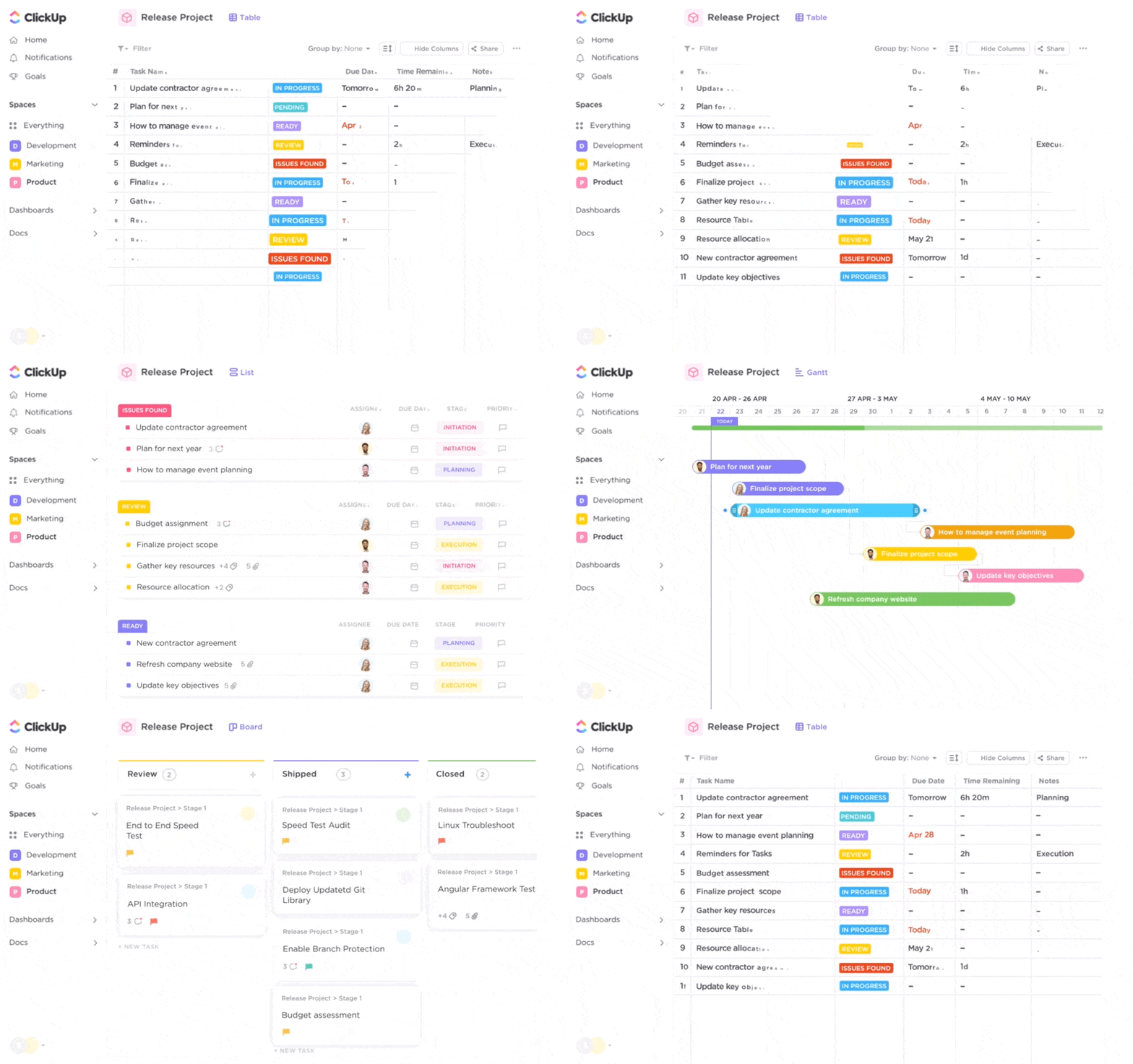
Wycieczka rozpoczyna się od widoków ClickUp. Obejmuje ona wszystkie 17 widoków, dzięki czemu zespoły (a nawet studenci korzystający z ClickUp ) mogą oglądać tę samą pracę z perspektywy dostosowanej do ich potrzeb.
Na przykład:
- Widok listy zawiera zadania wraz ze szczegółowymi informacjami, takimi jak osoba przypisana, status i termin wykonania. Zawsze wiesz, co jest następne i kto jest za to odpowiedzialny.
- Widok tablicy w aplikacji ClickUp przekształca pracę w przepływ w stylu Kanban. Przesuwaj karty między kolumnami i obserwuj postępy.
- Kalendarz, oś czasu i widok Gantta pozwalają przypisać projekty do konkretnych okresów czasu. Terminy i zależności są jasne, więc planowanie przebiega w naturalny sposób.
Następnie samouczek ClickUp omawia zadania ClickUp — sposób, w jaki konsolidują one rozmowy, pliki i aktualizacje w jednym wątku.
Ale jak skłonić kogoś do wykonania niewielkiej czynności bez tworzenia nowego zadania?
Wprowadź przypisane komentarze ClickUp. Są one idealne do mikro-kontroli, takich jak poproszenie członka zespołu o przejrzenie linii w dokumencie lub potwierdzenie liczby w zadaniu. Każdy przypisany komentarz pojawia się w Skrzynce odbiorczej adresata, powiadomienie pozostaje otwarte do momentu rozwiązania i zapewnia odpowiedzialność bez zaśmiecania przestrzeni roboczej niepotrzebnymi zadaniami do wykonania.
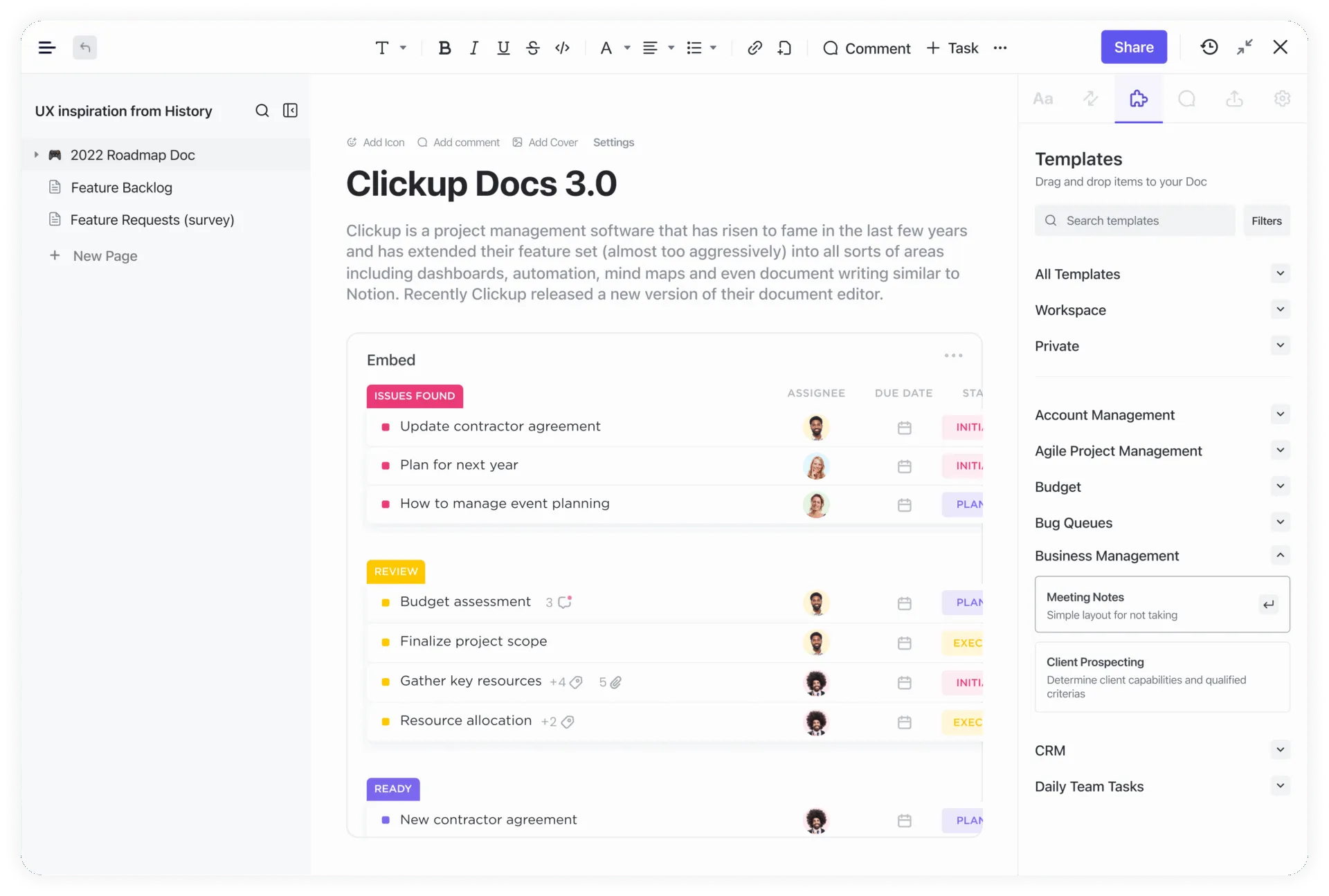
Współpracujące dokumenty ClickUp — zwane Docs — umożliwiają burzę mózgów, pisanie i bezpośrednie połączanie z zadaniami, dzięki czemu wszystko jest ze sobą połączone. Dokumenty ClickUp Docs można edytować i dostosowywać do własnych potrzeb.
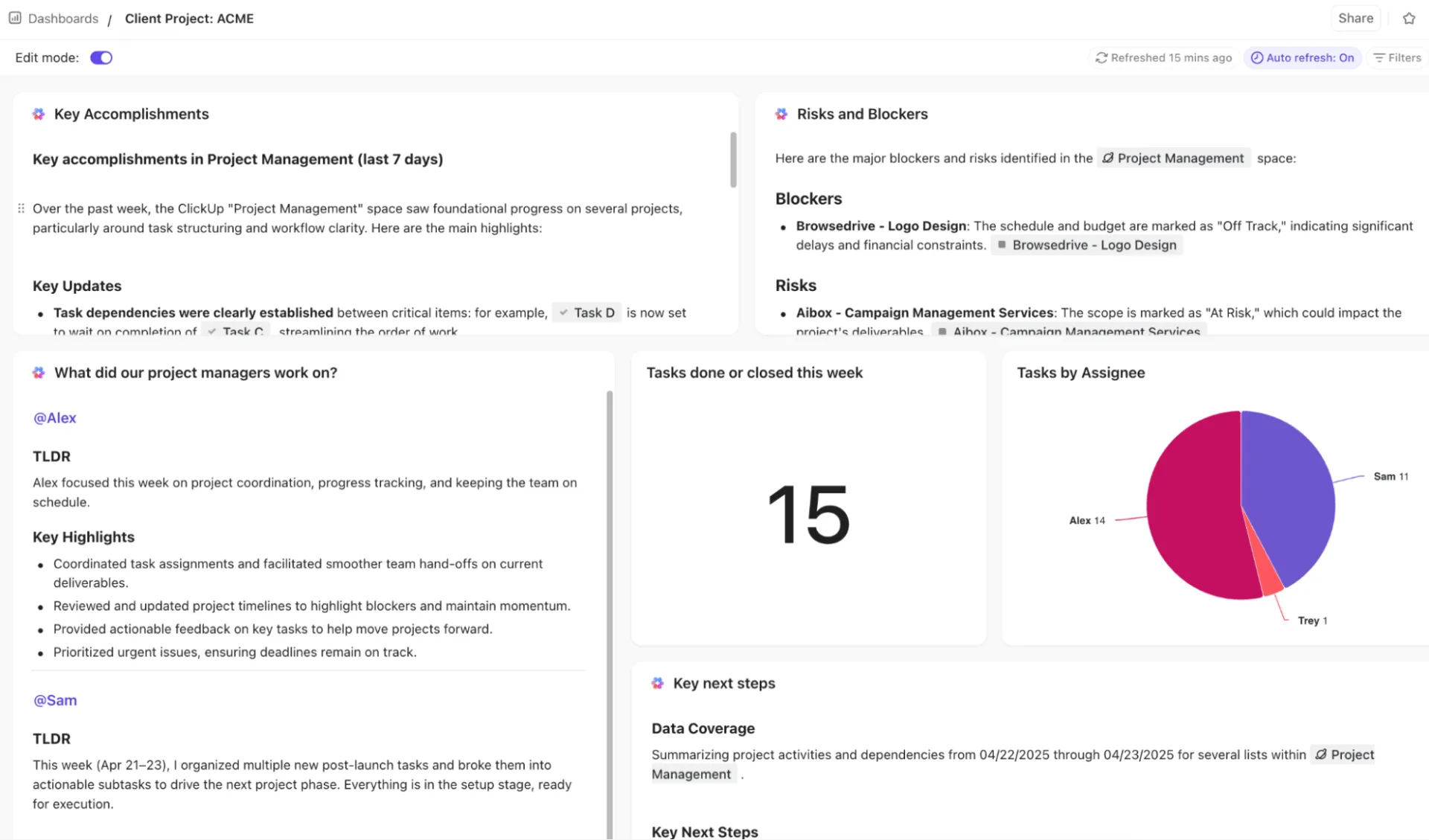
Prezentacja kończy się omówieniem pulpitów nawigacyjnych. Pulpity nawigacyjne ClickUp to warstwa widoczności Twojego obszaru roboczego. Można je dostosować do własnych potrzeb i wyświetlać na nich postępy projektów na żywo, obciążenie pracą zespołu oraz cele firmy w jednym wizualnym centrum kontroli.
⭐ Bonus: Karty AI ClickUp dodają raportowanie oparte na sztucznej inteligencji bezpośrednio do Twoich pulpitów nawigacyjnych. Przekształcają surowe dane w natychmiastowe wnioski. Pozwalają na uruchamianie niestandardowych podpowiedzi za pośrednictwem karty AI. Nie jesteś ograniczony do gotowych podsumowań. Możesz zadawać AI pytania dotyczące konkretnego obszaru roboczego i ustawień.
👀 Czy wiesz, że... ClickUp, stworzony przez Zeba Evansa, był początkowo przeznaczony wyłącznie do użytku wewnętrznego. Nie miał pojęcia, że to, co zaczął jako rozwiązanie wewnętrzne, może pomóc naprawić nieefektywne cykle pracy na całym świecie, dla zespołów każdej wielkości i w każdej branży.
Jak sam mówi: „Początkowo myśleliśmy, że będzie to tylko narzędzie wewnętrzne, mające na celu oszczędność naszego czasu. Jednak gdy zdaliśmy sobie sprawę, że istnieje ogromne zapotrzebowanie na takie rozwiązanie, postanowiliśmy wykorzystać je do oszczędzania czasu całego świata”.
2. Hierarchia ClickUp
Hierarchia ClickUp stanowi podstawę organizacji Wszystkiego i pomaga zespołom zarządzać zadaniami na każdym poziomie.
Na najwyższym poziomie będziesz mieć obszary robocze. W tej fazie ClickUp tworzy strukturę bazy domowej dla całej firmy. W jej ramach konfigurujesz przestrzenie ClickUp, które reprezentują działy lub duże funkcje. W ich obrębie tworzysz foldery, które grupują powiązane projekty.
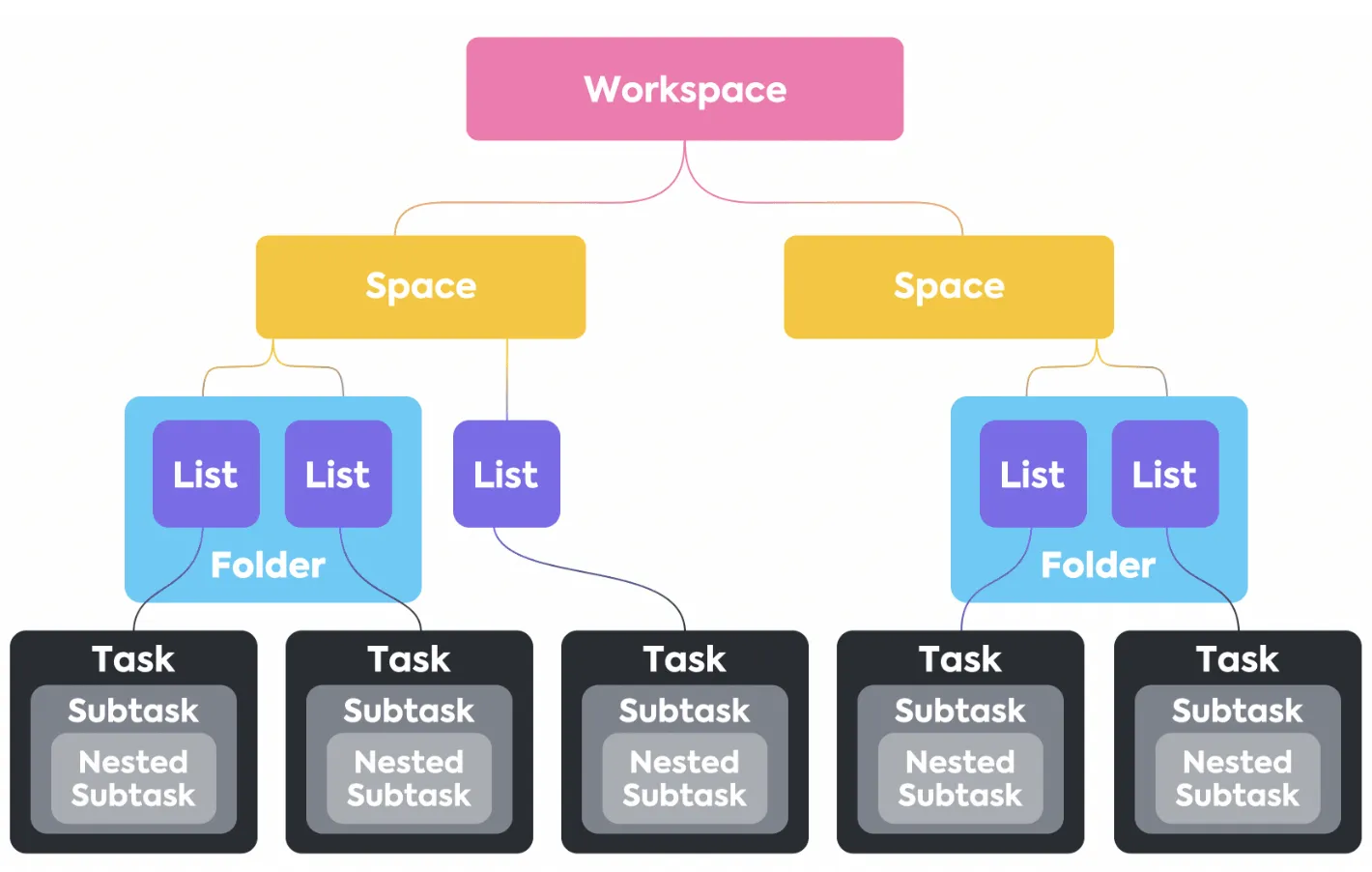
Struktura zawęża się w miarę postępów:
- Lista dzieli foldery na konkretne projekty lub cykle pracy.
- Zadania znajdują się na listach i stanowią podstawową jednostkę pracy.
- Podzadania i listy kontrolne dzielą zadania na mniejsze, łatwiejsze do wykonania kroki.
Hierarchia dostosowuje się do Twojego sposobu pracy, ale logika pozostaje spójna.
Jeśli przechodzisz z innego narzędzia do zarządzania projektami, możesz zaimportować zadania bezpośrednio do ClickUp. Funkcja importu oferuje wsparcie dla plików CSV, a nawet narzędzi takich jak Asana lub Trello, dzięki czemu istniejące dane są przejrzyście mapowane do list i folderów bez konieczności ręcznych ustawień.
📮 ClickUp Insight: 48% pracowników twierdzi, że praca hybrydowa jest najlepszym rozwiązaniem dla równowagi między życiem zawodowym a prywatnym. Jednak ponieważ 50% nadal pracuje głównie w biurze, utrzymanie spójności między lokalizacjami może stanowić wyzwanie. ClickUp jest jednak stworzony dla wszystkich rodzajów zespołów: zdalnych, hybrydowych, asynchronicznych i wszystkich pomiędzy.
Dzięki czatowi ClickUp i przypisanym komentarzom zespoły mogą szybko udostępniać aktualności, przekazywać opinie i przekształcać dyskusje w działania — bez niekończących się spotkań. Współpracuj w czasie rzeczywistym za pomocą ClickUp Docs i ClickUp Tablic, przypisuj komentarze do osób i zapewnij wszystkim dostęp do tych samych informacji, niezależnie od tego, gdzie pracują!
💫 Rzeczywiste wyniki: Firma STANLEY Security odnotowała 80% wzrost satysfakcji z pracy zespołowej dzięki płynnym narzędziom do współpracy ClickUp.
Samouczki ClickUp dla średnio zaawansowanych użytkowników
3. Skonfiguruj i dostosuj swoje projekty w ClickUp
Niestandardowe statusy ClickUp i pola niestandardowe ClickUp to dwa najważniejsze narzędzia kształtujące sposób realizacji projektów w Twoim obszarze roboczym, niezależnie od wielkości zespołu. Dobrze wykorzystane przekształcają listy zadań w przejrzyste, mierzalne cykle pracy dostosowane do sposobu działania Twojego zespołu.
Przykładem jest ten samouczek ClickUp, który pokazuje, jak z nich korzystać.
Statusy niestandardowe określają przebieg zadań w procesie. ClickUp umożliwia korzystanie z domyślnych zestawów lub tworzenie własnych.
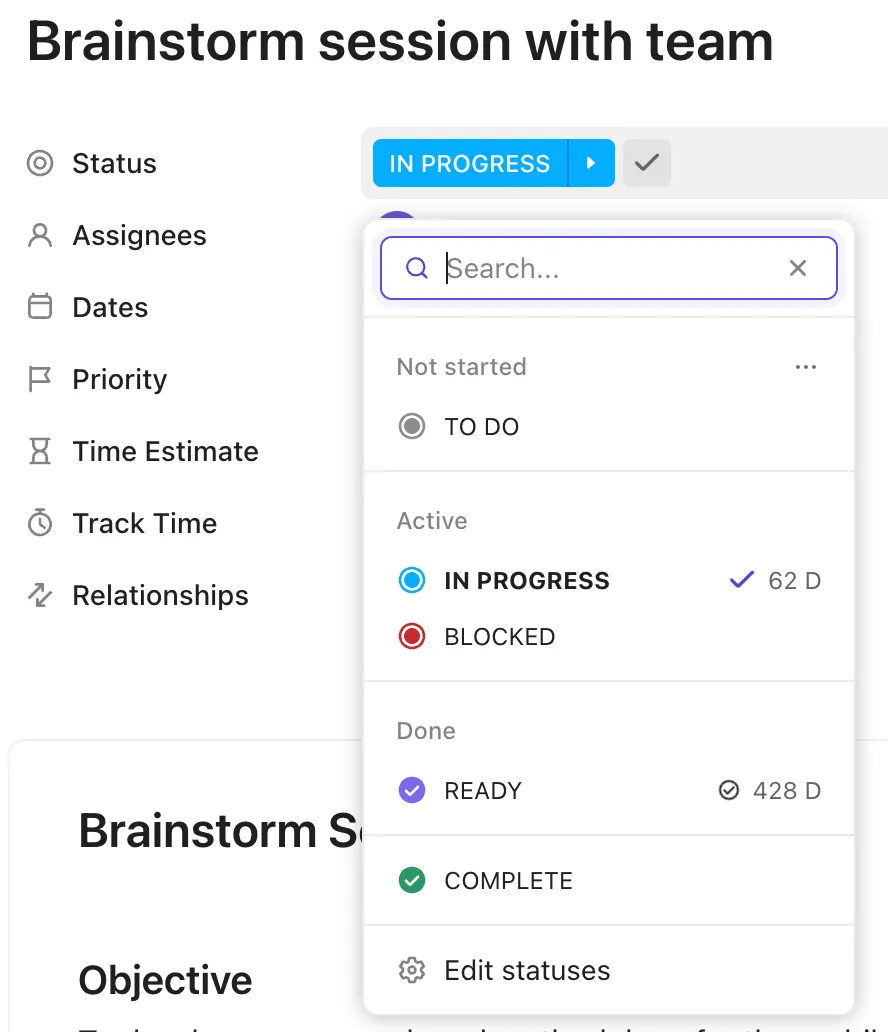
Siła tych tutoriali polega na tym, że są one precyzyjnie dostosowane do etapów, które mają znaczenie w Twoim środowisku, takich jak:
- W projekcie oprogramowania statusy mogą wyglądać następująco: Zaległości → W trakcie opracowywania → Przegląd kodu → Kontrola jakości → Uruchomienie
- W przypadku potoku zawartości mogą to być: Pomysł → Tworzenie szkicu → Edycja → Zatwierdzenie → Publikacja
Aby je utworzyć lub dostosować, otwórz ustawienia Przestrzeni/Folderu/Listy → Statusy. Następnie stwórz niestandardowy zestaw i stosuj go konsekwentnie we wszystkich projektach. W przypadku ustawień związanych z obsługą klientów, takich jak tworzenie portalu klienta ClickUp, elementy te sprawiają, że doświadczenie jest uporządkowane i przejrzyste.
Możesz ustawić różne statusy dla każdej przestrzeni, folderu lub listy, obejmujące wszystkie podstawowe elementy każdego cyklu pracy, od zatwierdzania projektów po cykle sprintów. Twoje etapy postępu zawsze odpowiadają rzeczywistości Twojego zespołu.
Pola niestandardowe natomiast przechwytują informacje, których nie można uzyskać wyłącznie na podstawie statusów. Na przykład punkty danych, które zapewniają kontekst, klasyfikacje lub śledzenie ilościowe, takie jak:

- Użyj pola listy rozwijanej w projekcie marketingowym, aby sklasyfikować typ kampanii: e-mail, media społecznościowe, płatne reklamy.
- Wprowadź pole formuły w cyklach pracy związanych z finansami, aby obliczyć marżę na podstawie pól przychodów i kosztów. Obliczenia są aktualizowane dynamicznie wraz ze zmianą wartości.
- Zastosuj pole wyboru do zadań, które wymagają przeglądu lub zatwierdzenia. Spowoduje to uruchomienie automatyzacji bez konieczności tworzenia innego statusu.
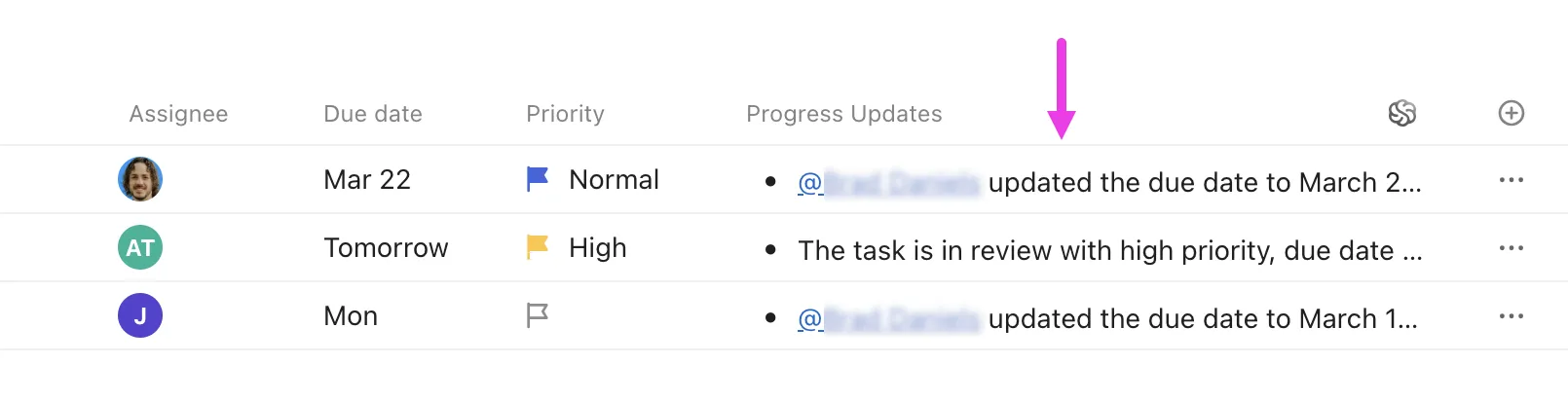
⭐ Bonus: ClickUp AI wp rowadzają sztuczną inteligencję bezpośrednio do kolumn zadań, automatycznie podsumowując, tłumacząc, kategoryzując lub szacując pracę bez konieczności ręcznego wkładu pracy. W przeciwieństwie do pól niestandardowych, pola AI nie ograniczają się do przechowywania danych. One je generują.
Możesz tworzyć podsumowania oparte na AI, aktualizacje postępów, analizy nastrojów, tłumaczenia, elementy do wykonania i wiele więcej.
🧠 Ciekawostka: Pierwsze odnotowane użycie słowa „automatyzacja” miało miejsce w latach 40. XX wieku w firmie Ford Motor Company. Opisywało ono maszyny, które mogły automatycznie przenosić części między krokami produkcji — pomysł ten zrewolucjonizował produkcję i później rozprzestrzenił się na wszystkie branże.
4. Jak zarządzać swoją pracą jako gość ClickUp
Goście zazwyczaj otrzymują dostęp do określonych folderów, list i zadań, dzięki czemu możesz udostępniać tylko te informacje, które są istotne. Samouczek ClickUp zawiera instrukcje dotyczące czytania kontekstu zadania, przejmowania własności, śledzenia czasu i utrzymania widoczności dla zespołu. Jest to szczególnie przydatne w ClickUp dla agencji, gdzie dostęp klientów musi być precyzyjny i ograniczony tylko do tych informacji, które są istotne.
Zacznij od poziomu zadań. Wszystko, czego potrzebujesz, znajduje się w jednym miejscu, więc przed podjęciem działania zapoznaj się z kontekstem:
- Opis zakresu i instrukcji
- Status, aby zobaczyć aktualny etap
- Szacowany czas potrzebny do zrozumienia oczekiwanego wysiłku
- Priorytet, aby ocenić pilność
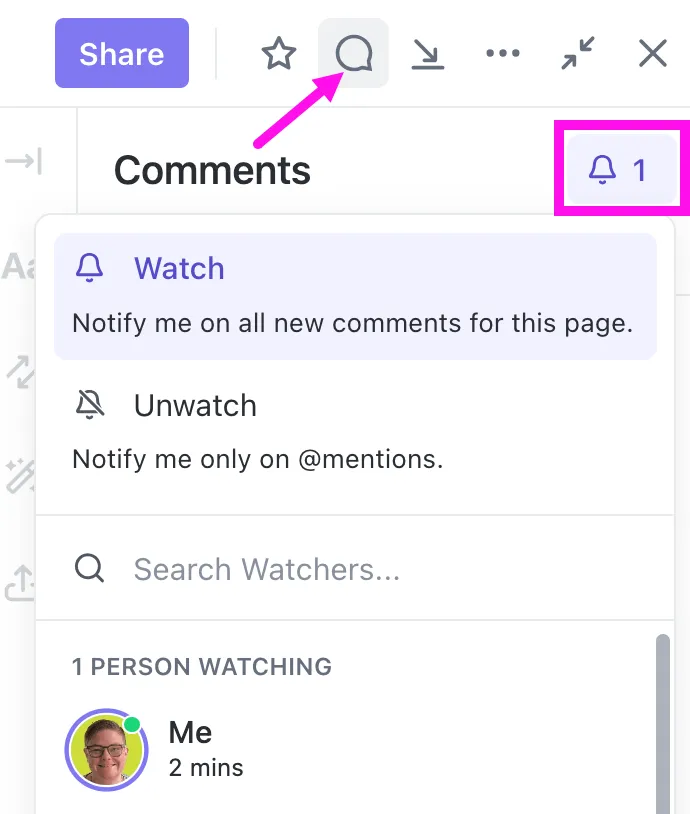
Możesz również dodać Obserwujących dla interesariuszy, którzy potrzebują aktualizacji, bez konieczności dołączania do każdego wątku.
Śledzenie czasu w ClickUp to kolejny kluczowy element cyklu pracy na tej roli. Uruchom timer dla zadania ClickUp lub zarejestruj czas po zakończeniu pracy, oznacz wpisy jako rozliczalne lub nierozliczalne, dodaj krótki opis i zapisz. Możesz również przejrzeć i przesłać swoje wpisy w karcie czasu pracy, aby potwierdzić ich dokładność.
⭐ Zwiększ swoją wydajność: ClickUp BrainGPT to oparty na AI towarzysz pracy na komputerze, zaprojektowany, aby uprościć cykl pracy i pomóc Ci się skupić. Zamiast przeskakiwać między aplikacjami, Brain MAX gromadzi Twoje zadania w jednym miejscu, wykorzystując kontekst z Twoich zadań, dokumentów i projektów.
Dzięki funkcjom Enterprise Search i Talk-to-Text łatwiej niż kiedykolwiek jest zapisywać pomysły, wyszukiwać informacje i szybko działać. Ponadto możesz przełączać się między modelami AI, takimi jak GPT-4. 1, Claude i Gemini, w zależności od wykonywanego zadania.
Oto przegląd rzeczy, które można zrobić z BrainPGT:
- Natychmiastowe wyszukiwanie w ClickUp, Google Drive, GitHub i innych serwisach
- Użyj funkcji Talk-to-Text, aby tworzyć zadania, notatki lub wiadomości 4 razy szybciej niż podczas pisania tekstu na klawiaturze.
5. Przegląd cyklu pracy w ClickUp
Jeśli uważasz, że tworzenie cykli pracy w ClickUp wymaga dużej zależności od technologii, to jesteś w błędzie – jest to prostsze niż się wydaje.
Jak widać w tym samouczku ClickUp, jest to proces krok po kroku. Każdy członek Twojego zespołu, nawet młodsi koledzy, może to zrobić.
Ta konfiguracja jest szczególnie pomocna podczas wdrażania ClickUp, kiedy nowi członkowie zespołu potrzebują jasnego procesu, którego mogą się trzymać. W tej konfiguracji lista przychodzących zgłoszeń rejestruje nowe zadania oddzielnie od aktywnych zadań. Zadania są tworzone za pomocą formularzy zgłoszeniowych.
Po dodaniu zadań do listy zadań do wykonania przechodzą one proces selekcji. Na tym etapie wnioski są weryfikowane, wyjaśniane i przygotowywane do realizacji. Gdy zadanie jest gotowe, zmiana jego statusu rozpoczyna kolejny etap. W tych ustawieniach zmiany statusu działają jako wyzwalacze automatyzacji.
🎯 Przykład: Gdy zgłoszenie przechodzi do statusu w trakcie realizacji i jest oznaczone jako „Strona internetowa” jako typ zadania, ClickUp może automatycznie:
- Przydziel zadanie odpowiedniemu projektantowi.
- Dodaj go do listy stron internetowych, aby ułatwić kategoryzację.
- Zastosuj gotowy szablon strony docelowej ClickUp, który zawiera podzadania, komentarze i osoby przypisane.
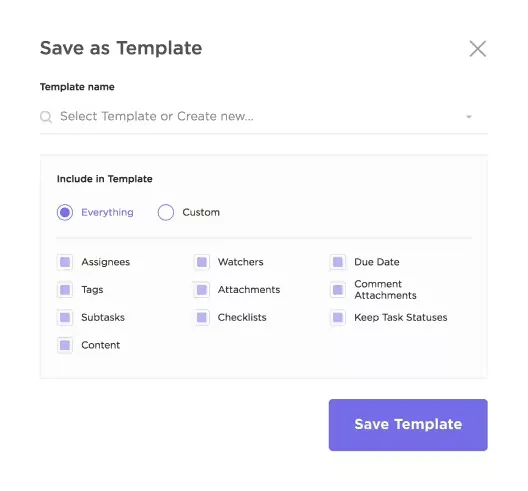
Szablony zadań ClickUp pomogą Ci uniknąć kłopotliwych ręcznych ustawień. Zapisz dowolne zadanie jako szablon, a następnie zastosuj je do nowej pracy, aby wstępnie załadować podzadania, listy kontrolne, komentarze lub osoby przypisane.
🤝 Od społeczności: Przewodnik po ClickUp Brain stworzony przez użytkowników.
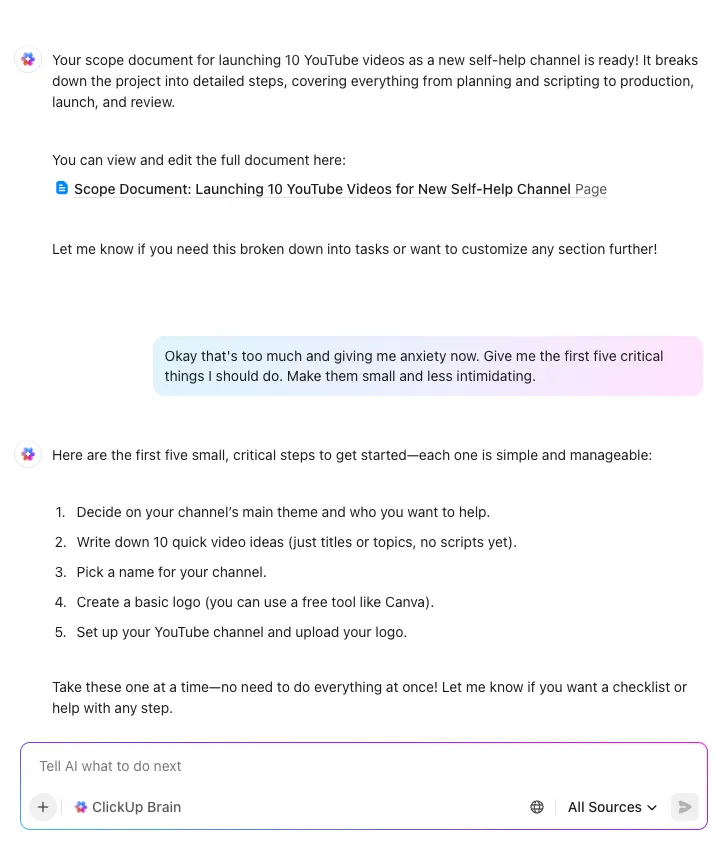
Ten samouczek ClickUp zawiera przewodnik po Brain, warstwie AI, która zmienia Twój obszar roboczy w system samozarządzający się. Przedstawia trzy filary Brain: AI Knowledge Manager, AI Project Manager i AI Writer for Work. Każdy z nich został zaprojektowany w celu ograniczenia ręcznej pracy i natychmiastowego wyświetlania odpowiedniego kontekstu.
AI Knowledge Manager działa jak wewnętrzna wyszukiwarka, pobierając odpowiedzi bezpośrednio z dokumentów, zadań ClickUp i pulpitów nawigacyjnych ClickUp.
AI Project Manager idzie o krok dalej, podsumowując postępy, śledząc przeszkody i automatyzując powtarzalne aktualizacje za pomocą podpowiedzi w języku naturalnym.
W międzyczasie AI Writer for Work przyspiesza sporządzanie notatek i pisanie raportów, przekształcając dane z obszaru roboczego w uporządkowane podsumowania lub streszczenia.
💡 Wskazówka dla profesjonalistów: Rozszerzenie ClickUp dla przeglądarki Chrome umożliwia zarządzanie zadaniami w przeglądarce. Dzięki niemu możesz:
- Natychmiastowe tworzenie zadań z dowolnej strony internetowej
- Śledź czas, uruchamiaj timery i rejestruj wysiłek bez opuszczania bieżącej zakładki.
- Rób zrzuty ekranu lub nagrywaj określone obszary ekranu, oznaczaj je strzałkami lub tekstem i dodawaj do zadań jako załączniki.
- Dołączaj wiadomości e-mail do zadań bezpośrednio ze skrzynki odbiorczej Gmaila.
Samouczki ClickUp dla zaawansowanych użytkowników
6. Zaawansowane funkcje czatu ClickUp
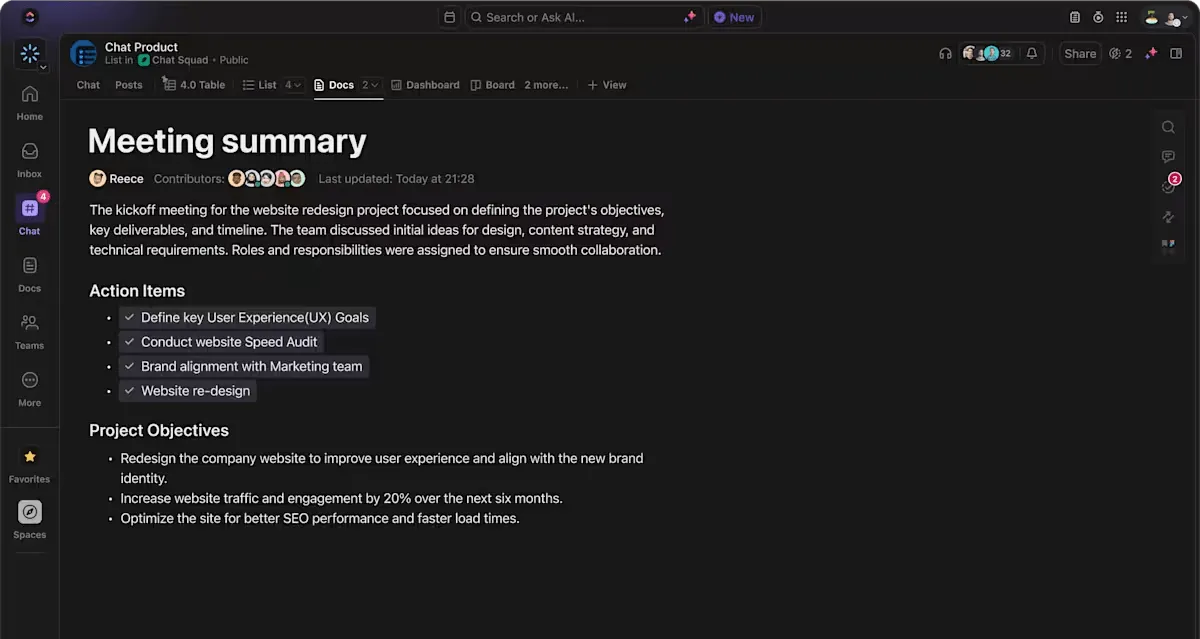
ClickUp Chat ewoluował i stał się czymś więcej niż tylko prostym rozwiązaniem do przesyłania wiadomości. Wideo pokazuje, jak uporządkować bezpośrednie wiadomości, nakładać warstwy w kontekście zakładek zadań i kalendarza oraz uruchamiać szybkie SyncUps bez opuszczania aplikacji.
Zacznij od sekcji DM. Zamiast przewijać jedną długą listę, możesz pogrupować rozmowy w niestandardowe kategorie.
- Przenieś wiadomości bezpośrednie do sekcji takich jak Teams, Projekty lub Pilne.
- Kliknij prawym przyciskiem myszy na rozmowę, aby przypisać ją do sekcji.
- Najważniejszych członków zespołu umieść na górze listy, aby ich aktualizacje miały zawsze widoczność.
Zakładki u góry okna DM dodają jeszcze więcej kontekstu:
- Czat pokazuje bieżącą rozmowę.
- Kalendarz pokazuje dostępność i zaplanowane wydarzenia.
- Przypisywanie zadań zawiera listę zadań, nad którymi obecnie pracuje Twój współpracownik.
Samouczek ClickUp kończy się omówieniem SyncUps, wbudowanej funkcji ClickUp służącej do przejścia od współpracy z tekstem do współpracy na żywo.
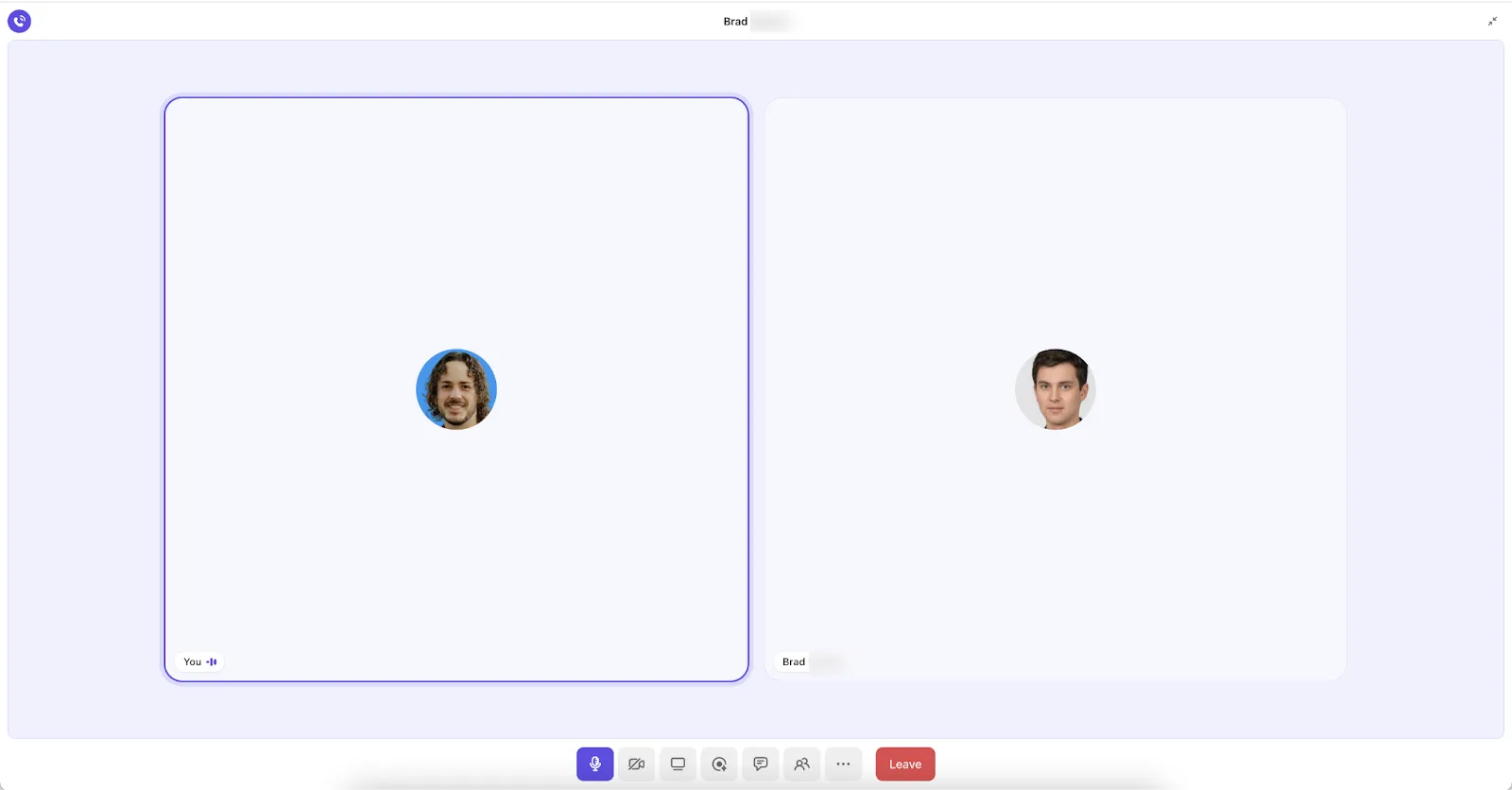
W oknie czatu możesz:
- Rozpocznij rozmowę audio lub wideo
- Udostępnij swój ekran, aby przejrzeć projekty lub dokumenty.
- Przeprowadź szybkie rozmowy indywidualne
💡 Porada dla profesjonalistów: ClickUp umożliwia nagrywanie SyncUps bezpośrednio z mini odtwarzacza lub w trybie pełnoekranowym. Kliknij ikonę nagrywania, aby zarejestrować sesję — podczas nagrywania pojawi się wskaźnik nagrywania. Nagrywaj rozmowy na żywo podczas czatu ClickUp Chat SyncUps
Po zakończeniu rozmowy przejdź do Clips Hub, aby:
- Otwórz, udostępnij i skomentuj poprzednie nagrania.
- Widok na transkrypcje powiązane z kanałem, na którym odbyło się SyncUp.
- Udostępniaj publiczne linki dowolnym osobom spoza Twojego obszaru roboczego.
- Skorzystaj z ClickUp Brain, aby błyskawicznie generować podsumowania spotkań.
7. Jak skonfigurować swojego pierwszego agenta w ClickUp
Zanim przejdziesz do kroków ustawień, poświęć 2 minuty na zapoznanie się z przeglądem Super Agents:
To najszybszy sposób, aby zrozumieć, co ClickUp rozumie pod pojęciem „agenci”, gdy zachowują się oni jak prawdziwi członkowie zespołu w Twoim obszarze roboczym. Kluczem do sukcesu jest tutaj kontekst.
Agenci stają się znacznie bardziej użyteczni, gdy mogą pracować z tym, co już znajduje się w ClickUp, np. zadaniami, dokumentami, rozmowami i konwencjami stosowanymi na co dzień przez Twój zespół. To wideo pomoże Ci myśleć w kategoriach „co powierzyłbym inteligentnemu współpracownikowi” zamiast „co mogę zautomatyzować”.
A teraz część praktyczna:
Ten samouczek pokazuje, jak skonfigurować Autopilot Agent, dzięki czemu od razu zauważysz oszczędność czasu. Autopilot Agents są zaprojektowane tak, aby działać w ramach przepływu pracy i obsługiwać powtarzalne procedury w oparciu o prosty łańcuch logiczny: Wyzwalacz → Warunki → Instrukcje.
Agenci ClickUp Autopilot działają jak zautomatyzowani członkowie zespołu bezpośrednio w Twoim koncie ClickUp.
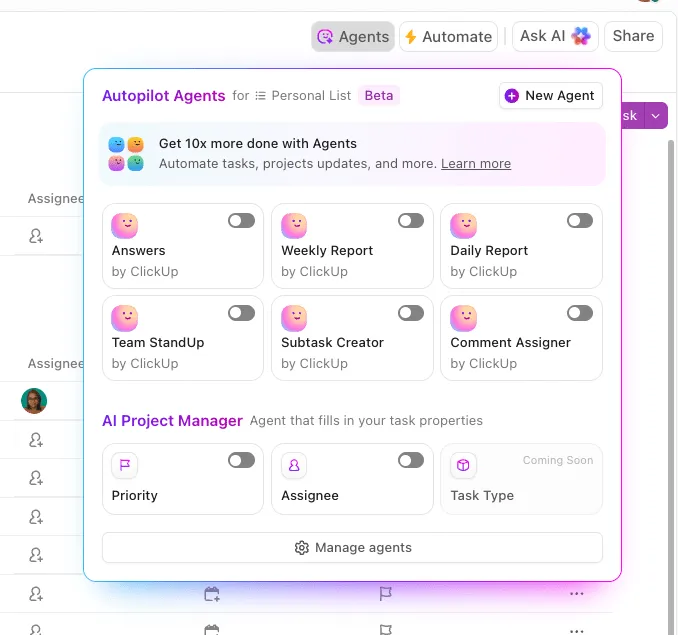
Wideo pokazuje, jak skonfigurować pierwsze konto, aby mogło obsługiwać rutynowe zadania, takie jak tworzenie odpowiedzi, przydzielanie zadań i generowanie zaplanowanych raportów.
Krok 1: Ustawienie wyzwalacza
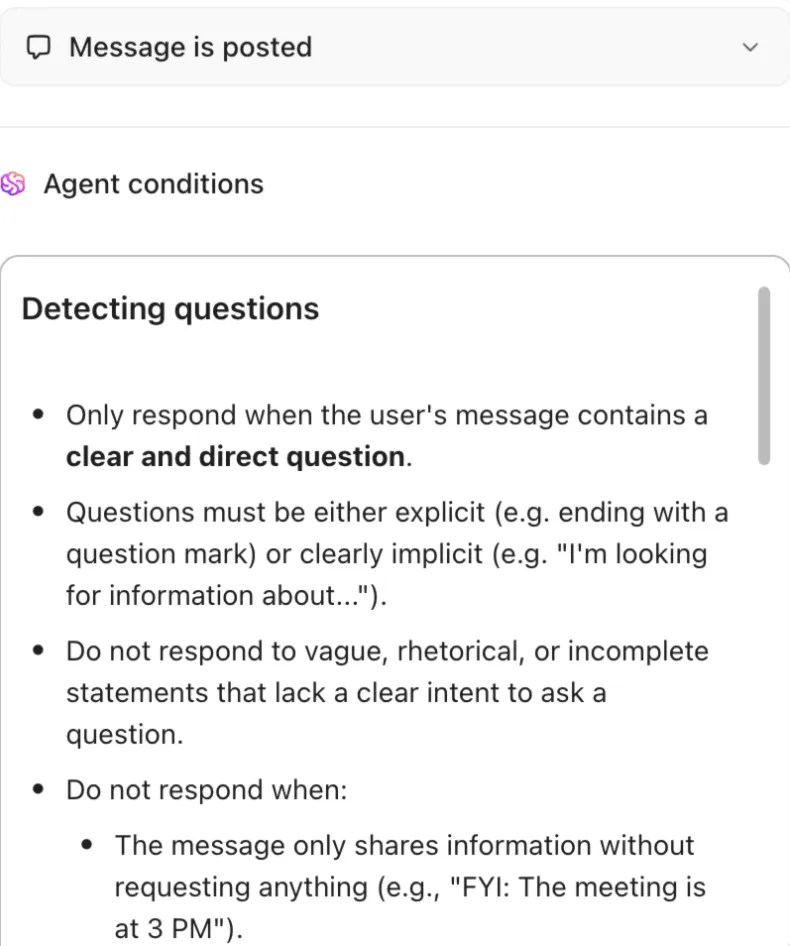
Wyzwalacze określają, kiedy agent powinien podjąć działanie. Na przykład za każdym razem, gdy nowe zadanie jest tworzone na liście żądań klienta lub o określonej porze każdego tygodnia. Możesz dalej udoskonalać wyzwalacze, aby agent działał tylko wtedy, gdy zostanie przesłany określony formularz lub gdy pole spełnia określone kryteria.
Krok 2: Dodaj warunki (opcjonalne filtry)
Warunki decydują o tym, czy agent powinien podjąć działanie po uruchomieniu wyzwalacza. Mogą one być tak proste, jak „tylko jeśli priorytet jest pilny” lub „tylko jeśli język zgłoszenia to francuski”. Pozostawienie ich pustych oznacza, że agent powinien zawsze podjąć działanie.
Krok 3: Napisz instrukcje (część decydująca o sukcesie lub porażce)
W tym miejscu informujesz agenta o jego roli, źródłach, na których może się opierać, oraz o tym, jak powinien wyglądać wynik. Jasne podpowiedzi stanowią różnicę między „wow, to jest pomocne” a „dlaczego tak postępujesz”.
Przykładowe instrukcje:
- Sporządź uprzejmą odpowiedź e-mailową na zgłoszenia nowych klientów dotyczące funkcji ClickUp.
- Odpowiedzi znajdziesz w obszarze roboczym, wewnętrznych wiki i Centrum pomocy ClickUp.
- Opublikuj szkic jako komentarz do nadchodzącego zadania.
Następnie możesz utworzyć połączenie agenta ze źródłami wiedzy, takimi jak dokumenty, wiki lub Centrum pomocy ClickUp. Im szersza baza wiedzy, tym dokładniejsze i bardziej przydatne stają się wyniki.
⭐ Bonus: Skonfiguruj niestandardowych agentów autopilota, aby reagowali na określone wyzwalacze i wykonywali działania w określonej lokalizacji. Weźmy na przykład kanał zespołu HR, który otrzymuje wiele pytań. Aby zwolnić czas zespołu, wykorzystują oni AI do udzielania odpowiedzi na te pytania. Niestandardowy agent w kanale ma za zadanie odpowiadać na pytania, jeśli odpowiedź znajduje się w bazie wiedzy, do której ma dostęp.
📚 Czytaj więcej: Jak zapewnić spójność komunikacji zespołów SaaS dzięki ClickUp
Samouczki ClickUp według przypadków użycia
8. Samouczek dotyczący pulpitu nawigacyjnego do zarządzania projektami
Ten samouczek ClickUp pokazuje, jak zbudować pulpit nawigacyjny do zarządzania projektami, który konsoliduje rozproszone aktualizacje w jednym, przejrzystym widoku postępów, terminów i wyników.
Zacznij od zdefiniowania wskaźników KPI. Typowe przykłady to:
- Wskaźnik realizacji zadań, aby sprawdzić, ile pracy jest wykonywane na czas.
- Sprint velocity mierzy wydajność w każdym cyklu.
- Raporty o błędach lub przeszkody służą do śledzenia jakości wraz z szybkością dostawy.
Po ustawieniu wskaźników KPI wideo przechodzi do tworzenia samego pulpitu nawigacyjnego. Na każdym koncie ClickUp pulpity nawigacyjne składają się z kart, z których każda jest powiązana ze źródłem danych (źródłem prawdy).
- Karta listy zadań wyświetla zadania aktywne, zakończone lub zablokowane.
- Karta wykresu Gantta przedstawia zależności i terminy.
- Karta śledzenia czasu pokazuje zarejestrowany czas w ramach projektu.
- Wykresy i paski postępu podsumowują wskaźniki KPI, dzięki czemu trendy są natychmiast widoczne.
Wideo kończy się przykładami automatyzacji i aktualizacjami. Ponieważ pulpity nawigacyjne w tym narzędziu do zarządzania projektami są bezpośrednio powiązane z zadaniami, odświeżają się w czasie rzeczywistym w miarę postępu prac. Można je również połączyć z cyklami pracy, dzięki czemu zmiany statusu lub opóźnienia są automatycznie przenoszone do pulpitu nawigacyjnego.
⚡ Prezentacja szablonu: W tym wideo zaprezentowano również szablony, które pomogą Ci szybko rozpocząć pracę. Na przykład szablon pulpitu nawigacyjnego do zarządzania projektami ClickUp zawiera gotowe struktury, które można dostosować do potrzeb projektu.
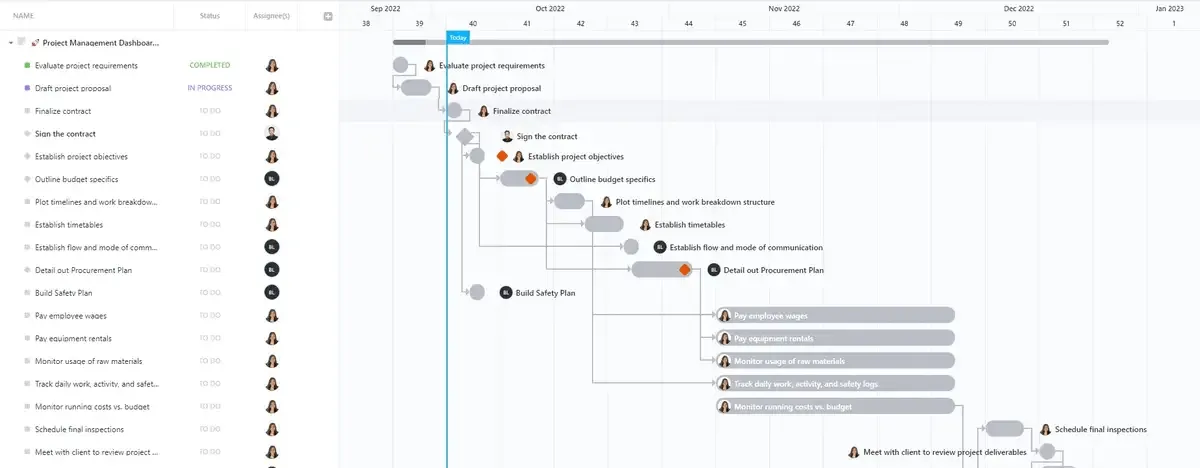
Zawiera gotowe karty, układy i style, które możesz udoskonalać w miarę rozwoju projektów.
🧠 Ciekawostka: Znany obecnie wykres Gantta zawdzięcza swoją nazwę inżynierowi Henry'emu Ganttowi z początku XX wieku, który zaprojektował go w celu śledzenia wydajności i wyników, wykorzystując elementy wizualne, które zapewniały przejrzystość na długo przed pojawieniem się aplikacji.
9. Samouczek dla zespołu ds. produktu i rozwoju
Tablice ClickUp zapewniają zespołom produktowym wspólne miejsce do płynnego przejścia od burzy mózgów do realizacji bez zakłócania cyklu pracy. Przewodnik rozpoczyna się od pustej tablicy jako punktu wyjścia dla zespołu. Pomysły są zapisywane w formie karteczek samoprzylepnych, zazwyczaj po przeglądach sprintów lub sesjach planowania.
Sesja przechodzi do porządkowania notatek według tematów. Wielu członków zespołu skupia się na powracających tematach, takich jak użyteczność lub prośby o dodanie nowych funkcji.
Najważniejszym krokiem jest tworzenie zadań (nie warto iść na kompromis w tej kwestii)! Każda notatka samoprzylepna lub zgrupowany pomysł można natychmiast przekształcić w zadanie ClickUp. Zadania te zawierają opisy, terminy wykonania, osoby przypisane, śledzenie czasu, priorytety i wiele innych informacji.
Dla zespołów produktowych i programistycznych oznacza to 👇
- Prośba o nową funkcję staje się śledzonym zadaniem z własną osią czasu.
- Problem z użytecznością zgłoszony podczas retrospektywy sprintu można przypisać konkretnemu członkowi zespołu.
- Temat taki jak „ulepszenie przepływu wdrażania nowych pracowników” może rozgałęzić się na wiele zadań bezpośrednio z cyfrowej tablicy.
Ponieważ zadania są natychmiast synchronizowane z Twoim obszarem roboczym, tablica ewoluuje w żywe hub. Zespoły mogą do niej wracać, aby dodawać nowe opinie, przeglądać postępy i sprawdzać, jak początkowe pomysły przekształciły się w zakończone produkty.
📌 Wskazówka dotycząca wydajności: W ramach tablic ClickUp Whiteboards możesz używać ClickUp Brain do natychmiastowego generowania obrazów. Jeśli notatka lub pomysł wymagają wizualnego przedstawienia (np. przepływu, diagramu lub szkicu koncepcyjnego), wygeneruj je bezpośrednio na tablicy, aby zespół mógł zobaczyć zarówno notatkę, jak i ilustrację obok siebie.
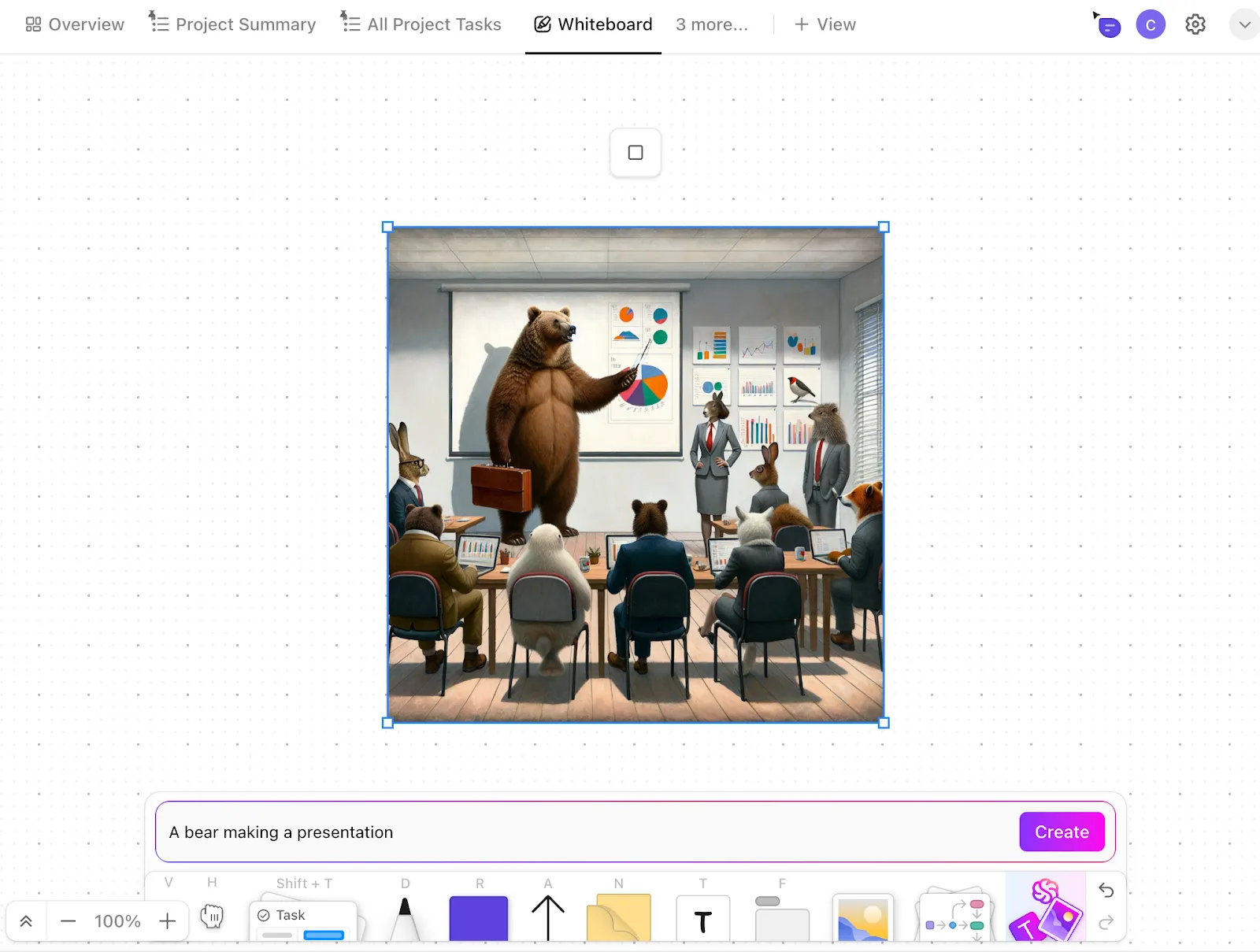
Napisaliśmy obszerne artykuły na temat tego, jak korzystać z ClickUp Brain, aby zoptymalizować swoje zadania.
Jako sztuczna inteligencja rozpoznająca kontekst, rozumie Twoją pracę i tworzy połączenia między rozproszoną wiedzą z różnych zadań, dokumentów i rozmów w przeszukiwalne źródło informacji.
🔴 Pojęcie rozproszenia pracy: Fragmentacja działań między wieloma niepołączonymi narzędziami, platformami i systemami, które nie komunikują się ze sobą, nazywana jest rozproszeniem pracy. Dlaczego ma to znaczenie? Ponieważ prowadzi to do nieefektywności, tworzenia silosów informacyjnych i spadku wydajności w całej organizacji.
10. Samouczek dotyczący sprzedaży i CRM
ClickUp może pełnić rolę pełnoprawnego systemu CRM, który centralizuje potencjalnych klientów, możliwości i dane klientów w jednym interfejsie.
Wideo zaczyna się od prostego szablonu listy CRM ClickUp, który tworzy lekki system od razu po uruchomieniu.
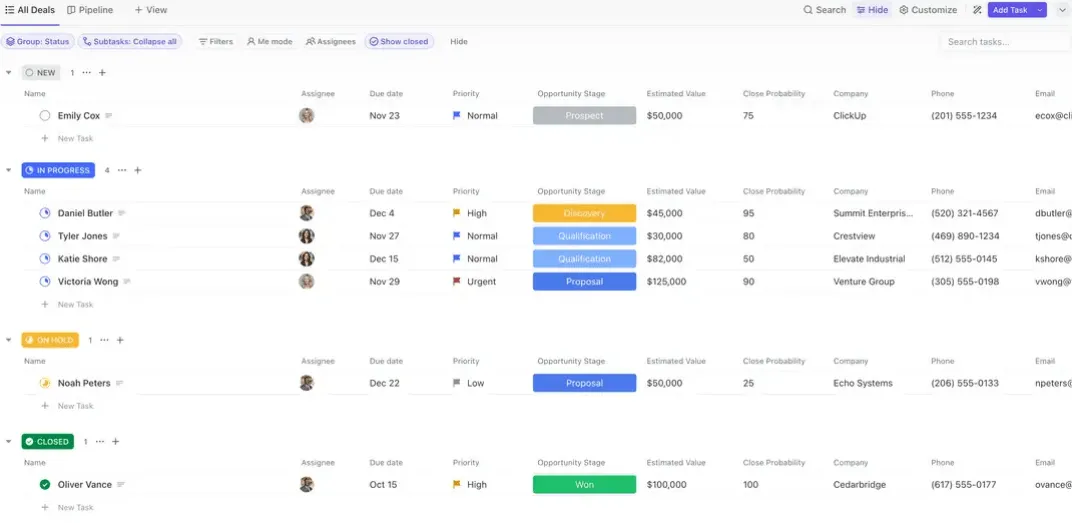
Każdy kontakt jest reprezentowany jako zadanie, z polami niestandardowymi dla wartości transakcji, nazwy firmy i etapu procesu sprzedaży. Widoki przełączają się między listą, tablicą i tabelą, dzięki czemu można płynnie przechodzić od układu w stylu arkusza kalkulacyjnego do procesu sprzedaży typu kanban.
Następnie instrukcja pokazuje, jak rozbudować system do bardziej zaawansowanej wersji:
- Oddzielne foldery i listy do podziału danych. Folder CRM może prowadzić śledzenie obecnych klientów, podczas gdy folder Sales Pipeline zawiera potencjalnych klientów, możliwości, a nawet bazę danych produktów lub usług.
- Pola niestandardowe pozwalają uchwycić więcej kontekstu, np. szacowaną wielkość transakcji, procent pewności lub branżę. Pola powiązania łączą potencjalnego klienta bezpośrednio z projektami lub wynikami z nim związanymi.
- Formularze do pozyskiwania potencjalnych klientów są bezpośrednio przesyłane do Twojego systemu CRM. Każde przesłane zadanie natychmiast tworzy nowe zadanie na liście potencjalnych klientów.
- Automatyzacje zapewniają spójność danych. Oznaczenie transakcji jako zamkniętej/wygranej może automatycznie przenieść ją do listy klientów i uruchomić połączone zadanie związane z możliwością sprzedaży.
W celu raportowania możesz budować pulpity nawigacyjne ClickUp, które wizualizują wartość potencjalnych klientów, postępy w transakcjach i współczynniki konwersji w czasie rzeczywistym. A ponieważ dane CRM znajdują się w tej samej przestrzeni roboczej co Twoje projekty, komunikacja i realizacja pozostają ściśle połączone.
🤝 Od społeczności: Przewodnik po ClickUp AI Notetaker stworzony przez użytkowników.
AI Notetaker ClickUp to coś więcej niż tylko transkrypcja spotkań. Zamienia każdą rozmowę w konkretne zadanie do wykonania. Ten wideo pokazuje, jak zautomatyzować notatki ze spotkań, łącząc Ask AI, automatyzacje i pola AI, aby podsumować dyskusje, podkreślić kluczowe wnioski i automatycznie aktualizować zadania.
AI Notetaker integruje się z Zoom, Google Meet i Microsoft Teams, aby automatycznie dołączać do rozmów, generować transkrypcje i tworzyć podsumowania spotkań z jasnymi zadaniami do wykonania i decyzjami. Każde nagranie jest zapisywane jako prywatny dokument w ClickUp, dzięki czemu Twój zespół może odwoływać się do dyskusji, przypisywać kolejne kroki i zachować kontekst.
Samouczki ClickUp: które zmienią Cię w ClickUp Power User
Eksperymentowanie sprawdza się, gdy jesteś ciekawy. Ale kiedy ClickUp obsługuje Twoją prawdziwą pracę, nie masz czasu na próby i błędy.
Dziesięć minut spędzonych na oglądaniu odpowiedniego samouczka może zastąpić godziny zgadywania.
A jeśli będziesz się tego trzymać, stanie się coś interesującego: przestaniesz „używać” ClickUp i zaczniesz projektować systemy w jego ramach. Wtedy staniesz się zaawansowanym użytkownikiem, a ClickUp stanie się przewagą konkurencyjną, a nie tylko kolejnym narzędziem.
Gotowy, aby wprowadzić to w życie? Zarejestruj się w ClickUp za darmo i zacznij tworzyć cykle pracy, które faktycznie się skalują.