
Jeśli szukasz sposobów na maksymalizację wydajności, aby poradzić sobie z ogromną liczbą zadań, które masz do zrobienia, gorąco polecam tablice Kanban. Jednak przy tak szerokim wyborze narzędzi możesz zadawać sobie pytanie: „Jak wybrać narzędzie odpowiednie dla mnie?”.
Właśnie dlatego jestem tutaj, aby Ci pomóc.
Jeśli chodzi o darmowe oprogramowanie Kanban, zespoły mają do wyboru szeroki zakres sprawdzonych rozwiązań. Trello oferuje łatwość obsługi i przejrzystą grafikę, dzięki czemu idealnie nadaje się do prostego zarządzania zadaniami. ClickUp stanowi bogatą w funkcje alternatywę, oferując tablice Kanban, osie czasu, dokumenty i automatyzację — wszystko to w ramach bezpłatnego planu. Dla bardziej niszowych potrzeb Kanban Tool i KanbanFlow oferują wbudowane opcje śledzenia czasu pracy oraz integracji. Jeśli chodzi o minimalistyczne rozwiązania, Kanboard zapewnia proste, oparte na otwartym oprogramowaniu doświadczenie dla lekkich cykli pracy.
Po samodzielnym przetestowaniu wielu z nich stworzyłem listę 23 najlepszych programów do zarządzania projektami metodą Kanban, które moim zdaniem świetnie sprawdzają się, pomagając Ci rozpocząć pracę przy minimalnym wysiłku.
Mam nadzieję, że ta lista pomoże Ci już dziś zacząć korzystać z metodyki Kanban!
Przegląd najlepszych darmowych aplikacji do tworzenia tablic Kanban
| Narzędzie | Najlepsze dla | Najważniejsze funkcje | Ceny* |
| ClickUp | Kompleksowe rozwiązanie Kanban + zarządzanie projektami | • Konfigurowalny widok tablicy • Limity zadań w toku (WIP) i automatyzacje • Pulpity nawigacyjne i śledzenie czasu • Dokumenty i zadania w jednym systemie • Zaawansowana integracja (Slack, Teams, Google) | Free Forever; płatne od 7 USD za użytkownika miesięcznie |
| Trello | Proste, wizualne śledzenie zadań | • Tablice oparte na kartach • Przeciąganie i upuszczanie w ramach cyklu pracy • Dodatki do automatyzacji i analizy • Etykiety i terminy realizacji | Free; płatne od 6 USD za użytkownika miesięcznie |
| Monday.com | Wysoko konfigurowalne cykle pracy wizualne | • Różnorodne widoki projektów • Niestandardowe reguły automatyzacji • Wizualne pulpity nawigacyjne • Widoczność między zespołami | Free (2 użytkowników); płatne od 12 USD za użytkownika miesięcznie |
| MeisterTask | Prosta automatyzacja cyklu pracy | • Inteligentna automatyzacja zadań • Oś czasu do śledzenia postępów • Tablice dostosowane do urządzeń mobilnych • Współpraca w czasie rzeczywistym | Free; płatne od 9 USD za użytkownika miesięcznie |
| Smartsheet | Śledzenie dużych, złożonych projektów | • Widoki Kanban, Gantt i siatki • Automatyzacja cyklu pracy • Aktualizacje i powiadomienia w czasie rzeczywistym | Ceny od 12 USD za użytkownika miesięcznie |
| Kanban Tool | Proste tablice z funkcją śledzenia czasu | • Aktualizacje tablicy w czasie rzeczywistym • Wbudowana funkcja śledzenia czasu • Limity zadań w toku (WIP) | Free; płatne od 6 USD za użytkownika miesięcznie |
| Asana | Przejrzysty interfejs użytkownika i zaawansowane funkcje współpracy | • Wizualne tablice zadań • Podzadania i zależności • Integracje między narzędziami | Free; płatne od 8,50 USD za użytkownika miesięcznie |
| Jira | Zespoły programistyczne i zespoły stosujące metodologię Agile | • Listy zadań i tablice sprintów • Zaawansowane wyszukiwanie JQL • Integracja z narzędziami programistycznymi (Bitbucket, Confluence) | Free (10 użytkowników); płatne od 8,60 USD za użytkownika miesięcznie |
| Zoho Projects | Współpraca i komunikacja w zespole Teams | • Wbudowany czat i funkcja udostępniania plików • Śledzenie czasu pracy • Niestandardowe pulpity nawigacyjne | Free (z limitem); płatne od 5 USD za użytkownika miesięcznie |
| Microsoft Planner | Użytkownicy Teams i Microsoft 365 | • Przydzielanie zadań i terminy realizacji • Wizualne wykresy postępów • Integracja z zespołami i programem Outlook | Free w ramach pakietu Microsoft 365 |
| Businessmap | Wizualizacja złożonych procesów | • Mapy procesów + tablice Kanban • Śledzenie zależności • Współpraca w ramach aplikacji | Ceny od 179 USD za użytkownika miesięcznie |
| Notion | Małe projekty i osobisty Kanban | • Tablice + dokumenty + bazy danych • Gotowe szablony • Niestandardowe cykle pracy | Free; płatne od 12 USD za użytkownika miesięcznie |
| Airtable | Cykl pracy Kanban oparty na danych | • Rekordy relacyjne • Różne widoki tablic • Automatyzacje i połączone dane | Free; płatne od 24 USD za użytkownika miesięcznie |
| KanbanFlow | Pomodoro + Kanban – zwiększ wydajność | • Wbudowany timer Pomodoro • Limity zadań w toku (WIP) • Raporty dotyczące czasu i wydajności | Free; płatne od 5 USD za użytkownika miesięcznie |
| Miro | Burza mózgów w zespole + Kanban | • Współpraca w czasie rzeczywistym • Notatki samoprzylepne i szablony • Synchronizacja ze Slackiem, Jira i Teams | Free; płatne od 10 USD za użytkownika miesięcznie |
| Kanban Zone | Wielopoziomowe zarządzanie cyklem pracy | • Tablice hierarchiczne • Zależności i limity WIP • Śledzenie portfolio projektów | Free; płatne od 6,25 USD za użytkownika miesięcznie |
| ProjectManager.com | Zaawansowane śledzenie portfolio projektów i zasobów | • Pulpity nawigacyjne i raporty dotyczące zasobów • Śledzenie czasu pracy • Automatyzacja wielu projektów | Ceny od 16 USD za użytkownika miesięcznie |
| Taskworld | Kanban z naciskiem na komunikację | • Czat w aplikacji • Aktualizacje w czasie rzeczywistym • Wizualna własność zadań | Ceny od 19 USD za użytkownika miesięcznie |
| Todoist | Osobisty Kanban i praca zespołowa w stylu „lightweight” | • Tablice + priorytety • Wprowadzanie zadań w języku naturalnym • Szablony cyklu pracy | Free; płatne od 5 USD za użytkownika miesięcznie |
| Kanbanchi | Kanban wbudowany w Google Drive | • Integracja z innymi aplikacjami • Śledzenie czasu pracy • Wykresy burn-down i analizy | Ceny od 5,99 USD za użytkownika miesięcznie |
| ZenHub | Natywne dla GitHubu cykle pracy programistyczne | • Tablice Kanban w repozytorium • Automatyzacja procesów programistycznych • Analityka inżynierska | Free; płatne od 12,50 USD za użytkownika miesięcznie |
| Wrike | Wszechstronne cykle pracy Kanban dla Enterprise | • Widoki Gantta i Kanbana • Zaawansowane raportowanie • Niestandardowe cykle pracy | Free; płatne od 10 USD za użytkownika miesięcznie |
| Kanbanize | Wdrażanie metodyki agile w całej organizacji | • Zasady automatyzacji procesów biznesowych • Kanban na poziomie portfolio • Zaawansowana analityka | Ceny od 179 USD za użytkownika miesięcznie |
Ponad 20 najlepszych programów do tworzenia tablic Kanban
Jak wspomniałem wcześniej, lista ta odzwierciedla moje osobiste doświadczenia z tymi narzędziami oraz ich wydajność. Starałem się przeanalizować szeroki zakres scenariuszy, aby pomóc Ci znaleźć narzędzie idealnie dopasowane do Twoich potrzeb!
A oto krótkie wideo przedstawiające niektóre z moich najlepszych propozycji:
Omówmy je teraz bardziej szczegółowo:
1. ClickUp (najlepsze rozwiązanie do kompleksowego zarządzania projektami i współpracy zespołowej)
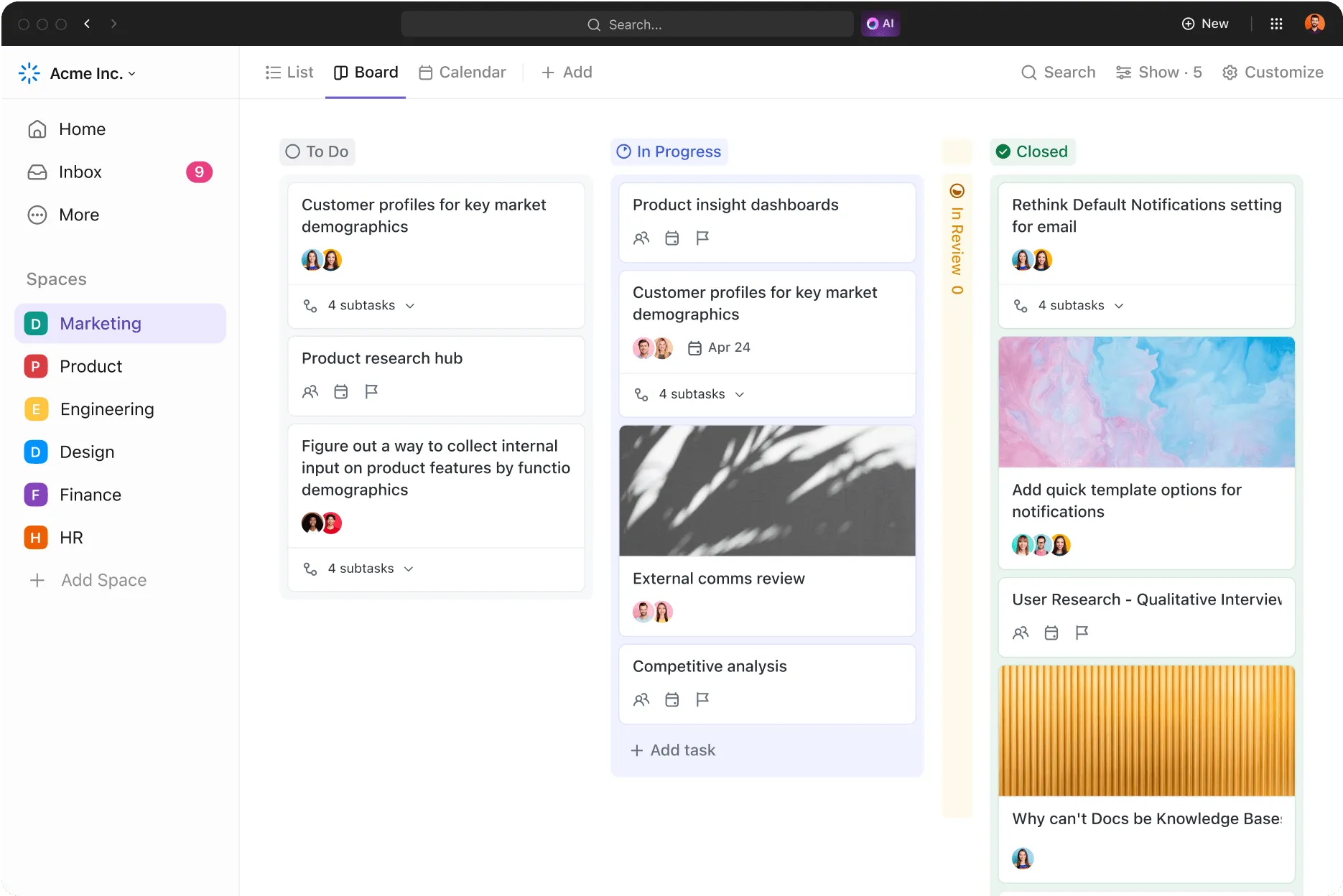
ClickUp to uniwersalna aplikacja do pracy, która łączy w sobie zarządzanie projektami, zarządzanie wiedzą i czat — a wszystko to oparte na AI, która pomaga pracować szybciej i mądrzej.
Zintegrowane tablice Kanban, znane również jako Widok Tablicy, pomogły mojemu zespołowi w wizualizacji cyklu pracy, zarządzaniu zadaniami oraz usprawnieniu współpracy.
Zaprojektowany specjalnie dla kierowników projektów, właścicieli produktów i zespołów programistów, widok tablicy Kanban w ClickUp dostosowuje się do różnych projektów — od prostych tablic zadań po złożone, wieloetapowe cykle pracy.
Tablica Kanban w ClickUp jest nieoceniona w efektywnym zarządzaniu projektami. Jej wysoce konfigurowalny interfejs pozwala mi dostosować cykl pracy do potrzeb mojego zespołu.
Dzięki intuicyjnemu interfejsowi typu „przeciągnij i upuść” mój zespół może wizualnie porządkować zadania i ustalać ich priorytety, a także nadawać niestandardowe statusy, co pozwala uzyskać aktualny obraz etapów projektu.
Funkcja ta obejmuje pola niestandardowe do śledzenia terminów, priorytetów i przydziałów zadań w zespole, a także zautomatyzowane cykle pracy usprawniające przekazywanie zadań, dzięki czemu proces ten staje się prosty i efektywny.
Jest to wszechstronna przestrzeń zapewniająca przejrzystość zadań i wydajność zarówno w przypadku krótkich sprintów, jak i ciągłych cykli rozwoju, wyposażona w szereg doskonałych funkcji. Dzięki konfigurowalnym statusom i cyklom pracy możesz dostosować etapy projektu tak, aby idealnie pasowały do Twojego unikalnego sposobu pracy.
Aby zapobiegać wąskim gardłom, staram się kontrolować liczbę zadań w trakcie w danym momencie, ustalając limity WIP. Ponadto pomaga mi to utrzymywać połączenie z zespołem dzięki płynnie działającym funkcjom, takim jak komentarze, załączniki plików i natychmiastowe powiadomienia, dzięki czemu wszyscy są zawsze na bieżąco.
Jednak największą zaletą korzystania z ClickUp nie jest sama tablica Kanban — chodzi o to, że eliminuje ona rozproszenie pracy. Większość zespołów rozdziela zadania, dokumenty, aktualizacje i wyniki generowane przez AI między wiele narzędzi, tworząc luki, które spowalniają realizację zadań. ClickUp centralizuje wszystko w jednym systemie, dzięki czemu Twoja tablica Kanban staje się kompletnym, spójnym obrazem Twojej pracy — a nie tylko kolejnym odizolowanym widokiem.
Dzięki tym funkcjom tablica Kanban w ClickUp stanowi nieodzowną część mojego zestawu narzędzi do zarządzania projektami, zwłaszcza przy realizacji złożonych projektów. Można śmiało powiedzieć, że jest ona bardziej wszechstronna niż większość programów do zarządzania projektami.
Szablon planu działania w widoku Kanban w ClickUp
W ramach ekosystemu ClickUp często korzystam również z szablonu planu działania w widoku Kanban w ClickUp jako alternatywy dla narzędzia do strukturalnego planowania projektów.
Pozwala mi to wizualizować etapy projektu, osie czasu i priorytety zespołu, a także zapewnia elastyczność w niestandardowym dostosowywaniu kategorii zadań, zależności i osi czasu.
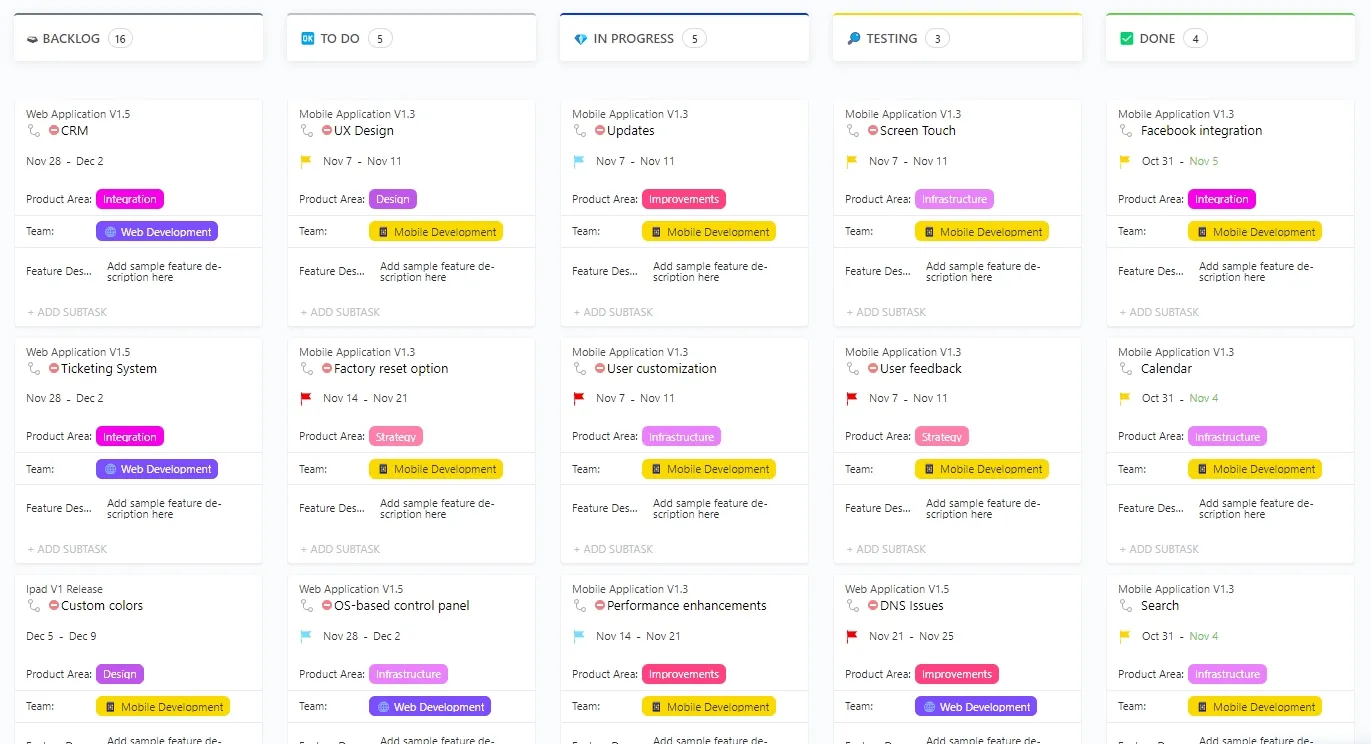
Takie podejście oparte na planie działania zwiększa przejrzystość, umożliwiając zespołom śledzenie nadchodzących kamieni milowych, monitorowanie osi czasu oraz dostosowywanie priorytetów, a także:
- Zapewnienie jasności co do ról i terminów wszystkich osób dzięki jednemu z kilku gotowych widoków
- Rejestrowanie kluczowych danych, takich jak czas trwania zadania i opisy funkcji, za pomocą pól niestandardowych
- Regularne sprawdzanie postępów za pomocą widoków listy i priorytetów pomaga zapobiegać odchyleniom od planu projektu
Jeśli jesteś członkiem zespołu zajmującego się zwinnym tworzeniem oprogramowania, oprócz tego szablonu sprawdź również szablon ClickUp „Kanban dla tworzenia oprogramowania” przeznaczony dla zespołów stosujących metodykę agile.
Zapewnia przejrzystą strukturę sprintów i dostosowuje proces tworzenia funkcji do harmonogramów dostaw.
Najlepsze funkcje ClickUp
- Dostosuj każdą tablicę do konkretnych potrzeb różnych projektów dzięki konfigurowalnym tablicom
- Usprawnij powtarzalne zadania i skup się na pracach o dużym znaczeniu dzięki zautomatyzowanym cyklom pracy w ClickUp Automations
- Zintegruj ClickUp z narzędziami takimi jak Kalendarz Google, Slack i Microsoft Teams, aby zwiększyć wydajność i scentralizować komunikację
- Śledź liczbę godzin przepracowanych nad każdym zadaniem i generuj raporty w celu oceny wydajności dzięki wbudowanym funkcjom raportowania dostępnym w pulpitach nawigacyjnych ClickUp oraz funkcji śledzenia czasu pracy w projektach.
- Dostosuj niestandardowe szablony tablic Kanban do swoich potrzeb w zakresie planowania długoterminowego
Ograniczenia ClickUp
- Przy tak dużej liczbie funkcji rozpoczęcie pracy z oprogramowaniem może wydawać się przytłaczające, zwłaszcza dla użytkowników, którzy dopiero zaczynają korzystać z oprogramowania do zarządzania projektami
- Zdarzało mi się doświadczać sporadycznych opóźnień podczas ładowania zadań, zwłaszcza podczas pracy z wieloma tablicami zawierającymi duże załączniki.
Ceny ClickUp
Oceny i recenzje ClickUp
- G2: 4,7/5 (ponad 9 900 recenzji)
- Capterra: 4,6/5 (ponad 4 300 recenzji)
ClickUp oferuje szeroki zakres opcji dostosowywania. Od układu zadań (lista, tablica Kanban, oś czasu) po możliwość tworzenia niestandardowych automatyzacji — z łatwością dostosowuje się do potrzeb każdego zespołu, zarówno małego, jak i dużego. Oprogramowanie zawiera takie funkcje, jak zarządzanie zadaniami, podzadania, komentarze, przypisywanie zadań konkretnym członkom zespołu, monitorowanie postępów, automatyzacje, integracje z innymi narzędziami (m.in. Google Drive, Slack) oraz szczegółowe raporty. Dodatkowo dostępne jest narzędzie do śledzenia czasu, które jest przydatne dla osób, które muszą monitorować czas poświęcony na każde zadanie.
ClickUp oferuje szeroki zakres opcji dostosowywania. Od układu zadań (listy, tablice Kanban, osie czasu) po możliwość tworzenia niestandardowych automatyzacji — z łatwością dostosowuje się do potrzeb każdego zespołu, zarówno małego, jak i dużego. Oprogramowanie zawiera takie funkcje, jak zarządzanie zadaniami, podzadania, komentarze, przypisywanie zadań konkretnym członkom zespołu, monitorowanie postępów, automatyzacje, integracje z innymi narzędziami (m.in. Google Drive, Slack) oraz szczegółowe raporty. Dodatkowo dostępne jest narzędzie do śledzenia czasu, które jest przydatne dla osób, które muszą monitorować czas poświęcony na każde zadanie.
📮ClickUp Insight: 92% pracowników stosuje niespójne metody śledzenia elementów do wykonania, co ma na wyniku pominięcie decyzji i opóźnienia w realizacji. Niezależnie od tego, czy wysyłasz notatki z przypomnieniem, czy korzystasz z arkuszy kalkulacyjnych, proces ten jest często chaotyczny i nieefektywny.
Rozwiązanie do zarządzania zadaniami ClickUp zapewnia płynne przekształcanie rozmów w zadania — dzięki czemu Twój zespół może działać szybko i zachować spójność działań.
2. Trello (najlepsze do wizualnego zarządzania zadaniami)
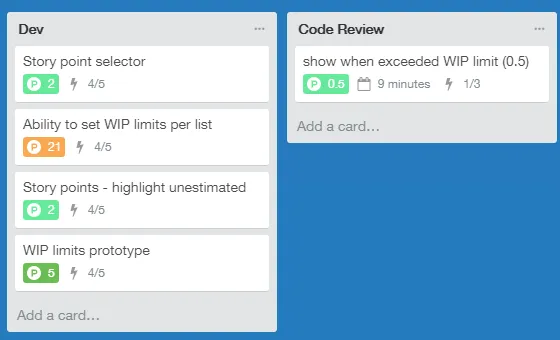
Jeśli zależy Ci na prostocie i intuicyjnym interfejsie, Trello jest idealnym rozwiązaniem dla zespołów poszukujących przejrzystej platformy do zarządzania zadaniami. Aplikacja ta doskonale sprawdza się w pomaganiu użytkownikom w tworzeniu uporządkowanych cykli pracy dzięki charakterystycznemu interfejsowi opartemu na kartach i tablicach.
Jest ono szczególnie popularne wśród mniejszych zespołów i osób indywidualnych, które chcą skutecznie śledzić projekty osobiste i zespołowe.
Najlepsze funkcje Trello
- Uprość zarządzanie zadaniami dzięki intuicyjnemu interfejsowi Trello, który pozwala szybko przenosić karty między listami za pomocą łatwego w obsłudze interfejsu typu „przeciągnij i upuść”.
- Zintegruj narzędzia takie jak kalendarze, automatyzację i analitykę, aby usprawnić cykl pracy dzięki szerokiej gamie dodatków Power-Ups
- Dostosuj etykiety oznaczone kolorami i terminy realizacji, aby lepiej ustalać priorytety, zapewniając porządek w zadaniach i łatwą identyfikację poszczególnych zadań
Ograniczenia Trello
- Ograniczona skalowalność w przypadku złożonych cykli pracy, zwłaszcza w porównaniu z innymi alternatywami dla Trello
- Dodatkowe funkcje mogą wiązać się z dodatkowymi kosztami w przypadku zaawansowanych i rozbudowanych funkcji
Ceny Trello
- Free
- Standard: 6 USD miesięcznie za użytkownika
- Wersja Premium: 12,50 USD miesięcznie na użytkownika
- Enterprise: od 17,50 USD miesięcznie za użytkownika
Oceny i recenzje Trello
- G2: 4,4/5 (ponad 13 600 recenzji)
- Capterra: 4,5/5 (ponad 23 200 recenzji)
Działa świetnie w połączeniu z metodologią agile, a także doskonale sprawdza się w zarządzaniu klientami. Pozwala efektywnie zarządzać codziennymi zadaniami i listą rzeczy do zrobienia. Umożliwia tworzenie różnych przestrzeni do pracy nad różnymi scenariuszami, takimi jak problemy/ulepszenia, rozwój itp. Jego pulpit nawigacyjny jest tak atrakcyjny i pozwala zaoszczędzić tyle czasu, że zapewnia wydajną analizę.
Działa świetnie w połączeniu z metodologią agile, a także doskonale sprawdza się w zarządzaniu klientami. Umożliwia efektywne zarządzanie codziennymi zadaniami i listą rzeczy do zrobienia. Pozwala tworzyć różne przestrzenie do pracy nad różnymi scenariuszami, takimi jak problemy/ulepszenia, rozwój itp. Jego pulpit nawigacyjny jest tak atrakcyjny i pozwala zaoszczędzić tyle czasu, że zapewnia wydajną analizę.
3. Monday.com (Najlepsze pod względem możliwości niestandardowego dostosowania)
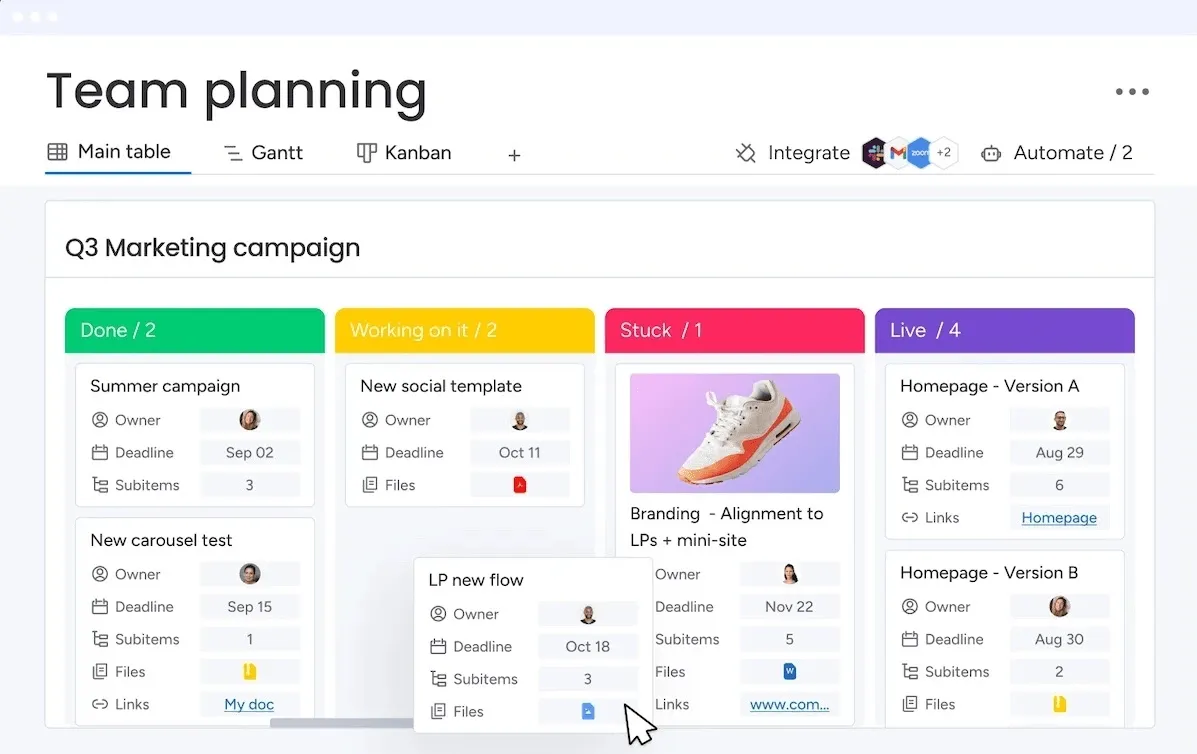
Monday.com zapewnia niezrównany poziom niestandardowego dostosowania, umożliwiając zespołom tworzenie własnych cykli pracy od podstaw.
Niezależnie od tego, czy zarządzasz wieloma zespołami zajmującymi się zwinnym zarządzaniem projektami, czy koordynujesz działania między różnymi funkcjami, Monday.com zapewnia widoczność i kontrolę nad Twoimi procesami.
Jego atrakcyjny wygląd i modułowa struktura sprawiają, że jest ono ulubionym narzędziem zespołów projektowych i marketingowych.
Najlepsze funkcje serwisu Monday.com
- Śledź postępy zespołu dzięki przejrzystym pulpitom nawigacyjnym, które zapewniają kompleksowy przegląd statusów projektów i terminów
- Twórz niestandardowe automatyzacje i reguły, aby ograniczyć ręczne aktualizacje zadań poprzez wyeliminowanie powtarzalnych czynności
- Planuj i śledź projekty w formatach najlepiej dopasowanych do Twoich cykli pracy, korzystając z wielu elastycznych opcji widoku, w tym osi czasu i kalendarza
Ograniczenia serwisu Monday.com
- Aby uzyskać dostęp do zaawansowanych funkcji, konieczne jest wykupienie wyższych planów cenowych
- Użytkownicy zgłaszają trudności w opanowaniu obsługi w przypadku złożonych ustawień
Ceny serwisu Monday.com
- Free (do dwóch użytkowników)
- Podstawowy: 12 USD miesięcznie za użytkownika
- Standard: 14 USD miesięcznie za użytkownika
- Pro: 24 USD miesięcznie na użytkownika
- Enterprise: Ceny niestandardowe
Oceny i recenzje serwisu Monday.com
- G2: 4,7/5 (ponad 12 600 recenzji)
- Capterra: 4,6/5 (ponad 5 300 recenzji)
➡️ Przeczytaj również: Przetestowaliśmy ponad 20 najlepszych alternatyw dla Monday
4. MeisterTask (najlepsze do automatyzacji cyklu pracy)
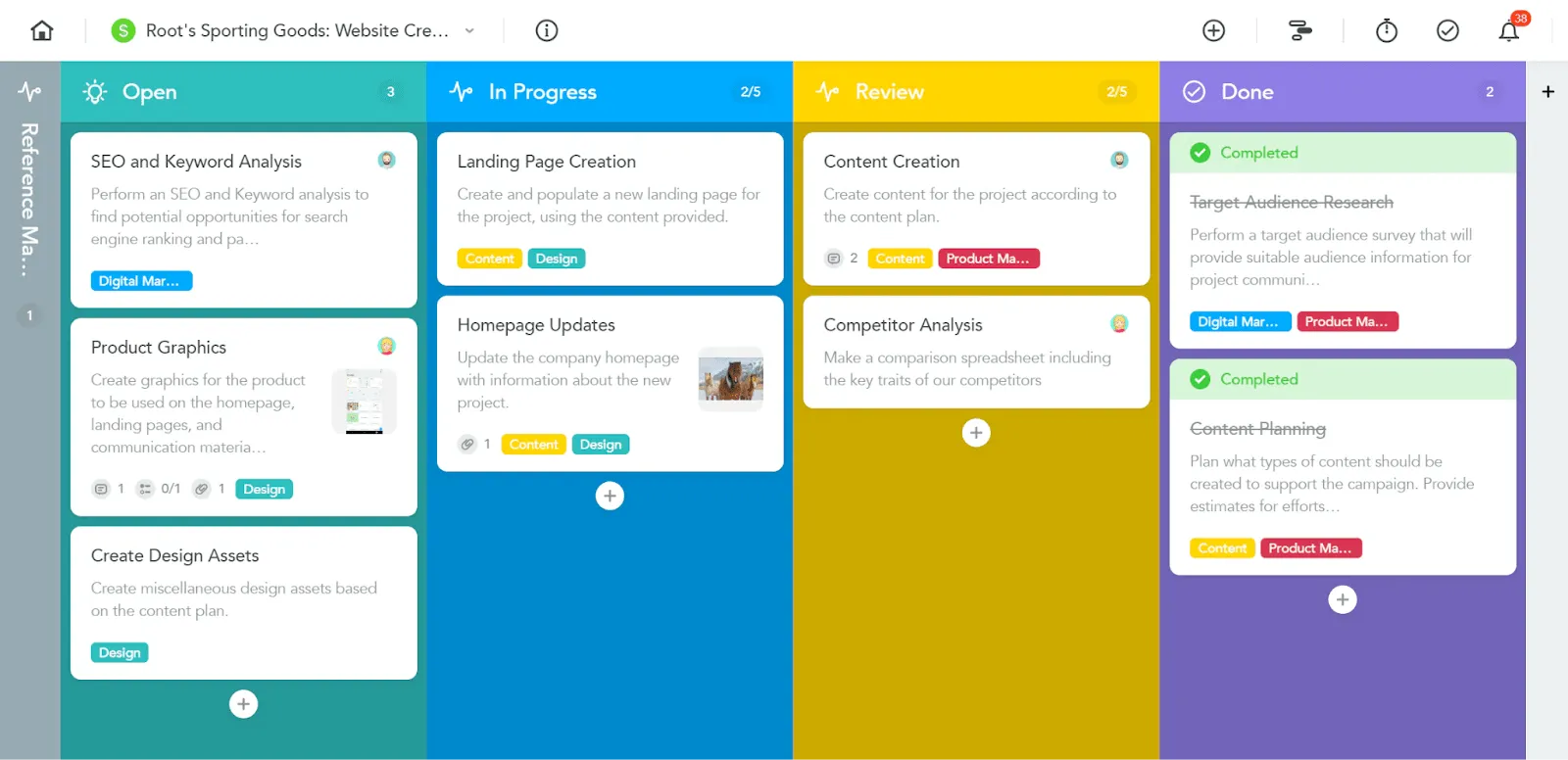
Jedną z rzeczy, które najbardziej cenię w MeisterTask, jest to, że stawia on na automatyzację i prostotę, pozwalając zespołom zaoszczędzić czas na powtarzalnych zadaniach.
Jego przejrzysty, przyjazny dla użytkownika interfejs pozwala nawet zespołom bez wiedzy technicznej wdrażać skuteczne praktyki zarządzania projektami. Unikalne funkcje MeisterTask wspierają długoterminową wydajność poprzez upraszczanie złożonych cykli pracy i zapewnianie płynnej współpracy.
Najlepsze funkcje MeisterTask
- Zautomatyzuj powtarzalne procesy, takie jak przydzielanie zadań czy aktualizowanie statusów, dzięki inteligentnym narzędziom do automatyzacji
- Wizualnie organizuj zadania na osiach czasu za pomocą intuicyjnych harmonogramów projektów, które pozwalają na śledzenie wyników pracy, ułatwiając monitorowanie postępów i dotrzymywanie terminów
- Zarządzaj projektami skutecznie z dowolnego urządzenia dzięki interfejsowi dostosowanemu do urządzeń mobilnych, umożliwiającemu zarządzanie zadaniami w podróży
Ograniczenia MeisterTask
- Ograniczone możliwości raportowania w Free Plan
- Ograniczone możliwości integracji w niższych planach cenowych
Ceny MeisterTask
- Free
- Pro: 9 USD miesięcznie za użytkownika
- Business: 16 USD miesięcznie za użytkownika
- Enterprise: Ceny niestandardowe
Oceny i recenzje MeisterTask
- G2: 4,6/5 (ponad 100 recenzji)
- Capterra: 4,7/5 (ponad 1 100 recenzji)
Korzystam z MeisterTask już od kilku miesięcy i muszę przyznać, że to prawdziwy przełom! Łatwość obsługi jest fenomenalna – wszystko jest intuicyjne i proste. Wdrożenie przebiegło błyskawicznie, a proces wdrażania był niezwykle płynny. Jedną z wyróżniających się funkcji jest najwyższy poziom bezpieczeństwa danych, co daje mi spokój ducha, wiedząc, że nasze informacje są bezpieczne. MeisterTask naprawdę uprościł zarządzanie projektami. Pomaga w optymalizacji przychodów, zapewniając nam porządek i pozwalając trzymać się planu. Ponadto zwiększa wydajność, pozwalając zaoszczędzić mnóstwo czasu na zarządzaniu zadaniami. Ogólnie rzecz biorąc, jest to doskonałe narzędzie, które gorąco polecam każdemu, kto chce usprawnić cykl pracy i zwiększyć wydajność swojego zespołu!
Korzystam z MeisterTask już od kilku miesięcy i muszę przyznać, że to prawdziwy przełom! Łatwość obsługi jest fenomenalna – wszystko jest intuicyjne i proste. Wdrożenie przebiegło błyskawicznie, a proces wdrażania był niezwykle płynny. Jedną z wyróżniających się funkcji jest najwyższy poziom bezpieczeństwa danych, co daje mi spokój ducha, wiedząc, że nasze informacje są bezpieczne. MeisterTask naprawdę uprościł zarządzanie projektami. Pomaga w optymalizacji przychodów, zapewniając nam porządek i pozwalając trzymać się planu. Ponadto zwiększa wydajność, pozwalając zaoszczędzić mnóstwo czasu na zarządzaniu zadaniami. Ogólnie rzecz biorąc, jest to doskonałe narzędzie, które gorąco polecam każdemu, kto chce usprawnić cykl pracy i zwiększyć wydajność swojego zespołu!
➡️ Przeczytaj również: 10 najlepszych alternatyw dla MeisterTask do zarządzania zadaniami
5. Smartsheet (najlepsze rozwiązanie dla dużych projektów)
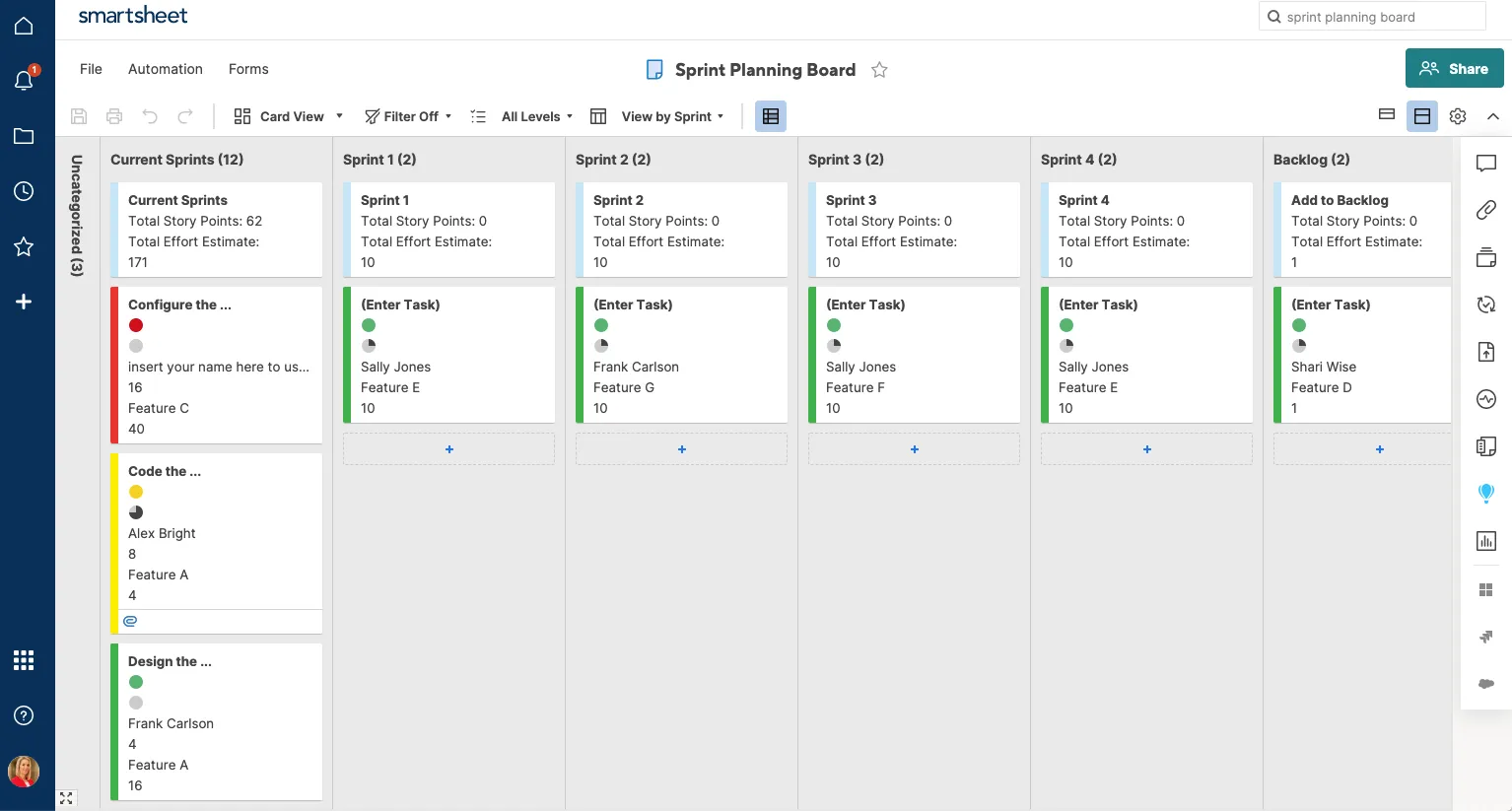
Smartsheet idealnie nadaje się do zarządzania dużymi, złożonymi projektami. Oferuje wiele widoków, w tym Kanban, wykres Gantt i kalendarz, zapewniając kompleksowy wgląd w harmonogramy projektów i zależności między zadaniami.
Szczególnie przydatne okazało się dla mnie oprogramowanie do zarządzania projektami Smartsheet; pomogło mi ono utrzymać uporządkowany cykl pracy i wizualizować etapy projektu na każdym poziomie.
Najlepsze funkcje Smartsheet
- Przełączaj się między widokami Kanban, Gantt, siatki i kalendarza, aby uzyskać kompleksowy wgląd w postępy projektu i harmonogram
- Twórz niestandardowe reguły automatyzacji, aby usprawnić powtarzalne zadania, zminimalizować konieczność ręcznej interwencji i zwiększyć wydajność zespołu
- Popraw komunikację w zespole i zapewnij wszystkim spójność działań dzięki aktualizacjom w czasie rzeczywistym oraz funkcjom przesyłania wiadomości – wszystko to bez konieczności opuszczania platformy.
Ograniczenia Smartsheet
- Droższe w porównaniu z prostszymi narzędziami Kanban
- Może to być przytłaczające dla użytkowników potrzebujących podstawowych funkcji zarządzania zadaniami
Ceny Smartsheet
- Zalety: 12 USD miesięcznie za użytkownika (1–10 użytkowników)
- Business: 24 USD miesięcznie za użytkownika
- Enterprise: Ceny niestandardowe
- Zaawansowane zarządzanie pracą: Niestandardowe ceny
Oceny i recenzje Smartsheet
- G2: 4,4/5 (ponad 17 700 recenzji)
- Capterra: 4,5/5 (ponad 3 300 recenzji)
6. Kanban Tool (najlepsze rozwiązanie dla małych zespołów)
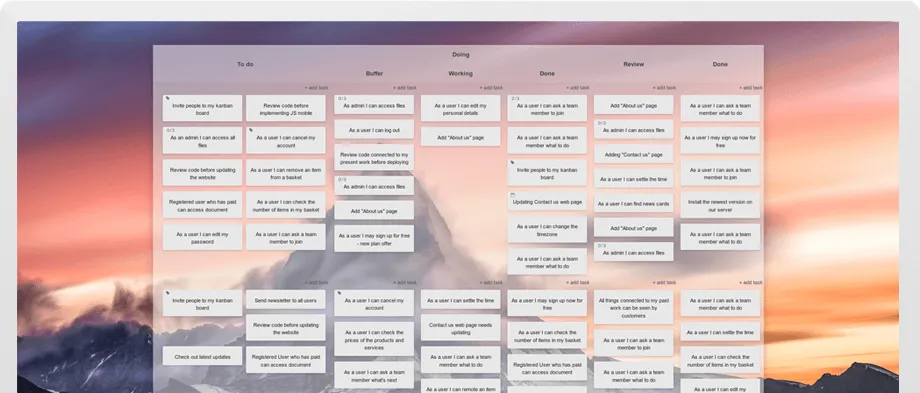
Uważam, że Kanban Tool jest jednym z najprostszych, a jednocześnie najskuteczniejszych narzędzi do zarządzania projektami opartych na metodzie Kanban, z jakich korzystałem. Sprawdzi się również w zarządzaniu zespołem.
Jest to proste i przyjazne dla użytkownika rozwiązanie przeznaczone dla małych zespołów. Nacisk położony na prostotę oraz podstawowe funkcje Kanban sprawia, że narzędzie to jest doskonałym wyborem dla osób poszukujących łatwego w obsłudze, a jednocześnie skutecznego systemu zarządzania zadaniami.
Najlepsze funkcje narzędzia Kanban
- Natychmiastowo przeglądaj aktualizacje i postępy w realizacji zadań, dzięki czemu wszyscy będą na bieżąco z najnowszymi zmianami
- Monitoruj czas poświęcony na każde zadanie, co ułatwi ocenę wydajności i poprawi zarządzanie czasem
- Ustal limity prac w toku (WIP), aby zapobiec przeciążeniu członków zespołu i skupić się na aktywnych zadaniach
Ograniczenia narzędzia Kanban
- Ograniczone zaawansowane funkcje dla większych zespołów
- Mniej integracji w porównaniu z konkurencją
Ceny narzędzia Kanban
- Free
- Teams: 6 USD miesięcznie za użytkownika
- Enterprise: 11 USD miesięcznie za użytkownika
Oceny i recenzje narzędzi Kanban
- G2: 4,7/5 (ponad 30 recenzji)
- Capterra: 4,8/5 (ponad 160 recenzji)
7. Asana (najlepsze rozwiązanie do projektowania interfejsu użytkownika i doświadczenia użytkownika)
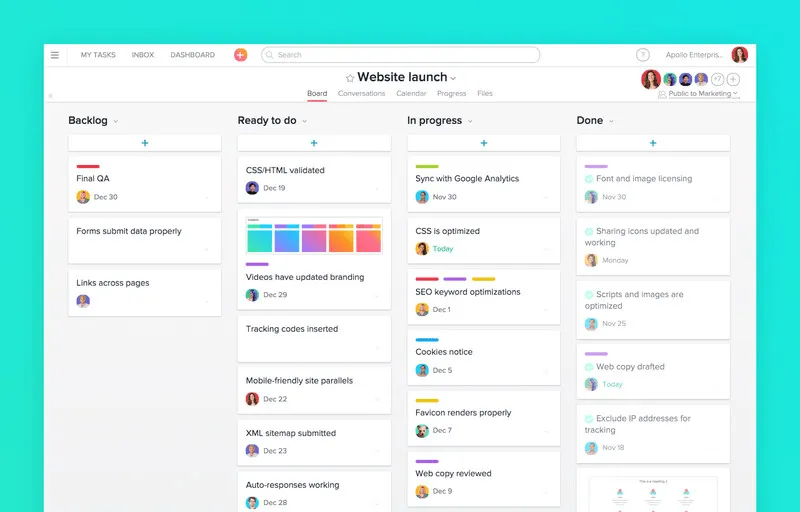
Asana łączy w sobie atrakcyjny wizualnie interfejs z rozbudowanymi funkcjami zarządzania zadaniami. Jest szczególnie skuteczna dla zespołów, które chcą usprawnić współpracę i zoptymalizować cykl pracy w przyjaznym dla użytkownika środowisku.
Uważam, że jest ono szczególnie przydatne do dzielenia zadań na łatwiejsze do opanowania podzadania, co pozwala na wytyczenie jasnej ścieżki prowadzącej do zakończenia projektu.
Najlepsze funkcje Asany
- Twórz tablice dostosowane do potrzeb Twojego projektu, które umożliwiają wizualną prezentację zadań i ich statusów
- Przydzielaj członkom zespołu zadania z konkretnymi terminami, promując odpowiedzialność i terminową realizację zadań
- Łatwa integracja z różnymi narzędziami, zwiększająca wydajność cyklu pracy na różnych platformach
Ograniczenia Asany
- Ograniczona funkcjonalność w przypadku większych projektów korporacyjnych
- Funkcje raportowania są dostępne wyłącznie w planach premium
Ceny Asany
- Free
- Pakiet dla początkujących: 8,50 USD miesięcznie za użytkownika
- Wersja zaawansowana: 19,21 USD miesięcznie na użytkownika
- Enterprise/Enterprise+: Ceny niestandardowe
Oceny i recenzje Asany
- G2: 4,4/5 (ponad 10 600 recenzji)
- Capterra: 4,5/5 (ponad 13 200 recenzji)
Asana oferuje szeroki wachlarz narzędzi do zarządzania i planowania sprintów oraz pomaga w prosty sposób organizować etapy pracy, ograniczając niejasności i zapewniając przejrzystość wśród członków zespołu. Podoba mi się układ warstwowy oraz wbudowany widok kalendarza. Brakuje jej jednak niektórych popularnych funkcji, a interfejs użytkownika można by ulepszyć, dodając opcje tworzenia niestandardowych raportów i eksportu danych z narzędzia. Uważam, że można poprawić automatyzację dzięki uczeniu maszynowemu.
Asana oferuje szeroki wachlarz narzędzi do zarządzania i planowania sprintów oraz pomaga w prosty sposób organizować etapy pracy, ograniczając niejasności i zapewniając przejrzystość wśród członków zespołu. Podoba mi się układ warstwowy oraz wbudowany widok kalendarza. Brakuje jej jednak niektórych popularnych funkcji, a interfejs użytkownika można by ulepszyć, dodając opcje tworzenia niestandardowych raportów i eksportu danych z narzędzia. Uważam, że można by poprawić automatyzację dzięki uczeniu maszynowemu.
➡️ Przeczytaj również: Asana kontra ClickUp: które narzędzie do zarządzania zespołem jest lepsze?
8. Jira (najlepsze rozwiązanie do tworzenia oprogramowania)
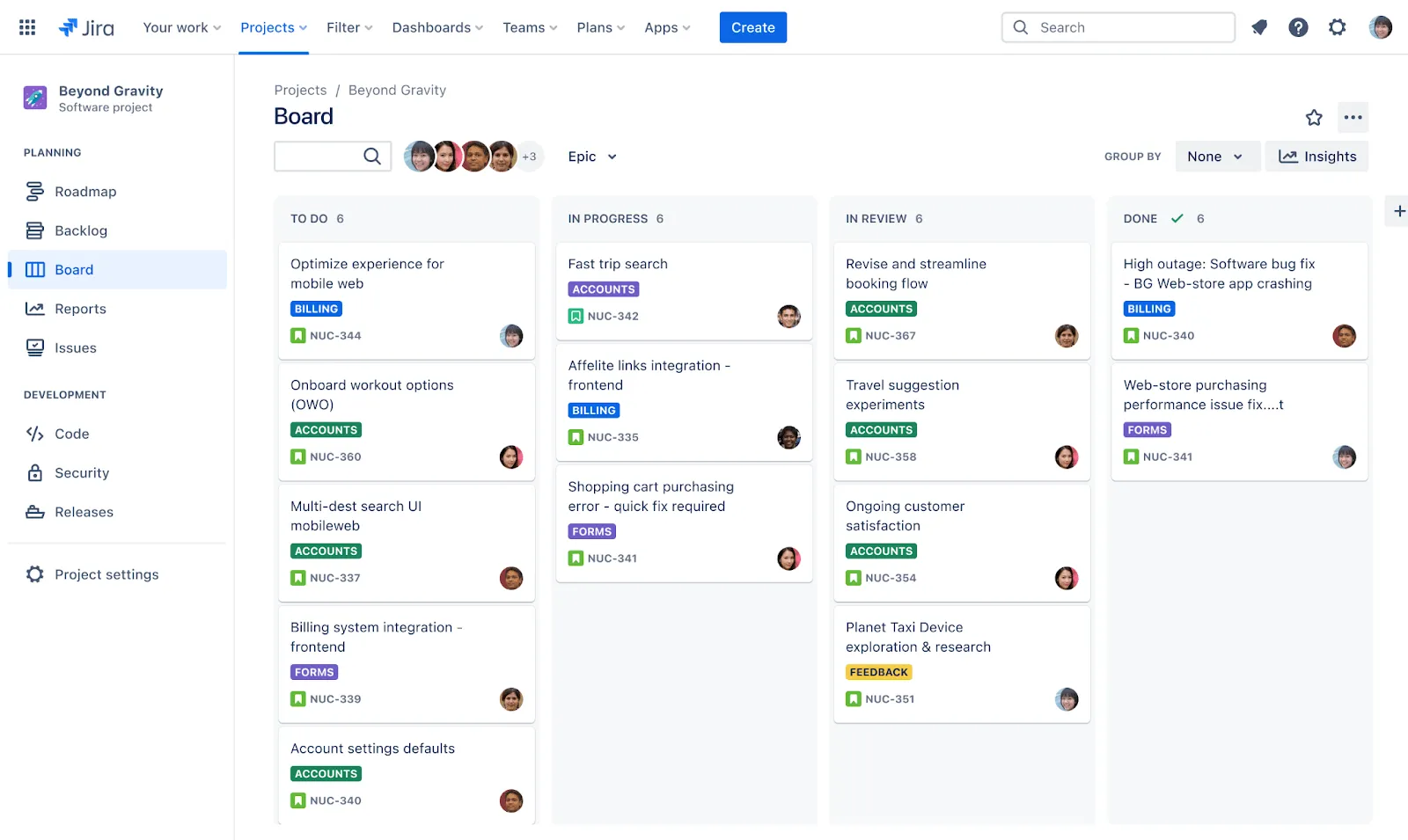
Jira, potężne narzędzie dla zespołów programistycznych, jest dobrze znana w kręgach programistów. Dzięki funkcjom dostosowanym do metodologii agile doskonale sprawdza się w zarządzaniu sprintami, zaległościami i złożonymi projektami programistycznymi.
Uważam, że Jira jest szczególnie przydatna do koordynowania projektów z udziałem wielu zespołów. Pozwala mi to z łatwością dostosowywać się do zmieniających się wymagań projektowych.
🧠 Ciekawostka: Nazwa „Jira” pochodzi od „Gojira”, czyli japońskiego słowa oznaczającego Godzillę.
Najlepsze funkcje Jira
- Śledź błędy, zadania i ulepszenia w czasie rzeczywistym, mając pewność, że nic nie zostanie pominięte podczas cykli rozwoju oprogramowania
- Wykorzystaj JQL (Jira Query Language) do przeprowadzania złożonych zapytań, co umożliwi precyzyjne śledzenie problemów w wielu projektach
- Możliwość integracji z wieloma narzędziami programistycznymi (takimi jak Bitbucket i Confluence) usprawnia współpracę zespołową oraz analizę cyklu pracy, zwiększając wydajność
Ograniczenia Jira
- Skomplikowane ustawienia dla użytkowników bez wiedzy technicznej
- Dla mniejszych zespołów, które nie zajmują się tworzeniem oprogramowania, może to być przytłaczające
Ceny Jira
- Free (dla maksymalnie 10 użytkowników)
- Standard: Od 8,60 USD miesięcznie za użytkownika
- Wersja Premium: Ceny zaczynają się od 17 USD miesięcznie za użytkownika
- Enterprise: Ceny niestandardowe
Oceny i recenzje Jira
- G2: 4,3/5 (ponad 6 000 recenzji)
- Capterra: 4,4/5 (ponad 14 900 recenzji)
➡️ Przeczytaj również: Trello vs Jira: które narzędzie do zarządzania projektami jest najlepsze
9. Zoho Projects (najlepsze do współpracy)
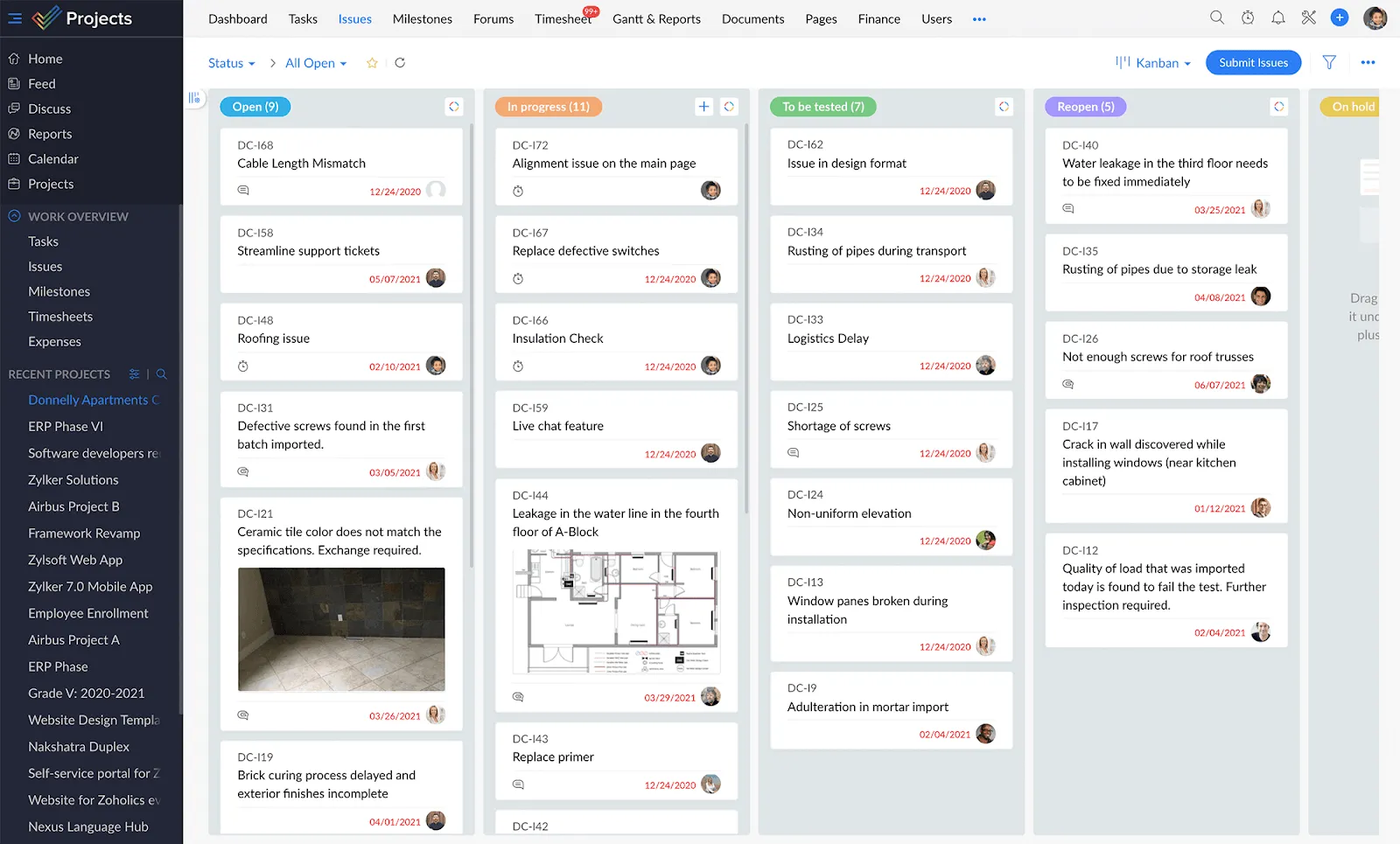
Zoho Projects łączy różne funkcje w jedną spójną platformę, umożliwiając zespołom płynną współpracę. Dzięki narzędziom do śledzenia zależności i monitorowania postępów zapewnia uwzględnienie każdego aspektu projektu.
Wbudowane narzędzia komunikacyjne firmy Zoho usprawniają współpracę w czasie rzeczywistym, dzięki czemu rozwiązanie to cieszy się popularnością wśród zespołów pracujących w różnych lokalizacjach.
Najważniejsze funkcje Zoho Projects
- Rejestruj godziny pracy dzięki wbudowanej funkcji śledzenia czasu, aby zarządzać budżetami i oceniać harmonogramy projektów
- Zintegruj je z funkcjami czatu, komentarzy i udostępniania plików, aby ułatwić skuteczną komunikację między członkami zespołu
- Dostosuj swój pulpit nawigacyjny tak, aby wyświetlał istotne wskaźniki projektowe i KPI, zapewniając szybki przegląd postępów w projekcie
Ograniczenia Zoho Projects
- Limity możliwości integracji z aplikacjami innych firm w tańszych planach
- Bardziej stroma krzywa nauki w przypadku zaawansowanych funkcji
Ceny Zoho Projects pro projekty
- Free (do 3 użytkowników, dwa projekty)
- Wersja Premium: 5 USD miesięcznie za użytkownika
- Enterprise: 10 USD miesięcznie na użytkownika
Oceny i recenzje Zoho Projects
- G2: 4,3/5 (ponad 450 recenzji)
- Capterra: 4,5/5 (ponad 720 recenzji)
10. Microsoft Planner (najlepsze rozwiązanie pod kątem integracji z Microsoft Teams)
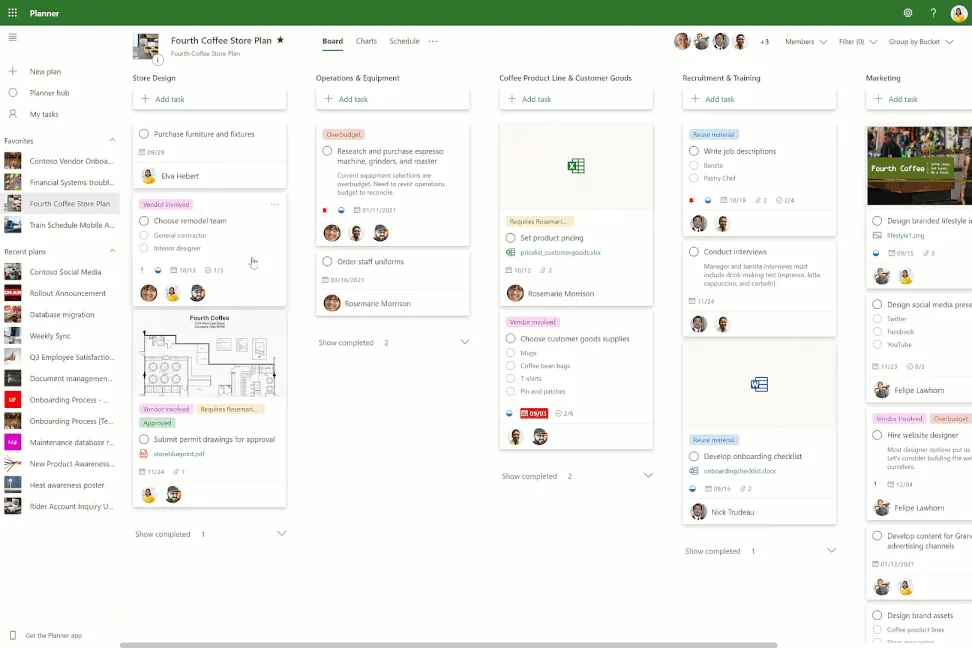
Korzystasz już z pakietu Microsoft Office? Nie szukaj dalej — wybierz Microsoft Planner. Aplikacja ta integruje się bezpośrednio z ekosystemem Microsoft Office, zapewniając proste w obsłudze narzędzie do zarządzania zadaniami w stylu Kanban.
Dzięki aktualizacjom w czasie rzeczywistym i funkcjom współpracy zespoły mogą efektywnie pracować w znanych narzędziach, takich jak Teams i Outlook. Aplikacja Planner jest szczególnie skuteczna w przypadku małych i średnich zespołów, które w dużym stopniu polegają na produktach firmy Microsoft.
Najlepsze funkcje aplikacji Microsoft Planner
- Przydzielaj zadania członkom zespołu i ustalaj terminy realizacji, aby każdy czuł się odpowiedzialny
- Monitoruj realizację zadań i postępy w projektach dzięki wbudowanym wykresom i pulpitom nawigacyjnym
- Bądź na bieżąco dzięki automatycznym powiadomieniom o zbliżających się terminach i aktualizacjach zadań
Limit aplikacji Microsoft Planner
- Porównanie podstawowych funkcji z zaawansowanymi narzędziami Kanban oraz innymi alternatywami dla Microsoft Planner
- Ograniczone możliwości dostosowywania
Ceny aplikacji Microsoft Planner
- Free (w ramach planów Microsoft 365)
- Planner Plan 1: 10 USD miesięcznie za użytkownika
- Planner and Project Plan 3: 30,00 USD miesięcznie za użytkownika
- Planner and Project Plan 5: 55,00 USD miesięcznie za użytkownika
Oceny i recenzje aplikacji Microsoft Planner
- G2: 4,2/5 (ponad 210 recenzji)
- Capterra: 4,3/5 (ponad 250 recenzji)
11. Businessmap (najlepsze do wizualizacji złożonych cykli pracy)
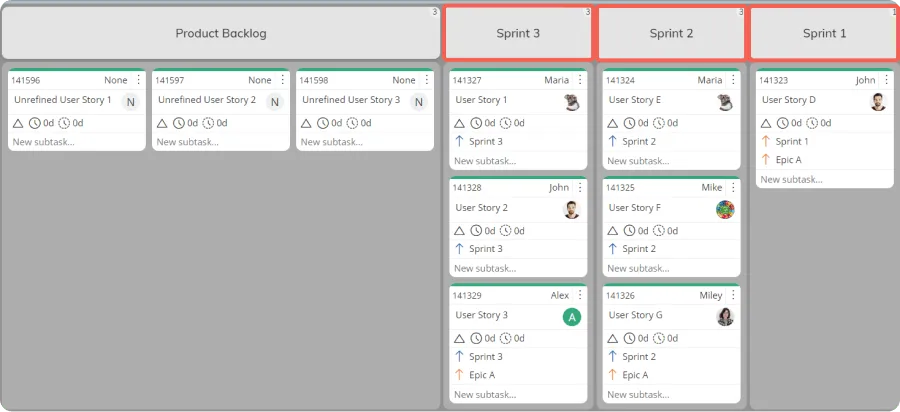
Businessmap jest przeznaczony dla zespołów, które muszą wizualizować i śledzić skomplikowane cykle pracy. Oferuje zaawansowane funkcje tworzenia map, umożliwiające organizacjom łączenie procesów, identyfikowanie wąskich gardeł i optymalizację działań.
Narzędzia te sprawdzają się szczególnie dobrze w działach takich jak operacyjny, kadrowy i finansowy, gdzie przejrzystość i uporządkowanie mają kluczowe znaczenie.
Najważniejsze funkcje Businessmap
- Twórz szczegółowe mapy procesów wraz z tablicami Kanban, uzyskując całościowy widok na przepływy projektów i zależności między nimi
- Podziel zadania na mniejsze części i zarządzaj złożonymi projektami z zależnościami, zapewniając płynny postęp projektu
- Zwiększ efektywność współpracy zespołowej dzięki czatowi w aplikacji i udostępnianiu dokumentów, co pozwoli ograniczyć korzystanie z zewnętrznych narzędzi komunikacyjnych
Limits of Businessmap
- Trudności związane z opanowaniem obsługi dla nowych użytkowników
- Wyższe ceny w porównaniu z prostszymi narzędziami
Ceny Businessmap
- Standard: od 179 USD miesięcznie za użytkownika (minimum 15 użytkowników)
- Enterprise: Ceny niestandardowe
Oceny i recenzje Businessmap
- G2: 3,9/5 (ponad 20 recenzji)
- Capterra: 4,8/5 (ponad 200 recenzji)
💡 Wskazówka dla profesjonalistów: Zorganizuj krótkie, praktyczne warsztaty, aby zwiększyć zaangażowanie zespołu w korzystanie z nowych narzędzi Kanban. Omówienie funkcji na podstawie rzeczywistych danych z projektów może ułatwić proces wdrażania.
12. Notion (najlepsze rozwiązanie dla małych projektów)
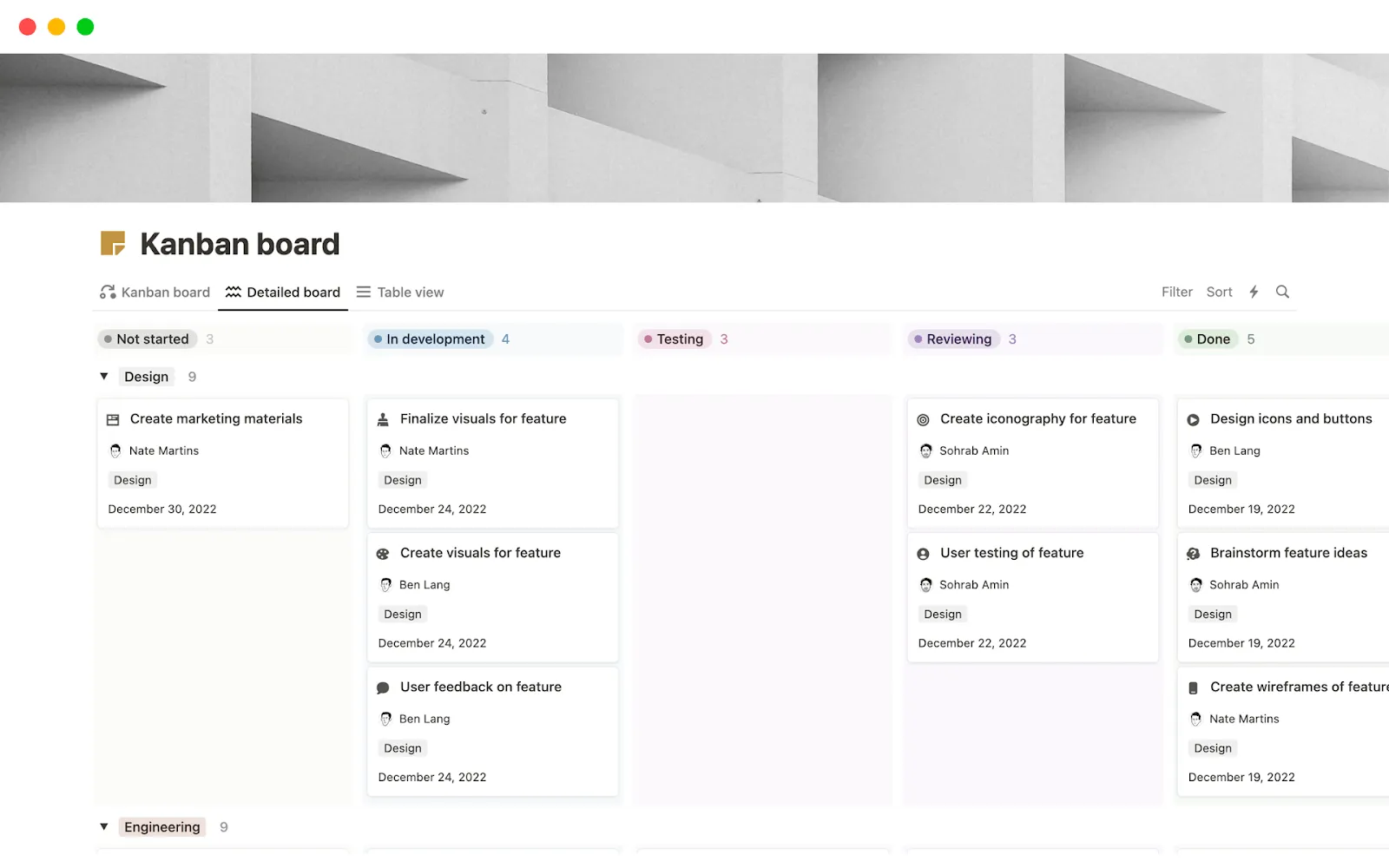
Z mojego doświadczenia wynika, że Notion oferuje elastyczny obszar roboczy, który łączy tablice Kanban z funkcjami tworzenia notatek i dokumentacji. Doskonale nadaje się do małych projektów i osobistego zarządzania zadaniami.
Najlepsze funkcje Notion
- Organizuj i prowadź śledzenie zadań dostosowanych do Twojego cyklu pracy
- Połącz notatki, zadania i bazy danych, aby zapewnić płynne zarządzanie projektami
- Skorzystaj z gotowych szablonów, aby przyspieszyć ustawienia i zwiększyć wydajność
Ograniczenia Notion
- Ograniczony dostęp w trybie offline
- Może brakować mu szczegółowości przy zarządzaniu złożonymi projektami
Ceny Notion
- Free
- Dodatkowo: 12 USD miesięcznie za użytkownika
- Business: 18 USD miesięcznie za użytkownika
- Enterprise: Ceny niestandardowe
Oceny i recenzje Notion
- G2: 4,7/5 (ponad 5 800 recenzji)
- Capterra: 4,7/5 (ponad 2 400 recenzji)
13. Airtable (najlepsze rozwiązanie dla projektów opartych na danych)
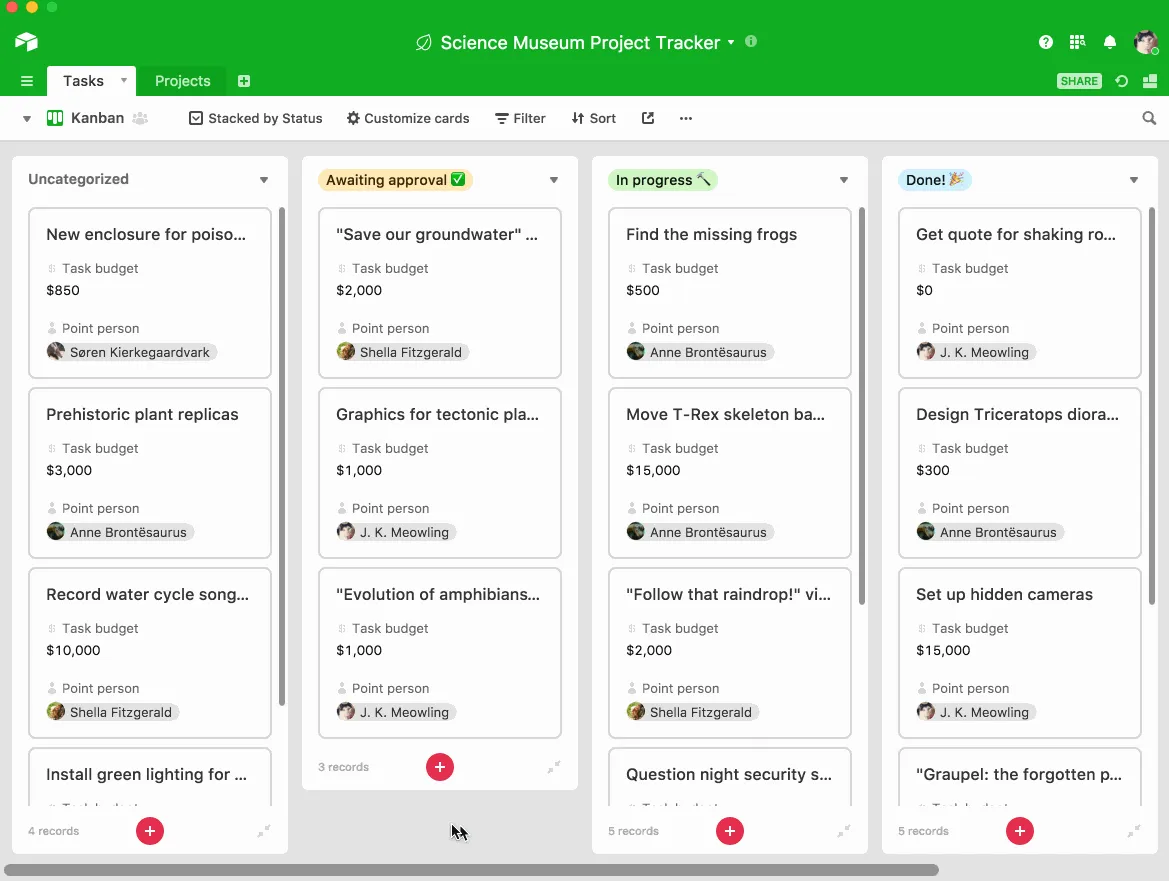
Airtable to wyjątkowe połączenie funkcji arkusza kalkulacyjnego i zarządzania projektami, przeznaczone dla zespołów, które muszą organizować i analizować dane, a jednocześnie prowadzić śledzenie realizacji zadań.
Jego elastyczny interfejs pozwala użytkownikom tworzyć bazy danych, dzięki czemu idealnie nadaje się dla zespołów zarządzających dużymi zbiorami danych lub powiązanymi ze sobą projektami.
Najlepsze funkcje Airtable
- Dostosuj tablice do różnych projektów i zmieniaj widoki w zależności od potrzeb
- Śledź duże zbiory danych i z łatwością łącz połączone rekordy, co jest pomocne w przypadku projektów obejmujących wzajemnie powiązane zadania
- Zmniejsz czas poświęcany na powtarzalne zadania dzięki automatyzacji
Ograniczenia Airtable
- Free Plan ma limity dotyczące przestrzeni dyskowej i liczby rekordów
- Bardziej stroma krzywa nauki w zakresie funkcji baz danych
Ceny Airtable
- Free
- Teams: 24 USD miesięcznie za użytkownika
- Business: 54 USD miesięcznie za użytkownika
- Enterprise: Ceny niestandardowe
Oceny i recenzje Airtable
- G2: 4,6/5 (ponad 2 600 recenzji)
- Capterra: 4,7/5 (ponad 2 100 recenzji)
14. KanbanFlow (najlepsze do śledzenia czasu metodą Pomodoro)
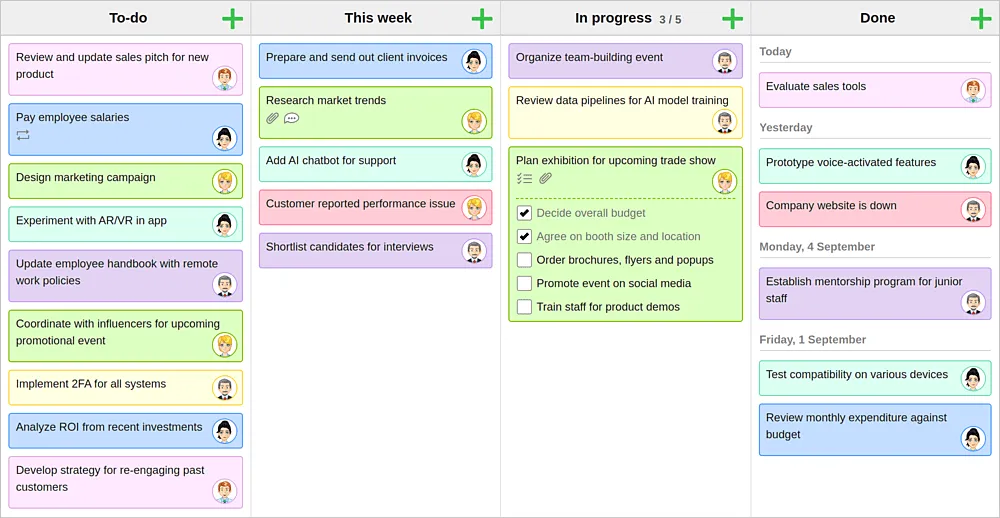
Technika Pomodoro to metoda zarządzania czasem opracowana pod koniec lat 80. Polega ona na wykorzystaniu timera kuchennego do podziału pracy na interwały, zazwyczaj trwające 25 minut, oddzielone krótkimi przerwami.
Jeśli, podobnie jak ja i wielu innych, uznajesz technikę Pomodoro za przydatną, KanbanFlow będzie dla Ciebie doskonałym wyborem. Aplikacja ta integruje śledzenie czasu w stylu Pomodoro bezpośrednio z tablicami Kanban, co czyni ją doskonałym rozwiązaniem dla zespołów dążących do poprawy koncentracji i wydajności.
Najlepsze funkcje KanbanFlow
- Dostosuj tablice zadań do potrzeb projektu dzięki niestandardowym kolumnom, zadaniom oznaczonym kolorami oraz podzadaniom, co pozwala na wizualną analizę cyklu pracy
- Zarządzaj priorytetami zadań dzięki limitom WIP (praca w toku) i ustalaj zależności, aby usprawnić realizację złożonych projektów
- Uzyskaj dostęp do analiz wydajności opartych na zadaniach oraz raportów dotyczących śledzenia czasu pracy, które idealnie nadają się do oceny wyników zespołu i harmonogramów projektów
Limits of KanbanFlow
- Ograniczone funkcje raportowania i wizualizacji
- Mniej integracji z aplikacjami innych firm
Ceny KanbanFlow
- Free
- Wersja Premium: 5 USD miesięcznie za użytkownika
Oceny i recenzje KanbanFlow
- G2: 4,2/5 (ponad 30 recenzji)
- Capterra: 4,5/5 (ponad 60 recenzji)
15. Miro (najlepsze do wspólnego burzy mózgów)
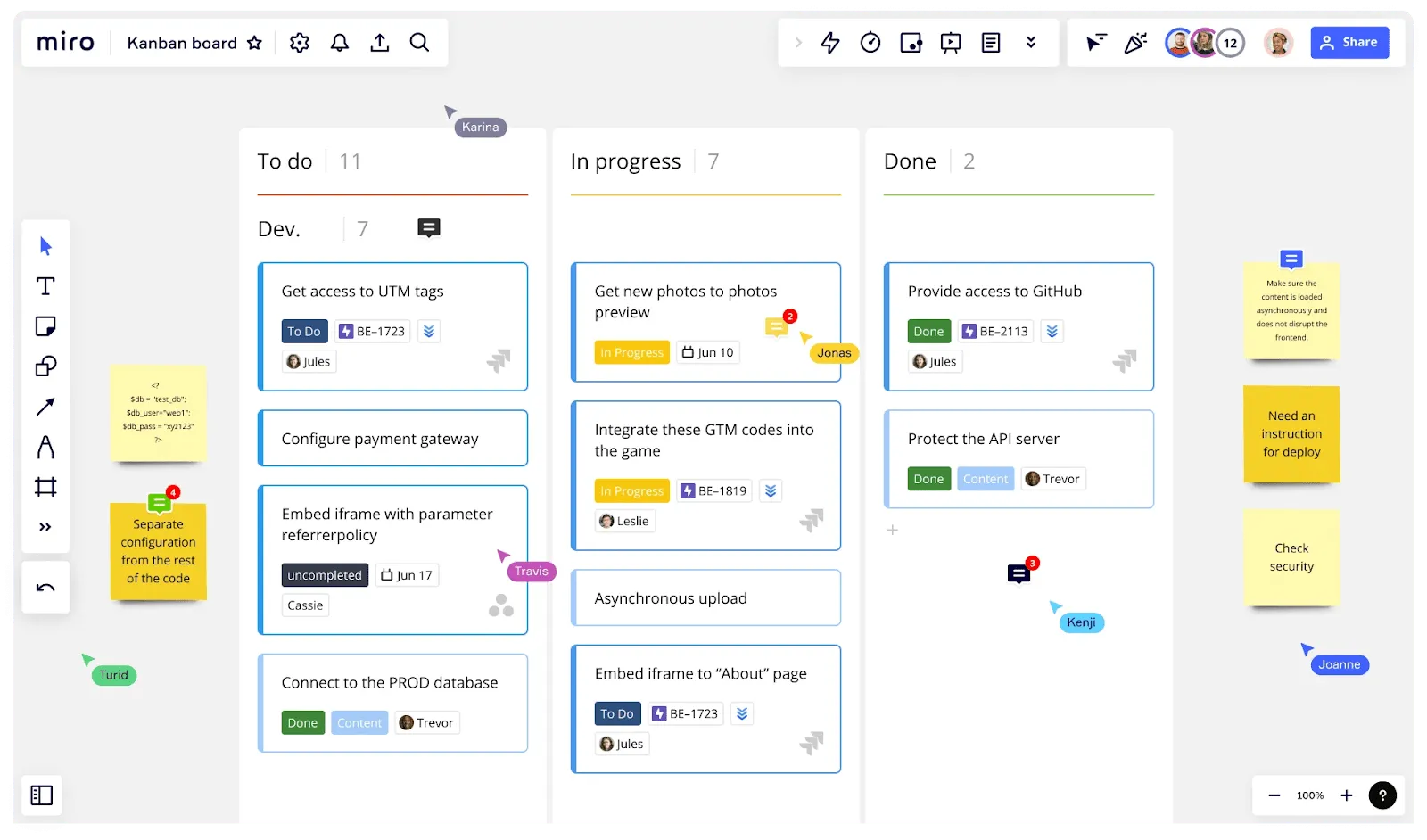
Miro to wszechstronna platforma łącząca tablice Kanban z narzędziami do burzy mózgów, takimi jak mapy myśli i schematy blokowe. Jest to idealne rozwiązanie dla zespołów kreatywnych, które chcą wspólnie planować, generować pomysły i realizować zadania.
Edycja w czasie rzeczywistym i obszerna biblioteka szablonów sprawiają, że Miro jest nieocenionym narzędziem dla zespołów pracujących zdalnie lub w modelu hybrydowym.
Najlepsze funkcje Miro
- Współpracuj w czasie rzeczywistym, korzystając z karteczek samoprzylepnych, komentarzy i funkcji śledzenia kursora na żywo – to idealne rozwiązanie do współpracy zdalnej
- Korzystaj z szablonów do wszystkiego – od tablic Kanban po planowanie strategiczne – dzięki czemu szybko i łatwo rozpoczniesz nowy projekt
- Zintegruj je z narzędziami takimi jak Slack, Jira i Microsoft Teams, co pozwoli zespołom synchronizować zadania i współpracować na różnych platformach
Limit Miro
- Większość funkcji wymaga połączenia z Internetem
- W przypadku większych zespołów ceny mogą być wysokie
Ceny Miro
- Free
- Pakiet dla początkujących: 10 USD miesięcznie za użytkownika
- Business: 20 USD miesięcznie na użytkownika
- Enterprise: Ceny niestandardowe
Oceny i recenzje Miro
- G2: 4,7/5 (ponad 7 000 recenzji)
- Capterra: 4,7/5 (ponad 1 500 recenzji)
Czasami obsługa platformy może być nieco przytłaczająca dla nowych użytkowników. Trzeba poświęcić trochę czasu, aby wprowadzić wszystkich w obsługę platformy i upewnić się, że wiedzą, jak z niej korzystać. Interfejs jest pełen funkcji, co na dłuższą metę jest świetne, ale dla nowych użytkowników stanowi spore wyzwanie. Niemniej jednak, gdy już poświęcisz trochę czasu na zapoznanie się z platformą, staje się ona doskonałym narzędziem dla zespołów.
Czasami obsługa platformy może być nieco przytłaczająca dla nowych użytkowników. Trzeba poświęcić trochę czasu, aby wprowadzić wszystkich w obsługę platformy i upewnić się, że wiedzą, jak z niej korzystać. Interfejs jest pełen funkcji, co na dłuższą metę jest świetne, ale dla nowych użytkowników stanowi spore wyzwanie. Niemniej jednak, gdy już poświęcisz trochę czasu na zapoznanie się z platformą, staje się ona doskonałym narzędziem dla zespołów.
16. Kanban Zone (najlepsze do zarządzania złożonymi cyklami pracy)
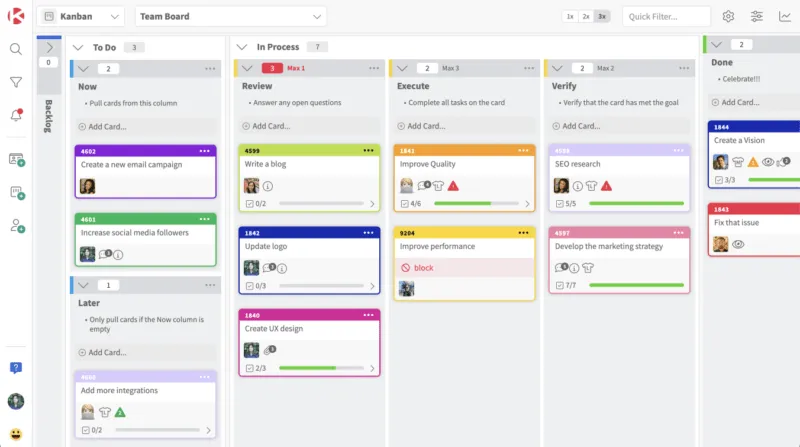
Jeśli zarządzasz złożonymi projektami, Kanban Zone oferuje zaawansowane narzędzia do zarządzania projektami, które pomogą Ci zarządzać skomplikowanymi cyklami pracy i je optymalizować.
Jego unikalne wielopoziomowe tablice pozwalają zespołom mapować zależności i usprawniać procesy, dzięki czemu rozwiązanie to szczególnie nadaje się do dużych projektów wymagających wysokiej widoczności.
Najlepsze funkcje Kanban Zone
- Uporządkuj cykle pracy, aby pokazać relacje między zadaniami, co jest przydatne w przypadku bardziej złożonych projektów
- Śledź postępy w wielu projektach, ułatwiając dostosowanie celów projektowych do działań zespołu
- Dodaj zależności i limity zadań w toku (WIP), aby usprawnić przepływ zadań i uniknąć wąskich gardeł w projekcie
Limits of Kanban Zone
- Ograniczone możliwości integracji z narzędziami do zarządzania projektami innych producentów
- Aby korzystać z zaawansowanych funkcji, konieczne są wyższe poziomy cenowe
Ceny Kanban Zone
- Free
- Użytkownicy indywidualni: 6,25 USD miesięcznie na użytkownika
- Wersja Professional: 13,75 USD miesięcznie za użytkownika
- Portfolio: 20 USD miesięcznie za użytkownika
Oceny i recenzje serwisu Kanban Zone
- G2: 4,5/5 (ponad 20 recenzji)
17. ProjectManager.com (Najlepsze rozwiązanie do zaawansowanego śledzenia projektów)
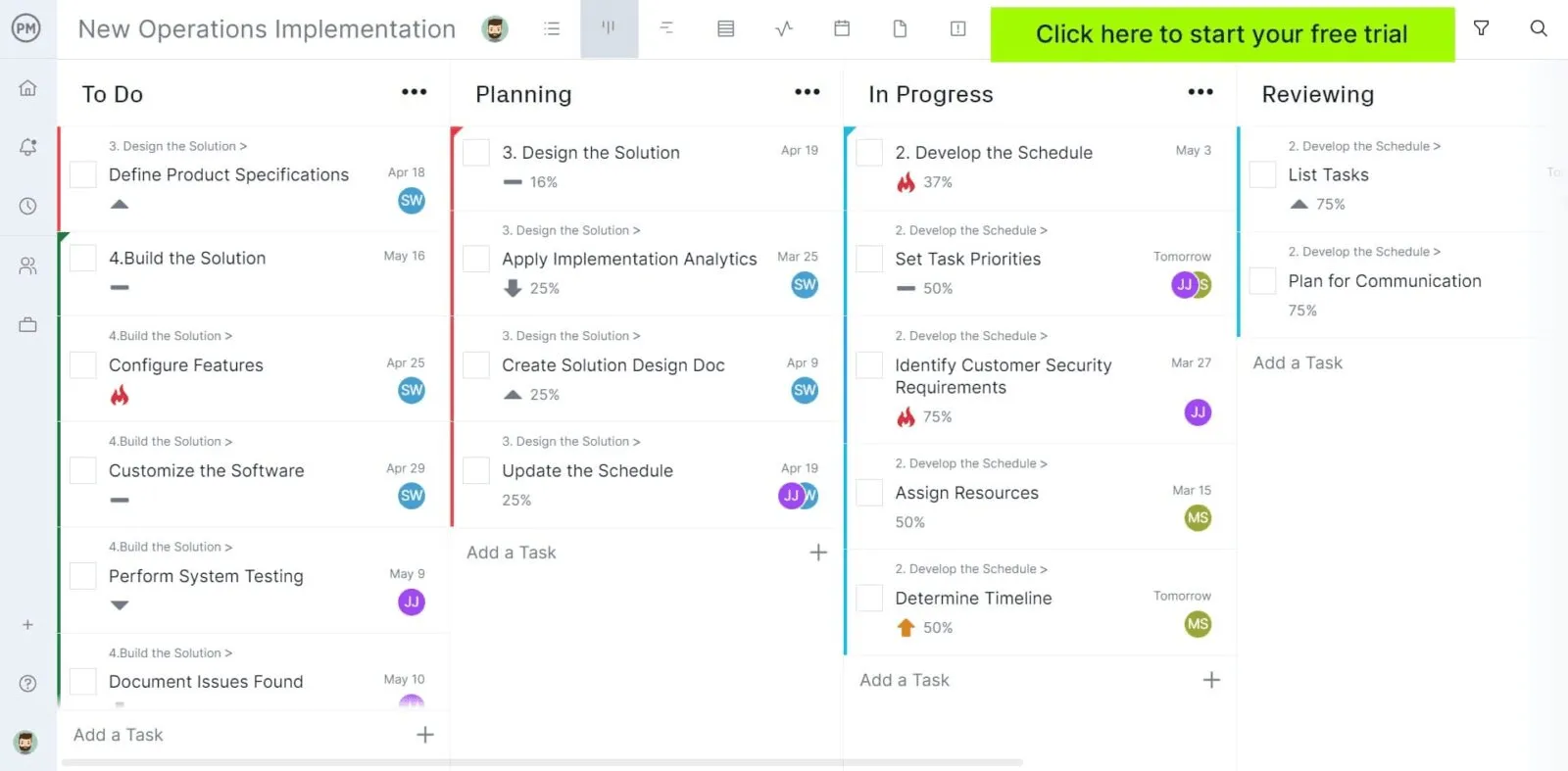
ProjectManager.com to bogate w funkcje narzędzie stworzone z myślą o zespołach zarządzających złożonymi portfelami projektów.
Dzięki zaawansowanym funkcjom raportowania i planowania idealnie nadaje się dla organizacji, które potrzebują szczegółowych informacji na temat alokacji zasobów, osi czasu i wyników projektów. Oferuje wszystko, od tablic Kanban po pulpity projektowe.
Narzędzie to sprawdza się doskonale w środowiskach, w których kluczowe znaczenie mają precyzja i skalowalność.
Najważniejsze funkcje serwisu ProjectManager.com
- Uzyskaj wgląd w dane dzięki pulpitom projektowym, kartom czasu pracy oraz raportom dotyczącym zarządzania zasobami, które są szczególnie przydatne w przypadku większych, złożonych projektów
- Zautomatyzuj powtarzalne zadania, aby usprawnić cykl pracy i zaoszczędzić czas
- Przydzielaj zadania, śledź czas pracy i monitoruj wydajność zespołu w ramach wielu projektów
Limity serwisu ProjectManager.com
- Wyższy koszt w porównaniu z prostszymi narzędziami
- Bardziej stroma krzywa nauki dla nowych użytkowników
Ceny serwisu ProjectManager.com
- Teams: 16 USD miesięcznie za użytkownika
- Business: 28 USD miesięcznie za użytkownika
- Enterprise: Ceny niestandardowe
Oceny i recenzje serwisu ProjectManager.com
- G2: 4,4/5 (ponad 90 recenzji)
- Capterra: 4,1/5 (ponad 340 recenzji)
18. Taskworld (najlepsze do współpracy zespołowej)
Czasami największą przeszkodą w powodzeniu projektu jest brak komunikacji między członkami zespołu. Jest to szczególnie trudne, gdy zespoły pracują zdalnie i/lub pełnią role wymagające pracy asynchronicznej.
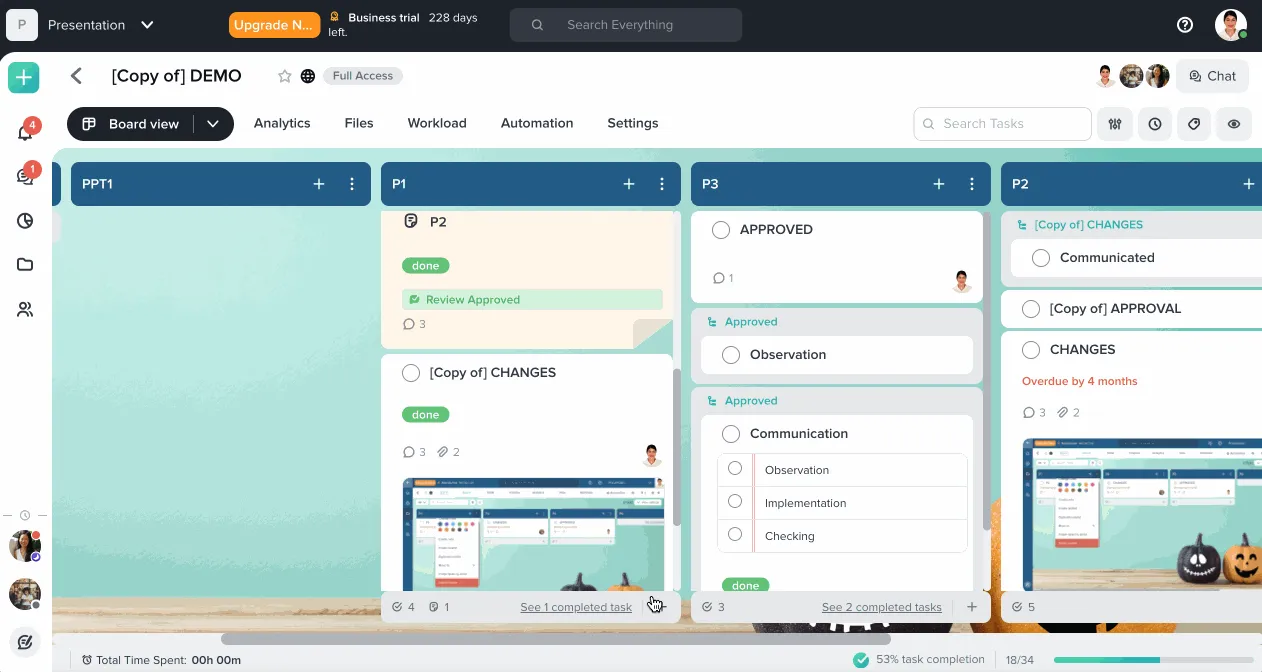
Taskworld rozwiązuje ten problem, łącząc tablice Kanban z rozbudowanymi funkcjami współpracy, co czyni go doskonałym wyborem dla zespołów, dla których priorytetem jest komunikacja i przejrzystość.
Jego intuicyjny interfejs i wbudowane funkcje analityczne gwarantują, że Teams będą działać zgodnie z planem i zachowają synchronizację, nawet w dynamicznych środowiskach.
Najlepsze funkcje Taskworld
- Wizualizuj zadania, terminy i obowiązki zespołu w jednym widoku
- Bądź na bieżąco z postępami w projekcie dzięki aktualizacjom w czasie rzeczywistym, które zapewniają wszystkim spójność w zakresie zadań
- Zwiększ współpracę i wydajność zespołu dzięki czatowi w aplikacji
Ograniczenia Taskworld
- Ograniczone możliwości niestandardowego dostosowywania do zaawansowanych cykli pracy
- Ceny wersji premium z pełnym zestawem funkcji
Ceny Taskworld
- Bezpłatna wersja próbna
- Business: 19 USD miesięcznie za użytkownika
- Enterprise: Ceny niestandardowe
Oceny i recenzje Taskworld
- G2: 4,4/5 (ponad 80 recenzji)
- Capterra: 4,5/5 (ponad 210 recenzji)
🧠 Ciekawostka: Taskworld prowadzi śledzenie nie tylko postępów w realizacji zadań, ale także opinii członków zespołu na temat poszczególnych zadań, co pozwala poprawić morale zespołu i współpracę.
19. Todoist (najlepsze do zarządzania zadaniami osobistymi)
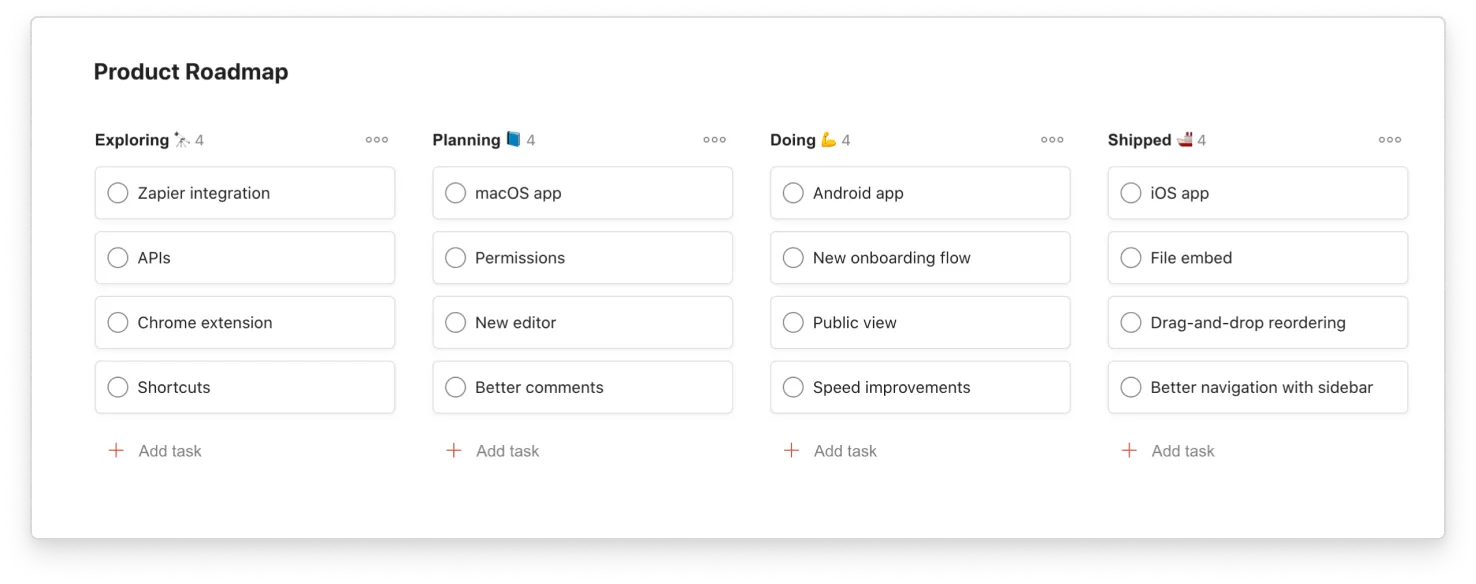
Todoist to wszechstronna aplikacja do zarządzania zadaniami, przeznaczona zarówno dla użytkowników indywidualnych, jak i zespołów. Oferuje przejrzysty interfejs, a dzięki funkcji Tablic obsługuje różne metodyki zwiększania wydajności, w tym Kanban.
Ta elastyczność sprawia, że nadaje się ono do zarządzania zadaniami osobistymi oraz do zarządzania projektami zespołowymi.
Najlepsze funkcje Todoist
- Ustal priorytety i dodawaj etykiety, aby śledzić pilne zadania oraz kategoryzować je w celu lepszej organizacji
- Ustalaj terminy i terminy wykonania, wpisując frazy takie jak „w następny wtorek”, co usprawnia wprowadzanie zadań
- Skorzystaj z wbudowanych szablonów dla różnych cykli pracy, aby szybko rozpocząć pracę
Ograniczenia Todoist
- Może brakować niektórych zaawansowanych funkcji zarządzania projektami, które są dostępne w bardziej rozbudowanych narzędziach
- Zaawansowane funkcje, takie jak etykiety i filtry, są dostępne wyłącznie w płatnych planach
Ceny Todoist
- Dla początkujących: Free
- Pro: 5 USD miesięcznie za użytkownika
- Business: 8 USD miesięcznie za użytkownika
Oceny i recenzje Todoist
- G2: 4,4/5 (ponad 800 recenzji)
- Capterra: 4,6/5 (ponad 2 500 recenzji)
Korzystam z Todoist praktycznie od samego początku. Firma ta jest jedną z najbardziej przejrzystych, z jakimi miałem do czynienia, a zespół programistów i wsparcia to bez wątpienia jedni z najlepszych w znanym mi wieloświecie. Przez wszystkie lata, w których z niej korzystam, nie zmieniłem swoich podstawowych metodologii, jedynie od czasu do czasu dostosowywałem je w miarę pojawiania się nowych funkcji. Wypróbowałem praktycznie każdy dostępny menedżer zadań, od Remember The Milk, przez Any.do, po TickTick itp., a Todoist nadal pozostaje w moich oczach niekwestionowanym liderem.
Korzystam z Todoist praktycznie od samego początku. Firma ta jest jedną z najbardziej przejrzystych, z jakimi miałem do czynienia, a zespół programistów i wsparcia to bez wątpienia jedni z najlepszych w znanym mi wieloświecie. Przez wszystkie lata, w których z niej korzystam, nie zmieniłem swoich podstawowych metodologii, jedynie od czasu do czasu dostosowywałem je w miarę wprowadzania nowych funkcji. Wypróbowałem praktycznie każdy dostępny menedżer zadań, od Remember The Milk, przez Any.do, po TickTick itp., a Todoist nadal pozostaje w moich oczach niekwestionowanym liderem.
20. Kanbanchi (najlepsze pod względem integracji z Google Workspace)
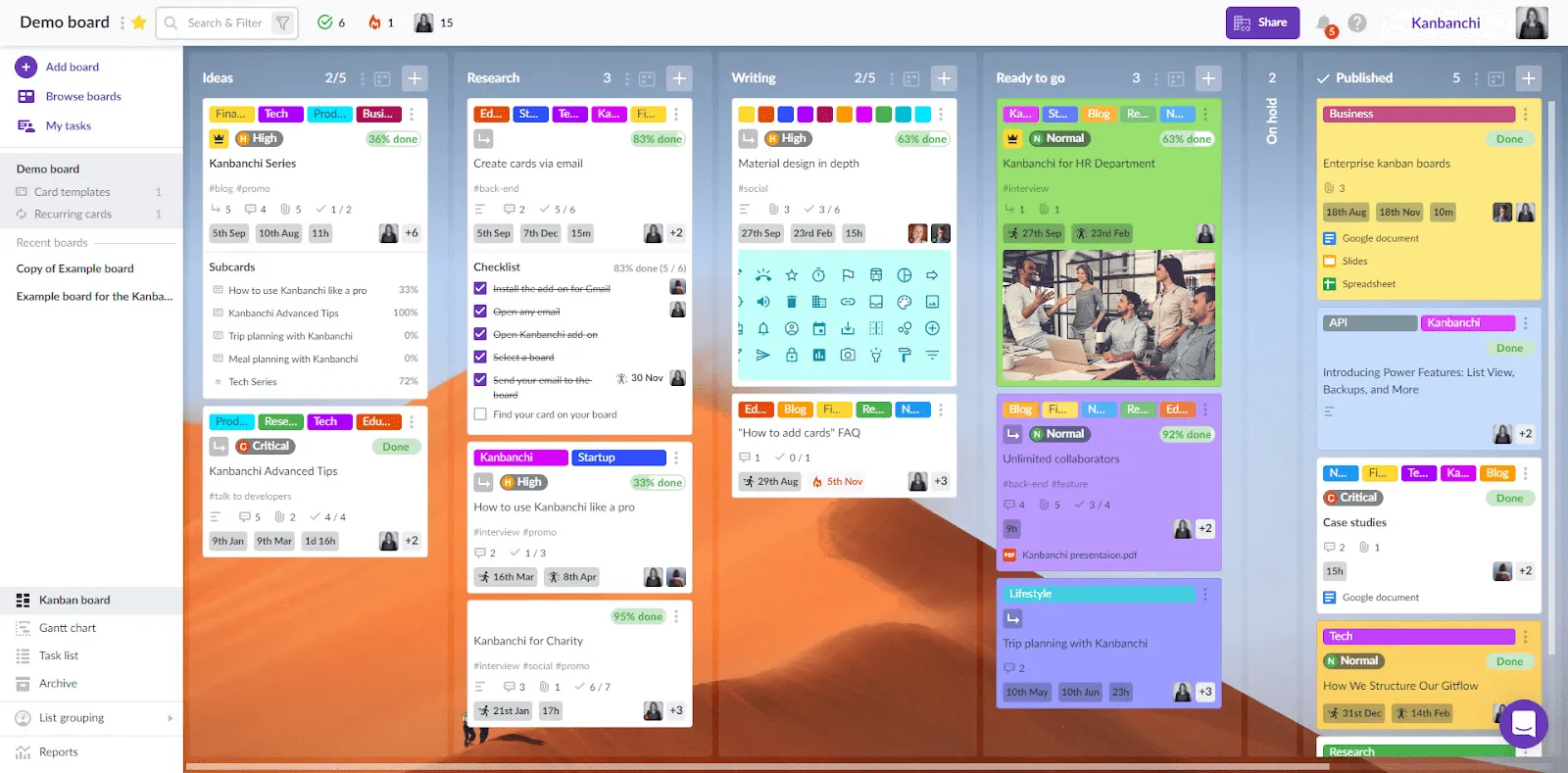
Jeśli, podobnie jak tysiące innych użytkowników, regularnie korzystasz z Google Workspace i jego usług, koniecznie sprawdź Kanbanchi, które zaspokoi Twoje potrzeby związane z tablicami Kanban.
Kanbanchi to narzędzie do zarządzania projektami i współpracy zaprojektowane specjalnie dla użytkowników Google Workspace.
Oferuje tablice Kanban, wykresy Gantt oraz funkcję śledzenia czasu pracy, a wszystko to płynnie zintegrowane z Google Drive, co sprawia, że idealnie nadaje się dla zespołów głęboko osadzonych w ekosystemie Google.
Najlepsze funkcje Kanbanchi
- Zintegruj je z Google Drive i innymi aplikacjami Google, aby zoptymalizować cykl pracy
- Monitoruj czas poświęcony na zadania, co ułatwi analizę wydajności
- Wykorzystaj narzędzia analityczne, takie jak diagramy przepływu skumulowanego i wykresy burn-down, do śledzenia wydajności
Ograniczenia Kanbanchi
- Rozwiązanie to jest mniej odpowiednie dla zespołów niekorzystających z Google Workspace, ponieważ jego funkcje są zoptymalizowane pod kątem ekosystemu Google.
- Niektórzy użytkownicy mogą uznać interfejs za mniej intuicyjny w porównaniu z innymi narzędziami Kanban
Ceny Kanbanchi
- Essential: 5,99 USD miesięcznie za użytkownika
- Premium: 16,99 USD miesięcznie za użytkownika
- Wersja profesjonalna: 41,99 USD miesięcznie za użytkownika
- Enterprise: Ceny zaczynają się od 99,95 USD miesięcznie za użytkownika
Oceny i recenzje Kanbanchi
- G2: 4,7/5 (ponad 90 recenzji)
- Capterra: 4,5/5 (ponad 280 recenzji)
21. ZenHub (najlepsze rozwiązanie pod względem integracji z GitHubem)
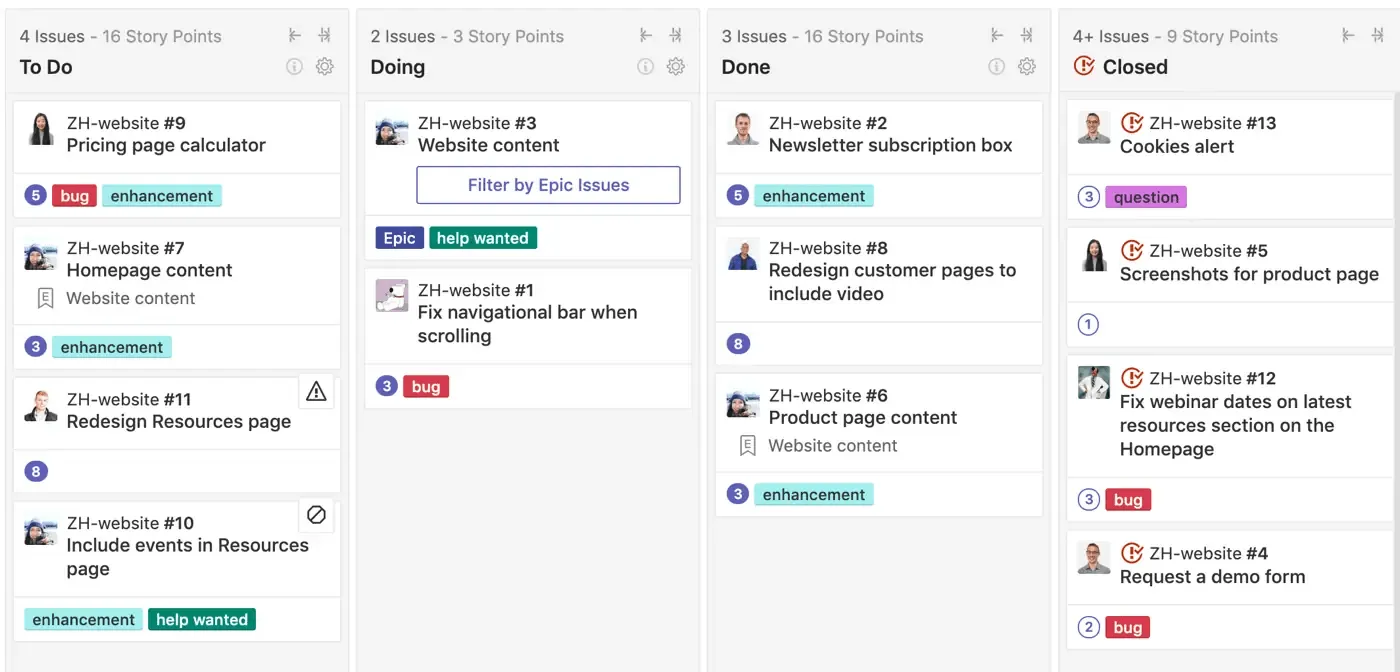
ZenHub to rozwiązanie do zarządzania projektami stworzone specjalnie dla zespołów programistycznych korzystających z serwisu GitHub. Integruje się bezpośrednio z interfejsem GitHub, zapewniając tablice Kanban i funkcje zwinnego zarządzania projektami bez konieczności opuszczania środowiska programistycznego.
Narzędzie to pomaga programistom skupić się na pisaniu kodu, jednocześnie na bieżąco informując interesariuszy o osi czasu projektu.
Najlepsze funkcje ZenHub
- Wbuduj funkcje zarządzania projektami bezpośrednio w GitHub, aby zapewnić płynne działanie
- Zautomatyzuj powtarzalne zadania, zwiększając wydajność prac programistycznych
- Zobacz informacje na temat postępów w realizacji projektów i wydajności zespołu dzięki szczegółowym analizom
Ograniczenia ZenHub
- Rozwiązania te są szczególnie przydatne dla zespołów korzystających już z serwisu GitHub; dla pozostałych użytkowników ich przydatność jest mniejsza.
- Nowi użytkownicy mogą potrzebować trochę czasu, aby w pełni i efektywnie wykorzystać wszystkie funkcje
Ceny ZenHub
- Free
- Teams: 12,50 USD miesięcznie za użytkownika
- Enterprise: Ceny niestandardowe
Oceny i recenzje ZenHub
- G2: 4,3/5 (ponad 30 recenzji)
- Capterra: 4,3/5 (ponad 30 recenzji)
22. Wrike (najlepsze rozwiązanie do wszechstronnego zarządzania projektami)
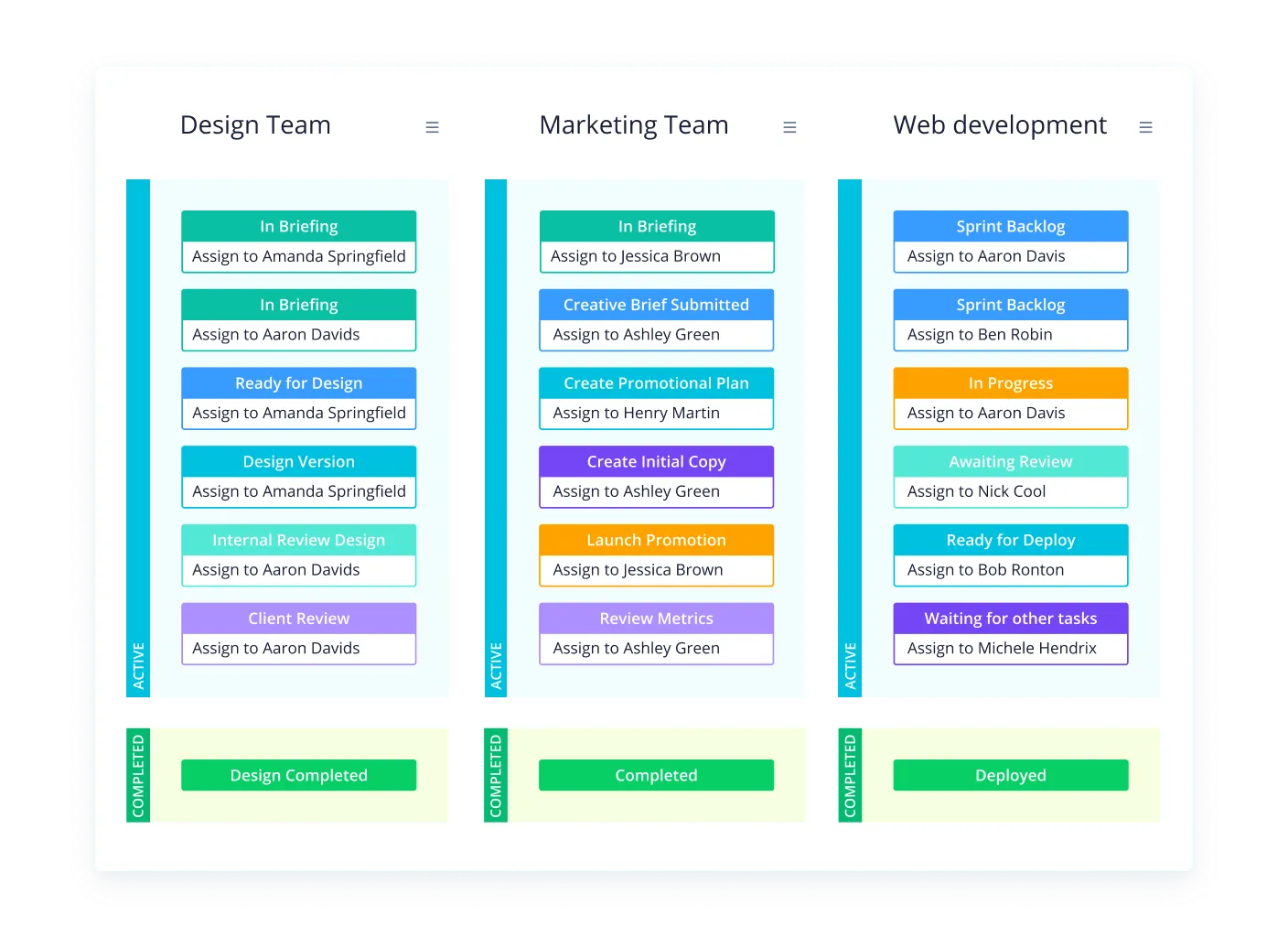
Uważam, że Wrike to kompleksowe narzędzie do zarządzania projektami, które oferuje elastyczność pozwalającą na dostosowanie się do różnych cykli pracy, w tym metody Kanban.
Oferują one takie funkcje, jak śledzenie zadań, wykresy Gantt oraz rozbudowane raportowanie, dzięki czemu nadają się dla zespołów każdej wielkości z różnych branż.
Najważniejsze funkcje Wrike
- Dostosuj swoje obszary robocze do konkretnych potrzeb projektowych
- Szczegółowo monitoruj zadania, terminy i postępy
- Wizualizuj osie czasu projektów i zależności dzięki zintegrowanym wykresom Gantt
Limits of Wrike
- Dla mniejszych zespołów może to być przytłaczające ze względu na bogaty zestaw funkcji, zwłaszcza w porównaniu z innymi alternatywami dla Wrike.
- Zaawansowane funkcje są dostępne wyłącznie w planach wyższych poziomów, co może wiązać się z wysokimi kosztami
Ceny Wrike
- Free.
- Teams: 10 USD miesięcznie za użytkownika
- Business: 24,80 USD miesięcznie na użytkownika
- Enterprise i Pinnacle: Ceny niestandardowe
Oceny i recenzje Wrike
- G2: 4,2/5 (ponad 3 700 recenzji)
- Capterra: 4,3/5 (ponad 2 700 recenzji)
23. Kanbanize (najlepsze rozwiązanie do skalowania praktyk agile)
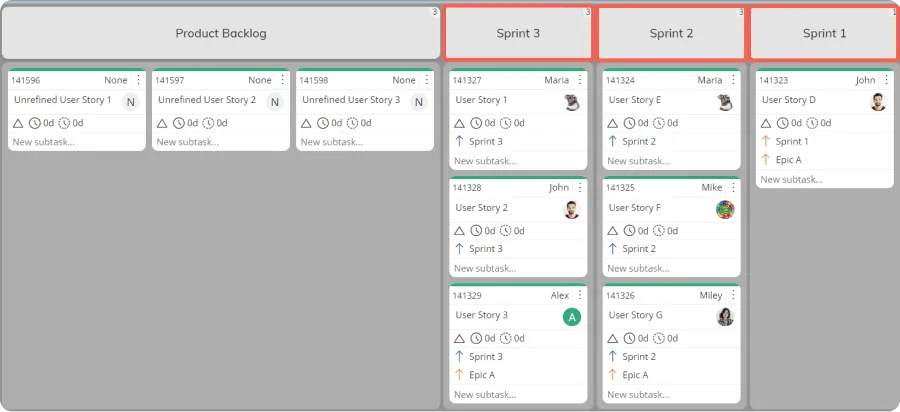
Kanbanize (przejęte przez Businessmap w październiku 2023 r.) zostało zaprojektowane, aby pomóc organizacjom w skalowaniu praktyk agile poprzez połączenie tablic Kanban z automatyzacją procesów biznesowych i analityką.
Nadaje się ono dla zespołów, które chcą wizualizować pracę, optymalizować cykle pracy i poprawiać wydajność w całym Enterprise.
Kluczowe funkcje Kanbanize
- Zautomatyzuj powtarzające się zadania i procesy za pomocą reguł automatyzacji biznesowej, aby zwiększyć wydajność
- Zarządzaj wieloma projektami i portfolio w ramach organizacji
- Twórz kompleksowe raporty i wskaźniki wraz ze szczegółowymi analizami, aby monitorować wydajność i identyfikować obszary wymagające poprawy
Ograniczenia Kanbanize
- Opanowanie wszystkich funkcji może wymagać czasu i szkolenia
- Ceny mogą być mniej przystępne dla mniejszych zespołów lub start-upów
Ceny Kanbanize
- Standard: 179 USD miesięcznie za użytkownika
- Enterprise: Ceny niestandardowe
Oceny i recenzje Kanbanize
- G2: 3,9/5 (ponad 20 recenzji)
- Capterra: 4,8/5 (ponad 200 recenzji)
Na co należy zwrócić uwagę przy wyborze narzędzia Kanban?
Specjalistyczne narzędzie Kanban to coś więcej niż tylko wizualna tablica zadań. Optymalizuje zarządzanie projektami, usprawnia cykl pracy i sprzyja współpracy.
Oto, na co zwracam uwagę podczas oceny oprogramowania Kanban:
- Konfigurowalne tablice: umożliwiają dostosowanie cykli pracy do projektów o różnym zakresie złożoności — od prostych po skomplikowane
- Zautomatyzowane cykle pracy: pomagają zaoszczędzić czas poprzez ograniczenie powtarzalnych zadań
- Zarządzanie zadaniami: Ułatwia przydzielanie zadań, ustalanie terminów i monitorowanie postępów
- Śledzenie czasu pracy: mierzy czas trwania zadań i optymalizuje wydajność
- Opcje integracji: synchronizacja z narzędziami takimi jak Slack, Google Drive czy Microsoft Teams
- Limity zadań w toku (WIP): pozwalają uniknąć przeciążenia zadaniami i skupić się na priorytetach
- Funkcje wizualnego zarządzania projektami: zwiększają przejrzystość dzięki narzędziom takim jak osie czasu i zarządzanie zasobami
- Intuicyjny interfejs: zapewnia łatwość obsługi, co ułatwia wdrożenie przez Teams
Mając na uwadze te funkcje, przyjrzyjmy się najlepszym narzędziom Kanban, które pomogą Ci w pełni wykorzystać potencjał oprogramowania do zarządzania projektami i zwiększyć wydajność zespołu.
💡 Wskazówka dla profesjonalistów: Korzystając z dowolnego narzędzia Kanban, utwórz pasy robocze, aby rozdzielić różne rodzaje zadań lub priorytety. Pomoże to wizualnie rozróżnić kategorie, takie jak „Pilne”, „Rutynowe” czy „Zablokowane”.
ClickUp: Najlepsza aplikacja do pracy w metodzie Kanban
Po wypróbowaniu różnych wymienionych na liście narzędzi do tworzenia tablic Kanban mogę śmiało stwierdzić, że ClickUp jest najlepszym rozwiązaniem do kompleksowego zarządzania projektami, a inni również podzielają tę opinię.
Połączenie możliwości dostosowywania, intuicyjnego interfejsu i zaawansowanych funkcji w ClickUp znacznie zwiększyło wydajność mojego zespołu i usprawniło nasze cykle pracy.
Możliwość tworzenia dostosowanych statusów, automatyzacji zadań oraz integracji z innymi niezbędnymi narzędziami sprawia, że jest to nieodzowny atut dla każdego kierownika projektów.
Jeśli chcesz usprawnić swoją pracę z metodą Kanban, gorąco polecam zarejestrować się w ClickUp już dziś — przekonaj się sam, jaka to różnica!
FAQ (często zadawane pytania)
Co sprawia, że narzędzie Kanban jest skuteczne w przypadku złożonych, wieloetapowych cykli pracy?
Najlepsze narzędzia obsługują niestandardowe statusy, limity zadań w toku (WIP), automatyzację oraz widoczność między zespołami, zapewniając płynny przepływ zadań bez wąskich gardeł.
W jaki sposób ClickUp usprawnia cykle pracy w systemie Kanban w porównaniu z Trello lub Notion?
ClickUp oferuje automatyzacje, pola niestandardowe, zintegrowaną dokumentację, AI oraz pulpity nawigacyjne — funkcje, które pomagają zespołom wyjść poza podstawowe operacje związane z przesuwaniem kart.
Czy narzędzia Kanban sprawdzają się w przypadku zespołów pracujących zdalnie lub asynchronicznie?
Tak. Aktualizacje w czasie rzeczywistym, wspólne tablice, komentarze i powiadomienia pozwalają zespołom rozproszonym zachować spójność bez konieczności organizowania ciągłych spotkań.
W jaki sposób AI pomaga w systemach Kanban?
AI podsumowuje aktualizacje, przewiduje opóźnienia, automatycznie przydziela zadania i generuje spotkania stand-up. ClickUp Brain obsługuje to wszystko w sposób natywny.
W jaki sposób ClickUp zapobiega przeciążeniu cyklu pracy?
ClickUp pozwala zespołom ustalać limity zadań w toku (WIP), automatyzować przekazywanie zadań oraz korzystać z pulpitów nawigacyjnych w celu wykrywania przeszkód, zanim wpłyną one na osie czasu.