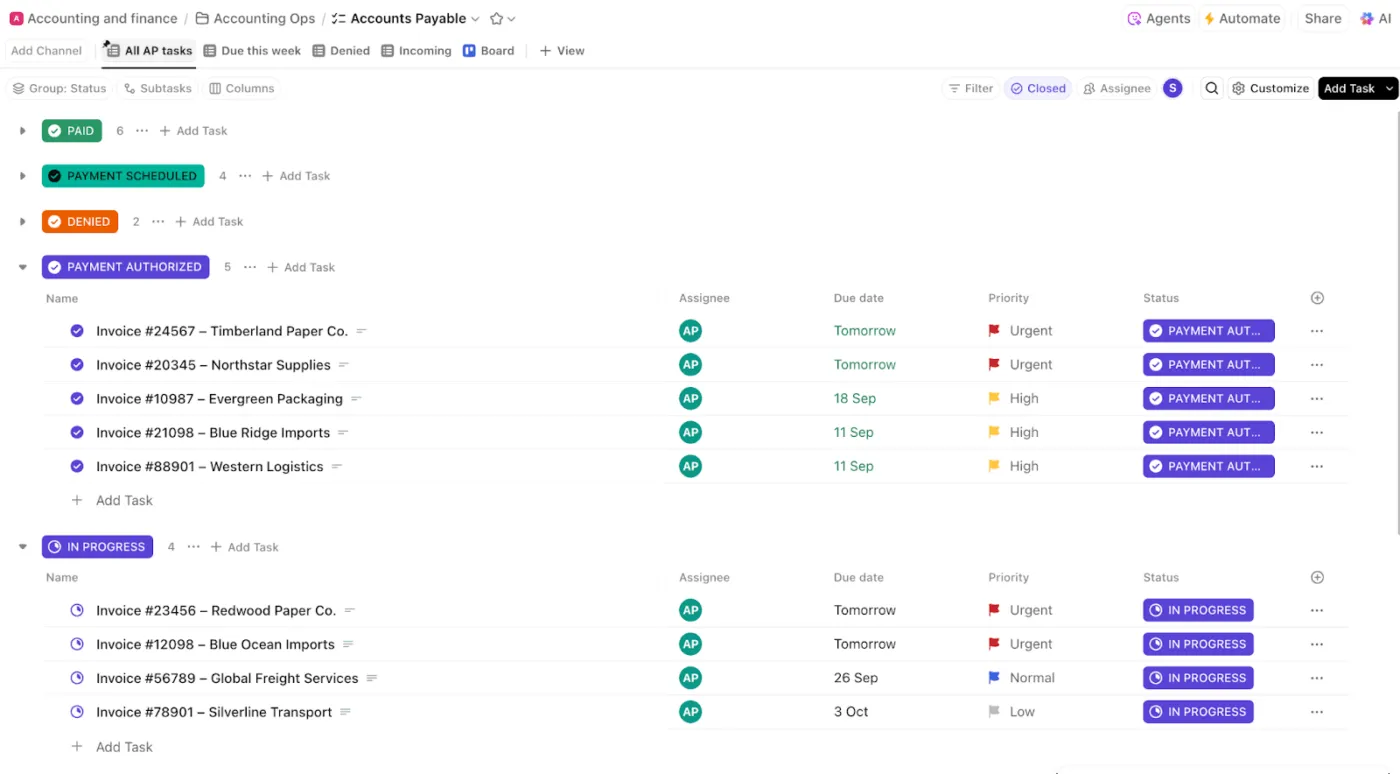

De spreadsheetinterface van Smartsheet ziet er op het eerste gezicht eenvoudig uit, met cellen, rijen en filters.
Maar veel nieuwkomers klagen over de steile leercurve, wat wrijving in projecten veroorzaakt en het algemene gebruik van het platform vermindert.
Gebruikers merken vaak op dat Smartsheet krachtig is als je eenmaal de leercurve hebt doorlopen. Dat is prima voor spreadsheetprofessionals, maar minder voor drukke teams die deze week momentum nodig hebben.
En omdat grote verhuizingen riskant zijn, loont het om de overstap zorgvuldig te plannen. Oracle meldt dat meer dan 80% van de datamigratieprojecten deadlines mist en schema's in de war brengt.
Deze handleiding laat zien hoe u van Smartsheet naar ClickUp kunt migreren zonder projecten te vertragen: exporteer op een nette manier, breng kolommen in kaart met ClickUp aangepaste velden en importeer ze in een duidelijke structuur.
We zullen ook ingaan op hoe je weergaven kunt opnieuw opbouwen waar leidinggevenden op vertrouwen en lichte automatiseringen kunt toevoegen zodat updates op tijd plaatsvinden. Aan het einde heb je één werkruimte die het hele team begrijpt.
Waarom teams overstappen van Smartsheet naar ClickUp
Naast een steile leercurve voor automatisering en rapportage, vermelden gebruikers het beheren van meerdere tabbladen om hun werk te monitoren.
Ze ervaren ook dat de mobiele app achterblijft bij de desktopversie en hebben te maken met functieverschillen, waardoor ze vaak van tool moeten wisselen.
Het resultaat? Werkverspreiding.
Mensen besteden 60% van hun tijd aan het delen van links, het zoeken naar updates en het afstemmen van projectgegevens tussen verschillende apps, in plaats van aan het uitvoeren van hun werk. Wanneer dat de norm is, gaan projectmanagers op zoek naar één plek om te plannen, te overleggen en te leveren.
ClickUp lost dit probleem op door een geconvergeerde AI-werkruimte te zijn die projecten, kennis en chat combineert in één platform.
Zie ClickUp als een controlecentrum voor het analyseren van alle werkstroomen en het nemen van snellere beslissingen zonder te hoeven schakelen tussen tools of apps van derden. Het helpt u
- Van gesprek naar actie: zet elke aantekening, chat of samenvatting van een vergadering met één klik om in een Taak.
- Behoud de context waarin het werk plaatsvindt: maak relevante chatthreads vast aan taken en projecten, zodat beslissingen, bestanden en volgende stappen bij elkaar blijven.
- Vind alles snel: gebruik Enterprise Search om antwoorden te vinden in documenten, taken en geïntegreerde apps, en sla de tabbladtour over.
- Zie de realiteit van het team in één oogopslag: Teams Hub laat zien wat er gedaan is, wie overbelast is en waar aanpassingen nodig zijn, zodat u met vertrouwen kunt plannen.
⭐ Aanbevolen sjabloon
Maak de overstap eenvoudig met de projectplansjabloon voor gegevensmigratie van ClickUp. Een projectplansjabloon als deze bespaart tijd en middelen tijdens uw migratie!
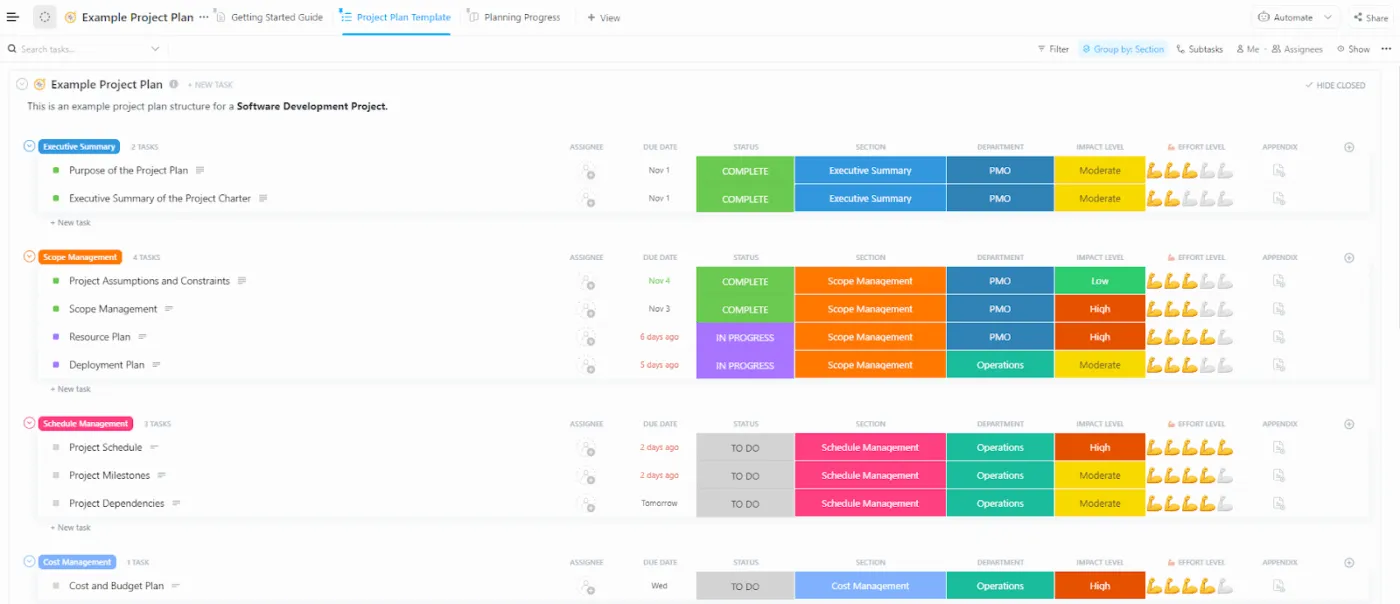
Hier zijn enkele voordelen voor uw team:
- Voorbereiding leidt tot betere prestaties
- Helpt het risico op onvoorziene problemen te verminderen.
- Verbeterde communicatie tussen teamleden
- Gemakkelijker identificeren van taken en mijlpalen
- Voorbereiding heeft als resultaat efficiënter gebruik van middelen
🧠 Leuk weetje: vandaag de dag gebruiken meer dan 3 miljoen teams ClickUp om sneller te werken met gecentraliseerde kennis, efficiënte werkstroomen en focusvriendelijke chat die ruis vervangt door momentum.
Checklist vóór de migratie
Voordat u iets verplaatst, moet u controleren wat u hebt en wat u daadwerkelijk nodig hebt.
Een snelle controle van uw Smartsheet-omgeving voorkomt verrassingen tijdens het importeren en helpt u om alles op dezelfde manier in ClickUp in kaart te brengen. Besteed hier een uurtje aan en u bespaart later dagen.
Controleer de installatie van Smartsheet
- Lijst van items: actieve projecten, eigenaren en degenen die nog steeds elk blad gebruiken.
- Aantekeningen kolommen: Dit worden aangepaste velden in ClickUp (enkele selectie, nummers, personen)
- Bepaal de belangrijkste data: (startdatum, deadlines, werkelijke data) en de regels die daarop van toepassing zijn.
- Relaties vastleggen: voorgangers, gekoppelde rijen en eventuele verwijzingen tussen verschillende sheets.
- Over te nemen content: beschrijvingen, opmerkingen en bijlagen
- Schermafbeelding van belangrijke weergaven en filters: u hebt een referentie nodig om deze na het importeren opnieuw te maken.
- Automatisering registreren: de veelvoorkomende triggers waarop u vertrouwt en de gebeurtenissen die deze triggers activeren.
- Controleer toestemmingen: Doe dit per blad en werkruimte, zodat de juiste gebruikers na de verhuizing toegang blijven houden.
- Bepaal wat u wilt archiveren en wat u wilt exporteren uit Smartsheet: migreer alleen wat actueel en waardevol is.
Stapsgewijs: hoe u van Smartsheet naar ClickUp migreert
Hier volgt een stapsgewijze uitleg over hoe u van Smartsheet naar ClickUp kunt migreren en binnen enkele seconden kunt overschakelen van uw bestaande PM-software.
Stap 1: Exporteer uw Smartsheet-gegevens
In de Smartsheet-app kunt u elk blad of rapport exporteren naar de volgende formaten:
- Microsoft Excel
- Afbeelding (PNG) (alleen gantt-grafiek)
- Google Spreadsheets
- Microsoft Project (alleen gantt-grafiek als XML)
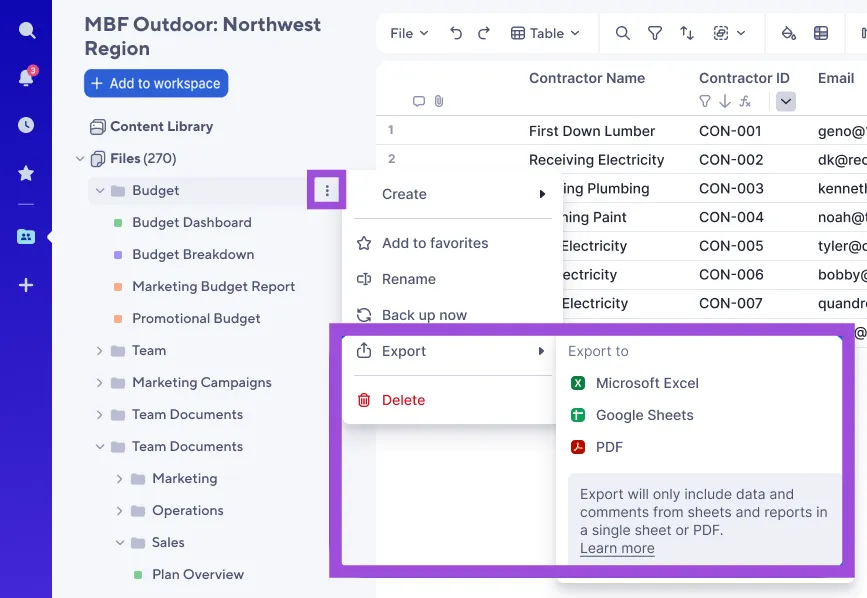
Nadat u een sheet of rapport hebt geëxporteerd, slaat uw browser dit op uw computer op. Het opgeslagen bestand wordt in een map geplaatst op basis van uw browserinstellingen.
Uw export bevat niet alles. Groeperingen en samenvattingsrijen worden uitgesloten en bijlagen worden verwijderd. Om bijlagen op te nemen, kunt u in plaats daarvan een back-up van het blad maken.
Stap 2: Bereid uw gegevens voor
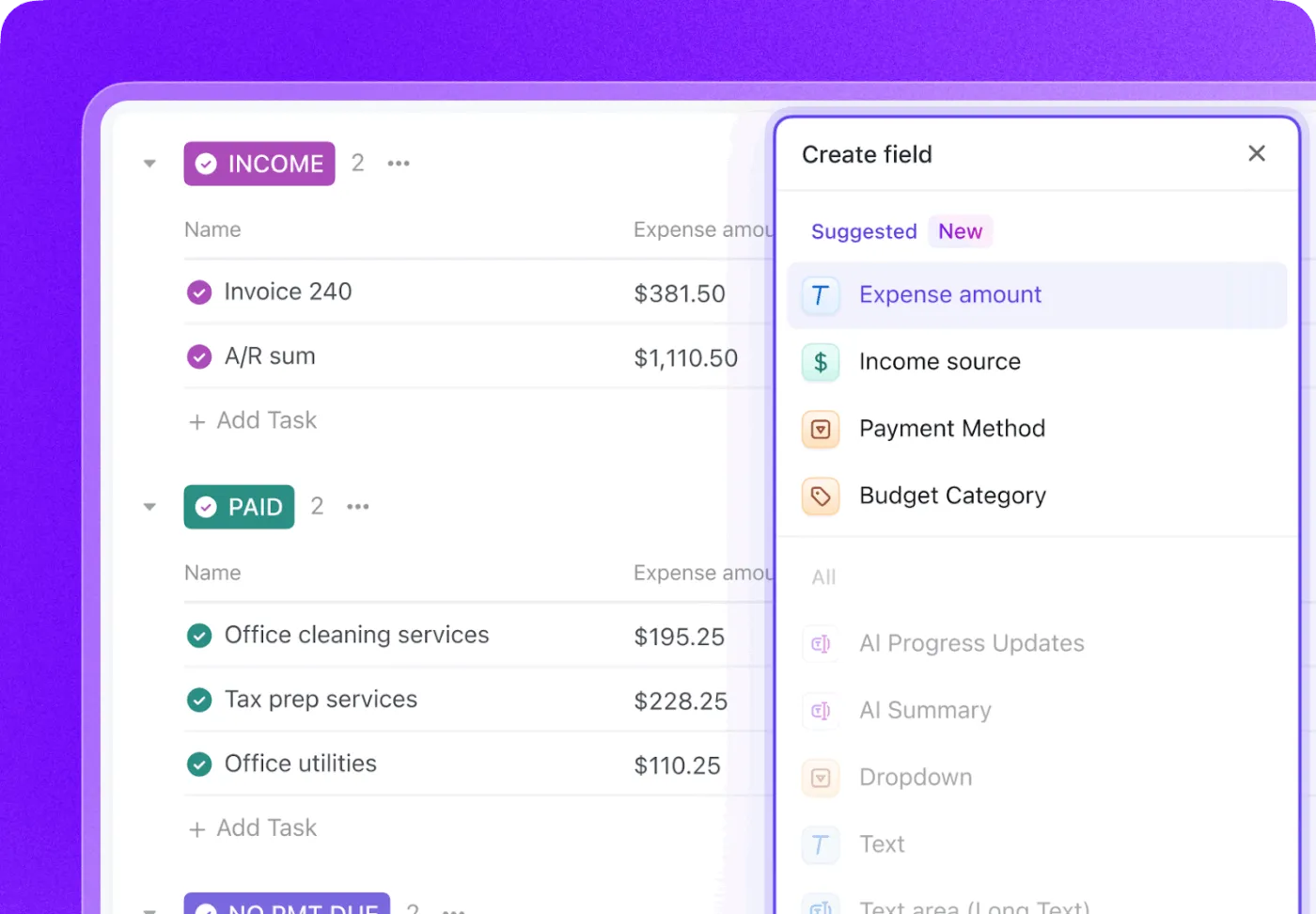
Open uw export in Excel of Google Spreadsheets, normaliseer kolomnamen en bepaal welke items in aangepaste velden (dropdowns, nummers, personen) worden geplaatst en welke in de beschrijving van de taak.
Vervolgens kunt u formules omzetten in waarden, meerdere geselecteerde cellen opsplitsen in afzonderlijke vermeldingen en zorgen voor consistente datumformaten voor start- en deadline-datums. Vervolgens kunt u voorgaande formules vervangen door een eenvoudige 'Afhankelijk van'-ID-lijst die u na het importeren opnieuw kunt aanmaken als afhankelijkheden.
Controleer vervolgens of de toegewezen personen overeenkomen met echte ClickUp-gebruikers en verzamel bijlagen en opmerkingen die u waar nodig opnieuw toevoegt. Verwijder ten slotte gearchiveerde rijen, zodat alleen live projectgegevens worden verplaatst.
📮ClickUp Insight: Meer dan 60% van de respondenten van onze enquête besteedt meer dan een uur per dag aan typen en 36,75% heeft regelmatig last van ongemak of pijn in hun handen. Vermoeidheid door typen is niet alleen een vervelende bijwerking van de manier waarop we werken. Het is ook funest voor de productiviteit. Maar het is gemakkelijk op te lossen. Talk-to-Text van ClickUp Brain GPT is uw snelkoppeling naar een gezondere werkdag. Dicteer updates, brainstorm ideeën of maak handsfree aantekeningen van vergaderingen, en geef uw polsen (en uw concentratie) even rust.
📖 Lees ook: De beste tools voor projectmanagement
Stap 3: Importeer gegevens in ClickUp
- Gebruik de Spreadsheets Importer : upload uw Excel/CSV/XML/JSON/TSV/TXT-bestand en breng kolommen in kaart met ClickUp-taakvelden of aangepaste velden. Kies het doel: ClickUp Space → ClickUp Map → ClickUp Lijst, en bevestig vervolgens dat elke rij taken met toegewezen personen, statussen en deadlines zal aanmaken. Bekijk een voorbeeld van uw projectgegevens, corrigeer eventuele onjuistheden en voer de import uit.
- Behoud hiërarchie (bovenliggende taken + subtaken): Om de structuur over te brengen, voegt u een padkolom toe (bijvoorbeeld Mapnaam/Pad) met waarden zoals [TaakA, SubtaakA]. De importeerfunctie koppelt de bovenliggende subtakens aan hun bovenliggende taak, zodat uw hiërarchie behouden blijft tijdens de verhuizing. Controleer na het importeren de relaties en converteer indien nodig extra niveaus naar geneste taken of afhankelijkheden.
📽️ Bekijk een video: Wilt u uw hiërarchie in ClickUp instellen? Bekijk deze gids met best practices om aan de slag te gaan:
- Klik in de linkerbovenhoek op uw werkruimte-avatar en maak een selectie voor instellingen.
- Selecteer in de zijbalk Alle instellingen Imports / Exports.
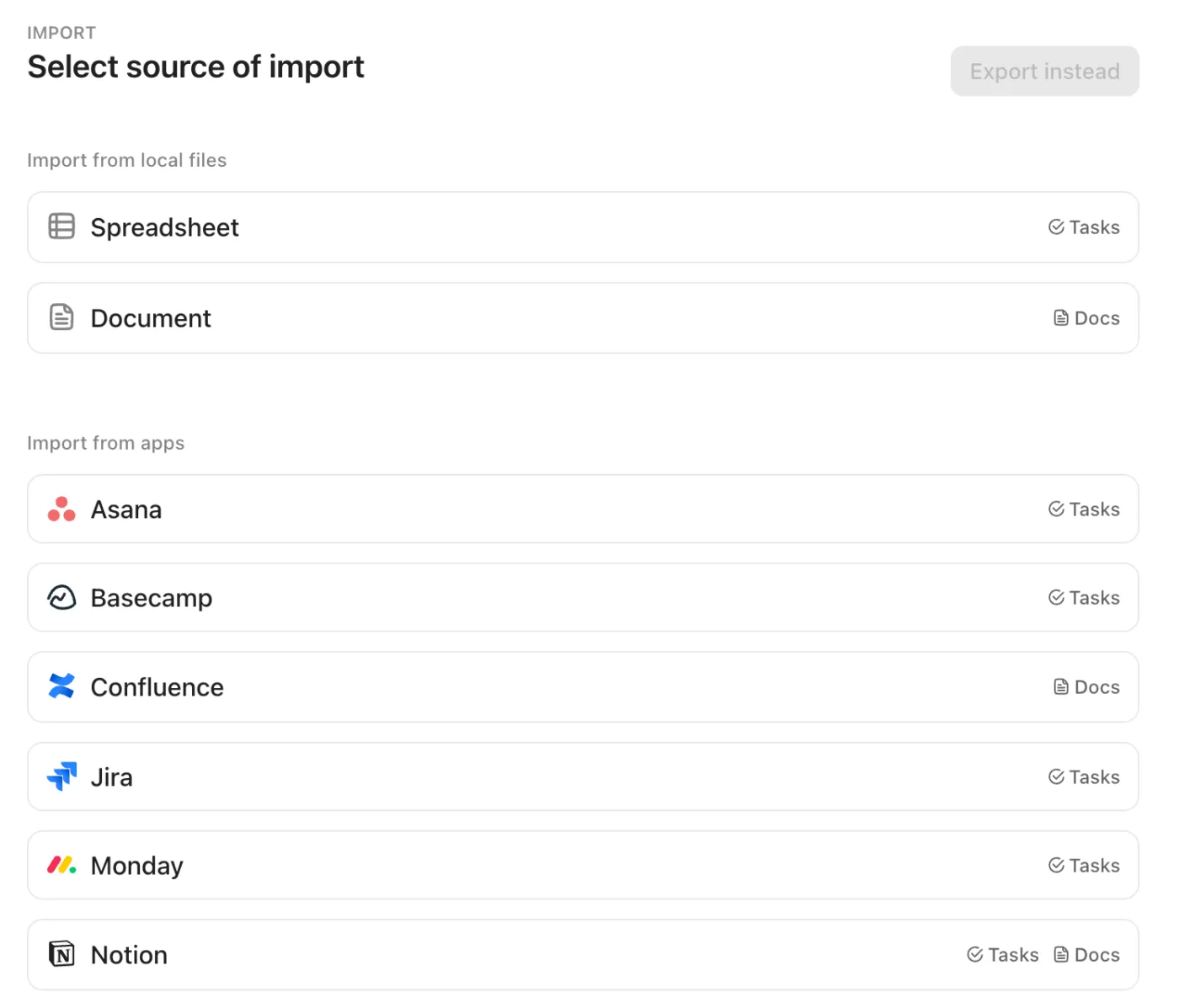
- Als uw werkruimte geen import- of exportgeschiedenis heeft, wordt de pagina Selecteer bron van import geopend. Selecteer in het gedeelte Importeren vanuit apps de optie Spreadsheet.
- Selecteer op de pagina Importbestemming in de vervolgkeuzelijst Locatie selecteren een ruimte.
- Als u van plan bent om gegevens uit aangepaste velden te importeren, moet het type aangepast veld bestaan in de ruimte.
- Er wordt een lijst met de titel Spreadsheet importeren aangemaakt in de door u geselecteerde ruimte.
- Selecteer uw datumformat in de vervolgkeuzelijst Jaar-Maand-Dag.
- Wanneer de spreadsheet-importer wordt geopend, sleept u een spreadsheet naar het venster of uploadt u deze. U kunt ook handmatig gegevens invoeren.
- Als het uploaden is gelukt, wordt de pagina Map fields (Velden toewijzen) geopend.
Stap 4: Weergaven opnieuw maken
Voordat u met de weergaven begint, moet u de gegevens in kaart brengen. In kaart brengen betekent dat u de kolommen in uw spreadsheetsoftware koppelt aan ClickUp-taakvelden en aangepaste velden. De importeerfunctie vereenvoudigt dit door uw gegevens automatisch aan de juiste velden te koppelen. Tijdens het importeren van Smartsheet naar ClickUp controleert u deze koppelingen om de nauwkeurigheid te garanderen. Alle velden die beschikbaar zijn op de door u gekozen locatie zijn toegankelijk.
💡 Pro-tip: Om dit naadloos te laten verlopen, moet u ervoor zorgen dat het e-mailadres van elk teamlid in Smartsheet identiek is aan hun e-mailadres in ClickUp. Als de e-mailadressen niet overeenkomen, kunnen opdrachten worden geïmporteerd als niet-toegewezen items.
1. Raster → Lijstweergave
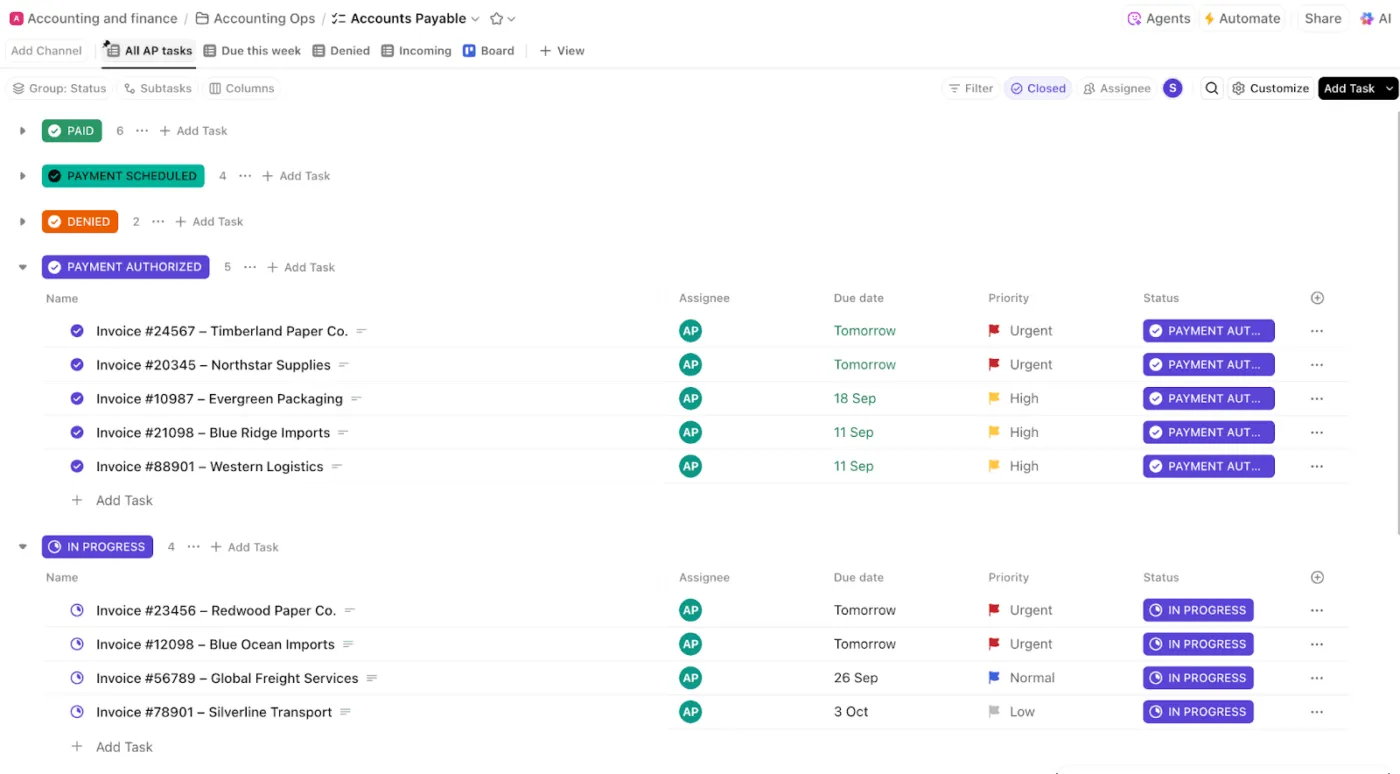
Doel: Beide tonen taken in een tabel-/spreadsheetformat.
Hoe te herhalen:
- Ga in ClickUp naar uw ruimte, map of lijst.
- Gebruik de weergavebalk bovenaan en klik op '+ Weergave'.
- Selecteer 'Lijstweergave '.
- Pas kolommen aan zodat ze overeenkomen met uw Smartsheet-raster (velden toevoegen/verwijderen, kolommen opnieuw ordenen)
- Gebruik filters en groeperingen om uw Smartsheet-layout te weerspiegelen.
- Sla de weergave op en stel deze indien nodig in als standaard.
2. Kaart → Bordweergave

Doel: Taaken visualiseren als kaarten in kolommen (Kanban).
Hoe te herhalen:
- Klik in uw ClickUp-locatie op '+ Weergave' en uitvoer 'Bordweergave '.
- Kies ervoor om kaarten te groeperen op status, toegewezen persoon, prioriteit of aangepast veld.
- Drag en drop Taaken tussen kolommen om hun status of groepering bij te werken.
- Pas kaartvelden aan om belangrijke informatie van uw Smartsheet-kaarten weer te geven.
3. Kalender → Kalenderweergave
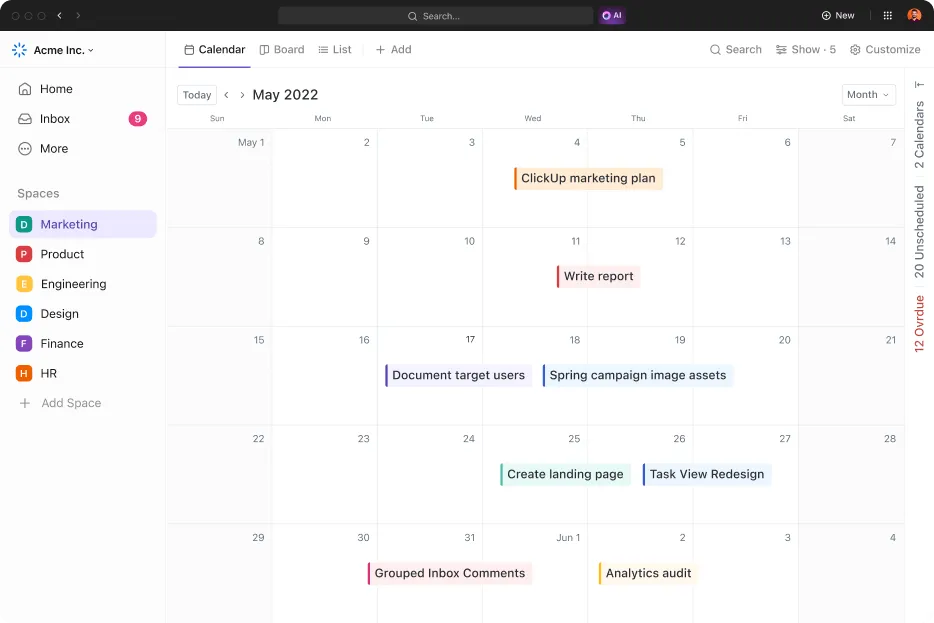
Doel: Taaken/gebeurtenissen visualiseren op datum.
Hoe te reproduceren:
- Klik op '+ Weergave' en selecteer 'Kalenderweergave'.
- Kies het datumveld dat u wilt weergeven (startdatum, deadline, enz. )
- Pas geen periode aan (dag, week, maand)
- Filter taken om alleen relevante items weer te geven
- Taak om datums rechtstreeks in de kalender te wijzigen
4. Gantt → Gantt-weergave
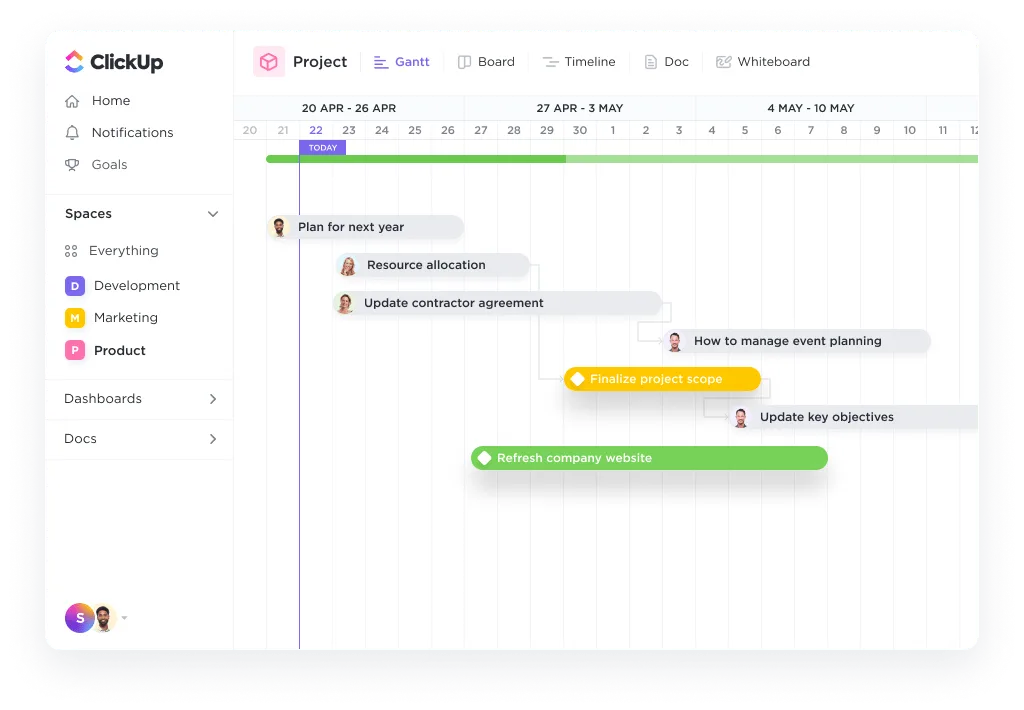
Doel: Projectplanning, afhankelijkheden, tijdlijnen
Hoe te herhalen:
- Klik op '+ Weergave' en voer de selectie uit voor 'Gantt-weergave'.
- Zorg ervoor dat taken een startdatum en deadline hebben.
- Stel indien nodig afhankelijkheden tussen taken in.
- Pas geen tijdlijn, Zoom en filters aan zodat ze overeenkomen met uw Smartsheet gantt.
- Exporteer als PDF als u statische momentopnames wilt delen.
5. Rapporten → Dashboards
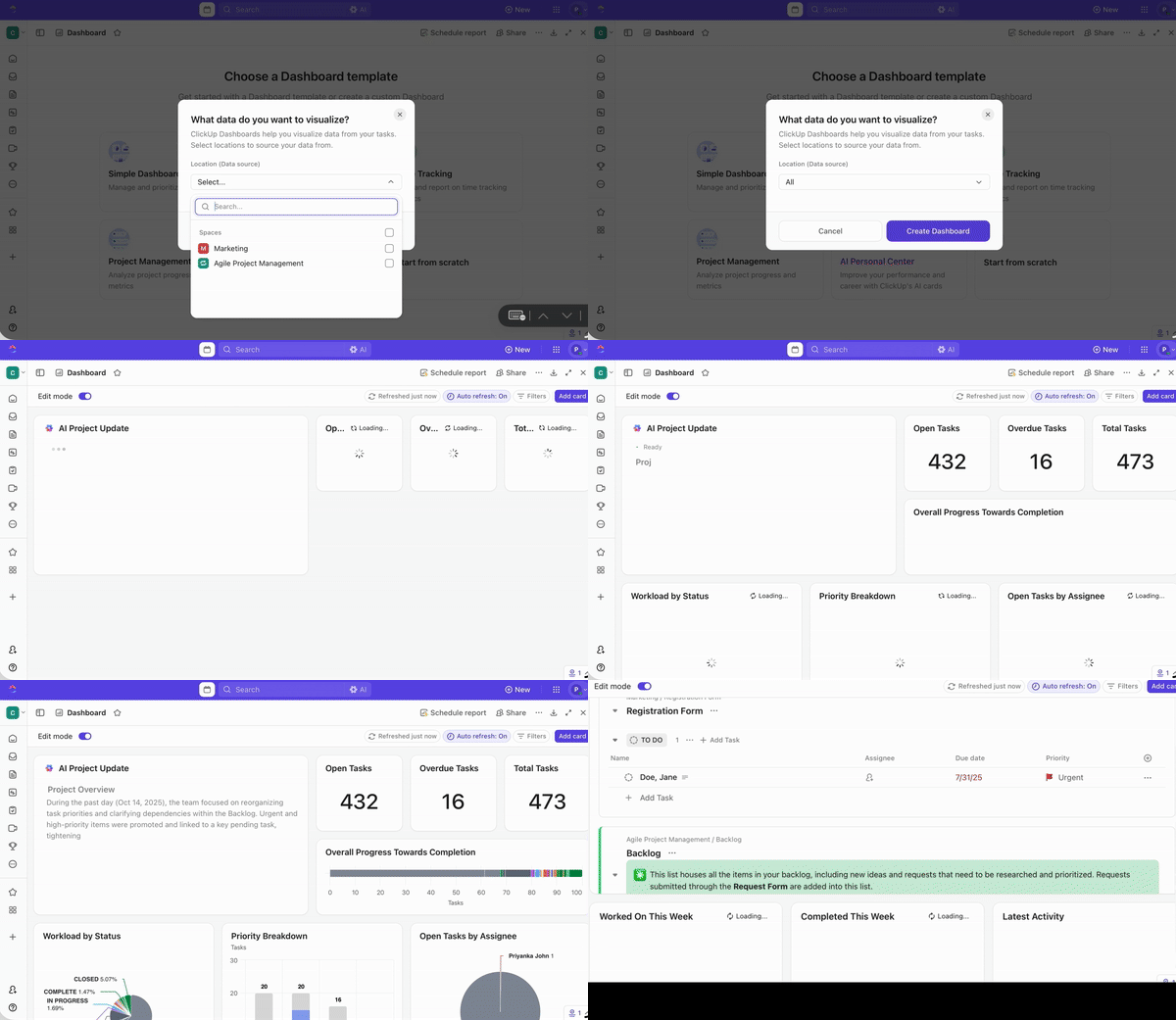
Dit helpt u bij het opstellen van aangepaste rapportages, analyses en projectoverzichten.
Hoe te reproduceren:
- Ga naar het gedeelte ClickUp Dashboards in ClickUp.
- Klik op '+ Nieuw dashboard'.
- Voeg widgets toe (takenlijst, cirkeldiagram, staafdiagram, tijdsregistratie, enz.) om uw Smartsheet-rapporten te repliceren.
- Configureer elke widget om gegevens uit de relevante ruimtes, mappen of lijsten op te halen.
- Deel of exporteer uw ClickUp-dashboard naar behoefte.
Tips voor een soepele overgang
- Voordat u weergaven opnieuw aanmaakt, moet u ervoor zorgen dat al uw gegevens (taken, datums, aangepaste velden) zijn geïmporteerd in ClickUp.
- Gebruik de sjablonen en aangepaste velden van ClickUp om de structuur van Smartsheet te evenaren.
- Pas geen toestemmingen en instellingen voor delen voor elke weergave naar behoefte aan.
Stap 5: Maak afhankelijkheden en automatiseringen opnieuw aan in ClickUp
1. Taakafhankelijkheden opnieuw opbouwen
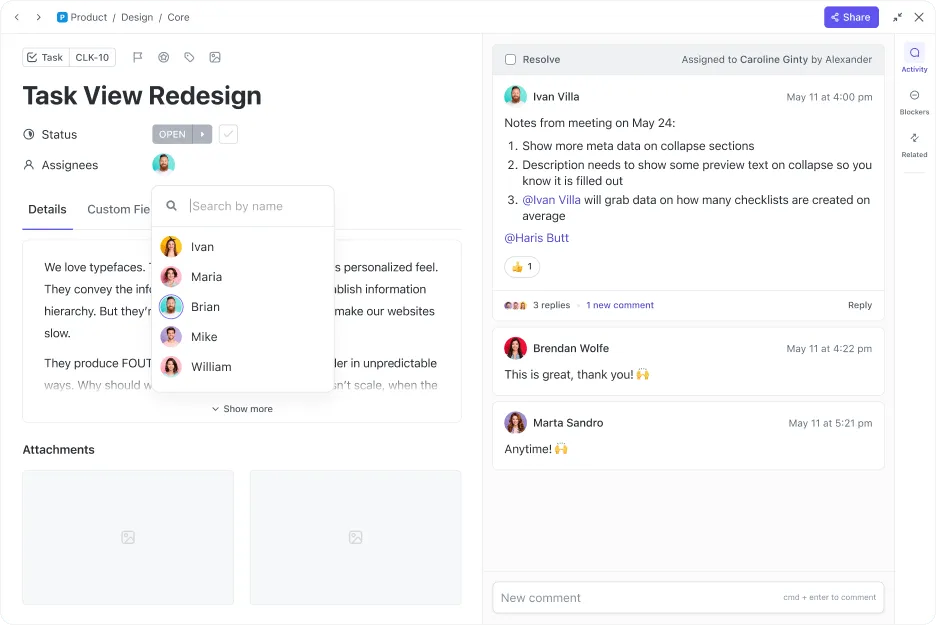
- Open een ClickUp-taak die een afhankelijkheid vereist
- Zoek het gedeelte 'Relaties' of 'Afhankelijkheden ' in de zijbalk van de ClickUp-taak.
- Klik op 'Toevoegen' en kies of deze ClickUp-taak een andere ClickUp-taak 'blokkeert' of 'afwacht'.
- Selecteer de relevante ClickUp-taken om te koppelen
- Herhaal dit voor alle afhankelijkheden uit uw Smartsheet-project.
- Voor automatische planning schakelt u de ClickApp 'Reschedule Dependencies' in, zodat datumwijzigingen doorwerken in afhankelijke ClickUp-taken.
2. Vervang Smartsheet-formules door ClickUp-velden/automatiseringen
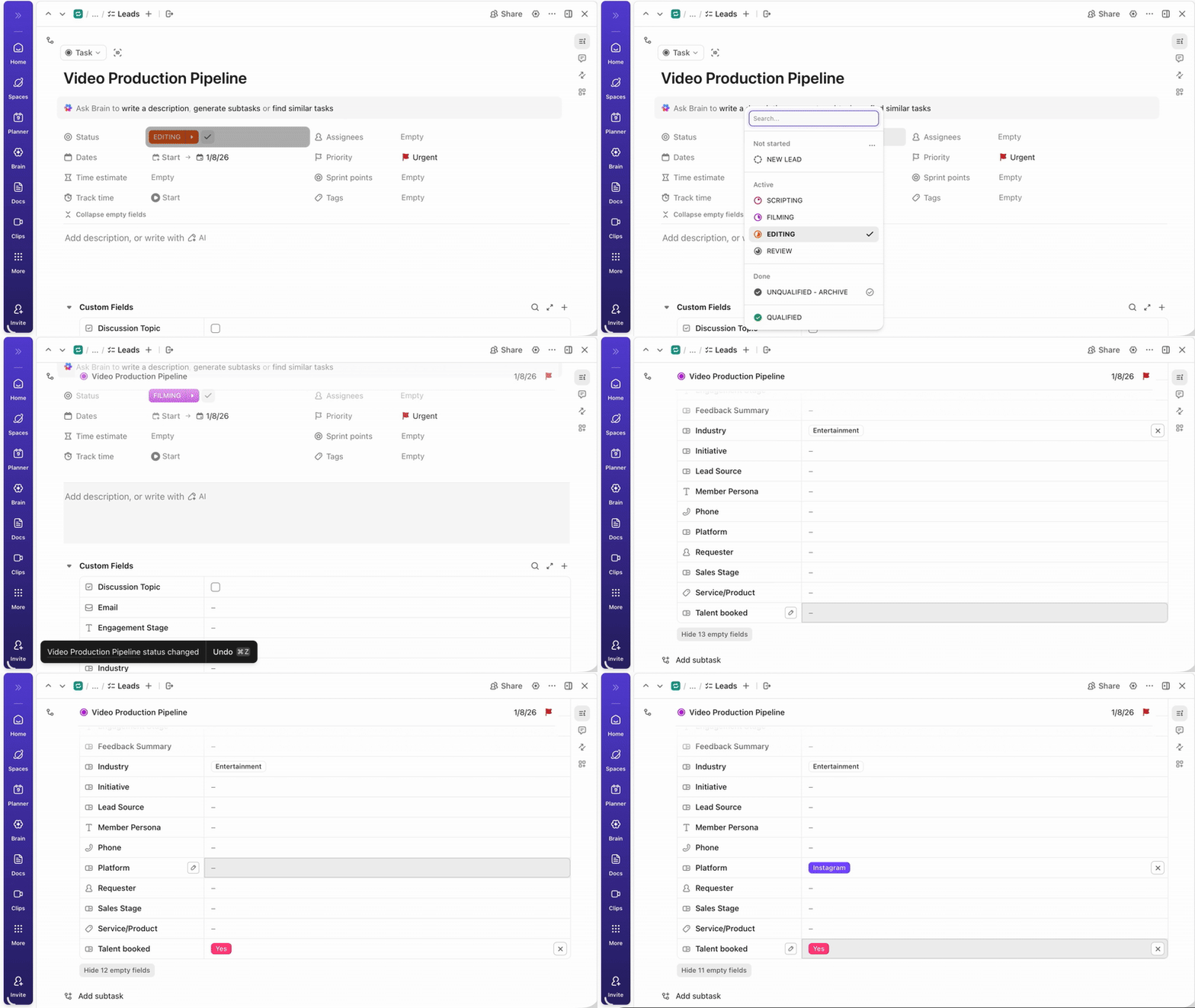
U kunt ClickUp aangepaste velden gebruiken om gestructureerde gegevens toe te voegen aan ClickUp-taaken (bijv. dropdowns, nummers en datums). Gebruik daarnaast ClickUp Formula Fields om berekeningen uit te voeren, zoals sommen, verschillen of reeksen, vergelijkbaar met Smartsheet-formules.
Hoe te herhalen:
- Identificeer elke Smartsheet-formule die u gebruikt
- Voeg in ClickUp een aangepast veld van het juiste type toe aan uw ruimte, map of lijst.
- Voeg voor berekeningen een ClickUp-formuleveld toe en stel uw formule samen met behulp van de beschikbare velden en functies.
- Test van de formule om te controleren of deze overeenkomt met uw Smartsheet-logica.
Aantekening: niet alle Smartsheet-formules hebben directe equivalenten in ClickUp, maar de meeste basisberekeningen en reeksen worden ondersteund.
3. Automatiseringen instellen: Taaken aanmaken, statuswijzigingen, toewijzingen, regels voor deadlines
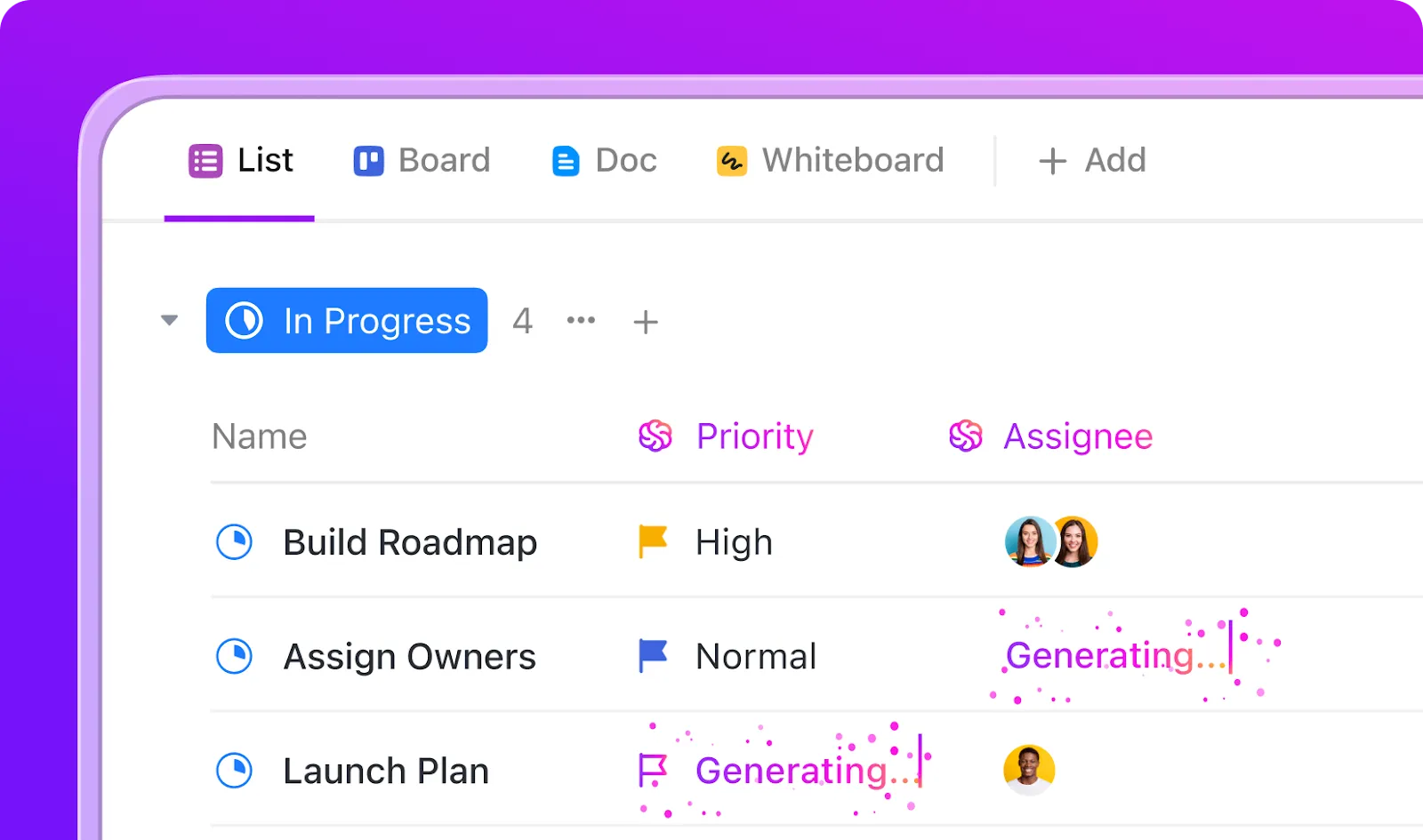
Met ClickUp-automatisering kunt u repetitieve acties automatiseren, zoals het aanmaken van ClickUp-taken, het wijzigen van statussen, het toewijzen van gebruikers of het bijwerken van deadlines.
Hoe te reproduceren:
- Ga naar de map of lijst waar u automatiseringen wilt toevoegen.
- Klik op de knop 'Automatisering' (bliksemschichtpictogram).
- Kies een trigger (bijv. 'Wanneer een ClickUp-taak wordt aangemaakt', 'Wanneer de status van een ClickUp-taak verandert', 'Wanneer de deadline is aangebroken').
- Voeg indien nodig voorwaarden toe (bijvoorbeeld alleen voor bepaalde ClickUp-taken of toegewezen personen).
- Selecteer acties, zoals: Een nieuwe ClickUp-taak aanmaken De status van een taak wijzigen Een ClickUp-taak toewijzen aan een gebruiker De deadline bijwerken Een opmerking toevoegen of een notificatie versturen
- Maak een nieuwe ClickUp-taak aan
- De status van een taak wijzigen
- Wijs een ClickUp-taak toe aan een gebruiker
- Deadline bijwerken
- Voeg een opmerking toe of stuur een notificatie
- Sla de automatisering op en test deze om te controleren of deze naar behoren werkt. U kunt meerdere acties aan elkaar koppelen en complexe werkstroom-instellingen instellen die aansluiten bij uw Smartsheet-automatisering.
- Maak een nieuwe ClickUp-taak aan
- De status van een taak wijzigen
- Wijs een ClickUp-taak toe aan een gebruiker
- Deadline bijwerken
- Voeg een opmerking toe of stuur een notificatie
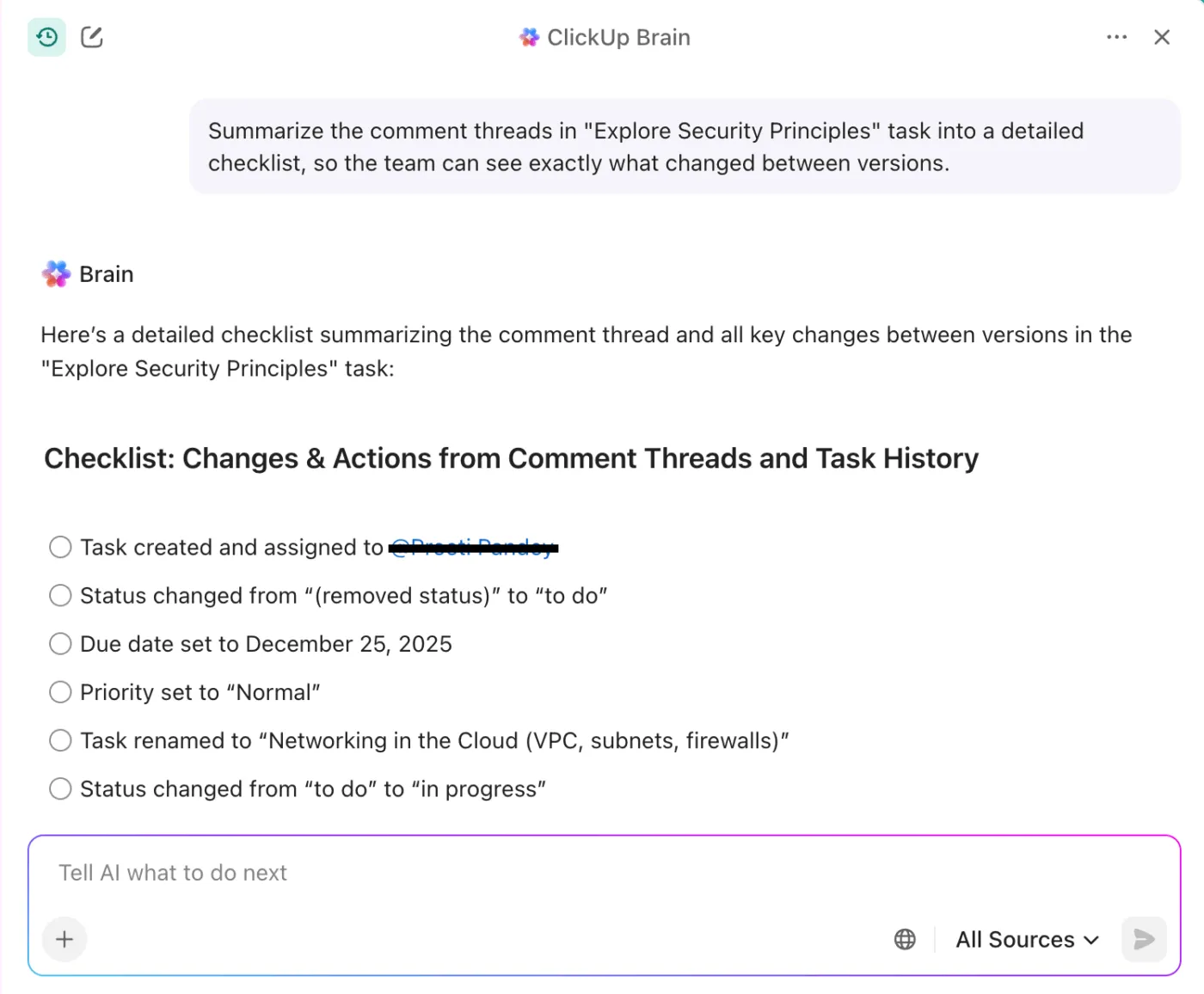
💡 Pro-tip: Je kunt ook ClickUp Brain gebruiken om commentaarthreads samen te vatten in een overzichtelijk wijzigingslogboek of een checklist met volgende stappen, zodat ontwerpers en schrijvers precies kunnen zien wat er tussen de versies is gewijzigd.
Stap 6: Formulieren opnieuw opbouwen (indien gebruikt)

Als u voorheen formulieren in Smartsheet gebruikte om gegevens of verzoeken te verzamelen, is dit het moment om ze opnieuw aan te maken als ClickUp-formulieren.
Begin met het identificeren van elk Smartsheet-formulier en de velden die het bevat. Ga in ClickUp naar het relevante gedeelte en voeg een ClickUp-formulierweergave toe. U kunt velden slepen en neerzetten om ze aan te passen aan uw oorspronkelijke structuur, inclusief vervolgkeuzelijsten, tekstvelden, datums en meer.
Pas het uiterlijk van het formulier aan, stel verplichte velden in en configureer de instellingen voor het indienen. ClickUp Forms maakt automatisch ClickUp-taken aan op basis van elke inzending, waardoor de intake en het bijhouden worden gestroomlijnd.
U kunt ClickUp-formulieren ook delen via openbare links of ze insluiten op uw site, zodat uw team en belanghebbenden een naadloze overgang ervaren.
Stap 7: Configureer rollen en toestemmingen
Nu uw structuur en werkstroom zijn opgezet, is het essentieel om rollen en toestemmingen in te stellen om de toegang en samenwerking te beheren.
Met ClickUp kunt u rollen toewijzen, zoals eigenaar, beheerder, lid en gast, elk met specifieke bevoegdheden. Deze gedetailleerde controle zorgt ervoor dat gevoelige informatie beschermd blijft, terwijl de juiste mensen in staat worden gesteld om bij te dragen.
Installatie na de migratie in ClickUp
1. Dashboards bouwen

Nu uw taken zijn ingevoerd, kunt u rapportages omzetten in een live weergave in plaats van statische exports. Met ClickUp Dashboards kunt u kaarten combineren voor werklast, burnup/burndown, sprintsnelheid, tijdsregistratie en status per toegewezen persoon.
Maak executive snapshots voor voortgang en budget, en vervolgens een apart 'ops'-dashboard voor blokkades, achterstallige items en cyclustijd. U kunt dezelfde rollups gebruiken die u in Smartsheet-rapporten hebt gemaakt, zonder met meerdere sheets te hoeven jongleren.
📖 Lees ook: Gratis spreadsheet-sjablonen in Excel & ClickUp
2. Vervang Smartsheet-formules door ClickUp-velden/automatiseringen

De meeste spreadsheetberekeningen worden in ClickUp structuur plus logica. Verplaats numerieke rollups (bijv. story points, kosten) naar Number of Valuta ClickUp aangepaste velden en toon totalen met behulp van dashboard-kaarten.
Vertaal formulegestuurde statussen naar ClickUp-automatisering: wanneer een afhankelijkheid is voltooid, wijzig dan de status in 'Klaar', of wanneer een veld een drempel overschrijdt, voeg dan een prioriteit en volger toe.
3. Automatiseringen instellen: taken aanmaken, statuswijzigingen, toewijzingen, regels voor deadlines
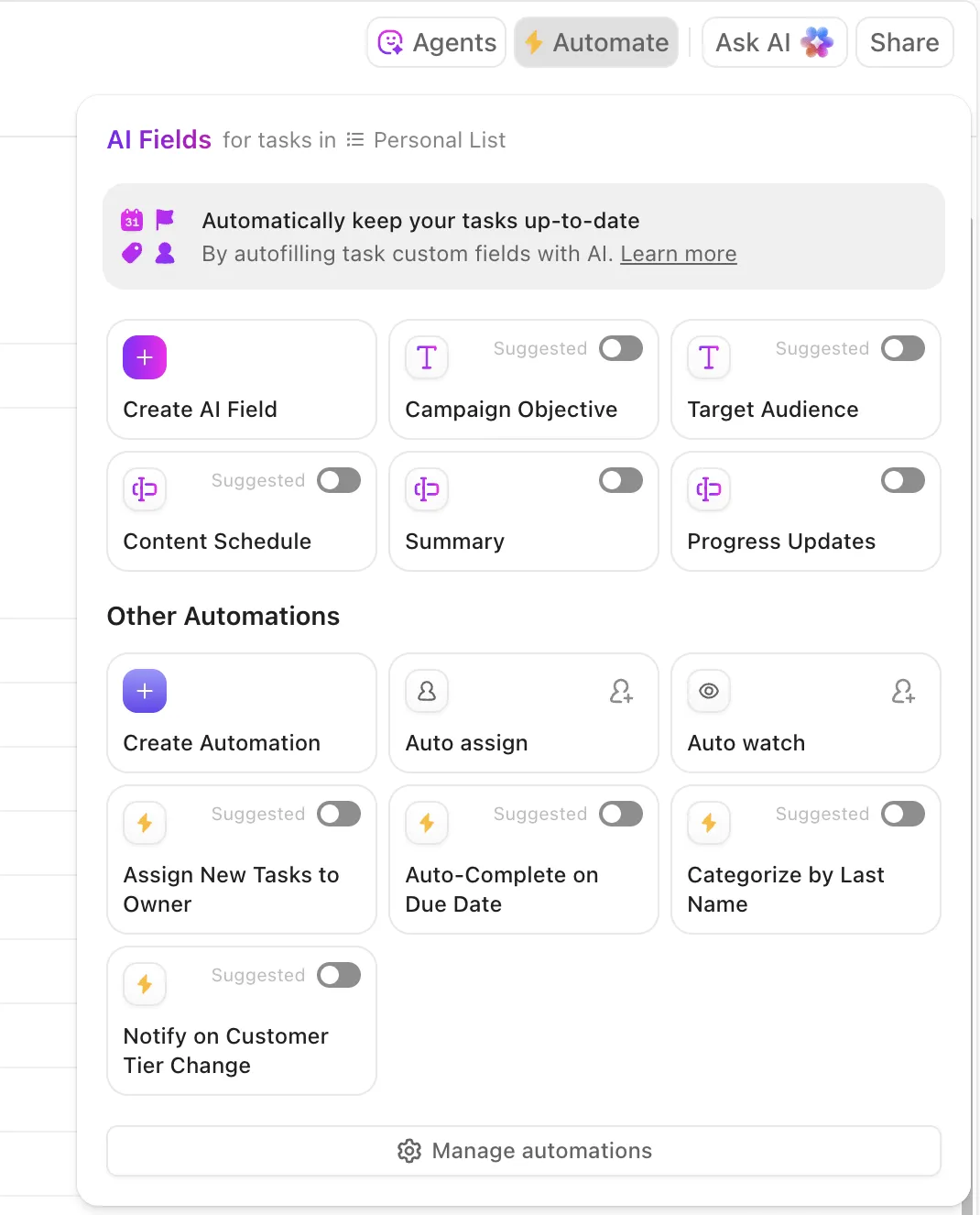
Zorg ervoor dat je dagelijkse successen worden vastgelegd, zodat je team niet continu op het bord hoeft te letten. Creëer automatiseringen om:
- Maak een checklist met subtaaken aan wanneer een taak de status 'In beoordeling' krijgt.
- Automatisch toewijzen aan de juiste gebruikers wanneer de status verandert in 'Klaar voor ontwerp/QA'
- Leid inkomende verzoeken uit formulieren naar de juiste lijst met SLA's
- Stuur een bericht naar eigenaren als een taak in gevaar is of vertraging oploopt.
Voeg een laatste laag beveiliging toe, verplichte velden bij statuswijzigingen, standaardtoegewezen personen per lijst en terugkerende taken voor wekelijkse rituelen. Zo blijft uw nieuwe werkruimte voorspelbaar terwijl u opschaalt.
Smartsheet versus ClickUp: wat verandert er?
Door over te stappen van Smartsheet naar ClickUp gaat u van een spreadsheet-first model naar een allesomvattende app die is gebouwd voor verbonden uitvoering. Dit is wat er op dag één verandert en waarom projectmanagers snel verbetering merken.
- Sheets → Lijsten met meerdere weergaveoptiesSheets worden gestructureerde lijsten waarin u taken kunt aanmaken en vervolgens kunt schakelen tussen lijst, bord, gantt, kalender en tijdlijn. Dit alles zonder projectgegevens te dupliceren.
- Formules → Automatiseringen + berekeningenClickUp-automatiseringen vervangen handmatige formules door if/then-regels en veldlogica. U hebt toegang tot automatisch bijgewerkte deadlines, prioriteiten en toegewezen personen, terwijl u cijfers op ClickUp-dashboards kunt verzamelen voor live statistieken in plaats van herberekeningen.
- Opmerkingen → Gesprekken in threads ClickUp Chat zet aantekeningen in rijen om in een gesprek in een thread. @vermelding van gebruikers, los threads op en houd beslissingen gekoppeld aan het werk. Nooit meer zoeken in chat-apps of sheets.
- Rapporten → Universele dashboardsClickUp Dashboards ruilen rapportuitvoer in voor realtime kaarten (status per eigenaar, werklast, tijdsregistratie, burndown). Filter op ruimte/map/lijst of ClickUp-aangepaste velden om in één oogopslag de status van uw portfolio te zien.
- Bijlagen → Georganiseerde opslagruimte op taakniveauClickUp-taakbestanden worden samen met het werk opgeslagen: bekijk een voorbeeld, versies en bijlagen die je kunt vastmaken op taak-, lijst- of documentniveau. Geen verspreide links meer over verschillende tabbladen heen.
- Samenwerking → Documenten, whiteboards, chat binnen ClickUpMet ClickUp Docs kunt u samen specificaties, SOP's en briefings opstellen met realtime bewerking, slash-commando's en ingebedde taken. Vervolgens kunt u met één klik belangrijke punten omzetten in uitvoerbare items. Met ClickUp Whiteboards kunt u werkstroomstromen, afhankelijkheden en roadmaps visueel in kaart brengen, taken aan vormen koppelen en brainstormresultaten gekoppeld houden aan de oplevering. Ideeën, feedback en uitvoering blijven met elkaar verbonden in één werkruimte.

Best practices voor een soepele migratie
Beschouw de migratie als een kort, goed georganiseerd project. Zo voorkom je dubbel werk, behoud je het momentum en help je projectmanagers om met vertrouwen aan de slag te gaan met ClickUp.
Hier volgt een beknopte handleiding voor het migreren van Smartsheet naar ClickUp:
✅ Begin klein met eerst één proeflijst, valideer vervolgens de toewijzingen en schaal daarna op.
✅ Breng kolommen vooraf in kaart met aangepaste velden (enkele selectie, nummer, personen) en documenteer elke keuze met gedeelde toegankelijkheid.
✅ Normaliseer datums vóór het importeren, zodat deadlines en startdatums consistent zijn in alle weergaven.
✅ Behoud bewust de hiërarchie door te beslissen wat taken en wat subtaaken worden, en gebruik relaties waar gekoppelde rijen bestonden.
✅ Houd bestanden dicht bij het werk: verplaats bijlagen naar taken, zodat de context mee wordt verplaatst met het bestand.
✅ Maak alleen de weergaven opnieuw aan die mensen gebruiken en archiveer de rest om rommel op de eerste dag te verminderen.
✅ Vervang formules door lichtgewicht automatiseringen en duidelijke eigenaren; controleer triggers in een sandbox
✅ Stel richtlijnen op met verplichte velden voor statuswijzigingen, standaardtoegewezen personen en naamgevingsconventies per werkruimte.
Plan ten slotte een periode van 10-14 dagen in waarin beide systemen naast elkaar draaien. Houd Smartsheet alleen-lezen en noteer feedback in ClickUp-documenten.
Veelvoorkomende problemen bij het migreren van Smartsheet naar ClickUp
Zelfs met een gedegen voorbereiding zijn een paar hobbels normaal. Hier zijn enkele snelle oplossingen die u meteen kunt toepassen.
- Dubbele taken: De meeste duplicaten ontstaan wanneer een export twee keer wordt geïmporteerd. Groepeer in de lijstweergave op taaknaam om duplicaten te vinden en gebruik vervolgens de werkbalk voor bulkacties om ze in één keer te verwijderen.
- Ontbrekende aangepaste velden: Als een veld niet is overgenomen, is dit meestal een mappingprobleem. Open de importeerfunctie opnieuw, koppel de Smartsheet-kolommen opnieuw aan ClickUp-velden en importeer alleen het betreffende blad opnieuw. Sla de gecorrigeerde mapping op als sjabloon voor toekomstige bewerkingen.
- Fouten bij het toewijzen van gebruikers: Niet-toegewezen items duiden er doorgaans op dat het e-mailadres van Smartsheet niet overeenkomt met het ClickUp-account. Controleer de exacte e-mailadressen en wijs ze vervolgens in bulk toe aan de juiste gebruikers. De professionele aanpak is om tijdens de overgang een e-mail-naar-gebruiker-lookup bij te houden in een hulpartikel.
- Verbroken afhankelijkheden: voorgangers uit Smartsheet worden niet automatisch overgezet. Maak ze opnieuw aan met ClickUp-relaties of -afhankelijkheden en valideer vervolgens de planning in de gantt-weergave. Voeg bij het opnieuw aanmaken van koppelingen een snelkoppeling toe in de taakbeschrijving waarin de afhankelijkheid wordt uitgelegd om verwarring te voorkomen.
- Verloren structuur: als taken op de verkeerde plaats terecht zijn gekomen, sleep ze dan naar de juiste map of lijst en pas vervolgens de target-locatie van uw importeerprogramma aan vóór de volgende run om uw hiërarchie intact te houden.
👀 Wist u dat? Tijdens het importproces worden uw gegevens beschermd met end-to-end-encryptie. Als u aanhoudende problemen ondervindt, staat ons ondersteuningsteam altijd klaar om u te helpen. Voor accounts van ondernemingen bieden we speciale migratiespecialisten.
ClickUp-functies die uw Smartsheet-werkstroom verbeteren
ClickUp verandert statische rasters in levendige sjablonen voor projectmanagement en hubs waar projectgegevens worden uitgewisseld tussen weergaven, automatiseringen en AI. Hieronder laten we zien hoe elke functie de manier waarop u plant, taken aanmaakt, rapportage uitvoert en continu verbetert, naar een hoger niveau tilt.
Meerdere ClickUp-weergaven per lijst
In ClickUp slaat elk van de meer dan 15 weergaven zijn eigen filters, groeperingen en sorteringen op, zodat mensen alleen zien wat ze nodig hebben.
- Lijstweergave en bordweergave om taken en overdrachten in het dagelijkse projectmanagement te beheren.
- Gantt-weergave en tijdlijnweergave om afhankelijkheden in kaart te brengen en uw planning bij te houden met drag-and-drop-deadlines.
- Kalenderweergave om capaciteit en terugkerende werkzaamheden te plannen zonder de lijst te verlaten
- Tabelweergave om velden en projectgegevens in een raster te controleren wanneer u dat nodig hebt.
- Werklastweergave om taken in evenwicht te brengen voordat er knelpunten ontstaan
ClickUp geneste subtaaken en relaties
Zet grote deliverables om in een duidelijke, uitvoerbare structuur. U kunt werk opsplitsen in subtaken en geneste subtaken (subtaken van subtaken) toevoegen om processen uit de praktijk na te bootsen, zonder context of eigendom te verliezen.
- Maak subtakens (en nestel ze dieper) vanuit de werkbalk van een taak en wijs vervolgens eigenaren, deadlines en details toe op elk niveau om de uitvoering nauwkeurig te houden.
- Vouw de hiërarchie in/uit om de status per bovenliggend element te bekijken, tijd bij elkaar op te tellen en hiaten op te sporen voordat ze tot vertragingen leiden.
- Gebruik relaties om gerelateerd werk aan elkaar te koppelen: maak verbinding tussen taken (of items op een hoger niveau) zodat beoordelaars van het ene item naar het andere kunnen springen zonder te hoeven zoeken.
- Voeg lichtgewicht afhankelijkheden (Blokkerend/Geblokkeerd door) toe om kritieke paden weer te geven en het systeem eerlijk te houden wanneer schema's verschuiven.
Geavanceerde ClickUp-automatisering
Met ClickUp-automatiseringen kunt u kwetsbare formules vervangen door gebeurtenisgestuurde logica die u in één oogopslag kunt lezen.
Definieer triggers, optionele voorwaarden en specifieke acties, en herhaal dit zonder uw systeem te verstoren. Gebruik de AI-automatisering om een regel in gewoon Engels te beschrijven en laat deze de werkstroom voor u opstellen.
- Start acties op basis van statuswijzigingen, veldupdates, toegewezen personen of tijdgebonden gebeurtenissen; voeg voorwaarden toe (Business+) zodat regels alleen worden geactiveerd wanneer dat nodig is.
- Coördineer het versturen van e-mails, pas sjablonen toe, creëer afhankelijkheden en plaats updates, zodat werk en externe verbindingen synchroniseren met integraties en webhooks (Slack, GitHub, HubSpot, Twilio en meer).
- Versnel de installatie met meer dan 100 sjablonen, dynamische toegewezen personen en projecten, en pas vervolgens alles aan vanuit één enkel overzicht 'Beheer automatiseringen' met auditlogboeken en statistieken over het gebruik.
🧠 Leuk weetje: In 1771 zorgde Richard Arkwright voor een revolutie in de textielindustrie door de eerste volledig geautomatiseerde spinnerij uit te vinden die werd aangedreven door water, bekend als de ' waterframe'.
ClickUp-documenten, ClickUp-taaken en ClickUp-dashboards
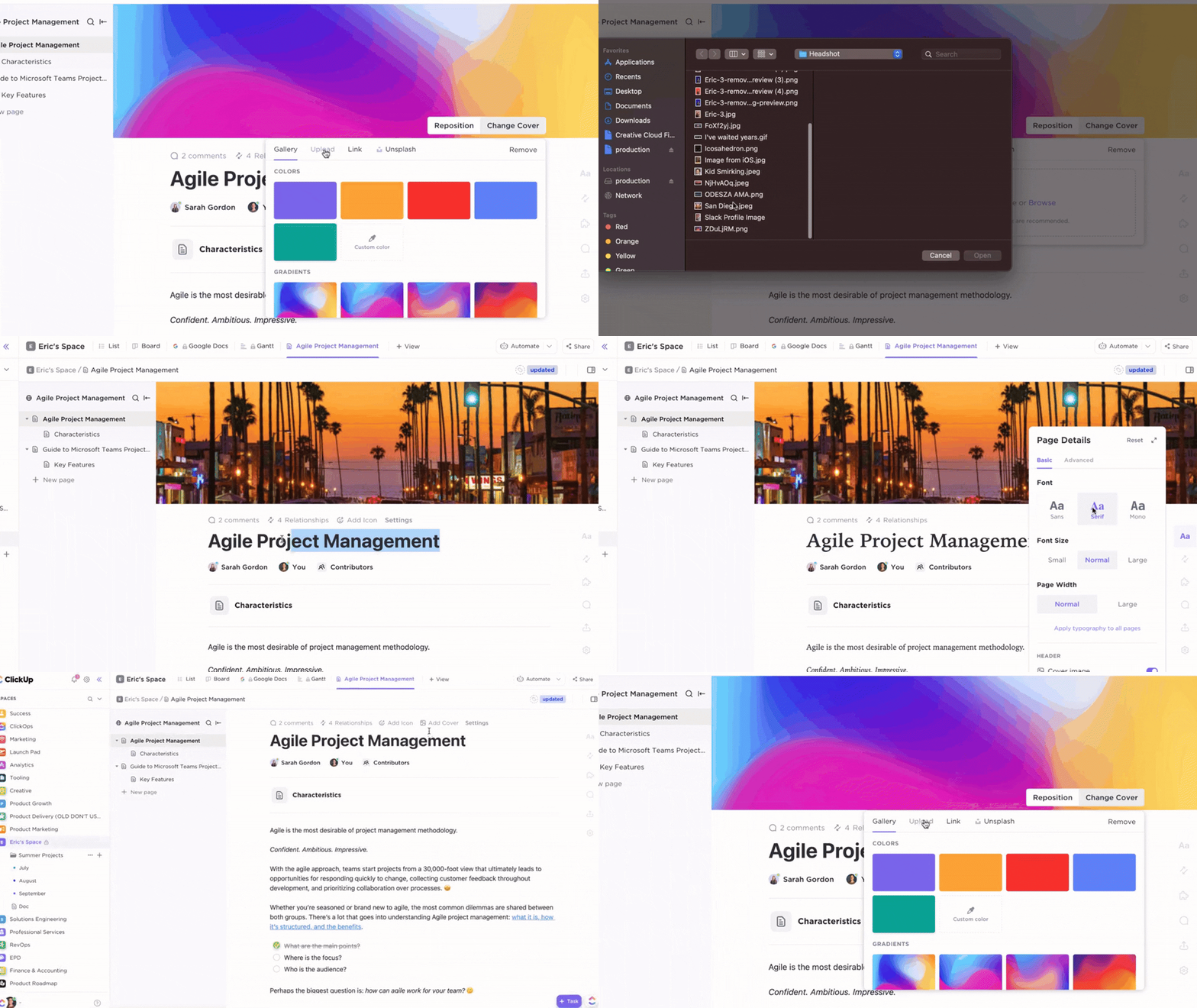
Als u overstapt van spreadsheets, biedt ClickUp u één werkruimte waar planning, uitvoering en rapportage daadwerkelijk samenkomen, zodat u niet hoeft te schakelen tussen een documenttool, een takenapp en een aparte rapportage-builder. Zo werkt dat in de praktijk:
- ClickUp Docs → Documentatie: Stel concepten en SOP's op, bewerk ze samen in realtime en zet tekst rechtstreeks vanuit Doc om in traceerbare taken. Voeg werkstroomwidgets toe om statussen of toegewezen personen bij te werken zonder de pagina te verlaten, organiseer alles in Docs Hub en deel veilig met gasten of openbare links. Dit vermindert het 'kopiëren en plakken' tussen plannen en uitvoeren.
- ClickUp-taak → Uitvoering: centraliseer werk met statussen, toegewezen personen, deadlines en meerdere weergaven (lijst, bord, gantt, kalender). Taken worden gekoppeld aan het brondocument en doorgestuurd naar downstream-werk, zodat bijlagen, opmerkingen en context meereizen met het werk in plaats van verloren te gaan in e-mails.
- ClickUp-dashboards → Zichtbaarheid: bouw live dashboards op basis van dezelfde taken en documenten, combineer kaarten voor werklast, snelheid en tijdlijn om uw projectschema en resultaten bij te houden. Omdat ze worden aangedreven door echte taakgegevens, hoeft u geen grafieken opnieuw op te bouwen in een aparte tool.
ClickUp AI voor werkstroomoptimalisatie
Wanneer u overstapt van handmatige updates en verspreide formules naar AI-ondersteund werk, zijn er minder overdrachten en worden er nauwkeurigere beslissingen genomen.
De AI van ClickUp is speciaal ontwikkeld om u te helpen routinematige stappen te automatiseren, de juiste details op het juiste moment naar voren te brengen en plannen aan te passen aan veranderingen in de realiteit.
- ClickUp Brain als uw co-piloot bij het nemen van beslissingen: via ClickUp Brain krijgt u verbinding met de meeste van onze AI-functies. Het is geïntegreerd met ClickUp om vragen te beantwoorden, acties uit te voeren en te zoeken in uw ClickUp-werkruimte. Het vat ook lange commentaarreeksen samen in actiepunten die u onmiddellijk kunt uitvoeren.
- Verbind het werk, niet alleen de tools: het omvat taken, documenten, mensen en meer. Dit vermindert het wisselen tussen apps en houdt de verbindingen tussen assets intact terwijl uw projecten zich ontwikkelen.
- AI-agenten (Super Agents & Autopilot Agents): Super Agents zijn door AI aangestuurde teamgenoten die meerstapswerkstroomprocessen kunnen uitvoeren en op een menselijke manier met uw werkruimte kunnen communiceren. Autopilot Agents handelen op basis van gedefinieerde triggers en voorwaarden en automatiseren acties in Spaces, mappen, lijsten en chats.
- Super Agents zijn door AI aangestuurde teamgenoten die meerstapswerkstroomen kunnen uitvoeren en op een menselijke manier met uw werkruimte kunnen communiceren.
- Autopilot Agents handelen op basis van gedefinieerde triggers en voorwaarden, waardoor acties in ruimtes, mappen, lijsten en chats worden geautomatiseerd.
- AI-kaarten: deze kunnen worden toegevoegd aan dashboards en overzichten om rapporten, stand-ups en samenvattingen te genereren op basis van de context van het werk van uw team. Ze helpen bij de automatisering van rapportages en bieden direct inzicht in uw werkruimte.
- Enterprise Search : Stel één keer een vraag en krijg betrouwbare antwoorden uit taken, documenten, chats en gekoppelde apps, met volledige context. Diepgaand zoeken binnen de hele organisatie vermindert de zoektijd en brengt precies het bestand, bericht of de taak naar voren die u nodig hebt, precies wanneer u die nodig hebt.
- AI Notetaker & vergaderingen: sluit automatisch aan bij Zoom, Google Meet of Teams, neemt discussies op en transcribeert deze, en maakt privédocumenten met samenvattingen, conclusies en volgende stappen. Actiepunten komen in uw werkruimte terecht zonder handmatige aantekeningen. Ondersteunt multi-platform vastlegging en doorzoekbare transcripties voor snelle follow-ups.
- Super Agents zijn door AI aangestuurde teamgenoten die meerstapswerkstroomen kunnen uitvoeren en op een menselijke manier met uw werkruimte kunnen communiceren.
- Autopilot Agents handelen op basis van gedefinieerde triggers en voorwaarden, waardoor acties in ruimtes, mappen, lijsten en chats worden geautomatiseerd.

Robuuste sjablonen van ClickUp
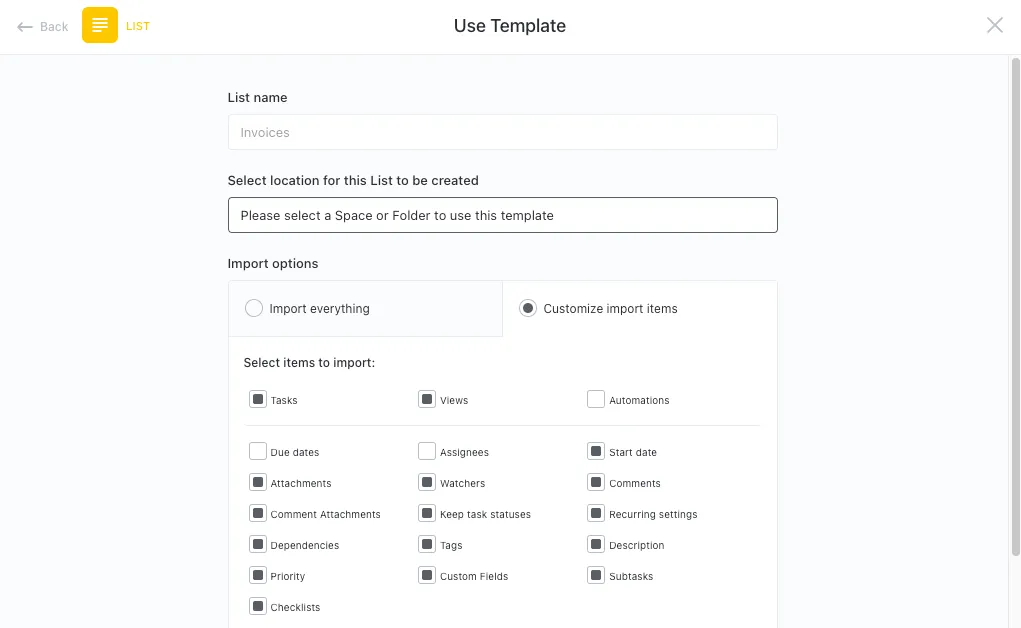
ClickUp-sjablonen geven u een vliegende start na de migratie. Kies een sjabloon voor ruimtes, mappen, lijsten, documenten of weergaven en pas vervolgens de velden en statussen aan uw projecten aan.
In het Template Center kunt u bladeren op gebruiksscenario (PMO, Creative, Finance en meer) en beproefde lay-outs toepassen die al weergaven, taken en rapportagesjablonen bevatten. Wanneer u historisch werk importeert, kunt u dit in een sjabloonwerkruimte plaatsen. Op deze manier komen teams terecht in een vertrouwde omgeving: gestandaardiseerde velden voor eigendom en datums, dashboards voor statusoverzichten en documenten voor playbooks en SOP's.
Het voordeel is snelheid en consistentie. U hoeft niet elke keer dat er een nieuw initiatief van start gaat de structuur opnieuw op te bouwen, en uw planning en rapportage blijven voor alle teams op elkaar afgestemd.
Zoals Jessie Whitman, Senior Director of Beurzen bij Convene, het verwoordt:
De grootste verandering voor mij met Click Up zijn de aanpasbare sjablonen en de mogelijkheid om die consistentie in al onze vestigingen in elke regio te realiseren, zodat de klantervaring hetzelfde is, ongeacht naar welke Convene-locatie ze gaan.
De grootste verandering voor mij met Click Up zijn de aanpasbare sjablonen en de mogelijkheid om die consistentie in al onze vestigingen in elke regio te realiseren, zodat de klantervaring hetzelfde is, ongeacht naar welke Convene-locatie ze gaan.
Analyseer hiaten met de sjabloon voor gegevensmigratie van ClickUp.
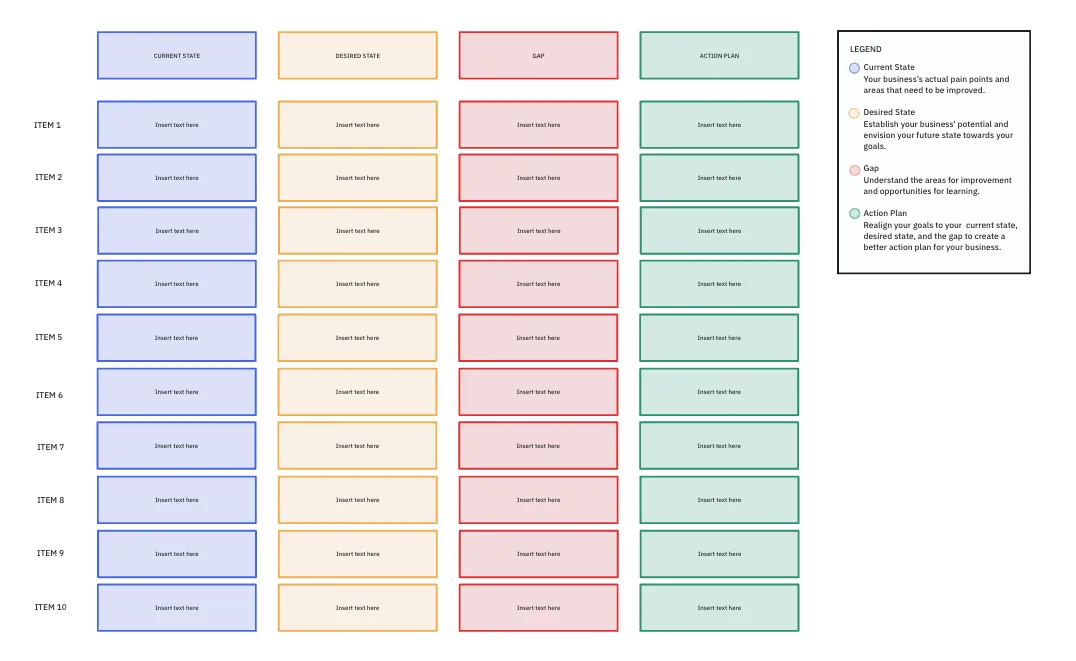
Wanneer u een gap-analyse uitvoert, kunt u de volgende voordelen verwachten:
- Minimaliseer gegevensverlies en zorg voor een naadloze overdracht door discrepanties of hiaten in het huidige en het target-systeem te identificeren.
- Stroomlijn het gegevensmigratieproces door een uitgebreid plan en tijdlijn op te stellen.
- Bespaar tijd en middelen door potentiële problemen aan te pakken voordat ze zich voordoen.
- Verbeter de kwaliteit en integriteit van gegevens door inconsistenties in gegevens te identificeren en op te lossen.
- Verhoog de tevredenheid van de gebruikers door een naadloze overgang en continue toegang tot essentiële functies en gegevens te bieden.
Gebruikersrollen en toestemmingen
Met het rolmodel van ClickUp kunt u de toegang beheren zonder de levering te vertragen. Op werkruimte-niveau:
- U wijst eigenaren en beheerders toe om richtlijnen vast te stellen.
- Terwijl leden de dagelijkse projecten en taken afhandelen
- Gasten werken alleen samen aan datgene waarvoor ze zijn uitgenodigd.
Wilt u meer controle? Pas toestemmingen toe op Ruimte, Map, Lijst, Document of Taak om te bepalen wie kan maken, bewerken, verwijderen of delen, zodat externe gebruikers alleen zien wat uw team goedkeurt.
Gebruik voor gereguleerd werk (planafhankelijke) aangepaste rollen om de rechten voor het maken/verwijderen, de bewerking van velden en het delen aan te passen aan uw proces. Het voordeel is een duidelijke samenwerking tussen belanghebbenden en minder momenten waarop u zich afvraagt: "Wie heeft dit gewijzigd?".
Maak de overstap en krijg slimmere sheets met ClickUp
Je hebt gezien waarom teams spreadsheets ontgroeien, hoe je schone exports kunt voorbereiden en hoe je kunt importeren met behoud van de hiërarchie, zodat iedereen vanaf dag één effectief kan werken aan het werk.
Het grote voordeel is meer dan alleen het verplaatsen van projectgegevens. Het vermindert het wisselen tussen verschillende tools, zodat updates, gesprekken en beslissingen op één plek plaatsvinden. Zo bespaart u tijd, organiseert u op grote schaal en behoudt u het momentum naarmate uw portfolio groeit.
ClickUp biedt u een duidelijk pad van pilot tot implementatie, met ruimte om uw proces aan te passen naarmate het team zich ontwikkelt. Klaar om werk te consolideren en voortgang te bijhouden waar het werk daadwerkelijk plaatsvindt?
✅ Probeer ClickUp gratis . Begin met één project en merk deze week al het verschil.
Veelgestelde vragen (FAQ's)
Niet direct. Exporten brengen waarden mee, geen formules. Vervang rekenbladen door ClickUp aangepaste velden, ClickUp dashboard-aggregaties en ClickUp automatiseringen (if/then-regels), zodat berekeningen en statusupdates live meegaan met uw taken en projectgegevens.
Voorgangers worden niet automatisch gemigreerd. Na het importeren moet u de afhankelijkheden in ClickUp (Blokkering/Geblokkeerd door) opnieuw opbouwen en vervolgens uw planning in Gantt of tijdlijn bevestigen. Tip: houd een mapping sheet bij om kritieke paden en deadlines voor gerelateerde taken snel opnieuw te koppelen.
Exporteer batches vanuit Smartsheet en gebruik vervolgens de Spreadsheets Importer van ClickUp met een opgeslagen veldtoewijzing. Voer de importen lijst voor lijst uit om de hiërarchie te behouden en pas vervolgens een sjabloon toe voor weergaven en statussen, zodat elke lijst in een productieklaar staat terechtkomt.
Nee. Smartsheet-regels worden niet overgedragen. Maak ze opnieuw aan als ClickUp-automatiseringen (trigger → voorwaarde → actie). Begin met de essentiële zaken – statuswijzigingen, toewijzingen en datumverschuivingen – en breid vervolgens uit zodra de structuur van uw werkruimte stabiel is.
Als u één plek wilt voor projectmanagement, documenten, chat en rapportage, vermindert ClickUp het wisselen tussen tools en helpt projectmanagers op te schalen. Voor zware spreadsheetmodellering is Smartsheet de beste keuze. De meeste PMO's profiteren van de uniforme uitvoering, zichtbaarheid en governance van ClickUp.
De ingebouwde importfunctie is inbegrepen. Uw kosten zijn tijd: opschonen, aangepaste velden toewijzen en afhankelijkheden/automatiseringen opnieuw opbouwen. Optionele professionele diensten of interne uren variëren afhankelijk van het aantal sheets, gebruikers en de complexiteit van het proces.