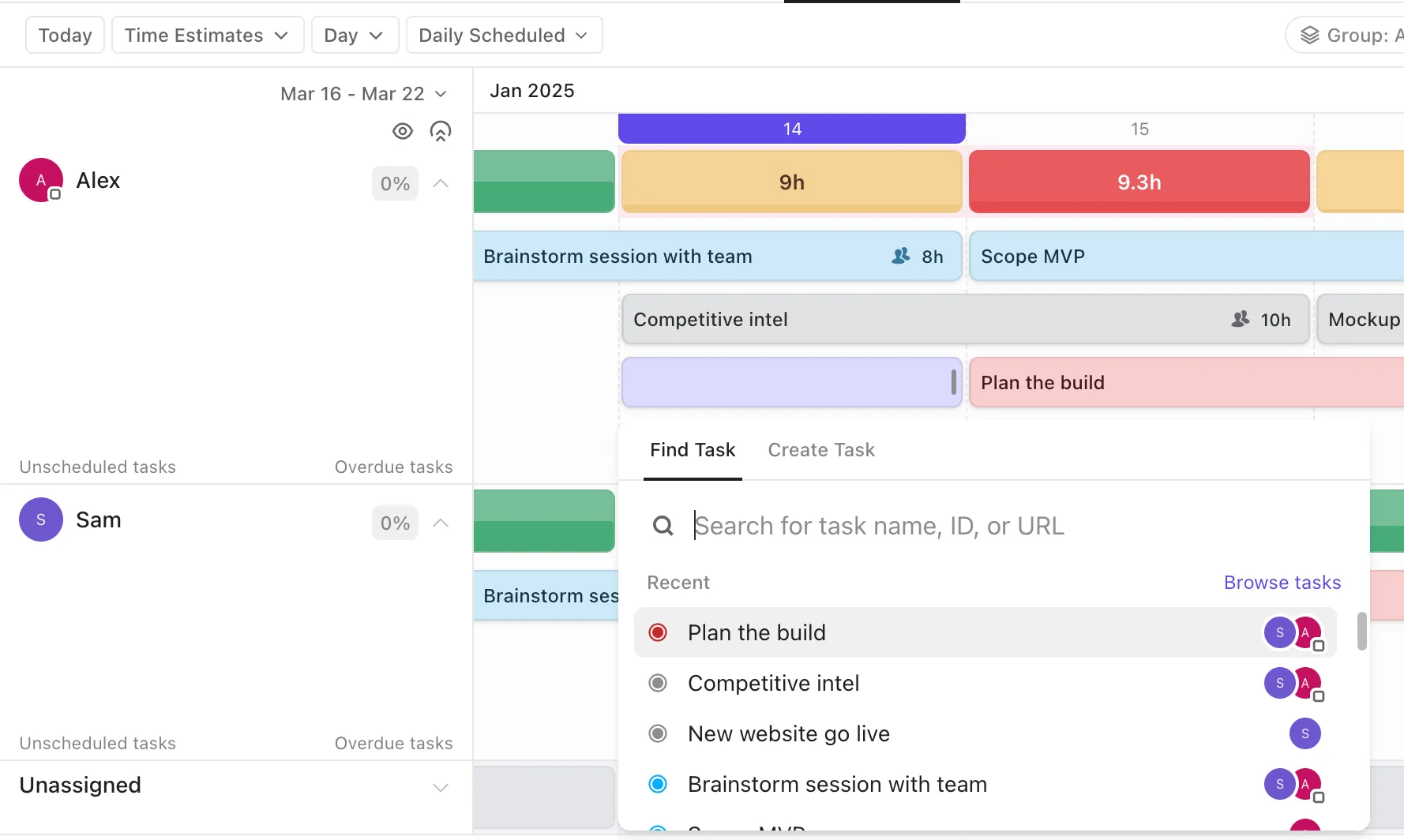

Tre professionisti su quattro hanno provato burnout sul lavoro. Il sondaggio sul burnout sul posto di lavoro condotto da Deloitte ha rilevato che il 77% degli intervistati ha provato burnout nel proprio lavoro attuale.
Per me, questo è un avviso che la produttività e il morale si deteriorano molto prima che le persone alzino la mano.
Per i project manager e i responsabili delle operazioni, la soluzione non è sempre assumere più personale. Si tratta piuttosto di allocare il lavoro già esistente tenendo conto in modo chiaro della capacità, delle competenze e delle scadenze che si vogliono visualizzare.
Questo è lo scopo di una vista Carico di lavoro: una mappa in tempo reale di chi è impegnato, chi è a rischio e dove si nascondono le attività non assegnate.
In questa guida ti mostrerò come ClickUp utilizza le viste Carico di lavoro per offrirmi visibilità in tempo reale e un modo pratico per riequilibrare la situazione prima che i problemi si aggravino.
Che cos'è una vista Carico di lavoro in ClickUp?
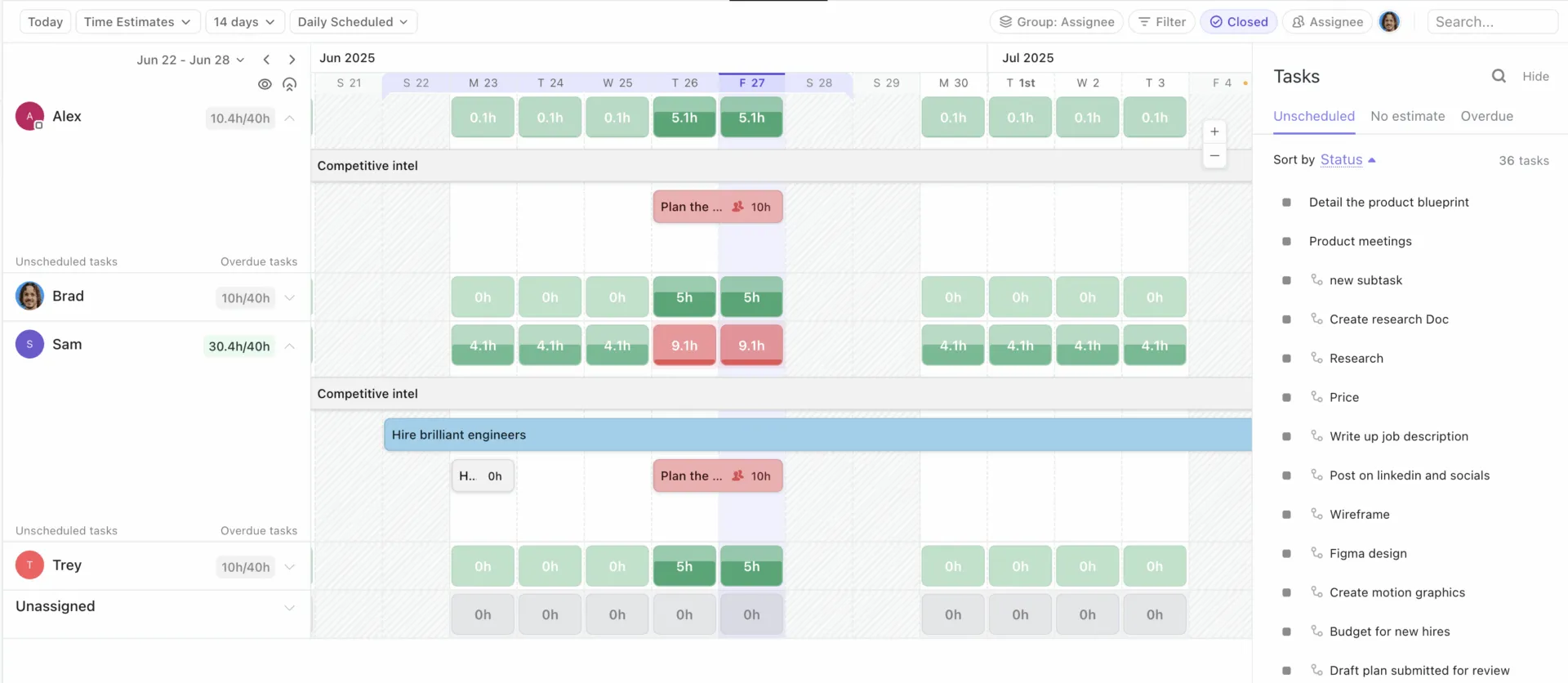
Considera la vista Carico di lavoro di ClickUp come un controllo della realtà per la capacità del team.
Visualizza il lavoro e la capacità del mio team nel tempo, così posso bilanciare gli incarichi ogni giorno, settimana o mese senza affidarmi a supposizioni.
Posso ingrandire la visualizzazione su diversi intervalli di tempo, cliccare su uno spazio libero per creare un lavoro e scegliere se visualizzare la disponibilità (chi può assumersi ulteriori incarichi) o la capacità (chi è già al completo).
La parte più utile è la chiarezza con cui segnala i rischi.
ClickUp utilizza tonalità semplificate di verde, giallo e rosso per mostrare se qualcuno è sottocapacità, vicino al limite o sovraccarico. Quando raggruppo la visualizzazione per assegnatario, ottengo un quadro chiaro, riga per riga, di ciò che ogni persona sta portando avanti. Posso ancora raggruppare per stato o campi personalizzati, ma li tratto come visualizzazioni di analisi, non come visualizzazioni di capacità.
Sia che stia misurando la pianificazione della capacità e la produttività del team, posso scegliere ciò che più si adatta al mio team: numero di attività, durata stimata, punti dello sprint o persino campi personalizzati.
E se sto risolvendo prima i miei problemi relativi al carico di lavoro, posso attivare la modalità Me Mode per filtrare la visualizzazione in base a ciò che mi è stato assegnato o che richiede la mia attenzione. Anche i giorni non lavorativi sono visualizzati in grigio (al di fuori della visualizzazione mensile), il che aiuta a spiegare perché alcune settimane sembrano più leggere a prima vista.
💬 Caso di studio ClickUp: I team reali si affidano alla personalizzazione per muoversi rapidamente. Il team social di Cartoon Network nota che avere un'unica fonte di verità in ClickUp consente loro di agire rapidamente e riduce i tempi di creazione e pubblicazione del 50%.
Perché è importante bilanciare la capacità del team
Prenditi cura dei tuoi dipendenti e loro si prenderanno cura della tua attività aziendale.
Prenditi cura dei tuoi dipendenti e loro si prenderanno cura della tua attività aziendale.
Considero l'equilibrio del carico di lavoro una scelta importante. Quando la capacità rimane invisibile, i problemi emergono in ritardo: scadenze non rispettate e un silenzioso scivolamento verso il burnout. Se il lavoro è distribuito in modo non uniforme, anche i team migliori iniziano a sentirsi esausti e invisibili. Ecco perché:
- L'Organizzazione Mondiale della Sanità classifica il burnout come un fenomeno occupazionale legato allo stress cronico sul posto di lavoro. Bilanciare la capacità è un modo pratico per ridurre lo stress prima che si manifesti sotto forma di esaurimento e diminuzione dell'efficacia.
- Lavorare più ore non significa lavorare di più. Una ricerca condotta dall'Università di Stanford dimostra che la produttività aumenta in modo decrescente dopo una certa soglia e può diminuire drasticamente oltre le 50 ore, il che significa che accumulare più lavoro spesso porta a ottenere meno risultati, non di più.
- Il turnover è costoso. Gallup stima che sostituire un dipendente in uscita può costare da metà a due volte il suo stipendio annuale, senza contare la perdita di conoscenze e slancio.
- Un migliore equilibrio migliora i risultati. Il rapporto Pulse of the Profession del PMI riporta che le organizzazioni con pratiche di gestione delle risorse più solide registrano un migliore rispetto dei tempi e dei budget e tassi di fallimento inferiori, che è il vero scopo della pianificazione.
Caratteristiche principali delle viste Carico di lavoro di ClickUp
Dopo aver illustrato cosa possono offrire le viste Carico di lavoro di ClickUp, è importante condividere alcune delle funzionalità chiave che lo rendono così eccezionale per me e il mio team. Ecco una breve panoramica:
- Aggiornamenti in tempo reale delle assegnazioni delle attività: mi affido alla vista Carico di lavoro perché rimane aggiornata man mano che le attività vengono create, pianificate e riassegnate. Non devo ricostruire un intero foglio di calcolo per ottenere un quadro accurato.
- Indicatori visivi di sovraccarico: la colorazione rossa/gialla/verde della capacità è il mio sistema di avviso precoce. Mi permette di riequilibrare la situazione prima che "una giornata difficile" diventi un'abitudine.
- Filtri per team, progetto o priorità dell'attività: utilizzo i filtri per rispondere rapidamente alle domande: chi è sovraccarico questa settimana, quali sono le attività ad alta priorità e non assegnate e dove posso spostare il lavoro senza rispettare le scadenze. Quando ho bisogno di concentrarmi, attivo la modalità Me Mode.
- Integrazione con tempistiche e dipendenze: abbino la vista Carico di lavoro alle funzionalità di pianificazione, in modo che le riassegnazioni non creino accidentalmente ostacoli. Se lo spostamento di un'attività comporta dei rischi, preferisco accorgermene immediatamente piuttosto che scoprirlo durante una chiamata di stato.
- Personalizzabile per mostrare ore, punti dello sprint, conteggio delle attività o campi personalizzati: ogni team effettua stime in modo diverso. Posso misurare il carico di lavoro utilizzando attività, durate stimate, punti dello sprint o campi personalizzati, quindi scegliere di visualizzare la capacità come disponibilità o carico attivo.
💡 Suggerimento professionale: puoi utilizzare i campi personalizzati e i campi con l'IA per ordinare il lavoro in base alle competenze e alla complessità.

Quando i carichi di lavoro sembrano "uniformi" ma i risultati continuano a scendere, di solito è perché il lavoro richiesto non è comparabile. Aggiungo una struttura per risolvere il problema.
- Aggiungo un campo personalizzato a elenco a discesa per le competenze (progettazione, controllo qualità, copia, media a pagamento) e filtro le conversazioni sulla pianificazione del carico di lavoro in base al tipo di lavoro effettivamente limitato.
- Aggiungo un campo personalizzato Effort leggero quando le ore o i punti non si adattano al lavoro, in modo da poter confrontare elementi simili tra diversi tipi di attività.
- Utilizzo campi IA come Riassunto per esaminare ciò che un'attività comporta realmente senza aprirla, il che mi aiuta ad assegnare le attività in base alla complessità, non solo alla disponibilità.
Come i team utilizzano in modo efficace le viste Carico di lavoro
Ecco dove la mia pratica incontra lo schermo. Queste sono le mosse quotidiane che io e il mio team utilizziamo per pianificare settimane eque, individuare tempestivamente i momenti critici e mantenere le promesse senza lavorare fino a tarda notte.
1. Pianificazione delle risorse
Una buona gestione delle risorse inizia con una visione onesta di chi può assumersi quali compiti questa settimana. La vista Carico di lavoro di ClickUp ti offre un quadro semplice, così puoi assegnare il lavoro senza congetture e mantenere le persone entro limiti salutari.
Lids ha utilizzato ClickUp per centralizzare i programmi relativi alla costruzione, alla pianificazione dei negozi, alle strutture, al marketing e altro ancora, contribuendo a ridurre i passaggi avanti e indietro e a rendere più fluidi i passaggi di consegne.
Il risultato è stato un risparmio di oltre 100 ore tra tutti i team e un aumento del 66% dell'efficienza delle riunioni settimanali, perché tutti potevano vedere lo stesso piano e agire di conseguenza. ✨
Per me, questo è il vantaggio pratico della visibilità della capacità: meno ping avanti e indietro e una settimana più realistica prima ancora di iniziare il lavoro.
2. Previsioni di progetto
Le previsioni diventano più semplici quando la mia visione della capacità odierna si collega alle attività cardine del mese successivo.
Con la vista Carico di lavoro collegata alle date e alle stime, posso individuare in anticipo eventuali crisi future e decidere se modificare l'ambito, coinvolgere un appaltatore o spostare il lavoro non critico. Vedere la disponibilità per settimana o per mese mi aiuta a pianificare il tempo come pianifico il denaro, il che mi permette di mantenere realistiche le promesse fatte ai clienti.
Ho anche notato alcuni schemi ricorrenti, come un picco di test dopo ogni lancio di nuove funzionalità/funzioni, e posso pianificare in anticipo una capacità di controllo qualità aggiuntiva. Questo ritmo regolare è ciò che mantiene costante la consegna durante gli sprint e le campagne.
📌 Esempio: se la capacità futura è limitata, modifica la durata stimata o anticipa la data di scadenza prima che si verifichi una situazione critica. Passa alla vista mensile e nota che il controllo qualità diventa rosso nella terza settimana. Anticipa due ticket, prenota sei ore di lavoro per un collaboratore esterno e la sequenza di lancio rimane invariata.
3. Monitoraggio delle tendenze della capacità
Le tendenze relative alla capacità mi forniscono informazioni dettagliate sugli aggiornamenti di stato. Se ogni mercoledì le stesse due persone vengono contrassegnate in rosso, non lo considero un problema di motivazione. Sto esaminando un modello di pianificazione che necessita di una modifica. I modelli relativi al carico di lavoro del mio team rivelano dove dovrei gestire il loro carico di lavoro in modo diverso e aumentare le durate stimate per impostazione predefinita.
La vista Carico di lavoro evidenzia chiaramente questi modelli, consentendomi di adeguare le stime o riassegnare le responsabilità senza problemi.
Dopo alcuni cicli, i colori rossi svaniscono e l'energia del mio team migliora perché il piano finalmente corrisponde al lavoro.
💡 Suggerimento professionale: usa ClickUp BrainGPT per trasformare i picchi di carico di lavoro in un piano di riequilibrio chiaro.
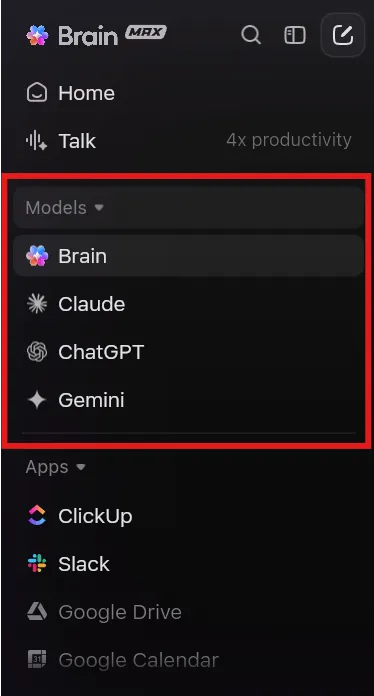
Quando noto che le stesse persone raggiungono il livello giallo o rosso nella mia vista Carico di lavoro settimana dopo settimana, utilizzo Talk to Text di ClickUp BrainGPT per ottenere rapidamente il contesto giusto, quindi documento la decisione in modo che il team segua effettivamente il nuovo piano.
- Registra immediatamente le decisioni di ribilanciamento con Talk to Text: apro ClickUp BrainGPT e utilizzo Talk to Text per dettare la modifica esatta che sto per apportare, ad esempio "Sposta l'attività delle revisioni del client da Maya a Leo", in modo che l'aggiornamento venga registrato mentre sono già in modalità di pianificazione.
- Chiedi a BrainGPT di trovare la vera causa del sovraccarico su ClickUp e sugli strumenti collegati: invece di scorrere le attività e i thread, utilizzo ClickUp Enterprise Search per estrarre gli elementi più rilevanti legati al collo di bottiglia. Ad esempio: "Mostrami su cosa sta lavorando Maya questa settimana ed evidenzia tutto ciò che è bloccato o in attesa di revisione". ClickUp BrainGPT può effettuare ricerche su ClickUp e sulle app collegate (come Google Drive, GitHub, SharePoint e altre), così posso vedere i veri ostacoli dietro la barra del carico di lavoro.
- Assegna il piano al lavoro specifico utilizzando @mentions: Quando redigo il riepilogo delle modifiche, utilizzo la funzione di ClickUp BrainGPT che consente di effettuare menzioni delle risorse (attività, elenchi, documenti e persone) in modo che l'aggiornamento sia collegato agli elementi corretti, evitando messaggi vaghi del tipo "abbiamo spostato alcune cose".
Scegli il modello giusto per il lavoro, di proposito: mantengo attivo il modello ClickUp BrainGPT quando desidero ricerche e risposte sensibili alle aree di lavoro. Se sto scrivendo una nota per gli stakeholder o desidero un secondo parere sulla formulazione, posso facilmente passare ai modelli ChatGPT, Claude o Gemini.
4. Trasparenza nei confronti degli stakeholder
Gli stakeholder prendono decisioni migliori quando possono vedere la capacità reale e non solo uno stato verde. Una vista consente al project manager di spiegare i compromessi con una visibilità reale del carico di lavoro invece che con opinioni.
Finastra ha portato il suo lavoro di go-to-market su ClickUp e ha registrato un aumento del 40% nell'efficienza GTM e un aumento del 30% nella collaborazione, poiché i leader potevano esaminare il carico di lavoro e i compromessi in un unico posto.
Ecco come i team utilizzano le viste Carico di lavoro di ClickUp per trasformare una lunga riunione in una decisione rapida. Puoi aprire la vista, individuare chi ha raggiunto il limite, chi ha ancora margine e quali attività possono essere spostate senza interrompere una dipendenza.
💡 Suggerimento professionale: puoi creare una volta sola un dashboard della capacità e poi inviarlo automaticamente via email alle parti interessate. Abbino la vista Carico di lavoro ai dashboard di ClickUp in modo che le parti interessate possano vedere i segnali relativi al carico di lavoro senza chiedere al mio team di riscrivere gli aggiornamenti.
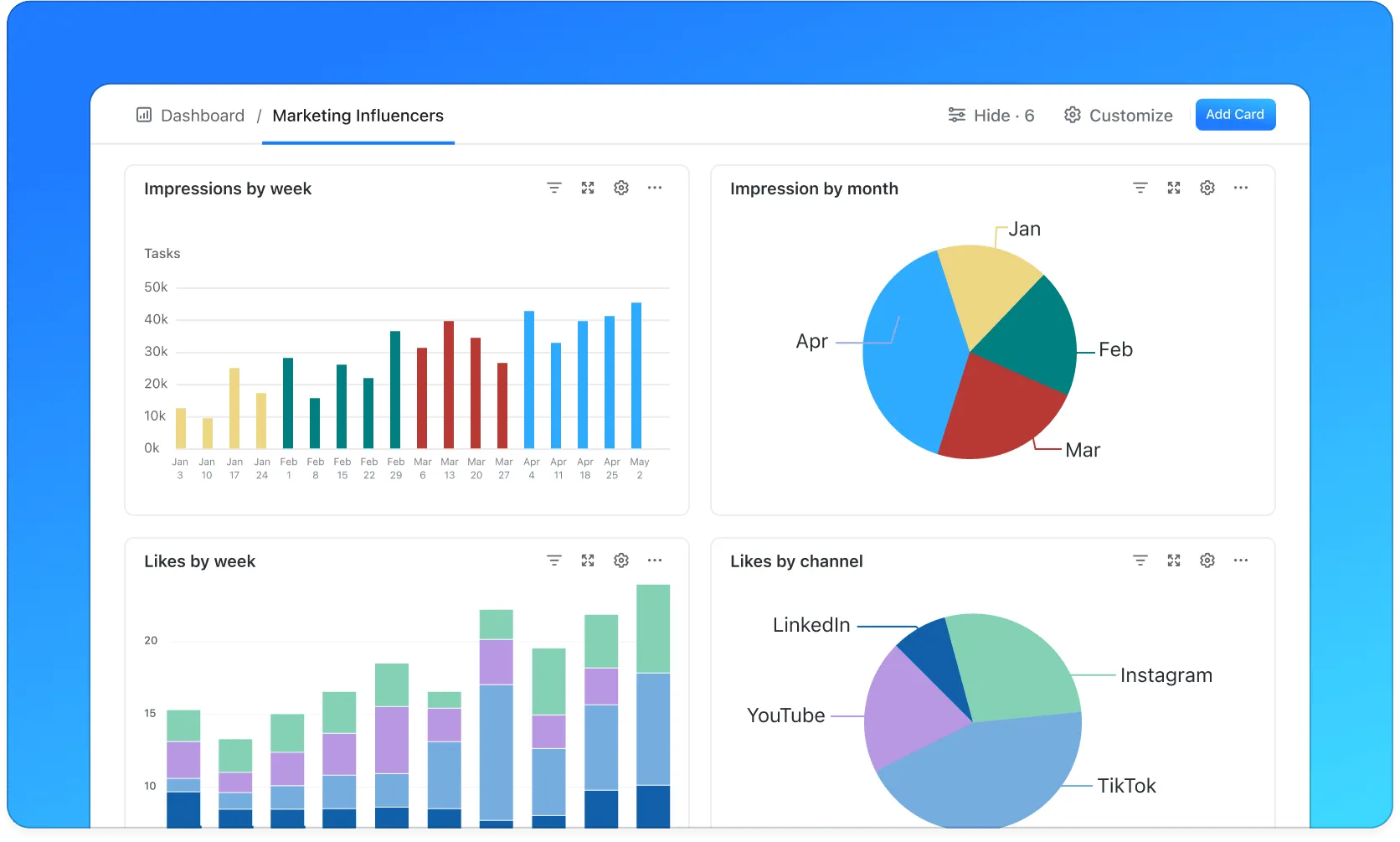
- Aggiungi una vista dashboard all'interno dello stesso spazio/cartella del lavoro, in modo che sia sempre a portata di clic per i responsabili.
- Utilizza la reportistica in stile Attività per assegnatario per mostrare dove si concentra il lavoro, quindi approfondisci ciò che sta creando l'accumulo.
- Imposta i report del dashboard di pianificazione per inviare automaticamente una copia PDF del dashboard ai destinatari via email ogni settimana (o prima dei check-in ricorrenti dei clienti).
📮 Approfondimento ClickUp: solo il 15% dei manager verifica i carichi di lavoro prima di assegnare nuove attività. Un altro 24% assegna le attività basandosi esclusivamente sulle scadenze dei progetti. Il risultato? I team finiscono per essere sovraccarichi di lavoro, sottoutilizzati o esauriti. Senza una visibilità in tempo reale sui carichi di lavoro, bilanciarli non è solo difficile, è quasi impossibile.
Le funzionalità Assign e Prioritize di ClickUp, basate sull'intelligenza artificiale, ti aiutano ad assegnare il lavoro con sicurezza, abbinando le attività ai membri del team in base alla capacità, alla disponibilità e alle competenze in tempo reale. Prova le nostre AI Cards per ottenere istantanee contestualizzate del carico di lavoro, delle scadenze e delle priorità.
💫 Risultati reali: Lulu Press risparmia 1 ora al giorno per ogni dipendente utilizzando le automazioni di ClickUp, con un aumento del 12% dell'efficienza del lavoro.
Impostazione delle viste Carico di lavoro in ClickUp
Configurare le viste Carico di lavoro in ClickUp richiede solo pochi minuti e ripaga ogni settimana, fornendo a te (e a me) un quadro chiaro e onesto di chi può occuparsi di cosa.
Ecco i passaggi da seguire:
Passaggio 1: configura la vista Carico di lavoro per il tuo team
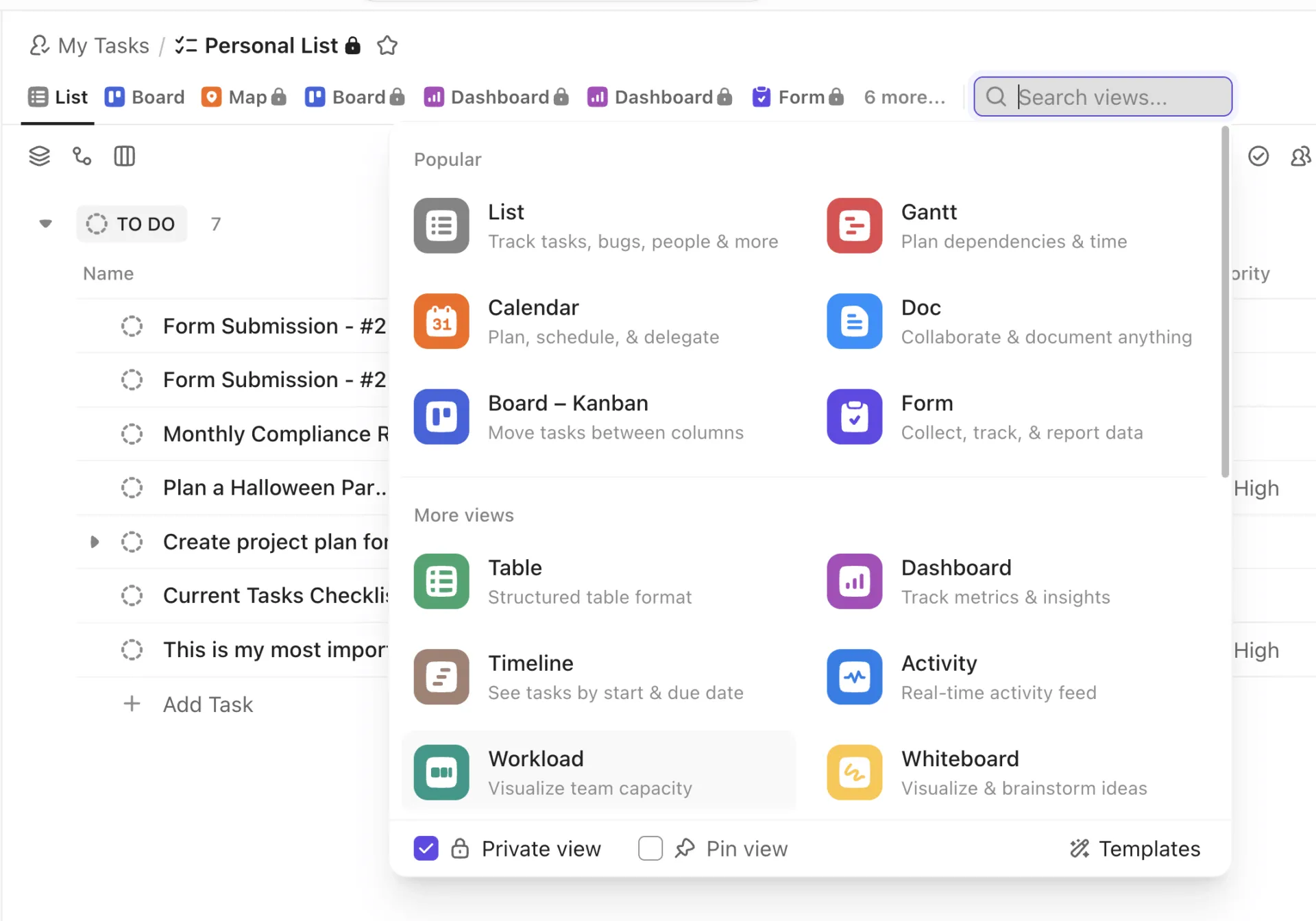
Inizia aggiungendo una vista Carico di lavoro e scegliendo come misurare lo sforzo richiesto, in modo che la capacità sia adeguata al tuo team. Mantieni la configurazione semplice, assegnale un nome chiaro e imposta limiti giornalieri equi, in modo che il quadro che vedi corrisponda alla realtà.
- Scegli ore, numero di attività, punti dello sprint o un campo personalizzato per misurare il lavoro richiesto e impostare la capacità giornaliera per persona.
- Ricorda che la visualizzazione riflette il tuo fuso orario, quindi la disponibilità è allineata con il tuo giorno locale.
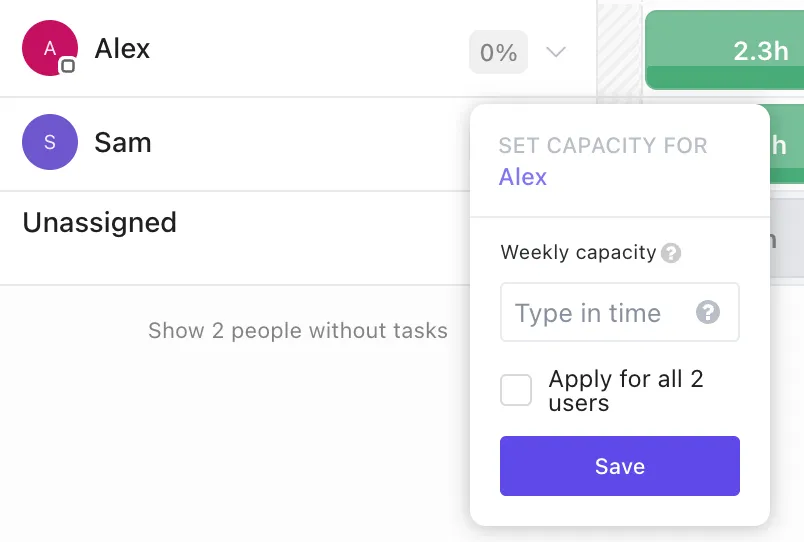
- Ottimizza la capacità giornaliera o contrassegna l'assenza di capacità nei giorni festivi con Business Plus o Enterprise.
- Controlla i limiti dei piani Free e Unlimited, dove l'apertura della visualizzazione, l'assegnazione, la riprogrammazione o l'impostazione della capacità contano come utilizzo.
📖 Leggi anche: Modelli gratis per la pianificazione della capacità del team.
Passaggio 2: Monitorare la distribuzione delle attività in tempo reale
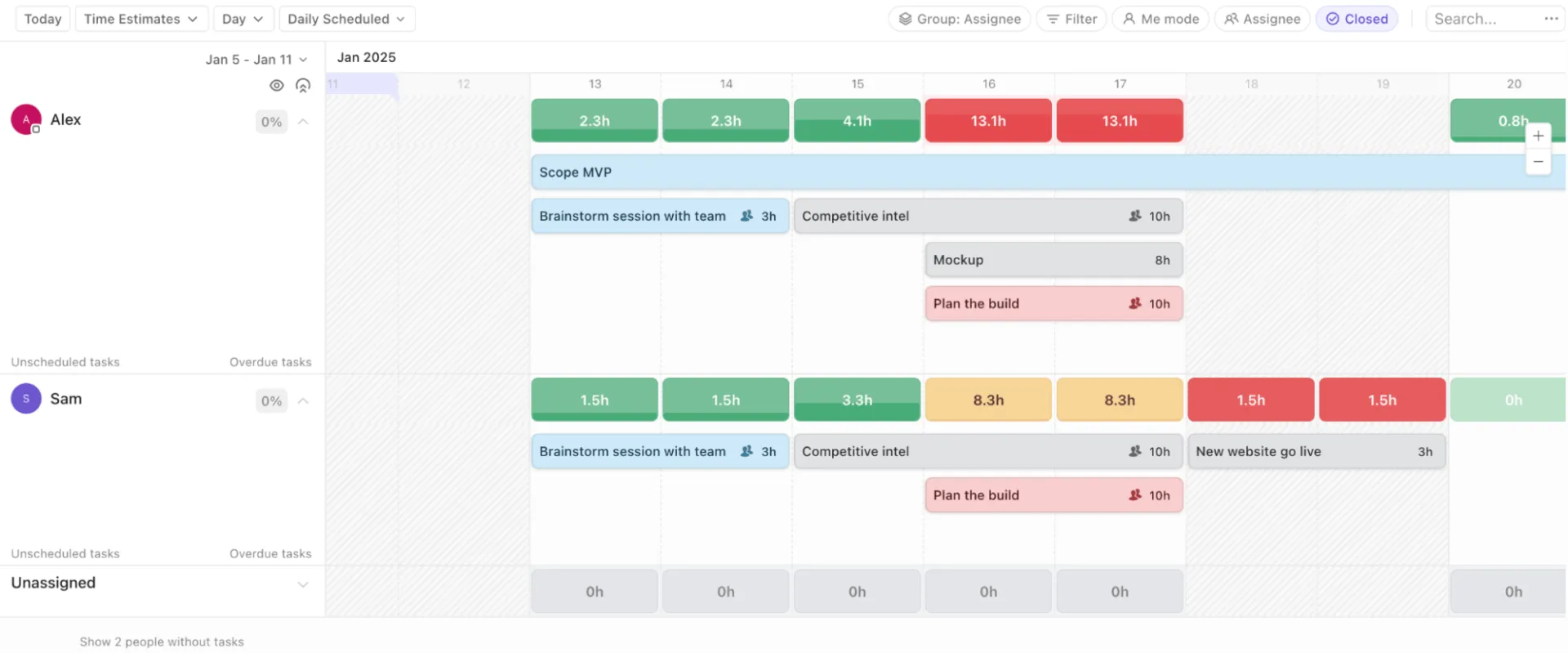
In genere tengo aperta la vista Carico di lavoro del mio team durante la pianificazione e i check-in, in modo che le modifiche appaiano man mano che il team lavora.
Ecco come puoi farlo: utilizza la vista Carico di lavoro come hub di gestione del carico di lavoro durante le riunioni standup per avere una chiara visibilità delle attività in corso. Ancorare la sequenza a una data di inizio per ottenere un quadro accurato della settimana. Quindi segui i seguenti passaggi:
- Passa da 7 giorni, 14 giorni, giorni, settimane o mesi e utilizza l'opzione Rimani sempre su questa data per fissare una settimana di piano.
- Colora in base allo stato o utilizza i campi personalizzati dell'elenco a discesa in modo che i punti critici e le priorità saltino immediatamente all'occhio.
- Attiva il rollup delle attività secondarie quando le stime sono disponibili sulle attività secondarie per vedere il carico effettivo.
- Utilizza la modalità "Use Me" per concentrarti sul personale e raggruppa per assegnatario per mantenere visibile la capacità del team riga per riga.
- Nota: i giorni non lavorativi sono indicati in grigio al di fuori della vista Mese per spiegare i carichi più leggeri nei fine settimana.
Passaggio 3: Modifica gli incarichi in modo proattivo
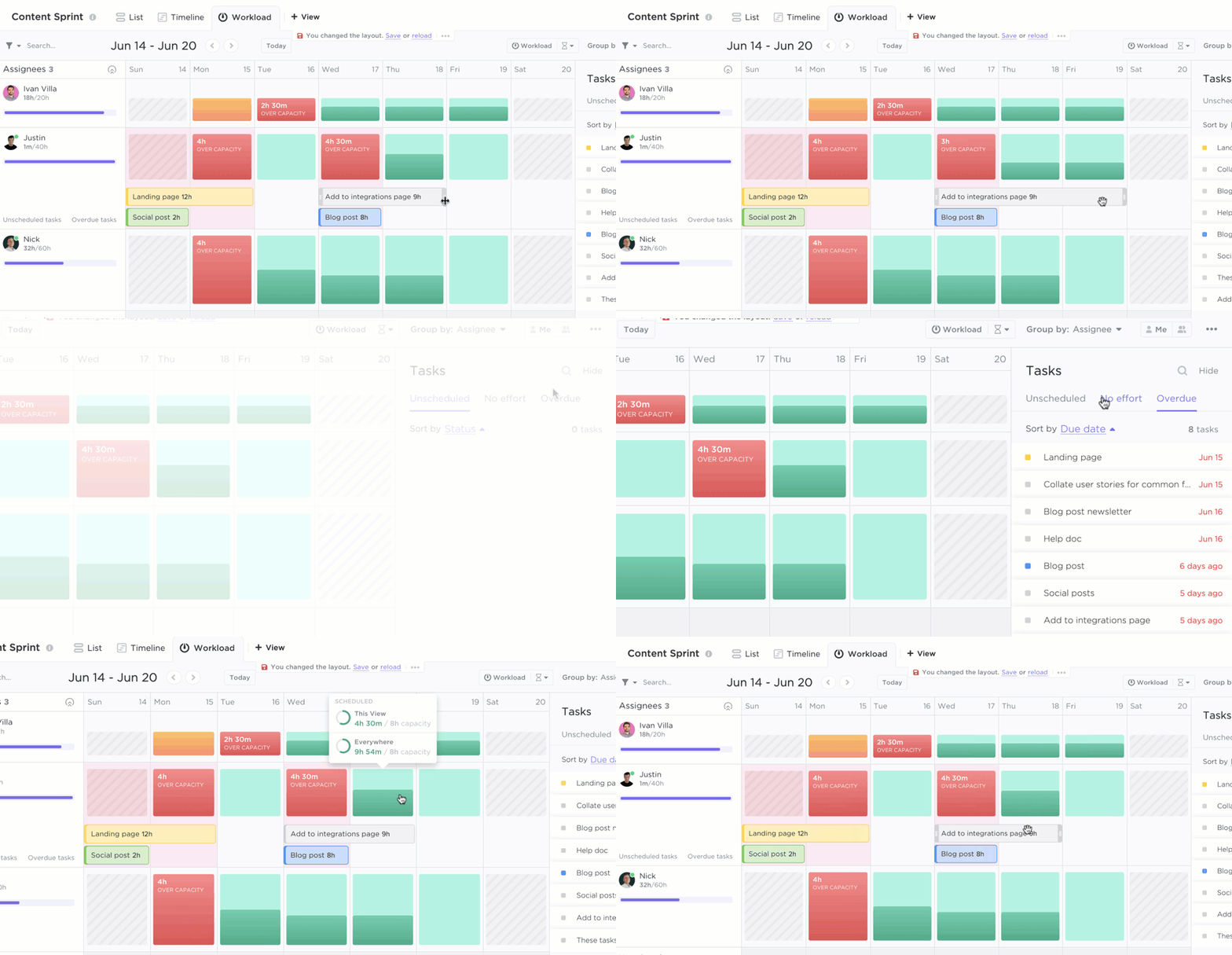
Agisci tempestivamente quando vedi il giallo o il rosso. Proteggi le settimane produttive attraverso la condivisione del lavoro, la suddivisione delle attività o la modifica delle date prima che la situazione diventi critica.
- Trascina un'attività a un collega con spazio o sposta la data di scadenza di un giorno per rendere più agevole la settimana.
- Mostra le attività ricorrenti future per tenere conto del lavoro ripetitivo prima di committere a altro.
- Utilizza il filtro rapido Assegnatario per esaminare la settimana di una persona prima di aggiungere un'altra richiesta.
- Aggiorna la capacità a breve termine per ferie o formazione in modo che la visualizzazione mostri la realtà di ciò che è possibile inserire.
- Considera queste modifiche come un'attenzione verso il team e un modo semplice per elaborare piani realistici.
Passaggio 4: integrazione con dashboard e reportistica

Abbina il bilanciamento quotidiano alla reportistica leggera, in modo che i leader possano vedere la storia dietro i colori. Questo mi aiuta in genere a mantenere tutti allineati su un'unica fonte di verità e a proteggere la visualizzazione una volta impostata.
- Aggiungi un dashboard per il carico di lavoro per assegnatario, elementi scaduti e attività cardine a breve termine, mentre Carico di lavoro gestisce il rimescolamento.
- Passa alla Sequenza o al Gantt per confermare che una riassegnazione non comprometta una dipendenza o alteri un percorso critico.
- Proteggi la tua Visualizzazione personalizzata e impostala come visualizzazione predefinita in modo che tutti aprano sempre la stessa configurazione.
- Trasforma le chiamate di stato in decisioni rapide supportate dagli stessi dati per tutti gli stakeholder.
Passaggio 5: Ottimizza la pianificazione futura
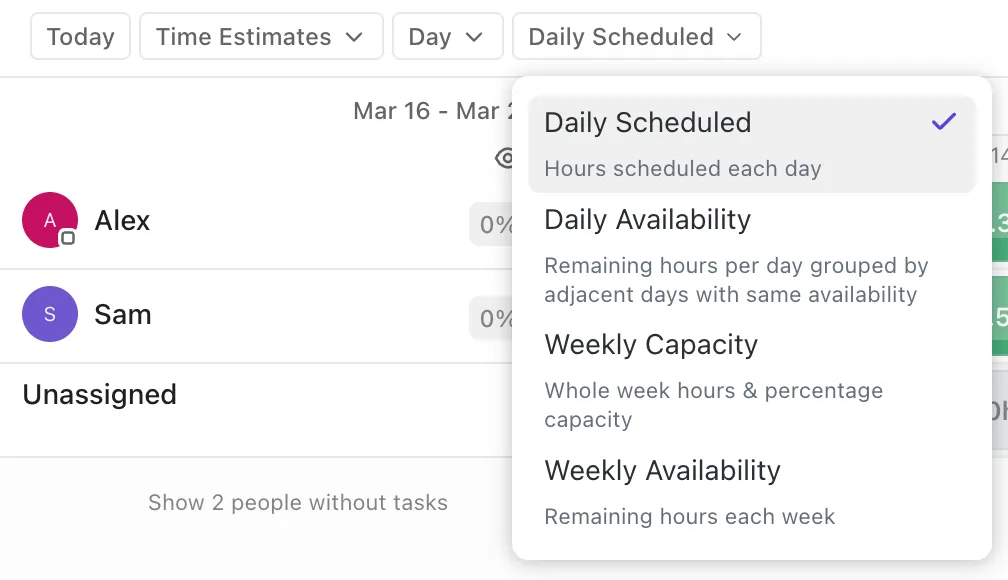
Utilizza ogni ciclo per rendere più facile quello successivo. L'obiettivo è ridurre il numero di barre rosse, garantire consegne più regolari e creare un team che abbia fiducia nel piano. È così che ClickUp utilizza le viste Carico di lavoro per mantenere le persone in buona salute e i progetti prevedibili.
- Livella i picchi ricorrenti anticipando il lavoro o distribuendo le revisioni su due giorni.
- Aumenta le stime predefinite o aggiorna i modelli quando una funzione è costantemente sotto pressione.
- Salva un modello di vista Carico di lavoro per scenari comuni come le settimane di lancio o la chiusura di fine mese.
- Con Business Plus o Enterprise, ottimizza la capacità giornaliera durante i periodi di punta e imposta una capacità pari a zero nelle date di blackout.
- Effettua un semplice controllo il Monday e a metà settimana per riequilibrare la situazione, in modo che i piani rimangano mirati e affidabili.
💡 Suggerimento professionale: puoi trasformare ClickUp Brain nella tua "scansione settimanale dei rischi di capacità". Quando mi trovo davanti alcune barre rosse nella vista Carico di lavoro, non voglio aprire 20 attività solo per capire cosa è effettivamente cambiato.
Lo utilizzo per:
- Riassumi le attività e le posizioni con ClickUp AI su un'attività ad alto rischio (o uno spazio/cartella/elenco) per ottenere un riepilogo chiaro di ciò che è stato spostato e delle decisioni prese nei commenti.
- Esegui un riepilogo settimanale pronto per gli stakeholder con un ClickUp Brain-ph-0000@deepl.internal, così posso segnalare i cambiamenti di priorità e le modifiche alle date di scadenza e vedere dove sta avvenendo la collaborazione prima che qualcuno richieda una riunione sullo stato di avanzamento.
- Copia l'output dell'IA direttamente nel mio thread di pianificazione o nel documento di stato, quindi riequilibra in base a ciò che è effettivamente cambiato.
Best practice per l'utilizzo delle viste Carico di lavoro
Il lavoro serale è diventato la nuova normalità in tutti i settori. L'indice Work Trend di Microsoft mostra un aumento del 16% delle riunioni dopo le 20:00, con un numero maggiore di messaggi che arrivano anche al di fuori dell'orario di lavoro.
Questo mi dice che una pianificazione equilibrata è più di una semplice idea meravigliosa. È un requisito indispensabile se voglio garantire consegne costanti e un team in buona salute. Ecco le best practice che seguo quando utilizzo le viste Carico di lavoro per questo scopo:
✅ Imposta prima una capacità giornaliera equa, poi adatta il lavoro ad essa, non il contrario. Questo assicura che il tuo piano rispetti l'energia reale e previene gli straordinari notturni che si traducono in riunioni fuori orario e controlli delle email durante il fine settimana.
✅ Tieni la vista del carico di lavoro e una semplice dashboard affiancate durante le riunioni. Questo può aiutarti a riequilibrare la situazione sul momento ed evitare il "lavoro sul lavoro" che in molti team occupa metà della giornata.
✅ Utilizza un'unità di lavoro richiesta per ogni ora di lavoro del team, punti o numero di attività. Continua così per un ciclo completo in modo che le tendenze siano leggibili e tu possa mostrare agli stakeholder come ClickUp utilizza le viste Carico di lavoro per mantenere le settimane prevedibili.
✅ Colora in base allo stato o alla priorità e includi i rollup delle attività secondarie in modo che il lavoro richiesto sia visibile. Quindi fai piccole mosse in anticipo: dividi un'attività, anticipa di un giorno la data di scadenza o riassegna alla prima riga verde che vedi.
✅ Chiudi il ciclo il venerdì confrontando i dati pianificati con quelli effettivi in una dashboard. Puoi quindi aggiornare le stime predefinite dove erano insufficienti e apportare modifiche ai carichi di lavoro del tuo team in modo da poter raggiungere meglio i tuoi traguardi settimanali.
Esempi reali di utilizzo della vista Carico di lavoro
Ecco due rapidi esempi tratti da team reali per applicare il concetto al lavoro quotidiano. Mostrano come le viste di ClickUp creino prima un piano condiviso, poi come la vista Carico di lavoro bilancia la capacità in modo che il piano sia effettivamente realizzabile.
1. Seequent: marketing basato sulla capacità e piano CX
I team di Seequent pianificano il lavoro in base alle ore stimate e devono bilanciare la disponibilità con le aspettative degli stakeholder settimana per settimana.
Con la vista Carico di lavoro di ClickUp, i manager monitorano la capacità e assegnano le attività in base alle competenze e alle ore rimanenti di ciascuna persona, quindi utilizzano commenti e aggiornamenti delle attività per mantenere tutti allineati.
Visualizzare rende evidente quando una giornata è piena e quando un piccolo cambiamento può evitare una situazione critica, in modo che le scadenze vengano rispettate senza dover lavorare fino a tarda notte.
Poiché lo stesso quadro della capacità viene riportato nelle Sequenze, gli stakeholder ottengono date realistiche invece di ipotesi ottimistiche. Il risultato netto è una produttività più stabile e meno emergenze.
📖 Leggi anche: Come gestire un team: competenze, strategie, strumenti
2. QubicaAMF: Miglioramento della consegna e della reportistica su larga scala
QubicaAMF ha adottato ClickUp per organizzare progetti complessi che coinvolgono più team e ha registrato un aumento del 35% nella puntualità delle consegne, con una riduzione del 40% del tempo dedicato alla creazione di report e grafici.
La centralizzazione dei programmi e dello stato in ClickUp ha fornito ai manager una visione chiara di ciò che era in scadenza e di chi aveva disponibilità, che è esattamente lo scopo della verifica della vista Carico di lavoro insieme alla Sequenza.
Quando la reportistica richiede meno tempo, i team possono utilizzare la vista Carico di lavoro durante le riunioni quotidiane per identificare tempestivamente i giorni critici e riassegnare il lavoro prima della scadenza.
📽️ Scopri come trasformare i segnali di capacità che hai monitorato nella vista Carico di lavoro in dashboard chiare e di facile consultazione per i dirigenti.
Alleggerisci il carico, clicca su ClickUp settimana
Se questo articolo avesse un unico messaggio da trasmettere, sarebbe questo: i piani funzionano quando le persone lavorano.
Per organizzare le attività, gestire i carichi di lavoro e aumentare la produttività del mio team, mi sono spesso affidato alla vista Carico di lavoro di ClickUp. Questo strumento aiuta a individuare facilmente le attività in ritardo ed è ideale per la pianificazione della capacità e la gestione efficace del carico di lavoro.
Allora, perché scegliere ClickUp rispetto agli altri?
ClickUp ti offre un quadro in tempo reale di chi può occuparsi di cosa e tiene sotto controllo tempistiche, obiettivi e dashboard, in modo che ogni modifica abbia senso nel progetto complessivo, sia che si tratti di lavoro per i clienti o di processi interni.
Rendi le riunioni interne brevi e mirate, in modo che il piano rimanga chiaro. Utilizza l'area di lavoro di ClickUp per rimanere organizzato mentre le priorità cambiano e la settimana procede.
Se vuoi iniziare il prossimo Monday in modo eccellente e concentrato, iscriviti gratis a ClickUp!
Domande frequenti (FAQ)
La vista Carico di lavoro di ClickUp è una visualizzazione in tempo reale delle persone in base al tempo che mostra chi sta facendo cosa e quanto spazio ha ancora a disposizione ogni persona. È possibile visualizzare i dati per giorno, settimana o mese e pianificare settimane eque senza congetture. Ecco come ClickUp utilizza le viste Carico di lavoro per mantenere gli orari puliti.
È possibile impostare una capacità giornaliera adeguata per ogni persona, quindi osservare i colori e i totali per individuare tempestivamente eventuali sovraccarichi. Se qualcuno supera il limite giallo o rosso, è possibile spostare un'attività, suddividerla o modificarne la data in pochi secondi, in modo che nessuno superi il limite giornaliero consentito.
Sì. Puoi misurare il lavoro in ore, numero di attività, punti o un campo personalizzato. Se il tuo team effettua stime in ore, la vista Carico di lavoro le somma alla capacità giornaliera di ciascuna persona, in modo da poter sempre vedere quanto tempo rimane.
Utilizza il carico di lavoro per le attività quotidiane e una dashboard per le informazioni di background. Le dashboard tengono traccia di tendenze quali elementi scaduti e attività cardine imminenti, mentre il carico di lavoro mostra la capacità odierna. Insieme rendono brevi le chiamate di stato e chiare le decisioni.
Sì. Raggruppa per assegnatario per vedere il carico totale tra elenchi e spazi, filtra per progetto o priorità, quindi trascina le attività per uniformare la settimana. È un modo semplice per mantenere stabili i team che lavorano su più progetti, mostrando agli stakeholder la disponibilità reale.