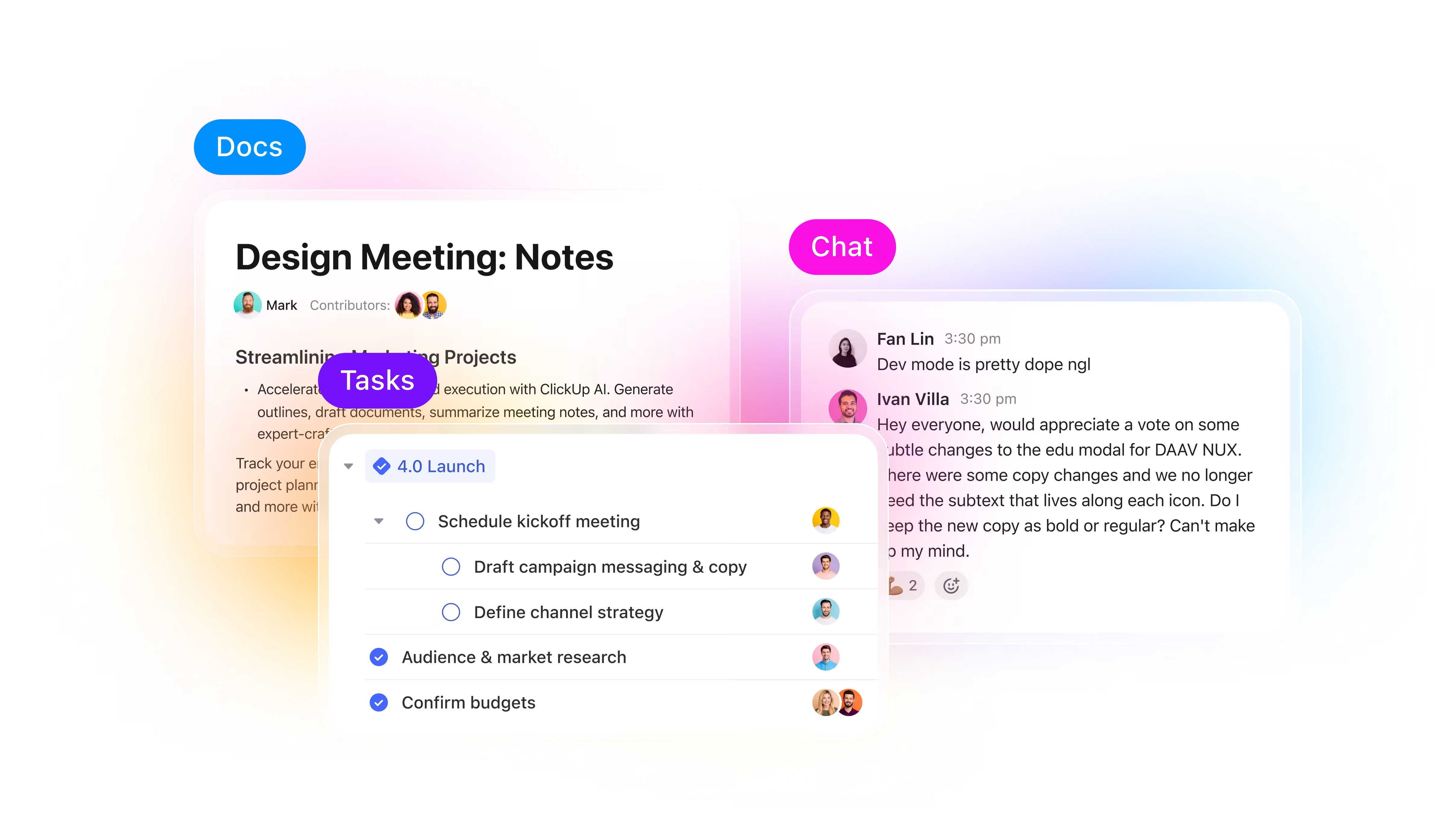

Più approfondirai la comprensione delle funzionalità principali di ClickUp, più potrai usufruire di una maggiore produttività.
Che tu sia un libero professionista o faccia parte di un team di un'azienda, i tutorial riportati di seguito ti aiuteranno a imparare più rapidamente a usare ClickUp, a creare flussi di lavoro migliori e a risparmiare tempo prezioso.
Entriamo nel vivo dei migliori tutorial su ClickUp.
Perché vale la pena imparare a usare ClickUp
Un utente di Reddit riassume così l'esperienza di utilizzo di ClickUp:
Ciao, ho più di 10 anni di esperienza in vari compiti/progetti/gestione della conoscenza. Ho provato praticamente tutti gli strumenti commerciali più importanti disponibili sul mercato. Quello che mi piace di ClickUp è fondamentalmente quello che pubblicizzano: un'unica app per tutto. Apprezzo molto il livello di personalizzazione della gestione delle attività e anche la conoscenza è piuttosto solida. Recentemente hanno rilasciato un enorme miglioramento alla chat, quindi stiamo sostituendo anche Slack.
Ciao, ho più di 10 anni di esperienza in vari compiti/progetti/gestione della conoscenza. Ho provato praticamente tutti gli strumenti commerciali più importanti disponibili sul mercato. Quello che mi piace di ClickUp è fondamentalmente quello che pubblicizzano: un'unica app per tutto. Apprezzo molto il livello di personalizzazione della gestione delle attività e anche la conoscenza è piuttosto solida. Recentemente hanno rilasciato un enorme miglioramento alla chat, quindi stiamo sostituendo anche Slack.
In breve, ClickUp è uno strumento che capisce esattamente come fai il tuo lavoro.
Cosa offre ClickUp che lo rende uno strumento indispensabile sia per uso personale che professionale?
- Un unico sistema per più flussi di lavoro: ti evita di dover attivare/disattivare diverse app per attività, documenti, obiettivi e chat. Con ClickUp hai tutto sotto lo stesso tetto. In questo modo è più facile vedere come il lavoro si collega tra i team e si riduce il tempo sprecato nel passare da un contesto all'altro.
- Elevato grado di personalizzazione: ogni team ha il proprio stile di lavoro. Le visualizzazioni, i campi e le automazioni di ClickUp ti consentono di modellare la piattaforma in base ai tuoi processi e non ti costringono ad adottare una struttura standardizzata.
- Gestione delle conoscenze integrata: le funzionalità Docs e wiki integrate ti consentono di archiviare procedure operative standard, brief di progetto e documentazione insieme alle attività attive. Questo colma il divario tra pianificazione ed esecuzione.
- AI contestuale: il divario tra i risultati dell'IA e il contesto reale è il principale ostacolo alla produttività. L'AI contestuale di ClickUp Brain comprende il tuo lavoro, i tuoi strumenti, i dati della tua azienda e il tuo contesto, e li utilizza per fornire informazioni più rapide e più fruibili.
- Agenti AI intelligenti integrati: gli agenti AI di ClickUp trasformano i processi manuali in flussi di lavoro intelligenti in ogni funzione. Sono senza codice, il che significa che non devi dipendere dal team tecnico, e sono progettati per funzionare all'interno della tua area di lavoro.
- Sviluppo continuo: ClickUp rilascia frequenti aggiornamenti che rispondono al feedback degli utenti. Imparare a utilizzare la piattaforma una volta non è un lavoro richiesto, perché le sue funzioni continuano ad espandersi in modi che ne rafforzano il valore fondamentale: la centralizzazione.
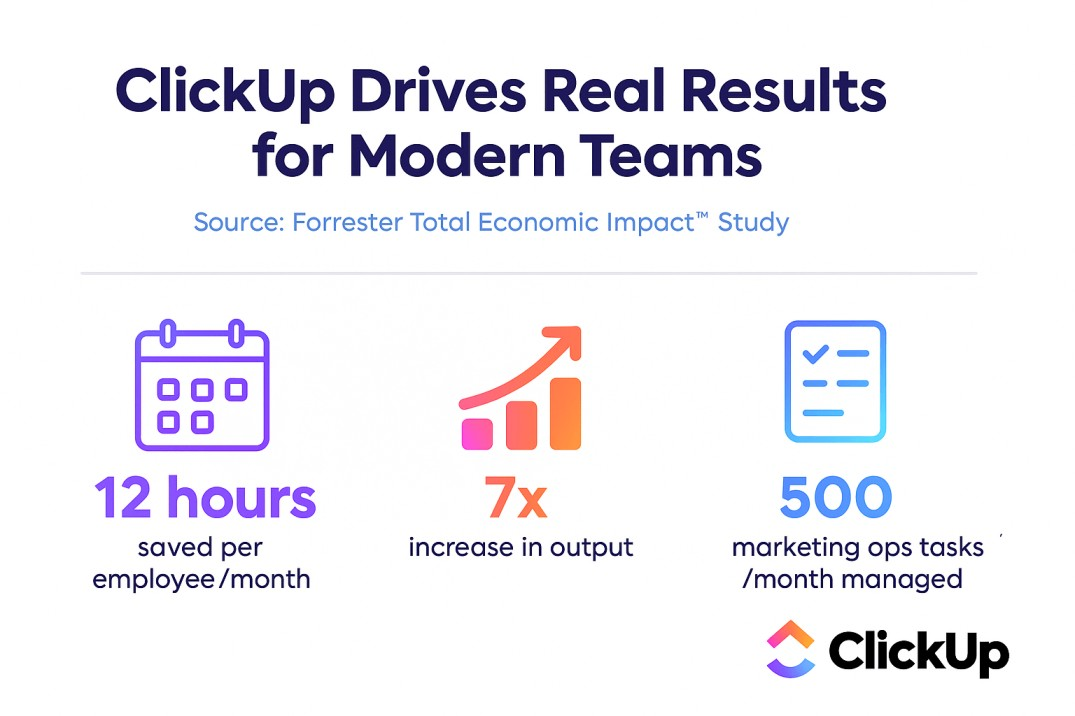
❗Il silenzioso killer della produttività: il lavoratore della conoscenza medio attiva/disattiva app e siti web quasi 1.200 volte al giorno. Ciò equivale a meno di 4 ore alla settimana, trascorse a riorientarsi dopo aver attivato/disattivato app, ovvero meno del 9% del tempo di lavoro.
Cosa cercare in un ottimo tutorial su ClickUp
ClickUp è uno strumento self-service con tutorial che ti mostrano come utilizzarlo in modo più efficiente in modo fai da te. Le caratteristiche principali includono:
| Area di interesse | Cosa offre un ottimo tutorial su ClickUp | Importanza |
| Percorso di apprendimento | Un passaggio graduale dalle nozioni fondamentali alle funzionalità avanzate. | Ti garantisce di poter crescere con ClickUp, indipendentemente dal tuo punto di partenza. |
| Chiarezza della gerarchia | Spiegazioni chiare su aree di lavoro, cartelle, elenchi, attività e attività secondarie annidate di ClickUp. | Ti aiuta a strutturare con sicurezza i progetti per ottenere chiarezza e scalabilità. |
| Ispirazione per il flusso di lavoro | Esempi reali di processi completi (ad es. calendari dei contenuti, sprint agili, onboarding dei clienti) | Rende facile adattare flussi di lavoro collaudati alle tue esigenze |
| Potere di personalizzazione | Guida alla definizione degli obiettivi, ai campi personalizzati, agli stati, ai dashboard, all'IA e alle automazioni. | Ti permette di personalizzare ClickUp in base al tuo modo di lavorare. |
| Il successo del team | Best practice per la collaborazione, i ruoli, le autorizzazioni e la comunicazione | Consente ai team di adottare ClickUp senza problemi e di lavorare insieme in modo efficace. |
| Scalabilità e crescita | Tutorial che mostrano dashboard, obiettivi e viste avanzate | Assicurati che ClickUp cresca con te, dai progetti individuali ai sistemi aziendali. |
| Flussi di lavoro connessi | Esempi di integrazione di ClickUp con strumenti come Figma, Google Drive o Zapier | Dimostra come ClickUp si integri perfettamente nel tuo ecosistema esistente. |
| Risorse pratiche | Modelli, liste di controllo ed esempi pronti all'uso | Risparmia tempo e ti aiuta a mettere immediatamente in pratica ciò che hai imparato. |
Se sei un ClickUp Power User che vive e respira ClickUp, hai già le basi per diventare un ClickUp Consultant. Trasforma le tue conoscenze in un prodotto e aiuta i clienti con:
- Configurazione dell'area di lavoro: definizione della gerarchia (spazi, cartelle, elenchi, attività) in base alla struttura dell'azienda.
- Progettazione del flusso di lavoro: tradurre i processi aziendali in stati delle attività, automazioni, dipendenze e dashboard.
- Creazione di modelli: creazione di procedure operative standard, documenti e strutture di attività ricorrenti riutilizzabili
- Automazioni: impostazione di trigger, azioni e integrazioni (come Slack, Gmail, HubSpot o Google Calendar)
- Formazione e onboarding: insegnare ai team come utilizzare ClickUp in modo efficace e creare abitudini
- Reportistica: creazione di dashboard, viste Carico di lavoro e schede di reportistica che mostrano le metriche delle prestazioni.
E quando avrai terminato 3-4 configurazioni, valuta la possibilità di trasformarle in modelli a pagamento da vendere su Gumroad, corsi/mini-consulenze o contratti di assistenza mensili per la manutenzione dell'area di lavoro.
📚 Per saperne di più: Come utilizzare ClickUp per uso personale: funzionalità/funzioni, esempi, suggerimenti
I migliori tutorial su ClickUp
💥 Centro di apprendimento gratis: se vuoi davvero padroneggiare ClickUp, inizia con ClickUp University. Si tratta del centro di formazione ufficiale, personalizzabile in base al proprio ritmo, con lezioni brevi, quiz e demo di casi d'uso reali. Puoi passare da principiante a professionista dell'area di lavoro di ClickUp al tuo ritmo e persino ottenere certificazioni che aumentano la tua credibilità come ClickUp Power User o ClickUp Consultant.
Se desideri personalizzare il tuo account ClickUp in base alle tue esigenze, ecco alcuni dei migliori tutorial per iniziare.
Guarda questi tutorial su ClickUp per iniziare. L'importante è che tu riesca a trarne il massimo vantaggio, rapidamente.
Ci siamo 👇
Tutorial ClickUp per principianti
1. Demo on demand di ClickUp
Per iniziare a usare ClickUp basta meno di un minuto. Registrati con la tua email, inserisci il codice di verifica e sarai pronto per esplorare immediatamente la tua area di lavoro.
ClickUp è l'app per tutto ciò che riguarda il lavoro e la demo on demand ti mostra perché. In meno di cinque minuti, ti guida attraverso i livelli principali della piattaforma, tra cui Attività, Visualizzazioni, Documenti, Lavagne online e Dashboard. Il video ti mostra in dettaglio come sono collegati tra loro. È uno dei migliori tutorial su ClickUp che potrai trovare.
Il tour inizia con ClickUp Views. Coprendo tutte e 17 le viste, consente ai team (e persino agli studenti che utilizzano ClickUp ) di vedere lo stesso lavoro attraverso una prospettiva che soddisfa le loro esigenze.
Ad esempio,
- La vista Elenco allinea le attività con dettagli quali assegnatario, stato e data di scadenza. Saprai sempre qual è la prossima attività e chi ne è responsabile.
- La vista Bacheca nell'app ClickUp trasforma il lavoro in un flusso in stile Kanban. Sposta le schede tra le colonne e osserva lo stato dei progressi.
- Calendario, Sequenza e vista Gantt ancorano i progetti a periodi di tempo specifici. Le scadenze e le dipendenze sono chiare, quindi la pianificazione risulta piuttosto naturale.

Il tutorial ClickUp tratta poi le attività di ClickUp, ovvero come consolidano conversazioni, file e aggiornamenti in un unico thread.
Ma come si fa a spingere qualcuno a compiere una piccola azione senza creare una nuova attività?
Entra in ClickUp Assigned Comments. Sono perfetti per i micro follow-up, come chiedere a un collega di rivedere una riga in un documento o confermare un numero all'interno di un'attività. Ogni commento assegnato viene visualizzato nella finestra In arrivo del destinatario, la notifica rimane aperta fino alla risoluzione e garantisce la responsabilità senza ingombrare il tuo spazio di lavoro con cose da fare inutili.
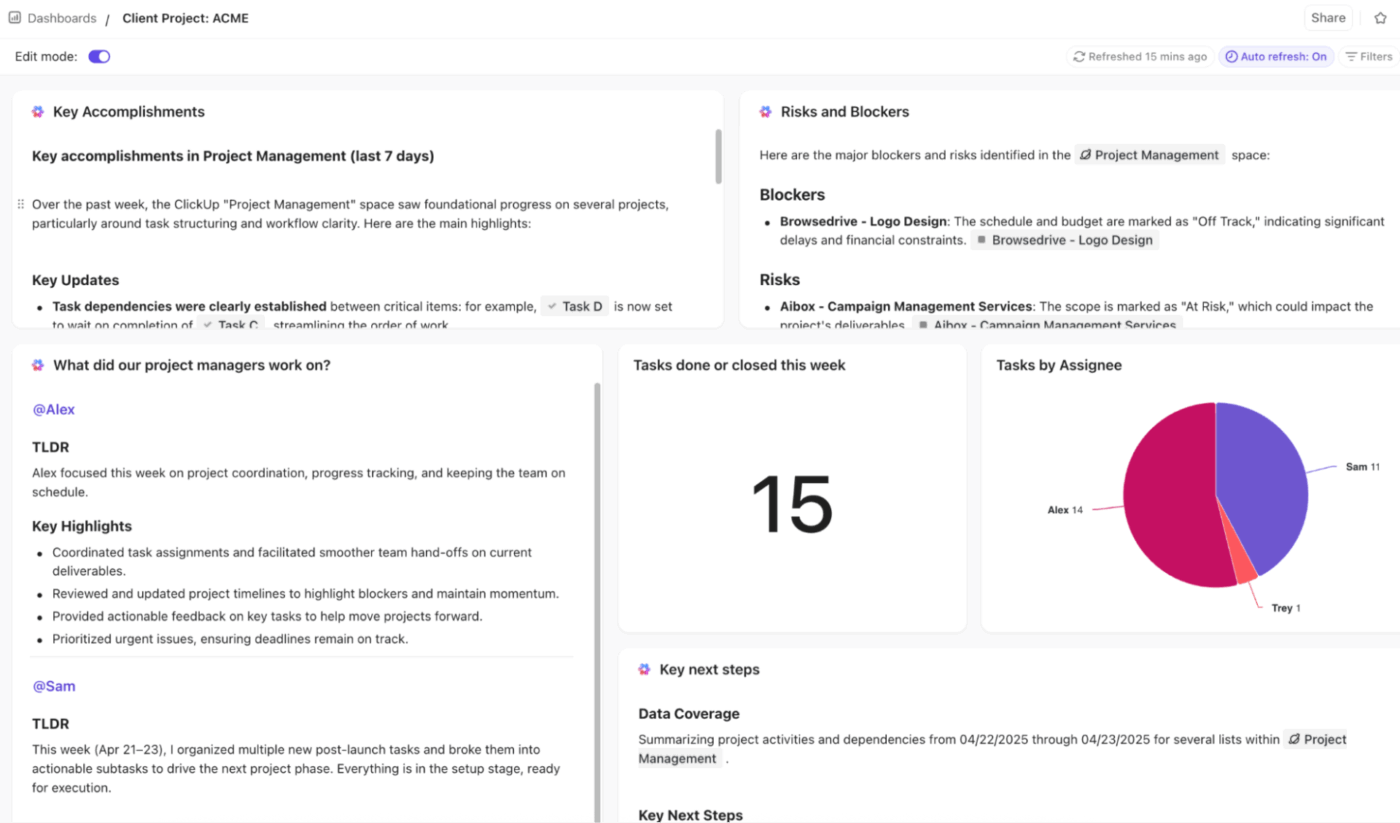
I documenti collaborativi di ClickUp, chiamati Docs, ti consentono di scambiare idee, scrivere e collegarti direttamente alle attività, mantenendo tutto connesso. I documenti ClickUp sono modificabili e personalizzabili.
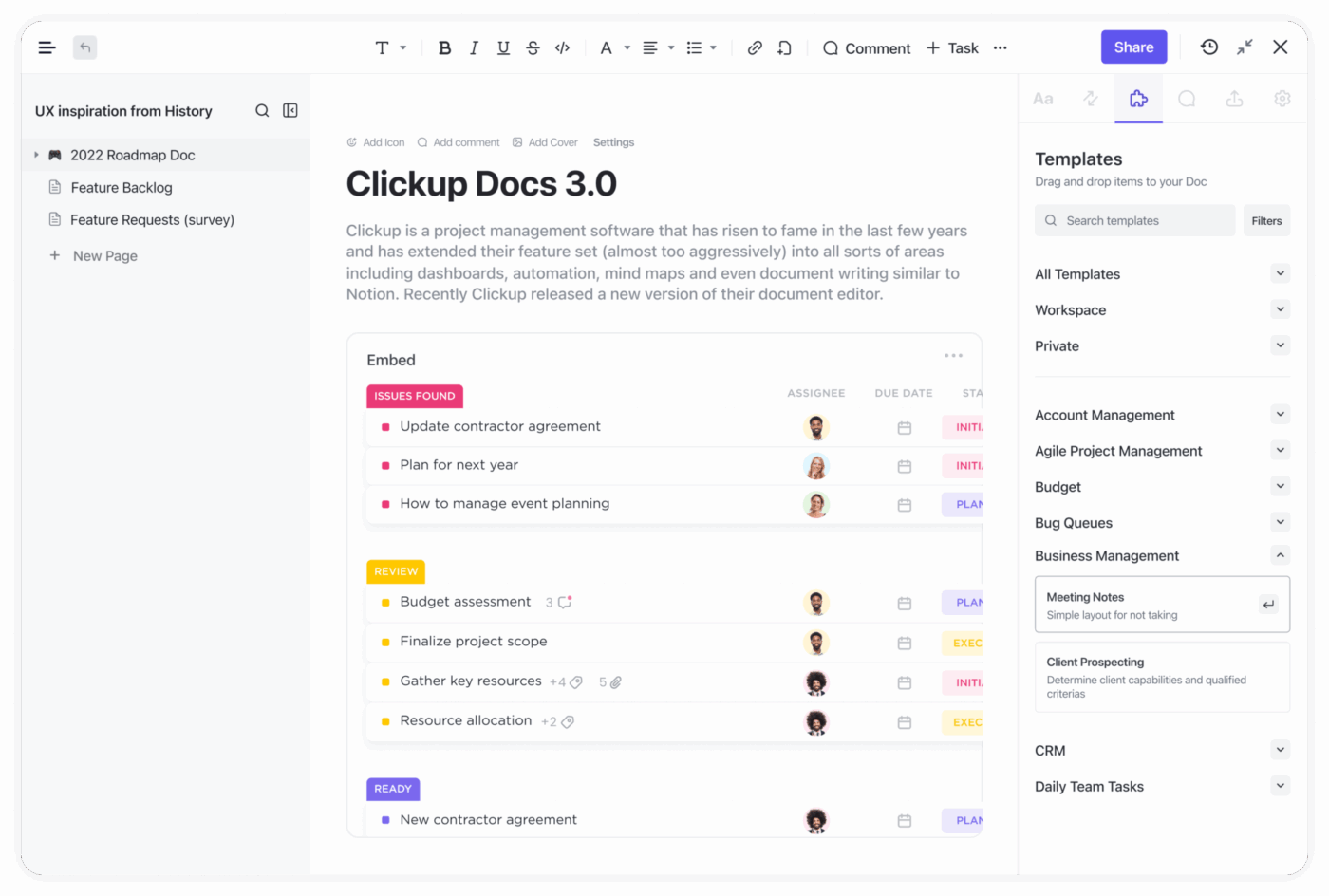
La demo termina con le dashboard. Le dashboard di ClickUp sono il livello di visibilità del tuo spazio di lavoro. Sono personalizzabili e mostrano in tempo reale lo stato di avanzamento dei progetti, il carico di lavoro del team e gli obiettivi aziendali in un unico centro di controllo visivo.
⭐ Bonus: le schede AI di ClickUp aggiungono reportistica basata sull'IA direttamente alle tue dashboard. Trasformano i dati grezzi in informazioni immediate. Ti consentono di eseguire prompt personalizzati tramite la scheda AI. Non sei limitato ai riepiloghi/riassunti predefiniti. Puoi porre all'IA domande specifiche relative al tuo spazio di lavoro e alla tua configurazione.
👀 Lo sapevi? ClickUp, creato da Zeb Evans, era inizialmente destinato solo all'uso interno. Non sapeva che quella che era iniziata come una soluzione interna avrebbe potuto aiutare a risolvere i flussi di lavoro inefficienti in tutto il mondo, per team di ogni dimensione e in ogni settore.
Nelle sue parole: "All'inizio pensavamo che sarebbe stato solo uno strumento interno, volto a farci risparmiare tempo. Poi abbiamo deciso di utilizzarlo per far risparmiare tempo al mondo intero, una volta capito che c'era un enorme bisogno di questo strumento".
2. Gerarchia di ClickUp
La gerarchia di ClickUp è la colonna portante dell'organizzazione e aiuta i team a gestire le attività a ogni livello.
Al livello più alto, avrai a disposizione le Aree di lavoro. In questa fase, ClickUp struttura la base operativa a livello aziendale. Al suo interno, puoi configurare gli Spazi ClickUp per rappresentare i reparti o le funzioni principali. All'interno di questi, puoi creare Cartelle che raggruppano i progetti correlati.
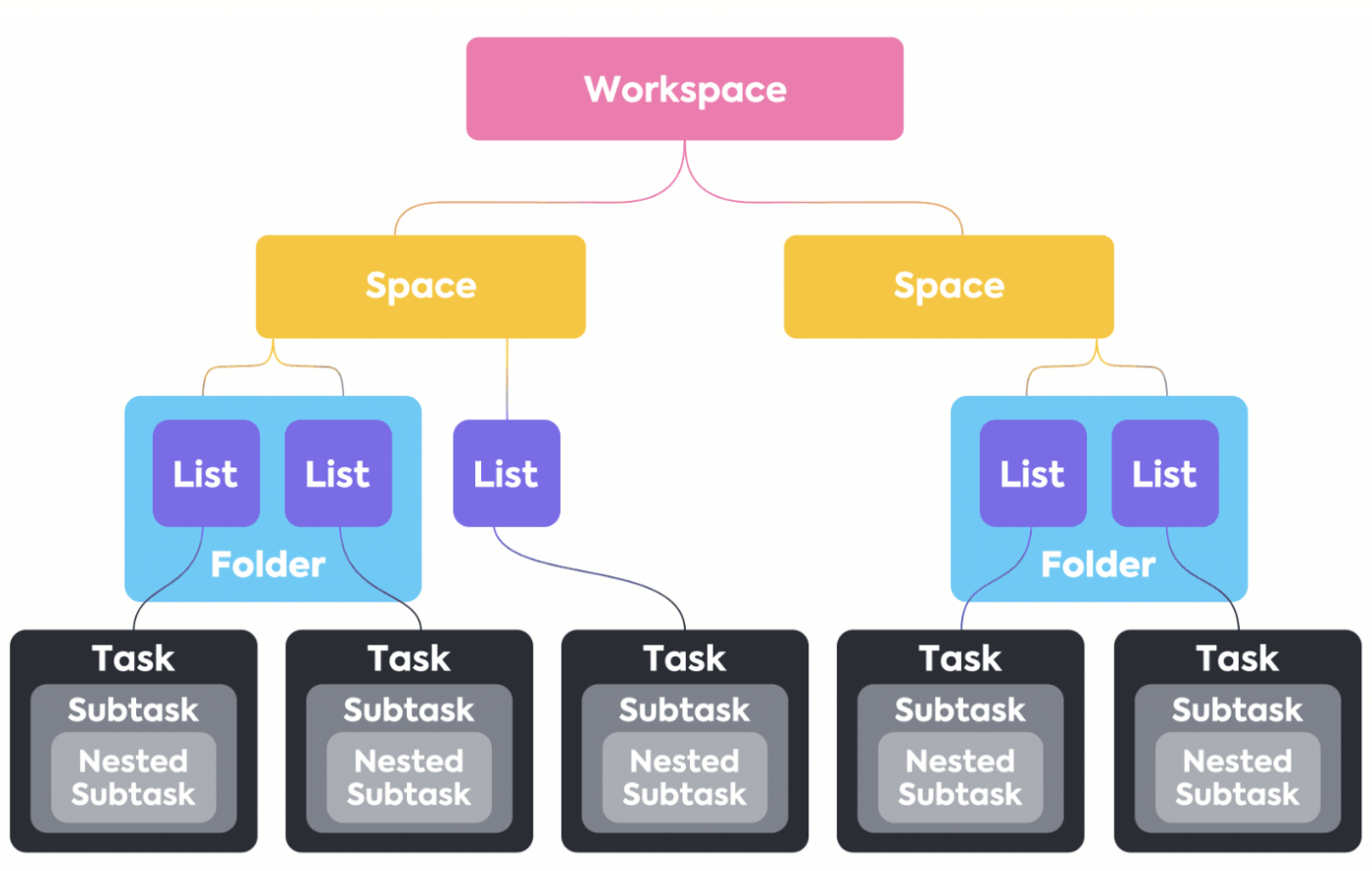
La struttura si restringe man mano che procedi:
- Gli elenchi suddividono le cartelle in progetti o flussi di lavoro specifici.
- Le attività sono contenute in elenchi e fungono da unità di lavoro fondamentali.
- Le attività secondarie e le liste di controllo eseguono il drill-down delle attività in passaggi concreti.
La gerarchia si adatta al tuo modo di lavorare, ma la logica rimane coerente.
Se stai passando da un altro strumento di project management, puoi importare le attività direttamente in ClickUp. La funzionalità di importazione supporta i file CSV e persino strumenti come Asana o Trello, quindi i tuoi dati esistenti vengono mappati in modo pulito in elenchi e cartelle senza necessità di configurazione manuale.
📮 Approfondimento ClickUp: Il 48% dei dipendenti afferma che il lavoro ibrido è l'ideale per conciliare vita professionale e vita privata. Tuttavia, con il 50% che lavora ancora prevalentemente in ufficio, rimanere allineati tra le diverse posizioni può essere una sfida. Ma ClickUp è pensato per tutti i tipi di team: remoti, ibridi, asincroni e tutto ciò che sta in mezzo.
Con ClickUp Chat & Assigned Comments, i team possono effettuare rapidamente la condivisione di aggiornamenti, fornire feedback e trasformare le discussioni in azioni concrete, senza riunioni infinite. Collabora in tempo reale tramite ClickUp Docs e ClickUp Whiteboards, assegna commenti alle persone e mantieni tutti sulla stessa lunghezza d'onda, indipendentemente da dove lavorano!
💫 Risultati reali: STANLEY Security ha registrato un aumento dell'80% nella soddisfazione del lavoro di squadra grazie agli strumenti di collaborazione integrati di ClickUp.
Tutorial ClickUp per utenti di livello intermedio
3. Configura e personalizza i tuoi progetti in ClickUp
Gli stati personalizzati e i campi personalizzati di ClickUp sono due delle leve più importanti per definire il modo in cui i progetti vengono gestiti nell'area di lavoro di ClickUp, indipendentemente dalle dimensioni del team. Se utilizzati correttamente, trasformano gli elenchi di attività in flussi di lavoro chiari e misurabili, in linea con il modo in cui il tuo team svolge il proprio lavoro.
Un esempio calzante è questo tutorial su ClickUp che ti mostra come utilizzarli.
Gli stati personalizzati definiscono il movimento delle attività attraverso il tuo processo. ClickUp ti consente di utilizzare i set predefiniti o di crearne di personalizzati.
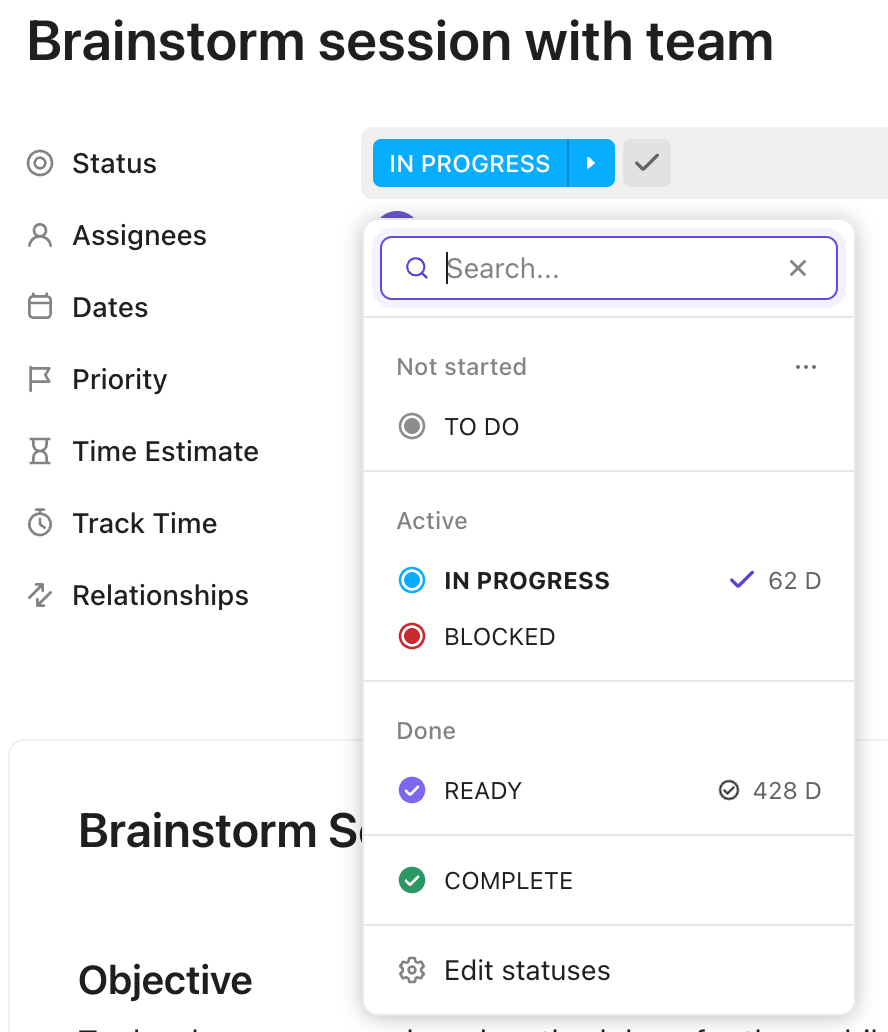
Il loro punto di forza sta nel fatto che sono personalizzati in base alle fasi più importanti del tuo ambiente, come ad esempio:
- In un progetto software, gli stati possono essere: Backlog → In fase di sviluppo → Revisione del codice → Controllo qualità → Pubblicazione
- Per una pipeline di contenuti, potrebbero essere: Idea → Bozza → Modifica → Approvato → Pubblicato
Per crearli o modificarli, apri Impostazioni spazio/cartella/Elenco → Stati. Da lì, crea un set personalizzato e applicalo in modo coerente a tutti i progetti. Per le configurazioni rivolte ai clienti, come la creazione di un portale clienti ClickUp, questi elementi rendono l'esperienza strutturata e trasparente.
Puoi impostare stati diversi per ogni spazio, cartella o elenco, coprendo ogni aspetto di ogni flusso di lavoro, dalle approvazioni di progettazione ai cicli di sprint. Le fasi di avanzamento corrispondono sempre alla realtà del tuo team.
I campi personalizzati, invece, acquisiscono le informazioni che gli stati da soli non sono in grado di fornire. Ad esempio, dati che forniscono contesto, classificazioni o monitoraggio quantitativo, come:

- Usa un campo a elenco a discesa in un progetto di marketing per classificare il tipo di campagna: email, social, annunci a pagamento.
- Introduci un campo Formula nei flussi di lavoro finanziari per calcolare il margine dai campi delle entrate e dei costi. Il calcolo viene aggiornato dinamicamente al variare dei valori.
- Applica un campo di controllo alle attività che richiedono revisione o approvazione. Questo triggera le automazioni senza la necessità di creare un altro stato.
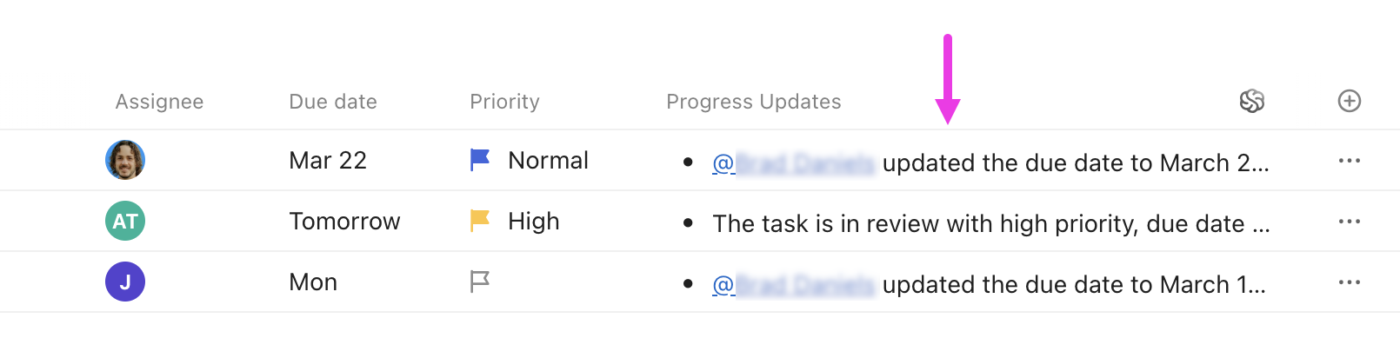
⭐ Bonus: i campi AI di ClickUp AI portano l'intelligenza artificiale direttamente nelle colonne delle tue attività, riassumendo, traducendo, classificando o stimando automaticamente il lavoro senza alcun lavoro richiesto. A differenza dei campi personalizzati tradizionali, i campi AI non si limitano a memorizzare i dati, ma li generano.
Puoi creare riassunti basati sull'IA, aggiornamenti di stato con l'IA, analisi del sentiment, traduzioni, azioni da intraprendere e molto altro ancora.
🧠 Curiosità: il primo utilizzo documentato del termine "automazione" risale agli anni '40 presso la Ford Motor Company. Descriveva macchine in grado di trasferire automaticamente i componenti tra i passaggi di produzione, un'idea che ha rivoluzionato la produzione e che in seguito si è diffusa in tutti i settori industriali.
4. Come gestire il tuo lavoro come ospite di ClickUp
Gli ospiti hanno solitamente accesso a cartelle, elenchi e attività specifici, quindi puoi condividere solo ciò che è rilevante. Il tutorial di ClickUp illustra come leggere il contesto delle attività, assumerne la titolarità, effettuare il monitoraggio del tempo e mantenere la visibilità nel team. Ciò è particolarmente utile in ClickUp for Agencies, dove l'accesso dei clienti deve essere preciso e limitato solo a ciò che è rilevante.
Si parte dal livello delle attività. Tutto ciò di cui hai bisogno si trova in un unico posto, quindi esamina il contesto prima di agire:
- Descrizione per ambito e istruzioni
- Stato per vedere la fase attuale
- Durata stimata per comprendere il lavoro richiesto
- Priorità per valutare l'urgenza
Puoi anche aggiungere Followers per gli stakeholder che hanno bisogno di aggiornamenti senza dover partecipare a ogni thread.

Il monitoraggio del tempo di ClickUp è solo un altro componente fondamentale del flusso di lavoro in questo ruolo. Avvia un timer sull'attività o registra il tempo a posteriori, contrassegna le voci come fatturabili o non fatturabili, aggiungi una breve descrizione e salva. Puoi anche rivedere e inviare le tue voci su una tabella oraria per confermarne l'accuratezza.
⭐ Aumento della produttività: ClickUp BrainGPT è il tuo compagno desktop basato sull'IA, progettato per semplificare il tuo flusso di lavoro e mantenerti concentrato. Invece di passare da un'app all'altra, Brain MAX riunisce il tuo lavoro in un unico posto, basandosi sul contesto delle tue attività, dei tuoi documenti e dei tuoi progetti.
Con Enterprise Search e Talk-to-Text, è più facile che mai catturare idee, trovare informazioni e agire rapidamente. Inoltre, puoi passare da un modello di IA all'altro, come GPT-4. 1, Claude e Gemini, a seconda dell'attività da svolgere.
Ecco un assaggio di ciò che puoi fare con BrainPGT:
- Effettua ricerche istantanee su ClickUp, Google Drive, GitHub e altro ancora.
- Usa Talk-to-Text per creare attività, note o Messaggi 4 volte più velocemente rispetto alla digitazione del testo.
5. Revisione del flusso di lavoro in ClickUp
Se pensi che creare flussi di lavoro in ClickUp richieda una forte dipendenza dalla tecnologia, ti sbagli: è più semplice di quanto sembri.
Come mostrato in questo tutorial su ClickUp, si tratta di un processo graduale. Chiunque nel tuo team, anche i colleghi più giovani, può farlo.
Questa configurazione è particolarmente utile durante l'onboarding su ClickUp, quando i nuovi membri del team hanno bisogno di un processo chiaro da seguire. In questa configurazione, l'elenco delle richieste in arrivo registra i nuovi lavori separatamente dalle attività attive. Le attività vengono create tramite l'invio di moduli.
Una volta aggiunte all'elenco delle richieste, le attività vengono sottoposte a un processo di selezione. È qui che le richieste vengono convalidate, chiarite e preparate per l'azione. Quando un'attività è pronta, la modifica del suo stato dà il via alla fase successiva. In questa configurazione, le modifiche di stato fungono da trigger di automazione.
🎯 Esempio: quando una richiesta passa allo stato In corso e viene contrassegnata come "Sito web" come tipo di attività, ClickUp può automaticamente:
- Assegna l'attività al designer corretto
- Aggiungilo all'elenco dei siti web per una migliore categorizzazione.
- Applica un modello predefinito di pagina di destinazione ClickUp che include attività secondarie, commenti e assegnatari aggiuntivi.
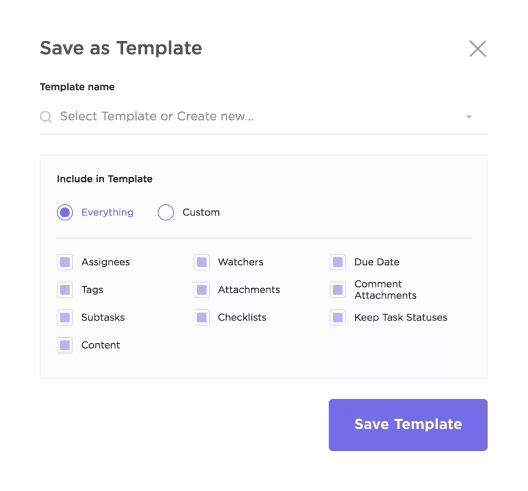
I modelli di attività di ClickUp possono aiutarti a evitare il fastidio delle configurazioni manuali. Salva qualsiasi attività come modello, quindi applicalo al nuovo lavoro per precaricare attività secondarie, liste di controllo, commenti o assegnatari.
🤝 Dalla community: una guida creata dagli utenti su ClickUp Brain.
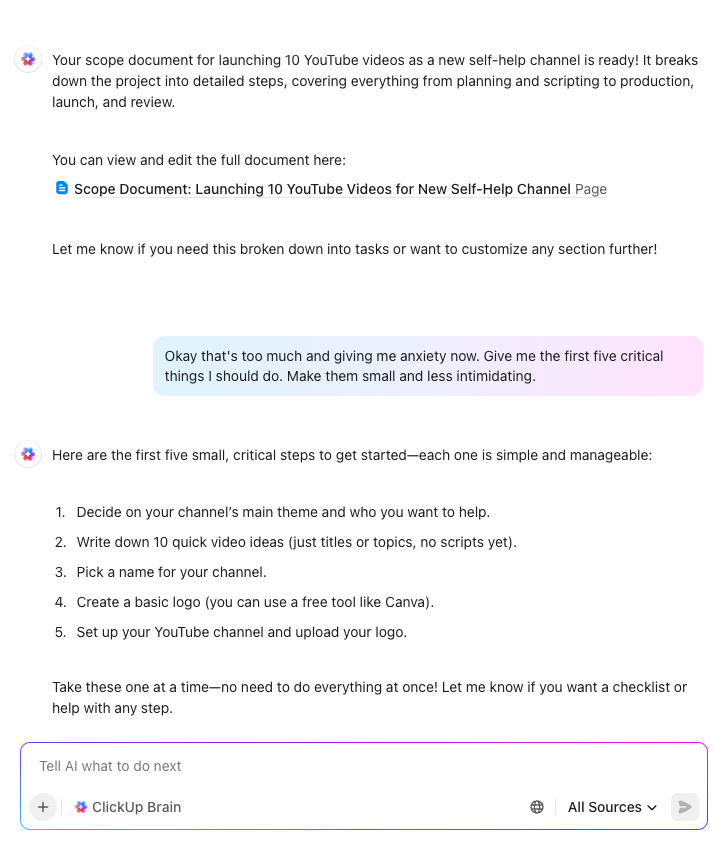
Questo tutorial su ClickUp offre una panoramica di Brain, il livello di intelligenza artificiale che trasforma il tuo spazio di lavoro in un sistema autogestito. Presenta i tre pilastri di Brain: AI Knowledge Manager, AI Project Manager e AI Writer for Work. Ciascuno di essi è progettato per ridurre il lavoro manuale e far emergere immediatamente il contesto giusto.
L'AI Knowledge Manager funziona come un motore di ricerca interno, estraendo le risposte direttamente dai tuoi documenti, attività e dashboard ClickUp.
Il AI Project Manager fa un passo avanti, riepilogando lo stato, effettuando il monitoraggio degli ostacoli e automatizzando gli aggiornamenti ripetitivi attraverso prompt in linguaggio naturale.
Nel frattempo, AI Writer for Work velocizza la presa di appunti e la stesura di report trasformando i dati dell'area di lavoro in riepiloghi/riassunti o brief strutturati.
💡 Suggerimento da esperto: l'estensione Chrome di ClickUp porta la gestione delle attività sul tuo browser. Con essa puoi:
- Crea istantaneamente attività da qualsiasi pagina web
- Tieni traccia del tempo, avvia i timer e registra il lavoro richiesto senza uscire dalla scheda corrente.
- Cattura screenshot o ritaglia aree specifiche dello schermo, contrassegnale con frecce o testo e allegale alle attività come allegati.
- Allega le email alle attività direttamente dalla tua finestra In arrivo di Gmail.
Tutorial ClickUp per utenti avanzati
6. Funzionalità avanzate di ClickUp Chat
ClickUp Chat si è evoluto in qualcosa di più di una semplice soluzione di messaggistica. Il video mostra come organizzare i messaggi diretti, inserirli nel contesto con le schede delle attività e del calendario e avviare rapidamente SyncUp senza uscire dall'app.
Si inizia con le sezioni DM. Invece di scorrere un lungo elenco, puoi raggruppare le conversazioni in categorie personalizzate.
- Sposta i messaggi diretti in sezioni come Team, Progetti o Urgente.
- Clicca con il tasto destro su una conversazione per assegnarla a una sezione.
- Mantieni i tuoi colleghi più importanti in cima alla lista, in modo che la loro visibilità sia sempre garantita.
Le schede nella parte superiore della finestra DM aggiungono ancora più contesto:
- Chat mostra la conversazione in corso
- Il Calendario mostra la disponibilità e gli eventi in programma.
- Assegna attività elabora l'elenco di ciò su cui stanno attualmente lavorando i tuoi colleghi.
Il tutorial su ClickUp si conclude con SyncUps, la funzionalità integrata di ClickUp per passare dalla collaborazione basata sul testo a quella live.
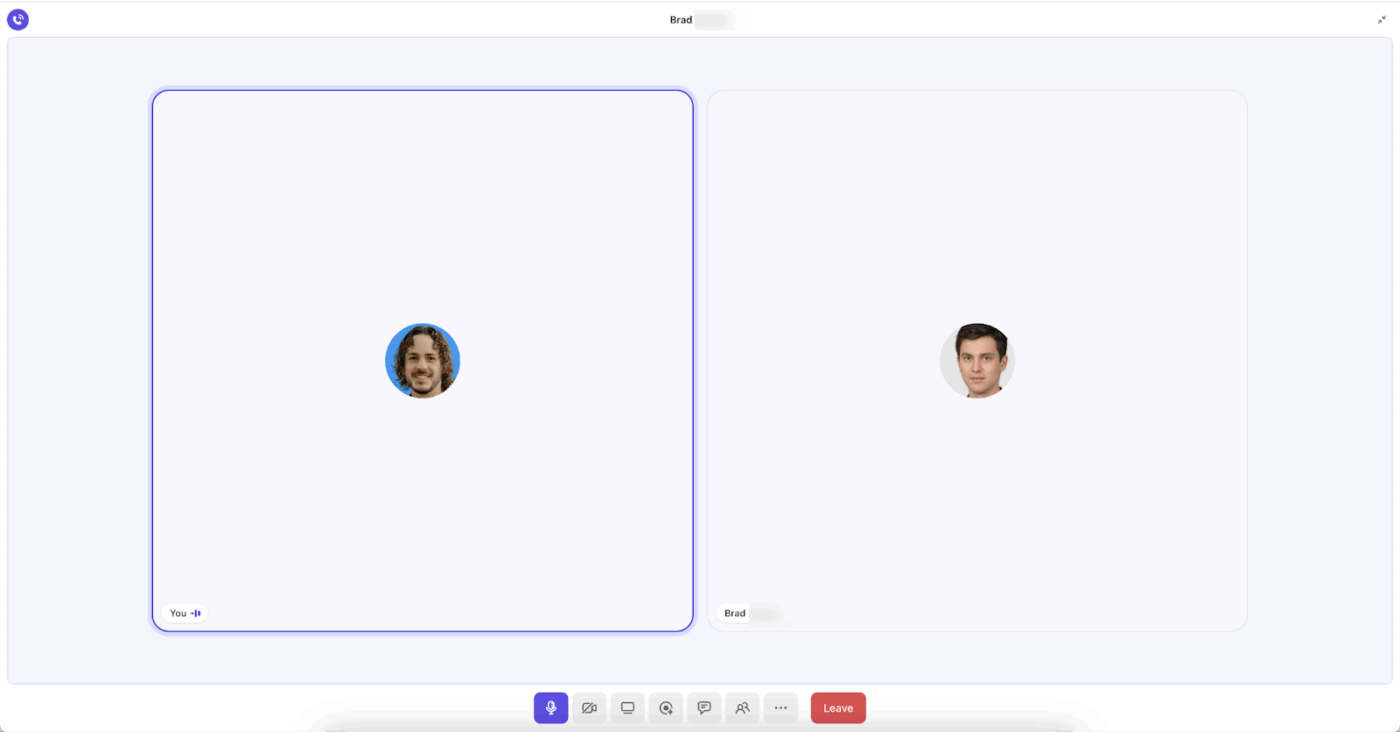
Dalla finestra della chat puoi:
- Avvia una chiamata audio o una videochiamata
- Condivisione dello schermo per rivedere progetti o documenti
- Organizza brevi discussioni individuali
💡 Suggerimento da esperto: ClickUp ti consente di registrare le SyncUp direttamente dal mini lettore o dalla modalità a schermo intero. Clicca sull'icona di registrazione per catturare la sessione: durante la registrazione apparirà un indicatore. Registra le tue chiamate istantaneamente durante le SyncUp live di ClickUp Chat
Una volta terminata la chiamata, vai su Hub clip per:
- Apri, effettua la condivisione e commenta le registrazioni precedenti.
- Visualizza le trascrizioni relative al canale in cui è avvenuto il SyncUp.
- Condividi link pubblici con chiunque al di fuori della tua area di lavoro
- Usa ClickUp Brain per generare istantaneamente i riassunti delle riunioni.
7. Come configurare il tuo primo agente in ClickUp
Prima di passare al passaggio di configurazione, dedica 2 minuti alla lettura di questa panoramica sui Super Agenti:
È il modo più veloce per capire cosa intende ClickUp con "agenti" quando si comportano come veri e propri compagni di squadra all'interno della tua area di lavoro. La chiave per usufruire di tutto il contesto è il contesto.
Gli agenti diventano molto più utili quando possono lavorare con ciò che è già presente in ClickUp, come attività, documenti, conversazioni e le convenzioni che il tuo team utilizza quotidianamente. Questo video ti aiuta a pensare in termini di "cosa delegherei a un collega intelligente" invece che "cosa posso automatizzare".
Ora passiamo alla parte pratica:
Questo tutorial mostra come configurare un Autopilot Agent, che ti consentirà di risparmiare tempo fin da subito. Gli Autopilot Agent sono progettati per funzionare nel flusso di lavoro e gestire routine ripetibili basate su una semplice catena logica: Trigger → Condizioni → Istruzioni.
Gli agenti ClickUp Autopilot agiscono come compagni di squadra automatizzati direttamente all'interno del tuo account ClickUp.
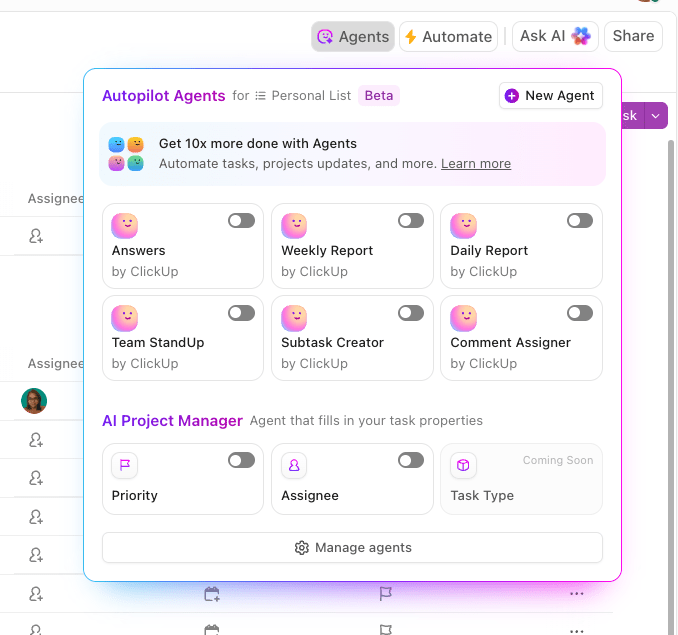
Il video mostra come configurare il tuo primo account in modo che possa gestire attività di routine come la stesura di risposte, l'assegnazione di attività e la generazione di report programmati.
Passaggio 1: imposta il trigger
I trigger definiscono quando il tuo agente deve agire. Ad esempio, ogni volta che viene creata una nuova attività in un elenco di richieste dei clienti o a un orario prestabilito ogni settimana. Puoi perfezionare ulteriormente i trigger in modo che l'agente si attivi solo quando viene inviato un modulo particolare o quando un campo soddisfa criteri specifici.
Passaggio 2: aggiungi condizioni (filtri opzionali)
Le condizioni determinano se l'agente deve intervenire dopo l'attivazione di un trigger. Possono essere semplici come "solo se la priorità è urgente" o "solo se la lingua del ticket è il francese". Lasciandole vuote, si comunica all'agente di agire sempre.
Passaggio 3: Scrivi le istruzioni (la parte decisiva)
È qui che comunichi all'agente il suo ruolo, su quali fonti può fare affidamento e come dovrebbe essere il risultato finale. Prompt chiari fanno la differenza tra "wow, questo è utile" e "perché sei così? ".
Esempio di istruzioni:
- Scrivi una risposta cortese via email ai ticket dei nuovi clienti sulle funzionalità/funzioni di ClickUp.
- Consulta le risposte dall'area di lavoro, dai wiki interni e dal Centro assistenza ClickUp.
- Pubblica la bozza come commento sull'attività in arrivo.
Da lì, puoi effettuare la connessione dell'agente a fonti di conoscenza come documenti, wiki o il Centro assistenza ClickUp. Più ampia è la sua base di conoscenze, più accurati e utili saranno i suoi risultati.
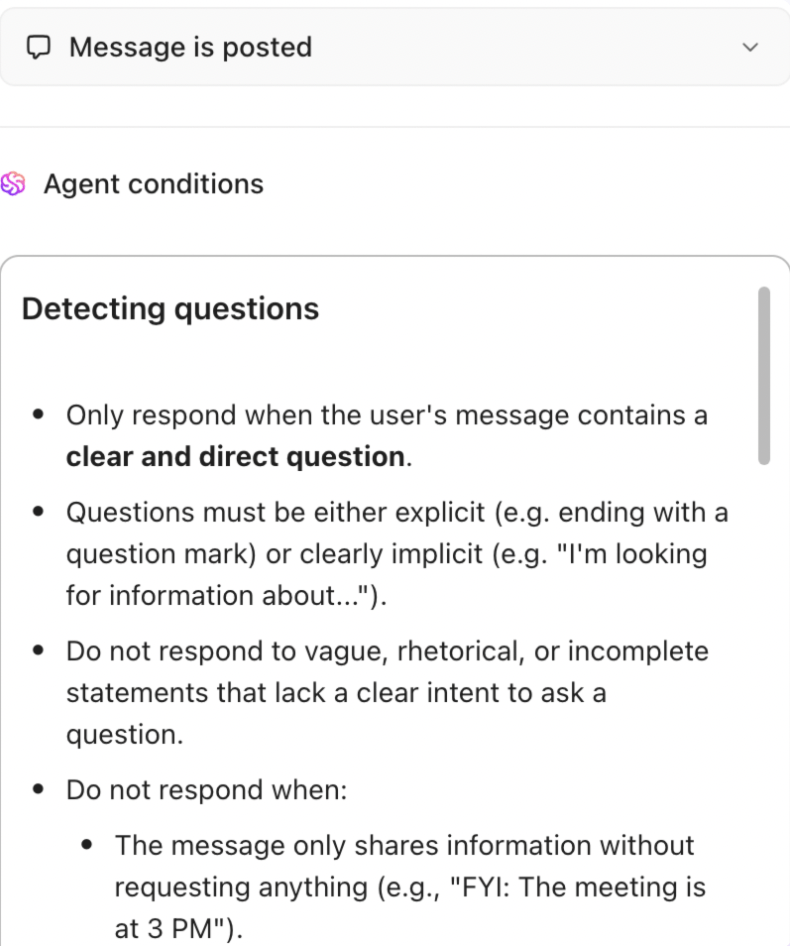
⭐ Bonus: configura agenti automatici personalizzati per rispondere a determinati trigger ed eseguire azioni in una posizione specifica. Prendiamo come esempio il canale del team delle risorse umane che riceve molte domande. Per liberare tempo al team, utilizzano l'IA per rispondere a queste domande. L'agente personalizzato nel canale è programmato per rispondere alle domande se la risposta è presente nella knowledge base a cui può accedere.
📚 Per saperne di più: Come mantenere allineati i tuoi team SaaS sulla messaggistica con ClickUp
Tutorial su ClickUp per caso d'uso
8. Tutorial sulla dashboard di project management
Questo tutorial su ClickUp mostra come creare un dashboard per la project management che consolida gli aggiornamenti dispersi in un'unica vista d'insieme dello stato dei progetti, delle scadenze e delle prestazioni.
Si inizia con la definizione dei KPI. Alcuni esempi comuni includono:
- Tasso di completamento delle attività per vedere quanto lavoro viene portato a termine in tempo
- La velocità dello sprint misura la produzione in ogni ciclo.
- I rapporti sui bug o sui blocchi svolgono il monitoraggio della qualità insieme alla velocità di consegna.
Una volta impostati i KPI, il video passa alla creazione della dashboard stessa. In qualsiasi account ClickUp, le dashboard sono costituite da schede, ciascuna collegata a un'origine dati (la fonte di verità).
- Una scheda dell'elenco delle attività mostra le attività attive, completate o bloccate.
- Una scheda con diagramma di Gantt mappa le dipendenze e le scadenze
- Una scheda di monitoraggio del tempo mostra le ore registrate nell'ambito del progetto.
- I grafici e le barre di avanzamento riassumono i KPI in modo che le tendenze siano immediatamente visibili.
Il video si conclude con esempi di automazione e aggiornamenti. Poiché i dashboard di questo strumento di project management sono direttamente collegati alle attività, si aggiornano in tempo reale man mano che il lavoro procede. È anche possibile collegarli ai flussi di lavoro in modo che i cambiamenti di stato o i ritardi vengano automaticamente riportati nel dashboard.
⚡ Modello in primo piano: in questo video potrai anche visualizzare alcuni modelli per iniziare subito. Ad esempio, il modello di dashboard per il project management di ClickUp fornisce strutture già pronte che puoi adattare alle esigenze del tuo progetto.
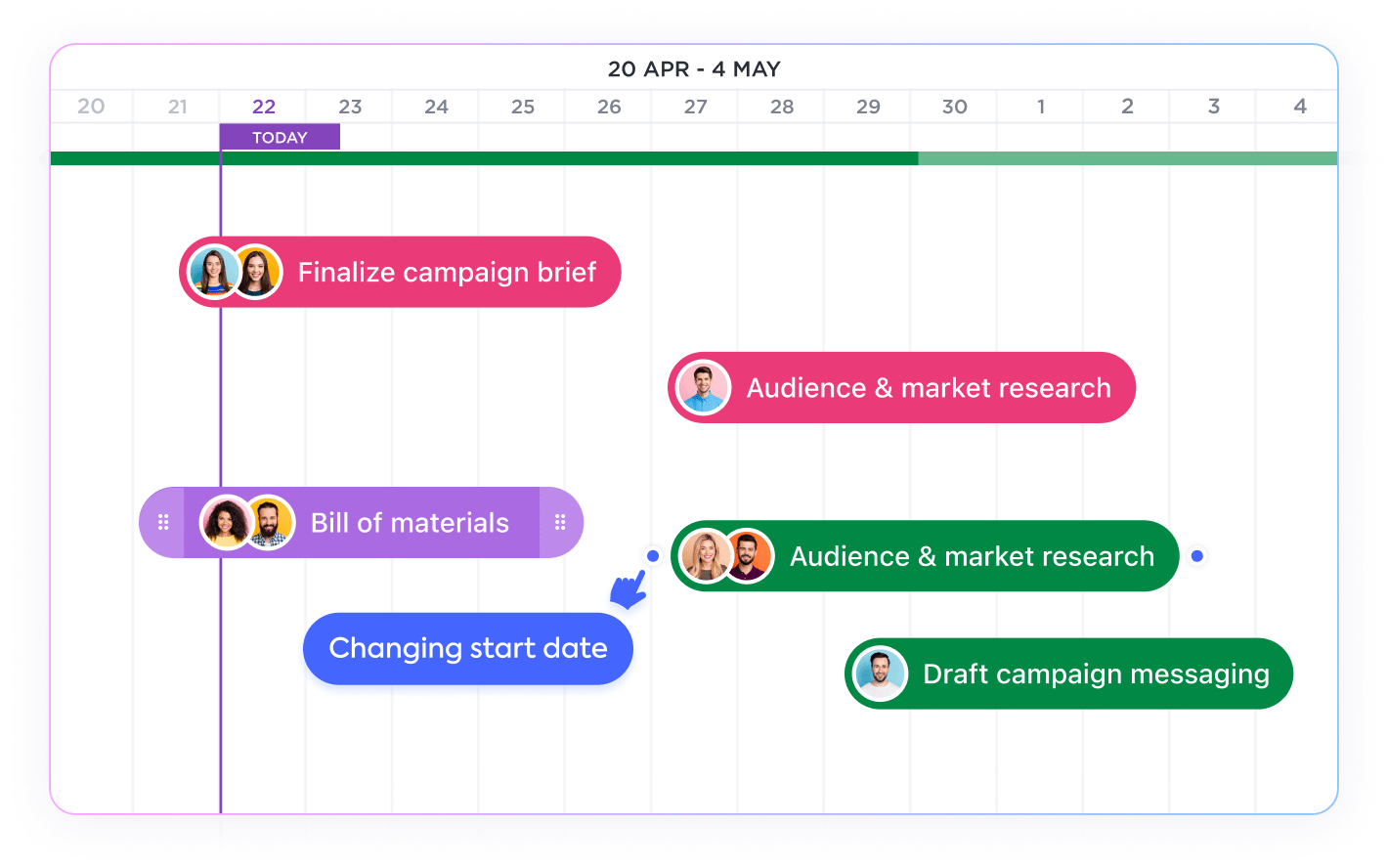
Il programma include schede, layout e stili predefiniti che puoi perfezionare man mano che i progetti evolvono.
🧠 Curiosità: il ormai familiare diagramma di Gantt prende il nome dall'ingegnere Henry Gantt, che all'inizio del XX secolo lo progettò per effettuare il monitoraggio della produttività e delle prestazioni, con immagini che garantivano chiarezza molto prima che esistessero le app.
9. Tutorial per il team di prodotto e sviluppo
Le lavagne di ClickUp forniscono ai team di prodotto una tela condivisa per passare senza soluzione di continuità dal brainstorming all'esecuzione senza interrompere il flusso di lavoro. La procedura guidata inizia con una lavagna vuota come punto di ingresso del team. Le idee vengono catturate sotto forma di note adesive, in genere dopo le revisioni degli sprint o le sessioni di pianificazione.
La sessione passa all'organizzazione delle note in temi. Diversi membri del team si concentrano su argomenti ricorrenti come l'usabilità o le richieste di funzionalità/funzioni.
Il passo più importante è la creazione delle attività (un aspetto su cui non si può scendere a compromessi)! Qualsiasi nota adesiva o idea raggruppata può essere convertita immediatamente in un'attività di ClickUp. Queste attività includono descrizioni, date di scadenza, assegnatari, monitoraggio del tempo, priorità e molto altro ancora.
Per i team di prodotto e sviluppo, questo significa 👇
- Una richiesta di nuova funzionalità diventa un'attività tracciata con una propria Sequenza.
- Un problema di usabilità sollevato in uno sprint retro può essere assegnato a un membro specifico del team.
- Un tema come "migliorare il flusso di onboarding" può ramificarsi in più attività direttamente dalla lavagna online.
Poiché le attività si sincronizzano istantaneamente con la tua area di lavoro, la lavagna si trasforma in un hub dinamico. I team possono consultarla per aggiungere nuovi feedback, esaminare lo stato dei progressi e vedere come le idee iniziali si sono trasformate in risultati completati.
📌 Suggerimento per la produttività: all'interno delle lavagne online di ClickUp, puoi utilizzare ClickUp Brain per generare immagini all'istante. Se un post-it o un'idea necessitano di una spiegazione visiva (ad esempio un flusso, un diagramma o uno schizzo concettuale), generala direttamente sulla lavagna in modo che il team possa vedere sia la nota che la sua illustrazione affiancate.
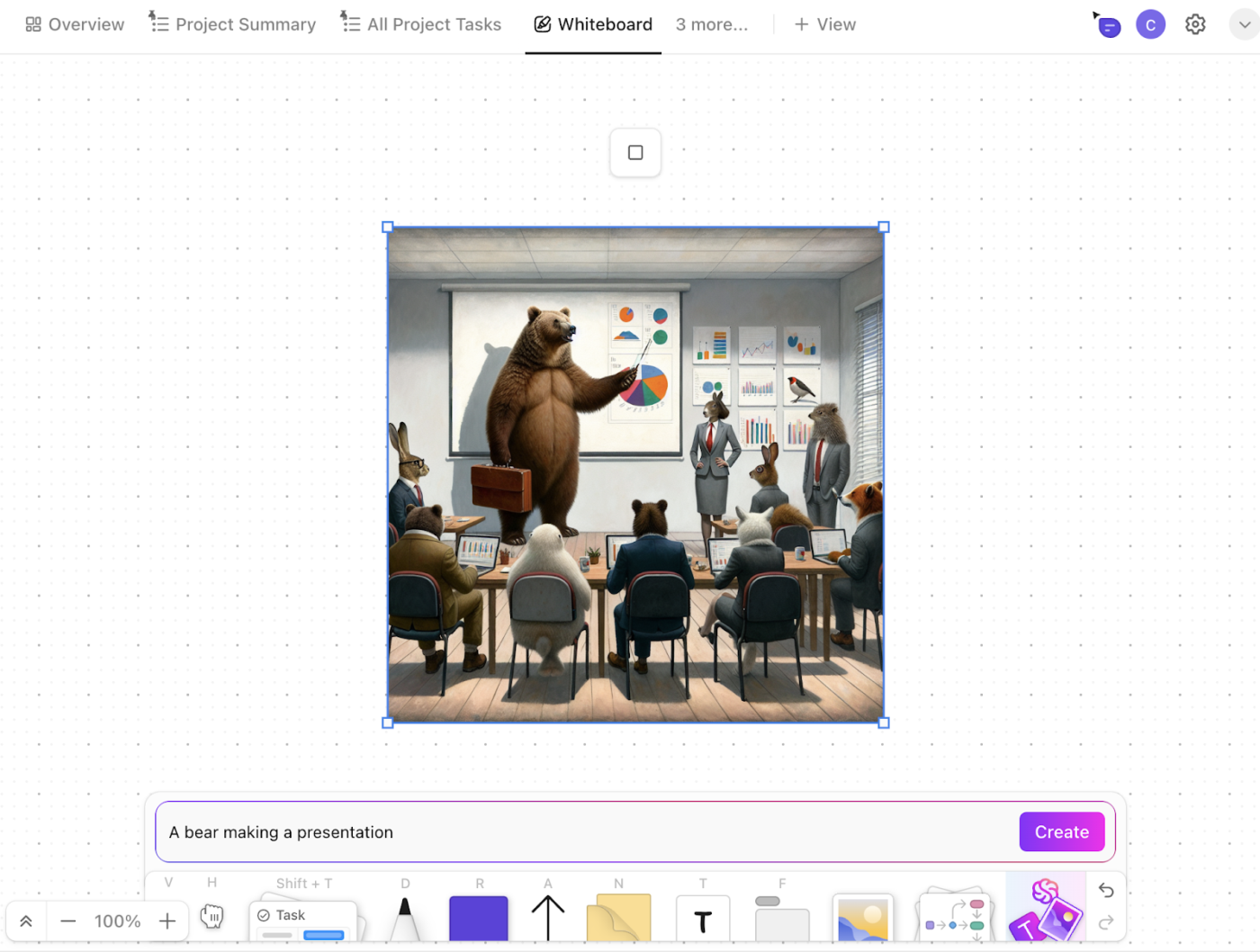
Abbiamo scritto molto su come utilizzare ClickUp Brain per ottimizzare le tue attività.
Essendo un'intelligenza artificiale sensibile al contesto, comprende il tuo lavoro e crea connessioni tra le conoscenze sparse tra attività, documenti e conversazioni in un'unica fonte di verità ricercabile.
🔴 Il concetto di work sprawl: la frammentazione delle attività su più strumenti, piattaforme e sistemi scollegati tra loro e che non comunicano tra loro è chiamata work sprawl. Perché è importante? Perché porta a inefficienze, silos di informazioni e calo di produttività in tutta l'organizzazione.
10. Tutorial commerciale e CRM
ClickUp può fungere anche da CRM completo che centralizza lead, opportunità e registrazioni dei clienti in un'unica interfaccia.
Il video inizia con il modello di elenco CRM semplice di ClickUp, che crea un sistema leggero e pronto all'uso.
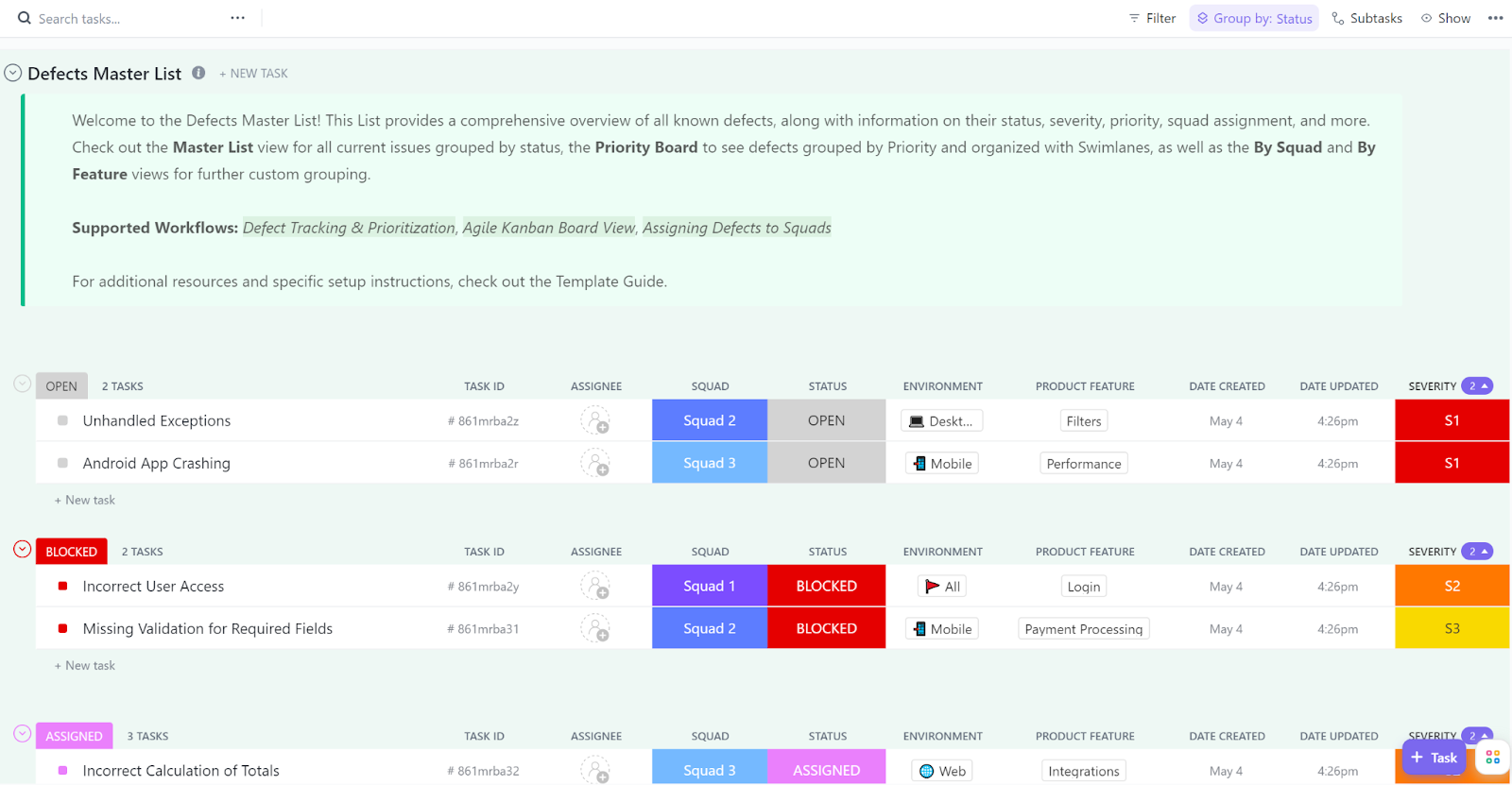
Ogni contatto è rappresentato come un'attività, con campi personalizzati per il valore dell'affare, il nome dell'azienda e la fase della pipeline. Le visualizzazioni passano da elenco a bacheca e tabella, così puoi passare senza soluzione di continuità da un layout in stile foglio di calcolo a una pipeline kanban.
Da lì, la guida ti mostrerà come passare a qualcosa di più solido:
- Cartelle e elenchi separati per suddividere i tuoi dati. Una cartella CRM può tenere traccia dei clienti attuali, mentre una cartella Sales Pipeline contiene lead, opportunità e persino un database di prodotti o servizi.
- I campi personalizzati acquisiscono più contesto, come la dimensione stimata dell'affare, la percentuale di fiducia o il settore verticale. I campi relazionali collegano un lead direttamente ai progetti o ai risultati finali ad esso collegati.
- I moduli per l'acquisizione dei lead vengono inseriti direttamente nel tuo CRM. Ogni invio crea istantaneamente una nuova attività nel tuo elenco dei lead.
- Le automazioni mantengono i tuoi dati coerenti. Contrassegnando un affare come Chiuso/Vincente, questo verrà automaticamente spostato nell'elenco dei tuoi clienti e darà il via a un'attività Opportunità collegata.
Per la reportistica, puoi creare dashboard ClickUp che visualizzano in tempo reale il valore della pipeline, lo stato di avanzamento delle trattative e i tassi di conversione. E poiché i dati CRM risiedono nello stesso spazio di lavoro dei tuoi progetti, la comunicazione e l'esecuzione rimangono strettamente collegate.
🤝 Dalla community: una guida creata dagli utenti su ClickUp AI Notetaker.
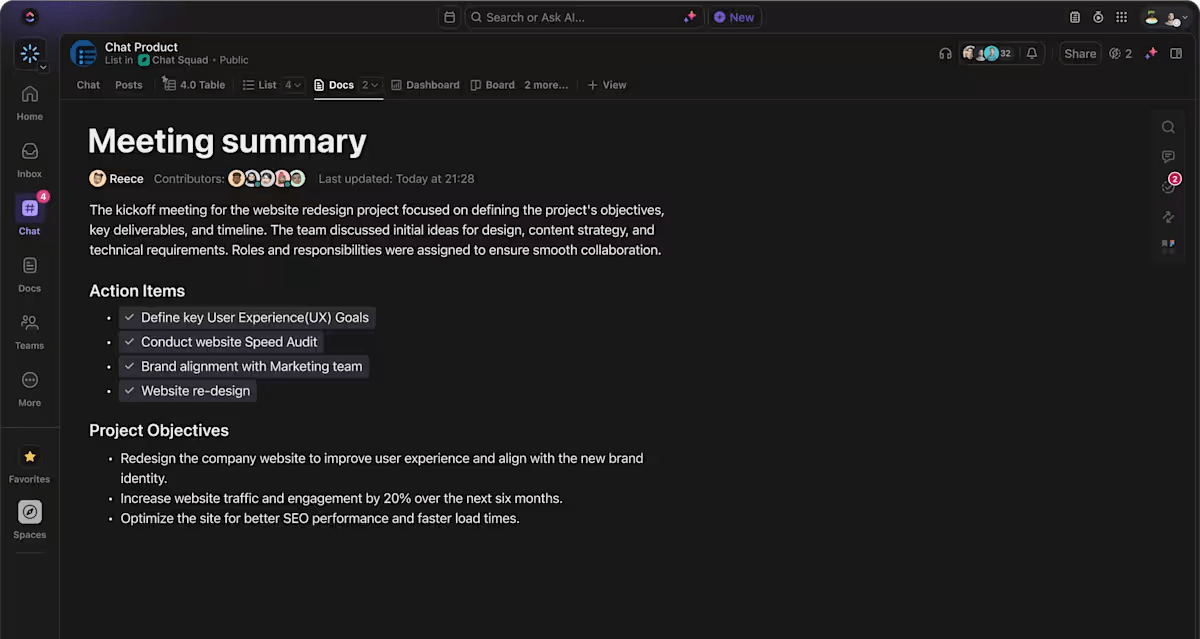
L'AI Notetaker di ClickUp va oltre la semplice trascrizione delle tue riunioni. Trasforma ogni conversazione in un lavoro concreto. Questo video mostra come automatizzare i tuoi appunti delle riunioni combinando Ask AI, Automazioni e AI Fields per riepilogare le discussioni, evidenziare i punti chiave e aggiornare automaticamente le attività.
AI Notetaker si integra con Zoom, Google Meet e Microsoft Teams per partecipare automaticamente alle chiamate, generare trascrizioni e produrre riassunti delle riunioni con azioni e decisioni chiare. Ogni registrazione viene salvata come documento privato all'interno di ClickUp, in modo che il tuo team possa fare riferimento alle discussioni, assegnare i passaggi successivi e mantenere intatto il contesto.
Tutorial ClickUp: per diventare un ClickUp Power User
Sperimentare va bene quando sei curioso. Ma quando ClickUp gestisce il tuo lavoro vero e proprio, non hai tempo per tentativi ed errori.
Dieci minuti con il tutorial giusto possono sostituire ore di tentativi.
E se continui a farlo, succede qualcosa di interessante: smetti di "usare" ClickUp e inizi a progettare sistemi al suo interno. È allora che diventi un utente esperto e ClickUp si trasforma in un vantaggio competitivo invece che in un semplice strumento.
Sei pronto a metterlo in pratica? Iscriviti gratis a ClickUp e inizia a creare flussi di lavoro realmente scalabili.