
Vous commencez avec les meilleures intentions. Un tableau vierge avec un code couleur, des dates soigneusement alignées, peut-être même un onglet pour les idées.
Quelques semaines plus tard, vous vous retrouvez soudainement avec cinq fils de campagne, deux documents distincts et une version « finale-finale-FINALE » d'un tweet.
Si cela vous semble un peu trop familier, il est probablement temps de tout recommencer à zéro. Dans cet article de blog, nous allons explorer comment créer un calendrier de contenu dans ClickUp qui soit flexible et facile à maintenir. 🧰
Pourquoi utiliser ClickUp pour votre calendrier de contenu ?
ClickUp pour les équipes marketing est l'application tout-en-un pour le travail qui combine la gestion de projet, les documents et la communication d'équipe, le tout sur une seule plateforme, optimisée par l'automatisation et la recherche IA de nouvelle génération.
Si vous êtes responsable marketing de contenu, gestionnaire de réseaux sociaux ou membre d'une équipe marketing, voici pourquoi vous devriez utiliser le logiciel de collaboration de contenu:
- Personnalisez facilement vos flux de travail en ajoutant des étapes de statut, des types de contenu, des étiquettes SEO et des échéances qui correspondent à votre processus.
- Faites glisser le contenu dans la vue de l'échéancier ClickUp d'un simple clic, et bloquez automatiquement les tâches disponibles.
- Taguez vos collègues, laissez des commentaires et joignez des pièces jointes directement dans votre espace de travail, afin que rien ne se perde dans les applications de chat ou les e-mails.
- Créez des tableaux de bord pour suivre les performances du contenu et publier les calendriers, idéaux pour les rapports destinés aux parties prenantes.
- Effectuez l'automatisation des tâches répétitives telles que le transfert de contenu pour révision et la configuration de rappels de publication.
💡 Conseil de pro : apposez des étiquettes sur les contenus intemporels ou très performants qui peuvent être réutilisés. Cela vous aidera lorsque vous manquez de capacité mais que vous souhaitez tout de même obtenir des résultats de qualité.
Comment créer un calendrier de contenu dans ClickUp
Que vous gériez des publications sur les réseaux sociaux, du contenu de blog ou des campagnes à grande échelle, ce guide étape par étape vous aidera à planifier, attribuer et suivre toutes vos tâches en un seul endroit grâce au logiciel de calendrier de contenu. ⚒️
Étape n° 1 : configurez votre environnement de travail et votre dossier
Avant de commencer à planifier des publications ou à fixer des échéances, posons les bases. Une installation solide de l'environnement de travail dans ClickUp facilite la mise à l'échelle, en particulier lorsque votre contenu se développe sur plusieurs plateformes.
Imaginons que vous fassiez partie de l'équipe marketing de BrightWave Solutions. Votre équipe gère le contenu du blog, des réseaux sociaux, des e-mails et des vidéos. Cela représente beaucoup d'éléments à gérer, il est donc essentiel de rester organisé.
Voici comment créer un environnement de travail idéal pour la gestion de projet sur les réseaux sociaux:
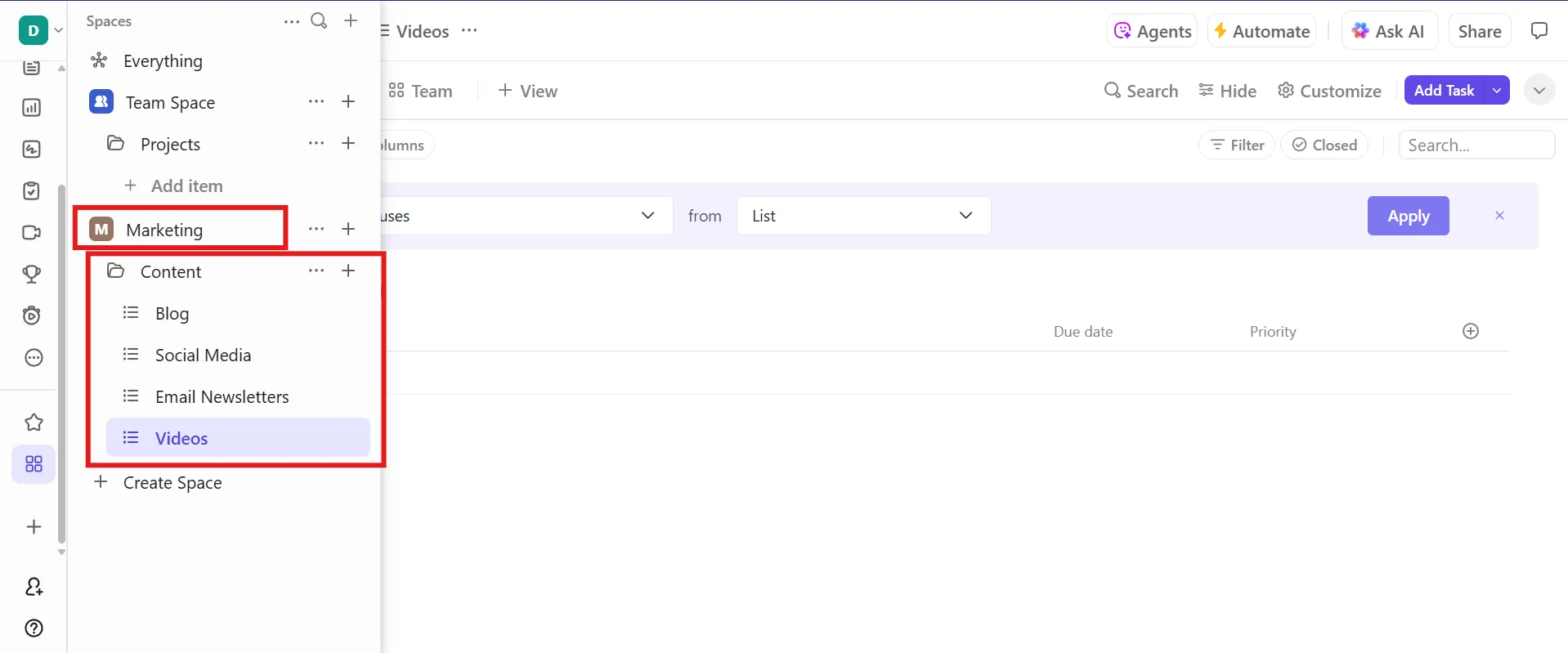
- Créez un dossier « Contenu » : rendez-vous dans votre environnement de travail ClickUp et ouvrez l'espace Marketing (ou créez-en un s'il n'existe pas encore). Ajoutez-y un nouveau dossier intitulé « Contenu ».
- Répartissez les tâches par canal : dans votre nouveau dossier Contenu, créez des listes distinctes pour chaque flux de contenu : Blog Réseaux sociaux Newsletter par e-mail Vidéo
- Blog
- Réseaux sociaux
- Newsletter par e-mail
- Vidéo
- Blog
- Réseaux sociaux
- Newsletter par e-mail
- Vidéo
Chaque liste est un mini-projet dans lequel vous pouvez suivre les tâches, les échéances et les types de contenu spécifiques à ce canal.
💡 Conseil de pro : regroupez le contenu par objectif, et pas seulement par canal. Par exemple, placez le contenu de sensibilisation dans un dossier et les campagnes produit dans un autre. Cela facilite le suivi et rend les rapports plus clairs.
Étape n° 2 : créez des champs de tâches personnalisés pour le suivi du contenu
Une fois votre environnement de travail configuré et vos listes créées pour chaque canal de contenu, il est temps de rendre vos tâches plus intelligentes. Au lieu de vous fier à une multitude de commentaires et de mises à jour éparpillées, vous pouvez utiliser les champs personnalisés ClickUp dans les tâches ClickUp pour garder tous les détails de votre contenu à portée de main.
Aujourd'hui, l'équipe de BrightWave Solutions travaille sur tout, des reels Instagram aux blogs longs formats. Chaque type de contenu a ses propres besoins, mais vous souhaitez tout de même disposer d'un moyen cohérent pour suivre les informations clés, sans transformer vos tâches en un défilement chaotique.
Accédez à chaque liste (comme Blog, Réseaux sociaux, etc.) et commencez à ajouter les champs personnalisés dont vous avez besoin. Voici quelques champs utiles :
- Type de contenu : article, vidéo, carrousel, bobine, infographie, tout ce que vous créez.
- Propriétaire : le membre de l'équipe responsable de la tâche.
- Statut : Suivez l'étape : Brouillon, En cours de révision, Planifié, Publié
- Date de publication : date à laquelle le contenu doit être mis en ligne.
- Plateforme : où sera-t-il publié (par exemple, Instagram, LinkedIn, blog de l'entreprise) ?
- Mot-clé SEO : ajoutez le mot-clé principal que vous ciblez.
De plus, les étiquettes de ClickUp sont idéales pour classer et organiser le contenu de votre calendrier sans trop de complications. Par exemple, des étiquettes telles que Blog, Instagram ou Vidéo vous aident à regrouper rapidement les contenus par plateforme. Vous pouvez également baliser des thèmes de contenu, tels que l'IA, le lancement de produits ou votre campagne du troisième trimestre.
💡 Conseil de pro : utilisez deux niveaux distincts : le plan réel et le parking. Ne mettez jamais d'idées à moitié mûries directement dans votre calendrier. Conservez une liste séparée pour les brainstormings, les expériences et les idées aléatoires qui pourraient s'avérer intéressantes un jour. Ne promouvez que ce qui a été validé ou approuvé.
Étape n° 3 : Ajoutez et organisez les tâches liées au contenu
Il est temps d'intégrer ces idées de contenu dans le système et de commencer à établir un flux auquel votre équipe se conformera.
Continuons avec l'exemple de BrightWave Solutions. Voici comment tout gérer à l'aide de l'outil de gestion des réseaux sociaux:
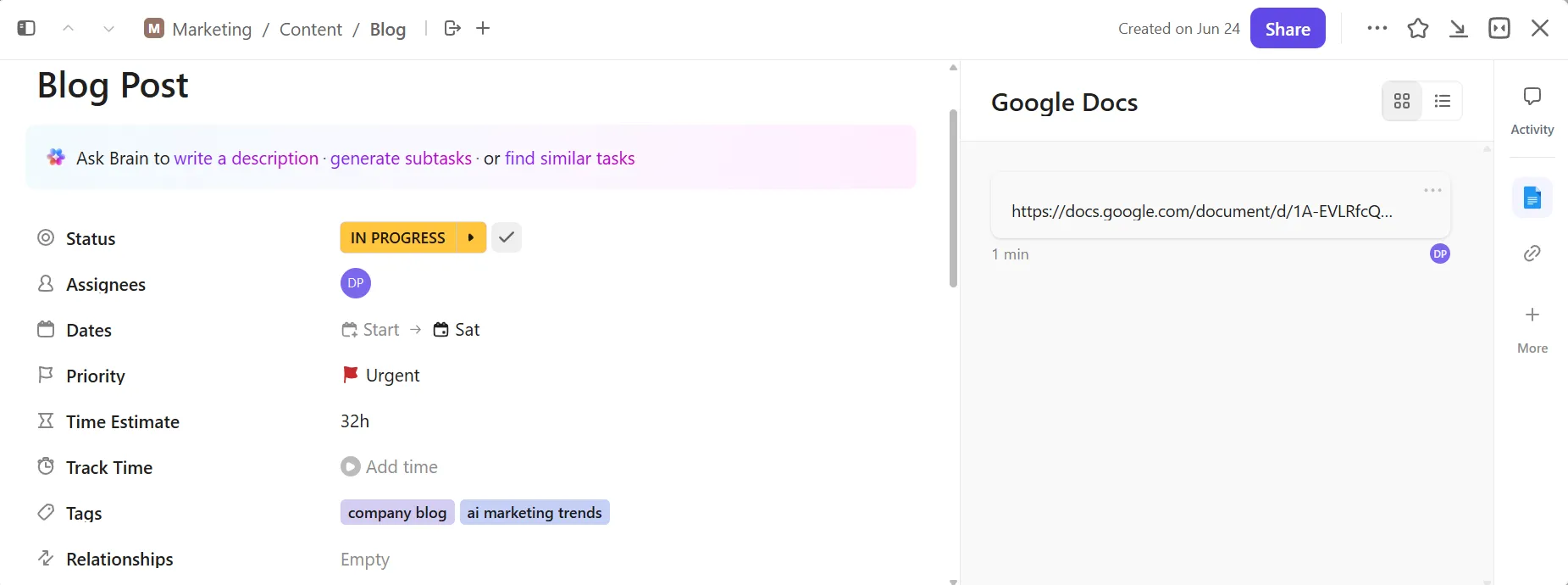
- Ajoutez chaque idée de contenu en tant que tâche ClickUp dans la liste correspondante. Ce nouvel article de blog sur les « Tendances en matière d'IA » ? Créez une tâche pour celui-ci dans la liste Blog. Donnez-lui un titre clair et n'oubliez pas de remplir tous les champs personnalisés que vous avez configurés précédemment.
- Affectez des propriétaires tels que des rédacteurs, des concepteurs ou des stratèges afin d'éviter le redoutable moment où l'on se demande « Qui s'occupe de cela ? ».
- Décomposez-le en sous-tâches pour refléter le processus réel de votre équipe.
- Joignez votre brief de contenu ou connectez votre document ClickUp à la tâche.
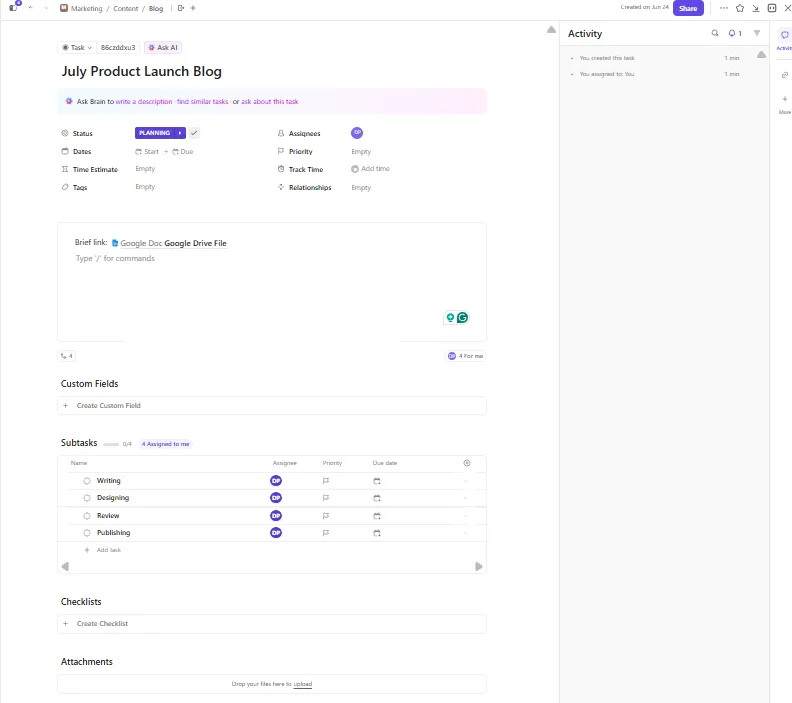
Par exemple, la tâche « Blog de lancement du produit en juillet » peut être attribuée au rédacteur de contenu. Vous pouvez ajouter des sous-tâches pour la rédaction, la conception, la révision et la publication, et insérer le lien vers le brief de contenu dans la description afin que tout le monde dispose des informations nécessaires.
Une fois vos tâches et vos flux de travail liés au contenu mis en place, améliorez votre installation avec ClickUp Brain. Contrairement aux chatbots IA génériques, cet outil IA dédié aux réseaux sociaux comprend vos projets, vos tâches, vos documents et même la structure de votre équipe.
Imaginons que l'équipe de BrightWave lance une nouvelle fonctionnalité basée sur l'IA et que vous ayez prévu une campagne avec des blogs, des teasers Instagram et des newsletters par e-mail.
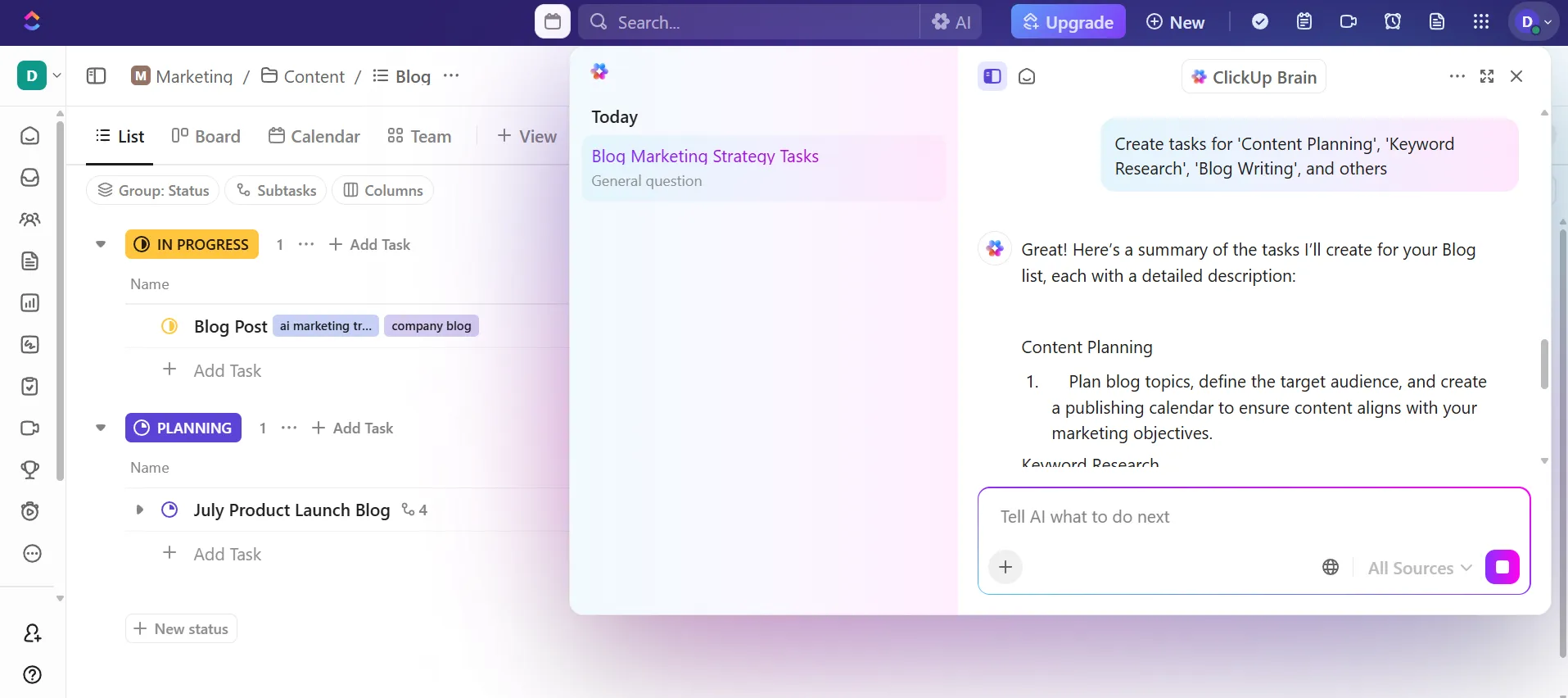
Voici comment ClickUp Brain vous aide à tout mettre en place :
- Accélérez la création de contenu : vous pouvez lui demander de rédiger un résumé rapide pour votre article de blog sur les produits en se basant sur la pièce jointe à la tâche.
- Organisez votre stratégie de marketing de contenu : utilisez la gestion des connaissances par l'IA pour trouver rapidement toutes les tâches, sous-tâches et documents marqués « Lancement de produit » ou « Fonctionnalité IA ».
- Générer des mises à jour pour l'équipe : demandez à l'IA de générer une mise à jour hebdomadaire sur le statut de tous les contenus à livrer pour la campagne de juillet.
⚡ Amélioration du flux de travail : laissez les Super Agents harmoniser votre calendrier
À mesure que votre machine à contenu se développe, il devient plus difficile de tout synchroniser que de créer le contenu lui-même. Les super agents ClickUp s'occupent discrètement de la gestion en coulisses en surveillant les mises à jour des tâches, en repérant les obstacles, en signalant les délais non respectés et en invitant à la prochaine étape de votre campagne.
À mesure que votre machine à contenu se développe, il devient plus difficile de tout synchroniser que de créer le contenu lui-même. Les super agents ClickUp s'occupent discrètement de la gestion en coulisses en surveillant les mises à jour des tâches, en repérant les obstacles, en signalant les délais non respectés et en invitant à la prochaine étape de votre campagne.

Que vous gériez le lancement d'un produit comportant dix étapes ou que vous jongliez avec des publications hebdomadaires sur les réseaux sociaux, les Super Agents vous aident à maintenir la cohérence de votre calendrier et à désengorger votre équipe sans ajouter de vérifications manuelles ou de rappels Slack supplémentaires. Ils agissent comme le coordinateur permanent dont votre équipe rêverait.
💡 Conseil de pro : créez vos briefs de contenu directement dans ClickUp Docs afin de constituer une base de données de contenu et de tout centraliser. Utilisez ensuite ClickUp Brain pour générer des plans, extraire les points clés des notes de réunion ou même rédiger des sections du contenu directement dans le document.
Étape n° 4 : visualisez votre calendrier avec ClickUp Views
Maintenant que vous avez ajouté vos tâches de contenu et organisé les détails, il est temps de voir le tout prendre forme. Les vues ClickUp vous permettent de visualiser votre calendrier de contenu d'une manière qui convient à votre équipe.
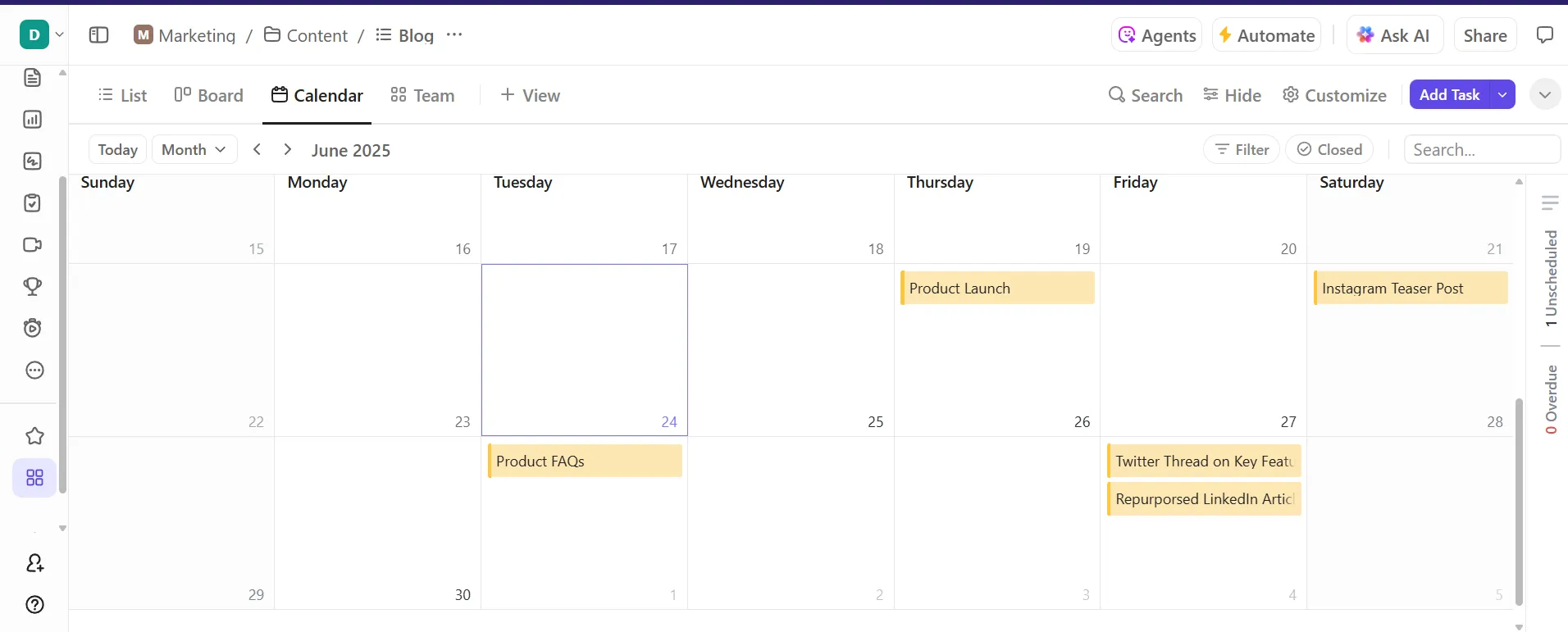
La vue Calendrier de ClickUp est l'endroit où tout se trouve sur un échéancier. Vous verrez tout votre contenu programmé sur plusieurs jours, semaines ou mois, avec un code couleur et facile à lire.
Supposons que le lancement du produit en juillet soit prévu pour le 10. Il apparaît dans le Calendrier exactement là où il devrait.
Si le lancement est repoussé d'une semaine ? Pas de problème, il suffit de faire glisser la tâche vers la nouvelle date. Si BrightWave a également prévu une bande-annonce sur Instagram pour le 8 et un envoi massif d'e-mails pour le 11, l'équipe peut repérer les chevauchements et ajuster les décalages à la volée.
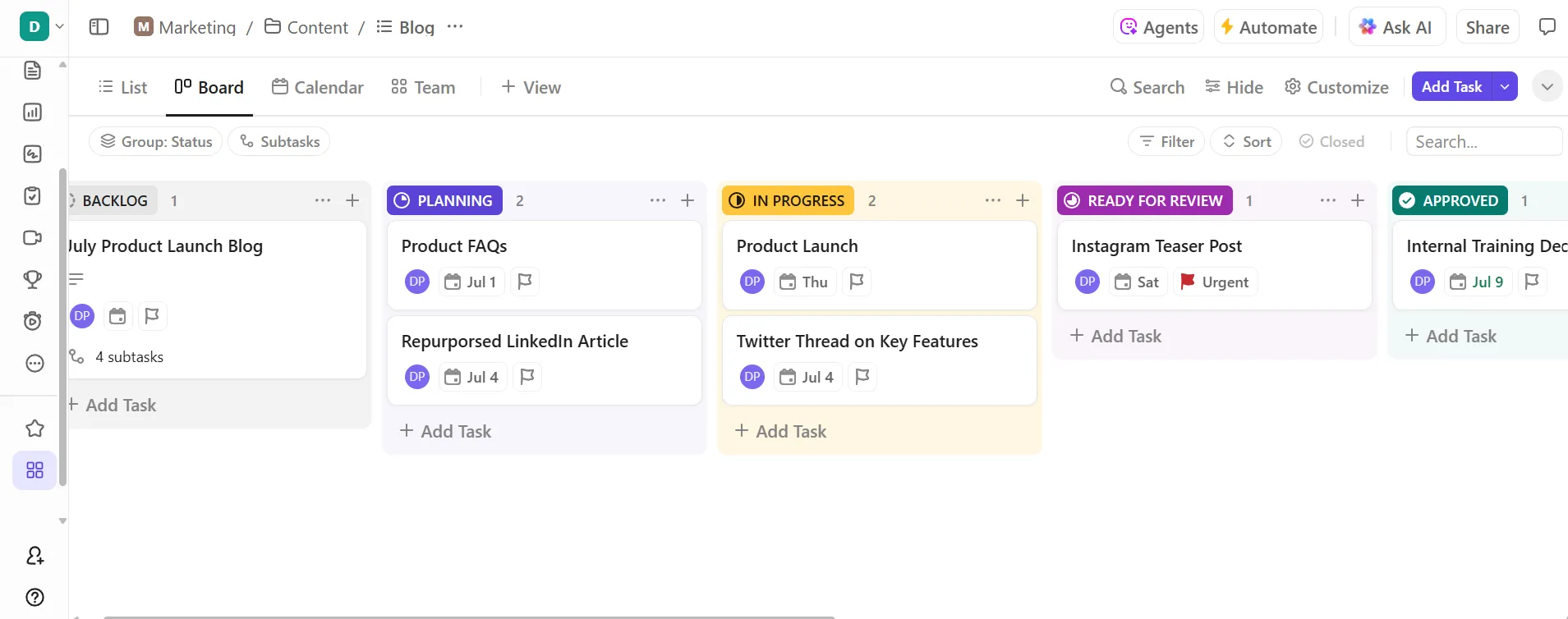
Si vous souhaitez utiliser des colonnes de type Kanban, optez pour la vue Tableau de ClickUp. Au fur et à mesure que les tâches progressent, vous pouvez les faire glisser d'une étape à l'autre.
L'équipe chargée du contenu place le blog de lancement du produit dans la colonne Idée lorsqu'il est proposé, le déplace vers Brouillon une fois qu'il est attribué à Andrea, le transfère vers Révision lorsqu'il est prêt à être commenté, et enfin le transfère vers Publié le jour de sa mise en ligne.
💡 Conseil de pro : utilisez la vue Liste de ClickUp pour filtrer et trier le contenu par propriétaire, date de publication ou plateforme. De plus, ajoutez la vue Diagramme de Gantt dans ClickUp pour planifier les échéanciers, visualiser les dépendances et suivre l'avancement des projets. Cela est particulièrement utile pour planifier les tâches, gérer les ressources et voir comment tout votre travail s'articule dans un échéancier.
Étape n° 5 : utilisez des modèles et des tâches récurrentes pour gagner du temps
Voici comment gagner en efficacité : Modèles ClickUp et Tâches récurrentes ClickUp.
Imaginons que BrightWave publie chaque lundi un article intitulé « Conseils Instagram hebdomadaires ». Au lieu de créer une nouvelle tâche à partir de zéro à chaque fois, l'équipe peut simplement la configurer une seule fois en tant que tâche récurrente. Elle apparaîtra automatiquement dans le Calendrier chaque semaine, prête à être attribuée, rédigée et publiée, sans clic supplémentaire ni publication oubliée.
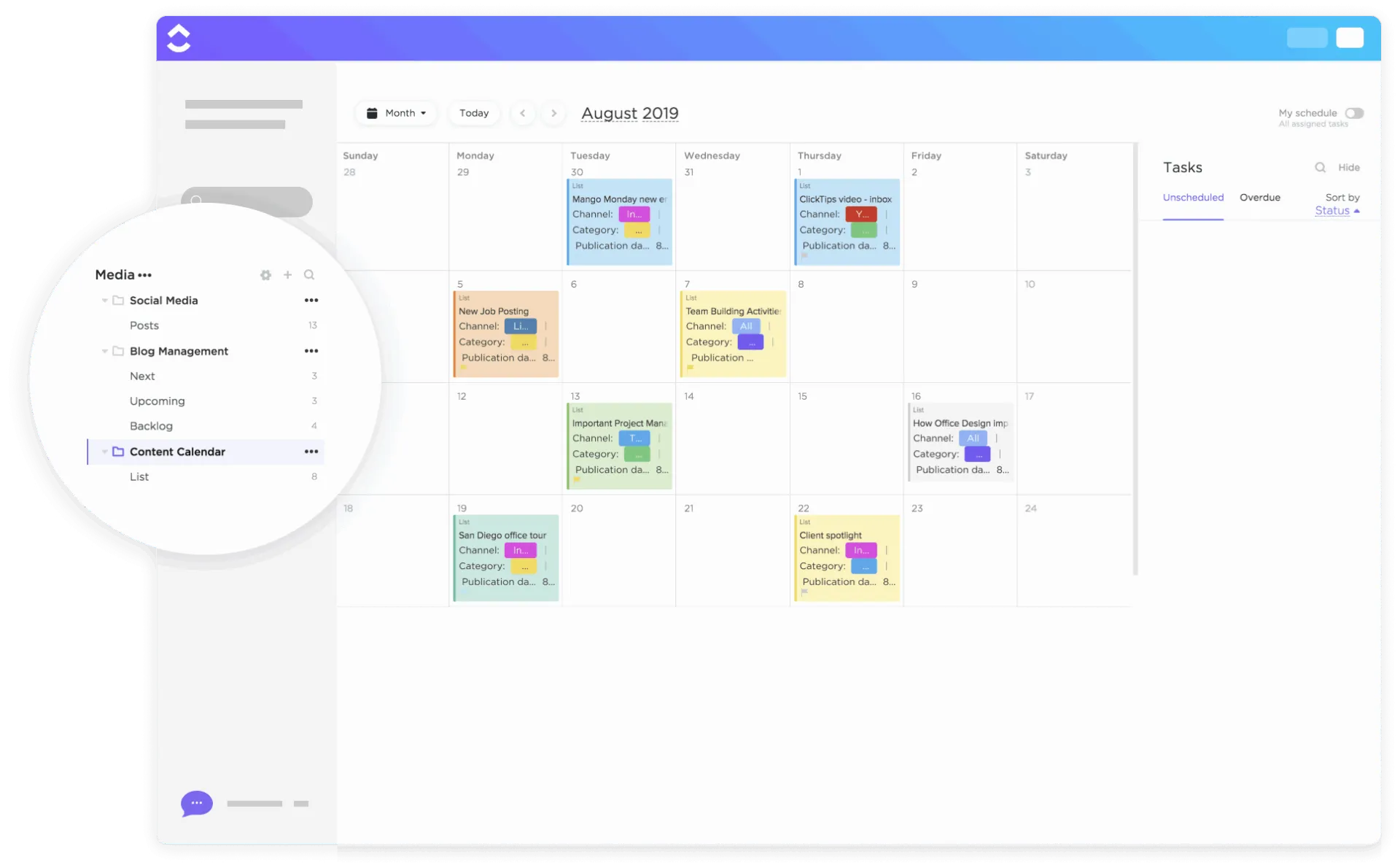
Le modèle de calendrier de contenu de ClickUp offre un moyen visuel et structuré de gérer et de suivre votre contenu sur plusieurs canaux. La vue Calendrier rassemble tout votre contenu programmé dans une disposition claire et codée par couleur.
Chaque carte du modèle de calendrier de contenu représente une tâche, telle qu'un article de blog, une mise à jour sur les réseaux sociaux ou une vidéo, et affiche des informations clés, notamment le canal de contenu, la catégorie et la date de publication.
📖 À lire également : Les meilleurs modèles gratuits de planification média à utiliser dès aujourd'hui
🎥 Vous découvrirez comment ClickUp synchronise les calendriers entre les différents appareils, vous permet d'activer/désactiver différentes couches de calendrier et devient un centre de commande unique pour gérer les plannings personnels, ceux de l'équipe et ceux des campagnes.
⚙️ Bonus : utilisez le modèle de calendrier éditorial ClickUp pour planifier vos blogs et vos e-mails, ainsi qu'un modèle pour les réseaux sociaux tel que le modèle de calendrier moderne pour les réseaux sociaux ClickUp afin de rationaliser vos publications sur Instagram, X et bien d'autres.
Conseils pour gérer un calendrier de contenu évolutif dans ClickUp
À mesure que vos opérations de contenu se développent, les choses peuvent devenir compliquées. Mais avec ClickUp, ce n'est pas une fatalité. Voici comment gérer un calendrier de contenu qui suit le rythme de votre équipe et de votre chaos créatif. 💁
- Créez des tableaux de bord : suivez tout, de la quantité de contenu que vous publiez chaque semaine aux points qui posent problème. Créez un tableau de bord ClickUp personnalisé qui rassemble des cartes pour le statut des tâches, les échéances et même la gestion des campagnes marketing.
- Connectez-vous à des outils tiers : intégrez des outils tels que Figma et Google Drive directement dans ClickUp. Vous passerez ainsi moins de temps à activer/désactiver les onglets et serez plus productif en travaillant à partir d'un seul et même endroit pour tout ce que vous avez à faire.
- Automatisez le travail répétitif : configurez les automatisations ClickUp pour automatiser la création de contenu et d'autres tâches fastidieuses telles que l'affectation de réviseurs, le passage des tâches au statut suivant ou la notification des membres de l'équipe lorsque c'est leur tour.
- Standardisez tout ce que vous répétez : enregistrez vos publications hebdomadaires sur les réseaux sociaux et vos newsletters mensuelles sous forme de modèles de plan marketing afin d'éviter les répétitions inutiles.
- Tenez tout le monde informé : utilisez les commentaires sur les tâches, les mentions et les modifications en cours pour rationaliser la communication. Les commentaires ne se perdent pas et les approbations sont plus rapides.
- Rationalisez les commentaires et les validations : ajoutez des commentaires directement sur les images, vidéos ou PDF joints aux tâches. Vous pouvez attribuer des commentaires, résoudre les commentaires et conserver toutes les discussions de révision au même endroit avec ClickUp Révision.
Écoutez Sid Babla, coordinateur du programme de bien-être au Dartmouth College – Student Wellness Center :
Nous utilisons ClickUp pour gérer et suivre notre pipeline de création de contenu pour les réseaux sociaux et les médias numériques. Cela nous permet de voir le statut de chaque élément de contenu (en cours, en cours de modification, programmé, etc.) ainsi que le nom du concepteur principal. Cela élimine également tous les échanges d'e-mails, car la section des commentaires de chaque tâche peut être utilisée pour délibérer et déléguer les tâches/étapes suivantes (ce qui répond au besoin de suivre et de contrôler notre cycle de création de contenu).
Nous utilisons ClickUp pour gérer et suivre notre pipeline de création de contenu pour les réseaux sociaux et les médias numériques. Cela nous permet de voir le statut de chaque élément de contenu (en cours, en cours de modification, programmé, etc.) ainsi que le nom du concepteur principal. Cela élimine également tous les échanges d'e-mails, car la section des commentaires de chaque tâche peut être utilisée pour délibérer et déléguer les tâches/étapes suivantes (ce qui répond au besoin de suivre et de contrôler notre cycle de création de contenu).
Le calendrier ClickUp est un autre excellent moyen de garantir la flexibilité de votre calendrier de contenu.
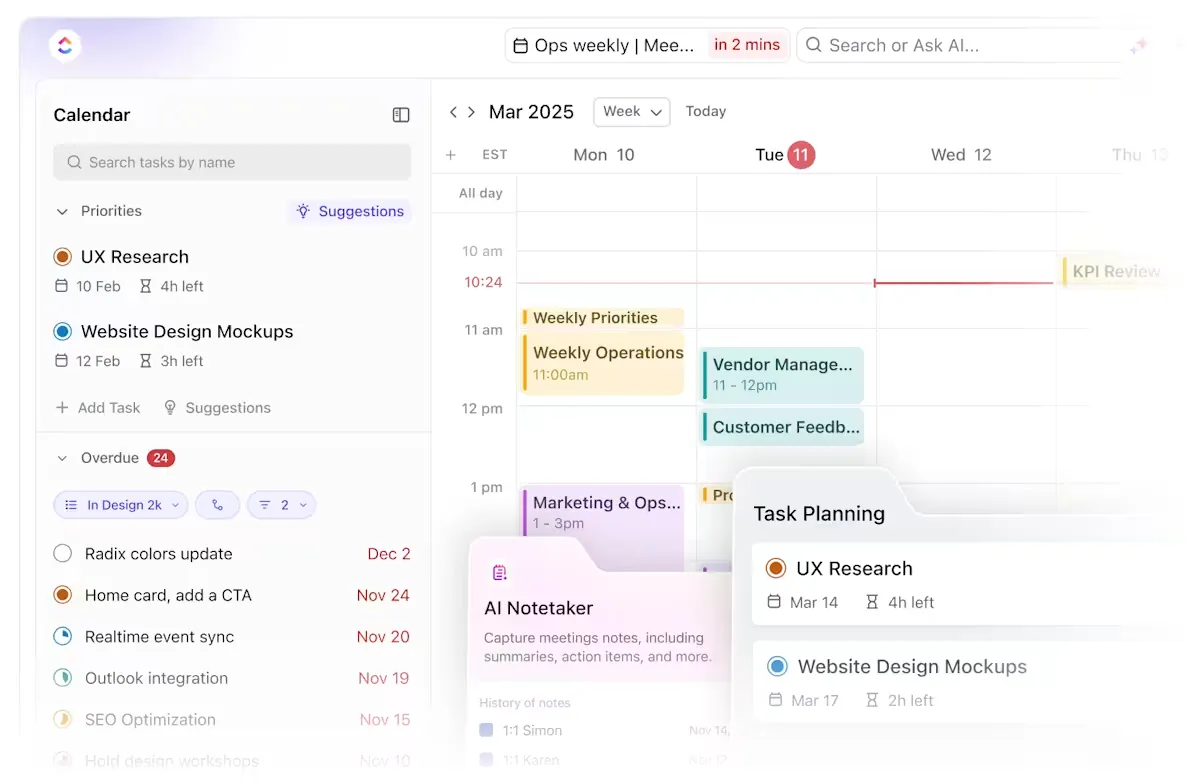
Il s'agit d'un hub central qui regroupe tout, des publications programmées aux réunions et aux échéances. Imaginons que vous gériez le contenu d'une start-up FinTech en pleine expansion et que vous jongliez entre les échéances du blog, le lancement de campagnes et les synchronisations récurrentes entre des équipes situées dans différents fuseaux horaires.
Vous devez reprogrammer la newsletter du jeudi ? Il suffit de la glisser-déposer. Vous souhaitez voir uniquement les échéances de vos contenus vidéo pour le mois ? Filtrez par champs personnalisés. Vous pouvez même le synchroniser avec Google Agenda ou Outlook, afin que votre équipe éditoriale reste sur la même longueur d'onde.
Grâce à sa fonctionnalité de planification basée sur l'IA, ClickUp Calendrier peut automatiquement bloquer des plages horaires, reprogrammer des tâches lorsque les priorités changent et même générer des résumés de réunion qui se transforment en tâches exploitables.
📮ClickUp Insight : 18 % des personnes interrogées dans le cadre de notre sondage souhaitent utiliser l'IA pour organiser leur vie à l'aide de calendriers, de tâches et de rappels. 15 % supplémentaires souhaitent que l'IA se charge des tâches routinières et du travail administratif.
À faire pour ce faire, une IA doit être capable de : comprendre les niveaux de priorité de chaque tâche dans un flux de travail, exécuter les étapes nécessaires pour créer ou ajuster des tâches, et mettre en place des flux de travail automatisés.
La plupart des outils ne proposent qu'une ou deux de ces étapes. Cependant, ClickUp a aidé ses utilisateurs à regrouper plus de 5 applications à l'aide de notre plateforme ! Découvrez la planification basée sur l'IA, qui permet d'attribuer facilement des tâches et des réunions aux créneaux disponibles dans votre calendrier en fonction de leur niveau de priorité. Vous pouvez également configurer des règles d'automatisation personnalisées via ClickUp Brain pour gérer les tâches routinières. Dites adieu au travail fastidieux !
📖 À lire également : Les meilleurs modèles de rédaction de contenu pour rationaliser le processus
Laissez ClickUp se charger de la planification et de la publication
Et voilà ! Vous disposez désormais d'un guide étape par étape pour créer un calendrier de contenu puissant et organisé dans ClickUp. De la planification des articles de blog au suivi de votre calendrier social, tout est regroupé au même endroit, mis à jour en temps réel et adapté au mode de fonctionnement de votre équipe.
Vous pouvez utiliser la vue Calendrier pour planifier les dates d'échéance, les champs personnalisés pour suivre les détails du contenu ou les tâches récurrentes pour éliminer les répétitions dans vos publications hebdomadaires sur les réseaux sociaux. Et grâce à des outils tels que ClickUp Brain pour générer des briefs et réaliser l'automatisation des mises à jour, ainsi que des modèles prédéfinis pour éviter l'installation, vous restez non seulement organisé, mais vous gardez également une longueur d'avance. Inscrivez-vous gratuitement à ClickUp dès aujourd'hui ! ✅
Foire aux questions
Un calendrier de contenu dans ClickUp est un système de planification structuré utilisant des tâches, des listes, des vues et des champs personnalisés qui aide les équipes à planifier, organiser et suivre le contenu sur tous les canaux.
Commencez par créer un espace de travail et un dossier Contenu, puis créez des listes pour chaque canal (par exemple, blog, réseaux sociaux, vidéo). Ajoutez des tâches avec des champs personnalisés tels que la date de publication, la plateforme et le statut, puis visualisez-les à l'aide des vues Calendrier ou Échéancier de ClickUp.
Oui. Utilisez les automatisations ClickUp pour faire passer les tâches par les différentes étapes de révision, effectuer des rappels sur les délais pour les personnes assignées ou réaffecter le travail lorsqu'une tâche est en retard. Cela réduit les étapes manuelles et permet au Calendrier de continuer à avancer.
Utilisez la vue Calendrier pour voir le contenu programmé, la vue Échéancier et Gantt pour planifier sur plusieurs semaines et mois, la vue Tableau pour les étapes du flux de travail et la vue Liste pour trier et filtrer les détails du contenu.
Les champs personnalisés vous permettent de saisir des informations clés sur le contenu, telles que le type de contenu, la plateforme, les mots-clés SEO, le statut et le propriétaire, ce qui aide les équipes à filtrer, regrouper et gérer les tâches plus efficacement.
ClickUp Brain peut rédiger des résumés, générer des mises à jour hebdomadaires, trouver des tâches/documents connexes et faire ressortir des informations contextuelles dans votre environnement de travail, ce qui accélère la rédaction de briefs et la coordination.