![Die 10 besten Alternativen zu ONES.com für Teams im Jahr [Jahr]](https://cdn.clickup-edge.com/assets/img/blogPost/12152ac43b280efc252a370153c0f19a7c6dae0b171374bf5c3118b459cf99e7/71eed8f734f41bd0fef388e413d775335e9e32f4399392936e8320567952d906/original.webp)

Wie viele Produkte für Projektmanagement hat auch ONES.com seine Fans und Kritiker. Wenn Sie hier sind, gehören Sie vielleicht zu Letzteren.
Obwohl ONES.com viele positive Bewertungen hat und auf dem Papier die meisten Anforderungen erfüllt, empfinden viele Teams die Benutzeroberfläche als umständlich. Sie bemängeln außerdem, dass es an Features für die Zusammenarbeit mangelt und dass sie mehrere Tools gleichzeitig nutzen müssen, um ihre Arbeit zu erledigen.
Die meisten Teams benötigen heutzutage nicht mehr Software. Sie benötigen weniger tools, die tatsächlich miteinander kommunizieren. Vor allem, wenn ein durchschnittliches Unternehmen bereits mehr als 100 SaaS-Apps einsetzt und wichtige Informationen verloren gehen, sobald jemand die Registerkarte wechselt.
Wir haben uns angesehen, was Teams verwenden, wenn ONES.com nicht ausreicht.
Wir haben beliebte Alternativen zu ONES.com danach bewertet, wie gut sie folgende Kriterien erfüllen:
- Arbeiten konsolidieren
- Echte Zusammenarbeit unterstützen
- Wenden Sie KI auf praktische Weise an und
- Skalieren Sie mit dem Wachstum Ihrer Teams
Schauen wir uns das genauer an.
ONES.com-Alternativen auf einen Blick
| Tool | Am besten geeignet für | Herausragendes Feature | Preise* |
|---|---|---|---|
| ClickUp | KI-gestütztes All-in-One-Arbeitsmanagement für Teams jeder Größe | ClickUp Brain und Super Agents zur Automatisierung von Arbeitsabläufen mithilfe kontextbezogener KI | Free-Plan verfügbar; benutzerdefinierte Preise für Unternehmen |
| Jira | Agile Softwareentwicklungsteams im Mittelstand bis hin zu Unternehmen | Erweitertes Sprint- und Backlog-Management | Free-Plan verfügbar; kostenpflichtige Pläne ab 9,05 $/Benutzer/Monat; benutzerdefinierte Preise für Unternehmen |
| Trello | Visuelle Aufgabenverwaltung im Kanban-Stil für kleine Teams | Intuitive Drag-and-Drop-Boards | Free-Plan verfügbar; kostenpflichtige Tarife ab 6 $/Benutzer/Monat; benutzerdefinierte Preise für Unternehmen |
| Notion | Flexible Dokumenten- und Wissensverwaltung für Start-ups bis hin zu mittelständischen Teams | Relationale Datenbanken mit Wiki-Funktionen | Free-Plan verfügbar; kostenpflichtige Tarife ab 12 $/Benutzer/Monat; benutzerdefinierte Preise für Unternehmen |
| Asana | Funktionsübergreifende Teamkoordination für mittelständische bis große Unternehmen | Work Graph-Datenmodell, das Beziehungen zwischen Personen und Aufgaben in Ihrem Workspace abbildet | Free-Plan verfügbar; kostenpflichtige Tarife ab 13,49 $/Benutzer/Monat; benutzerdefinierte Preise für Unternehmen |
| Monday | Anpassbare Workflow-Automatisierung für KMU- bis Enterprise-Teams | Visuelles Work OS mit über 200 Integrationen | Free-Plan verfügbar; kostenpflichtige Tarife ab 14 $/Benutzer/Monat; benutzerdefinierte Preise für Unternehmen |
| Wrike | Unternehmensressourcenmanagement für mittelständische bis große Teams | Erweiterte Prüfung und Freigaben | Free-Plan verfügbar; kostenpflichtige Tarife ab 10 $/Benutzer/Monat; benutzerdefinierte Preise für Unternehmen |
| Basecamp | Einfache Teamkommunikation und Projekte für kleine Teams und Agenturen | Einfaches, schnörkelloses Projektmanagement | Free-Plan verfügbar; kostenpflichtige Tarife ab 15 $/Benutzer/Monat; benutzerdefinierte Preise für Unternehmen |
| Zoho Projects | Budgetbewusste, wachsende Teams | Erschwingliches PM-Tool mit vollem Funktionsumfang | Free-Plan verfügbar; kostenpflichtige Tarife ab 5 $/Benutzer/Monat; benutzerdefinierte Preise für Unternehmen |
| Smartsheet | Nachverfolgung von Projekten im Tabellenkalkulationsstil für Unternehmen und Behörden | Vertraute Tabellenkalkulationsschnittstelle mit erweiterten PM-Features | Kostenlose Testversion verfügbar; kostenpflichtige Pläne ab 12 $/Benutzer/Monat; benutzerdefinierte Preise für Unternehmen |
Die besten Alternativen zu ONES.com
Wie wir Software bei ClickUp bewerten
Unser Redaktionsteam folgt einem transparenten, forschungsgestützten und herstellerneutralen Prozess, sodass Sie darauf vertrauen können, dass unsere Empfehlungen auf dem tatsächlichen Wert des Produkts basieren.
Hier finden Sie eine detaillierte Übersicht darüber, wie wir Software bei ClickUp bewerten.
Einige Alternativen zu ONES.com sind für Entwickler konzipiert. Andere konzentrieren sich auf Dokumente, Koordination oder Automatisierung. Einige wenige versuchen, alles zu bieten – aber nur eines schafft das wirklich. Beginnen wir mit diesem, auch bekannt als ClickUp.
1. ClickUp (am besten geeignet für KI-gestütztes All-in-One-Arbeitsmanagement)
Stellen Sie sich eine typische Woche vor.
Ihre Roadmap befindet sich in einem Tool. Aufgaben befinden sich in einem anderen. Unterhaltungen finden im Chat statt. Die Dokumentation ist irgendwo anders versteckt. Jedes Update erfordert das Kopieren, Einfügen oder erneute Erklären von bereits Vorhandenem – nur in einer anderen App.
Diese Art von Work Sprawl ist der Grund, warum viele Teams, die Tools wie ONES.com verwenden, an ihre Grenzen stoßen.
ClickUp wurde für genau das gegenteilige Szenario entwickelt.
Anstatt Teams zu zwingen, Projekte um ihre Tools herum zu verwalten, vereint ClickUp Aufgaben, Projekte, Dokumente, Konversationen, Automatisierung und KI in einem einzigen konvergenten KI-Workspace. Das Ergebnis? Weniger Umschalten. Weniger Lücken. Und viel weniger „Arbeit um der Arbeit willen”.
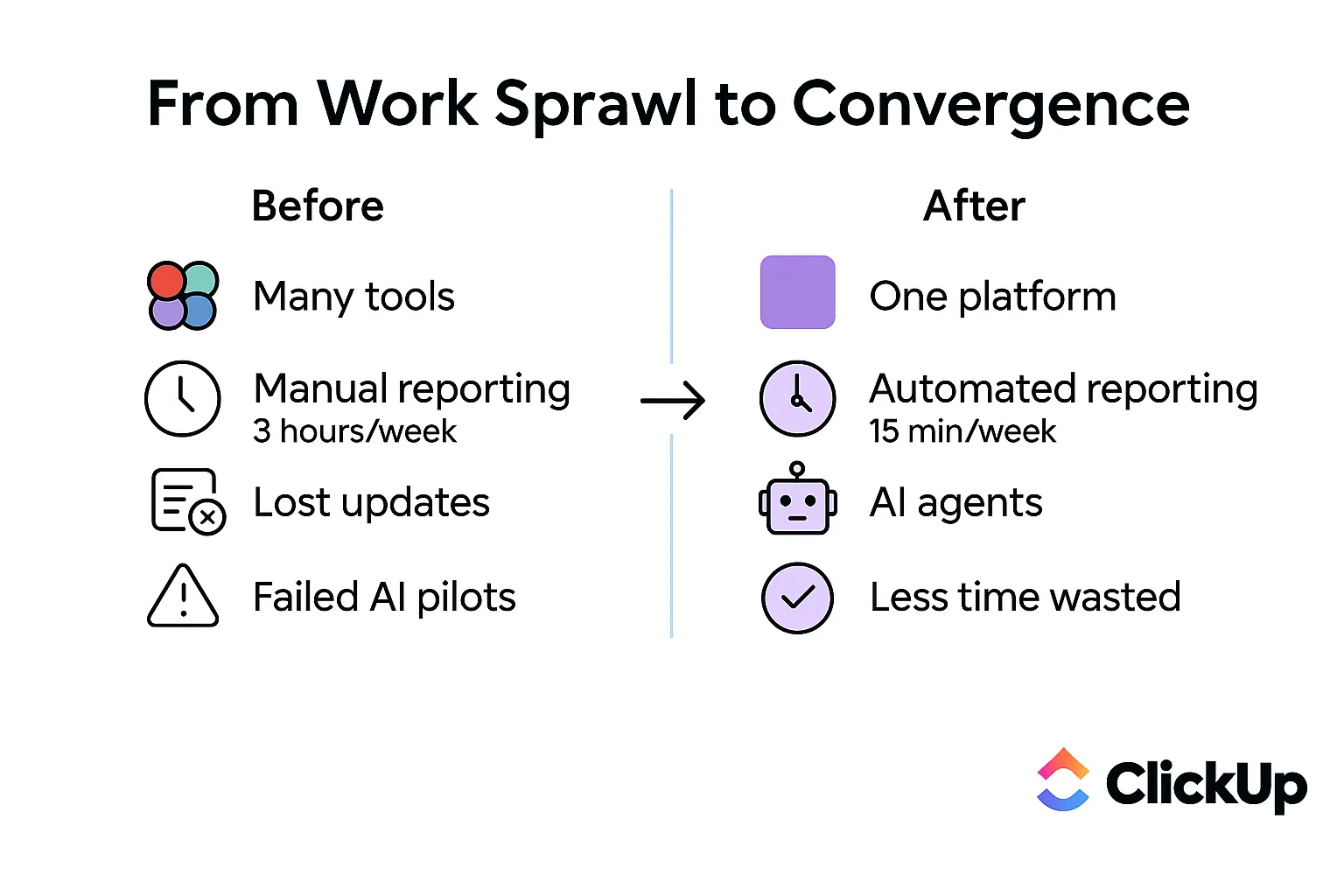
Ein System für die Planung, Ausführung und Aktualisierung von Arbeiten
In ClickUp sind Ihre Projekte keine isolierten Container. Sie sind lebendige Systeme.
Ihre Dokumente sind mit Aufgaben verknüpft. Einzelne ClickUp-Aufgaben sind mit gemeinsamen Zielen verknüpft. Die Kommunikation findet im ClickUp-Chat statt, direkt dort, wo die Arbeit stattfindet, sodass Sie später nichts mehr nachverfolgen müssen. Ganz gleich, ob Sie eine Produkteinführung, Sprint-Planung oder funktionsübergreifende Abläufe verwalten – alles bleibt mit derselben einzigen Quelle der Wahrheit verknüpft.
Das ist der größte Unterschied, den Teams bemerken, wenn sie von tools wegkommen, die sich stark auf Struktur konzentrieren, aber bei der täglichen Zusammenarbeit zu kurz kommen.
💡 Profi-Tipp: Erstellen Sie mit der flexiblen Aufgabenverwaltung in ClickUp Tasks genau den Workflow, den Ihr Team benötigt, einschließlich ClickUp benutzerdefinierte Felder zur Nachverfolgung einzigartiger Daten, ClickUp Multiple Assignees für gemeinsame Verantwortung und ClickUp Task Abhängigkeiten, um sicherzustellen, dass die Arbeit in der richtigen Reihenfolge erledigt wird.
Verwenden Sie die Prioritäten von ClickUp für Aufgaben – dringend, hoch, normal oder niedrig –, um zu klären, worauf sich Ihr Team als Nächstes konzentrieren sollte.
Sehen Sie die Arbeit so, wie Sie sie brauchen.
Nicht jeder denkt in Listen. Oder Boards. Oder Zeitleisten.
Sie und Ihr Team können zwischen mehr als 15 ClickUp-Ansichten wechseln – ohne doppelte Arbeit. Dieselben Aufgaben können als Liste für den Betrieb, als Board für agile Teams, als Gantt-Diagramm für Projektmanager oder als Kalender für Führungskräfte angezeigt werden.
Automatisierung und KI, die Ihre Arbeit wirklich verstehen
ClickUp behandelt Automatisierung und KI nicht als Zusatzfunktionen. Stattdessen bauen sie auf Ihren Dokumenten, Aufgaben und Chats auf und beziehen sich auf den Kontext Ihres Workspaces.
Mit den integrierten ClickUp-Automatisierungen können Teams repetitive Aufgaben wie Status-Updates, Zuweisungen und Benachrichtigungen eliminieren, ohne Code schreiben zu müssen. Und mit ClickUp Brain wird Ihr KI-Assistent kontextbezogen statt generisch.

Sie können damit Fragen zu Ihren Projekten stellen. Lange Aufgaben-Threads zusammenfassen. Updates generieren. Aktionen wie das Erstellen und Zuweisen von Aufgaben oder das Erstellen von Projektdokumenten und Dokumenten für die Berichterstellung ausführen – alles innerhalb desselben Workspace, in dem Ihre Daten bereits gespeichert sind.
Sie können sogar @brain in einem Kommentar erwähnen, genau wie einen Teamkollegen, um direkt an Ihrer Arbeitsstelle Hilfe zu erhalten.
💡 Profi-Tipp: Die meisten KI-Tools warten auf Anweisungen. ClickUp Super Agents nicht.
Super Agents sind KI-Teamkollegen, denen Sie Aufgaben zuweisen, in Kommentaren erwähnen oder durch Ereignisse auslösen können – genau wie bei einem menschlichen Teamkollegen. Sie führen umgebungsbezogene, geplante oder Auslöser-basierte Aktionen über Aufgaben, Dokumente und Chats hinweg aus und nutzen dabei den gesamten Workspace-Kontext und das Unternehmenswissen, um autonom zu handeln.
Das bedeutet, dass Sie laufende Arbeiten – wie die Überwachung von Blockaden, die Erstellung wöchentlicher Updates oder die Eskalation von Risiken – delegieren können, ohne jedes Mal manuell die KI auffordern zu müssen. Sie leiten. Ihre Super Agents kümmern sich um die Umsetzung.
Erhalten Sie hier Weitere Informationen zu Super Agents 👇🏽
Aber was zeichnet ClickUp in einer Zeit der Tool-Flut wirklich aus? Es ist die nahtlose Zusammenarbeit mit den Tools, auf die Sie sich bereits verlassen – Slack, Google Drive, GitHub, Zoom, Salesforce und Hunderte mehr. Anstatt einen Rip-and-Replace-Ansatz zu erzwingen, fungiert es als Business-Command-Center, das alles zusammenführt.
Die besten Features von ClickUp
- Organisieren Sie flexible Team- oder Projekt-Spaces mit speziellen Ordnern und Listen für einen zentralisierten Kontext mithilfe der Projekthierarchie von ClickUp.
- Wählen Sie aus über 1000 ClickUp-Vorlagen, um Softwareentwicklungs-Sprints, Workflows für den Inhalt, CRM-Pipelines und vieles mehr einzurichten.
- Halten Sie Ihre Pläne und Ihre Arbeit mit ClickUp Docs auf dem Laufenden, wo Projektbeschreibungen, Notizen zu Meetings und SOPs zusammen mit den dazugehörigen Aufgaben gespeichert werden.
- Aktivieren Sie die Echtzeit-Zusammenarbeit von ClickUp, um gemeinsam mit Ihrem Team Inhalte zu erstellen und zu bearbeiten.
- Verfolgen Sie KPIs und messen Sie den Fortschritt des Projekts mit anpassbaren ClickUp-Dashboards, in denen KI-Karten Erkenntnisse in leicht verständlicher Sprache zusammenfassen.
Limitierungen von ClickUp
- Die Vielzahl an Features kann neue Benutzer überwältigen.
- Die Desktop-Erfahrung ist für Power-Benutzer besser als die mobile App.
Preise für ClickUp
Bewertungen und Rezensionen zu ClickUp
- G2: 4,7/5 (über 10.900 Bewertungen)
- Capterra: 4,6/5 (über 4.500 Bewertungen)
Was sagen echte Benutzer über ClickUp?
Ein G2-Benutzer schreibt in seinem Feedback:
Die Flexibilität von ClickUp ist für uns der größte Vorteil. Wir haben den gesamten Workspace an unsere Business-Workflows angepasst, anstatt unsere Prozesse an das Tool anzupassen. Wir nutzen es in den Bereichen Kundenerfolg, Wachstum, Betrieb, Compliance, Finanzen und Technik, und da alles an einem Ort zu finden ist, haben wir eine starke Struktur und Sichtbarkeit erreicht. Benutzerdefinierte Status, Felder, Automatisierungen und Dashboards helfen uns dabei, Onboarding, Compliance, Integrationen und interne Nachverfolgung reibungslos durchzuführen, wobei wir weitaus weniger von E-Mails und Nachfassaktionen abhängig sind.
Die Flexibilität von ClickUp ist für uns der größte Vorteil. Wir haben den gesamten Workspace an unsere Geschäftsabläufe angepasst, anstatt unsere Prozesse an das Tool anzupassen. Wir nutzen es in den Bereichen Kundenerfolg, Wachstum, Betrieb, Compliance, Finanzen und Technik, und da alles an einem Ort zu finden ist, haben wir eine starke Struktur und Sichtbarkeit erreicht. Benutzerdefinierte Status, Felder, Automatisierungen und Dashboards helfen uns dabei, Onboarding, Compliance, Integrationen und interne Nachverfolgung reibungslos durchzuführen, wobei wir weitaus weniger von E-Mails und Nachfassaktionen abhängig sind.
📮 ClickUp Insight: Teams mit geringer Leistung jonglieren viermal häufiger mit mehr als 15 Tools, während Teams mit hoher Leistung ihre Effizienz aufrechterhalten, indem sie ihre Toolbox auf neun oder weniger Plattformen beschränken. Aber wie wäre es mit einer einzigen Plattform? Als konvergenter KI-Arbeitsbereich vereint ClickUp Ihre Aufgaben, Projekte, Dokumente, Wikis, Chats und Anrufe auf einer einzigen Plattform, komplett mit KI-gestützten Workflows. Sind Sie bereit, smarter zu arbeiten? ClickUp eignet sich für jedes Team, macht die Arbeit sichtbar und ermöglicht es Ihnen, sich auf das Wesentliche zu konzentrieren, während die KI den Rest erledigt.
📮 ClickUp Insight: Teams mit geringer Leistung jonglieren viermal häufiger mit mehr als 15 Tools, während Teams mit hoher Leistung ihre Effizienz aufrechterhalten, indem sie ihre Toolbox auf neun oder weniger Plattformen beschränken. Aber wie wäre es mit einer einzigen Plattform? Als konvergenter KI-Workspace vereint ClickUp Ihre Aufgaben, Projekte, Dokumente, Wikis, Chats und Anrufe auf einer einzigen Plattform, komplett mit KI-gestützten Workflows. Sind Sie bereit, smarter zu arbeiten? ClickUp eignet sich für jedes Team, sorgt für Sichtbarkeit der Arbeit und ermöglicht es Ihnen, sich auf das Wesentliche zu konzentrieren, während die KI den Rest erledigt.
2. Jira (am besten geeignet für agile Softwareentwicklungsteams)
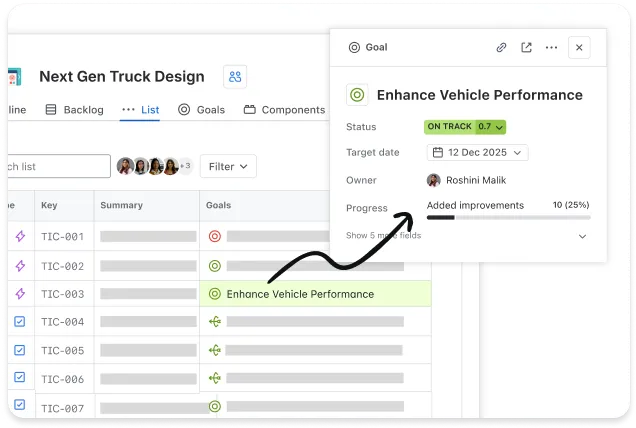
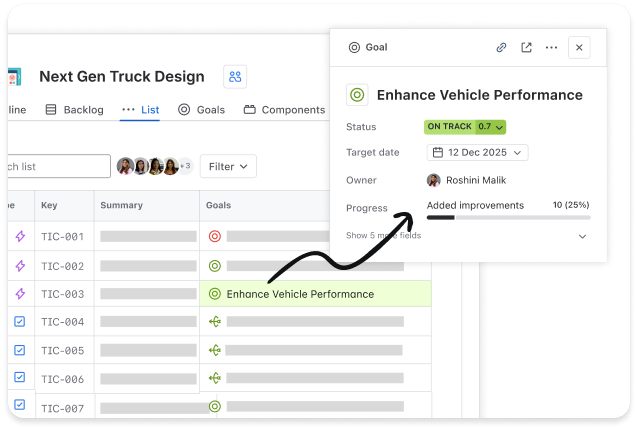
Wenn Ihr Team seinen Lebensunterhalt mit der Auslieferung von Software verdient, beginnt Ihr Arbeitstag wahrscheinlich mit einem Backlog.
Geschichten, die darauf warten, aufbereitet zu werden. Bugs, die mit Features konkurrieren. Epics, die sich über mehrere Teams erstrecken. Releases, die an Abhängigkeiten gebunden sind, die nicht verschoben werden können. In dieser Welt versagen leichtgewichtige Projekttools schnell.
Jira wurde jedoch als Projektmanagement-Software für Teams entwickelt, die agile Methoden anwenden. Von dem Moment an, in dem Sie ein Projekt erstellen, ist alles um Backlogs, Sprints und Workflows herum strukturiert. Diese Rigidität kann für Engineering-Teams eine Stärke sein. Es bedeutet aber auch, dass Jira am besten funktioniert, wenn alle, die es verwenden, agile Methoden tiefgreifend verstehen.
Jira funktioniert am besten in Kombination mit Tools wie Confluence, Bitbucket und Jira Service Management. Zusammen bilden sie einen eng integrierten Stack für Softwareteams. Der Nachteil? Zusammenarbeit, Dokumentation und Kommunikation finden oft über mehrere Atlassian-Produkte hinweg statt und nicht in einem einzigen Workspace.
Die besten Features von Jira
- Planen und führen Sie Sprints mit speziellen Scrum- und Kanban-Boards, Backlogs und Swimlanes durch.
- Verfolgen Sie Ihre Arbeit in großem Maßstab mithilfe von Epics, Versionen und Advanced Roadmaps für teamübergreifende Sichtbarkeit.
- Abfragen und Berichte zu Problemen mit Jira Query Language (JQL) für präzise Filterung und Einblicke
- Nutzen Sie die integrierte Atlassian Intelligence, um Probleme zusammenzufassen, Testfälle aus Anforderungen zu generieren und mithilfe natürlicher Sprache nach Arbeiten zu suchen.
Limitierungen von Jira
- Steile Lernkurve für nicht-technische Benutzer oder funktionsübergreifende Teams
- Die Kosten können bei Premium-Plänen und Marktplatz-Add-Ons schnell steigen.
- Für die Zusammenarbeit ist es oft erforderlich, Jira mit zusätzlichen Atlassian-tools zu kombinieren.
Preise für Jira
- Free
- Standard: 9,05 $/Benutzer/Monat
- Premium: 18,30 $ pro Benutzer und Monat
- Unternehmen: Benutzerdefinierte Preisgestaltung
Bewertungen und Rezensionen zu Jira
- G2: 4,3/5 (über 7.300 Bewertungen)
- Capterra: 4,4/5 (über 15.000 Bewertungen)
Was sagen echte Benutzer über Jira?
Ein Capterra-Rezensent gibt gemischtes Feedback frei:
Es eignet sich gut für die Nachverfolgung von Modellfehlern und die Sprintplanung. Ich kann sehen, welche Aufgaben für die Bereitstellung noch ausstehen. Mit dem Kanban-Board kann ich Aufgaben ganz einfach von „in Bearbeitung“ zu „erledigt“ verschieben... Manchmal lädt es sehr langsam. Zu viele Schaltflächen und Einstellungen verwirren mich. Das Einrichten eines einfachen Workflows dauert zu lange. Für kleine Projekte erscheint es mir zu umfangreich.
Es eignet sich gut für die Nachverfolgung von Modellfehlern und die Sprintplanung. Ich kann sehen, welche Aufgaben für die Bereitstellung noch ausstehen. Mit dem Kanban-Board kann ich Aufgaben ganz einfach von „in Bearbeitung“ zu „erledigt“ verschieben... Manchmal lädt es sehr langsam. Zu viele Schaltflächen und Einstellungen verwirren mich. Das Einrichten eines einfachen Workflows dauert zu lange. Für kleine Projekte erscheint es mir zu umfangreich.
👀 Wussten Sie schon? Während Jira für Entwickler sehr leistungsstark ist, bietet ClickUp vergleichbare agile Features – darunter Sprints, Story Points und Burndown-Diagramme – auf einer leichter zugänglichen Plattform, die Ihr gesamtes Unternehmen nutzen kann.
3. Trello (am besten geeignet für visuelles Aufgabenmanagement im Kanban-Stil)
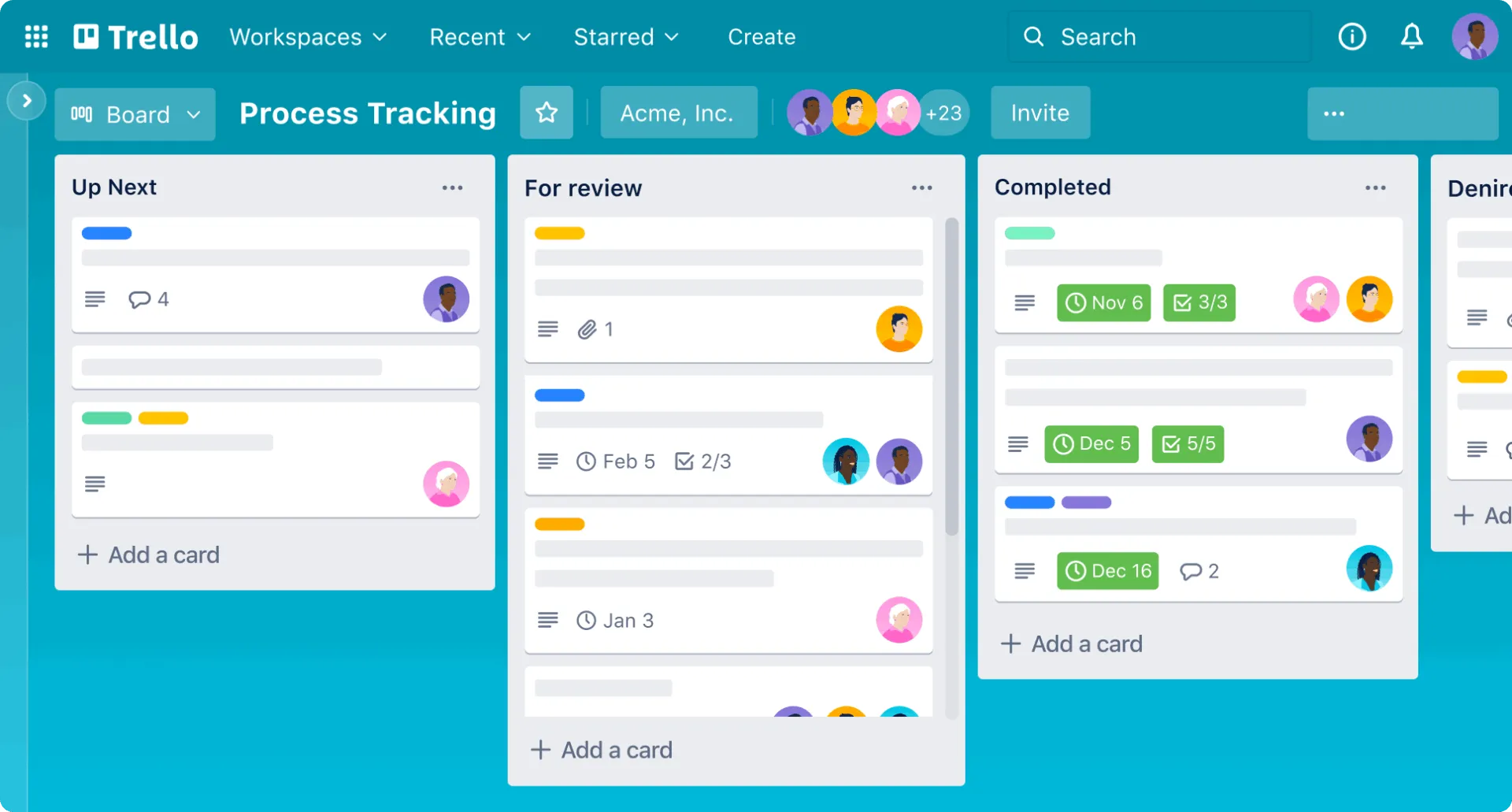
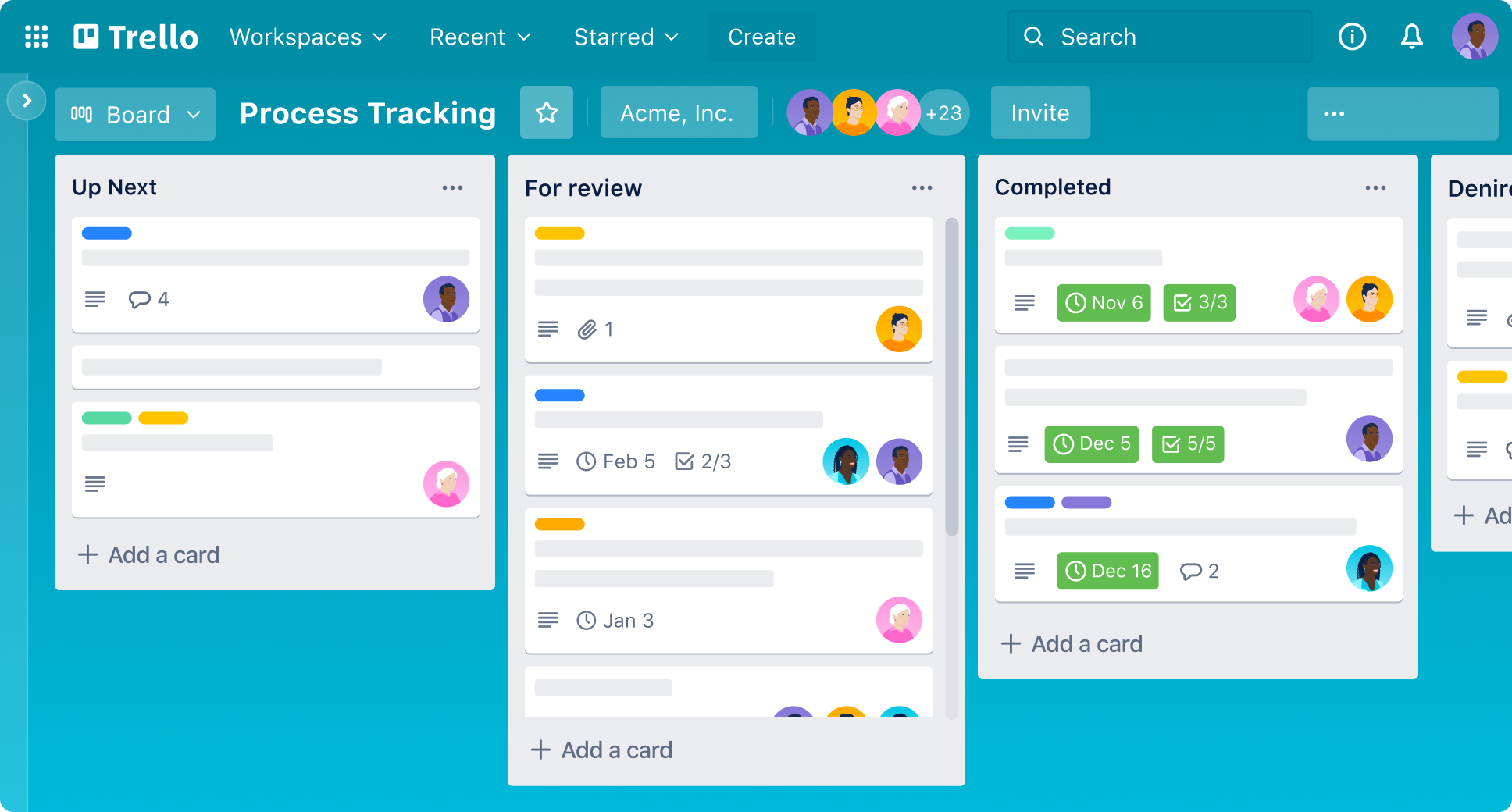
Trello ist die erste Wahl für Teams, die eine intuitive, visuelle Aufgabenverwaltung ohne steile Lernkurve wünschen. Sein Kernstück ist das Kanban-Board, ein einfaches System aus Karten und Spalten, mit dem sich der Fortschritt so einfach nachverfolgen lässt wie das Verschieben einer Haftnotiz.
Diese Einfachheit ist die größte Stärke von Trello. Und gleichzeitig sein größtes Limit.
Da die Arbeit immer komplexer wird, beginnen Teams oft damit, Power-Ups, Regeln für die Automatisierung und Integrationen zu kombinieren, um Trello noch leistungsfähiger zu machen. An diesem Punkt kann das ursprünglich als leichtgewichtiges visuelles Tool konzipierte Programm an seine Grenzen stoßen – insbesondere wenn es um Berichterstellung, Abhängigkeiten oder teamübergreifende Koordination geht.
Die besten Features von Trello
- Visualisieren Sie Workflows sofort mit intuitiven Kanban-Boards und Drag-and-Drop-Karten.
- Automatisieren Sie Routineaufgaben mit den No-Code-Regeln und Auslösern von Butler.
- Generieren Sie Inhalte mit KI, um Karten zusammenzufassen, Checklisten zu erstellen oder Ideen zu sammeln.
- Teilen Sie Fortschritte ganz einfach, indem Sie Karten auf mehreren Boards spiegeln.
Limitierungen von Trello
- Große Boards mit Tausenden von Karten können schwierig zu verwalten sein.
- Kostenlose und niedrigere Pläne schränken die Automatisierung und Benutzerdefinition ein.
- Nicht für komplexe Abhängigkeiten oder vielschichtige Projekte geeignet
Preise für Trello
- Free
- Standard: 6 $/Benutzer/Monat
- Premium: 12 $/Benutzer/Monat
- Unternehmen: 17,50 $/Benutzer/Monat (jährliche Abrechnung)
Trello-Bewertungen und Rezensionen
- G2: 4,4/5 (über 13.900 Bewertungen)
- Capterra: 4,5/5 (über 23.400 Bewertungen)
Was sagen echte Benutzer über Trello?
Ein G2-Benutzer berichtet:
Ich verwende Trello gerne für das Projektmanagement und das Aufgabenmanagement, da es mir hilft, mehrere Aufgaben gleichzeitig zu bearbeiten und die Überprüfung zu vereinfachen... Manchmal ist es schwierig, komplexe Projekte und langfristige Projekte zu verwalten.
Ich verwende Trello gerne für das Projektmanagement und das Aufgabenmanagement, da es mir hilft, mehrere Aufgaben gleichzeitig zu bearbeiten und die Überprüfung zu vereinfachen... Manchmal ist es schwierig, komplexe Projekte und langfristige Projekte zu verwalten.
📚 Lesen Sie auch: ClickUp vs. Trello: Welches Projektmanagement-Tool gewinnt?
4. Notion (am besten geeignet für flexible Dokumente und Wissensmanagement)
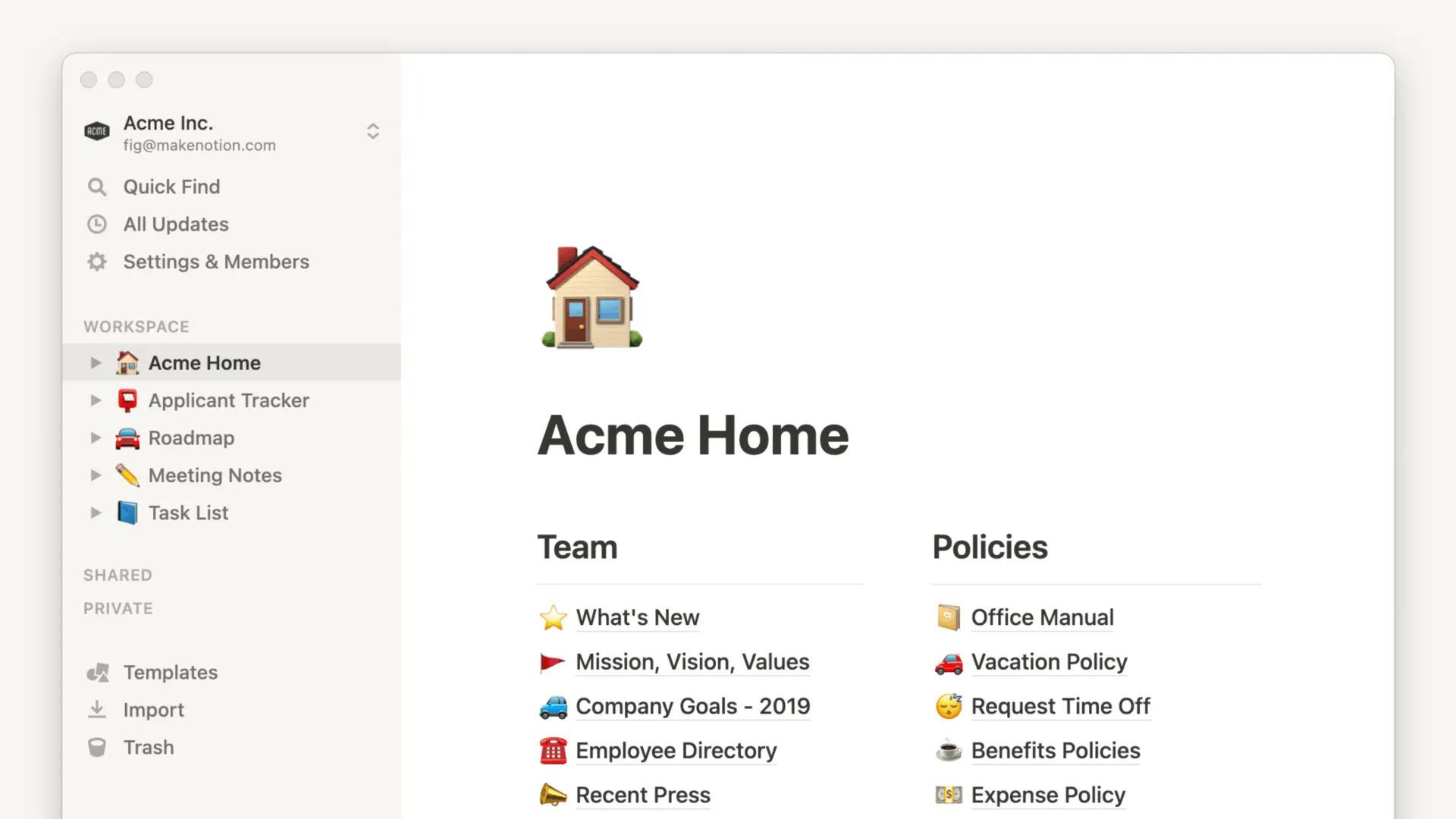
Im Gegensatz zu strukturierten Projektmanagement-Tools, die Sie zu Listen und Workflows zwingen, können Sie mit dem blockbasierten System von Notion den Workspace ganz nach Ihren Wünschen gestalten. Es kombiniert Notizen, Dokumente, Wikis, Datenbanken, Kalender und einfache Nachverfolgung von Projekten in einer flexiblen Oberfläche und fungiert somit als Projektmanagement- und Wissensmanagementsystem in einem.
Sie können relationale Datenbanken erstellen, die Arbeit mit Dokumenten verknüpfen, jede Ansicht in Boards oder Kalender umwandeln und Medien und Dateien direkt dort einbetten, wo die Arbeit stattfindet.
Diese Flexibilität hat jedoch auch ihre Nachteile. Notion schreibt keine Struktur vor, was bedeutet, dass der Aufbau komplexer Projektsysteme Zeit und durchdachtes Design erfordert. Und obwohl es Datenbankansichten und Aufgabennachverfolgung unterstützt, bietet es von Haus aus keine tiefgreifende Automatisierung oder erweiterte Ressourcenplanung wie speziell entwickelte Arbeitsmanagement-Tools.
Die besten Features von Notion
- Verwenden Sie den integrierten KI-Assistenten Notion AI, um direkt in Ihren Dokumenten zu schreiben, Recherchen zusammenzufassen und Ideen zu sammeln.
- Erstellen Sie umfassende Wissensdatenbanken mit verschachtelten Seiten, Rich Media und gemeinsamer Bearbeitung.
- Verwalten Sie Ihre Zeit zusammen mit Ihren Aufgaben und Projekten mit dem Notion-Kalender.
- Starten Sie schnell mit einer der Tausenden von Vorlagen, die von der Notion-Community erstellt wurden.
Einschränkungen von Notion
- Der „leere Seite”-Ansatz kann für neue Benutzer überwältigend sein, und der Aufbau komplexer Systeme erfordert einen erheblichen Zeitaufwand.
- Die Leistung kann in Workspaces mit Tausenden von Seiten oder sehr großen Datenbanken langsamer werden.
Preise von Notion
- Free
- Plus: 12 $/Benutzer/Monat
- Geschäft: 24 $/Benutzer/Monat
- Unternehmen: Benutzerdefinierte Preisgestaltung
Bewertungen und Rezensionen zu Notion
- G2: 4,7/5 (über 9.200 Bewertungen)
- Capterra: 4,7/5 (über 2.600 Bewertungen)
Was sagen echte Benutzer über Notion?
Ein Benutzer auf Capterra gibt an:
Ich kann Kampagnenideen, Client-Notizen und Zeitpläne an einem Ort speichern, wodurch Spreadsheet-Dokumente und Last-Minute-Verwirrung entfallen... Mir gefällt nicht, dass komplizierte Seiten Neulinge abschrecken können und die Einarbeitung im Vergleich zu weniger komplizierten tools mehr Diskussion erfordert.
Ich kann Kampagnenideen, Client-Notizen und Zeitpläne an einem Ort speichern, wodurch Spreadsheet-Dokumente und Last-Minute-Verwirrung entfallen... Mir gefällt nicht, dass komplizierte Seiten Neulinge abschrecken können und die Einarbeitung im Vergleich zu weniger komplizierten tools mehr Diskussion erfordert.
5. Asana (am besten geeignet für die funktionsübergreifende Teamkoordination)
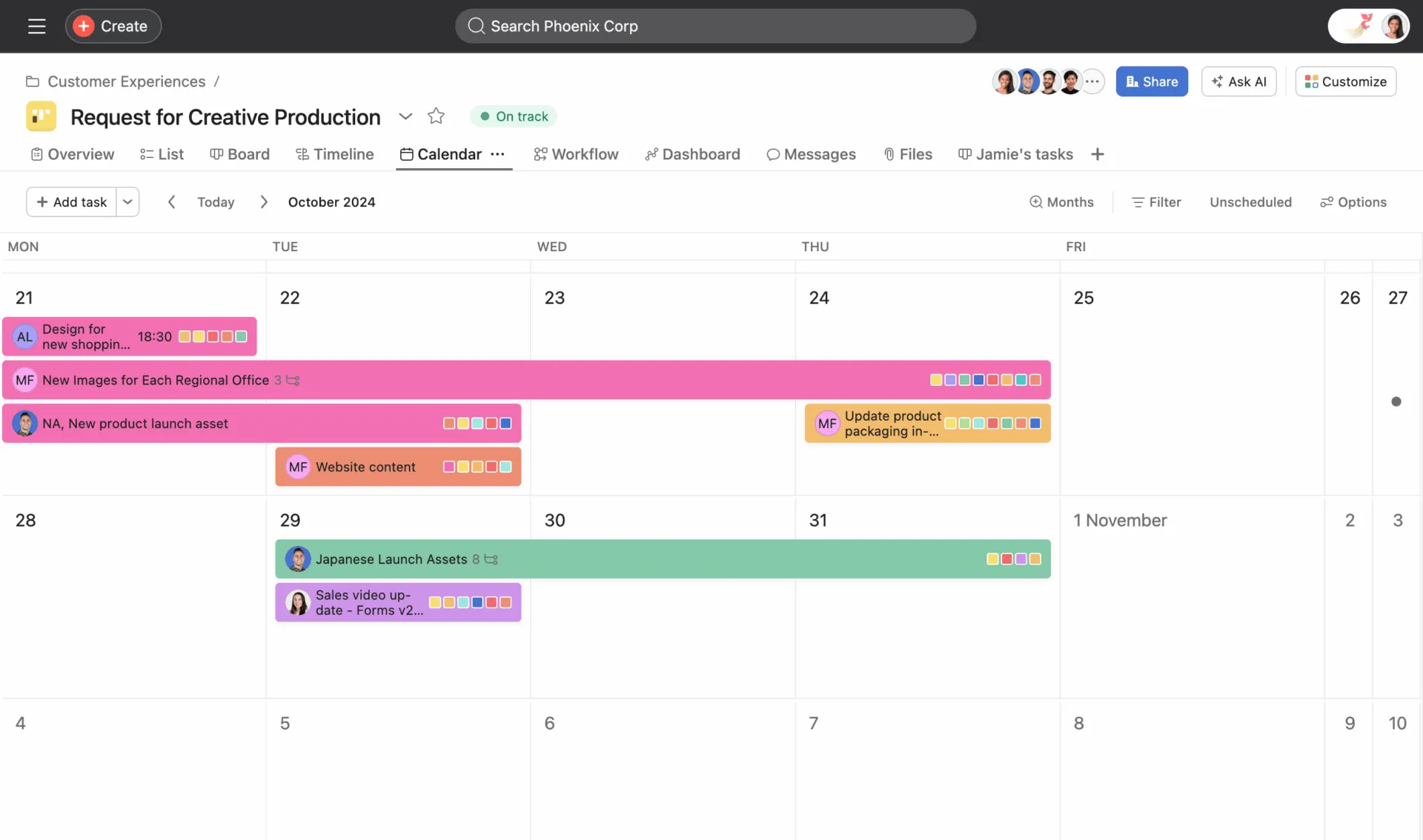
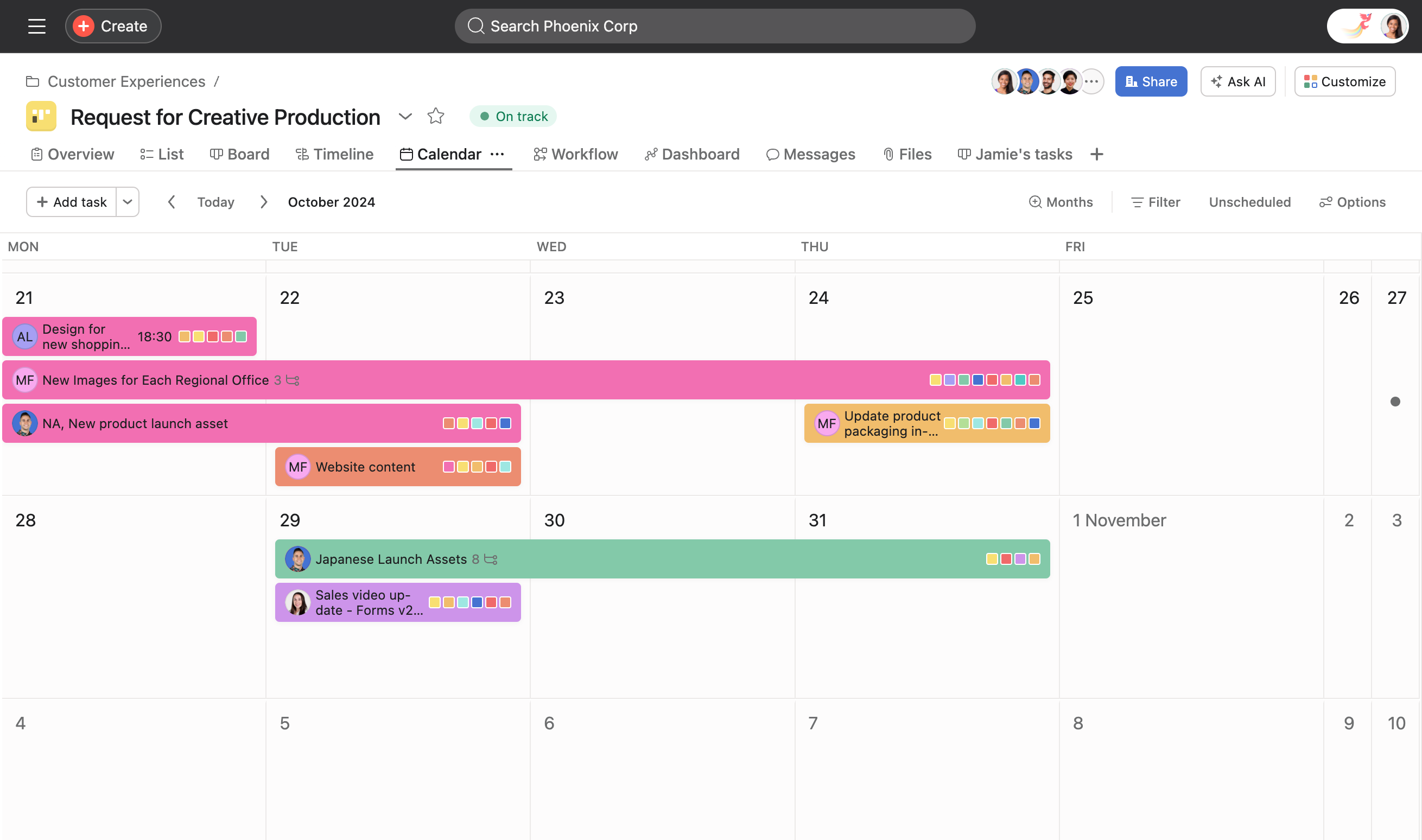
Haben Sie Schwierigkeiten, die strategischen Ziele Ihres Unternehmens mit der täglichen Arbeit Ihrer Teams in Einklang zu bringen? Wenn die Arbeit in isolierten Abteilungen stattfindet, fehlt Ihnen ein klarer Überblick über den Fortschritt der Projekte im gesamten Unternehmen. Diese Diskrepanz führt dazu, dass Teams zwar beschäftigt, aber nicht produktiv sind und an Aufgaben arbeiten, die für die Erreichung der wichtigsten Ziele nicht entscheidend sind.
Asana löst dieses Problem durch funktionsübergreifende Koordination in großem Maßstab. Das proprietäre Datenmodell „Work Graph” bildet die Beziehungen zwischen Personen, Aufgaben und Zielen auf intelligente Weise ab. Das Ergebnis? Führungskräfte erhalten Klarheit auf allen Ebenen.
Die KI-Features ersetzen zwar nicht Ihre PM-Strategie, können jedoch Erkenntnisse zusammenfassen und Workflow-Optimierungen empfehlen, die Teams voranbringen.
Die besten Features von Asana
- Verbinden Sie Ihre Arbeit mit den Unternehmenszielen durch Portfolio-Ansichten, strategische Ausrichtung und Echtzeit-Berichterstellung.
- Erstellen Sie mit dem No-Code-AI-Studio benutzerdefinierte KI-gestützte Workflows und Automatisierungen.
- Visualisieren Sie Ihre Arbeit mit Listen, Boards, einer Zeitleiste, einem Kalender und einer Workload-Ansicht für die Ressourcenplanung.
- Richten Sie die Arbeit auf Teamebene an den übergeordneten Unternehmenszielen aus und verfolgen Sie den Fortschritt mit fortschrittlichen Dashboards.
Einschränkungen von Asana
- Die Preise sind im Vergleich zu Einstiegsalternativen höher, insbesondere bei monatlicher Abrechnung.
- Es ist nicht als einziger Workspace für Dokumente, Aufgaben und Nachrichten konzipiert, sodass Sie möglicherweise in andere tools investieren müssen.
- Einige Benutzer haben Bedenken hinsichtlich der automatischen Verlängerung und der Abrechnungspraktiken geäußert.
Preise für Asana
- Free
- Starter: 13,49 $/Benutzer/Monat
- Erweitert: 30,49 $ pro Benutzer und Monat
- Unternehmen: Benutzerdefinierte Preisgestaltung
- Enterprise+: Benutzerdefinierte Preisgestaltung
Bewertungen und Rezensionen zu Asana
- G2: 4,4/5 (über 12.800 Bewertungen)
- Capterra: 4,5/5 (über 13.500 Bewertungen)
Was sagen echte Benutzer über Asana?
Laut einem G2-Rezensenten:
Die verschiedenen visuellen Ansichten – wie Liste, Board und Zeitleiste – erleichtern es, Prioritäten und Fristen auf einen Blick zu erkennen. Darüber hinaus helfen die Automatisierungen und Integrationen dabei, den manuellen Aufwand zu minimieren und sicherzustellen, dass alles in der Synchronisierung bleibt. Viele erweiterte Tools, wie Zeitleisten, Ziele und Berichterstellung, sind nur in teureren Plänen verfügbar, was zu höheren Kosten führen kann, wenn Ihr Team wächst.
Die verschiedenen visuellen Ansichten – wie Liste, Board und Zeitleiste – erleichtern es, Prioritäten und Fristen auf einen Blick zu erkennen. Darüber hinaus helfen die Automatisierungen und Integrationen dabei, den manuellen Aufwand zu minimieren und sicherzustellen, dass alles in der Synchronisierung bleibt. Viele erweiterte Tools, wie Zeitleisten, Ziele und Berichterstellung, sind nur in teureren Plänen verfügbar, was zu höheren Kosten führen kann, wenn Ihr Team wächst.
📚 Lesen Sie auch: Asana vs. ClickUp: Welches Teammanagement-Tool ist besser?
6. Monday (Am besten geeignet für anpassbare Workflow-Automatisierung)
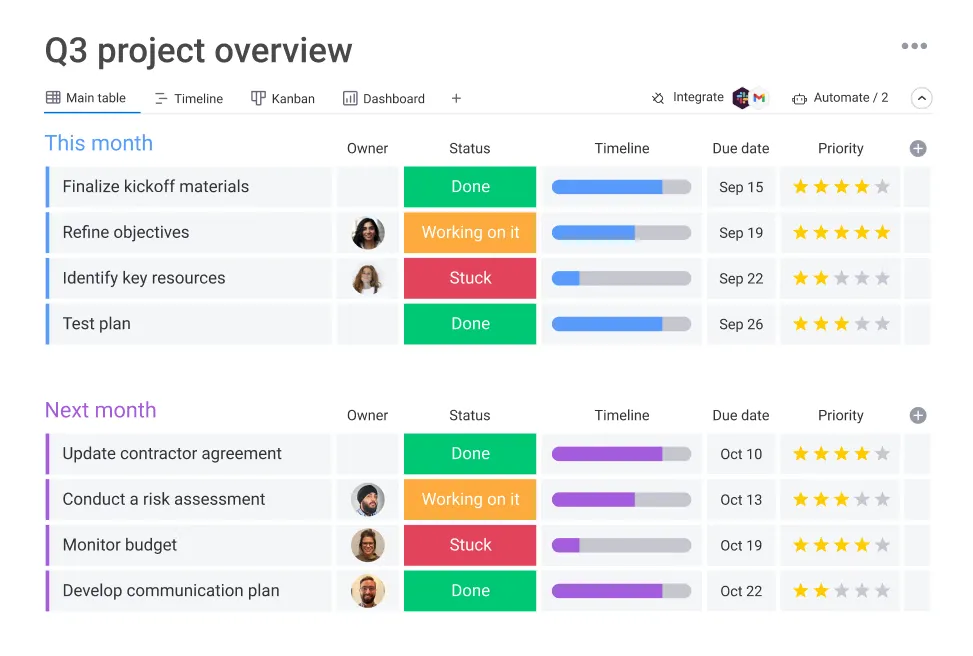
Wenn die Prozesse Ihres Teams einzigartig sind und handelsübliche Tools für Projektmanagement einfach nicht passen, kann monday eine gute Wahl sein. Das flexible Work OS von monday bietet umfangreiche benutzerdefinierte Anpassungsmöglichkeiten durch farbenfrohe, visuelle Boards und Automatisierung ohne Programmieraufwand.
Sie können intuitiv abteilungsübergreifende Aufgaben verbinden, Genehmigungen in Workflows einbetten und wiederholbare Aktionen einrichten. Da Sie jedoch viele Workflows aus modularen Komponenten zusammenstellen, können Teams ohne klaren Prozessplan viel Zeit mit der Gestaltung statt mit der Ausführung verbringen.
Die besten Features von Monday
- Verwenden Sie über 20 verschiedene Spaltentypen, darunter Status, Formel und Abhängigkeit, um Ihr perfektes Board zu erstellen.
- Erstellen Sie „Wenn-dann“-Automatisierungsrezepte für wiederkehrende Aufgaben mit unterschiedlichen Limiten je nach Ihrem Plan.
- Wechseln Sie zwischen den Ansichten „Tabelle“, „Kanban“, „Zeitleiste“, „Kalender“, „Diagramm“ und „Workload-Ansicht“, um Ihre Daten aus verschiedenen Blickwinkeln zu betrachten.
- Verwenden Sie den monday KI-Assistenten, um Aufgaben zu generieren, Inhalte zu erstellen und sogar komplexe Formeln zu entwickeln.
- Greifen Sie auf separate, aber miteinander verbundene Produkte für Arbeitsmanagement, CRM, Softwareentwicklung und Kundenservice zu.
Einschränkungen von Monday
- Die Preise pro Platz werden in Paketen verkauft (z. B. 3, 5, 10 Plätze auf einmal), was dazu führen kann, dass Sie für Plätze bezahlen müssen, die Sie gar nicht benötigen.
- Die Abrechnungsbedingungen für Gäste können verwirrend sein und zu unerwarteten Plan-Upgrades führen.
Preise für Monday
- Free
- Standard: 14 $/Benutzer/Monat
- Pro: 24 $/Benutzer/Monat
- Unternehmen: Benutzerdefinierte Preisgestaltung
Bewertungen und Rezensionen zu Monday
- G2: 4,7/5 (über 10.900 Bewertungen)
- Capterra: 4,6/5 (über 4.500 Bewertungen)
Was sagen echte Benutzer über Monday?
Ein Benutzer auf G2 gibt sowohl die Vor- als auch die Nachteile frei:
Ich finde es toll, dass ich alle möglichen Optionen habe, um den Überblick über Aufgaben zu behalten, meinem Team Arbeit zuzuweisen und wichtige Schritte in Prozessen zu definieren... Die Automatisierung scheint jedoch von Zeit zu Zeit zu versagen. Ich würde mir eine bessere Leistung wünschen und vielleicht einen Manager, der jede unterbrochene Verbindung verwaltet, indem er benachrichtigt wird, wenn sie unterbrochen wird.
Ich finde es toll, dass ich alle möglichen Optionen habe, um den Überblick über Aufgaben zu behalten, meinem Team Arbeit zuzuweisen und wichtige Schritte in Prozessen zu definieren... Die Automatisierung scheint jedoch von Zeit zu Zeit zu versagen. Ich würde mir eine bessere Leistung wünschen und vielleicht einen Manager, der jede unterbrochene Verbindung verwaltet, indem er benachrichtigt wird, wenn sie unterbrochen wird.
📚 Lesen Sie auch: ClickUp vs. Monday: Welches tool ist das richtige für Sie?
7. Wrike (Am besten geeignet für das Management von Unternehmensressourcen)
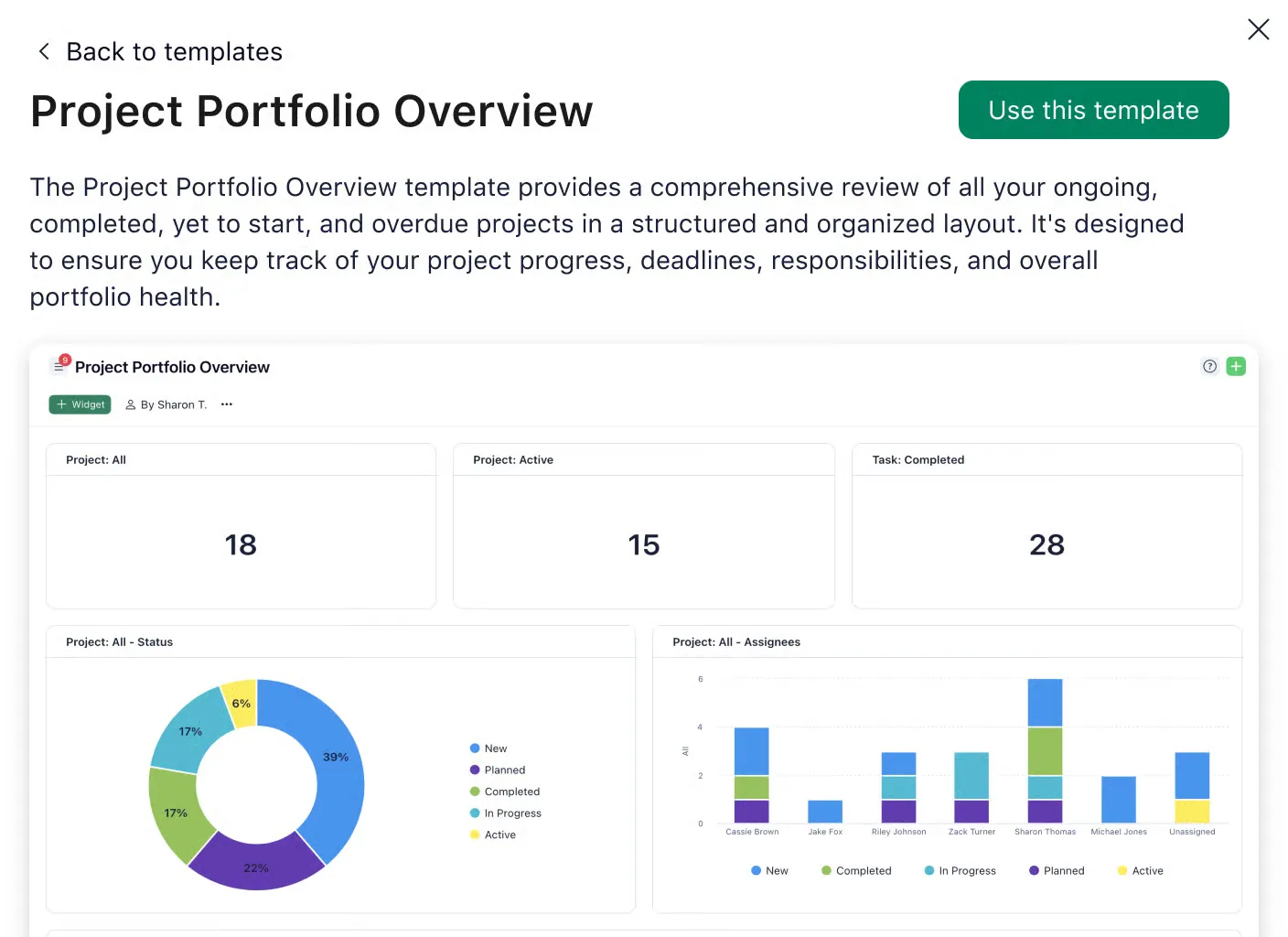

Ihre Marketing- oder Kreativagentur hat Schwierigkeiten, die Teamkapazitäten und einen chaotischen Genehmigungsprozess zu verwalten. Ohne klare Sichtbarkeit darüber, wer überlastet und wer verfügbar ist, können Sie Ressourcen nicht effektiv zuweisen, was zu Burnout und Projektverzögerungen führt. Das Feedback zu kreativen Assets ist über E-Mails und Chat-Nachrichten verstreut, was zu einem chaotischen Genehmigungsprozess und endlosen Zyklen der Überarbeitung führt.
Wenn das auf Sie zutrifft, könnten Ihnen die Workflows für das Ressourcenmanagement und die Prüfung von Wrike helfen. Benutzer schätzen Wrike wegen seiner Features für die Zusammenarbeit und seiner Dashboards, die die Verwaltung mehrerer Stakeholder und Ergebnisse vereinfachen.
Die besten Features von Wrike
- Erledigen Sie wiederholende Aufgaben mit Work Intelligence, einer Suite von KI-Tools, darunter ein Copilot für Fragen und Antworten, Risikoprognosen für Projekte und KI-Agenten zur Automatisierung von Workflows.
- Visualisieren Sie die Workload Ihres Teams in Echtzeit, um fundierte Personalentscheidungen zu treffen und Burnout zu vermeiden.
- Überprüfen und genehmigen Sie über 30 Arten von kreativen Assets, darunter Videos und Dokumente, mit Bildbearbeitungstools.
- Organisieren Sie Ihre Arbeit in mehreren Dimensionen, indem Sie Aufgaben, Projekte und Ordner mit Tags versehen, um eine flexible Berichterstellung zu ermöglichen.
Limitierungen von Wrike
- Komplexität und eine steile Lernkurve, insbesondere bei der Einrichtung für große Teams
- Der Umfang des Kundensupports, den Sie erhalten, hängt oft davon ab, in welcher Preisklasse Sie sich befinden.
- Nicht so gut geeignet für die Nachverfolgung kleinerer oder Ad-hoc-Projekte
Preise von Wrike
- Free
- Team: 10 $/Benutzer/Monat
- Geschäft: 25 $/Benutzer/Monat
- Enterprise: Benutzerdefinierte Preisgestaltung
- Pinnacle: Benutzerdefinierte Preisgestaltung
Bewertungen und Rezensionen zu Wrike
- G2: 4,2/5 (über 4.400 Bewertungen)
- Capterra: 4,4/5 (über 2.800 Bewertungen)
Was sagen echte Benutzer über Wrike?
Das sagte ein Capterra-Rezensent dazu:
Insgesamt gebe ich Wrike solide 3 Sterne. Es ist leistungsstark und eindeutig fähig, aber die Nutzung fühlt sich schwerfälliger an, als sie sein müsste. Die Lernkurve ist steil, und selbst wenn man es einmal verstanden hat, ist die tägliche Nutzung immer noch nicht so intuitiv wie bei anderen Plattformen.
Insgesamt gebe ich Wrike solide 3 Sterne. Es ist leistungsstark und eindeutig fähig, aber die Nutzung fühlt sich schwerfälliger an, als sie sein müsste. Die Lernkurve ist steil, und selbst wenn man es einmal verstanden hat, ist die tägliche Nutzung immer noch nicht so intuitiv wie bei anderen Plattformen.
8. Basecamp (Am besten geeignet für einfache Teamkommunikation und Projekte)
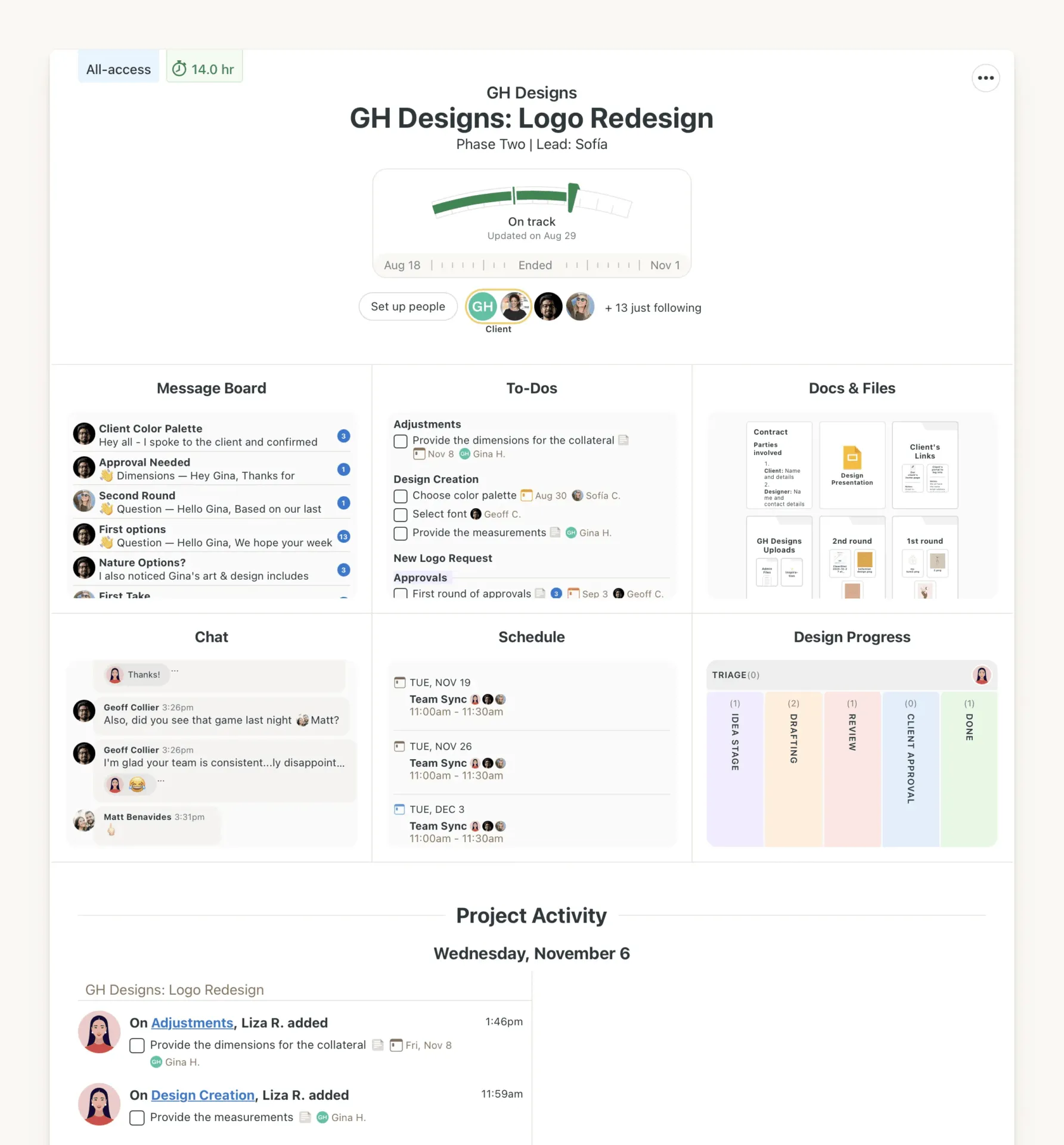
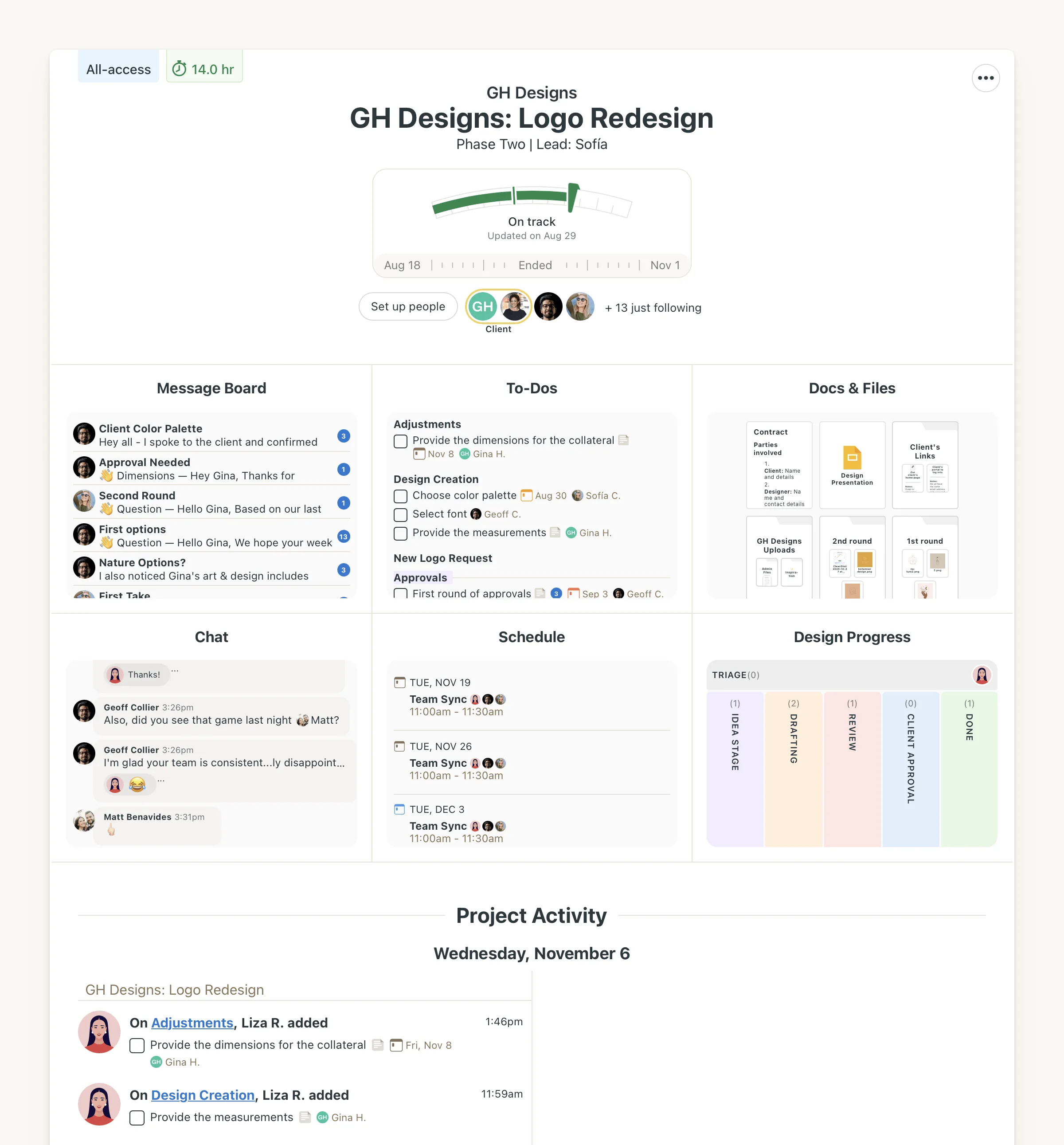
Basecamp verfolgt einen „Keep-it-simple”-Ansatz bei der Arbeit. Seine größte Stärke ist, dass es weniger überladene Features bietet, sondern sich auf die Grundlagen konzentriert, die es gut umsetzt. Viele Teams, die keine ausgefeilten Workflows oder tiefgreifenden benutzerdefinierten Anpassungen benötigen, schätzen es, wie schnell neue Mitglieder einsteigen, sehen können, was zu erledigen ist, und sofort einen Beitrag leisten können.
Das macht es ideal für kleinere Teams oder Agenturen, die einfach nur klare Kommunikation und grundlegende Nachverfolgung von Projekten ohne „Schnickschnack“ wollen.
Gleichzeitig hat diese Einfachheit auch ihre Grenzen. Basecamp bietet keine integrierten Features wie Aufgabenabhängigkeiten, erweiterte Berichterstellung oder native Automatisierungs-Builder, wie Sie sie in modernen Arbeitsmanagement-Plattformen finden. Es wurde wirklich entwickelt, um verstreute E-Mail-Threads und Ad-hoc-Tabellen zu ersetzen, nicht um komplexe Projektportfolios oder automatisierte Prozesse zu verwalten.
Die besten Features von Basecamp
- Zentrale Threads für jedes Projekt mit Message Boards, die verstreute E-Mail-Ketten ersetzen.
- Holen Sie sich einen gemeinsamen Projektkalender für die Nachverfolgung wichtiger Termine und Meilensteine.
- Nutzen Sie Campfire Chat, einen Echtzeit-Chatroom für schnelle, informelle Unterhaltungen zwischen Teams innerhalb jedes Projekts.
- Fragen Sie Ihr Team regelmäßig nach Status-Updates, indem Sie automatische Check-ins verwenden.
Einschränkungen von Basecamp
- Es fehlen viele erweiterte Features, die in anderen PM-Tools zu finden sind, wie Gantt-Diagramme, Zeiterfassung und benutzerdefinierte Felder.
- Keine integrierte Ressourcenverwaltung zur Nachverfolgung der Teamkapazität oder Workload
- Die flache Struktur für Projekte ist möglicherweise nicht für Unternehmen geeignet, die komplexe, vielschichtige Initiativen verwalten.
Preise für Basecamp
- Free
- Pro: 15 $/Benutzer/Monat
- Plus unbegrenzt: 299 $/Monat (jährliche Abrechnung, für das gesamte Team)
Bewertungen und Rezensionen zu Basecamp
- G2: 4,1/5 (über 5.400 Bewertungen)
- Capterra: 4,3/5 (über 14.300 Bewertungen)
Was sagen echte Benutzer über Basecamp?
Ein Benutzer auf G2 ist der Meinung, dass die Einfachheit sowohl die Stärke als auch das Limit von Basecamp ist:
Aufgaben, Diskussionen, Dateien und Zeitleisten sind leicht zu finden, was Unruhe und ständiges Hin und Her reduziert. Es hilft Teams, aufeinander abgestimmt zu bleiben, ohne das Projektmanagement zu einem Vollzeitjob zu machen... Das Fehlen von erweiterten Berichten, detaillierten Aufgabenabhängigkeiten und flexiblen Ansichten erschwert die Verwaltung größerer oder schnelllebiger Teams.
Aufgaben, Diskussionen, Dateien und Zeitleisten sind leicht zu finden, was Unruhe und ständiges Hin und Her reduziert. Es hilft Teams, aufeinander abgestimmt zu bleiben, ohne das Projektmanagement zu einem Vollzeitjob zu machen... Das Fehlen von erweiterten Berichten, detaillierten Aufgabenabhängigkeiten und flexiblen Ansichten erschwert die Verwaltung größerer oder schnelllebiger Teams.
📚 Lesen Sie auch: Die besten Alternativen zu Basecamp
9. Zoho Projects (am besten geeignet für budgetbewusste, wachsende Teams)

Benötigt Ihr Start-up oder Kleinunternehmen ein Projektmanagement-Tool mit vollem Funktionsumfang? Sind Sie besorgt über die Kosten auf Unternehmensebene?
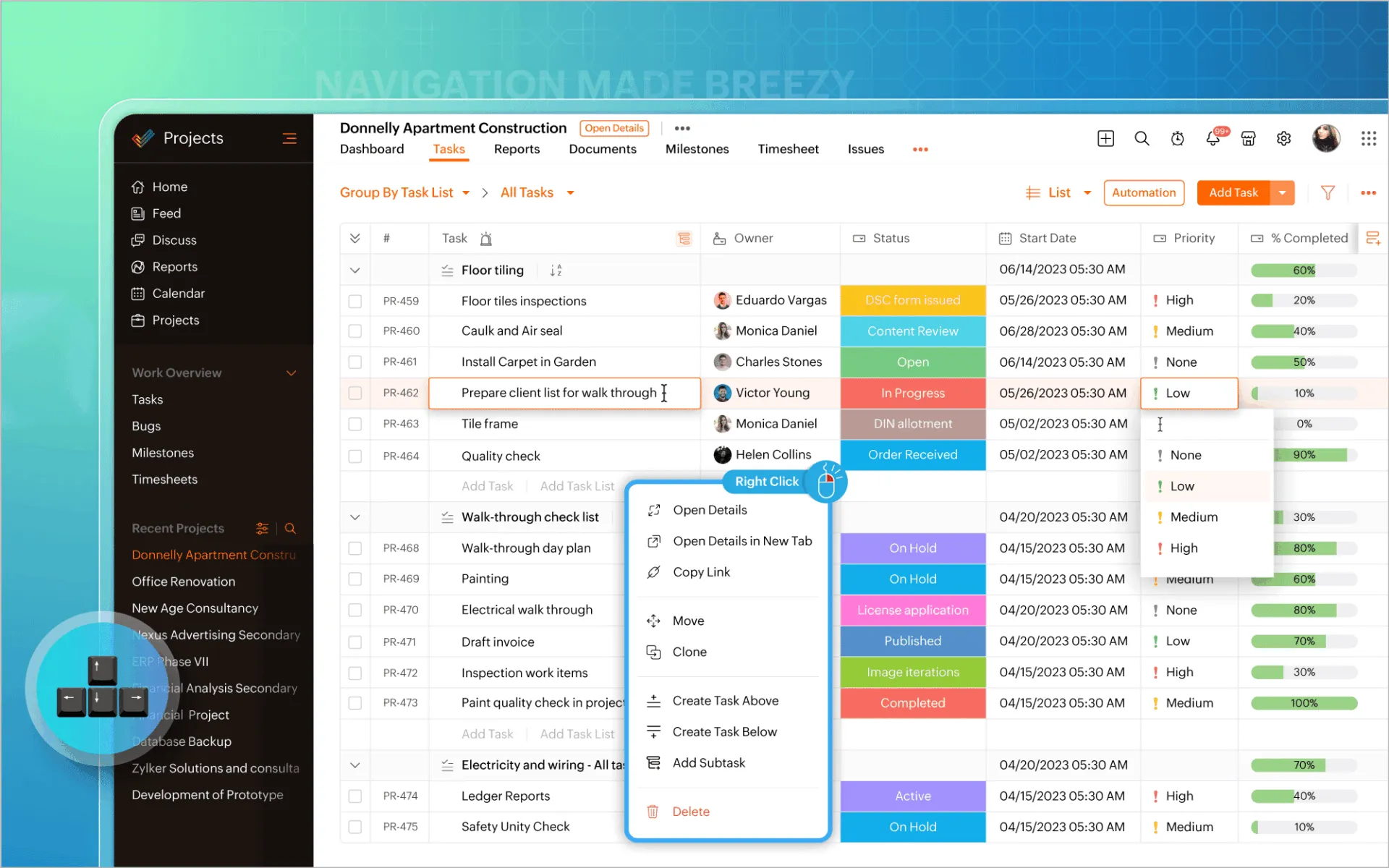
Zoho Projects kombiniert Aufgaben- und Meilensteinmanagement, Gantt-Diagramme, Zeiterfassung, Problemverfolgung, Berichterstellung und grundlegende Automatisierung zu einem kostengünstigen Projekthub. Es eignet sich gut, wenn das Budget knapp ist und Sie keine umfassende KI-Unterstützung oder einen allumfassenden Workspace benötigen.
Da es Teil des umfassenden Zoho-Ökosystems (mit über 50 Apps) ist, können Sie es auch mit Chat-Tools, CRM-Systemen, Kalendern und anderen Apps verbinden, die Ihr Team bereits verwendet. Dies ist ein netter Pluspunkt, wenn Sie einen modularen Stack einer All-in-One-Plattform vorziehen.
Die besten Features von Zoho Projects
- Erstellen Sie visuelle Zeitleisten für Projekte mit Abhängigkeiten zwischen Aufgaben und kritischer Pfadanalyse in Gantt-Diagrammen.
- Erfassen Sie abrechnungsfähige und nicht abrechnungsfähige Stunden mit integrierten Timesheets und Rechnungsstellungsintegrationen.
- Greifen Sie auf ein spezielles Modul zu, mit dem Software-Teams Fehler und Probleme identifizieren, verfolgen und beheben können.
- Nahtlose Verbindung mit anderen Zoho-Apps wie Zoho CRM, Zoho Desk und Zoho Books
- Automatisieren Sie Routineaufgaben mithilfe von Workflow-Blaupausen und Regeln.
Limitierungen von Zoho Projects
- Aufgabenabhängigkeiten und Berichte können für größere Teams zu einfach erscheinen.
- Erweiterte Portfoliomanagement- und KI-Einblicke sind begrenzt.
Preise für Zoho Projects
- Free
- Premium: 5 $ pro Benutzer und Monat
- Enterprise: 10 $/Benutzer/Monat
Bewertungen und Rezensionen zu Zoho Projects
- G2: 4,3/5 (über 500 Bewertungen)
- Capterra: 4,5/5 (über 840 Bewertungen)
Was sagen echte Benutzer über Zoho Projects?
Viele G2-Bewertungen spiegeln dieselbe Meinung wider:
Mir gefällt, wie die Arbeit durch Aufgaben, Meilensteine und Gantt-Diagramme organisiert wird, sodass Fortschritte und Fristen auf einen Blick leicht zu verfolgen sind. Ich schätze die Funktionen für die Zusammenarbeit, wie Kommentare, Dateifreigabe und Aktivitätsfeeds, die alles an einem Ort zusammenhalten... Die Benutzeroberfläche von Zoho Projects wirkt bei der Verwaltung großer oder komplexer Projekte etwas überladen, und für fortgeschrittene Funktionen wie Automatisierung und Abhängigkeiten gibt es eine gewisse Einarbeitungszeit.
Mir gefällt, wie die Arbeit durch Aufgaben, Meilensteine und Gantt-Diagramme organisiert wird, sodass Fortschritte und Fristen auf einen Blick leicht zu verfolgen sind. Ich schätze die Funktionen für die Zusammenarbeit, wie Kommentare, Dateifreigabe und Aktivitätsfeeds, die alles an einem Ort zusammenhalten... Die Benutzeroberfläche von Zoho Projects wirkt bei der Verwaltung großer oder komplexer Projekte etwas überladen, und für fortgeschrittene Features wie Automatisierung und Abhängigkeiten gibt es eine gewisse Einarbeitungszeit.
10. Smartsheet (am besten geeignet für die Nachverfolgung von Projekten im Tabellenkalkulationsstil)
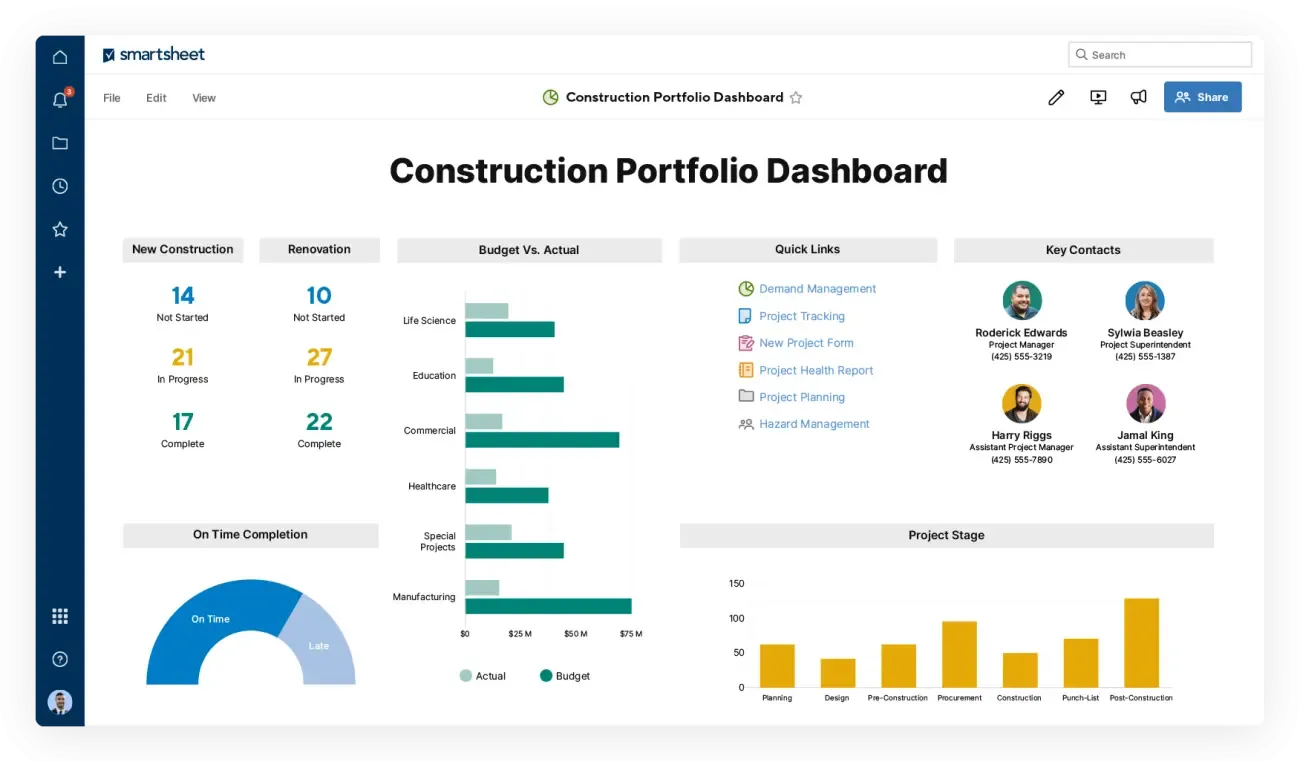
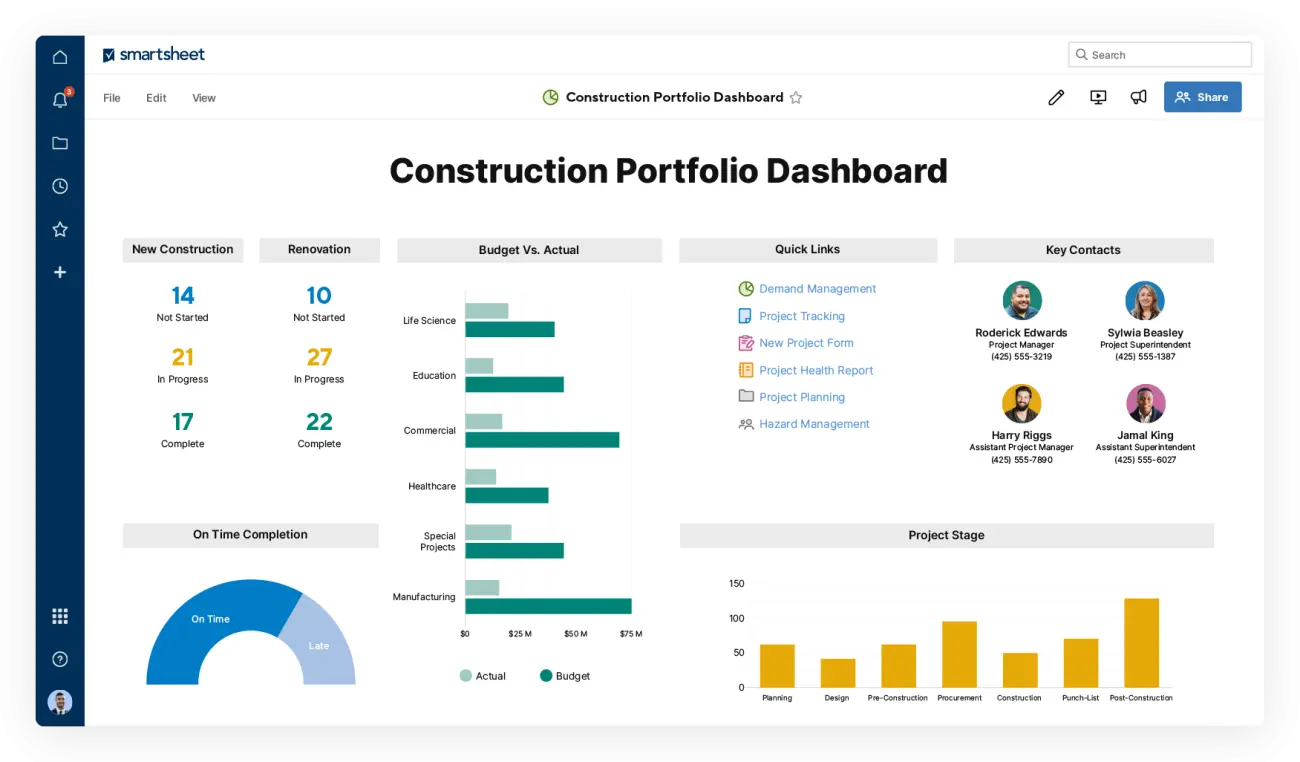
Smartsheet verbindet die Vertrautheit von Tabellenkalkulationen mit der Struktur eines Tools für Projektmanagement. Wenn Sie und Ihr Team sich schon einmal gewünscht haben, dass eine Tabellenkalkulation mehr kann – wie Zeitleisten visualisieren, Workflows automatisieren oder die Berichterstellung zentralisieren –, dann bietet Smartsheet all das in einer einzigen Benutzeroberfläche.
Das Layout senkt die Einstiegshürde für Excel-Poweruser und bietet gleichzeitig leistungsstarke Funktionen des Projektmanagements. Smartsheet unterstützt auch mehrere Projektperspektiven (Raster-, Kalender-, Gantt- und Kartenansicht) und verknüpft diese mit demselben zugrunde liegenden Blatt, sodass Ihre Pläne und Fortschritte synchron bleiben.
Die besten Features von Smartsheet
- Nutzen Sie die Low-Code-Plattform für die Automatisierung, um komplexe, funktionsübergreifende Workflows zu erstellen.
- Profitieren Sie von Zulassungen zur Sicherheit auf Regierungsebene wie FedRAMP Moderate und DoD IL4, die es zu einer beliebten Wahl für die öffentliche Arbeit machen.
- Standardisieren Sie Prozesse und gewinnen Sie Sichtbarkeit auf Portfolioebene über das Control Center.
👀 Wussten Sie schon?
📌 FedRAMP Moderate bedeutet, dass Smartsheet von der US-Bundesregierung für den Umgang mit Daten mit moderaten Auswirkungen zugelassen ist – also Informationen, die nicht klassifiziert sind, aber dennoch einen starken Schutz erfordern (z. B. interne Behördenvorgänge, Auftragnehmerdaten, regulierte Workflows).
📌 DoD IL4 (Impact Level 4) bedeutet, dass Smartsheet vom US-Verteidigungsministerium und seinen Auftragnehmern für kontrollierte, nicht klassifizierte Informationen unter strengen Kontrollen der Sicherheit und des Zugriffs verwendet werden kann.
Limitierungen von Smartsheet
- Die Syntax der Formeln unterscheidet sich von Excel, was für fortgeschrittene Benutzer eine steile Lernkurve bedeuten kann.
- Die Leistung kann bei Tabellen mit einer sehr großen Anzahl von Zeilen (über 20.000) beeinträchtigt sein.
- Die Gesamtkosten können durch Premium-Features und Konnektoren erheblich steigen.
Preise für Smartsheet
- Pro: 12 $/Benutzer/Monat
- Geschäft: 24 $/Benutzer/Monat
- Unternehmen: Benutzerdefinierte Preisgestaltung
- Fortgeschrittenes Arbeitsmanagement: Benutzerdefinierte Preisgestaltung
Bewertungen und Rezensionen zu Smartsheet
- G2: 4,4/5 (über 21.300 Bewertungen)
- Capterra: 4,5/5 (über 3.400 Bewertungen)
Was sagen echte Benutzer über Smartsheet?
Hier sind die Vor- und Nachteile direkt aus einer Capterra-Bewertung:
Smartsheet ermöglicht flexibles Projektmanagement und Teamzusammenarbeit mit Echtzeit-Updates und Kommentaren. Wir können die Aufgaben innerhalb unseres Teams organisieren und sie nach Bedarf zuweisen... Die Textformatierung und Navigation in Smartsheet für Aufgaben kann zeitaufwändig sein, wenn man damit nicht vertraut ist.
Smartsheet ermöglicht flexibles Projektmanagement und Teamzusammenarbeit mit Echtzeit-Updates und Kommentaren. Wir können die Aufgaben innerhalb unseres Teams organisieren und sie nach Bedarf zuweisen... Die Textformatierung und Navigation in Smartsheet für Aufgaben kann zeitaufwändig sein, wenn man damit nicht vertraut ist.
📚 Lesen Sie auch: Die besten Alternativen und Konkurrenten zu Smartsheet
Die richtige ONES.com-Alternative für Ihr Team auswählen
Die beste ONES.com-Alternative für Sie hängt letztendlich davon ab, warum Sie sich mit Ihrem aktuellen Setup eingeschränkt fühlen. Entwicklungsteams tendieren möglicherweise zu Jira, um eine bessere Kontrolle zu haben, während diejenigen, die Einfachheit suchen, vielleicht Trello oder Basecamp bevorzugen.
Wenn Ihre größte Herausforderung jedoch die Kontextzerstreuung ist – Aufgaben in einem Tool, Dokumente in einem anderen, Unterhaltungen an einem dritten Ort und später hinzugefügte Automatisierungen –, dann löst der Ersatz von ONES.com durch ein anderes Einzweck-Tool nicht das Grundproblem.
In diesen Fällen ist die beste Alternative eine Plattform, die die Arbeit durchgängig konsolidiert: Planung, Ausführung, Zusammenarbeit, Automatisierung und KI. Eine Plattform wie ClickUp.
🧠 Interessante Tatsache: Über 4 Millionen Teams nutzen ClickUp bereits, und ~97 % von ihnen berichten von einer höheren Effizienz seit der Umstellung auf ClickUp!
Möchten Sie sehen, wie sich ein vernetzter Arbeitsbereich anfühlt? Probieren Sie ClickUp noch heute kostenlos aus!
Häufig gestellte Fragen (FAQs)
Die meisten modernen Projektmanagement-Tools bieten Import-Features für CSV- oder Excel-Dateien, und einige bieten spezielle Migrationsunterstützung für größere Teams. Sie können Ihre Daten aus ONES.com exportieren, die Felder der Struktur der neuen Plattform zuordnen und einen Testimport mit einem einzelnen Projekt durchführen, bevor Sie Alles migrieren.
Zwar bieten mehrere Alternativen Free-Pläne an, doch sind diese aufgrund von Limiten bei Funktionen, Sicherheit und Support in der Regel nicht für den Einsatz in Unternehmen geeignet. Free-Pläne eignen sich hervorragend, um die Kernfunktionen eines Tools zu evaluieren, bevor man sich für einen kostenpflichtigen Plan entscheidet, der den Anforderungen des Unternehmens entspricht.
Herkömmliche Projektmanagement-Tools konzentrieren sich auf die Nachverfolgung von Arbeiten. KI-gestützte Tools gehen über die einfache Nachverfolgung von Aufgaben hinaus, durch Automatisierung von repetitiven Arbeiten, Unterbreitung intelligenter Vorschläge und Zusammenfassung von Informationen, um Ihnen Zeit zu sparen. Eine wirklich kontextsensitive KI wie ClickUp Brain versteht die Beziehungen zwischen Ihren Projekten, Dokumenten und Unterhaltungen und bietet Ihnen so eine relevantere und leistungsfähigere Unterstützung.
Die Einarbeitungszeit kann von wenigen Tagen für einfache Tools bis zu mehreren Wochen für komplexe Enterprise-Plattformen reichen. Am besten beginnen Sie mit den Kern-Features, die die größten Probleme Ihres Teams lösen, und führen dann nach und nach weitere fortgeschrittene Features ein.