
Airtable hoạt động tốt khi các dự án của bạn đơn giản với cơ sở dữ liệu gọn gàng, bảng dữ liệu được tổ chức tốt và các công việc dễ quản lý.
Nhưng sau một thời gian, bạn sẽ nhận thấy các chế độ xem ngày càng nhiều, các trường dữ liệu trở nên lộn xộn và các quy trình tự động hóa xung đột với nhau.
Như một nỗ lực cuối cùng, bạn có thể sử dụng các công cụ và tích hợp bên ngoài. Trước khi bạn nhận ra, hệ thống công cụ của bạn sẽ trở nên phức tạp và khó quản lý, và bạn sẽ trở thành một phần của nhóm nhân viên phải chuyển đổi giữa các nền tảng hơn 3.600 lần mỗi ngày.
Bạn có thể bỏ qua tất cả những điều này bằng cách chuyển sang ClickUp.
Trong hướng dẫn này, chúng tôi sẽ hướng dẫn bạn cách chuyển các quy trình làm việc từ Airtable sang ClickUp mà không mất bất kỳ dữ liệu nào, giúp nhóm của bạn, dù lớn hay nhỏ, duy trì năng suất và không gặp áp lực.
Tại sao các nhóm chuyển từ Airtable sang ClickUp
Airtable rất tuyệt vời khi bạn chỉ quản lý dữ liệu có cấu trúc, nhưng khi nhóm của bạn phát triển, bạn sẽ cần nhiều hơn chỉ là các hàng và cột.
Và đó chính là lúc sự khác biệt giữa ClickUp và Airtable trở nên rõ ràng.
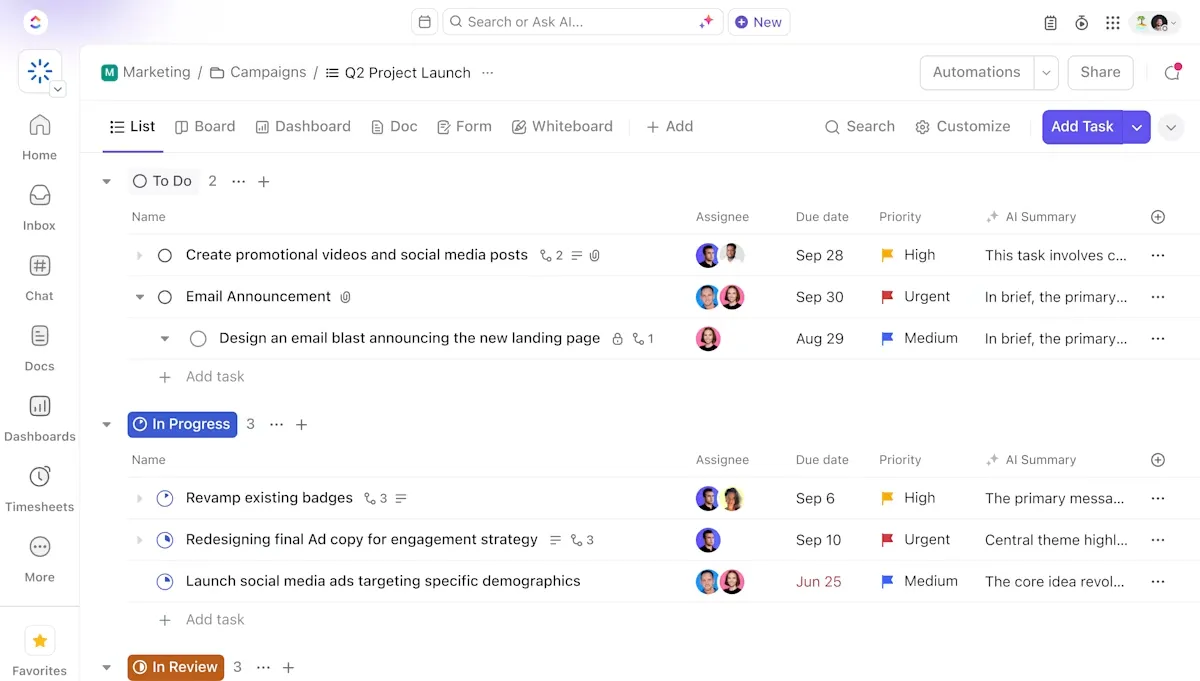
ClickUp là không gian làm việc AI tích hợp đầu tiên trên thế giới, kết hợp quản lý dự án, quản lý kiến thức và trò chuyện — tất cả đều được hỗ trợ bởi AI giúp bạn thực hiện công việc nhanh hơn và thông minh hơn.
Dưới đây là những thay đổi khi các nhóm kết nối Airtable với ClickUp:
- Tổ chức công việc dựa trên quy trình làm việc của bạn: Sử dụng Spaces cho các bộ phận, Thư mục cho các dự án và Danh sách công việc cho các kế hoạch hành động.
- Tùy chỉnh quy trình từ đầu đến cuối: Sử dụng Trường Tùy chỉnh ClickUp để duy trì cấu trúc đồng thời hỗ trợ các quy trình làm việc thực tế trên các đội nhóm.
- Chuyển đổi giữa các quy trình làm việc ngay lập tức: Truy cập các chế độ xem của ClickUp như Bảng, Danh sách công việc, Lịch, Bảng, Dòng thời gian, Gantt và Bảng điều khiển mà không cần rời khỏi không gian làm việc của bạn
- Quản lý thực thi và hợp tác cùng nhau: Làm việc tại một địa điểm thống nhất với tài liệu, công việc, bình luận, phê duyệt và tài nguyên chia sẻ.
- Tự động hóa quy trình thực tế: Cài đặt các trigger và hành động tùy chỉnh trên các công việc, sprint, biểu mẫu và khối lượng công việc của bạn để loại bỏ công việc lặp đi lặp lại với các công cụ tự động hóa tiên tiến của ClickUp.
💟 Bonus: Các trường AI trong ClickUp biến công việc thô thành dữ liệu có cấu trúc và có thể sử dụng mà không bắt buộc các nhóm phải gắn nhãn hoặc cập nhật thủ công mọi thứ. Thay vì dựa vào các Trường Tùy chỉnh tĩnh, các trường AI tự động trích xuất, tạo và cập nhật thông tin dựa trên nội dung công việc, bình luận, tài liệu và bối cảnh kết nối.
Ví dụ, họ có thể phân loại loại yêu cầu, tóm tắt yêu cầu, đánh giá mức độ ưu tiên hoặc cảm xúc, trích xuất các thực thể chính như khách hàng hoặc thời hạn, và thậm chí tạo ra các đầu ra có cấu trúc như mức độ rủi ro hoặc các bước tiếp theo.
Danh sách kiểm tra trước khi di chuyển
Trước khi nhấp vào nút Export to CSV để tích hợp Airtable với ClickUp, hãy dành chút thời gian để cài đặt nền tảng đúng cách. Chuẩn bị kỹ lưỡng ngay từ đầu sẽ giúp bạn tiết kiệm nhiều thời gian dọn dẹp và làm lại sau này.
Dưới đây là ba mục danh sách kiểm tra cần thực hiện trước khi bạn di chuyển bất kỳ dữ liệu nào khỏi cơ sở dữ liệu Airtable của mình.
Xác định các quy trình làm việc cần di chuyển
Bắt đầu với cái nhìn tổng quan: Công việc nào bạn thực sự muốn chuyển sang?
Hầu hết các nhóm đều nhận ra rằng họ đã lưu trữ các chiến dịch cũ, các thí nghiệm bị tạm dừng và các cơ sở dữ liệu chưa hoàn thiện, những thứ không cần phải di chuyển sang ClickUp.
Hãy tận dụng cơ hội này để:
- Kiểm tra mọi cơ sở dữ liệu, bảng và chế độ xem mà bạn đang sử dụng hiện nay
- Đánh dấu các quy trình làm việc đang hoạt động, tạm dừng hoặc đã lỗi thời
- Xác định những gì thực sự cần di chuyển trước tiên
- Đánh dấu bất kỳ mục nào cần lưu trữ hoặc xây dựng lại từ đầu trong ClickUp
🔍 Bạn có biết? Định dạng CSV (Comma-Separated Values) ra đời vào đầu những năm 1970, trở thành "viên đá Rosetta" phổ quát cho việc chuyển đổi dữ liệu.
Làm sạch dữ liệu Airtable trước khi xuất
Hãy xem đây như việc dọn dẹp không gian làm việc của bạn trước khi chuyển sang một không gian lớn hơn, thông minh hơn. 🧽
Dữ liệu lộn xộn trong Airtable vẫn sẽ lộn xộn trong ClickUp, nhưng giờ đây việc sửa chữa sau khi nhập dữ liệu sẽ khó khăn hơn. Việc cần làm là thực hiện các bước điều chỉnh nhanh sau đây:
- Tiêu chuẩn hóa các menu thả xuống, ngày tháng, tên và định dạng số
- Loại bỏ các bản ghi trùng lặp, không hoạt động và lịch sử không liên quan
- Chuyển đổi các bản ghi liên kết/tổng hợp thành giá trị đơn giản nếu cần thiết
- Đảm bảo các trường chính được điền đầy đủ
🧠 Thú vị: Nhà khoa học máy tính Larry Tesler đã tạo ra các hàm ‘cắt, sao chép và dán’ trong công việc tại Xerox PARC. Sau đó, ông đã ủng hộ nguyên tắc thiết kế ‘No Modes ’, nhằm mục đích làm cho phần mềm trở nên trực quan và linh hoạt. Nguyên tắc này có nghĩa là người dùng không cần phải nhớ máy tính đang ở chế độ nào để thực hiện một hành động, giúp trải nghiệm người dùng trở nên mượt mà và dễ học hơn.
Thiết lập phân cấp ClickUp của bạn
Bây giờ bạn đã biết mình đang di chuyển gì và dữ liệu đã được làm sạch hoàn toàn, hãy tạo một không gian rõ ràng để lưu trữ. Khác với cấu trúc cơ sở dữ liệu phẳng của Airtable, Hệ thống phân cấp dự án của ClickUp cho phép bạn mở rộng quy mô qua các bộ phận.

Lập kế hoạch vị trí phù hợp cho từng quy trình làm việc sau quá trình tích hợp Airtable và ClickUp:
- Không gian cho các nhóm hoặc chức năng chính
- Thư mục cho các danh mục chương trình
- Danh sách công việc cho các quy trình làm việc cụ thể
- Nhiệm vụ ClickUp /Công việc con cho việc thực hiện hàng ngày
- Trạng thái tùy chỉnh ClickUp và Trường Tùy chỉnh được điều chỉnh phù hợp với quy trình mới của bạn
🔍 Bạn có biết? Trong thập niên 1960, việc di chuyển dữ liệu có nghĩa là chuyển các cuộn băng từ khổng lồ giữa các máy tính có kích thước bằng cả một phòng. Mỗi cuộn băng chỉ có thể chứa một phần nhỏ so với lượng dữ liệu mà các công cụ hiện đại có thể xuất ra trong một tệp CSV duy nhất.
Hướng dẫn từng bước: Cách di chuyển từ Airtable sang ClickUp
Dưới đây là hướng dẫn chi tiết từng bước về cách xuất dữ liệu từ tài khoản Airtable của bạn và thiết lập không gian làm việc trong ClickUp. 🤩
Bước #1: Xuất dữ liệu từ Airtable
Trước khi nhập công việc của bạn vào ClickUp, hãy bắt đầu bằng cách thu thập các bảng bạn muốn di chuyển trong Airtable. Điều này có thể bao gồm:
- Bảng cơ sở
- Các bản ghi liên kết (sẽ được xuất dưới dạng văn bản)
- Tệp đính kèm (liên kết xuất)
- Dữ liệu lựa chọn một hoặc nhiều tùy chọn
- Trường ngày tháng
- Bình luận
❗ Ghi chú: Định dạng xuất đơn giản nhất là CSV cho mỗi bảng. Airtable cũng hỗ trợ xuất JSON, nhưng CSV mang lại trải nghiệm ánh xạ mượt mà nhất trong ClickUp.
Dưới đây là cách xuất dữ liệu:
1. Mở một bảng
2. Nhấp vào Chế độ xem > Tải xuống CSV
3. Lưu từng bảng riêng biệt
Bây giờ bạn đã có dữ liệu nguồn sẵn sàng cho việc di chuyển.
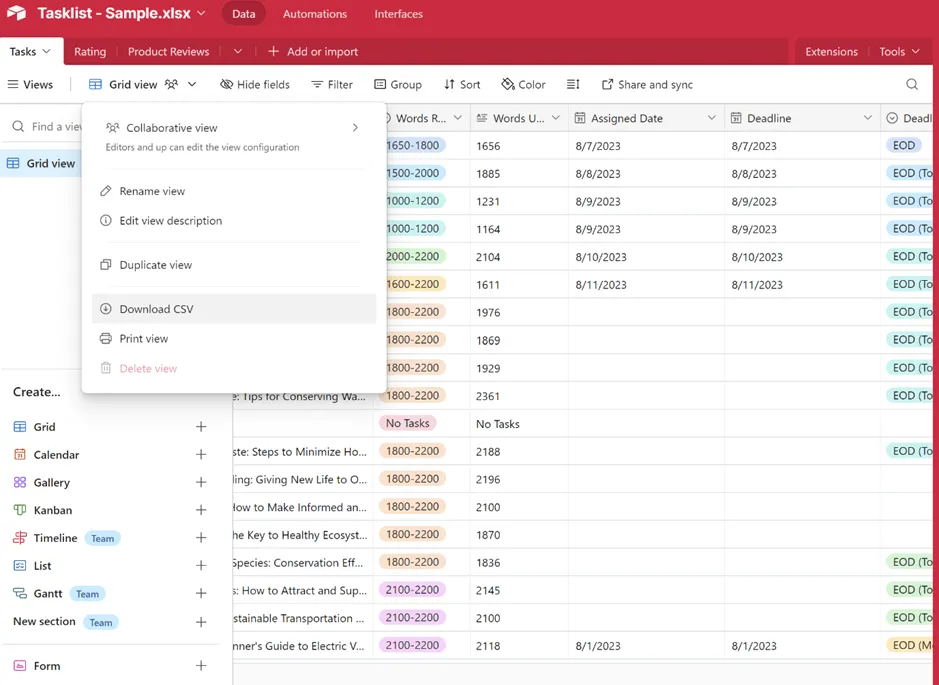
💡Mẹo chuyên nghiệp: Nếu bạn có các trường tra cứu hoặc trường tổng hợp, hãy mở rộng chúng thành giá trị thực tế của chúng khi có thể để tránh nhầm lẫn sau này.
Bước #2: Chuẩn bị dữ liệu cho ClickUp
Trước khi tải lên, hãy chuẩn bị bảng tính của bạn để nhập, đặc biệt nếu nó chứa nhiều dữ liệu liên kết.
Đảm bảo rằng:
- Tệp được lưu dưới định dạng được hỗ trợ, chẳng hạn như .xls, .xlsx, .csv, .xml, .json, .tsv, .txt (hoặc nhập thủ công trong trình nhập dữ liệu)
- Mỗi hàng đại diện cho một công việc
- Thêm cột Tên công việc (ClickUp yêu cầu điều này)
- Tiêu đề cột là duy nhất
- Ngày tháng tuân theo định dạng tiêu chuẩn (ví dụ: MM/DD/YYYY)
- Các mục nhập ngày và giờ được kết hợp chính xác nếu bạn muốn nhập giá trị thời gian (ví dụ: 12/31/25 13:30 theo định dạng 24 giờ hoặc 12/31/25 03:30 sáng theo định dạng 12 giờ).
- Các công việc con được tổ chức trong một bản ghi (chỉ hỗ trợ một cấp độ trong quá trình nhập dữ liệu)
- Địa chỉ email của người dùng được giao nhiệm vụ được phân tách bằng dấu phẩy và chính xác
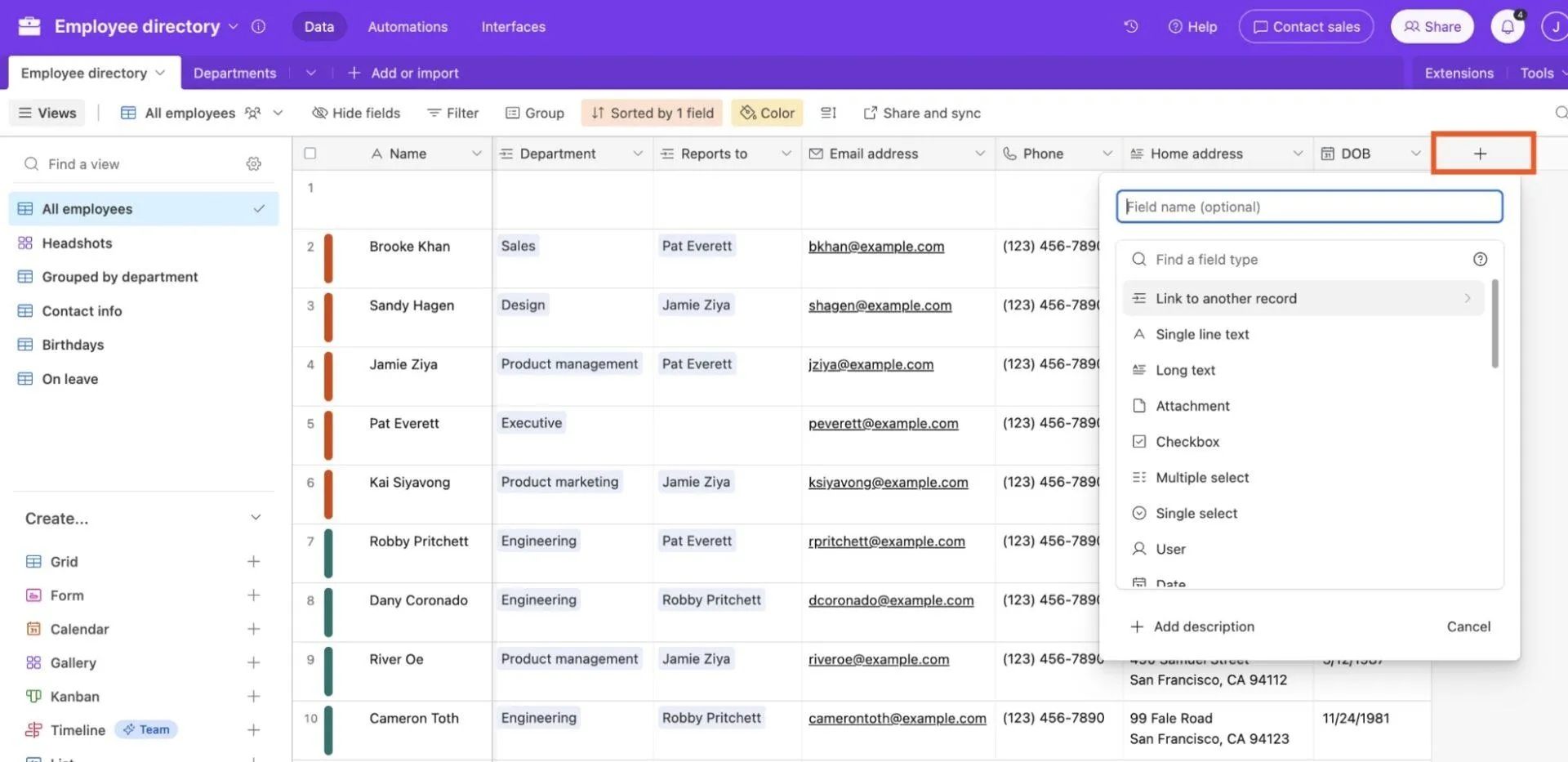
❗ Ghi chú: ClickUp hỗ trợ tối đa 10.000 hàng cho mỗi lô nhập. Đối với các tệp lớn hơn, hãy chia chúng thành các nhóm nhỏ hơn.
🔍 Bạn có biết? Trước khi có máy tính kỹ thuật số, các nhóm người (chủ yếu là phụ nữ) đã tính toán các biểu đồ thiên văn, bảng kỹ thuật và quỹ đạo quân sự. Họ là những nhóm xử lý dữ liệu có cấu trúc đầu tiên.
Bước #3: Nhập dữ liệu vào ClickUp
ClickUp Import giúp bạn dễ dàng nhập dữ liệu Airtable hiện có vào nền tảng, dù dữ liệu đó được lưu trữ trong Excel, CSV, XML, JSON, TSV hay tệp TXT.
Phiên bản mới nhất của công cụ nhập bảng tính ClickUp hỗ trợ nhiều định dạng tệp hơn. Nó cũng cho phép bạn nhập vào các danh sách công việc, thư mục hoặc không gian hiện có và sử dụng tính năng ánh xạ thông minh (được hỗ trợ bởi trí tuệ nhân tạo và dữ liệu nhập trước đó) để khớp các cột bảng tính của bạn với các trường tương ứng trong ClickUp.
Thực hiện các bước sau để chuyển bảng tính của bạn sang ClickUp một cách trơn tru:
Bước #1: Mở công cụ nhập dữ liệu
- Nhấp vào Hình đại diện Không gian Làm việc > Cài đặt
- Truy cập Nhập/Xuất
- Trang Chọn nguồn nhập dữ liệu sẽ mở ra. Trong phần Nhập từ ứng dụng, lựa chọn Bảng tính
- Lựa chọn không gian nơi dữ liệu của bạn sẽ được lưu trữ
Một danh sách công việc mới có tên Spreadsheet Import sẽ được tạo tự động trong không gian bạn đã lựa chọn.
- Kéo và thả bảng tính của bạn, hoặc tải lên trực tiếp
- Chọn định dạng ngày trước khi tiếp tục
Bước #2: Mapped your Fields (Quan trọng)
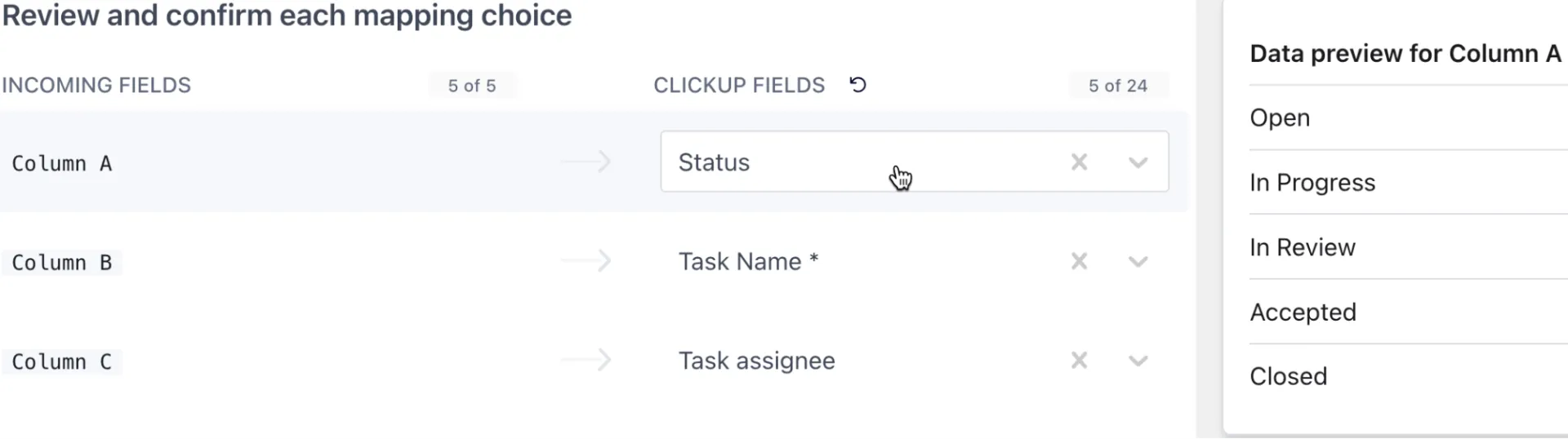
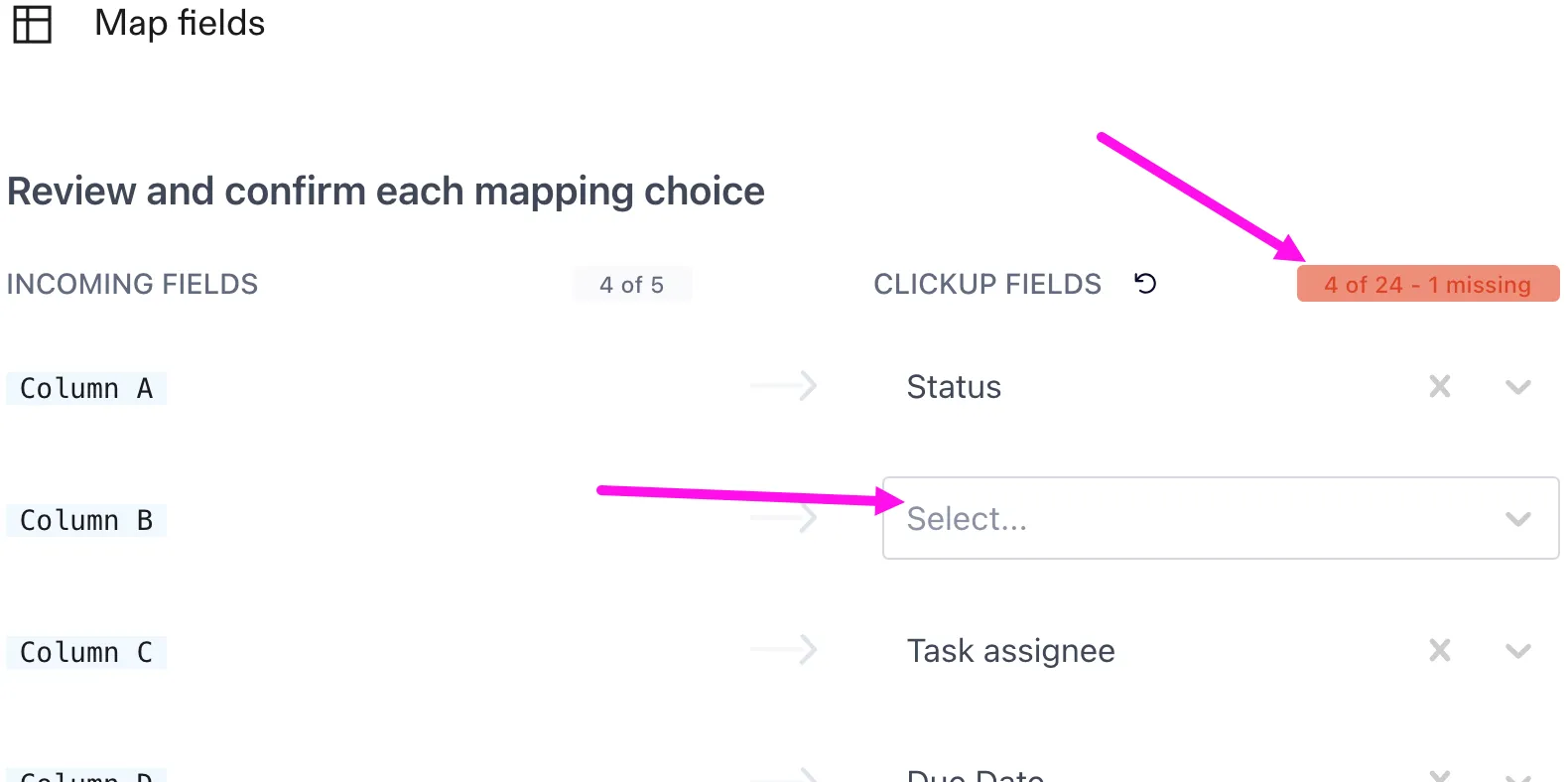
Mapping trường là quá trình khớp từng cột trong tệp Airtable của bạn với trường tương ứng trong ClickUp khi nhập dữ liệu. Hãy tưởng tượng việc này như việc chỉ định cho ClickUp: cột này là tên công việc, cột kia nên trở thành menu thả xuống, hoặc các email này là người được giao nhiệm vụ.
Công cụ nhập dữ liệu sẽ tự động khớp các cột của bạn với các trường tương ứng trong ClickUp. Bạn sẽ thấy hai bên trên màn hình:
- Trường nhập vào: Các cột từ Airtable (những gì bạn đang nhập)
- Trường dữ liệu ClickUp: Nơi dữ liệu đó nên được lưu trữ trong ClickUp (trường nhiệm vụ ClickUp hoặc Trường Tùy chỉnh ClickUp )
Những tính năng nào từ Airtable có thể chuyển đổi tốt sang ClickUp
| Loại trường trong Airtable | Tương đương ClickUp (Hỗ trợ nhập dữ liệu) |
| Văn bản một dòng | Tên công việc hoặc Trường Tùy chỉnh |
| Văn bản dài | Mô tả (chỉ văn bản thuần túy) hoặc Trường Tùy chỉnh |
| Chọn một lựa chọn | Trường Tùy chỉnh dạng menu thả xuống |
| Lựa chọn nhiều mục | Trường Tùy chỉnh Menu thả xuống hoặc Nhãn |
| Checkbox | Trường Tùy chỉnh Checkbox |
| Số | Trường Tùy chỉnh |
| Tiền tệ | Trường Tùy chỉnh Tiền |
| Ngày | Ngày bắt đầu, Ngày đáo hạn, Trường Tùy chỉnh hoặc Ngày tạo |
| Người được giao công việc hoặc Trường Tùy chỉnh Email | |
| Điện thoại | Trường Tùy chỉnh điện thoại |
| URL | Trường Tùy chỉnh trang web |
| Tệp đính kèm | Tệp đính kèm (qua URL) |
| Các bản ghi liên kết | Không được hỗ trợ trực tiếp; cần tạo lại các mối quan hệ thủ công sau khi nhập dữ liệu |
| Trạng thái | Trạng thái (phải đã tồn tại trong không gian ClickUp) |
| Thẻ | Thẻ |
| Ưu tiên | Ưu tiên (Chỉ có: Cấp bách, Cao, Bình thường, Thấp) |
| Ức lượng thời gian | Ức lượng thời gian |
| Theo dõi thời gian | Theo dõi thời gian |
| Danh sách kiểm tra | Danh sách kiểm tra (mỗi công việc có một danh sách kiểm tra) |
| Các công việc con | Các công việc con (các công việc con lồng nhau được thêm sau khi nhập) |
| Đánh giá | Đánh giá Trường Tùy chỉnh |
| Tiến độ | Trường Tùy chỉnh Tiến độ |
| Loại công việc | Loại công việc |
❗ Ghi chú: Tên công việc là trường bắt buộc cho mỗi hàng, và các trạng thái phải tồn tại trong ClickUp trước khi nhập dữ liệu. Các mối quan hệ lồng nhau và công thức từ Airtable sẽ không được giữ nguyên. Ngoài ra, Trường Tùy chỉnh có thể được tạo hoặc ánh xạ trong quá trình nhập, nhưng chỉ các loại được hỗ trợ mới hoạt động.
Bạn cần:
1. Kiểm tra từng mục tương ứng để xác nhận độ chính xác
2. Định danh công việc vì đây là trường duy nhất bắt buộc.
3. Lựa chọn Thêm như Trường Tùy chỉnh mới nếu bạn cần một trường chưa có trong không gian của mình.
4. Người được giao nhiệm vụ không hợp lệ (email không có trong Không gian Làm việc) có thể là:
- Giữ nguyên như hiện tại
- Bị bỏ qua
- Đã sửa lỗi trước khi nhập
Bước #3: Kiểm tra cuối cùng và sửa lỗi
Bạn sẽ xem trước tất cả các công việc trước khi xác nhận nhập. Sử dụng các công cụ sau:
- Tìm kiếm để tìm kiếm bất kỳ thứ gì một cách nhanh chóng
- Lọc hàng hợp lệ/không hợp lệ để khắc phục vấn đề: Vàng = cần sửa định dạng, Đỏ = không hợp lệ và không thể nhập
- Màu vàng = cần sửa lỗi định dạng
- Màu đỏ = không hợp lệ và sẽ không được nhập
- Các thao tác hàng loạt như xóa, tải xuống hoặc thay đổi giá trị
- Hiển thị/ẩn cột, sắp xếp hoặc lọc để làm sạch bộ dữ liệu
- Nhấp vào ‘Nhập vào ClickUp’ để hoàn tất
- Màu vàng = cần sửa lỗi định dạng
- Màu đỏ = không hợp lệ và sẽ không được nhập
Sau đó? Hãy thư giãn và để giải pháp thay thế Airtable xử lý mọi thứ. Khi hoàn tất, bạn sẽ thấy quá trình nhập dữ liệu được liệt kê trong Lịch sử, và tất cả công việc sẽ xuất hiện trong Danh sách công việc mà bạn đã gán.
💡 Mẹo chuyên nghiệp: Nếu tệp xuất từ Airtable của bạn bao gồm các URL tệp, bạn không cần phải tải lại bất kỳ tệp nào. Bạn có thể giữ các URL trong một cột riêng biệt và ánh xạ cột đó vào Tệp đính kèm trong quá trình nhập. ClickUp sẽ tự động tải xuống và đính kèm các tệp vào các công việc tương ứng.
Bước #4: Tái tạo các chế độ xem
Nếu bạn chuyển sang ClickUp chỉ để tái tạo chính xác bảng tính mà bạn đã có trong Airtable, bạn đang bỏ lỡ mục đích chính của việc chuyển đổi. 😕
ClickUp Views mang đến cho bạn sự linh hoạt để hiển thị cơ sở dữ liệu theo cách phù hợp với nhu cầu của bạn. Dưới đây là bảng so sánh cách các chế độ xem bạn đã sử dụng trong Airtable được chuyển đổi sang ClickUp.
| Chế độ xem gốc của Airtable | Tương đương ClickUp | Tại sao ClickUp tốt hơn |
| Grid | Xem dạng danh sách của ClickUp | Xem dạng danh sách cho phép bạn thêm/xóa/sắp xếp lại cột bất cứ lúc nào, nhóm theo Trạng thái, Người được giao, Ưu tiên, Thẻ, Trường Tùy chỉnh và lọc/sắp xếp/tìm kiếm ngay lập tức. Bạn cũng có thể chỉnh sửa hàng loạt, tạo công việc bằng cách kéo tệp vào và chuyển đổi công việc ↔ công việc con. |
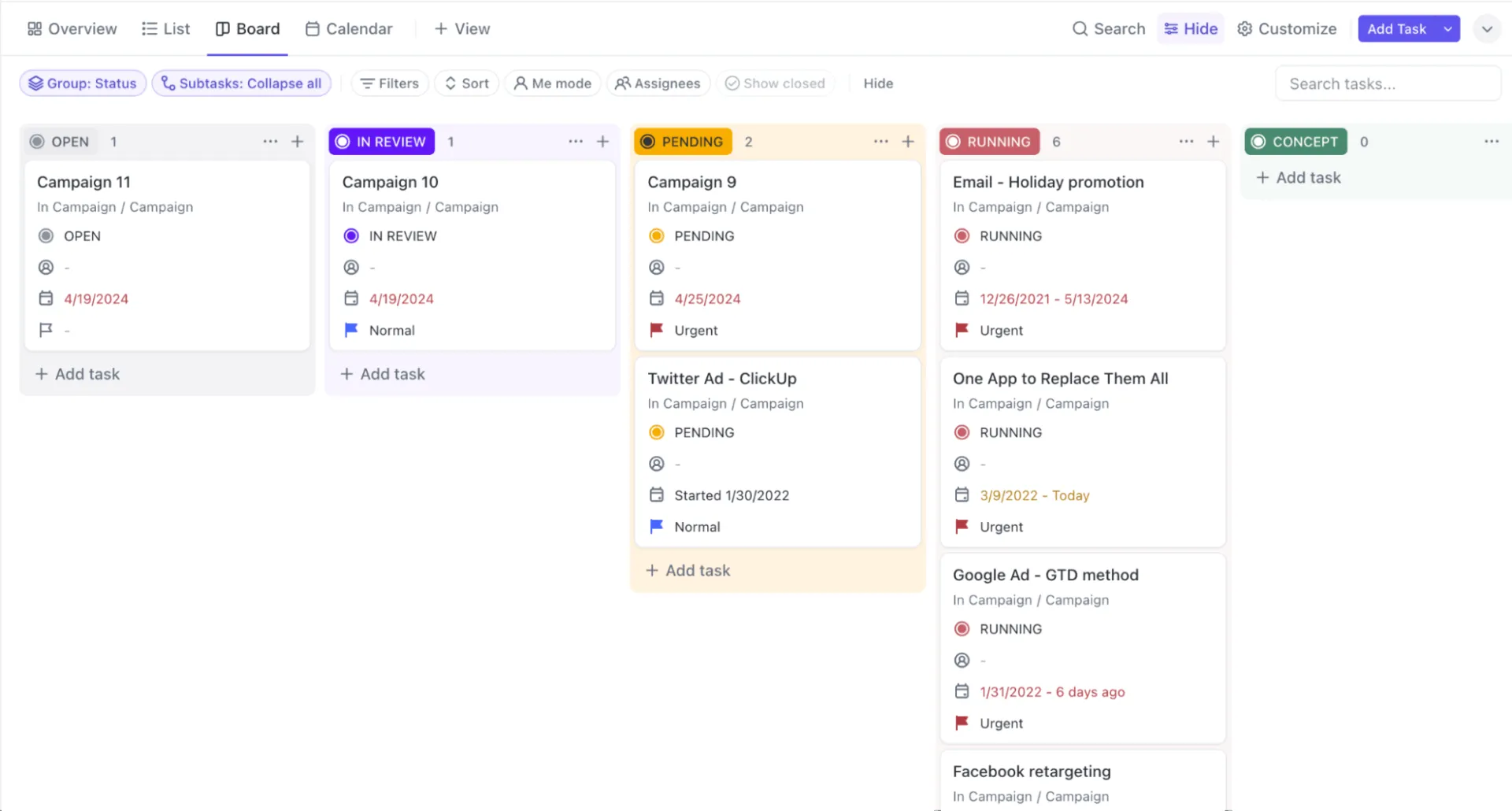
| Kanban | Chế độ xem Bảng ClickUp | Chế độ xem Bảng cho phép bạn kéo và thả công việc qua các trạng thái, di chuyển hoặc chỉnh sửa hàng loạt công việc, chỉ định người được giao, ngày đáo hạn, thẻ và giá trị Trường Tùy chỉnh trực tiếp từ Bảng. |
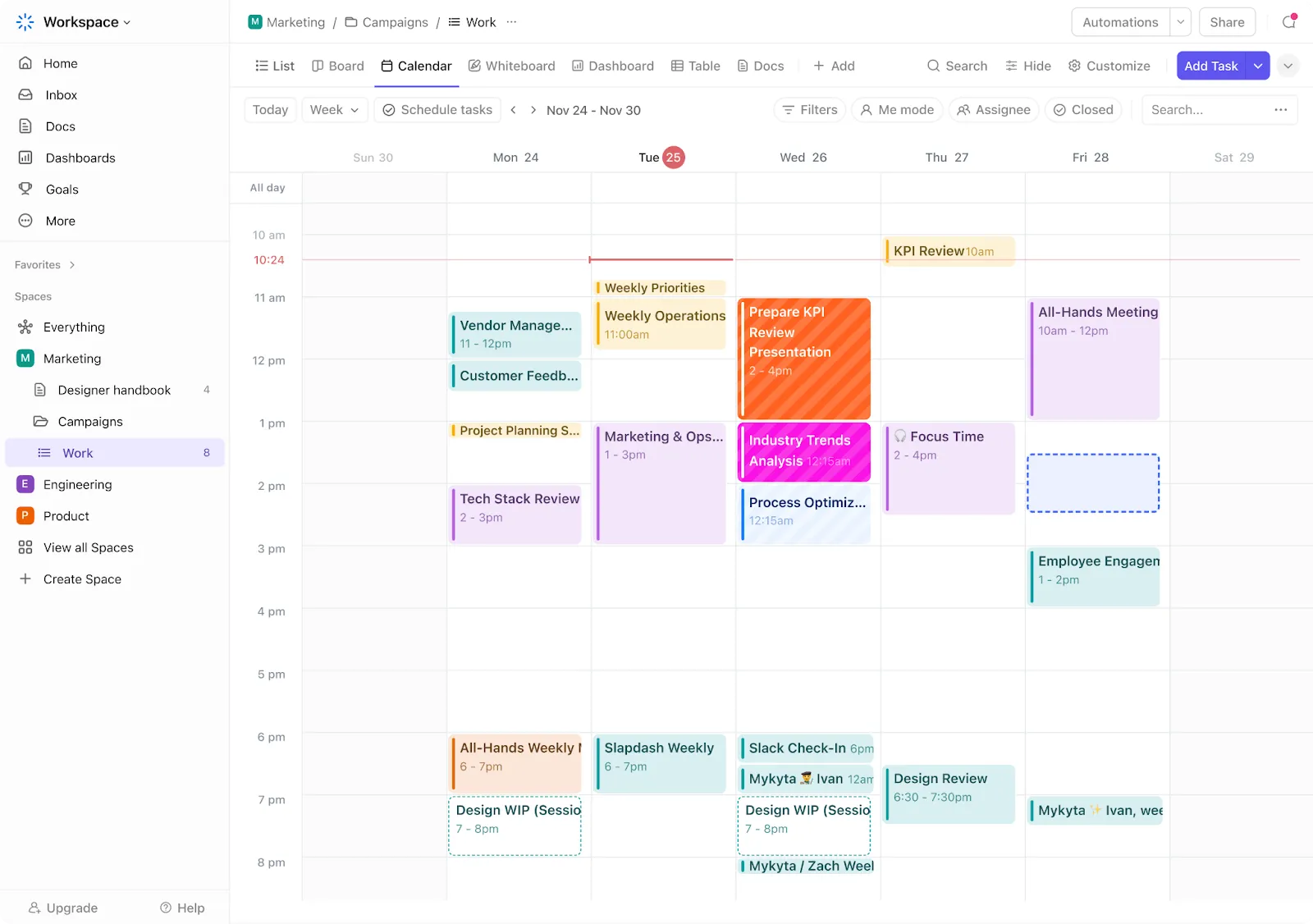
| Lịch | Chế độ xem Lịch của ClickUp | Các công việc sẽ hiển thị trên chế độ xem Lịch dựa trên ngày bắt đầu/ngày đáo hạn. Kéo và thả để điều chỉnh lịch trình, chuyển đổi giữa chế độ xem ngày/tuần/tháng, lọc theo người được giao/trạng thái/thẻ, và thậm chí đồng bộ với các lịch bên ngoài. |
| Thư viện | Thẻ ClickUp | Các bố cục dạng thẻ của Airtable chỉ mang tính trực quan. Trong ClickUp, thẻ là các biểu đồ bảng điều khiển động. Bạn sẽ có các tóm tắt AI, biểu đồ trạng thái, bảng công việc và tích hợp ứng dụng của bên thứ ba (như Figma, Sheets, Airtable), cùng với các thông tin về khối lượng công việc để biến các bản ghi tĩnh thành trung tâm báo cáo. |
📌 Ví dụ: Giả sử nhóm quản lý nội dung của bạn vừa nhập lịch biên tập từ Airtable vào ClickUp. Bạn bắt đầu với chế độ xem Danh sách công việc vì nó cung cấp bố cục bảng tính quen thuộc, giúp bạn nhanh chóng xác nhận tất cả ngày tháng, danh mục và phân công công việc đã được chuyển đổi chính xác.
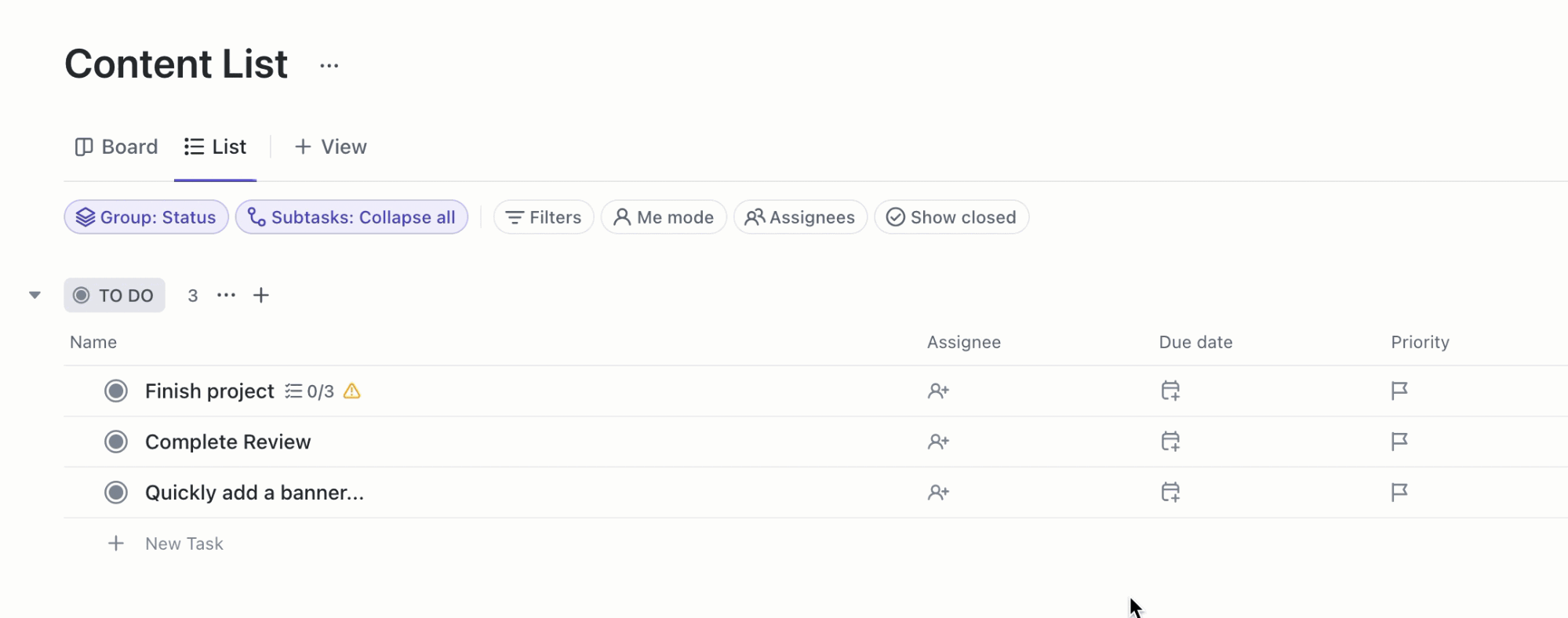
Sau đó, thay vì để quy trình làm việc của bạn bị kẹt trong một bảng, bạn có thể thêm Chế độ xem Lịch, cho phép các nhà văn và trình chỉnh sửa xem ngay lập tức dòng thời gian xuất bản và điều chỉnh lịch đăng bài bằng cách kéo chúng sang ngày mới.
Để quản lý sản xuất thực tế, bạn chuyển sang chế độ xem Bảng, nơi nội dung di chuyển qua các giai đoạn như Bản nháp > Kiểm duyệt > Được phê duyệt > Được xuất bản chỉ với một thao tác kéo và thả nhanh chóng.
🚀 Lợi thế của ClickUp: Thiếu những hàng và cột quen thuộc? Chế độ xem Bảng của ClickUp mang đến cho bạn bảng tính quen thuộc mà bạn yêu thích từ Airtable, nhưng được tích hợp trực tiếp vào quy trình làm việc của bạn, vì vậy mỗi hàng trở thành một công việc có thể thực hiện được.
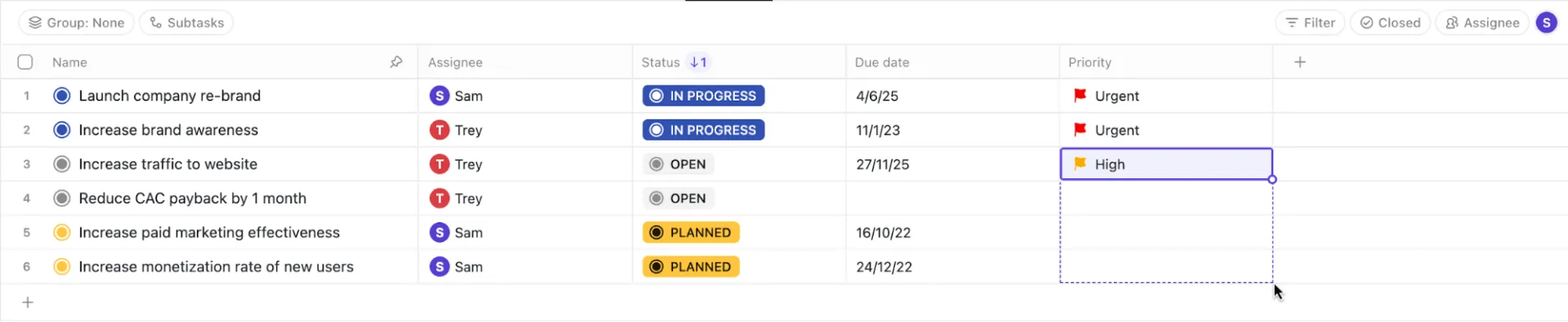
Bước #5: Tái tạo các quy trình tự động hóa và tích hợp
Các tự động hóa của Airtable hoạt động cho các sự kiện cơ sở dữ liệu đơn giản, nhưng chúng chỉ hoạt động bên trong bản ghi và không thực sự hiểu quy trình hoặc nội dung của bạn.
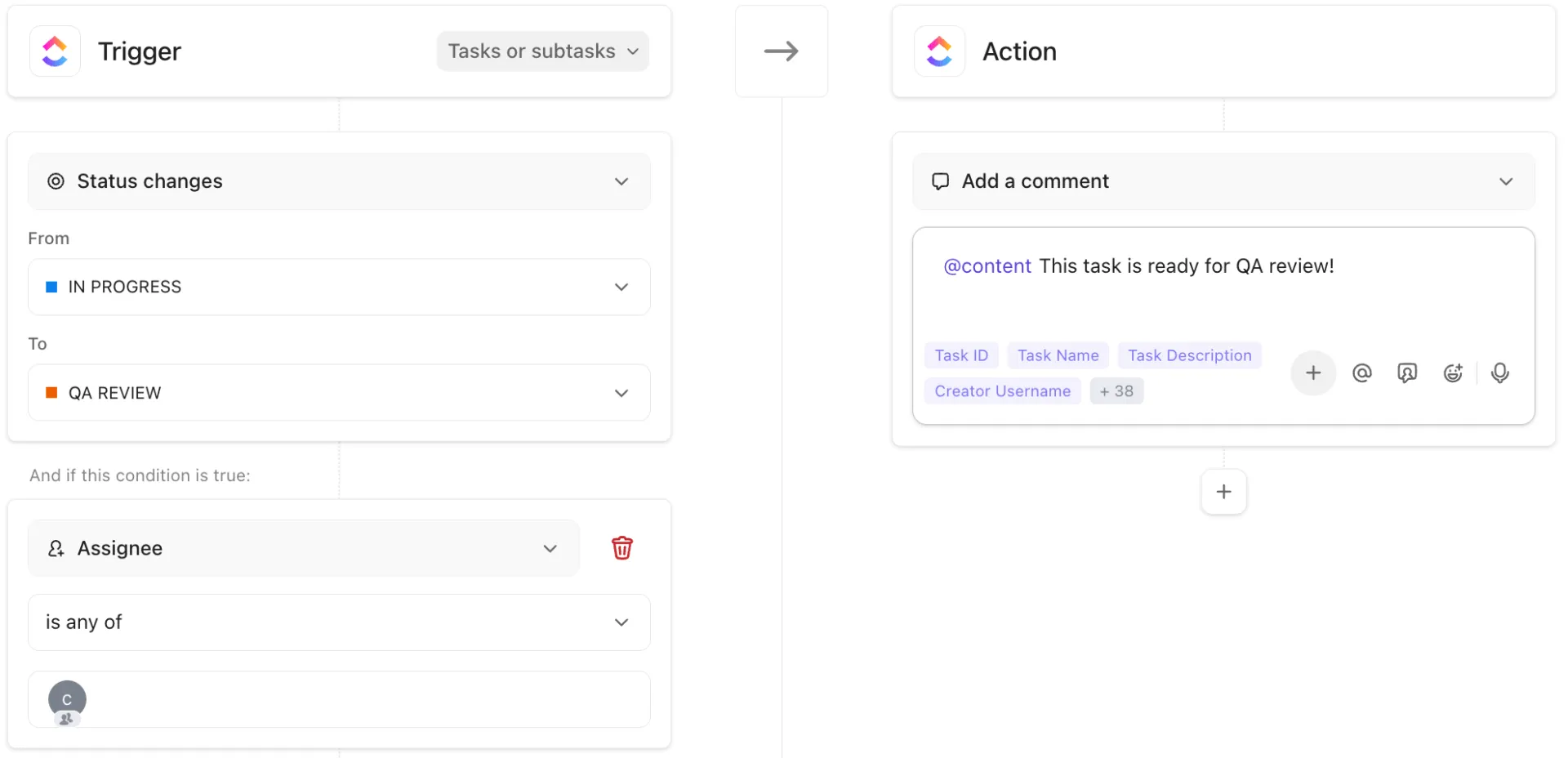
Tự động hóa ClickUp, mặt khác, được kết nối trực tiếp với các công việc, tài liệu, chế độ xem, bình luận, sprint và biểu mẫu của bạn.
Để tái tạo các quy trình tự động hóa trong ClickUp, hãy bắt đầu bằng cách liệt kê các quy trình tự động hóa hiện tại của bạn trên Airtable. Các sự kiện kích hoạt phổ biến trên Airtable và các tương đương của chúng trên ClickUp:
- Khi một bản ghi được tạo ➡️ Khi một công việc được tạo trong Danh sách công việc/Thư mục/Không gian
- Khi một bản ghi đáp ứng các điều kiện (lọc) ➡️ Khi các điều kiện trên nhiều trường được đáp ứng bằng quy trình tự động hóa có điều kiện của ClickUp
- Gửi email/thông báo ➡️ Gửi email, đăng lên ClickUp Chat/Channel hoặc kích hoạt bình luận/đề cập trên một công việc
Sau khi đã thiết lập các quy trình tự động hóa cơ bản tương đương với Airtable, hãy tích hợp ClickUp Brain, trợ lý AI của nền tảng, để xử lý các công việc đòi hỏi suy luận mà trước đây bạn phải thực hiện thủ công.
Dưới đây là một ví dụ về tự động hóa quy trình làm việc cho bạn:
⚙️ Kích hoạt: Thay đổi trạng thái thành ‘Sẵn sàng để xem xét’
⚙️ Hành động:
- Sử dụng ClickUp Brain để tóm tắt công việc (bao gồm bình luận, tệp đính kèm và tài liệu liên kết) thành một bình luận 'Tóm tắt đánh giá'
- Tự động gán cho người xem xét và cài đặt ngày đáo hạn thêm 2 ngày
⚙️ Kết quả: Người xem xét mở công việc và ngay lập tức thấy một bản tóm tắt sạch sẽ, do AI tạo ra, thay vì phải cuộn qua lịch sử.
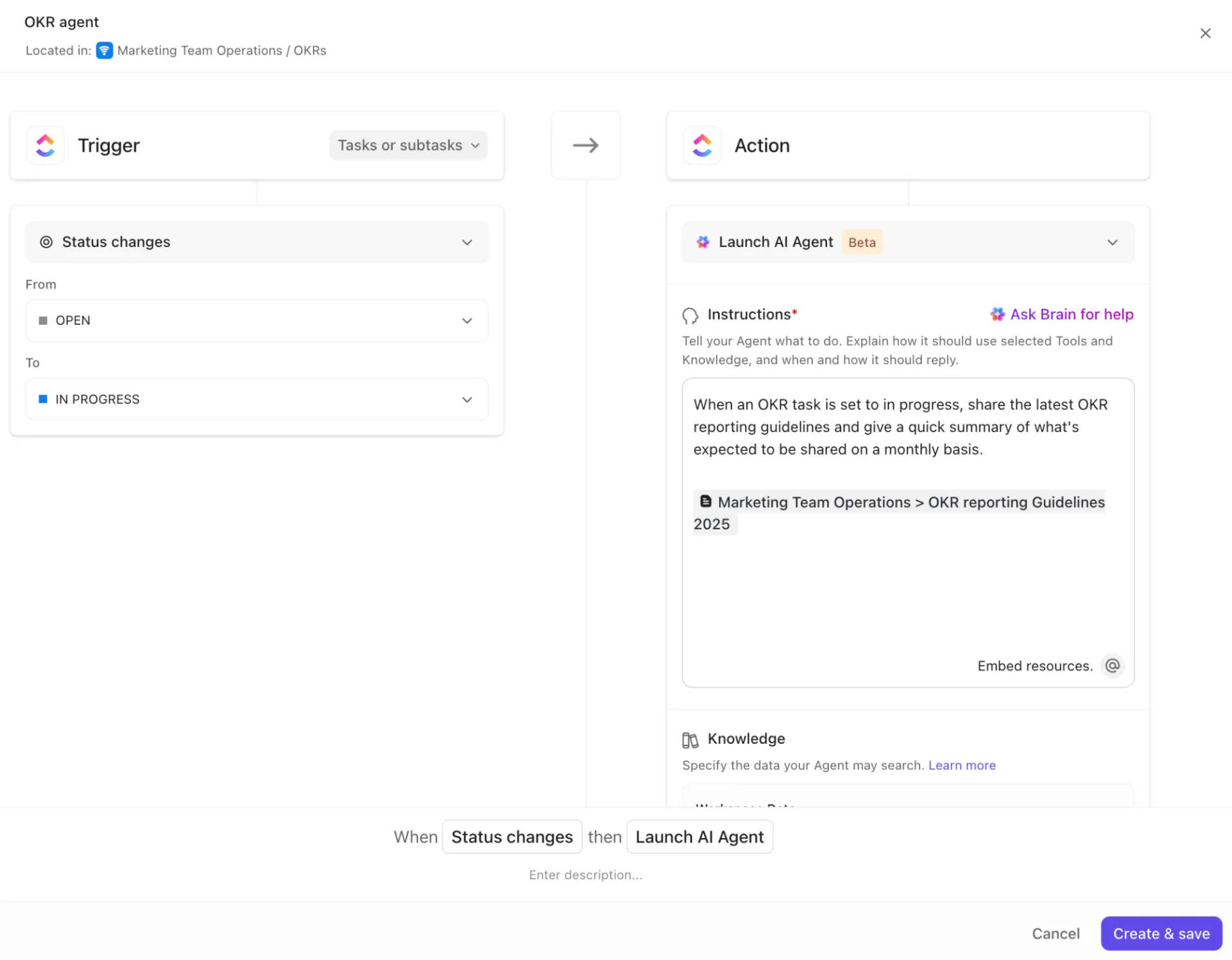
Và điều này không chỉ dừng lại ở ClickUp. Tính năng Tự động hóa Tích hợp cho phép bạn tự động hóa các công việc lặp đi lặp lại trên các công cụ yêu thích của mình. Ví dụ:
- Cập nhật trạng thái công việc khi yêu cầu kéo (PR) trên GitHub được hợp nhất
- Tạo nhiệm vụ ClickUp từ các sự kiện mới trong Lịch Google
- Tự động gửi email khi các rào cản được loại bỏ
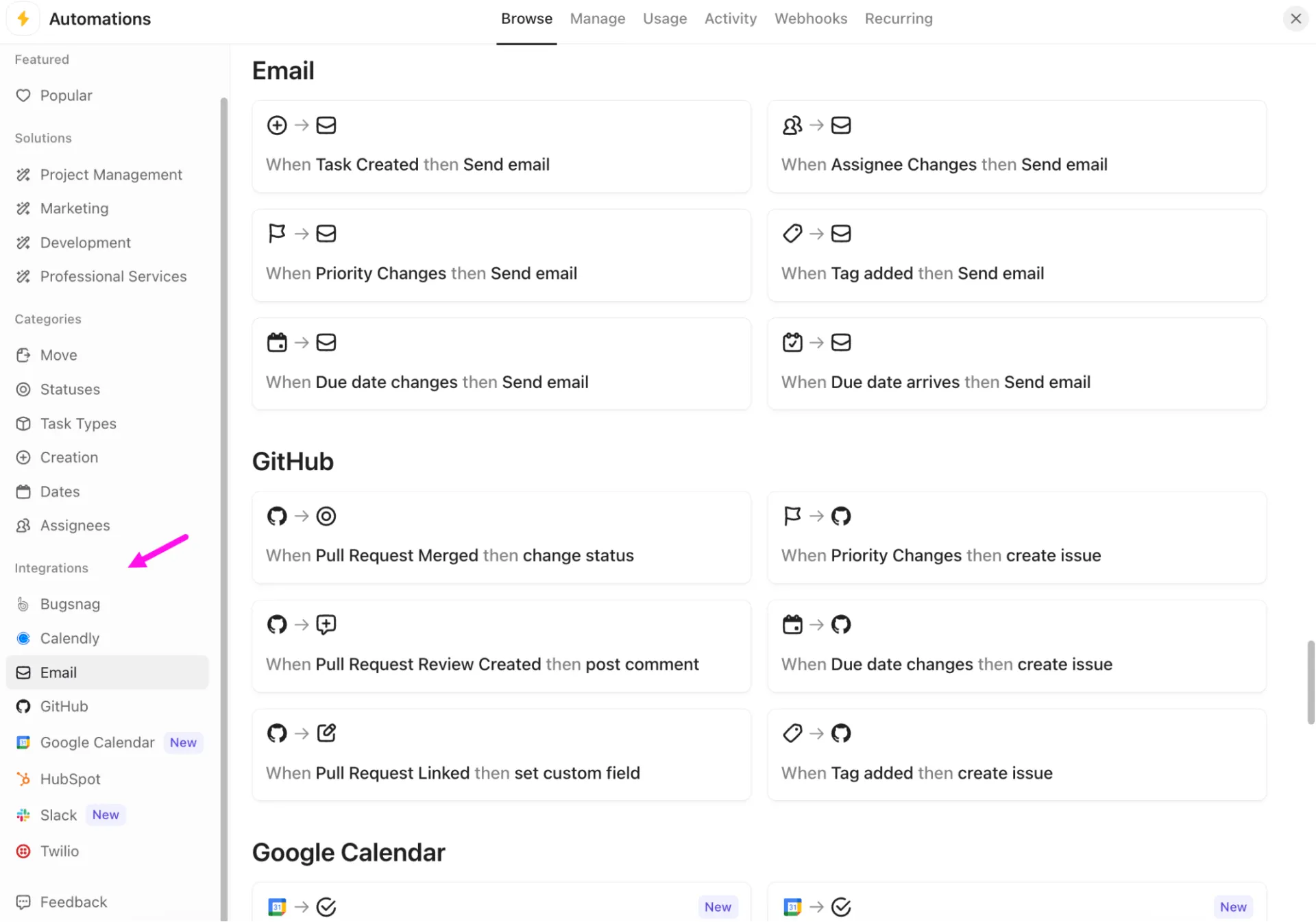
⭐️ Bonus: Ngoài các hành động AI đơn giản, ClickUp AI Agents giúp bạn tạo ra các quy trình làm việc thông minh, hoạt động liên tục, chủ động quản lý công việc cho nhóm của bạn.

Sử dụng các Trình xử lý có sẵn để xử lý các tình huống phổ biến như theo dõi tài liệu của cuộc họp để xử lý các mục. Và khi bạn cần một giải pháp được tùy chỉnh cho quy trình riêng của mình, các Trình xử lý tùy chỉnh cho phép bạn định nghĩa các quy tắc và phản hồi của riêng mình.
Bước #6: Tạo lại các biểu mẫu
Nếu bạn sử dụng biểu mẫu Airtable để thu thập bài nộp/gửi, bạn có thể tái tạo thiết lập đó với ClickUp Forms, nhưng với nhiều tính năng thông minh hơn được tích hợp sẵn.
Dưới đây là hướng dẫn nhanh:
1. Truy cập Trung tâm Biểu mẫu hoặc tạo Biểu mẫu trực tiếp từ Danh sách công việc, và các bài nộp/gửi sẽ tự động chuyển đổi thành Công việc hoặc Công việc con.
2. Tùy chỉnh cấu trúc Airtable hiện tại của bạn bằng các Trường Tùy chỉnh như menu thả xuống, ngày tháng, số điện thoại, URL và nhiều hơn nữa
3. Tùy chỉnh biểu mẫu theo nhu cầu của bạn với bố cục tùy chỉnh, chủ đề, màu sắc và trang xác nhận.
4. Sau khi triển khai, chia sẻ biểu mẫu của bạn qua một liên kết công khai, nhúng nó vào trang web của bạn và xem kết quả thông qua Tasks, bảng điều khiển hoặc thậm chí ClickUp Brain

📮 ClickUp Insight: 47% số người tham gia khảo sát của chúng tôi chưa từng thử sử dụng AI để xử lý các công việc thủ công, nhưng 23% những người đã áp dụng AI cho biết nó đã giảm đáng kể khối lượng công việc của họ.
Sự khác biệt này có thể không chỉ là khoảng cách công nghệ. Trong khi những người tiên phong đang thu được những lợi ích đo lường được, phần lớn có thể đang đánh giá thấp mức độ biến đổi mà AI có thể mang lại trong việc giảm tải nhận thức và lấy lại thời gian. 🔥
ClickUp Brain giúp giải quyết vấn đề này bằng cách tích hợp AI một cách mượt mà vào quy trình làm việc của bạn. Từ việc tóm tắt các chủ đề, soạn thảo nội dung, phân tích các dự án phức tạp và tạo các công việc con, AI của chúng tôi có thể làm tất cả. Bạn không cần phải chuyển đổi giữa các công cụ hoặc bắt đầu lại từ đầu.
💫 Kết quả thực tế: STANLEY Bảo mật đã giảm thời gian xây dựng báo cáo xuống 50% hoặc hơn nhờ các công cụ báo cáo tùy chỉnh của ClickUp — giúp nhóm của họ tập trung ít hơn vào định dạng và nhiều hơn vào dự báo.
Bước #7: Cấu hình quyền truy cập và chia sẻ
Khi dữ liệu của bạn đã được đồng bộ hóa, hãy kiểm soát quyền truy cập của từng người dùng. ClickUp cung cấp nhiều cấp độ truy cập:
- Vai trò trong Không gian Làm việc: Quản trị viên, Thành viên, Khách
- Quyền truy cập trong Không gian, Thư mục, Danh sách công việc và các công việc riêng lẻ: Quyền truy cập đầy đủ hoặc bị giới hạn
- Chia sẻ thư mục / danh sách: Nội bộ hoặc bên ngoài
- Các công việc riêng tư: Dành cho các quy trình làm việc chỉ dành cho người xem
- Trường được bảo vệ: Giới hạn người có thể chỉnh sửa trạng thái, trường và quy trình làm việc
Nếu trước đây bạn đã chia sẻ các cơ sở dữ liệu Airtable công khai, ClickUp cung cấp các giải pháp thay thế:
- Liên kết chia sẻ công khai
- Bảng điều khiển chỉ đọc
- Quyền truy cập của khách trên các danh sách công việc cụ thể
🚀 Lợi thế của ClickUp: Sử dụng ClickUp BrainGPT làm trợ lý sau khi di chuyển. Sau khi các CV hoặc quy trình đồng bộ đưa dữ liệu vào ClickUp, công cụ được hỗ trợ bởi AI này sẽ giúp bạn làm sạch, tổ chức và tối ưu hóa dữ liệu nhanh hơn.
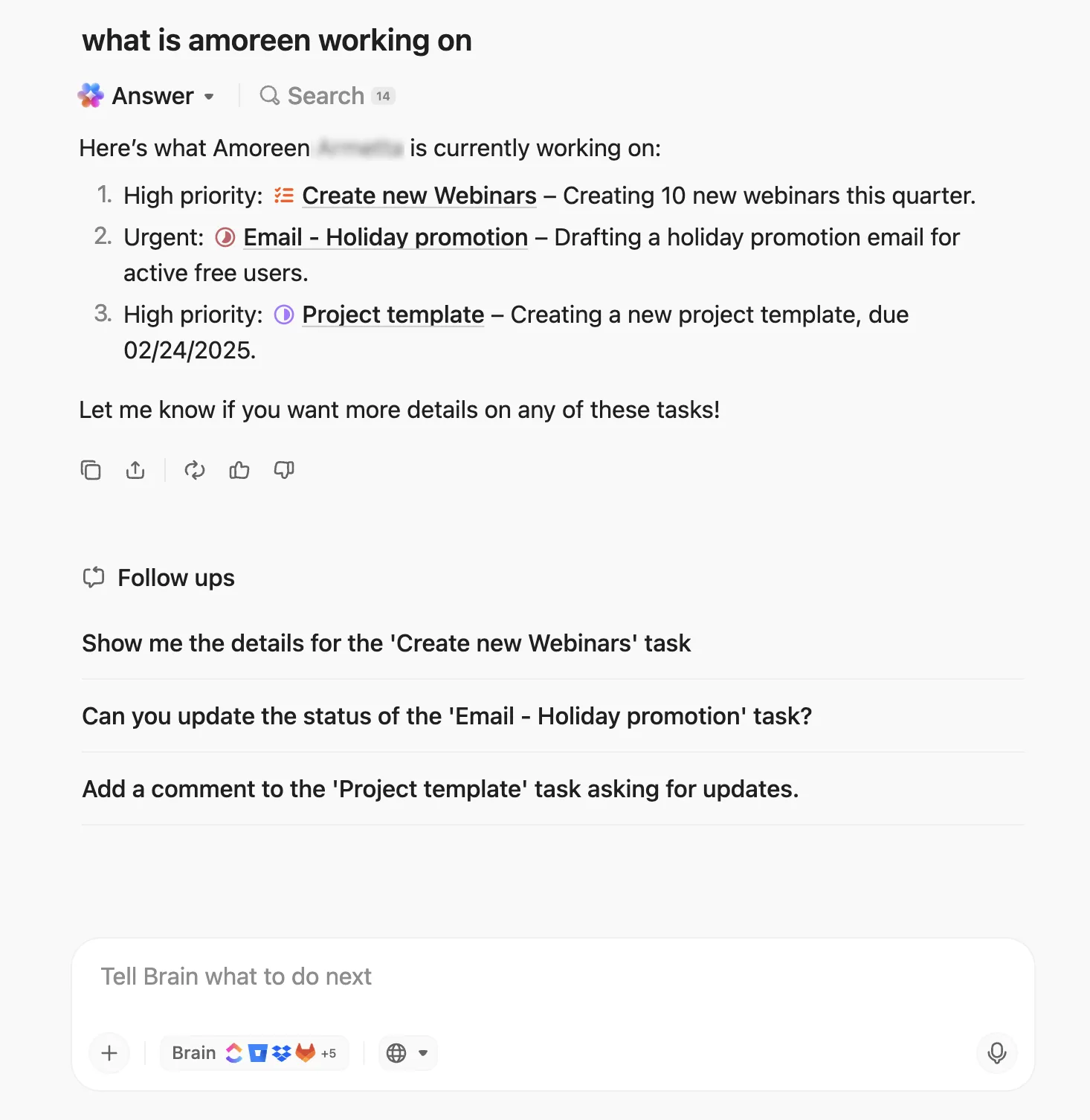
Bạn có thể tận dụng:
- Tìm kiếm Doanh nghiệp để quét tất cả ứng dụng, công việc nhập khẩu, tài liệu và Danh sách công việc của bạn để theo dõi và xác minh vị trí các trường dữ liệu Airtable đã được chuyển đến.
- ClickUp Talk-to-Text cho phép bạn mô tả cách các chế độ xem Airtable của bạn từng hoạt động. BrainGPT sẽ chuyển đổi giải thích của bạn thành các đề xuất cụ thể về trạng thái, phụ thuộc hoặc điều chỉnh cấu trúc phân cấp.
- Trí tuệ nhân tạo (AI) trong không gian làm việc bối cảnh phân tích tiêu đề, mô tả và người được giao nhiệm vụ để phát hiện các bản sao trùng lặp, sự không nhất quán hoặc cấu trúc lộn xộn được tạo ra trong quá trình nhập dữ liệu.
Việc cần làm sau khi di chuyển là gì?
Việc dữ liệu Airtable của bạn được chuyển sang ClickUp chỉ là bước đầu tiên. Bây giờ, điều quan trọng là biến thông tin đã nhập đó thành các quy trình làm việc có tổ chức và có thể thực hiện được mà nhóm của bạn có thể tin cậy sử dụng hàng ngày.
Dưới đây là những việc cần làm tiếp theo. 👇
Tạo bảng điều khiển cho báo cáo
Sử dụng Bảng điều khiển ClickUp để có cái nhìn tổng quan về tất cả công việc của bạn. Bạn có thể tạo Bảng điều khiển bằng các mẫu có sẵn hoặc tùy chỉnh chúng bằng cách thêm các thẻ theo dõi các chỉ số quan trọng như tiến độ hoàn thành công việc, khối lượng công việc, dòng thời gian và ưu tiên.
Nó cho phép bạn nhúng biểu đồ, thêm ghi chú và thậm chí xuất hoặc chia sẻ Bảng điều khiển (PDF hoặc trong ClickUp) để đảm bảo mọi người luôn đồng bộ.
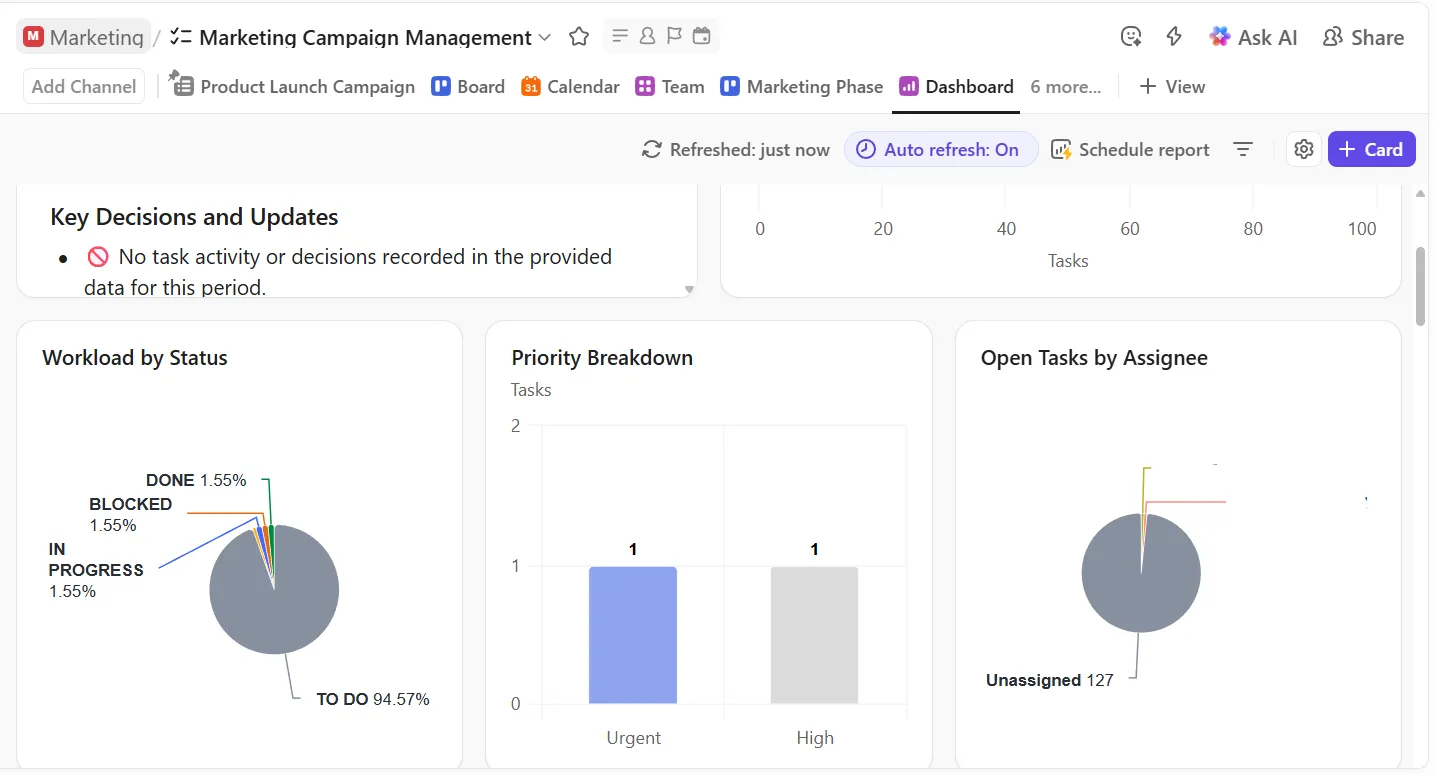
💡 Mẹo chuyên nghiệp: Sử dụng thẻ AI của ClickUp để làm cho bảng điều khiển của bạn thông minh hơn. Các thẻ như AI Executive Summary, AI Dự án Update hoặc AI StandUp sẽ tự động phân tích dữ liệu của bạn và hiển thị các thông tin có thể hành động.
Tạo các chế độ xem đã lưu cho các nhóm khác nhau
Với dữ liệu của bạn trong ClickUp, bạn có thể thay thế các chế độ xem "grid" yêu thích của mọi người trong Airtable bằng các ClickUp Views tùy chỉnh và bộ lọc đã lưu.
Ví dụ: Bộ phận Hỗ trợ Khách hàng có thể sử dụng chế độ xem bảng lọc hiển thị các tài khoản doanh nghiệp được phân nhóm theo CSM. Bộ phận Kỹ thuật có thể làm việc trên chế độ xem bảng Kanban được phân nhóm theo trạng thái, và Bộ phận Tiếp thị có thể sử dụng chế độ xem lịch tập trung vào các ngày chiến dịch.
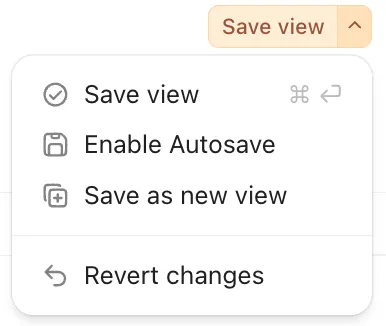
Khi một chế độ xem đã phù hợp, hãy lưu các bộ lọc và sắp xếp hiện tại để người dùng có thể quay lại thiết lập chính xác đó chỉ với một cú nhấp chuột. Bạn có thể lưu bộ lọc riêng tư hoặc dưới dạng bộ lọc Không gian Làm việc, cho phép nhiều nhóm chia sẻ cùng một chế độ xem mà không cần phải cấu hình lại liên tục.
Sử dụng ClickUp AI để tóm tắt nội dung đã nhập
Dữ liệu Airtable được nhập thường kèm theo các mô tả dài dòng, chủ đề bình luận phình to và ghi chú cũ. Sử dụng ClickUp Brain trên các công việc để tóm tắt nhanh chóng mô tả và hoạt động, giúp chủ sở hữu mới hiểu bối cảnh mà không cần đọc toàn bộ lịch sử.
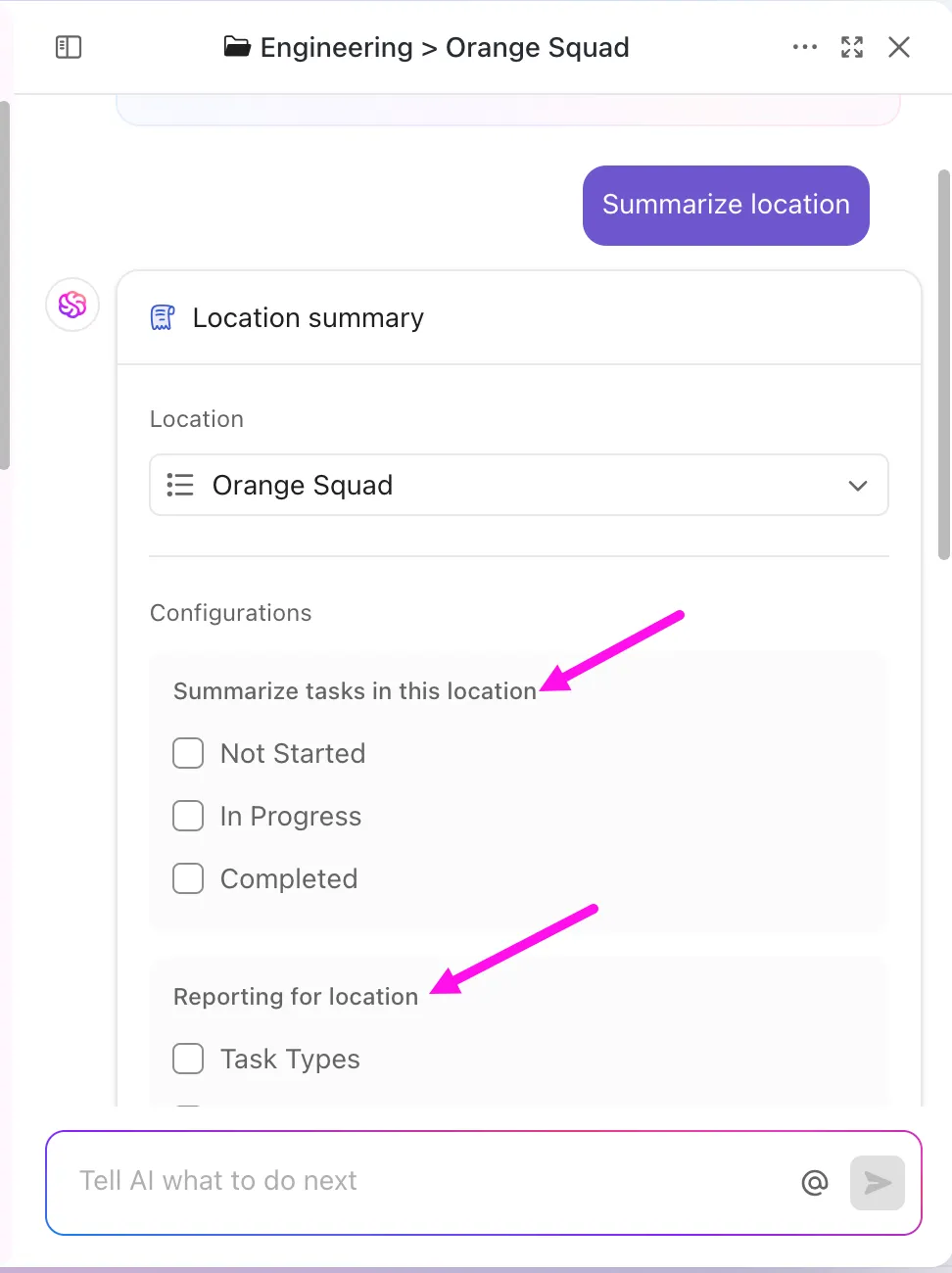
Nó có thể:
- Tóm tắt mô tả công việc và chủ đề bình luận để nhanh chóng nắm bắt những điểm quan trọng mà không cần đọc từng chi tiết
- Tự động tạo các mục từ các tài liệu lớn hoặc văn bản dài được nhập từ Airtable
- Đơn giản hóa nội dung phức tạp thành các bản cập nhật dễ đọc mà nhóm của bạn có thể hành động dựa trên đó
- Dịch dữ liệu đầu vào sang hơn 10 ngôn ngữ được hỗ trợ để hợp tác toàn cầu
- Tạo danh sách kiểm tra để chuyển đổi các ghi chú cũ thành công việc và công việc con
- Chỉnh sửa văn bản trong bình luận, trò chuyện hoặc tài liệu bằng cách sử dụng lệnh Slash
Nếu bạn di chuyển dữ liệu hoặc văn bản định dạng phong phú vào ClickUp Tài liệu, hãy sử dụng Ask AI để tạo nội dung sạch sẽ, làm rõ các phần gây nhầm lẫn hoặc thậm chí tách các mục hành động thành các công việc mới.
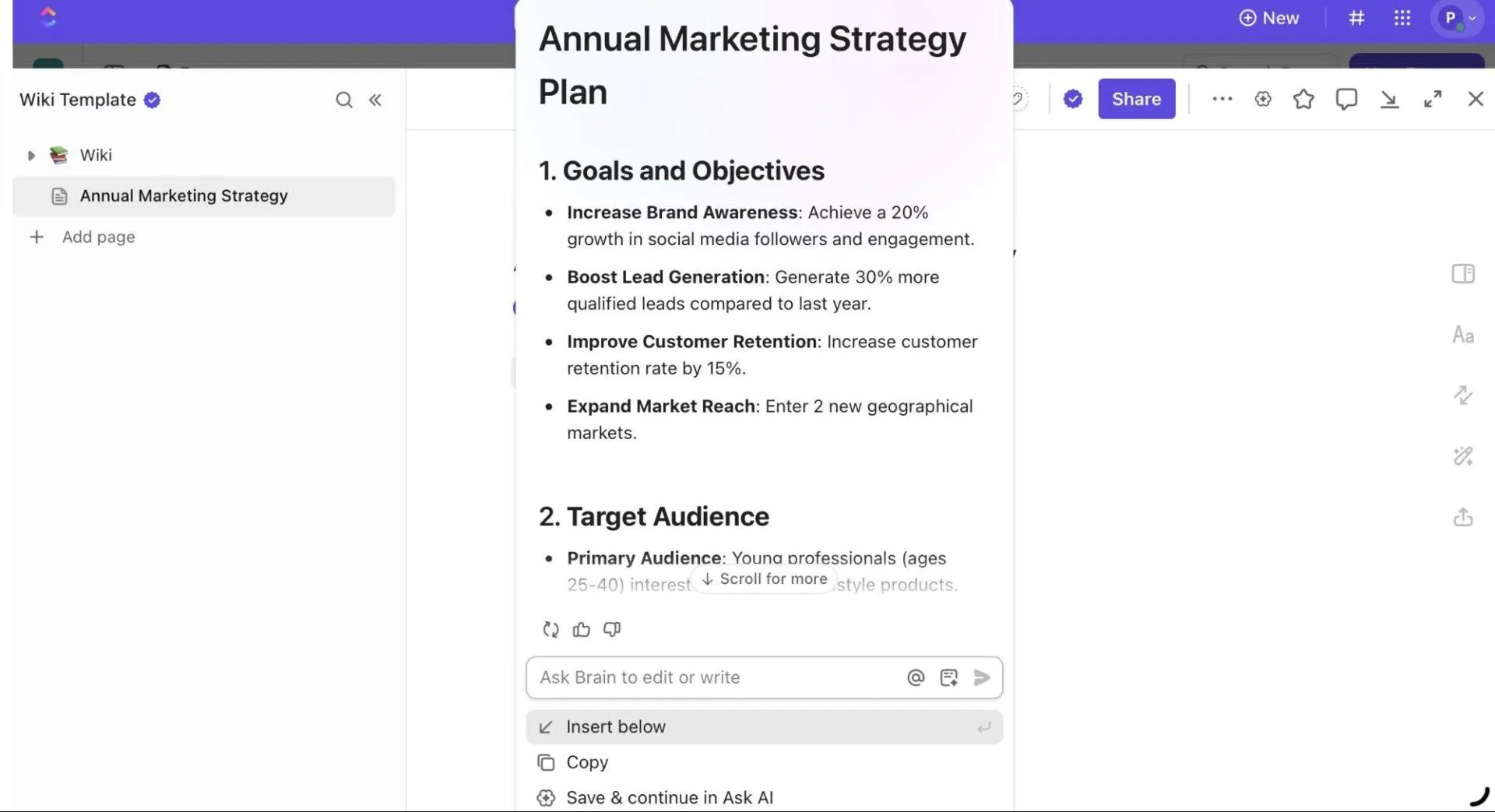
📌 Thử các gợi ý sau:
- Tóm tắt công việc này và làm nổi bật những gì đang cản trở tiến độ hiện tại
- Mô tả này được lấy từ một trường trong Airtable. Tóm tắt nội dung chính trong 5 điểm chính.
- Kiểm tra các trạng thái đã nhập và đề xuất các nhóm tốt hơn bằng cách sử dụng logic trạng thái của ClickUp
- Tổng hợp tất cả dữ liệu được nhập trước năm 2024 thành một bản tóm tắt các quyết định nền tảng
Xem cách ClickUp Brain biến các bản cập nhật dài thành các tóm tắt nhanh chóng. 👇
Cài đặt các trường bắt buộc, giai đoạn quy trình làm việc và quy tắc dữ liệu
Phần mềm bảng tính cho phép bạn bỏ qua các hàng chưa hoàn thành, nhưng ClickUp là nơi bạn cần siết chặt quy trình. Kiểm tra các danh sách công việc quan trọng của bạn và quyết định các Trường Tùy chỉnh nào cần được điền trước khi công việc có thể tiếp tục, chẳng hạn như Chủ sở hữu, Khách hàng, Ước tính hoặc Ưu tiên.

Sau đó, tối ưu hóa quy trình làm việc của bạn bằng cách sử dụng Trạng thái Tùy chỉnh để chúng phản ánh một chu kỳ sống thực tế thay vì các trạng thái mơ hồ như Việc cần làm/Đang làm/Đã xong.
Để duy trì chất lượng dữ liệu và đảm bảo quy trình làm việc, hãy định nghĩa các trường bắt buộc (ví dụ: ngày đáo hạn, người được giao nhiệm vụ, mức độ ưu tiên). Điều này đảm bảo rằng thông tin quan trọng luôn được ghi lại khi công việc được tạo hoặc cập nhật.
Dưới đây là chia sẻ của John Strang, Trưởng bộ phận Hoạt động Tiếp thị tại Vida Health, về việc sử dụng ClickUp sau khi chuyển từ Airtable:
Tôi đã thực hiện công việc với nhiều công cụ khác nhau, và càng sử dụng Airtable, tôi càng không thích nó cho việc quản lý dự án. Airtable không phù hợp cho việc nhiều người cùng sử dụng trên cùng một dự án, và việc hợp tác với các bên liên quan bên ngoài cũng gặp nhiều khó khăn.
Tôi đã thực hiện công việc với nhiều công cụ khác nhau, và càng sử dụng Airtable, tôi càng không thích nó cho việc quản lý dự án. Airtable không phù hợp cho việc nhiều người cùng sử dụng trên cùng một dự án, và việc hợp tác với các bên liên quan bên ngoài cũng gặp nhiều khó khăn.
Tạo tài liệu cho các quy trình mới trong ClickUp Docs
Cuối cùng, ghi lại thiết lập mới của bạn dưới dạng tài liệu nội bộ động.
Sử dụng ClickUp Docs để:
- Quy ước đặt tên, định nghĩa trường và quy tắc quy trình làm việc
- Lưu trữ các quy trình làm việc tiêu chuẩn (SOP) và hướng dẫn cho nhóm để mọi người đều hiểu rõ và thống nhất.
- Bảo đảm nguồn thông tin thống nhất cho việc onboarding các thành viên mới trong nhóm
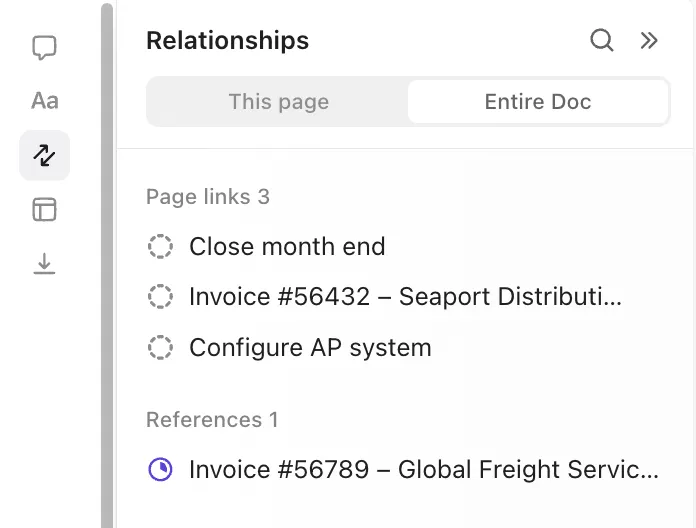
Kết nối trực tiếp các tài liệu này với các công việc hoặc dự án liên quan, giúp các thành viên trong nhóm dễ dàng truy cập hướng dẫn chi tiết hoặc bản tóm tắt dự án. Sử dụng bình luận ClickUp và @đề cập để hợp tác thời gian thực và duy trì tài liệu luôn được cập nhật.
🔍 Bạn có biết? Trước khi các công cụ tìm kiếm kỹ thuật số ra đời, Emanuel Goldberg đã phát minh ra một 'Máy Thống Kê' vào năm 1928 có thể tìm kiếm metadata trên các tài liệu được lưu trữ trên phim micro một cách cơ học. Đây là một trong những hình thức sớm nhất của việc truy xuất thông tin tự động hóa.
Airtable vs ClickUp: Những thay đổi sau khi di chuyển?
Khi chuyển từ Airtable sang ClickUp, bạn thực chất đang chuyển từ một công cụ tập trung vào dữ liệu sang một nền tảng quản lý công việc.
Dưới đây là chế độ xem so sánh trực quan về những thay đổi thực tế khi bạn chọn phần mềm quản lý công việc.
| Kích thước | Airtable (Trước đây) | ClickUp (Sau khi di chuyển) |
| Dữ liệu | Các bản ghi được lưu trữ dưới dạng các hàng trong bảng tính | Mỗi bản ghi sẽ trở thành một Công việc (hoặc công việc con), với các thuộc tính như người được giao, ngày đáo hạn, ước lượng thời gian, trạng thái, mức độ ưu tiên |
| Chế độ xem | Các chế độ xem tập trung vào dữ liệu như Grid, Biểu mẫu và Dòng thời gian, tất cả đều tập trung vào việc thao tác và lọc các trường trong bảng của bạn | Các chế độ xem tập trung vào công việc, như Xem dạng danh sách, Bảng, Lịch, Dòng thời gian, Gantt, Khối lượng công việc và Chế độ xem Nhóm, được thiết kế xoay quanh việc thực thi, sức chứa và thời gian. |
| Hợp tác | Thường xảy ra thông qua bình luận trên các bản ghi, chế độ xem chia sẻ và đề cập. | Cung cấp tính năng Trò chuyện ClickUp gốc, bình luận công việc theo chủ đề, tài liệu và ClickUp Bảng trắng |
| Tự động hóa và logic quy trình làm việc | Cung cấp các tự động hóa dựa trên kích hoạt, nhưng chủ yếu tập trung vào dữ liệu (ví dụ: cập nhật bản ghi, gửi thông báo), thường có giới hạn hoặc cần sử dụng công cụ bên ngoài. | Các tự động hóa của ClickUp được tích hợp chặt chẽ với các giai đoạn quy trình làm việc, với các điều kiện kích hoạt rộng bao gồm thay đổi trạng thái, cập nhật người được giao nhiệm vụ, ngày đáo hạn và nhiều hơn nữa. Kết nối với các công cụ bên ngoài để đồng bộ hóa dữ liệu. |
| Trí tuệ nhân tạo và quy trình làm việc thông minh | Hiện tại, AI không có vị trí là trợ lý toàn diện cho không gian làm việc. Hầu hết việc sử dụng AI được thực hiện thông qua các phần mở rộng hoặc công cụ bên ngoài. | ClickUp Brain được tích hợp trực tiếp vào Công việc, Tài liệu và tìm kiếm, giúp tóm tắt các chủ đề thảo luận, đề xuất các mục cần thực hiện và hỗ trợ thiết kế hoặc tối ưu hóa các quy trình làm việc mới. |
| Trường Tùy chỉnh | Các loại trường cơ bản: văn bản thuần túy, số, menu thả xuống, ngày tháng. Giới hạn về số lượng và khả năng. | Đa dạng loại trường: Checkbox, Menu thả xuống, Số, Tiền, Ngày, Email, Số điện thoại, Người, Tệp, Tiến độ, Đánh giá, Mối quan hệ & Tổng hợp, và nhiều loại khác. Hỗ trợ quy trình làm việc nâng cao và dữ liệu công việc phong phú hơn. |
🎥 Bonus: Dưới đây là tổng hợp của chúng tôi về các ứng dụng quản lý dự án tốt nhất.
Mẹo để quá trình di chuyển diễn ra suôn sẻ
Khi chuyển từ Airtable sang ClickUp, một số thực hành cẩn thận có thể giúp mọi thứ diễn ra suôn sẻ và tiết kiệm cho bạn rất nhiều rắc rối sau này.
Sử dụng các mẹo này như một danh sách kiểm tra. ☑️
- Kiểm tra dữ liệu một cách thực tế: Xem xét từng bảng/trường dữ liệu về tính hữu ích, chỉ giữ lại những gì đang được sử dụng tích cực. Nếu một trường dữ liệu trống hoặc được điền vào ít hơn ~60% số bản ghi, hãy xem xét việc xóa hoặc lưu trữ nó.
- Xác định mối quan hệ và phụ thuộc: Ghi chép các bản ghi liên kết, tra cứu, tổng hợp và tự động hóa để dễ dàng tái tạo logic sau khi nhập dữ liệu
- Tiêu chuẩn hóa tên gọi và định dạng: Đảm bảo tên gọi nhất quán (ví dụ: ‘Tên Khách hàng’ ở mọi nơi, không dùng ‘Khách hàng’ ở một chỗ và ‘Tên của Khách hàng’ ở chỗ khác). Đồng bộ định dạng ngày tháng, giá trị trong menu thả xuống và dữ liệu ô chọn.
- Thực hiện một thử nghiệm nhập dữ liệu nhỏ trước: Tải lên 20-50 hàng vào một danh sách công việc sandbox, xác minh rằng tên, ngày tháng, trạng thái và người được giao nhiệm vụ được ánh xạ chính xác, đặc biệt là các Trường Tùy chỉnh và hộp kiểm.
- Kiểm tra ngay sau khi nhập: Sử dụng lịch sử nhập liệu của ClickUp và tab Quản lý nhập liệu để phát hiện các lỗi (ví dụ: ngày tháng không hợp lệ, trường bắt buộc thiếu) và sửa chữa chúng trước khi tiếp tục.
- Lưu trữ dữ liệu cũ riêng biệt: Nếu bạn có các bản ghi cũ không còn sử dụng, hãy lưu trữ chúng trong các tài liệu chỉ đọc hoặc một không gian lưu trữ riêng biệt. Điều này giúp không gian làm việc chính của bạn gọn gàng và hoạt động mượt mà.
🔍 Bạn có biết? Vào những năm 1970, IBM đã thiết kế ngôn ngữ truy vấn có cấu trúc ( SQL ) để nhân viên không chuyên về công nghệ có thể truy vấn cơ sở dữ liệu bằng các lệnh gần giống tiếng Anh. Ban đầu nó được gọi là ‘SEQUEL’ cho đến khi một công ty khác đăng ký nhãn hiệu.
Những sai lầm thường gặp khi di chuyển và cách tránh chúng
Dưới đây là cách tránh các lỗi thường gặp khi chuyển sang ClickUp.
| Lỗi | Giải pháp |
| Bỏ qua việc kiểm tra dữ liệu toàn diện trước khi di chuyển | Thực hiện kiểm tra toàn diện trong Airtable, loại bỏ các bản sao trùng lặp, điền vào các trường thông tin còn thiếu và chuẩn hóa các quy ước đặt tên. |
| Tái tạo Airtable chính xác như hiện tại mà không tận dụng cấu trúc phân cấp và các chế độ xem của ClickUp | Mapping quy trình làm việc vào cấu trúc phân cấp của ClickUp. Sử dụng Trường Tùy chỉnh và Trạng thái để phản ánh quy trình thay vì chỉ sao chép bảng. |
| Quên tạo lại các tự động hóa của Airtable | Danh sách tất cả các tự động hóa trong Airtable, sau đó tái tạo chúng bằng ClickUp Automations và Brain để thực hiện các hành động thông minh, được hỗ trợ bởi trí tuệ nhân tạo (AI). |
| Sử dụng chế độ xem Xem dạng danh sách hoặc Bảng mặc định mà không có bộ lọc, nhóm hoặc chế độ xem đã lưu | Tạo các chế độ xem tùy chỉnh (Bảng, Lịch, Danh sách công việc, Gantt) cho từng nhóm. Ghim và lưu các chế độ xem để phù hợp với nhu cầu quy trình làm việc. |
| Không có kế hoạch hợp tác | Xác định quyền truy cập, giao công việc và thiết lập tài liệu sớm. Sử dụng bình luận và chủ đề công việc để duy trì sự rõ ràng. |
| Quên các biểu mẫu hoặc tích hợp | Tái tạo biểu mẫu, kết nối các tự động hóa với các tích hợp như Slack hoặc Google Trang tính, và kiểm tra các bài nộp/gửi như thay đổi công việc trước khi triển khai toàn bộ. |
Mẫu chuyển đổi từ Airtable sang ClickUp
Làm cho quá trình di chuyển của bạn trở nên trơn tru hơn với các mẫu quản lý dự án có sẵn, cung cấp cấu trúc nhất quán để chuyển đổi quy trình làm việc từ Airtable sang ClickUp.
1. Mẫu CRM ClickUp
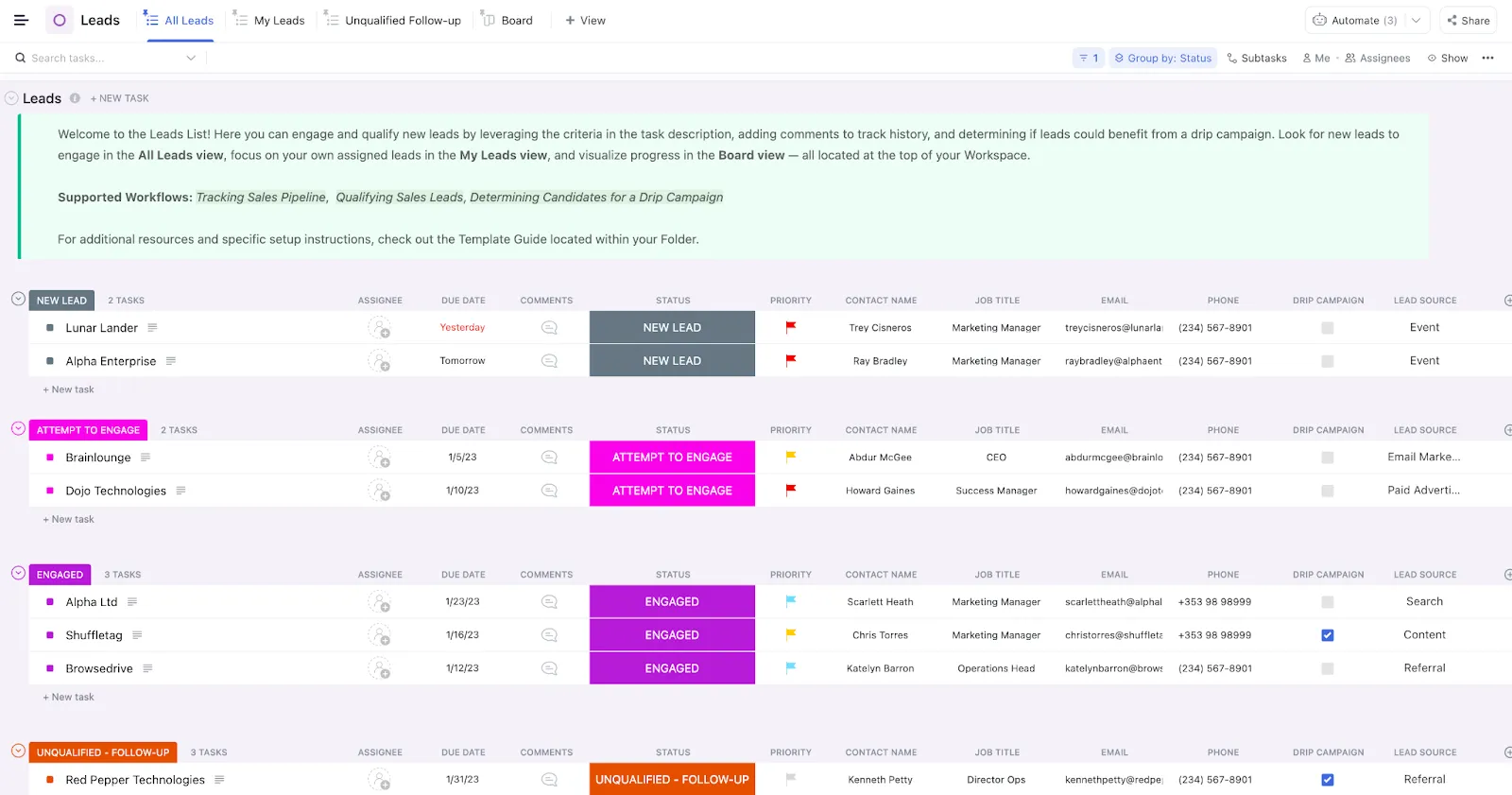
Mẫu CRM ClickUp cung cấp cho bạn một không gian làm việc bán hàng sẵn sàng sử dụng, được thiết kế để thực thi quy trình bán hàng thực tế. Thay vì phải sử dụng nhiều chế độ xem khác nhau trong Airtable cho mỗi bảng, bạn có thể chuyển đổi ngay lập tức giữa các chế độ xem Danh sách công việc, Bảng, Lịch hoặc Bảng điều khiển để xem các tài khoản theo giai đoạn, chủ sở hữu, dòng thời gian hoặc các hành động sắp tới.
Với các Trường Tùy chỉnh như kích thước giao dịch, xác suất và ngày tiếp theo, bạn sẽ có dự báo giao dịch được cập nhật tự động khi nhân viên bán hàng cập nhật công việc của họ.
🔍 Bạn có biết? Các hệ thống cũ như MS-DOS giới hạn tên tệp tin chỉ 8 ký tự, buộc các nhóm phải sáng tạo ra các quy ước đặt tên như FIN_Q1 hoặc PROJ_A2. Các công cụ cấu trúc hiện đại tránh hoàn toàn vấn đề này.
2. Mẫu Lịch Nội dung ClickUp
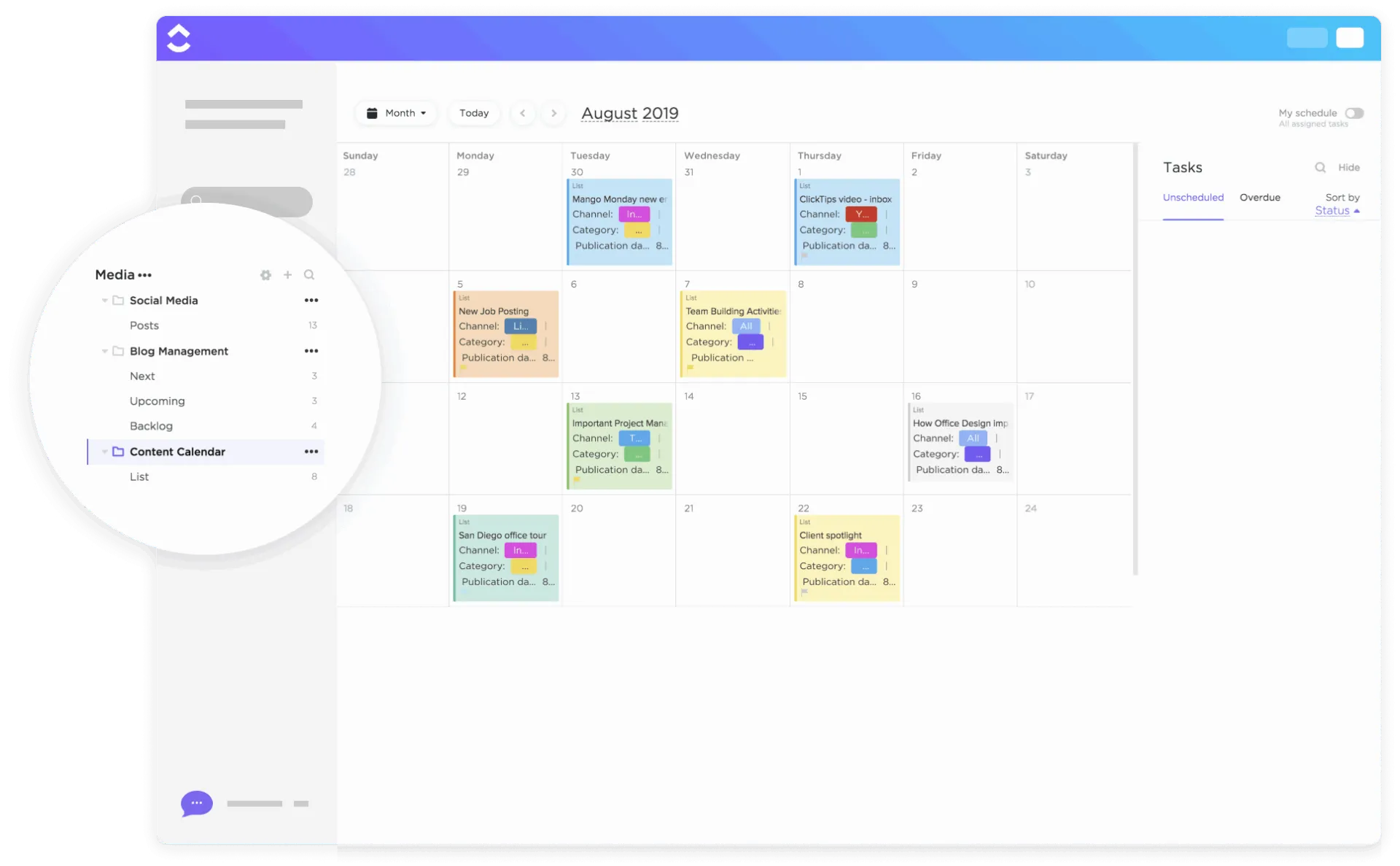
Mẫu Lịch Nội dung ClickUp kết hợp bảng, tài nguyên và bình luận thành một trung tâm nội dung tương tác, động. Kéo và thả ngày đăng, điều chỉnh ưu tiên và ngay lập tức xem các chiến dịch so sánh như thế nào để chiến lược của bạn luôn đồng bộ.
Với các trạng thái tùy chỉnh được thiết kế cho quy trình biên tập thực tế (Bản nháp > Đang chỉnh sửa > Đã lên lịch > Đã xuất bản) và các trường như Kênh, Danh mục, Liên kết xuất bản và Tài nguyên, việc báo cáo trở nên tự động.
🔍 Bạn có biết: Mỗi phản hồi trong ClickUp Forms sẽ được lưu trữ dưới dạng công việc có cấu trúc, cho phép bạn tự động gán chủ sở hữu, áp dụng mẫu bảng tính, thêm tệp đính kèm và thậm chí điền sẵn các trường ẩn thông qua URL biểu mẫu để duy trì tính nhất quán của quy trình.
3. Mẫu Lộ trình Sản phẩm ClickUp
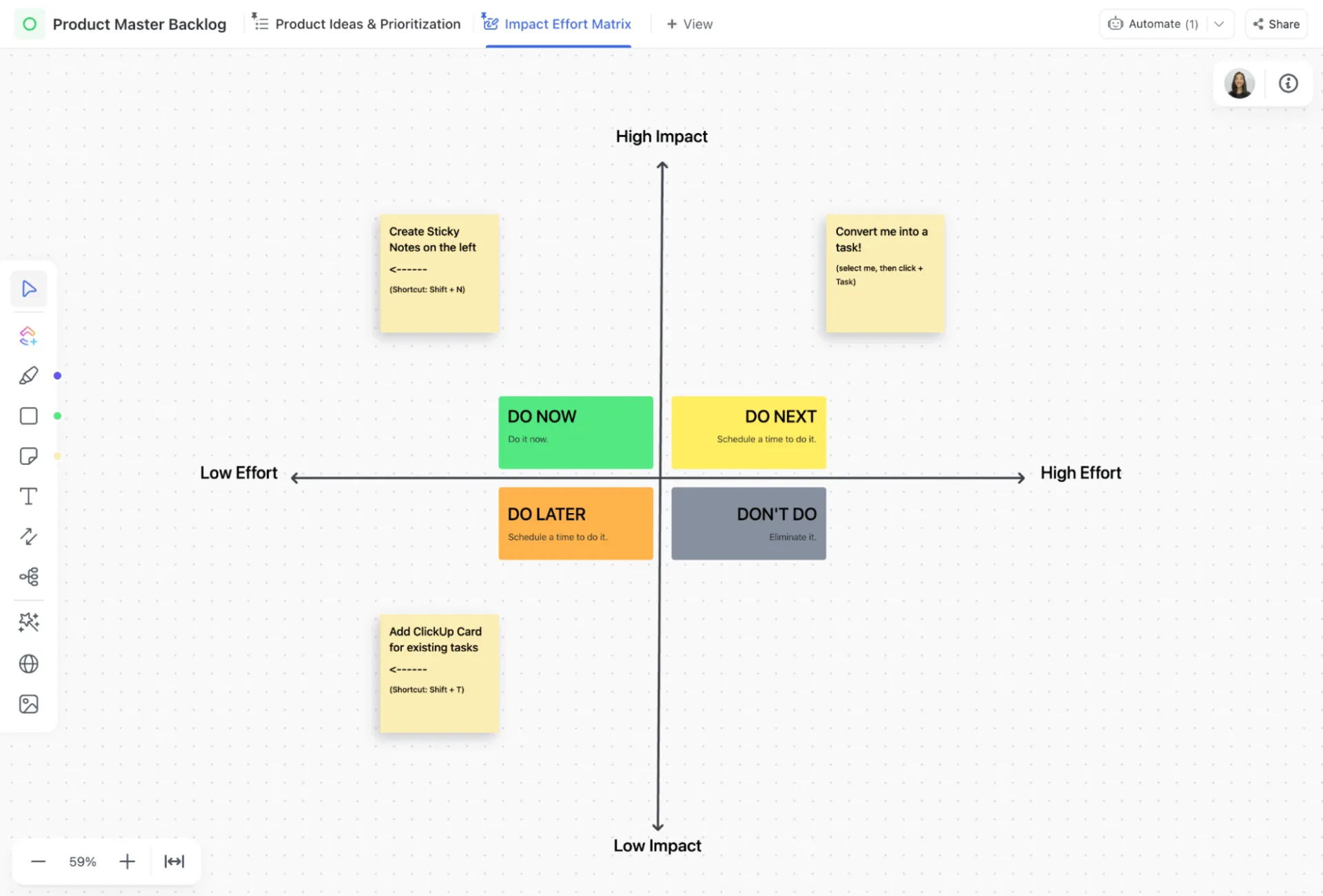
Mẫu Lộ trình Sản phẩm ClickUp là một mô hình chiến lược đang phát triển, trong đó mỗi sáng kiến đều được trang bị điểm tin cậy, ước tính nỗ lực, tác động dự kiến, sự phù hợp với quý, và sẵn sàng phát hành. Nó sử dụng 15 Trường Tùy chỉnh được thiết kế cho các khung ưu tiên sản phẩm như RICE.
So với các mẫu Airtable cơ bản, ở đây, tiến độ công việc được thực hiện qua 10 trạng thái tùy chỉnh rõ ràng trong chu kỳ sống như Scoping > In Development > In QA Review > Released, nên các cuộc họp trạng thái trở thành xác nhận trạng thái. Các bên liên quan có thể xem xét cùng một ưu tiên từ các góc độ khác nhau thông qua các chế độ xem Quarterly Roadmap, Bảng Initiatives và Bảng trắng Impact Effort.
🔍 Bạn có biết? Trước khi internet ra đời, J.C.R. Licklider đã hình dung ra một mạng lưới toàn cầu nơi con người và máy tính hợp tác một cách trơn tru. Năm 1960, ông xuất bản cuốn ‘Man-Computer Symbiosis’, trình bày tầm nhìn này, sau đó dẫn dắt Văn phòng Kỹ thuật Xử lý Thông tin của ARPA, nơi những ý tưởng của ông đã trực tiếp truyền cảm hứng cho việc tạo/lập ARPANET, tiền thân của internet ngày nay.
4. Mẫu Quản lý Kho hàng ClickUp
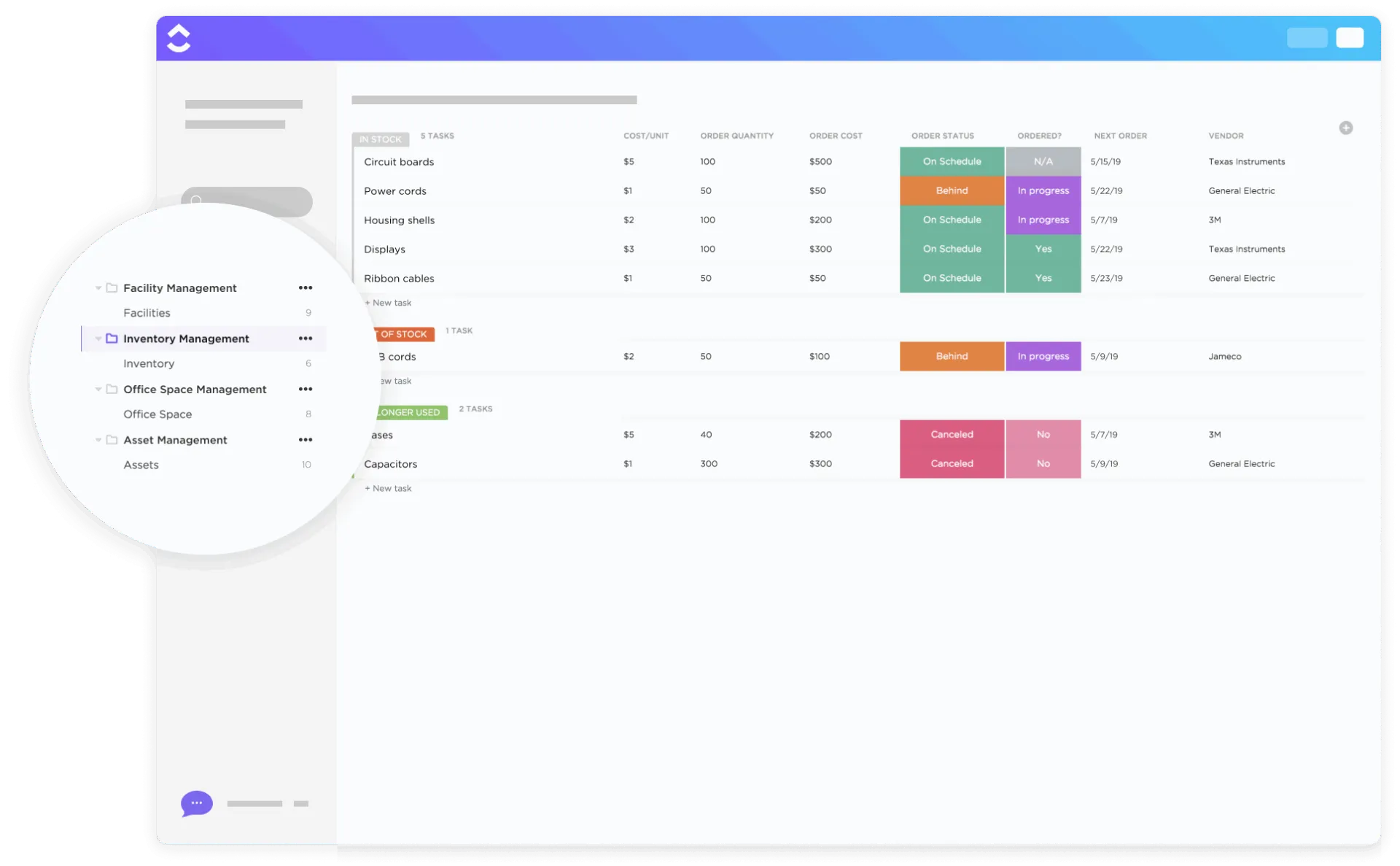
Airtable giúp việc quản lý danh mục sản phẩm trở nên dễ dàng, nhưng khi hàng tồn kho thay đổi hàng ngày, bạn cần kiểm soát thời gian thực. Mẫu Quản lý Hàng tồn kho ClickUp biến các bản ghi tĩnh thành một hệ thống đang theo dõi nguồn cung, dự đoán nhu cầu và kích hoạt hành động, mà không cần xây dựng các công thức phức tạp.
Sử dụng mẫu để cập nhật số lượng theo thời gian thực, kích hoạt cảnh báo dựa trên ngưỡng ngay khi hàng tồn kho đạt mức đặt hàng lại, và tính toán thời gian giao hàng của nhà cung cấp để tránh trì hoãn ảnh hưởng đến hoạt động. Tìm kiếm cũng trở nên thông minh hơn. Tạo bộ lọc có thể tái sử dụng để tìm kiếm các mục theo Mùa vụ, Ưu tiên bán hàng, Loại sản phẩm, Trạng thái thanh lý và Quyền sở hữu bộ phận.
📖 Xem thêm: Mẫu kế hoạch di chuyển dữ liệu
5. Mẫu theo dõi dự án ClickUp
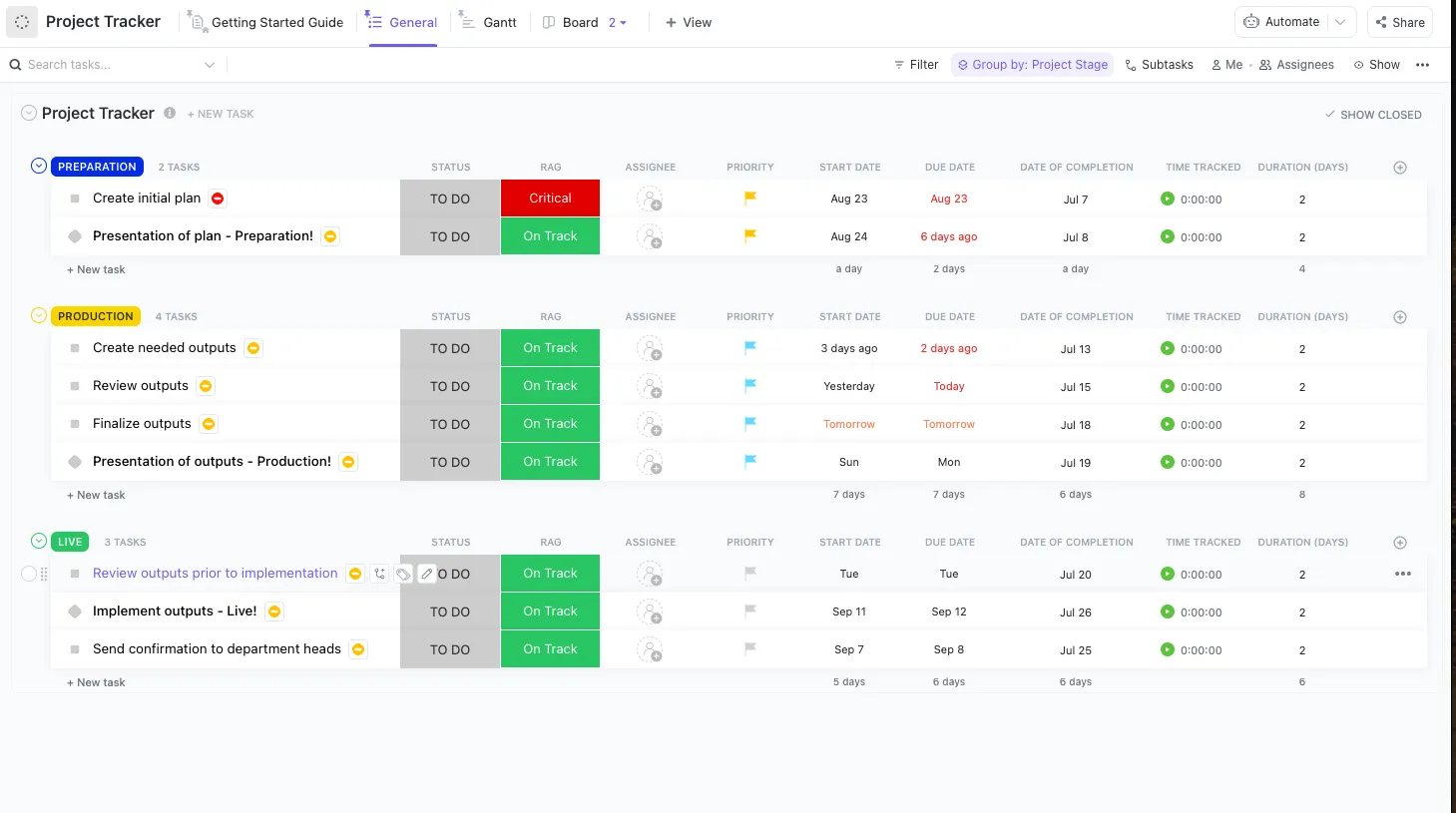
Mẫu theo dõi dự án ClickUp kết hợp kế hoạch, thực thi và theo dõi tiến độ, giúp bạn luôn nắm rõ những gì đang diễn ra suôn sẻ và những gì cần chú ý ngay lập tức. Các chỉ số sức khỏe RAG cho phép bạn nhanh chóng phát hiện rủi ro và thực hiện hành động để duy trì tiến độ công việc.
Tính năng theo dõi thời gian tích hợp giúp bạn so sánh nỗ lực thực tế với kỳ vọng. Với tính năng Hiển thị tài nguyên, các nhà lãnh đạo có thể tái phân công hoặc điều chỉnh công việc ngay lập tức để tránh quá tải và trễ hẹn. Và nếu bạn đang thực hiện các dự án lặp lại? Chỉ cần sao chép trình theo dõi làm mẫu cơ sở và bạn sẽ nhận được kết quả nhất quán mỗi lần.
🔍 Bạn có biết? Bảng tính đầu tiên, VisiCalc (1979), được thiết kế để số hóa các tính toán trên bảng phấn được sử dụng trong các trường kinh doanh. Nó được gọi là ứng dụng " killer app " đầu tiên vì mọi người mua máy tính chỉ để chạy nó.
Biến dữ liệu của bạn thành công việc hiệu quả
Airtable giúp việc xây dựng cơ sở dữ liệu trở nên dễ dàng, nhưng khi các nhóm cần thực thi dự án, khả năng hiển thị xuyên chức năng và tự động hóa quy mô lớn, nó không đáp ứng được yêu cầu.
Nếu bạn đã quyết định chuyển đổi từ Airtable sang ClickUp, bạn đang trao quyền trách nhiệm và tự động hóa cho từng chủ sở hữu quy trình làm việc. Với hệ thống phân cấp dự án của ClickUp, các chế độ xem linh hoạt, các tính năng tự động hóa mạnh mẽ và các mẫu có sẵn, bạn có thể tái tạo các quy trình làm việc, tối ưu hóa hợp tác và thêm trí tuệ nhân tạo với các tính năng như ClickUp Brain và Autopilot Agents.
Đăng ký ClickUp miễn phí ngay hôm nay! ✅
Câu hỏi thường gặp (FAQ)
Có. ClickUp hỗ trợ nhập trực tiếp tệp CSV từ Airtable; bạn có thể xuất các cơ sở dữ liệu Airtable dưới dạng tệp CSV và nhập chúng vào Danh sách công việc, Thư mục hoặc Không gian trong ClickUp. Một số thao tác ánh xạ có thể cần thiết cho các Trường Tùy chỉnh.
Có. Các tệp và tệp đính kèm trong Airtable có thể được nhập vào nhiệm vụ ClickUp. Mỗi tệp đính kèm sẽ xuất hiện trong nhiệm vụ mà nó được liên kết, giữ nguyên ngữ cảnh.
Một số tính năng đặc thù của Airtable như Airtable Automations, công thức liên kết bản ghi và một số skript nâng cao không thể được nhập trực tiếp. Bạn sẽ cần tạo lại các tự động hóa và công thức trong ClickUp.
Thời gian di chuyển phụ thuộc vào kích thước và độ phức tạp của dữ liệu. Các cơ sở dữ liệu nhỏ có thể được di chuyển trong vài phút, trong khi các thiết lập lớn, phức tạp với nhiều bảng và tệp đính kèm có thể mất vài giờ. Lập kế hoạch và lập bản đồ trước sẽ giúp quá trình diễn ra nhanh chóng hơn.
Đúng vậy, các chế độ xem của Airtable không thể chuyển đổi trực tiếp. Các chế độ xem của ClickUp (Danh sách công việc, Bảng, Lịch, Gantt, v.v.) cho phép bạn tái tạo và thậm chí nâng cao quy trình làm việc của mình vượt xa các chế độ xem tĩnh.
Không có phí bổ sung cho việc nhập dữ liệu. Các kế hoạch của ClickUp (Miễn phí, Không giới hạn, Gói Business Plus) quyết định các tính năng như chế độ xem nâng cao, tự động hóa và Trí tuệ nhân tạo (AI), điều này có thể ảnh hưởng đến việc bạn có thể tái tạo hoàn toàn các tính năng từ Airtable hay không.
Đúng vậy, so với tài khoản Airtable, không gian làm việc ClickUp cung cấp giải pháp toàn diện hơn cho quản lý dự án, theo dõi công việc và hợp tác. Bạn sẽ có các danh sách công việc, chế độ xem, tự động hóa và quản lý quy trình làm việc được hỗ trợ bởi trí tuệ nhân tạo (AI) để giảm thiểu tối đa nỗ lực thủ công.