
Você começa com as melhores intenções. Uma planilha nova com cores codificadas e datas organizadas, talvez até mesmo uma aba para ideias.
Algumas semanas depois, de repente você tem cinco tópicos de campanha, dois documentos separados e uma versão “final-final-FINAL” de um tweet.
Se isso lhe parece um pouco familiar, provavelmente é hora de uma reformulação. Nesta postagem do blog, exploraremos como criar um calendário de conteúdo no ClickUp que seja flexível e fácil de manter. 🧰
Por que usar o ClickUp para o seu calendário de conteúdo?
O ClickUp para equipes de marketing é o aplicativo completo para o trabalho que combina gerenciamento de projetos, documentos e comunicação em equipe, tudo em uma única plataforma — acelerado pela automação e pesquisa de IA de última geração.
Se você é um profissional de marketing de conteúdo, gerente de mídias sociais ou faz parte de uma equipe de marketing, veja por que você deve usar o software de colaboração de conteúdo:
- Personalize fluxos de trabalho com facilidade, adicionando estágios de status, tipos de conteúdo, tags de SEO e prazos que correspondam ao seu processo.
- Arraste o conteúdo para a Visualização da Linha do Tempo do ClickUp com um clique e até mesmo bloqueie automaticamente as tarefas disponíveis.
- Marque colegas de equipe, deixe comentários e anexe arquivos diretamente onde o trabalho é realizado, para que nada se perca em aplicativos de bate-papo ou e-mail.
- Crie painéis para acompanhar o desempenho do conteúdo e publicar cronogramas, ideais para relatórios às partes interessadas.
- Automatize tarefas repetitivas, como mover conteúdo para revisão e definir lembretes de publicação.
💡 Dica profissional: marque conteúdos atemporais ou de alto desempenho que estejam prontos para serem remixados. Isso ajuda quando você tem pouca capacidade, mas ainda assim deseja resultados de qualidade.
Como criar um calendário de conteúdo no ClickUp
Se você lida com publicações nas redes sociais, conteúdo de blog ou campanhas completas, este passo a passo irá ajudá-lo a planejar, atribuir e acompanhar tudo em um só lugar dentro do software de calendário de conteúdo. ⚒️
Etapa 1: configure seu espaço de trabalho e pasta
Antes de começar a planejar publicações ou atribuir prazos, vamos estabelecer as bases corretamente. Uma configuração sólida do espaço de trabalho no ClickUp facilita a escalabilidade, especialmente à medida que seu conteúdo cresce nas plataformas.
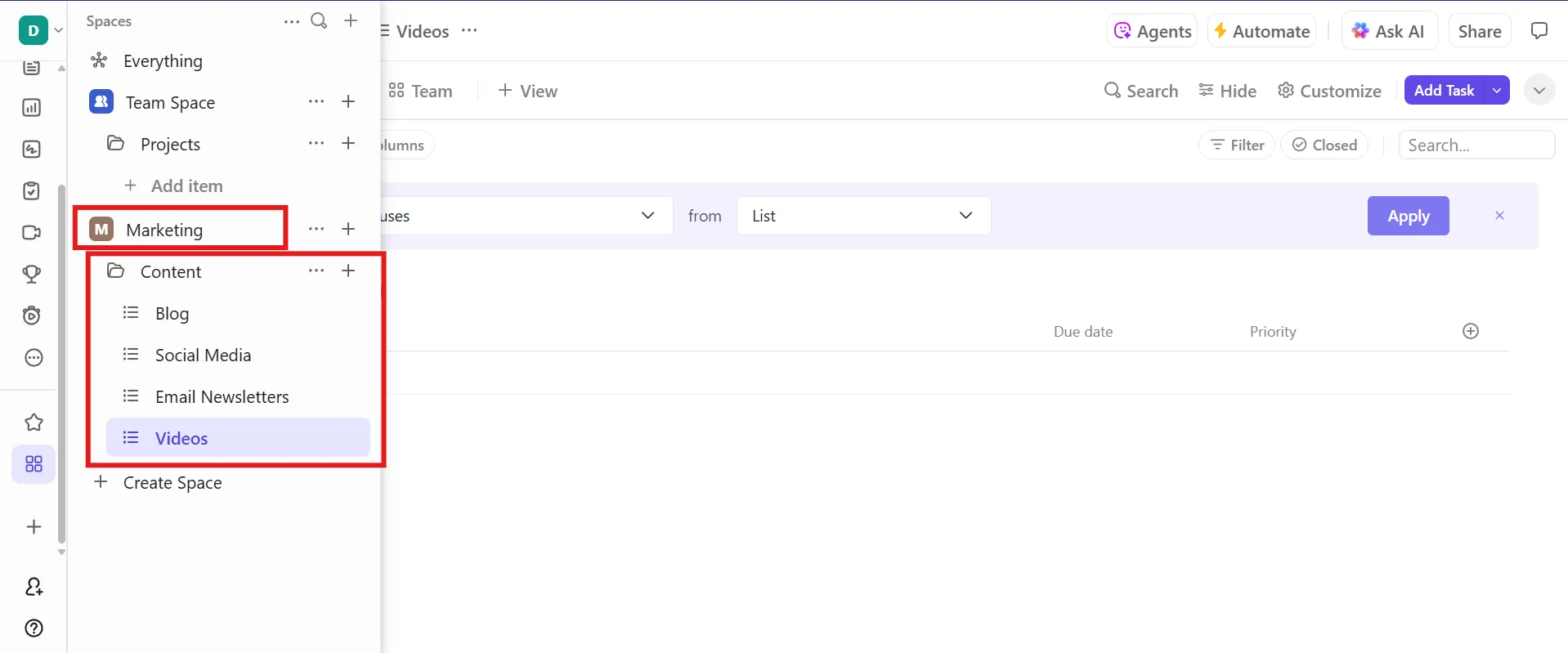
Digamos que você faça parte da equipe de marketing da BrightWave Solutions. Sua equipe lida com conteúdo para o blog, mídias sociais, boletins informativos por e-mail e vídeos. São muitas partes móveis, então manter tudo organizado é fundamental.
Veja como criar um espaço de trabalho ideal para gerenciamento de projetos de mídia social:
- Crie uma pasta “Conteúdo”: acesse seu espaço de trabalho no ClickUp e abra o espaço Marketing (ou crie um, caso ainda não exista). Aqui, adicione uma nova pasta chamada “Conteúdo”.
- Divida as coisas por canal: dentro da sua nova pasta Conteúdo, crie listas separadas para cada fluxo de conteúdo: Blog Mídias sociais Boletim informativo por e-mail Vídeo
- Blog
- Mídias sociais
- Boletim informativo por e-mail
- Vídeo
- Blog
- Mídias sociais
- Boletim informativo por e-mail
- Vídeo
Cada lista é um miniprojeto onde você pode acompanhar tarefas, prazos e tipos de conteúdo específicos para aquele canal.
💡 Dica profissional: agrupe o conteúdo por finalidade, não apenas por canal. Por exemplo, coloque o conteúdo de conscientização em uma pasta e as campanhas de produtos em outra. Isso facilita o acompanhamento e torna os relatórios mais claros.
Etapa 2: crie campos de tarefas personalizados para rastreamento de conteúdo
Com seu espaço de trabalho configurado e listas para cada canal de conteúdo, é hora de tornar suas tarefas mais inteligentes. Em vez de depender de vários comentários e atualizações dispersas, você pode usar os campos personalizados do ClickUp nas tarefas do ClickUp para manter todos os detalhes do seu conteúdo em destaque.
Agora, a equipe da BrightWave Solutions está trabalhando em tudo, desde reels do Instagram até blogs longos. Cada tipo de conteúdo tem suas próprias necessidades, mas você ainda deseja uma maneira consistente de rastrear informações importantes, sem transformar suas tarefas em uma bagunça de rolagem.
Acesse cada lista (como Blog, Mídias sociais etc.) e comece a adicionar os campos personalizados de que você precisa. Alguns campos úteis incluem:
- Tipo de conteúdo: artigo, vídeo, carrossel, reel, infográfico, qualquer coisa que você estiver criando
- Proprietário: O membro da equipe responsável pela tarefa
- Status: Acompanhe o estágio: Rascunho, Em revisão, Programado, Publicado
- Data de publicação: a data em que o conteúdo está programado para ser publicado.
- Plataforma: Onde será publicado (por exemplo, Instagram, LinkedIn, blog da empresa)
- Palavra-chave de SEO: adicione a palavra-chave principal que você está almejando
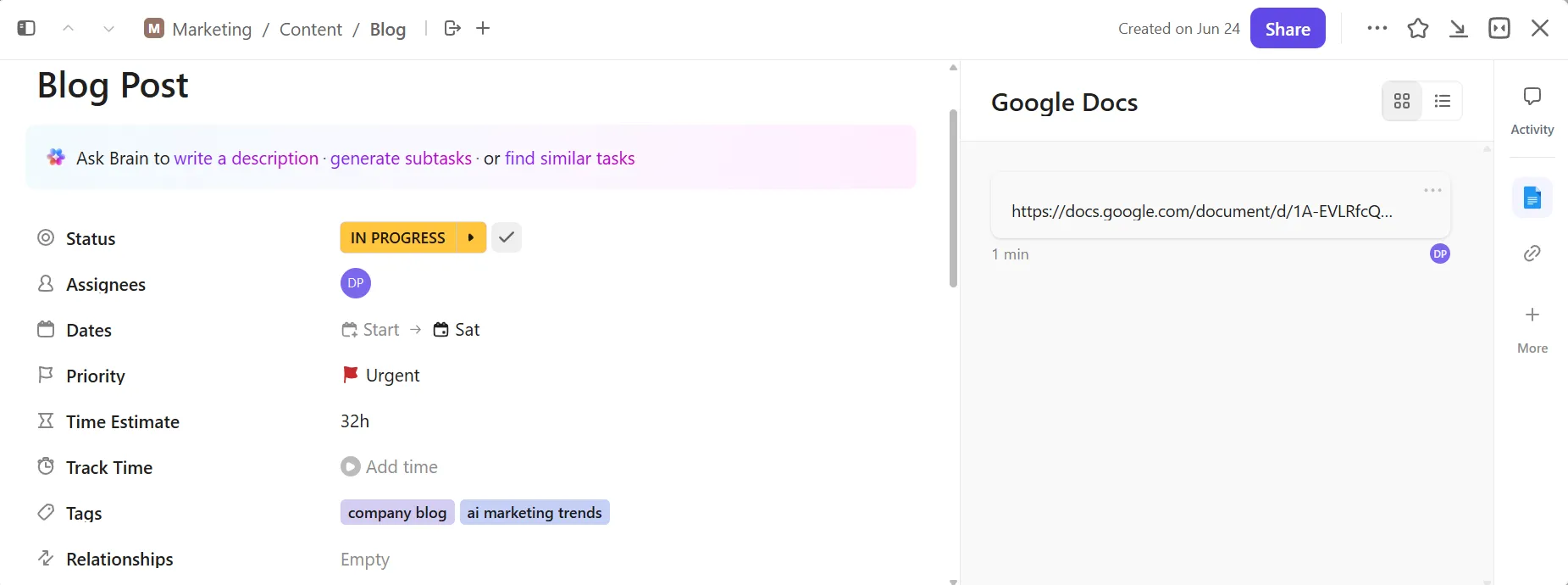
Além disso, as tags no ClickUp são ótimas para categorizar e organizar o conteúdo do seu calendário sem complicar muito. Por exemplo, tags como Blog, Instagram ou Vídeo ajudam a agrupar rapidamente por plataforma. Você também pode marcar temas de conteúdo, como IA, Lançamento de Produto ou sua Campanha do 3º Trimestre.
💡 Dica profissional: Use duas camadas separadas: o plano real e o estacionamento. Nunca coloque ideias mal elaboradas diretamente em seu calendário. Mantenha uma lista separada para brainstorms, experimentos e coisas aleatórias que podem ser legais algum dia. Promova apenas o que foi validado ou aprovado.
Etapa 3: Adicione e organize tarefas de conteúdo
É hora de inserir essas ideias de conteúdo no sistema e começar a construir um fluxo que sua equipe siga.
Vamos continuar com o exemplo da BrightWave Solutions. Veja como manter tudo funcionando dentro da ferramenta de gerenciamento de mídias sociais:
- Adicione cada ideia de conteúdo como uma tarefa do ClickUp na lista correspondente. Aquela nova postagem no blog sobre “Identificação de tendências em IA”? Crie uma tarefa para ela na lista Blog. Dê a ela um título claro e não se esqueça de preencher todos os campos personalizados que você configurou anteriormente.
- Designe responsáveis como redatores, designers ou estrategistas para evitar o temido momento “Quem está cuidando disso?”.
- Divida-o em subtarefas para refletir o processo real da sua equipe.
- Anexe seu resumo de conteúdo ou conecte seu ClickUp Doc à tarefa.
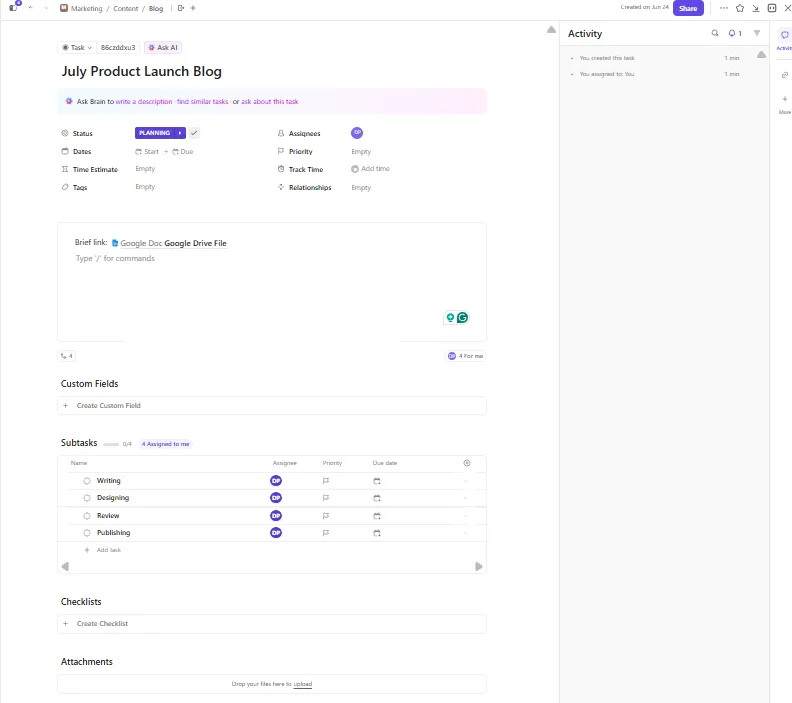
Por exemplo, a tarefa para o “Blog de lançamento do produto em julho” pode ser atribuída ao redator de conteúdo. Você pode adicionar subtarefas para redação, design, revisão e publicação, e inserir o link do resumo do conteúdo na descrição para que todos tenham o que precisam.
Depois de definir suas tarefas e fluxos de trabalho de conteúdo, aprimore sua configuração com o ClickUp Brain. Ao contrário dos chatbots genéricos de IA, a ferramenta de IA para mídias sociais entende seus projetos, tarefas, documentos e até mesmo a estrutura da sua equipe.
Digamos que a equipe da BrightWave esteja lançando um novo recurso com tecnologia de IA e você tenha uma campanha com blogs, teasers no Instagram e boletins informativos por e-mail.
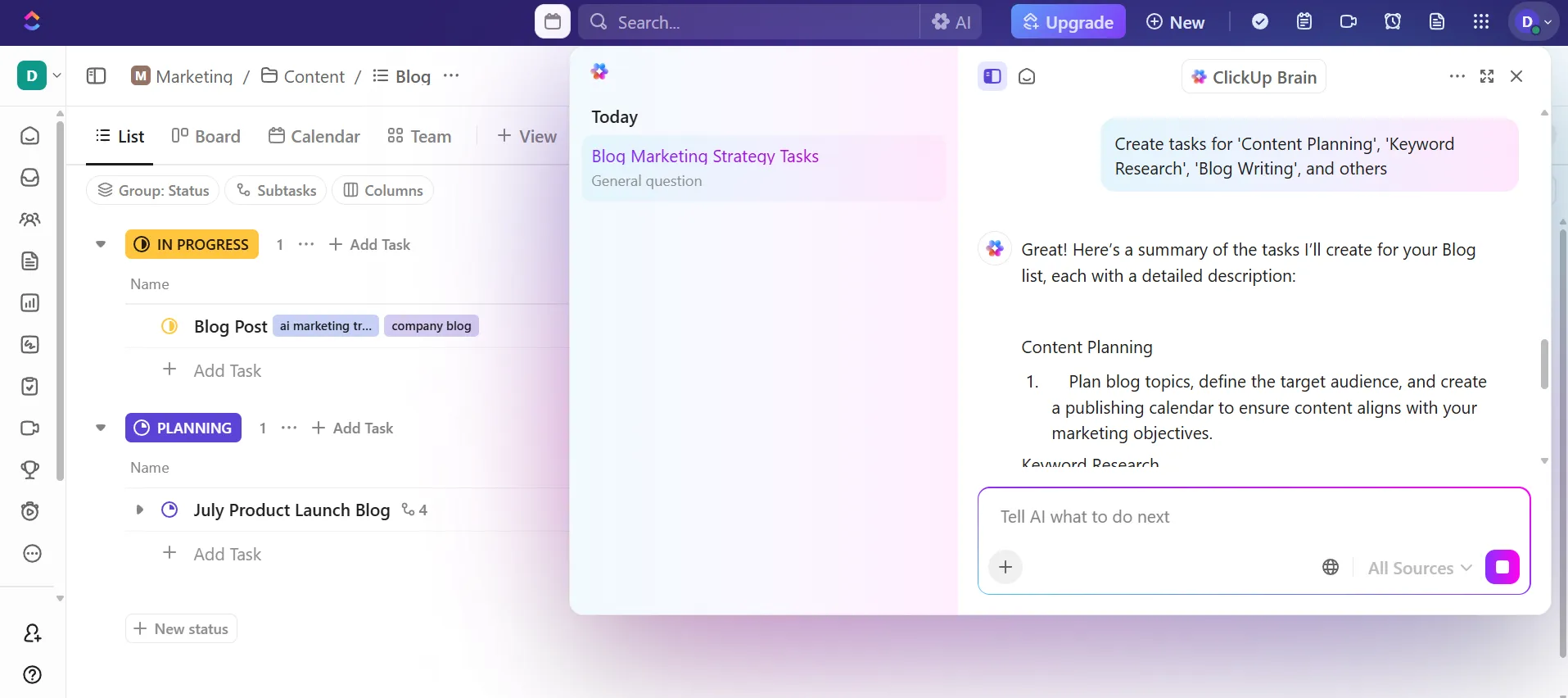
Veja como o ClickUp Brain ajuda você a organizar tudo:
- Acelere a criação de conteúdo: você pode solicitar que ele redija um resumo rápido para a postagem do blog do seu produto com base no briefing anexado à tarefa.
- Organize sua estratégia de marketing de conteúdo: use o AI Knowledge Manager para encontrar rapidamente todas as tarefas, subtarefas e documentos marcados com “Lançamento de produto” ou “Recurso de IA”.
- Gere atualizações da equipe: peça à IA para gerar uma atualização semanal sobre o status de todos os conteúdos marcados para a campanha de julho.
⚡ Atualização do fluxo de trabalho: deixe que os Super Agentes mantenham seu calendário alinhado
À medida que sua máquina de conteúdo cresce, manter tudo sincronizado se torna mais difícil do que criar o conteúdo em si. Os Super Agentes do ClickUp lidam discretamente com a organização nos bastidores, monitorando atualizações de tarefas, identificando bloqueios, sinalizando prazos que estão se aproximando e sugerindo os próximos passos em sua campanha.
À medida que sua máquina de conteúdo cresce, manter tudo sincronizado se torna mais difícil do que criar o conteúdo em si. Os Super Agentes do ClickUp lidam discretamente com a organização nos bastidores, monitorando atualizações de tarefas, identificando bloqueios, sinalizando prazos que estão se aproximando e sugerindo os próximos passos em sua campanha.

Esteja você gerenciando o lançamento de um produto com dez partes móveis ou lidando com postagens semanais nas redes sociais, os Super Agents ajudam a manter seu calendário consistente e sua equipe desobstruída, sem adicionar mais verificações manuais ou lembretes no Slack. Eles agem como o coordenador sempre disponível que sua equipe gostaria de ter.
💡 Dica profissional: Crie seus resumos de conteúdo diretamente no ClickUp Docs para construir um banco de dados de conteúdo e manter tudo centralizado. Em seguida, use o ClickUp Brain para gerar esboços, extrair pontos-chave das notas da reunião ou até mesmo redigir seções do conteúdo diretamente dentro do documento.
Etapa 4: visualize seu calendário com o ClickUp Views
Agora que você adicionou suas tarefas de conteúdo e organizou os detalhes, é hora de ver tudo se encaixar. O Clickup Views permite que você visualize seu calendário de conteúdo de maneiras que fazem sentido para sua equipe.
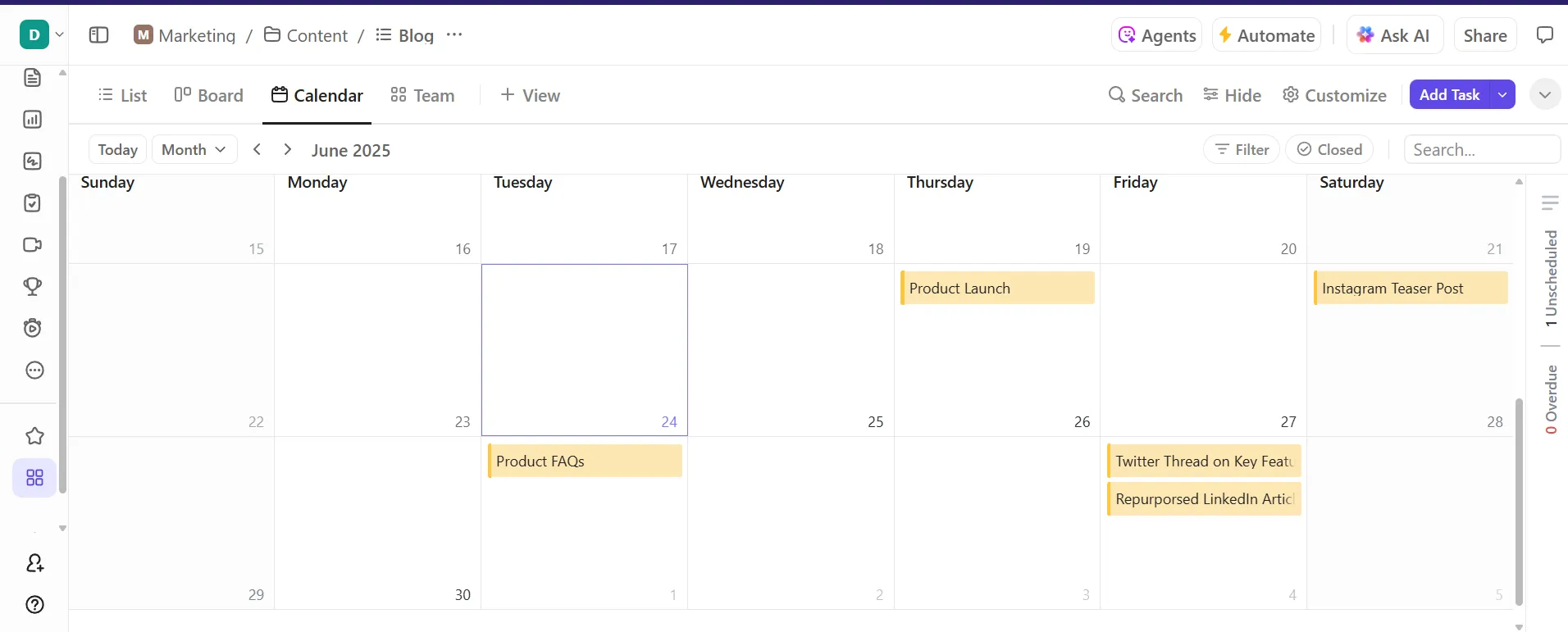
A visualização do calendário do ClickUp é onde tudo fica em uma linha do tempo. Você verá todo o seu conteúdo programado por dias, semanas ou meses, codificado por cores e fácil de ler.
Digamos que o lançamento do produto em julho esteja marcado para o dia 10. Ele aparece no calendário exatamente onde deveria.
E se o lançamento for adiado por uma semana? Não há problema, basta arrastar a tarefa para a nova data. Se a BrightWave também tiver seu teaser no Instagram agendado para o dia 8 e um envio em massa de e-mails planejado para o dia 11, eles podem identificar sobreposições e ajustar lacunas rapidamente.
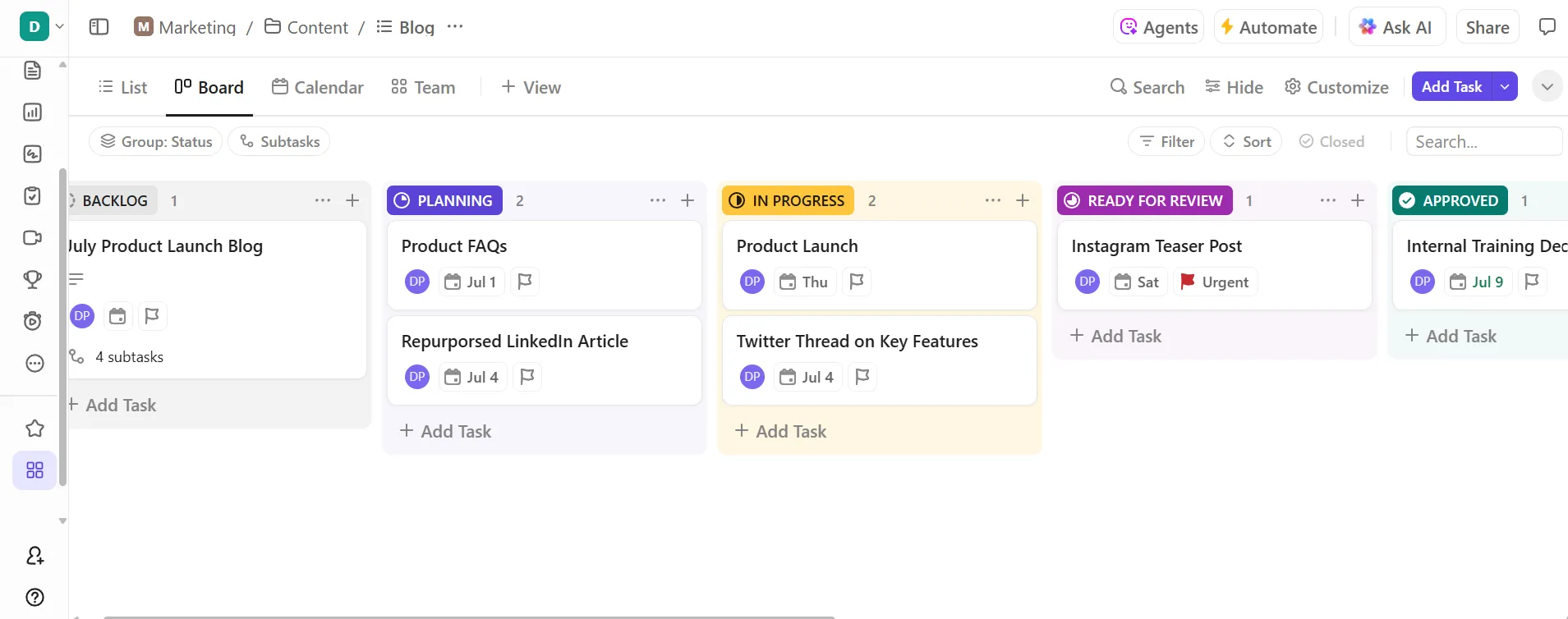
Se você deseja colunas no estilo Kanban, use a visualização ClickUp Board. À medida que as tarefas avançam, você pode arrastá-las de uma etapa para a próxima.
A equipe de conteúdo coloca o Blog de Lançamento do Produto na coluna Ideia quando ele é apresentado, move-o para Rascunho depois que é atribuído a Andrea, muda-o para Revisão quando está pronto para feedback e, finalmente, muda-o para Publicado no dia do lançamento.
💡 Dica profissional: use a visualização de lista do ClickUp para filtrar e classificar o conteúdo por proprietário, data de publicação ou plataforma. Além disso, adicione a visualização do gráfico de Gantt no ClickUp para planejar cronogramas, visualizar dependências e acompanhar o andamento do projeto. Isso é especialmente útil para agendar tarefas, gerenciar recursos e ver como todo o seu trabalho se encaixa em um cronograma.
Etapa 5: use modelos e tarefas recorrentes para economizar tempo
É aqui que fica mais eficiente: Modelos do ClickUp e Tarefas recorrentes do ClickUp.
Digamos que a BrightWave compartilhe uma postagem com “Dicas semanais do Instagram” todas as segundas-feiras. Em vez de criar uma nova tarefa do zero a cada vez, a equipe pode configurá-la uma vez como uma tarefa recorrente. Ela aparecerá automaticamente no calendário todas as semanas, pronta para ser atribuída, escrita e publicada — sem cliques extras, sem postagens esquecidas.
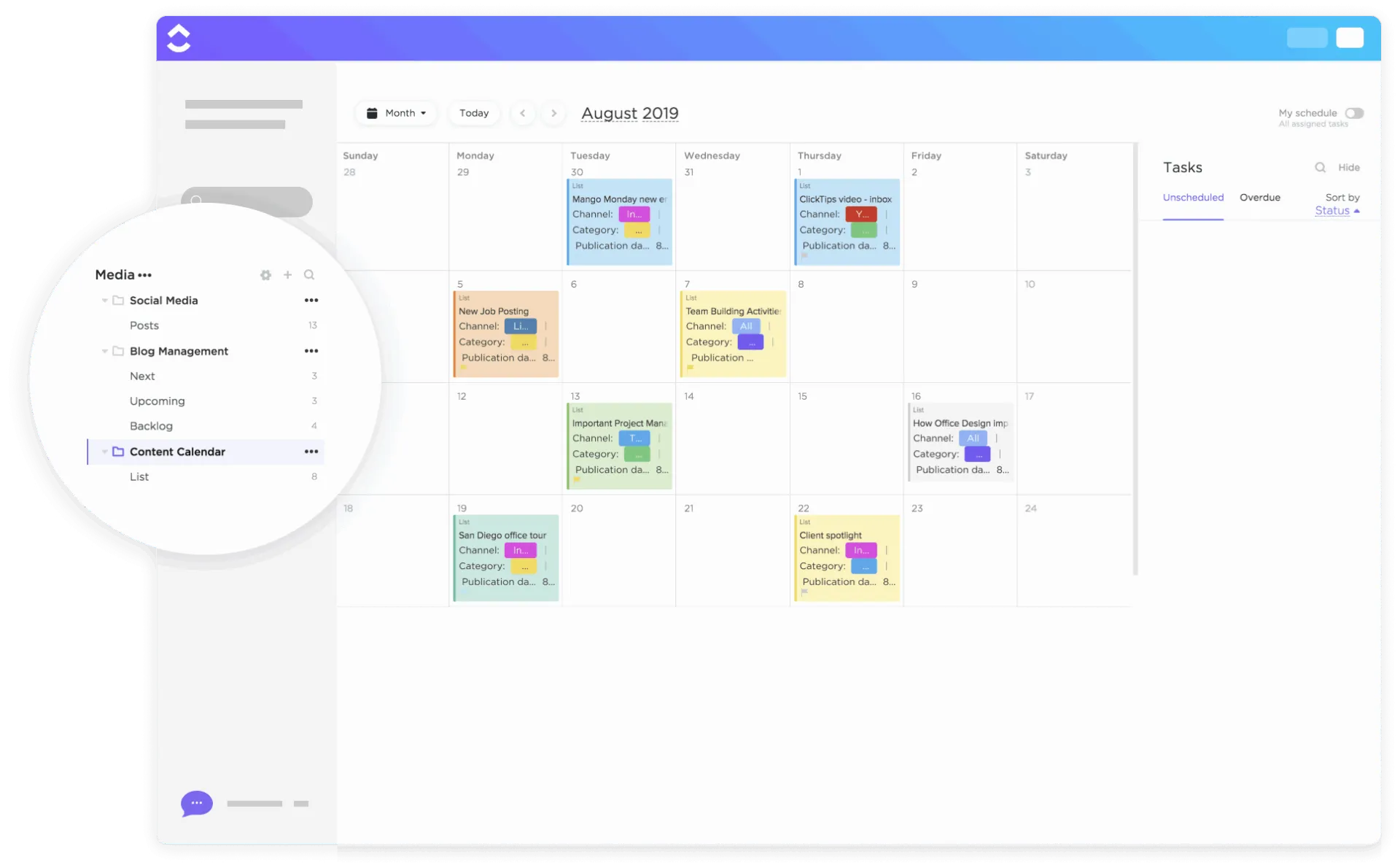
O modelo de calendário de conteúdo do ClickUp oferece uma maneira visual e estruturada de gerenciar e acompanhar seu conteúdo em vários canais. A visualização do calendário reúne todo o seu conteúdo programado em um layout organizado e codificado por cores.
Cada cartão no modelo de calendário de conteúdo representa uma tarefa, como uma postagem no blog, atualização nas redes sociais ou vídeo, e exibe informações importantes, incluindo o canal de conteúdo, a categoria e a data de publicação.
📖 Leia também: Os melhores modelos gratuitos de planejamento de mídia para começar a usar hoje mesmo
🎥 Você aprenderá como o ClickUp sincroniza calendários entre dispositivos, permite alternar entre diferentes camadas de calendário e se torna um único centro de comando para gerenciar agendas pessoais, de equipe e de campanha.
⚙️ Bônus: Use o Modelo de Calendário Editorial do ClickUp para planejar blogs e e-mails, e um modelo de mídia social como o Modelo de Calendário de Mídia Social Moderno do ClickUp para otimizar postagens no Instagram, X e muito mais.
Dicas para gerenciar um calendário de conteúdo escalável no ClickUp
À medida que sua operação de conteúdo cresce, as coisas podem ficar confusas. Mas com o ClickUp, isso não precisa acontecer. Veja como gerenciar um calendário de conteúdo que acompanha sua equipe e o caos criativo. 💁
- Crie painéis: acompanhe tudo, desde a quantidade de conteúdo que você publica por semana até onde as coisas estão ficando presas. Crie um painel personalizado do ClickUp que reúne cartões com o status das tarefas, prazos e até mesmo o gerenciamento de campanhas de marketing.
- Conecte-se a ferramentas de terceiros: integre ferramentas como Figma e Google Drive diretamente no ClickUp. Isso significa menos alternância entre guias e mais tarefas realizadas em um só lugar.
- Automatize trabalhos repetitivos: configure as automações do ClickUp para automatizar a criação de conteúdo e outras tarefas rotineiras, como designar revisores, mover tarefas para o próximo status ou avisar os membros da equipe quando for a vez deles.
- Padronize tudo o que você repete: salve suas publicações semanais nas redes sociais e boletins informativos mensais como modelos de plano de marketing para evitar repetições desnecessárias.
- Mantenha todos informados: use comentários de tarefas, menções e edição em tempo real para otimizar a comunicação. O feedback não se perde e as aprovações são mais rápidas.
- Otimize o feedback e as aprovações: adicione comentários diretamente em imagens, vídeos ou PDFs anexados às tarefas. Você pode atribuir feedback, resolver comentários e manter todas as conversas de revisão em um só lugar com o ClickUp Proofing.
Ouça o que Sid Babla, coordenador do programa de bem-estar do Dartmouth College – Centro de Bem-Estar Estudantil, tem a dizer:
Usamos o ClickUp para gerenciar e acompanhar nosso pipeline de criação de conteúdo de mídia social e digital. Isso nos permite ver o status de cada conteúdo (em andamento, precisa de edições, programado etc.), juntamente com quem é o designer líder. Também elimina toda a comunicação por e-mail, pois a seção de comentários de cada tarefa pode ser usada para deliberar e delegar tarefas/próximos passos (atendendo à necessidade de rastrear e acompanhar nosso ciclo de criação de conteúdo).
Usamos o ClickUp para gerenciar e acompanhar nosso pipeline de criação de conteúdo de mídia social e digital. Isso nos permite ver o status de cada conteúdo (em andamento, precisa de edições, programado etc.), juntamente com quem é o designer líder. Também elimina toda a comunicação por e-mail, pois a seção de comentários de cada tarefa pode ser usada para deliberar e delegar tarefas/próximos passos (atendendo à necessidade de rastrear e acompanhar nosso ciclo de criação de conteúdo).
Outra excelente maneira de garantir que seu calendário de conteúdo permaneça escalável é o Clickup Calendar.
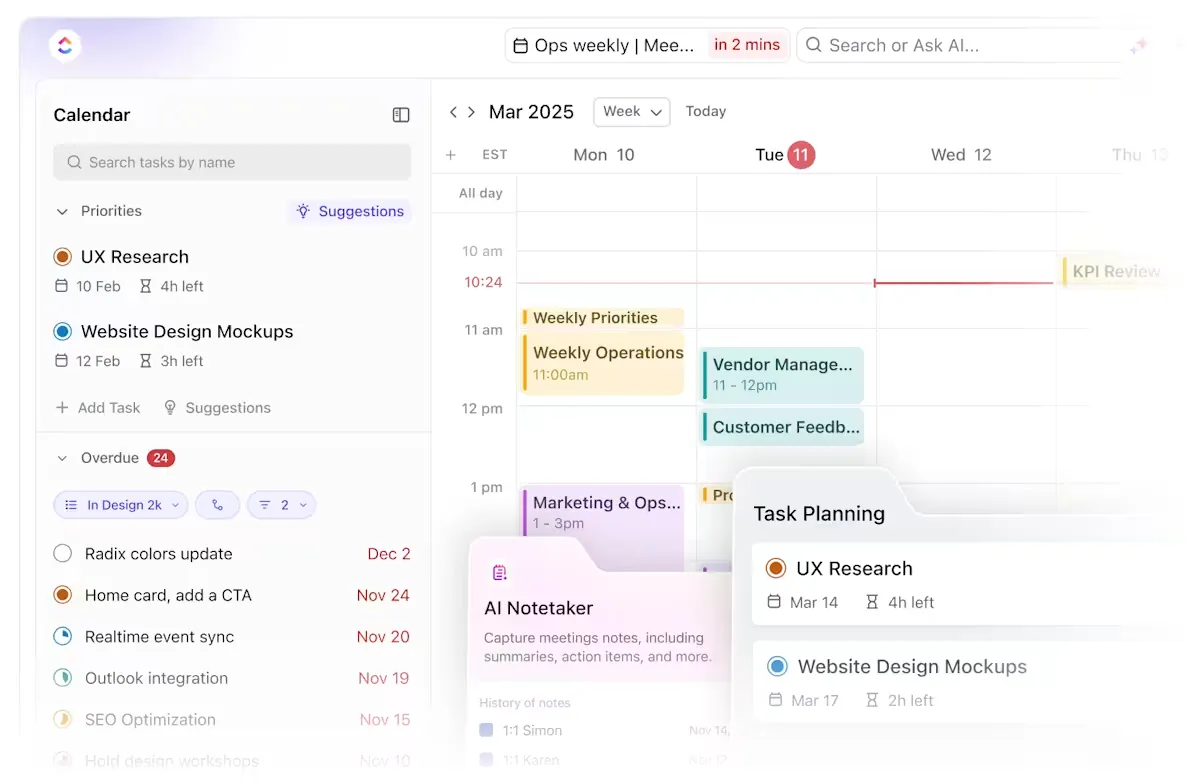
É um hub central para tudo, desde publicações programadas até reuniões e prazos. Digamos que você esteja gerenciando conteúdo para uma startup de FinTech em rápido crescimento e esteja lidando com prazos de blogs, lançamentos de campanhas e sincronizações recorrentes entre equipes em diferentes fusos horários.
Precisa reprogramar o boletim informativo de quinta-feira? Basta arrastar e soltar. Quer ver apenas os prazos do seu conteúdo de vídeo para o mês? Filtre por campos personalizados. Você pode até sincronizá-lo com o Google Agenda ou Outlook, para que sua equipe editorial permaneça em sintonia.
E com o agendamento alimentado por IA, o ClickUp Calendar pode bloquear automaticamente o tempo de foco, reprogramar tarefas quando as prioridades mudam e até mesmo gerar resumos de reuniões que se transformam em tarefas acionáveis.
📮ClickUp Insight: 18% dos participantes da nossa pesquisa querem usar IA para organizar suas vidas por meio de calendários, tarefas e lembretes. Outros 15% querem que a IA cuide de tarefas rotineiras e trabalhos administrativos.
Para fazer isso, uma IA precisa ser capaz de: compreender os níveis de prioridade de cada tarefa em um fluxo de trabalho, executar as etapas necessárias para criar ou ajustar tarefas e configurar fluxos de trabalho automatizados.
A maioria das ferramentas tem uma ou duas dessas etapas resolvidas. No entanto, o ClickUp ajudou os usuários a consolidar mais de 5 aplicativos usando nossa plataforma! Experimente o agendamento com tecnologia de IA, onde tarefas e reuniões podem ser facilmente alocadas em vagas abertas em seu calendário com base nos níveis de prioridade. Você também pode configurar regras de automação personalizadas por meio do ClickUp Brain para lidar com tarefas rotineiras. Diga adeus ao trabalho pesado!
Deixe o ClickUp cuidar do planejamento e da publicação
E pronto! Seu guia passo a passo para criar um calendário de conteúdo poderoso e organizado no ClickUp. Desde o planejamento de posts para blogs até o acompanhamento de sua agenda social, tudo fica em um só lugar, atualizado em tempo real e adaptado à forma como sua equipe realmente trabalha.
Você pode usar a Visualização do Calendário para mapear datas de vencimento, Campos Personalizados para rastrear detalhes granulares de conteúdo ou Tarefas Recorrentes para eliminar a repetição de suas postagens semanais nas redes sociais. E com ferramentas como o ClickUp Brain para gerar briefings e automatizar atualizações, além de modelos pré-construídos para pular a configuração, você não está apenas se mantendo organizado, mas também se mantendo à frente. Inscreva-se gratuitamente no ClickUp hoje mesmo! ✅
Perguntas frequentes
Um calendário de conteúdo no ClickUp é um sistema de planejamento estruturado que usa tarefas, listas, visualizações e campos personalizados para ajudar as equipes a programar, organizar e acompanhar o conteúdo em todos os canais.
Comece criando um espaço de trabalho e uma pasta Conteúdo, depois crie listas para cada canal (por exemplo, blog, redes sociais, vídeo). Adicione tarefas com campos personalizados, como data de publicação, plataforma e status, e visualize-as usando as visualizações Calendário ou Linha do tempo do ClickUp.
Sim. Use o ClickUp Automations para mover tarefas pelas etapas de revisão, lembrar os responsáveis dos prazos ou redirecionar o trabalho quando uma tarefa estiver atrasada. Isso reduz as etapas manuais e mantém o calendário em movimento.
Use a Visualização de Calendário para ver o conteúdo programado, a Visualização de Linha do Tempo e Gantt para planejar semanas e meses, a Visualização de Quadro para as etapas do fluxo de trabalho e a Visualização de Lista para classificar e filtrar detalhes do conteúdo.
Os campos personalizados permitem capturar detalhes importantes do conteúdo, como tipo de conteúdo, plataforma, palavra-chave de SEO, status e proprietário, o que ajuda as equipes a filtrar, agrupar e gerenciar tarefas com mais eficácia.
O ClickUp Brain pode redigir resumos, gerar atualizações semanais, encontrar tarefas/documentos relacionados e apresentar insights contextuais em todo o seu espaço de trabalho, acelerando a redação de briefings e o alinhamento.