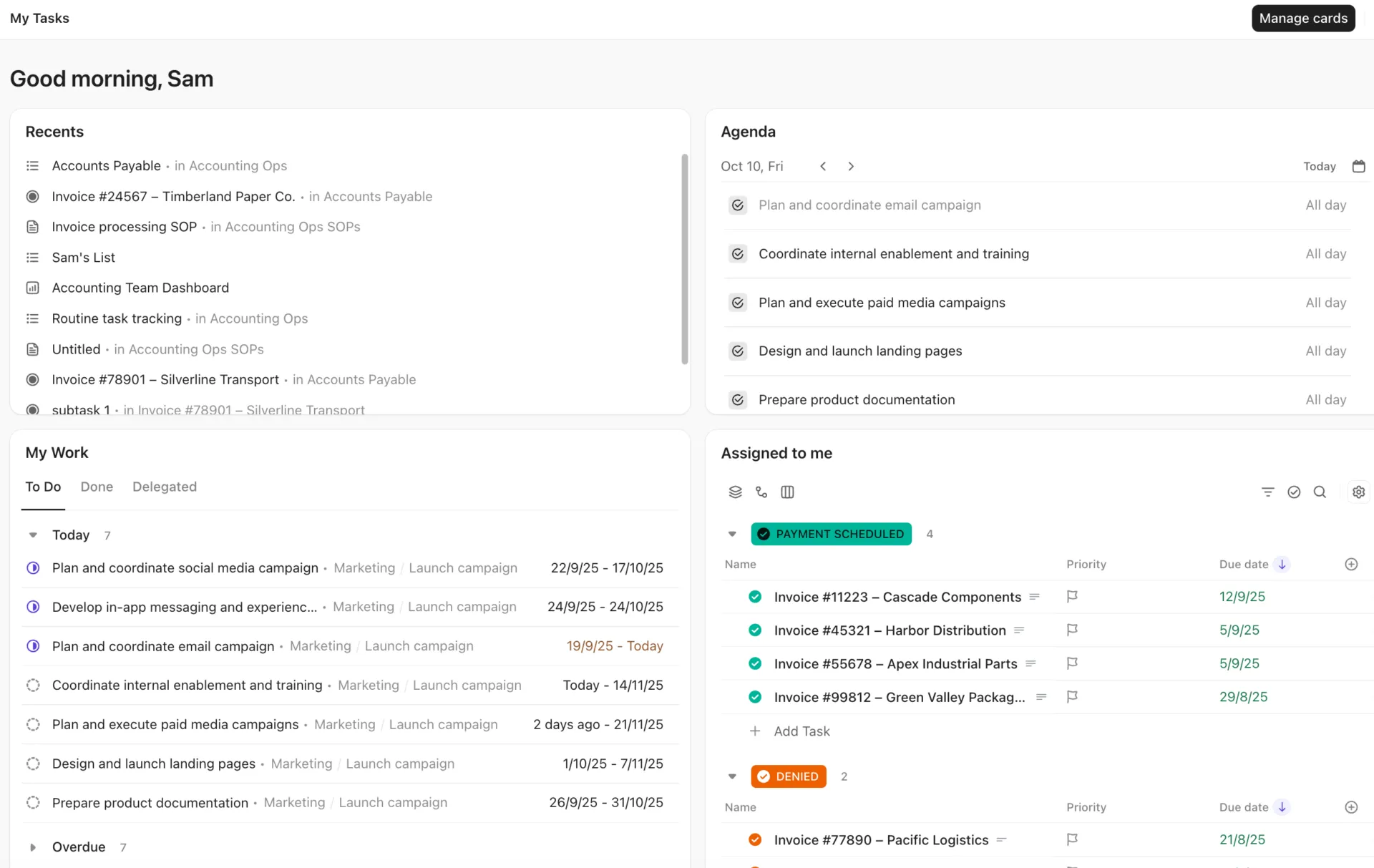

O trabalhador médio recebe 117 e-mails e 153 mensagens do Teams por dia, de acordo com um relatório sobre a jornada de trabalho interminável. Boa parte dessas mensagens traz uma tarefa. Os softwares de gerenciamento de tarefas existem para capturá-las antes que elas sejam esquecidas.
Toda tarefa tem dois públicos-alvo. A pessoa responsável por ela precisa identificá-la em segundos e ver o que deve ser entregue hoje. A pessoa que está aguardando a conclusão precisa saber quem é o responsável e quando ela será entregue. Quando uma equipe adquire uma ferramenta desenvolvida exclusivamente para o segundo público-alvo, as pessoas que realizam o trabalho mantêm uma lista particular à parte. Chamemos isso de “lista paralela”. O quadro oficial fica desatualizado, e as reuniões de status preenchem essa lacuna.
Este guia classifica 10 ferramentas de gerenciamento de tarefas de acordo com o tipo de cliente ao qual se destinam: plataformas para equipes, aplicativos pessoais e as poucas que tentam atender a ambos. Para cada ferramenta, a pergunta é a mesma: as pessoas que realizam o trabalho vão registrar suas tarefas aqui ou continuarão mantendo uma lista paralela?
Resumo: As “listas ocultas” surgem quando adicionar uma tarefa à ferramenta da equipe leva mais tempo do que anotá-la em outro lugar. Escolha um software que as pessoas que realizam o trabalho vão usar e, em seguida, adapte-o ao ponto de partida do seu trabalho.
- Uma ferramenta para todos: o ClickUp mantém a lista de cada pessoa e os projetos da equipe nas mesmas tarefas
- Plataformas para equipes: Asana para processos orientados por regras, monday.com para quadros personalizados, Trello para um quadro Kanban simples, Microsoft Planner para equipes do Microsoft 365, Jira para equipes de desenvolvimento de software e Wrike para solicitações e aprovações
- Aplicativos pessoais: Todoist para registrar tarefas digitando rapidamente, TickTick para calendário e cronômetro de concentração, e Things 3 para uma compra única na Apple
❗️A linha do tempo do Planner exige um plano pago. O monday.com fica caro à medida que sua empresa cresce.
Se você está tentando adaptar a visualização de linha do tempo no Planner, o Monday parece ser a solução. Mas as equipes que ultrapassaram 15 pessoas no Monday acabam enfrentando o mesmo problema. Esta lista de verificação para migração aborda a transição que realmente funciona. 👇🏼
Visão geral dos softwares de gerenciamento de tarefas
| Ferramenta | Ideal para | Recurso de destaque | Preço inicial | Avaliação do G2 | Onde ele deixa a desejar |
| ClickUp | Mantendo as visões pessoal e da equipe sobre a mesma tarefa | Página “Minhas tarefas” e “Lista pessoal”, além de tarefas em várias listas | Gratuito para sempre; planos pagos disponíveis | 4. 6/5 | Mais recursos do que uma simples lista exige |
| Asana | Equipes multifuncionais que operam com base em regras | Regras ilimitadas nos planos pagos | Gratuito; Plano Starter: US$ 13,49 por usuário por mês | 4. 4/5 | O plano gratuito é limitado a duas pessoas |
| monday.com | Equipes que querem criar seus próprios quadros | Colunas personalizadas em cada quadro | Gratuito; Plano Básico: US$ 9 por usuário por mês (cobrado anualmente) | 4. 7/5 | As ações de automação são limitadas por plano |
| Trello | Pequenas equipes que querem um quadro Kanban em funcionamento já hoje | Caixa de entrada que reúne mensagens de e-mail, Slack e Teams | Gratuito; Plano Padrão: US$ 5 por usuário por mês (cobrado anualmente) | 4. 4/5 | Sem dependências nativas entre tarefas |
| Microsoft Planner | Equipes que já utilizam o Microsoft 365 e o Teams | O My Day e o My Tasks extraem tarefas das anotações de reuniões e do Loop | Incluído no Microsoft 365; Plano 1: US$ 10 por usuário por mês (cobrado anualmente) | 4. 2/5 | As principais funcionalidades estão disponíveis em licenças separadas |
| Jira | Equipes de software que gerenciam problemas por meio de fluxos de trabalho padronizados | Regras de fluxo de trabalho que bloqueiam status ignorados | Gratuito; Plano Padrão: US$ 9,70 por usuário por mês | 4. 3/5 | Complexo para equipes sem conhecimentos técnicos |
| Wrike | Equipes que lidam com um fluxo constante de solicitações e avaliações | Gráficos de Gantt interativos e painéis compartilháveis | Gratuito; Plano para equipes: US$ 10 por usuário por mês (cobrado anualmente) | 4. 2/5 | Vendas por pacotes de cinco ou mais licenças |
| Todoist | Pessoas que registram tarefas digitando uma frase | Adição rápida em linguagem natural | Gratuito; Versão Pro: US$ 7/mês | 4. 5/5 | Espaço de trabalho completo para equipes – Necessidades empresariais |
| TickTick | Planejamento pessoal com calendário e cronômetro de concentração integrados | Matriz de Eisenhower e cronômetro Pomodoro em um único aplicativo | Gratuito; Premium: US$ 49,99/ano | 4. 5/5 | As listas compartilhadas têm um limite de 29 membros |
| Things 3 | Usuários da Apple que querem uma lista que comprem uma vez só | Compra única, sem assinatura | US$ 49,99 (pagamento único) (Mac) | Não há avaliações suficientes | Apenas para dispositivos Apple |
Como avaliamos softwares na ClickUp
Nossa equipe editorial segue um processo transparente, baseado em pesquisas e imparcial em relação aos fornecedores, para que você possa confiar que nossas recomendações se baseiam no valor real dos produtos.
Aqui está um resumo detalhado de como avaliamos softwares na ClickUp.
O que é um software de gerenciamento de tarefas?
O software de gerenciamento de tarefas refere-se a uma categoria de ferramentas cuja unidade central é a tarefa: algo que você pode criar, atribuir a si mesmo ou a um colega de equipe, definir uma data e acompanhar até que seja concluída. Lembretes, tarefas recorrentes e uma visão do que está por vir são os recursos mínimos. Todo o resto é um recurso adicional.
Dentro dessa categoria, existem dois tipos de produtos. Aplicativos de tarefas pessoais, como Todoist, TickTick e Things 3, são projetados em torno da lista de uma única pessoa e da rapidez em registrar uma ideia nela. Ferramentas de tarefas em equipe, como Asana, monday.com, Trello, Microsoft Planner, Jira e Wrike, são projetadas em torno de projetos compartilhados, responsáveis e status. A “lista oculta” surge no espaço entre elas. Um aplicativo pessoal é rápido para registrar informações, mas a equipe não consegue vê-las; já uma ferramenta de equipe é visível para todos, mas lenta para registrar informações. Algumas plataformas, entre elas o ClickUp, tentam oferecer a cada pessoa uma visão pessoal das tarefas que fazem parte dos projetos da equipe.
O projeto compartilhado é também onde as ferramentas de gerenciamento de tarefas começam a se sobrepor aos tipos mais amplos de software de gerenciamento de projetos, mas elas respondem a perguntas diferentes. Um gerenciador de tarefas responde: “o que faço a seguir e isso já está concluído?”. Uma plataforma de gerenciamento de projetos acrescenta as questões relacionadas a isso: quais tarefas dependem de outras, quem tem disponibilidade e se o projeto como um todo será concluído a tempo. A diferença entre gerenciamento de projetos e de tarefas é importante na hora de escolher uma ferramenta, pois uma ferramenta de projetos pode parecer pesada para quem precisa apenas de uma lista.
Como selecionamos os 10: Uma ferramenta se qualifica se seu objetivo principal for uma tarefa que você possa criar, atribuir, agendar e acompanhar até a conclusão. Ela também precisa oferecer lembretes, tarefas recorrentes e preços divulgados ou um plano gratuito permanente. As ferramentas que não foram selecionadas, incluindo espaços de trabalho voltados para documentos, como o Notion, estão na seção “vale a pena acompanhar” no final.
Por que as equipes acabam criando listas paralelas?
Uma lista paralela surge quando adicionar uma tarefa ao software de gerenciamento de tarefas da equipe leva mais tempo do que anotá-la em outro lugar. As pessoas sempre escolhem a opção mais rápida. A tarefa passa a existir em dois lugares, e apenas um deles permanece atualizado.
Imagine uma equipe de marketing de cinco pessoas conduzindo campanhas em um quadro compartilhado. A designer recebe três solicitações por dia no Slack. Abrir o quadro, encontrar o projeto certo e preencher quatro campos leva um minuto, então ela prefere digitar as solicitações no aplicativo de notas do celular. Seu cartão no quadro fica com a indicação “Em andamento” por nove dias. O líder de marketing marca uma reunião de acompanhamento para descobrir o que está acontecendo, e a reunião acaba se tornando o verdadeiro sistema de acompanhamento.
Esse padrão também aparece nas avaliações. No G2, um gerente de projetos descreve o uso do TickTick como um sistema pessoal para manter pequenas tarefas organizadas em projetos paralelos. Isso não é uma falha do TickTick nem da ferramenta de equipe. É alguém criando a camada de registro que o software da equipe não oferecia.
Você tem três opções sinceras:
- Escolha um software de gerenciamento de tarefas cuja visualização e registro de tarefas sejam rápidos o suficiente para que as pessoas o utilizem
- Permita que as pessoas tenham um aplicativo pessoal e o conectem à plataforma da equipe por meio de uma integração
- Escolha duas ferramentas de propósito, com uma regra para quando uma tarefa pessoal for transferida para o quadro da equipe
Se a sua própria lista é o ponto de partida, esses exemplos de listas de tarefas mostram como as pessoas organizam a parte pessoal.
O que você deve procurar em um software de gerenciamento de tarefas?
A ferramenta certa agiliza a adição de tarefas à sua lista. Ela também deve proporcionar visibilidade para sua equipe, sem criar cópias extras. Por fim, seu plano gratuito deve ser adequado ao tamanho da sua equipe. Esses seis critérios diferenciam as 10 ferramentas desta lista.
- Como as tarefas são importadas do chat e do e-mail? Procure por uma caixa de entrada, encaminhamento de e-mails ou uma integração com o Slack ou o Teams. A Caixa de Entrada do Trello e o Email Assist do Todoist (na versão Pro) transformam mensagens em tarefas, para que as solicitações não acabem indo primeiro para um aplicativo de notas
- Cada pessoa vê suas próprias tarefas dos projetos da equipe? A seção “Minhas tarefas” do Asana, o “Meu dia” do Microsoft Planner e a página “Minhas tarefas” do ClickUp reúnem as tarefas atribuídas a cada pessoa em uma lista pessoal. O recurso de “multi-homing” do Asana, o espelhamento de cartões do Trello na versão Standard e a opção “Tarefas em várias listas” do ClickUp nos planos pagos também permitem que uma mesma tarefa apareça em mais de um projeto
- Quantas pessoas o plano gratuito abrange? O plano gratuito do Asana abrange dois usuários, e o do monday.com, duas licenças. O do Trello abrange 10 colaboradores por Espaço de Trabalho, e o do Jira, 10 usuários. Para aplicativos pessoais, o plano gratuito do Todoist inclui cinco projetos, e o do TickTick, nove listas
- O que a IA faz e quanto custa? Os recursos de IA mais úteis poupam o trabalho de digitar. O Ramble, do Todoist, transforma fala em tarefas, e o Quick Capture, do Trello, transforma e-mails e mensagens em cartões. Verifique também a cobrança, pois o Asana cobra US$ 0,50 por solicitação extra de IA e o Planner Agent, da Microsoft, requer uma licença do Microsoft 365 Copilot
- O que acontece quando uma tarefa atrasa? Se uma tarefa atrasada atrasar a próxima, você precisa de dependências entre tarefas; caso contrário, as datas das tarefas seguintes ficarão erradas. O Trello não possui dependências integradas, e o Microsoft Planner só as inclui nos planos pagos
- Ele vem junto com algum software pelo qual você já paga? O Planner está incluído no Microsoft 365, e o Jira funciona em integração com outras ferramentas da Atlassian. É mais provável que as pessoas adicionem tarefas a um aplicativo que já têm aberto o dia todo
Os melhores softwares de gerenciamento de tarefas em 2026
A escolha do melhor software de gerenciamento de tarefas depende do seu papel no processo. As sete primeiras ferramentas foram desenvolvidas para equipes, começando pela que também oferece uma visualização pessoal para cada usuário. As três últimas são aplicativos pessoais.
1. ClickUp (Ideal para manter visualizações pessoais e da equipe na mesma tarefa)
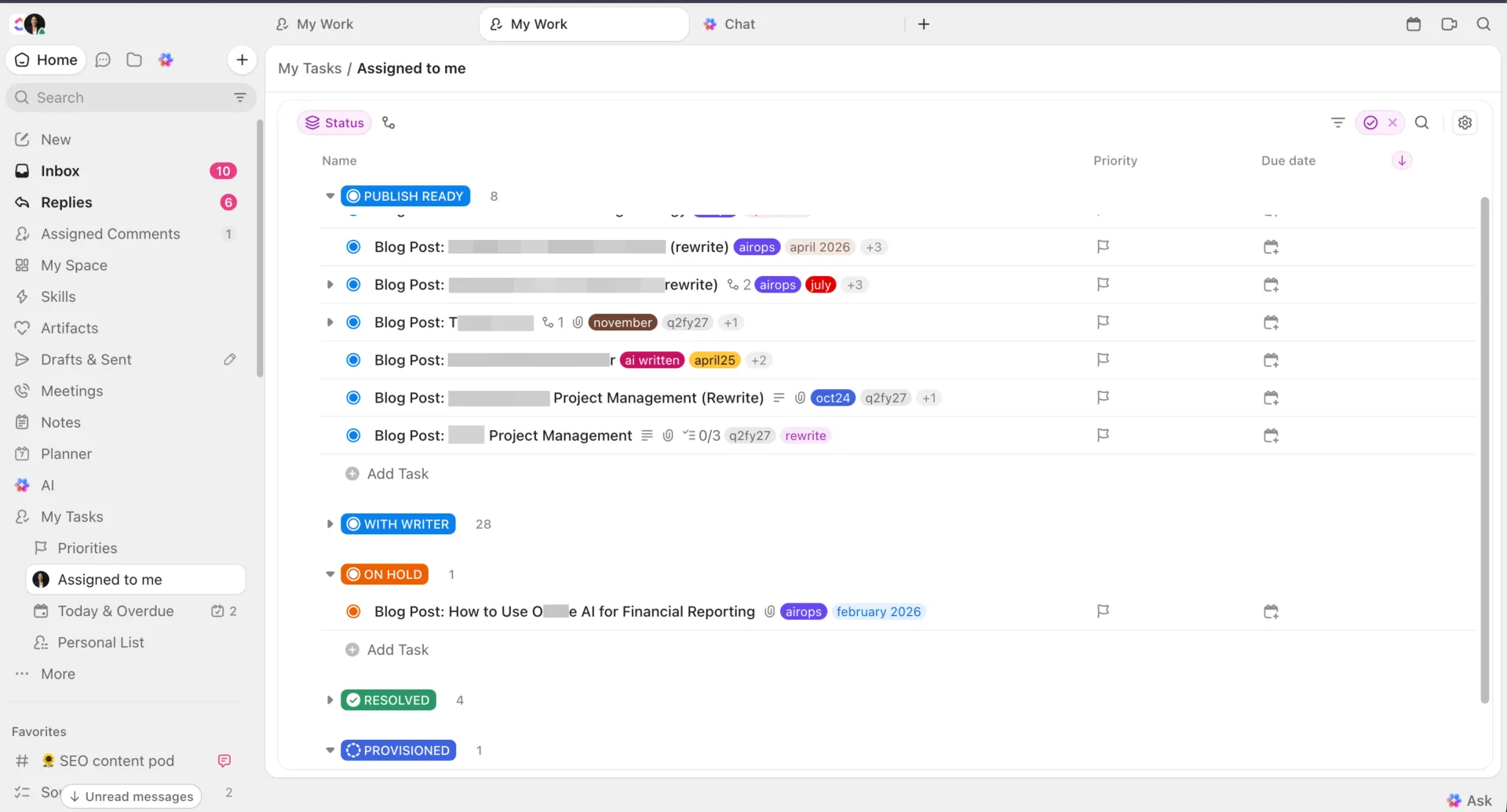
O ClickUp oferece a cada pessoa uma visão personalizada de seu trabalho e mantém tudo vinculado aos projetos da equipe. A página “Minhas Tarefas” reúne as tarefas atribuídas a você, seus lembretes, comentários direcionados a você e uma Lista Pessoal para tarefas que ainda não pertencem a nenhum projeto.
Um gerente pode adicionar tarefas ao LineUp de um colega de equipe, uma lista priorizada do que deve ser concluído primeiro, que aparece na página dessa pessoa. O Planner permite que você arraste tarefas para intervalos de tempo ao lado dos eventos do seu calendário.
Voltando à designer de antes. Ela adiciona uma solicitação do Slack à sua Lista Pessoal em poucos segundos. Quando o líder de marketing a transfere para a Lista de Campanhas, continua sendo a mesma tarefa, portanto, seu status, comentários e prazo permanecem em um único lugar. Com a função “Tarefas em Várias Listas”, ela também pode permanecer na fila da equipe de design sem a necessidade de uma segunda cópia.
O ClickUp Brain responde a perguntas sobre tarefas em todo o Workspace e pode criar ou atualizar tarefas a partir de um comando de voz. Os Super Agentes do ClickUp podem receber tarefas e ser @mencionados como os colegas de equipe, além de poderem localizar tarefas que não são atualizadas há algum tempo.
Recursos de destaque
- Tarefas a partir de mensagens de Chat : Transforme uma mensagem do Chat em uma tarefa ou vincule-a a uma já existente, para que as solicitações feitas durante a conversa sejam acompanhadas
- Notepad : Anote uma solicitação assim que ela chegar, no computador, no celular ou na extensão do Chrome, e transforme a anotação em uma tarefa com um responsável e uma data de entrega com apenas um clique
- AI StandUp: Receba um resumo por escrito do que você fez, extraído de suas atividades reais nas tarefas
- Várias visualizações de uma mesma lista: alterne as mesmas tarefas entre as visualizações Lista, Quadro e Calendário no Free Forever, para que cada pessoa veja o layout de sua preferência
Preços
Avaliações
- G2: 4,6/5 (mais de 14.100 avaliações)
- Capterra: 4,6/5 (mais de 4.600 avaliações)
Onde fica a desvantagem: A flexibilidade do ClickUp também representa seu custo de implantação. Espaços, pastas, listas, campos personalizados e visualizações oferecem à equipe diversas maneiras de organizar o trabalho, e equipes que vêm de uma ferramenta com finalidade única, como um aplicativo simples de tarefas, precisam de tempo para definir a estrutura.
Ideal para: Manter visões pessoais e da equipe sobre a mesma tarefa.
Ignore se: Você trabalha sozinho e precisa apenas de uma lista rápida para suas próprias tarefas.
O que usuários reais estão dizendo sobre o ClickUp
Uma avaliação de usuário diz:
Gosto da consistência, da estrutura e da visibilidade das tarefas no ClickUp, e da facilidade com que consigo ver quem é responsável por quê. Eu o uso para estruturar briefings de tarefas com contexto, resultados esperados, recursos e prazos, e para acompanhar a responsabilidade, a prestação de contas e a entrega do projeto. Adoro os modelos, os Docs, os formulários e as automações para padronizar processos e reduzir tarefas administrativas repetitivas. O ClickUp me ajuda a acompanhar meu trabalho e os prazos, monitorar o progresso e os obstáculos, além de reduzir a carga mental e evitar que o trabalho se perca nas transferências de tarefas. A configuração inicial foi bem simples.
Gosto da consistência, da estrutura e da visibilidade das tarefas no ClickUp, e da facilidade com que consigo ver quem é responsável por quê. Eu o uso para estruturar briefings de tarefas com contexto, resultados esperados, recursos e prazos, e para acompanhar a responsabilidade, a prestação de contas e a entrega do projeto. Adoro os modelos, os Docs, os formulários e as automações para padronizar processos e reduzir tarefas administrativas repetitivas. O ClickUp me ajuda a acompanhar meu trabalho e prazos, monitorar o progresso e os obstáculos, além de reduzir a carga mental e evitar que o trabalho se perca nas trocas de responsabilidade. A configuração inicial foi bem simples.
2. Asana (Ideal para equipes multifuncionais que operam com base em regras)
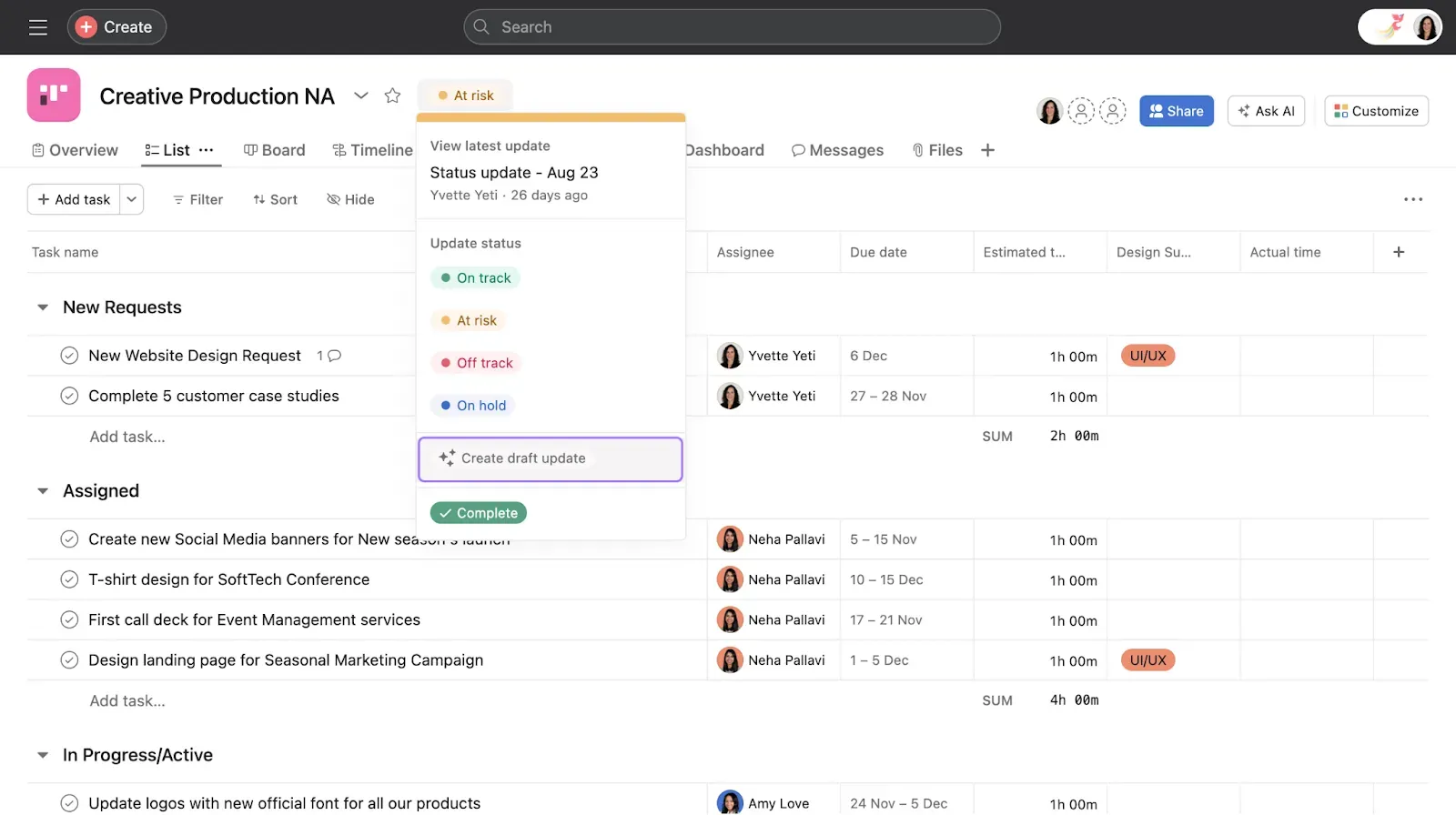
O gerenciamento de tarefas do Asana é baseado em regras: assim que uma equipe chega a um acordo sobre como o trabalho deve ser conduzido, gatilhos e ações mantêm as tarefas atualizadas sem que ninguém precise ficar atrás delas. Todos os planos pagos incluem regras ilimitadas, e cada usuário tem acesso a “Minhas tarefas”, uma lista pessoal de tudo o que lhe foi atribuído em todos os projetos. Uma tarefa também pode ser atribuída a vários projetos ao mesmo tempo; assim, uma tarefa de revisão jurídica pode constar tanto na fila de lançamento do produto quanto na da equipe jurídica, com um único conjunto de comentários.
As regras são fundamentais quando o atraso em uma tarefa deve afetar a seguinte. Uma pequena empresa de reformas, por exemplo, pode definir uma regra para que, quando uma dependência atrasar, todos os prazos subsequentes sejam ajustados de acordo, em vez de o pintor chegar a um canteiro de obras que ainda não está pronto. Esse é o tipo de cadeia de operações que as equipes de operações, marketing e agências gerenciam todas as semanas, e é aí que o Asana se encaixa perfeitamente, entre um quadro simples e um pacote de gerenciamento de projetos mais complexo.
A IA do Asana está disponível nos recursos “AI Teammates” e “Asana Dash”, com cinco solicitações por usuário por mês nos planos pagos e um limite mensal por conta que aumenta de acordo com o plano.
Recursos de destaque
- Formulários de registro: As solicitações enviadas por meio de um formulário se tornam tarefas no projeto correto automaticamente, a partir do plano Starter
- Visualizações de linha do tempo e de Gantt: Veja o cronograma e as dependências de um projeto em uma linha do tempo a partir do plano Starter
- Convidados gratuitos ilimitados: inclua clientes e prestadores de serviços nos projetos sem precisar adicionar licenças pagas
- Aprovações e revisões: Anote imagens e PDFs e solicite aprovação diretamente na tarefa no plano Avançado
Preços
- Pessoal: Grátis (até dois usuários)
- Plano Starter: US$ 13,49 por usuário por mês
- Avançado: US$ 30,49 por usuário por mês
- Empresas: Preços personalizados
- Solicitações de IA: US$ 0,50 por solicitação (pré-pago)
Avaliações
- G2: 4,4/5 (mais de 13.400 avaliações)
- Capterra: 4,5/5 (mais de 13.700 avaliações)
Onde fica a limitação: o plano gratuito do Asana foi desenvolvido para uma ou duas pessoas, portanto, uma equipe não pode testar projetos compartilhados por muito tempo sem pagar. A mudança do plano Starter para o Advanced também é onde ficam as metas, os portfólios e a revisão de documentos. Equipes que desejam a estrutura do Asana em todo um departamento devem optar pelo plano Advanced desde o início. Se você estiver comparando com a ferramenta da Microsoft, esta análise comparativa entre o Microsoft Planner e o Asana detalha as vantagens e desvantagens.
Ideal para: equipes multifuncionais que operam com base em regras.
Ignore esta seção se: Sua equipe precisar de um plano gratuito para mais de duas pessoas.
O que usuários reais estão dizendo sobre o Asana
Uma avaliação de usuário diz:
Sou desenvolvedor web freelancer e costumo ter cerca de três clientes ao mesmo tempo; grande parte da minha semana costumava ser dedicada a responder ao mesmo e-mail: “E aí, tudo bem?”. Agora, cada cliente tem seu próprio projeto no Asana e eu os adiciono como convidados, para que vejam apenas suas próprias tarefas e nada mais. Eles podem ver o que já foi feito e o que vem a seguir, além de deixarem comentários diretamente na tarefa. No mês passado, uma cliente disse que nunca havia aprovado uma alteração na página inicial. Abri a tarefa e o comentário dela “parece bom, pode prosseguir” estava bem ali, com a data, e a conversa terminou em cerca de um minuto.
Sou desenvolvedor web freelancer e costumo ter cerca de três clientes ao mesmo tempo; grande parte da minha semana costumava ser dedicada a responder ao mesmo e-mail: “E aí, tudo bem?”. Agora, cada cliente tem seu próprio projeto no Asana e eu os adiciono como convidados, para que vejam apenas suas próprias tarefas e nada mais. Eles podem ver o que já foi feito e o que vem a seguir, além de deixarem comentários diretamente na tarefa. No mês passado, uma cliente disse que nunca havia aprovado uma alteração na página inicial. Abri a tarefa e o comentário dela “parece bom, pode prosseguir” estava bem ali, com a data, e a conversa terminou em cerca de um minuto.
Este guia prático da equipe do ClickUp aborda os hábitos por trás do acompanhamento de tarefas ao longo de uma semana agitada, que é a função pela qual todas as ferramentas abaixo estão competindo.
3. monday.com (Ideal para equipes que querem criar seus próprios quadros)
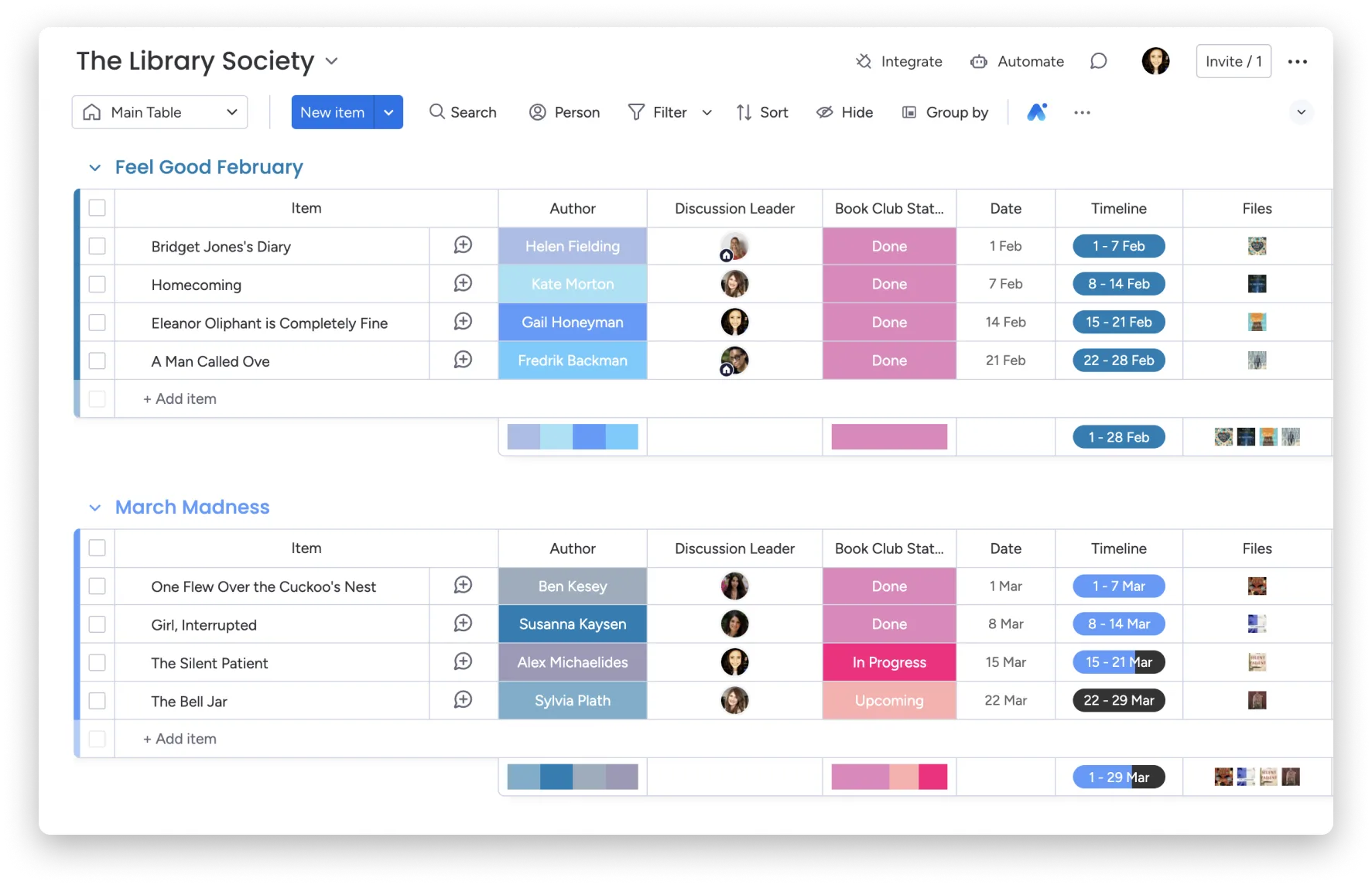
O monday.com trata o gerenciamento de tarefas como algo que você mesmo monta. Um quadro é uma tabela de itens, e você decide quais colunas ele conterá: status, responsável, data, prioridade, orçamento, um link ou um arquivo. Isso o torna uma boa opção para equipes de operações, RH e atendimento ao cliente, cujas “tarefas” são diferentes das de uma equipe de software, pois o quadro pode se adaptar ao processo, e não o contrário.
Cada item pode ser dividido em subitens, e os quadros podem ser vinculados entre si, de modo que uma solicitação de cliente em um quadro possa indicar o trabalho de entrega em outro. Quando o processo de uma equipe muda, ela adiciona ou troca uma coluna e mantém o restante do quadro como está. Nossa análise completa do monday.com abrange a plataforma como um todo.
A IA do monday.com está integrada ao painel. O Sidekick, o assistente sensível ao contexto, responde a perguntas sobre o seu trabalho. Colunas geradas por IA preenchem, categorizam ou resumem dados em todos os itens, e uma equipe de agentes de IA cuida sozinha das tarefas rotineiras.
Recursos de destaque
- E-mail para o quadro: encaminhe um e-mail para o endereço do próprio quadro e ele aparecerá como um novo item, mesmo que o remetente não seja um usuário do monday.com
- Coluna “Conectar quadros”: Vincule itens entre quadros para que trabalhos relacionados permaneçam interligados, em vez de serem copiados
- Visualizações de linha do tempo e de Gantt: transforme o mesmo quadro em um cronograma a partir do plano Padrão
- Colunas com IA: Deixe que a IA preencha, categorize ou resuma dados em uma coluna nos planos Standard e superiores
Preços
- Gratuito
- Básico: US$ 9 por usuário por mês (cobrado anualmente)
- Padrão: US$ 12 por licença por mês (cobrado anualmente)
- Pro: US$ 19 por licença por mês (cobrado anualmente)
- Empresas: Preços personalizados
Cada plano pago inclui uma cota mensal de créditos de IA, a partir de 1.000 no plano Básico. O registro de notas de reuniões e as colunas de IA estão disponíveis a partir do plano Padrão.
Avaliações
- G2: 4,7/5 (mais de 16.800 avaliações)
- Capterra: 4,6/5 (mais de 6.100 avaliações)
Onde fica a limitação: A automação é limitada por plano. O plano Standard inclui 250 ações de automação e 250 ações de integração por mês, o que uma equipe ocupada pode esgotar rapidamente, e o aumento para 25.000 ações vem com o plano Pro. Equipes que planejam automatizar a maioria das mudanças de status devem optar pelo plano Pro em vez do Standard. Equipes com forte foco em engenharia que estejam comparando a ferramenta com um rastreador de issues podem ler esta análise comparativa entre o monday.com e o Jira.
Ideal para: Equipes que desejam criar seus próprios quadros.
Ignore esta opção se: você deseja fluxos de trabalho com alto nível de automação em um plano básico.
O que usuários reais estão dizendo sobre o monday.com
Uma avaliação de usuário diz:
Como responsável pela visibilidade em nível de programa em vários projetos ativos e em andamento, o monday.com tornou muito mais fácil dividir o trabalho em tarefas e manter os cronogramas em um único lugar, em vez de ter que lidar com planilhas espalhadas ou apresentações de status. O layout visual do quadro me permite ver de relance em que ponto cada projeto se encontra, e a possibilidade de alternar entre as visualizações de cronograma/Gantt e as visualizações no nível das tarefas é especialmente útil, dependendo se estou prestando contas à liderança ou gerenciando a execução do dia a dia com a equipe. Ele também é flexível o suficiente para adaptar os quadros a diferentes tipos de projetos, sem criar uma curva de aprendizado íngreme para novos membros da equipe.
Como responsável pela visibilidade em nível de programa em vários projetos ativos e em andamento, o monday.com tornou muito mais fácil dividir o trabalho em tarefas e manter os cronogramas em um único lugar, em vez de ter que lidar com planilhas dispersas ou apresentações de status. O layout visual do quadro me permite ver de relance em que ponto cada projeto se encontra, e a possibilidade de alternar entre as visualizações de cronograma/Gantt e as visualizações no nível das tarefas é especialmente útil, dependendo se estou prestando contas à liderança ou gerenciando a execução do dia a dia com a equipe. Ele também é flexível o suficiente para adaptar os quadros a diferentes tipos de projetos, sem criar uma curva de aprendizado íngreme para novos membros da equipe.
4. Trello (Ideal para equipes pequenas que querem um quadro Kanban em funcionamento já hoje)
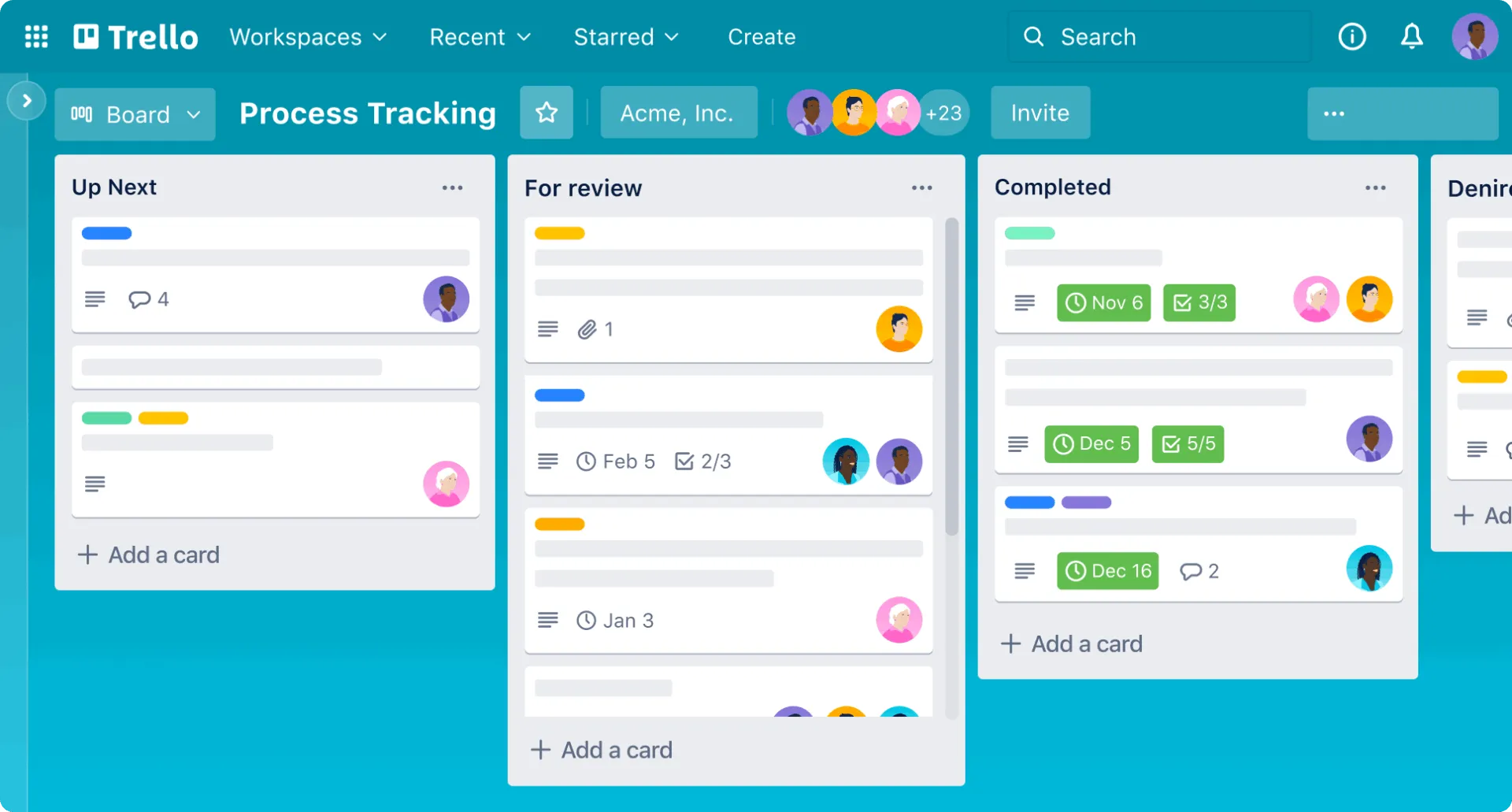
O Trello é a maneira mais rápida de reunir uma equipe em um quadro compartilhado. Os cartões se movem da esquerda para a direita pelas listas, e isso é basicamente tudo o que um novo usuário precisa aprender. É a forma clássica de gerenciamento visual de tarefas e é ideal para pequenas agências, grupos de estudantes, equipes editoriais e qualquer pessoa cujo trabalho tenha três ou quatro etapas.
O Trello também leva a sério a lista de tarefas pendentes. Sua Caixa de Entrada é um espaço pessoal que captura tarefas pendentes de e-mail, Slack e Microsoft Teams antes de você organizá-las em quadros, e está disponível no plano Gratuito. O Planner, a visualização de calendário do Trello, mostra os cartões agendados ao lado dos seus eventos. Assim, um líder de equipe pode encaminhar um e-mail de um cliente, deixá-lo na Caixa de Entrada e colocá-lo no quadro certo durante a sessão de planejamento de segunda-feira. Modelos prontos de quadros Kanban ajudam caso você prefira não criar as listas sozinho.
A IA já vem incluída na versão Standard. O Quick Capture, com tecnologia de IA, transforma e-mails e mensagens em cartões, e a IA do Trello ajuda a esboçar, corrigir e gerar ideias para descrições e comentários nos cartões.
Recursos de destaque
- Espelhamento de cartões: exiba um cartão em vários quadros e edite-o a partir de qualquer um deles, para que a mesma tarefa nunca precise de uma segunda cópia
- Automação integrada: defina regras, botões e comandos programados que movem cartões, atribuem pessoas e definem datas sem a necessidade de atualizações manuais
- Power-Ups: Adicione o Slack, o Google Drive, o Salesforce e mais de 200 outros aplicativos a um quadro
- Listas de verificação avançadas: Atribua itens da lista de verificação a pessoas e defina uma data de vencimento para cada um, para que cada etapa dentro de um cartão tenha um responsável
Preços
- Gratuito (até 10 colaboradores por Espaço de Trabalho)
- Padrão: US$ 5 por usuário por mês (cobrado anualmente)
- Premium: US$ 10 por usuário por mês (cobrado anualmente)
- Plano Empresarial: US$ 17,50 por usuário por mês (cobrado anualmente)
Avaliações
- G2: 4,4/5 (mais de 13.600 avaliações)
- Capterra: 4,5/5 (mais de 23.600 avaliações)
Onde fica a limitação: o Trello não possui uma maneira nativa de vincular cartões que dependem uns dos outros; portanto, um cartão atrasado não faz com que os cartões que dependem dele avancem. Além disso, um quadro grande fica difícil de ler como uma linha do tempo. As equipes podem adicionar Power-Ups, e este guia sobre gráficos de Gantt no Trello aborda as soluções alternativas.
Ideal para: Pequenas equipes que querem um quadro Kanban em funcionamento já hoje.
Ignore se: Suas tarefas formam cadeias em que um atraso em uma delas acaba afetando todas as outras.
O que usuários reais estão dizendo sobre o Trello
Uma avaliação de usuário diz:
Gosto do Trello porque sua interface de usuário (UI/UX) limpa e visual simplifica a organização de tarefas e projetos. Suas integrações com outras ferramentas de produtividade ajudam a conectar meu fluxo de trabalho, e a plataforma funciona de maneira confiável no dia a dia. Os preços oferecem um bom retorno sobre o investimento (ROI) para equipes que precisam de gerenciamento de projetos flexível. É fácil integrar novos usuários, e os recursos de suporte disponíveis são úteis. Os recursos de IA do Trello também facilitam o resumo de informações, a organização do trabalho e a economia de tempo.
Gosto do Trello porque sua interface de usuário (UI/UX) limpa e visual simplifica a organização de tarefas e projetos. Suas integrações com outras ferramentas de produtividade ajudam a conectar meu fluxo de trabalho, e a plataforma funciona de maneira confiável no dia a dia. Os preços oferecem um bom retorno sobre o investimento (ROI) para equipes que precisam de gerenciamento de projetos flexível. É fácil integrar novos usuários, e os recursos de suporte disponíveis são úteis. Os recursos de IA do Trello também facilitam o resumo de informações, a organização do trabalho e a economia de tempo.
5. Microsoft Planner (Ideal para equipes que já utilizam o Microsoft 365 e o Teams)
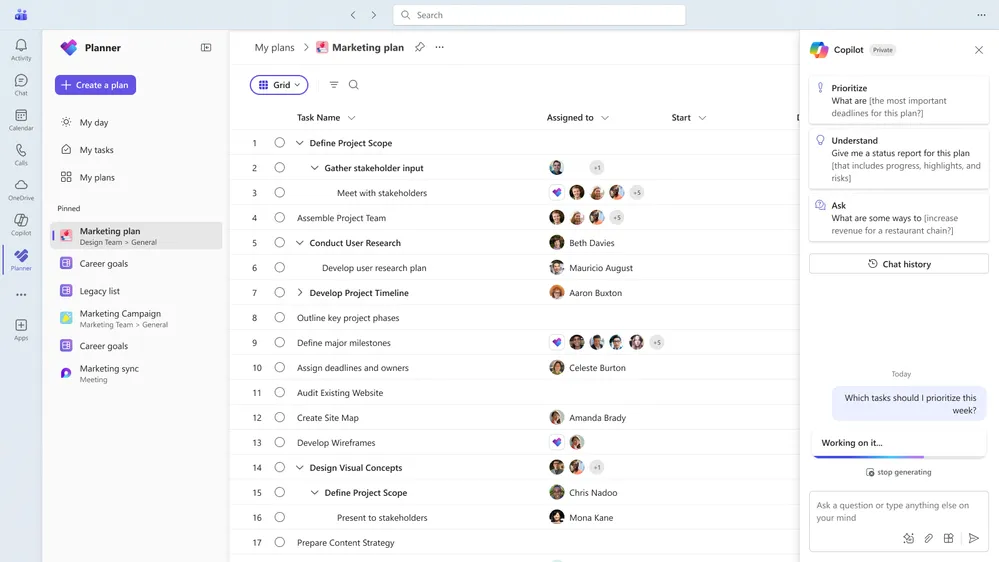
O Microsoft Planner é o gerenciador de tarefas que muitas equipes já utilizam. Ele vem incluído no Microsoft 365, funciona dentro do Microsoft Teams e na web, e suas visualizações pessoais — “Meu Dia”, “Minhas Tarefas” e “Atribuídas a mim” — reúnem o trabalho proveniente de planos compartilhados. As tarefas atribuídas nas anotações de reuniões e no Microsoft Loop também aparecem lá, o que ajuda a preencher parte da lacuna da “lista oculta” para equipes cujo trabalho começa nas reuniões do Teams.
A versão básica inclui as visualizações em Grade, Quadro, Cronograma e Gráficos, além de listas de verificação, rótulos e modelos de planos personalizados. Quando o trabalho ultrapassa esses limites, o Plano 1 do Microsoft Planner adiciona subtarefas, backlogs e sprints, dependências entre tarefas, metas, marcos e a visualização Linha do Tempo. Esses modelos do Microsoft Planner mostram como são as estruturas dos planos.
A IA do Planner, o Planner Agent, requer uma licença do Microsoft 365 Copilot, que custa US$ 30 por usuário por mês. Com ela, você pode atribuir tarefas rotineiras ao agente, gerar relatórios de status e transformar uma meta em uma lista de tarefas baseada no plano. Pessoas sem o Copilot ainda podem colaborar no plano, mas não podem trabalhar com o agente.
Recursos de destaque
- Integração com o Outlook: trabalhe com as tarefas do Planner ao lado do seu e-mail e calendário, para que uma tarefa que começa em um e-mail não precise ser digitada novamente
- Fluxos do Power Automate: conecte o Planner a outros aplicativos da Microsoft e de terceiros, por exemplo, para criar uma tarefa automaticamente quando um formulário for enviado
- Visão geral das pessoas: Veja quem está sobrecarregado e redistribua as tarefas antes que o prazo seja perdido
- Portfólios e caminho crítico: acompanhe as entregas em vários planos, defina metas de referência e veja quais tarefas determinam a data de conclusão
Preços
- Planner no Microsoft 365: Incluído no Microsoft 365
- Plano 1 do Planner: US$ 10 por usuário por mês (cobrado anualmente)
- Planner and Project Plan 3: US$ 30 por usuário por mês (cobrado anualmente)
- Microsoft 365 Copilot (para o Planner Agent): US$ 30 por usuário por mês (cobrado anualmente)
Avaliações
- G2: 4,2/5 (mais de 200 avaliações)
- Capterra: 4,3/5 (mais de 200 avaliações)
Onde fica a limitação: os recursos do Planner estão divididos entre as licenças. A visualização em linha do tempo, a visualização de pessoas, as metas e as dependências exigem o Plano 1, e o Planner Agent requer o Copilot. Em uma equipe mista, as pessoas com a versão básica não conseguem ver as mesmas visualizações do mesmo plano que os demais, de modo que o plano deixa de ser o único lugar que todos consultam. Equipes que precisam de programação no estilo Gantt podem verificar primeiro como os gráficos de Gantt funcionam no Microsoft Planner.
Ideal para: Equipes que já utilizam o Microsoft 365 e o Teams.
Ignore se: Sua equipe não usa o Microsoft 365 no dia a dia.
O que usuários reais estão dizendo sobre o Microsoft Planner
Uma avaliação de usuário diz:
O que mais gosto é da facilidade de organizar o trabalho com ele. Eu o uso para acompanhar tarefas, atribuir trabalhos, definir prazos e monitorar o andamento sem que tudo pareça complicado. A visualização em quadro é simples, então consigo ver rapidamente o que está pendente, o que está em andamento e o que já foi concluído. Por fazer parte do Microsoft 365, ele se integra perfeitamente ao Teams e a outros aplicativos da Microsoft que uso diariamente. Isso é prático, já que não preciso ficar alternando entre várias ferramentas diferentes só para verificar tarefas e atualizações. No geral, é uma ferramenta confiável para manter pequenos projetos e o trabalho do dia a dia organizados. Ela ajuda a equipe a se manter alinhada e em sintonia, sem adicionar complexidade desnecessária.
O que mais gosto é da facilidade de organizar o trabalho com ele. Eu o uso para acompanhar tarefas, atribuir trabalhos, definir prazos e monitorar o andamento sem que tudo pareça complicado. A visualização em quadro é simples, então consigo ver rapidamente o que está pendente, o que está em andamento e o que já foi concluído. Por fazer parte do Microsoft 365, ele se integra perfeitamente ao Teams e a outros aplicativos da Microsoft que uso diariamente. Isso é prático, já que não preciso ficar alternando entre várias ferramentas diferentes só para verificar tarefas e atualizações. No geral, é uma ferramenta confiável para manter pequenos projetos e o trabalho do dia a dia organizados. Ela ajuda a equipe a se manter alinhada e em sintonia, sem adicionar complexidade desnecessária.
6. Jira (Ideal para equipes de software que gerenciam tarefas por meio de fluxos de trabalho padronizados)
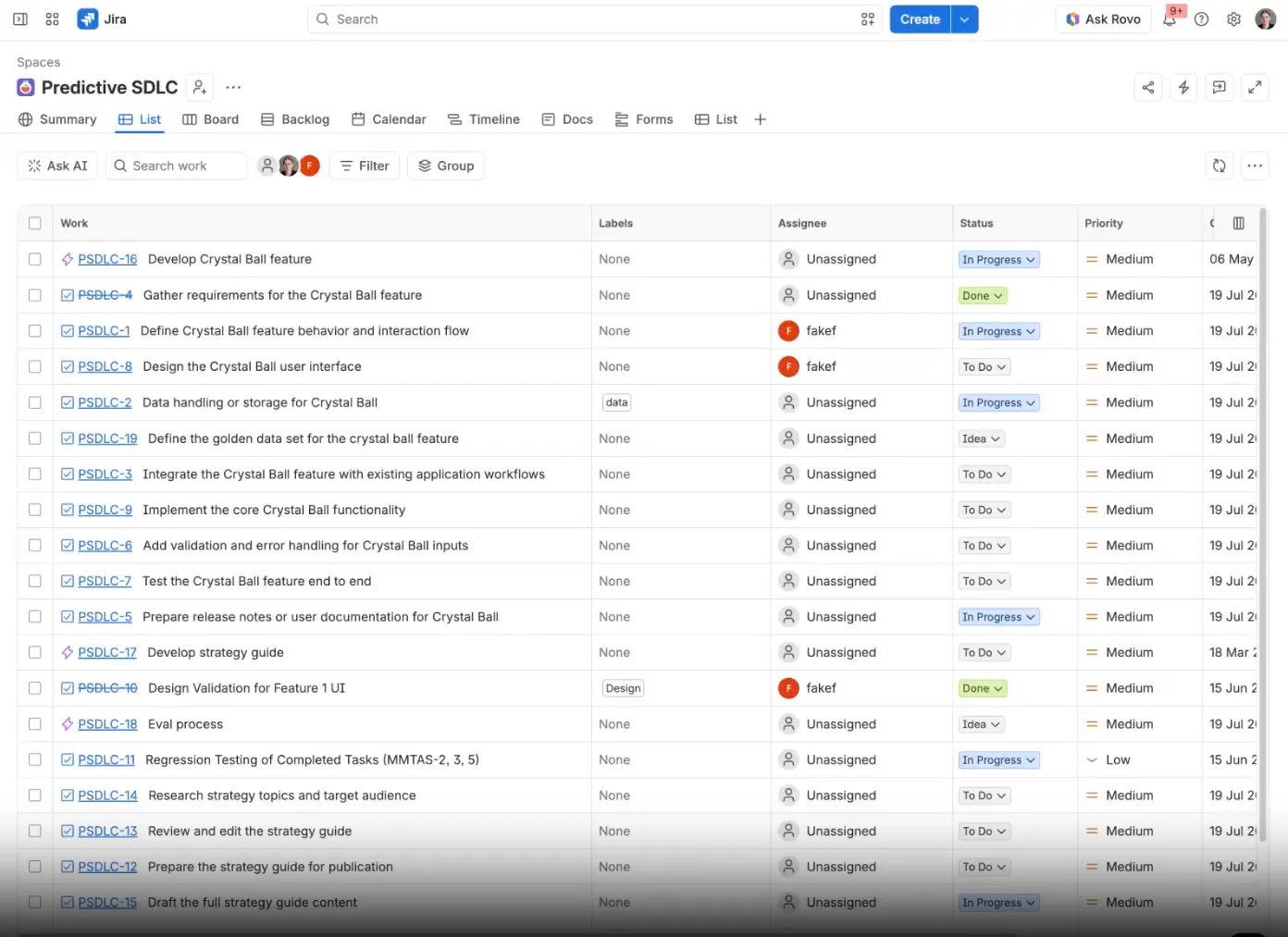
O Jira gerencia tarefas como “issues” que passam por um fluxo de trabalho definido pela equipe e pode impor esse fluxo de trabalho. É possível impedir que um ticket salte diretamente do estado “Aberto” para “Concluído”, de modo que ele precise passar primeiro pelos estados “Desenvolvimento Concluído” e “Controle de Qualidade”. Para equipes de engenharia, essa imposição é o ponto principal: o quadro reflete o que realmente aconteceu com o código, e não o que alguém se lembrou de atualizar.
Para os engenheiros, isso também elimina a necessidade de manter uma lista particular. O quadro de sprints mostra a cada pessoa o que lhe foi atribuído no sprint atual, e uma tarefa não pode ser considerada concluída até que tenha passado por todas as etapas. Equipes que trabalham em sprints podem executar o ciclo completo no Jira, e este guia sobre como gerenciar um ciclo de sprint aborda esse ritmo.
Recursos de destaque
- Tipos de tarefas personalizados: Acompanhe bugs, histórias e tarefas como tipos diferentes, com seus próprios campos e fluxos de trabalho
- Integrações com ferramentas de desenvolvedor: vincule problemas ao código e às implantações para que o status reflita as atividades de engenharia
- Quadros Scrum e Kanban: Realize sprints com backlogs ou utilize um quadro de fluxo contínuo no mesmo produto
- Regras de automação: resolva problemas de transição, atribua responsáveis e notifique as pessoas quando as condições mudarem
Preços
- Gratuito (até 10 usuários)
- Padrão: US$ 9,70 por usuário por mês (para uma equipe de 100 membros)
- Premium: US$ 19,60 por usuário por mês (para uma equipe de 100 membros)
- Empresas: Preços personalizados
Os recursos de pesquisa, chat e agentes do Rovo estão incluídos em todos os planos pagos, com uma cota mensal de 25 créditos de IA por usuário no plano Standard e 70 no plano Premium. O plano gratuito, para até 10 usuários, não inclui o Rovo.
Avaliações
- G2: 4,3/5 (mais de 7.600 avaliações)
- Capterra: 4,4/5 (mais de 15.500 avaliações)
Onde ele deixa a desejar: O Jira foi desenvolvido para equipes que pensam em tickets e fluxos de trabalho. Equipes de marketing, RH ou operações geralmente consideram as telas de configuração, permissões e problemas mais complexas do que o necessário para seu trabalho; por isso, elas acompanham suas tarefas em outro lugar, e o quadro de engenharia mostra apenas metade do projeto. Se seus engenheiros adoram o Jira, mas todos os outros o evitam, vale a pena dar uma olhada nessas alternativas ao Jira; além disso , a comparação entre Linear e Jira apresenta a opção mais leve para equipes de produto.
Ideal para: equipes de software que gerenciam tarefas por meio de fluxos de trabalho padronizados.
Ignore se: A maioria das pessoas que acompanha tarefas não trabalha com engenharia.
O que usuários reais estão dizendo sobre o Jira
Uma avaliação de usuário diz:
O Jira é muito flexível. Posso configurar quadros de Scrum ou Kanban, dividir o trabalho em épicos e tarefas e personalizar fluxos de trabalho para se adequarem à forma como nossa equipe trabalha. Os painéis e relatórios de sprint facilitam o acompanhamento do progresso, e as integrações com o Confluence, o Slack e o GitHub mantêm tudo vinculado aos tickets em um único lugar.
O Jira é muito flexível. Posso configurar quadros de Scrum ou Kanban, dividir o trabalho em épicos e tarefas e personalizar fluxos de trabalho para se adequarem à forma como nossa equipe trabalha. Os painéis e relatórios de sprint facilitam o acompanhamento do progresso, e as integrações com o Confluence, o Slack e o GitHub mantêm tudo vinculado aos tickets em um único lugar.
7. Wrike (Ideal para equipes que lidam com um fluxo constante de solicitações e revisões)
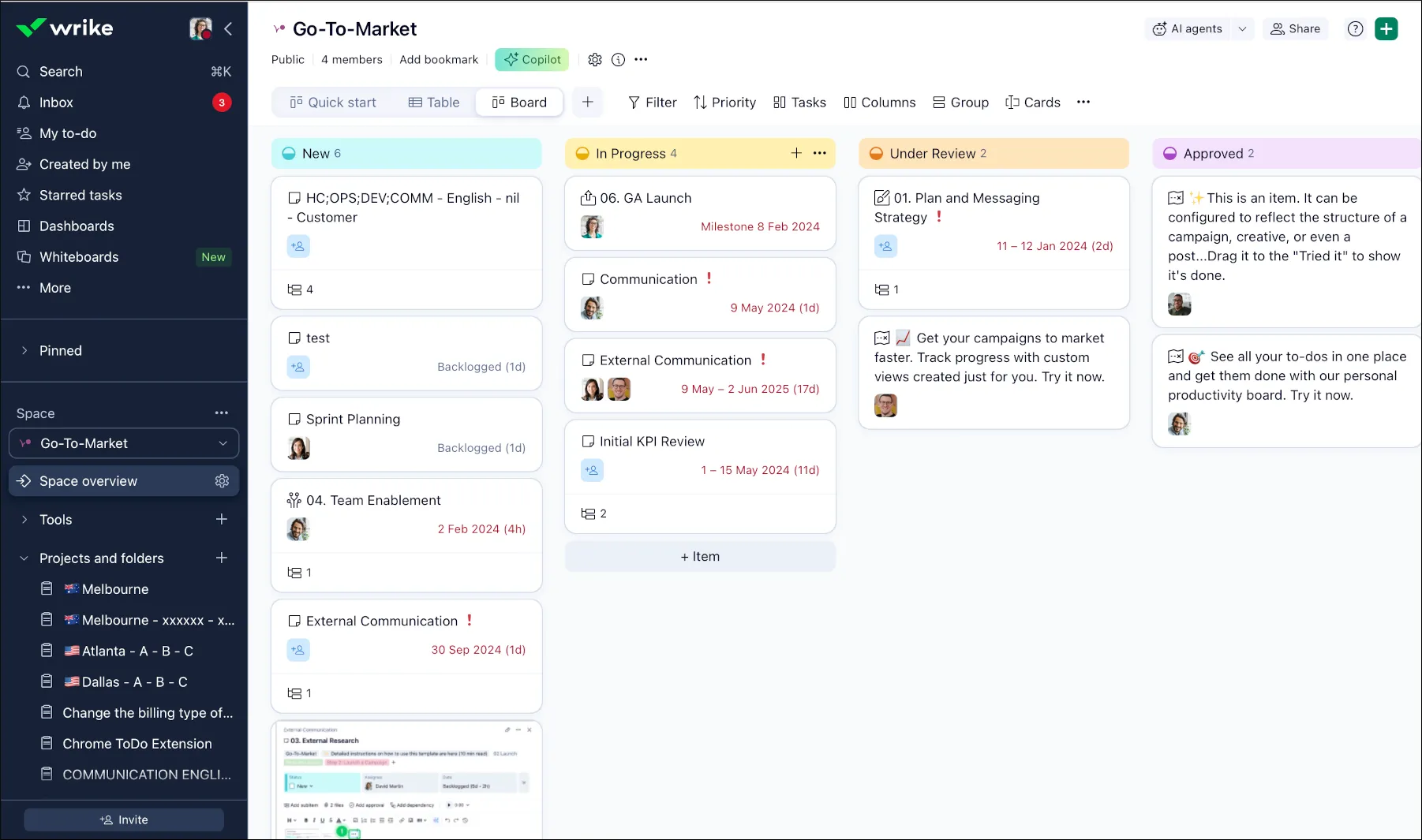
O Wrike foi desenvolvido para equipes que utilizam tarefas para acompanhar solicitações: estúdios de criação, equipes de marketing e grupos de serviços profissionais. O trabalho é dividido em tarefas com responsáveis, arquivos e cronogramas, e as equipes podem visualizá-lo em um quadro Kanban, em uma tabela no estilo planilha ou em um gráfico de Gantt interativo. O ciclo de feedback é onde o Wrike se destaca: editores e revisores podem dirigir perguntas a um colega específico diretamente na tarefa, em vez de em uma conversa separada.
Imagine uma equipe interna de design com 12 pessoas. As solicitações chegam, são transformadas em um conjunto padronizado de tarefas no plano Business, passam pelo processo de revisão e são reunidas em um painel compartilhado que o diretor de marketing verifica às sextas-feiras. Esse é o tipo de cenário que o Wrike lida bem, e ele é escalável: o plano Business abrange de 5 a 200 usuários. Uma análise detalhada do Wrike aborda o conjunto mais amplo de recursos.
A IA do Wrike é oferecida em níveis. O plano Team inclui o AI Essentials: edição de conteúdo, resumos de comentários, IA no quadro, priorização da caixa de entrada no celular e regras de automação escritas em linguagem simples. O Wrike Copilot e os agentes de IA estão disponíveis no plano Business, que inclui um pacote inicial de ações do AI Elite, e os planos superiores oferecem ainda mais recursos.
Recursos de destaque
- Minha pasta de tarefas: Veja todas as tarefas atribuídas a você nos projetos da equipe em uma única pasta pessoal
- Painéis compartilháveis: crie um painel com as tarefas que você precisa acompanhar e compartilhe-o com as pessoas responsáveis por acompanhá-las
- Modelos: Salve a estrutura de um projeto ou tarefa como modelo e garanta que solicitações recorrentes comecem sempre com as mesmas etapas
- Extensão do Adobe Creative Cloud: Trabalhe nas tarefas do Wrike diretamente nos aplicativos da Adobe, para que os designers não precisem alternar entre ferramentas para atualizar o status
Preços
- Gratuito
- Equipe: US$ 10 por usuário por mês (cobrado anualmente)
- Plano Empresarial: US$ 25 por usuário por mês (cobrado anualmente)
- Pinnacle e Apex: Preços personalizados
Avaliações
- G2: 4,2/5 (mais de 4.400 avaliações)
- Capterra: 4,4/5 (mais de 3.000 avaliações)
Onde fica a limitação: O Wrike vende licenças em grupos, em vez de individualmente: grupos de cinco a 30 licenças, grupos de 10 para 30 a 100 e grupos de 25 acima disso. O plano Team tem limite de 15 usuários, portanto, uma equipe em crescimento precisa mudar de plano e adquirir um pacote maior de licenças praticamente ao mesmo tempo. Equipes que estejam comparando essa ferramenta com uma que priorize o agendamento podem ler o artigo “Microsoft Project x Wrike”.
Ideal para: Equipes que lidam com um fluxo constante de solicitações e revisões.
Ignore esta seção se: você quiser adicionar licenças uma por uma, à medida que a equipe for crescendo.
O que usuários reais estão dizendo sobre o Wrike
Uma avaliação de usuário diz:
O Wrike é muito útil para manter o trabalho do projeto organizado e visível. Eu uso regularmente a atribuição de tarefas, prazos, atualizações de status e visualizações do projeto para entender as prioridades e acompanhar o andamento. Ter essas informações em um só lugar facilita a coordenação, especialmente quando várias pessoas estão contribuindo para o mesmo projeto.
O Wrike é muito útil para manter o trabalho do projeto organizado e visível. Eu uso regularmente a atribuição de tarefas, prazos, atualizações de status e visualizações do projeto para entender as prioridades e acompanhar o andamento. Ter essas informações em um só lugar facilita a coordenação, especialmente quando várias pessoas estão contribuindo para o mesmo projeto.
8. Todoist (Ideal para pessoas que registram tarefas digitando uma frase)
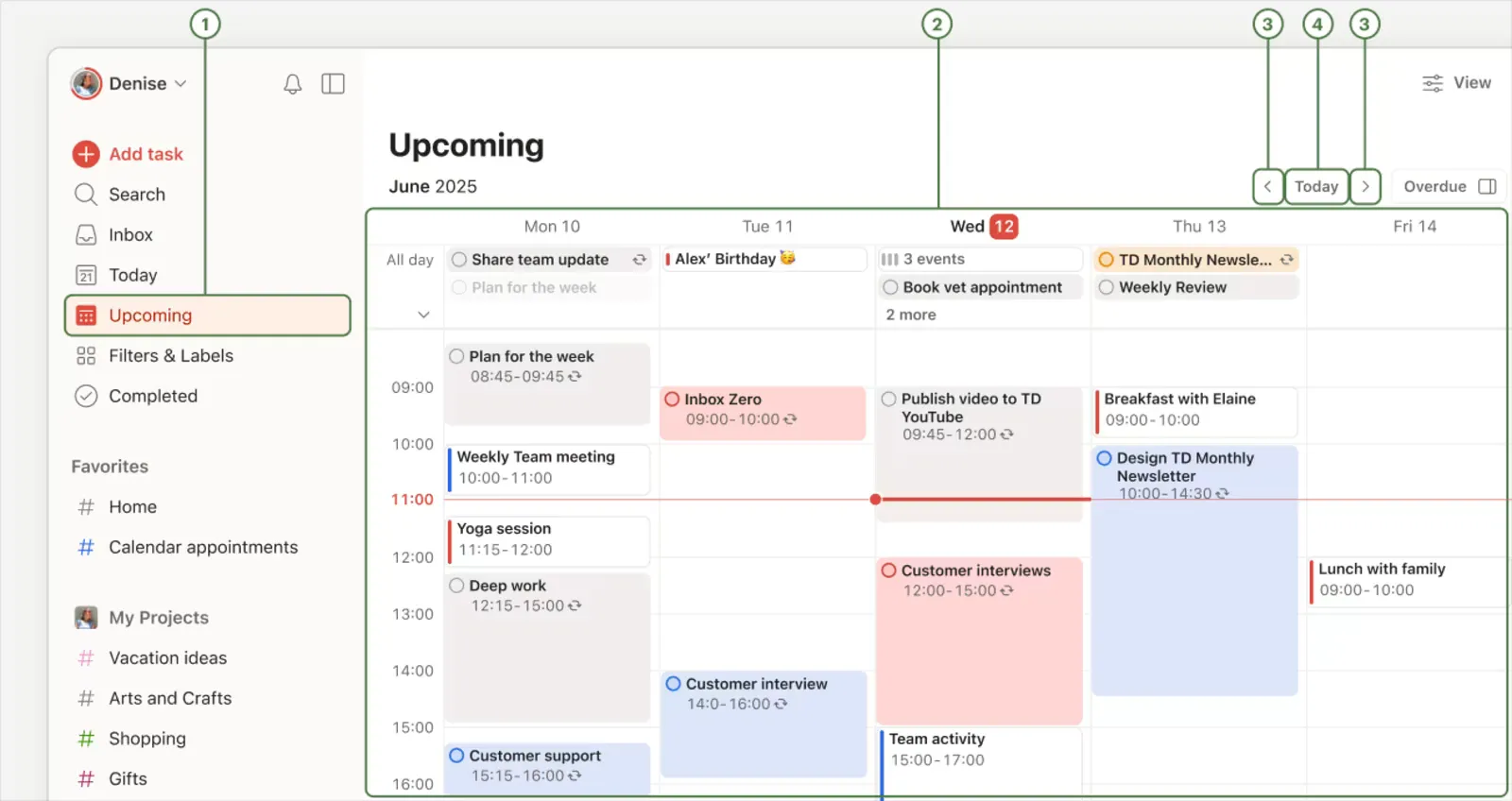
O Todoist é a melhor solução desta lista para o problema de registro de tarefas. Seu recurso “Adicionar rapidamente” lê uma frase e extrai a data, a hora, a recorrência, o projeto e a prioridade. É por causa dessa rapidez que as pessoas mantêm esse aplicativo ao lado de uma ferramenta de equipe e que ele aparece com tanta frequência como a parte pessoal de uma configuração com duas ferramentas.
O plano gratuito “Iniciante” inclui cinco projetos pessoais, três visualizações com filtros, layouts de quadro e lista, além de lembretes automáticos para tarefas com data e hora. O plano “Pro” adiciona 300 projetos pessoais, um layout de calendário, duração das tarefas, bloqueio de tempo, prazos, lembretes personalizados e histórico completo de atividades. Um freelancer, por exemplo, pode gerenciar trabalhos para clientes e tarefas domésticas em projetos separados e reservar tempo para se concentrar no calendário. Este guia sobre bloqueio de tempo combina bem com essa configuração, e a comparação entre Notion e Todoist aborda a alternativa que prioriza documentos.
A IA do Todoist se concentra no registro de tarefas. O Ramble transforma fala em tarefas, e o Task Capture Assist lê textos, imagens e documentos, com 10 sessões por mês no plano Iniciante e uso ilimitado nos planos pagos. O plano Pro inclui o Todoist Assist para automatizar tarefas rotineiras e o Email Assist, que transforma e-mails encaminhados em tarefas.
Recursos de destaque
- Filtrar visualizações: Salve visualizações como “prazos nesta semana, prioridade 1, #Trabalho” e deixe que o Filter Assist crie a consulta a partir de uma descrição em linguagem simples
- Layout do calendário: Arraste tarefas com duração para o calendário para reservar blocos de tempo no dia e identificar quando ele está sobrecarregado
- Visão geral dos projetos: Veja as tarefas em risco, o andamento e os trabalhos concluídos recentemente em todos os seus projetos, sem precisar fazer verificações manuais
- Lembretes de localização: receba um lembrete ao chegar ou sair de um local, como um escritório ou a sede de um cliente
Preços
- Iniciante: Grátis
- Pro: US$ 7/mês
- Plano Empresarial: US$ 10 por usuário por mês
Avaliações
- G2: 4,5/5 (mais de 800 avaliações)
- Capterra: 4,6/5 (mais de 2.600 avaliações)
Onde fica a limitação: a colaboração no Todoist é básica até você passar para o plano Business. Qualquer plano permite compartilhar um projeto pessoal com até cinco pessoas, e uma equipe gratuita tem direito a até cinco projetos de equipe, mas o espaço de trabalho completo para equipes, com até 500 projetos, funções e pastas, requer o plano Business. Um departamento que precise de responsáveis, status compartilhado e relatórios entre projetos acabará ficando limitado por essa versão. Para ver uma abordagem de agendamento por IA para a mesma tarefa pessoal, confira Motion x Todoist.
Ideal para: Pessoas que registram tarefas digitando uma frase.
Ignore esta seção se: Você precisar de um único sistema compartilhado para todo um departamento.
O que usuários reais estão dizendo sobre o Todoist
Uma avaliação de usuário diz:
Gosto muito da simplicidade e facilidade de uso do Todoist. Criar tarefas, definir prazos e organizar minha lista diária de tarefas é rápido e intuitivo. Ele me ajuda a me manter organizado e no caminho certo, sem que o gerenciamento de tarefas pareça complicado ou exaustivo.
Gosto muito da simplicidade e facilidade de uso do Todoist. Criar tarefas, definir prazos e organizar minha lista diária de tarefas é rápido e intuitivo. Ele me ajuda a me manter organizado e no caminho certo, sem que o gerenciamento de tarefas pareça complicado ou exaustivo.
9. TickTick (Ideal para planejamento pessoal, com calendário e cronômetro de concentração integrados)
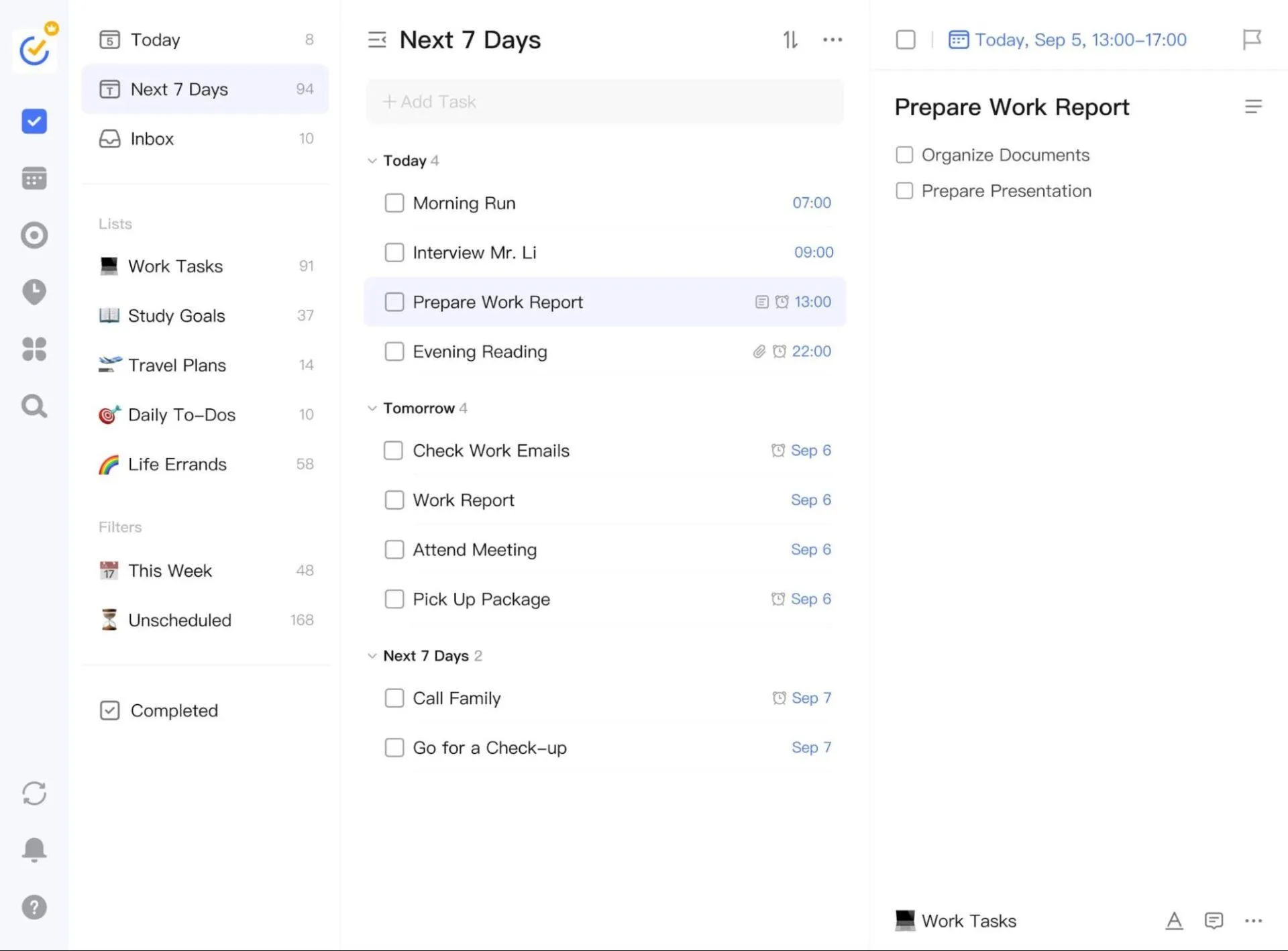
O TickTick reúne as ferramentas que as pessoas costumam distribuir por três aplicativos pessoais: uma lista de tarefas, um calendário e um cronômetro de concentração. As tarefas podem ser classificadas na matriz de Eisenhower em quadrantes de urgência e importância, agendadas no calendário e realizadas com um cronômetro Pomodoro que monitora o tempo de concentração por tarefa.
Esse conjunto de recursos faz do TickTick um bom local para uma “lista paralela” planejada: uma camada de planejamento privada que funciona em paralelo à ferramenta da equipe, em vez de substituí-la. Um gerente pode manter anotações de reuniões dentro de cada tarefa e verificar no calendário os dias em que o trabalho se acumula, enquanto o status da equipe permanece no quadro compartilhado.
A página de preços do TickTick lista os recursos de IA na comparação de planos, mas não os descreve; portanto, considere a IA como um fator secundário na sua decisão.
Recursos de destaque
- Rastreador de hábitos: Acompanhe até cinco hábitos no plano gratuito e 299 no Premium, junto com suas tarefas
- Lembretes para itens da lista de verificação: defina lembretes para itens individuais da lista de verificação, não apenas para a tarefa principal
- Lembretes constantes: mantenha um lembrete repetindo até que você resolva a tarefa
- Estatísticas: Veja dados sobre conclusão e concentração ao longo do tempo, com estatísticas completas na versão Premium
Preços
- Gratuito
- Premium: US$ 49,99/ano (cobrado anualmente)
O plano gratuito inclui nove listas com 99 tarefas cada, visualizações em lista e Kanban, datas em linguagem natural, lembretes e cinco hábitos. O plano Premium aumenta isso para 299 listas com 999 tarefas cada e adiciona várias visualizações de calendário, uma visualização em linha do tempo, duração das tarefas, lembretes por e-mail e estatísticas completas.
Avaliações
- G2: 4,5/5 (mais de 100 avaliações)
- Capterra: 4,7/5 (mais de 100 avaliações)
Onde fica a limitação: O recurso de compartilhamento do TickTick foi desenvolvido para poucas pessoas, não para uma equipe. Uma lista compartilhada permite até dois membros no plano gratuito e 29 no Premium, o que é suficiente para uma família ou um pequeno projeto, mas não para um departamento. Use-o como um sistema pessoal e mantenha o status da equipe em uma plataforma específica para equipes.
Ideal para: Planejamento pessoal com calendário e cronômetro de concentração integrados.
Ignore esta sugestão se: Várias pessoas precisam editar as mesmas listas todos os dias.
O que usuários reais estão dizendo sobre o TickTick
Uma avaliação de usuário diz:
É fácil de usar e de começar a utilizar — basta entrar e começar a criar tarefas imediatamente. Gosto muito da opção de subtarefas, e tudo parece rápido e fluido ao clicar e abrir itens. Além disso, é grátis!
É fácil de usar e de começar a utilizar — basta entrar e começar a criar tarefas imediatamente. Gosto muito da opção de subtarefas, e tudo parece rápido e fluido ao clicar e abrir itens. Além disso, é grátis!
10. Things 3 (Ideal para usuários da Apple que querem um aplicativo de listas que se compra uma vez)
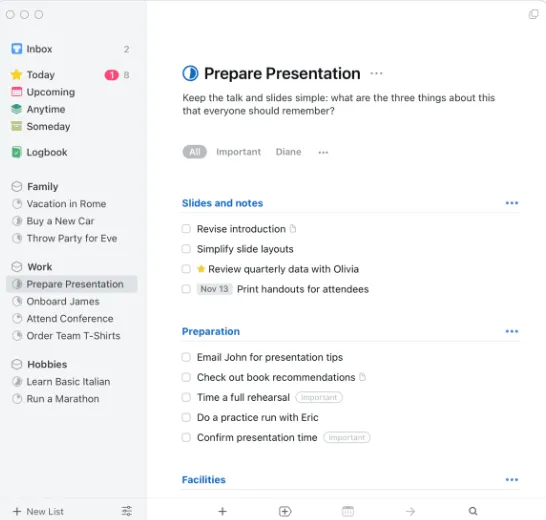
O Things 3, da Cultured Code, é um gerenciador de tarefas pessoal para Mac, iPhone, Apple Watch, iPad e Vision Pro. Ele foi desenvolvido para ajudar uma pessoa a planejar o dia, gerenciar projetos e trabalhar em direção a metas, e já ganhou o Apple Design Award duas vezes. Em uma categoria repleta de assinaturas mensais, o Things é uma compra única por plataforma.
O aplicativo foi projetado em torno de uma lista diária tranquila. Você reúne as tarefas na Caixa de Entrada, escolhe quais devem ficar na seção “Hoje” e organiza o restante em projetos e áreas. As tarefas podem ser importadas de outros aplicativos por meio da folha de compartilhamento, do Apple Reminders ou por comando de voz via Siri; assim, você pode registrar as tarefas de onde quer que elas apareçam. Não há IA integrada, o que é ideal para quem deseja uma lista que não atrapalhe o dia a dia.
Recursos de destaque
- Suporte a atalhos: crie automações no Apple Shortcuts para criar e atualizar tarefas
- Notas com Markdown: Escreva notas formatadas dentro de projetos e tarefas
- Design voltado para o teclado: navegue pelas listas e edite tarefas sem precisar usar o mouse no Mac e no iPad
- Sincronização rápida entre dispositivos Apple: Acesse a mesma lista no Mac, iPhone, iPad, Apple Watch e Vision Pro por meio do Things Cloud, sem custo adicional
Preços
- Mac: US$ 49,99 (pagamento único)
- iPhone e Apple Watch: US$ 9,99 (pagamento único)
- iPad: US$ 19,99 (pagamento único)
Avaliações
- G2: Não há avaliações suficientes
- Capterra: Não há avaliações suficientes
Onde fica a limitação: O Things 3 funciona apenas em dispositivos Apple e foi desenvolvido para uso individual. Não há versão para Windows, Android ou aplicativo web, nem projetos compartilhados; portanto, ele não pode ser o sistema utilizado por uma equipe que utilize dispositivos diversos. Tudo o que um colega de equipe precisar ver precisa ser copiado manualmente para a ferramenta da equipe.
Ideal para: usuários da Apple que querem uma lista que comprem apenas uma vez. Para mais opções voltadas para a Apple, confira esses aplicativos de gerenciamento de tarefas para Mac.
Pule esta seção se: você usa Windows ou Android, ou precisa compartilhar tarefas com uma equipe.
O que usuários reais estão dizendo sobre o Things 3
Uma avaliação de usuário diz:
Eu uso o Things para fins pessoais, como mencionei, e o integro com o Apple Notes e o Calendário (usando o Shortcuts). Para negócios, o Todoist é melhor para compartilhar tarefas, fazer comentários e anexar arquivos. Além disso, ele já se integra ao calendário do Google Workspace. Mas o Things é perfeito para uso pessoal ou para negócios individuais (freelancers, por exemplo).
Eu uso o Things para fins pessoais, como mencionei, e o integro com o Apple Notes e o Calendário (usando o Shortcuts). Para negócios, o Todoist é melhor para compartilhar tarefas, comentários e anexos. Além disso, ele já se integra ao calendário do Google Workspace. Mas o Things é perfeito para uso pessoal ou para negócios individuais (freelancers, por exemplo).
Mais ferramentas de gerenciamento de tarefas que vale a pena conferir
Notion (a partir de US$ 12 por usuário por mês) gerencia tarefas como linhas de um banco de dados dentro de páginas, o que é ideal para equipes que desejam manter documentos e tarefas em um único lugar. Como seu objeto principal é uma página, ele não passou no teste de inclusão desta lista, e equipes com grande volume de tarefas acabam criando seu próprio sistema de gerenciamento de tarefas.
Basecamp (a partir de US$ 15 por usuário por mês) reúne tarefas, fóruns de discussão e compartilhamento com clientes em um único espaço de projeto, o que agrada às agências por oferecer visibilidade ao cliente. O ponto fraco é a personalização: os avaliadores observam que ele é menos configurável do que a maioria das ferramentas apresentadas aqui.
Any.do (a partir de US$ 4,99/usuário/mês) é um planejador pessoal com integração com calendário e lembretes inteligentes em todos os dispositivos. O ponto fraco é a profundidade: ele cobre bem o planejamento diário, mas oferece muito menos recursos de gestão de equipes do que as ferramentas para equipes mencionadas acima.
Como escolher o software de gerenciamento de tarefas certo?
Comece pela lista paralela que sua equipe já possui. Pergunte à pessoa que mantém o maior número de tarefas fora da ferramenta oficial de onde vêm essas tarefas e por que elas não são inseridas. A resposta dela indicará qual das três configurações mencionadas anteriormente se encaixa melhor na sua equipe.
A velocidade geralmente faz parte dessa resposta. A análise da Capterra sobre um ano de avaliações de gerenciamento de tarefas coloca o desempenho lento do sistema no topo da lista de desafios comuns, e uma ferramenta lenta é a maneira mais rápida de acabar transferindo as tarefas para um aplicativo de notas.
- Uma ferramenta para ambas as partes. Se as tarefas surgem no chat e nas reuniões e precisam aparecer nos projetos da equipe sem precisar serem digitadas novamente, a captura e as visualizações pessoais devem estar integradas à ferramenta da equipe. O ClickUp foi desenvolvido exatamente para essa configuração. As funções “Minhas tarefas” do Asana e “Meu dia” do Planner cobrem parte disso
- Uma plataforma de equipe, escolhida de acordo com onde o trabalho começa. Se a equipe já trabalha a partir de um quadro compartilhado e precisa principalmente de informações sobre o status, escolha com base na origem do trabalho. Solicitações e aprovações indicam o Wrike, código indica o Jira e reuniões do Teams indicam o Planner. Processos padronizados indicam o Asana, processos personalizados indicam o monday.com e um fluxo simples, etapa por etapa, indica o Trello
- Um aplicativo pessoal, propositalmente. Se as pessoas querem sua própria lista e a equipe precisa apenas do resultado, combine um aplicativo pessoal com a plataforma da equipe e combinem quando uma tarefa deve ser transferida. O Todoist se conecta a e-mails, calendários e outras ferramentas. Com o Things 3, transferir uma tarefa para a ferramenta da equipe significa copiá-la manualmente
Antes de mudar, execute um projeto real na nova ferramenta por duas semanas com toda a equipe, incluindo a pessoa que atualmente mantém a lista paralela. Se, ao final da segunda semana, essa pessoa ainda estiver registrando tarefas em outro lugar, o processo de registro está muito lento, independentemente do que a lista de recursos indique.
Dica profissional: quem está sobrecarregado com pequenas solicitações pode tentar agrupar tarefas antes de comprar qualquer coisa. Se sua equipe ainda usa planilhas, esses modelos de acompanhamento de tarefas para o Excel são uma boa solução provisória.
Coloque todas as tarefas onde a equipe possa vê-las
O erro mais caro é comprar uma ferramenta criada para acompanhamento e esperar que o registro aconteça por si só. Quando adicionar uma tarefa leva mais tempo do que anotá-la, a lista oculta volta a aparecer, o quadro fica desatualizado e as reuniões de status assumem novamente o papel de acompanhamento.
Seja qual for a ferramenta que você escolher, avalie-a com base no que acontece nessas reuniões. Quando o quadro está atualizado, a pessoa que está aguardando uma tarefa pode ver quem é o responsável por ela e quando ela será concluída, sem precisar perguntar. Quando as reuniões ficam cada vez mais cheias, as tarefas estão em outro lugar.
O ClickUp foi criado exatamente para resolver esse problema. A Lista Pessoal, o Bloco de Notas e as tarefas do Chat oferecem a cada pessoa um local rápido para registrar o trabalho, e cada uma dessas tarefas é a mesma que a equipe acompanha em seus projetos. A página “Minhas Tarefas” e o LineUp mostram a cada pessoa o que deve ser concluído primeiro, e os Super Agentes podem sinalizar tarefas que não são atualizadas há algum tempo, antes que alguém precise marcar uma reunião para descobrir.
Perguntas frequentes sobre os melhores softwares de gerenciamento de tarefas
Qual é o melhor aplicativo gratuito de gerenciamento de tarefas?
O melhor aplicativo gratuito de gerenciamento de tarefas depende do tamanho da equipe. Para uma equipe, o plano “Free Forever” do ClickUp inclui tarefas e membros ilimitados, enquanto o plano gratuito do Trello abrange até 10 colaboradores por espaço de trabalho. Para uma pessoa, o plano gratuito “Beginner” do Todoist inclui cinco projetos pessoais com lembretes, e o plano gratuito do TickTick inclui nove listas com calendário e cronômetro Pomodoro.
O Office 365 possui um gerenciador de tarefas?
Sim. O Microsoft Planner está incluído no Microsoft 365 e funciona no Microsoft Teams e na web, com as visualizações “Meu dia”, “Minhas tarefas”, “Quadro”, “Grade”, “Agenda” e “Gráficos”. A visualização “Linha do tempo”, a visualização “Pessoas”, as metas e as dependências exigem o Plano 1 do Planner, que custa US$ 10 por usuário por mês, cobrado anualmente, e o Planner Agent requer uma licença do Microsoft 365 Copilot.
Quais são as melhores ferramentas de IA para gerenciamento de tarefas?
A IA mais avançada para gerenciamento de tarefas se baseia nos seus dados reais de tarefas. É possível atribuir tarefas aos Super Agentes do ClickUp e mencioná-los com @; o Asana inclui uma cota mensal de solicitações de IA nos planos pagos, com solicitações extras a US$ 0,50 cada; o monday.com inclui créditos mensais de IA nos planos pagos; e o Ramble, do Todoist, transforma fala em tarefas. Verifique como cada ferramenta mede o uso da IA, pois créditos, solicitações e licenças separadas alteram o preço real.
Qual é o melhor software de gerenciamento de tarefas para pequenas empresas?
Para uma pequena empresa, o melhor software de gerenciamento de tarefas é aquele cujo plano gratuito ou básico abrange toda a sua equipe. O ClickUp, o Trello e o Jira oferecem planos gratuitos que funcionam para mais de duas pessoas, e o plano gratuito do Wrike não tem limite de usuários, mas limita o número de tarefas ativas a 200. Os planos gratuitos do Asana e do monday.com limitam-se a duas pessoas.
O que é um bom aplicativo de gerenciamento de tarefas pessoais?
Todoist, TickTick e Things 3 são os melhores aplicativos de gerenciamento de tarefas pessoais. O Todoist é o mais rápido para inserir tarefas em linguagem simples, o TickTick inclui um calendário, um rastreador de hábitos e um cronômetro Pomodoro, e o Things 3 é uma compra única para dispositivos Apple. Se suas tarefas pessoais também precisarem aparecer em projetos em equipe, uma plataforma como o ClickUp mantém ambas na mesma tarefa.