
Quer saber como criar um quadro Kanban no Excel?
Um quadro Kanban oferece uma visão completa do seu fluxo de trabalho e pode ajudar a melhorar a produtividade da equipe. E o mais importante: evita que você gaste muito com post-its. 💸
E embora seja possível criar um quadro Kanban no Excel, vamos descobrir se você realmente deveria fazer isso.
Neste artigo, discutiremos o que é Kanban, as etapas para criar um quadro Kanban no Excel e alguns modelos úteis. Também abordaremos suas limitações e apresentaremos uma alternativa melhor aos quadros Kanban do MS Excel.
O que é um quadro Kanban?
Um quadro Kanban é uma representação visual de tarefas com diferentes colunas que representam cada etapa do fluxo de trabalho.
⭐ Modelo em destaque
Está tendo dificuldades com quadros desorganizados no Excel? O modelo Kanban gratuito do ClickUp ajuda você a organizar tarefas visualmente e acompanhar o progresso sem esforço. Experimente agora!
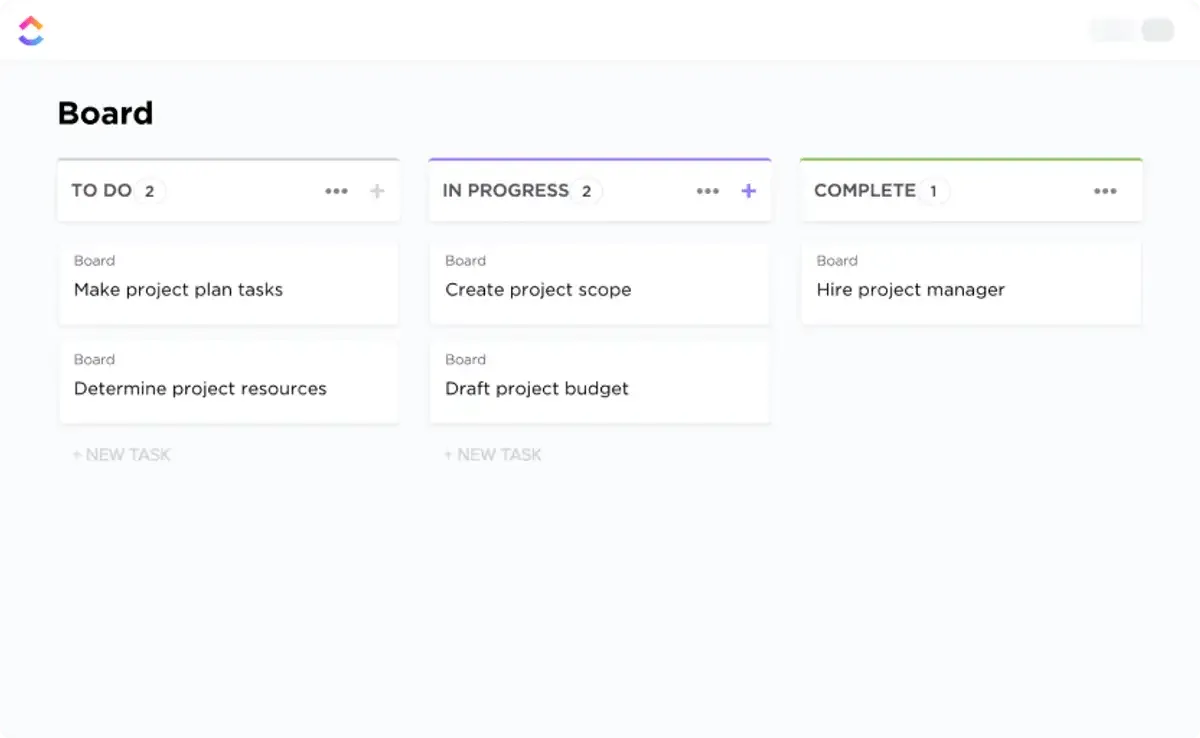
Isso permite que você acompanhe o andamento e identifique rapidamente quais tarefas estão paralisadas, em espera ou precisam de ajuda. Os quadros Kanban podem ser usados para gerenciar projetos, acompanhar fluxos de trabalho e otimizar a comunicação. Ao usar um quadro Kanban, as equipes podem colaborar de forma fácil e eficaz para alcançar os resultados desejados.
Com visualizações personalizáveis, recursos fáceis de arrastar e soltar e atualizações em tempo real, os quadros Kanban ajudam as equipes a se manterem organizadas e a acompanharem seu trabalho. Além disso, com o recurso de alertas integrado, você pode enviar facilmente notificações aos membros da equipe quando as tarefas estiverem com prazo para entrega, concluídas ou movidas.
E o que torna o sistema Kanban único é que ele o incentiva a concluir a tarefa em mãos antes de passar para a próxima.
Dessa forma, você não fica sobrecarregado com uma longa lista de “tarefas pendentes” ou “em andamento”.
Em vez disso, você terá uma lista de “tarefas concluídas” bem mais longa! 📄
Os benefícios do método Kanban também são bem legais. Ele:
- Promove a transparência no trabalho por meio da visualização do fluxo de trabalho e dos processos
- Promove a melhoria contínua e a colaboração
- Mantenha sua carga de trabalho sob controle com limites de Trabalho em Andamento (WIP)
- É flexível e se adapta a todos os tipos de setores e fluxos de trabalho, incluindo desenvolvimento de software, gestão de estoque etc.
Quer aprender a usar o Kanban para gerenciamento de projetos?
Leia nosso guia definitivo sobre gestão de projetos Kanban .
Vamos agora aprender a criar um quadro Kanban!
4 etapas para criar um quadro Kanban no Excel
Se você deseja implementar o Kanban no Excel, aqui estão quatro etapas simples para criar um quadro Kanban no Microsoft Excel:
Passo 1: Prepare sua pasta de trabalho do Excel
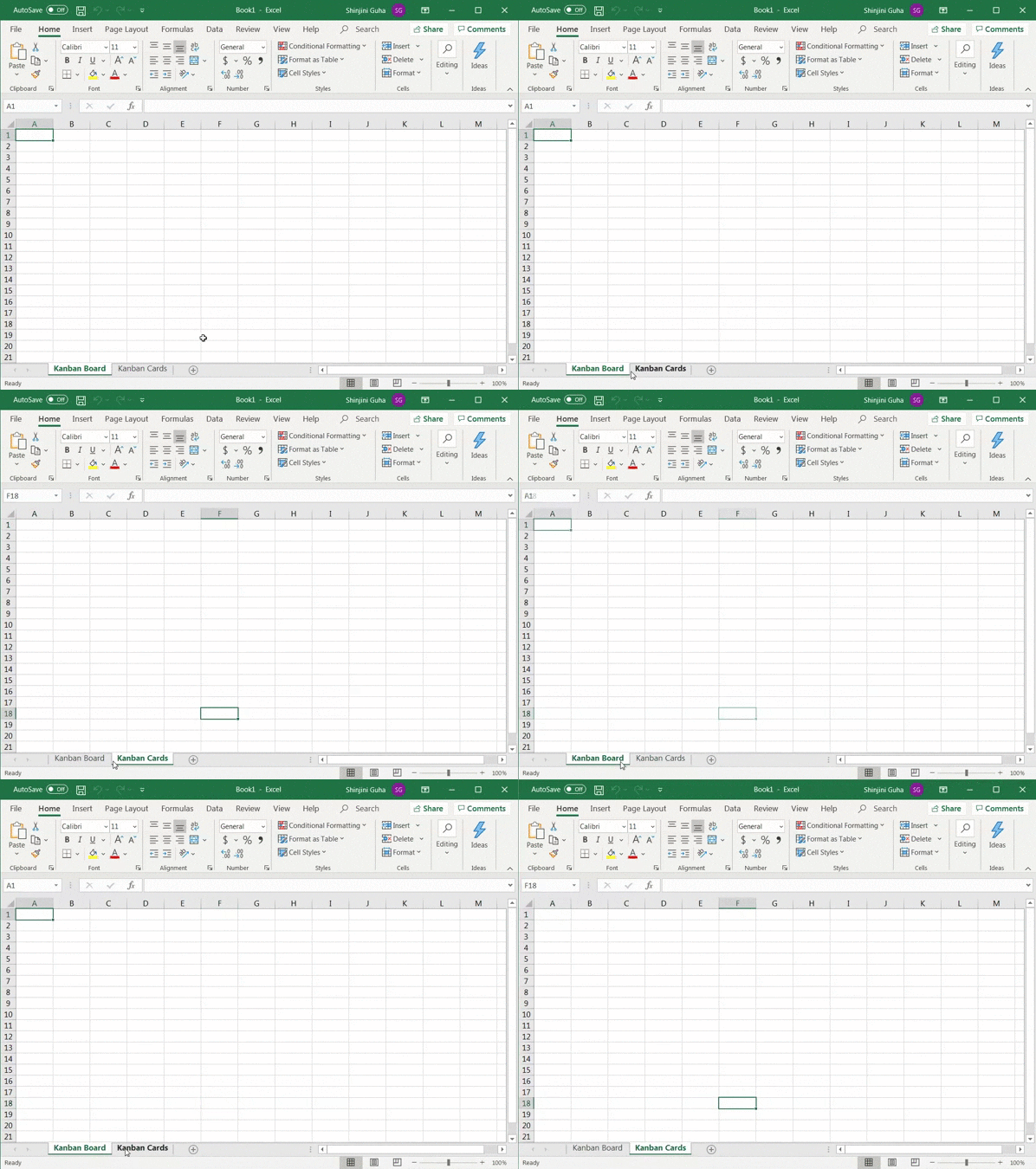
Abra um novo arquivo do Excel para configurar sua pasta de trabalho e adicione duas planilhas ou abas.
Nomeie a primeira planilha como “Quadro Kanban” e a segunda como “Cartões Kanban”.
Etapa 2: Criar colunas de fluxo de trabalho
Um quadro Kanban típico possui três etapas no fluxo de trabalho: “A fazer”, “Em andamento” e “Concluído”.
Relacionado:
- Como criar uma lista de tarefas no Excel
- Como criar um quadro Kanban no OneNote
- Como criar um organograma no Excel
- Como criar um quadro Kanban no Google Sheets
- Como criar um cronograma de projeto no Excel
- Como criar um calendário no Excel
- Como criar gráficos de Gantt no Excel
- Como criar um gráfico de burndown no Excel
- Como criar um fluxograma no Excel
- Como criar um gráfico no Excel
- Como criar um painel de KPIs no Excel
- Como criar um banco de dados no Excel
Crie três seções na guia “Quadro Kanban” e certifique-se de que elas tenham a mesma largura e espaço suficiente para adicionar seus cartões Kanban.
Por exemplo, criamos a seção “Tarefas pendentes” com uma largura de três colunas do Excel.
Unifique a primeira linha das três colunas selecionadas e nomeie a célula como “Tarefas pendentes”.
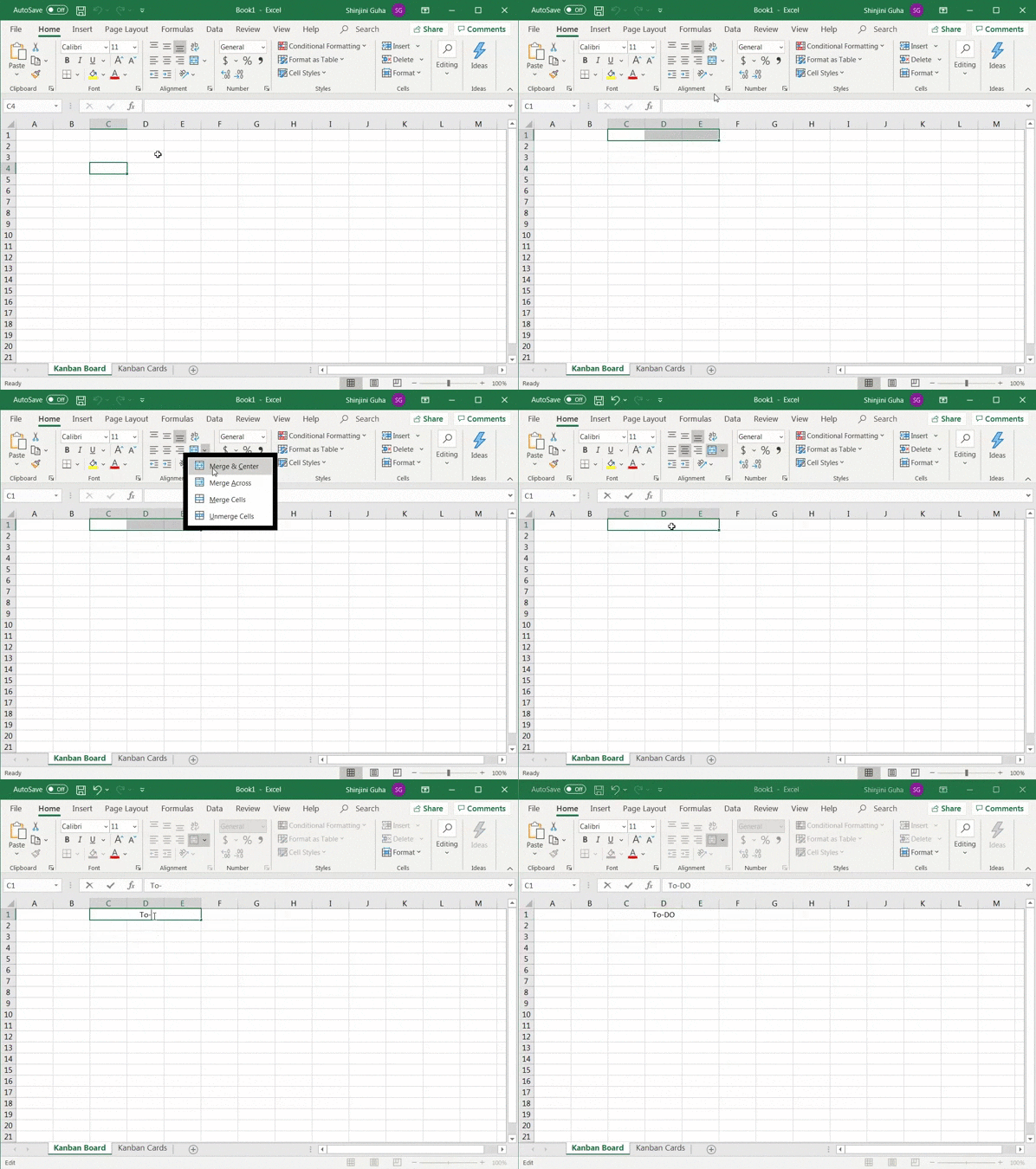
Repita o processo para criar as seções “Em andamento” e “Concluído”.
Em seguida, formate uma coluna (na cor que você preferir) entre cada seção para separar os status. Sua planilha Kanban ou aba “quadro Kanban” deve ficar mais ou menos assim:
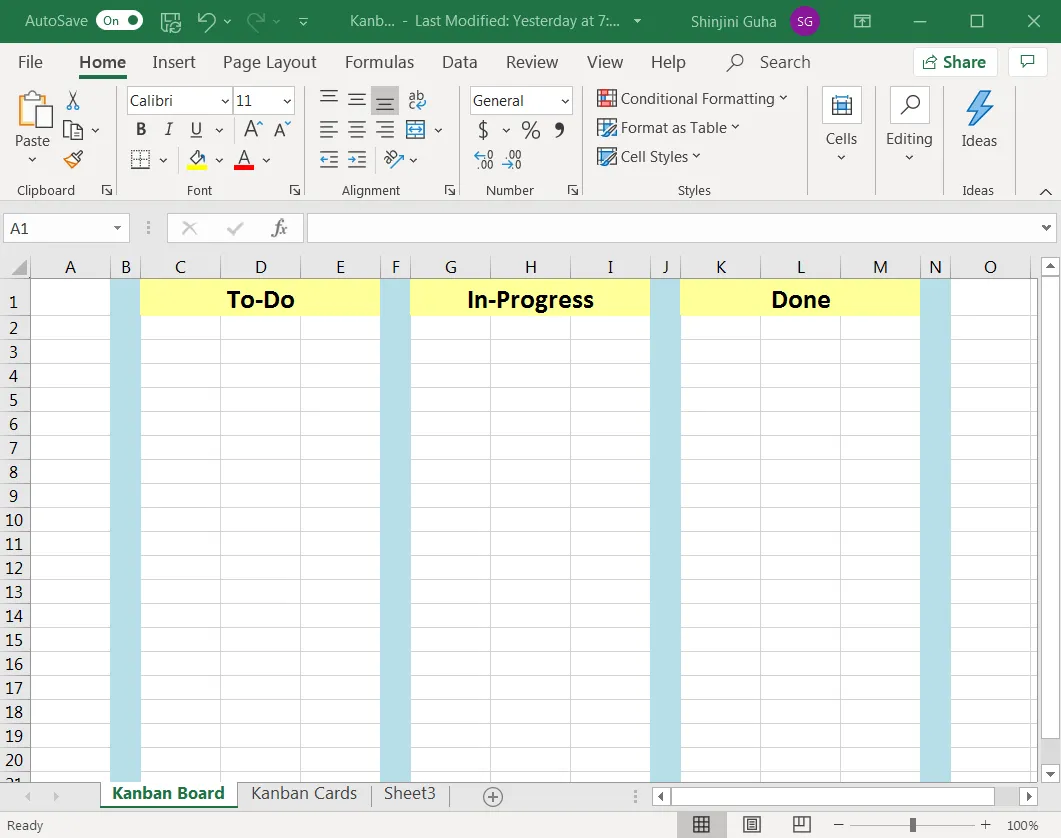
Lembre-se de que você sempre pode adicionar mais colunas de status de trabalho, dependendo do seu fluxo de trabalho.
Etapa 3: Crie cartões Kanban ou cartões de tarefa
Agora que seu quadro Kanban está pronto, você precisa de cartões Kanban.
Esses são os cartões que você vai mover de “a fazer” para “concluído” e vai se sentir ótimo por ter dado conta do recado.
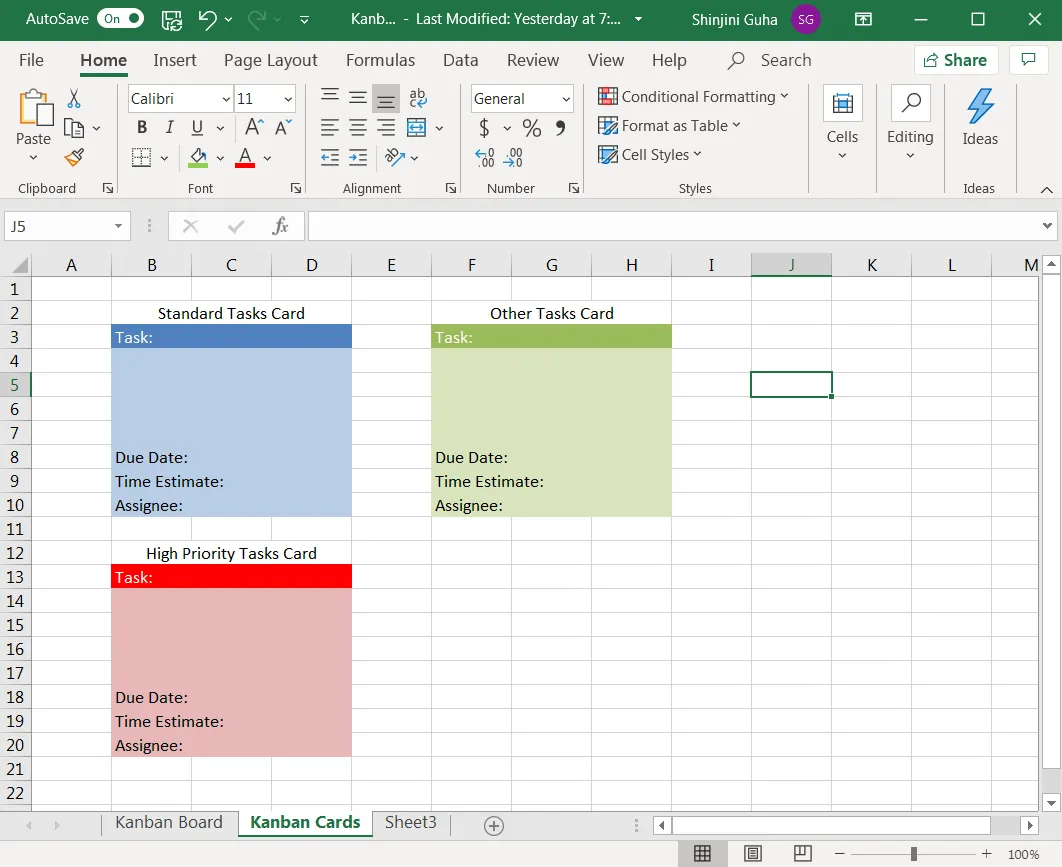
Para criá-los, vá até a guia “Cartões Kanban” na sua planilha do Excel (é a segunda guia que você criou) e crie três cartões de tarefa.
Certifique-se de que elas tenham a mesma largura (três colunas do Excel) que as seções de status do fluxo de trabalho da guia “Quadro Kanban”. Isso facilita copiar e colar os cartões de tarefa no seu quadro Kanban.
Neste exemplo, cada cartão de tarefa terá:
- Uma largura de três colunas do Excel
- E um comprimento de oito linhas no Excel
Depois de selecionar as células necessárias para um cartão, clique na opção “Unir horizontalmente”, conforme mostrado abaixo.
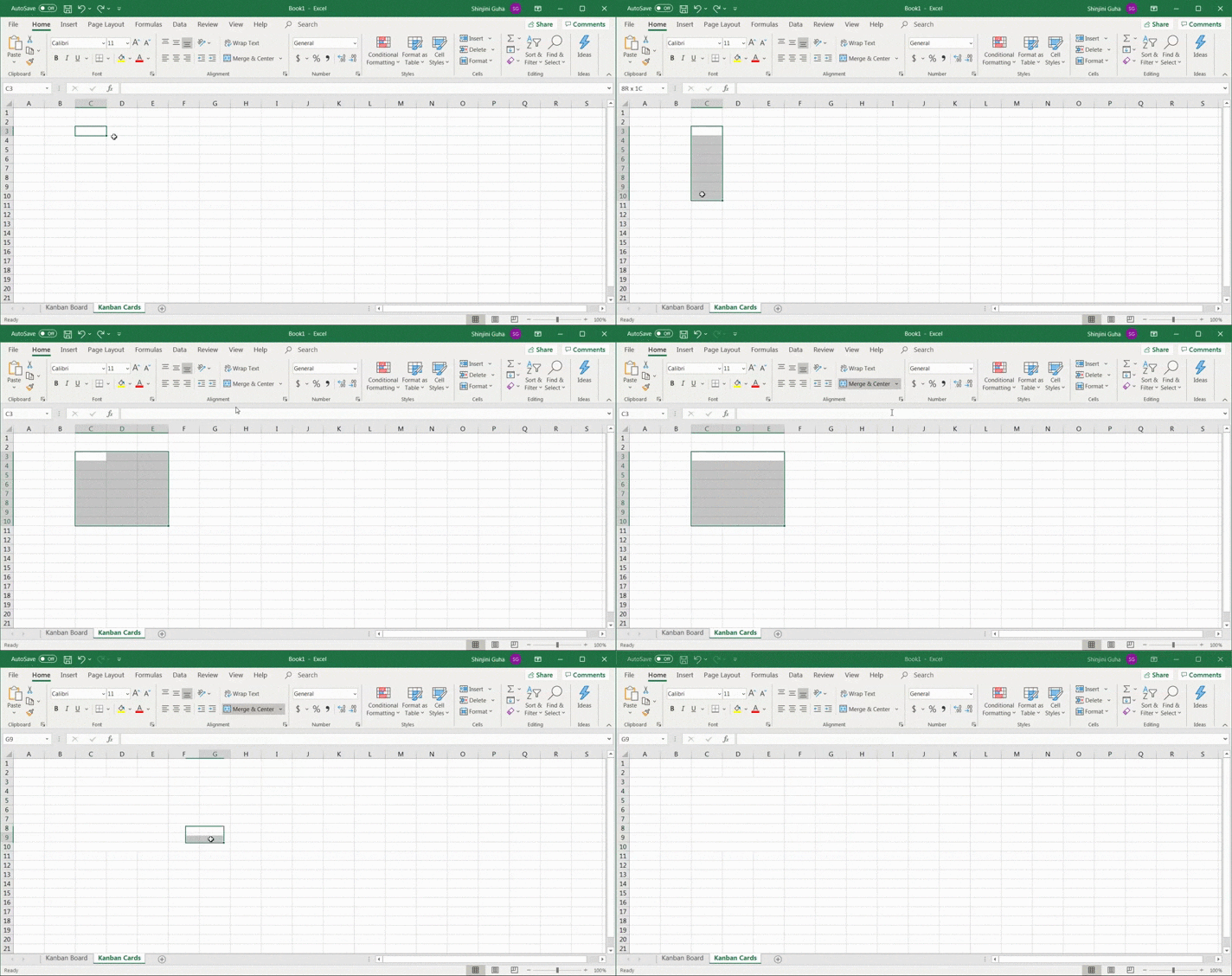
Preencha os cartões de tarefa com cores diferentes; a escolha fica por sua conta.
Veja como:
- É possível representar “tarefas padrão” (um tipo de cartão que contém tarefas de prioridade baixa a média)
- A segunda pode significar “outras tarefas” (um tipo de cartão que contém tarefas pessoais ou não planejadas)
Deixe o terceiro cartão de tarefa vermelho para indicar alta prioridade.
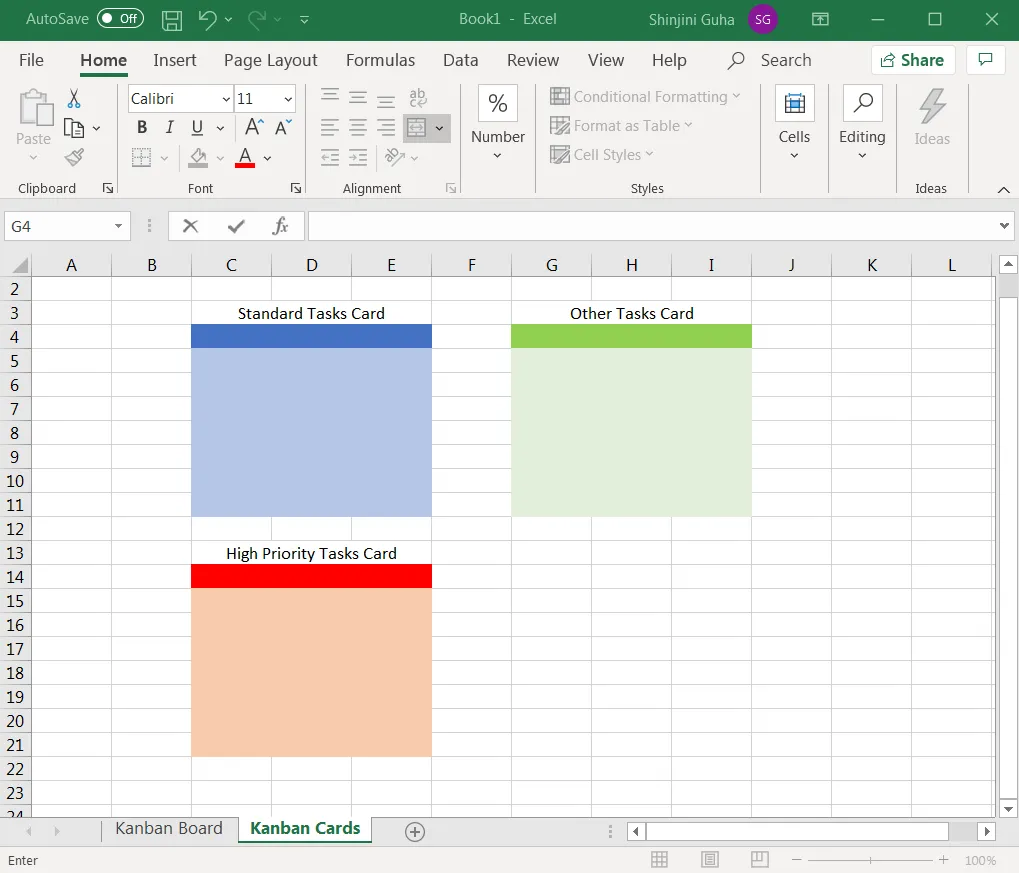
Depois de pronto, decida quais campos você deseja adicionar aos seus cartões.
No nosso exemplo, vamos adicionar estes cinco campos:
- Título da tarefa
- Espaço para a descrição da tarefa
- Prazo de entrega
- Tempo estimado
- Responsável
Como adicionar esses campos?
Basta digitá-los em cada cartão, e pronto.
Etapa 4: Comece a usar o quadro Kanban
Pronto!
Agora basta começar a usar o quadro Kanban que você criou com sucesso no Excel.
Como usar?
De acordo com sua tarefa, copie e cole o cartão Kanban necessário na coluna de status de fluxo de trabalho correta na guia do quadro Kanban. Em seguida, preencha os detalhes relevantes no modelo de cartão de tarefa em branco.
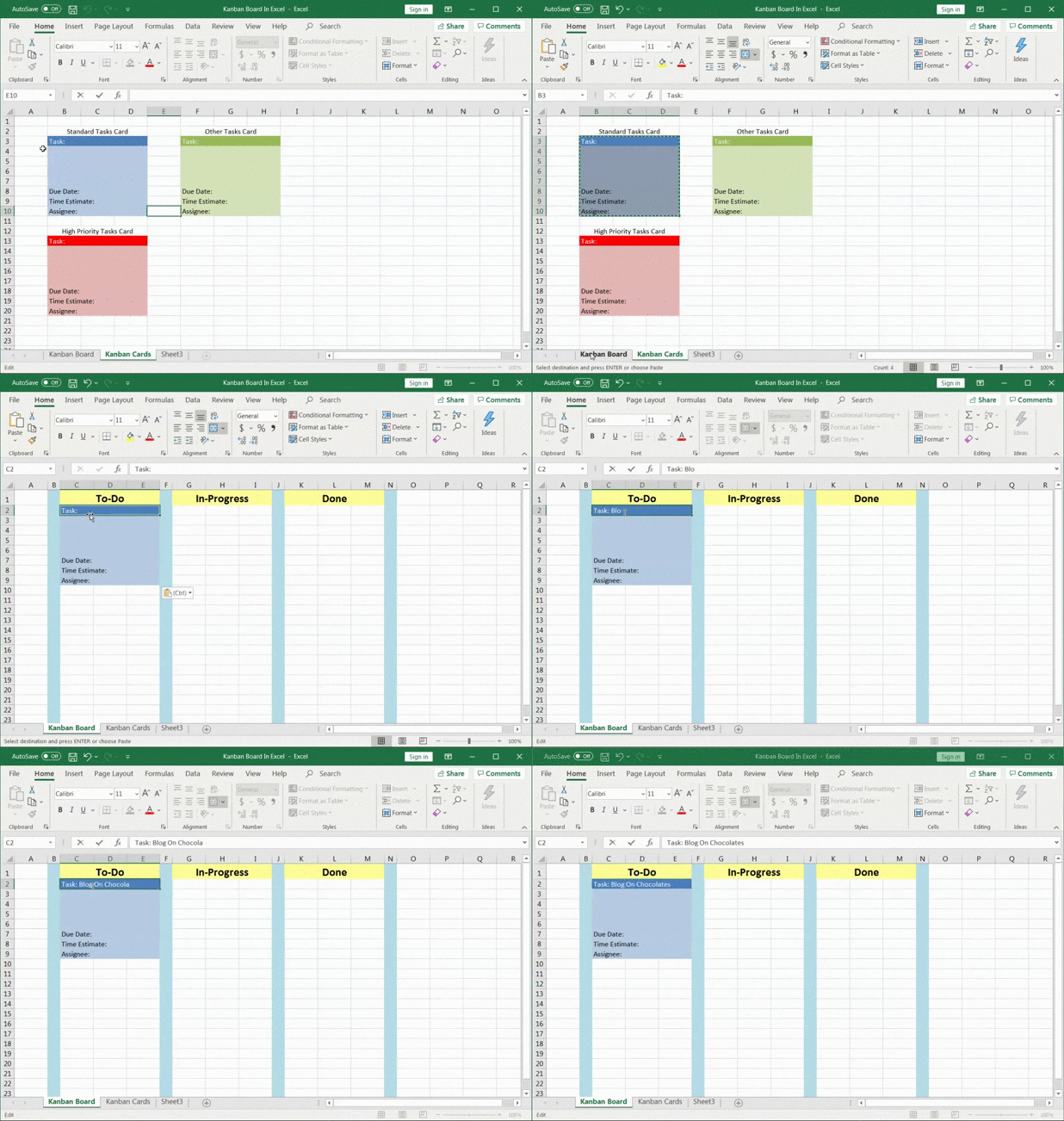
Edite os cartões sempre que precisar adicionar uma nova tarefa ao quadro de tarefas.
Para movê-los de uma coluna de status para a seguinte, basta recortar e colar.
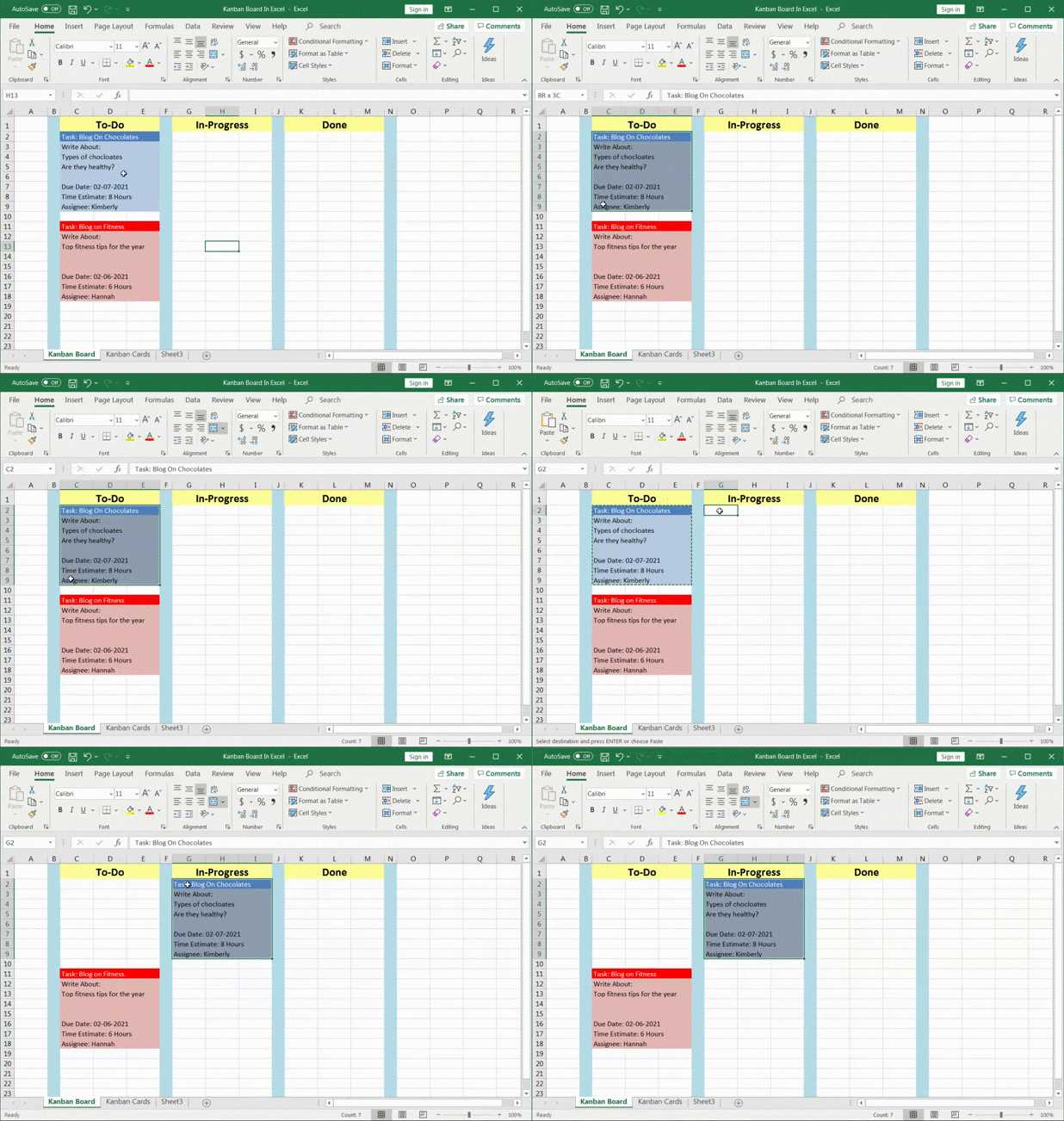
É isso aí. Você finalmente aprendeu a criar um quadro Kanban no Excel! 🙌
Ufa! É cansativo, né?
No entanto, existe uma maneira de você evitar completamente a criação de um quadro Kanban no Excel do zero.
Você pode usar um modelo de quadro Kanban no Excel!
3 modelos gratuitos de quadro Kanban para o Excel
Aqui estão três modelos de quadro Kanban para download que vão ajudar você a começar imediatamente:
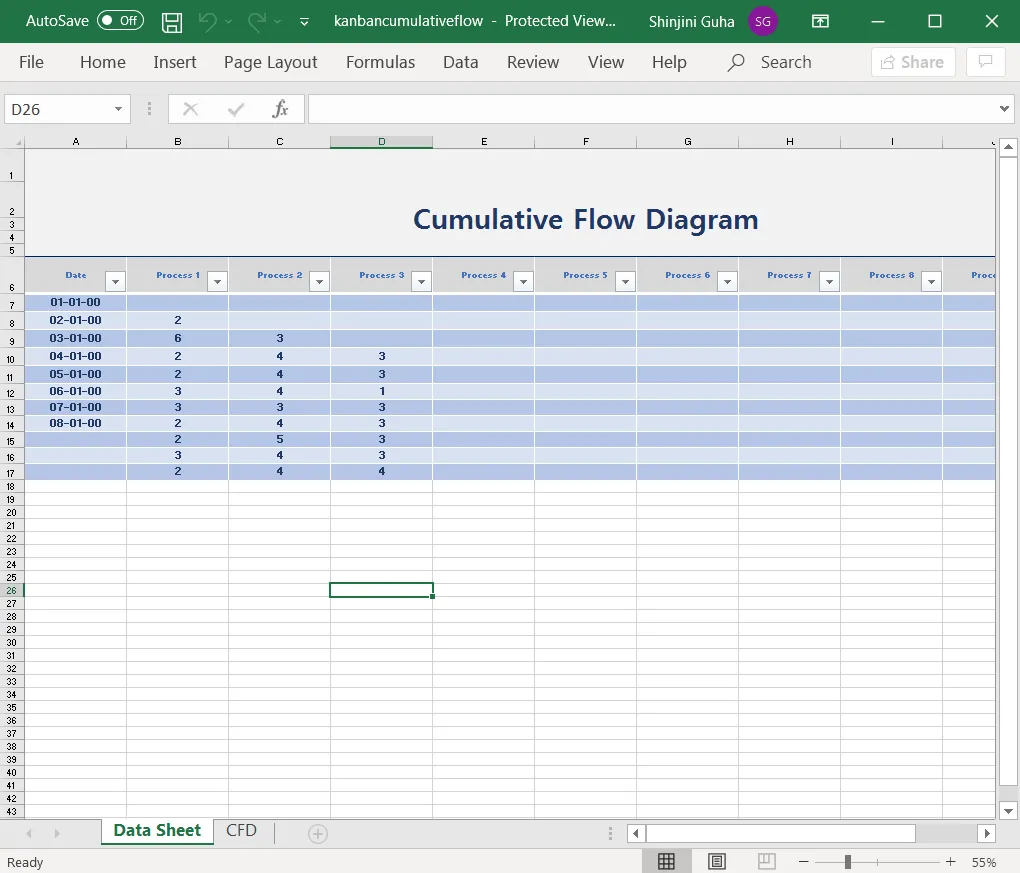
1. Modelo de diagrama de fluxo cumulativo Kanban
Aqui está um excelente modelo de Kanban no Excel para visualizar o andamento do projeto.
O diagrama de fluxo cumulativo pode ajudar você a identificar possíveis obstáculos no projeto. Ele também pode servir como um modelo de painel Kanban no Excel para você.
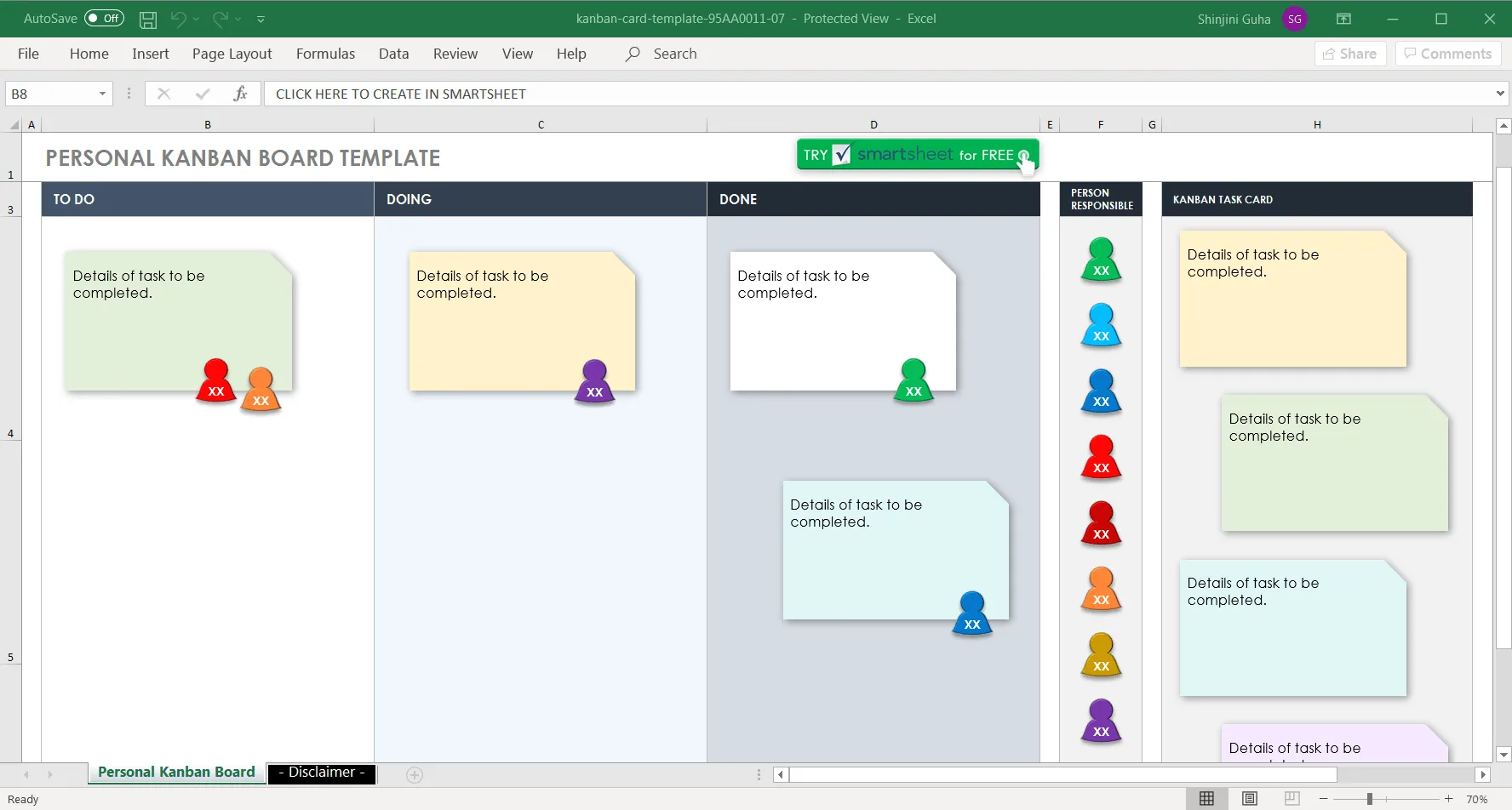
2. Modelo de quadro Kanban pessoal
Aqui está mais uma opção de download de modelo de Kanban no Excel inspirado em post-its para você.
Use este modelo simples e bonito para gerenciar tarefas pessoais com eficiência.
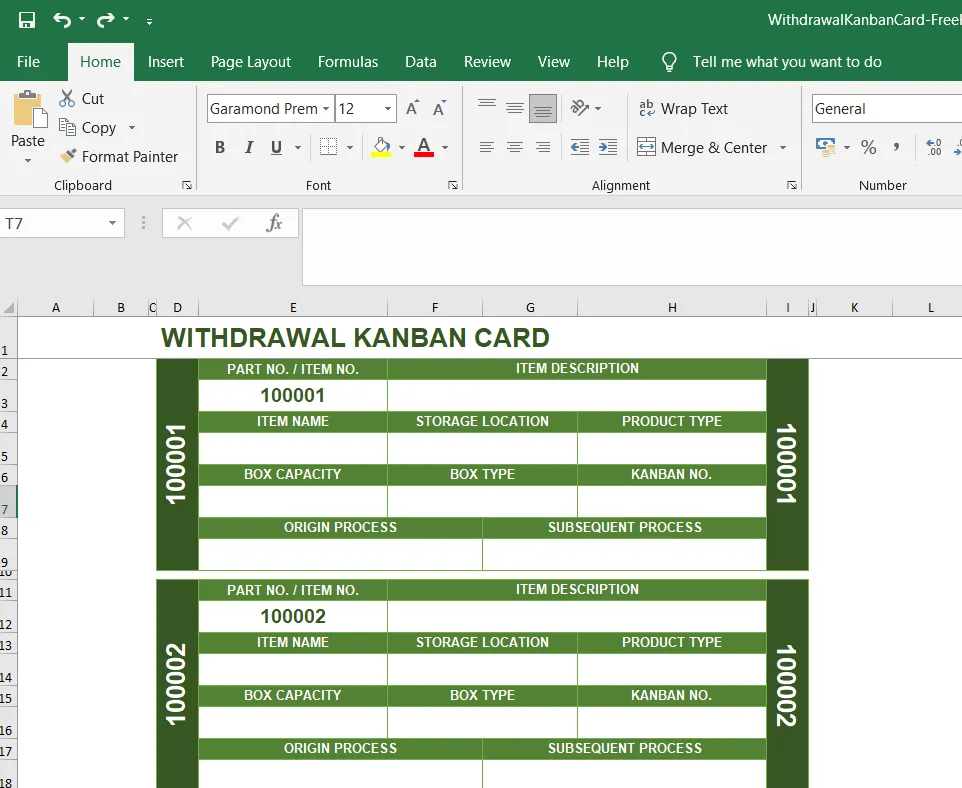
3. Modelo de cartão Kanban de retirada no Excel
Ideal para um processo de fabricação, este modelo ajuda você a visualizar o movimento de um produto dentro de um sistema de estoque.
Você pode pesquisar no Google por “modelo de Kanban no Excel” para encontrar mais opções na web, incluindo um modelo automatizado de Kanban no Excel, um modelo de gerenciamento ágil de projetos e muito mais.
3 limitações dos quadros Kanban no Excel
Embora você possa criar quadros Kanban no Excel, usar o Excel para isso tem suas desvantagens. Aqui estão algumas delas: 1. O Excel não é otimizado para quadros Kanban: embora seja possível criar um quadro Kanban no Excel, essa não é a melhor nem a mais eficiente maneira de fazê-lo. O Excel nunca foi projetado para criar e gerenciar quadros Kanban, por isso é desajeitado e difícil de usar. 2. Dificuldade em gerenciar tarefas: Com um quadro Kanban no Excel, é difícil acompanhar as tarefas e seu andamento. Também é difícil mover as tarefas pelo quadro. 3. Visualização limitada: Com um quadro baseado no Excel, você não conseguirá ter uma boa visão geral de como é o seu fluxo de trabalho. Isso ocorre porque não é possível visualizar facilmente o andamento das tarefas e seu status. 4. Demorado: Configurar um quadro Kanban no Excel pode ser muito demorado, especialmente se você quiser personalizá-lo para o seu projeto. Isso exige a transferência manual de informações de outros documentos para o quadro.
Uma solução melhor: crie quadros Kanban com o ClickUp
O ClickUp é seu parceiro de confiança quando se trata de gerenciamento de projetos. E estamos falando do início ao fim.
Desde o brainstorming de uma ideia de projeto até a conclusão de vários projetos e tarefas dentro do prazo, o ClickUp está ao seu lado em cada etapa do caminho.
E o mais importante: o ClickUp é a única ferramenta Kanban de que você vai precisar!
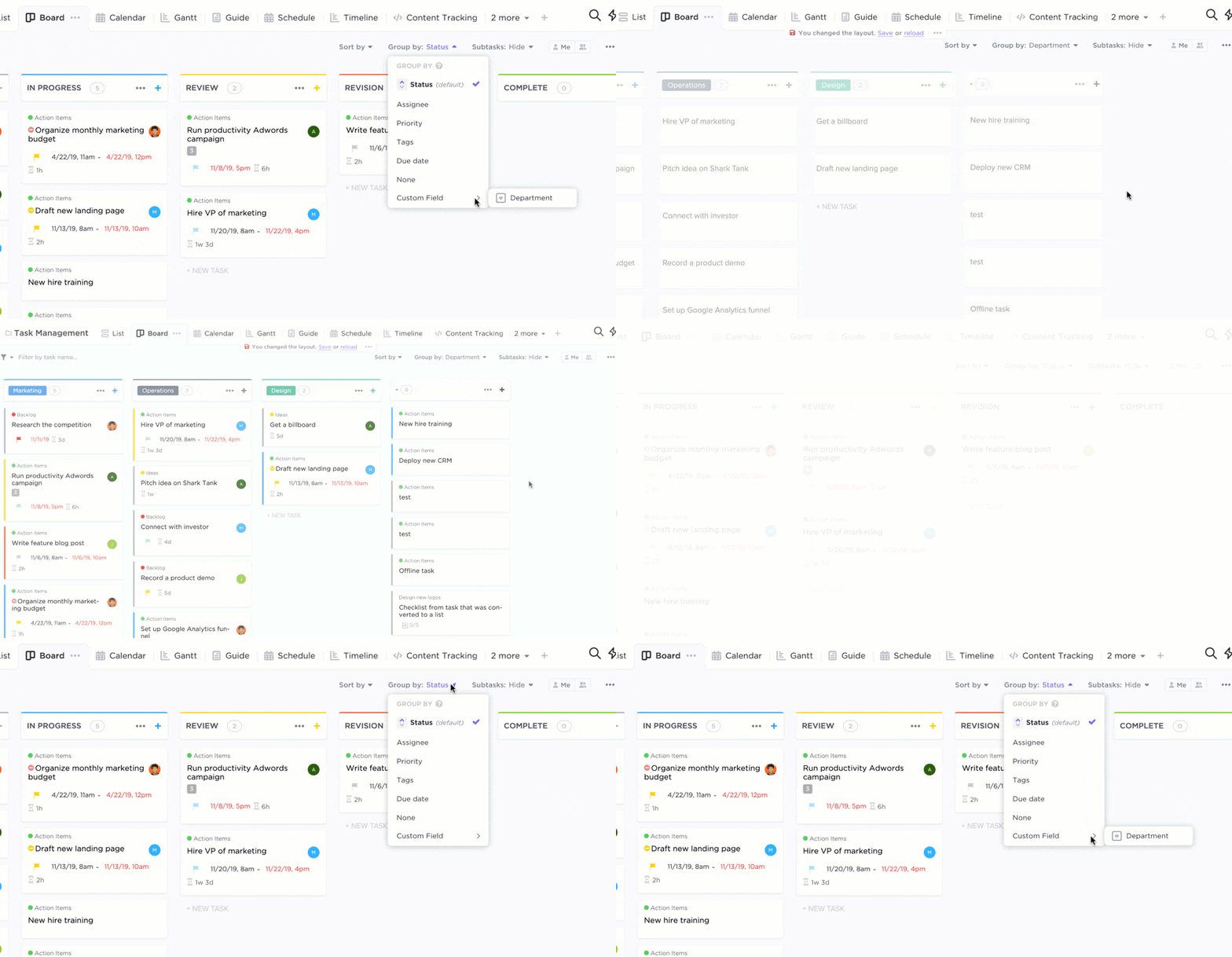
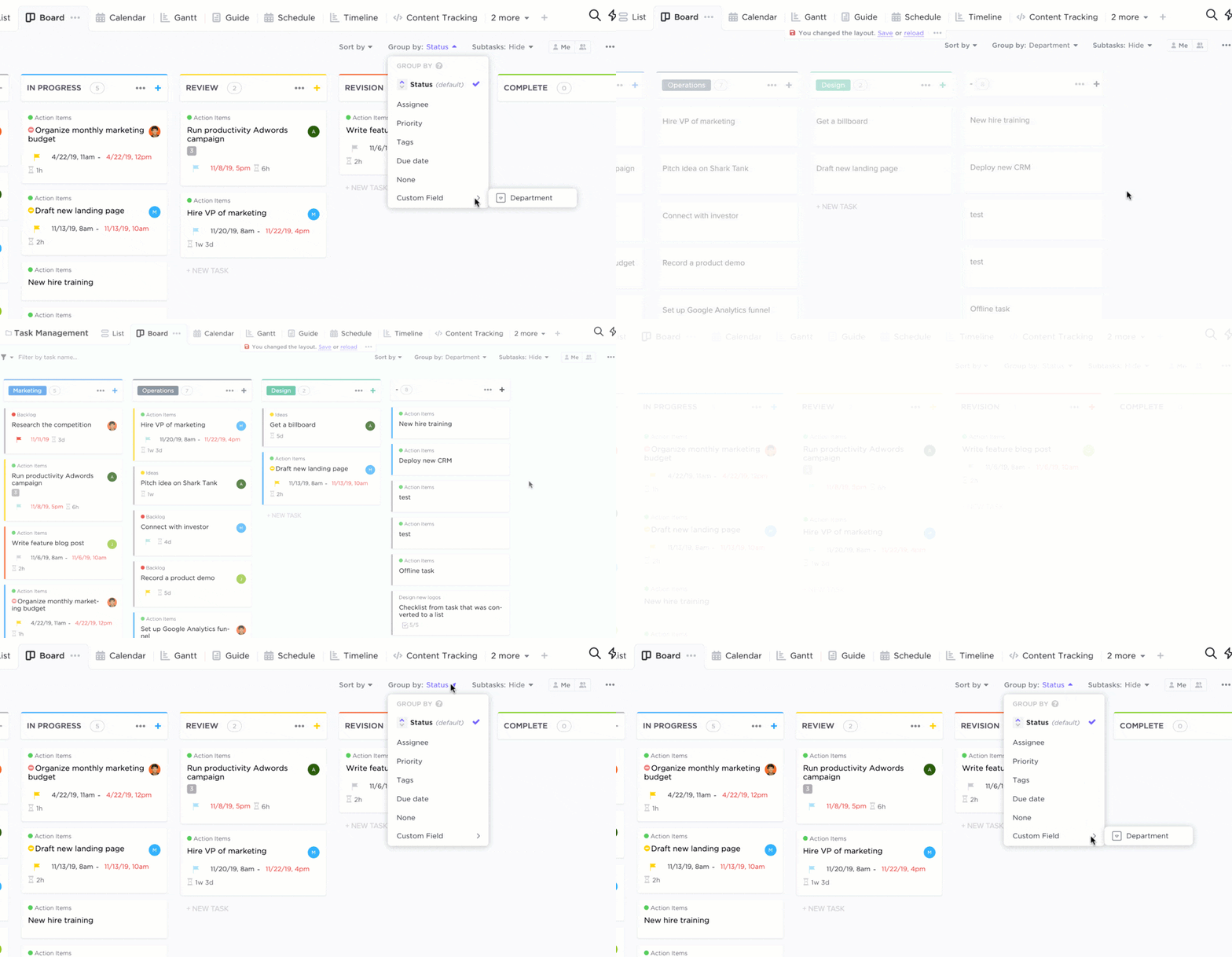
A visualização do quadro Kanban do ClickUp é a melhor visualização Kanban que existe. Você pode usá-la para implementar o método Kanban com sua prática interface de arrastar e soltar.
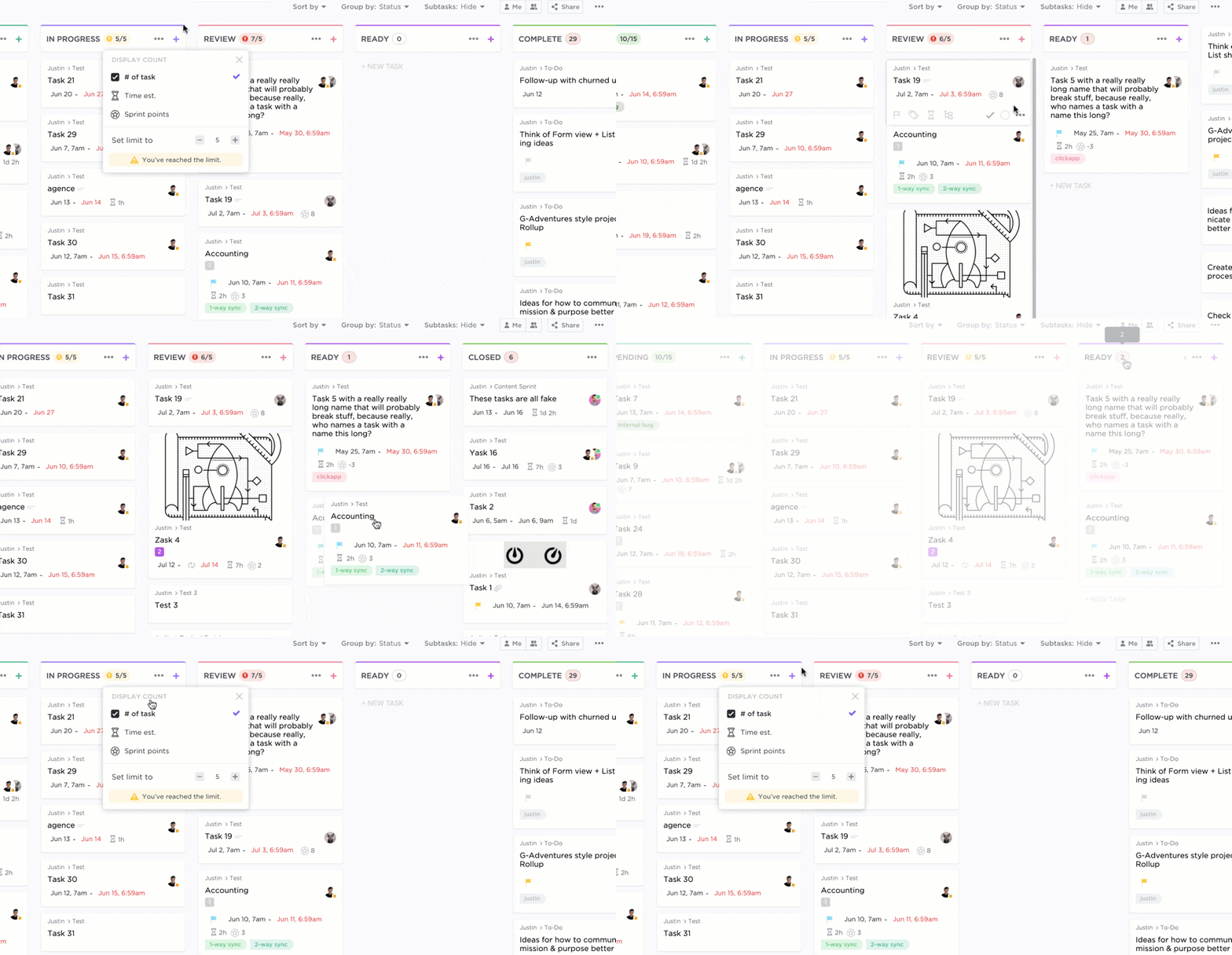
Para adicionar a exibição “Quadro”, basta clicar no sinal de mais (+) na barra de exibições de tarefas, e você encontrará a opção para fazer isso.
Use a visualização “Quadro” para:
- Visualize seu fluxo de trabalho
- Veja todos os seus quadros Kanban em um só lugar
- Personalize os status do fluxo de trabalho de acordo com o seu setor
- Crie e atribua tarefas rapidamente
- Defina prioridades
- Faça alterações em massa
- E muito mais
A visualização “Quadro” do ClickUp também permite definir um limite de Trabalho em Andamento (WIP).
O que é isso?
O limite de WIP é fundamental para o método Kanban. Ele estabelece uma restrição ao número de itens de trabalho que podem existir em cada coluna ou etapa do Kanban.
Dessa forma, você não sobrecarrega sua equipe com trabalho, o que poderia prejudicar a produtividade ou a qualidade do trabalho.
Você pode até adicionar imagens de capa aos seus cartões de tarefa para deixá-los mais bonitos!

Mas espere… a visualização “Quadro” é apenas uma das muitas visualizações que o ClickUp oferece!
Você também receberá:
- Visualização em lista: oferece uma visão geral de alto nível de todas as suas tarefas, com opções flexíveis de classificação, agrupamento e filtragem
- Visualização do Gráfico de Gantt: permite planejar e programar projetos, gerenciar dependências de tarefas, visualizar marcos, etc.
- Visualização de calendário: permite planejar, programar e gerenciar recursos em um calendário. Você também pode sincronizar o calendário com o Outlook, o Google e a Apple
- Visualização em tabela: permite transformar seu trabalho em um formato de tabela, tornando-a a alternativa perfeita ao Excel. Ideal para visualizar grandes volumes de dados de uma só vez
Quadros Kanban do ClickUp para equipes
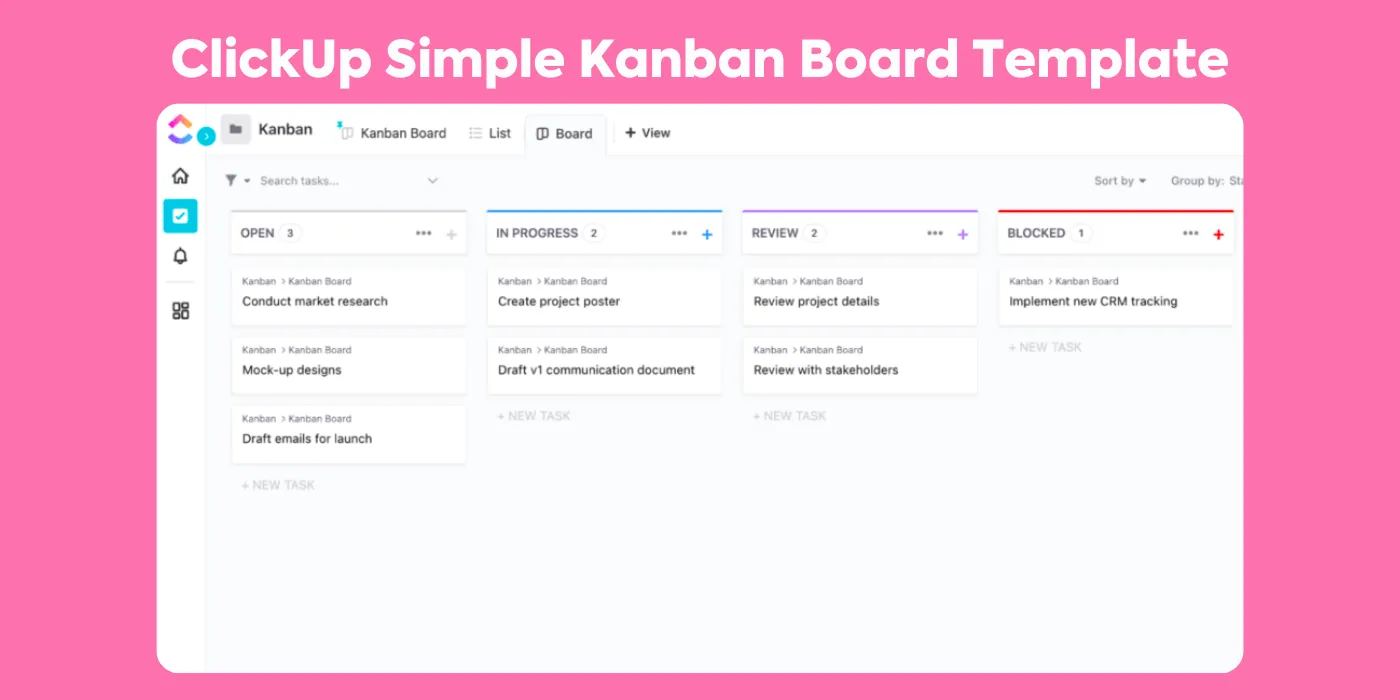
Os quadros Kanban do ClickUp podem ajudar sua equipe a gerenciar tarefas de forma mais eficaz e eficiente. Experimente este modelo de quadro Kanban do ClickUp no seu próximo projeto em equipe. É fácil de personalizar e permite que você adicione tarefas, ajuste prazos, organize tarefas em colunas e acompanhe o andamento de cada uma delas.
Você também pode atribuir tarefas individuais aos membros da equipe ou colunas inteiras de tarefas de uma só vez. Comece a se organizar hoje mesmo com os quadros Kanban!
Ajude sua equipe a se destacar com os quadros Kanban do ClickUp!
Criar quadros Kanban pessoais no Excel pode ser útil se você não se importar com todo o trabalho manual. 🙄
Mais importante ainda: no Excel, você não está trabalhando com um quadro Kanban.
Você está simplesmente trabalhando com uma planilha.
Por que fazer isso se você tem ferramentas online dedicadas e poderosas para quadros Kanban, como o ClickUp?
Seja você um gerente de projetos, proprietário de empresa ou apenas um funcionário, use o ClickUp para criar quadros Kanban, gerenciar recursos, visualizar cargas de trabalho, automatizar tarefas e muito mais.
Tudo de graça!
Baixe o ClickUp gratuitamente hoje mesmo e trabalhe no estilo Kanban!