

O Trello é a maneira mais rápida de organizar o trabalho de uma equipe em um quadro. O ClickUp foi desenvolvido para aqueles momentos em que um único quadro já não é mais suficiente.
Geralmente dá para perceber quando você chega a esse ponto: as tarefas ficam paradas em uma planilha, as atualizações se perdem em cadeias de e-mails e seus arquivos estão espalhados por várias unidades de armazenamento. Cada alternância entre essas ferramentas custa tempo, e os prazos acabam sendo ultrapassados mesmo quando o processo parece sólido no papel.
Portanto, a questão decisiva é: qual o nível de estrutura que seu trabalho precisa? Vamos analisar isso.
Resumo: Escolha o Trello se o trabalho da sua equipe couber em um quadro e você quiser começar no mesmo dia. Escolha o ClickUp se você gerencia vários projetos que compartilham prazos, responsáveis ou documentos e deseja ter tarefas, documentos, chat e relatórios em um único lugar. Se estiver em dúvida, comece avaliando quantos projetos você precisa visualizar ao mesmo tempo: um quadro indica o Trello, e vários indicam o ClickUp.
Tabela comparativa entre ClickUp e Trello
Veja a seguir como o ClickUp e o Trello se comparam nos recursos que você provavelmente levará em consideração em primeiro lugar.
| Recursos | <1>ClickUp | Trello |
|---|---|---|
| Ideal para | Equipes que coordenam trabalhos complexos e interligados entre diferentes funções | Pessoas e equipes que organizam tarefas simples em quadros visuais |
| Preços | Gratuito para sempre; planos pagos disponíveis | Gratuito; o plano Standard custa a partir de US$ 5 por usuário por mês, com cobrança anual |
| Recurso de destaque | Tarefas, documentos, chat, relatórios e IA em um único espaço de trabalho | Fluxo de quadros, listas, cartões, Caixa de Entrada e Planejador |
| Onde fica a diferença | A configuração e os limites do planejamento exigem mais reflexão à medida que o conjunto de recursos cresce | Dependências complexas e relatórios de portfólio geralmente exigem uma camada adicional |
| Opinião no Reddit/G2 | Os avaliadores do G2 elogiam a flexibilidade e a organização; alguns mencionam uma curva de aprendizado | Os avaliadores do G2 elogiam a organização visual rápida; alguns apontam limitações em trabalhos complexos |
| Pontuação média das avaliações | G2 4,6/5 (mais de 14.000 avaliações); Capterra 4,6/5 (mais de 4.000 avaliações) | G2 4,4/5 (mais de 14.000 avaliações); Capterra 4,5/5 (mais de 23.000 avaliações) |
| Gerenciamento de tarefas | Tarefas, subtarefas, listas de verificação, dependências, campos personalizados e status personalizados | Cartões, listas de verificação, prazos, anexos, etiquetas e comentários |
| Painéis | Painéis personalizados e cartões avançados; a disponibilidade depende do plano | A visualização nativa do painel está incluída nos planos Premium e Enterprise |
| Modelos | Modelos para tarefas, documentos, listas e fluxos de trabalho do espaço de trabalho | Modelos de quadro; os modelos no nível do espaço de trabalho são um recurso Premium |
| Curva de aprendizado | Mais configurações para aprender; a pontuação de facilidade de uso no G2 é de 8,5/10 | Os conceitos básicos de quadros e cartões são mais fáceis de entender; a pontuação do G2 em facilidade de uso é de 9,0/10 |
| Controle de tempo | O controle de tempo integrado está disponível nos planos pagos | Nenhum recurso nativo de controle de tempo está incluído nos planos básicos do Trello; os Power-Ups podem ampliar as funcionalidades de um quadro |
| Integrações | Mais de 50 integrações nativas e mais de 1.000 integrações de terceiros | Os Power-Ups conectam o Trello a mais de 200 aplicativos e ferramentas; alguns complementos de parceiros são cobrados separadamente |
| Ferramentas de colaboração | Documentos, quadros brancos, comentários em tarefas, bate-papo e SyncUps | Comentários em cartões, menções, listas de verificação, anexos, Caixa de entrada e Planejador |
| Segurança avançada | Autenticação de dois fatores em todos os planos; o SSO e os controles de governança variam de acordo com o nível | Autenticação de dois fatores; o plano Enterprise inclui o Atlassian Guard Standard e controles para toda a organização |
| Gestão do Conhecimento | Documentos e wikis vinculados às tarefas; a recuperação assistida por IA depende do plano e das conexões | Os cartões contêm descrições e arquivos; a documentação compartilhada mais detalhada pode ficar em outra ferramenta |
| Pesquisa corporativa | A Pesquisa Corporativa pode acessar o conteúdo do espaço de trabalho e aplicativos externos selecionados; a conexão e o acesso ao plano variam | O produto do Trello se concentra na pesquisa por quadros/cartões e nos Power-Ups, em vez de uma camada de pesquisa entre aplicativos em todo o espaço de trabalho |
| Assistente de IA | O Brain² oferece suporte a tarefas com várias etapas, pesquisa, memória, habilidades de IA e chat multimodelo; o acesso e o uso variam de acordo com o plano | A IA do Trello (Rovo) oferece suporte à redação de cartões/resumos e à criação de quadros com IA em planos elegíveis; os limites de acesso aos recursos variam de acordo com a capacidade |
| Chat integrado e SyncUps | Canais, mensagens diretas e SyncUps de áudio/vídeo ao vivo; o chat deve estar ativado | Não há chat nativo do Trello nem sala de reuniões nos planos básicos; use comentários nos cartões ou uma integração |
| Quadros brancos | Os quadros brancos nativos podem transformar ideias de planejamento em tarefas; os limites dos quadros variam de acordo com o plano | Nenhum produto nativo de quadro branco está listado na comparação dos planos principais do Trello |
| Agentes de IA e automações | Os Super Agents lidam com tarefas configuráveis de várias etapas; os Autopilot Agents são acionados por gatilhos definidos, com créditos de IA ou limites do plano | O Butler automatiza as regras dos quadros; a IA do Trello oferece criação de conteúdo baseada em planos, resumos e geração de quadros |
| Relatórios e painéis | Os painéis oferecem relatórios em tempo real; os cartões avançados e os cartões de IA possuem restrições de plano ou de crédito | A versão Premium oferece um painel nativo e visualizações do Workspace que abrangem vários quadros |
| Permissões detalhadas | Convidados, permissões personalizadas, SSO e controles de governança variam de acordo com o plano | A versão Enterprise oferece permissões para toda a organização, controles de quadros e provisionamento de usuários |
Como avaliamos softwares na ClickUp
Nossa equipe editorial segue um processo transparente, baseado em pesquisas e independente de fornecedores, para que você possa confiar que nossas recomendações se baseiam no valor real do produto.
Aqui está um resumo detalhado de como avaliamos softwares na ClickUp.
Análise do ClickUp: pontos fortes, limitações e para quem é indicado
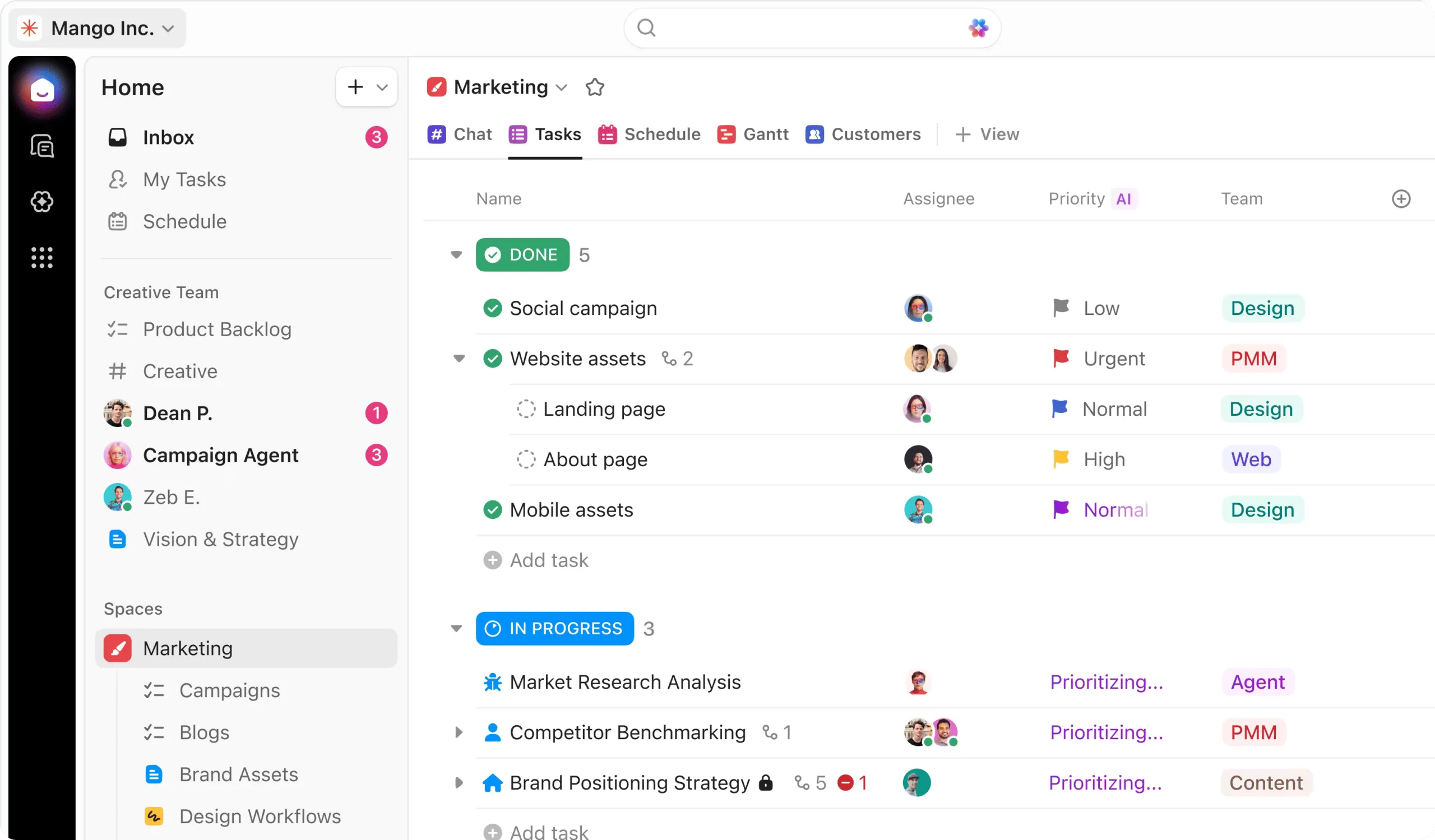
O ClickUp reúne gerenciamento de projetos, documentos, chat, automação e IA em um único espaço de trabalho.
Em vez de manter as tarefas, atualizações e documentação de cada projeto em locais separados, você mantém o trabalho, as conversas sobre ele e as decisões por trás dele reunidos em um só lugar. A Navegação Global e a Barra Lateral Inicial do ClickUp reúnem tarefas, documentos, chat, planejador e ferramentas de IA em um único lugar, para que você gaste menos tempo alternando entre abas.
O ClickUp funciona na web, com aplicativos para desktop para macOS, Windows e Linux. Imagine uma equipe de marketing conduzindo uma campanha desde o briefing até o lançamento: o briefing fica em um Doc, as tarefas seguem o cronograma e uma mudança de status designa o próximo responsável sem que ninguém precise copiar detalhes para um segundo sistema de acompanhamento.
Para quem o ClickUp foi desenvolvido
O ClickUp é ideal para gerentes de projeto, líderes de operações, equipes de marketing e equipes de produto que gerenciam vários projetos ao mesmo tempo. Um PMO pode manter solicitações, tarefas, dependências, documentos e visões de andamento em um único lugar.
Se você trabalha com clientes ou outras partes interessadas, pode compartilhar tarefas específicas ou documentos com eles como convidados e usar campos personalizados para acompanhar orçamentos, clientes, prioridades ou detalhes de lançamento. Uma equipe pequena pode começar com uma lista ou quadro simples e adicionar visualizações e fluxos de trabalho à medida que o processo cresce. A desvantagem: alguém precisa decidir quais recursos sua equipe precisará e configurar o espaço de trabalho.
O que o ClickUp faz bem?
- Um modelo de tarefa, várias visualizações úteis: As tarefas, subtarefas, listas de verificação, dependências e campos personalizados do ClickUp conectam o planejamento à execução. A mesma tarefa pode aparecer nas visualizações Lista, Quadro, Calendário, Tabela, Gantt ou Linha do tempo
- Mais do que um quadro: o ClickUp combina o Kanban com documentos, quadros brancos, comentários e relações entre tarefas. Você pode transformar um item em um quadro do ClickUp em uma tarefa e manter os detalhes de apoio junto a ela, ou transformar uma sessão de planejamento no quadro branco em trabalho atribuído. Esses modelos e exemplos de quadros Kanban mostram algumas maneiras de configurar um
- As automações abrangem transferências repetitivas: uma mudança de status pode atribuir uma tarefa, atualizar um campo ou notificar o próximo responsável. Quando uma tarefa do tipo “Necessita de design” é marcada como concluída, por exemplo, o ClickUp pode criar a tarefa de design, definir uma data de vencimento, designar o designer e notificar o líder
- O Brain² conecta a IA ao contexto de trabalho: o Brain² utiliza suas tarefas, documentos, chat e aplicativos conectados (dentro das suas permissões) para pesquisa, resumos, redação e fluxos de trabalho com várias etapas
- Os agentes gerenciam os fluxos de trabalho de ponta a ponta: os Super Agentes são colegas de equipe de IA que você pode configurar para executar fluxos de trabalho, e os Agentes Autopilot são acionados por gatilhos definidos por você
- O chat e as reuniões ficam ao lado do trabalho: o ClickUp Chat oferece canais e mensagens diretas, e o SyncUps permite chamadas de áudio e vídeo. O ClickUp Calendar mantém essas reuniões ao lado das suas tarefas
🎥 Neste tutorial, você criará um fluxo de trabalho com IA que lida com tarefas repetitivas, organiza seu trabalho e mantém seu dia nos trilhos.
Preços do ClickUp
Avaliações e comentários sobre o ClickUp
- G2: 4,6/5 (mais de 14.000 avaliações)
- Capterra: 4,6/5 (mais de 4.000 avaliações)
Veja o que um avaliador do G2 escreveu:
O que mais gosto no ClickUp é o equilíbrio entre personalização e usabilidade. Existem muitas ferramentas de gerenciamento de projetos que oferecem flexibilidade, mas essa flexibilidade às vezes pode fazer com que a plataforma pareça excessivamente complicada ou difícil de manter. Com o ClickUp, descobri que posso personalizar fluxos de trabalho, status, visualizações, campos, automações e painéis de acordo com a forma como a equipe realmente trabalha, mantendo ao mesmo tempo a experiência do dia a dia intuitiva. Também gosto muito do fato de ele oferecer suporte a diferentes tipos de equipes e projetos sem forçar todos a seguirem exatamente o mesmo fluxo de trabalho. Já usei ferramentas como Trello, Monday.com e Asana, e embora cada uma tenha seus pontos fortes, o ClickUp me pareceu mais adaptável para gerenciar vários projetos, diferentes partes interessadas e níveis variados de complexidade em um único lugar.
O que mais gosto no ClickUp é o equilíbrio entre personalização e usabilidade. Existem muitas ferramentas de gerenciamento de projetos que oferecem flexibilidade, mas essa flexibilidade às vezes pode fazer com que a plataforma pareça excessivamente complicada ou difícil de manter. Com o ClickUp, descobri que posso personalizar fluxos de trabalho, status, visualizações, campos, automações e painéis de acordo com a forma como a equipe realmente trabalha, mantendo ao mesmo tempo a experiência do dia a dia intuitiva. Também gosto muito do fato de ele oferecer suporte a diferentes tipos de equipes e projetos sem forçar todos a seguirem exatamente o mesmo fluxo de trabalho. Já usei ferramentas como Trello, Monday.com e Asana, e embora cada uma tenha seus pontos fortes, o ClickUp me pareceu mais adaptável para gerenciar vários projetos, diferentes partes interessadas e níveis variados de complexidade em um único lugar.
História de um cliente: PMO de TI da Savills
O escritório de gerenciamento de projetos de TI da Savills costumava acompanhar o trabalho em três lugares: Azure DevOps, planilhas de acompanhamento no Excel e apresentações mensais de status. A equipe de 10 pessoas, com sede na Índia, em Hong Kong e na China, consolidou tudo isso em um único registro de projetos no ClickUp e migrou totalmente do Azure DevOps. A liderança agora acompanha o andamento em um painel do CIO em tempo real, e a equipe economiza mais de 50 horas de entrega por mês.
Onde o ClickUp fica para trás
O ClickUp oferece muitas opções, por isso é preciso tomar algumas decisões de configuração logo no início. Se você pular a escolha de status, padrões e visualizações, pode acabar gerenciando o espaço de trabalho em vez do trabalho em si. Comece aos poucos: defina sua hierarquia de tarefas, use a visualização “Quadro” se sua equipe já estiver familiarizada com ela e adicione visualizações de planejamento e relatórios quando precisar delas.
O plano “Free Forever” tem limites, incluindo 60 MB de armazenamento e 1.000 mensagens de chat em todo o Workspace. Algumas visualizações avançadas têm uso limitado ou são recursos de teste nos planos mais básicos. Brain², Enterprise Search, Super Agents, AI Notetaker e Artifacts utilizam cotas do plano ou créditos de IA.
Ideal para: Equipes multifuncionais que precisam de tarefas, documentos, relatórios e automação interligados em vários projetos.
Pule esta seção se: Todo o seu fluxo de trabalho couber em um único quadro pequeno e você não tiver tempo para configurar uma estrutura compartilhada.
Análise do Trello: pontos fortes, limitações e para quem é indicado
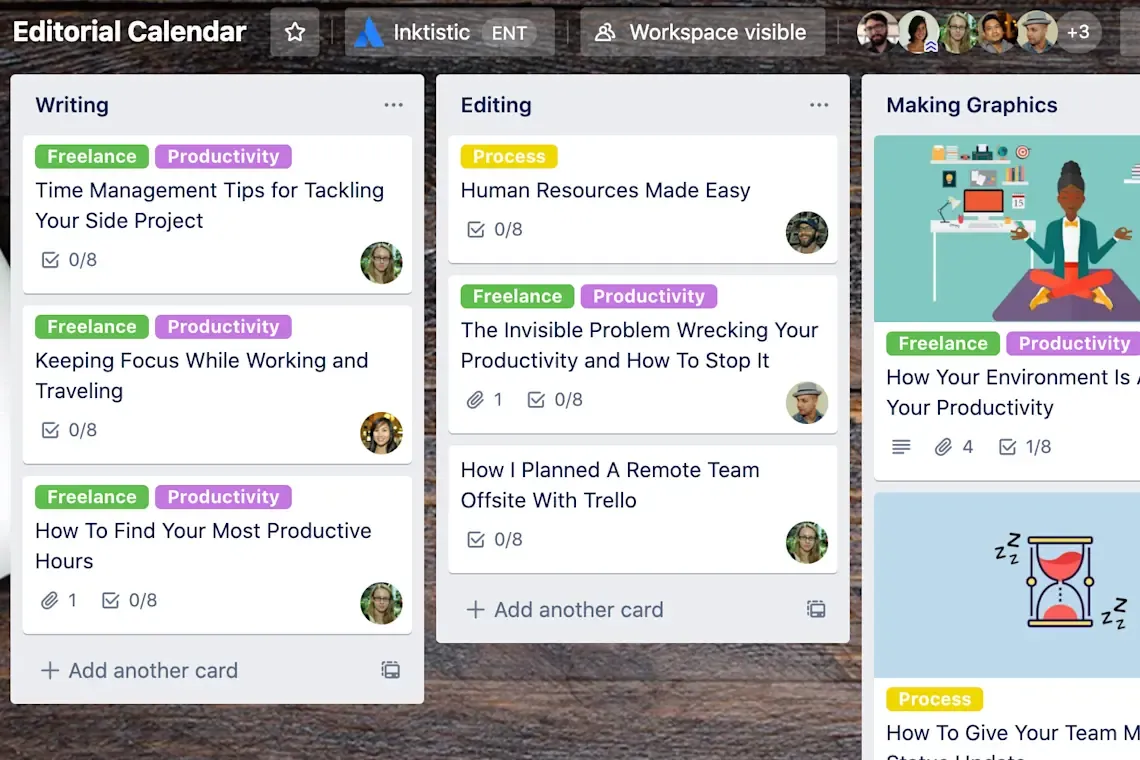
O Trello, de propriedade da Atlassian desde 2017, organiza o trabalho em quadros, listas e cartões. Ele funciona na web, no desktop e em dispositivos móveis, e atualizações recentes adicionaram a Caixa de Entrada e o Planejador ao lado dos seus quadros.
A ferramenta manteve seu design centrado no quadro ao adicionar novas maneiras de registrar e planejar o trabalho. Um líder de conteúdo, por exemplo, pode inserir uma ideia na Caixa de Entrada, movê-la posteriormente para o quadro editorial e usar o Planner para reservar tempo de concentração em torno das datas de entrega. Isso funciona bem quando seu trabalho passa por etapas claras e você não deseja uma grande implementação.
Para quem o Trello foi desenvolvido
O Trello funciona bem para freelancers, pequenas equipes de marketing, estúdios criativos e qualquer equipe que acompanhe o trabalho por etapas. O plano gratuito abrange até 10 colaboradores e 10 quadros, e o plano Padrão elimina o limite de quadros e adiciona campos personalizados e listas de verificação avançadas. Os quadros são fáceis de explicar para clientes, colaboradores ocasionais e novos contratados. O Trello é uma opção menos adequada para um PMO que precise de dependências de tarefas, controle de tempo ou planejamento de capacidade entre projetos sem complementos.
O que o Trello faz bem?
- Os quadros permitem visualizar o status de uma só olhada. As listas mostram as etapas do fluxo de trabalho, e os cartões contêm tarefas, prazos, comentários, arquivos e listas de verificação. Você pode gerenciar um calendário de lançamentos ou um funil de clientes no Trello sem precisar criar uma hierarquia complexa primeiro
- O Inbox oferece um local para organizar tarefas dispersas. Capture tarefas pendentes de e-mails, do Slack e do Microsoft Teams e, quando estiver pronto, transfira-as para um quadro. O Inbox é pessoal, então você pode reunir as tarefas antes de decidir onde elas devem ser organizadas
- O Planner exibe cartões ao lado do seu calendário. Conecte seu calendário para ver as reuniões ao lado dos cartões. A versão Gratuita oferece acesso somente para visualização; as versões Padrão e superiores permitem que você arraste cartões para o calendário a fim de reservar um tempo para se concentrar
- Os Power-Ups ampliam as funcionalidades de um quadro. Todos os planos incluem Power-Ups ilimitados, embora alguns Power-Ups de parceiros tenham custo adicional. O plano Standard inclui Campos Personalizados, Listas de Verificação Avançadas, Espelhamento de Cartões e pesquisas salvas, enquanto o plano Premium inclui as visualizações Calendário, Linha do Tempo, Tabela, Painel e Mapa
- O Butler gerencia regras do quadro sem precisar de código. Uma regra pode mover um cartão quando a data de vencimento se aproxima, atribuir um membro quando uma etiqueta é adicionada ou adicionar uma lista de verificação quando um cartão é criado. A versão Gratuita inclui 250 execuções de automação por mês, a Standard, 1.000, e as versões Premium e Enterprise oferecem execuções ilimitadas.
Preços do Trello
- Gratuito: US$ 0; até 10 colaboradores e 10 quadros por espaço de trabalho
- Padrão: US$ 5 por usuário por mês, cobrados anualmente, ou US$ 6 por mês
- Premium: US$ 10 por usuário por mês, cobrados anualmente, ou US$ 12,50 por mês
- Enterprise: US$ 17,50 por usuário por mês, cobrados anualmente (US$ 210 por usuário por ano)
Avaliações e comentários sobre o Trello
- G2: 4,4/5 (mais de 14.000 avaliações)
- Capterra: 4,5/5 (mais de 23.000 avaliações)
Veja o que um avaliador do G2 escreveu:
O que mais gosto no Trello é que ele é fácil de usar, e gosto do recurso de arrastar e soltar porque nos poupa horas por semana, além de não ter sido necessário nenhum treinamento para minha equipe. O desempenho é ótimo; nunca fica lento, nem mesmo no celular. Também gostei das integrações, nas quais conectamos o Slack, o Google Drive e o Gmail facilmente, sem custos extras, e o plano gratuito foi suficiente para começarmos. O retorno sobre o investimento (ROI) foi bom no início; o suporte e a integração também foram simples. Configuramos nosso primeiro quadro em 10 minutos usando os modelos deles.
O que mais gosto no Trello é que ele é fácil de usar, e gosto do recurso de arrastar e soltar porque nos poupa horas por semana, além de não ter sido necessário nenhum treinamento para minha equipe. O desempenho é ótimo; nunca fica lento, nem mesmo no celular. Também gostei das integrações, nas quais conectamos o Slack, o Google Drive e o Gmail facilmente, sem custos extras, e o plano gratuito foi suficiente para começarmos. O retorno sobre o investimento (ROI) foi bom no início; o suporte e a integração também foram simples. Configuramos nosso primeiro quadro em 10 minutos usando os modelos deles.
Onde o Trello fica para trás
A simplicidade do Trello também é sua limitação. Quadros, listas e cartões são fáceis de visualizar, mas o Trello não possui dependências nativas, controle de tempo nem visualização da carga de trabalho entre projetos. A versão Premium adiciona as visualizações “Calendário do Espaço de Trabalho” e “Tabela” em todos os quadros, além das visualizações “Painel” e “Linha do tempo” para cada quadro. Para um planejamento detalhado de capacidade ou relatórios mais aprofundados, você precisará de um Power-Up ou de outra ferramenta.
Quando você ultrapassar o limite de 10 quadros ou 10 colaboradores, precisará fazer um upgrade, e alguns Power-Ups de parceiros exigem uma assinatura própria. Um programa de grande porte, com muitas dependências, relatórios e regras de acesso, geralmente requer mais do que um único quadro.
Ideal para: freelancers e pequenas equipes que gerenciam trabalhos visíveis e lineares, que exigem registro rápido e pouca configuração.
Pule esta seção se: Seus projetos dependem de cronogramas entre equipes, planejamento de carga de trabalho e relatórios de portfólio que são atualizados a partir de um único sistema de tarefas compartilhado.
Como o ClickUp e o Trello se comparam em termos de configuração, integrações, IA, relatórios e segurança?
O ClickUp oferece mais estrutura e controle em todos os projetos. O Trello mantém seu trabalho em um único quadro visual. A diferença fica mais evidente quando você implementa a ferramenta, conecta seus outros aplicativos e precisa acompanhar o andamento de vários projetos.
Configuração e adoção pela equipe
Os quadros, listas, cartões e a Caixa de Entrada do Trello são fáceis de aprender a usar para uma equipe pequena. Os avaliadores do G2 atribuem à facilidade de uso do Trello uma nota de 9,0/10, em comparação com 8,5/10 para o ClickUp. O ClickUp oferece mais opções; portanto, defina sua hierarquia e os nomes dos status antes de ativar visualizações adicionais.
Uma equipe de design de 6 pessoas que gerencia um único calendário de conteúdo provavelmente começará a trabalhar mais rapidamente no Trello. Um PMO de 12 pessoas que coordena lançamentos entre departamentos tira maior proveito do ClickUp, pois uma única estrutura de tarefas pode suportar diferentes visualizações e responsáveis.
Integrações e pesquisa
O ClickUp oferece mais de 1.000 integrações, e a Pesquisa Empresarial permite que você pesquise aplicativos conectados junto com suas tarefas, documentos e chat. O Trello se conecta a mais de 200 aplicativos e ferramentas por meio dos Power-Ups, o que facilita a ampliação de um quadro por vez. O ClickUp vincula esses dados conectados diretamente ao próprio trabalho, de modo que um arquivo ou ticket de outro aplicativo possa ser anexado à tarefa à qual se refere.
Recursos de IA
O Brain² do ClickUp funciona em tarefas, documentos, chat e aplicativos conectados, para que você possa fazer uma pergunta ou iniciar uma tarefa com várias etapas usando o contexto já presente no seu Espaço de Trabalho. Os Super Agentes assumem fluxos de trabalho completos, e o AI Notetaker transforma reuniões em anotações e tarefas. O uso depende do plano e dos créditos de IA.
A IA do Trello concentra-se no trabalho com quadros: criar um quadro a partir de um prompt, mesclar cartões duplicados, gerar listas de verificação, sugerir tempo de concentração no Planner e redigir ou resumir o texto dos cartões com o Rovo. Esses recursos estão disponíveis nos planos pagos do Trello, e o servidor Trello MCP permite que assistentes de IA externos trabalhem com quadros em qualquer plano.
Relatórios entre projetos
Os painéis do ClickUp reúnem dados de tarefas em tempo real em uma única visualização, para que você possa acompanhar o status, a carga de trabalho e o tempo em todos os projetos. Se você já usa as ferramentas de colaboração em projetos do ClickUp, seus relatórios permanecem vinculados ao trabalho. O Trello Premium adiciona uma visualização de painel para métricas de quadros e visualizações do Workspace em quadros selecionados, o que oferece um panorama visual de um portfólio. Para gerar relatórios de carga de trabalho ou tempo no Trello, você precisará de um Power-Up.
Segurança e suporte
O ClickUp possui as certificações SOC 2 Tipo 2, ISO 27001 e ISO 42001 (gestão de IA). O SSO do Google está disponível a partir do plano Business, enquanto o SSO da Microsoft, Okta e SAML estão disponíveis no plano Enterprise. Os recursos de IA seguem as permissões do Workspace, e os parceiros de IA do ClickUp não podem treinar com dados dos clientes.
O Trello possui certificação SOC 2 Tipo 2 e ISO 27001, e o Trello Enterprise oferece autenticação única (SSO) via SAML por meio do Atlassian Guard. O ClickUp oferece suporte 24 horas por dia, 7 dias por semana, em todos os planos, enquanto o suporte administrativo 24 horas por dia, 7 dias por semana do Trello está disponível apenas na versão Enterprise.
Como escolher entre o ClickUp e o Trello
Comece analisando como sua equipe trabalha atualmente.
Escolha o ClickUp se
- Você coordena o trabalho entre departamentos, clientes ou vários projetos ao mesmo tempo
- Você precisa de tarefas vinculadas à documentação, ao controle de tempo, às visualizações da carga de trabalho ou aos relatórios de projeto
- Um membro da sua equipe pode se encarregar da configuração: status, modelos, permissões e uma implementação gradual
Escolha o Trello se
- Seu trabalho se encaixa em algumas etapas claras, como “A fazer”, “Em andamento” e “Concluído”
- Uma equipe pequena precisa de um quadro visual ágil, uma caixa de entrada pessoal e planejamento básico de agenda
- A configuração rápida é mais importante para você do que os relatórios integrados
Se você ainda estiver em dúvida, execute um projeto real em cada ferramenta antes de migrar tudo. E se um quadro for tudo o que seu processo precisa, um bom quadro Kanban gratuito pode ser suficiente.
ClickUp x Trello no Reddit
Veja o que dizem os usuários do Reddit que já experimentaram as duas ferramentas.
Um usuário do ClickUp escolheria o Trello para tarefas pessoais:
Eu acrescentaria a simplicidade a essa lista, o que pode ser muito benéfico para integrar novos clientes ou membros da equipe. Eu uso o ClickUp para o trabalho e, por isso, também o utilizo para minhas tarefas pessoais. Se eu estivesse procurando apenas algo para gerenciar minhas tarefas pessoais, provavelmente usaria o Trello pela simplicidade e estabilidade.
Eu acrescentaria a simplicidade a essa lista, o que pode ser muito benéfico para integrar novos clientes ou membros da equipe. Eu uso o ClickUp para o trabalho e, por isso, também o utilizo para minhas tarefas pessoais. Se eu estivesse procurando apenas algo para gerenciar minhas tarefas pessoais, provavelmente usaria o Trello pela simplicidade e estabilidade.
Outro usuário, cuja equipe migrou do Trello para o ClickUp, valorizou o fato de as integrações já estarem incorporadas:
O Trello é o melhor para uma visualização kanban/quadro, mas é só isso que você tem. Eles não adicionaram nenhum recurso novo significativo ao longo dos anos. A maioria dos bons plug-ins é de terceiros e paga, enquanto no ClickUp eles já estariam totalmente integrados. Acabamos de migrar do Trello para o ClickUp, e toda a equipe está 100% satisfeita com a mudança.
O Trello é o melhor para uma visualização kanban/quadro, mas é só isso que você tem. Eles não adicionaram nenhum recurso novo significativo ao longo dos anos. A maioria dos bons plug-ins é de terceiros e paga, enquanto no ClickUp eles já estariam totalmente integrados. Acabamos de migrar do Trello para o ClickUp, e toda a equipe está 100% satisfeita com a mudança.
Um terceiro usuário constatou que o ClickUp acompanhou o crescimento de seu trabalho como freelancer:
Tendo usado tanto o Trello quanto o ClickUp, minha escolha é pelo ClickUp. Se seu negócio paralelo crescer, o ClickUp vai acompanhar esse crescimento. Na minha opinião, o Trello é uma porta de entrada para o gerenciamento de projetos, e foi com ele que comecei, mas, sinceramente, eu precisava de mais de um quadro, então deixei de usá-lo muito rapidamente.
Eu escolheria o ClickUp porque dá para ter uma Lista para cada projeto (terminologia do ClickUp) e, em seguida, uma visão geral de todas as suas Listas no nível de um Espaço ou de uma Pasta, permitindo que você tenha uma visão panorâmica de tudo. Isso foi ótimo quando meu trabalho paralelo como freelancer cresceu e eu passei a atender mais clientes!
Tendo usado tanto o Trello quanto o ClickUp, meu voto vai para o ClickUp. Se seu negócio paralelo crescer, o ClickUp vai acompanhar esse crescimento. Na minha opinião, o Trello é uma porta de entrada para o gerenciamento de projetos, e foi com ele que comecei, mas, sinceramente, eu precisava de mais de um quadro, então deixei de usá-lo muito rapidamente.
Eu escolheria o ClickUp porque dá para ter uma Lista para cada projeto (terminologia do ClickUp) e, em seguida, uma visão geral de todas as suas Listas no nível de um Espaço ou de uma Pasta, permitindo que você tenha uma visão panorâmica de tudo. Isso foi ótimo quando meu trabalho paralelo como freelancer cresceu e eu passei a atender mais clientes!
De acordo com esses comentários, os usuários optam pelo Trello para trabalhos simples ou pessoais e migram para o ClickUp quando precisam de mais de um quadro.
Qual ferramenta é a mais adequada para sua equipe? Veredicto final
Veredicto final: o ClickUp se destaca quando o trabalho envolve equipes, projetos e informações interligadas.
O Trello continua sendo uma ótima opção para fluxos de trabalho pessoais, de equipes pequenas e com quadros simples. O Inbox e o Planner facilitam o registro e o agendamento de tarefas em torno dos seus cartões.
O ClickUp oferece a visualização em quadro que os usuários do Trello conhecem, além de uma hierarquia de tarefas mais detalhada, controle de tempo integrado, Docs e Chat vinculados às tarefas, relatórios personalizados e o Brain². A configuração é um pouco mais complexa, mas vale a pena quando sua equipe utiliza essa estrutura diariamente.
Perguntas frequentes sobre ClickUp x Trello
O que o plano gratuito do Trello inclui?
O Trello Free inclui cartões ilimitados, até 10 quadros e 10 colaboradores por Espaço de Trabalho, Power-Ups ilimitados, 250 execuções de automação por mês e um limite de 10 MB por arquivo. A Caixa de Entrada está incluída, enquanto o acesso completo ao Planner e visualizações adicionais exigem um plano pago. Veja o plano atual do Trello.
O Trello consegue lidar com projetos que envolvem dependências?
O Trello permite acompanhar tarefas por meio de cartões, listas de verificação, prazos e automação, mas não oferece um modelo nativo de dependências entre tarefas em seus planos básicos. Equipes que precisam de mapeamento de dependências, planejamento de carga de trabalho e relatórios de portfólio podem precisar de um Power-Up ou de uma estrutura de projeto diferente.
O Trello inclui IA?
Sim, mas os recursos dependem do plano. O plano Standard oferece resumos de cartões com IA; os planos Premium e Enterprise incluem redação e edição com IA para descrições e comentários de cartões, enquanto o AI Board Builder está disponível nos planos Standard, Premium e Enterprise quando a IA está ativada. Atualmente, o Board Builder funciona na web e no desktop, mas não em dispositivos móveis.
Como faço para importar quadros do Trello para o ClickUp?
No ClickUp, abra “Configurações”, escolha “Importar/Exportar”, selecione “Iniciar importação” e escolha “Trello”. Autorize o acesso, selecione os quadros, mapeie-os para um destino e revise as tarefas e os campos importados antes de alterar a fonte de verdade da sua equipe. O guia de importação do Trello para o ClickUp detalha o fluxo atual.
O ClickUp inclui controle de tempo?
O ClickUp inclui controle de tempo integrado nos planos pagos, com acesso a recursos e relatórios que variam de acordo com o plano. O Trello não oferece controle de tempo integrado em seus planos básicos; por isso, as equipes geralmente adicionam um Power-Up ou utilizam outra ferramenta conectada.
O ClickUp pode substituir tanto o gerenciamento de projetos quanto o chat da equipe?
O ClickUp combina tarefas, Docs, Chat e SyncUps, permitindo que uma equipe mantenha várias conversas sobre projetos junto com o trabalho. A possibilidade de substituir uma ferramenta independente de chat ou de documentos depende dos limites de mensagens, do tempo de retenção, das integrações e dos recursos que a equipe já utiliza. Na versão gratuita para sempre, o Chat tem um limite de mensagens no Workspace e um histórico de 90 dias; os planos pagos oferecem histórico ilimitado de mensagens.
O ClickUp é uma boa opção para uma equipe pequena?
Sim, especialmente quando a equipe precisa integrar projetos, documentos, tempo e relatórios. Um grupo pequeno que precise apenas de um quadro visual de tarefas pode se tornar produtivo mais rapidamente no Trello; o ClickUp é a melhor opção para equipes pequenas quando há alguém capaz de manter a configuração e a estrutura adicional resolve um problema real de coordenação.