
Korzystałeś już z Google Forms. Prawdopodobnie korzystałeś też z Microsoft Forms. Są proste, darmowe i robią dokładnie to, co obiecują: zbierają odpowiedzi.
Ale w tym właśnie tkwi problem. Narzędzia te gromadzą dane, ale nie pozwalają na podjęcie działań na ich podstawie w ramach własnego interfejsu. Po przesłaniu odpowiedzi ktoś nadal musi przenieść te dane w inne miejsce, utworzyć i śledzić zadania oraz ustalić, co dalej. Za każdym razem.
Według firmy Deloitte samo przełączanie się między aplikacjami kosztuje pracowników 32 dni w roku. Każdy ręczny krok między przesłaniem formularza a podjęciem działania zwiększa tę liczbę.
Który z tych kreatorów formularzy faktycznie warto wykorzystać? A może istnieje coś lepszego? W tym przewodniku porównujemy Google Forms i Microsoft Forms pod kątem funkcji, integracji oraz dopasowania do cyklu pracy. Dodatkowo pokażemy Ci, w jaki sposób ClickUp Forms wypełnia lukę pozostawioną przez oba wymienione kreatory formularzy.
Jak oceniamy oprogramowanie w ClickUp
Nasz zespół redakcyjny stosuje przejrzysty, oparty na badaniach i niezależny od dostawców proces, dzięki czemu możesz mieć pewność, że nasze rekomendacje opierają się na rzeczywistej wartości produktów.
Oto szczegółowy opis tego, jak w ClickUp oceniamy oprogramowanie.
Google Forms kontra Microsoft Forms – zestawienie
Twoja decyzja zależy od obecnego ekosystemu oprogramowania w Twoim zespole oraz od tego, czy potrzebujesz prostego narzędzia, czy też takiego, które oferuje głębszą integrację z systemami firmowymi i wyższy poziom bezpieczeństwa.
To krótkie porównanie pokazuje, które z nich najlepiej odpowiada Twoim potrzebom.
| Funkcja / Kategoria | Google Forms | Microsoft Forms | 🌟 Bonus: ClickUp formularze |
| Najlepsze do | Osoby prywatne, nauczyciele i małe zespoły, które potrzebują szybkich, bezpłatnych ankiet zintegrowanych z Google Workspace | Zespoły korporacyjne wymagające zaawansowanych zabezpieczeń, funkcji analitycznych oraz głębokiej integracji z pakietem Microsoft 365 | Zespoły każdej wielkości, które muszą przekształcić dane w natychmiastowe, możliwe do śledzenia działania |
| Wielkość zespołu | Od osób indywidualnych po małe zespoły; skalowalność w zależności od planów Google Workspace | Zespoły od małych po Enterprise, które już korzystają z Microsoft 365 | Od osób prywatnych po przedsiębiorstwa |
| Ekosystem | Google Workspace (Arkusze Google, Dysk, Gmail) | Microsoft 365 (Excel, Teams, SharePoint, Power BI) | Zintegrowany obszar roboczy ClickUp (Zadania, Dokumenty, Czat, ClickUp Brain) |
| Rodzaje pytań | Ponad 12 typów, w tym przesyłanie plików, data/godzina oraz tabele z pytaniami wielokrotnego wyboru | Osiem rodzajów, w tym NPS, rankingi i skale Likerta | Wiele typów pól niestandardowych, które dostosowują się do Twoich potrzeb |
| Dostosowywanie | Podstawowe motywy, kolory i obrazy nagłówkowe; limit możliwości brandingu | Profesjonalne motywy i branding organizacji za pomocą ustawień administratora | Możliwość pełnej personalizacji za pomocą kolorów i motywów firmowych |
| Logika warunkowa | Rozgałęzianie oparte na sekcjach | Branching at the question level: Show/Hide | Zaawansowana logika wielokryterialna (pokaż/ukryj/wymagaj) |
| Współpraca | Wspólna edycja w czasie rzeczywistym przy użyciu dowolnego konta Google | Współpraca w ramach kont Microsoft 365 | Współpraca w ClickUp |
| Analityka | Integracja z Arkuszami Google i podstawowe wykresy | Wbudowane funkcje analityczne, eksport do programu Excel oraz integracja z Power BI | Zaawansowana analityka dzięki pulpitom nawigacyjnym ClickUp i AI |
| Dostęp | Wymagane konto Google | Wymagana subskrypcja Microsoft 365 | Wymagane jest bezpłatne konto w ClickUp |
| Możliwości AI | Gemini: Pomóż mi stworzyć formularz; podsumowanie tekstu otwartego | Copilot: automatyczne sugestie dotyczące przepływu procesu; wielojęzyczne tworzenie dokumentów | ClickUp Brain: Natychmiastowe generowanie formularzy i automatyczna analiza danych |
| Tworzenie zadań | Ręcznie (lub za pomocą skryptów Zapier/Gemini) | Ręczne ustawienia lub wymaga ustawień w Power Automate | Wbudowane i automatyczne; przesłane odpowiedzi stają się zadaniami do realizacji |
| Pliki zewnętrzne | Wbudowane wsparcie (zapisywanie na Dysku) | Oferuje wsparcie dla przesyłania plików z zewnętrznych źródeł (wymaga określonej konfiguracji usługi OneDrive) | Wbudowane wsparcie (załączniki znajdują się bezpośrednio w konkretnym zadaniu ClickUp) |
📚 Przeczytaj również: Porównanie Google Workspace i Microsoft 365
Przegląd Google Forms
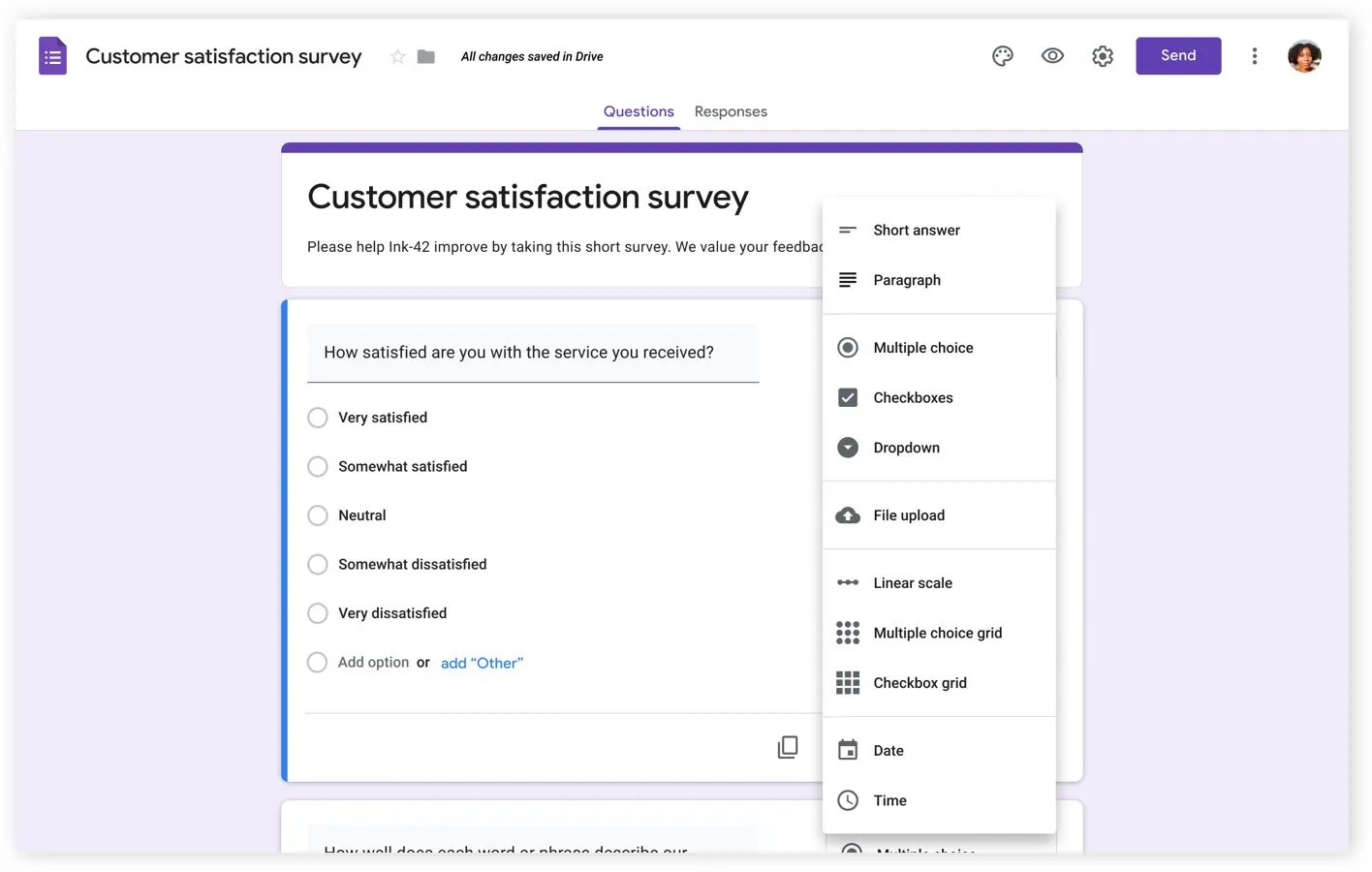
Chcesz stworzyć ankietę, ale nie masz budżetu ani czasu na korzystanie ze skomplikowanego narzędzia? Google Forms idealnie sprawdzi się w tej sytuacji. Dostęp do niego jest łatwy za pośrednictwem konta Google, a narzędzie zostało zaprojektowane z myślą o prostocie i szybkości działania.
Ponieważ jest ono częścią ekosystemu Google Workspace, stanowi naturalne rozszerzenie dla zespołów, które już korzystają z Arkuszy Google, Dysku i Gmaila.
Zalety:
- Łatwy dostęp: Jest dostępne dla każdego, kto posiada konto Google, dzięki czemu mogą z niego korzystać osoby prywatne, nauczyciele i małe zespoły. Nie ma żadnych ograniczeń dostępu do funkcji ani okresów próbnych; wszystko działa od pierwszego dnia
- Współpraca w czasie rzeczywistym: Wielu użytkowników może jednocześnie edytować formularze, a zmiany są natychmiast synchronizowane. Jest to ta sama funkcja współpracy zespołowej w czasie rzeczywistym, którą znajdziesz w Dokumentach Google, dzięki czemu Twój zespół może wspólnie tworzyć ankiety bez konieczności wysyłania plików tam i z powrotem
- Integracja z Arkuszami Google: Odpowiedzi są automatycznie zapisywane w połączonym arkuszu kalkulacyjnym. Tworzy to aktualizowaną na bieżąco bazę danych, która jest uzupełniana w miarę przesłanych odpowiedzi, dzięki czemu możesz analizować dane bez konieczności ręcznego wprowadzania informacji.
- Rozszerzony wybór typów pytań: Oferuje wsparcie dla wielu formatów pytań, w tym przesyłanie plików w celu gromadzenia dokumentów, tabele z pytaniami wielokrotnego wyboru dla złożonych opcji oraz selektory daty i godziny do planowania
- Dodatki innych firm: Masz dostęp do setek dodatków innych firm dla Google, które pozwalają rozszerzyć funkcjonalność o specjalistyczne cykle pracy i integracje. Stwórz połączenie z narzędziami takimi jak Zapier czy Slack, aby przesyłać dane z formularzy tam, gdzie jest to potrzebne.
Wady:
- Ograniczone możliwości dostosowywania wyglądu: Możesz dostosować kolory, czcionki i obrazy w nagłówku tak, aby pasowały do Twojej marki, ale nie ma możliwości stosowania niestandardowego kodu CSS ani zaawansowanej kontroli nad układem. Jeśli Twoje formularze mają stanowić płynne rozszerzenie Twojej strony internetowej, poczujesz pewne ograniczenia.
- Podstawowa logika warunkowa: Rozgałęzienia opierają się na sekcjach, co oznacza, że musisz utworzyć osobne sekcje dla różnych ścieżek użytkownika. Może to być uciążliwe, jeśli tworzysz ankietę z wieloma ścieżkami
- Brak wbudowanej funkcji przetwarzania płatności: Jeśli chcesz zbierać płatności lub darowizny, będziesz musiał skorzystać z integracji z usługami zewnętrznymi. Samo narzędzie nie obsługuje płatności.
- Brak dedykowanej aplikacji mobilnej: Możesz przeglądać i tworzyć formularze w przeglądarce mobilnej, ale korzystanie z nich nie jest tak płynne
📮 ClickUp Insight: 44% zespołów rozwiązuje problemy natychmiast, bez formalnego procesu klasyfikacji. Szybkie działanie wydaje się wydajne, ale poczucie pilności może łatwo przesłonić zdolność zespołu do wdrożenia skutecznego rozwiązania. Potrzebny jest system, który kieruje zgłaszane problemy przez ustrukturyzowany proces przyjmowania zgłoszeń. Formularze ClickUp pozwalają zebrać niezbędny kontekst już na samym początku, a Super Agent może dokonać klasyfikacji przesłanych zgłoszeń, ocenić ich priorytet i skierować je do właściwego właściciela lub do kolejki, zanim rozpocznie się praca.
💡 Wskazówka dla profesjonalistów: Każdy dodatkowy krok między przesłaniem formularza a podjęciem działania utrudnia analizę. Skorzystaj z ClickUp — pierwszej na świecie zintegrowanej przestrzeni roboczej opartej na AI, która pozwala tworzyć, analizować i monitorować formularze w ramach jednej platformy.
Przegląd Microsoft Forms
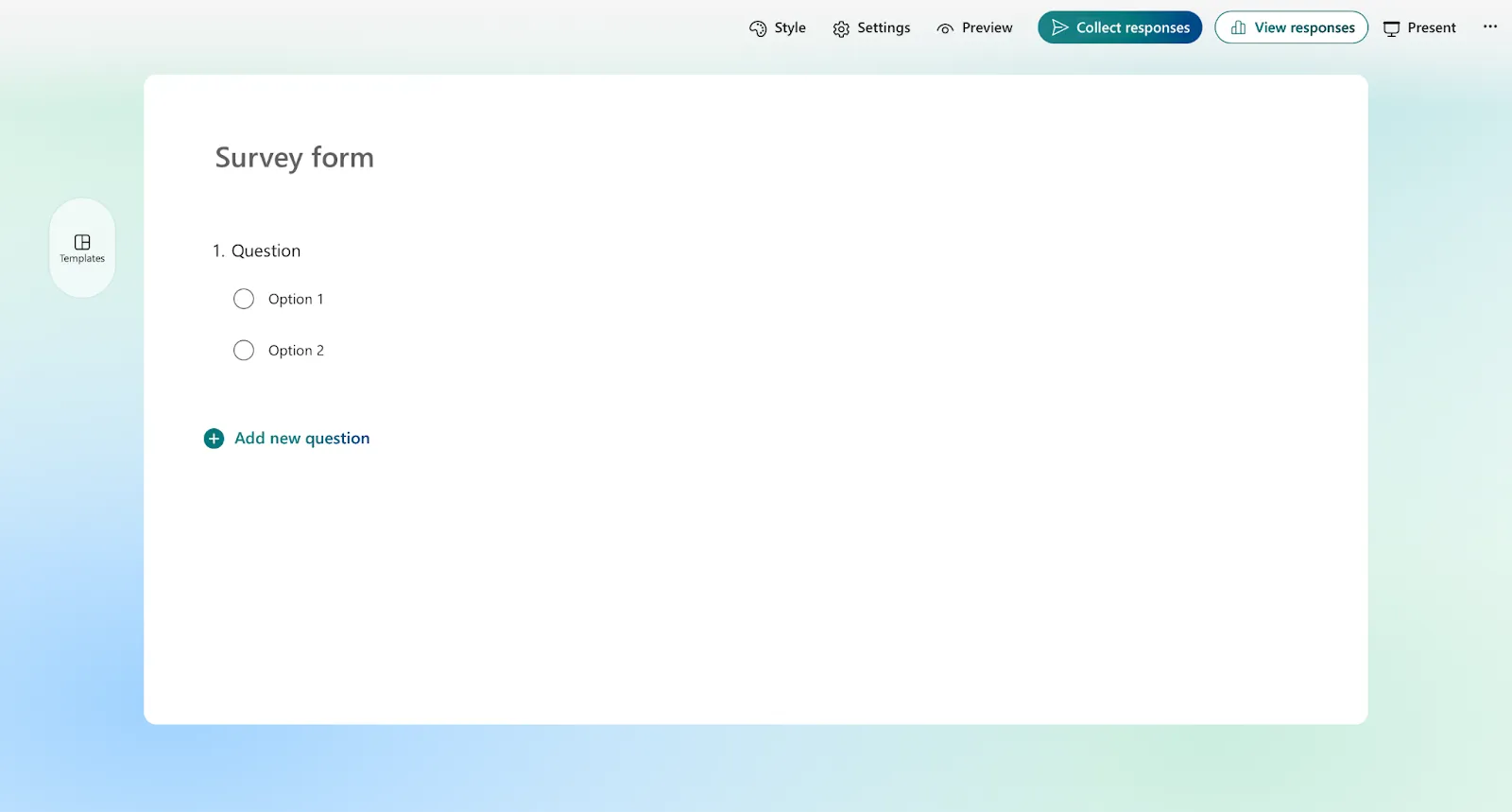
Microsoft Forms to dobry wybór, gdy:
- Twój zespół korzysta z pakietu Microsoft 365 i potrzebuje narzędzia do tworzenia formularzy, które działa w tym samym środowisku
- Masz do czynienia z danymi wrażliwymi i nie możesz ryzykować korzystania z narzędzia, które nie spełnia korporacyjnych standardów bezpieczeństwa
Kładzie ono nacisk na bezpieczeństwo, zgodność z przepisami oraz głęboką integrację z narzędziami, z których już korzysta Twój zespół, takimi jak Teams, SharePoint i Power BI. Chociaż wymaga subskrypcji, jest już zawarte w większości planów biznesowych Microsoft 365.
Zalety:
- Głęboka integracja z Microsoft 365: narzędzie płynnie łączy się z programami Excel, Teams i SharePoint. Formularze można osadzać bezpośrednio w kanale Teams lub na stronie SharePoint, dzięki czemu wszystko znajduje się w jednym ekosystemie
- Zaawansowane typy pytań w ankietach: Zawiera wbudowane pytania dotyczące wskaźnika Net Promoter Score (NPS), rankingów oraz skali Likerta. Są one przeznaczone do zbierania opinii biznesowych, co pozwala zaoszczędzić czas podczas tworzenia ankiet dotyczących satysfakcji klientów lub zaangażowania pracowników.
- Logika rozgałęziania na poziomie pytań: Dzięki logice warunkowej możesz wyświetlać lub ukrywać poszczególne pytania w zależności od odpowiedzi użytkownika. Możesz tworzyć bardziej zaawansowane i spersonalizowane ścieżki ankietowe bez konieczności tworzenia dziesiątek sekcji
- Bezpieczeństwo w przedsiębiorstwie: Rozwiązanie posiada certyfikat ISO 27001 oraz funkcję Advanced Threat Protection. Jest to również jeden z najlepszych kreatorów formularzy zgodnych z przepisami FERPA i HIPAA. Administratorzy IT mogą kontrolować ustawienia udostępniania oraz okres przechowywania danych w całej organizacji.
- Wbudowane funkcje analityczne: Uzyskasz wizualizację odpowiedzi w czasie rzeczywistym za pomocą wykresów i diagramów bezpośrednio w narzędziu. Aby uzyskać bardziej zaawansowane funkcje raportowania, możesz nawiązać bezpośrednie połączenie z Power BI
Wady:
- Wymagana subskrypcja: Do użytku biznesowego wymagana jest subskrypcja Microsoft 365, co może ograniczać dostępność dla Teams spoza ekosystemu Microsoftu
- Ograniczona różnorodność pytań: Ogólnie rzecz biorąc, oferuje mniej typów pytań niż Google Forms. Wsparcie przesyłania plików jest dostępne, ale tylko dla respondentów wewnętrznych. Jeśli formularz jest dostępny dla osób spoza organizacji, opcja ta znika
- Ograniczenia projektowe: Ma mniej opcji dostosowywania niż Google Forms. Formularze wyglądają profesjonalnie, ale często są też bardzo jednolite.
- Ograniczenia funkcji przy dużej skali: W ramach planów komercyjnych Forms może zebrać do 5 000 000 odpowiedzi. Jednak niektóre funkcje, takie jak wykresy podsumowujące, przeglądanie poszczególnych odpowiedzi i udostępnianie wyników, przestają działać po zebraniu 1 050 000 odpowiedzi. W przypadku ankiet o dużej skali konieczne będzie zastosowanie rozwiązania alternatywnego.
Porównanie funkcji formularzy Google Forms i Microsoft Forms
Oba narzędzia pozwalają stworzyć podstawowy formularz „skontaktuj się z nami”, ale różnice między nimi stają się widoczne, gdy zaczynasz tworzyć bardziej złożone ankiety lub próbujesz dostosować je do sposobu, w jaki Twój zespół zarządza cyklem pracy.
Łatwość obsługi i interfejs
Nieporęczny interfejs może sprawić, że zadanie, które powinno zająć pięć minut, zamieni się w 30-minutowy ból głowy. Dlatego zawsze należy stawiać na płynne działanie aplikacji.
Google Forms jest niezwykle intuicyjne. Jego interfejs jest przejrzysty i minimalistyczny, a większość osób potrafi stworzyć swój pierwszy formularz bez konieczności korzystania z instrukcji. Redaktor typu „przeciągnij i upuść” działa w naturalny sposób, a tryb podglądu natychmiast pokazuje respondentom, jak będzie wyglądał formularz.
Microsoft Forms ma nowoczesny, dopracowany wygląd, ale dla nowych użytkowników może wydawać się nieco przeładowany. Jednocześnie jest większa widoczność opcji, co jest zaletą, ale może też przytłaczać. Jeśli jesteś przyzwyczajony do innych aplikacji z pakietu Microsoft 365, poczujesz się jak w domu, ale jeśli przechodzisz z innego ekosystemu, nauka obsługi będzie trudniejsza.
🏆 Werdykt: Wygrywa Google Forms. Szybciej się go opanowuje, jest bardziej przejrzysty w nawigacji i pozwala rozpocząć tworzenie w ciągu kilku minut. Nie jest wymagane żadne wcześniejsze doświadczenie.
Rodzaje pytań i szablony
Zgadnij, co decyduje o jakości danych, które można zebrać za pomocą formularza? Zgadza się! Rodzaje pytań, które można zadać.
Proste pole tekstowe nie sprawdzi się, gdy potrzebujesz listy rankingowej lub skali ocen.
Google Forms oferuje ponad 12 typów pytań:
- Krótka odpowiedź
- Akapit
- Pytania wielokrotnego wyboru
- Pola wyboru
- Lista rozwijana
- Przesyłanie plików
- Skala liniowa
- Ocena
- Tabela z pytaniami wielokrotnego wyboru
- Siatka pól wyboru
- Data
- Czas
Dużą zaletą jest opcja przesyłania plików, która pozwala na bezpośrednie gromadzenie CV, zdjęć lub plików projektowych.
Microsoft Forms oferuje osiem typów pytań przeznaczonych dla firm.
- Wybór
- Tekst
- Ocena
- Data
- Ranking
- Skala Likerta
- Przesyłanie plików
- Wskaźnik Net Promoter Score (NPS)
Wbudowane opcje skali NPS i skali Likerta pozwalają zaoszczędzić mnóstwo czasu wszystkim, którzy przeprowadzają ankiety dotyczące opinii klientów lub pracowników. Pytanie rankingowe to przydatna funkcja, której brakuje w Google Forms.
Obecnie Google Forms oferuje również szablony przydatne do potwierdzania udziału, przeprowadzania ankiet i zbierania opinii. Łatwiej je dostosować od podstaw i naturalnie zintegrować z Arkuszami Google i Dyskiem.
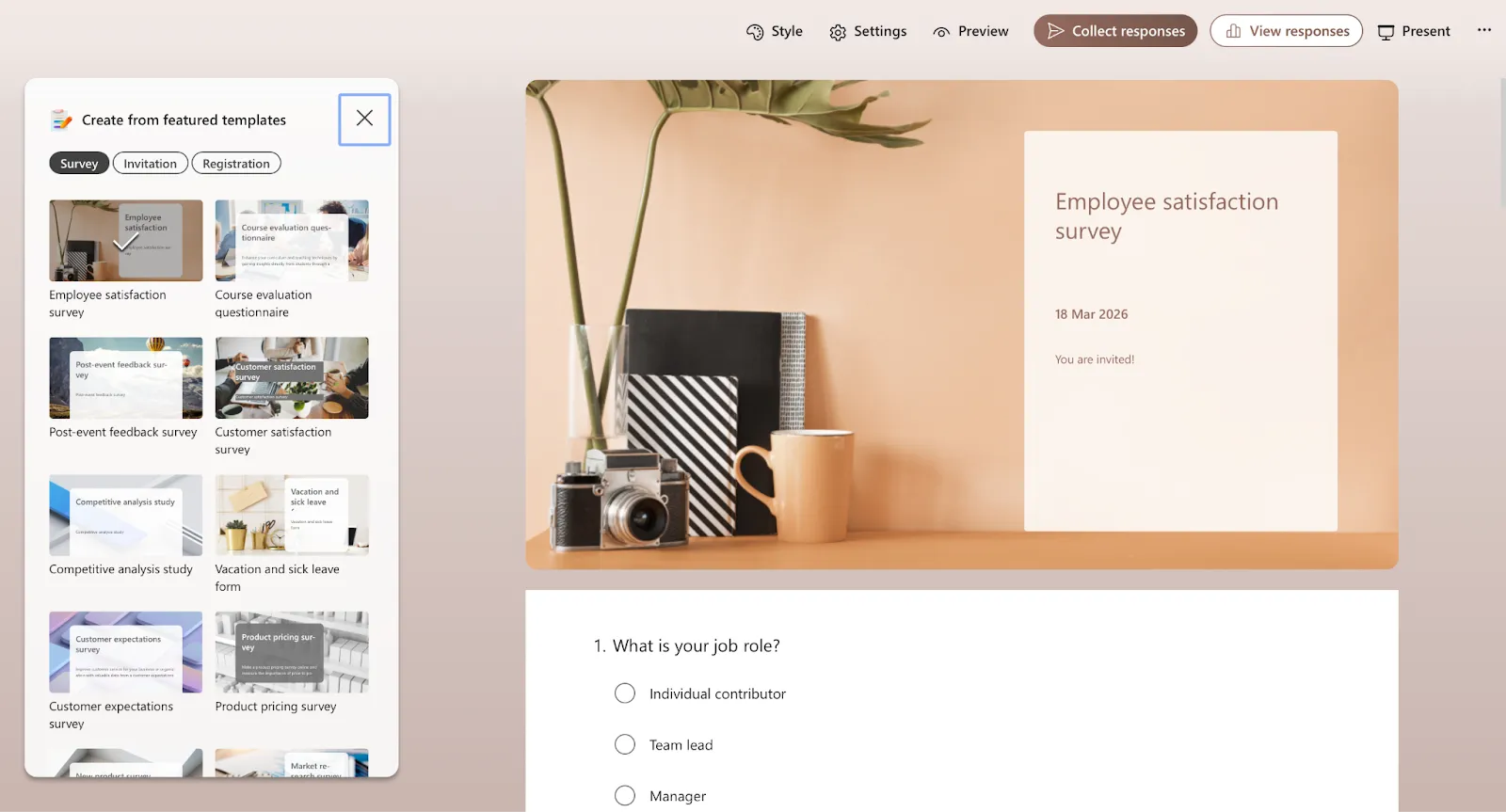
Z kolei Microsoft Forms oferuje bardziej rozbudowane, dostosowane do konkretnych ról szablony (HR, quizy, zatwierdzanie, wdrażanie nowych pracowników), które są głęboko zintegrowane z aplikacjami Teams, SharePoint i Excel.
🏆 Werdykt: Remis – wszystko zależy od konkretnego zastosowania. Google Forms oferuje większą różnorodność pytań; Microsoft Forms kontratakuje typami pytań, takimi jak NPS i rankingi, które docenią osoby zajmujące się tworzeniem profesjonalnych ankiet.
📚 Przeczytaj również: Narzędzie zajmuje się formatowaniem pytań. Jednak nadal potrzebujesz odpowiednich pytań. Jeśli tworzysz ankiety dotyczące opinii klientów lub produktów, warto dodać do zakładek tę listę zawierającą ponad 60 pytań do ankiet produktowych.
Personalizacja i wygląd
Wygląd formularza może wpływać na wskaźniki odpowiedzi oraz na to, jak profesjonalnie postrzegana jest Twoja marka. Niestety, jest to obszar, w którym oba narzędzia mają dość ograniczone możliwości.
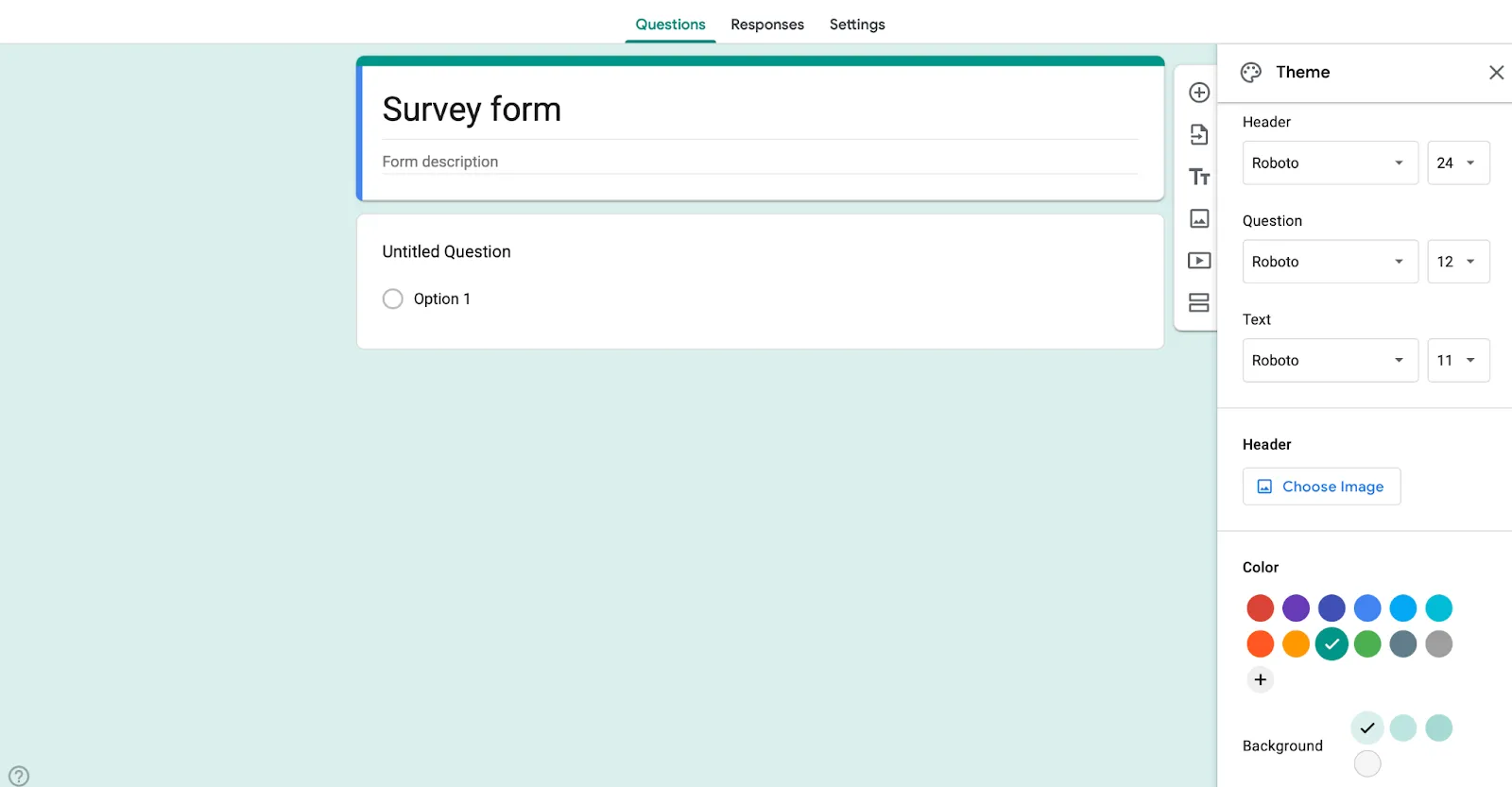
W Google Forms możesz wybierać spośród galerii motywów, dostosowywać kolory i dodawać obraz nagłówka. Możesz dopasować wygląd do palety kolorów swojej marki, ale formularz zawsze będzie wyglądał jak typowy formularz Google. Nie ma możliwości zastosowania niestandardowego kodu CSS ani wprowadzania zaawansowanych zmian w układzie.
Z drugiej strony, Microsoft Forms umożliwia wdrażanie identyfikacji wizualnej całej organizacji poprzez ustawienia administracyjne. Oznacza to, że administrator IT może ustawić domyślny motyw, który zapewni spójny i profesjonalny wygląd wszystkich formularzy tworzonych w firmie. Jednak możliwości indywidualnego dostosowywania są jeszcze bardziej ograniczone niż w Google Forms.
🏆 Werdykt: Google Forms wygrywa niewielką przewagą. Żadne z tych narzędzi nie zapewnia pełnej elastyczności w zakresie marki, ale Google daje użytkownikom indywidualnym większą kontrolę bez konieczności angażowania administratora IT.
📚 Czytaj więcej: Arkusze Google a Excel
Integracja i współpraca
Kreator formularzy jest tak dobry, jak jego zdolność do połączenia z innymi narzędziami, z których korzystasz. Jeśli dane z Twoich formularzy pozostają odizolowane, nie są zbyt przydatne.
Google Forms dobrze integruje się z Google Workspace. Odpowiedzi przepływają bezpośrednio do Arkuszy Google, formularze można osadzać w Google Sites, a udostępnianiem zarządza się za pomocą uprawnień w Dysku Google. W pozostałych przypadkach z pomocą przychodzi Zapier, który tworzy połączenie między Google Forms a ponad 8 000 innych aplikacji.
Microsoft Forms zostało stworzone z myślą o głębokiej integracji z ekosystemem Microsoft 365. Możesz osadzać formularze w kanałach aplikacji Teams, automatyzować złożone cykle pracy za pomocą Power Automate oraz tworzyć pulpity nawigacyjne w Power BI. Integracja jest kompleksowa, ale działa najlepiej, jeśli pozostajesz w ekosystemie Microsoftu.
Jeśli chodzi o współpracę w czasie rzeczywistym, Google Forms oferuje większą elastyczność. Każda osoba posiadająca konto Google może zostać zaproszona do wspólnej edycji formularza, co idealnie sprawdza się podczas współpracy z partnerami zewnętrznymi lub freelancerami.
🏆 Werdykt: To zależy od Twojego ekosystemu. Google Forms to lepszy wybór do współpracy między zespołami i z podmiotami zewnętrznymi. Microsoft Forms to oczywisty wybór, jeśli już korzystasz z Teams, SharePoint i Power Automate.
📚 Przeczytaj również: Najważniejsze korzyści płynące z połączonych cykli pracy dla nowoczesnych Teams
Analizy i raportowanie
Zebranie danych to pierwszy krok. Musisz je również zrozumieć. Oba narzędzia oferują możliwości analizy odpowiedzi, ale stosują różne podejścia.
Google Forms zapewnia podstawowe podsumowanie odpowiedzi wraz z prostymi wykresami wbudowanymi w narzędzie. Aby przeprowadzić prawdziwą analizę, warto skorzystać z funkcji „Wyświetl odpowiedzi w Arkuszach”. Tworzy to na bieżąco aktualizowany arkusz kalkulacyjny, w którym można używać formuł, tworzyć tabele obrotowe oraz budować niestandardowe wykresy w celu wizualizacji danych.
Microsoft Forms oferuje bardziej rozbudowane wbudowane funkcje analityczne. Możesz przeglądać wykresy, statystyki podsumowujące i dystrybucje odpowiedzi bez konieczności opuszczania interfejsu Forms. Aby przeprowadzić bardziej szczegółową analizę, możesz wyeksportować dane do programu Excel lub nawiązać bezpośrednie połączenie z Power BI w celu tworzenia raportów projektowych.
Google Forms lepiej sprawdza się pod względem dostępności, współpracy z członkami zespołu oraz w przypadku zespołów już korzystających z Google Workspace. Microsoft Forms lepiej sprawdza się pod względem bezpieczeństwa w przedsiębiorstwie, zaawansowanych typów pytań ankietowych oraz w organizacjach, które wdrożyły standard Microsoft 365.
🏆 Werdykt: Zwycięzcą jest Microsoft Forms. Jego wbudowane funkcje analityczne są od razu po uruchomieniu bardziej dopracowane, a połączenie z Power BI sprawia, że narzędzie to znacznie lepiej sprawdza się w zespołach, które potrzebują prawdziwego raportowania.
🔎 Czy wiesz, że... Lepsze raportowanie ma znaczenie tylko wtedy, gdy skłania do działania. Firma Gartner odkryła, że zaledwie 8% pracowników w pełni wykorzystuje wzrost wydajności wynikający z narzędzi, z których już korzystają. Odpowiednie narzędzie do tworzenia formularzy pomaga, ale tylko wtedy, gdy dane są faktycznie wykorzystywane w sensowny sposób!
Czy warto wybrać Google Forms, czy Microsoft Forms?
Skorzystaj z poniższego zestawienia, aby podjąć właściwą decyzję.
Wybierz Google Forms, jeśli:
- Korzystasz już z Google Workspace i potrzebujesz formularzy, które łączą się z Arkuszami Google, Dyskiem i Gmailem
- Potrzebujesz kreatora formularzy, z którego można korzystać bez konieczności kupowania dodatkowego oprogramowania
- Chcesz mieć dostęp do szerokiego zakresu dodatków innych firm, które ułatwiają realizację specjalistycznych cykli pracy
- Musisz współpracować z użytkownikami zewnętrznymi, którzy mogą nie posiadać kont Microsoft
- Musisz zbierać pliki przesłane przez respondentów spoza Twojej organizacji
Wybierz Microsoft Forms, jeśli:
- Pracujesz w środowisku korporacyjnym, w którym korzysta się z pakietu Microsoft 365
- Potrzebujesz funkcji bezpieczeństwa i zgodności z przepisami na poziomie Enterprise
- Potrzebujesz wbudowanych pytań dotyczących wskaźnika NPS, aby uzyskać opinie klientów lub pracowników niestandardowych
- Chcesz mieć dostęp do wbudowanych narzędzi analitycznych bez konieczności eksportowania danych
- Twoja organizacja przywiązuje dużą wartość do spójnego wyglądu i stylu wszystkich narzędzi
Rozważ alternatywne rozwiązania, jeśli:
- Potrzebujesz zaawansowanej logiki warunkowej, wykraczającej poza możliwości obu tych narzędzi
- Potrzebujesz formularzy, które automatycznie tworzą zadania i aktualizują projekty
- Potrzebujesz w pełni spójnego z wizerunkiem marki rozwiązania niestandardowego z możliwością dostosowania wyglądu
- Masz już dość ręcznego kopiowania i wklejania odpowiedzi z formularzy do swojego narzędzia do zarządzania projektami
🎥 Bonus: Szukasz lepszych alternatyw dla formularzy Google? To wideo zawiera wszystko, czego potrzebujesz
Jeśli szukasz innych opcji do tworzenia formularzy poza Google Forms i Microsoft Forms, w tym wideo przedstawiono kilka skutecznych alternatyw, które mogą lepiej odpowiadać Twoim potrzebom w zakresie cyklu pracy.
ClickUp Forms: bardziej zaawansowana alternatywa dla Google Forms i Microsoft Forms
Największym problemem zarówno w przypadku Google Forms, jak i Microsoft Forms jest luka, jaką tworzą między gromadzeniem danych a podjęciem działań. Dane z formularza znajdują się w jednym miejscu, a Twoja praca – w innym.
Ten brak spójności prowadzi do zjawiska, które nazywamy „rozproszeniem pracy” (Work Sprawl): fragmentacji czynności zawodowych między niepowiązanymi narzędziami i systemami.
Formularze ClickUp rozwiązują ten problem, działając tam, gdzie już pracujesz. Każde przesłane zgłoszenie automatycznie staje się zadaniem — z zachowaniem całego kontekstu, przypisanym do właściwej osoby i gotowym do realizacji.
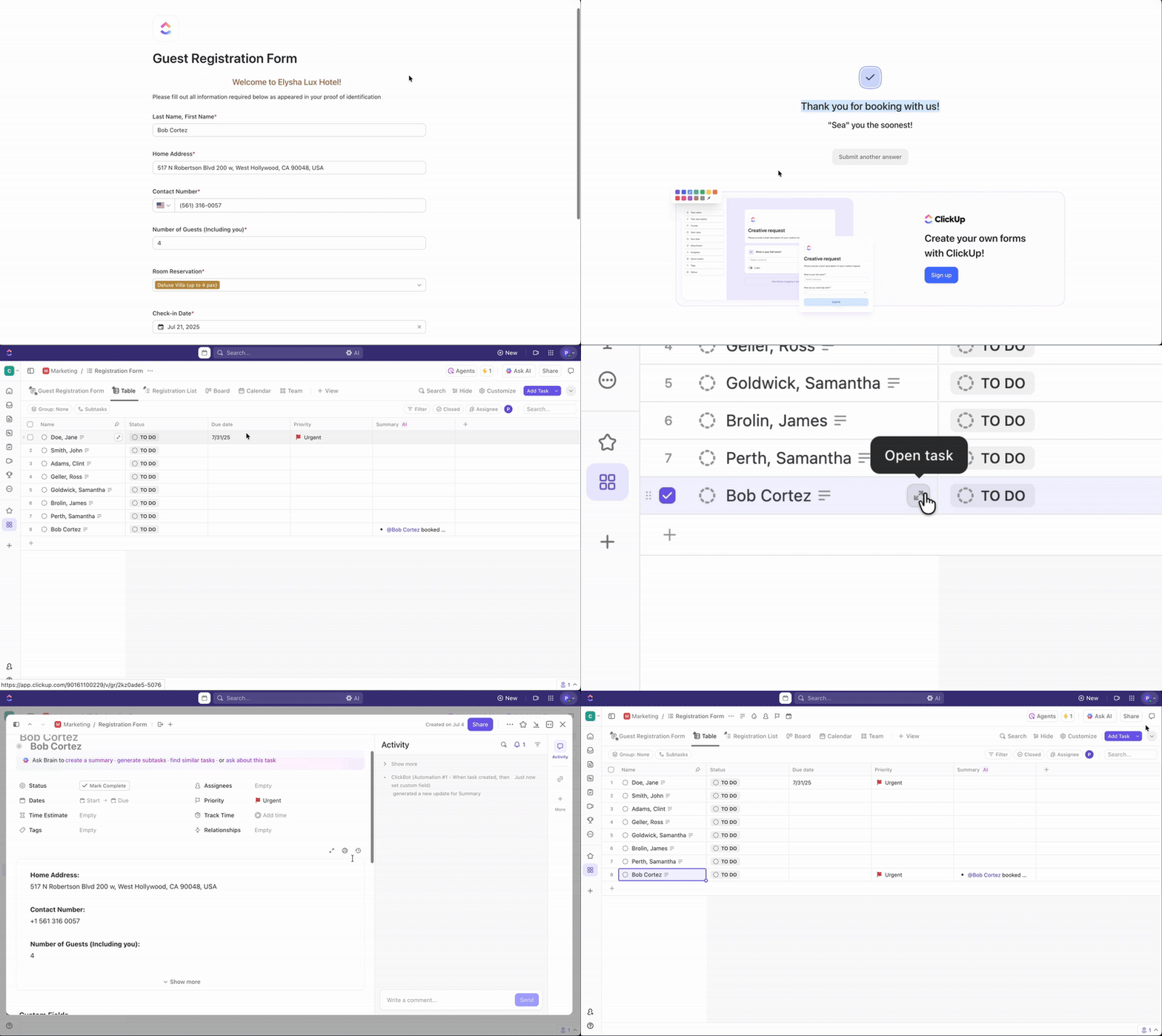
Dzięki ClickUp Formularzom zyskujesz:
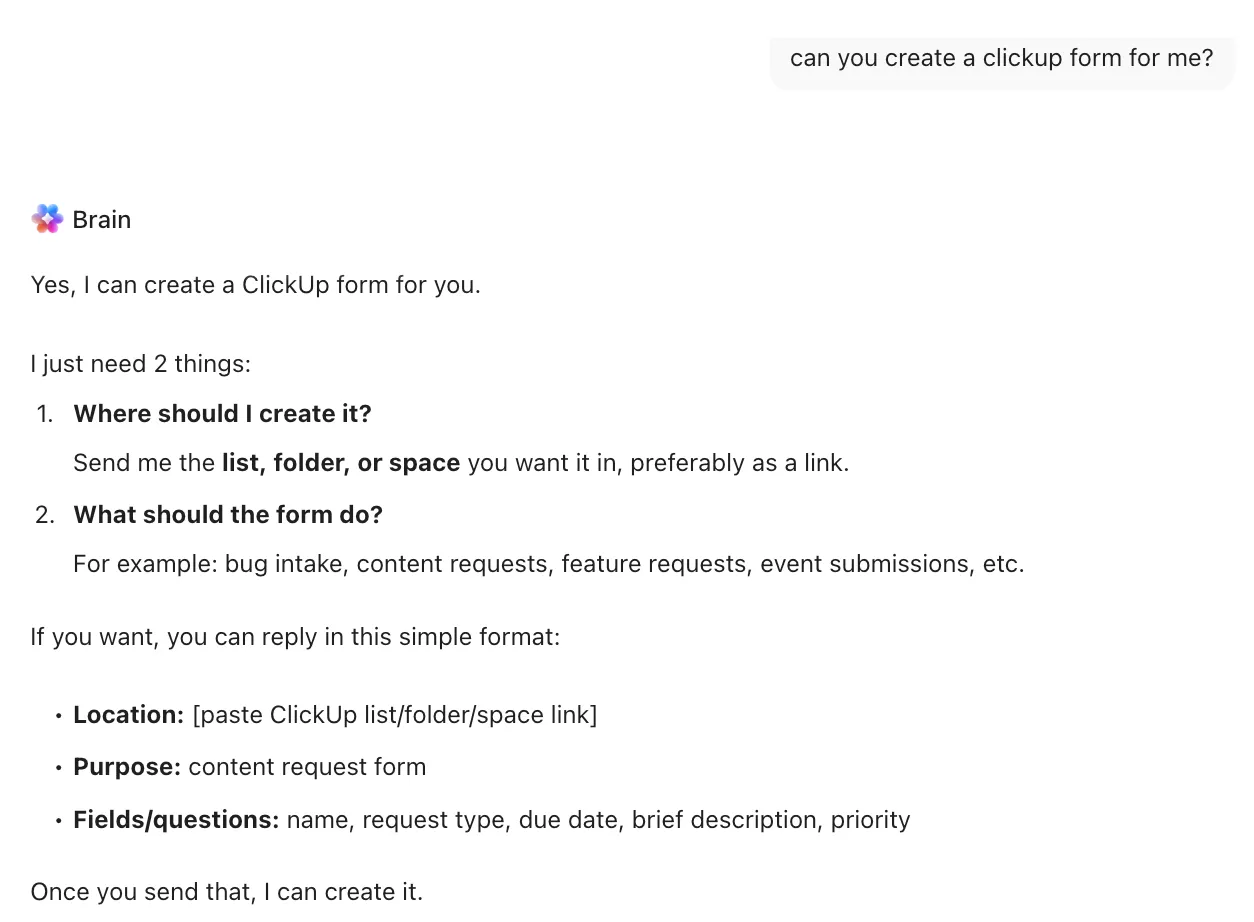
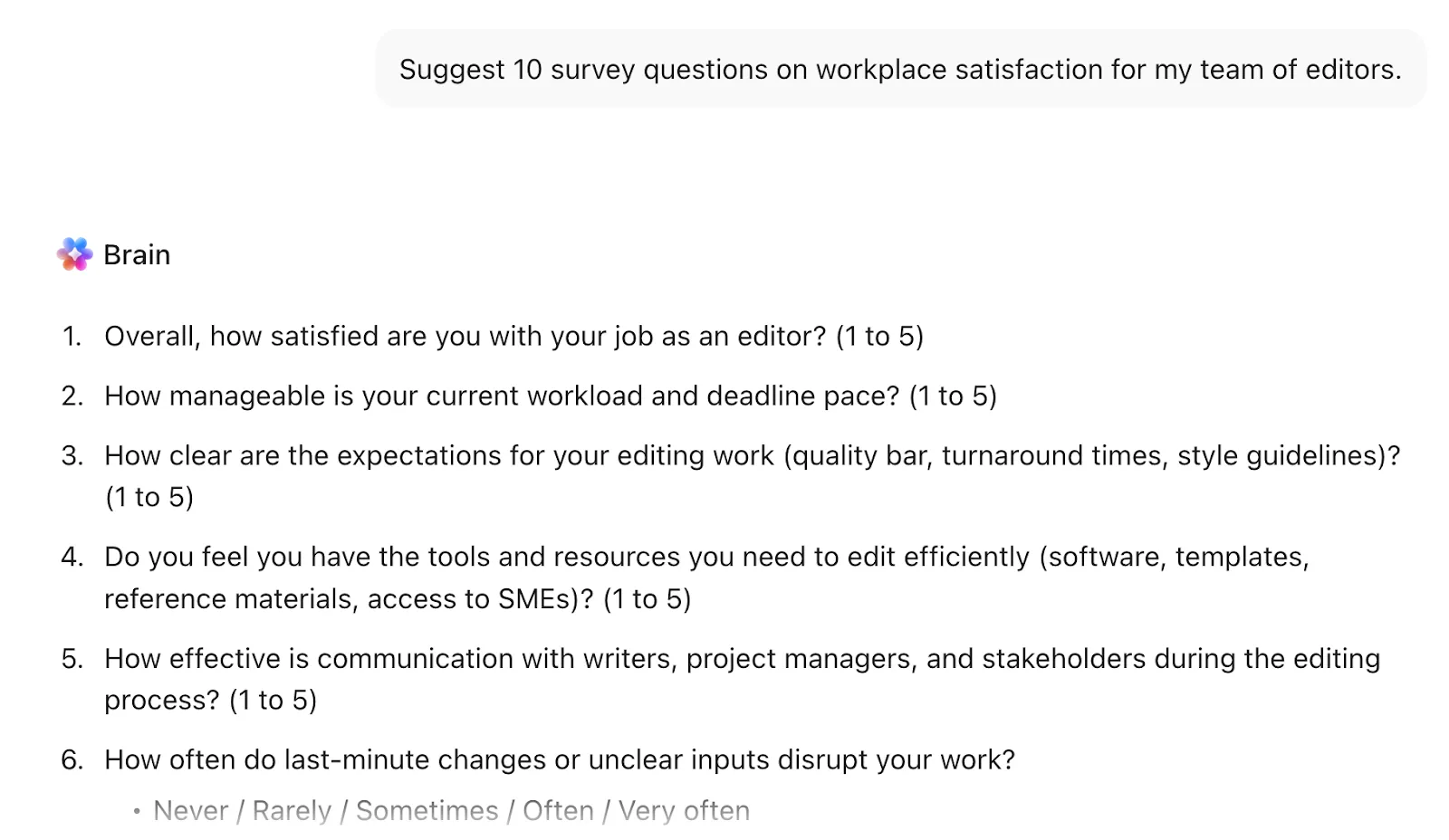
- Tworzenie formularzy z wykorzystaniem sztucznej inteligencji: Nie zaczynaj od pustego arkusza. Po prostu powiedz ClickUp Brain, wbudowanej warstwie sztucznej inteligencji ClickUp, jakie dane chcesz zebrać, a ona wygeneruje dla Ciebie kompletny formularz, dostosowany do Twoich celów.
- Natywna integracja z zarządzaniem projektami: Gdy odpowiedź zostanie przesłana za pośrednictwem formularza ClickUp, może ona automatycznie utworzyć zadanie ClickUp w połączonym lub wybranym projekcie. Dane z formularza wypełniają opis zadania oraz pola niestandardowe ClickUp, dzięki czemu nie ma potrzeby ręcznego przenoszenia informacji. Nowe zgłoszenie IT lub raport o błędzie natychmiast staje się elementem do wykonania, przypisanym do odpowiedniej osoby wraz z terminem realizacji.
- Zaawansowana logika warunkowa: Wyjdź poza proste rozgałęzienia. Formularze ClickUp pozwalają ustawić wiele warunków, aby wyświetlać lub ukrywać konkretne pytania, dzięki czemu każdy respondent widzi tylko to, co jest dla niego istotne.
- Współpraca zespołowa w jednym obszarze roboczym: Ponieważ formularze, zadania i komunikacja znajdują się w jednym miejscu, Twój zespół ma pełny wgląd w kontekst. Gdy przesłanie formularza tworzy zadanie, Twój zespół może omówić je w komentarzach, dołączyć odpowiednie dokumenty z ClickUp Docs oraz śledzić jego postęp od początku do końca, a wszystko to jest połączone z oryginalnym przesłaniem.
- Konfigurowalna automatyzacja: Przesłanie formularza nie powinno generować dodatkowej pracy ręcznej. Dzięki automatyzacjom ClickUp możesz uruchamiać automatyczne działania w momencie przesłania formularza. Przydzielaj zadania za pomocą zadań ClickUp, aktualizuj statusy, dodawaj etykiety lub uruchamiaj integracje z innymi narzędziami
- Bezpieczeństwo na poziomie korporacyjnym: Twoje dane są chronione dzięki zgodności z normą SOC 2 oraz szczegółowymi uprawnieniami opartymi na rolach. Masz pełną kontrolę nad tym, kto może przeglądać, edytować lub zarządzać Twoimi formularzami oraz gromadzonymi w nich danymi
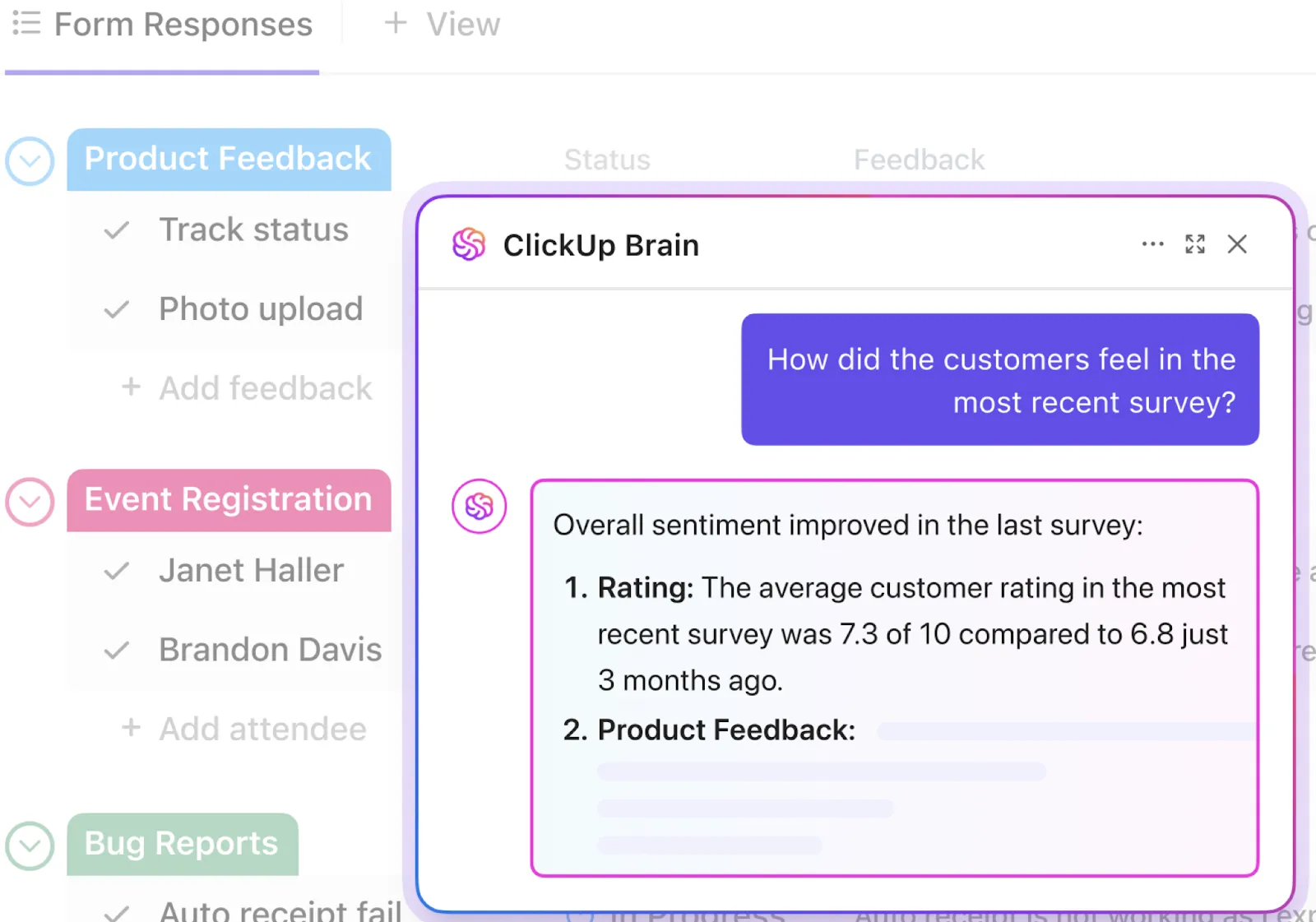
💡 Porada dla profesjonalistów: Nie pozwól, by dane zalegały w arkuszu kalkulacyjnym. Stwórz połączenie między odpowiedziami z formularzy a pulpitami nawigacyjnymi ClickUp, aby natychmiast wizualizować trendy za pomocą kart AI. Skorzystaj z ClickUp Brain, aby wysyłać zapytania dotyczące danych, używając zwykłego języka angielskiego — zapytaj: „Jakie są trzy najczęstsze skargi z formularzy opinii z tego miesiąca?” — i uzyskaj natychmiastowe podsumowanie lub pozwól AI automatycznie wyodrębnić analizę nastrojów i kluczowe tematy spośród tysięcy przesłanych zgłoszeń.
I wiecie co? Prawdziwi użytkownicy uwielbiają wygodę korzystania z ClickUp. Jeden z użytkowników serwisu G2 pisze:
Bardzo podoba mi się to, że ClickUp jest znacznie ulepszony w porównaniu z tym, czym był kilka lat temu. Funkcja śledzenia czasu oraz asystenci są naprawdę pomocni, nawet dla nowych użytkowników, którzy nie wiedzą, jak z niego korzystać, ponieważ asystenci ci pomagają im szybciej się uczyć. Podoba mi się również funkcja formularzy, która gromadzi informacje i dodaje je jako zadania na konkretnym pulpicie nawigacyjnym, zaspokajając potrzeby użytkowników dotyczące kolejnych kroków. Jestem pod wrażeniem tego, jak dobrze przemyślane są funkcje ClickUp. Jako osoba o średnim lub zaawansowanym poziomie wiedzy uważam, że dzięki dotychczasowym ulepszeniom wszystko działa bez zarzutu. ClickUp to moje ulubione narzędzie ze wszystkich.
Bardzo podoba mi się to, że ClickUp jest znacznie ulepszony w porównaniu z tym, czym był kilka lat temu. Funkcja śledzenia czasu oraz asystenci są naprawdę pomocni, nawet dla nowych użytkowników, którzy nie wiedzą, jak z niego korzystać, ponieważ asystenci ci pomagają im szybciej się uczyć. Podoba mi się również funkcja formularzy, która gromadzi informacje i dodaje je jako zadania na konkretnym pulpicie nawigacyjnym, spełniając potrzeby użytkowników dotyczące kolejnych kroków. Jestem pod wrażeniem tego, jak dobrze przemyślane są funkcje ClickUp. Jako osoba o średnim lub zaawansowanym poziomie wiedzy uważam, że dzięki dotychczasowym ulepszeniom wszystko działa bez zarzutu. ClickUp to moje ulubione narzędzie ze wszystkich.
Twoje formularze powinny pracować tak samo ciężko jak Ty
Ukrytym kosztem korzystania z darmowych kreatorów formularzy nie jest cena subskrypcji, lecz „praca nad pracą”. Każda minuta spędzona na ręcznym przepisywaniu odpowiedzi z Google Forms do narzędzia do śledzenia projektów to minuta straconego czasu rozliczeniowego lub energii twórczej.
Twój formularz nie powinien już być tylko cyfrową kartką papieru. Powinien być punktem wyjścia dla projektu.
A jeśli cykl pracy związany z formularzami wymaga natychmiastowej reakcji (np. zgłoszenia do działu IT, pozyskiwanie potencjalnych klientów lub zlecenia kreatywne), narzędzie takie jak ClickUp Forms, które natywnie przekształca odpowiedzi w zadania, jest jedynym sposobem na wyeliminowanie konieczności przełączania się między aplikacjami.
Chcesz przestać ręcznie zarządzać odpowiedziami z formularzy? Wypróbuj ClickUp za darmo i wykonaj połączenie swoich formularzy bezpośrednio z cyklem pracy.
Często zadawane pytania (FAQ)
Czy Microsoft Forms to to samo co Google Forms?
Nie, są to różne narzędzia od różnych firm. Microsoft Forms stanowi część pakietu Microsoft 365 i skupia się na funkcjach dla przedsiębiorstw, natomiast Google Forms to bezpłatne narzędzie w ramach ekosystemu Google Workspace.
Czy mogę korzystać z Microsoft Forms bez subskrypcji Microsoft 365?
Z ograniczoną wersją Microsoft Forms można korzystać za pomocą osobistego konta Microsoft. Jednak w przypadku zastosowań biznesowych pełna funkcjonalność i funkcje zabezpieczeń wymagają płatnej subskrypcji Microsoft 365.
Które narzędzie ma lepszą logikę warunkową: Google Forms czy Microsoft Forms?
Microsoft Forms oferuje bardziej szczegółową logikę rozgałęzień na poziomie pytań. Google Forms oferuje jedynie wsparcie dla rozgałęzień opartych na sekcjach, co jest mniej elastyczne w przypadku złożonych ankiet.
Czy w Google Formularzach można zbierać pliki przesłane przez użytkowników?
Tak, w Google Forms dostępny jest typ formularza umożliwiający przesyłanie plików. Dzięki temu respondenci mogą przesyłać dokumenty, obrazy lub inne pliki, które są następnie zapisywane na Twoim Dysku Google.
Czy istnieje kreator formularzy, który automatycznie tworzy zadania?
Tak, formularze ClickUp zostały zaprojektowane właśnie w tym celu. Przesłane odpowiedzi mogą automatycznie tworzyć nowe zadania w Twoich projektach ClickUp, wraz z osobami przypisanymi do zadań, terminami wykonania i wszystkimi informacjami zawartymi w formularzu.