
Według ankiety przeprowadzonej przez Stack Overflow 62% programistów korzysta obecnie z narzędzi do kodowania opartych na AI, ale większość z nich nadal traktuje je raczej jako ulepszoną wersję autouzupełniania niż jako rzeczywiste narzędzia przyspieszające tworzenie oprogramowania.
W tym przewodniku omówiono korzystanie z GitHub Copilot specjalnie w kontekście tworzenia oprogramowania backendowego — od ustawień i projektowania podpowiedzi po integrację narzędzia z cyklem pracy Twojego zespołu w ClickUp.
Czym jest GitHub Copilot?
Jeśli kiedykolwiek jęczałeś, wpisując kolejną procedurę obsługi trasy w Expressie lub serializator modelu w Django, znasz to uczucie — kod szablonowy to cena, którą musisz zapłacić, zanim przejdziesz do interesujących problemów.
GitHub Copilot to oparty na AI asystent programistyczny, który działa w redaktorze kodu, pełniąc rolę programisty-partnera opartego na AI. Został on wyszkolony na ogromnej ilości publicznie dostępnego kodu, dzięki czemu rozumie wzorce i konwencje popularnych frameworków backendowych, takich jak Express, Django i Spring Boot.
Oznacza to, że narzędzie to może generować kod zgodny z konwencjami dla konkretnego stosu technologicznego, przejmując powtarzalne zadania związane z tworzeniem szkieletu aplikacji, dzięki czemu możesz skupić się na tworzeniu oprogramowania.
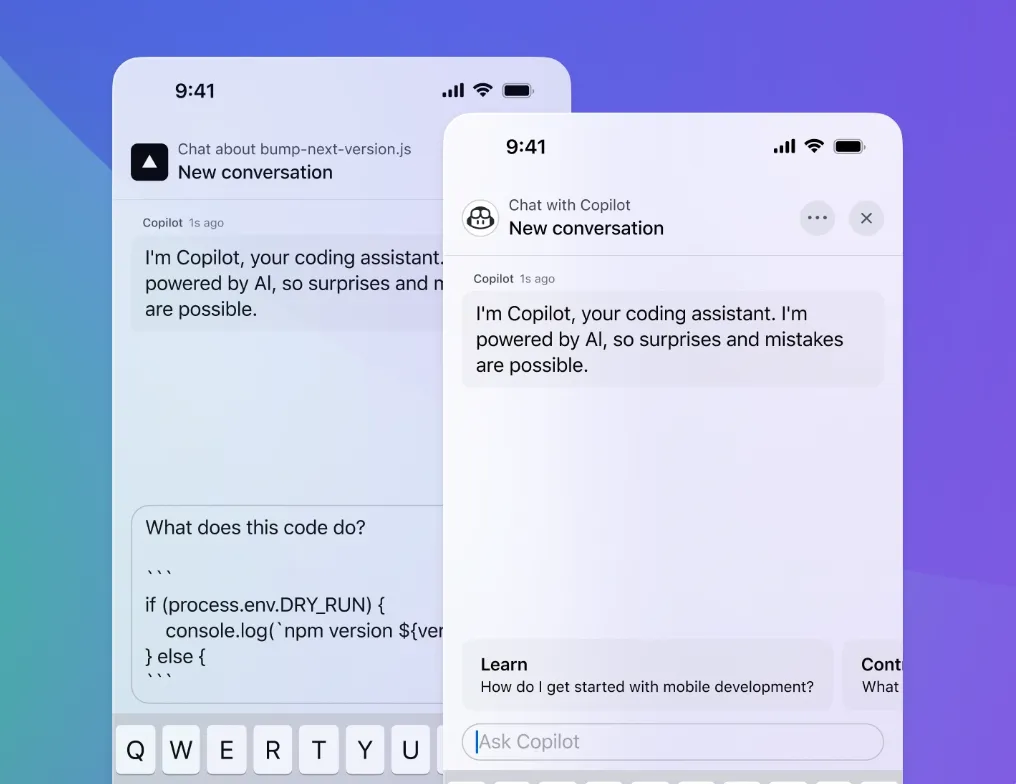
Będziesz korzystać z Copilota na dwa główne sposoby:
- Sugestie w trakcie pisania: Podczas wpisywania tekstu Copilot przewiduje, czego potrzebujesz, i proponuje uzupełnienia kodu w postaci szarego „tekstu-ducha”, które możesz zaakceptować jednym naciśnięciem klawisza
- Interfejs czatu: Możesz prowadzić rozmowę z Copilotem, prosząc go o wyjaśnienie kodu, wygenerowanie nowych funkcji na podstawie opisu lub pomoc w debugowaniu problemu.
Oferuje również funkcję zaawansowanego trybu agenta, która samodzielnie radzi sobie z bardziej złożonymi zadaniami obejmującymi wiele plików.
📮ClickUp Insight: Przeciętny pracownik spędza ponad 30 minut dziennie na wyszukiwaniu informacji związanych z pracą — to ponad 120 godzin rocznie straconych na przeglądanie e-maili, wątków na Slacku i rozproszonych plików. Inteligentny asystent oparty na AI, wbudowany w Twój obszar roboczy, może to zmienić. Poznaj ClickUp Brain. Dostarcza on natychmiastowe spostrzeżenia i odpowiedzi, wyświetlając w ciągu kilku sekund odpowiednie dokumenty, rozmowy i szczegóły zadań — dzięki czemu możesz przestać szukać i zacząć pracować.
💫 Prawdziwe wyniki: Zespoły takie jak QubicaAMF odzyskały ponad 5 godzin tygodniowo dzięki ClickUp — to ponad 250 godzin rocznie na osobę — poprzez wyeliminowanie przestarzałych procesów zarządzania wiedzą. Wyobraź sobie, co Twój zespół mógłby stworzyć, mając dodatkowy tydzień wydajności w każdym kwartale!
📚 Przeczytaj również: Cursor a GitHub Copilot: które narzędzie do kodowania oparte na AI jest lepsze?
Jak ustawić GitHub Copilot do tworzenia oprogramowania backendowego
Konfiguracja Copilota zajmuje zaledwie kilka minut i wymaga minimalnych ustawień.
Zainstaluj rozszerzenie GitHub Copilot w swoim środowisku IDE
Najpierw musisz zainstalować rozszerzenie Copilot dla swojego zintegrowanego środowiska programistycznego (IDE). W przypadku VS Code, który jest najczęściej wybieranym środowiskiem, wykonaj następujące kroki:
- Otwórz sklep z rozszerzeniami w VS Code, naciskając klawisze Ctrl+Shift+X (Cmd+Shift+X na komputerach Mac)
- Wyszukaj „GitHub Copilot” i kliknij „Zainstaluj” w oficjalnym rozszerzeniu GitHub.
- Zostaniesz poproszony o zalogowanie się na swoje konto GitHub
- Zezwól na działanie rozszerzenia w przeglądarce, aby przyznać mu dostęp
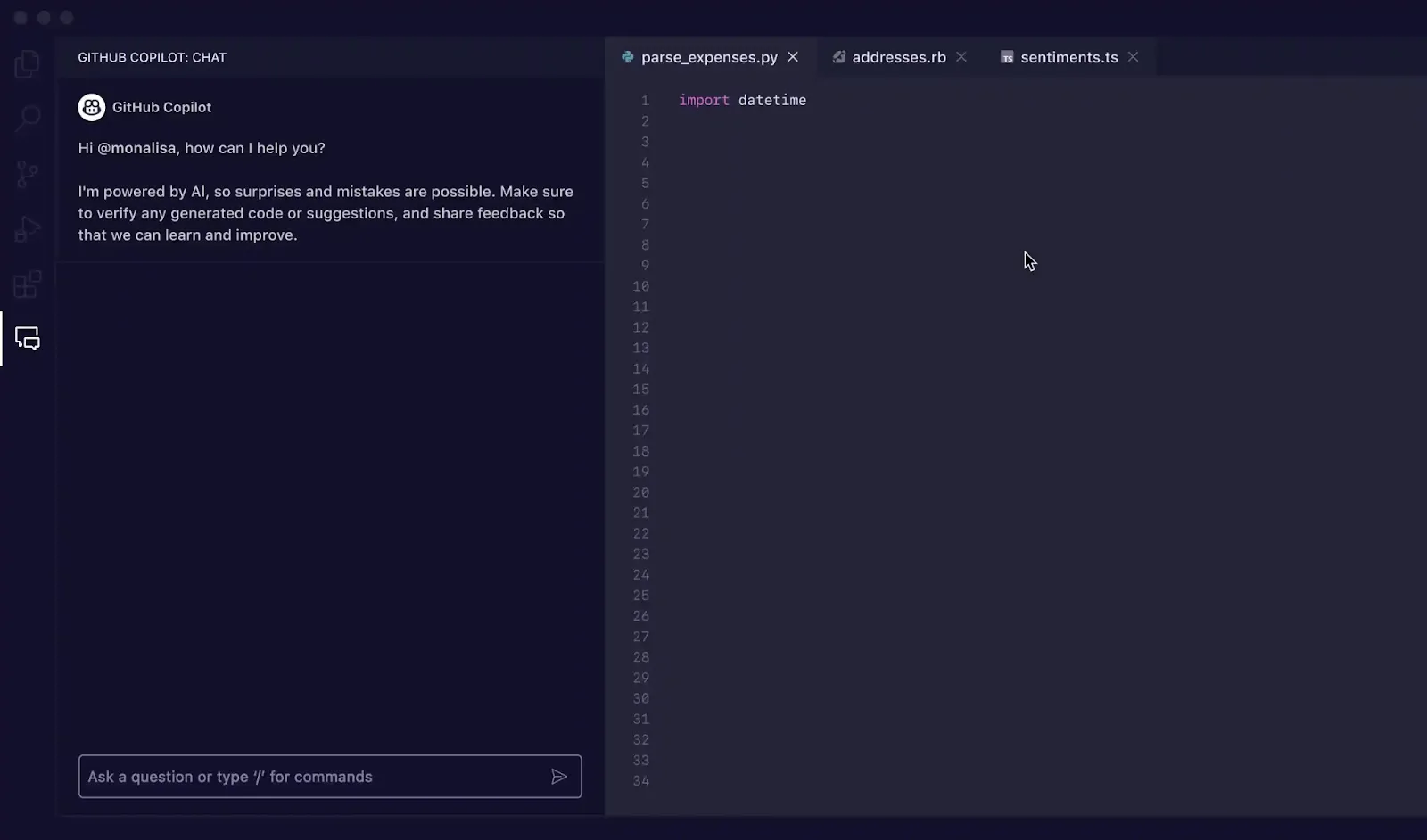
Aby funkcja działała, potrzebna jest aktywna subskrypcja GitHub Copilot (Indywidualna, Business lub Enterprise). Proces ten przebiega podobnie w innych środowiskach programistycznych (IDE); w JetBrains opcję tę znajdziesz w Ustawienia > Wtyczki > Marketplace, a w Neovim możesz skorzystać z wtyczki takiej jak copilot.vim.
Powodzeniem instalacji jest widoczna na pasku statusu ikona Copilot.
Skonfiguruj Copilot dla swojego projektu backendowego
Zacznij od utworzenia pliku `github/copilot-instructions.md` w katalogu głównym projektu. Plik ten informuje Copilota o konkretnych standardach kodowania, frameworkach i preferowanych wzorcach.
W przypadku backendu opartego na Node.js z wykorzystaniem Express i TypeScript instrukcje mogą wyglądać następująco:
Ta prosta konfiguracja gwarantuje, że otrzymywane sugestie będą dostosowane do Twojego projektu, co pozwoli Ci zaoszczędzić sporo czasu poświęcanego na refaktoryzację.
Włącz tryb agenta do wykonywania złożonych zadań
Niektóre zadania związane z backendem są zbyt rozbudowane, by zmieścić się w jednym pliku, np. tworzenie szkieletu nowego modułu funkcji lub refaktoryzacja logiki w wielu usługach. Tryb agenta Copilota samodzielnie obsługuje te złożone operacje obejmujące wiele plików. 🛠️
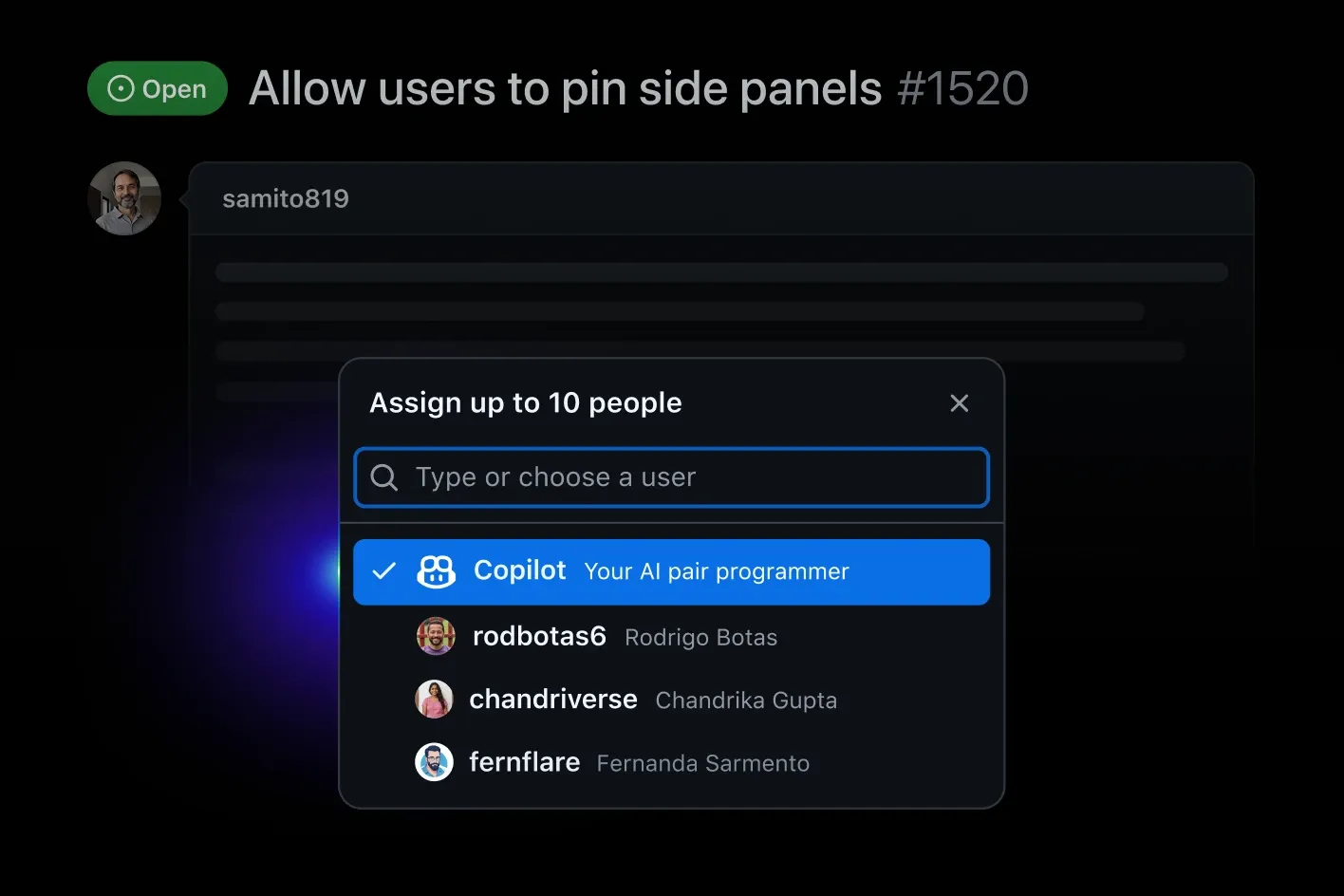
Tryb agenta to tryb autonomiczny, w którym Copilot potrafi zrozumieć zadanie wysokiego poziomu, zaproponować plan, a następnie go zrealizować poprzez tworzenie i modyfikowanie wielu plików, uruchamianie komend w terminalu, a nawet weryfikację własnej pracy.
Aby z niego skorzystać, otwórz panel Copilot Chat w VS Code i przełącz się do trybu Agent. Następnie opisz swoje zadanie prostym językiem: „Utwórz moduł uwierzytelniania użytkowników z tokenami JWT, w tym trasy, oprogramowanie pośredniczące i testy”. Copilot przedstawi zarys swojego planu i poprosi o Twoją zgodę przed wprowadzeniem zmian.
Aby dowiedzieć się, w jaki sposób agenci AI zmieniają cykl pracy przy kodowaniu i umożliwiają bardziej autonomiczne procesy programistyczne, obejrzyj ten przegląd agentów AI do kodowania oraz ich możliwości.
📚 Przeczytaj również: Wykorzystaj potencjał ClickUp AI dla zespołów programistycznych
Jak korzystać z GitHub Copilot do typowych zadań związanych z backendem
Niejasne podpowiedzi, takie jak „utwórz API”, generują ogólny kod, podczas gdy konkretne podpowiedzi generują kod dostosowany do danego frameworka i gotowy do wdrożenia w środowisku produkcyjnym. Oto jak pisać podpowiedzi, które faktycznie działają.
Generowanie interfejsów API CRUD za pomocą podpowiedzi Copilota
Ręczne pisanie operacji tworzenia, odczytu, aktualizacji i usuwania (CRUD) dla każdego modelu danych jest jednym z najbardziej powtarzalnych zadań w tworzeniu aplikacji backendowych. Możesz całkowicie zlecić to zadanie Copilotowi, dodając dobrze sformułowany komentarz.
W pliku routera dodaj komentarz, który dokładnie opisuje, czego potrzebujesz:
Copilot odczyta to i wygeneruje odpowiednie procedury obsługi tras. Aby uzyskać jeszcze lepsze wyniki:
- Określ dokładnie swój model danych: Podaj nazwy i typy pól w zmiankach
- Wzmianka o używanej bibliotece ORM lub bibliotece bazodanowej: Wzmianka o tym, że „Korzystam z Prisma” lub „Korzystam z Mongoose” pomaga w generowaniu kodu dostosowanego do konkretnego frameworka
- Wyraźnie poproś o walidację: Copilot nie zawsze doda walidację danych wejściowych, chyba że o to poprosisz
Zamiast akceptować duży blok kodu za jednym razem, używaj klawisza Tab, aby akceptować sugestie wiersz po wierszu. Pozwala to na sprawdzanie i wprowadzanie drobnych poprawek na bieżąco.
Tworzenie warstw usług, kontrolerów i obiektów DTO
Nowoczesne backendy często wykorzystują architekturę warstwową w celu rozdzielenia obszarów funkcjonalności, co jednak powoduje wzrost liczby plików i powtarzalnego kodu. Copilot rozumie tę strukturę i może pomóc w tworzeniu poszczególnych warstw.
- Kontrolery: Obsługują one surowe żądania i odpowiedzi HTTP. Copilotowi podaj ścieżkę trasy oraz oczekiwane zachowanie.
- Warstwa usługowa: Zawiera ona podstawową logikę biznesową. Wprowadź podpowiedź zawierającą sygnaturę metody oraz opis logiki.
- Obiekty DTO (Data Transfer Objects): Określają one strukturę danych w żądaniach i odpowiedziach. Wystarczy wpisać nazwę interfejsu lub klasy, a Copilot często wywnioskuje pola na podstawie otaczającego kontekstu
Na przykład, aby utworzyć metodę serwisu, można wpisać:
Stwórz logikę uwierzytelniania i JWT
Tworzenie logiki uwierzytelniania to praca powtarzalna, ale jednocześnie kluczowa dla bezpieczeństwa, co sprawia, że jest to idealne zadanie dla Copilota — o ile dokładnie sprawdzasz wyniki jego pracy. Możesz poprosić go o wygenerowanie popularnych wzorców uwierzytelniania.
Na przykład poproś o: „Utwórz funkcję generującą tokeny JWT zawierające ID użytkownika i rolę, z terminem wygaśnięcia za 24 godziny”. Albo: „Utwórz middleware Express do weryfikacji tokenu JWT na podstawie nagłówka Authorization”.
Ważne: Nigdy nie ufaj kodowi zabezpieczającemu wygenerowanemu przez AI bez jego dokładnego sprawdzenia. Copilot może korzystać z nieaktualnych bibliotek, niebezpiecznych ustawień domyślnych lub generować tymczasowe klucze tajne. Przed wdrożeniem zawsze weryfikuj wygenerowany kod pod kątem najlepszych praktyk bezpieczeństwa, takich jak wytyczne OWASP.
Tworzenie i optymalizacja przypadków testowych
Pisanie testów ma kluczowe znaczenie, ale często wydaje się uciążliwe, co sprawia, że programiści pomijają je, gdy terminy są napięte. Copilot wyjątkowo dobrze radzi sobie z pisaniem testów, ponieważ potrafi analizować istniejący kod i generować przypadki testowe obejmujące jego logikę — w wersjach próbnych programiści korzystający z Copilota mieli o 53,2% większe szanse na pomyślne przejście wszystkich testów jednostkowych.
Otwórz plik usługi i odpowiadający mu plik testowy, a Copilot automatycznie zasugeruje testy. Możesz również kierować nim za pomocą komentarzy:
Copilot wygeneruje strukturę testową, w tym makiety i asercje. W przypadku tworzenia aplikacji backendowych obsługuje testy jednostkowe z makietowanymi zależnościami, testy integracyjne współdziałające z bazą danych oraz testy punktów końcowych API z wykorzystaniem bibliotek takich jak supertest.
📚 Przeczytaj również: Jak programiści zarządzają pull requestami w zespołach rozproszonych
Jak zintegrować GitHub Copilot z cyklem pracy nad oprogramowaniem backendowym
Zespoły backendowe osiągają największe korzyści, wdrażając Copilot w procesach przeglądu kodu, dokumentacji, refaktoryzacji i debugowania — jednocześnie zapewniając widoczność i połączenie wszystkich powiązanych zadań w jednym miejscu.
Wykorzystaj Copilot do usprawnienia przeglądów kodu przed wysłaniem pull requestu
Copilot Chat może pełnić rolę wstępnego recenzenta przed otwarciem pull requestu.
- Wyjaśnij nieznany lub starszą wersję kodu backendowego przed wprowadzeniem zmian
- Przeglądaj różnice i sugeruj ulepszenia, przypadki skrajne lub kwestie związane z wydajnością
- Wykrywaj problemy na wczesnym etapie, aby formalny przegląd kodu przebiegał w sposób ukierunkowany i wydajny
💡 Wskazówka dla profesjonalistów: Gdy te spostrzeżenia są rejestrowane wraz z kontekstem zadania lub pull requestu w ClickUp, recenzenci nie muszą odtwarzać dlaczego podjęto dane decyzje — widzą to od razu. Niektóre zespoły używają Copilota do tworzenia szkiców opisów pull requestów lub komunikatów commitów, a następnie centralnie zarządzają recenzjami i zatwierdzeniami w ClickUp.
Zmniejsz obciążenie związane z dokumentacją
Dokumentacja backendowa często pozostaje w tyle, ponieważ jej tworzenie jest czasochłonne i nie stanowi priorytetu. GitHub Copilot może pomóc w:
- Generuj dokumentację JSDoc lub docstrings na podstawie istniejących funkcji
- Tworzenie szkicu dokumentacji API na podstawie kontrolerów lub procedur obsługi tras
- Utwórz wstępne sekcje pliku README dla usług lub wdrożeń
💡 Wskazówka dla profesjonalistów: Przechowywanie zadań związanych z dokumentacją, szkiców i ostatecznych wersji w ClickUp Docs gwarantuje, że nie będą one rozrzucone po komentarzach lub lokalnych plikach — i że faktycznie zostaną ukończone.
Spraw, by refaktoryzacja była bardziej przemyślana
Copilot jest szczególnie przydatny, gdy cele refaktoryzacji są jasno określone.
- Jasno opisz swój zamiar (na przykład: „Wyodrębnij tę logikę do oddzielnej usługi”)
- Przejrzyj zmiany proponowane przez Copilot, zamiast stosować je na ślepo
- Skorzystaj z sugestii narzędzia, aby ocenić kompromisy przed commitowaniem zmian
💡 Wskazówka dla profesjonalistów: Połączanie dyskusji dotyczących refaktoryzacji, decyzji i zmian w kodzie w ClickUp pomaga zespołom zachować przejrzystość architektury na przestrzeni czasu. Zespoły mogą omawiać zadania w kontekście za pośrednictwem dedykowanych kanałów w ClickUp Chat.
Szybsze debugowanie dzięki wspólnemu kontekstowi, który jest udostępniany
Copilot może przyspieszyć proces debugowania na wczesnym etapie.
- Wklej komunikaty o błędach lub ślady stosu do czatu Copilot, aby uzyskać wyjaśnienia
- Poproś o prawdopodobne przyczyny lub sugestie dotyczące poprawek w oparciu o framework backendowy
- Wykorzystaj to narzędzie, aby zawęzić zakres dalszych poszukiwań
💡 Wskazówka dla profesjonalistów: Gdy notatki dotyczące debugowania są dokumentowane w ClickUp, wiedza nie znika po wprowadzeniu poprawki — staje się kontekstem, z którego zespół może ponownie skorzystać.
Najlepsze praktyki dotyczące korzystania z GitHub Copilot w tworzeniu oprogramowania backendowego
Ślepe przyjmowanie sugestii AI prowadzi do powstania błędnego i niebezpiecznego kodu, który generuje dług techniczny, niwelując wszelkie początkowe korzyści w zakresie wydajności. Badanie wykazało, że 70% fragmentów kodu Java wygenerowanych przez ChatGPT zawierało nieprawidłowe wykorzystanie interfejsów API związanych z bezpieczeństwem.
Aby tego uniknąć, traktuj Copilota jak młodszego programistę — pomocnego, ale wymagającego nadzoru.
- Twórz opisowe podpowiedzi: Nie pisz po prostu „utwórz użytkownika”. Napisz „utwórz model użytkownika z polami na adres e-mail, hasło (zaszyfrowane) i rolę (administrator lub użytkownik)”. Podaj używany framework i wszelkie ograniczenia
- Kontekst: Copilot analizuje otwarte pliki, aby zrozumieć projekt. Należy mieć otwarte na zakładkach odpowiednie pliki, takie jak modele danych, kontrolery i usługi.
- Sprawdź wszystko: To najważniejsza zasada. Niezbędny jest usprawniony proces weryfikacji kodu. Przeczytaj każdą linię kodu wygenerowanego przez Copilot, sprawdzając ją pod kątem luk w zabezpieczeniach, błędów logicznych i przypadków skrajnych.
- Iteruj za pomocą czatu: Jeśli sugestia wyświetlana w tekście nie jest do końca trafna, otwórz Copilot Chat i poproś o doprecyzowanie, np. „Zmień tę funkcję na asynchroniczną” lub „Dodaj obsługę błędów do tego bloku”
- Korzystaj ze skrótów klawiaturowych: Przyspiesz cykl pracy, zapoznając się ze skrótami: klawisz Tab, aby zaakceptować sugestię, klawisz Esc, aby ją odrzucić, oraz Alt+] (lub Option+]), aby przełączać się między alternatywnymi sugestiami
🌟 Dla zespołów backendowych autonomiczny agent Codegen firmy ClickUp stanowi prawdziwy współczynnik wzmacniający wydajność — przejmuje powtarzalne, przekrojowe zadania, pozwalając inżynierom skupić się na architekturze, poprawności i logice biznesowej. Wykorzystany w ten sposób przyspiesza realizację projektów bez obniżania standardów inżynieryjnych.
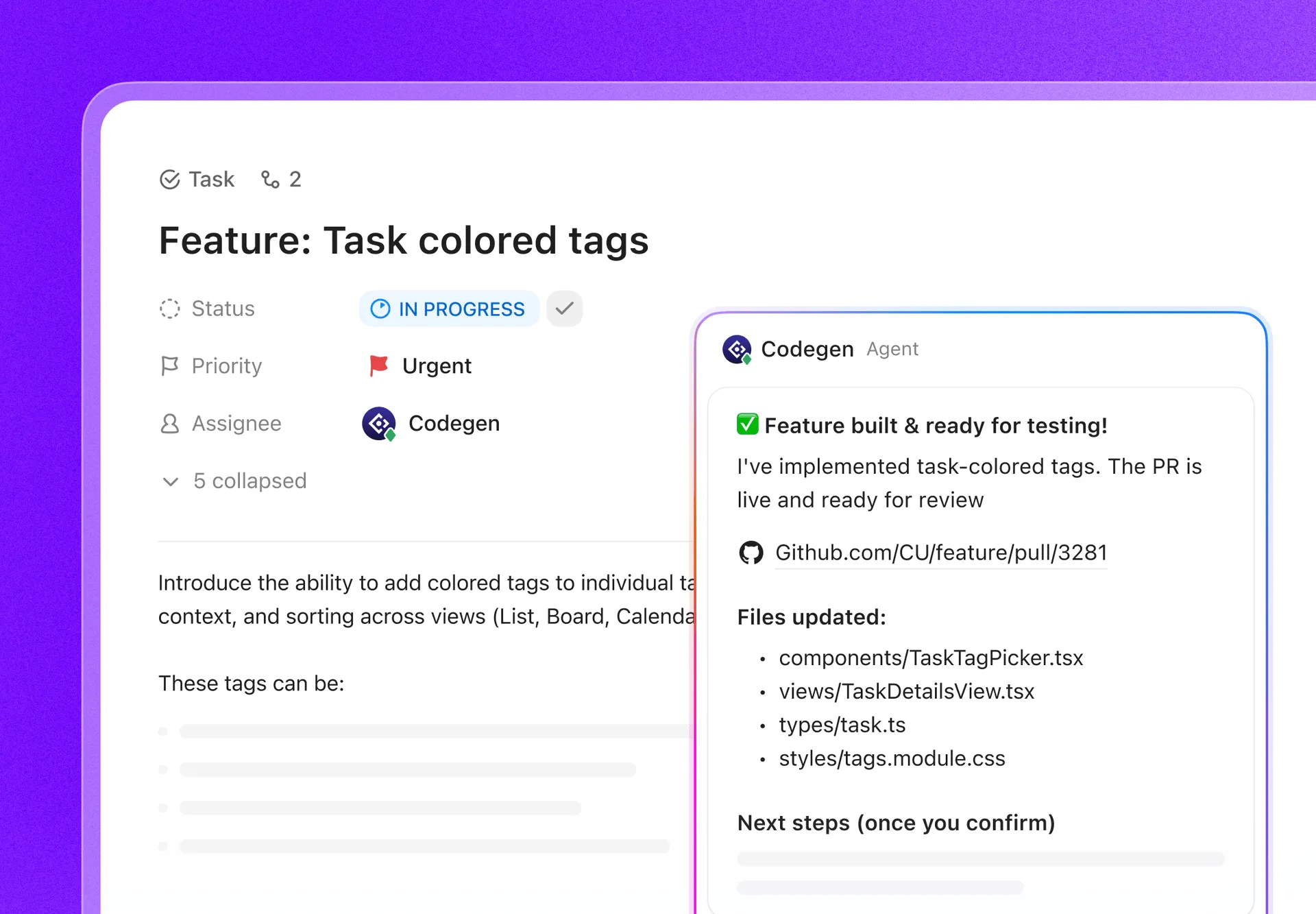
Zastosowania:
- Refaktoryzacja między plikami i zmiany w całym kodzie
- Tworzenie szkieletu funkcji backendowych
- Generowanie testów i rozszerzanie pokrycia testowego
- Stosowanie reguł zapewniających spójność interfejsów API i egzekwowanie umów
- Usuwanie długu technicznego i zadania związane z utrzymaniem porządku
- Dokumentacja i wyjaśnialność kodu źródłowego
- Wsparcie w zakresie migracji i aktualizacji
Przykład: Stwórz interfejs API REST za pomocą GitHub Copilot
Oto przewodnik po tworzeniu prostego interfejsu API do zarządzania produktami przy użyciu Node.js, Express i TypeScript, przy czym Copilot przejmuje najtrudniejsze zadania.
Najpierw, w nowym folderze projektu, możesz poprosić Copilot Chat: „Wygeneruj plik package.json dla projektu opartego na Express i TypeScript, wykorzystującego Jest do testowania”.
Krok 1: Zdefiniuj model danych Utwórz nowy plik src/product.ts i wpisz interface Product {. Copilot prawdopodobnie zasugeruje pola takie jak ID, name, price i description. Zaakceptuj je.
Krok 2: Wygeneruj trasy CRUD Utwórz plik `src/routes/products.ts`. Na początku pliku dodaj komentarz: // Utwórz router Express dla produktów z punktami końcowymi GET, POST, PUT i DELETE. Copilot wygeneruje zakończony router.
Krok 3: Dodaj warstwę usług Utwórz plik src/services/productService.ts. Dodaj komentarz: // Utwórz usługę produktu z tablicą w pamięci do przechowywania produktów. Dodaj metody getAll, getById, create, update i delete.
Krok 4: Dodaj middleware do walidacjiW nowym pliku src/middleware/validation.ts podpowiedź w Copilocie: // Utwórz middleware Express do walidacji treści żądania dotyczącego utworzenia nowego produktu. Upewnij się, że nazwa jest ciągiem znaków, a cena jest liczbą.
Krok 5: Generowanie testówNa koniec utwórz plik tests/products.test.ts. Gdy pozostałe pliki będą otwarte, Copilot zacznie sugerować testy dla punktów końcowych API przy użyciu bibliotek Jest i supertest. Możesz mu pomóc, dodając komentarz w stylu // Napisz testy integracyjne dla punktów końcowych API produktu.
Masz teraz działające, przetestowane API, a Copilot zajmuje się niemal całym kodem szablonowym.
📚 Przeczytaj również: Jak korzystać z GitHub Copilot do dokumentacji kodu
Ograniczenia związane z wykorzystaniem GitHub Copilot do pisania kodu
Nadmierne poleganie na Copilocie bez zrozumienia jego słabych stron może spowodować poważne błędy w aplikacji. Oto, gdzie ma on swoje ograniczenia. 👀
- Ograniczenia kontekstowe: Copilot nie ma wglądu w cały kod źródłowy. Jego kontekst ogranicza się do otwartych plików, więc może nie dostrzegać wzorców lub zależności występujących w całym projekcie
- Nieaktualne sugestie: Dane szkoleniowe mają ograniczenia czasowe, więc system może sugerować przestarzałe funkcje lub stare wersje bibliotek.
- Luki w zabezpieczeniach: Jak wspomniano wcześniej, Copilot może generować kod podatny na ataki. Oprócz oczywistych problemów należy zwracać uwagę na subtelne kwestie, takie jak warunki wyścigu, niebezpieczna deseryalizacja lub zbyt liberalne konfiguracje CORS.
- Halucynacje: Czasami Copilot po prostu coś wymyśla. Może tworzyć funkcje lub metody bibliotek, które nie istnieją, co powoduje, że kod nie działa poprawnie w czasie wykonywania.
Warto wiedzieć, kiedy pisać kod ręcznie. W przypadku logiki o kluczowym znaczeniu dla bezpieczeństwa, złożonych migracji baz danych lub kodu, w którym liczy się wydajność, często bezpieczniej i szybciej jest polegać na własnej wiedzy specjalistycznej.
📚 Przeczytaj również: Czy GitHub oferuje wsparcie dla MCP (Model Context Protocol)?
Usprawnij cykl pracy nad oprogramowaniem dzięki ClickUp
Copilot pomaga pisać kod szybciej, ale nadal musisz wiedzieć, co masz stworzyć. Gdy wymagania znajdują się w jednym narzędziu, projekty w innym, a dyskusje techniczne w trzecim, tracisz czas na przełączanie się między kontekstami, zanim jeszcze zdążysz wpisać podpowiedź.
Usprawnienie całego cyklu pracy wymaga połączenia generowania kodu z zarządzaniem zadaniami, co ogranicza konieczność przełączania się między środowiskiem IDE, narzędziem do zarządzania projektami i dokumentacją.
Zgromadź cały cykl życia projektu w jednym obszarze roboczym dzięki ClickUp. Converged AI Workspace to pojedyncza platforma, na której współistnieją projekty, dokumenty, rozmowy i analizy — z kontekstową sztuczną inteligencją wbudowaną jako warstwa inteligencji, która rozumie Twoją pracę i pomaga ją rozwijać.
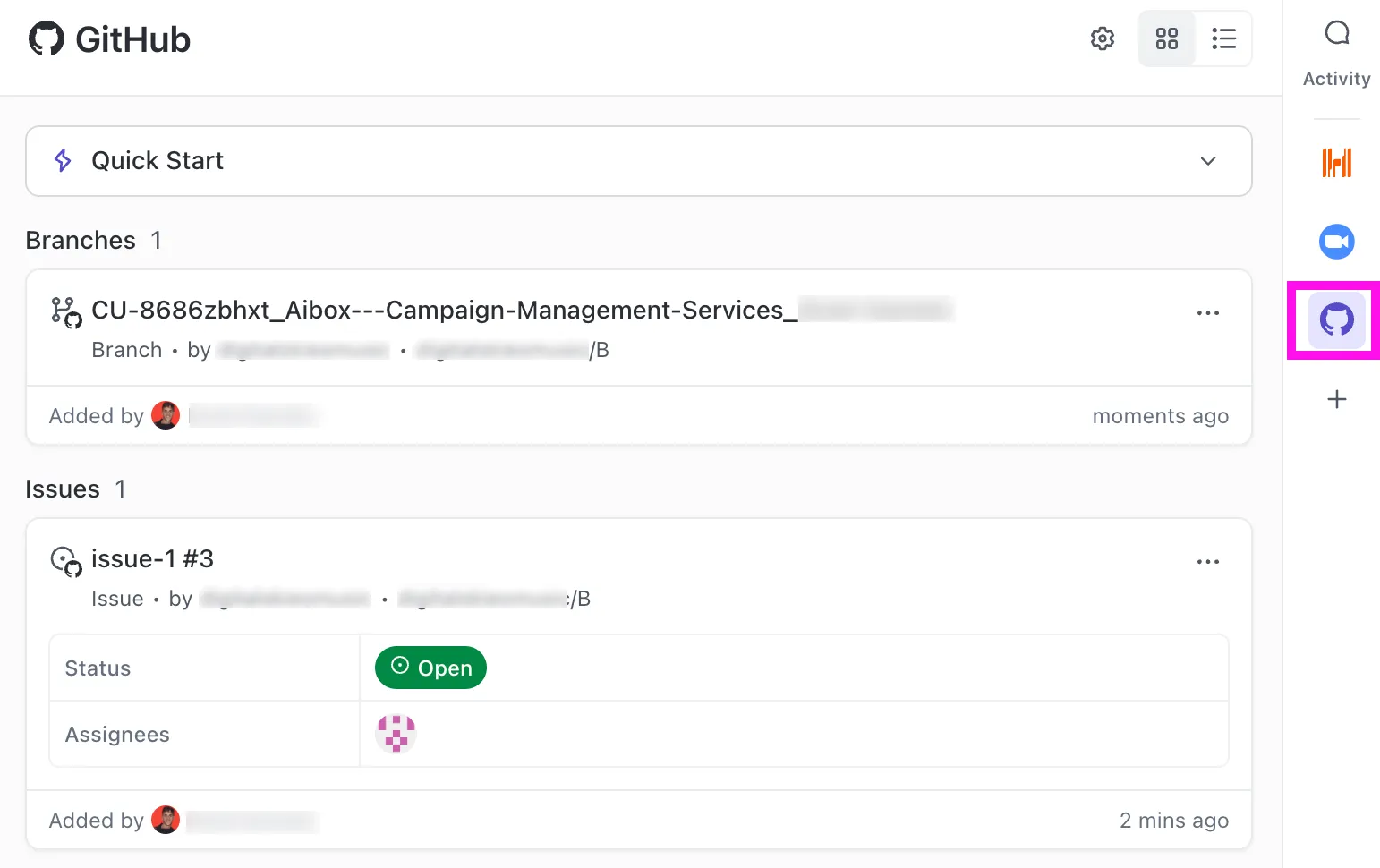
ClickUp łączy kod, zadania i dokumentację w jednym obszarze roboczym, ułatwiając zarządzanie wszystkim — od planowania sprintów po informacje o wydaniu — w jednym miejscu. Wymagania, zamiast być rozproszone po wątkach na Slacku, pozostają uporządkowane i łatwo dostępne.
- Skorzystaj z integracji ClickUp z GitHubem, aby połączyć commits i pull requests bezpośrednio z zadaniami ClickUp. Tworzy to jedno wiarygodne źródło informacji, w którym każdy fragment kodu jest połączony z konkretną funkcją, błędem lub historią użytkownika.
- Zarządzaj całym cyklem życia sprintu — od backlogu do zrobionego — dzięki zadaniom ClickUp i niestandardowym statusom dostosowanym do cyklu pracy Twojego zespołu
- Dzięki ClickUp Docs możesz bezpośrednio połączć specyfikacje API, schematy architektury i podręczniki operacyjne zespołu z odpowiednimi zadaniami. Koniec z nieaktualną dokumentacją w zapomnianych wiki. Twoja dokumentacja pozostaje aktualna i połączona z odpowiednimi zadaniami
- Twórz wykresy w czasie rzeczywistym przedstawiające postęp sprintu, czas cyklu i trendy dotyczące błędów bez konieczności ręcznego wprowadzania danych, korzystając z pulpitów nawigacyjnych ClickUp.
- Kiedy potrzebujesz znaleźć informacje, przeszukuj jednocześnie wszystkie swoje zadania, dokumenty i rozmowy za pomocą ClickUp Brain.
- Wyeliminuj ręczne przekazywanie zadań i zapewnij płynną pracę zespołu dzięki automatyzacjom ClickUp. Skonfiguruj reguły, aby automatycznie przenosić zadanie do etapu przeglądu kodu po utworzeniu pull requestu w GitHubie lub powiadamiać zespół QA, gdy zadanie jest gotowe do testowania. Eliminuje to ręczne przekazywanie zadań i zapewnia płynną pracę zespołu.
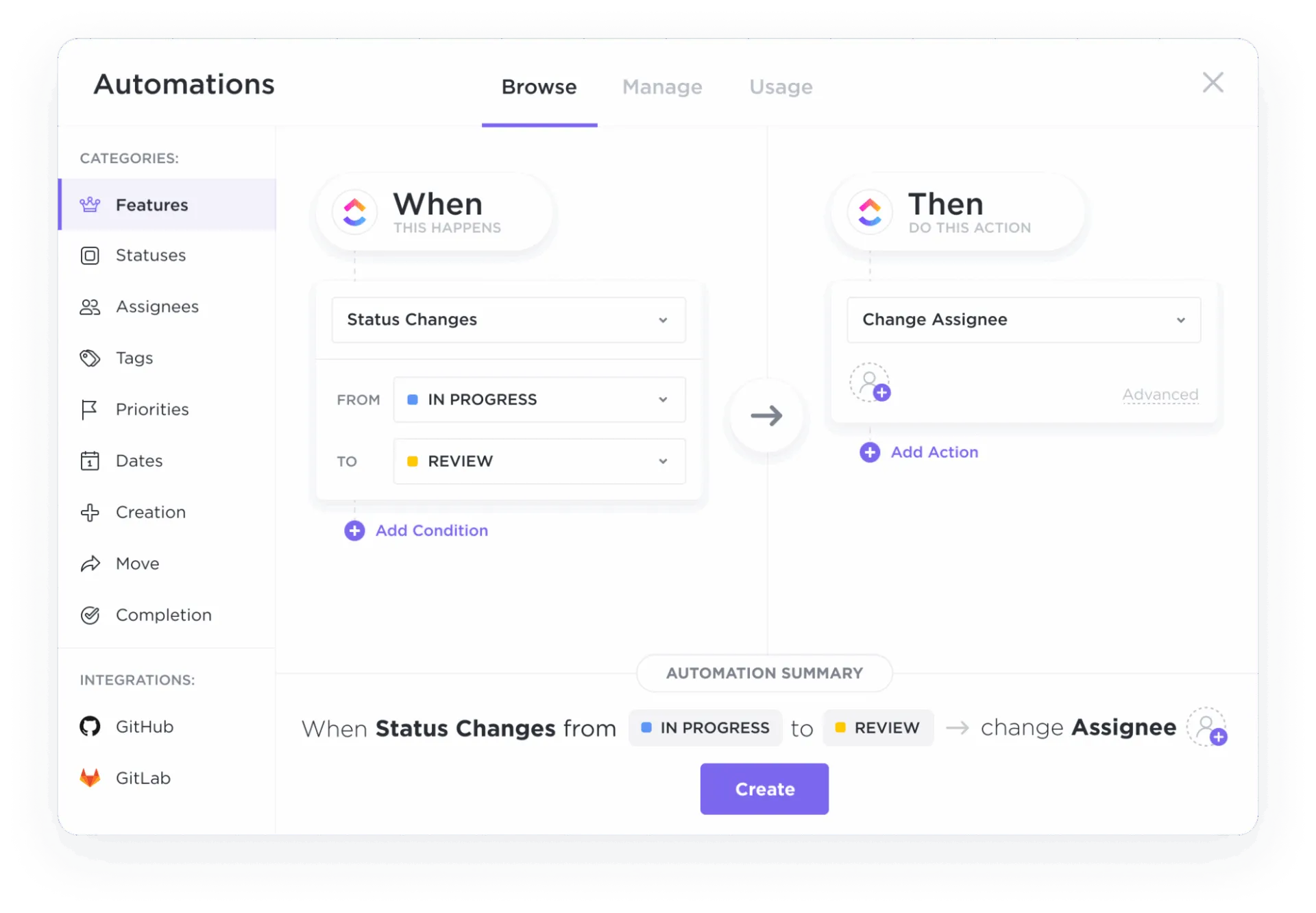
Usprawnij cykl pracy programowania dzięki ClickUp
Połączenie kodu z cyklem pracy zapewnia zespołowi więcej czasu na nieprzerwane tworzenie oprogramowania.
W połączeniu GitHub Copilot przyspiesza tworzenie aplikacji backendowych, a zintegrowany obszar roboczy, taki jak ClickUp, zapewnia spójność kodu, rozmów, decyzji i wdrażania — dzięki czemu szybkość nie odbywa się kosztem przejrzystości.
Zacznij korzystać z ClickUp za darmo i usprawnij swój cykl pracy nad oprogramowaniem backendowym. ✨
Najczęściej zadawane pytania
Czy GitHub Copilot ma dostęp do całego mojego kodu backendowego w celu uzyskania kontekstu?
Nie, kontekst Copilota ogranicza się przede wszystkim do plików otwartych w redaktorze. Aby poprawić jakość sugestii, należy pozostawić powiązane pliki otwarte na zakładkach oraz skorzystać z pliku `github/copilot-instructions.md`, aby określić konwencje obowiązujące w całym projekcie.
Jak GitHub Copilot wypada w porównaniu z ręcznym pisaniem kodu backendowego?
Copilot doskonale nadaje się do przyspieszenia powtarzalnych zadań, takich jak pisanie szablonowego kodu i operacji CRUD, ale wymaga starannej weryfikacji. W przypadku złożonej lub nowatorskiej logiki biznesowej ręczne pisanie kodu często zapewnia większą kontrolę i lepsze wyniki.
Które frameworki backendowe otrzymują najlepsze wsparcie od GitHub Copilot?
Copilot działa najlepiej z popularnymi frameworkami, dla których dostępna jest duża ilość publicznie dostępnego kodu, na podstawie którego może się uczyć. Należą do nich Express, Django, Flask, Spring Boot, Ruby on Rails oraz ASP.NET Core.
Czy GitHub Copilot jest wystarczająco niezawodny, by stosować go w produkcyjnym kodzie backendowym?
Wszelki kod wygenerowany przez Copilot należy traktować jako wstępną wersję przygotowaną przez początkującego programistę, a nie jako kod gotowy do wdrożenia w środowisku produkcyjnym. Zawsze należy sprawdzić go pod kątem problemów związanych z bezpieczeństwem, dokładnie przetestować oraz upewnić się, że wykorzystuje aktualne, nieprzestarzałe interfejsy API.
Jakie są ceny GitHub Copilot dla zespołów Teams?
GitHub Copilot oferuje plany Individual, Business i Enterprise. Poziomy Business i Enterprise, przeznaczone dla zespołów, obejmują funkcje nadzoru administracyjnego, zarządzania zasadami oraz niestandardowych instrukcji dla całej organizacji. Najbardziej aktualne informacje znajdziesz na oficjalnej stronie GitHub poświęconej cennikowi.