
Nasze badanie skuteczności spotkań pokazuje, że prawie 40% respondentów uczestniczy w czterech do ośmiu spotkaniach tygodniowo, a każde spotkanie trwa do godziny.
Kiedy spotkania przebiegają sprawnie, czas ten przekłada się na jasność, decyzje i dynamikę. Kiedy tak nie jest, w zasadzie organizujesz cotygodniowe spotkanie, na które wszyscy przychodzą, nadrabiają zaległości i wychodzą, nie zmieniając niczego.
Problem polega na wszystkim, co dzieje się wokół spotkania.
Przełączasz się między widokiem kalendarza, dokumentem edytowanym jednocześnie przez trzy osoby i narzędziem do zarządzania zadaniami, które nie ma pojęcia, że spotkanie w ogóle miało miejsce. Zanim zbierzesz wszystkie elementy, zapomniałeś już, dlaczego w ogóle zwołałeś wszystkich na spotkanie.
W tym przewodniku opisano, jak prowadzić spotkania w ClickUp, od ustalania porządku obrad po śledzenie tego, co faktycznie zostało zrobione po spotkaniu. Zaczynamy! 🎯
Co oznacza „prowadzenie spotkań w ClickUp”
Prowadzenie spotkań w ClickUp oznacza tworzenie agendy, robienie notatek podczas rozmowy, przydzielanie zadań wynikających z dyskusji i utrzymywanie wszystkich elementów w połączeniu z projektami, których dotyczą podjęte decyzje.
Praktyczna różnica przejawia się na dwa sposoby:
- Kontekst pozostaje nienaruszony: notatki ze spotkań są bezpośrednio połączone z omawianymi zadaniami, projektami lub dokumentami, więc nikt nie musi przeszukiwać narzędzi do pracy zdalnej.
- Odpowiedzialność staje się widoczna: zadania związane ze spotkaniami pojawiają się w tych samych widokach, które już monitoruje Twój zespół, co oznacza, że ich realizacja odbywa się w ramach normalnych cykli pracy.
Dzięki połączeniu spotkań z zadaniami w jednym systemie możesz łatwo wyeliminować rozproszenie pracy, czyli fragmentację działań w wielu niepołączonych ze sobą narzędziach, platformach i systemach, które nie komunikują się między sobą.
🔍 Czy wiesz, że... Istnieje prawdziwe zjawisko zwane „kacem po spotkaniu”. Jest to okres zmniejszonej koncentracji i motywacji po frustrującym lub nieproduktywnym spotkaniu.
Dlaczego zespoły organizują spotkania w ClickUp zamiast „tam, gdzie znajduje się kalendarz”?
Zespoły przenoszą swoje spotkania do ClickUp, pierwszego na świecie zintegrowanego obszaru roboczego opartego na sztucznej inteligencji, aby wyeliminować fragmentację. Ma to znaczenie z kilku konkretnych powodów:
- Lepsza wyszukiwalność: znajdź decyzje podjęte podczas spotkania, wyszukując bezpośrednio projekt, którego dotyczą.
- Łatwiejsze wdrażanie nowych pracowników: przeprowadź połączenie historii spotkań z aktywnymi zadaniami, aby nowi członkowie zrozumieli, dlaczego rzeczy są zrobione tak, a nie inaczej.
- Śledzenie działań następczych zostaje zautomatyzowane: Użyj ClickUp AI, aby tworzyć zadania ClickUp na podstawie dyskusji podczas spotkań.
Przeniesienie spotkań do ClickUp oznacza mniej narzędzi do zarządzania spotkaniami i mniej miejsc, w których decyzje mogą zostać utracone.
📮ClickUp Insight: 37% pracowników wysyła notatki lub protokoły ze spotkań, aby śledzić elementy do wykonania, ale 36% nadal korzysta z innych, fragmentarycznych metod.
Bez ujednoliconego systemu rejestrowania decyzji kluczowe informacje mogą zostać zagubione w czatach, wiadomościach e-mail lub arkuszach kalkulacyjnych. Dzięki ClickUp możesz natychmiast przekształcić rozmowy w zadania do wykonania we wszystkich swoich zadaniach, czatach i dokumentach, dzięki czemu nic nie zostanie pominięte.
Krok po kroku: jak prowadzić spotkania w ClickUp
Jeśli kiedykolwiek zastanawiałeś się, jak prowadzić skuteczne spotkania bez utraty z oczu tego, co ważne, to trafiłeś we właściwe miejsce. Poniżej znajduje się prosty, krok po kroku przewodnik, który pomoże Ci planować, organizować i kontynuować spotkania w ClickUp. 📝
Krok 1: Skonfiguruj hub spotkań w swoim obszarze roboczym
Utwórz hub spotkań jako jedyne źródło informacji o wszystkich działaniach związanych ze spotkaniami, ułatwiające wyszukiwanie programów, notatek i działań następczych.
Aby utworzyć hub spotkań w swoim obszarze roboczym ClickUp:
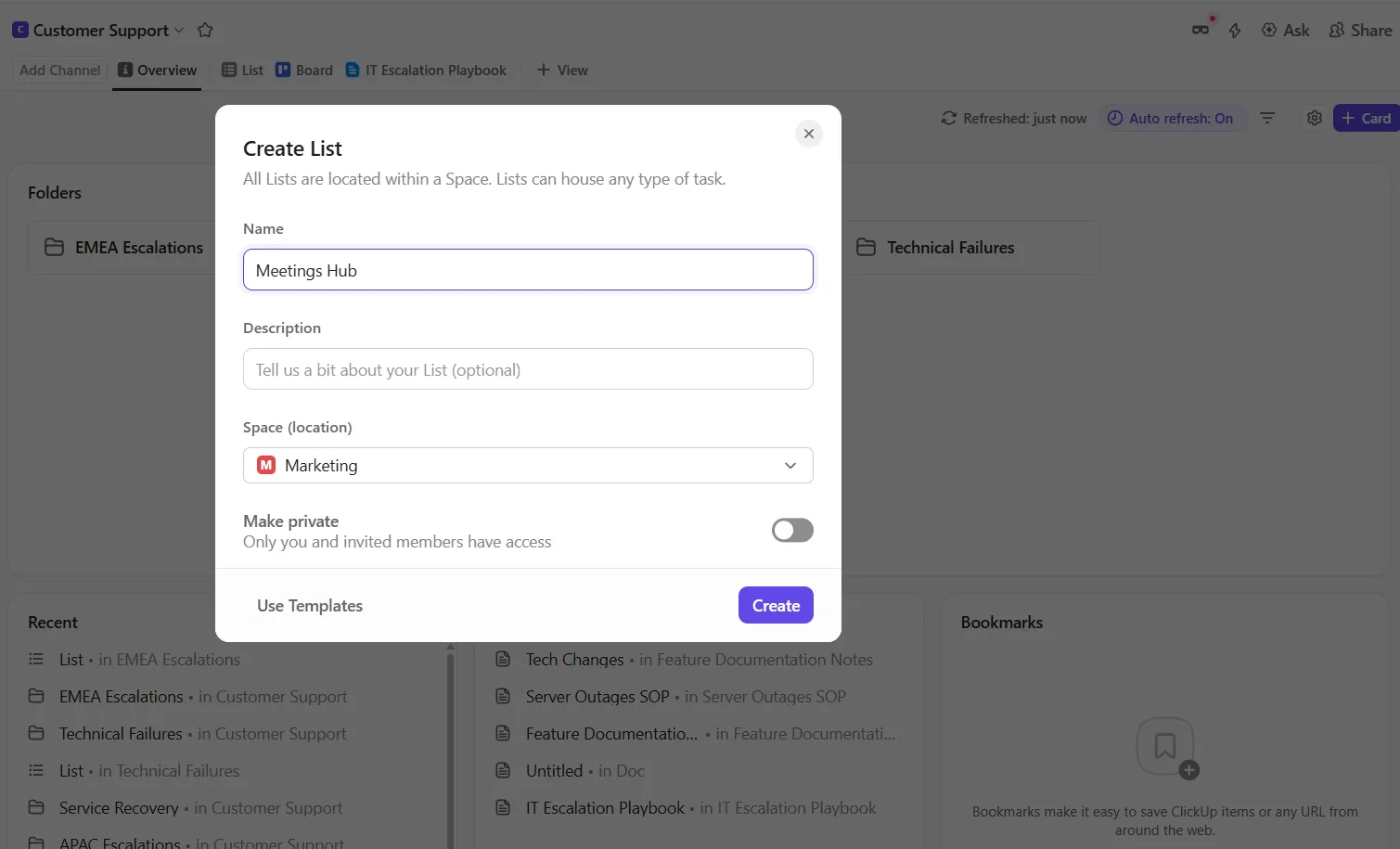
- Utwórz nową listę w ClickUp o nazwie „Hub spotkań”, aby wszystkie spotkania były scentralizowane.
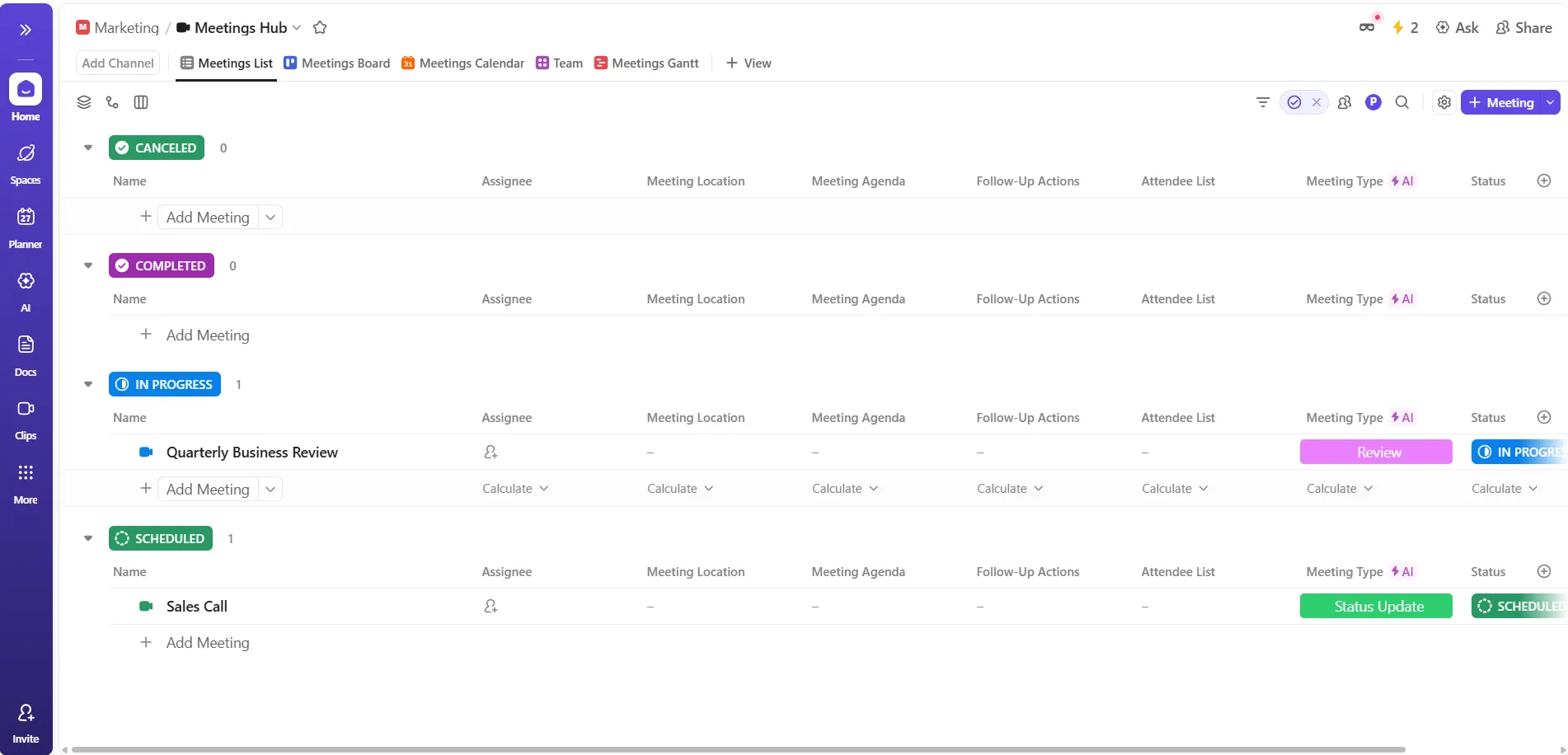
- Do każdej listy dodaj nowe zadanie ClickUp, aby każde spotkanie miało swoją własną przestrzeń.
- Do każdego zadania związanego ze spotkaniem dodaj dokument ClickUp jako załącznik, aby umożliwić wspólne tworzenie planów i notatek, dzięki czemu wiele osób będzie mogło wnieść swój wkład przed, w trakcie i po spotkaniu.
- Dodaj pola niestandardowe ClickUp, aby śledzić właściciela spotkania, typ lub status działań następczych, co pozwoli Ci łatwo filtrować spotkania i tworzyć raporty na ich temat.
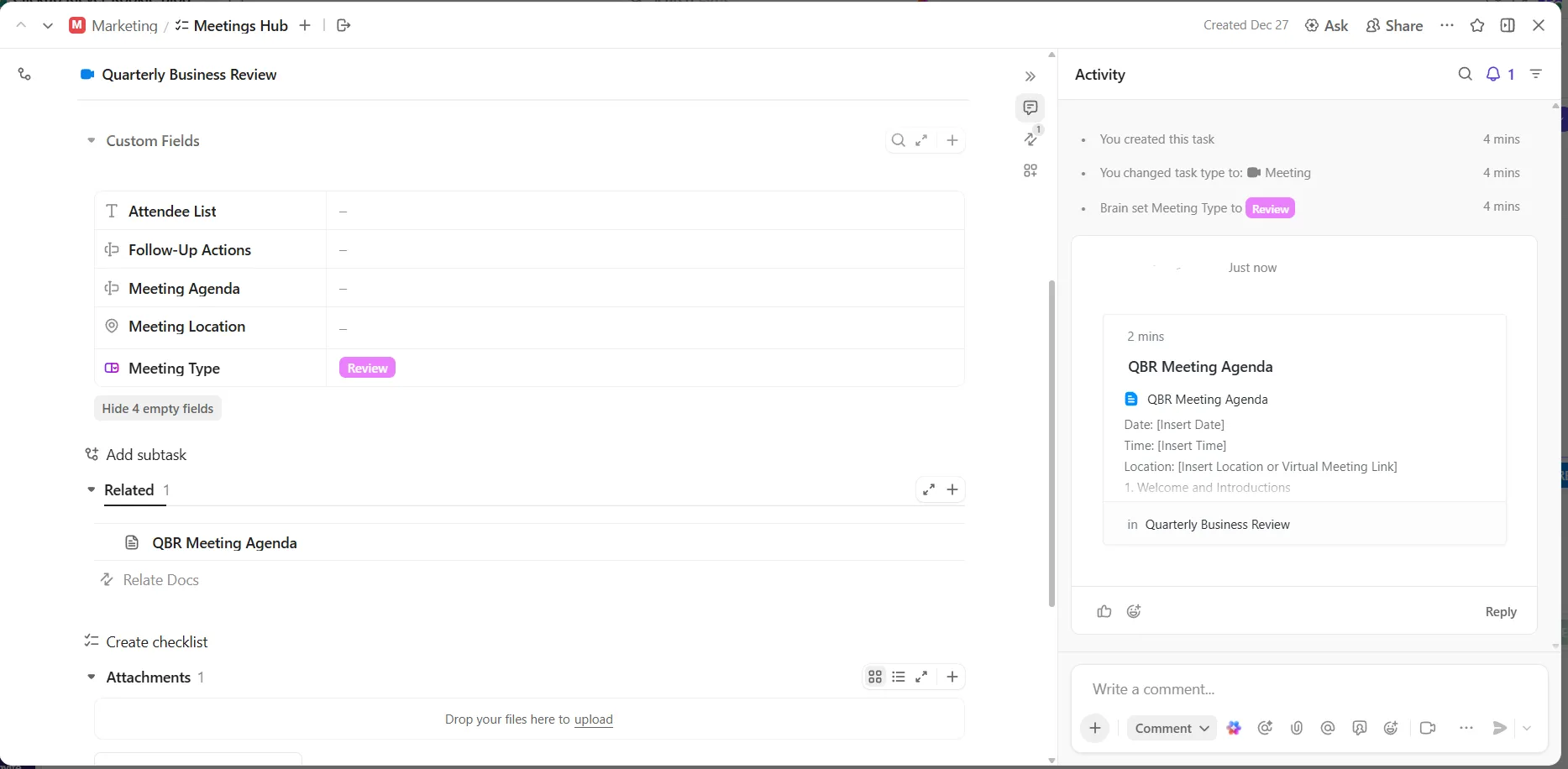
- Używaj @wzmianek w zadaniach lub dokumentach, aby powiadamiać uczestników i zapewnić wszystkim spójność oczekiwań i wyników.
🔍 Czy wiesz, że... Pod koniec XX wieku liczba spotkań, w których uczestniczył przeciętny pracownik, podwoiła się. W latach 90. kadra kierownicza spędzała prawie 23 godziny tygodniowo na spotkaniach, czyli więcej niż cały dzień pracy, rozmawiając z innymi zamiast skupiać się na pracy.
Krok 2: Wspólnie planujcie porządek obrad w ClickUp Documents
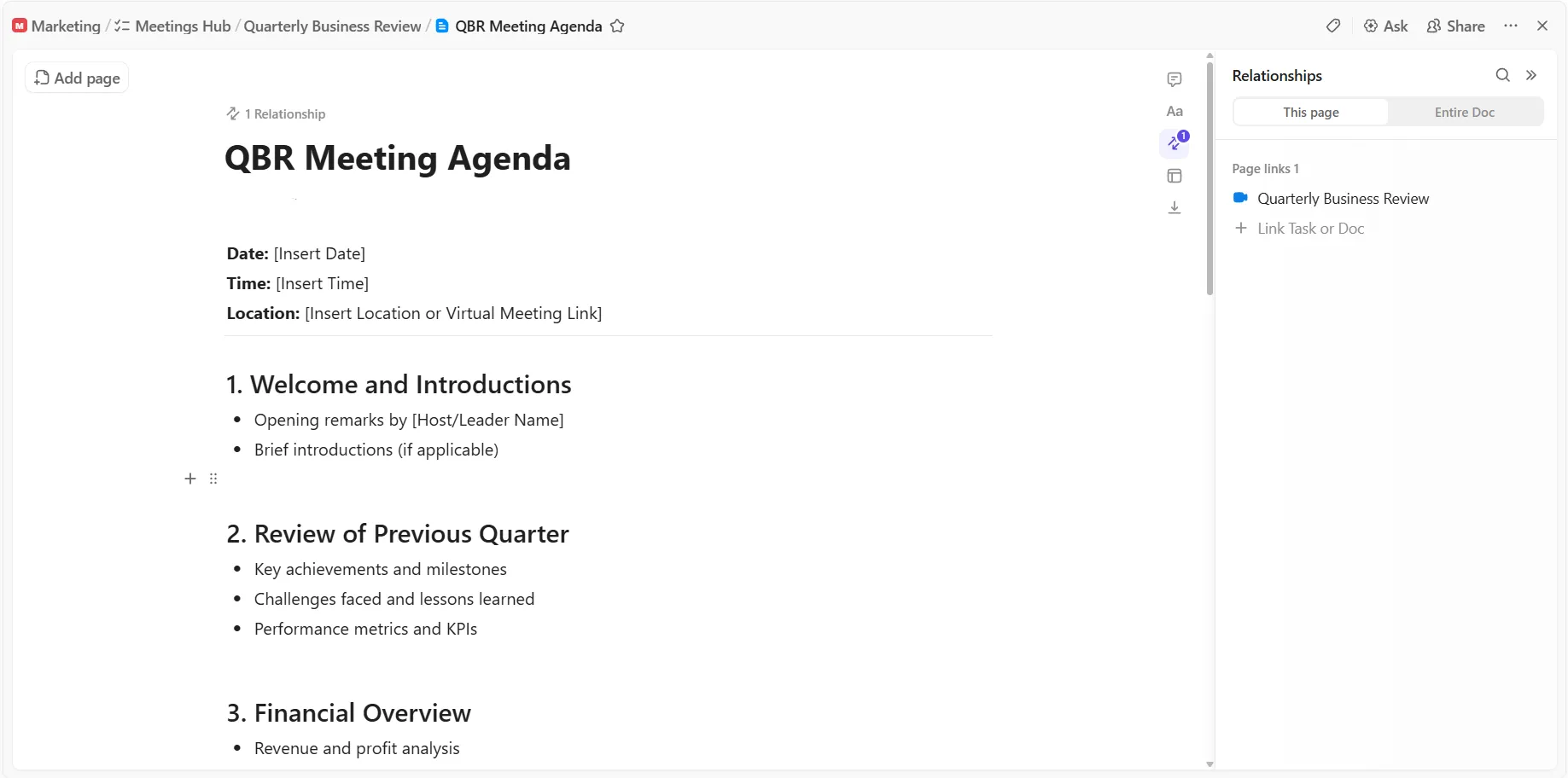
Wspólne plany spotkań gwarantują, że wszyscy uczestnicy są przygotowani i zgrani, co pozwala zaoszczędzić czas i wcześnie poruszyć kluczowe tematy. ClickUp Docs ułatwia wszystkim uczestnikom wniesienie swojego wkładu przed rozpoczęciem spotkania.
Aby planować agendę:
- Sporządź elementy porządku obrad, używając nagłówków, tabel lub banerów, aby uzyskać przejrzystą strukturę.
- Wzmiankuj uczestników w dokumencie, aby zaprosić ich do dodania tematów lub pytań.
- Zachęcaj członków zespołu do komentowania lub sugerowania zmian bezpośrednio w dokumencie, aby opinie były gromadzone w jednym miejscu.
- Skorzystaj z szablonu notatek ze spotkania dostępnego w Centrum szablonów, aby zachować spójność i nie musieć za każdym razem zaczynać od zera.
🔍 Czy wiesz, że... Niektóre z pierwszych formalnych organizacji psychologicznych dosłownie powstały podczas spotkań. Na przykład Towarzystwo Psychonomiczne zostało założone w Chicago w 1959 roku, kiedy to niewielka grupa psychologów eksperymentalnych zebrała się, aby udostępnić wyniki swoich badań.
Krok 3: Prowadź spotkania na żywo w ClickUp dzięki SyncUps
ClickUp SyncUps umożliwia Twojemu zespołowi spotkania w czasie rzeczywistym, bezpośrednio w oprogramowaniu do zarządzania zadaniami, dzięki czemu kontekst i współpraca pozostają spójne. Jest to idealne rozwiązanie do spotkań standupowych, burzy mózgów lub wszelkich spotkań, podczas których cenna jest dyskusja na żywo.
Aby przeprowadzić spotkanie na żywo:
- Otwórz dowolny kanał czatu ClickUp, bezpośrednią wiadomość lub listę ClickUp, aby rozpocząć synchronizację.
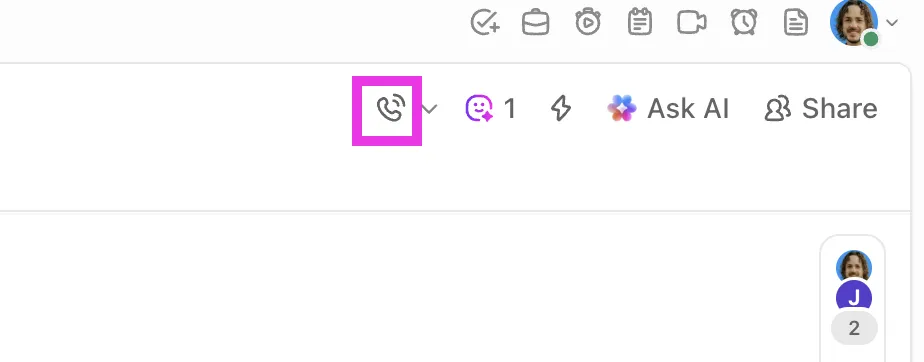
- Kliknij opcję, aby uruchomić SyncUp i rozpocząć natychmiastową współpracę głosową lub wideo, dzięki czemu wszyscy mogą szybko dołączyć.
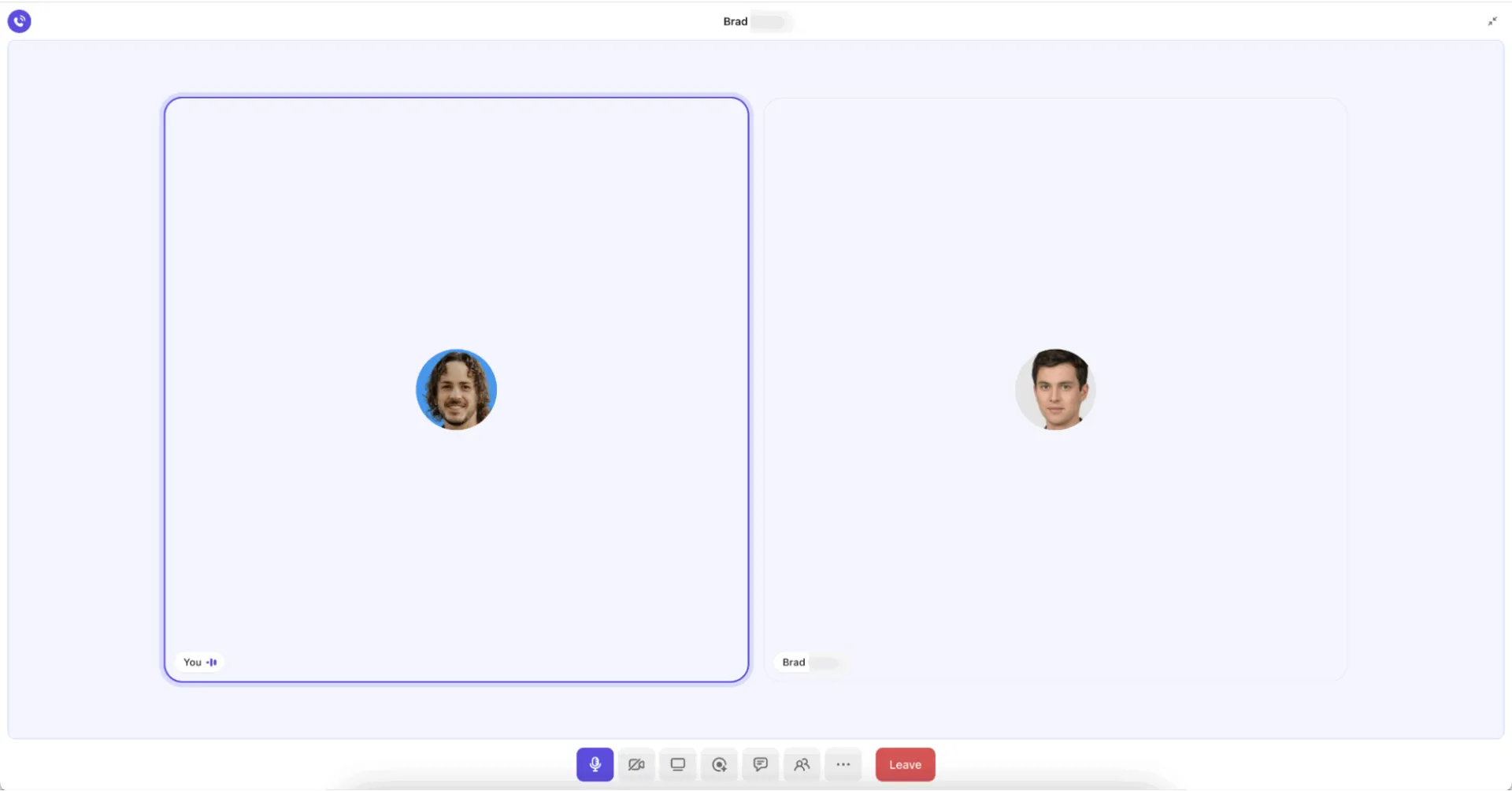
- Poczekaj, aż uczestnicy dołączą; system wyświetla komunikat, dzięki czemu spóźnialscy mogą dołączyć bez utraty kontekstu.
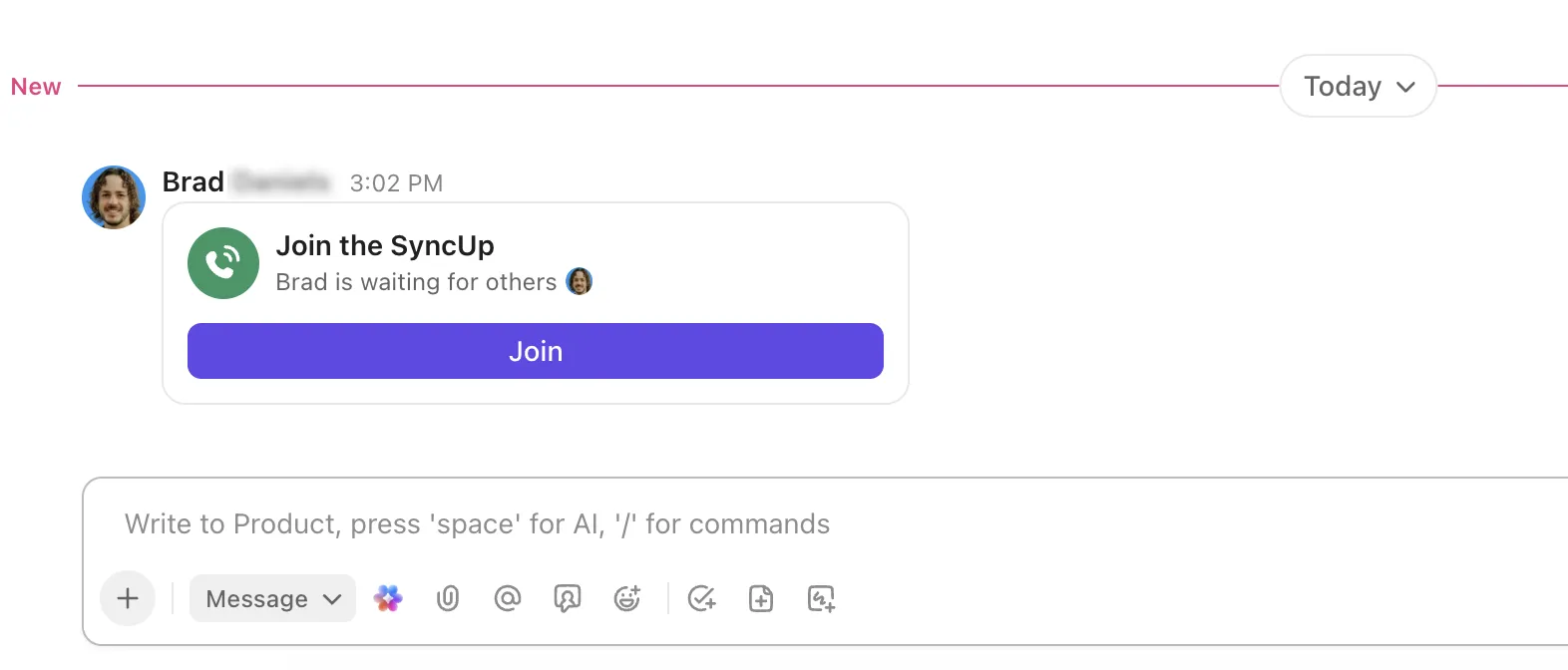
- Udostępniaj swój ekran, aby wszyscy byli zaangażowani i skupieni na dyskusji.
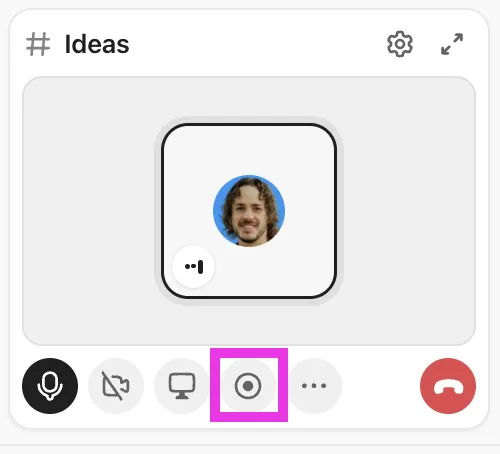
- Jeśli chcesz mieć materiał referencyjny na później, nagraj SyncUp, aby nic nie zostało utracone, i uzyskaj do niego dostęp z ClickUp Clips Hub.
💡 Wskazówka dla profesjonalistów: Jeśli prowadzisz spotkanie w zewnętrznym narzędziu konferencyjnym, takim jak Zoom lub Google Meet, funkcja AI Notetaker w ClickUp zapewnia, że żadna informacja nie zostanie pominięta. Dzięki automatycznemu tworzeniu kompleksowego protokołu ze spotkania możesz w pełni skupić się na uczestnictwie w nim.
Aby korzystać z funkcji AI Notetaker:
- Upewnij się, że Twój kalendarz ClickUp jest połączony z wydarzeniami w Outlooku lub Kalendarzu Google.
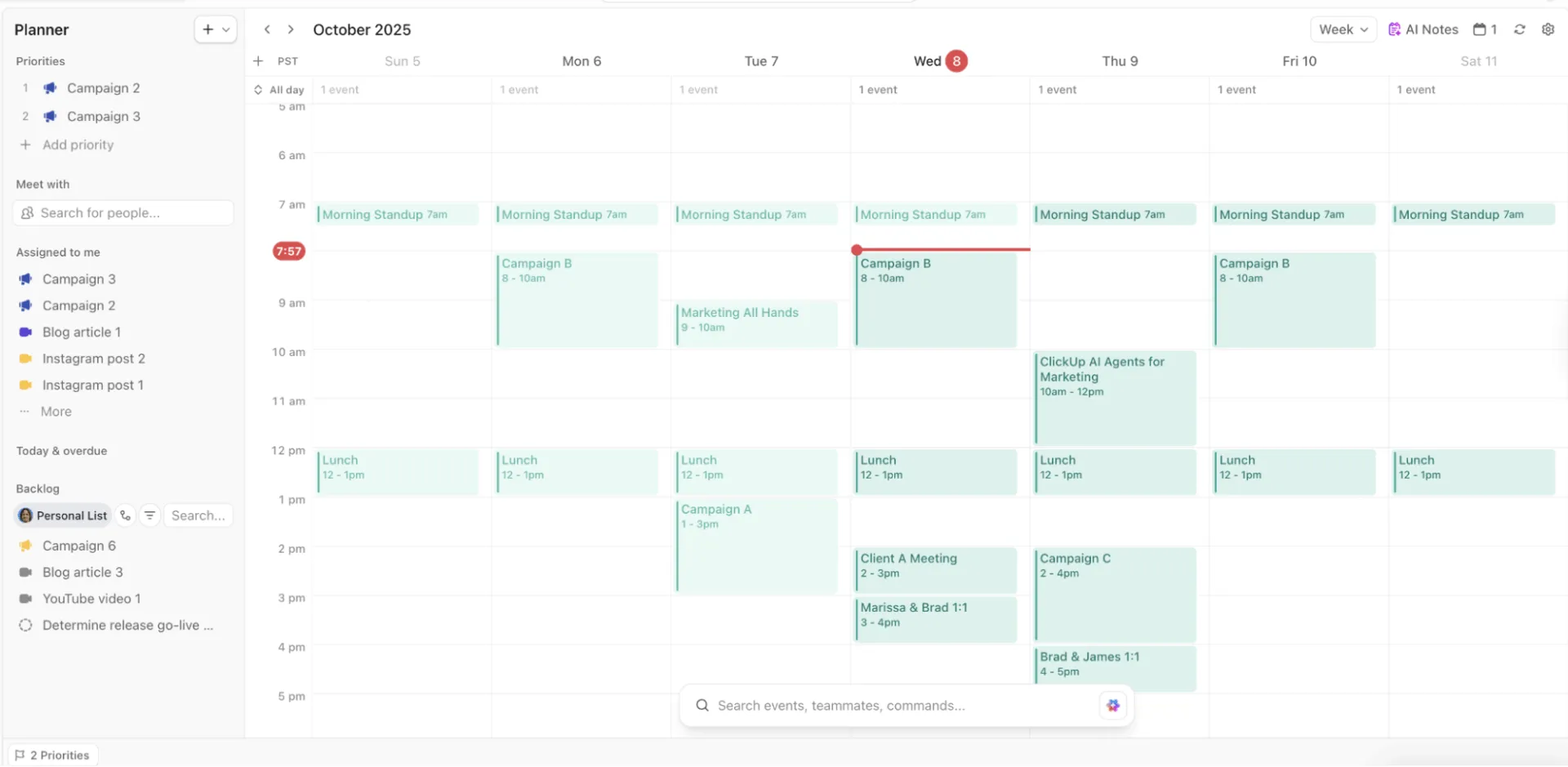
- Włącz funkcję AI Notetaker dla swojego spotkania, przełączając ją w Plannerze, aby dołączyła jako uczestnik.
- Pozwól narzędziu AI nagrywać i robić notatki podczas spotkania, abyś mógł skupić się na rozmowie.
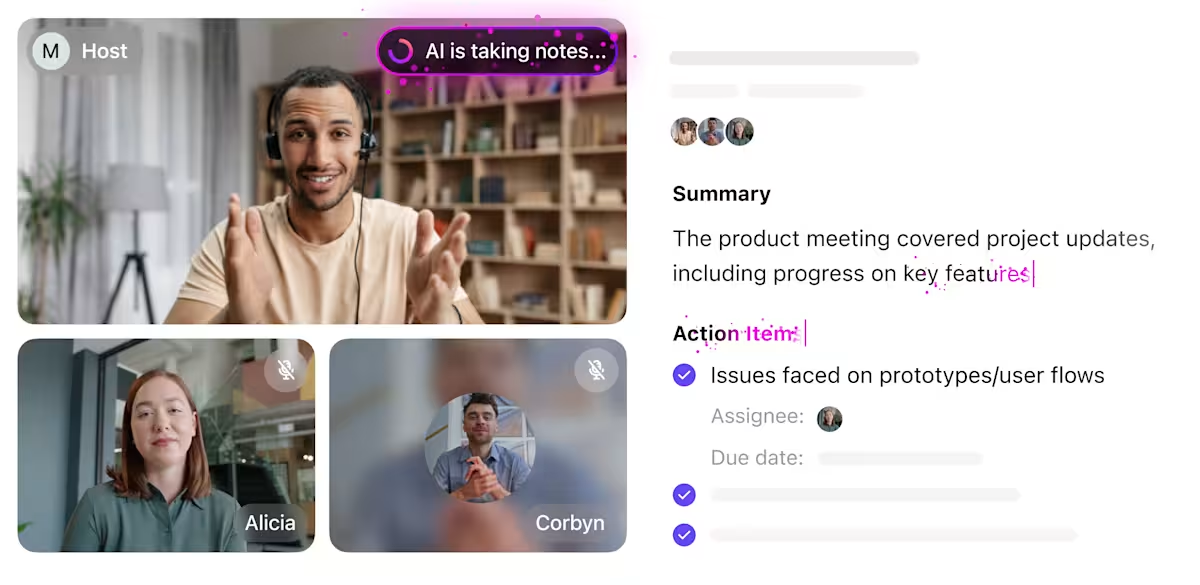
🤩 Dodatkowa korzyść: Skorzystaj z ClickUp Brain, aby zadawać pytania dotyczące notatek ze spotkań lub uzyskać podsumowania, dzięki czemu szybko uzyskasz potrzebne informacje!
🎥 Obejrzyj to wideo, aby dowiedzieć się, jak AI zapewnia wsparcie dla tworzenia notatek ze spotkań:
Krok 4: Przekształć wyniki spotkań w własne, możliwe do śledzenia zadania
Spotkania przyczyniają się do postępów tylko wtedy, gdy ich wyniki przekładają się na działania. ClickUp ułatwia przypisywanie i śledzenie każdej decyzji.
Aby przekształcić wyniki w działania:
- Przejrzyj elementy na liście wymienione w notatkach ze spotkania, dokumencie lub zadaniu.
- Przydzielaj zadania bezpośrednio odpowiedzialnym członkom zespołu.
- Skorzystaj z funkcji komentarzy do zadań ClickUp, aby wyjaśnić zakres obowiązków lub podać dodatkowe informacje.
- Dodaj etykiety zadań w ClickUp, aby grupować powiązane elementy lub śledzić status zadań.
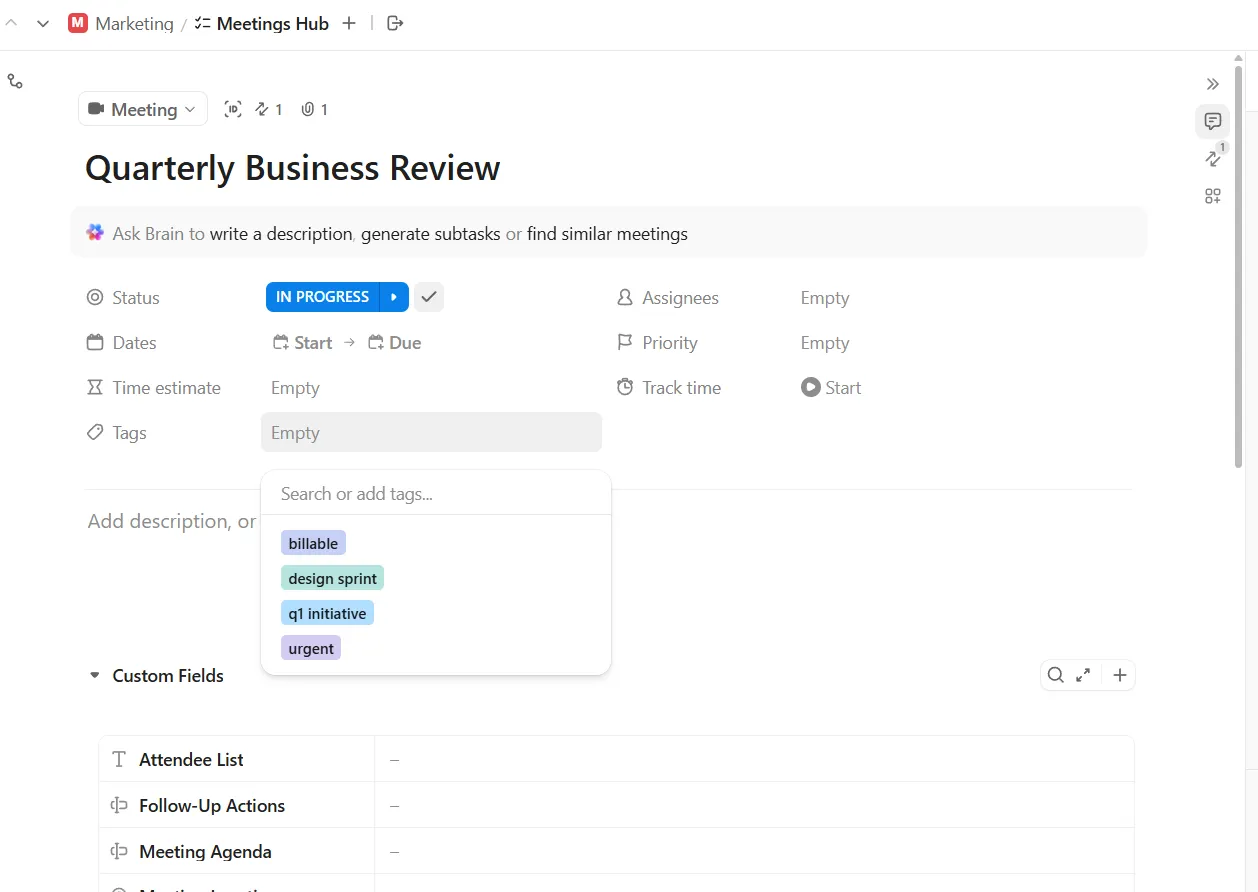
W przypadku spotkań cyklicznych, na początku każdej sesji przejrzyj poprzednie elementy, aby zapewnić ciągły postęp.
🔍 Czy wiesz, że... Średniowieczne targi nie służyły wyłącznie kupowaniu i sprzedawaniu towarów. Były to duże zgromadzenia, podczas których kupcy wymieniali się informacjami, budowali sieci kontaktów i koordynowali handel między regionami, zapowiadając współczesne konferencje biznesowe i środowiska współpracy.
Krok 5: Prowadź spotkania asynchroniczne
Nie każde spotkanie wymaga rozmowy na żywo. Spotkania asynchroniczne pozwalają kontynuować pracę bez przeciążania kalendarza, umożliwiając wszystkim uczestnictwo zgodnie z własnym harmonogramem.
Aby przeprowadzić spotkanie asynchroniczne w ClickUp:
- Utwórz dokument lub kanał czatu dla spotkania, aby każdy miał miejsce, w którym może wnieść swój wkład.
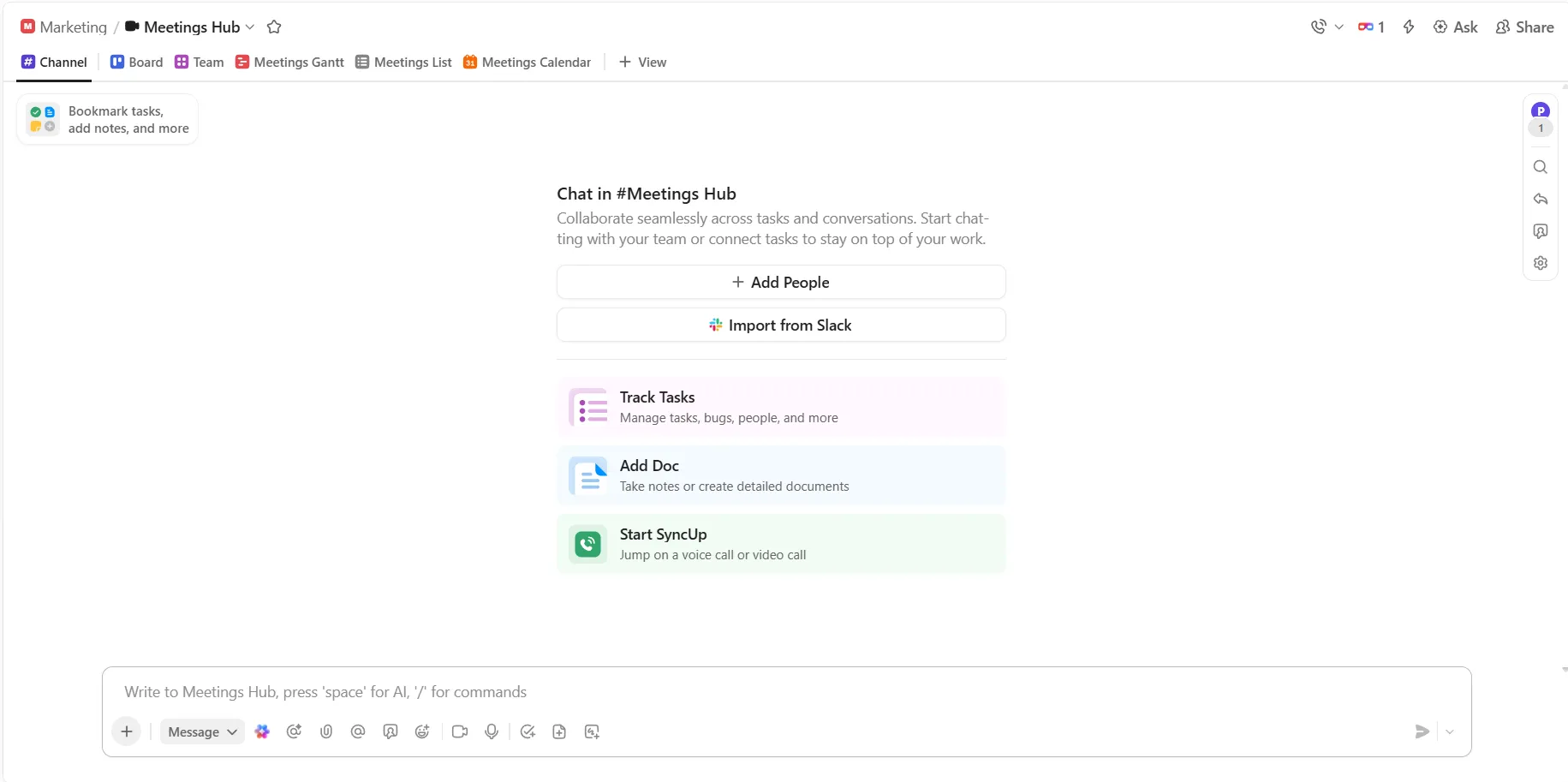
- Udostępniaj aktualizacje, propozycje lub pytania w dokumencie lub kanale, aby zebrać opinie w jednym miejscu.
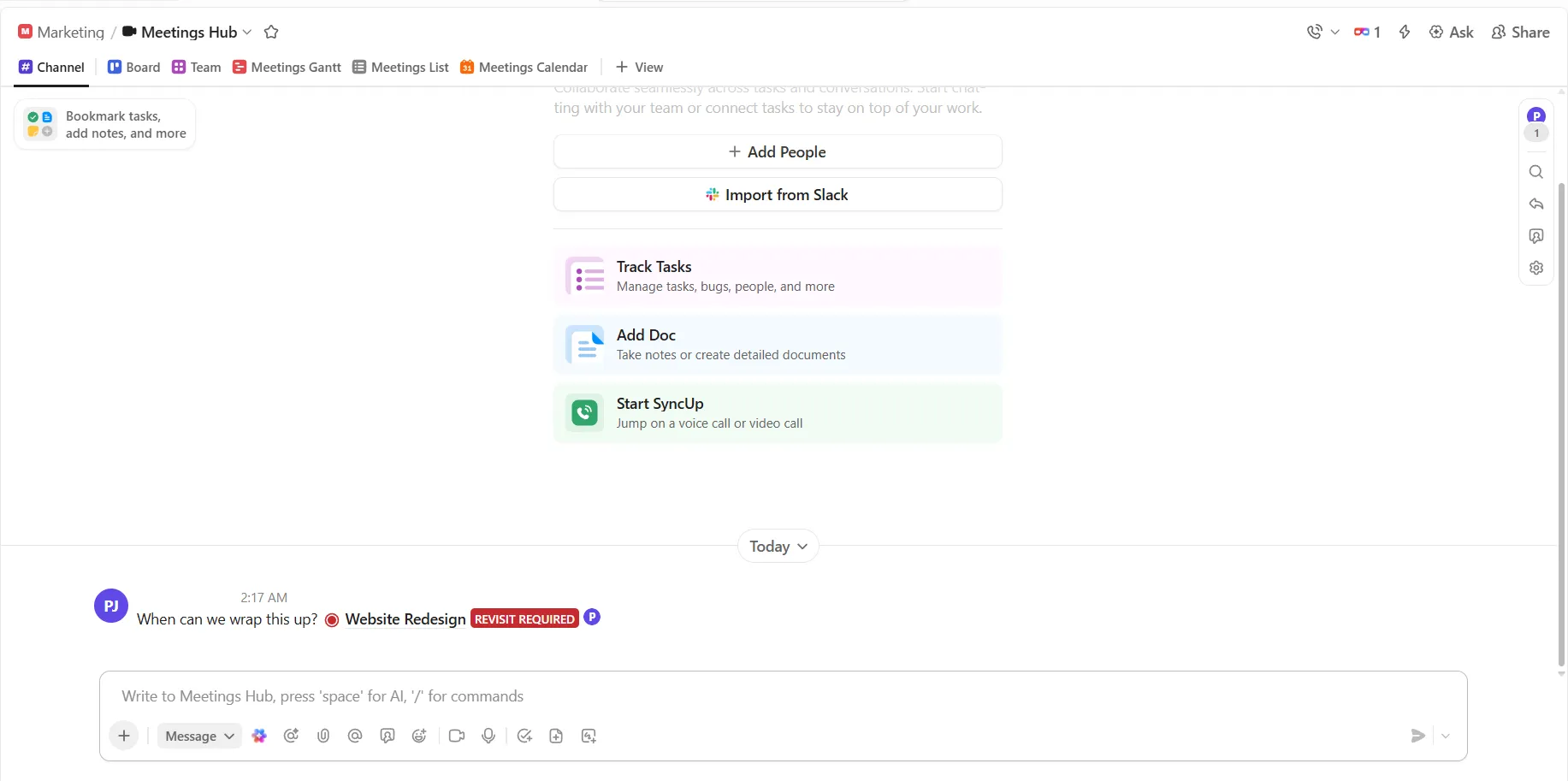
- Zaproś członków zespołu do dodawania komentarzy, sugestii lub zatwierdzeń w dogodnym dla nich czasie, aby zapewnić elastyczność uczestnictwa.
- Podsumowuj kluczowe punkty i decyzje w dokumencie w miarę postępu rozmowy.
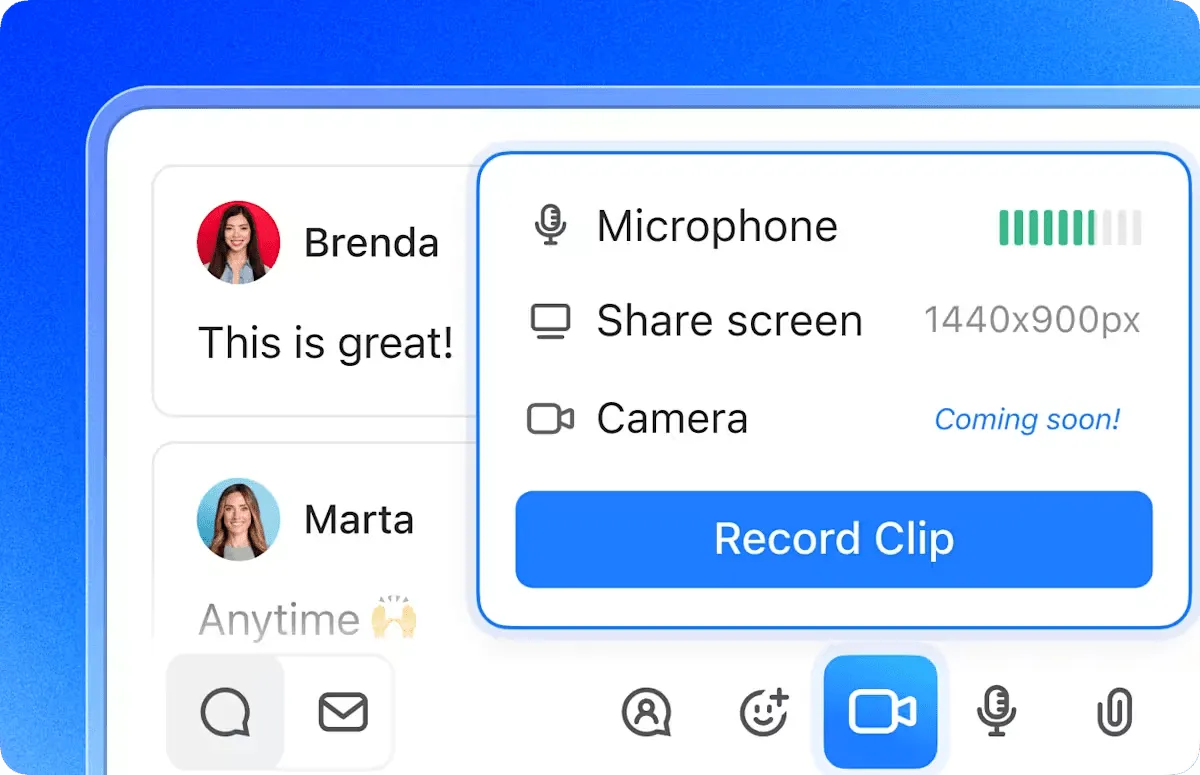
- Jeśli chcesz udostępnić szczegółowe instrukcje, nagraj je jako asynchroniczne aktualizacje wideo za pomocą ClickUp Clips.
Krok 6: Wykorzystaj kontekstową AI do analizy spotkań i automatyzacji
ClickUp Brain pomaga natychmiastowo wydobyć wartość z zawartości spotkań, podsumowując dyskusje, podkreślając decyzje i ujawniając elementy do wykonania. Oznacza to, że poświęcasz mniej czasu na podsumowywanie, a więcej na realizację zadań.
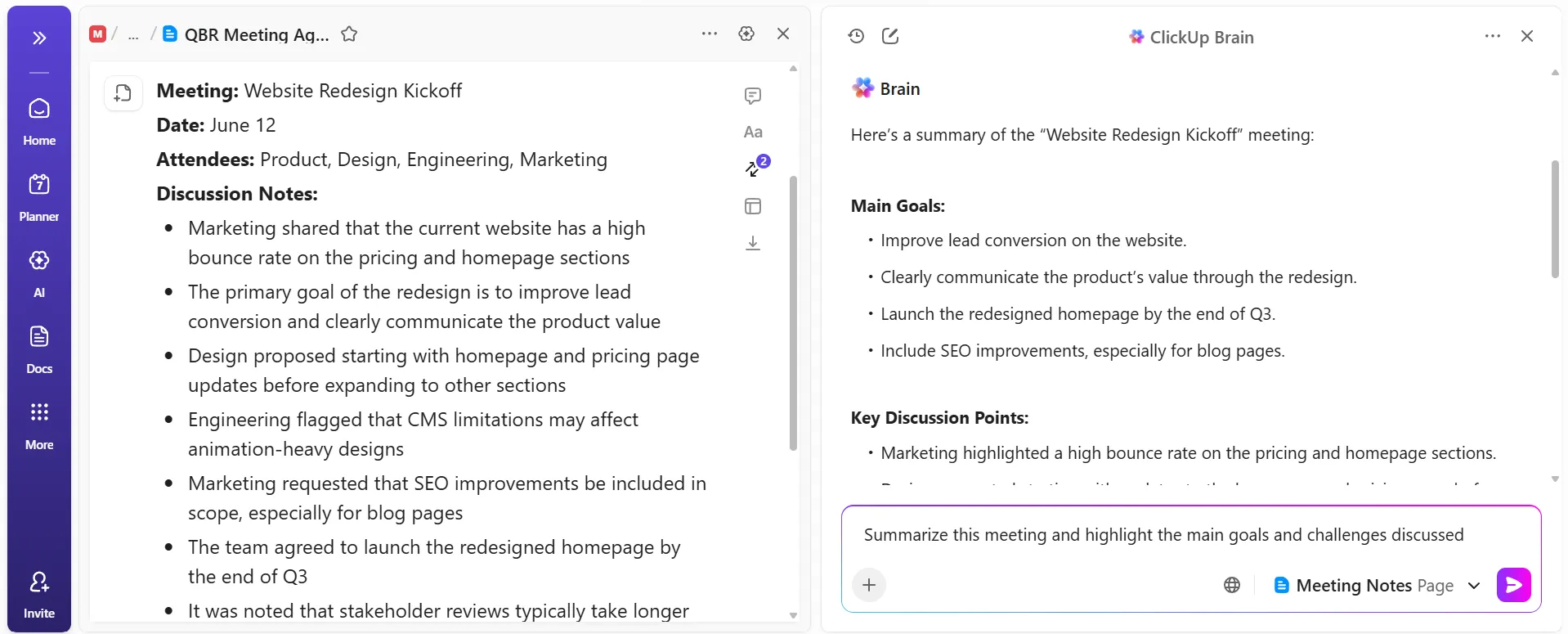
Na przykład po rozmowie inauguracyjnej projektu otwierasz ClickUp Brain i udostępniasz dokument z notatkami ze spotkania. Prosisz ClickUp Brain o podsumowanie dyskusji i wyodrębnienie wszystkich podjętych decyzji.
W ciągu kilku sekund otrzymujesz zwięzłe podsumowanie i listę kolejnych kroków, które możesz udostępnić zespołowi lub przekształcić w zadania. Dzięki temu wszyscy są na bieżąco i nic nie umknie ich uwadze, nawet jeśli niektórzy członkowie zespołu nie mogli uczestniczyć w spotkaniu.
📌 Przykładowe podpowiedzi:
- Podsumuj spotkanie i podkreśl główne omówione cele i wyzwania.
- Wyciągnij wszystkie decyzje podjęte podczas tego spotkania.
- Przygotuj listę wszystkich wymienionych działań i zaproponuj osoby odpowiedzialne za zadania, jeśli to możliwe.
- Przekształć te elementy w zadania ClickUp z jasnymi tytułami i opisami.
- Twórz zwięzłe aktualizacje, które możesz udostępniać osobom, które nie mogły uczestniczyć w spotkaniu.
Wykorzystaj dogłębne, kontekstowe wsparcie spotkań
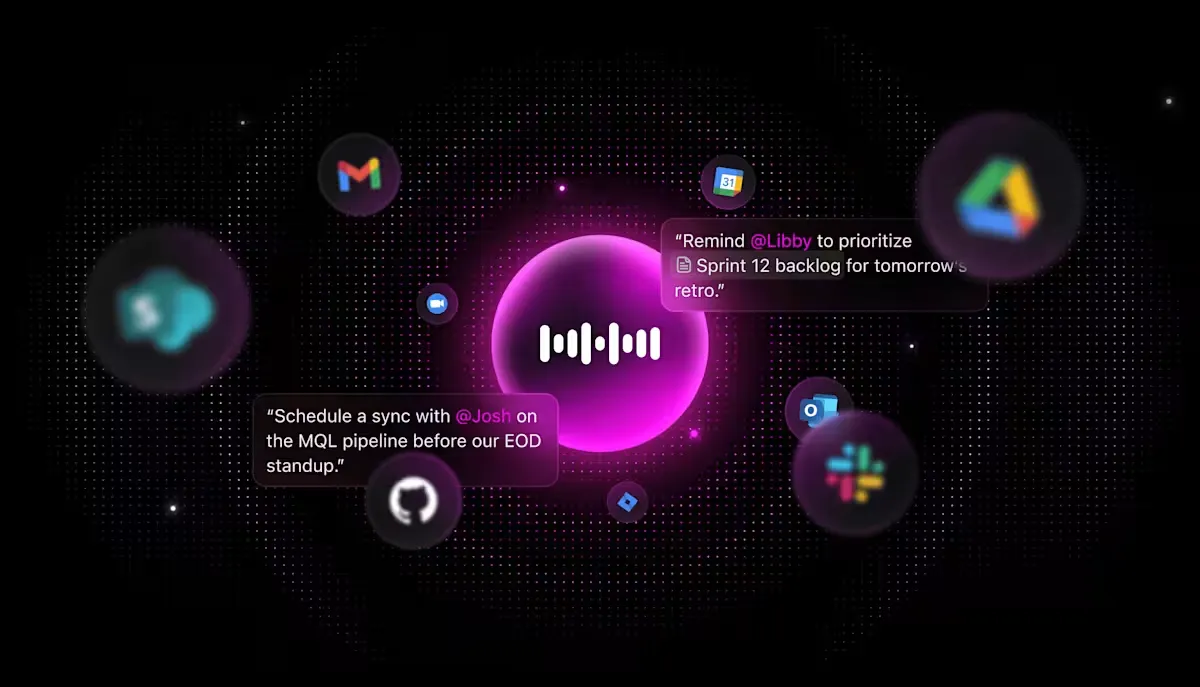
ClickUp BrainGPT, samodzielna aplikacja komputerowa AI, oferuje zaawansowaną, konwersacyjną sztuczną inteligencję, która może analizować złożoną zawartość spotkań, odpowiadać na złożone pytania i tworzyć połączenia między informacjami z całego obszaru roboczego i Internetu. Pozwala to na głębsze zrozumienie i szybsze podejmowanie decyzji.
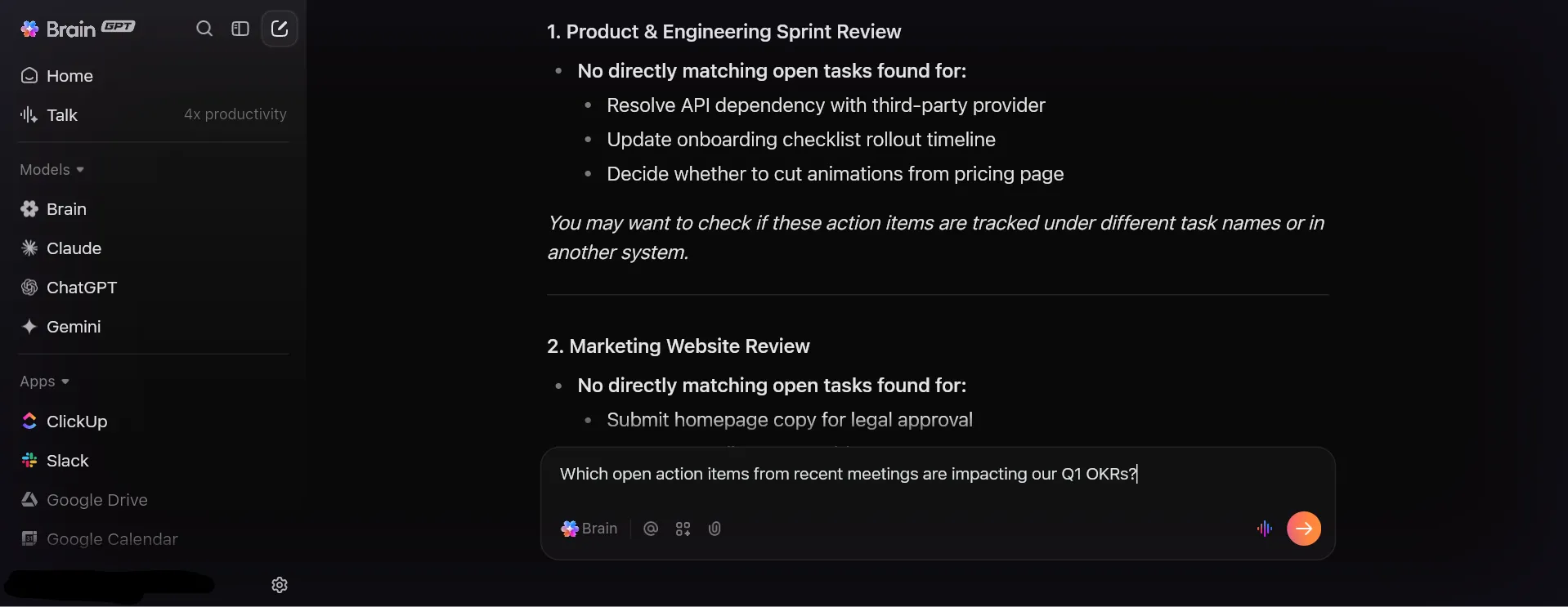
Podczas przeglądu kwartalnego musisz zrozumieć, w jaki sposób ostatnie spotkania odnoszą się do celów OKR Twojego zespołu. Uruchamiasz ClickUp BrainGPT i zadajesz pytanie: „Które elementy z spotkań w zeszłym miesiącu są nadal otwarte i mają wpływ na nasze cele na pierwszy kwartał?”.
BrainGPT przeszukuje dokumenty, zadania i połączone aplikacje, a następnie wyświetla listę wyników. Pomaga to ustalić priorytety działań następczych i pozwala zespołowi skupić się na tym, co najważniejsze.
💡 Wskazówka dla profesjonalistów: Zapisuj pomysły i elementy działania na bieżąco dzięki funkcji ClickUp Talk to Text w BrainGPT. Pozwala ona dyktować elementy działania i wiadomości follow-up, ułatwiając zapisywanie cennych informacji bez przerywania przepływu rozmowy.
Zautomatyzuj i skaluj działania następcze po spotkaniach
Super agenci ClickUp AI to wspierani przez sztuczną inteligencję współpracownicy, którzy mogą zautomatyzować powtarzalne cykle pracy związane z spotkaniami, takie jak wysyłanie e-maili z informacjami zwrotnymi, tworzenie zadań na podstawie podjętych decyzji lub eskalowanie problemów.
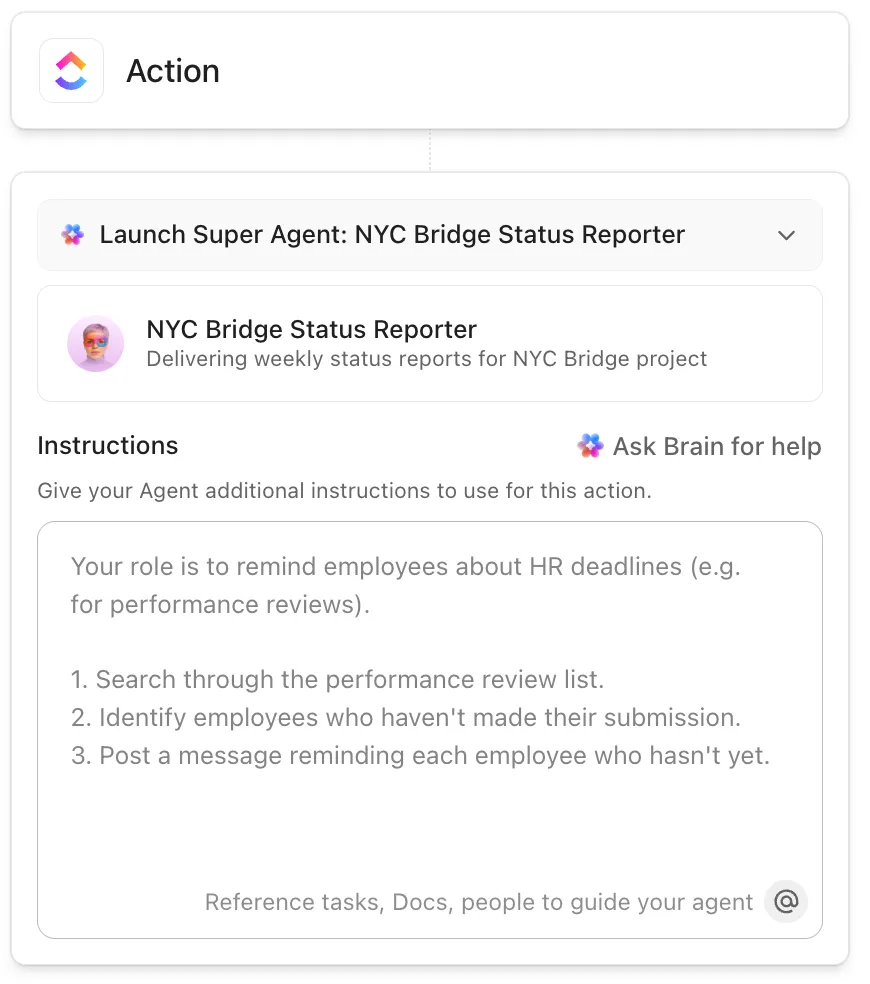
Po spotkaniu dotyczącym statusu klienta Twój Super Agent może:
- Przejrzyj transkrypcję AI Notetaker.
- Zidentyfikuj wszystkie elementy
- Automatycznie przypisuj zadania odpowiednim członkom zespołu.
- Przygotuj e-mail z podsumowaniem dla klienta, zawierający kluczowe decyzje i kolejne kroki.
Dzięki tej uproszczonej automatyzacji cyklu pracy Twój zespół poświęca mniej czasu na zadania administracyjne, a więcej na dostarczanie wartości klientom.
🔍 Czy wiesz, że... Pomysł spotkań jako siły komercyjnej narodził się w Detroit w 1896 roku, kiedy lokalni liderzy biznesowi zdali sobie sprawę, że kongresy i zorganizowane zgromadzenia generują znaczący wpływ gospodarczy poprzez podróże, pobyty w hotelach, posiłki i lokalny handel. Ta świadomość przyczyniła się do powstania profesjonalnej branży MICE (spotkania, imprezy motywacyjne, konferencje, wystawy).
Najlepsze praktyki dotyczące prowadzenia spotkań w ClickUp
Prowadzenie skutecznych spotkań w ClickUp wymaga strategicznego podejścia do planowania, realizacji i działań następczych. Oto kilka najlepszych praktyk, które warto wypróbować. 💁
Przed rozpoczęciem ustal jasne cele
Przed zaplanowaniem czegokolwiek zadaj sobie pytanie: Jaką decyzję należy podjąć lub jaki problem należy rozwiązać?
Zapisz ten cel na górze dokumentu ClickUp, aby wszyscy wiedzieli, dlaczego tam są. Kiedy ludzie od początku rozumieją cel spotkania, przychodzą przygotowani, a rozmowa pozostaje skupiona na temacie.
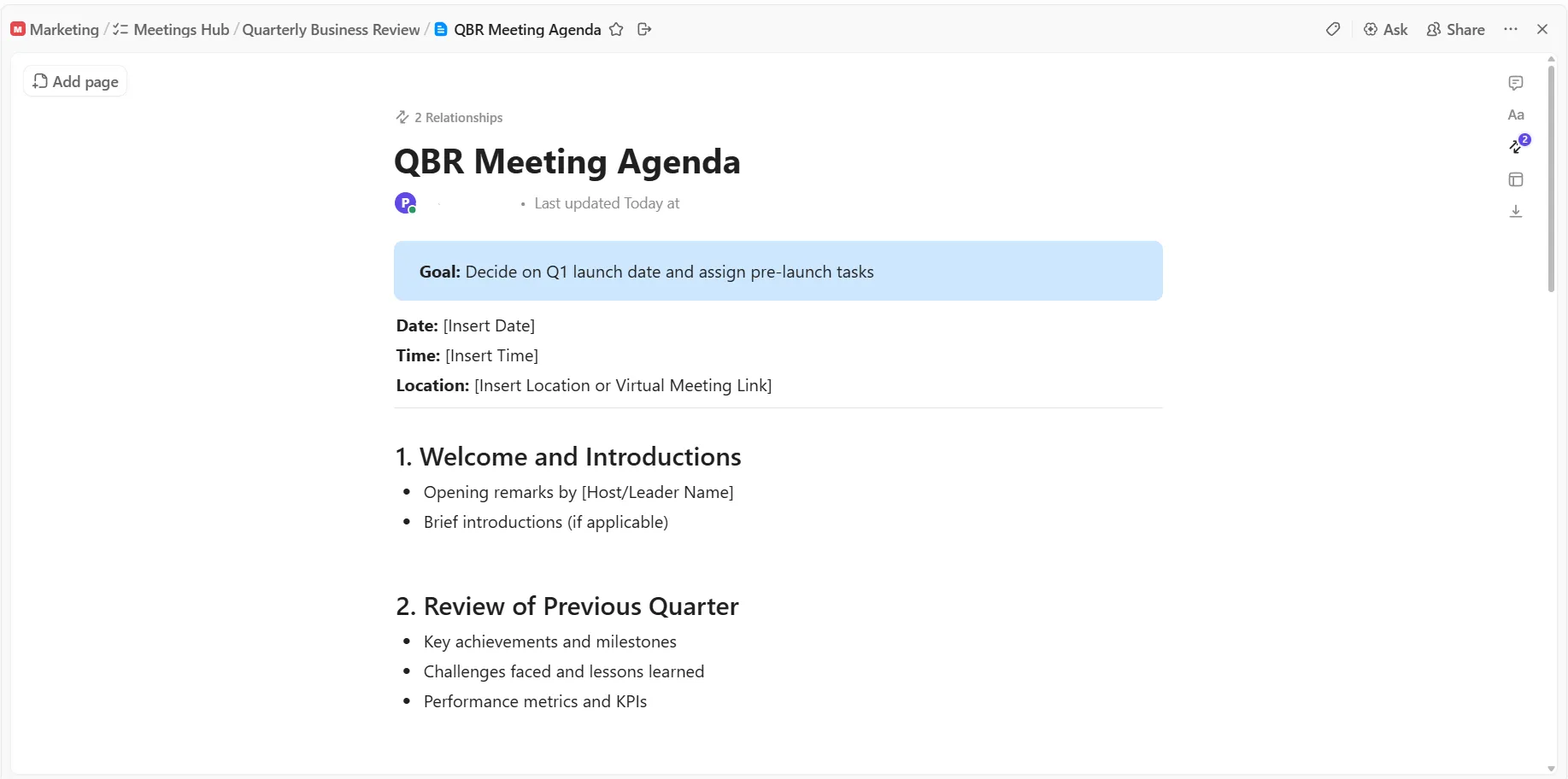
Niejasne spotkania marnują czas wszystkich. Zamiast „Omów aktualizacje projektu”, spróbuj „Ustal datę premiery w pierwszym kwartale i przydziel zadania przedpremierowe”. To drugie ma jasno określoną linię mety.
Korzystaj z funkcji planowania w kalendarzu ClickUp, aby uwzględnić harmonogramy wszystkich osób
Jeśli Twoje cotygodniowe spotkanie standupowe jest zaplanowane na 30 minut, ale regularnie trwa 45 minut, masz problem. Być może omawiasz zbyt wiele tematów lub niektóre z nich wymagają osobnych spotkań.
Szanuj czas swojego zespołu, rozpoczynając i kończąc spotkania punktualnie, a także korzystaj z przypomnień ClickUp, aby dyskusje przebiegały zgodnie z planem przez cały czas trwania spotkania.
Odpowiedz w ciągu 24 godzin
Spotkanie się skończyło, ale Twoja praca jeszcze nie jest zrobiona.
W ciągu jednego dnia przejrzyj dokument ze spotkania, uporządkuj nieuporządkowane notatki i upewnij się, że wszystkie zadania są prawidłowo przypisane i mają jasne opisy. Wyślij szybką wiadomość w czacie ClickUp lub komentarze, oznaczając wszystkich, którzy mają zadania do wykonania, prostym komunikatem: „Oto, nad czym wszyscy pracujemy od wczorajszego spotkania”.
W tym miejscu może również wkroczyć Super Agent, aby zająć się całym cyklem pracy następczą.
Dzięki temu utrzymujesz tempo i zapobiegasz niebezpiecznemu założeniu, że „ktoś inny się tym zajmie”. Szybka kontynuacja działań decyduje o tym, czy spotkanie jest wydajne, czy też nie przynosi żadnych rezultatów.
Prawdziwy użytkownik ClickUp udostępnia swoje przemyślenia na Reddicie:
Obecnie korzystam z ClickUp Clips niemal codziennie — łatwiej jest pokazać komuś, o co mi chodzi, za pomocą szybkiego nagrania ekranu niż próbować wyjaśnić to tekstem. A ponieważ wszystko jest transkrybowane, mogę później znaleźć to, czego potrzebuję, bez konieczności przeszukiwania folderów.
Ich system Docs po cichu zastąpił większość naszych Dokumentów Google. Wszystko działa lepiej, gdy nasza dokumentacja znajduje się w tym samym miejscu, co nasze projekty. Zespół przystosował się do tego szybciej, niż się spodziewałem.
Na początku nie byłem przekonany do ClickUp Brain, wydawało mi się, że to kolejna sztuczka AI. Ale uratowało mnie to przed żmudnymi zadaniami pisarskimi, zwłaszcza gdy muszę podsumować długie e-maile od klientów lub zacząć tworzyć szkic...
Funkcja AI do sporządzania notatek była prawdziwą niespodzianką. Kiedyś po spotkaniach traciliśmy wiele elementów do wykonania, ale teraz wszystko jest rejestrowane i zadania są przydzielane automatycznie. Realizacja zadań stała się znacznie lepsza.
Obecnie korzystam z ClickUp Clips niemal codziennie — łatwiej jest pokazać komuś, o co mi chodzi, za pomocą szybkiego nagrania ekranu niż próbować wyjaśnić to tekstem. A ponieważ wszystko jest transkrybowane, mogę później znaleźć to, czego potrzebuję, bez konieczności przeszukiwania folderów.
Ich system Docs po cichu zastąpił większość naszych Dokumentów Google. Wszystko działa lepiej, gdy nasza dokumentacja znajduje się w tym samym miejscu, co nasze projekty. Zespół dostosował się do tego szybciej, niż się spodziewałem.
Na początku nie byłem przekonany do ClickUp Brain, wydawało mi się, że to kolejna sztuczka AI. Ale uratowało mnie to przed żmudnymi zadaniami pisarskimi, zwłaszcza gdy muszę streszczać długie e-maile od klientów lub zacząć pisać szkic...
Funkcja AI do sporządzania notatek była prawdziwą niespodzianką. Kiedyś po spotkaniach traciliśmy wiele elementów do wykonania, ale teraz wszystko jest rejestrowane i zadania są przydzielane automatycznie. Realizacja zadań stała się znacznie lepsza.
Typowe błędy, których należy unikać
Oto kilka typowych pułapek, w które wpadają produktywne zespoły podczas zarządzania spotkaniami w ClickUp, oraz wskazówki, jak ich uniknąć.
| Częsty błąd | Problem | ClickUp staje się nieuporządkowany, a ludzie zaczynają ignorować powiadomienia. |
| Traktowanie notatek ze spotkań jako „ostatecznych”, a nie dokumentów podlegających zmianom | Ważne informacje, linki i decyzje nigdy nie są aktualizowane po zakończeniu spotkania. | Podczas każdego spotkania powracaj do tego samego dokumentu lub zadania w ClickUp i aktualizuj je, aby stały się bieżącym zapisem. |
| Tworzenie zadań związanych ze spotkaniami bez łączenia ich z rzeczywistą pracą | Elementy są przechowywane osobno i nigdy nie są połączone z projektami ani sprintami. | Połącz zadania związane ze spotkaniem z połączonymi listami, epikami lub dokumentami, aby praca była łatwa do prześledzenia. |
| Przekształcanie wszystkich punktów dyskusji w wiele zadań | ClickUp staje się zagracony, a ludzie zaczynają ignorować powiadomienia. | Twórz zadania dotyczące najważniejszych wyników, decyzji i elementów działań. Prowadź burzę mózgów w komentarzach do zadań lub w dokumentach. |
| Nadużywanie @wzmianek podczas spotkań | Ludzie stają się niewrażliwi na powiadomienia i zaczynają wyciszać ClickUp. | Zarezerwuj @wzmianki dla właścicieli i decydentów w ramach narzędzia do zarządzania projektami. |
| Traktowanie czasu spotkań i asynchronicznych aktualizacji w ten sam sposób | Dyskusje, które mogłyby być asynchroniczne, kończą się marnowaniem czasu spotkania. | Korzystaj z komentarzy i Clipów ClickUp do asynchronicznych aktualizacji, rezerwuj spotkania na podejmowanie decyzji i blokowanie działań. |
| Brak integracji ClickUp z narzędziami kalendarza | Spotkania i zadania ClickUp funkcjonują w dwóch odrębnych światach. | Zsynchronizuj Kalendarz Google lub Outlook, aby wydarzenia były wyświetlane w widoku Planu, wynikach wyszukiwania i Kalendarzu. |
Narzędzia i szablony do prowadzenia spotkań w ClickUp
Prowadzenie spotkań staje się znacznie łatwiejsze, gdy nie musisz za każdym razem zaczynać od pustej strony. Wypróbuj gotowe do użycia szablony ClickUp, które pomogą Ci uporządkować strukturę spotkania, dzięki czemu będziesz mógł skupić się na samej dyskusji. 🗓️
1. Szablon spotkań ClickUp
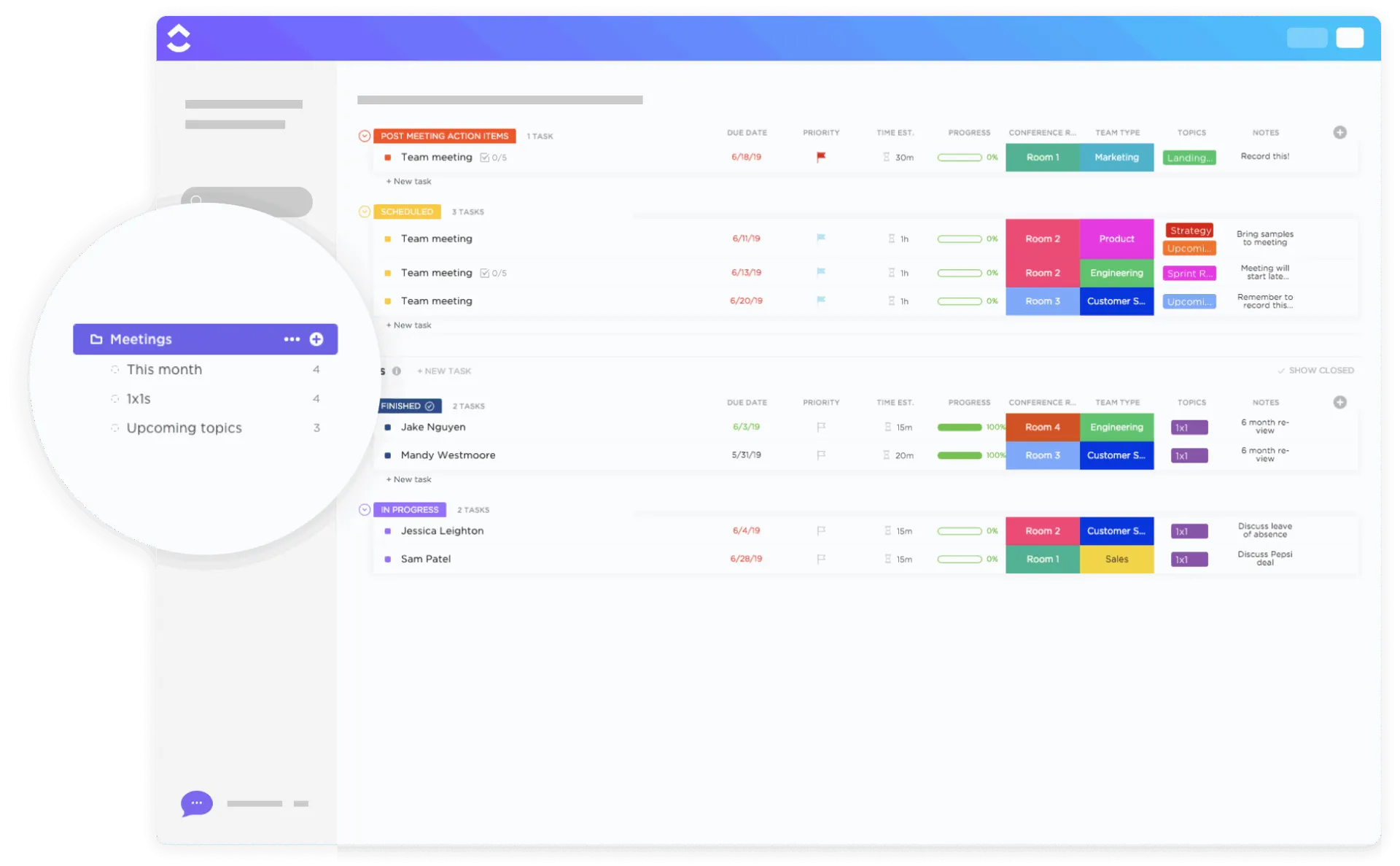
Szablon spotkań ClickUp został zaprojektowany w celu usprawnienia planowania, realizacji i działań następczych wszystkich rodzajów spotkań, dzięki czemu współpraca zespołowa staje się bardziej wydajna i zorganizowana. Zapewnia on scentralizowany system, w którym zespoły mogą przygotowywać agendy, śledzić działania i monitorować postępy, gwarantując, że każde spotkanie ma sens i jest zgodne z celami organizacji.
Dodatkowo szablon zawiera gotową strukturę folderów, która pozwala od samego początku uporządkować wszystkie materiały i procesy związane ze spotkaniem.
🧠 Ciekawostka: Pierwsza telekonferencja odbyła się w 1915 roku, kiedy to firma AT&T przeprowadziła połączenia między osobami z Nowego Jorku, San Francisco i Waszyngtonu. Konferencje audio szybko zyskały popularność, ponieważ korzystały z istniejących sieci telefonicznych.
2. Szablon protokołu spotkania ClickUp
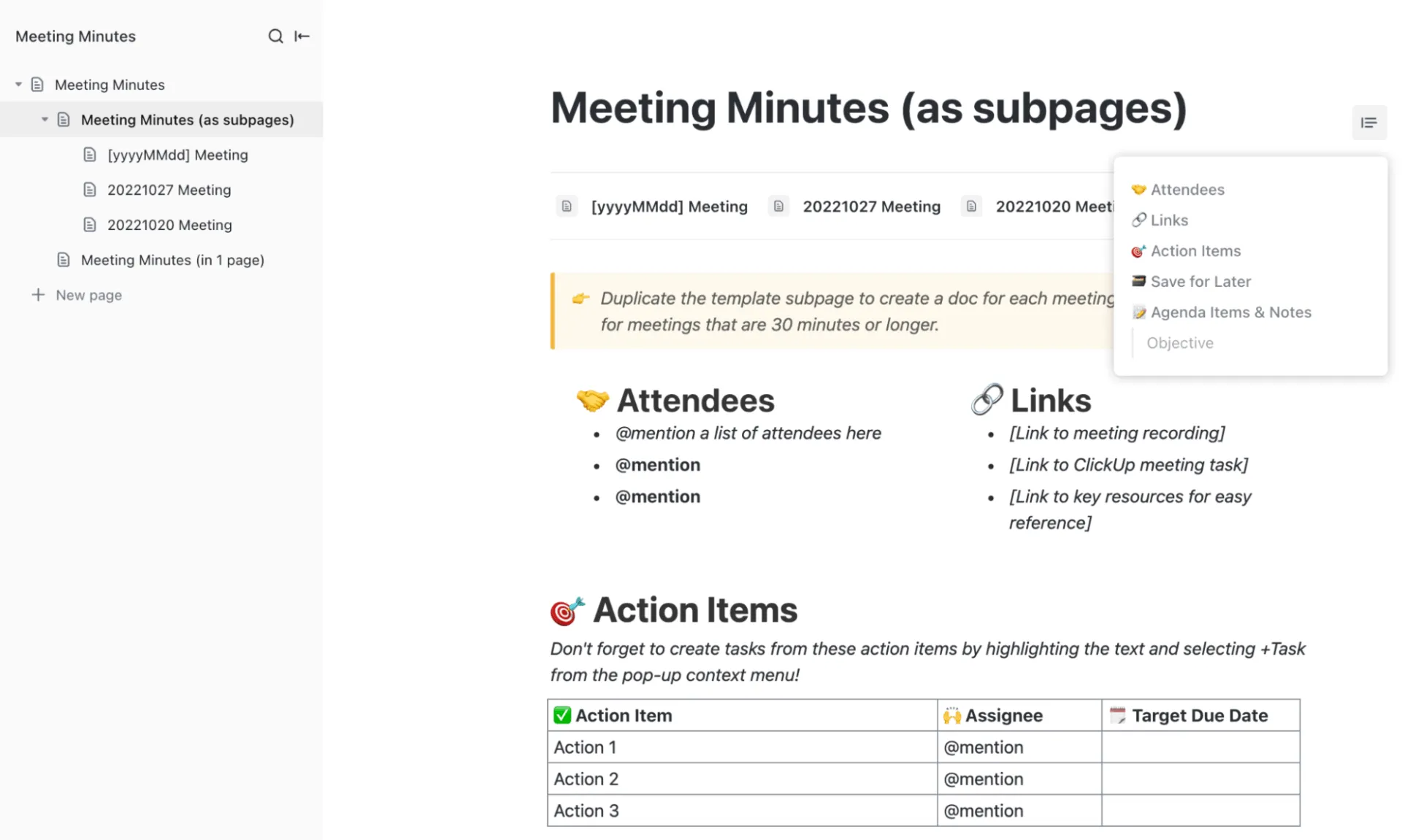
Szablon protokołu spotkania ClickUp sprawia, że dokumentowanie dyskusji, decyzji i działań podjętych podczas spotkania jest wydajne i proste. Jego głównym celem jest zapewnienie ustrukturyzowanych ram do organizowania uczestników, porządków obrad i zadań następczych, gwarantując, że wszystkie kluczowe punkty i wyniki są jasno zapisane i łatwo dostępne dla zainteresowanych stron.
Ten szablon jest skonfigurowany jako wspólny dokument ClickUp, który zapewnia kompleksowy zarys podsumowania spotkań. Zawiera gotowe strony do organizowania zespołów, zapisywania indywidualnych notatek ze spotkań oraz instrukcje pomagające użytkownikom w pełni wykorzystać możliwości szablonu.
3. Szablon notatek z cyklicznych spotkań ClickUp
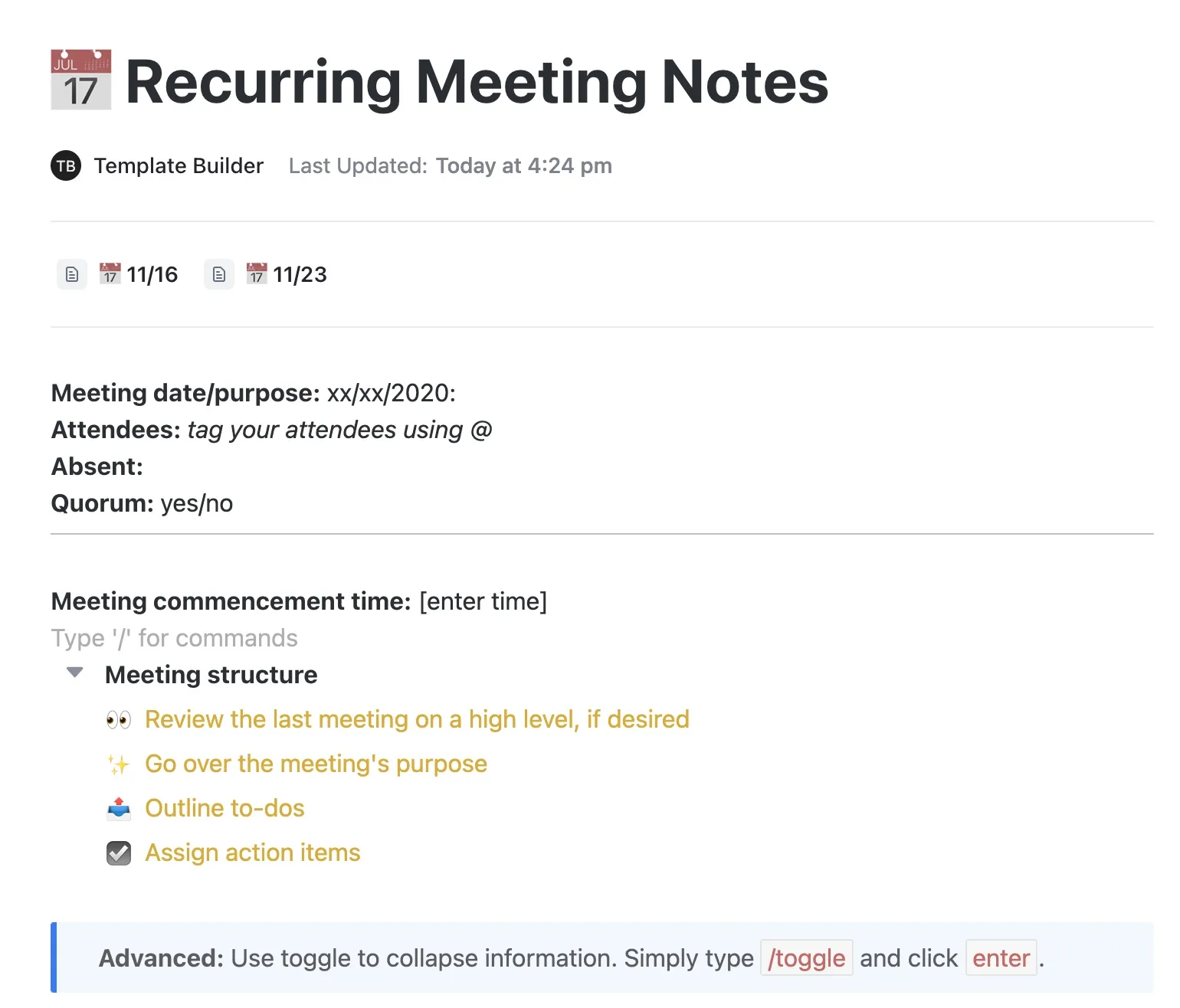
Szablon notatek z cyklicznych spotkań ClickUp pomaga zespołom w skutecznym dokumentowaniu i organizowaniu regularnych spotkań. Śledzi bieżące dyskusje, decyzje i działania, aby uchwycić ważne informacje i zapewnić do nich dostęp w przyszłości. Szablon ten ma strukturę umożliwiającą dokładną dokumentację spotkań i procesów.
Zawiera jasno oznaczone sekcje dotyczące:
- Data i cel spotkania: przestrzeń, w której można zapisać, kiedy odbędzie się spotkanie i dlaczego jest organizowane.
- Uczestnicy: podpowiedź o oznaczenie uczestników za pomocą @wzmianek
- Nieobecni: miejsce, w którym można zapisać osoby, które nie mogły uczestniczyć w spotkaniu.
- Kworum: proste „tak” lub „nie” wskazujące, czy obecna jest wystarczająca liczba osób, aby podjąć decyzję.
🔍 Czy wiesz, że... Chociaż telefon wizyjny AT&T zachwycił odbiorców w latach 60., był on drogi, wymagał dużej przepustowości i był niepraktyczny dla większości firm. Dopiero pod koniec lat 80. i 90., kiedy poprawiono kompresję wideo i obniżono koszty dla przedsiębiorstw, spotkania wideo stały się opłacalne komercyjnie.
4. Szablon spotkania ClickUp poziomu 10
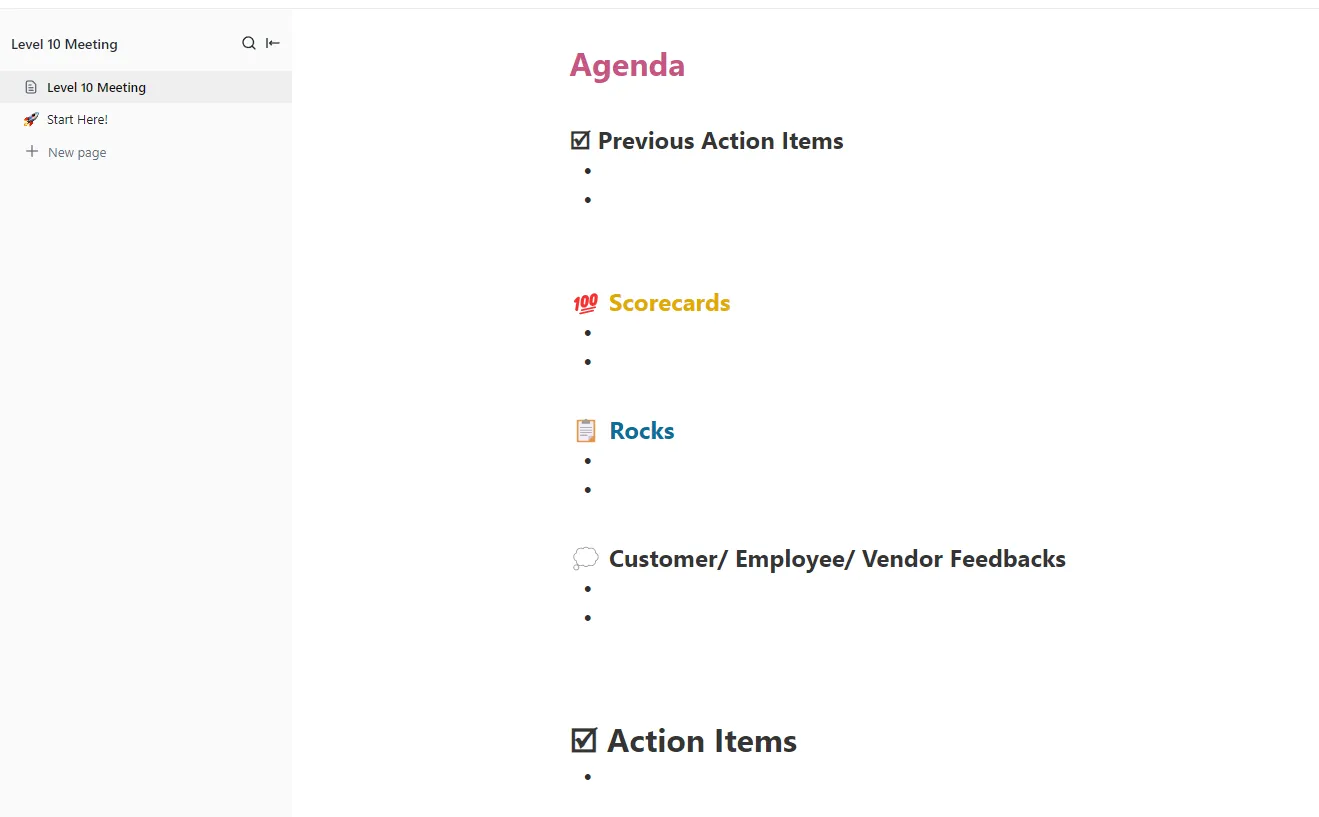
Szablon spotkania ClickUp Level 10 ułatwia prowadzenie wysoce ustrukturyzowanych i wydajnych spotkań kierownictwa. Jego głównym celem jest zapewnienie spójności zespołów w zakresie celów tygodniowych, miesięcznych i kwartalnych, utrzymanie przejrzystości oraz zapewnienie, że wszyscy są na bieżąco informowani i ponoszą odpowiedzialność w czasie rzeczywistym.
Główna strona skupia się na dużym nagłówku Agenda. Pod nim spotkanie jest podzielone na jasno określone sekcje:
- Poprzednie działania: obszar z listą kontrolną, w którym można przejrzeć elementy przydzielone podczas ostatniego spotkania i potwierdzić, które z nich zostały zrobione, a które nadal pozostają otwarte.
- Karty wyników: przestrzeń do śledzenia kluczowych wskaźników lub KPI, zazwyczaj w formie punktorów.
- Rocks: miejsce, w którym można przeglądać główne cele kwartalne lub najważniejsze priorytety i tworzyć notatki o ich statusie.
- Opinie klientów/pracowników/dostawców: Specjalna sekcja poświęcona ważnym opiniom zebranym od ostatniego spotkania.
🎥 Dowiedz się, jak prowadzić skuteczne spotkanie na poziomie 10:
5. Szablon ClickUp 1-on-1s
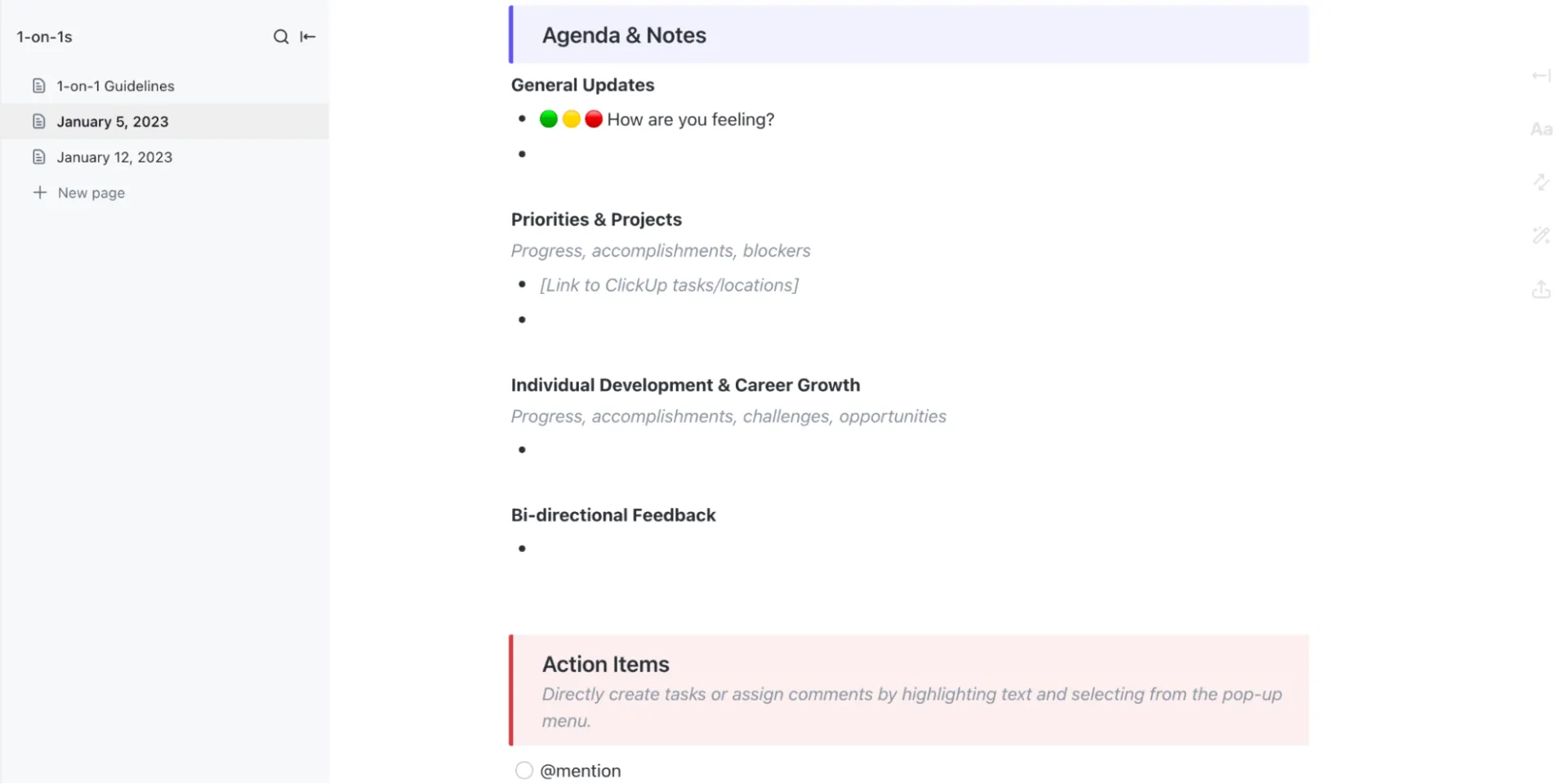
Szablon ClickUp 1-on-1s sprawia, że spotkania indywidualne między menedżerami a członkami zespołu są bardziej zorganizowane i efektywne. Jego głównym celem jest ułatwienie jasnej komunikacji, uzgodnienie celów i priorytetów oraz zapewnienie, że praktyczne informacje zwrotne są rejestrowane i realizowane.
Sekcja Oczekiwania dotyczące spotkania dzieli proces na trzy proste etapy:
- Przed spotkaniem indywidualnym obie osoby dodają z wyprzedzeniem tematy porządku obrad lub aktualizacje.
- Podczas spotkań indywidualnych wspólnie sporządzają notatki bezpośrednio w dokumencie.
- Po spotkaniu indywidualnym elementy są formalnie przydzielane.
Wewnątrz każdej strony spotkania z datą znajdują się sekcje, które pomagają w prowadzeniu rozmowy: samopoczucie pracownika, bieżące projekty i priorytety, tematy związane z rozwojem i awansem oraz dwustronna informacja zwrotna.
6. Szablon ClickUp Meeting Tracker
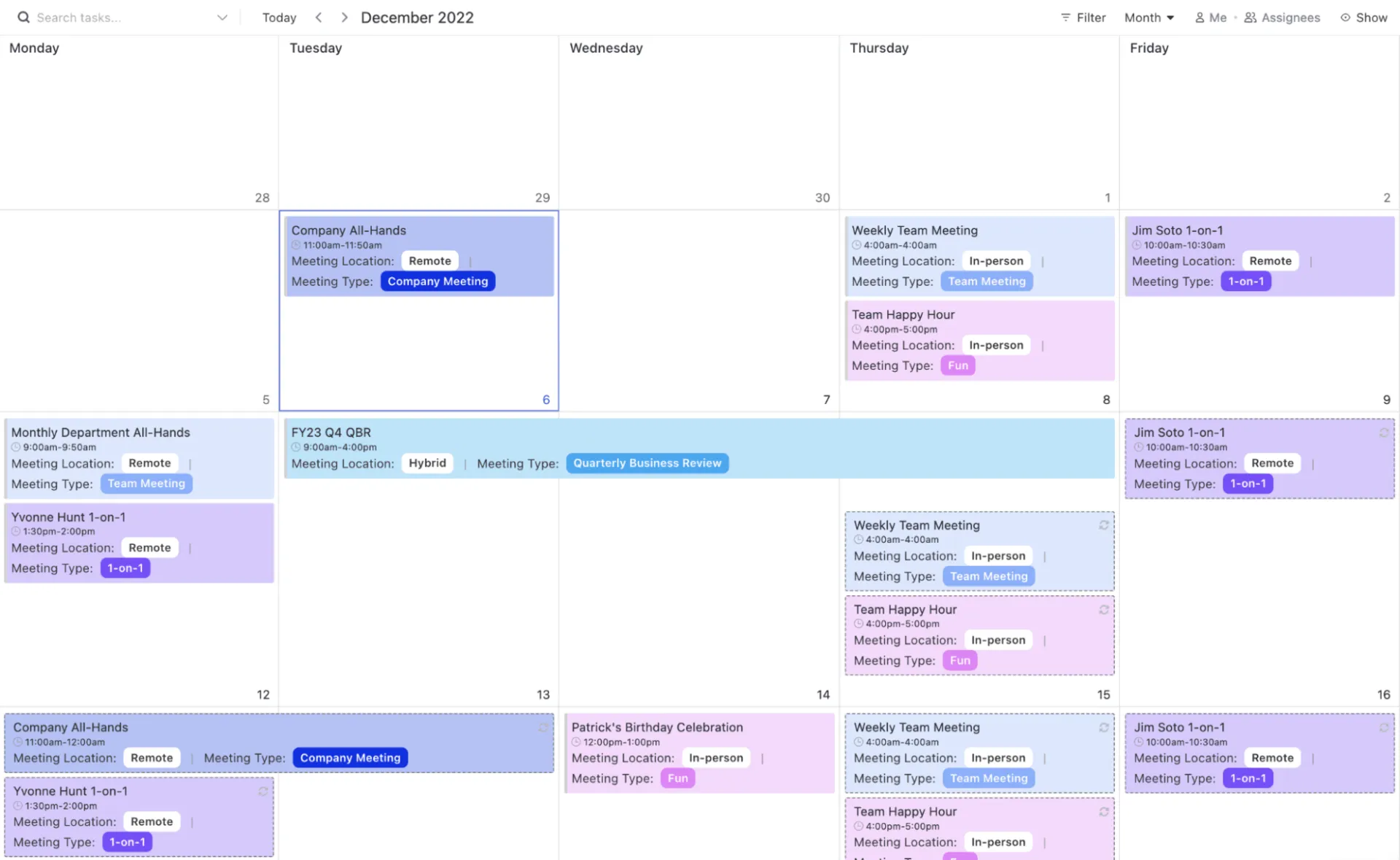
Szablon ClickUp Meeting Tracker skutecznie centralizuje porządki obrad, notatki, działania do wykonania i zadania następcze. Zapewnia uporządkowanie wszystkich informacji związanych ze spotkaniem i łatwy dostęp do nich w jednym miejscu.
Szablon ma strukturę listy i zawiera niestandardowe statusy zadań ClickUp, które pozwalają na śledzenie postępów każdego spotkania: Otwarte, W trakcie i Zamknięte. Zawiera również pola niestandardowe, w których można zapisać istotne szczegóły spotkania, takie jak Rodzaj spotkania, Lokalizacja spotkania, Osoba mierząca czas, Osoba sporządzająca notatki i Lider.
Poznaj idealne rozwiązanie: ClickUp
Większość spotkań kończy się dobrymi intencjami i brakiem dalszych działań. Ktoś zgłasza się na ochotnika, aby zająć się daną sprawą, inna osoba zgadza się sprawdzić inną sprawę, a wszyscy wychodzą z poczuciem wydajności. Dwa tygodnie później nic się nie wydarzyło, ponieważ te zobowiązania pozostały w czyimś notatniku.
ClickUp rozwiązuje ten problem, zamieniając rozmowy w zadania, które można śledzić bez dodatkowych kroków.
SyncUps pozwala na udostępnianie pomysłów bez opuszczania obszaru roboczego, a AI Notetaker automatycznie rejestruje wszystkie szczegóły, gdy skupiasz się na dyskusji. ClickUp Brain natychmiast wyodrębnia działania i decyzje. Zadania są przypisywane, połączone z projektami i terminami oraz monitorowane wraz z wszystkimi innymi elementami śledzonymi przez Twój zespół.
Nie pozwól, aby dobre rozmowy przepadły bez śladu. Zarejestruj się w ClickUp już dziś! ✅
Często zadawane pytania (FAQ)
Utwórz dedykowaną listę lub folder spotkań, używaj zadań dla każdego spotkania i dodawaj agendy, uczestników oraz elementy działania do każdego zadania ClickUp lub do załącznika ClickUp. Zachowaj tę samą strukturę wszystkich spotkań, aby łatwo je później znaleźć.
Tak. Możesz współpracować bezpośrednio z członkami zespołu w ClickUp za pomocą synchronizacji głosowej/wideo SyncUps. Dodatkowo możesz korzystać z integracji ClickUp z Zoom, Google Meet i Microsoft Teams, aby dołączać do spotkań wideo lub je planować z poziomu swojego obszaru roboczego.
Wystarczy dodać ClickUp AI Notetaker do swojego spotkania, a wszystkie notatki zostaną zapisane w ClickUp dokumencie.
Tak. ClickUp Brain może skanować notatki, sugerować elementy działania, kolejne kroki i podsumowania, a także tworzyć zadania do wykonania.
Skorzystaj z powtarzającego się szablonu porządku obrad lub spotkania zespołu w ClickUp Docs lub Tasks. Ustaw zadanie jako powtarzające się co tydzień lub co miesiąc, aby za każdym razem korzystać z tego samego formatu.
Korzystaj z spotkań asynchronicznych, gdy aktualizacje nie wymagają dyskusji, uczestnicy znajdują się w różnych strefach czasowych lub decyzje są nieistotne. Korzystaj ze spotkań na żywo, gdy wymagane są decyzje, burza mózgów lub poruszane są delikatne tematy.